\ 1ヵ月無料トライアル実施中 /
お 電 話
098-943-3410
9:00 〜 18:00(土日祝休み)


MANUAL
マニュアル
MANUAL
OMUSUBIの販売代理店請求管理システムを利用することで、毎月の代理店への請求業務を自動化することが可能です。
この機能を使用することで、複雑な予約管理や集計作業をシステム化し、業務負担を大幅に削減します。
かんたんな4つのステップで毎月の請求が完了します
STEP 1
事前準備(初回のみ)
事業者情報と販売手数料率を登録
STEP 2
請求内容の確認
自動集計された予約明細と金額をチェック
STEP 3
支払期限と調整金の設定
期日の入力と、必要に応じた金額の微調整
STEP 4
請求の確定とPDF発行
請求内容を確定し、ワンクリックで請求書をダウンロード
代理店からの予約は、OMUSUBIの台帳機能に自動で反映されます。
紙やExcelでの管理をする必要がなくなり、業務の効率化を図ります。
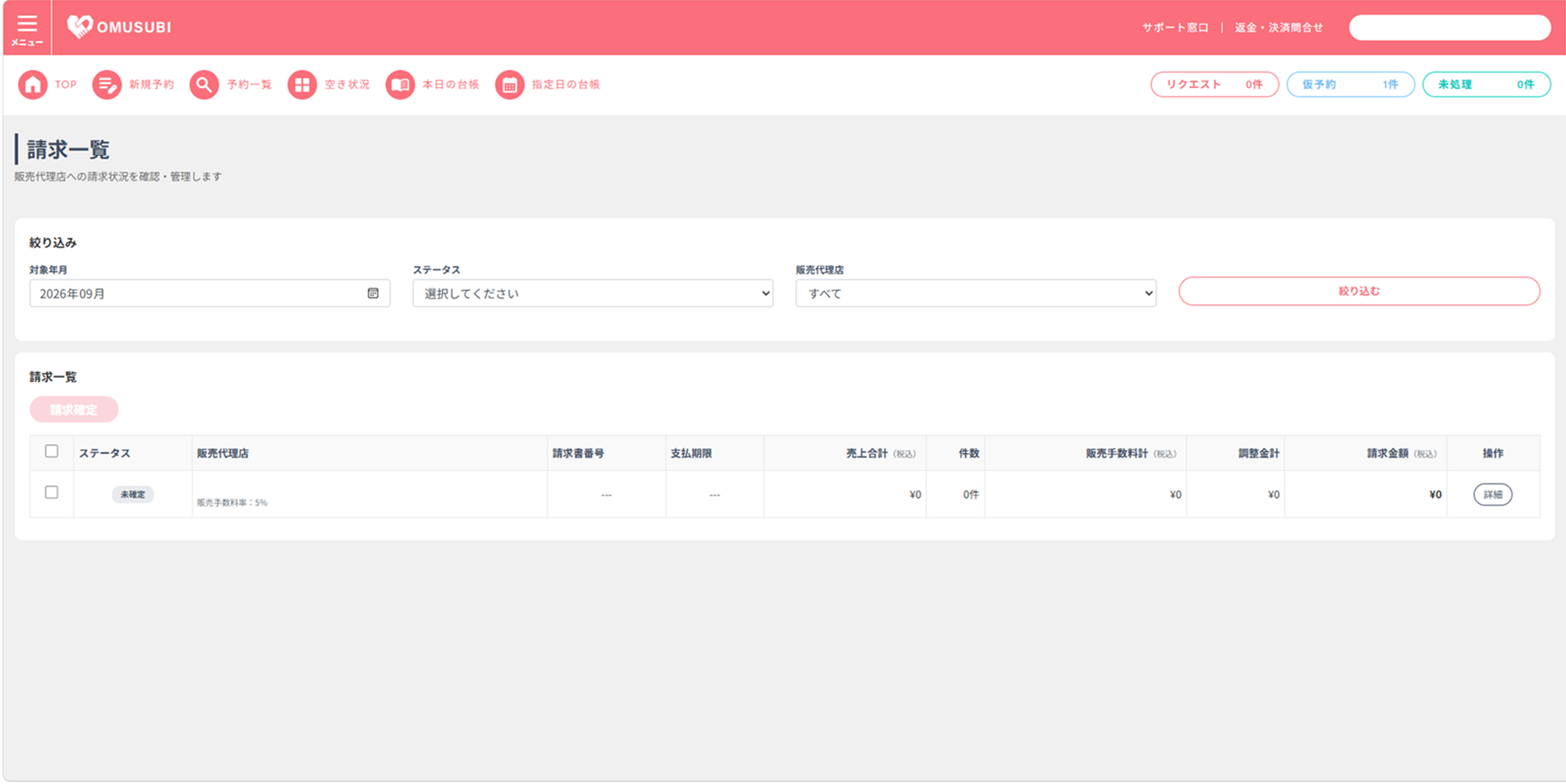
販売代理店の請求状況が自動的に反映され
ひと目で確認や管理が可能
予約データから、販売手数料や最終的な請求金額をシステムが自動で算出します。
人為的な計算ミスや集計作業の手間を大幅に削減します。
請求データの紐づけや金額計算はすべて自動
販売手数料も加味して算出します
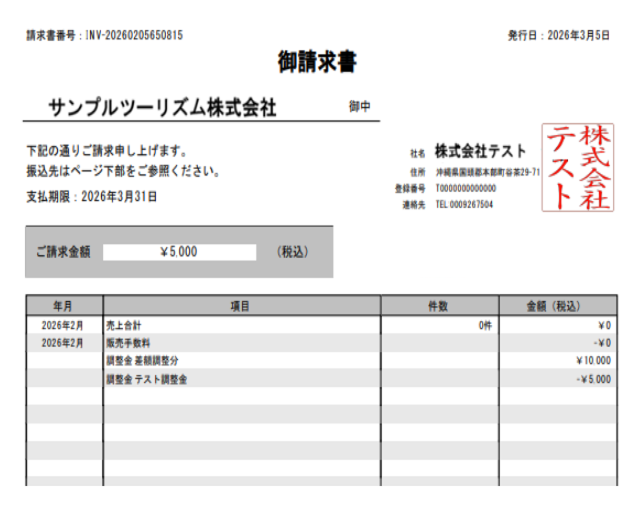
請求管理の内容に基づき、PDF形式の請求書を自動で発行します。
データを打ち込んで一から作成することなく、ボタンひとつで簡単に正式な請求書を作成することが可能です。
請求書のプレビュー機能や電子印鑑の登録も可能
別途請求書を作成する手間を削減します
販売代理店とは、ホテル、旅行会社、観光案内所など、貴社のアクティビティを紹介・販売をおこなう営業パートナーです。

課題
代理店経由の予約は、自社の台帳とバラバラになりがちで、月末の照合や手数料計算に膨大な時間がかかる。
解決
本機能を使用すれば、代理店予約が自社台帳へ自動連携され、請求額も自動算出されます。
新しく連携したい代理店様が見つかりましたら
弊社担当営業までお気軽にご相談ください。
販売代理店の新規登録や追加設定は、弊社の社内管理画面で設定いたします。
OMUSUBIの機能と連携し業務効率を向上していただけるよう、設定からしっかりサポートさせていただきます。
初回のみ必要な設定となります。
請求書に印字される企業名・住所などの事業者情報や、販売手数料を事前に登録します
OMUSUBI管理機能
事業者情報の登録と手数料率の設定手順
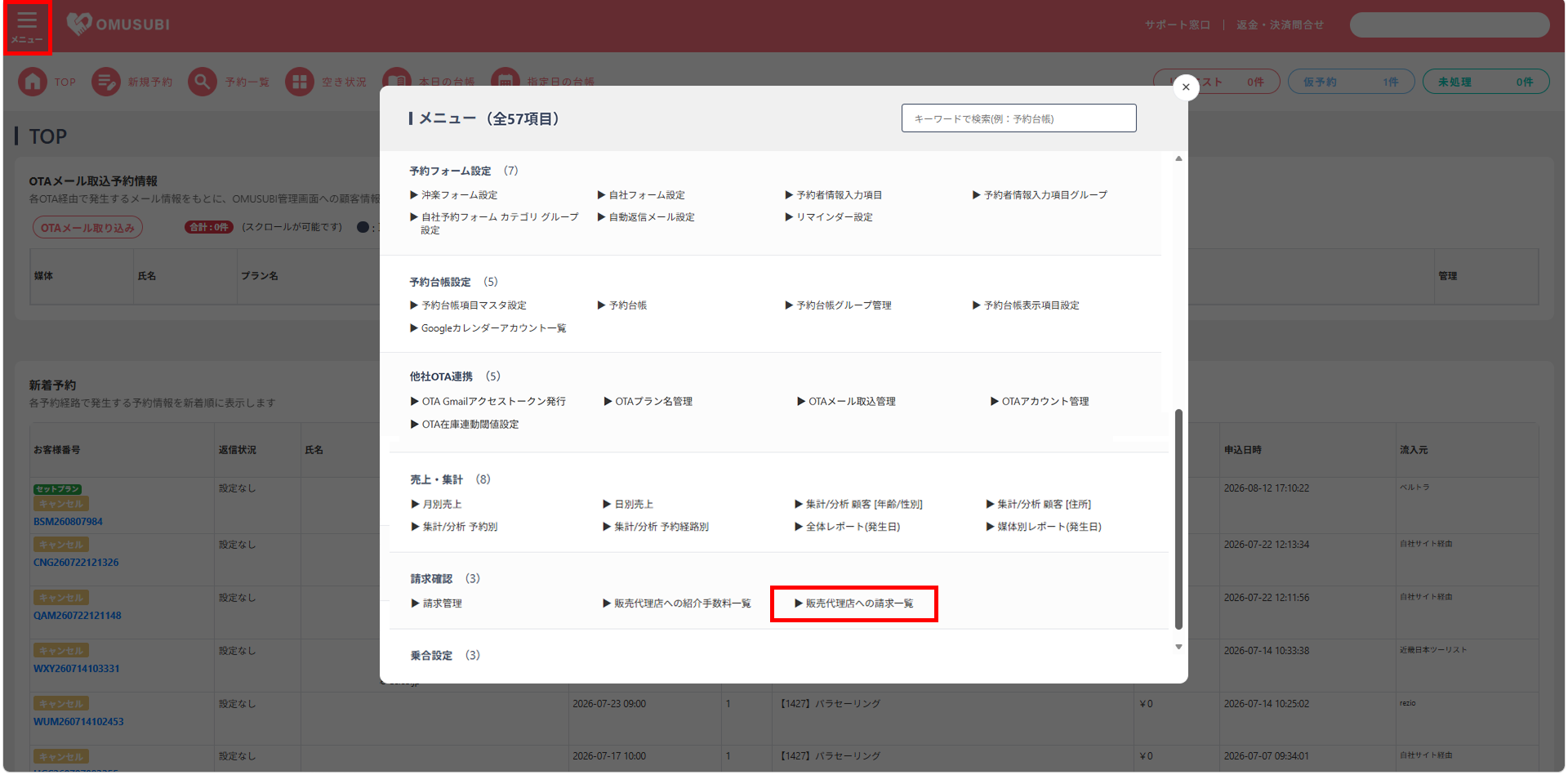
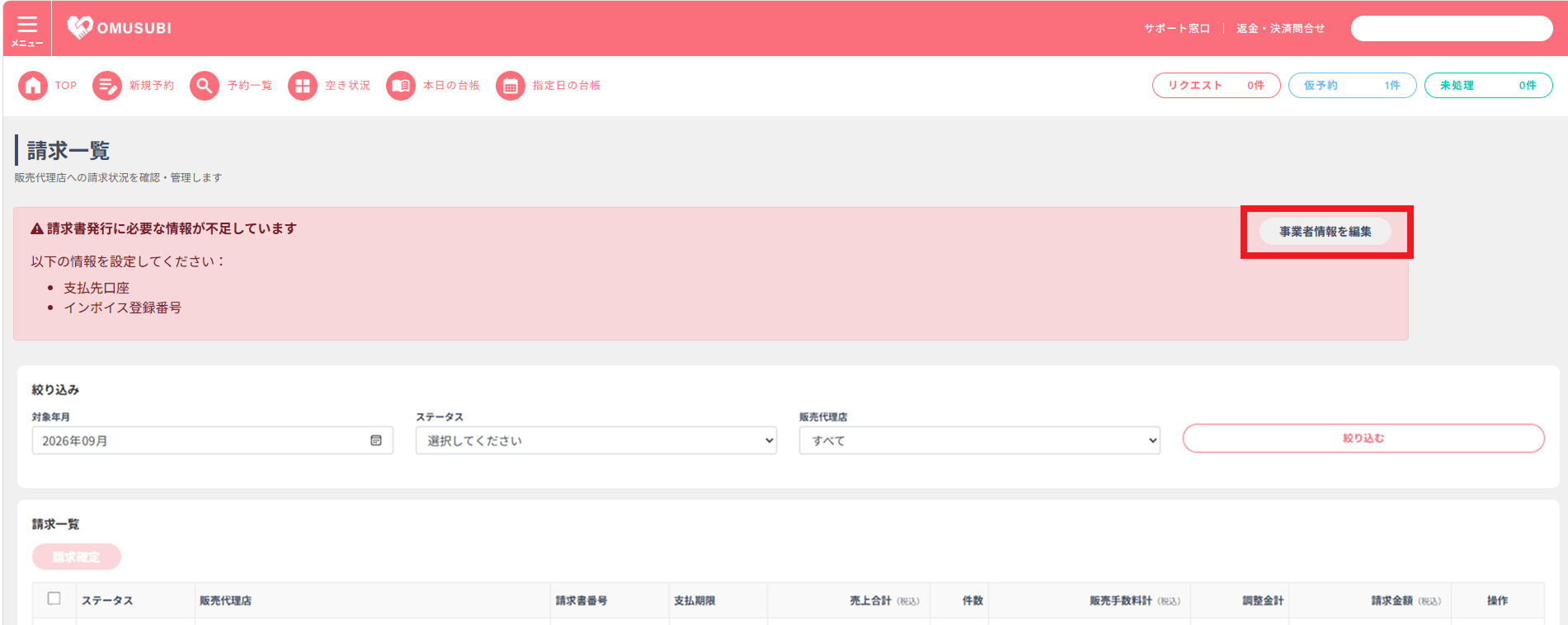
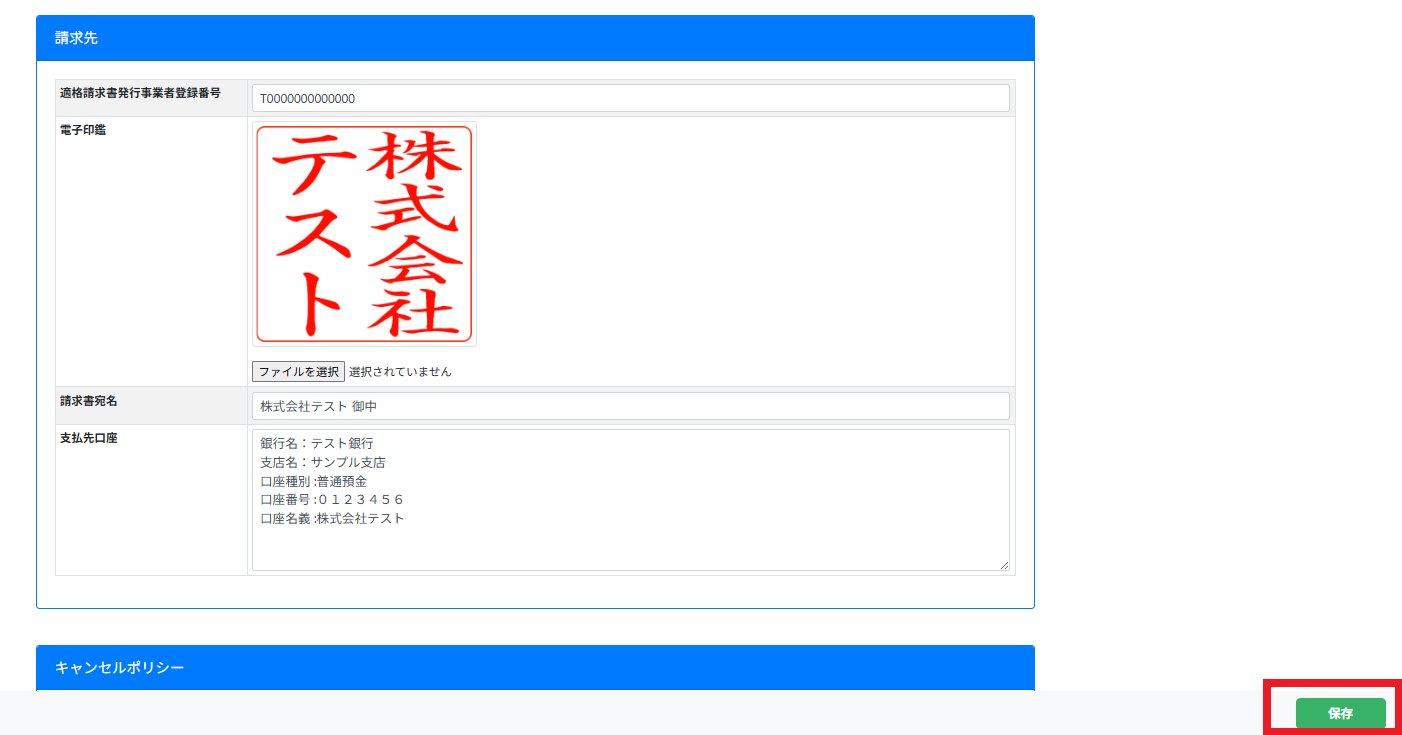
基本情報ページの項目「請求先」までスクロールをします。
以下の必須項目を入力してください。
最後に[保存]をクリックします。
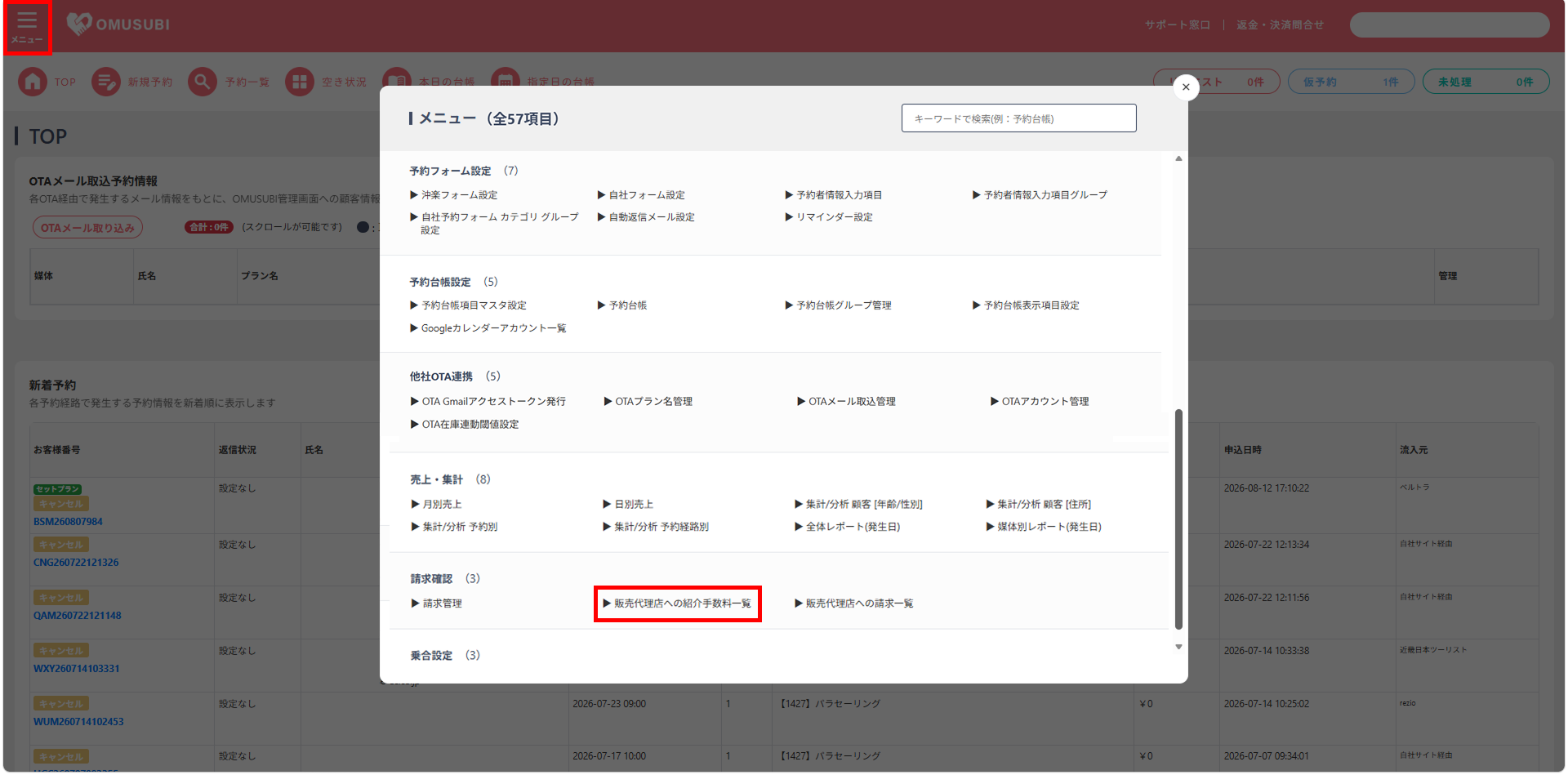
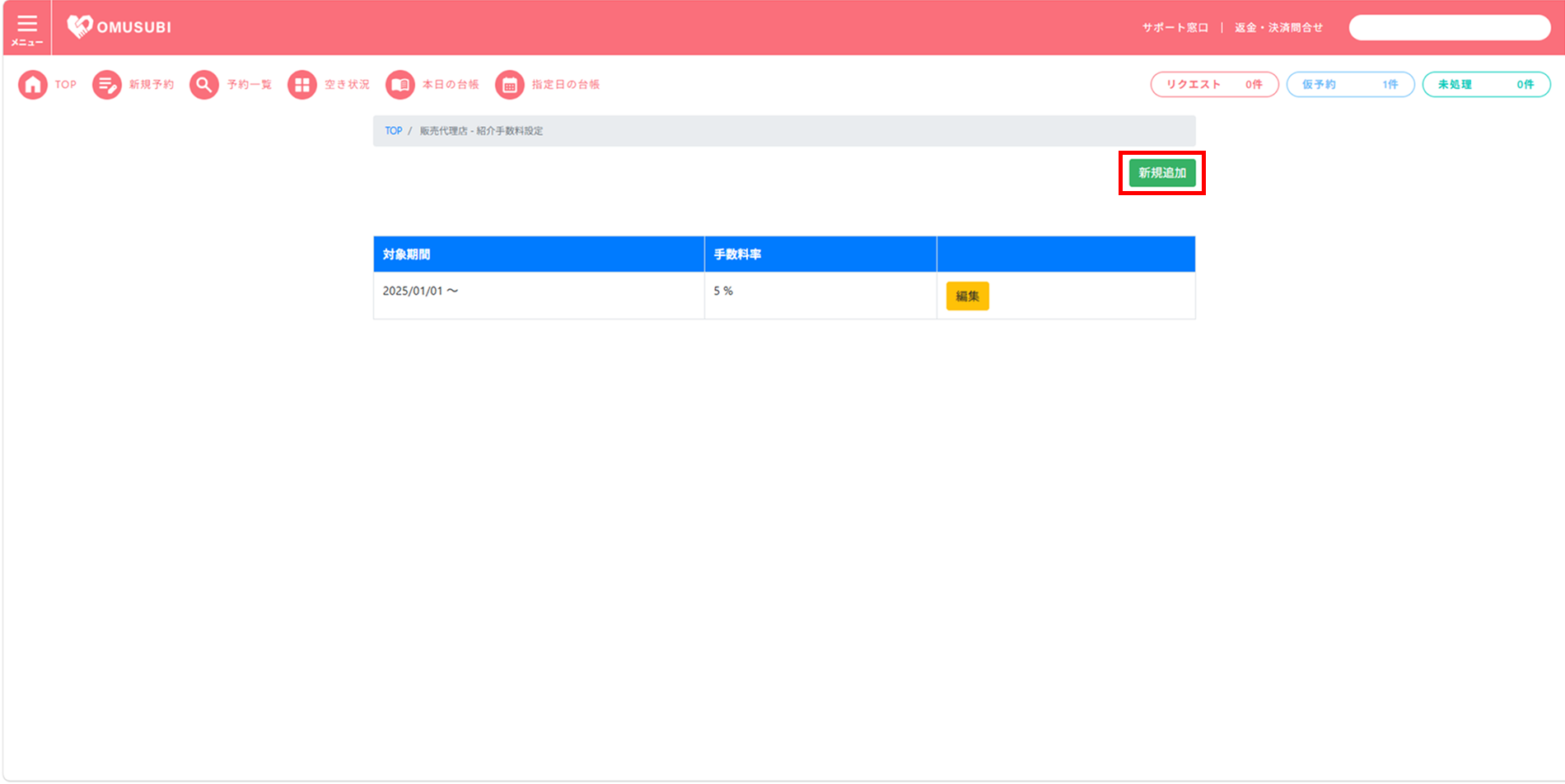
各販売代理店に適用する手数料率を設定します。
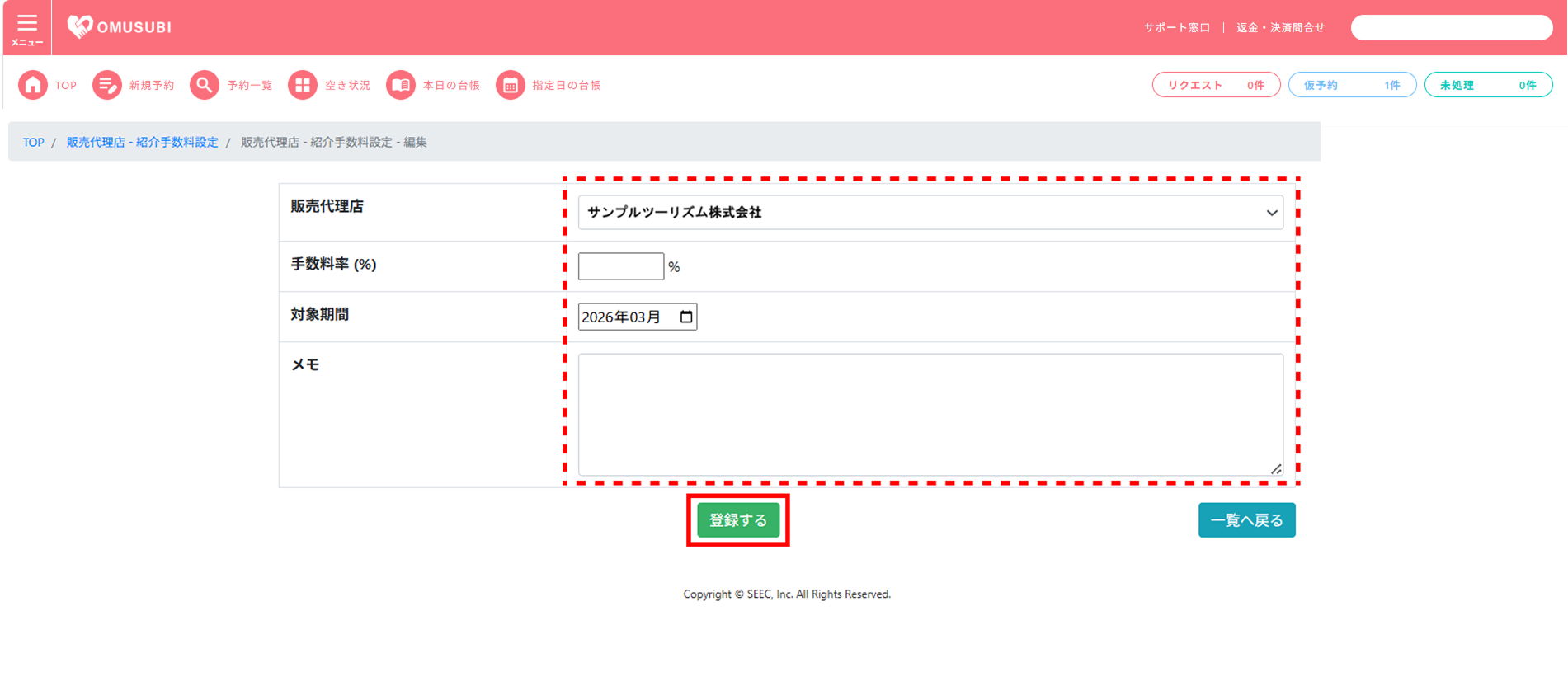
未設定エラーにご注意ください
手数料率が設定されていない販売代理店がある場合、画面上部に黄色の警告メッセージが表示され、
請求処理を行うことができません。請求処理を行う前に、必ず手数料率を設定してください。
手数料率を変更した場合
途中で手数料率を変更した場合、設定した「適用開始月」以降の請求から新しい手数料率が適用されます。
なお、すでに確定済みの過去の請求には影響しません。
こちらは毎月おこなう作業となります。
OMUSUBI請求システムにより自動的に反映された予約明細や計算結果などの請求内容を確認します。
また、予約明細書はダウンロードが可能ですので、Excelなどに反映し確認することも可能です。
OMUSUBI管理機能
請求内容の確認手順
■絞り込み条件の設定項目について
・対象年月:請求対象の年月
・ステータス:「未確定」または「確定済み」
・販売代理店:内容を確認したい販売代理店名
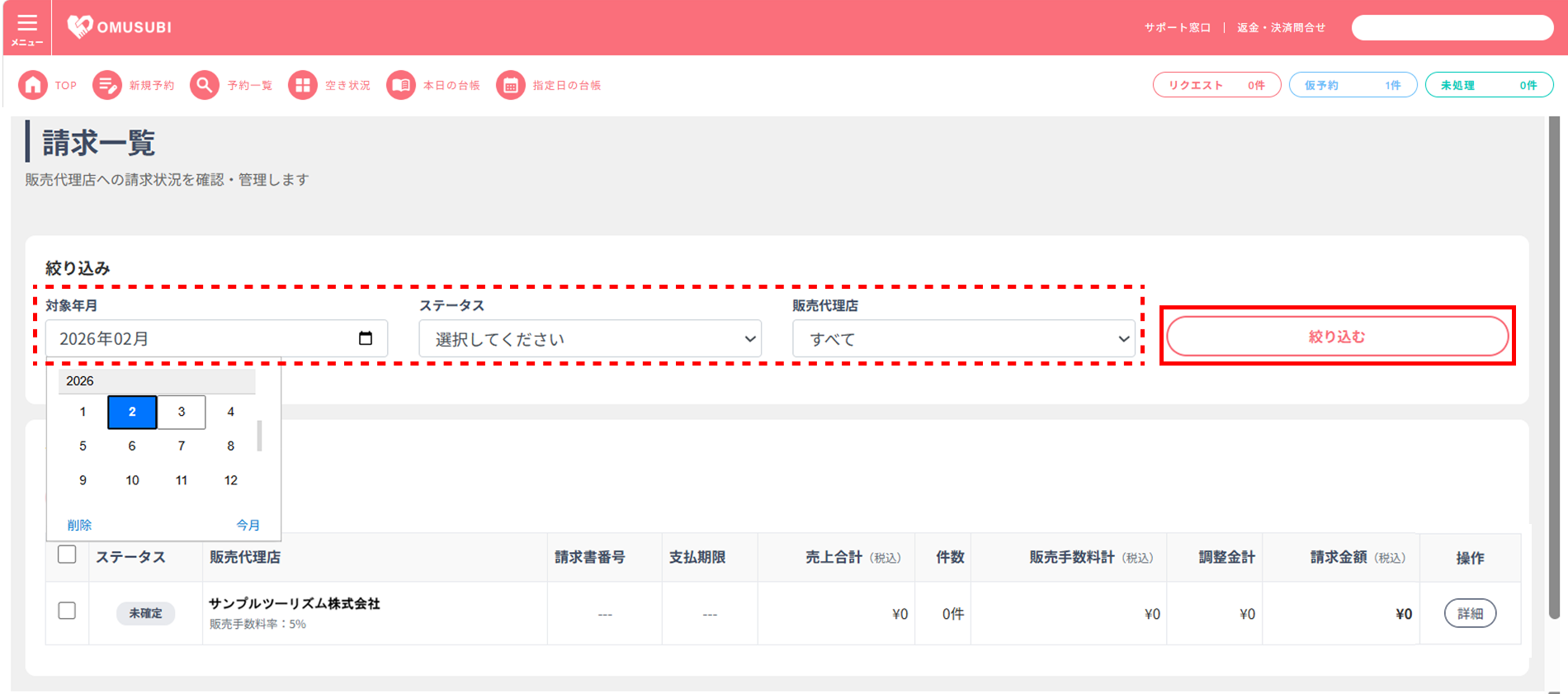
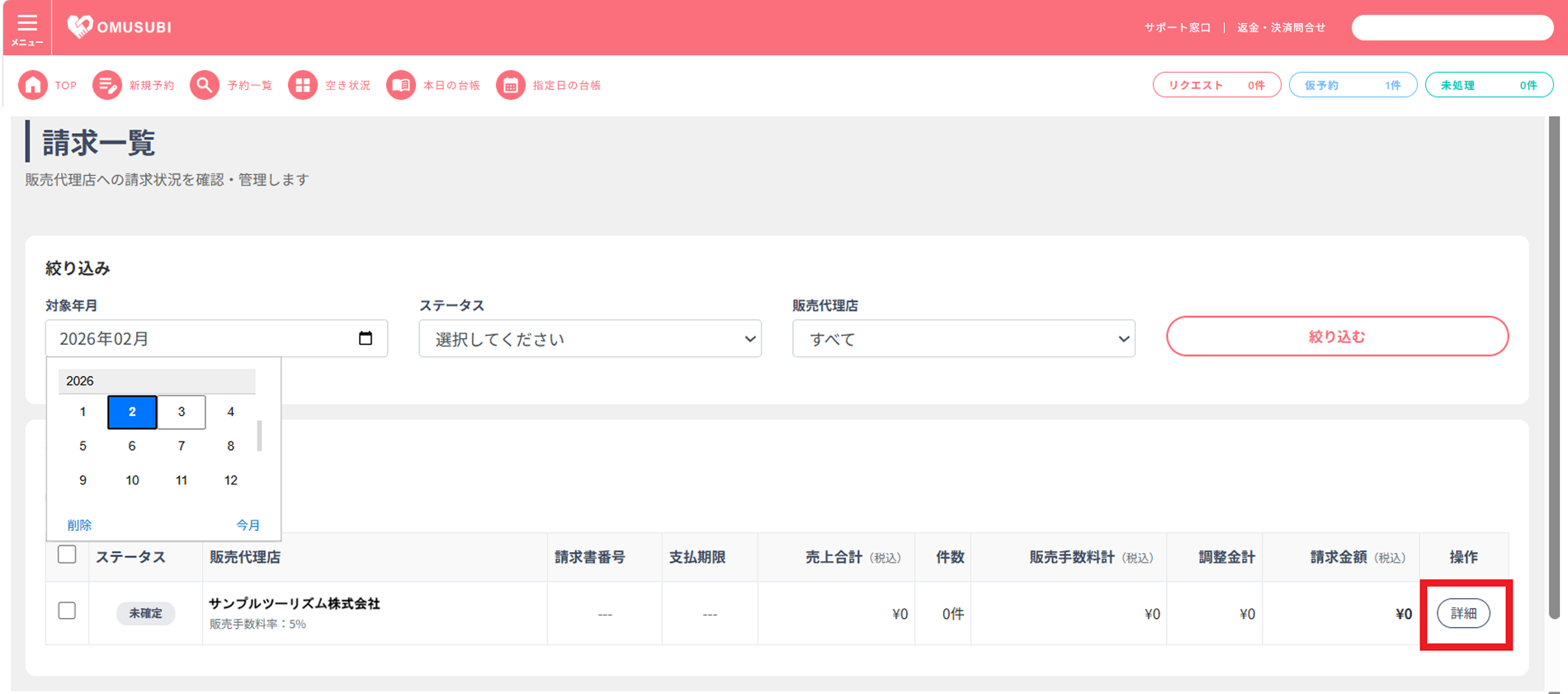
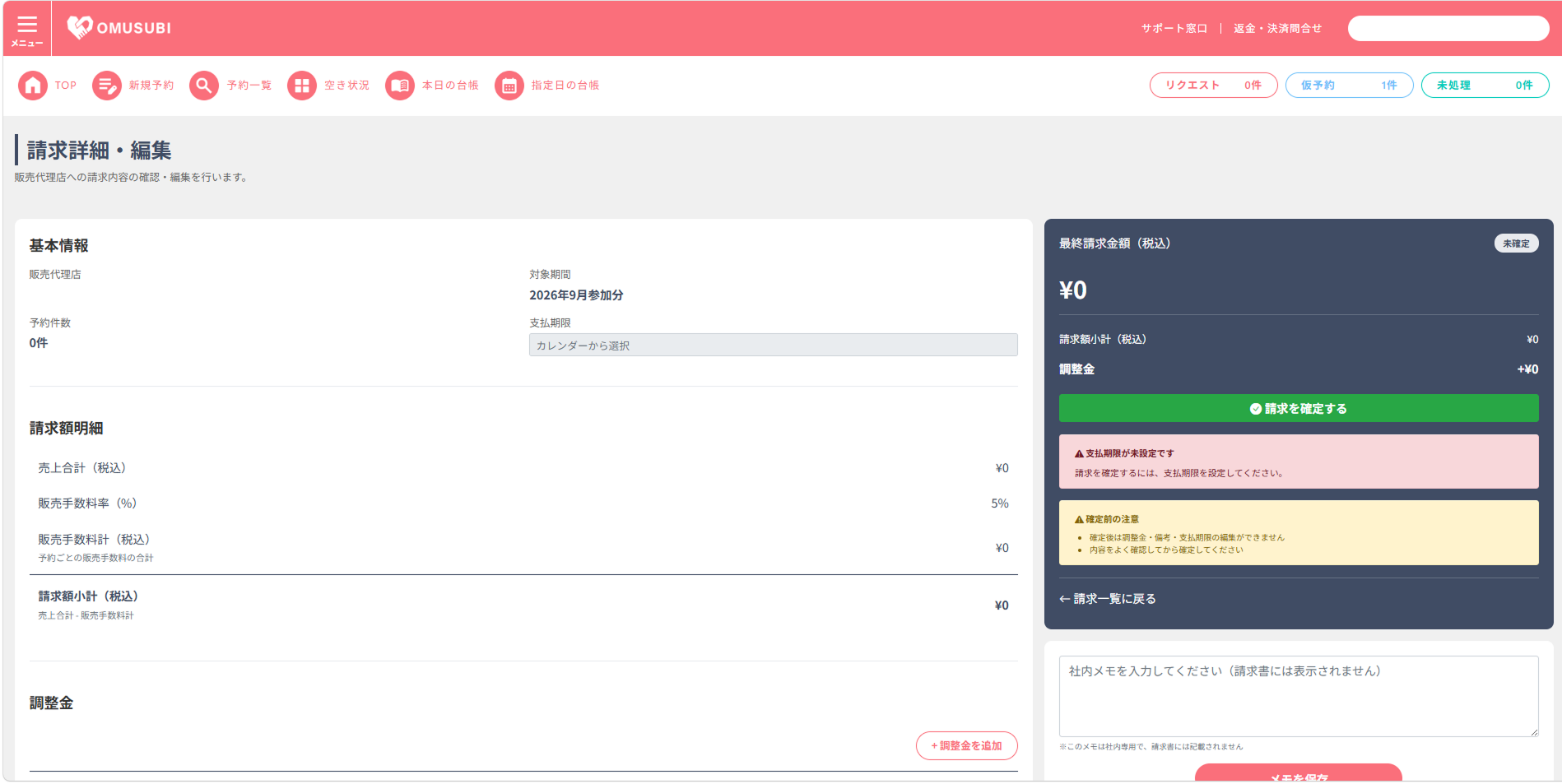
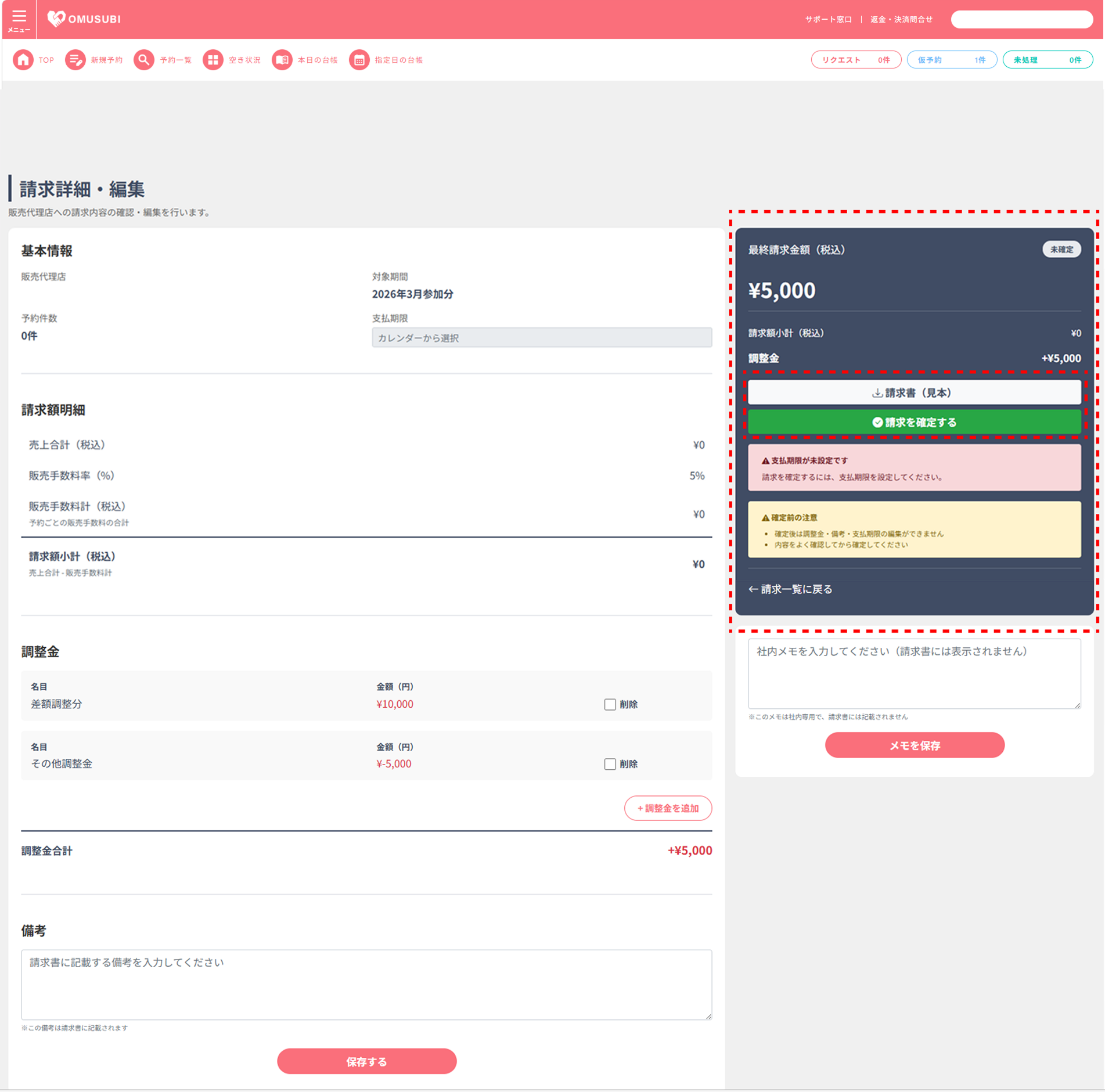
請求詳細・編集画面にて、請求内容の詳細が表示されます。
内容の変更がある場合は各項目を入力します。
請求書のダウンロードについて
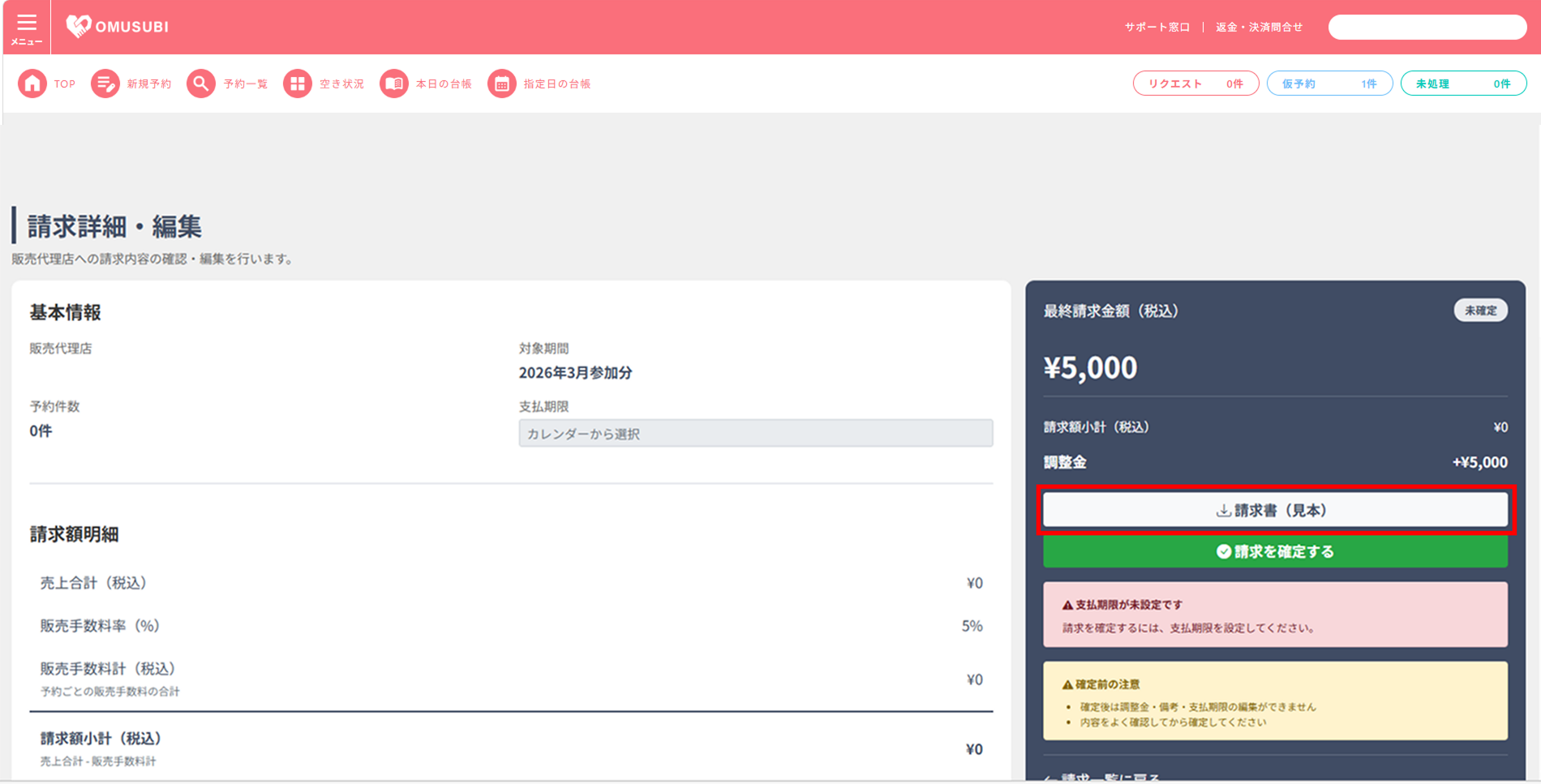
「最終請求金額(税込)」内に表示されて[請求書(見本)]をクリックすると、PDF形式の請求書のサンプルをダウンロードすることが可能です。
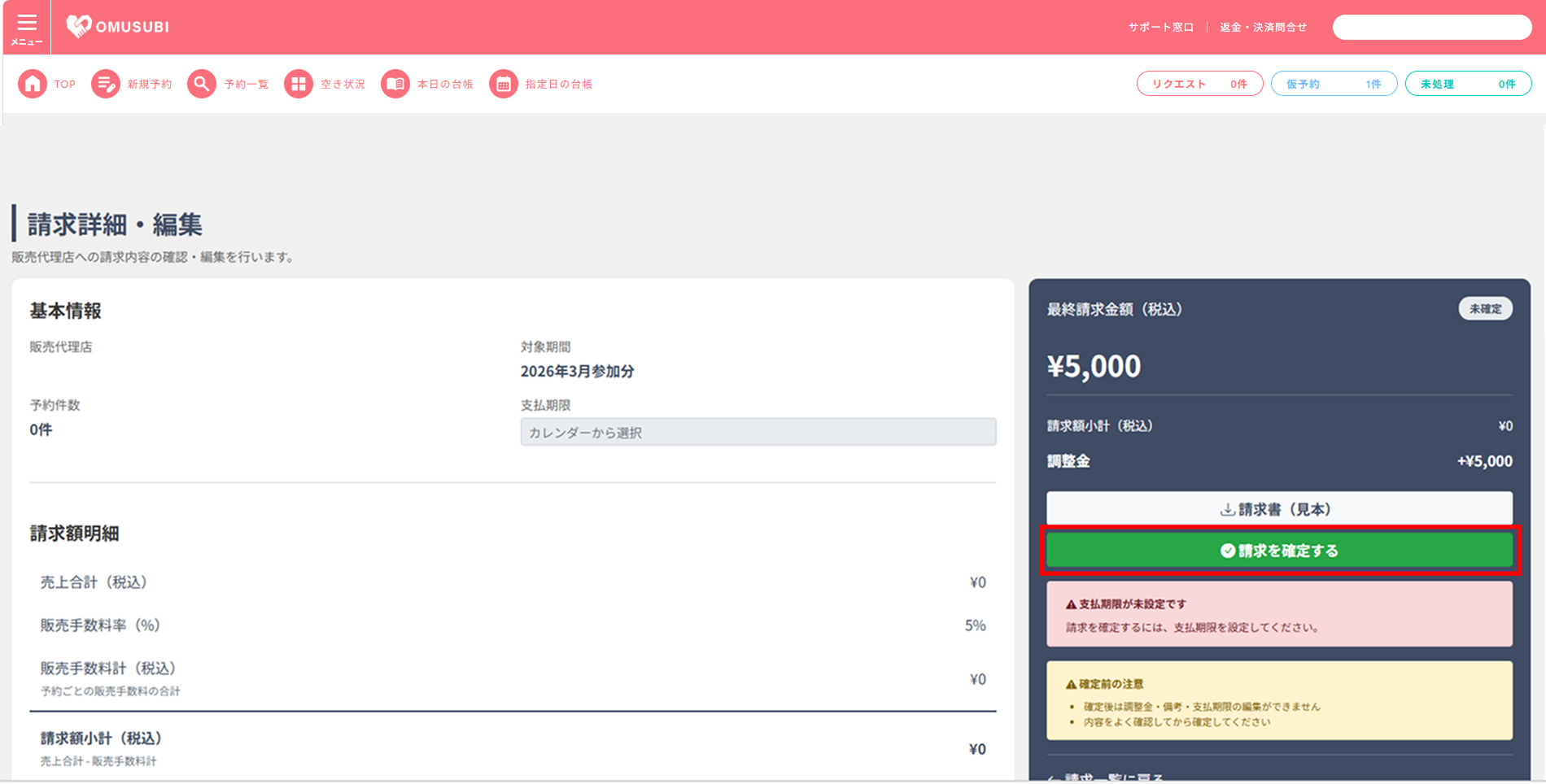
[請求を確定する]をクリックすると、請求内容が確定され、正式なPDF形式の請求書をダウンロードすることが可能です。
システムはすべての計算を「税込価格」で自動処理します。(※小数点以下は切り捨て)
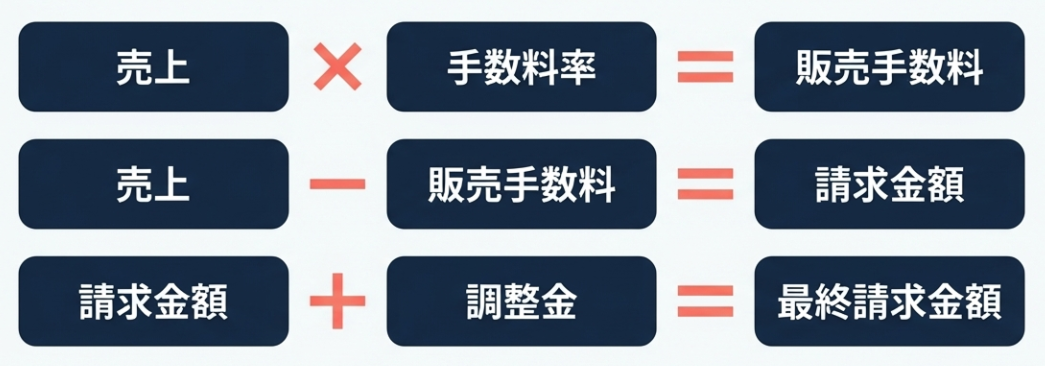
計算例
売上 100,000円 × 手数料 15% = 販売手数料 15,000円
請求金額 85,000円 + 調整金 500円 = 最終請求金額 85,500円
請求を確定する前に、期限の設定や金額の微調整を行います。
調整をした内容は自動的に請求内容に反映され、ワンクリックでPDF形式の請求書を発行することが可能です。
また、正式な請求書を発行する前に請求書のサンプルを発行し確認することも可能です。
OMUSUBI管理機能
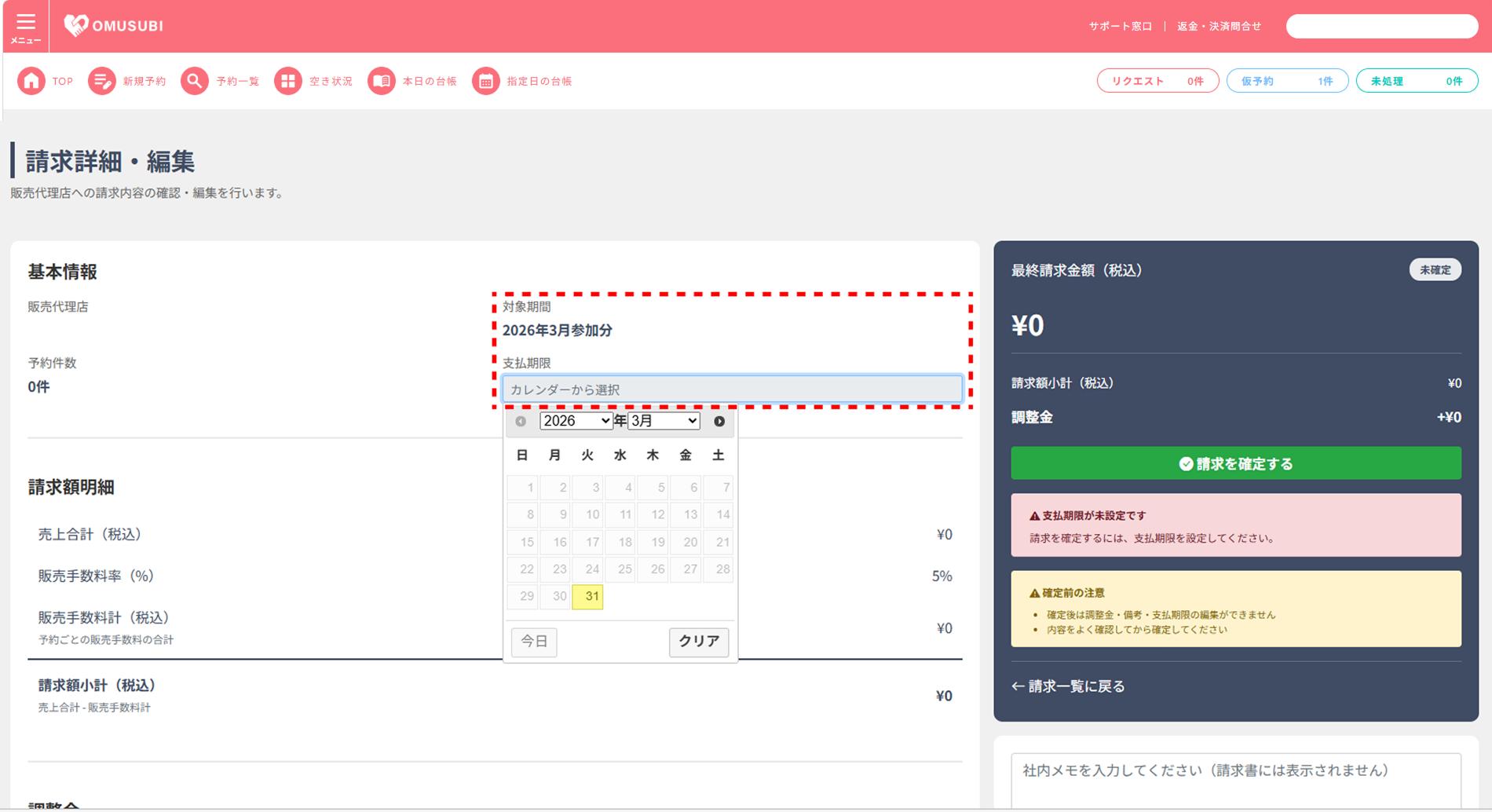
支払期限と調整金の設定手順
※請求内容を確定するには、支払期限を必ず設定します。
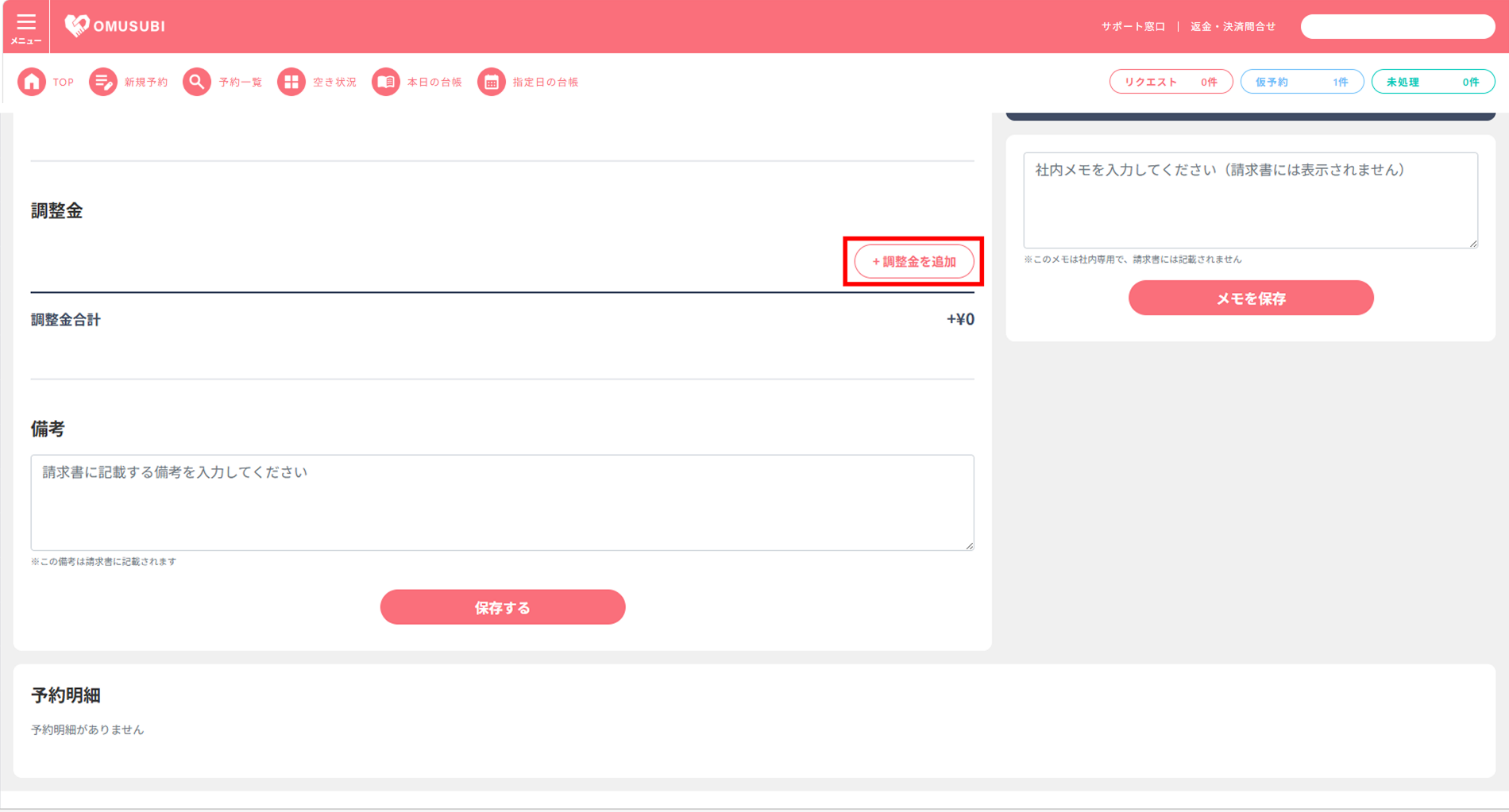
振込手数料や割引などの調整金がある場合は、ここで設定を行います。
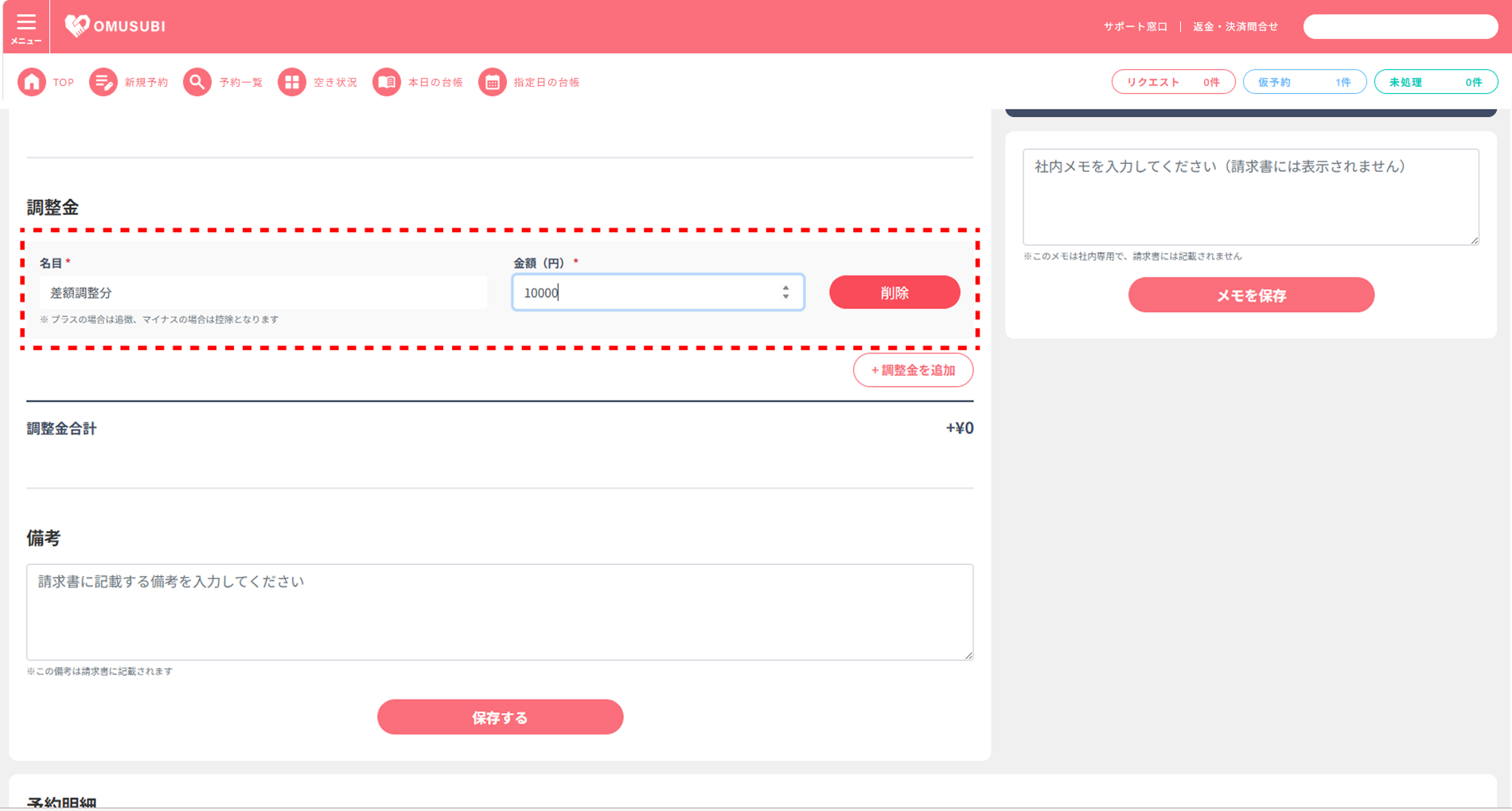
※マイナスの場合は、金額の前に「-(マイナス)」を付けてください。(例:-500)
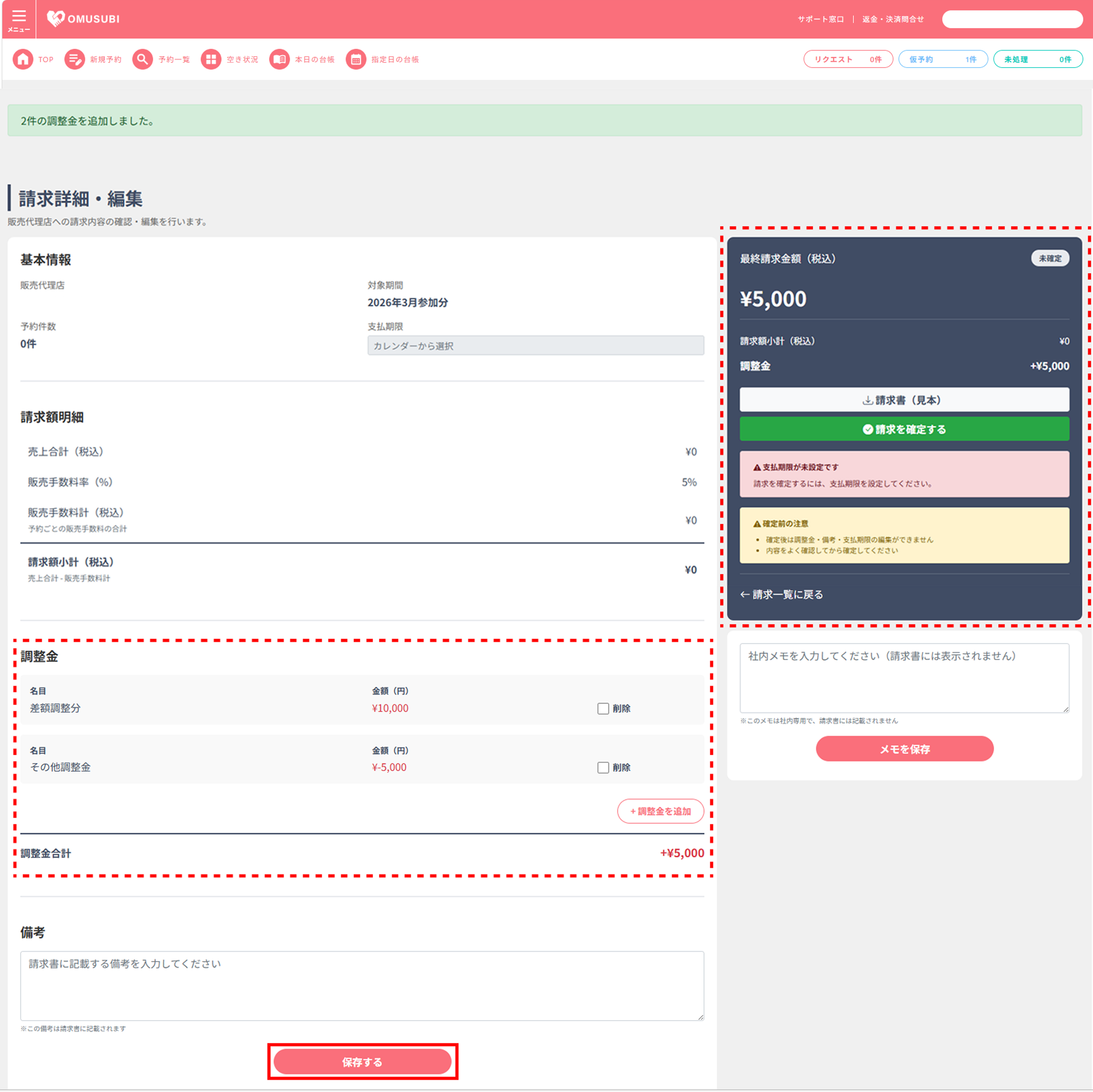
請求内容の調整を行い、見本用の請求書を発行して確認を行うことが可能です。
内容に問題がなければ請求内容を確定し、正式な請求書を発行します。
なお、請求内容を確定すると内容の編集が行えなくなりますので、必ず事前に見本用の請求書で確認を行ってください。
OMUSUBI管理機能
請求の確定と請求書発行の手順
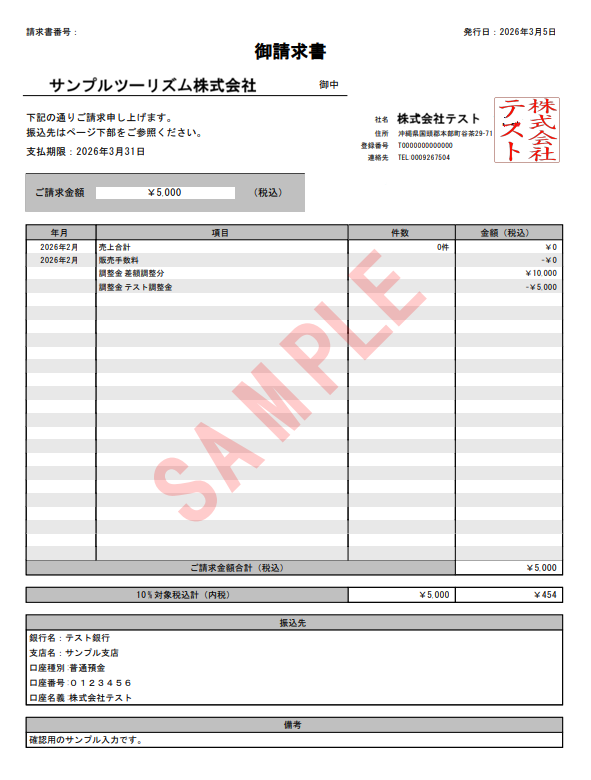
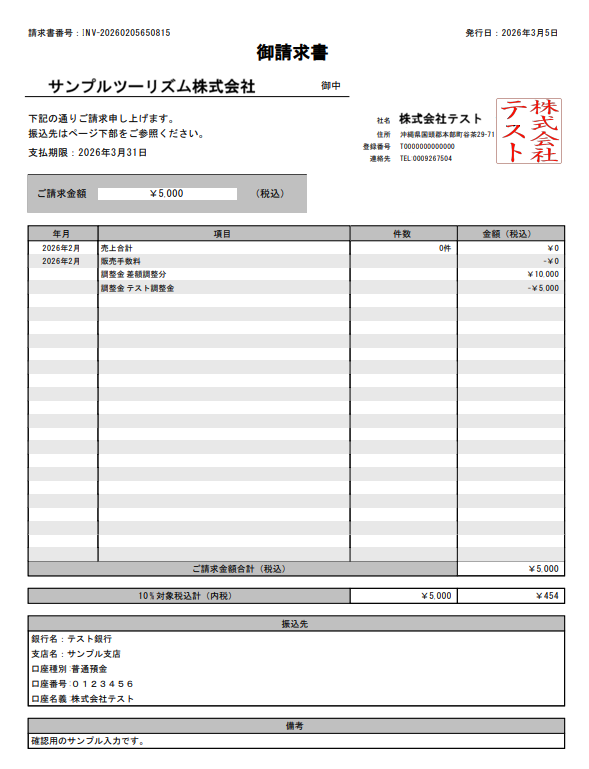
見本の請求書には「SAMPLE」の透かし文字が入ります。
また、見本の請求書には左上の「請求書番号」が表示されません。請求の確定を行った後に発行される正式な請求書には請求書番号が表示されます。
見本の請求書を確認し、内容に間違いがなければ正式な請求書を発行します。
確定すると、「請求書番号」が自動で割り振られます。
請求を確定したあとは金額の変更や取り消しなどができませんのでご注意ください。
見本PDF(事前確認用)
正式版PDF(代理店送付用)
誤操作を防ぐため、請求確定後は画面の表示が切り替わり、編集がロックされます。
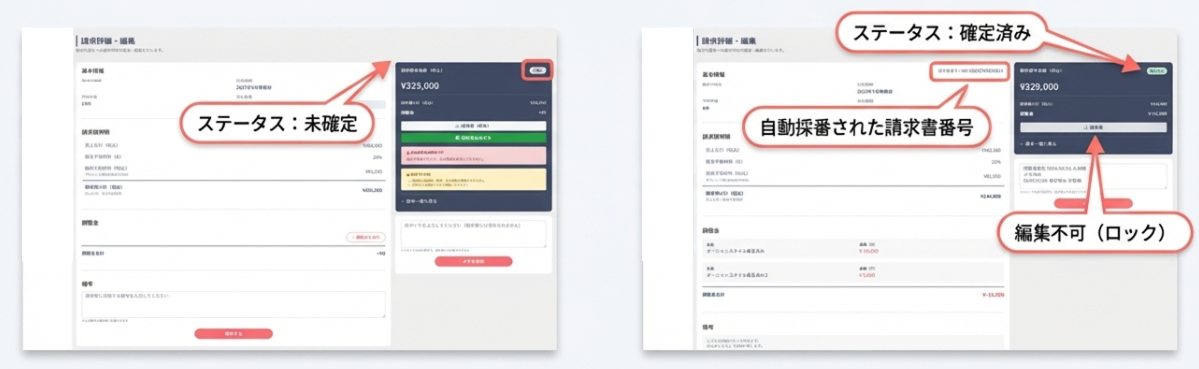
| 請求未確定(左) | 請求確定(右) | |
|---|---|---|
| ステータス表示 | 未確定 | 確定済み |
| 請求書番号 | 請求書番号なし | 自動採番されて表示 (例:INV-2026…) |
| 操作 | 編集可能 (調整金の追加、削除など) | 編集不可 (金額変更、取り消し不可) |
現在契約しているプランから「月額プラン」または「フリープラン」へ変更する場合(ダウングレード)、これまで連携していた代理店との販売連携がシステム上で自動的に解除されます。
OMUSUBI管理機能
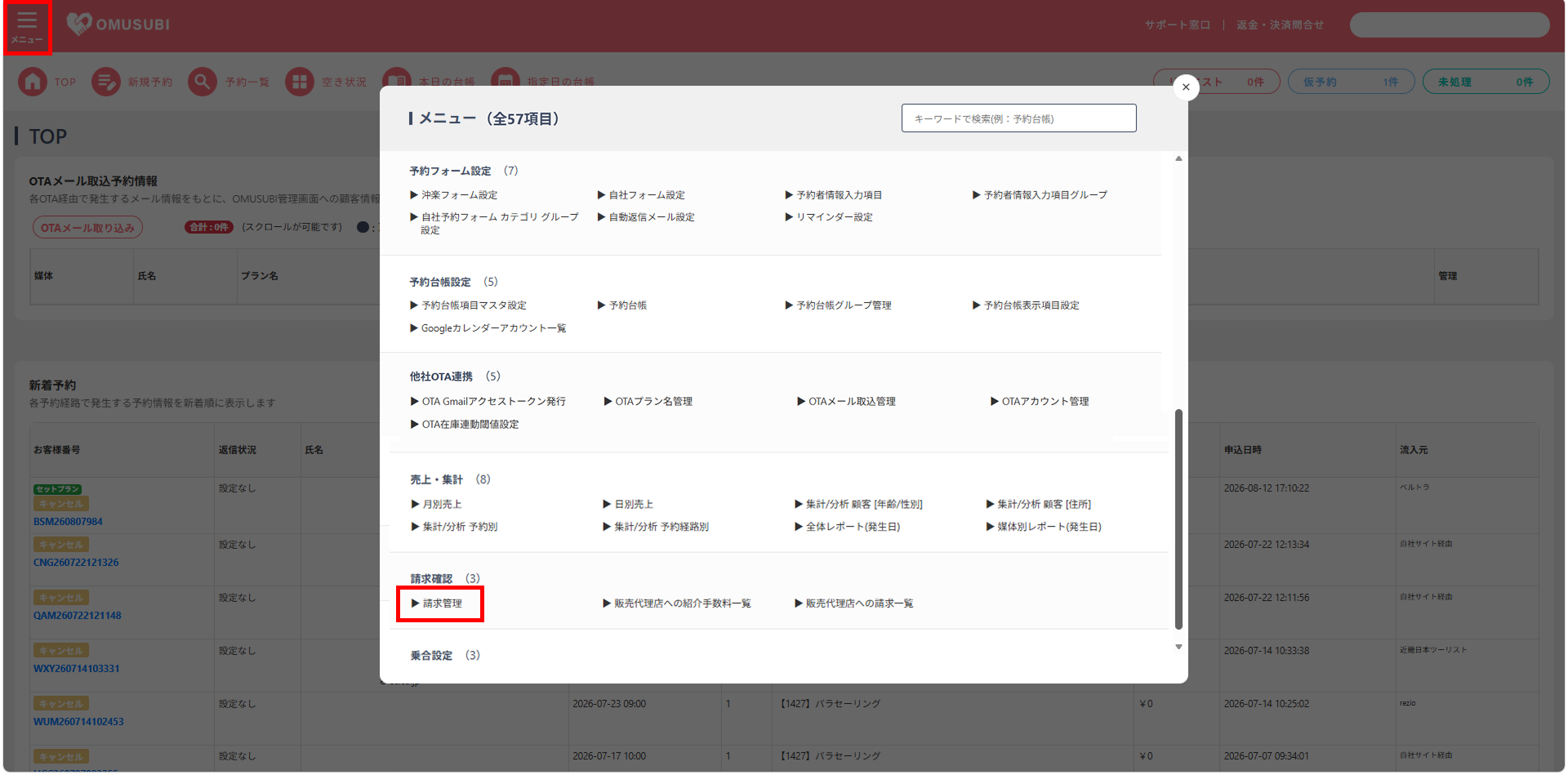
契約プラン変更手順と代理店連携解除アラート例
「成果報酬制プラン」から「フリープラン」または「月額制プラン」へプラン変更を行う際、連携している代理店との連携解除のアラート画面が表示されます。
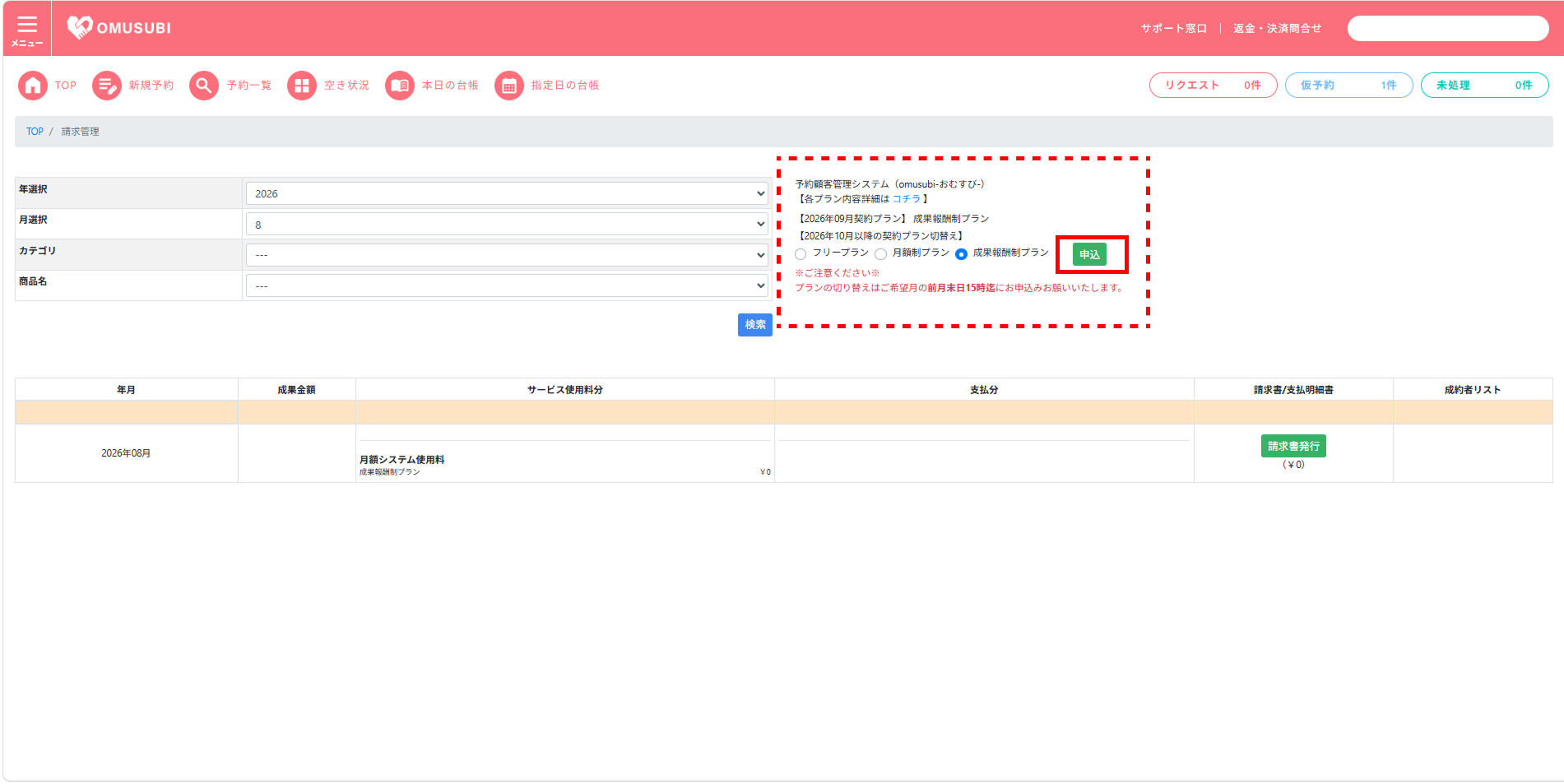
アラート画面の中に、現在連携中の代理店名が表示されます。
契約プラン変更の申し込みを行うことによって、これらの代理店との連携が即時解除となり、代理店側のプランの「自社フォーム公開」が自動的に無効となります。
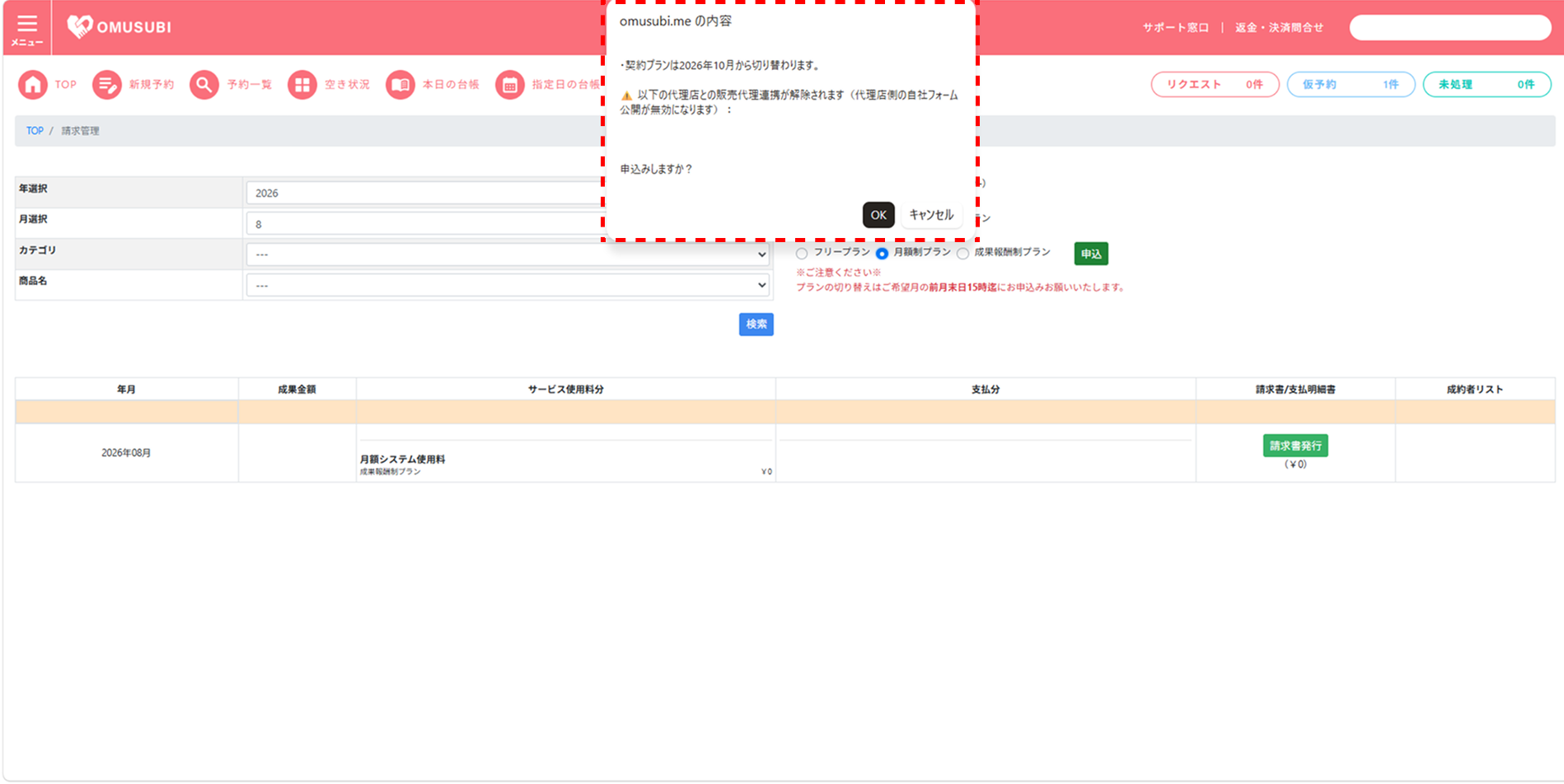
連携が解除された際、代理店側の画面では以下の状態となります。
■プラン一覧でのステータス表示
プランごとに、販売の可否がバッジで表示されます。

■編集・予約の制限
「代理販売不可」となったプランの詳細画面では、以下のような制限がかかります。

その他、よくある質問の「代理店連携編」もあわせてご覧ください。
操作方法に関する不明点や、再連携(復旧)の手順詳細については、お気軽に担当の営業スタッフまでお問い合わせください。
自社の販売プランをOMUSUBIの機能を利用して販売代理店に掲載・管理することが可能です。
自社プラットフォーム以外での販売により、多くのお客様への提供が可能となります。
事前準備
作業を開始する前に、以下の環境を用意してください。
■ブラウザの準備
2つの異なるブラウザ(例:ChromeとEdge)を用意、もしくは1つを「シークレットモード」で新規ウィンドウを開いてください。
「販売元」と「販売代理店」の両アカウントに同時にログインする必要があります。
その際、ログイン先での変更内容の干渉を避けるため、別のブラウザまたはシークレットモードでの新規ウィンドウで、同一のID・パスワードで両方のアカウントにログインをします。
OMUSUBI管理機能
販売代理店用のプランの作成・管理手順
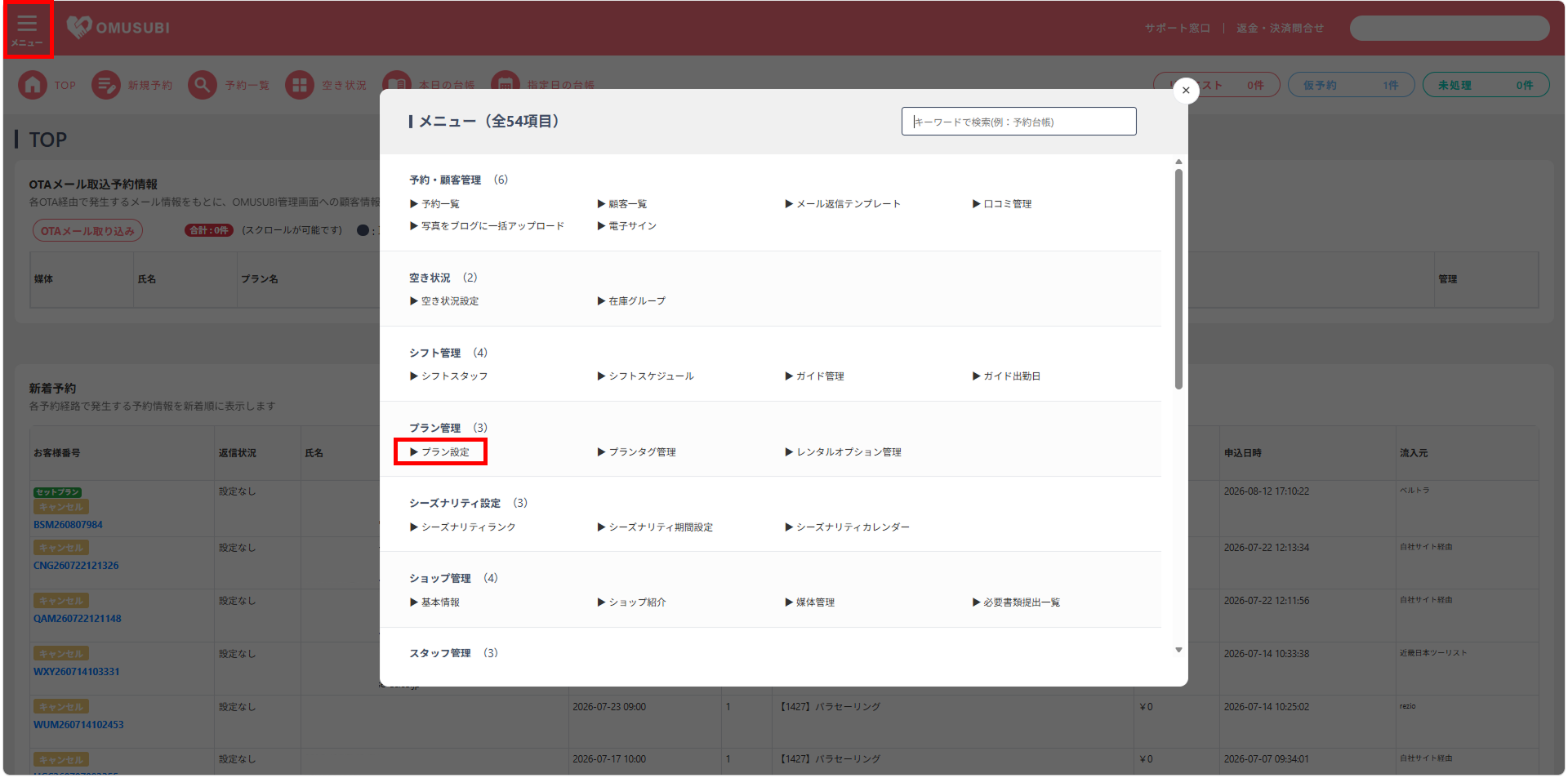
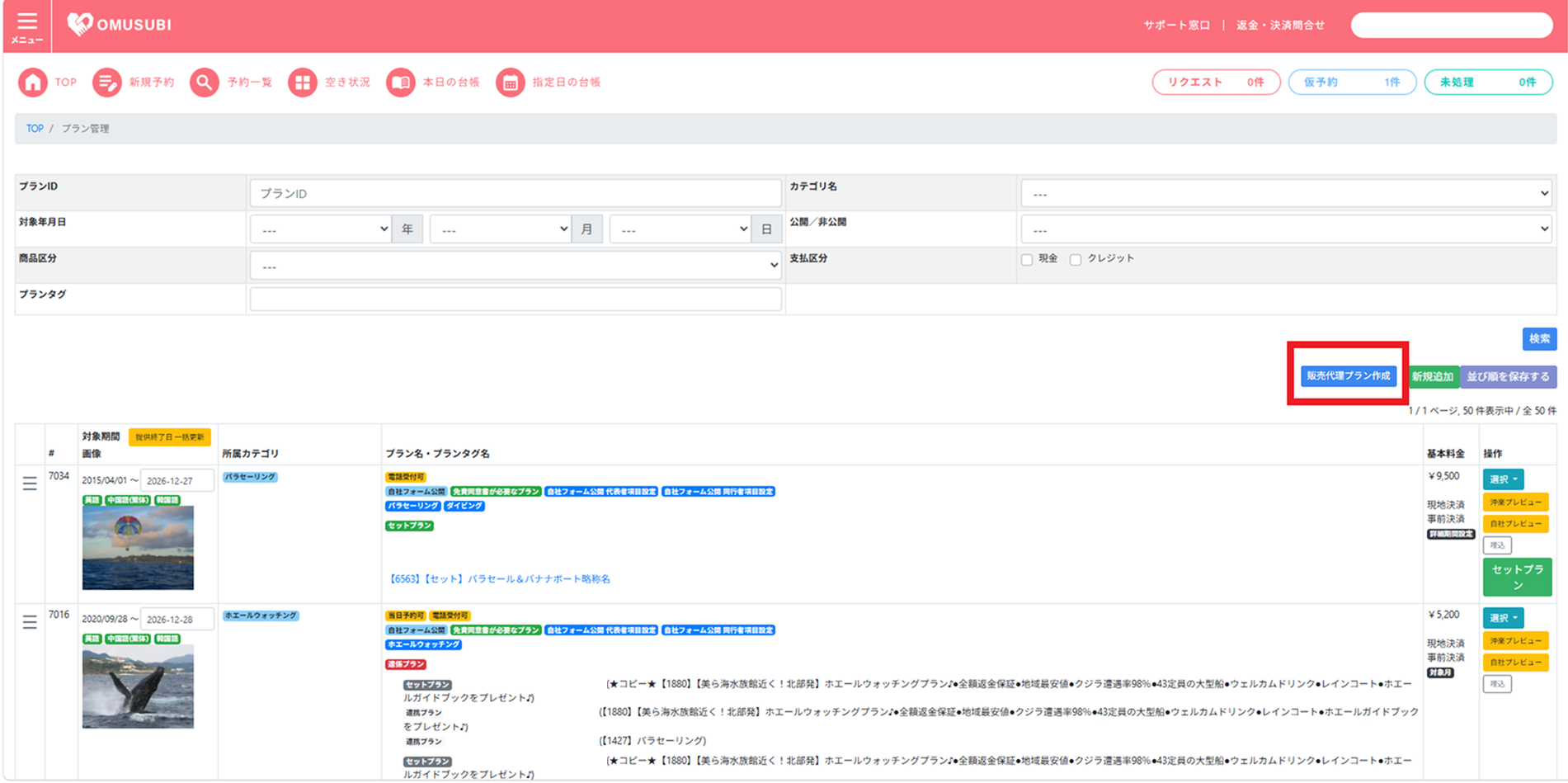
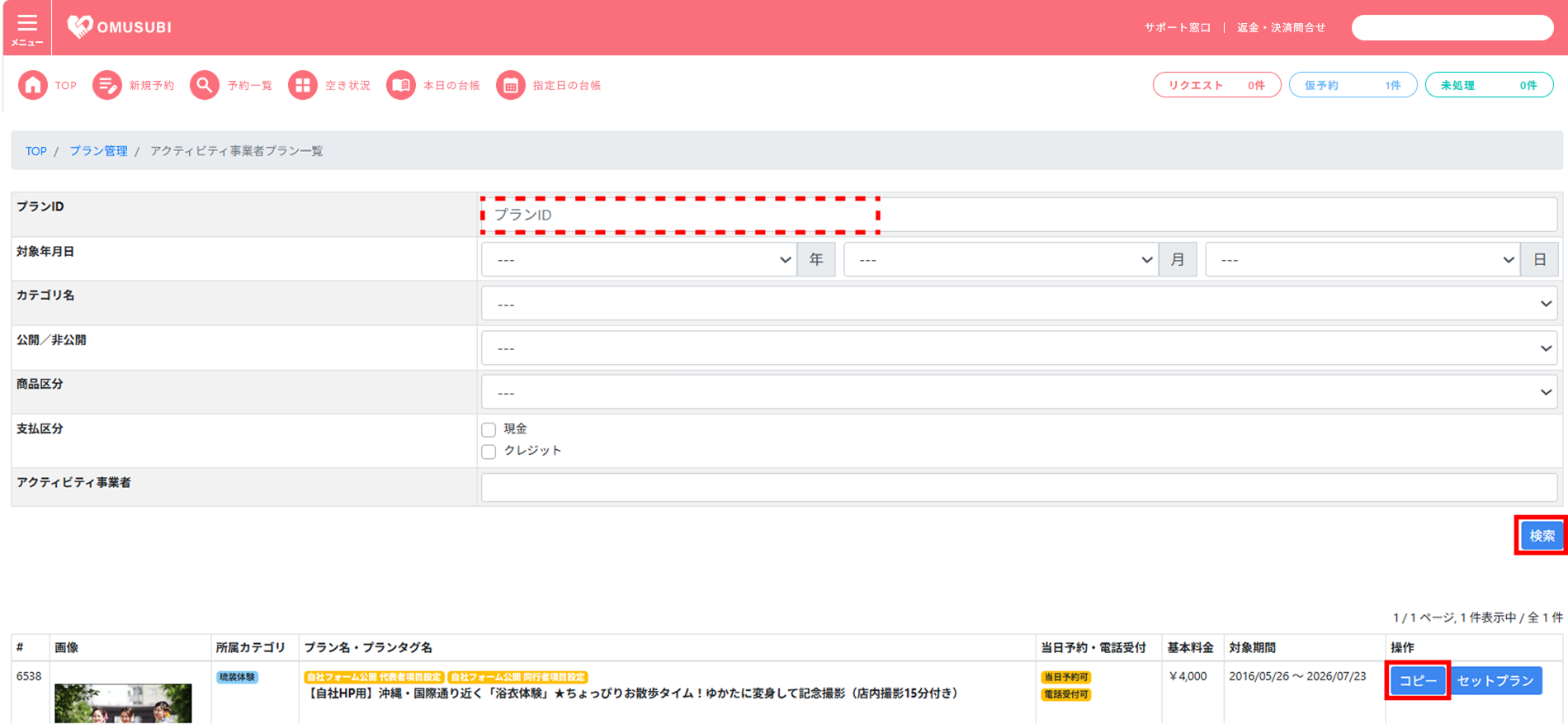
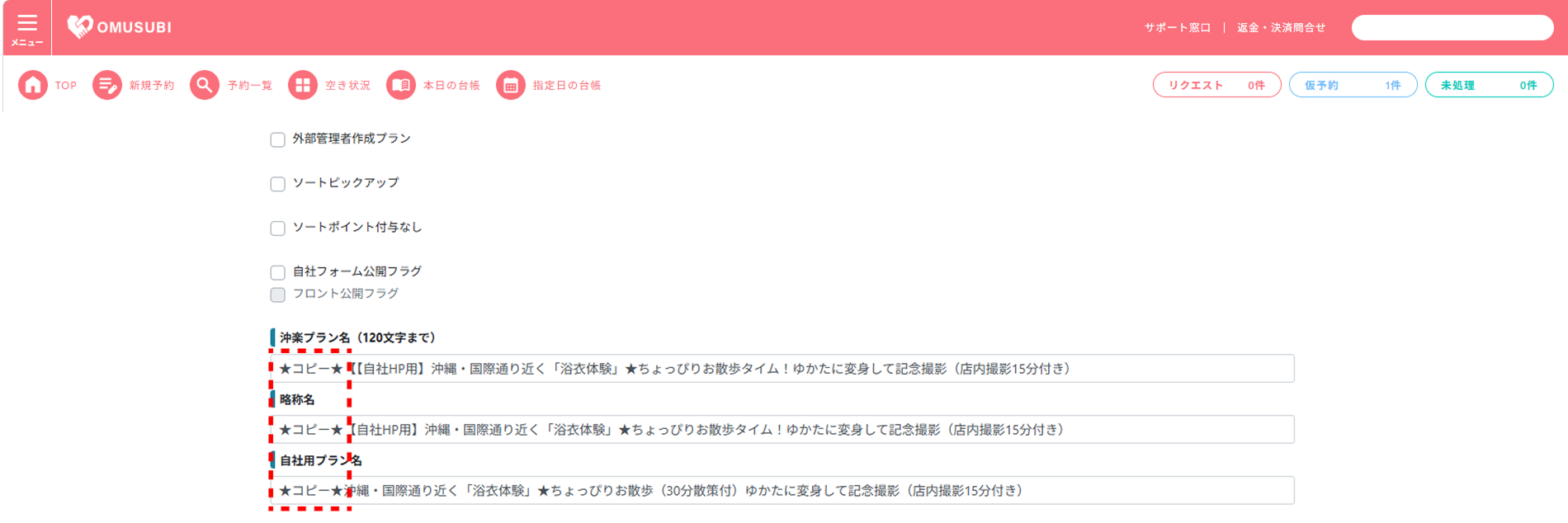
プラン編集画面にて、コピーしたプランの内容を販売代理プラン用に修正します。
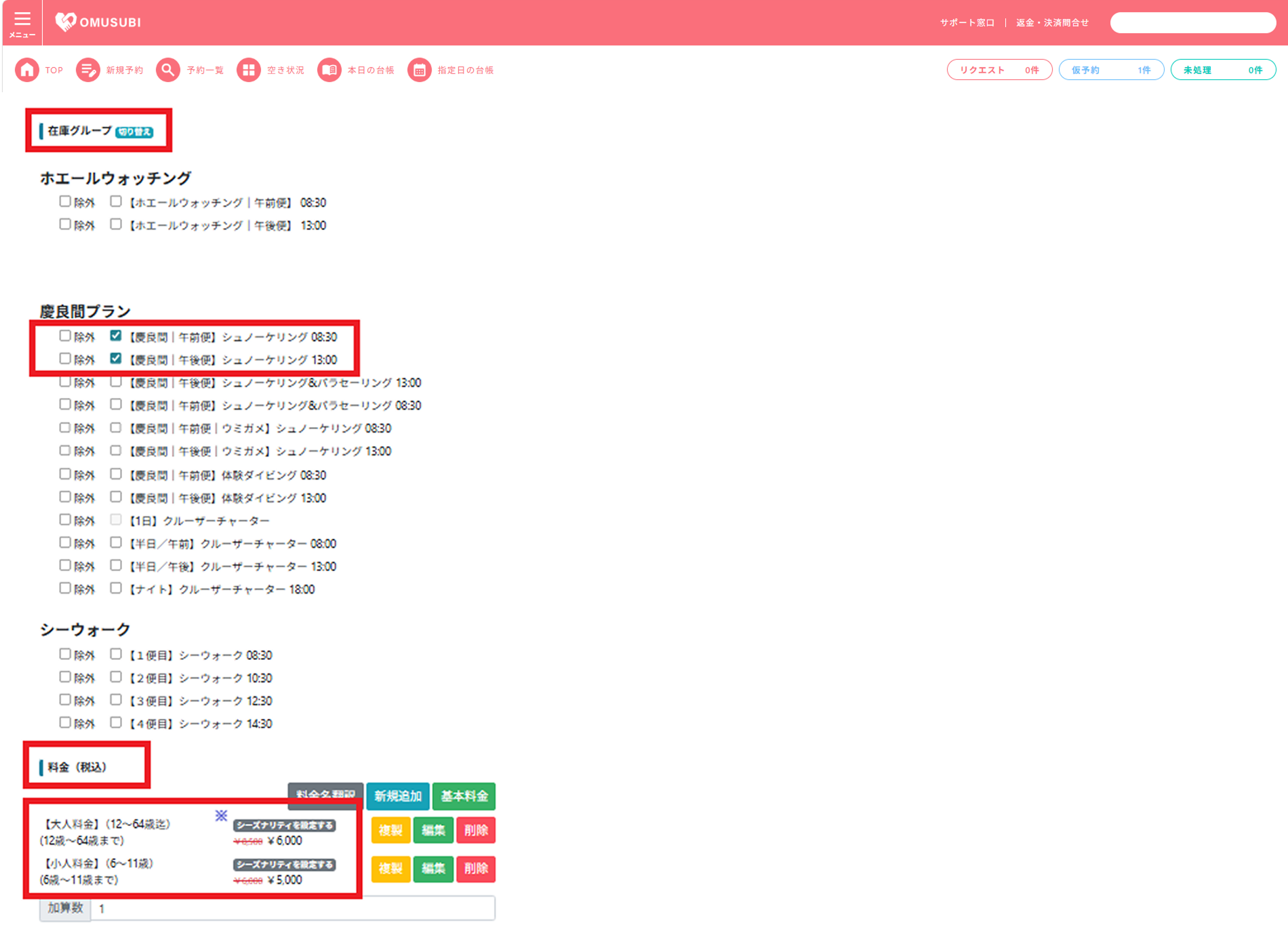
在庫グループと料金設定の確認を行います。
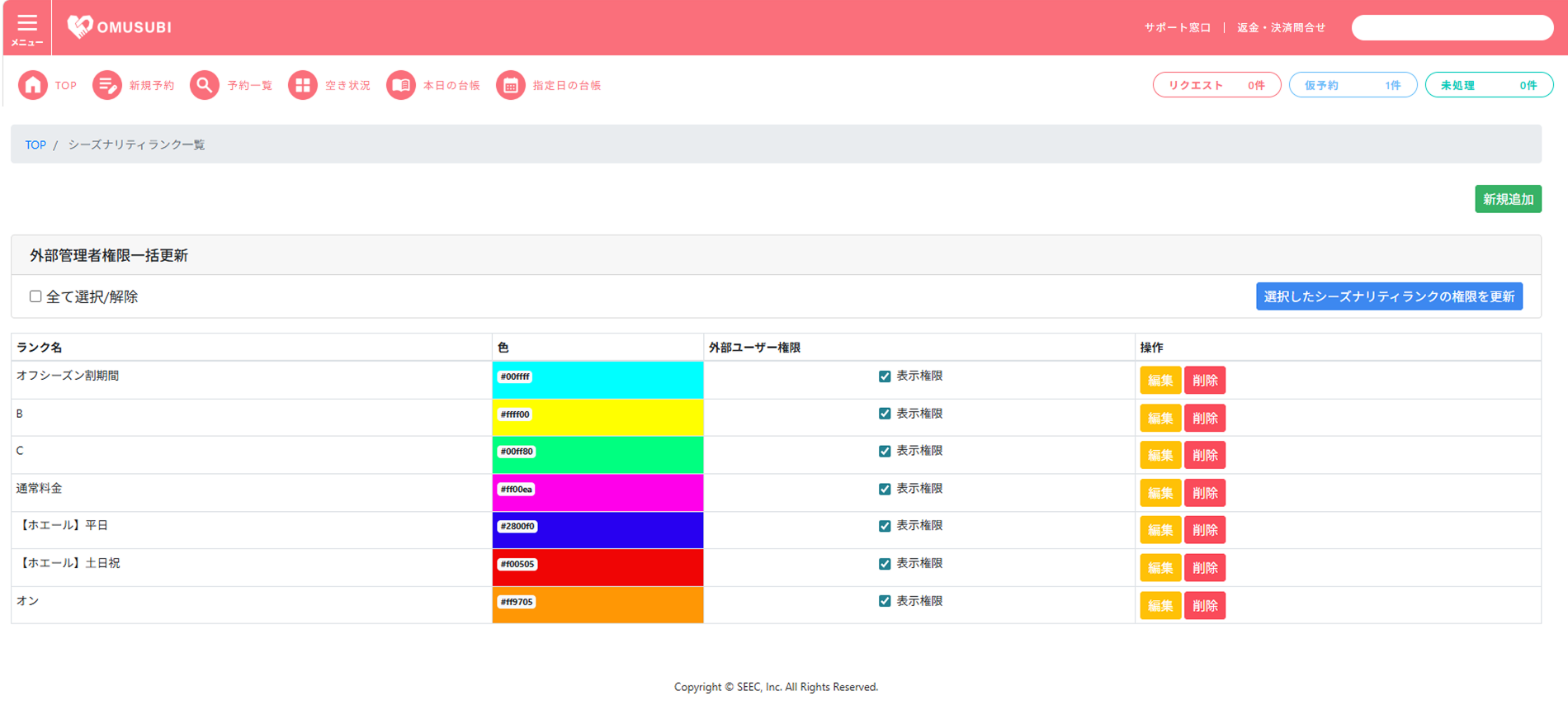
シーズナリティの設定
販売元で「シーズナリティ」が設定されている場合、代理店側でも同様に設定を行ってください。(参照ページ:シーズナリティプラン料金設定)
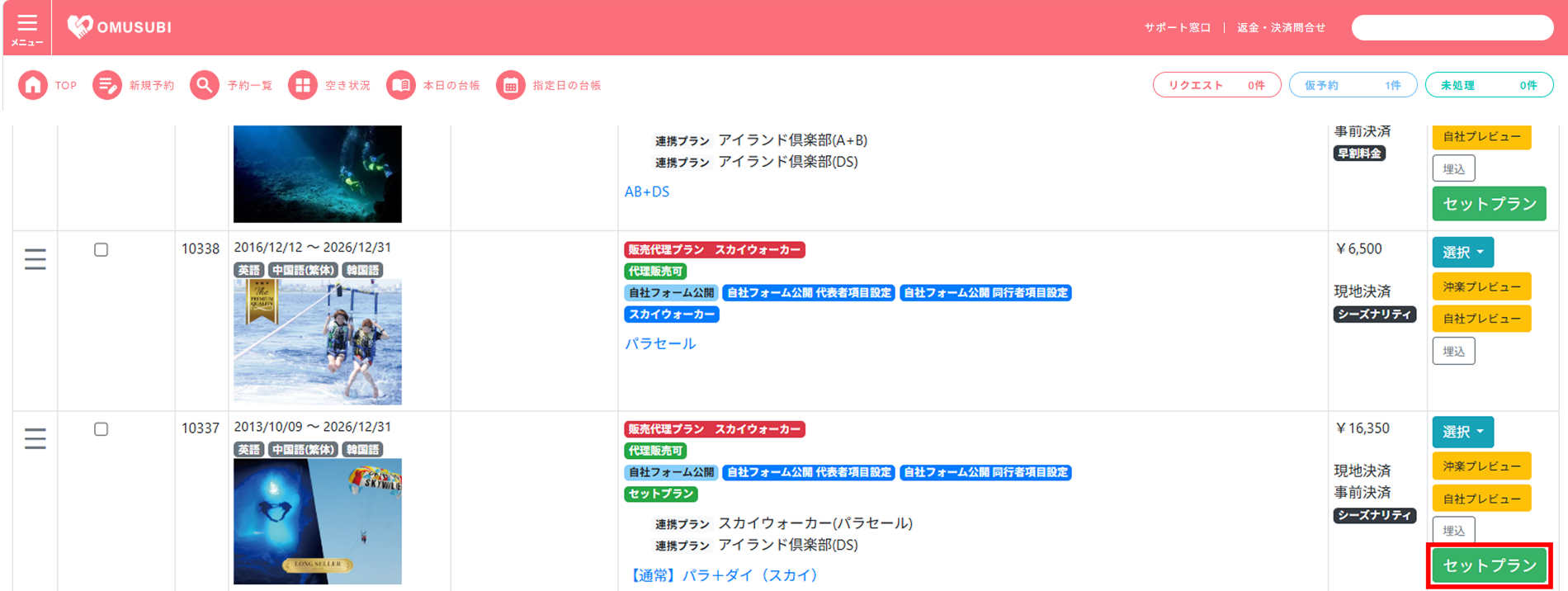
セットプランの場合
プラン一覧画面の「セットプラン」からプランの登録を行います。その際、専用の「セットプラン在庫グループ」を作成する必要があります。(参照ページ|事前準備:セットプラングループの設定)

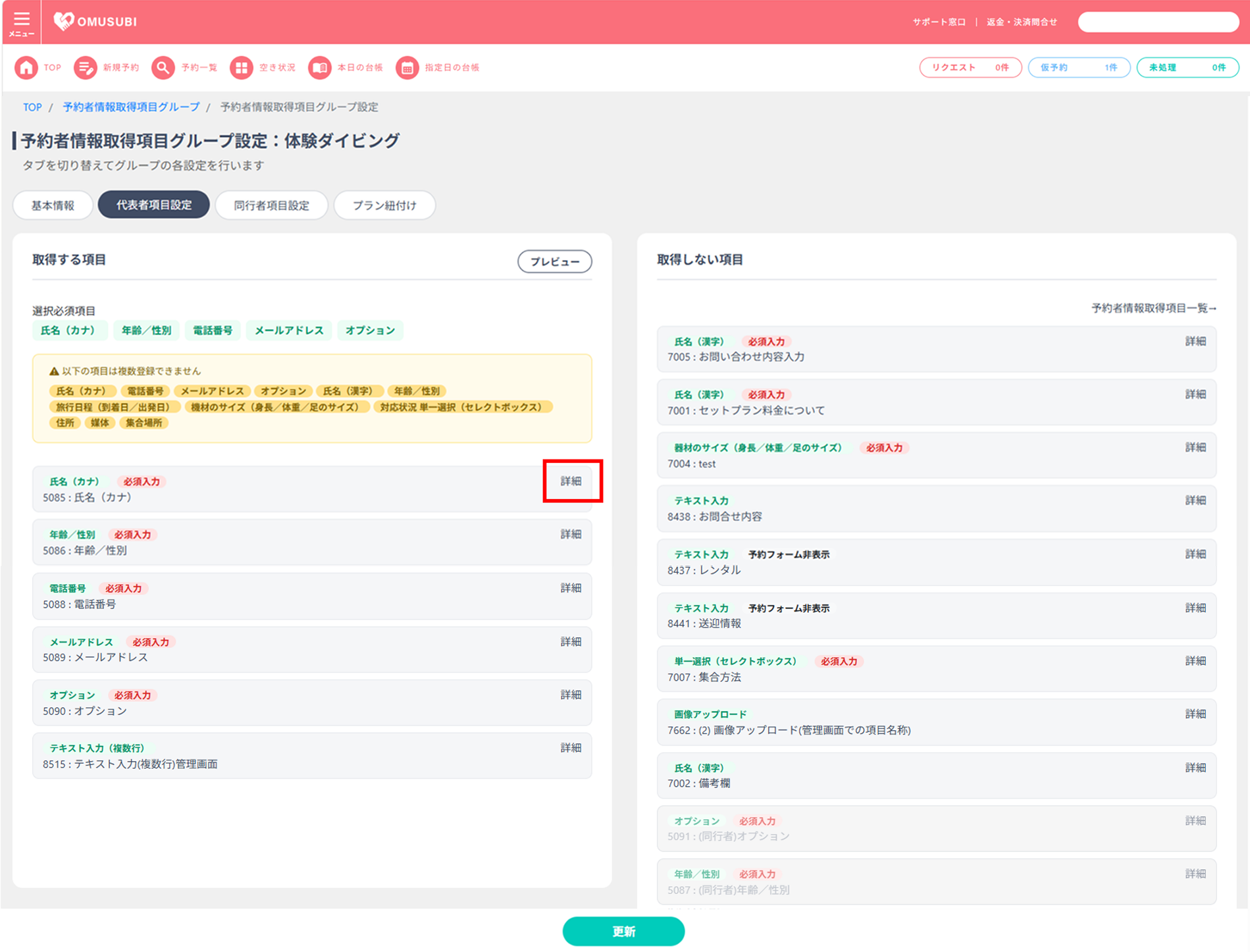
お客様が予約時に入力する「代表者項目」および「同行者項目」を必須項目のみ設定します。
同行者情報が不要の場合は設定不要です。
設定手順は代表者・同行者項目の設定をご参照のうえ、行ってください。
ポイント
予約者情報取得項目グループ設定画面にて、代表者項目設定、同行者項目設定を行います。
手順の詳細は代表者・同行者項目の設定をご覧ください。
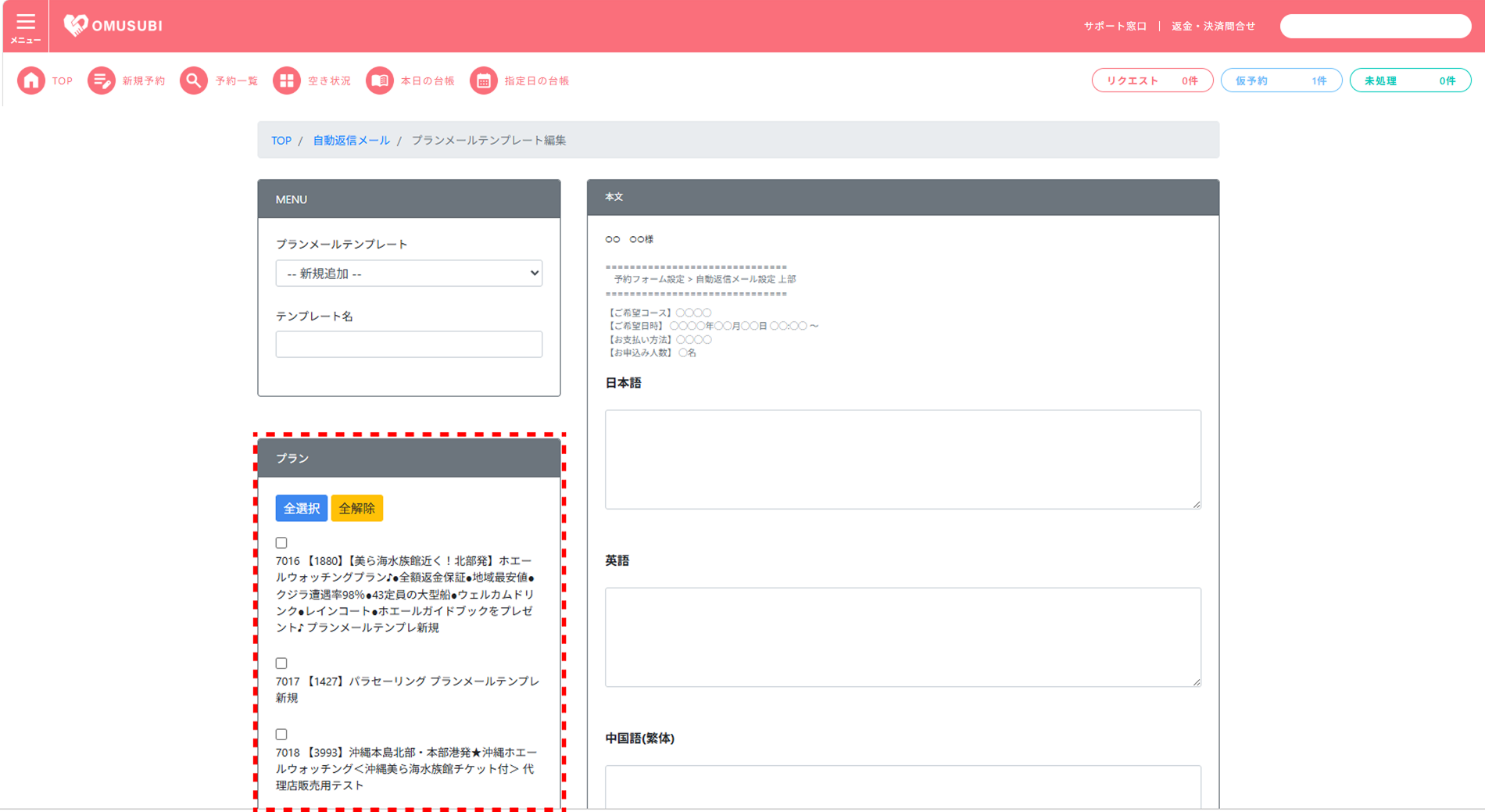
販売代理プランの予約確定時に送信される、販売代理プラン用の自動返信メールの設定を行います。
自動返信メールには、原則としてテンプレートの設定を行う必要があります。
また、自動返信メール設定の詳しい手順は、「自動返信メールの編集手順」のページを参照してください。
■アクティビティ事業者ごとのテンプレート設定
■個別テンプレート設定がない場合
事業者側(OMUSUBI側)で個別のメール文章設定がない場合は、デフォルトテンプレートのみの設定で問題ありません。
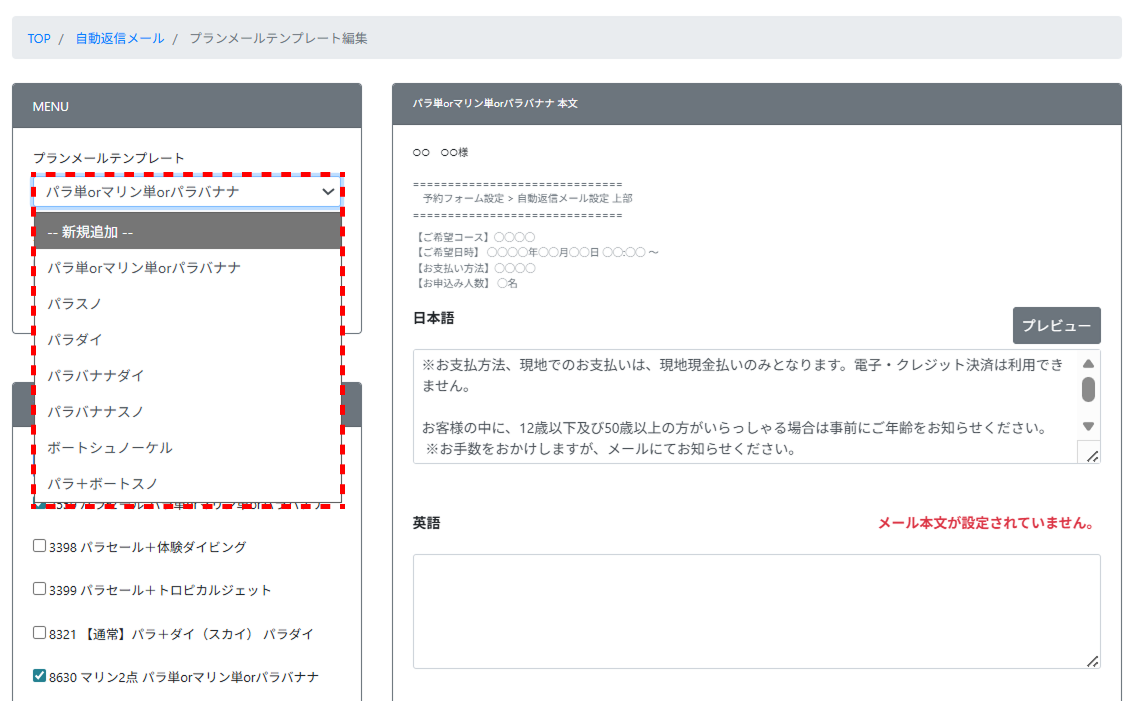
テンプレートが正しく登録されると、「プランメールテンプレート」のドロップボックスの中に登録したテンプレート名が表示されます。
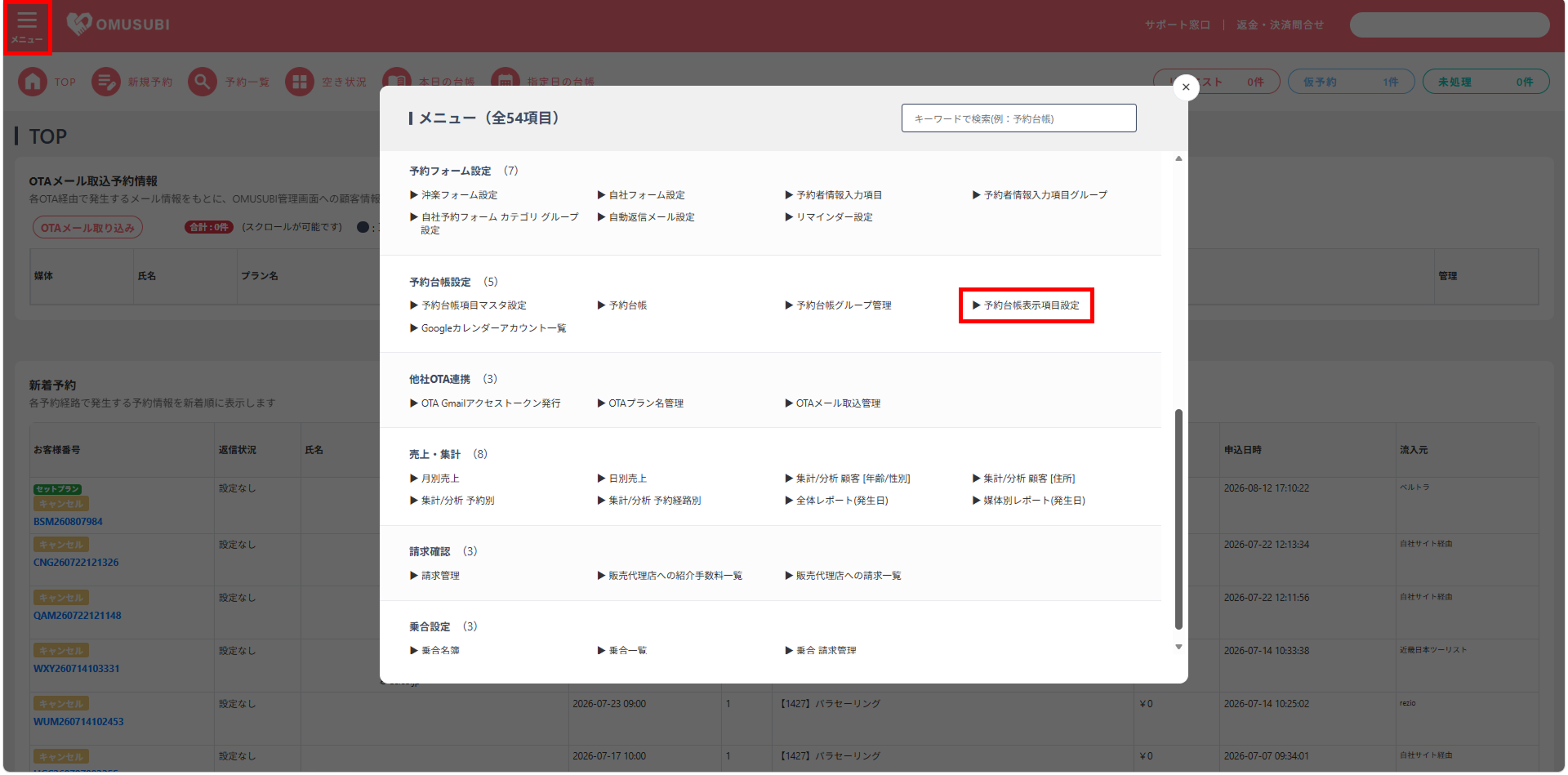
予約台帳の新規登録を行います。
詳しい操作手順は「予約台帳表示項目設定」のページをご覧ください。
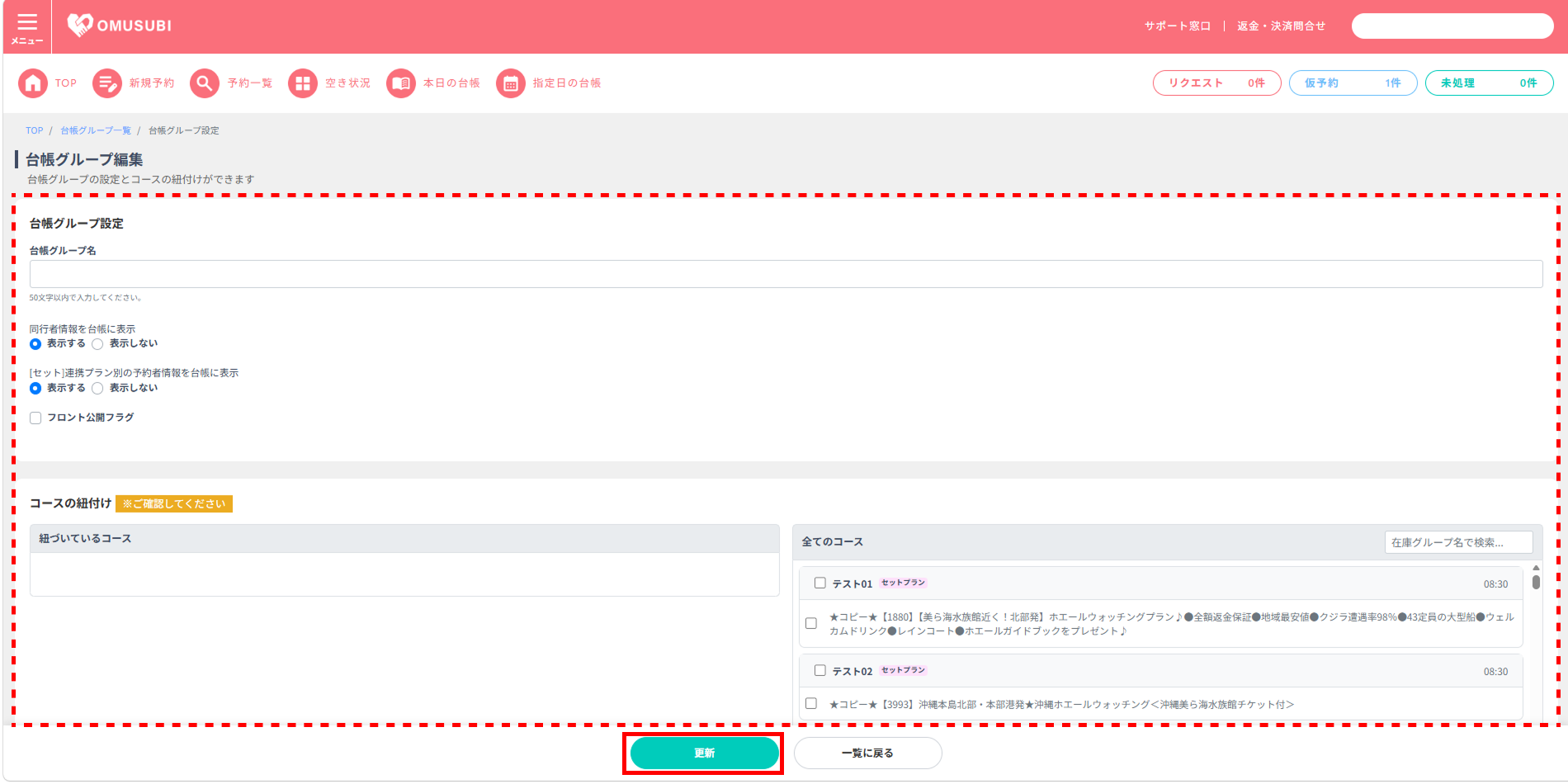
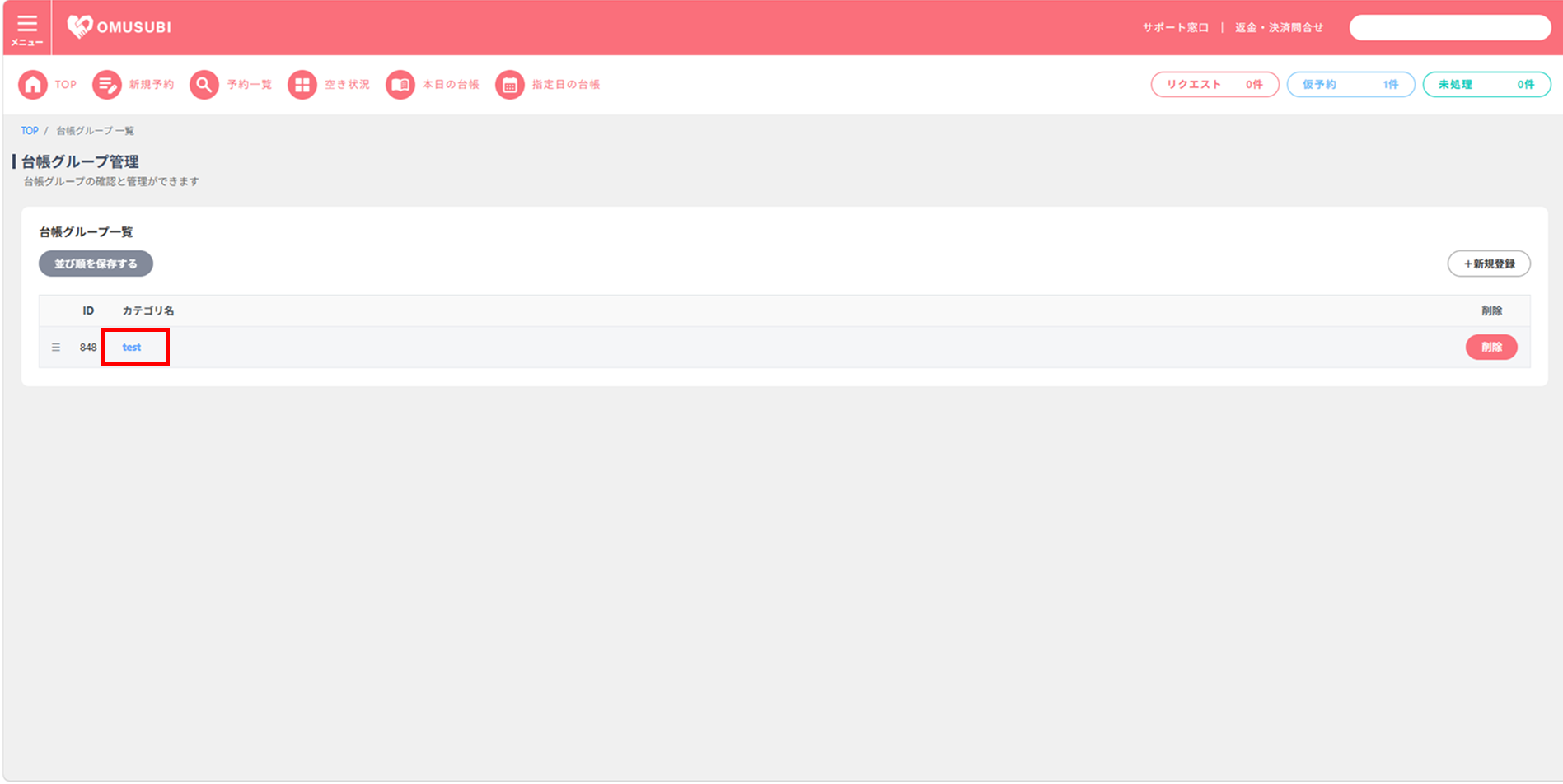
予約情報を管理するための台帳(レジャーグループ)を作成し、登録した販売代理プランを紐づけます。
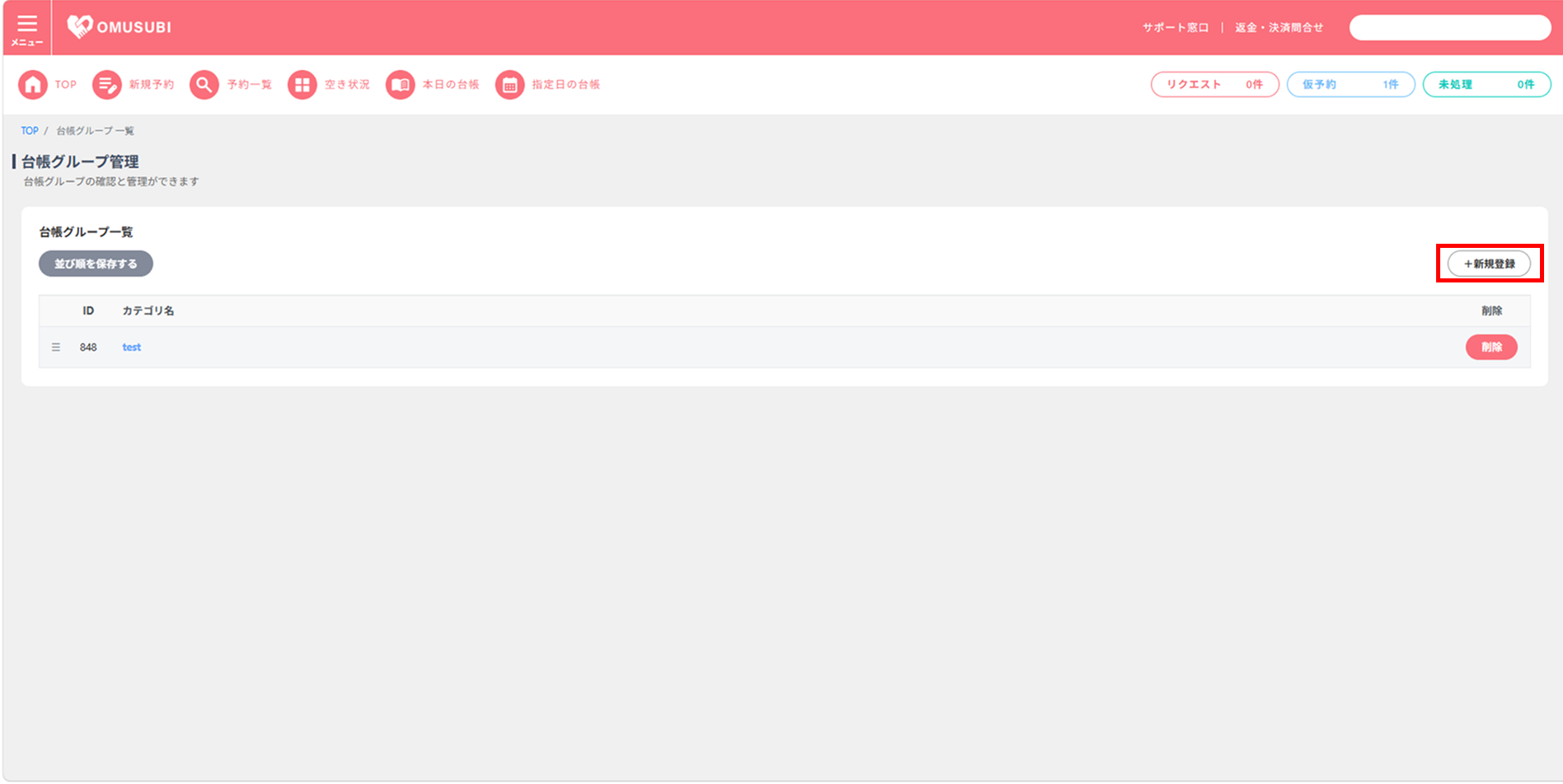
■台帳グループ設定
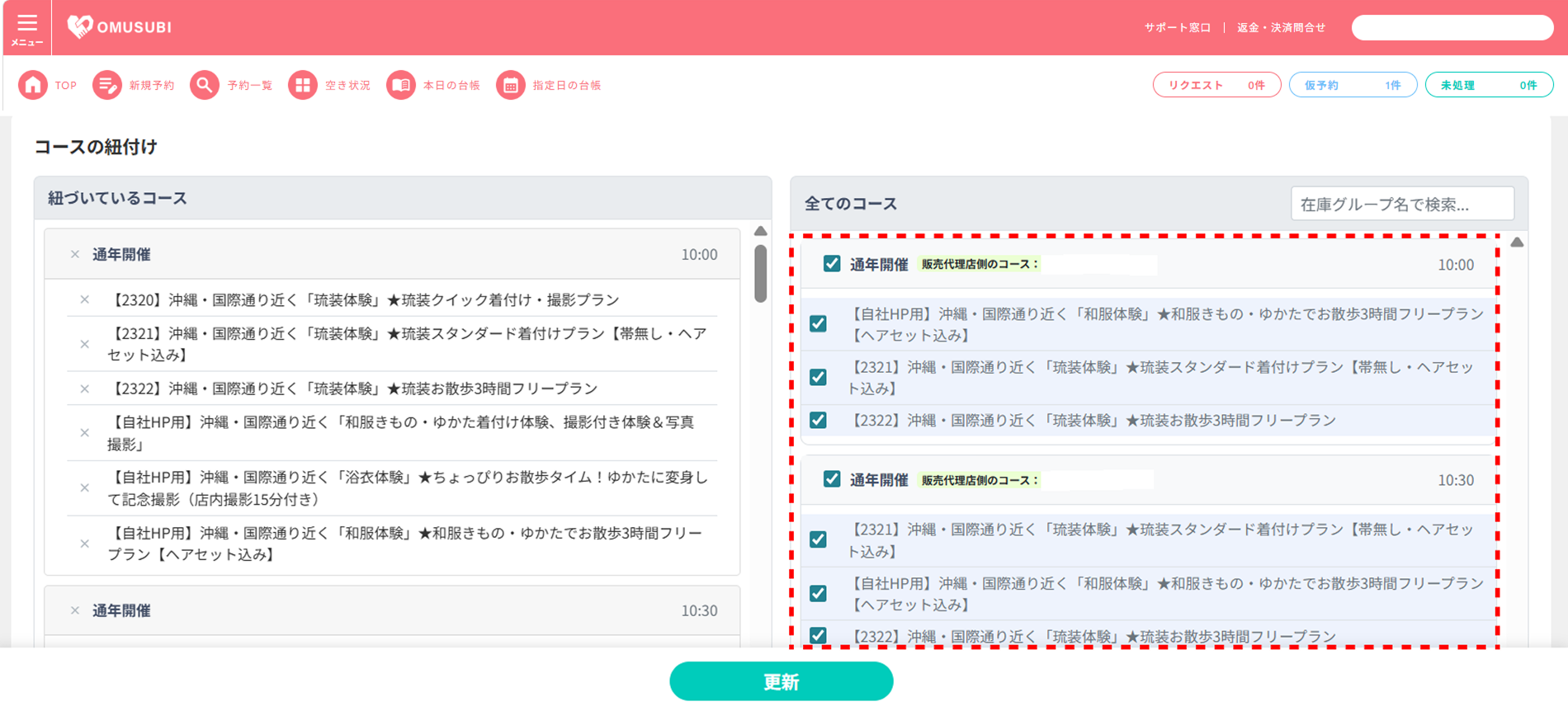
販売元側で代理店側のプランを正しく認識させるため、連携の保存を行います。
OMUSUBI管理画面で販売元アカウントを表示してください。
チェックポイント
すべての作業が完了したあと、下記を確認してください。
OMUSUBI管理システムの代理店管理機能についてのよくある質問です。
Q. 予約が一覧に表示されません。
「予約確定」の状態で、かつ「参加日」が対象月内の予約のみ表示されます。
仮予約・キャンセル・直接予約は対象外となります。
Q. 消費税の計算はどうなっていますか?
すべて「税込価格」で計算されます。
請求書PDFファイルの下部には「内消費税」として自動で計算・表示されます。
Q. 途中で手数料率を変更したらどうなりますか?
設定した「適用開始月」以降の請求から新しい手数料率が適用されます。
確定済みの過去の請求には影響されません。
Q. 請求を確定した後に、金額の修正はできますか?
できません。
代理店様との認識のズレを防ぐため、確定後は金額編集がロックされます。修正が必要な場合は、次月の「調整金」として相殺するか、管理者へご相談ください。
Q. 請求確定後に元の予約データを変更したら、請求書の金額も変わってしまいますか?
変わりません。
確定時のデータが強固に保護されるため、後から予約内容を変更しても発行済みの請求書には影響しませんのでご安心ください。
Q. 契約プランを変更すると、必ず代理店との連携が解除されますか?
「月額プラン」または「フリープラン」へ変更する場合のみ解除されます。
Q. 連携が解除されたあと、すでに入っている予約はどうなりますか?
変更前にお申し込み済みの既存予約はそのまま残りますのでご安心ください。
ただし、変更した瞬間から「新規予約」は入らなくなります。
Q. 契約プラン変更時のアラート画面に表示される代理店名はどこから取得されていますか?
OMUSUBIに登録された代理店販売連携中の事業者名が自動で表示されます。
Q. 間違えてプラン変更の申し込みをしてしまった!キャンセルできますか?
契約プラン変更時のアラート画面に表示されている、申し込み[OK]ボタンを押した後は即座にシステムへ反映されるため、画面上でのキャンセルはできません。
誤って変更してしまった場合は、すぐに担当の営業スタッフまでご連絡ください。
Q. 代理店側で「代理販売不可」のプランを編集したいと言われたら?
システム上、代理店側では編集はできません。
事業者が契約プランを「成果報酬制」に戻した上で、再連携の手続きを行う必要があります。

\ まずはお気軽にご連絡ください /
\ まずはお気軽にご連絡ください /