\ 1ヵ月無料トライアル実施中 /
お 電 話
098-943-3410
9:00 〜 18:00(土日祝休み)


MANUAL
マニュアル
MANUAL
プランを作る・編集する
プラン情報を設定する
日程・スケジュールを管理する
その他
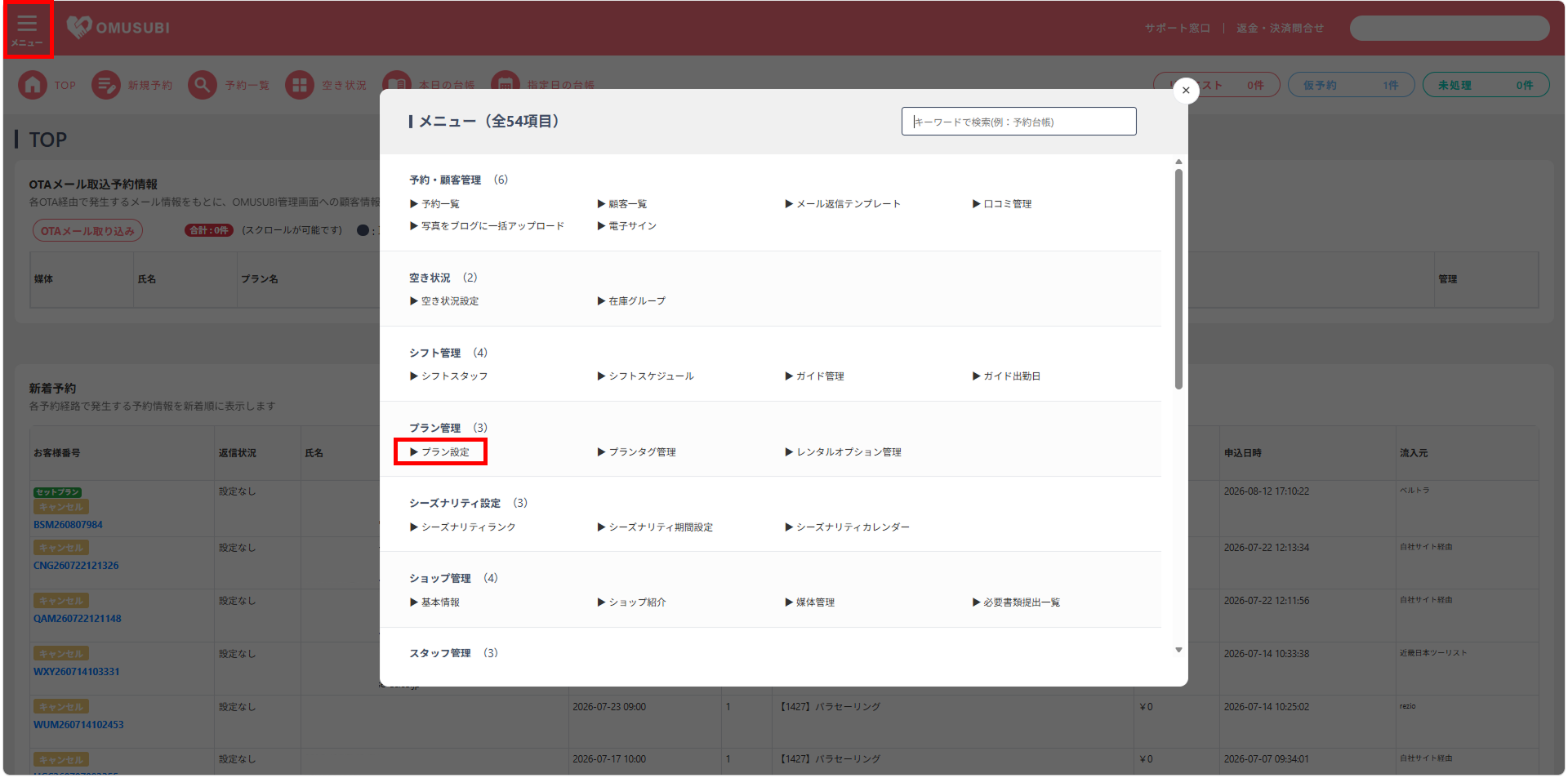
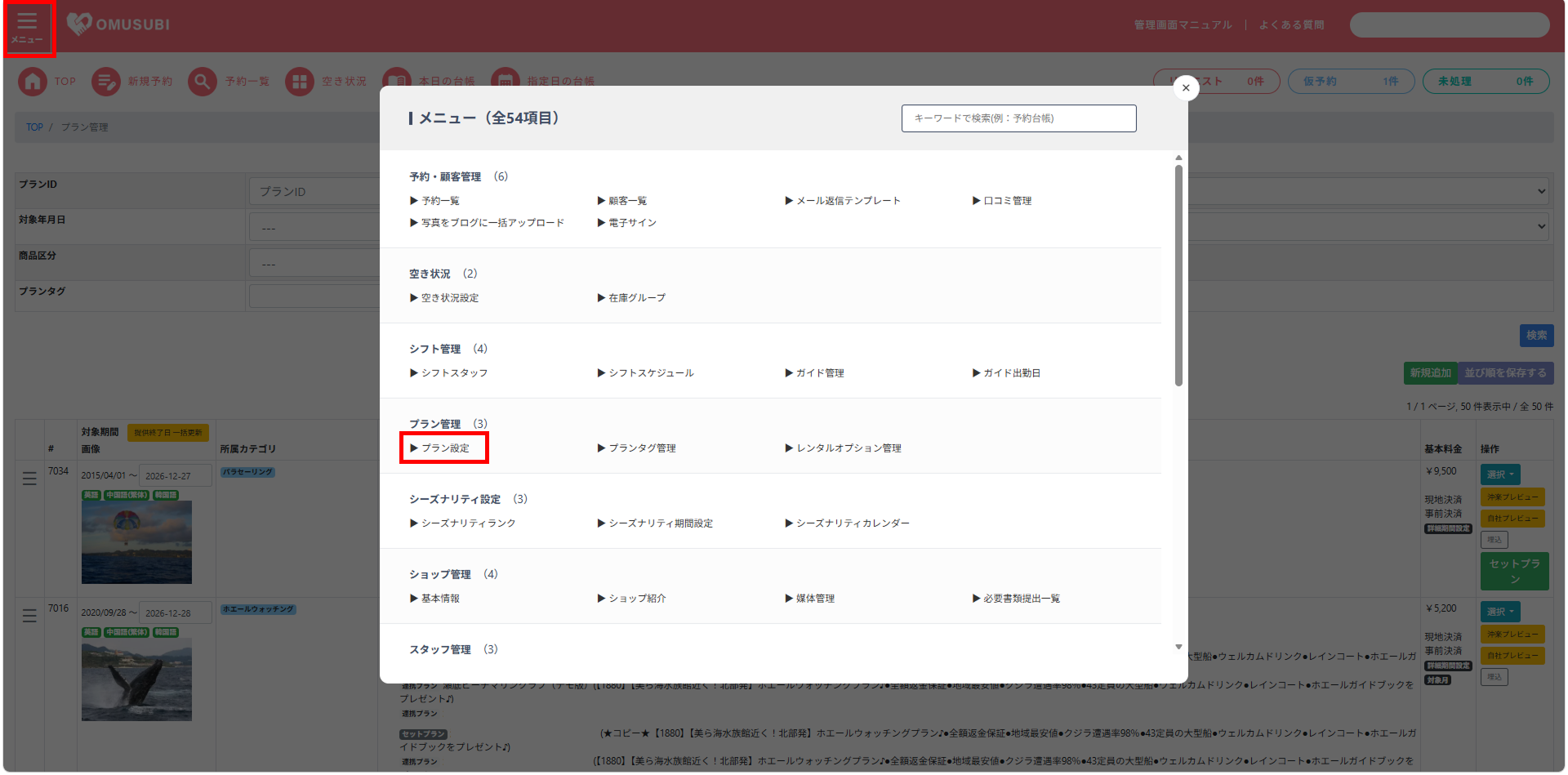
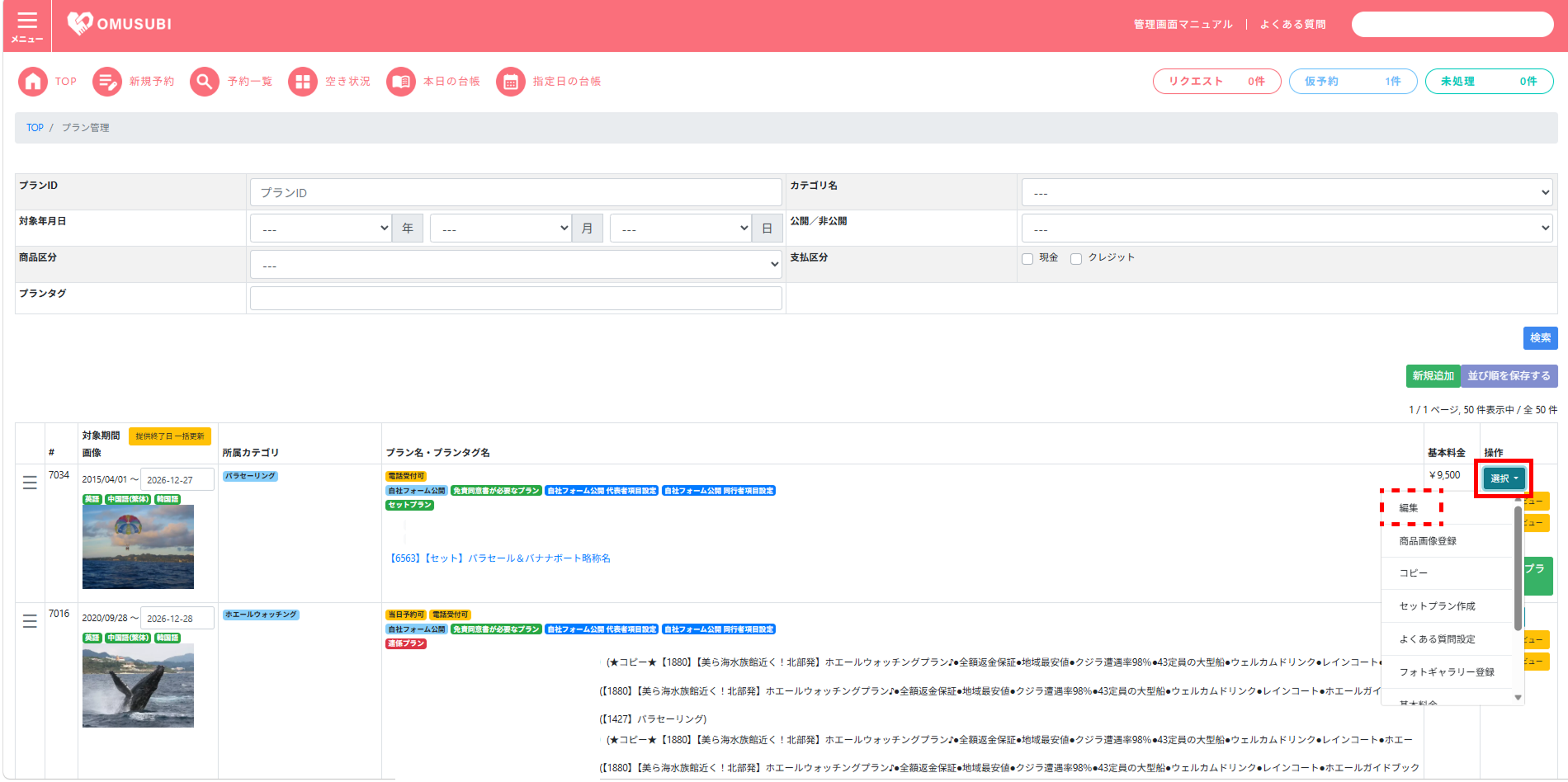
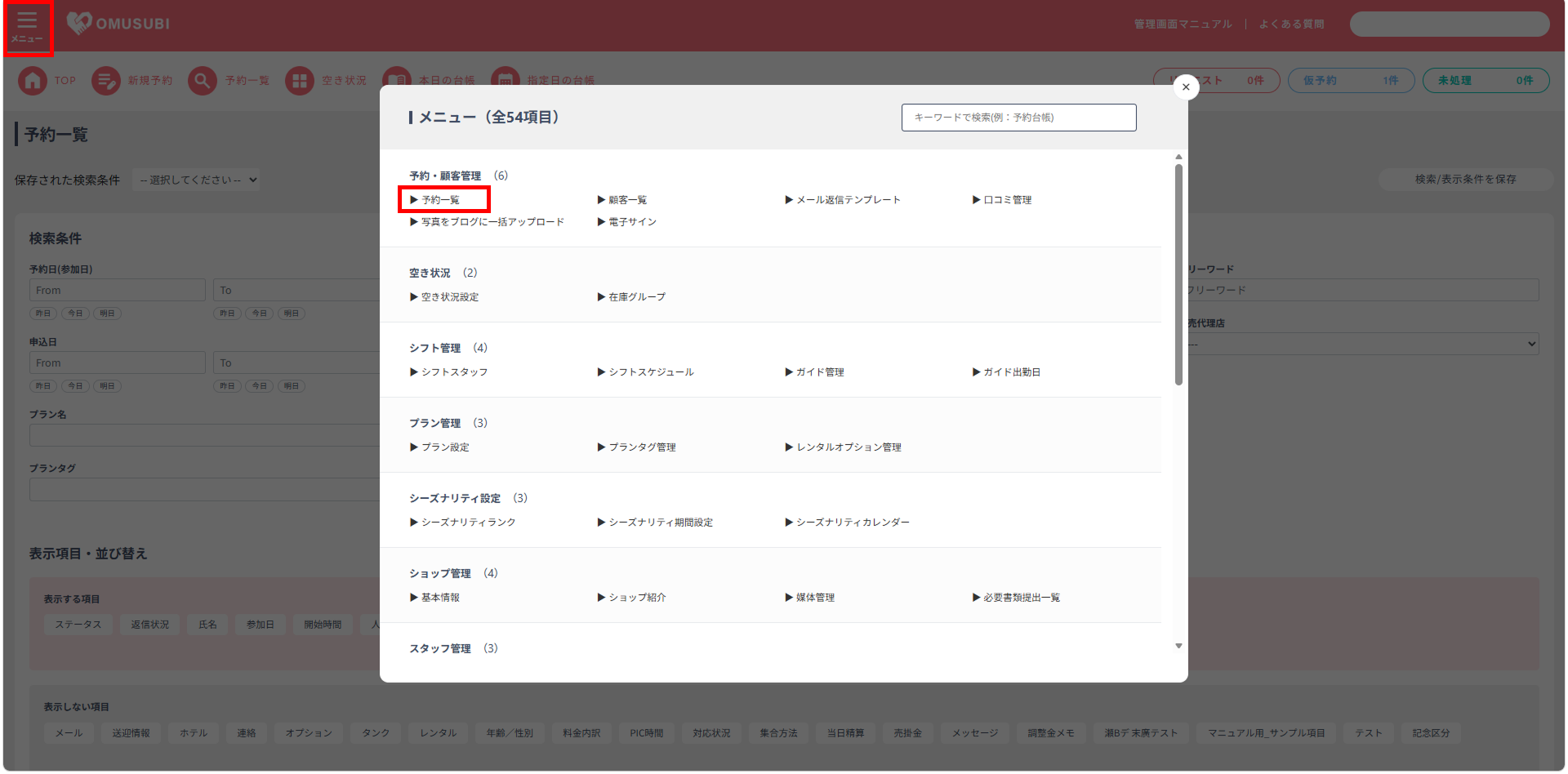
各プランの情報はすべてプラン管理画面で個別に確認・編集が可能です。
ここでは、プラン編集画面の表示方法、プラン編集画面でのプラン略称名の設定、検索エリアの設定の手順をご紹介いたします。
【おしらせ】プラン設定の「検索市区町村」が必須項目になりました
プラン設定画面の「検索用市区町村」が必須項目となります。
対象:OMUSUBI/沖楽レジャー
・プラン登録、編集時は「検索用市区町村」の選択が必須となります。
・未設定の場合は、プランを保存できません。
・検索用市区町村は、お客様がエリア検索を行う際の検索条件として利用されます。
※既存プランで未設定のものがある場合は、お手数ですが設定をお願いいたします。
【設定方法】
各プランの編集画面にて設定してください。
OMUSUBI管理機能
プラン管理画面での設定手順
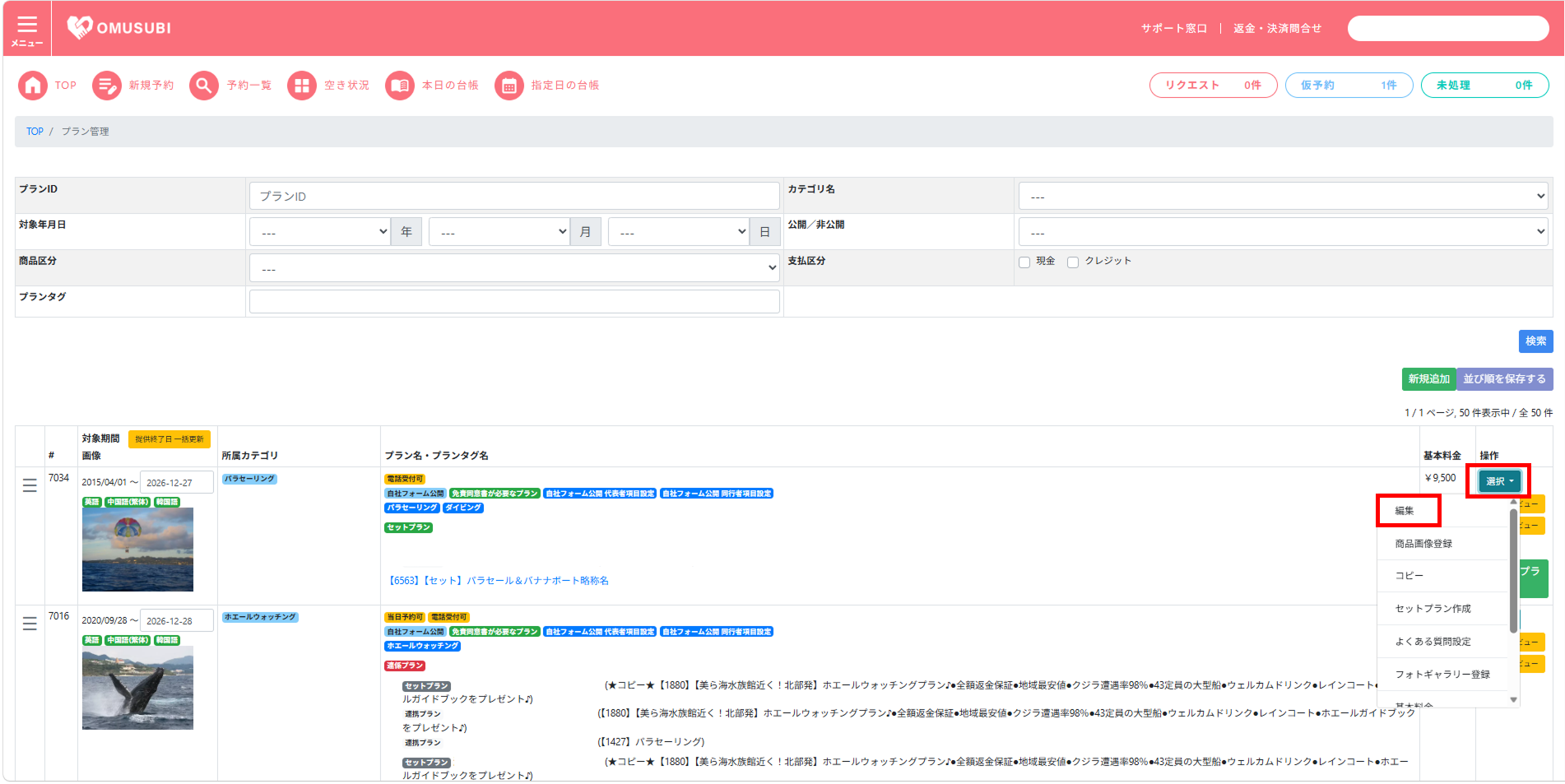
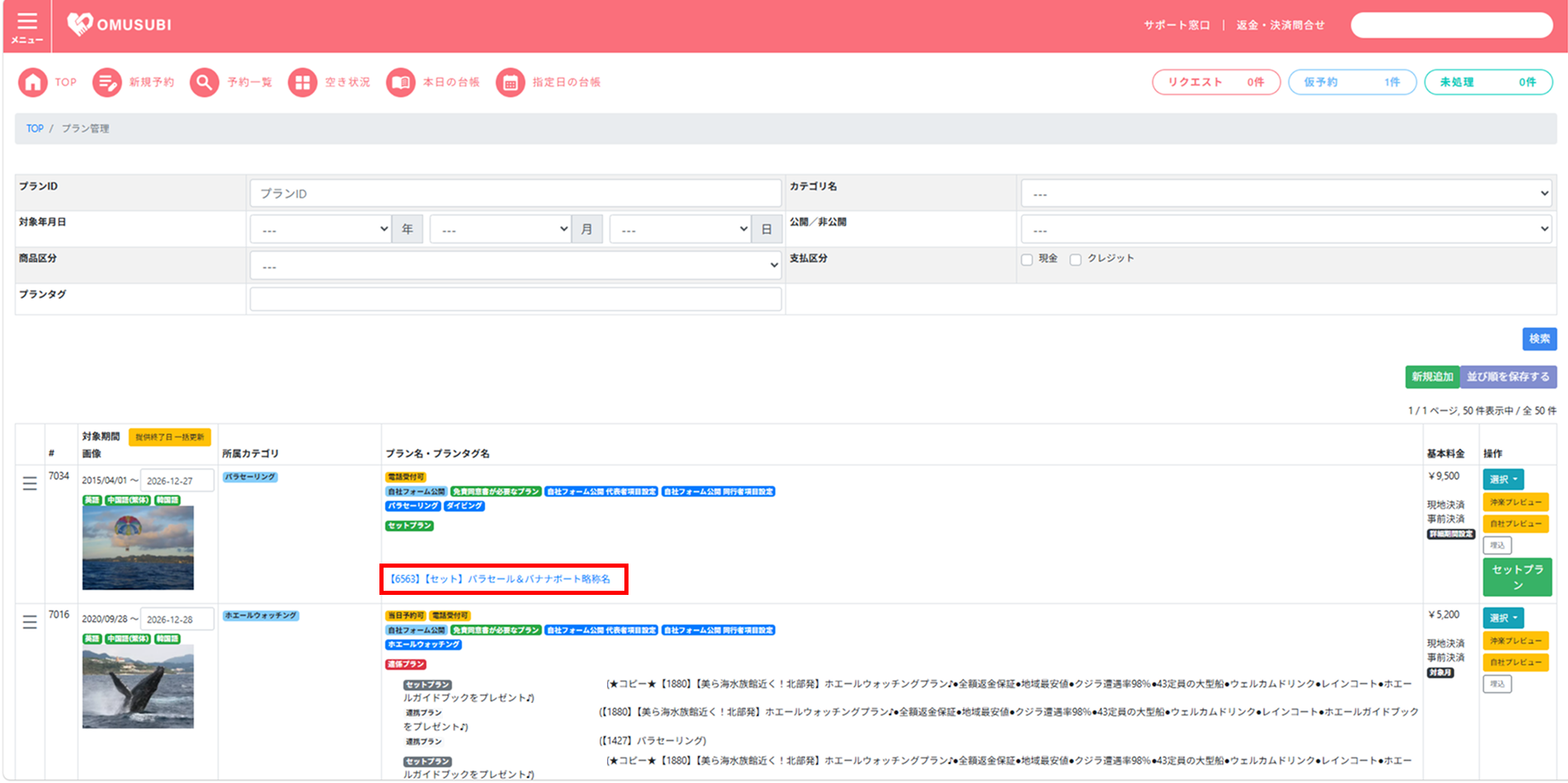
上記の方法以外に、[プラン名・プランタグ名]内のリンクをクリックして同様にプラン編集画面に遷移することが可能です。
このリンクの名称はプラン編集画面の[略称名]で編集可能です。
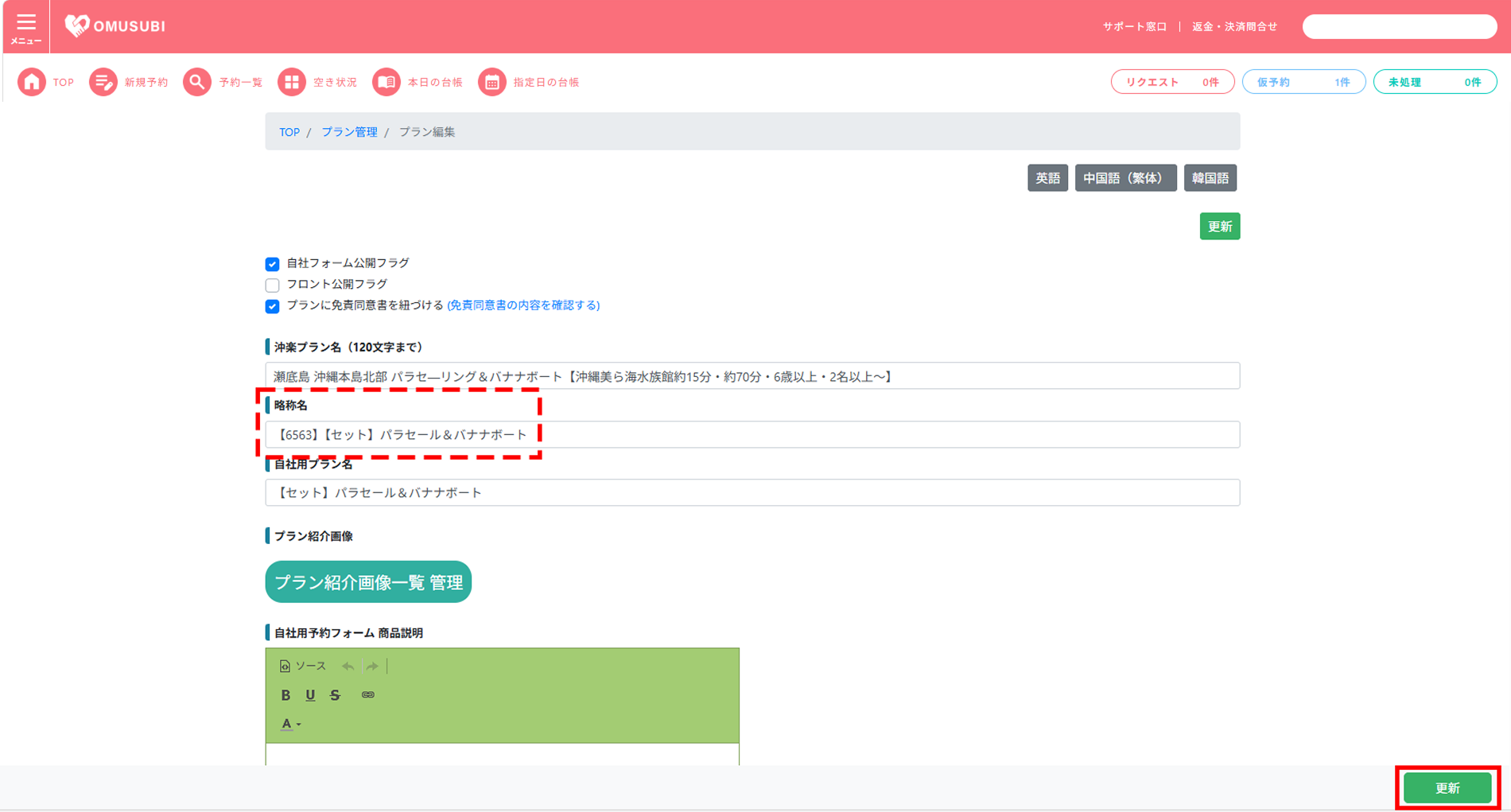
お客様がプランを探す際、市町村・スポットの場所を指定してプランの検索を行います。
「基本情報」と「プラン管理」の画面で検索条件となる場所の設定を行います。
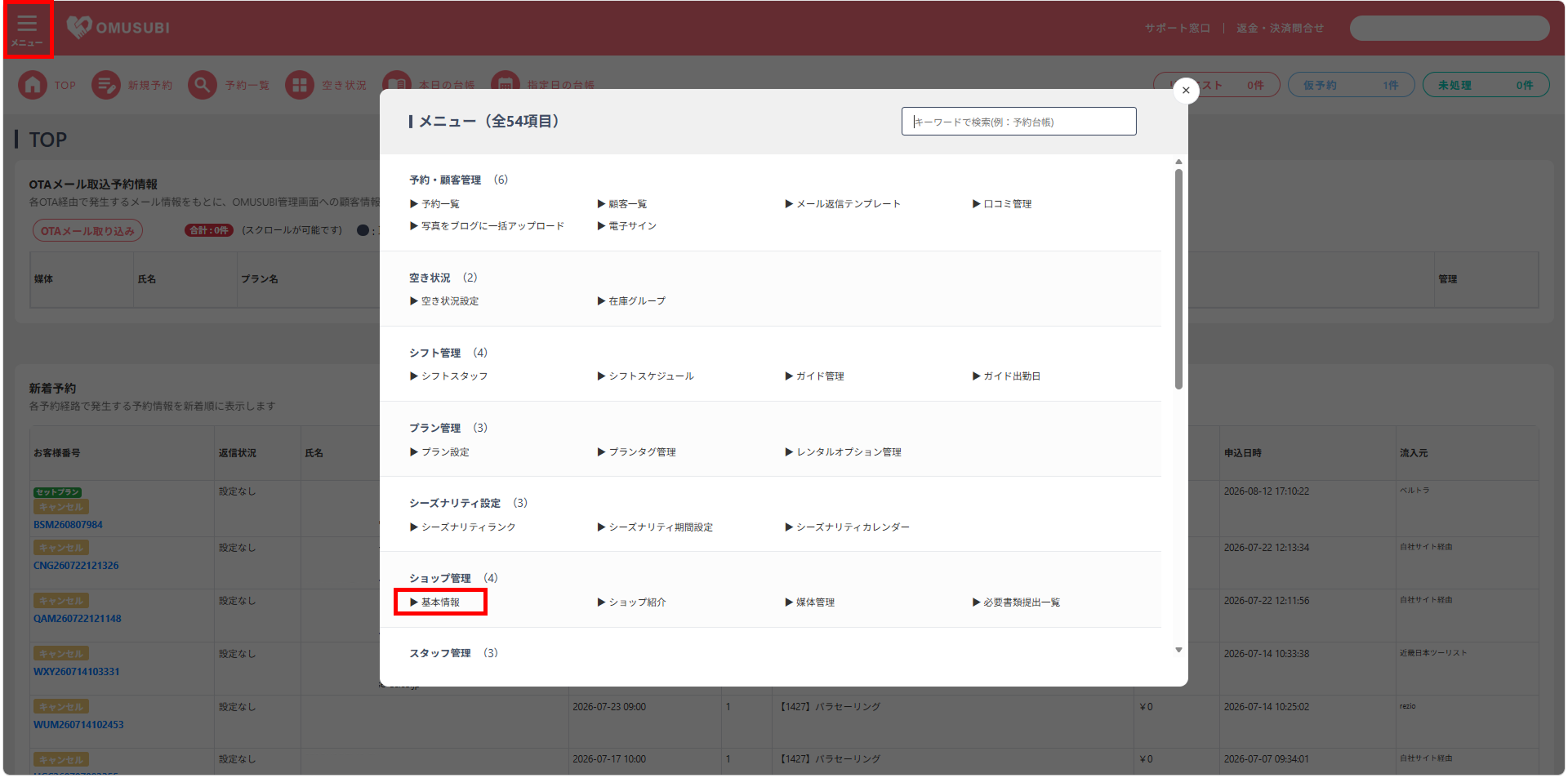
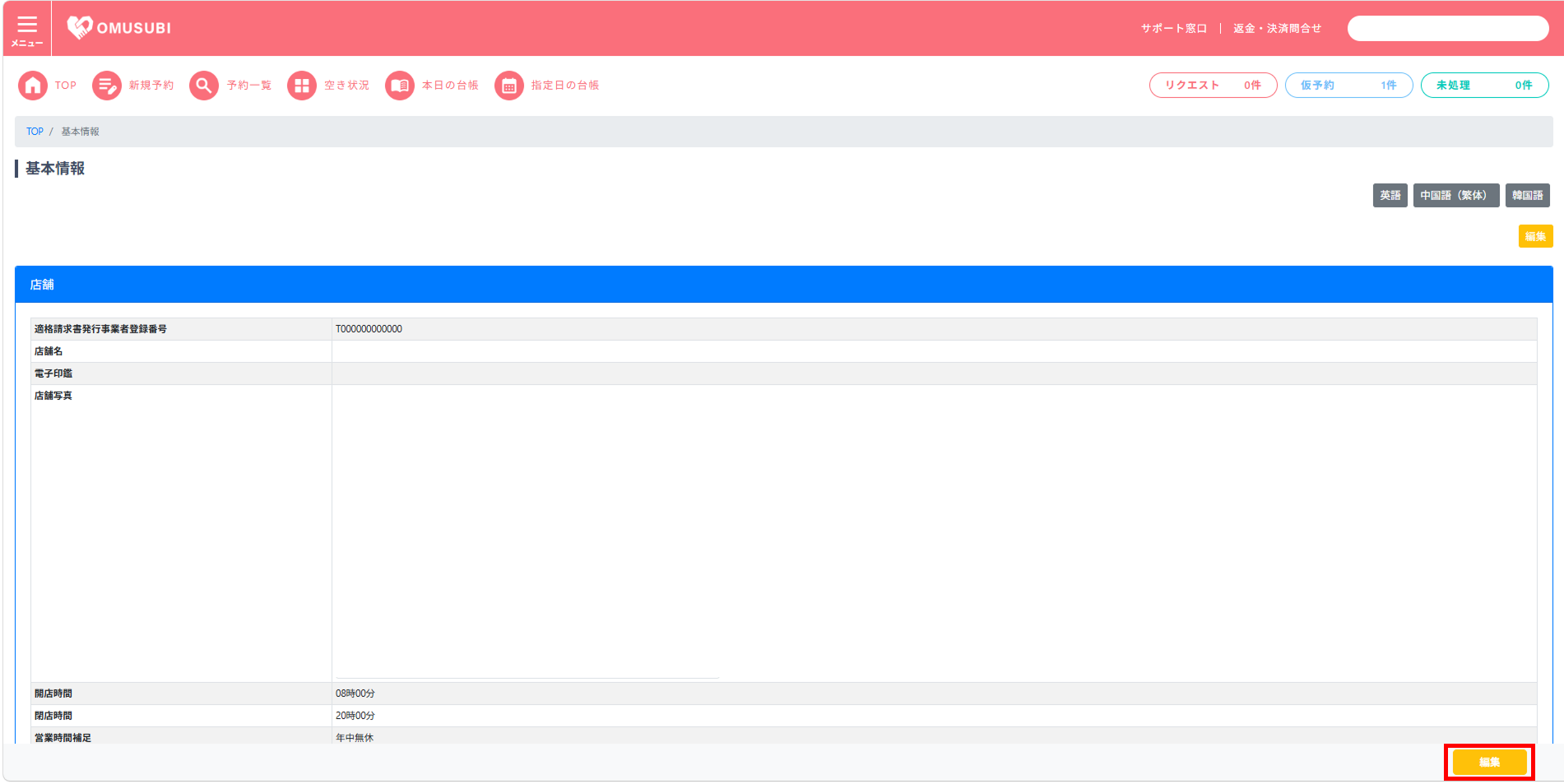
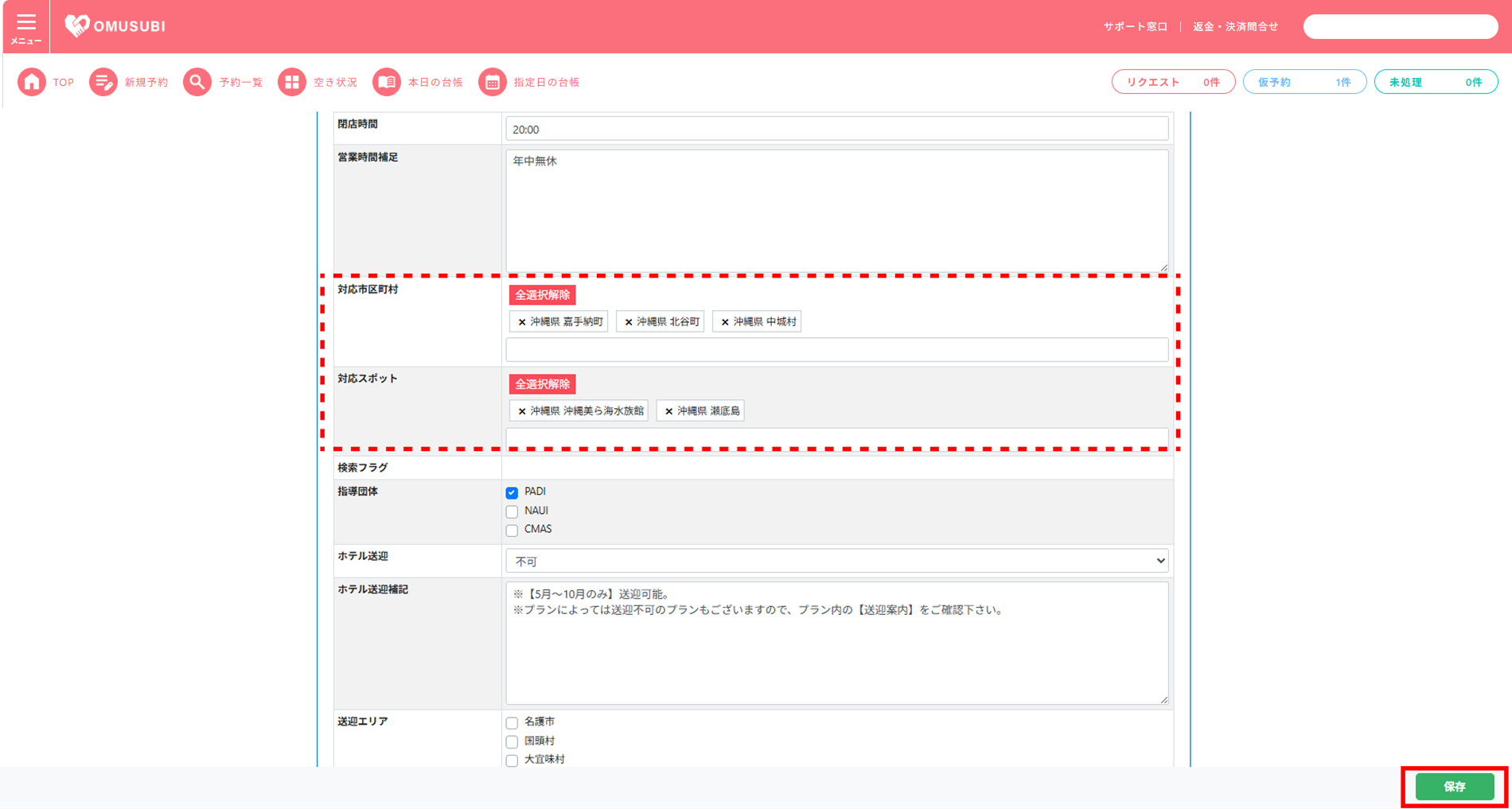
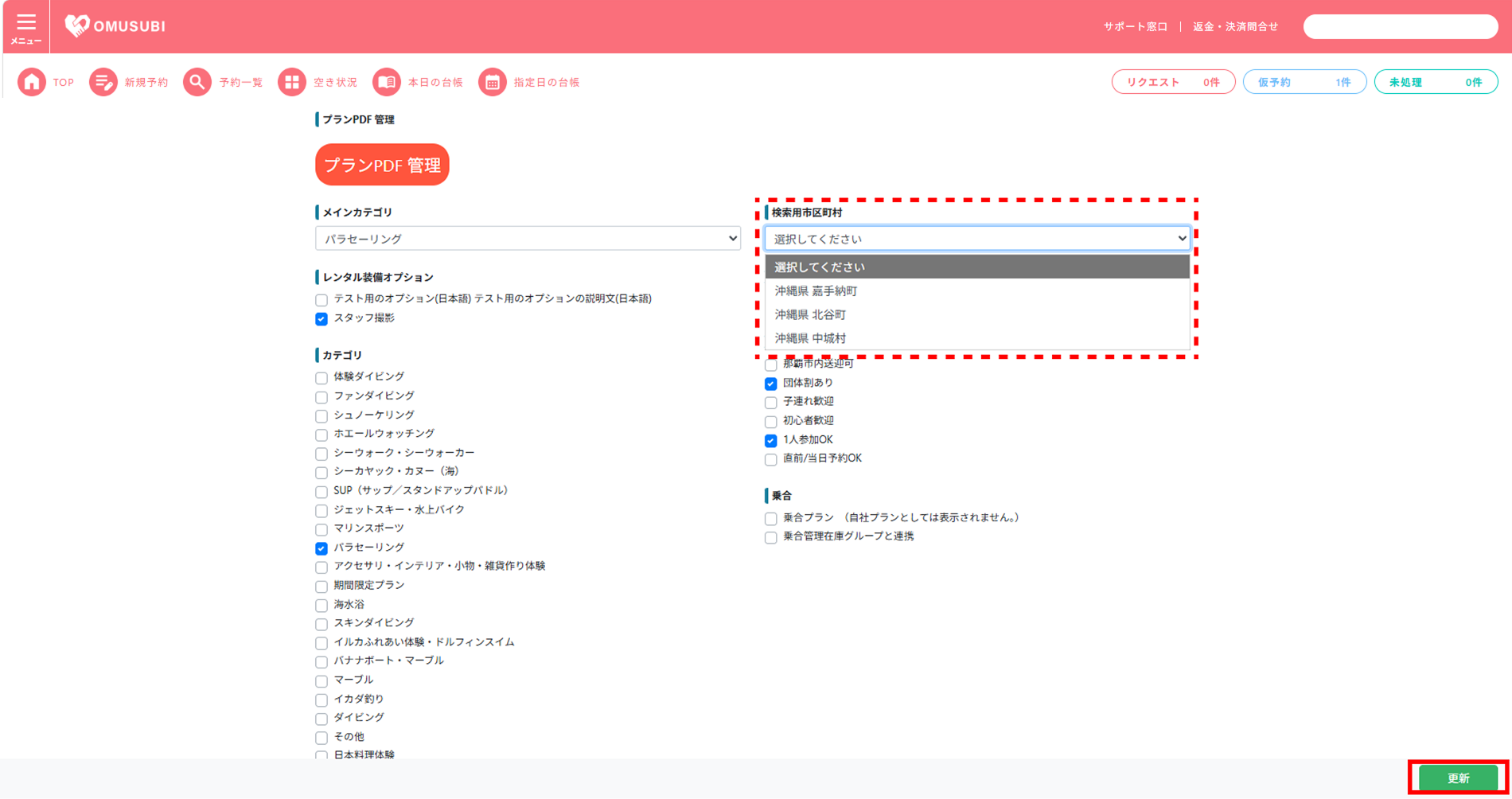
プラン編集画面にて、プランを検索時に最適な場所を一つ選択します。
この選択肢一覧の場所名は、「基本情報の設定①~➂」で設定した場所のみが反映されます。
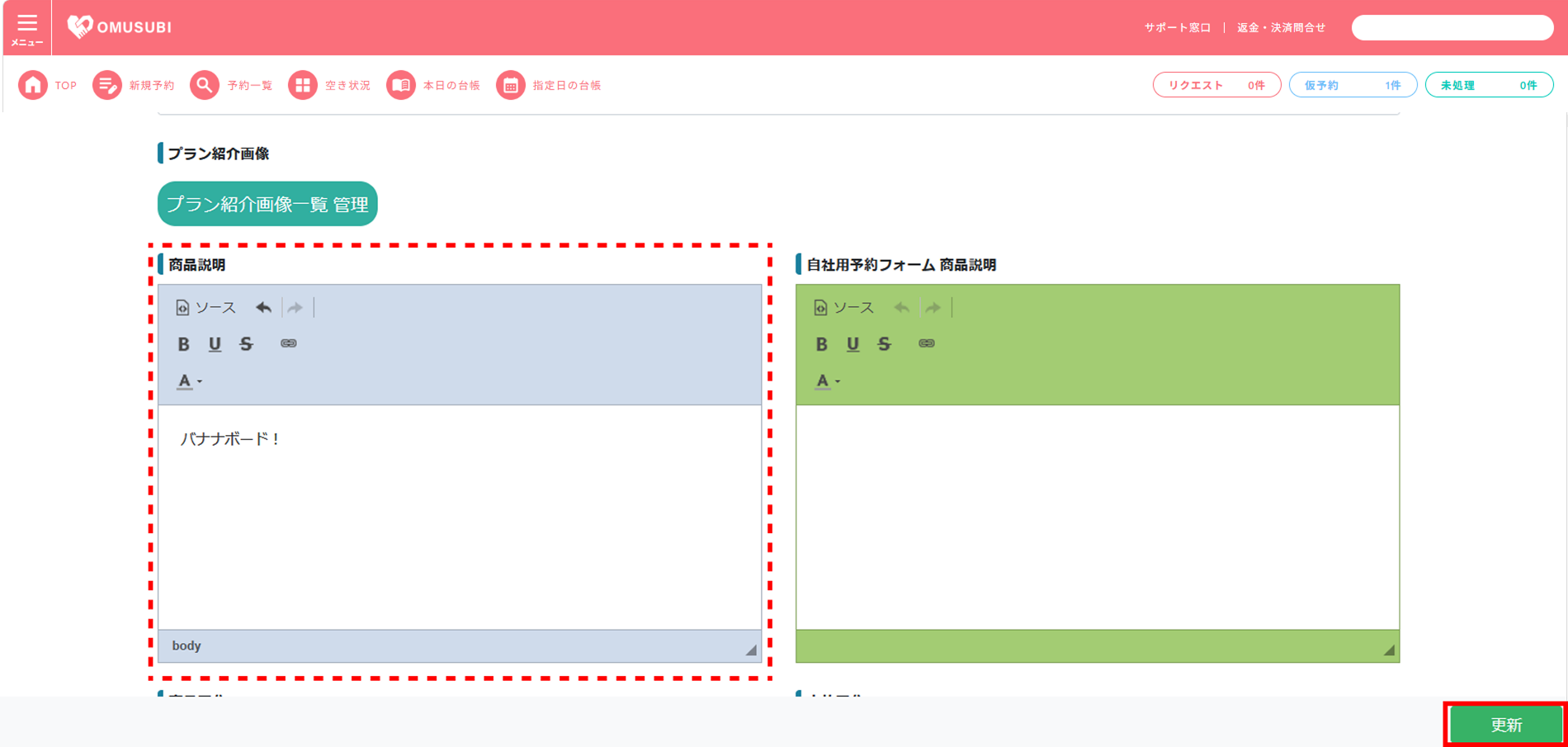
プラン編集画面にて、「沖楽」サイトで表示するための商品説明文や画像の編集も行うことが可能です。
OMUSUBI管理機能
「沖楽」サイト用のプラン編集手順

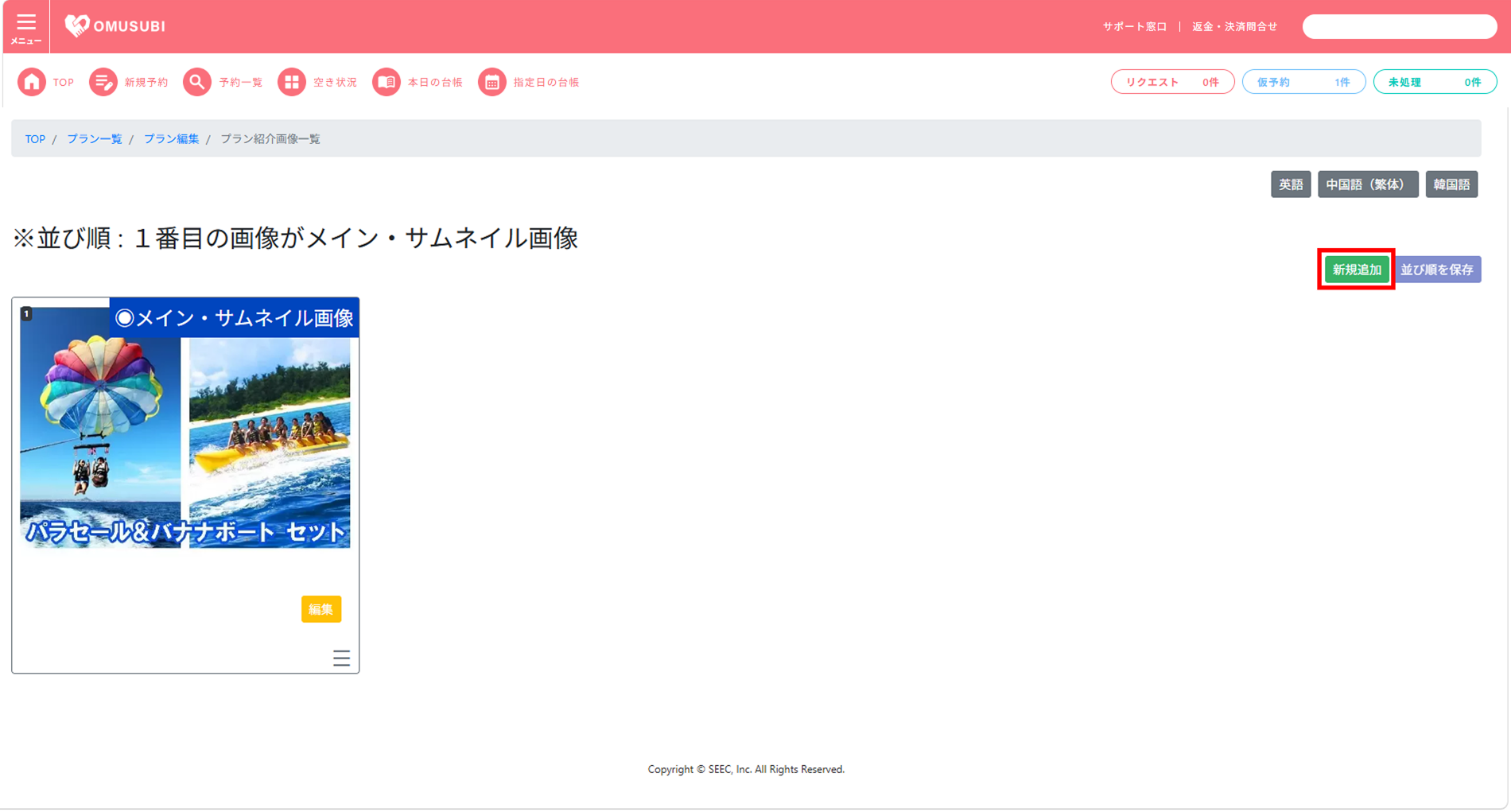
一覧に表示されているが画像の中で、並び順の一番最初にあたる画像が「メイン・サムネイル画像」となり、プランのメイン画像として表示されます。メイン画像を変更したい場合は並び順を変更してください。
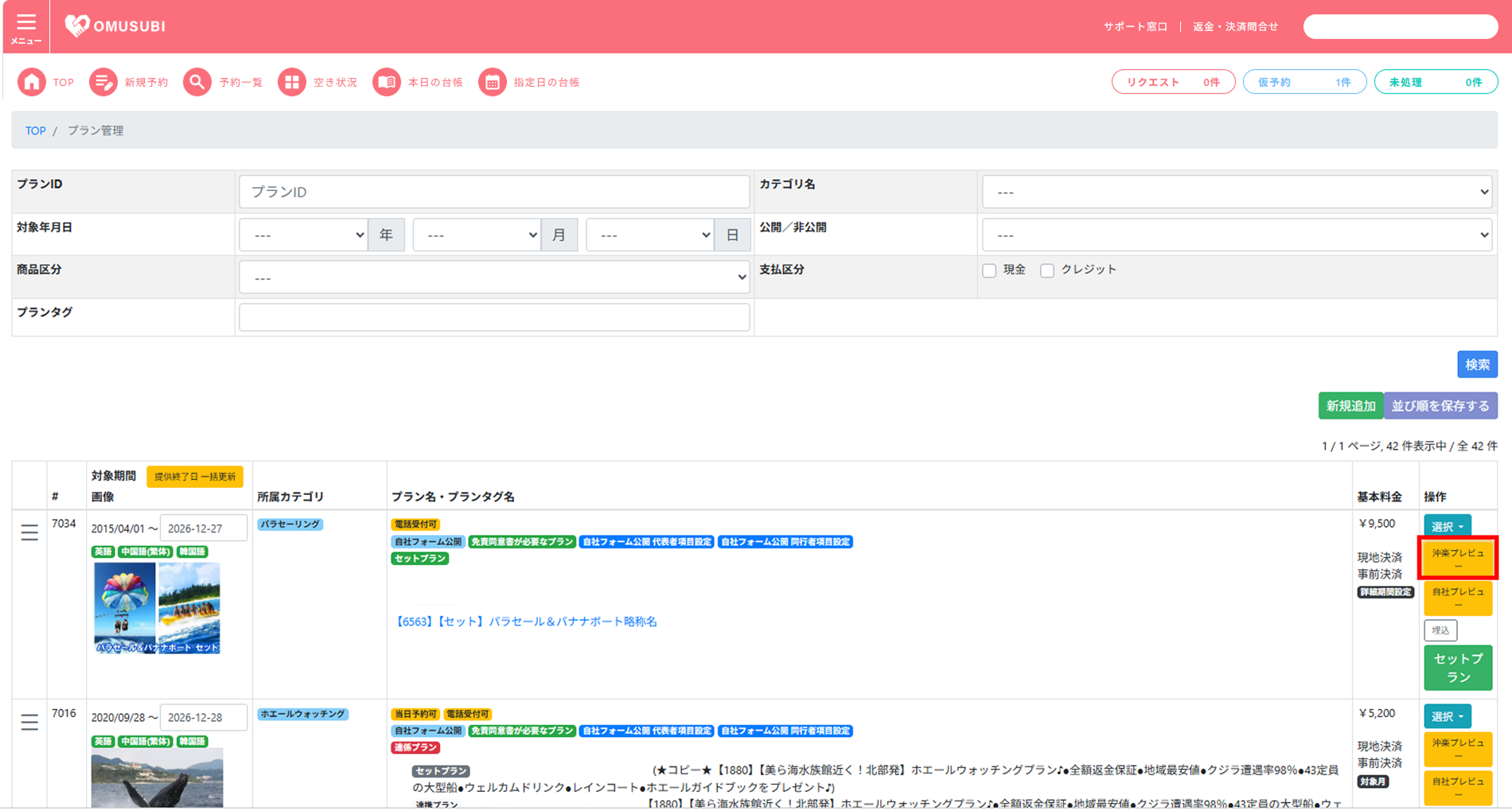
プラン管理画面に戻り、該当のプランの右側にある[沖楽プレビュー]をクリックすると、実際の沖楽サイトで表示される状態のプレビュー画面を確認することが可能です。
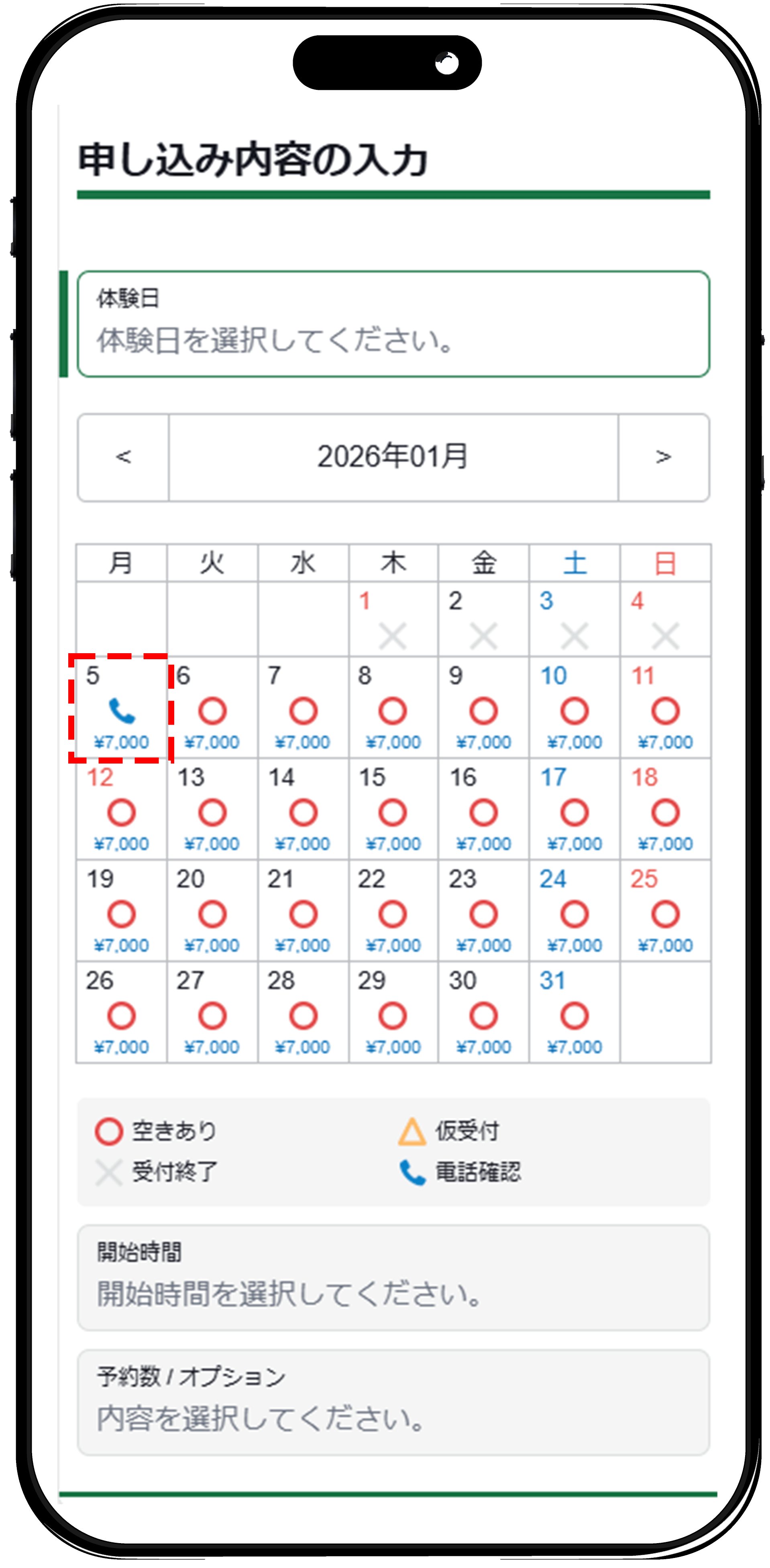
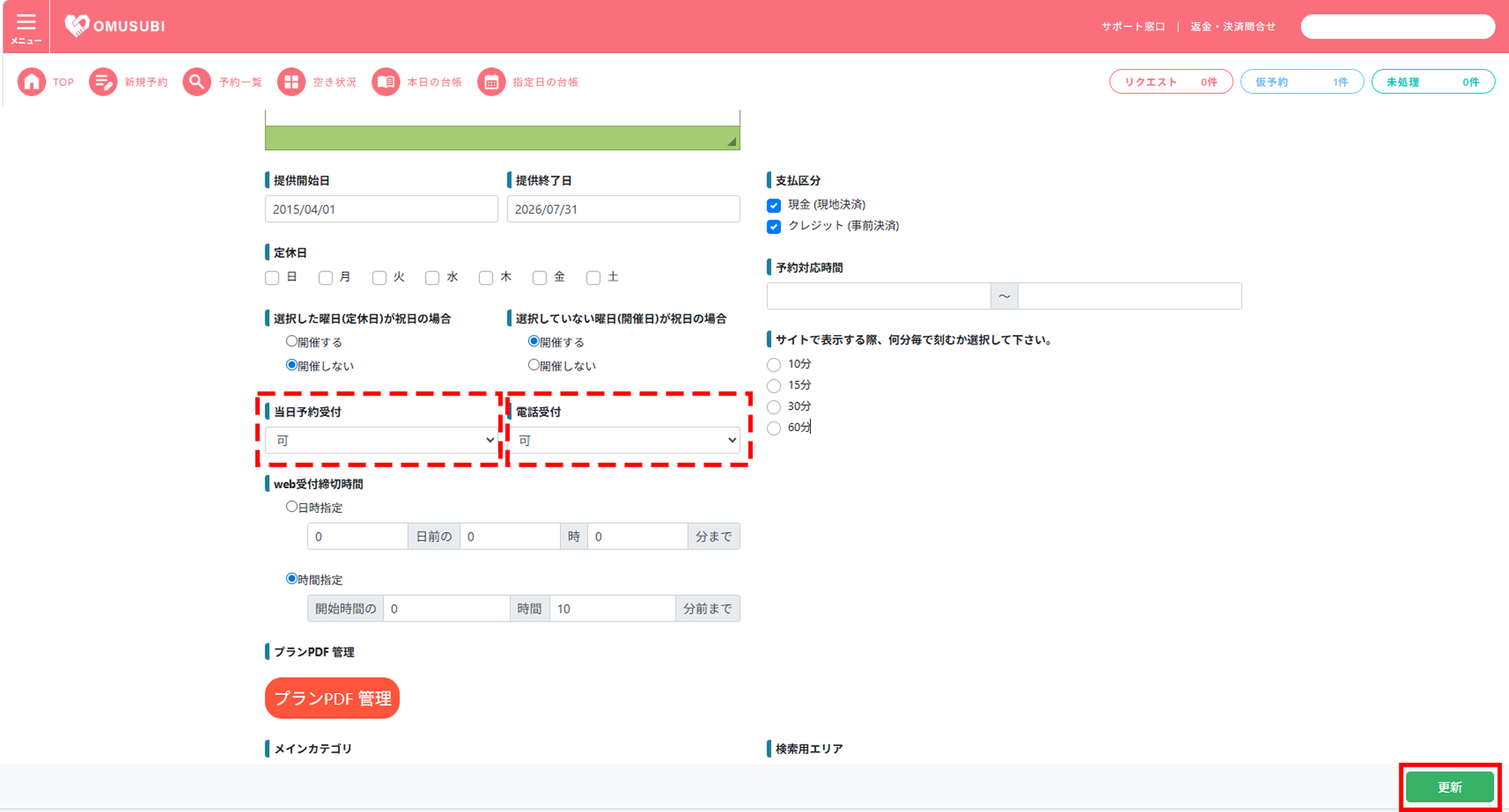
プランのご予約において、[当日予約受付]の可否と、[電話受付]の可否を選択することが可能です。
プランの在庫がある条件で、プランの開催時間が過ぎていない場合は当日の予約を受け付けられます。
また、電話受付を可とし、受付時間を設定することで、その時間内であればお客様がお電話にて予約することが可能となります。
電話受付が可能の場合、お客様が閲覧可能のお申込み画面の予約カレンダーには電話のマークが表示されます。
お客様ページ側
OMUSUBI管理機能
当日予約受付/電話受付の設定手順
■ お客様に電話番号が発行される条件
| 当日予約受付[可]に設定する場合 | ・在庫売り止めがされていない。 ・プラン開催時間が過ぎていない。 |
|---|---|
| 電話受付[可]に設定する場合 | ・在庫が売り止めされていない。 ・Web受付時間が過ぎている。 |
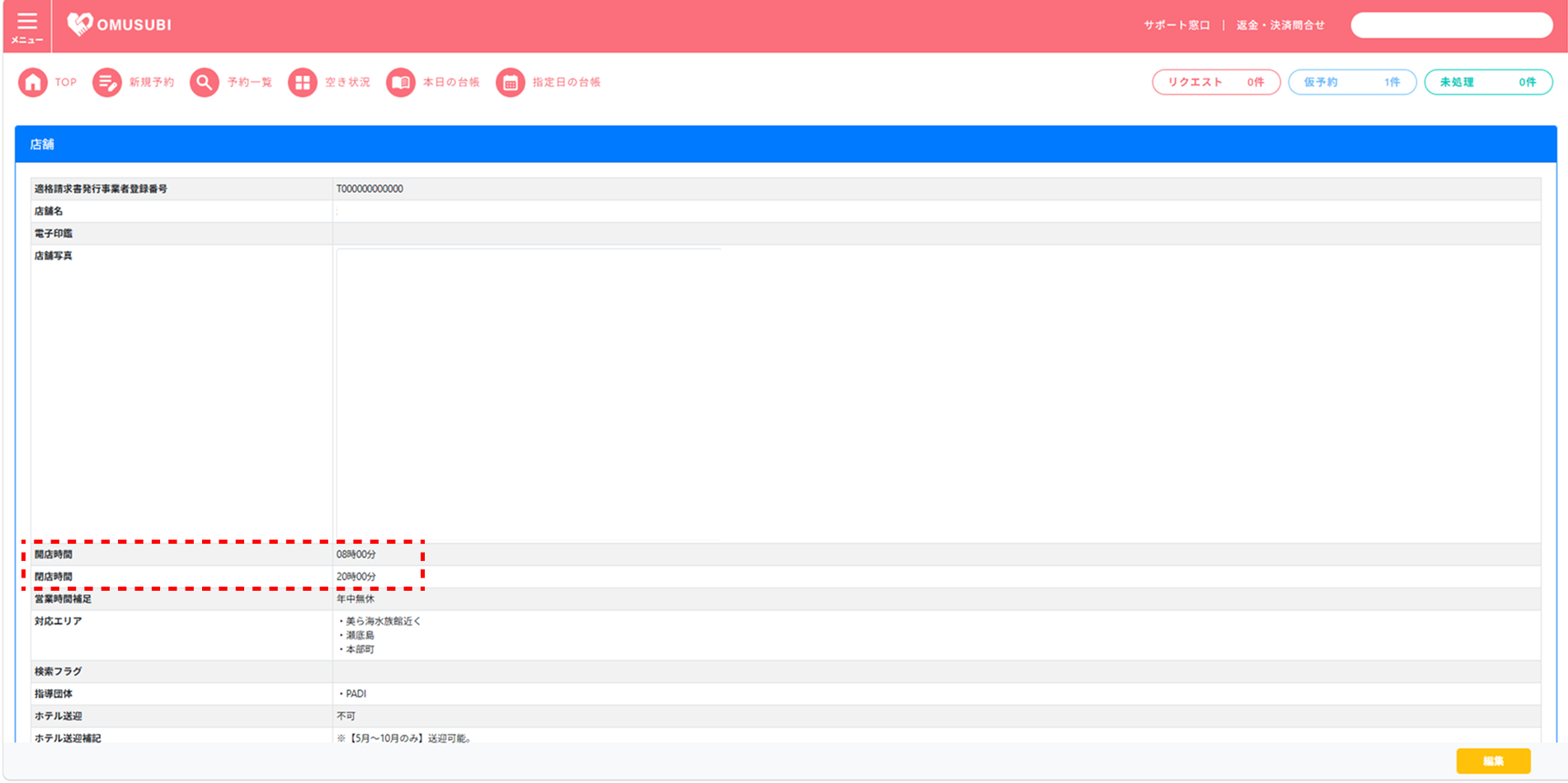
基本情報画面にて設定された開店時間~閉店時間の間で電話番号の発行が可能です。
営業時間外には電話番号は発行できません。
■営業時間の確認
店舗情報にて、営業時間を確認できます。
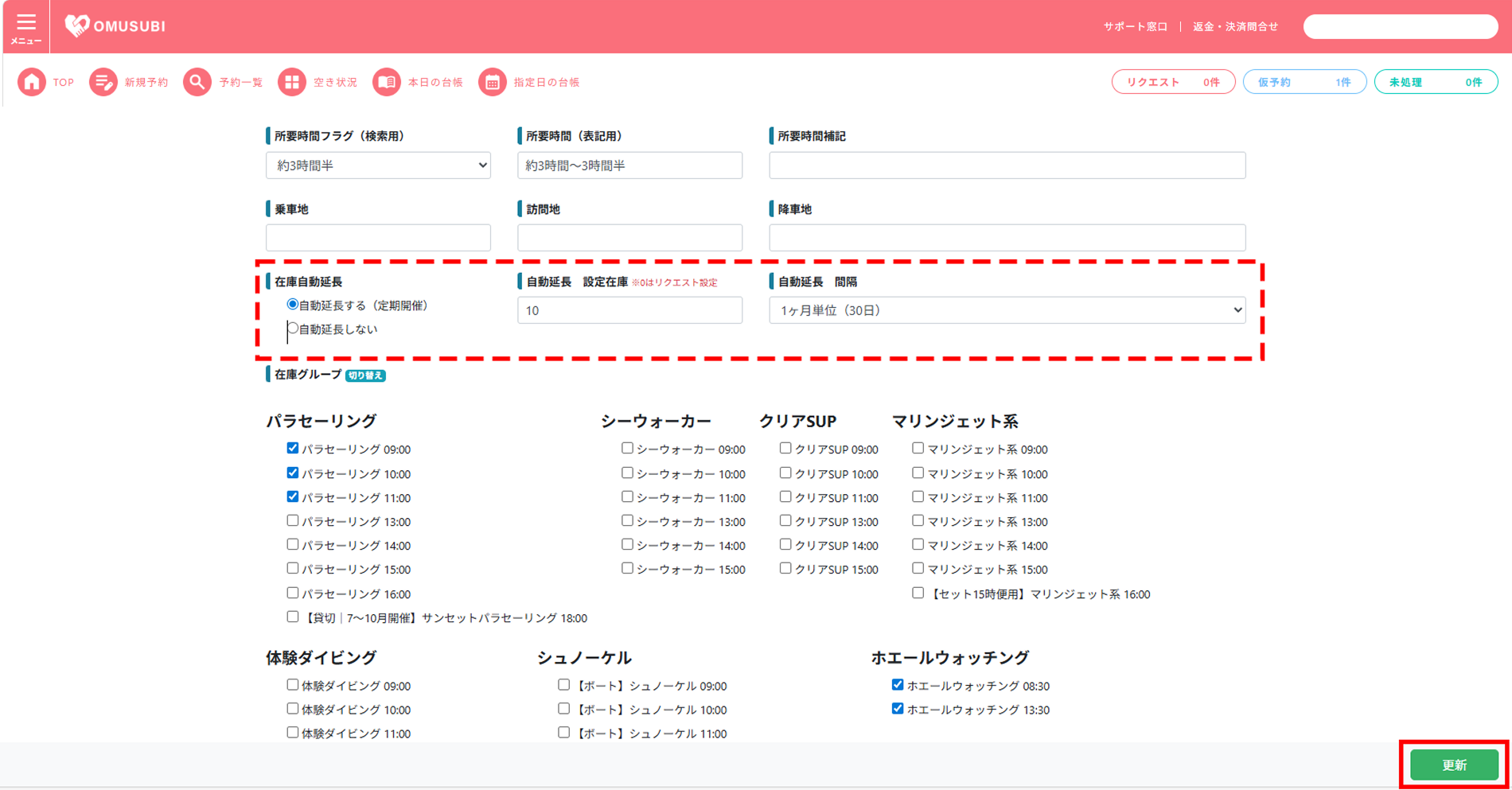
[在庫自動延長]の機能・編集方法が以下の通りです。
OMUSUBI管理機能
在庫自動延長の設定手順
各プラン毎に在庫の自動延長の設定が可能です。
画像の赤枠内の設定の場合、在庫残数が[10]で、30日先が日毎に1日ずつ自動延長されます。
例)
6/1時点で6/30まで在庫設定がされている場合、翌日6/2に7/1の在庫残数[10]で自動延長されます。
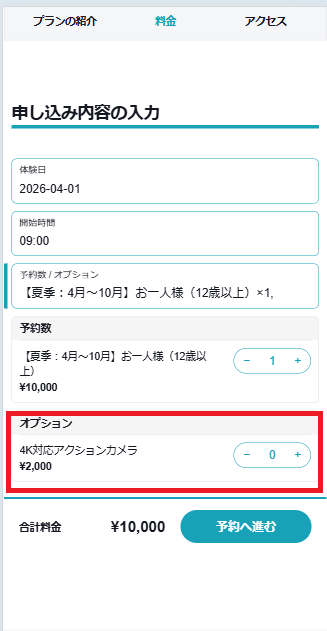
お客様がプランのご予約時に、水中カメラなどのオプションをレンタルできるよう設定することが可能です。
レンタルオプションの名称や料金は自由に設定またはあとから編集することも可能で、英語・韓国語・繁体字の多言語での名称設定にも対応しております。
お客様閲覧画面側
お客様がプランへのお申込み時にレンタルオプションを選択できるようにすることが可能です。
OMUSUBI管理画面側
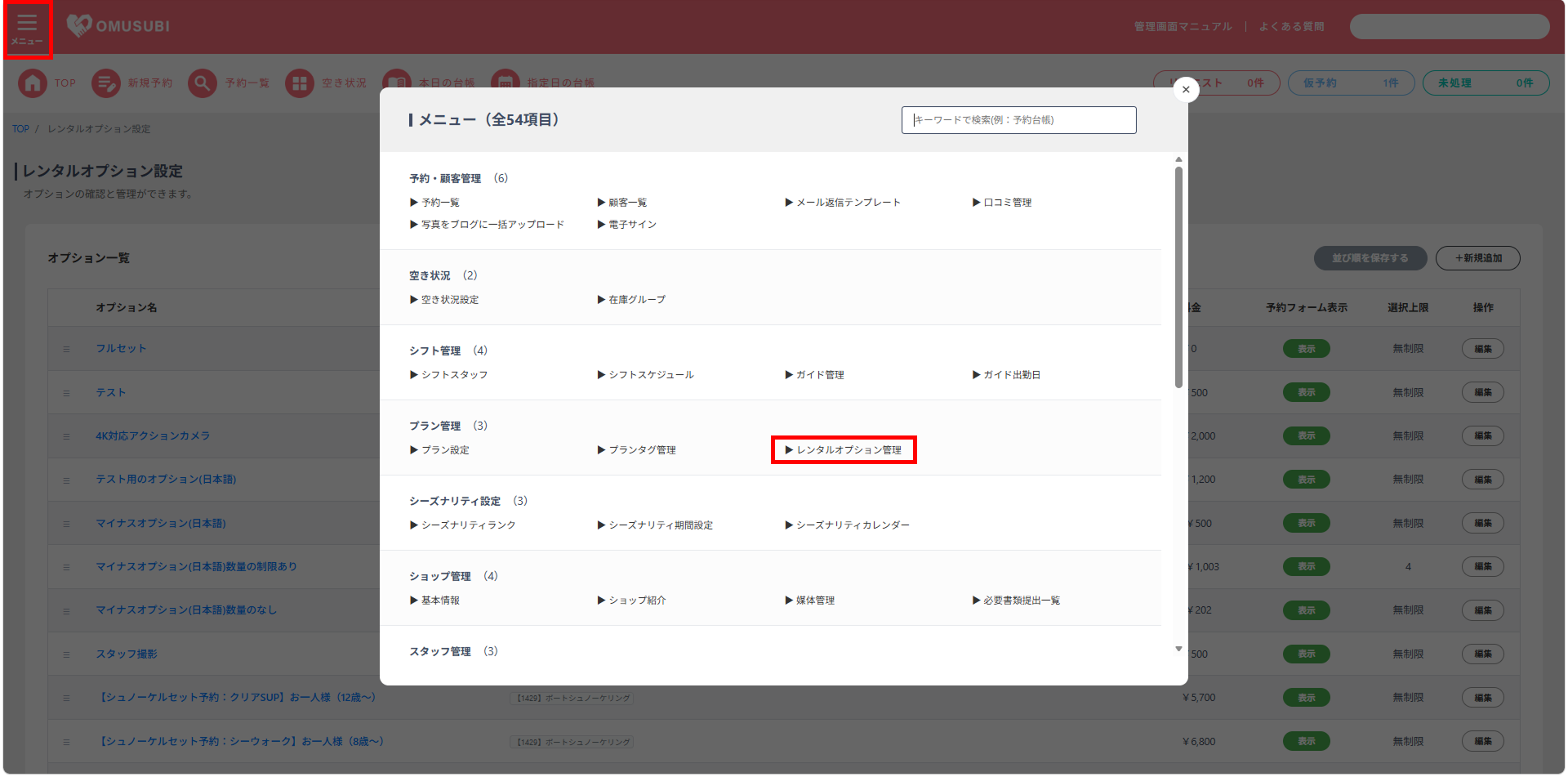
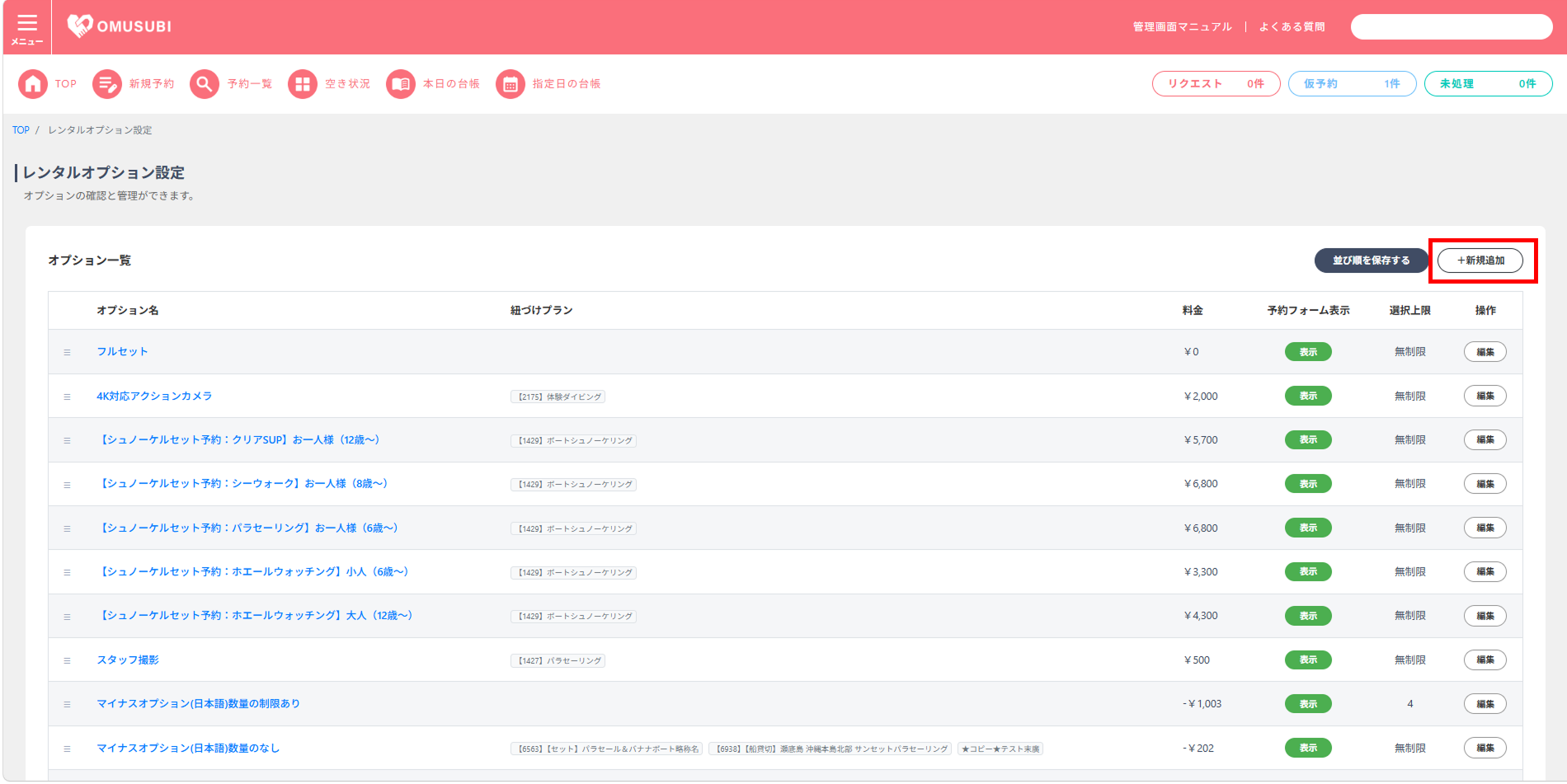
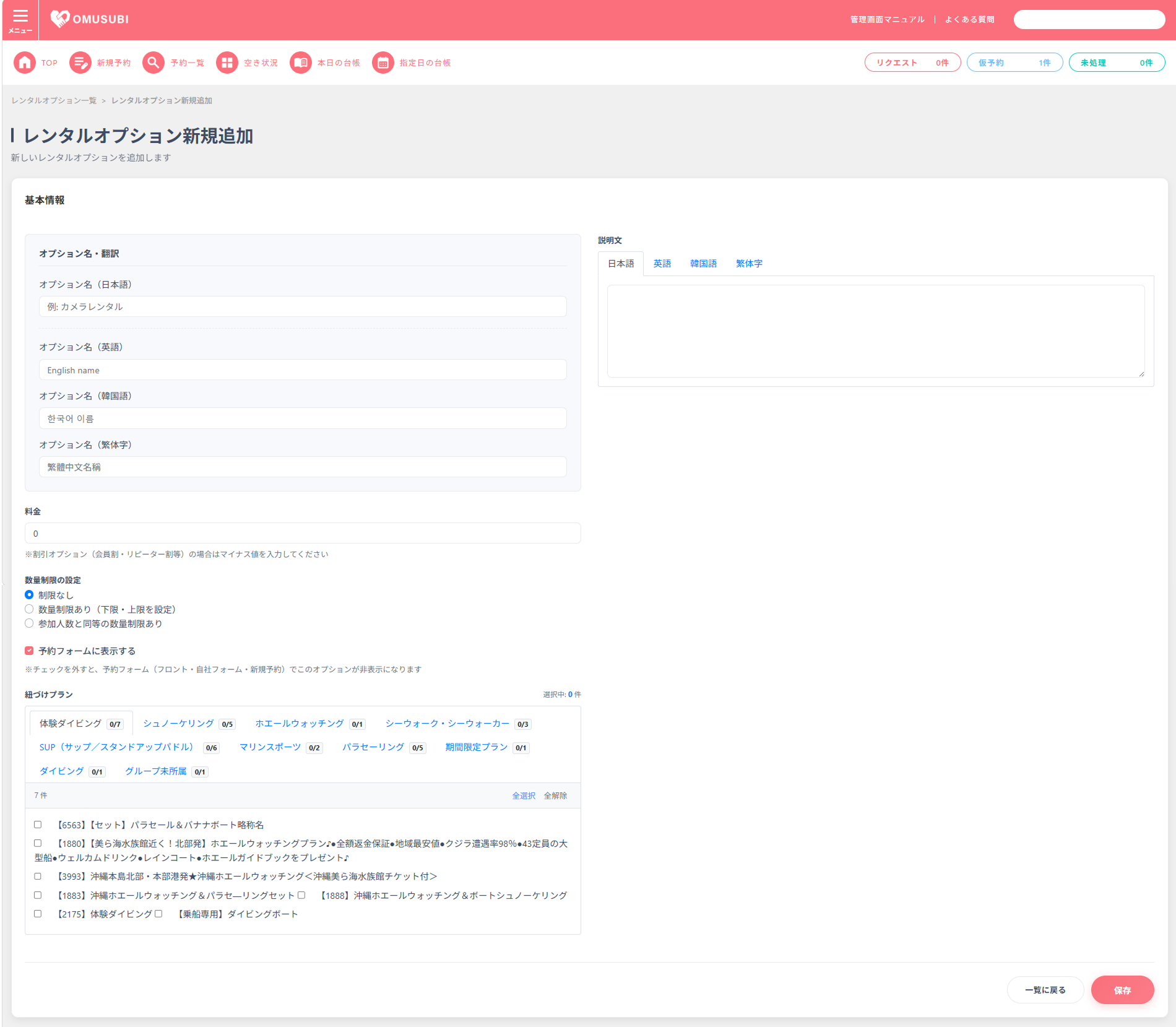
レンタルオプション新規追加画面が表示されます。
各項目の内容に応じて入力を行います。
■項目の説明
| オプション名(日本語) | 必須 | 管理画面や予約フォームに表示するオプション名を入力します。 |
|---|---|---|
| オプション名 (英語/韓国語/繁体字) | 任意 | 多言語で表示したい場合に入力します。 入力がない場合は、日本語のオプション名が表示されます。 |
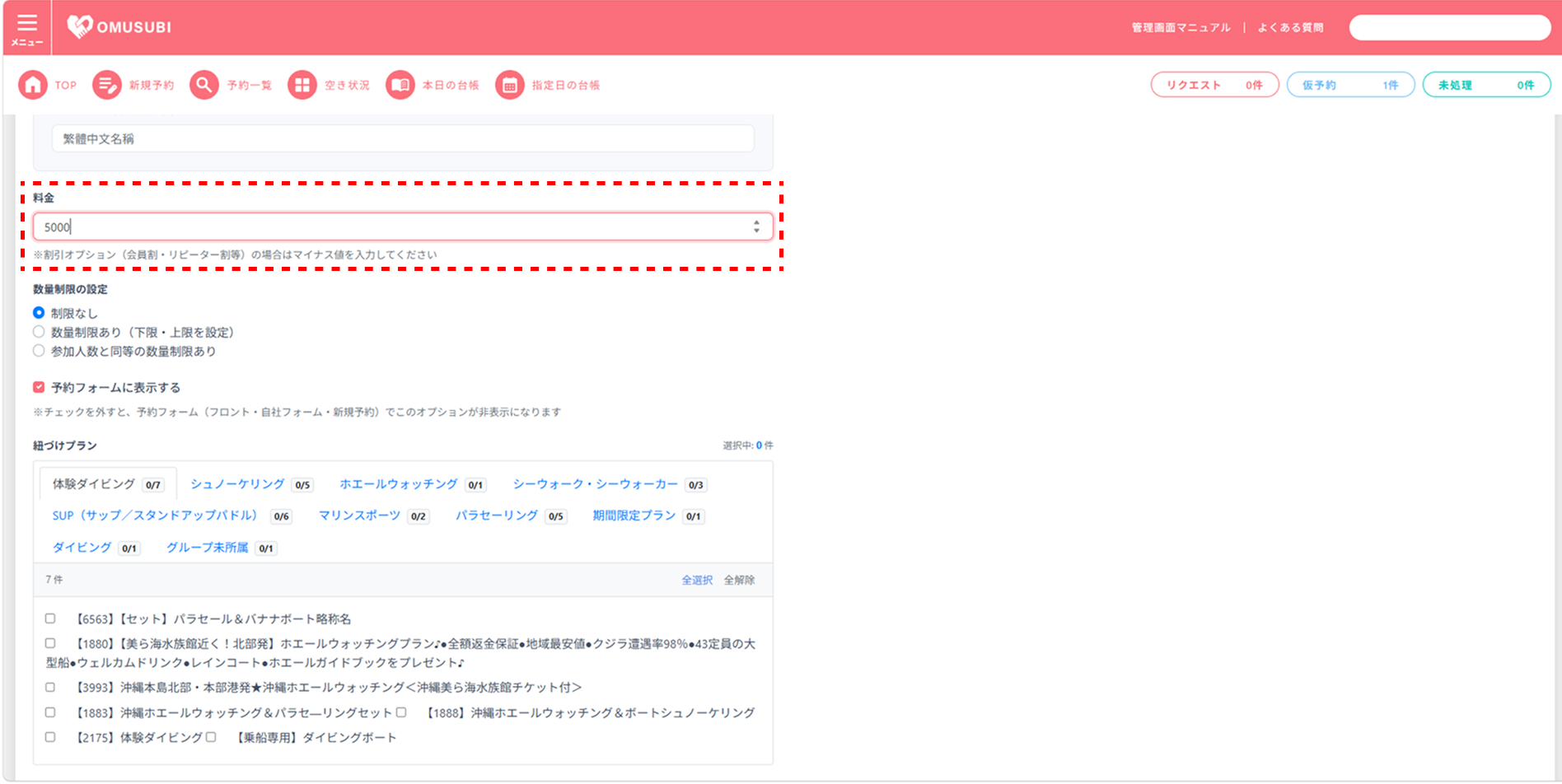
| 料金 | 必須 | オプションの料金を入力します。 マイナスの金額を入力すると、割引として設定できます。 |
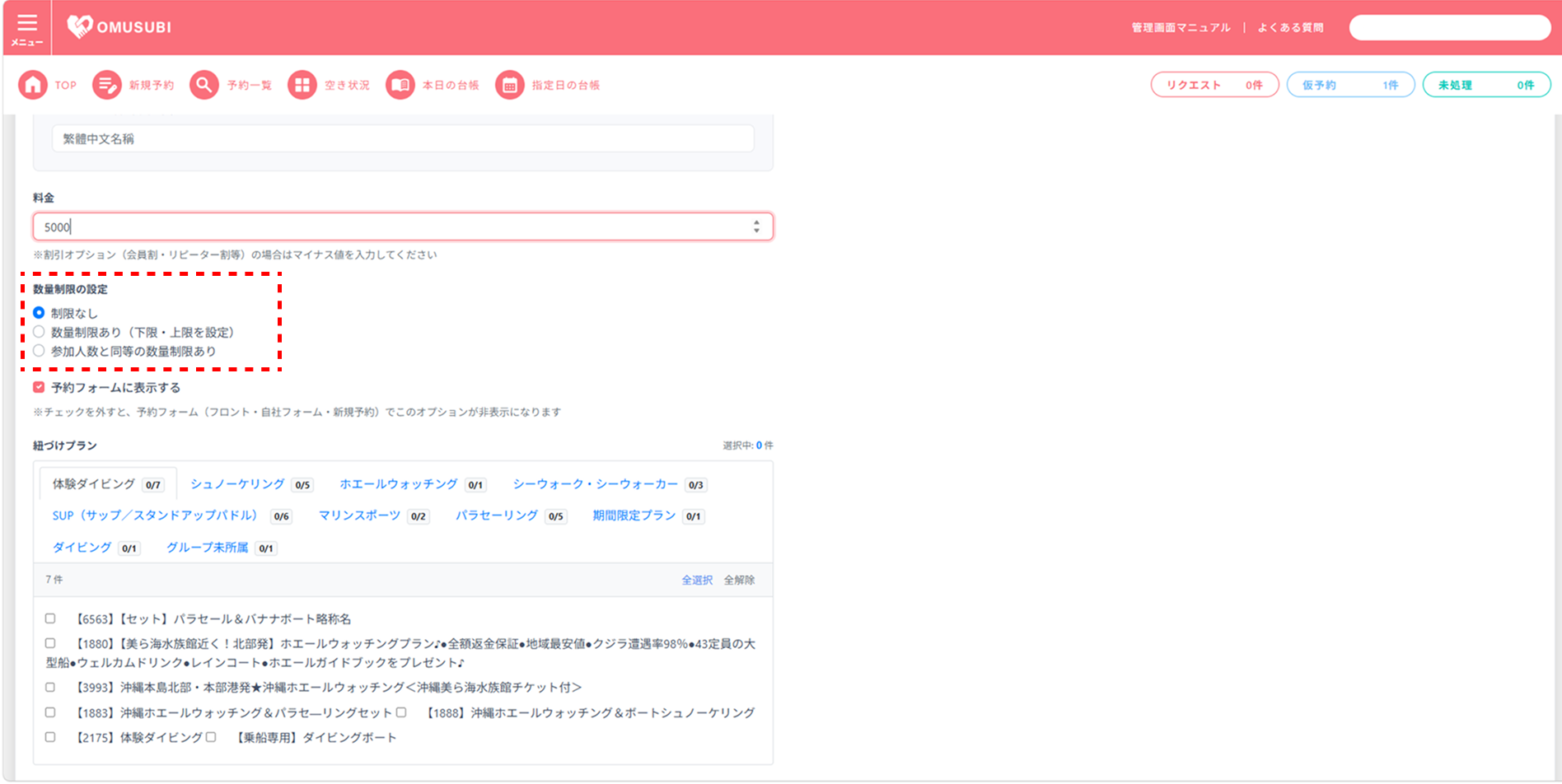
| 数量制限の設定 | 必須 | 「制限なし」「数量制限あり」「参加人数と同じ」のいずれかを選択します。 |
| 下限数・上限数 | 任意 | 「数量制限あり」を選択した場合に設定します。 お客様が申し込める最小数・最大数を入力します。 |
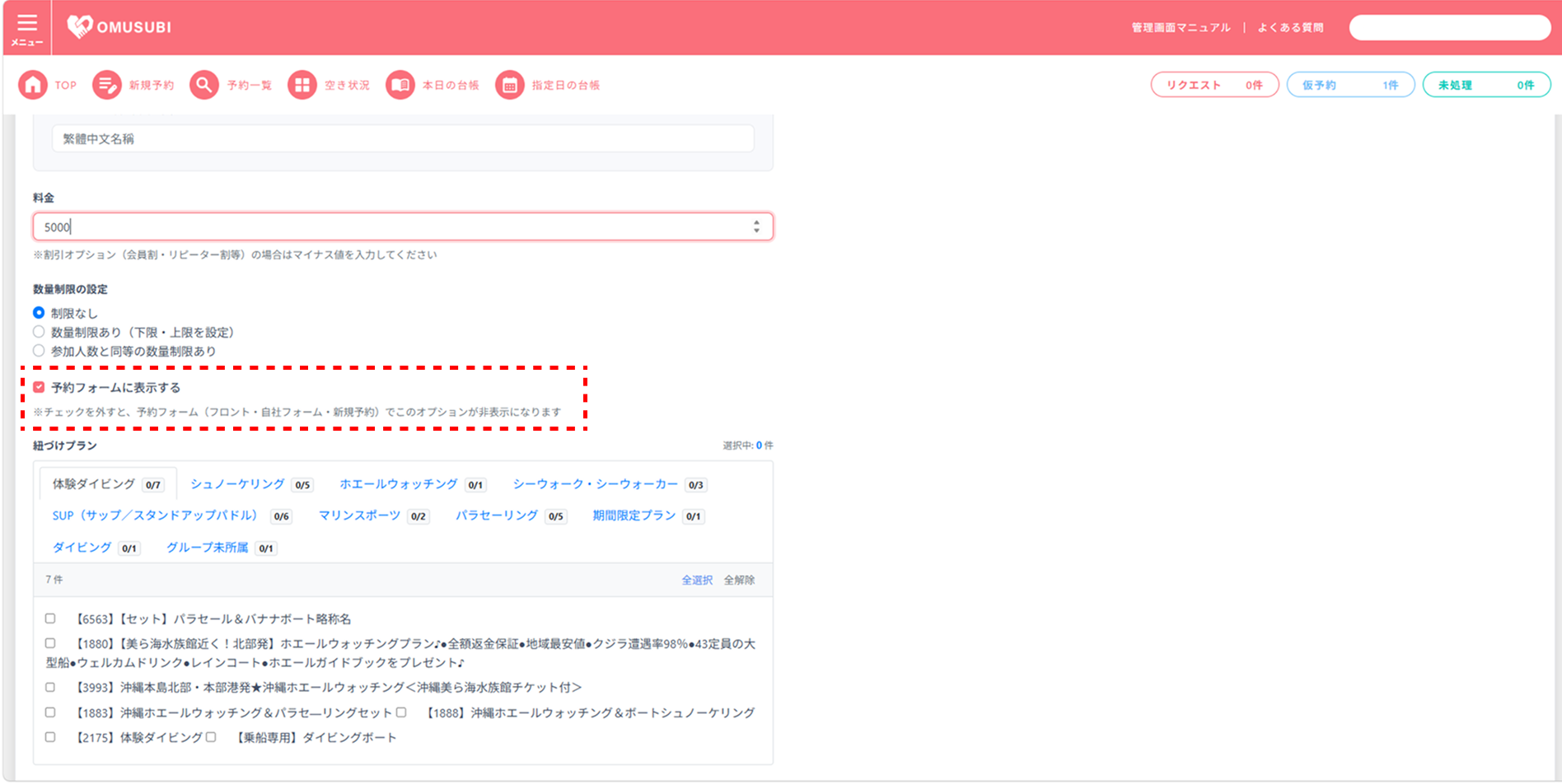
| 予約フォームに表示する | 任意 | チェックを入れると、お客様が予約フォームでこのオプションを選択できるようになります。 |
| 紐づけプラン | 任意 | このオプションを利用できるプランを選択します。 設定方法は「レンタルオプションの設定|紐づけプラン」の項目をご確認ください。 |
| 説明文 | 任意 | オプションの内容や補足事項を入力します。 日本語のほか、英語・韓国語・繁体字でも入力できます。 |
| 画像 | 任意 | オプションのイメージ画像を設定します。 ※画像は編集画面でのみ登録できます。 |
レンタルオプション新規追加画面
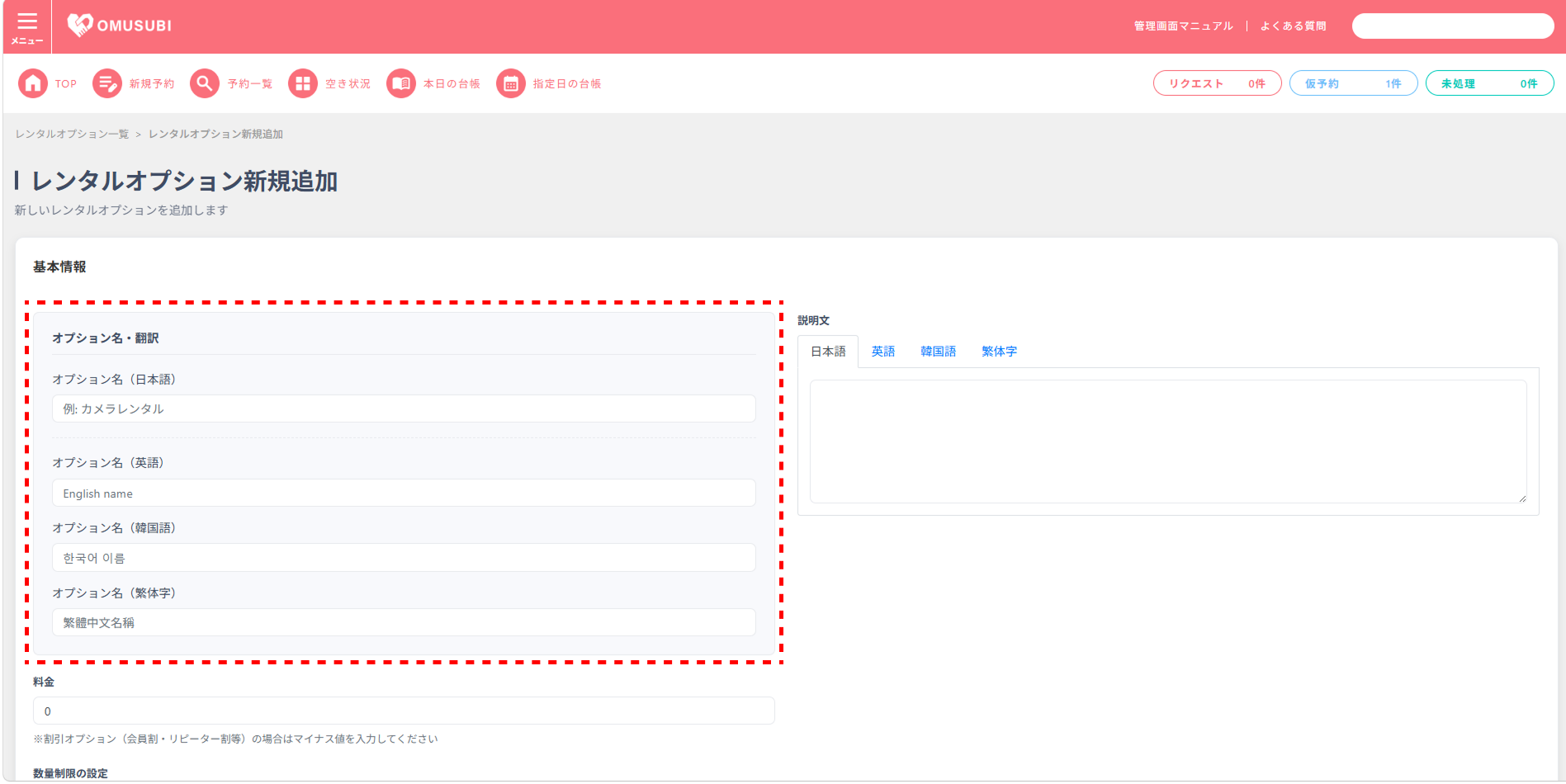
ポイント
・料金の入力欄にて、「-3000」などマイナス表記を行うことによって、割引オプション(会員割・リピーター割など)を設定することが可能です。
入力した料金はお客様の合計金額に加算(マイナスの場合は差引き)されます。
・料金を変更した場合の注意
既存のレンタルオプションの料金を変更して保存すると、新しいIDとして保存されます。
これは過去の予約に影響を与えないための仕組みです。過去の予約は変更前の料金のまま維持されます。

| 制限なし | 数量に上限・下限がありません。 |
|---|---|
| 数量制限あり | 「下限数」「上限数」を入力します。(例:下限1個~上限5個) 未入力の項目は制限なしになります。 |
| 参加人数と同等の数量制限あり | お客様に表示される予約フォームでは、0か参加人数と同じ数量のみ選択が可能となります。 (ON/OFFの切り替え式) 全員分に必ず付くオプションを設定する際に適しています。 |
ポイント
「参加人数と同等の数量制限あり」を選択することで、参加者全員分に対して一括でオプションの設定を適用することが可能です。
例) 複数名のお客様からのご予約の際、全員に割引のオプションを適用したい。
「参加人数と同等の数量制限あり」を選択することで、一人分だけ割引されてしまう、といった間違いを防ぐことができます。
「予約フォームに表示する」の項目にて、お客様が閲覧可能な予約フォーム(フロント)にレンタルオプションを表示させたい場合はチェックボックスにチェックを入れます。
表示させたくない場合はチェックを入れないでください。
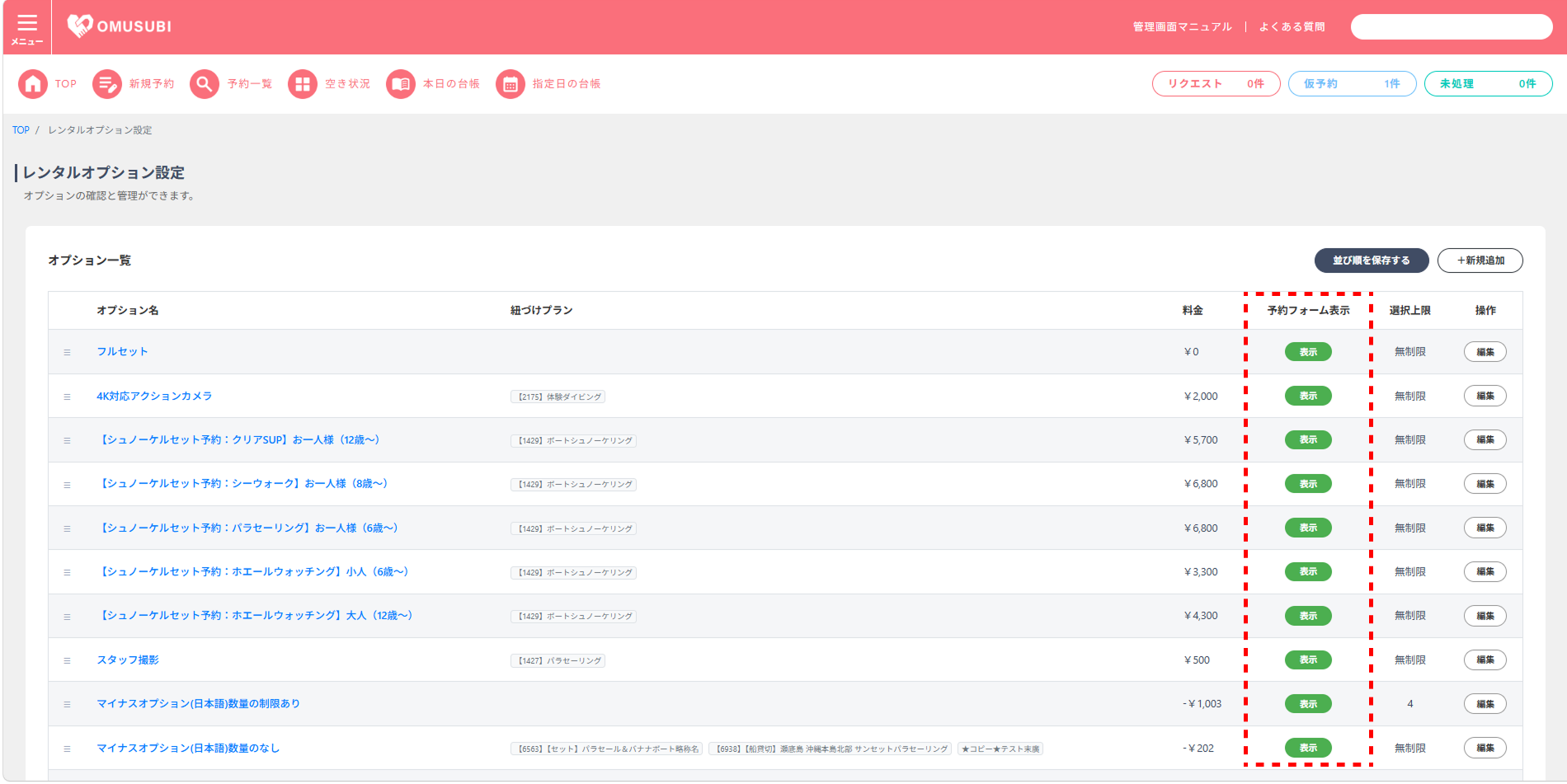
レンタルオプション設定画面のオプション一覧にて、予約フォームへの表示・非表示の確認が可能です。
「表示」とされている場合は、お客様が閲覧可能の予約フォームにオプションが反映されます。
「非表示」の場合は反映されません。
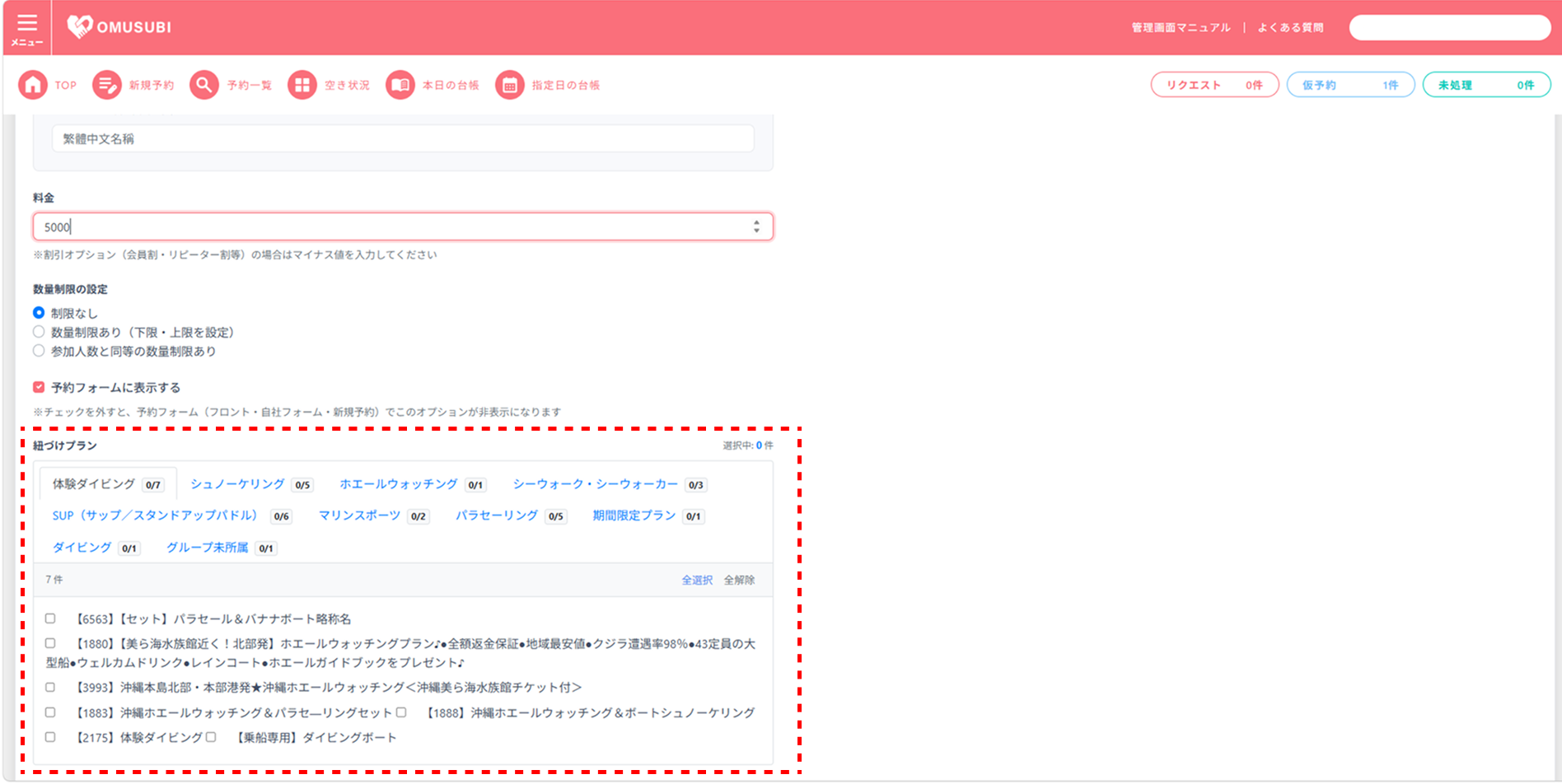
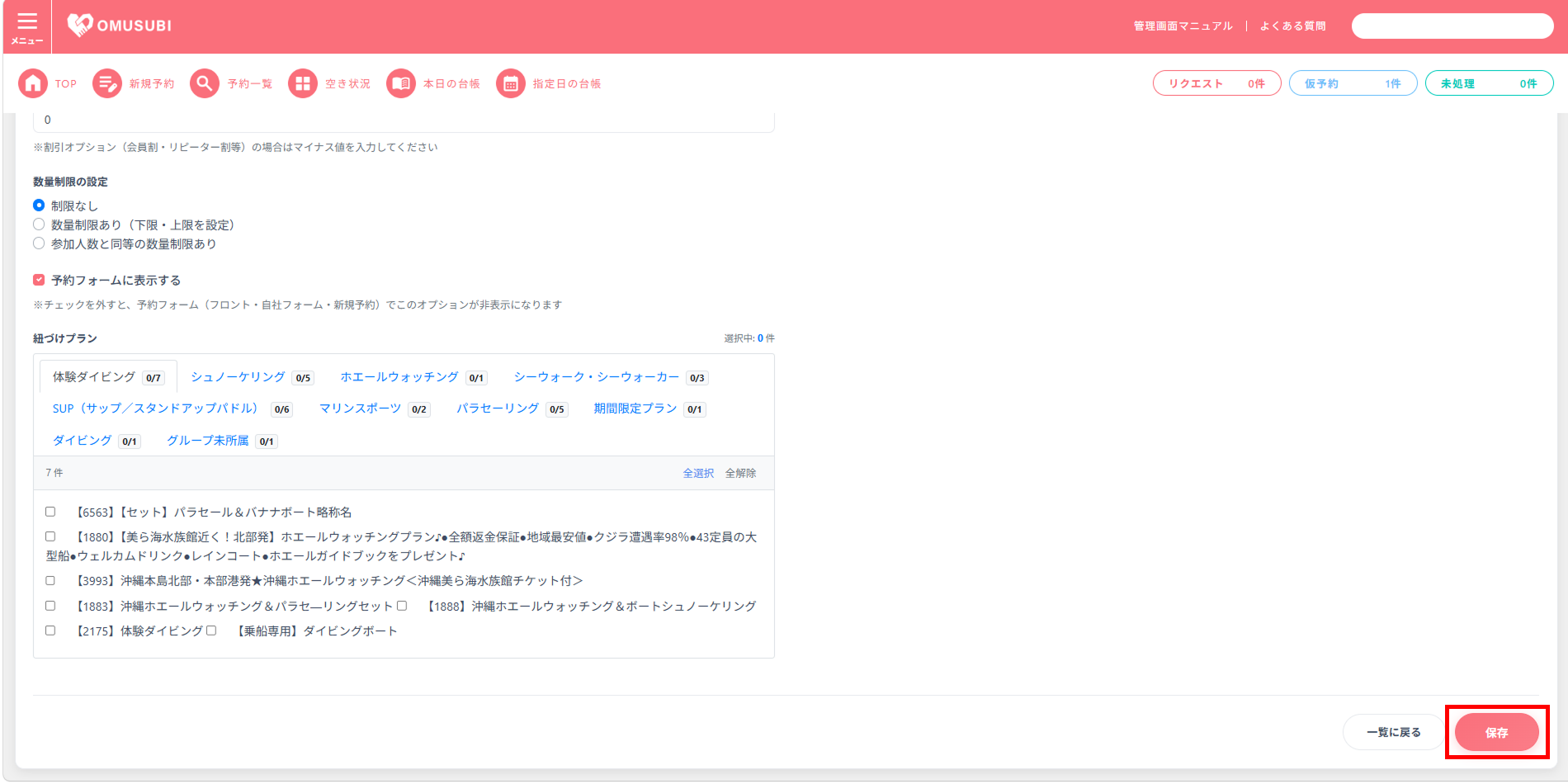
「紐づけプラン」にて、レンタルオプションを予約フォームに反映させたいプランを選択します。
枠内上部のカテゴリを選択することで、カテゴリに紐づいたプランが表示されます。
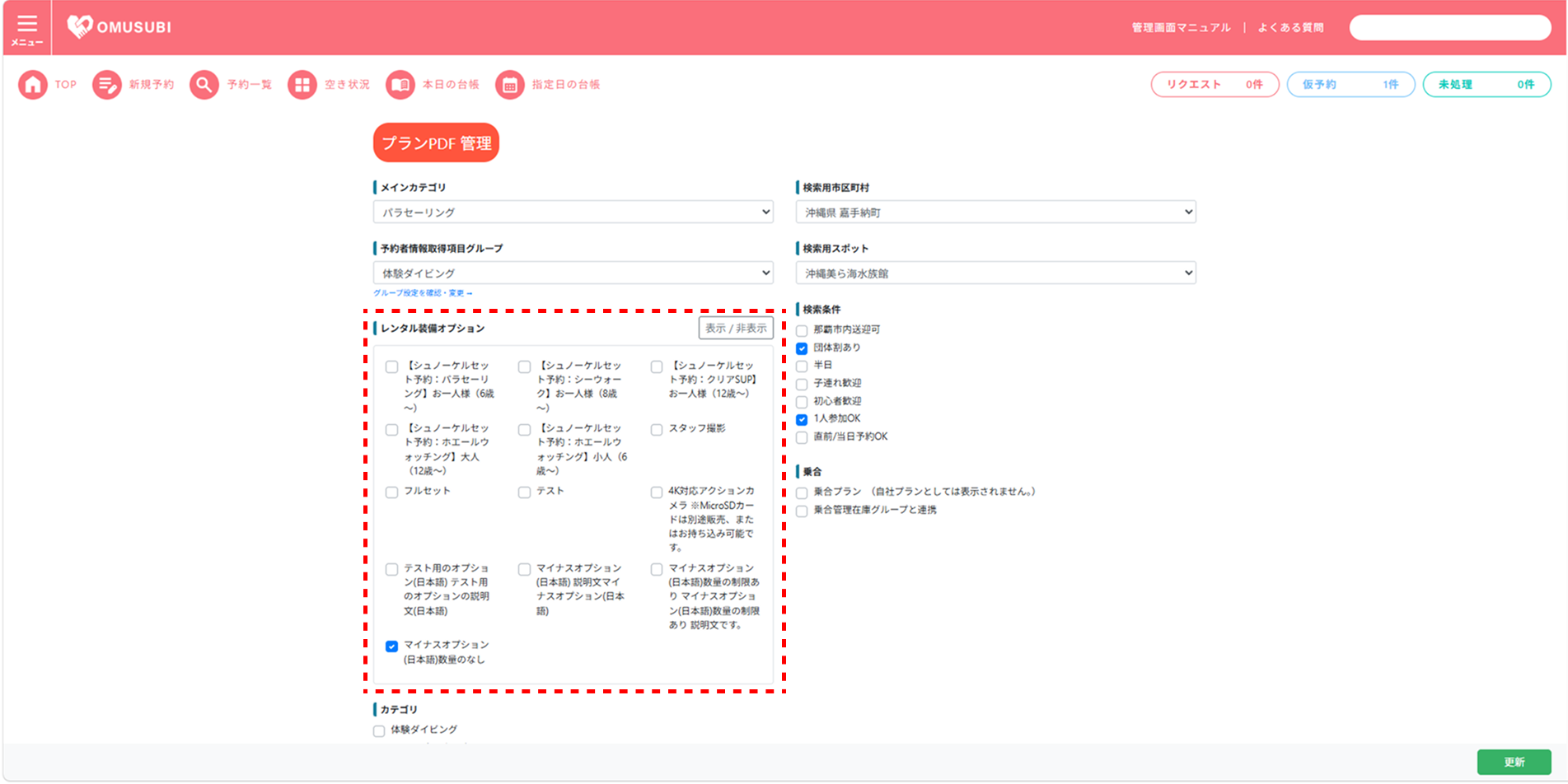
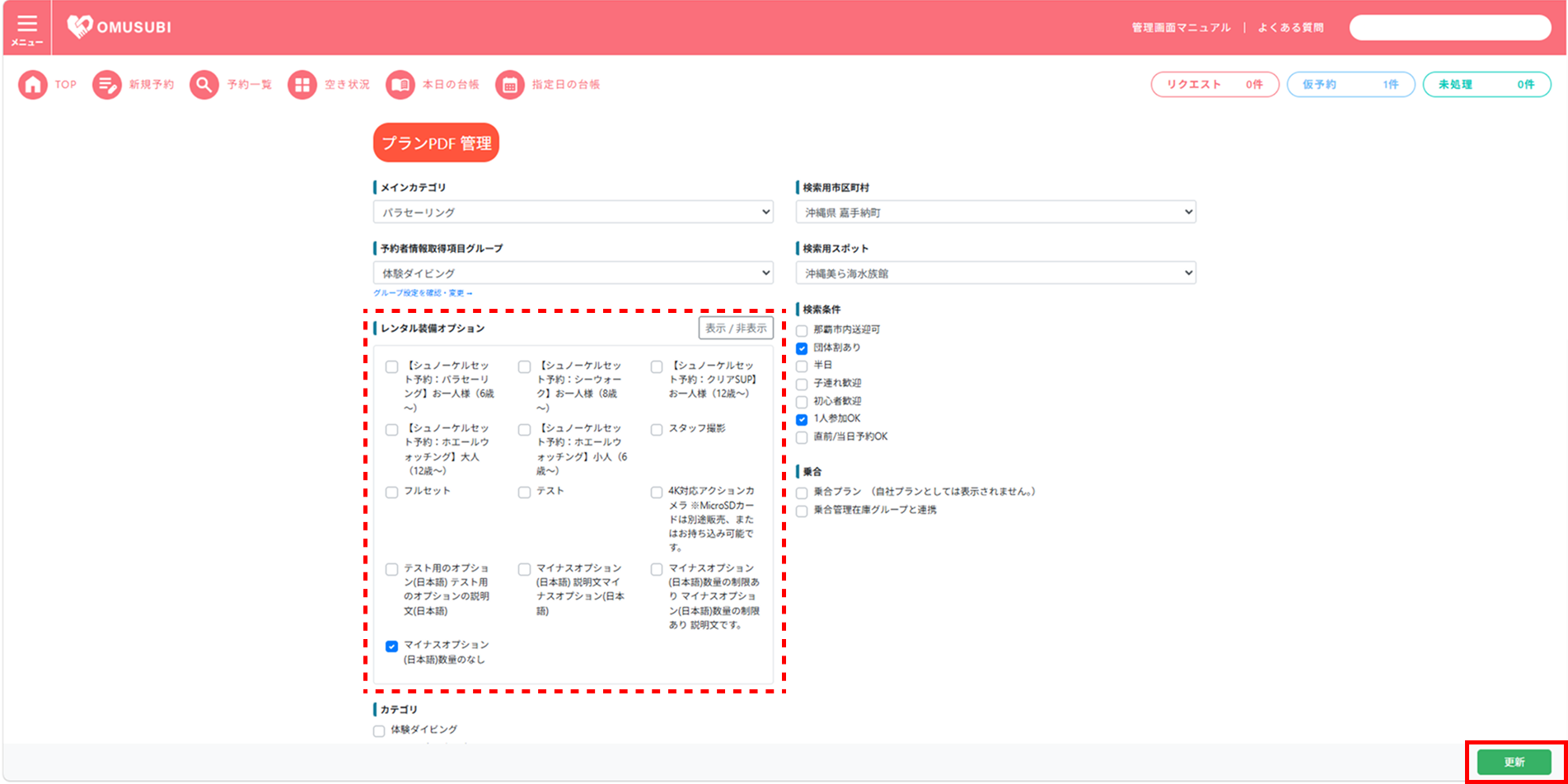
プラン設定画面にて、レンタル装備オプションが反映されます。
(プラン設定画面の表示方法はこちら|各種編集画面)
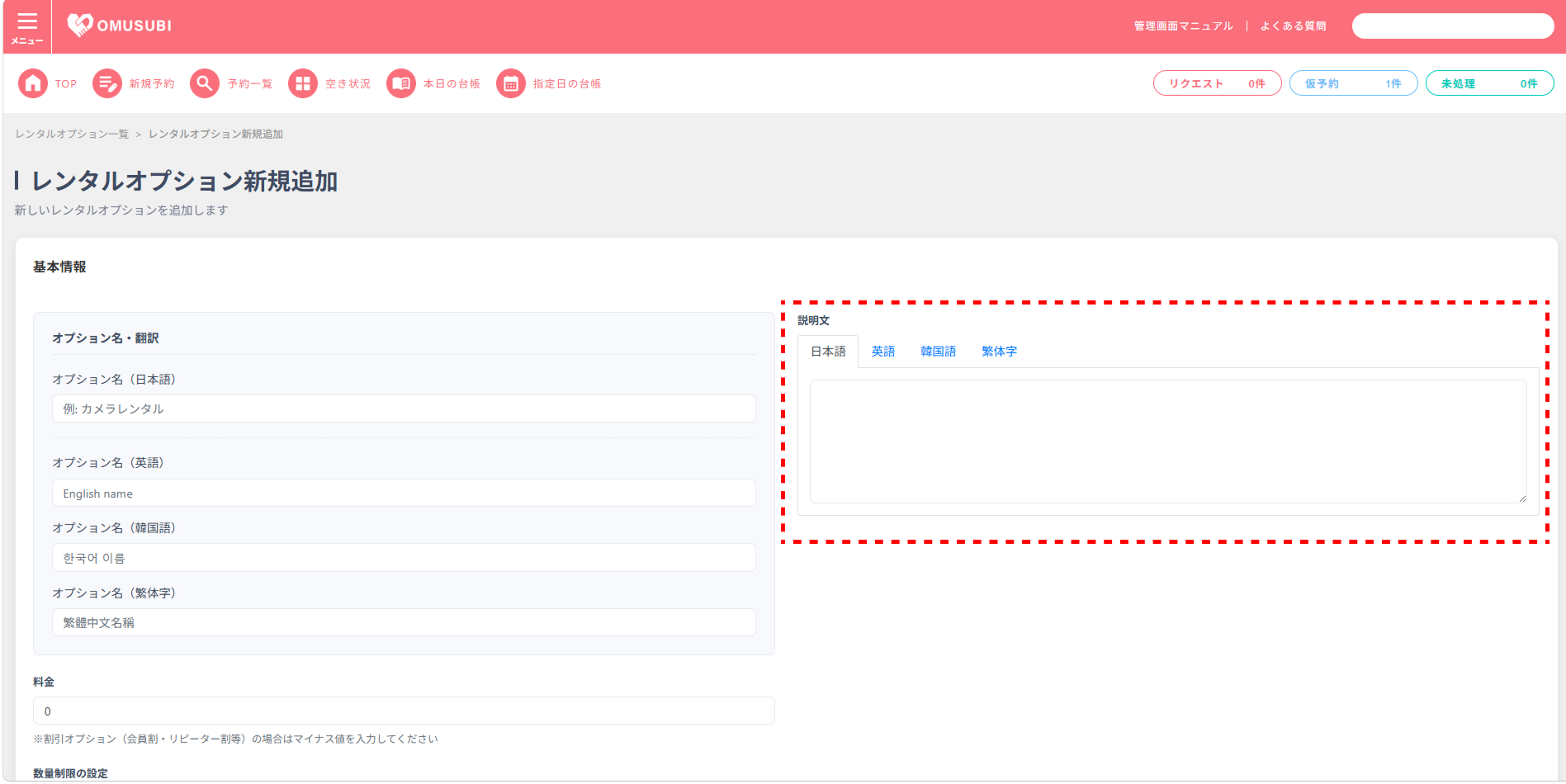
「説明文」の項目にて、レンタルオプションについての詳しい説明文を記載し、予約フォームに表示することが可能です。
また、各言語のタブを切り替えることによって、該当の言語での説明文を入力することも可能です。
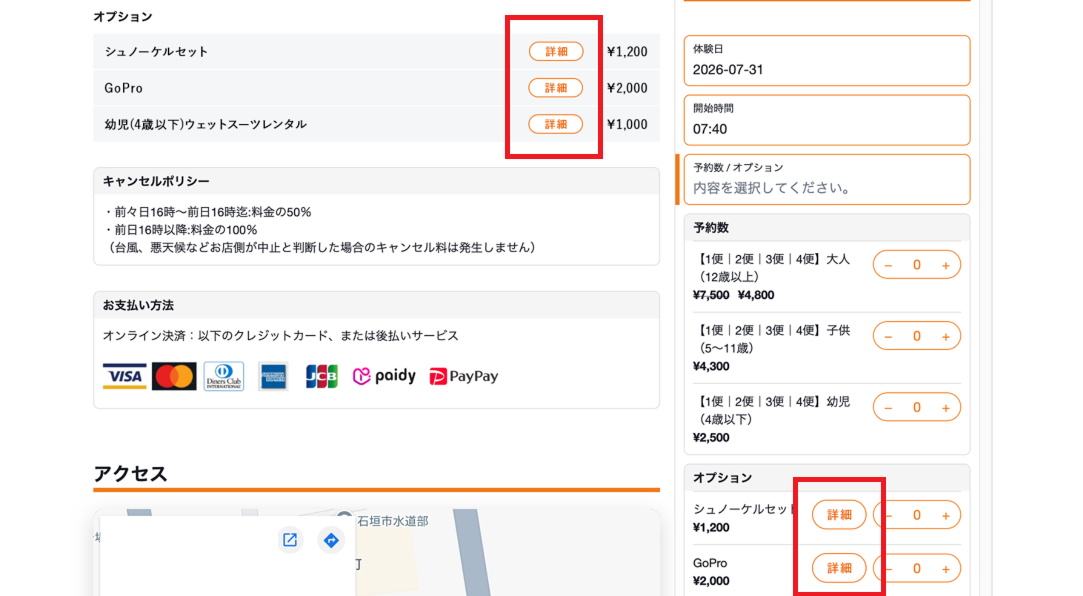
実際の予約フォーム画面にて、説明文を追加したレンタルオプションの横には「詳細」ボタンが表示され、クリックすると「説明文」項目に記載した内容が表示されます。
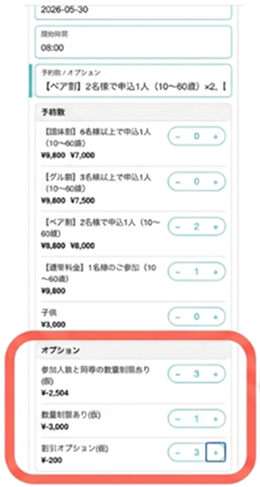
【自社フォームの予約画面】
レンタルオプションが反映されています。
割引を適用するためのマイナス料金のオプションが反映され、
「参加人数と同等」のオプションは、予約人数と同じ数字(この場合は3)が初期表示されています。
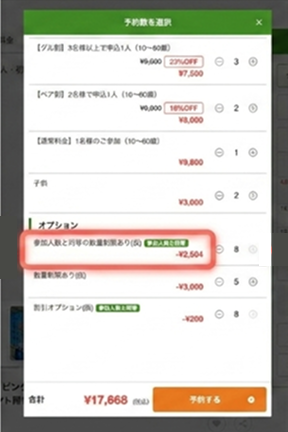
【沖楽の予約画面】
こちらも自社フォームと同様に、レンタルオプションが反映されています。
「参加人数と同等」のオプションは、緑色のバッジが付き、お客様に迷わず選択頂けるようになっています。
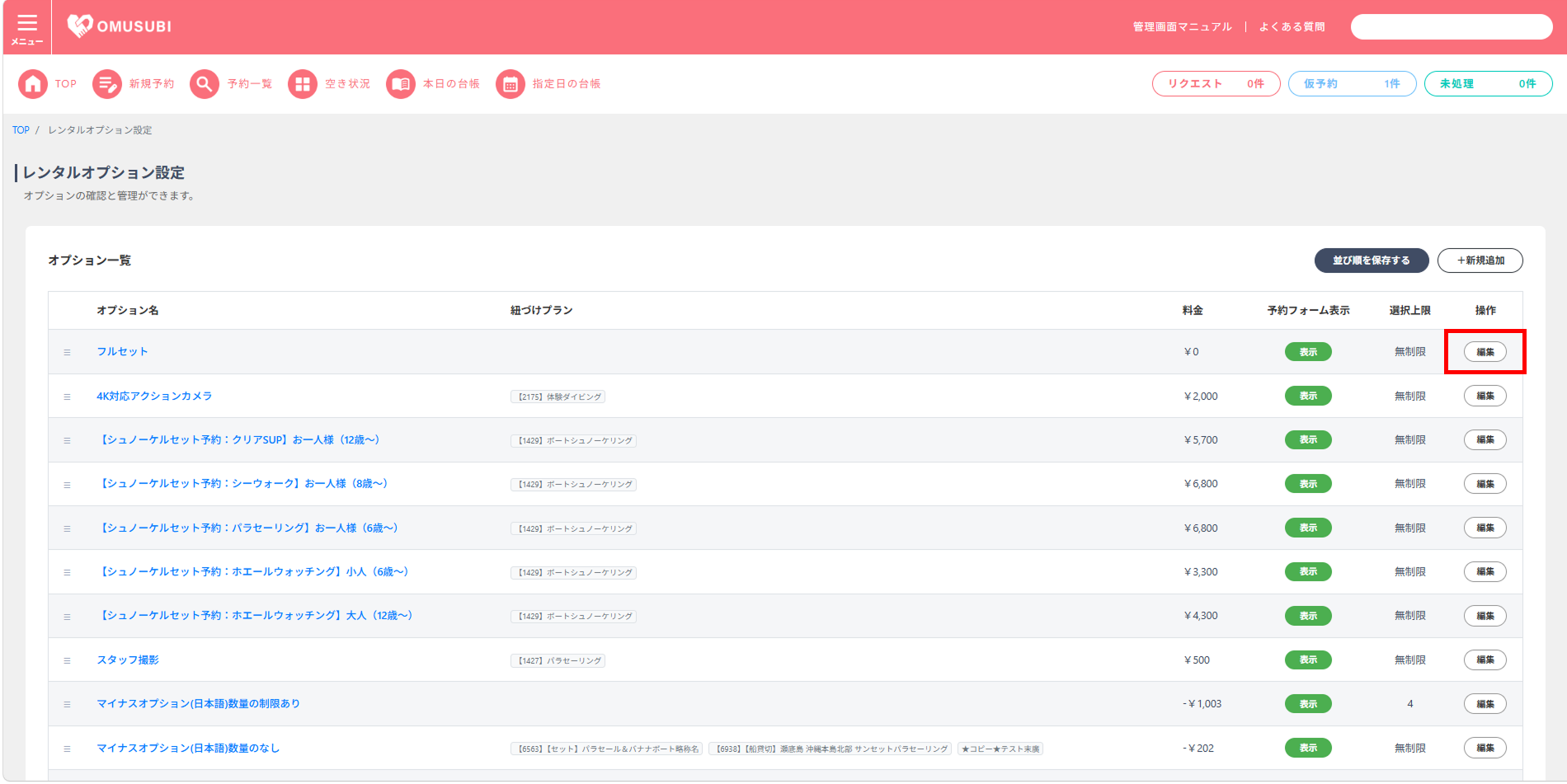
レンタルオプション設定画面にて、既存のレンタルオプションの内容を編集することが可能です。
下限数と上限数のバリデーション
下限数に上限数より大きい値を入力した状態で保存しようとすると、「下限数は上限数以下の値を入力してください」とエラーが表示されます。
必ず下限数≦上限数となるよう入力してください。
マイナス料金オプションの合計について
マイナス料金のオプションを複数追加した場合、合計が基本料金を下回る組み合わせはお客様の予約フォームで選択できなくなります。
合計金額が0円以下になる場合はエラーが表示されます。
「参加人数と同等」タイプの注意点
「参加人数と同等」タイプのオプションは、1予約につき1種類の設定を推奨します。
予約後に参加人数を変更した場合、管理画面の予約詳細に▲警告が表示されますので、手動でオプション数量を修正してください。
料金変更時の動作について
オプションの料金を変更して保存すると、新しいIDとして登録されます。
これにより、過去の予約データに影響を与えることなく料金を変更できます。
過去の予約は変更前の料金を維持したまま管理されます。
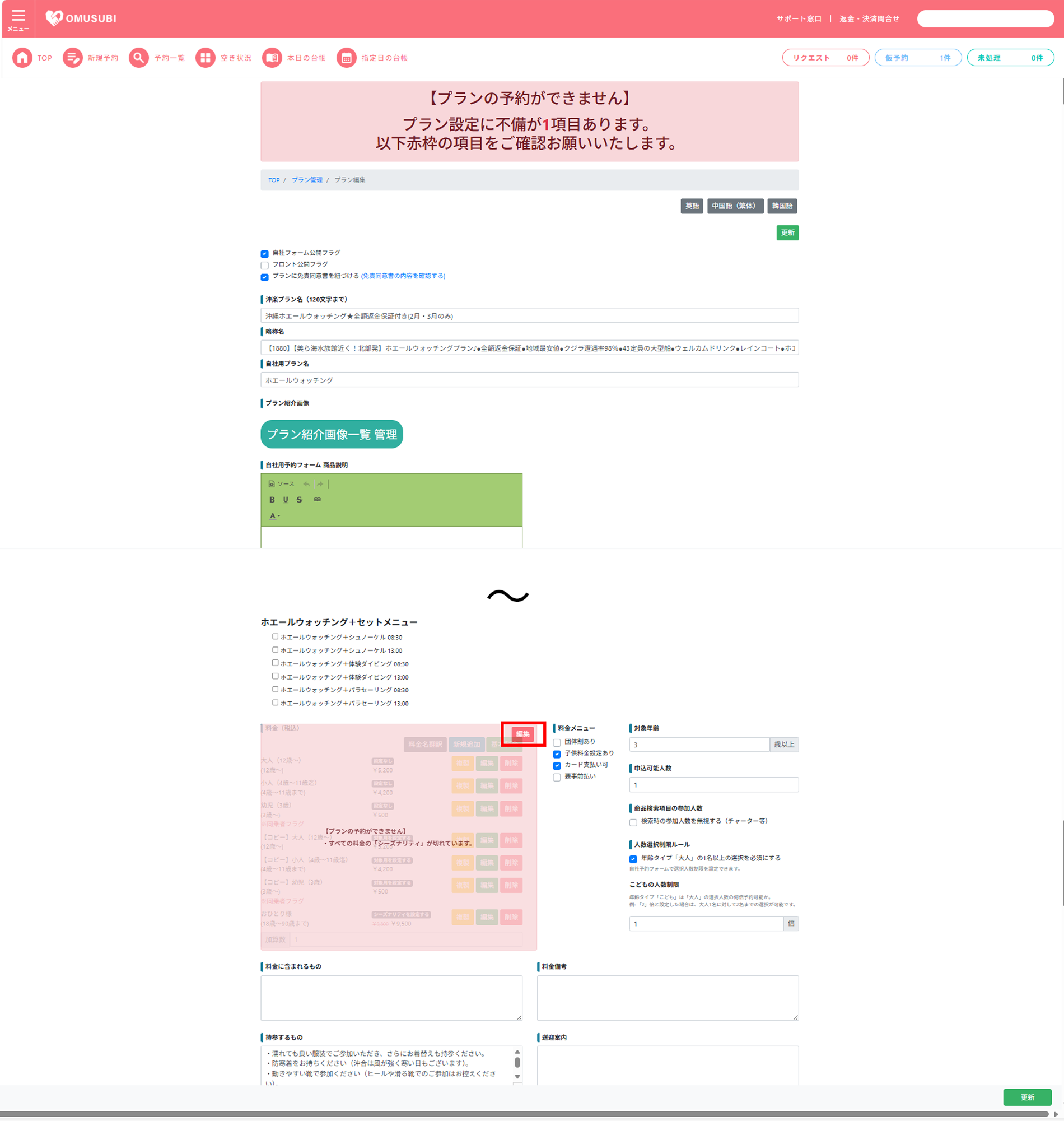
プラン編集画面を表示すると、不備がある項目が赤い背景で表示され、不備の原因が記載されています。
該当の箇所の[編集]をクリックし、再設定を行ってください。
「沖楽」経由の予約の場合のみ、予約詳細画面からレンタルオプションを設定することが可能です。
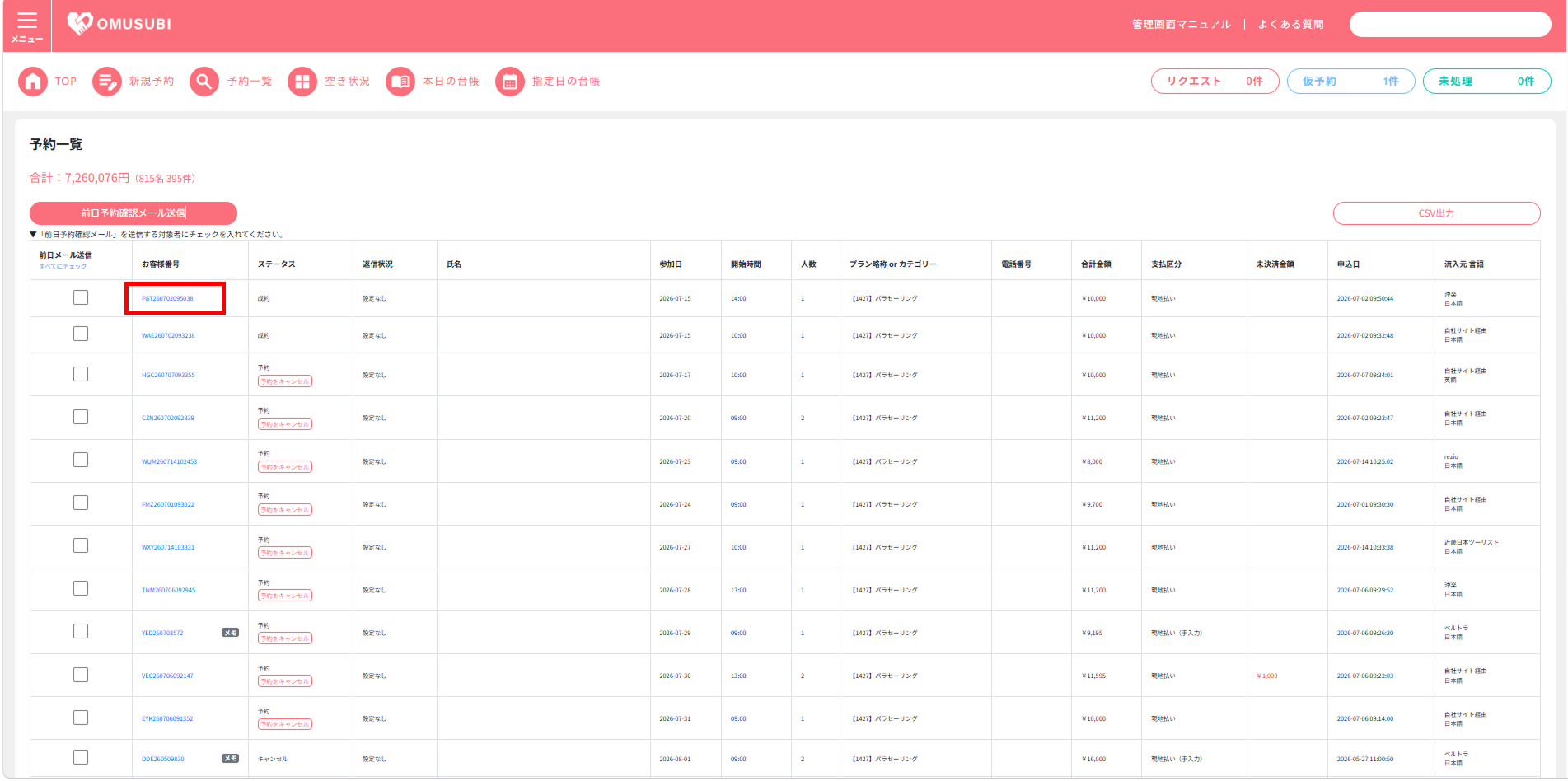
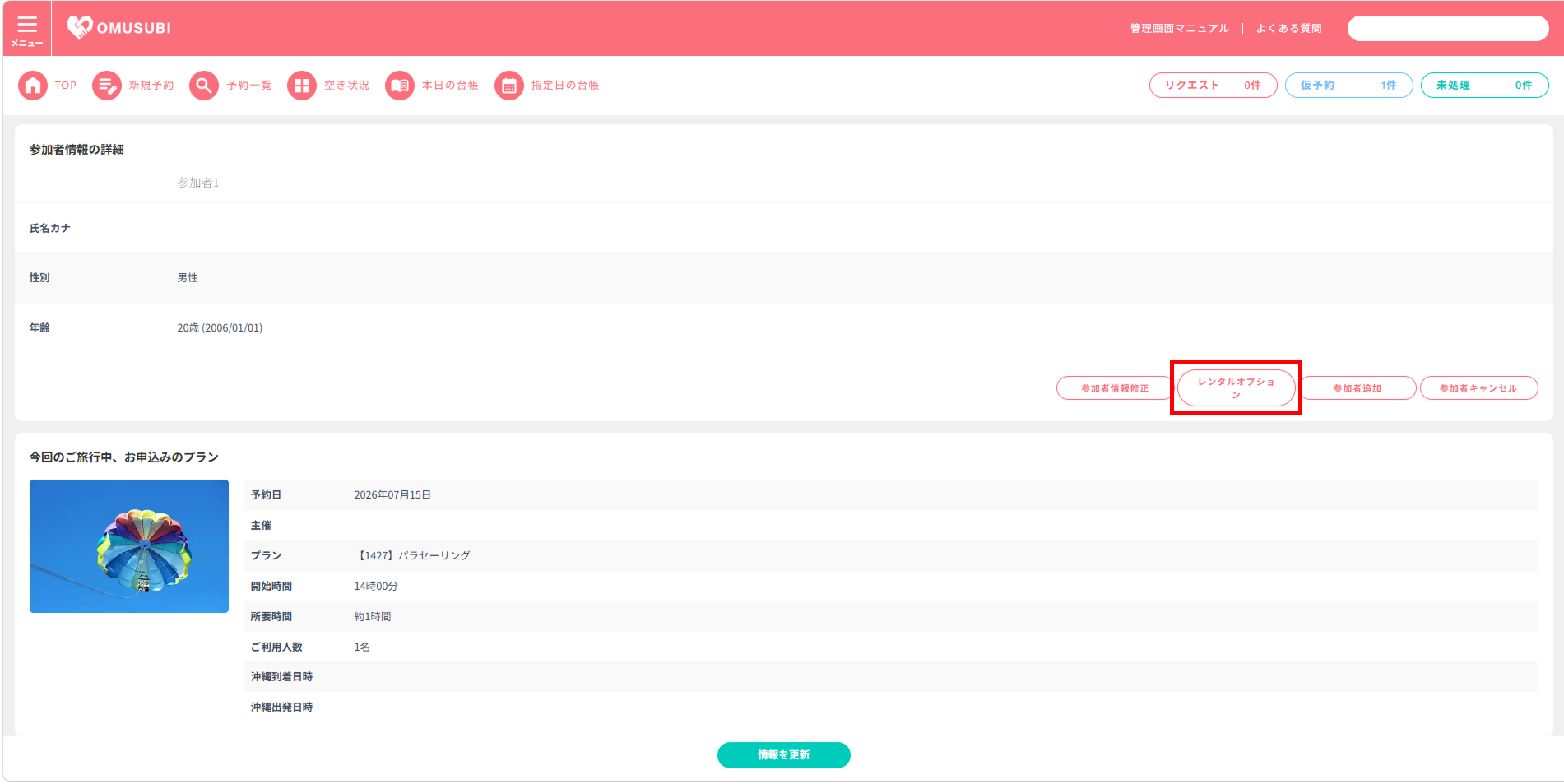
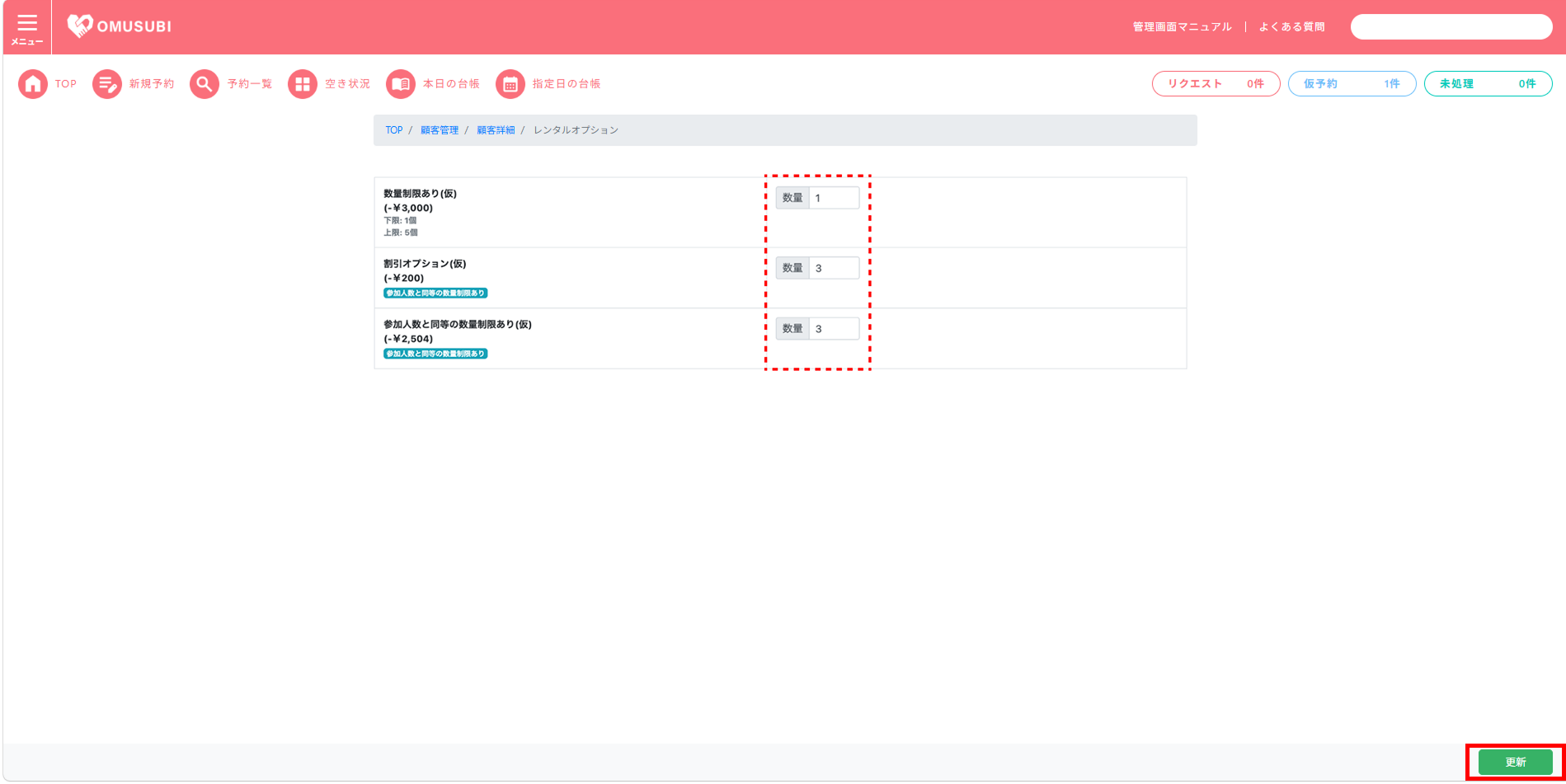
ポイント
・「予約フォームに表示する」がオフのオプションでも、既に選択済みの場合は管理画面から表示・編集が可能です。
・「参加人数と同等」を選択している際、参加人数とオプション数量が一致しない場合、「参加人数(N名)と数量が異なります。手動で修正してください。」という警告が表示されます。
・割引合計が基本料金を超える場合は、「割引合計が基本料金を超えるため、これ以上選択できません」という警告が表示されます。
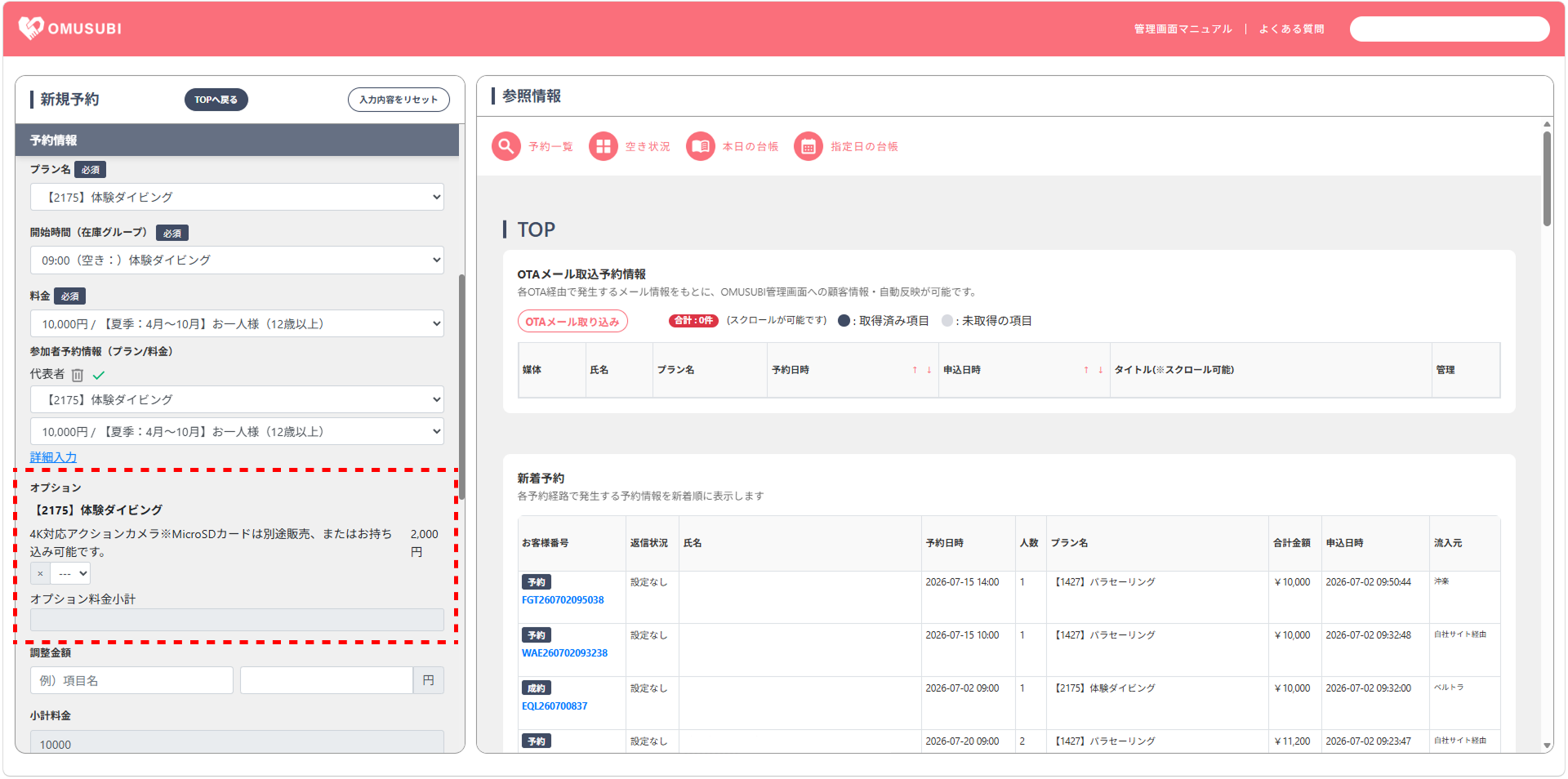
管理画面の「新規予約フォーム」でも、レンタルオプションの選択・数量変更を行うことが可能です。
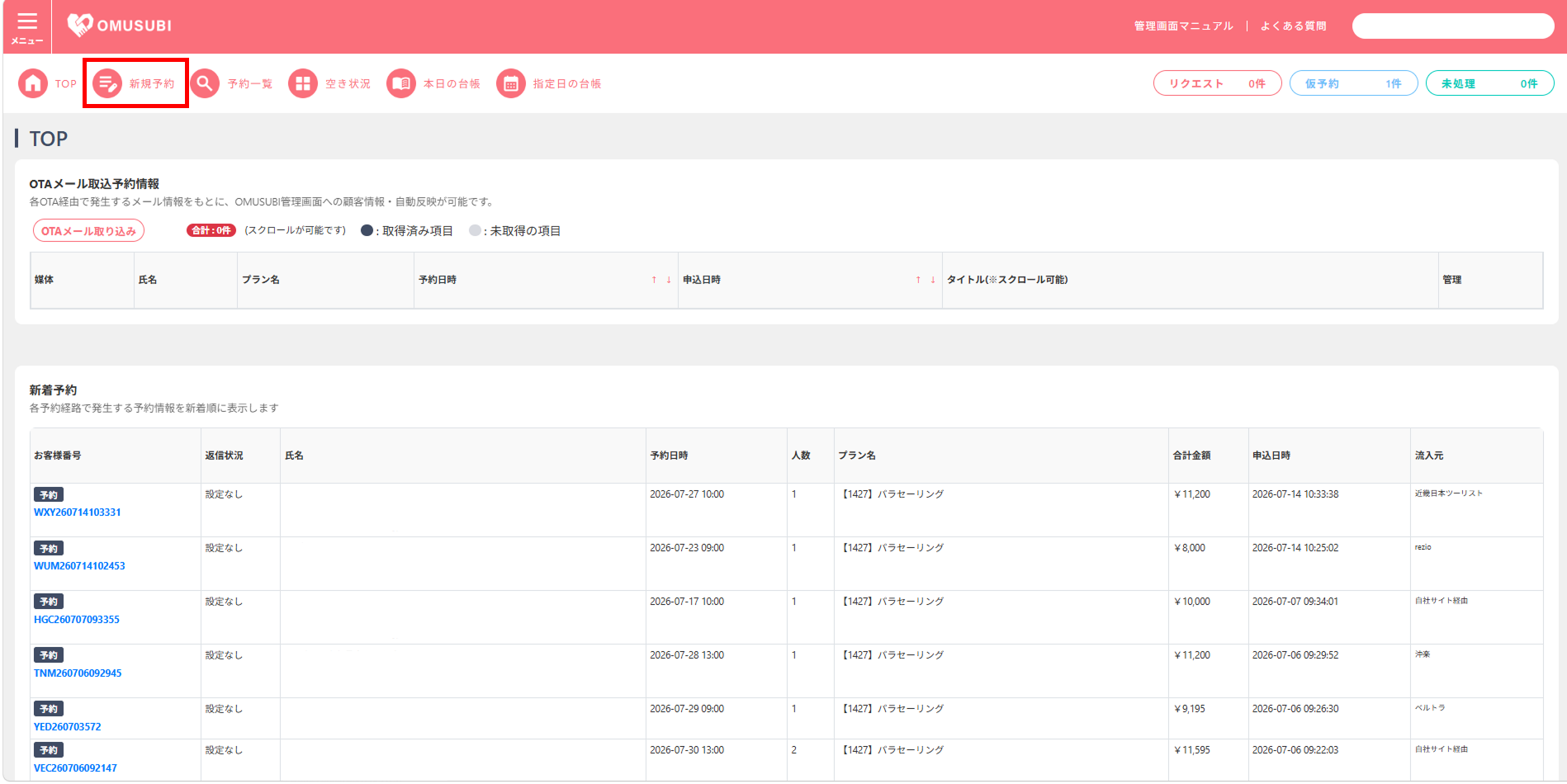
ポイント
・「参加人数と同等」を選択している際のオプションは、参加人数と同じ数量が自動で設定されます。
・マイナス料金のオプションを選択すると、オプション料金の小計にマイナス料金が反映されます。
・割引合計が基本料金を超える場合は警告が表示され、これ以上選択できなくなります。
その他、ご不明点等ございましたら「よくある質問」もあわせてご覧ください。
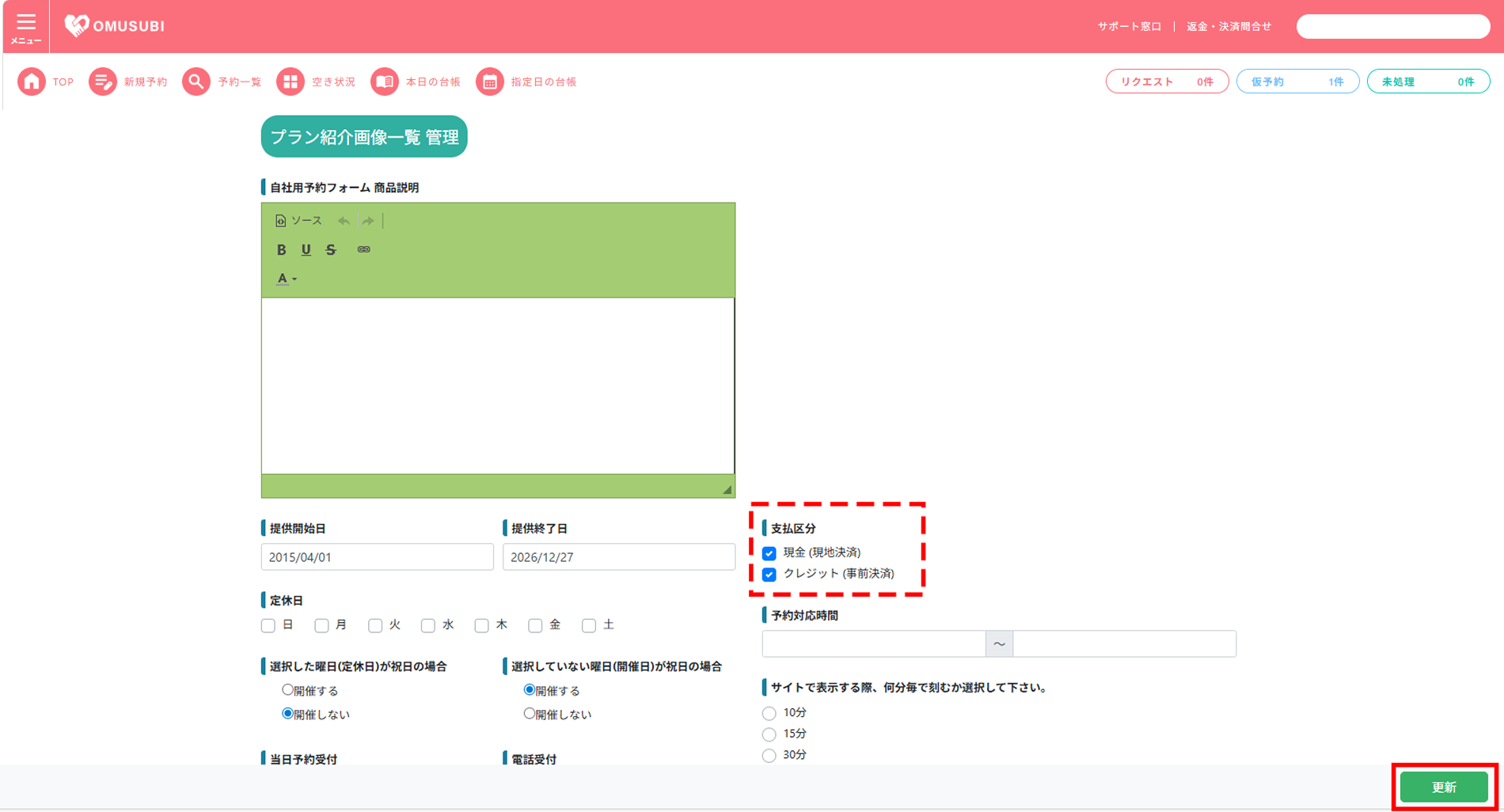
支払区分について、現地で現金にて支払う[現地決済]と、事前にクレジットカードなどで支払う[事前決済]をプランごとに設定いただく事が可能です。
※クレジット(事前決済)を選択する場合には、あらかじめキャンセルポリシーの登録が必要です。
OMUSUBI管理機能
プランごとの支払い区分の設定手順
お客様のマイページにて、Googleマップを表示する機能がございます。
プランの集合方法が「場所指定」の場合と「店舗集合」の場合とによってGoogleマップの表示設定が異なります。
集合方法に合った表示設定を行ってください。
ご予約されたプランの集合場所のGoogleマップを掲載することによって、ご自身のマップアプリに遷移しルート検索をすることも可能なので、お客様の利便性向上に繋がります。
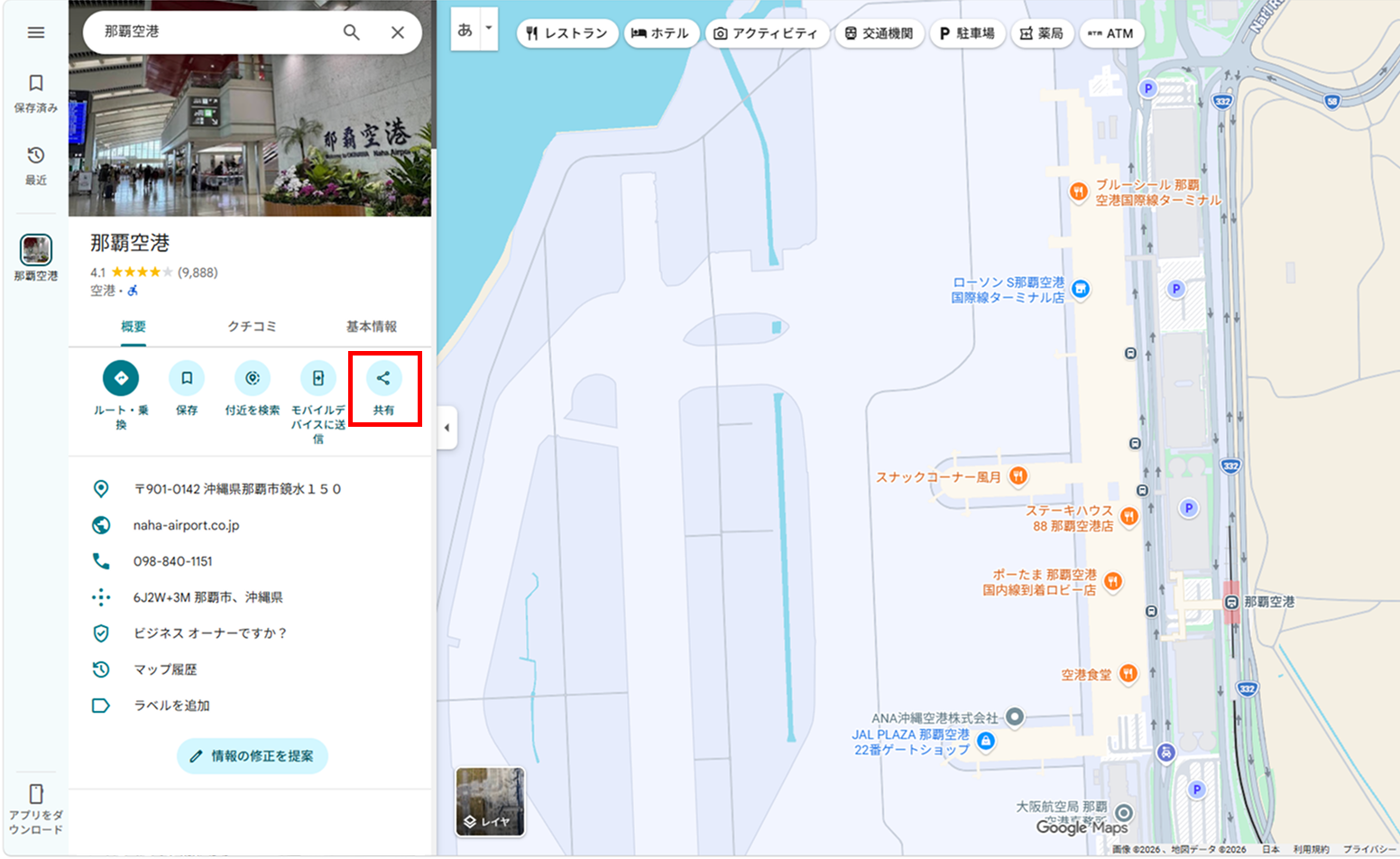
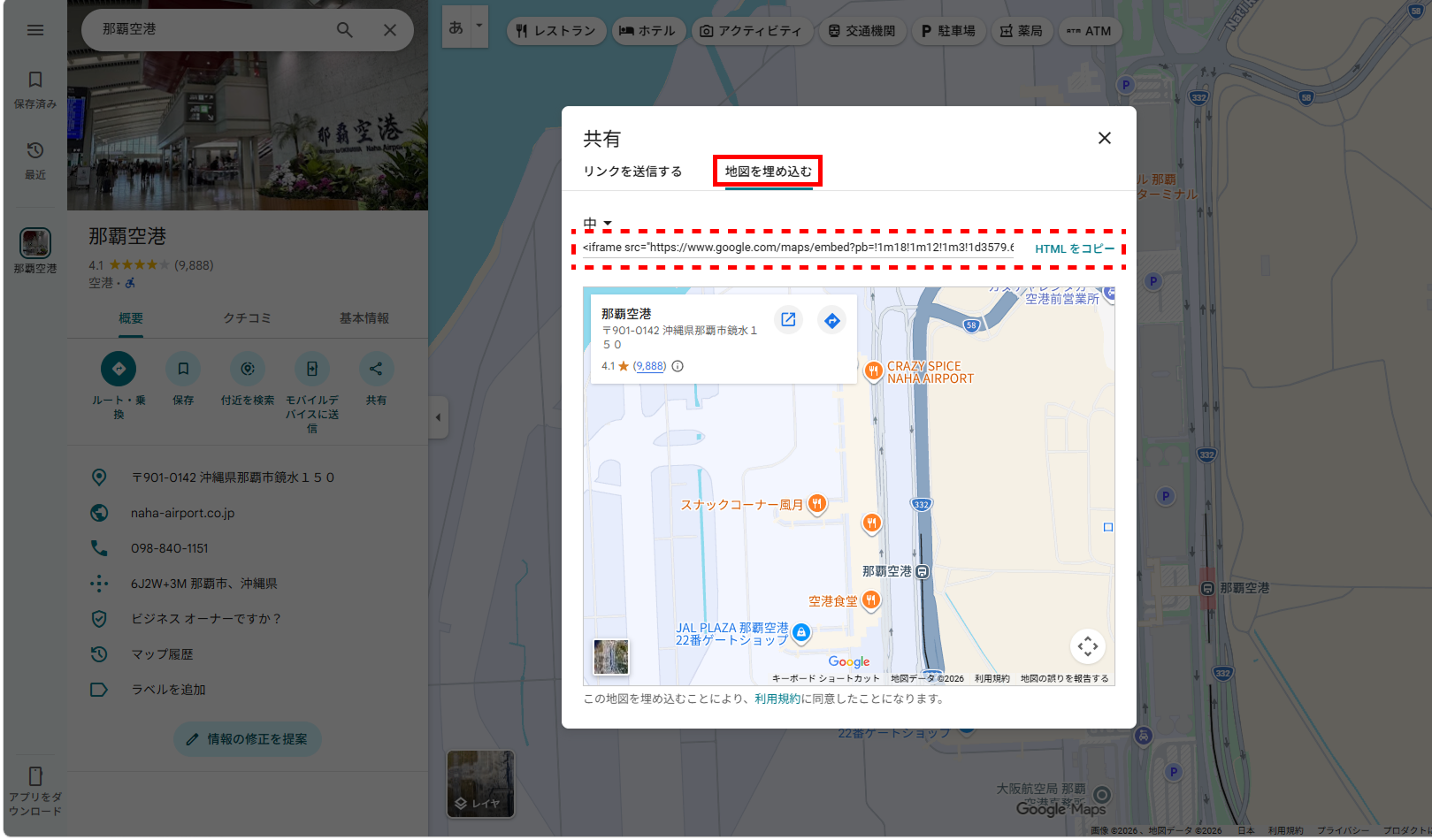
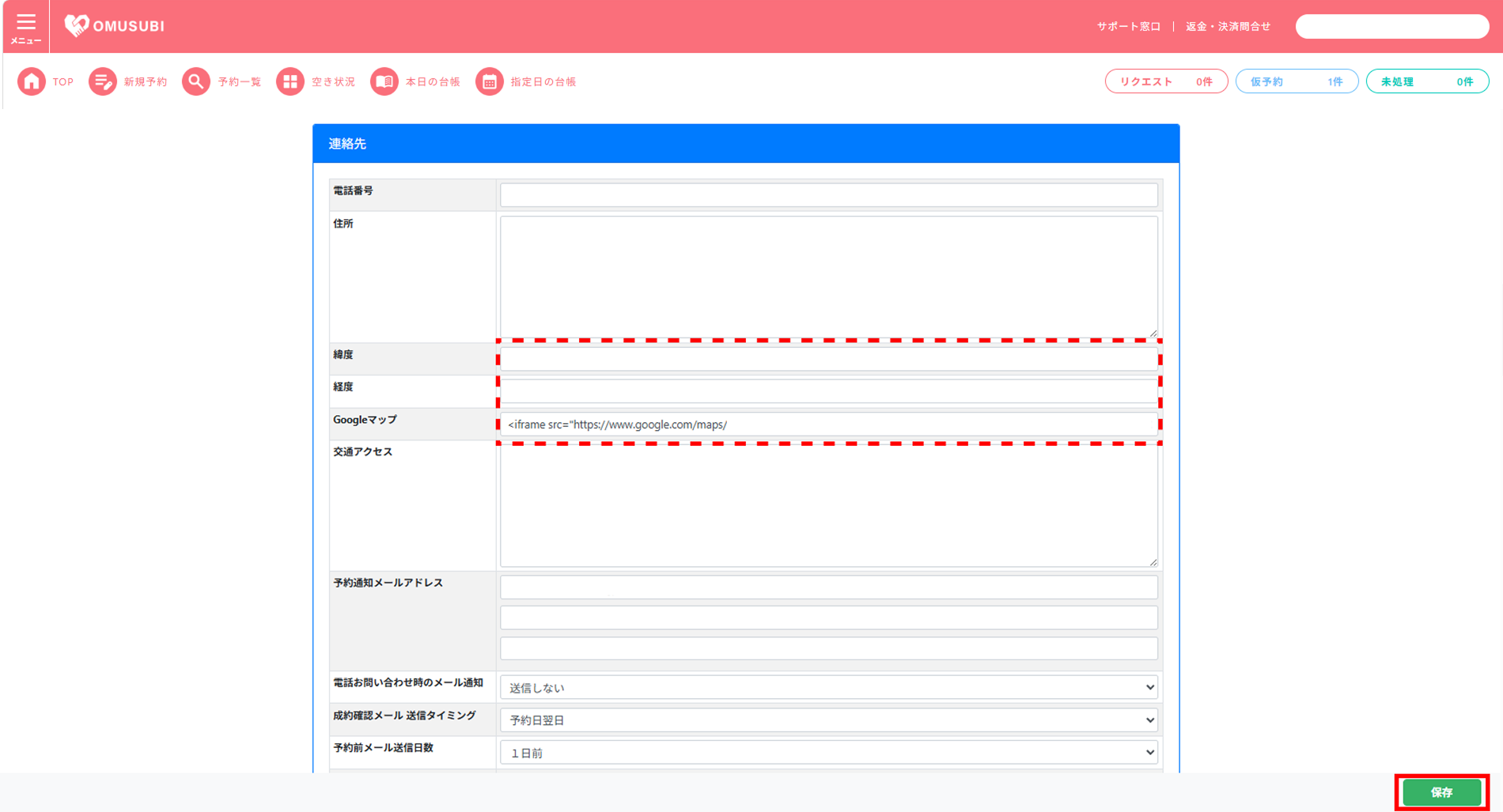
Googleマップの設定では、Googleマップのiframeコードと場所の緯度・経度を入力する項目がございます。
| Googleマップのiframeコード(埋め込みコード) | Googleマップから<iframe>コードを取得しOMUSUBI管理画面の各入力欄に貼り付けます。 このコードの入力によって、マイページにGoogleマップが表示されます。 <iframe>コードの取得方法は同ページ内の「Googleマップのiframeコード取得方法①」の項目をご確認ください。 |
|---|---|
| 緯度・経度 | 任意項目ですが、設定情報の補足として、可能な限りご入力をお願いします。 緯度・経度の取得は同ページ内「Googleマップから目的地の緯度・経度取得方法」の項目をご確認ください。 |
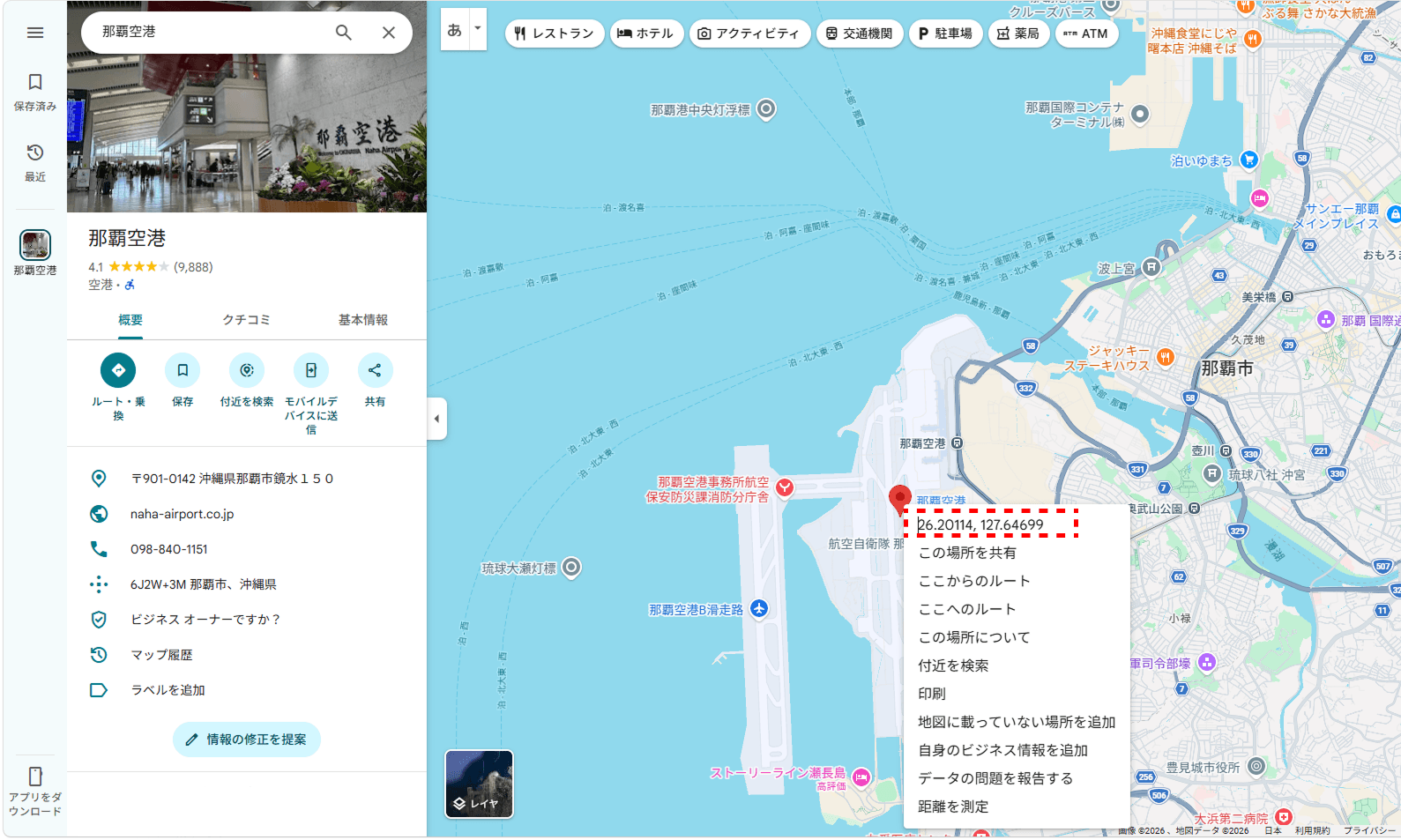
Googleマップ上で目的地を表示します。
目的地の赤いピンを右クリックすると10進数の緯度・経度が表示されます。
「,(カンマ)」で区切られており、左側の数字の羅列が「緯度」、右側の数字の羅列が「経度」となります。
OMUSUBI管理機能
マイページへのGoogleマップ表示手順
「集合方法」が「場所指定」の場合のGoogleマップの設定方法です。
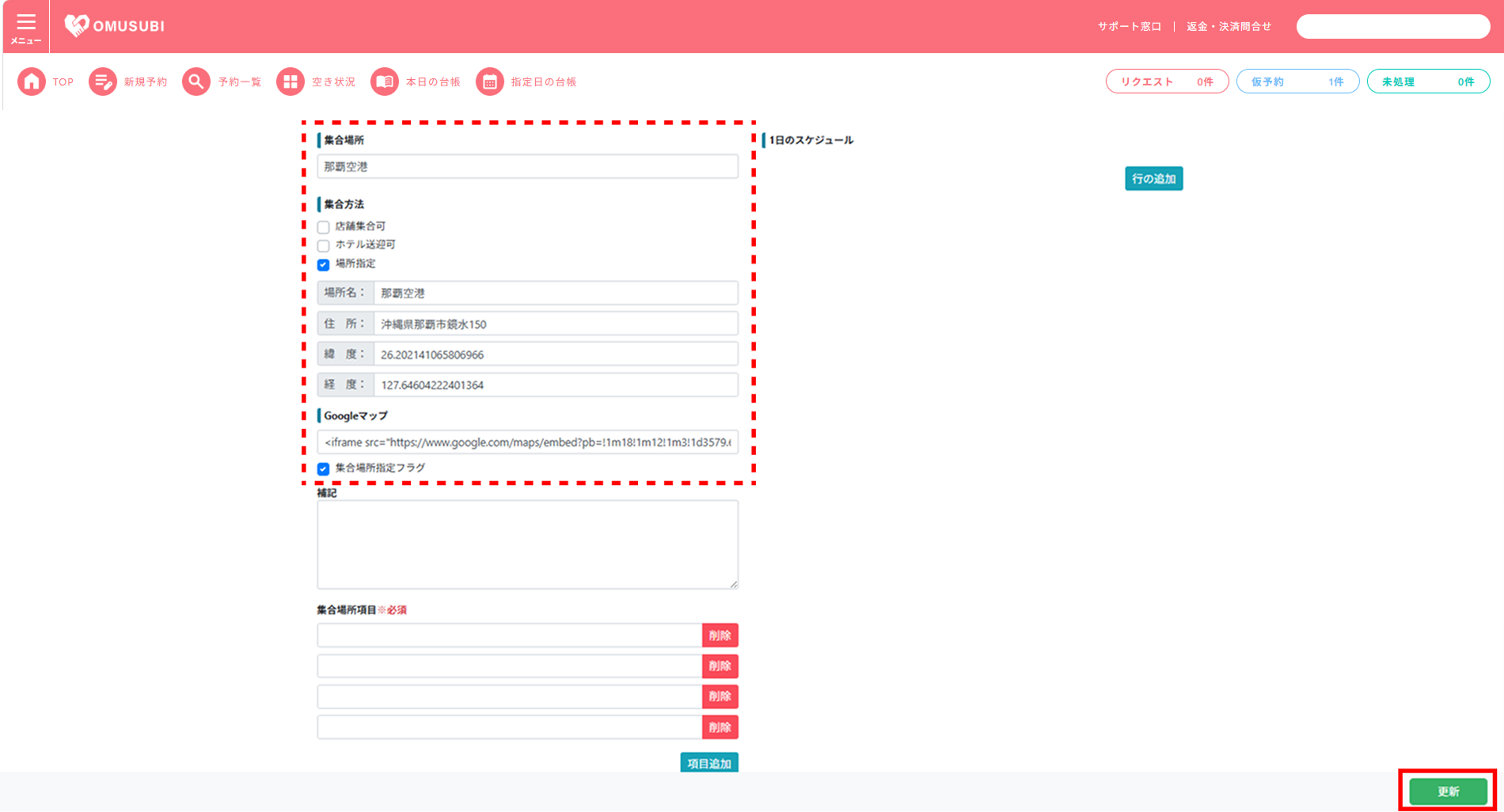
プラン編集画面にて、「集合場所」の項目を表示します。
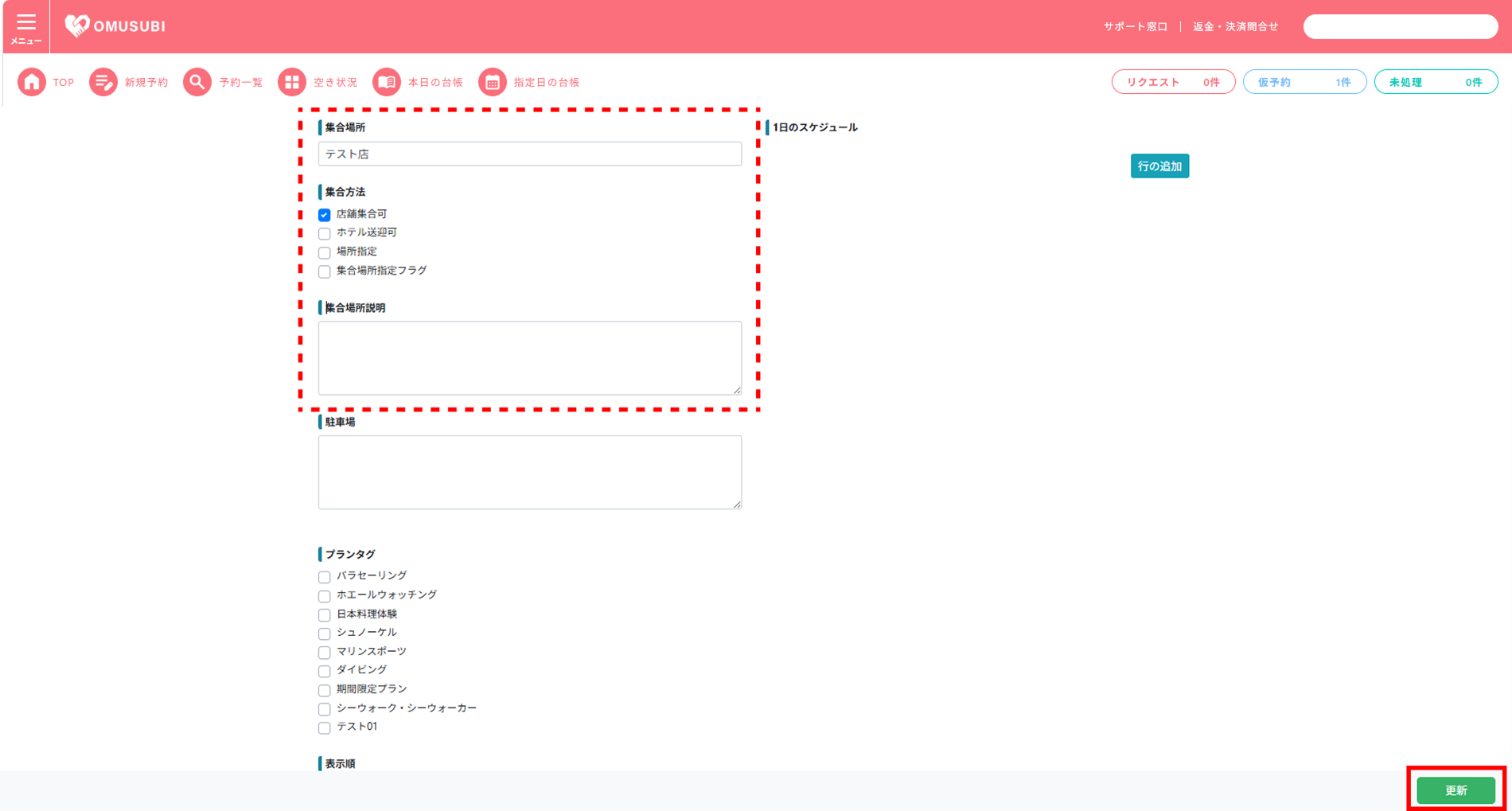
集合場所が「店舗集合」の場合は、ショップ情報のデータが引用されるため、ショップの基本情報を設定する必要があります。
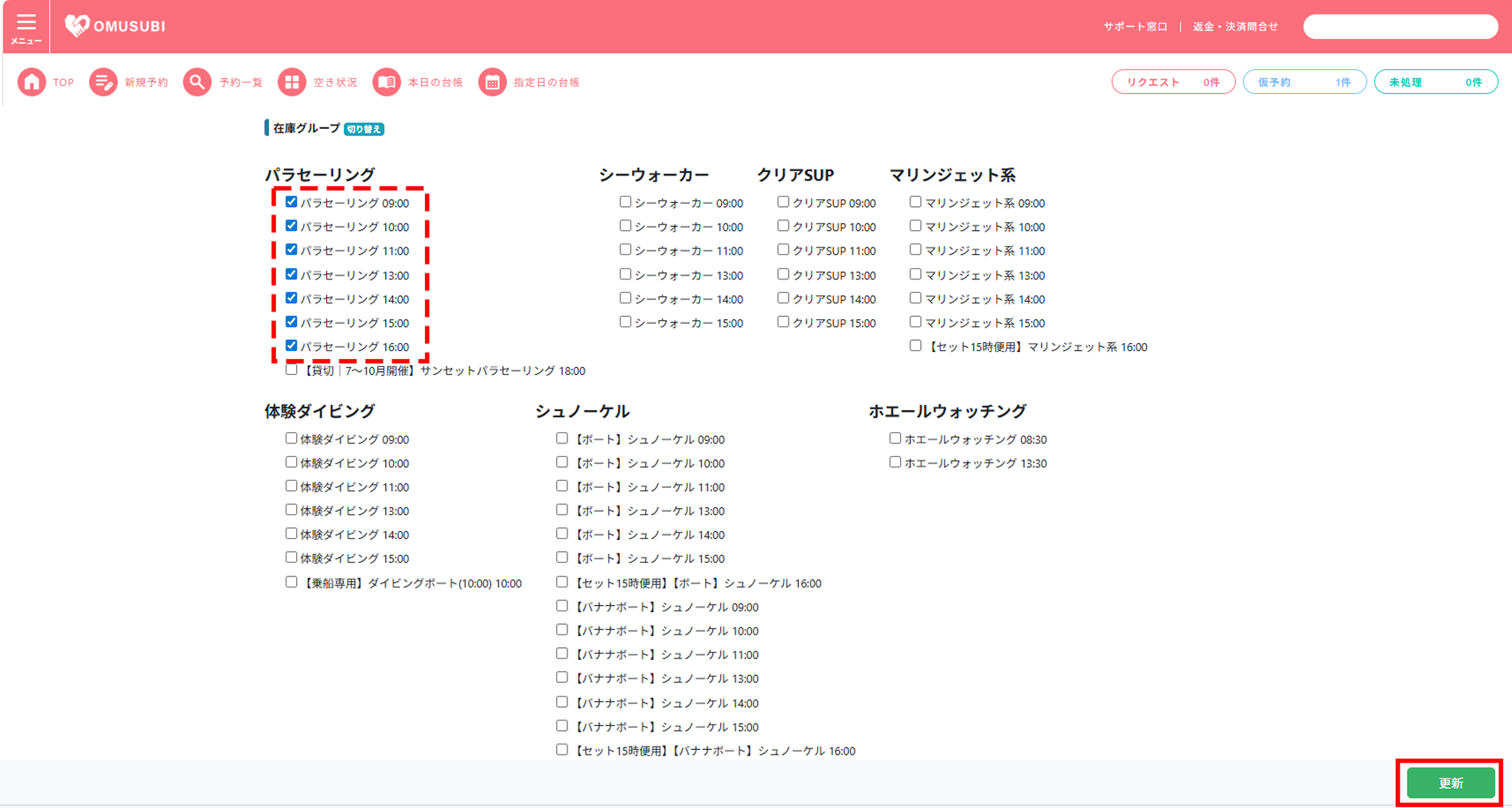
プランの開始時間を設定します。
紐づいている在庫グループの開始時間によって、選択することが可能です。
お客様ページ側
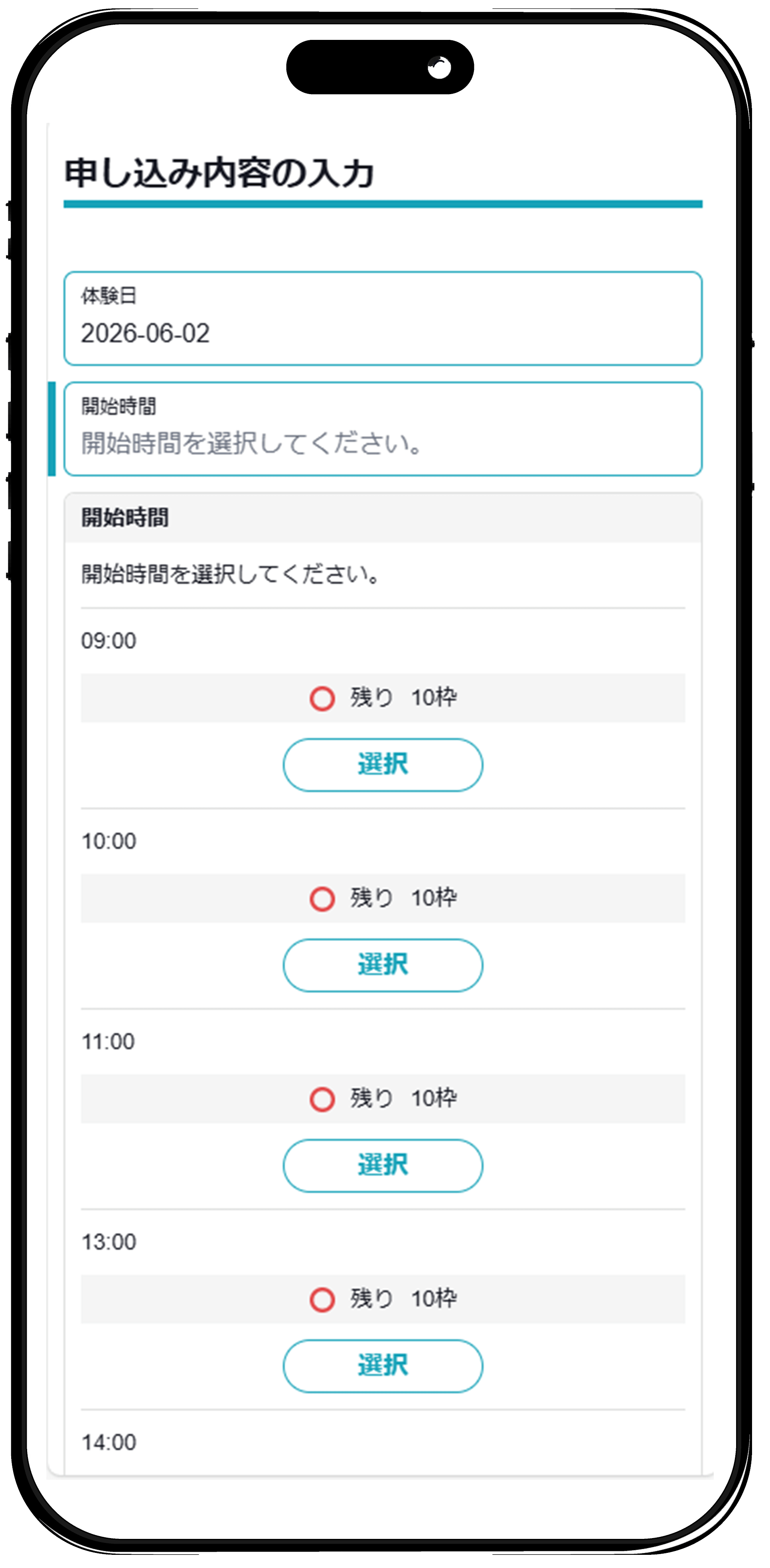
OMUSUBI管理機能
開始時間の設定手順
※開始時間を変更する場合、新規で在庫グループ追加→プランへの紐づけが必要となります。(参照ページ:在庫グループ新規追加_開始時間)
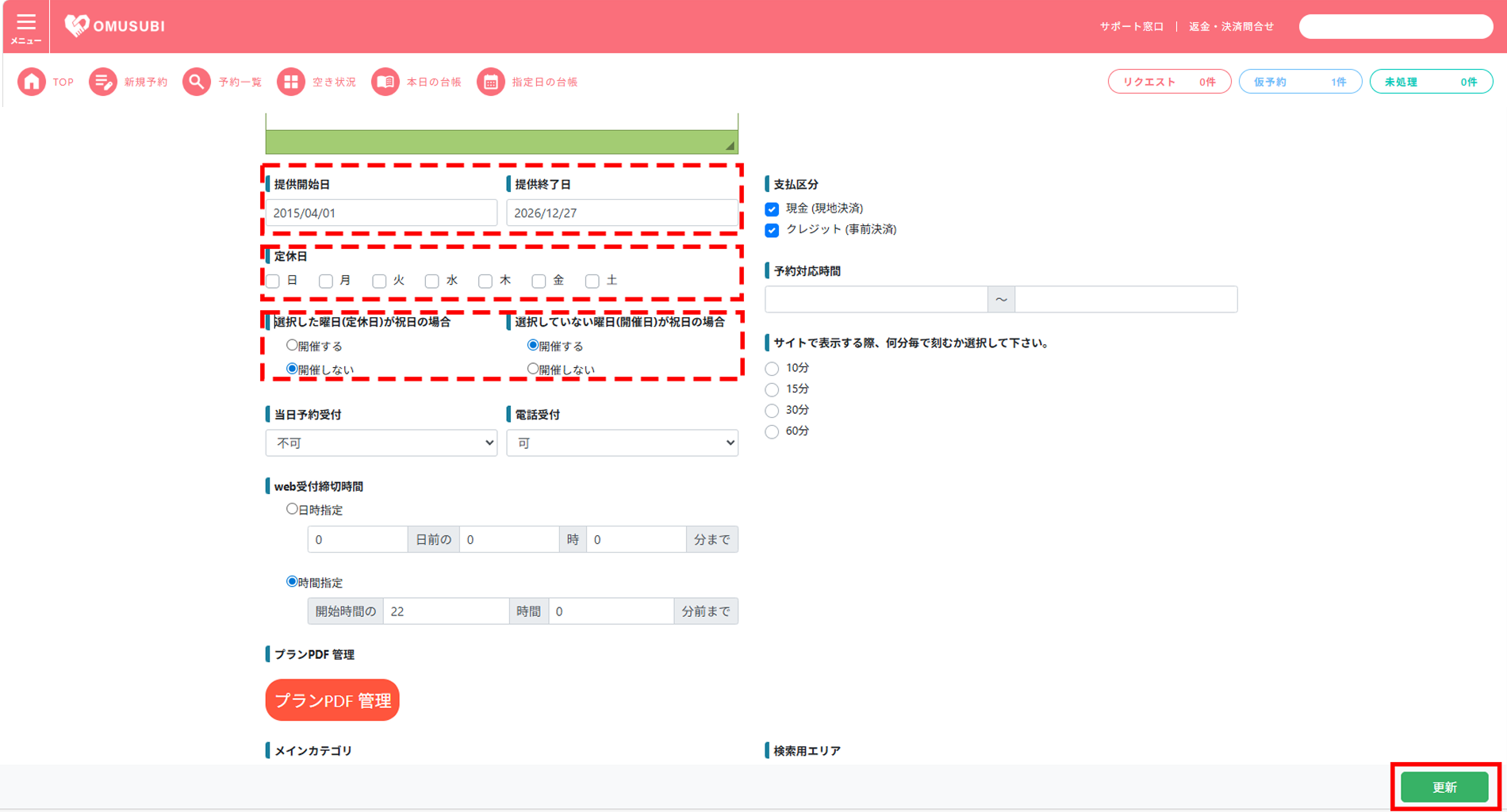
プランの[提供開始日/提供終了日]を設定することで、予約を受付ける期間を設定することが可能です。
また、[定休日]を設定すると、定休日として指定した日にちの予約を受付け不可とすることが可能です。
OMUSUBI管理機能
提供開始日、提供終了日、定休日の設定手順
| 提供開始日 | 未来の日にちに設定すると、設定した日にち以降から予約カレンダー上で予約が可能となります。 |
|---|---|
| 提供終了日 | 提供終了日を過ぎた場合、プランの在庫が設定されていたとしても、予約カレンダー上から予約をすることができません。 |
| 定休日 | チェックを入れた曜日は、プランの在庫が設定されていたとしても、予約カレンダー上から予約をすることができません。 |
| 選択した曜日(定休日)が祝日の場合/ 選択していない曜日(開催日)が祝日の場合 | 祝日が営業日・定休日の際の予約カレンダー上からの予約可否が設定可能です。 |
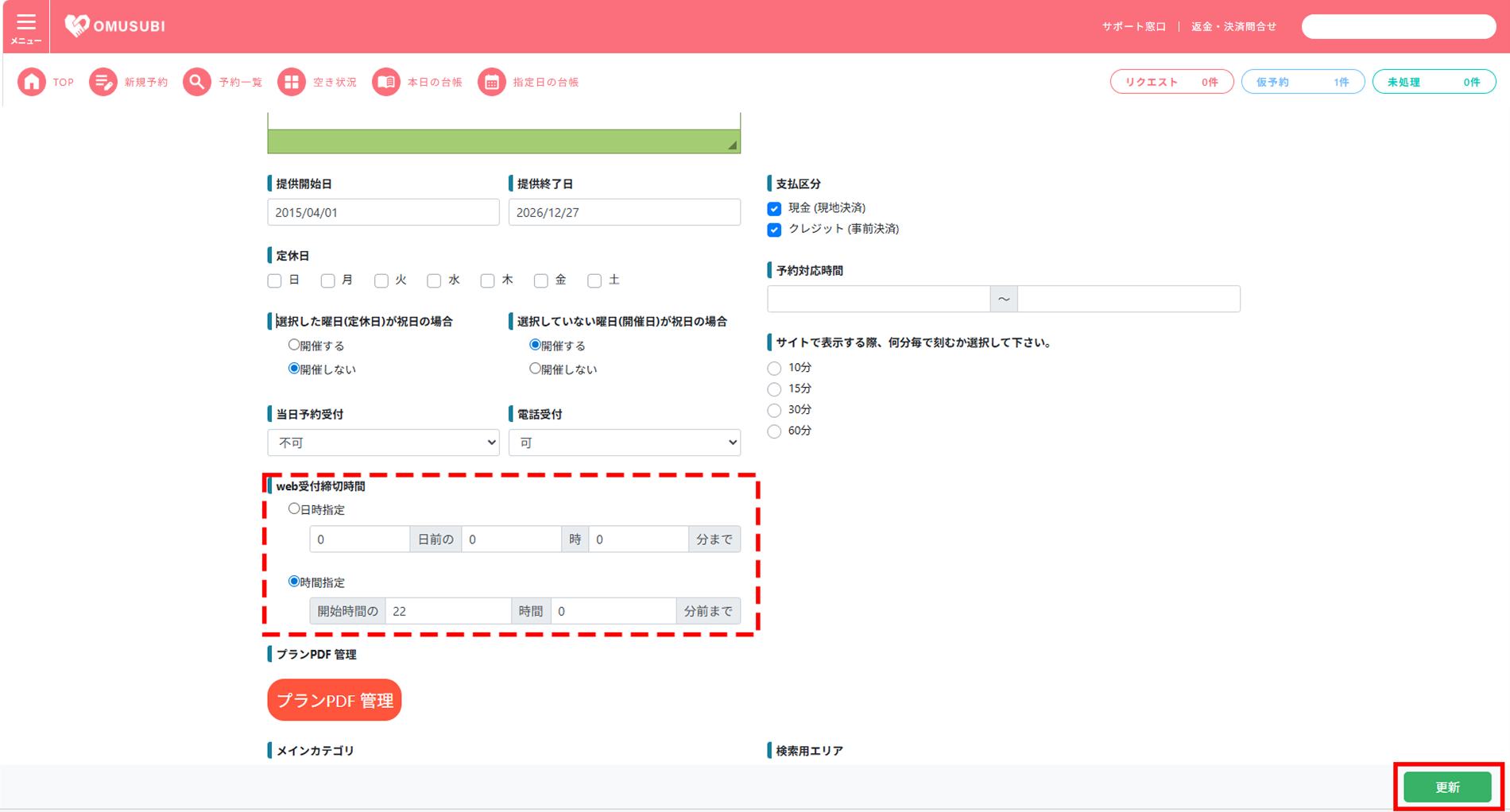
プランのWebサイトからの受付時間を指定することが可能です。
当日のWeb受付可能、前日までのWeb受付可能など、柔軟に設定することが可能です。
OMUSUBI管理機能
WEB受付締切時間の設定手順
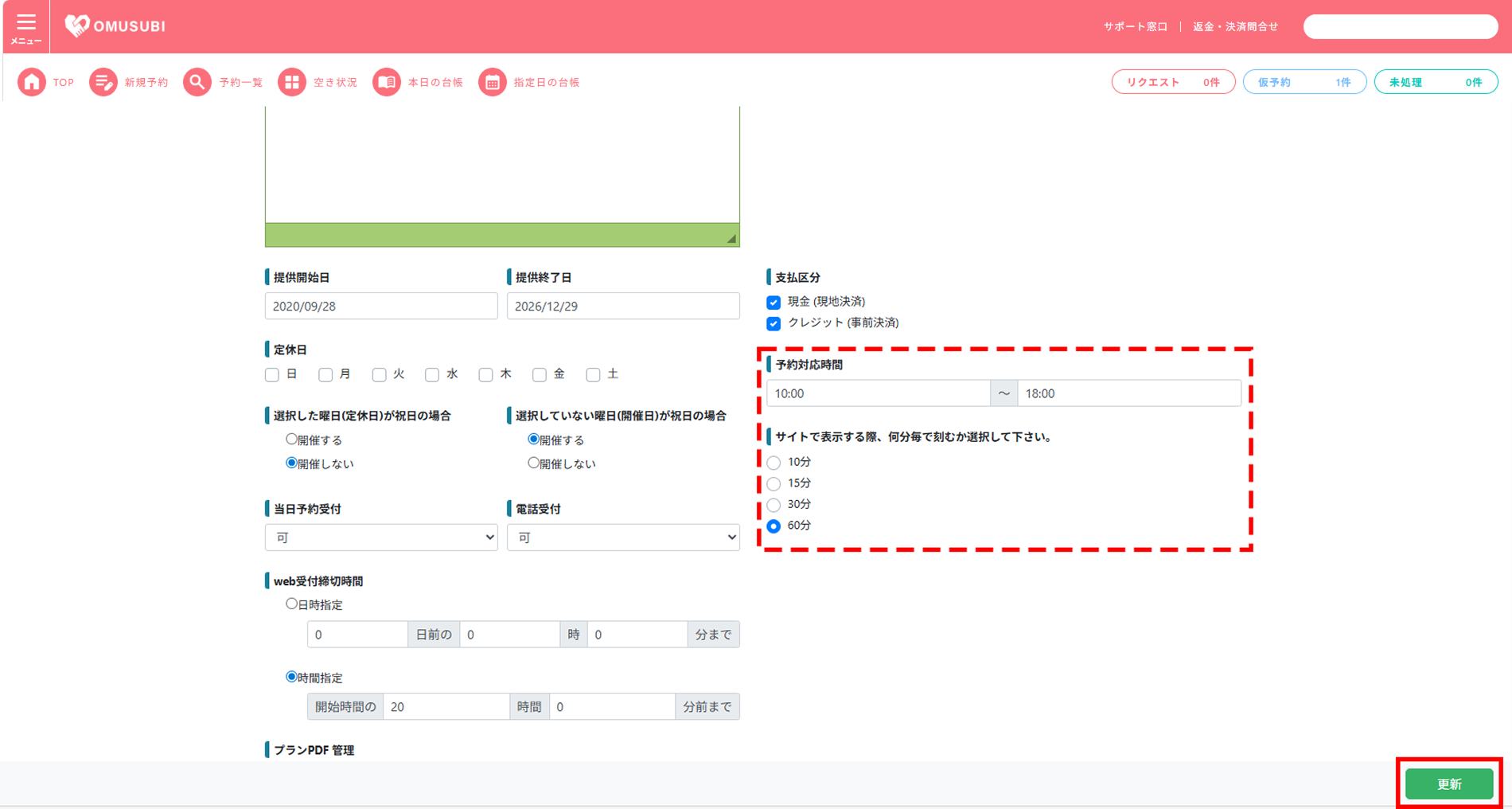
プランに紐づいている在庫グループに集合時間が設定されていない場合、予約対応時間を設定する必要があります。
お客様ページ側
OMUSUBI管理機能
予約対応時間の設定手順
プランに紐づいている[在庫グループ]に集合時間が設定されていない場合、[予約対応時間]の設定が必要となります。
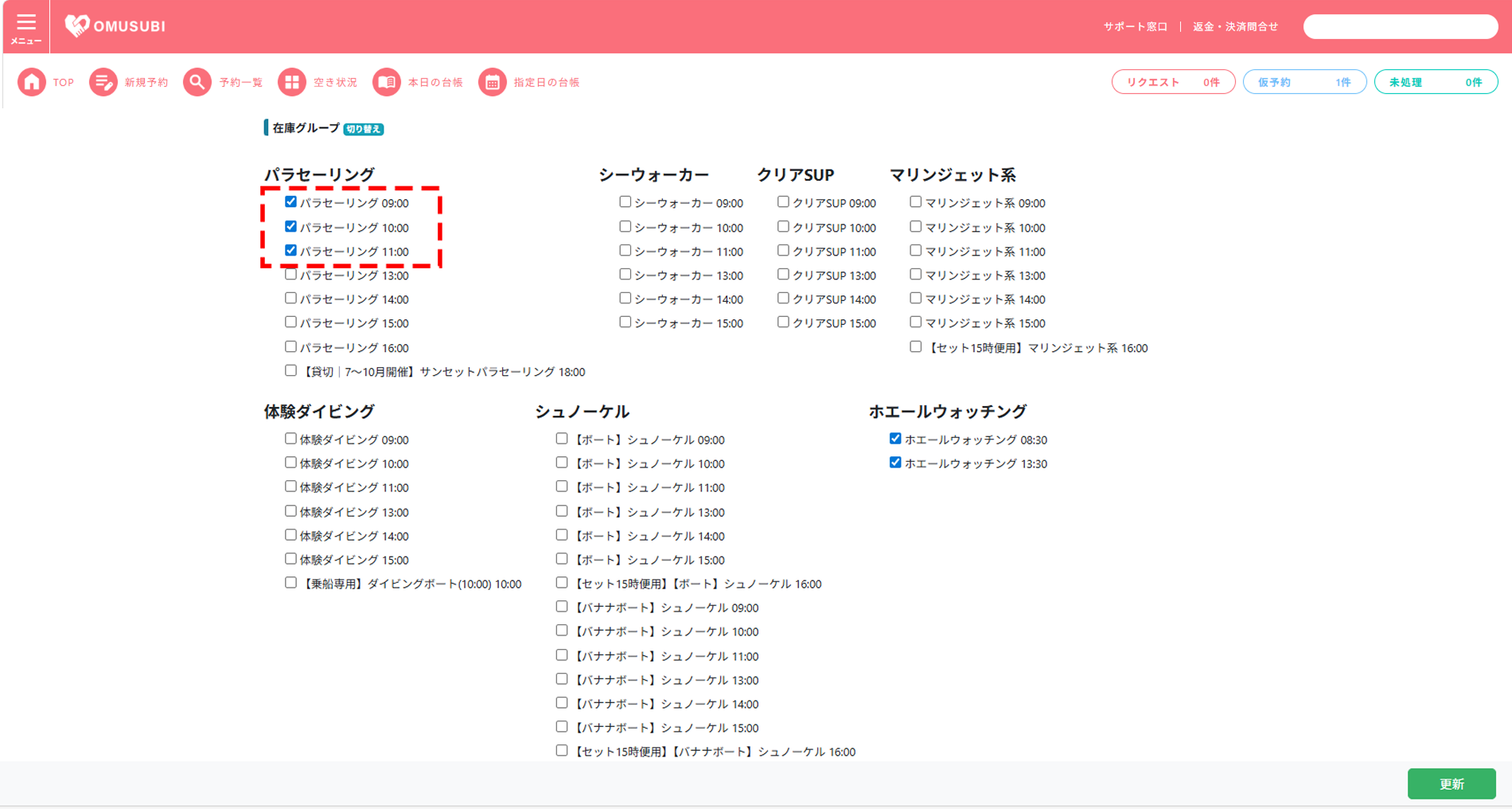
プランに紐づいている[在庫グループ]に集合時間が表示されている場合は[予約対応時間]の設定は不要となります。
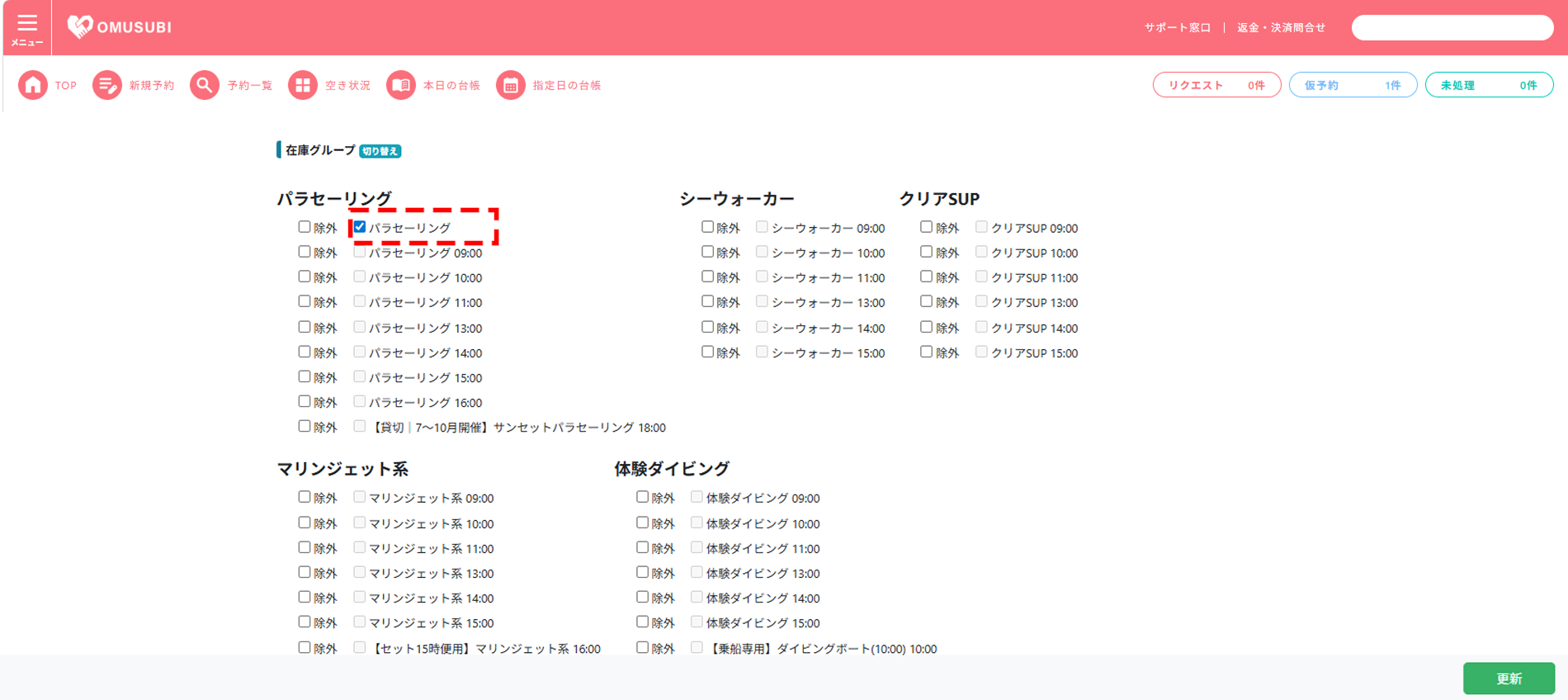
開始時間が未設定の在庫グループの場合は、画像の赤枠内のように名称のみでの表示となります。
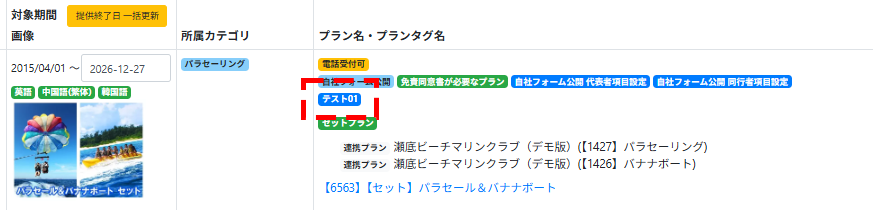
プランタグとは、プランの運用(受付場所/担当チーム)に合わせてグループ分けをするための機能です。
プランタグを設定して絞り込み検索を行うと、該当のプランタグが設定されたプランのみが表示されます。
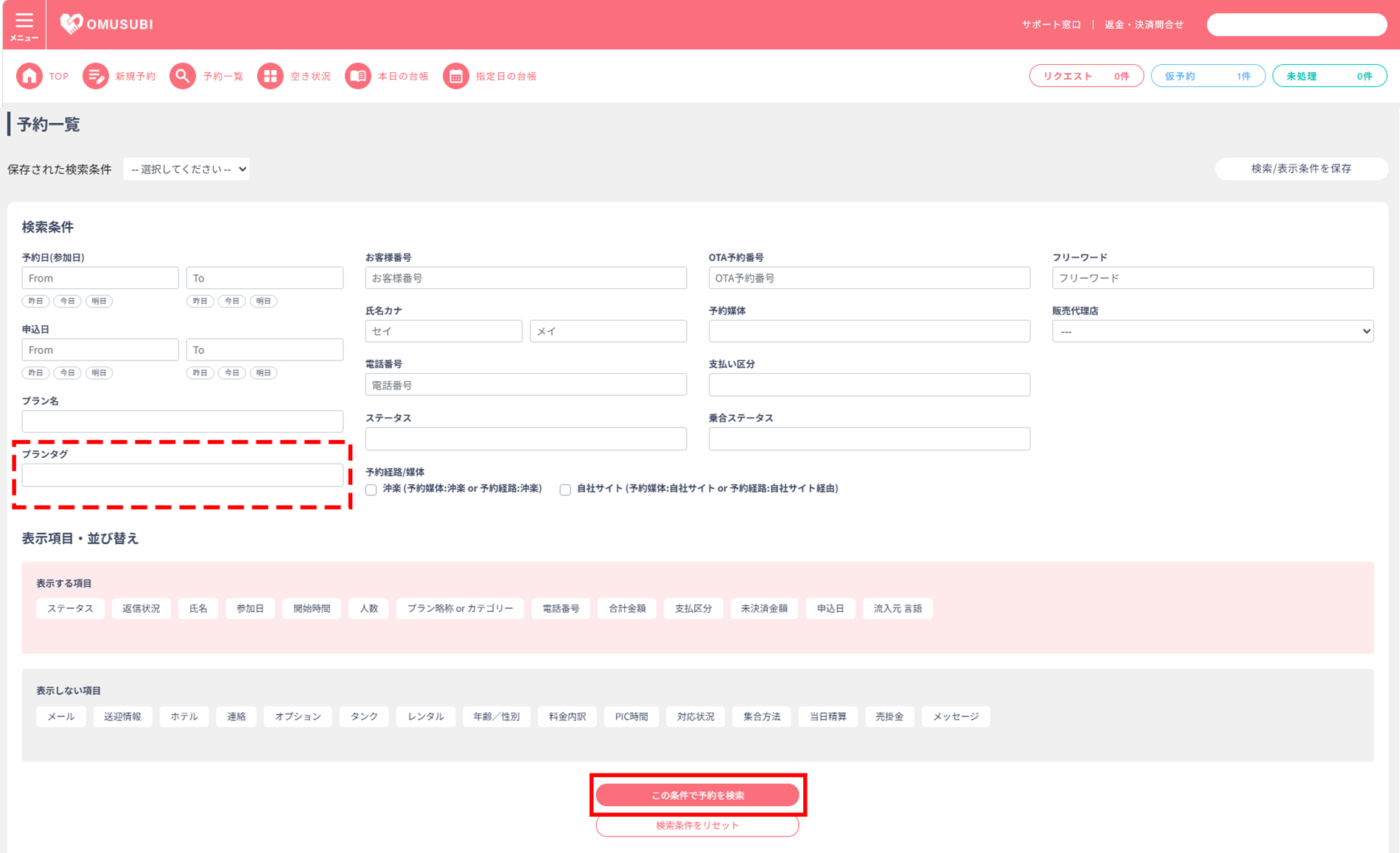
プランタグでの絞り込み検索機能は、予約台帳画面と、予約一覧画面でご利用いただけます。
OMUSUBI管理機能
プランタグの管理手順
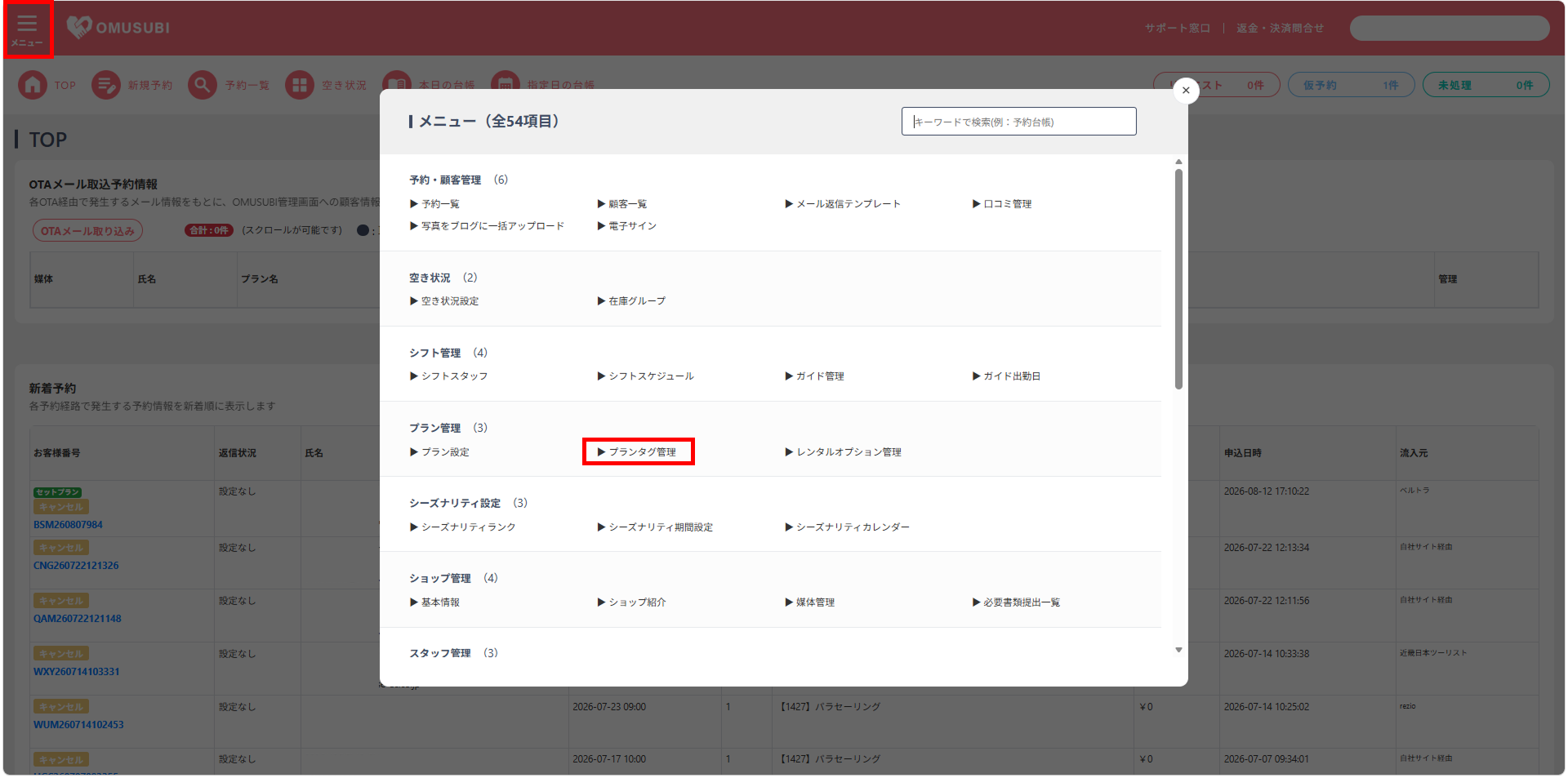
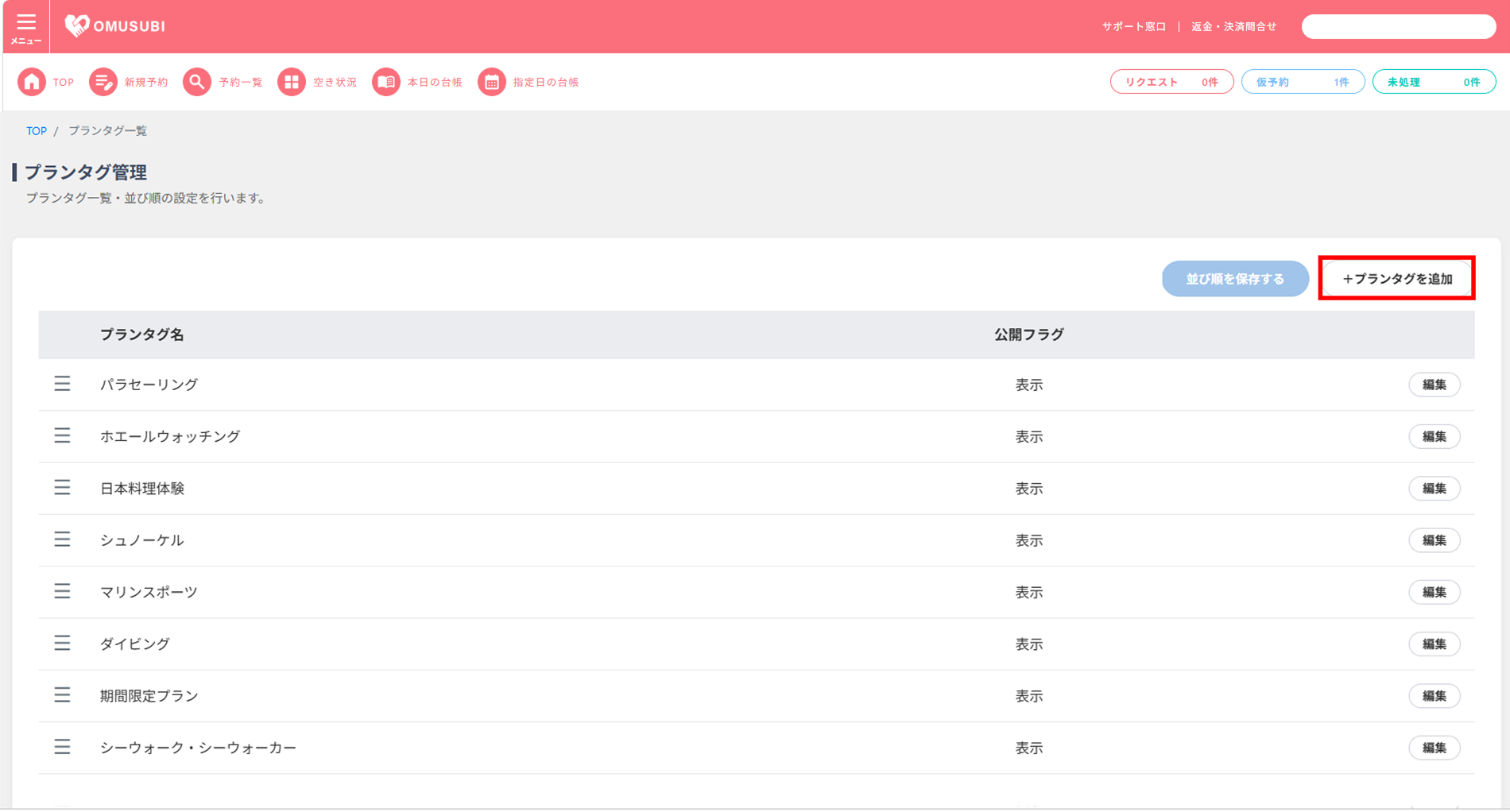
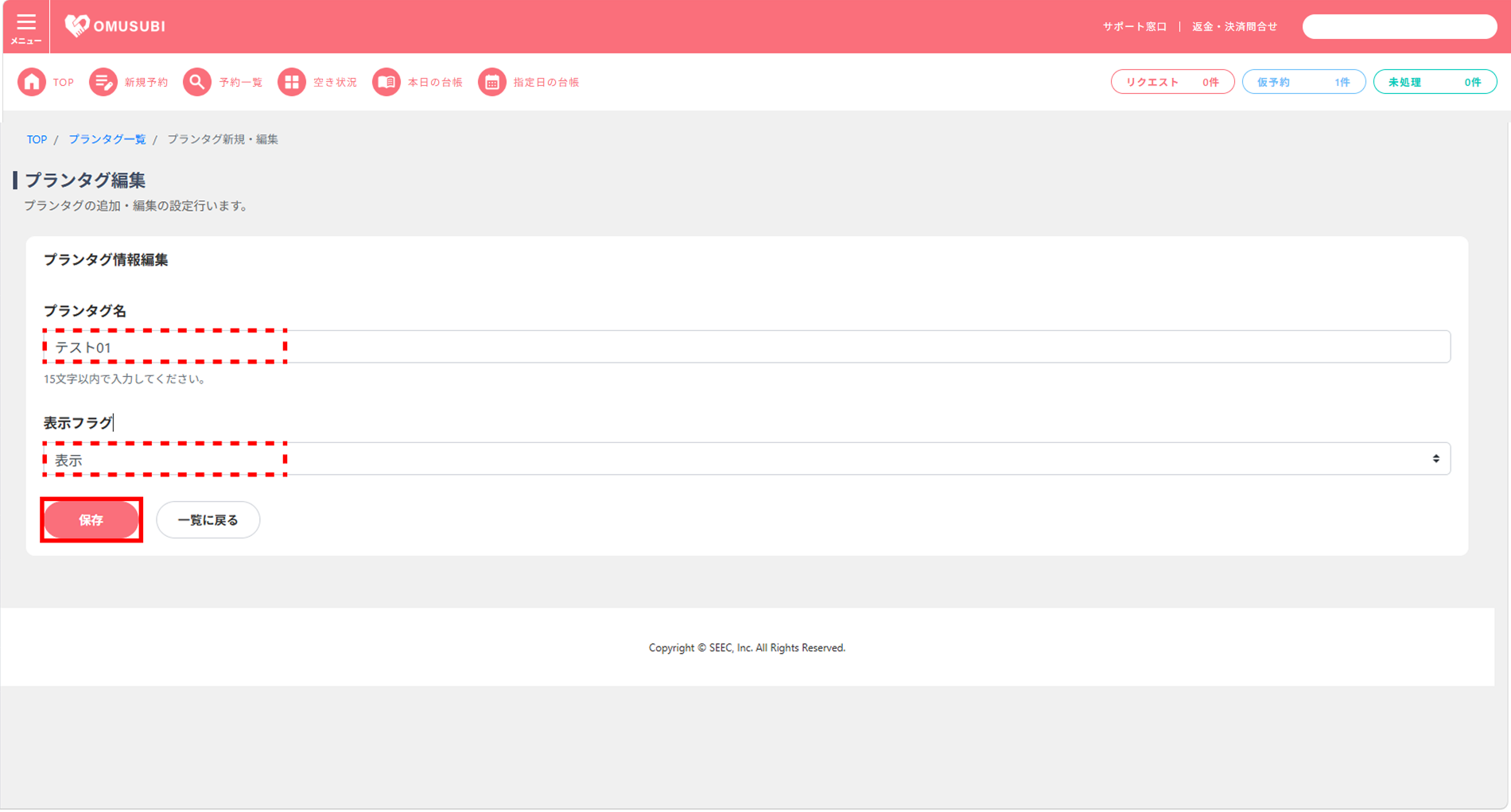
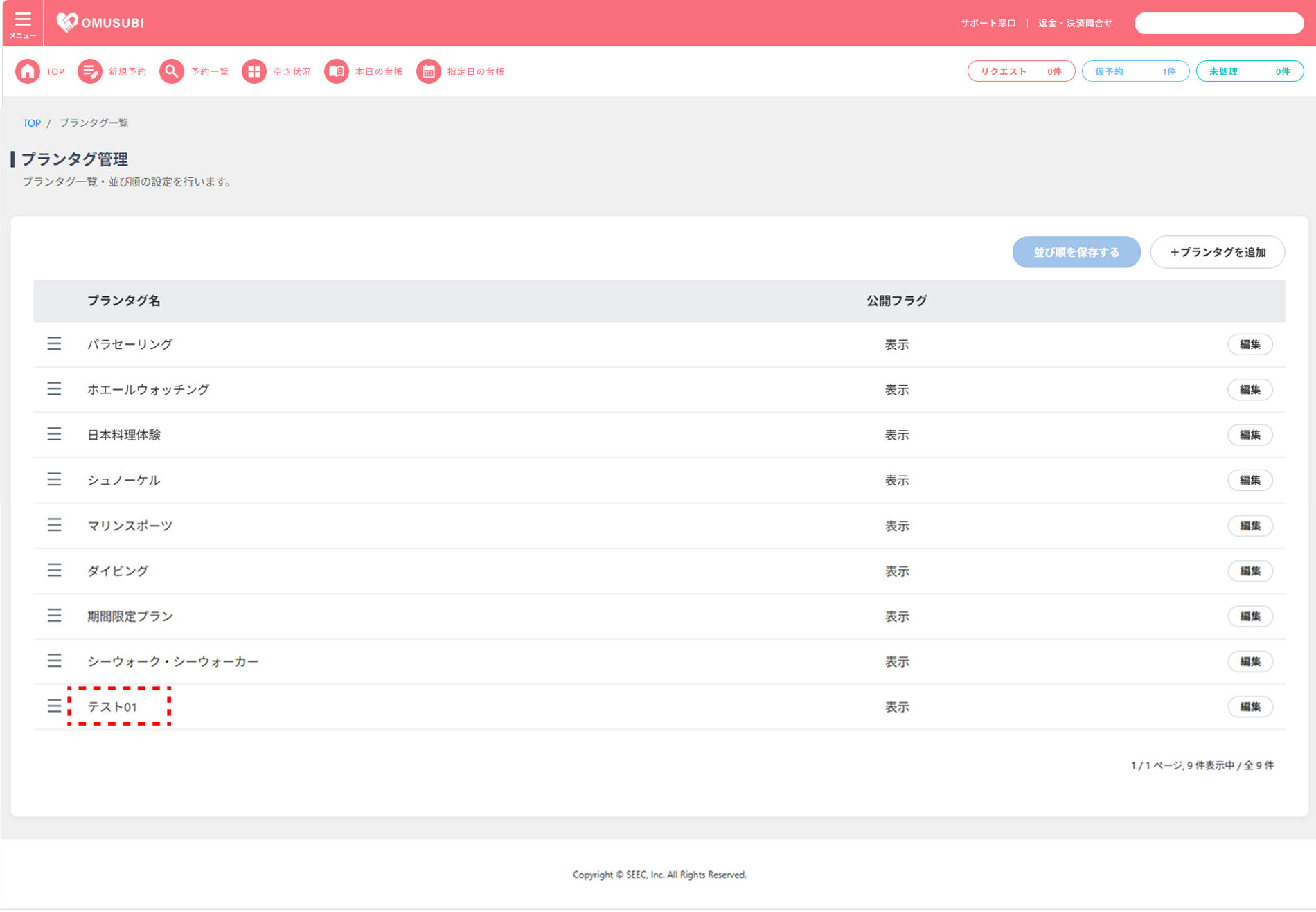
プランタグの登録後、プランタグをそれぞれのプランに設定することが可能です。
これにより、全てのプランの中からプランタグが設定しているもののみを区別して絞り込み検索をすることが可能となります。
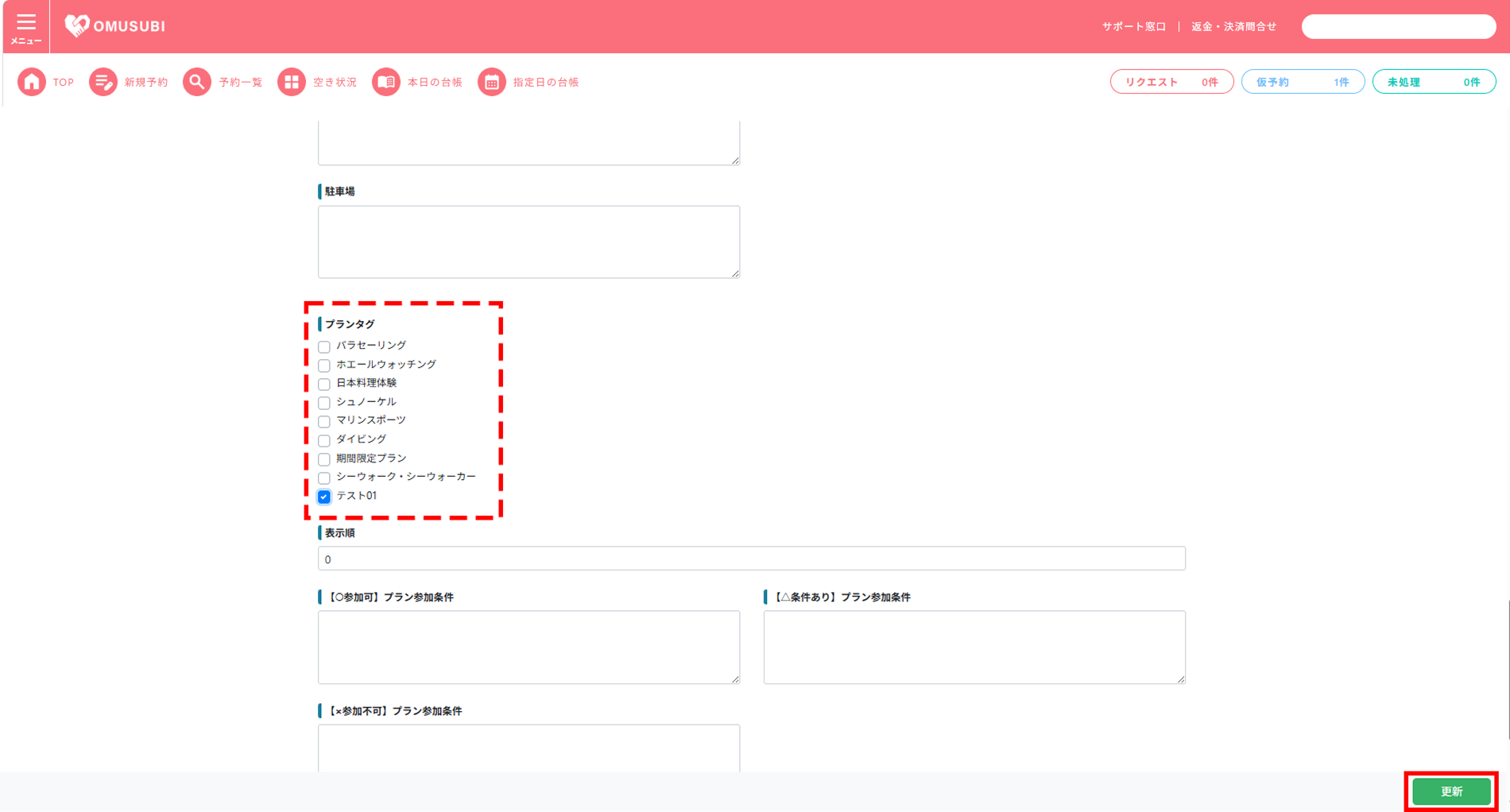
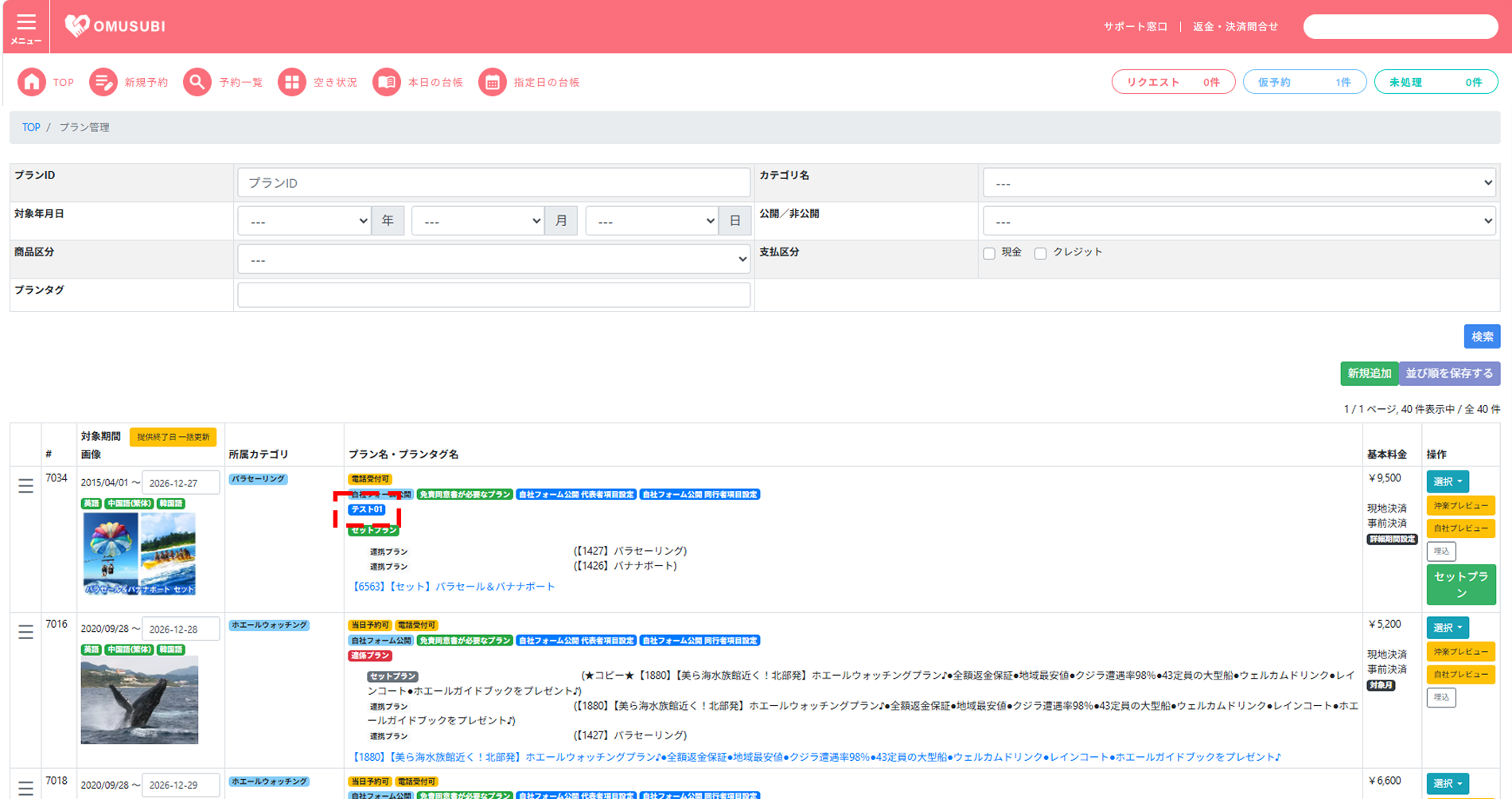
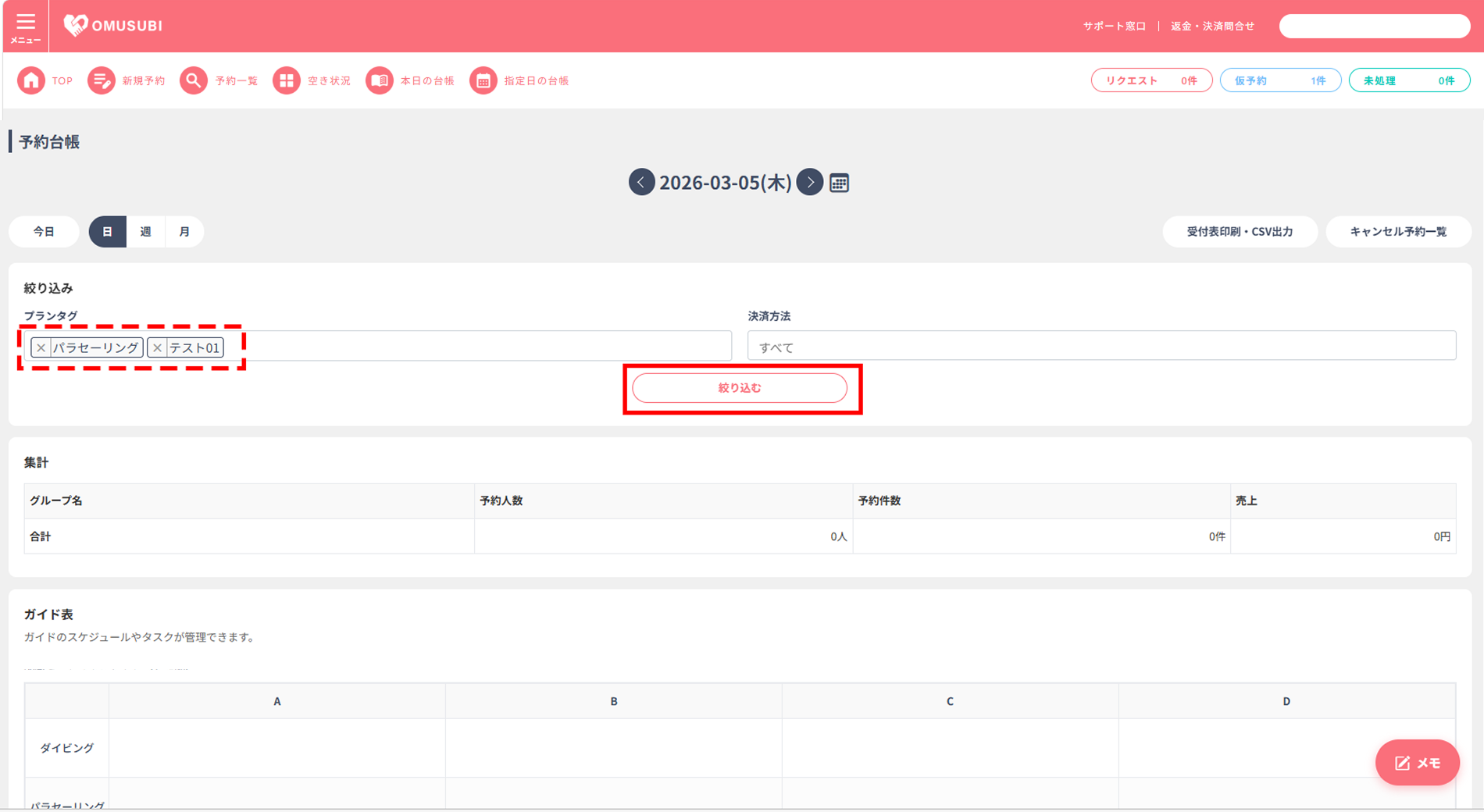
予約台帳画面にて、該当のプランタグを設定している予約情報のみを絞り込んで検索することが可能です。
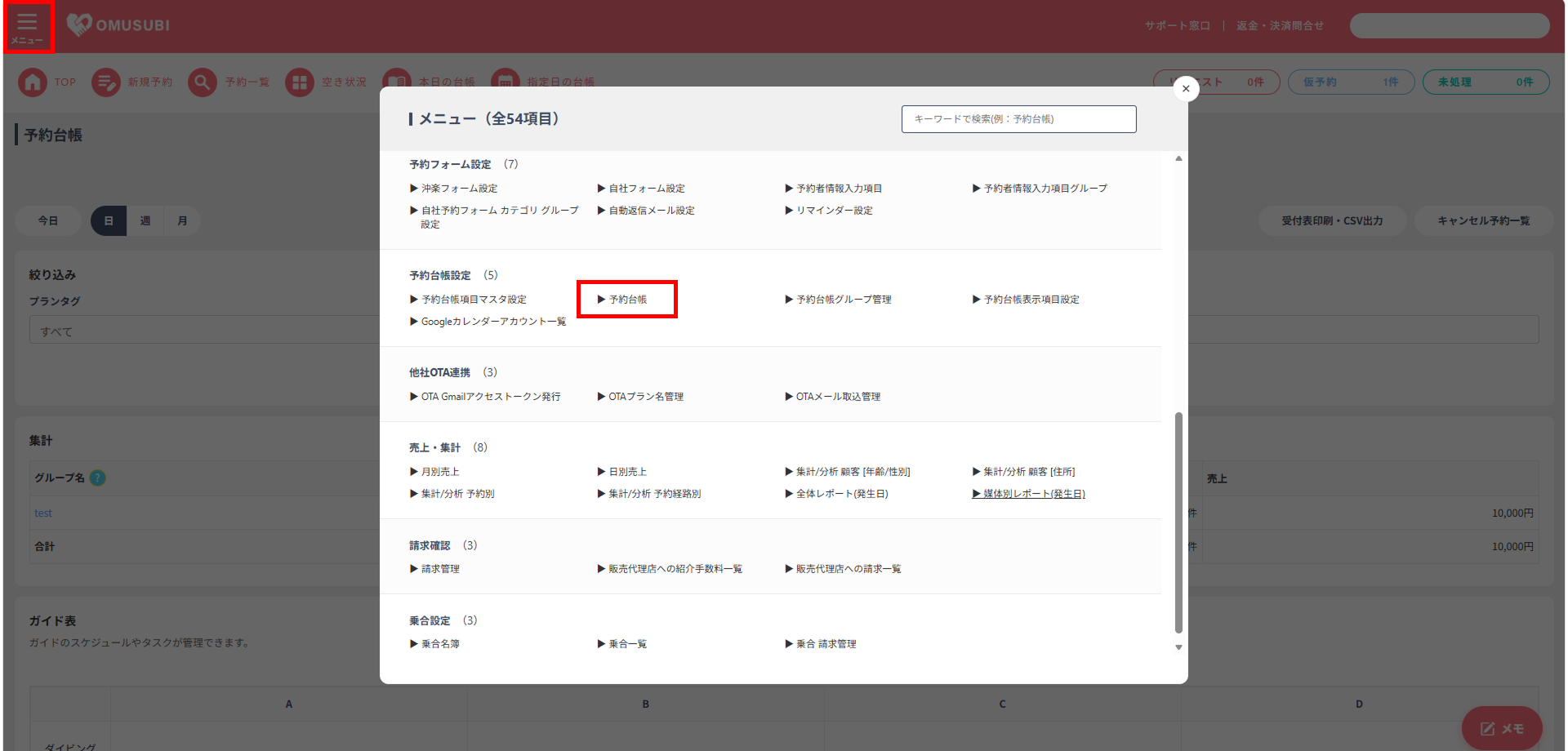
一度絞り込み検索を行うと、その検索条件が保持されます。
解除したい場合は、絞り込み検索の際に入力した項目を空欄してから「絞り込み」ボタンをクリックしてください。
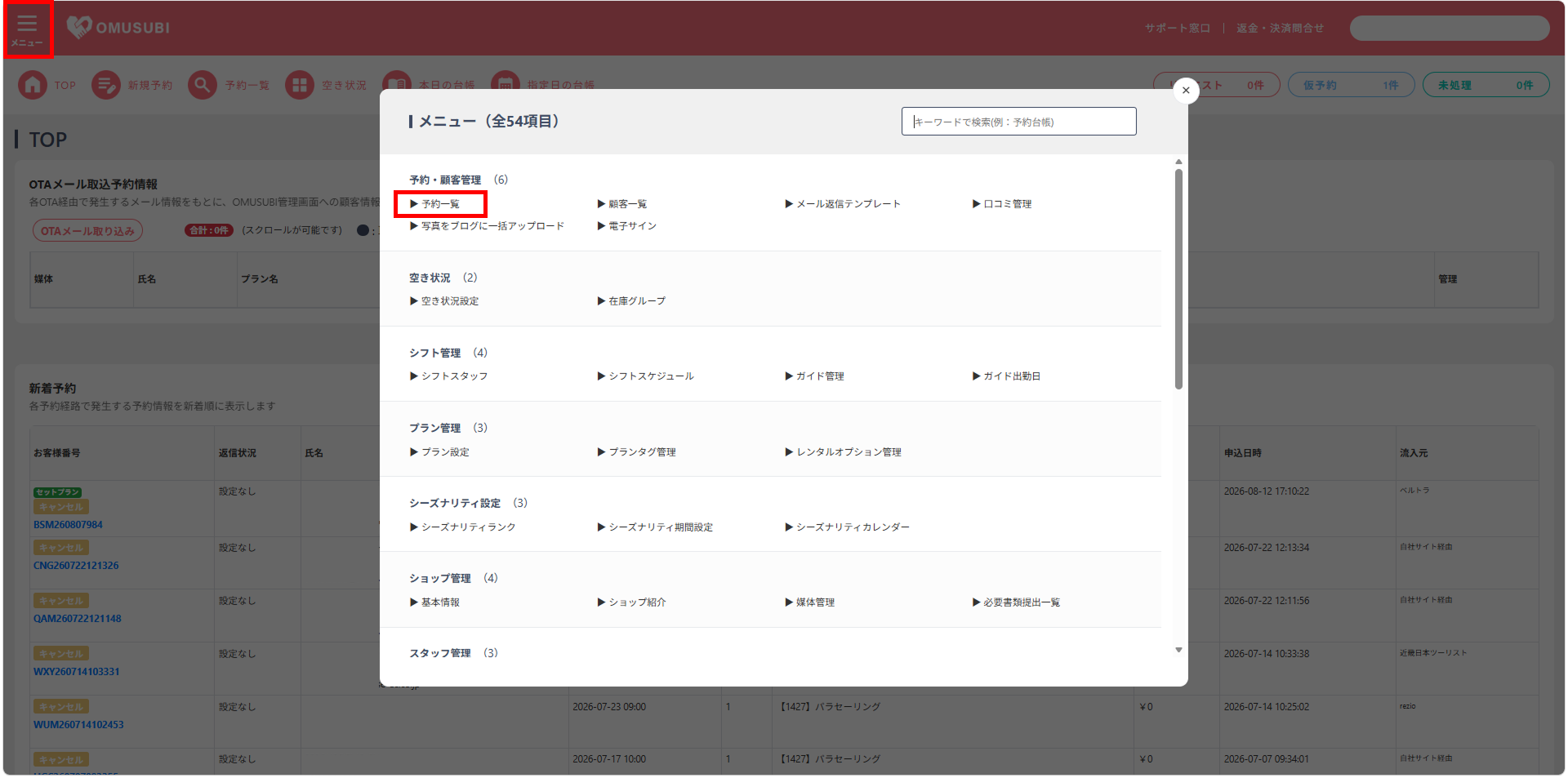
予約一覧画面にて、該当のプランタグを設定している予約情報のみを絞り込んで検索することが可能です。
プラン一覧画面にて、背景が赤くなり【プランの予約ができません】というアラートが表示された際の対処方法です。
【プランの予約ができません】というアラートの下部に黄色いラベルの箇所に不備の原因が記載されます。
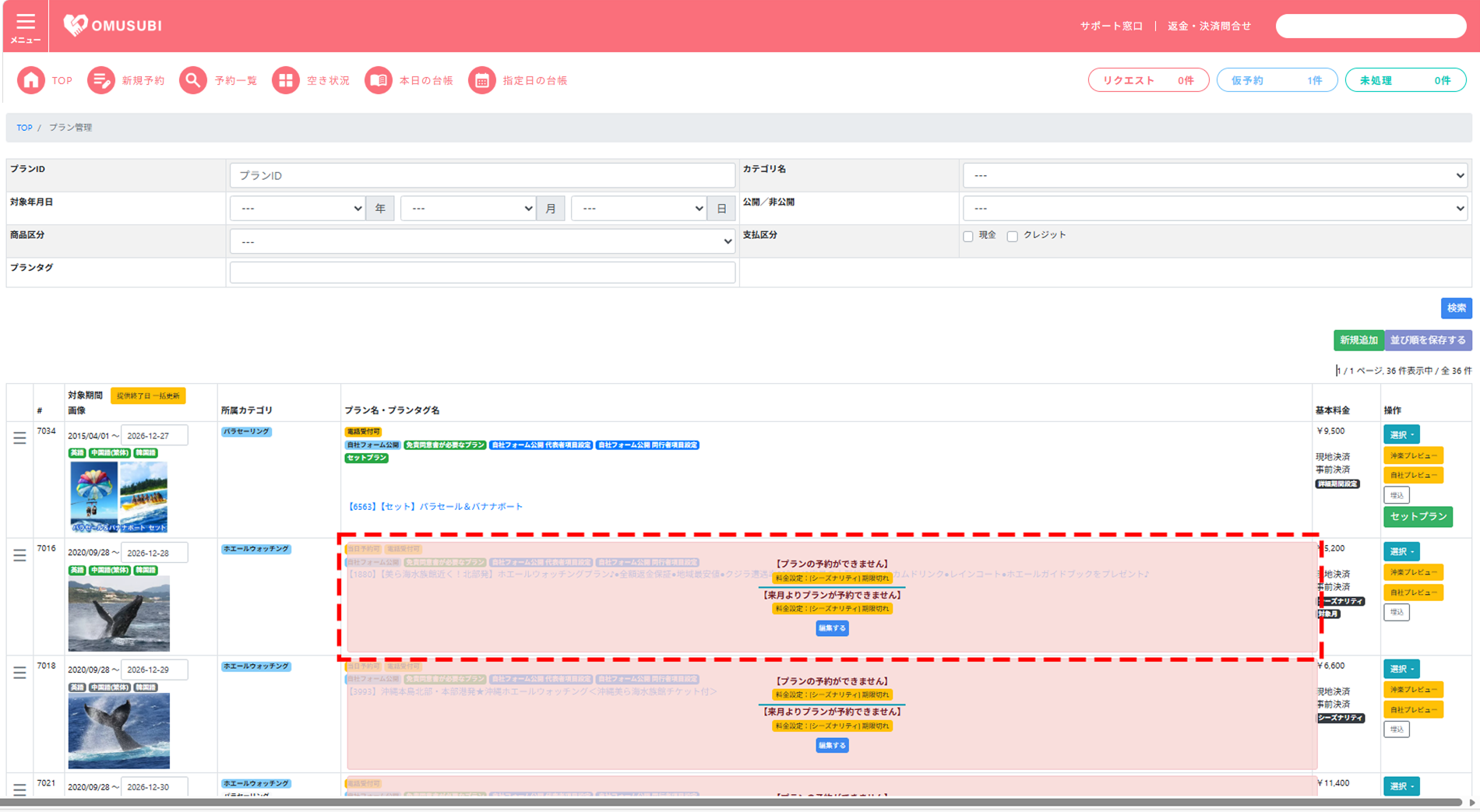
■アラート例と対処法例
| アラート表示 | 原因 | 対処方法 |
|---|---|---|
| 料金設定:[シーズナリティ]期限切れ | 料金の有効期間が終了しています。 | シーズナリティの期間更新を行ってください。 前年の設定を延長することでアラートが解消する場合があります。 設定方法は、操作マニュアル内 06.商品管理(料金/Web締切時間)「シーズナリティ期間設定」をご参照ください。 |
| 在庫設定:未設定 | 予約を受け付けるための在庫(予約枠)がありません。 | 空き状況管理(在庫管理)から対象プランの在庫を反映させてください。 設定方法は、操作マニュアル内 05.在庫管理・空き状況管理「基本更新手順/在庫管理方法」をご参照ください。 |
| 提供期間外 | プランの提供期間(開始日~終了日)の範囲外です。 | 商品編集画面の「提供開始日・終了日」を再設定したください。 |
■【来月よりプランが予約できません】というアラートについて
次月からの予約が停止されるアラートです。次月の設定が漏れている場合があります。
対処法:アラート内容(シーズナリティ期限切れ等)を確認して、次月以降の設定を確認・更新してください。
OMUSUBI管理機能
商品・プランの設定不備の操作手順
アラートが表示されているプランの再設定を行うことで、アラート表示を解除することが可能です。
※または、該当プランの赤色背景箇所にある[編集する]をクリックすることで、同様に編集画面へ遷移することが可能です。
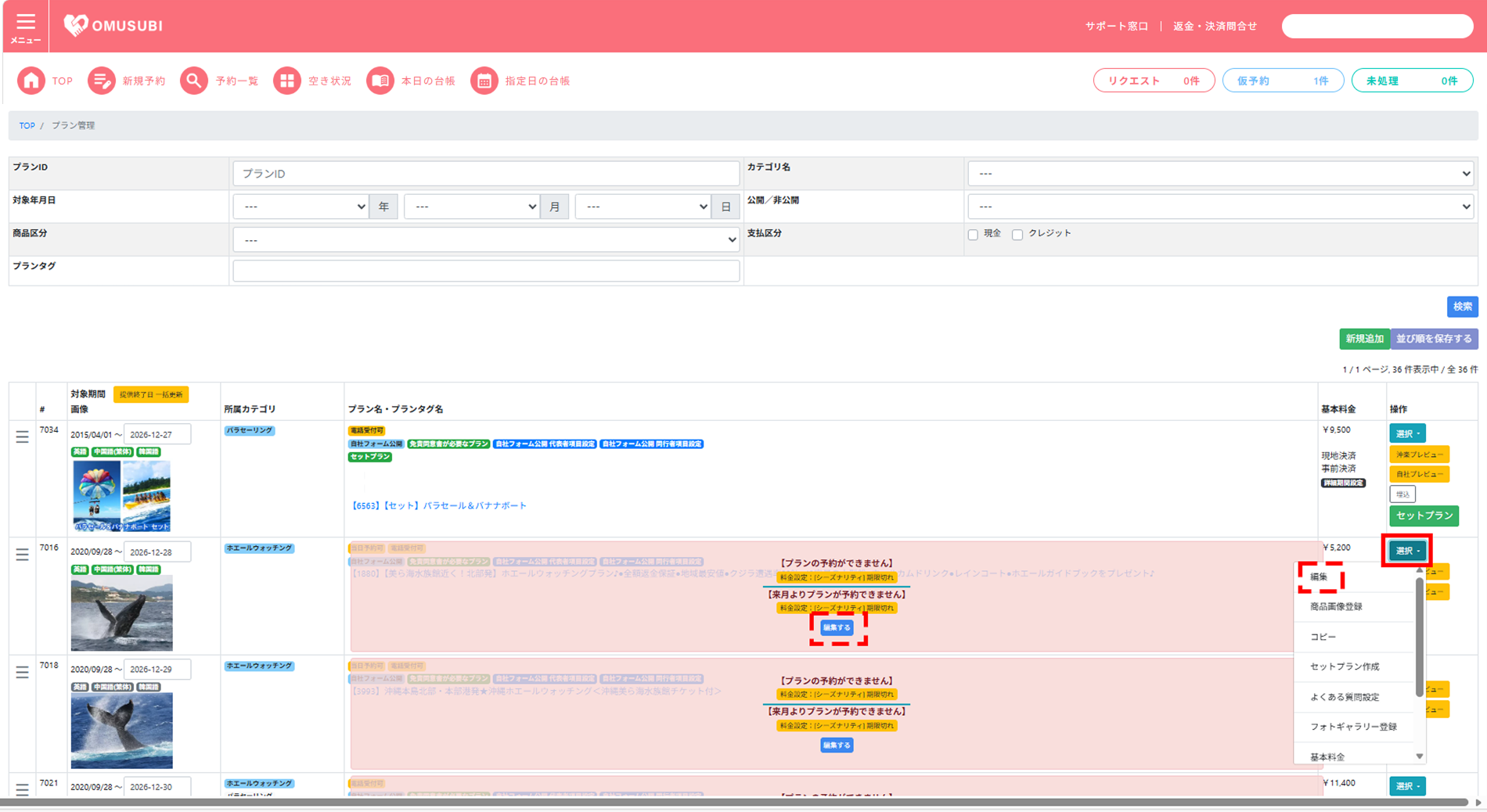
プラン編集画面を表示すると、不備がある項目が赤い背景で表示され、不備の原因が記載されています。
該当の箇所の[編集]をクリックし、再設定を行ってください。
ポイント
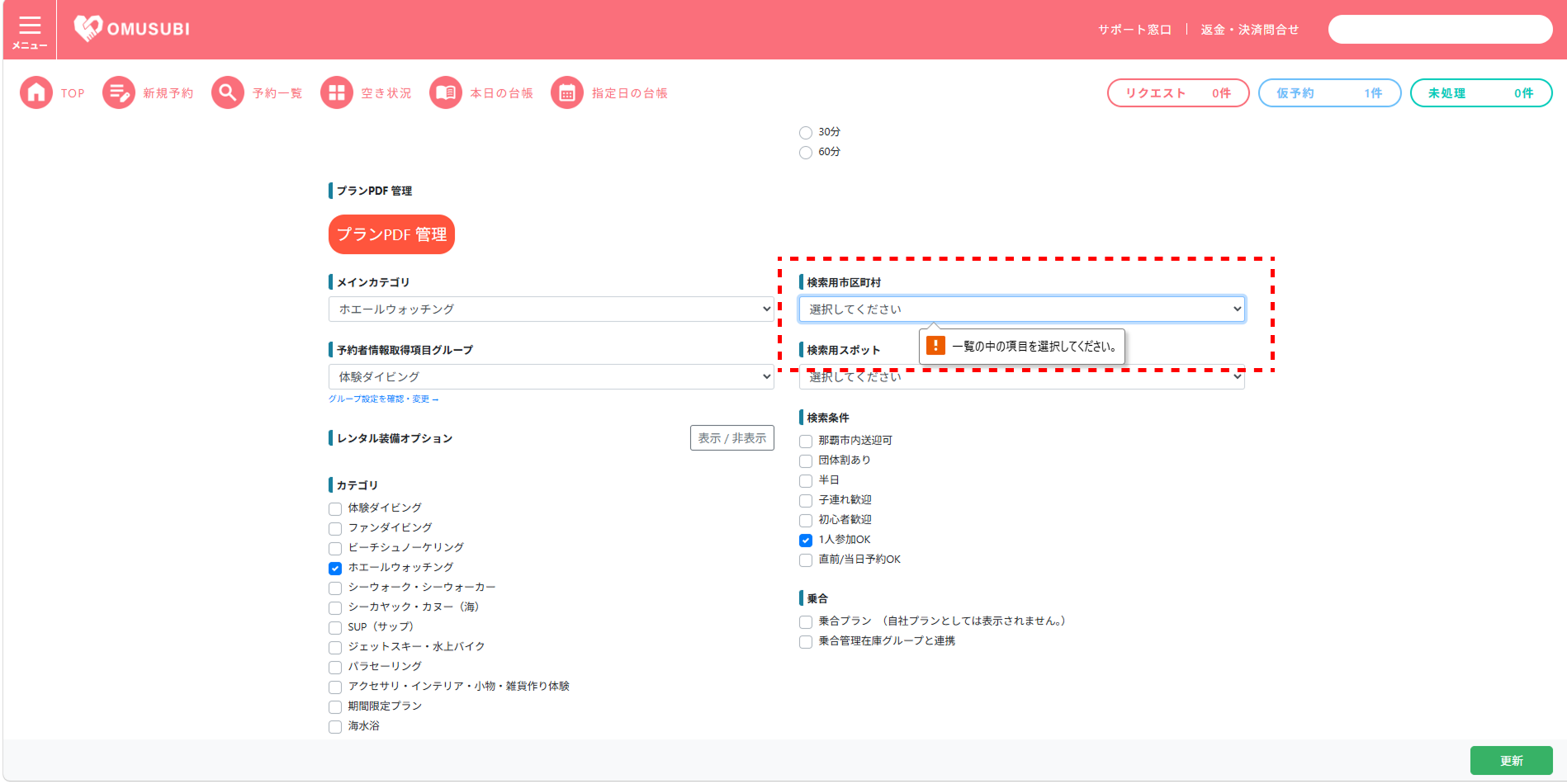
プラン編集画面では、いくつか入力が必須の項目があります。
必須項目に未入力があった場合、[更新]をクリックしても更新が実行されません。
また、未入力箇所にアラートが表示されますので、内容を入力して再度[更新]をクリックしてください。
必須項目の「検索用市区町村」が未入力のまま[更新]をクリックし、アラートが表示
OMUSUBI管理システムの商品管理についてのよくある質問です。
Q. マイナス料金を設定すると実際に割引されますか?
はい。基本料金から差し引かれます。
例)
基本料金:5,000円
オプション料金:-500円
→ 合計金額:4,500円
Q. マイナス料金はどのオプションタイプでも設定できますか?
はい。
「制限なし」「数量制限あり」「参加人数と同等」のすべてで設定可能です。
Q. 「予約フォームに表示する」をOFFにするとどうなりますか?
お客様向け画面には表示されなくなります。
対象:
・沖楽
・自社フォーム
・新規予約モーダル
※既に予約済みのオプションは、管理画面から確認・編集できます。
Q. 数量制限「参加人数と同等」はどのような場合に利用しますか?
参加者全員へ必ず適用したいオプションに利用します。
例:
・会員割引
・リピーター割引
このタイプを選択すると、お客様はON(参加人数分)かOFF(0)しか選択できなくなるため、1人だけ割引するといった操作を防ぐことができます。
Q. 「参加人数と同等」設定後に予約人数を変更した場合はどうなりますか?
管理画面に⚠警告が表示されます。
オプション数量は自動更新されないため、人数変更後は手動で修正してください。
Q. 下限数と上限数はどちらか一方だけ設定できますか?
はい。
未入力の項目は「制限なし」として扱われます。
例)
上限数:5
下限数:未設定
→ 最大5個まで選択可能
Q. 割引オプションを追加しすぎて合計金額が0円以下になった場合はどうなりますか?
予約フォームでエラーとなり、予約を完了できません。
合計金額が1円以上になるよう設定してください。
Q. レンタルオプションをプランごとに紐づけることができますが、以前のようにカテゴリごとに紐づける設定はどこで行えますか?
2026年6月の改修により、オプションのカテゴリ設定はプラン紐づけ方式に変更されました。
カテゴリタブはプランの分類を表すもので、オプション自体にカテゴリを設定する項目は廃止されています。
プランへの紐づけ設定を行うことで、プラン管理画面に反映される仕組みです。
また、機能変更前にプランと紐づいていたレンタルオプションは、すでにレンタルオプション編集画面の「紐づけプラン」に登録済みの状態になっています。
プランとオプションの紐づけ設定はそのまま保持されていますので、改めて設定し直す必要はありません。
Q. 設定を保存後、プラン編集画面に反映されるまでに時間がかかりますか?
「保存」ボタンをクリックして保存が完了した時点で、すぐにプラン編集画面の「レンタル装備オプション」セクションに反映されます。
ページを再読み込みしてご確認ください。
Q. 1つのオプションを複数のプランに紐づけることができますか?
はい、できます。
編集画面でカテゴリタブを切り替えながら複数のプランのカードを選択し、「保存」ボタンをクリックしてください。
選択したすべてのプランに紐づけが登録されます。
Q. 紐づけるためのプランが一覧に表示されません。どうすればよいですか?
下記の場合はプランが一覧に表示されない場合があります。
プランを表示・編集することができない場合は、恐れ入りますが管理者またはシステム担当者にご連絡ください。
・代理店プラン
代理店プラン(内部的にdistributor_plan_idが設定されているプラン)は、紐づけプランの選択候補に表示されません。
代理店プランへのオプション紐づけが必要な場合は、管理者にお問い合わせください。
・権限のないアカウント(外部ユーザーアカウントなど)
権限のないアカウントはオプションを表示・編集することができません。
Q. 紐づけを解除したい場合はどうすればよいですか?
レンタルオプション編集画面を開き、「紐づけプラン」セクションで解除したいプランのカードをもう一度クリックします。
選択が外れた状態(カードのハイライトが消えた状態)で「保存」ボタンをクリックすると、紐づけが解除されます。
Q. 料金を変更したら、紐づけが消えてしまいますか?
いいえ、消えません。
料金を変更して保存すると、システム内部では新しいレコードが作成されますが、紐づけプランの情報は新しいレコードに引き継がれます。
設定し直す必要はありません。
Q. 「全選択」ボタンを押すと、すべてのタブのプランが選択されますか?
いいえ、「全選択」ボタンは現在表示中のタブ(カテゴリ)のプランのみを一括選択します。
他のカテゴリのプランも選択したい場合は、タブを切り替えてそれぞれ「全選択」をクリックするか、プランカードを個別にクリックしてください。
Q. プラン編集画面でオプションを追加・変更することはできますか?
プラン編集画面の「レンタル装備オプション」セクションは読み取り専用です。
オプションの追加・変更・紐づけの変更はすべてレンタルオプション編集画面で行う必要があります。
プラン編集画面の「レンタルオプション管理で設定する→」ボタンをクリックすると、レンタルオプション一覧画面にすばやく移動できます。

\ まずはお気軽にご連絡ください /
\ まずはお気軽にご連絡ください /