商品管理(料金/Web締切時間)|各種編集画面

MANUAL

目次

マニュアル

MANUAL

マニュアル

各種編集画面


各プランの情報はすべてプラン管理画面で個別に確認・編集が可能です。
ここでは、プラン編集画面の表示方法、プラン編集画面でのプラン略称名の設定、検索エリアの設定の手順をご紹介いたします。

OMUSUBI管理画面側

プラン編集画面の表示方法①

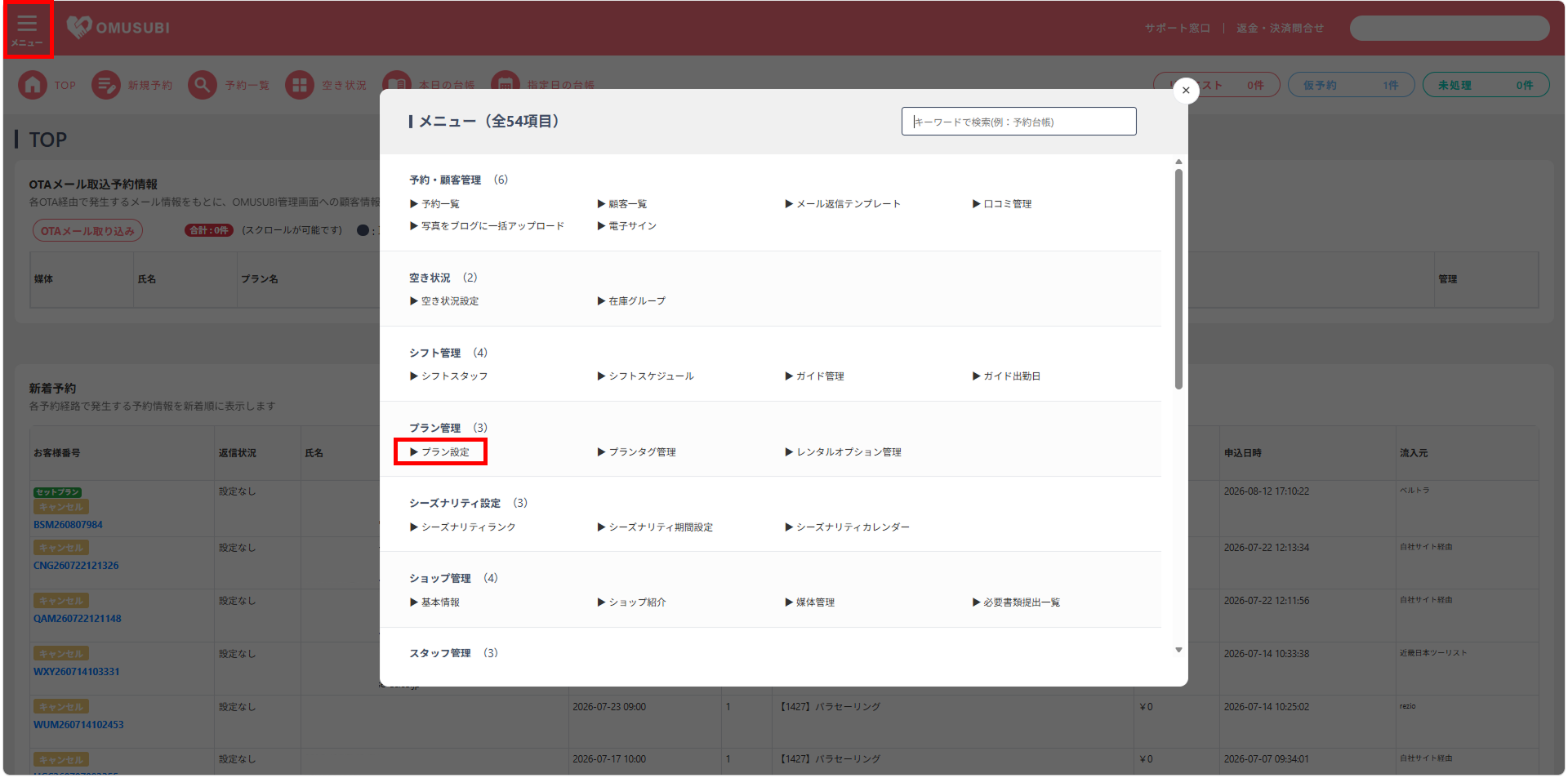
  • TOPページ左側のサイドメニューより、[プラン管理]をクリックします。
  • [プラン設定]をクリックします。

プラン編集画面の表示方法②

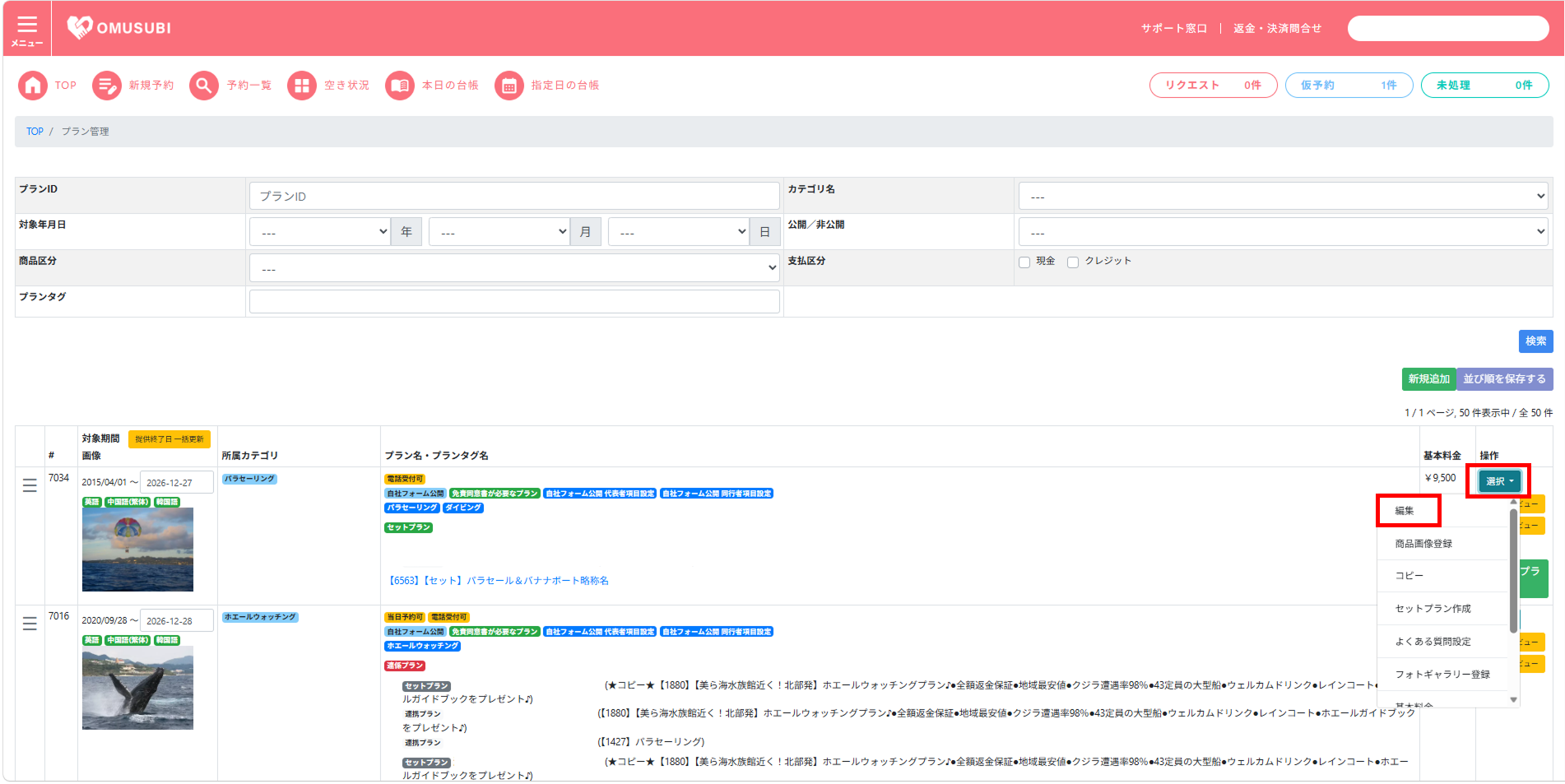
  • 該当のプランの右側、[選択]をクリックします。
  • ドロップダウンメニュー内の[編集]をクリックします。編集画面が表示されます。

プラン編集画面の表示方法➂|リンクで編集画面へ遷移する

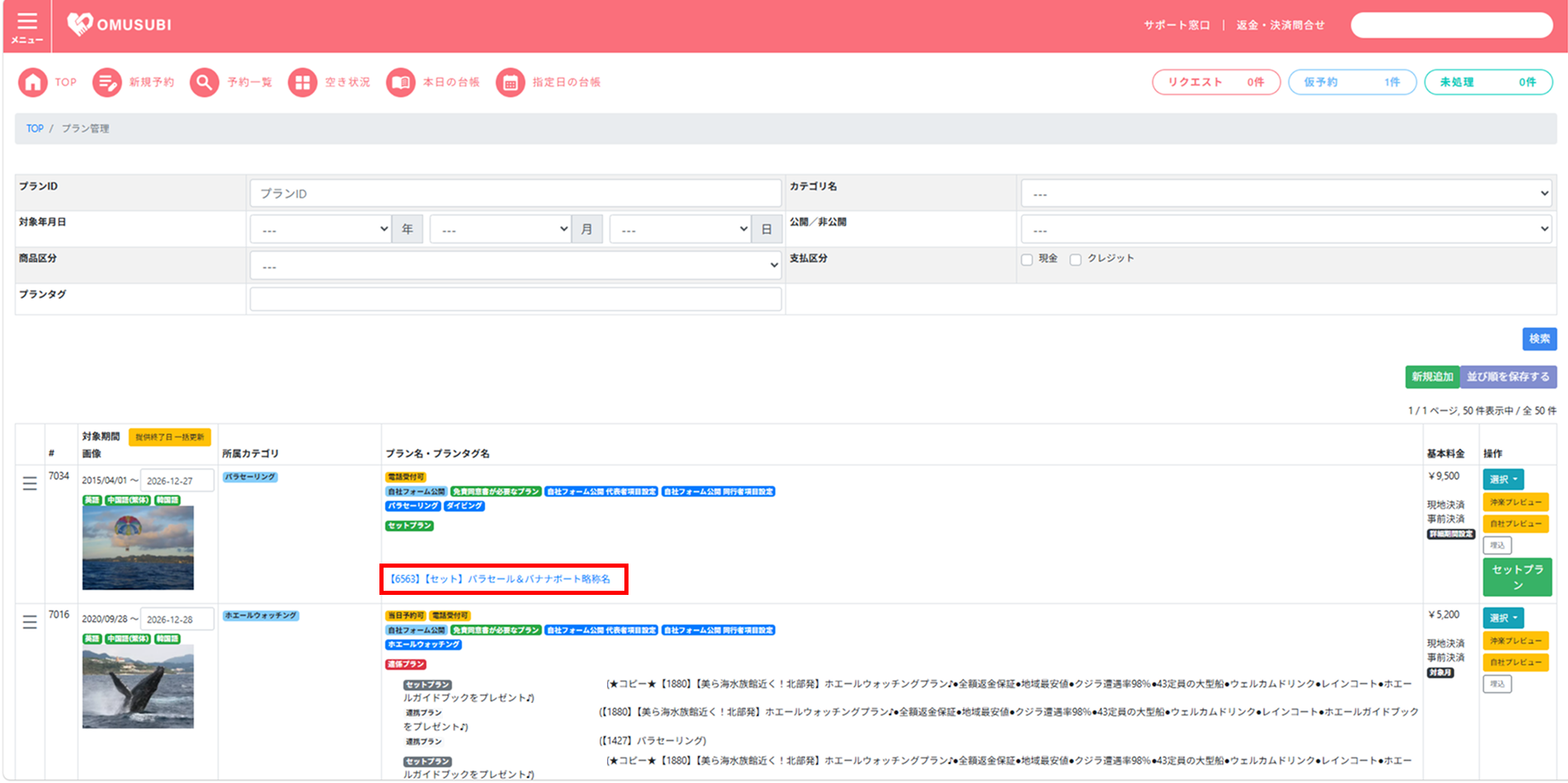
上記の方法以外に、[プラン名・プランタグ名]内のリンクをクリックして同様にプラン編集画面に遷移することが可能です。
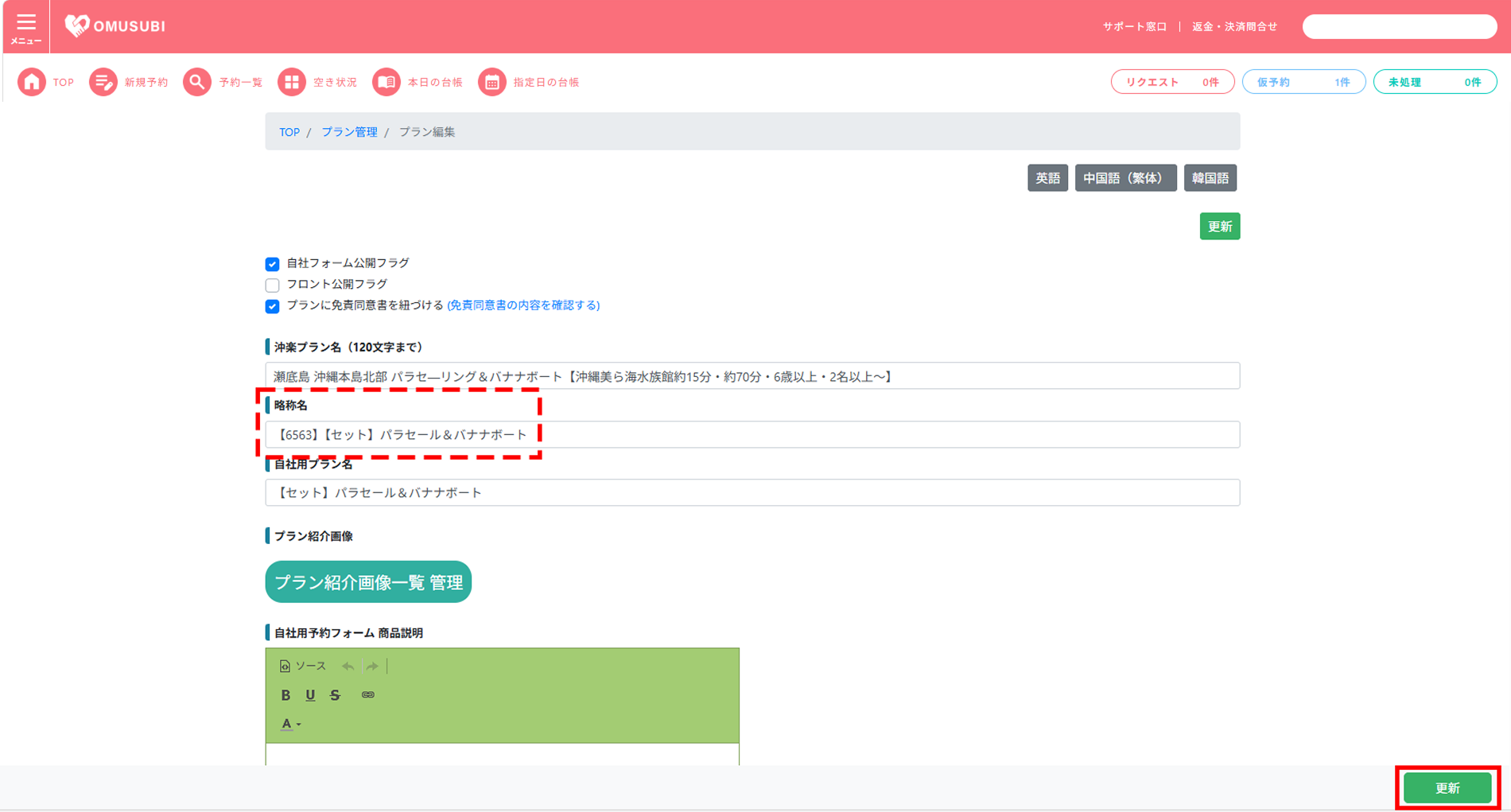
このリンクの名称はプラン編集画面の[略称名]で編集可能です。
略称名の設定方法

  • プラン編集画面にて、略称名にリンクとして表示する名称を入力する。
  • [更新]をクリックし、完了です。

検索エリアの設定|基本情報の設定①

お客様がプランを探す際、市町村・スポットの場所を指定してプランの検索を行います。
「基本情報」「プラン管理」の画面で検索条件となる場所の設定を行います。

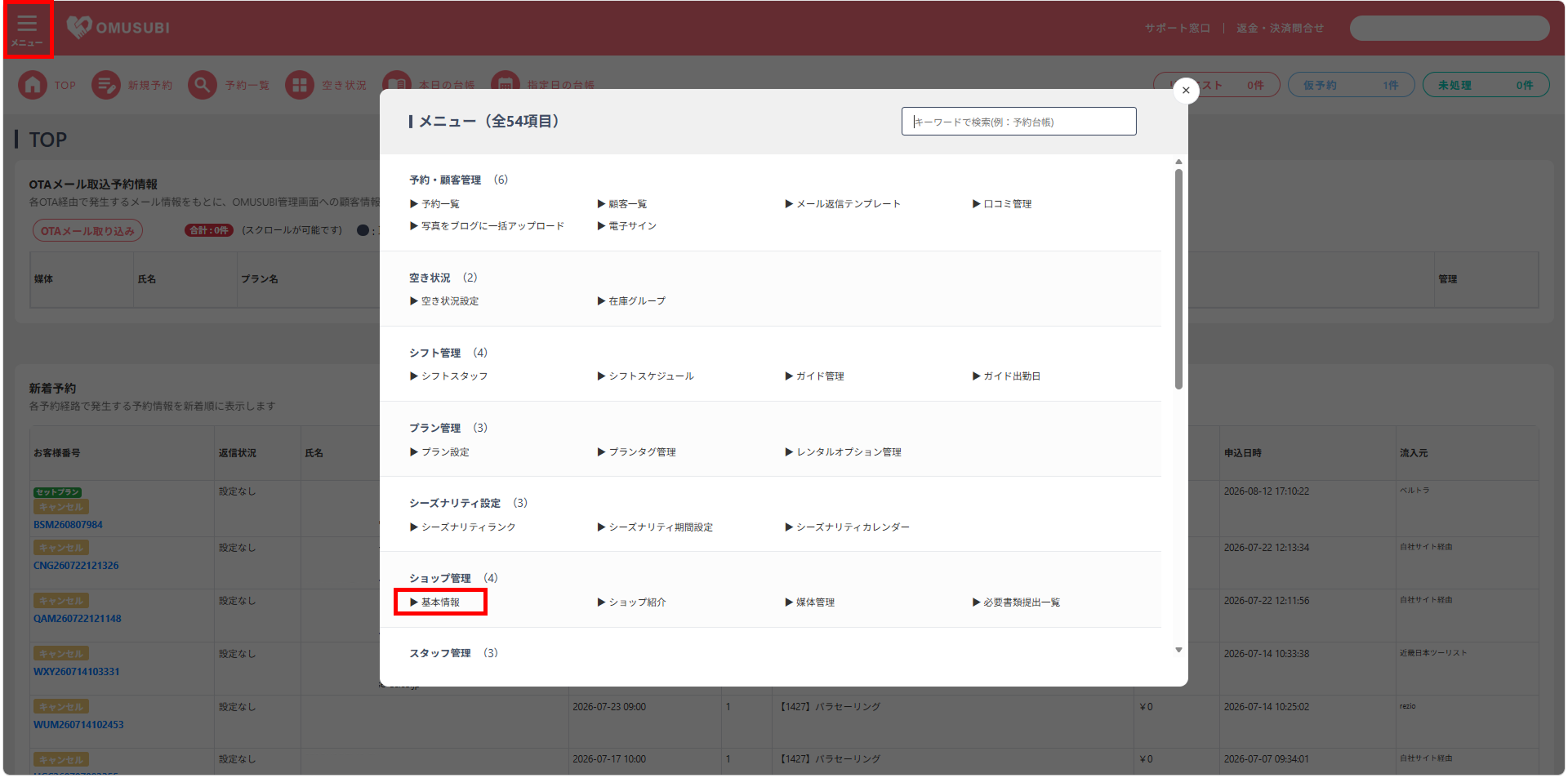
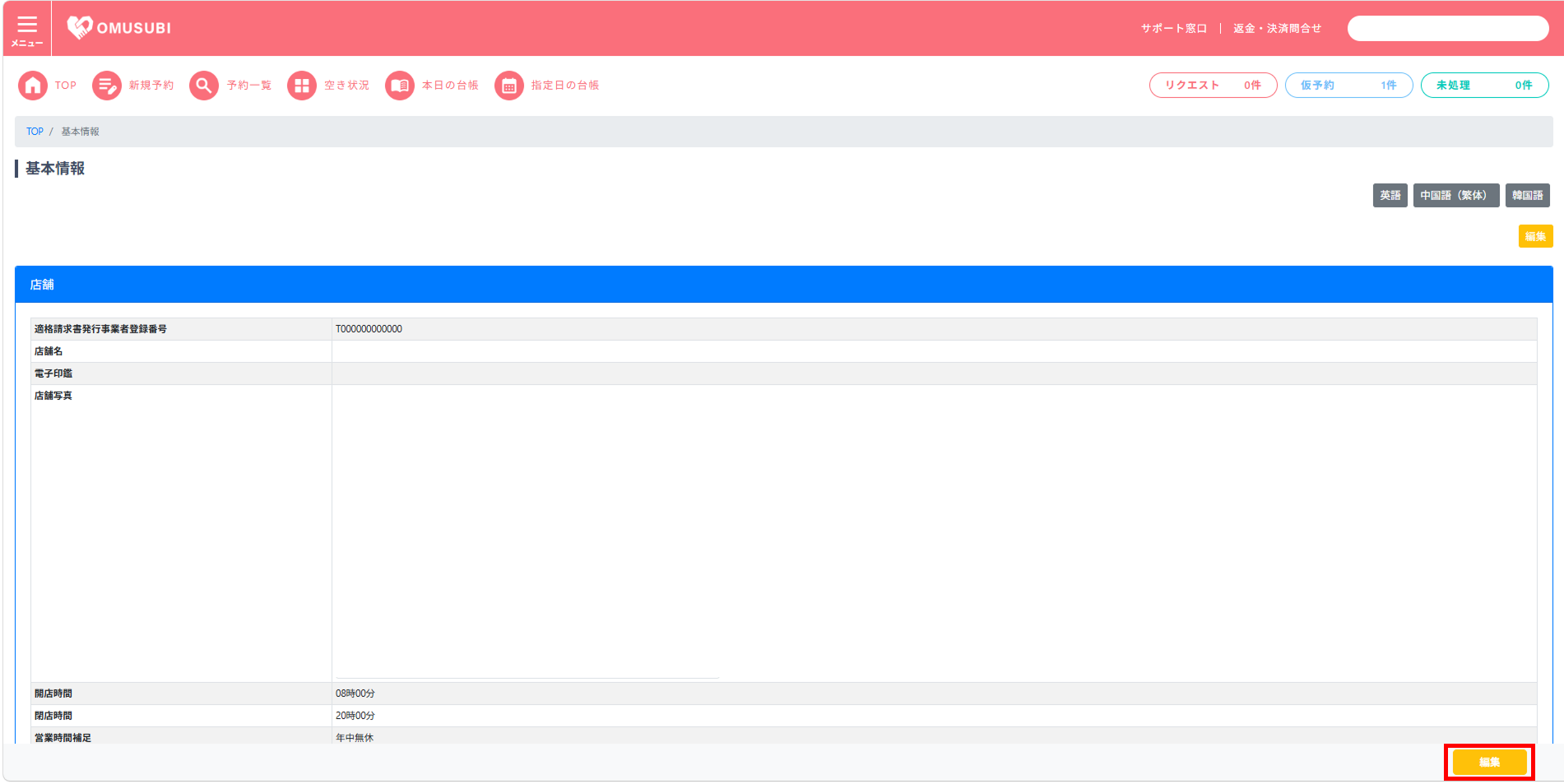
  • TOPページ左側のサイドメニューより、[ショップ管理]をクリックします。
  • [基本情報]をクリックします。
  • 基本情報画面内にて、[編集]をクリックします。

検索エリアの設定|基本情報の設定②

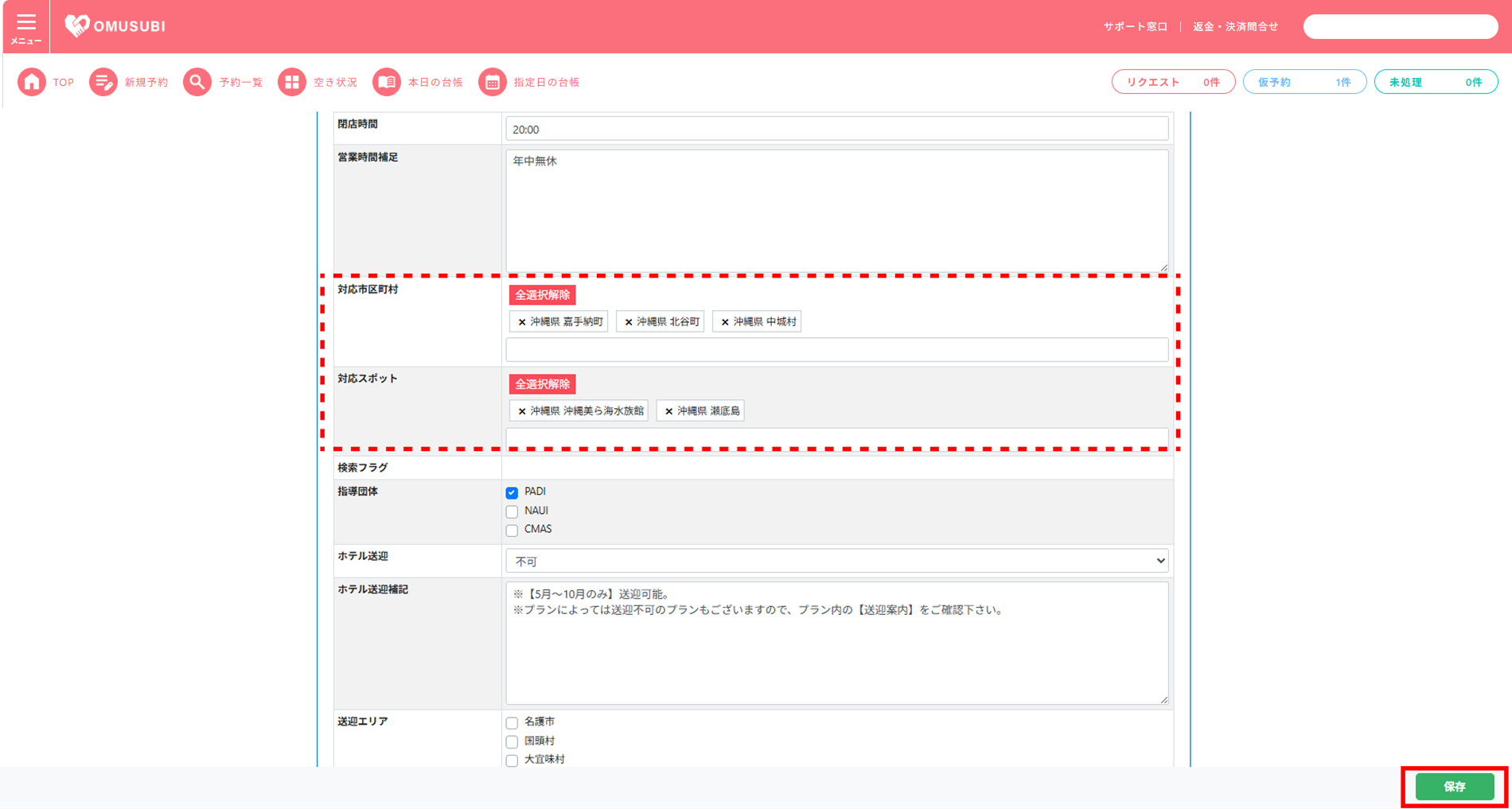
お客様がプランを探す際、市町村・スポットの場所を指定してプランの検索を行います。
「基本情報」「プラン管理」の画面で検索条件となる場所の設定を行います。

  • TOPページ左側のサイドメニューより、[ショップ管理]をクリックします。
  • [基本情報]をクリックします。
  • 基本情報画面内にて、[編集]をクリックします。

検索エリアの設定|基本情報の設定➂

お客様がプランを探す際、市町村・スポットの場所を指定してプランの検索を行います。
「基本情報」「プラン管理」の画面で検索条件となる場所の設定を行います。

  • TOPページ左側のサイドメニューより、[ショップ管理]をクリックします。
  • [基本情報]をクリックします。
  • 基本情報画面内にて、[編集]をクリックします。

検索エリアの設定|プラン編集画面での設定①

  • TOPページ左側のサイドメニューより、[プラン管理]をクリックします。
  • [プラン設定]をクリックします。
  • 該当のプランの[選択]をクリックします。
  • ドロップダウンメニューの中の[編集]をクリックします。

検索エリアの設定|プラン編集画面での設定②

プラン編集画面にて、プランを検索時に最適な場所を一つ選択します。


この選択肢一覧の場所名は、「基本情報の設定①~➂」で設定した場所のみが反映されます。
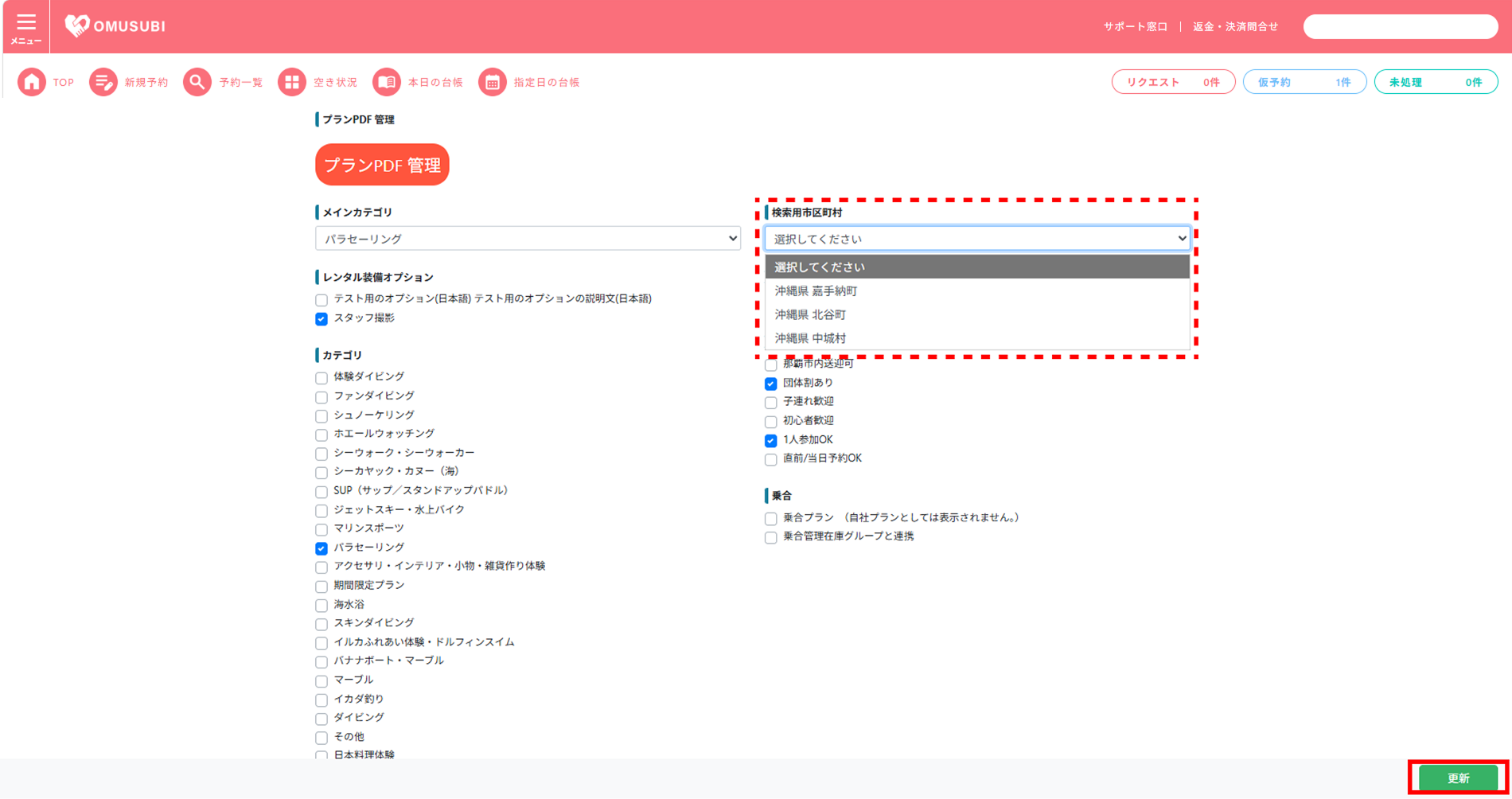
  • 「検索用市区町村」のドロップダウンメニューをクリックし、該当する場所名をクリックします。
  • [更新]をクリックし、完了です。

\ まずはお気軽にご連絡ください /

\ まずはお気軽にご連絡ください /

目次