\ 1ヵ月無料トライアル実施中 /
お 電 話
098-943-3410
9:00 〜 18:00(土日祝休み)


MANUAL
MANUAL
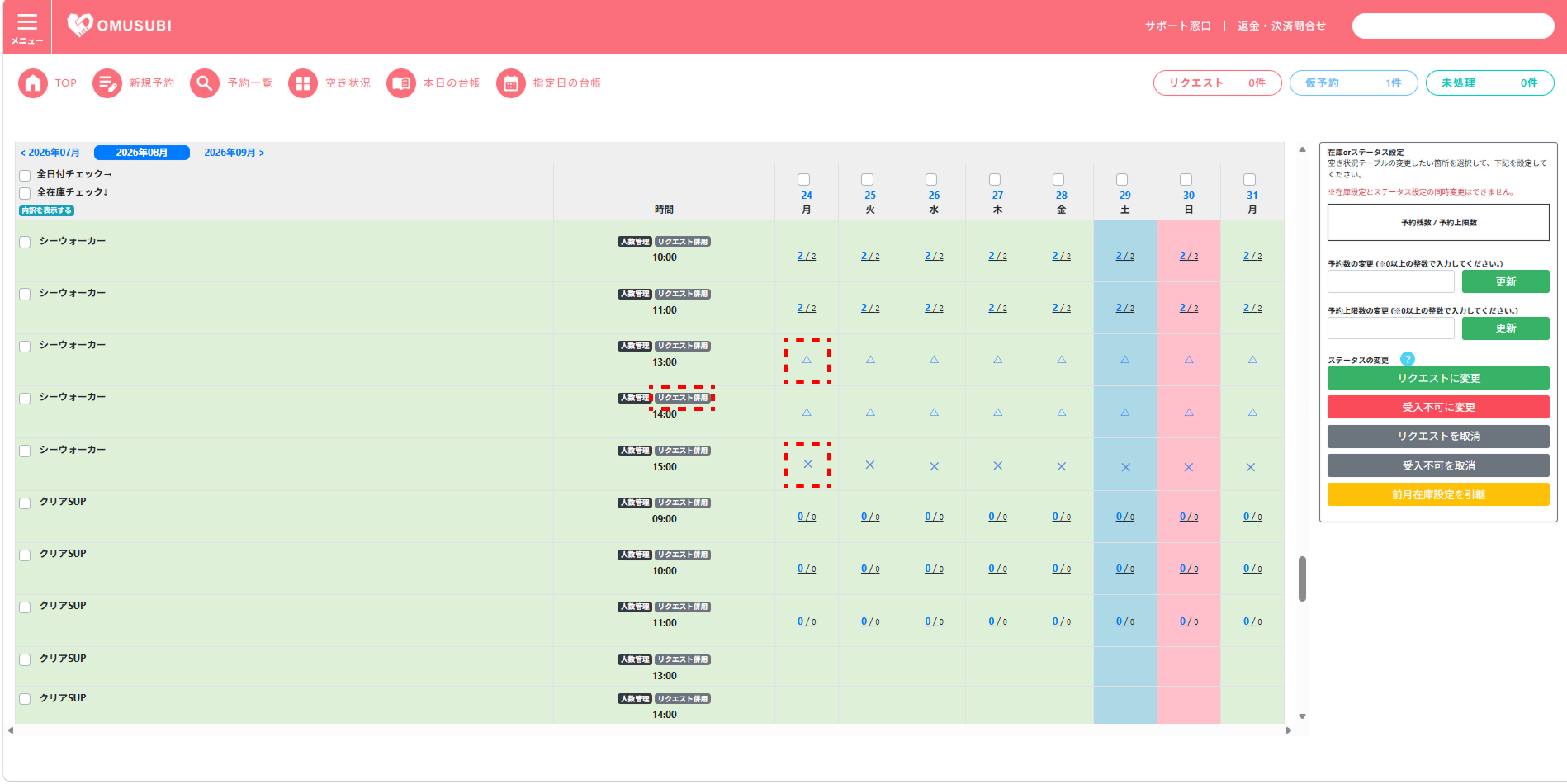
在庫状況をカレンダー形式で確認することが可能です。
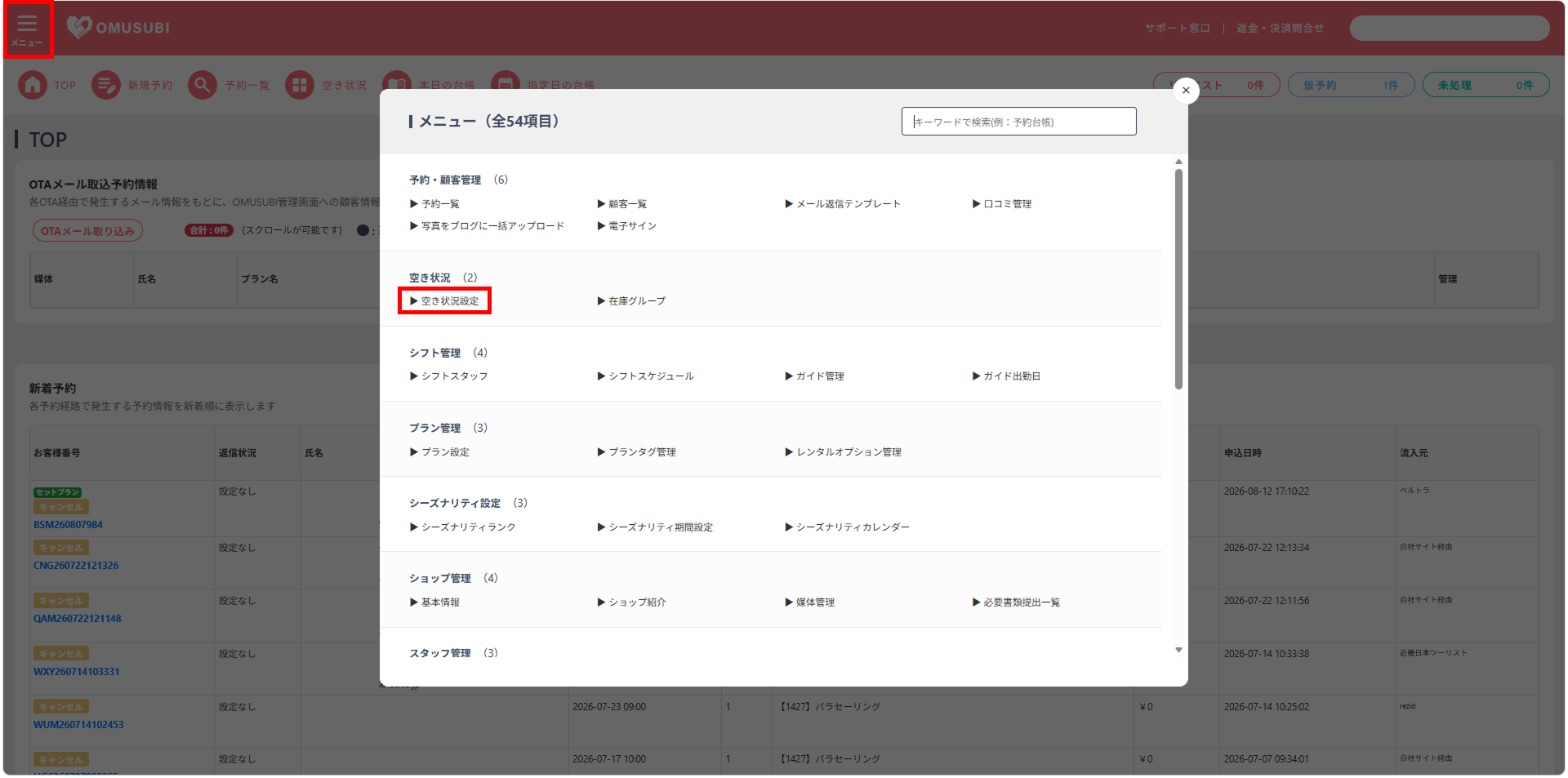
「空き状況設定」ページに表示されるカレンダーにて、各プランの日別の在庫状況が表示されます。
OMUSUBI管理機能
空き状況管理画面の確認手順
在庫管理方法
在庫カレンダーにて「人数管理/予約件数」設定の場合は残数を数値(=予約受付不可)で表示。
「リクエスト」設定の場合は[△]、「受付不可」設定の場合は[×]で表示されます。
※各管理方法については次ページ以降を参照ください。
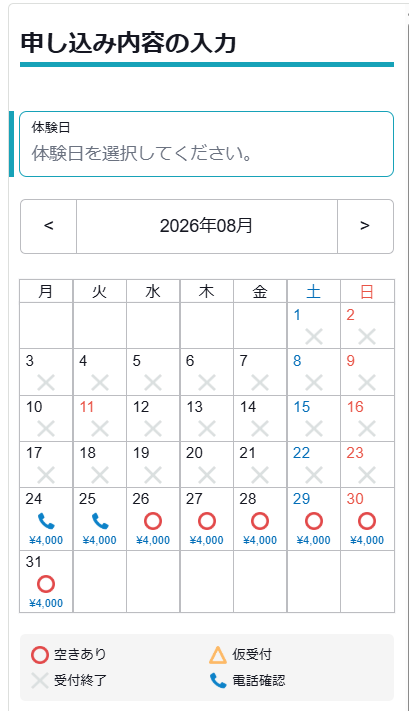
プラン作成後、お客様向け予約フォームのカレンダーが「×(受付終了)」になる場合や、プラン編集画面に予約エラーが表示される場合の確認箇所をまとめています。
予約フォーム上に表示される空き状況カレンダーの例
注意
「×」は必ずしもシステムエラーではありません。
在庫数、休業日、受付締切などにより、正常に「受付終了」と表示される場合もあります。
【電話マークが表示される条件】
・プランの「電話受付」が「可」になっている。
・設定した「Web受付締切時間」を過ぎている。
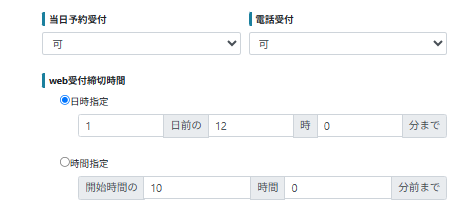
例:Web受付締切を「1日前の12:00まで」に設定した場合、前日の12:00を過ぎるとWeb予約は締め切られ、電話受付可能な日には電話マークが表示されます。
ポイント|表示の考え方
上記の設定例では、前日の12:00まではWeb予約を受け付けます。
締切後、電話受付が[可]で、ほかの受付条件を満たしている日には電話マークが表示されます。
空き状況カレンダーに「×」または予約エラーが表示される場合、下記4つの設定を確認してください。
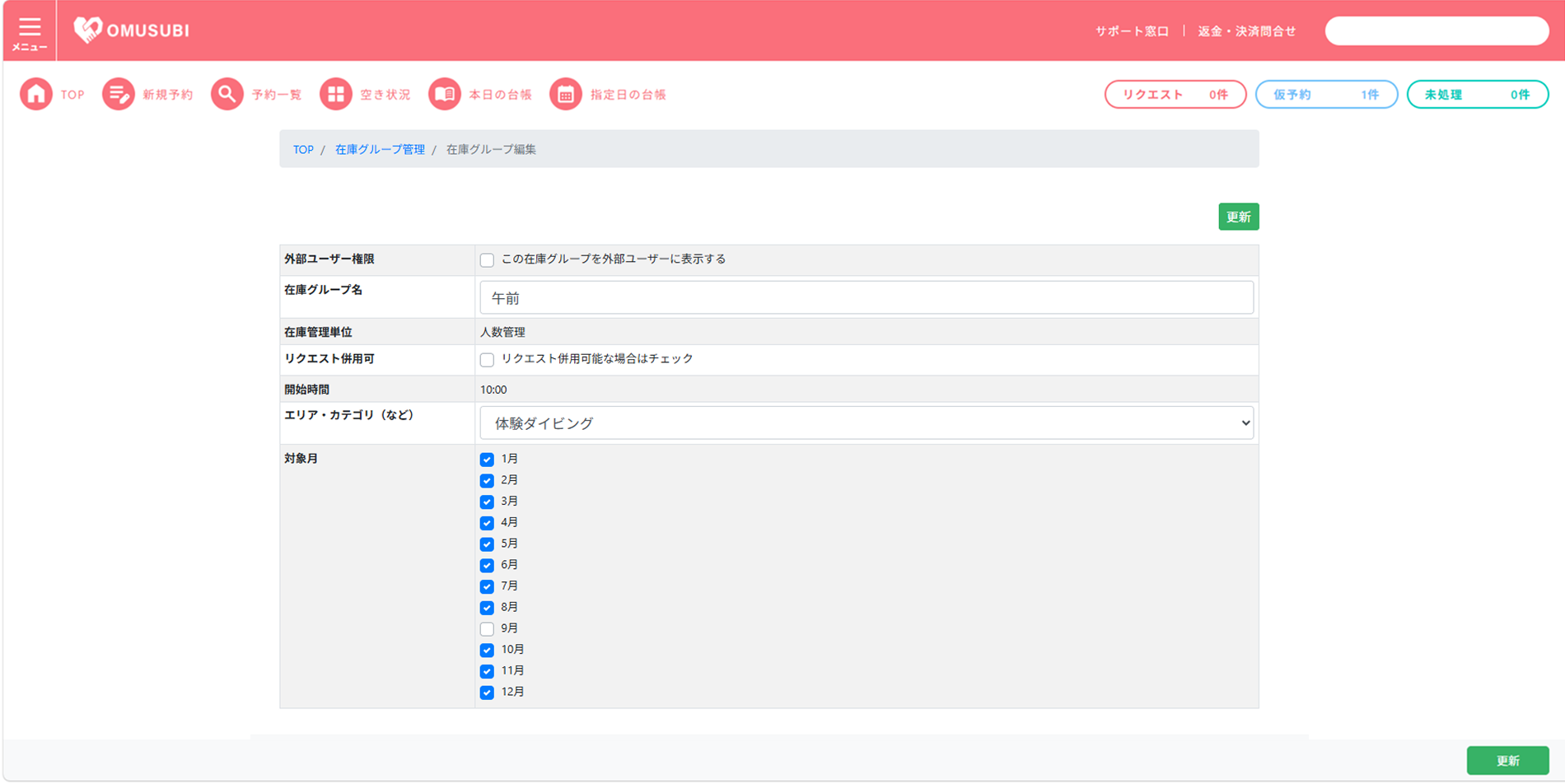
①【在庫グループの「対象月」を確認】
対象の在庫グループを開き、予約を受け付けたい月にチェックが入っているか確認します。チェックがない月は、在庫を設定していても予約フォームで受付できません。
下記画像の例:
9月のチェックが外れているため、9月は予約フォーム上で「×(受付終了)」になります。対象月にチェックを入れ、[更新]をクリックしてください。
在庫グループ編集画面
②【プランの「提供終了日」を確認】
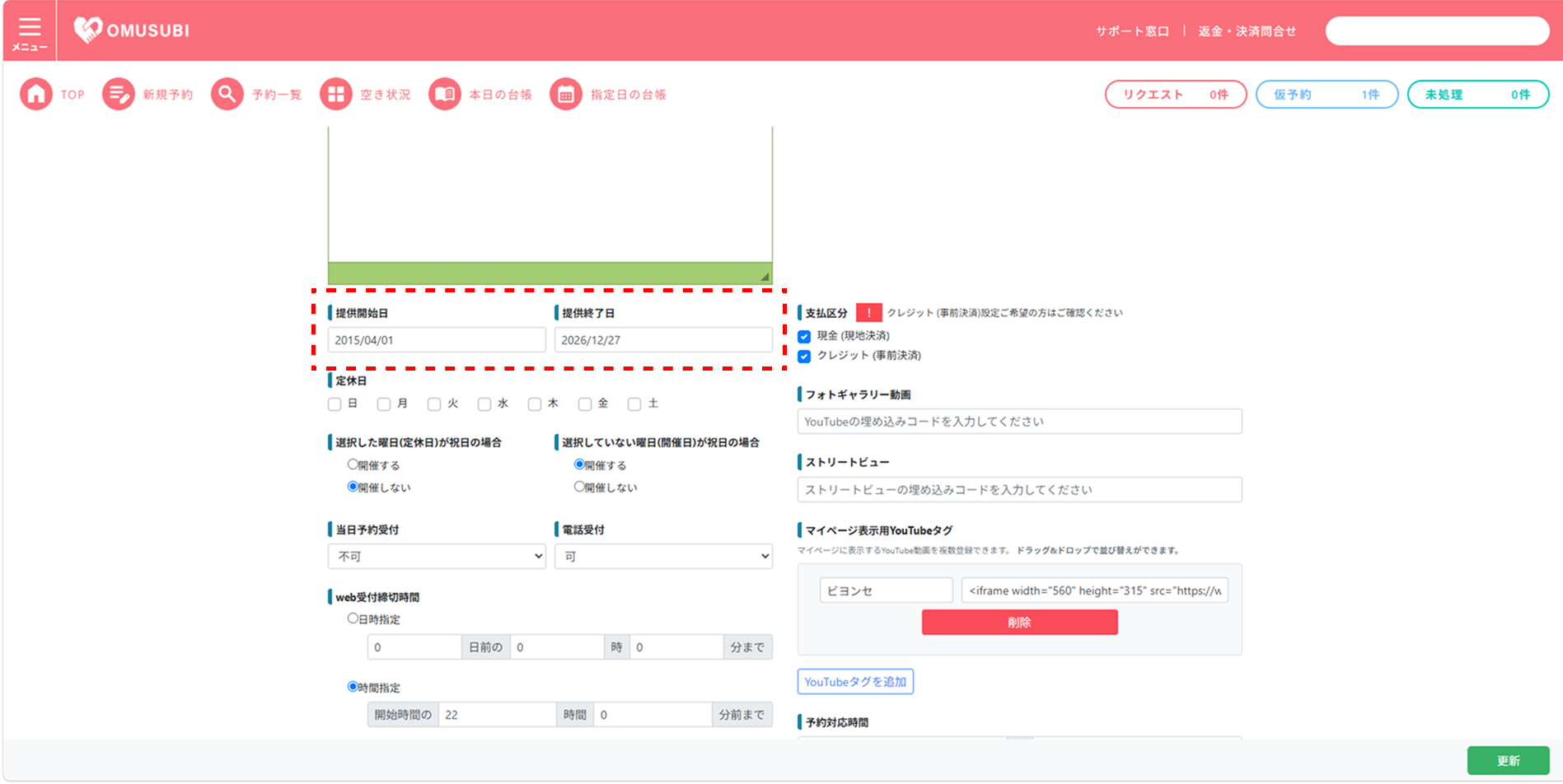
プラン編集画面で、予約を受け付けたい日が「提供開始日~提供終了日」の範囲内か確認します。
提供終了日を過ぎている場合は、必要な日付まで期間を延長して保存してください。
下記画像の例:
提供終了日が「2026/12/27」の場合、2026/12/28以降は予約を受け付けられません。
プラン編集画面
➂料金の「詳細期間」を確認
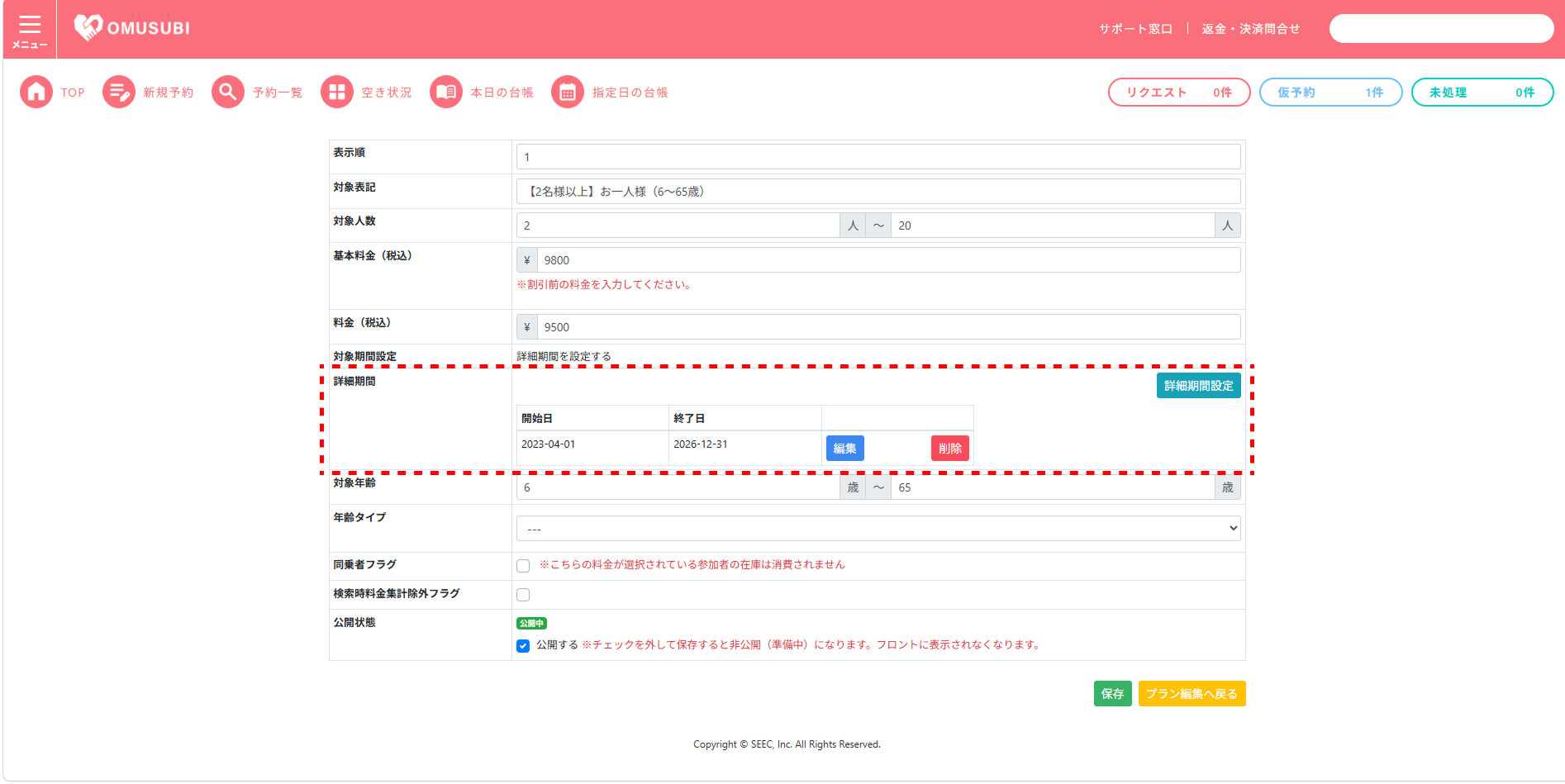
各料金の[編集]を開き、予約対象日が「詳細期間」の開始日~終了日に含まれているか確認します。期間が切れている場合は、対象日を含むように詳細期間を設定してください。
料金設定編集画面
④【料金の「年齢タイプ」を確認】
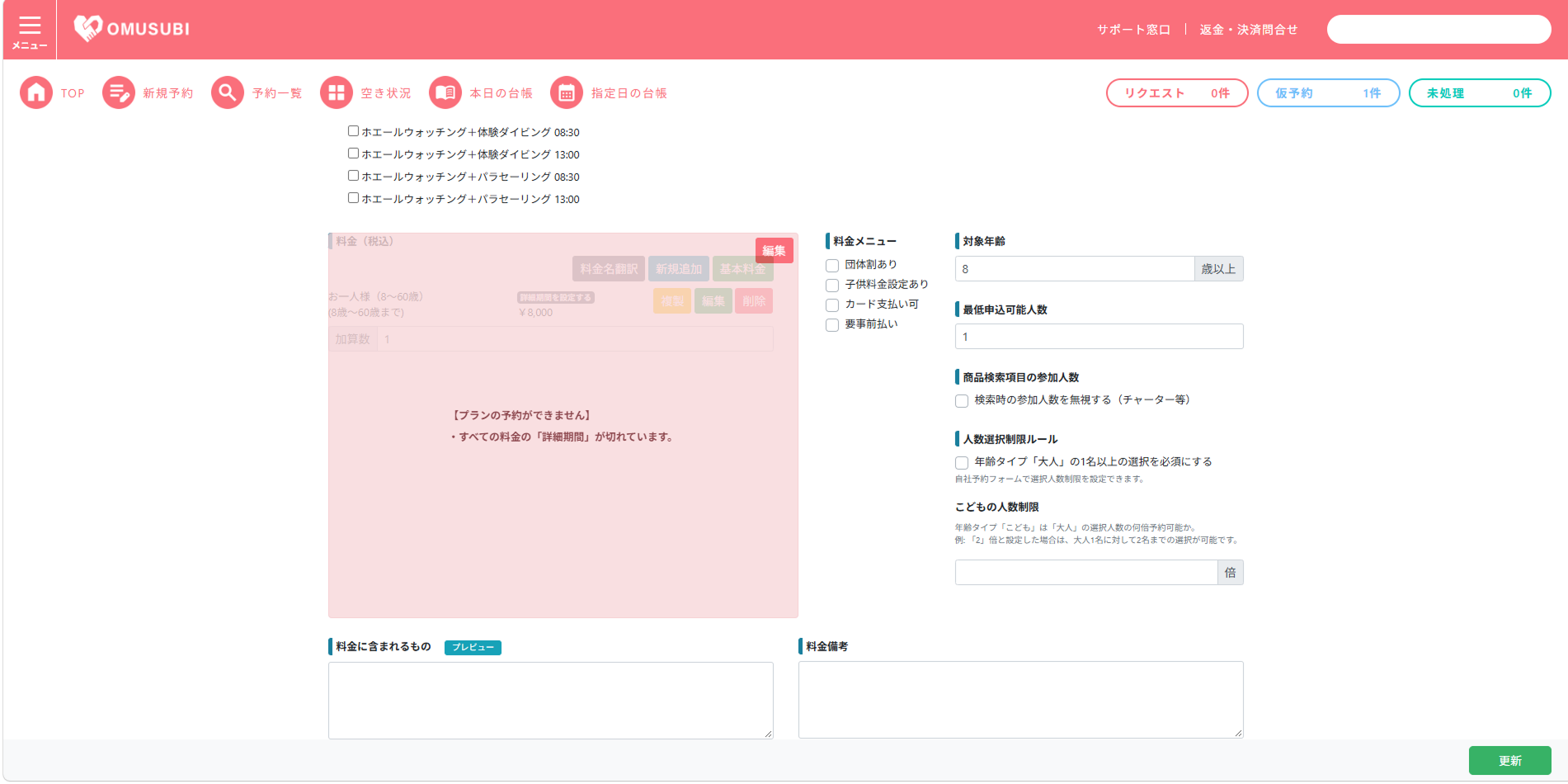
予約に必要な年齢タイプの料金が設定されているか確認します。
エラーに「年齢タイプが『大人』の料金がありません」と表示される場合は、該当料金の年齢タイプを設定してください。
プラン編集画面
最終チェックリスト
上記を確認しても解消しない場合
お問い合わせフォームからOMUSUBIサポートチームへご連絡ください。
確認をスムーズに進めるため、「対象プラン名」「対象日」「表示されているエラー内容」「予約フォームのスクリーンショット」をあわせてお送りください。

\ まずはお気軽にご連絡ください /
\ まずはお気軽にご連絡ください /