\ 1ヵ月無料トライアル実施中 /
お 電 話
098-943-3410
9:00 〜 18:00(土日祝休み)


MANUAL
マニュアル
MANUAL
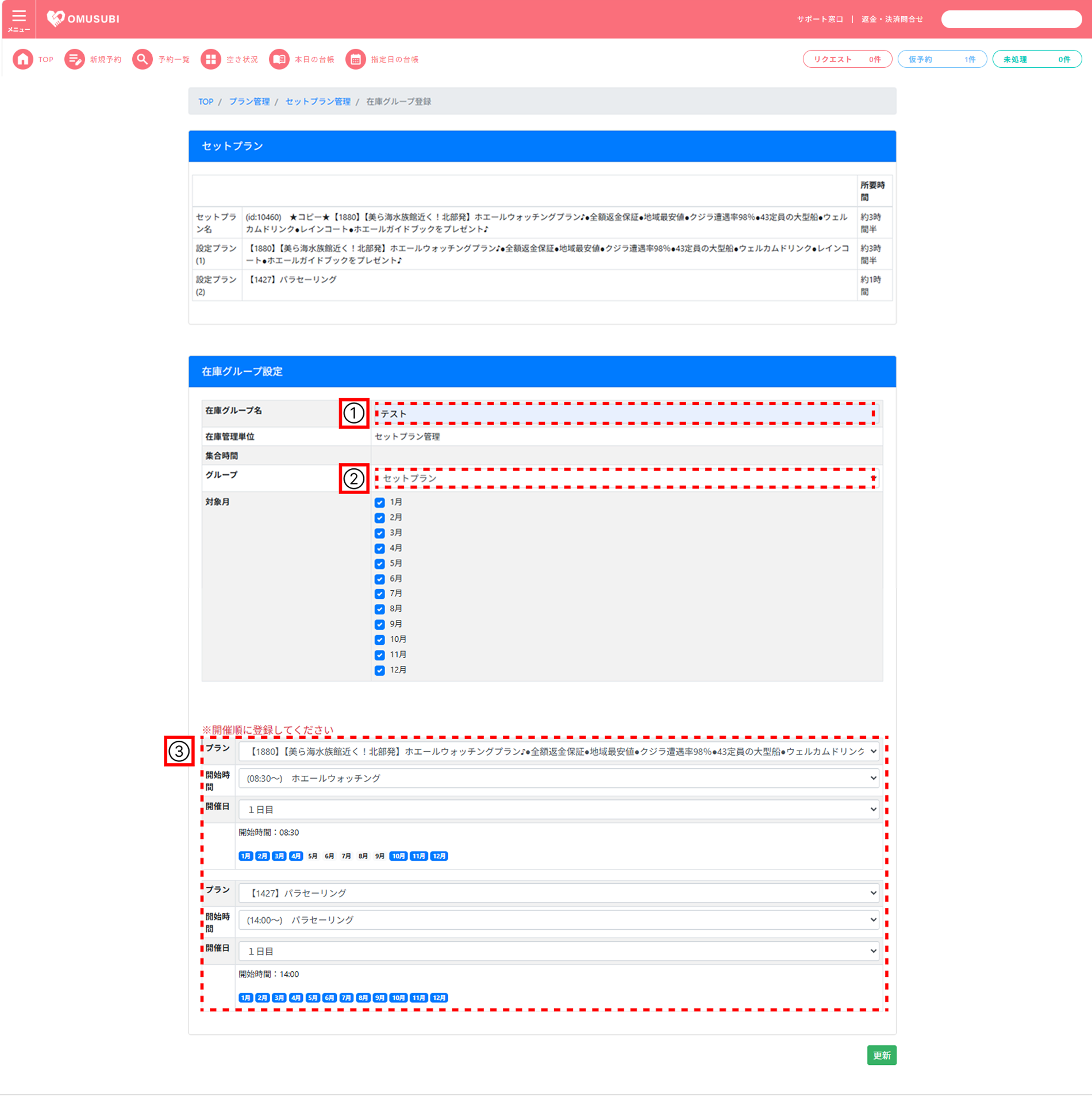
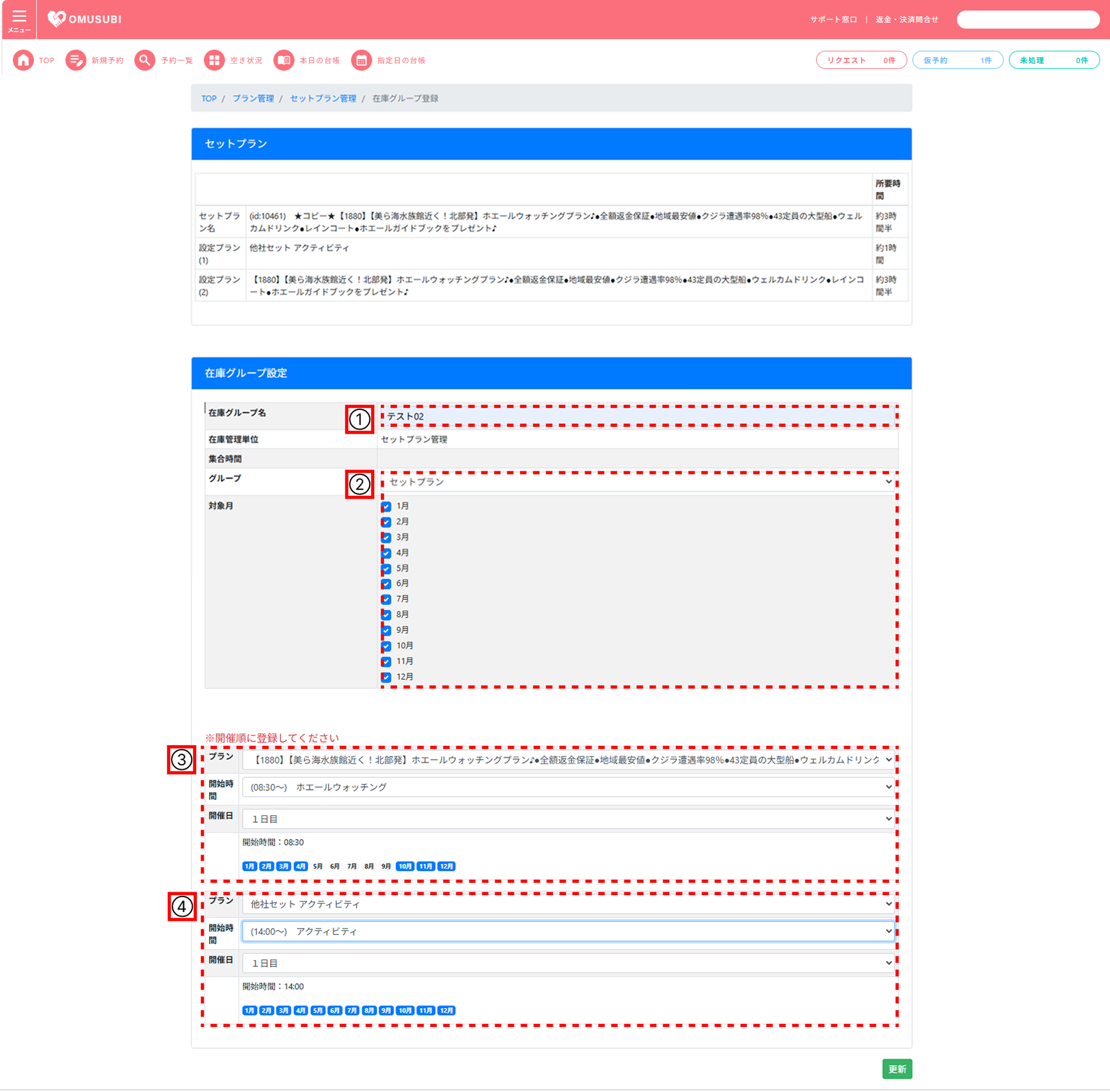
セットプランを作成する際、必ず事前にセットプラン用の在庫グループを設定する必要があります。
作成したセットプラン用の在庫グループは、自社・他社セットプラン作成時のグループの設定にて使用します。
【お知らせ】機能アップデート:セットプランの在庫グループ並び順を改善
このたび、セットプランに設定されている在庫グループの並び替え機能をリリースいたしました。 (2026年7月7日リリース)
OMUSUBI管理機能
セットプラングループの設定手順
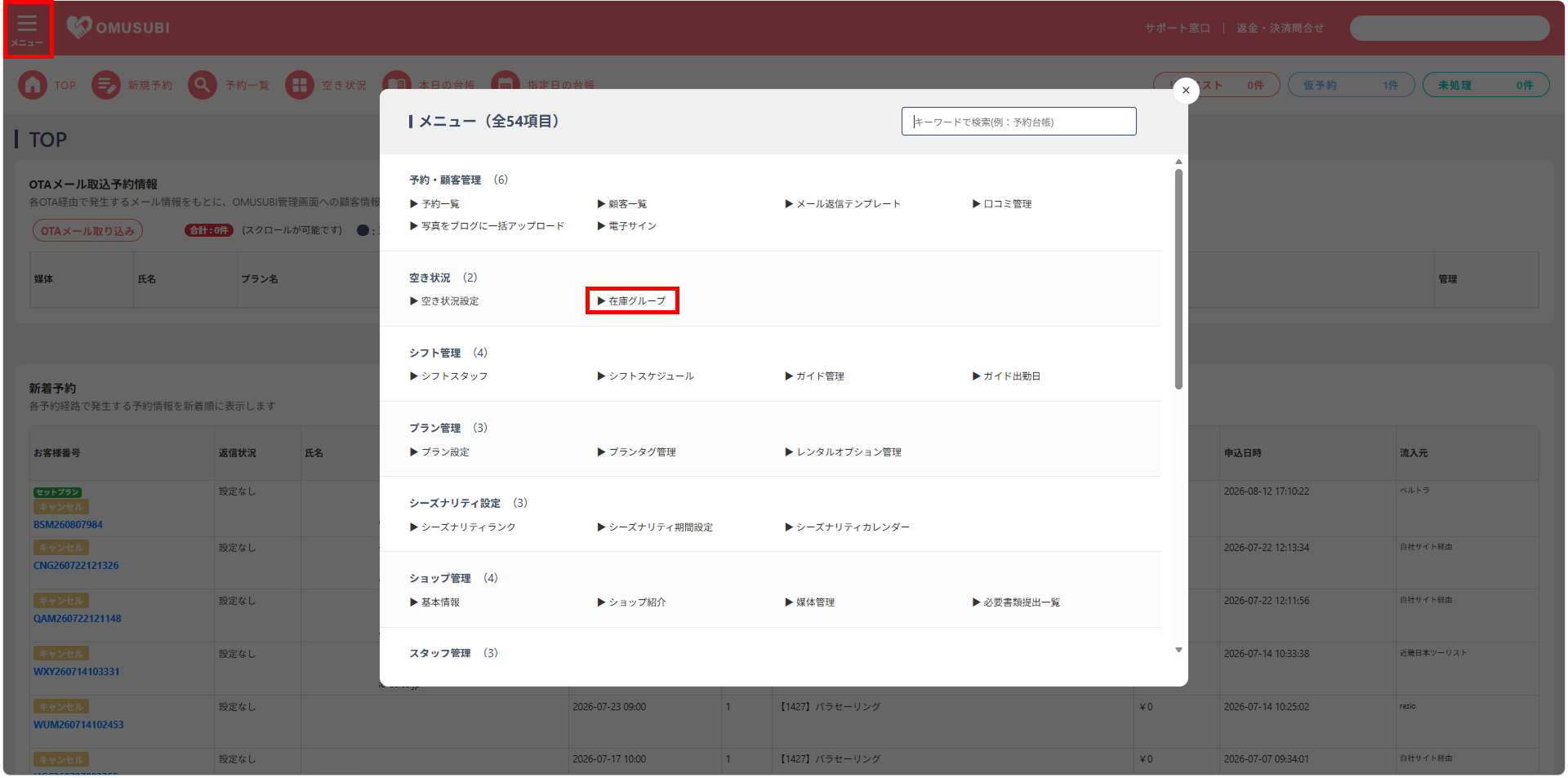
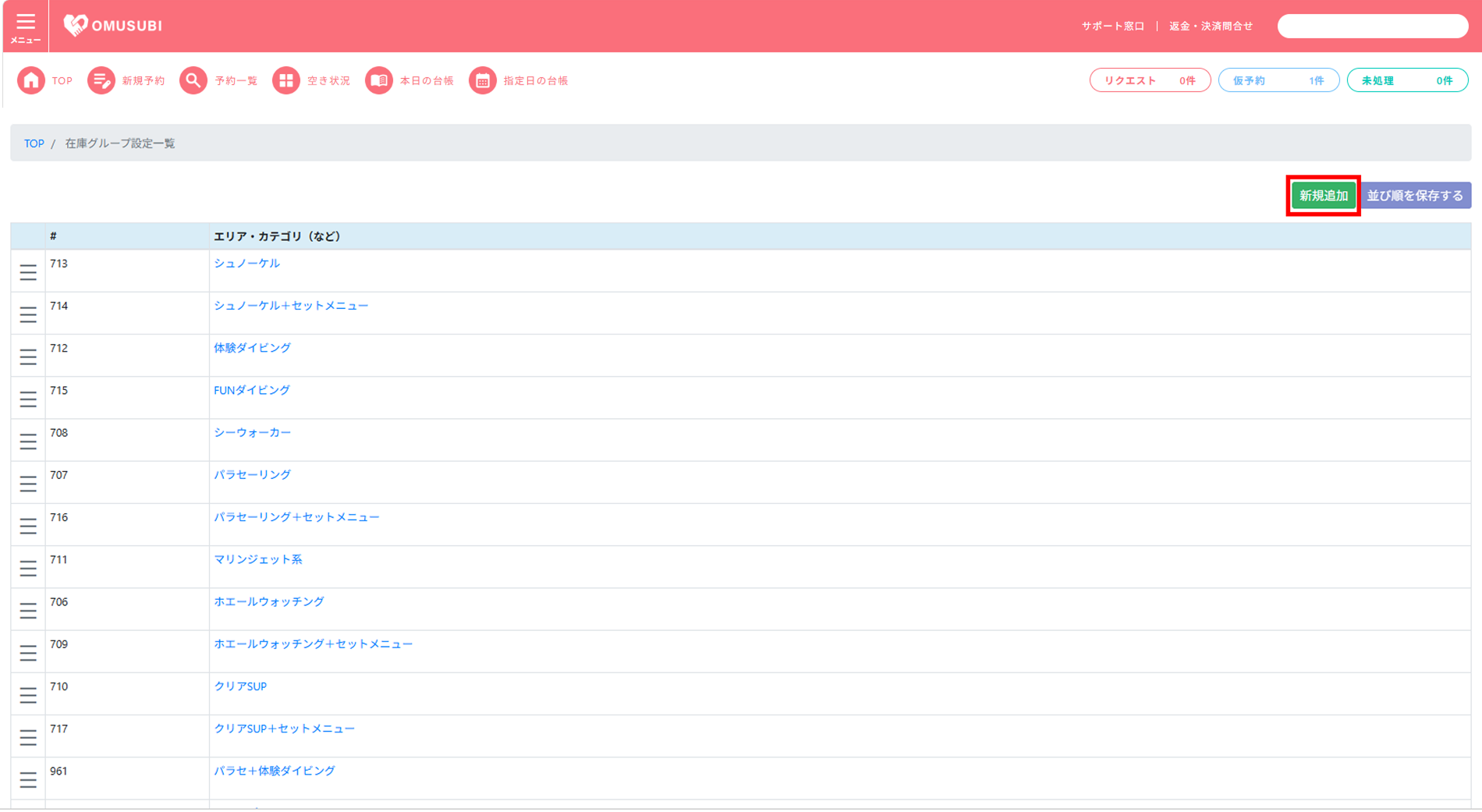
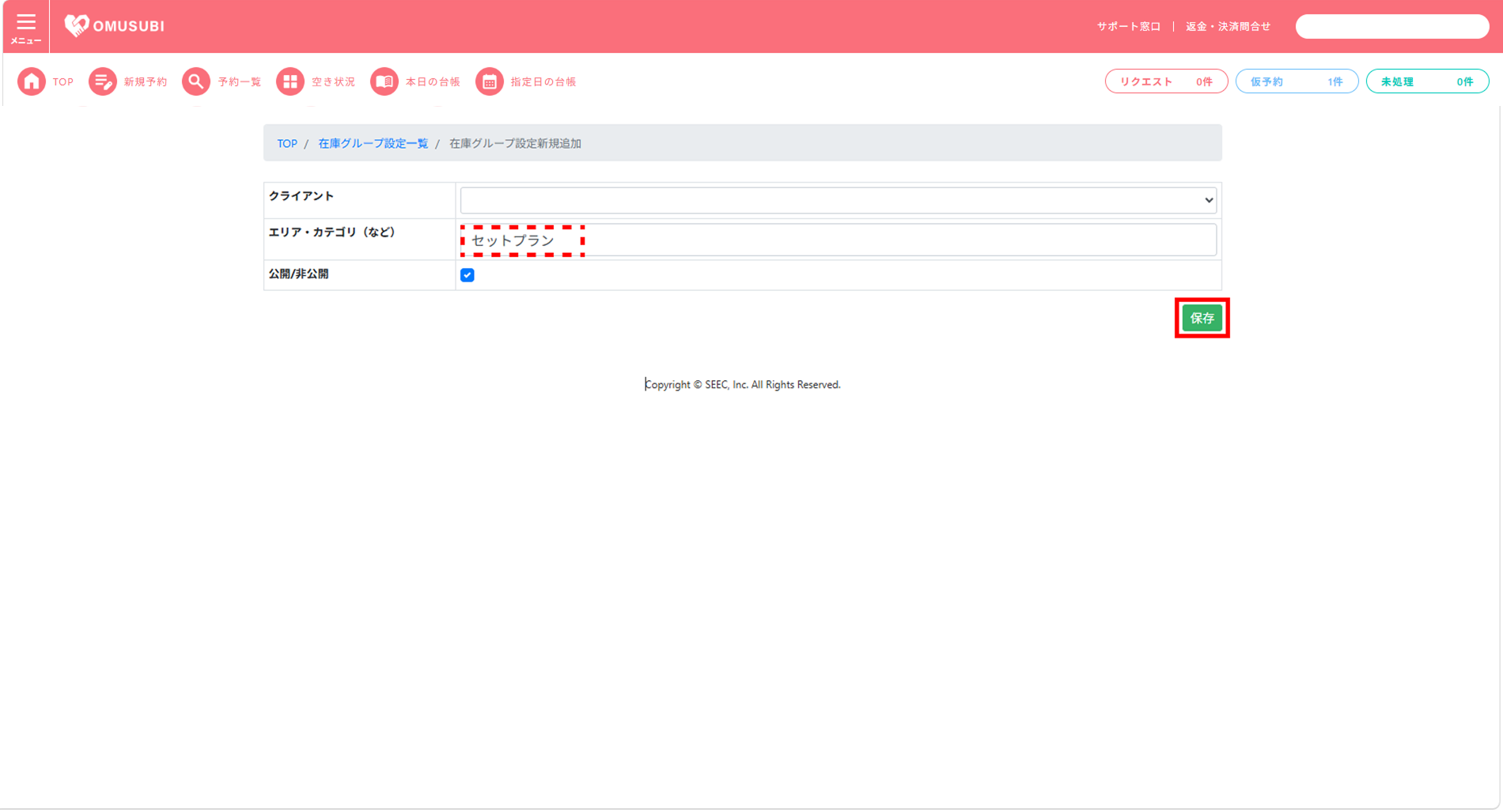
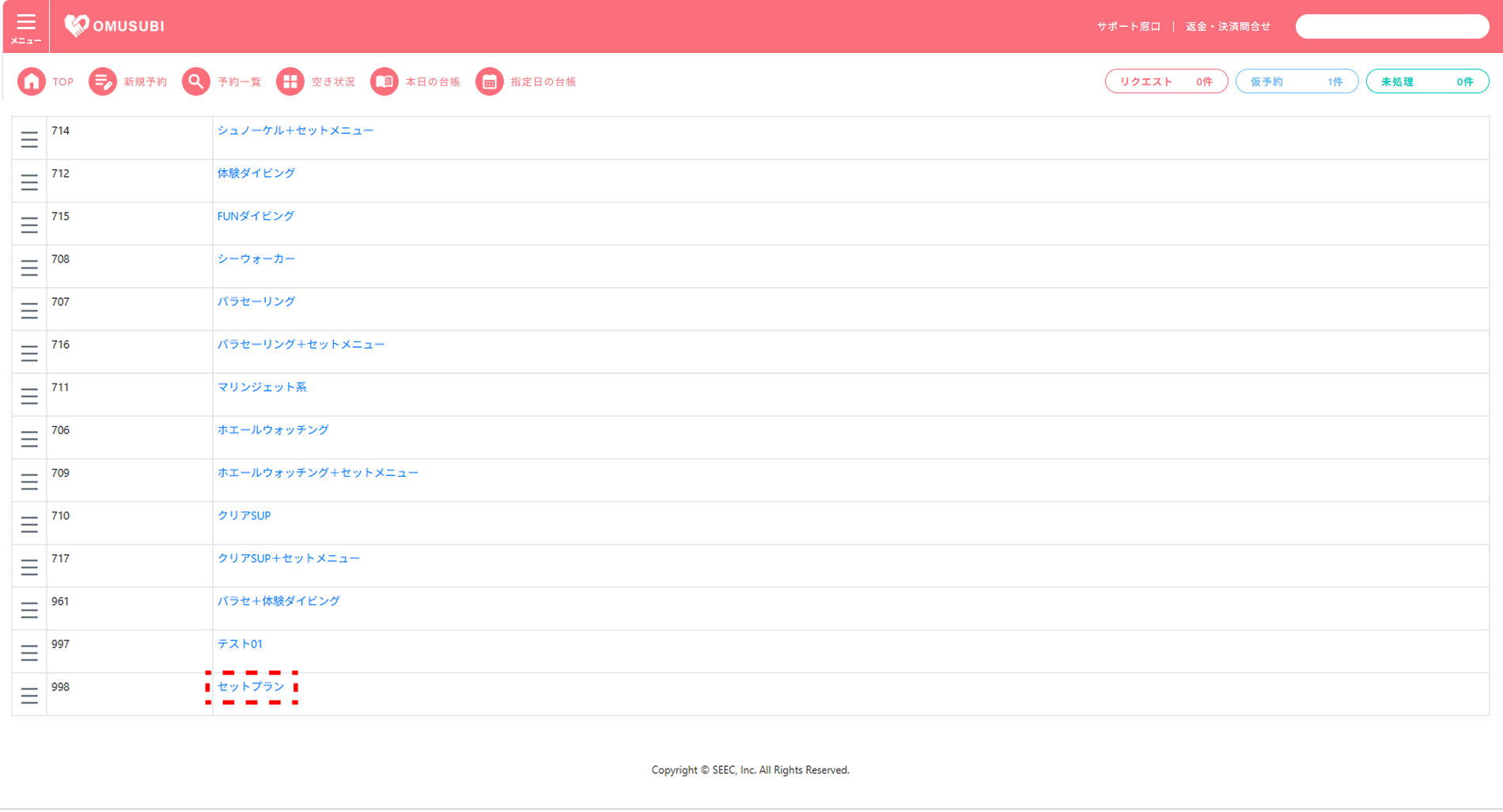
在庫グループ設定一覧画面に戻ると、在庫グループ一覧に「セットプラン」が追加されています。
ポイント
セットプランの在庫グループの並び替えについて
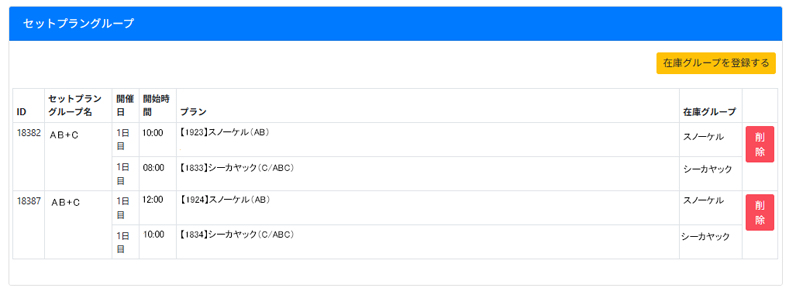
セットプラン管理画面について、セットプランに含まれる在庫グループの並び替えが可能です。
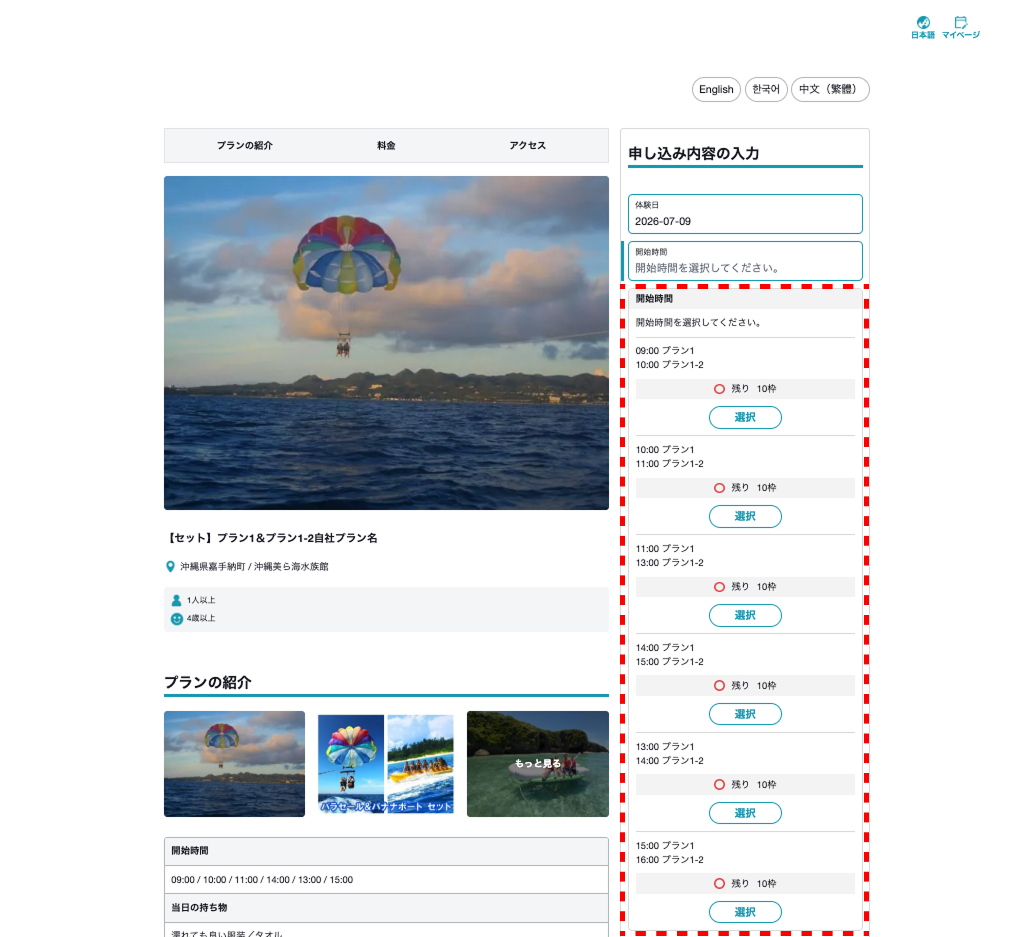
この画面で並び替えを変更すると、「新規予約画面」「自社サイトの予約フォーム」の表示も連動して変更となります。(下部画像をご参照ください。)
※セットプラン管理画面での操作については各ページをご参照ください。|自社セットプラン、他社セットプラン
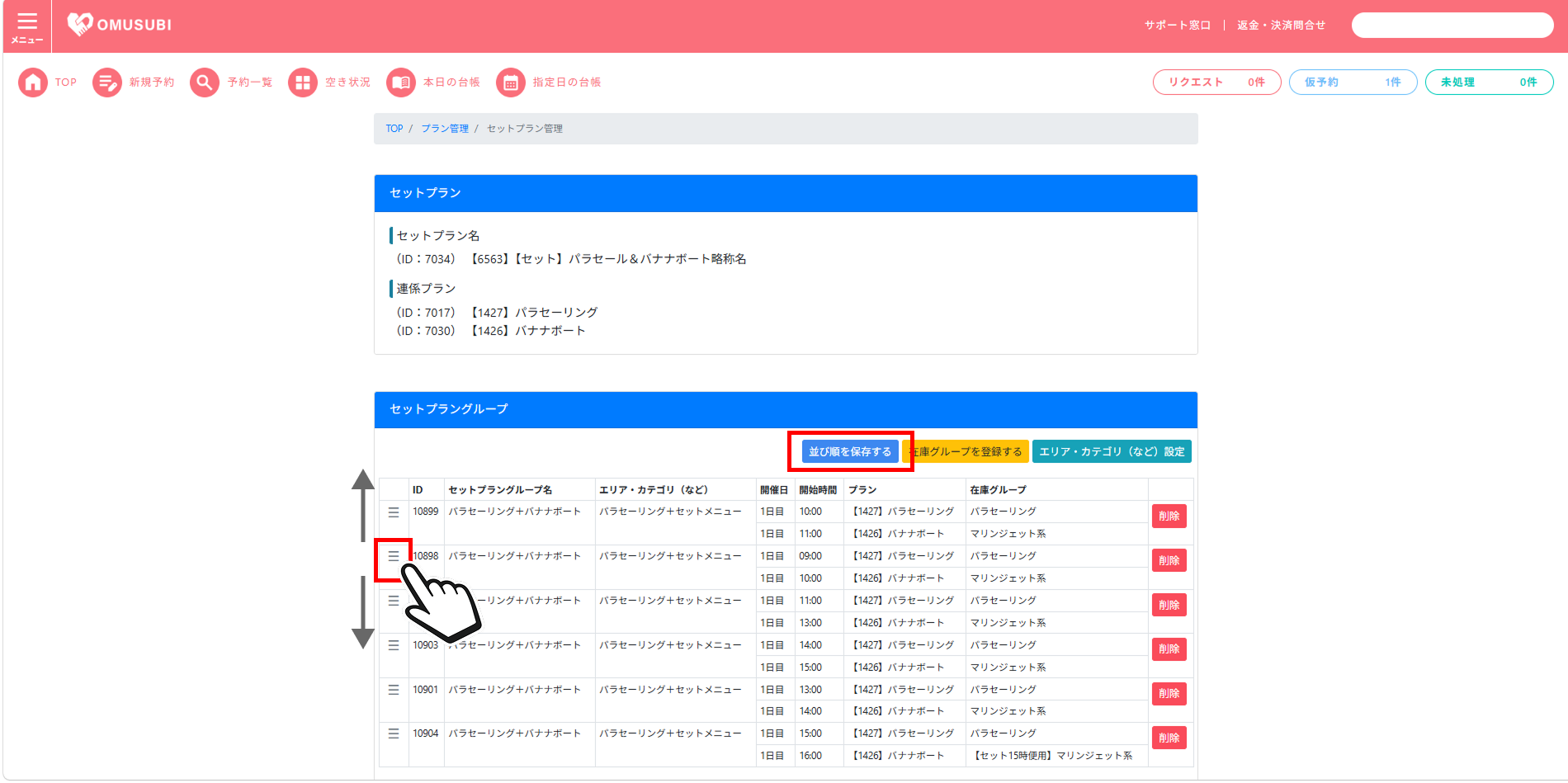
新規予約画面|プラン内訳には、セットプランの在庫グループ内で最上位に設定されている在庫が反映されます。
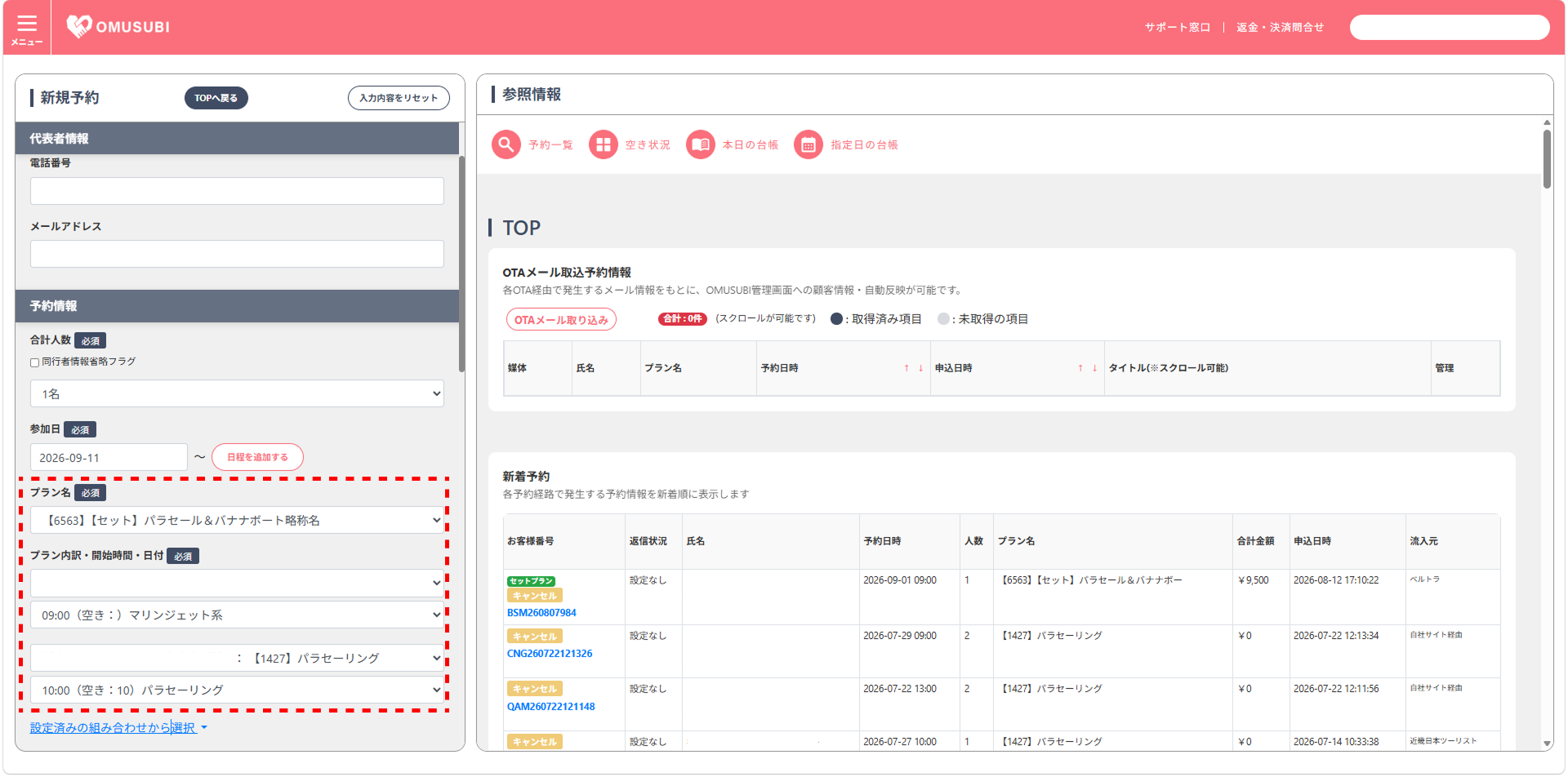
新規予約画面|「設定済みの組み合わせから選択」内の表示順に反映されます。
自社予約サイトの予約フォームの開始時間に反映されます。
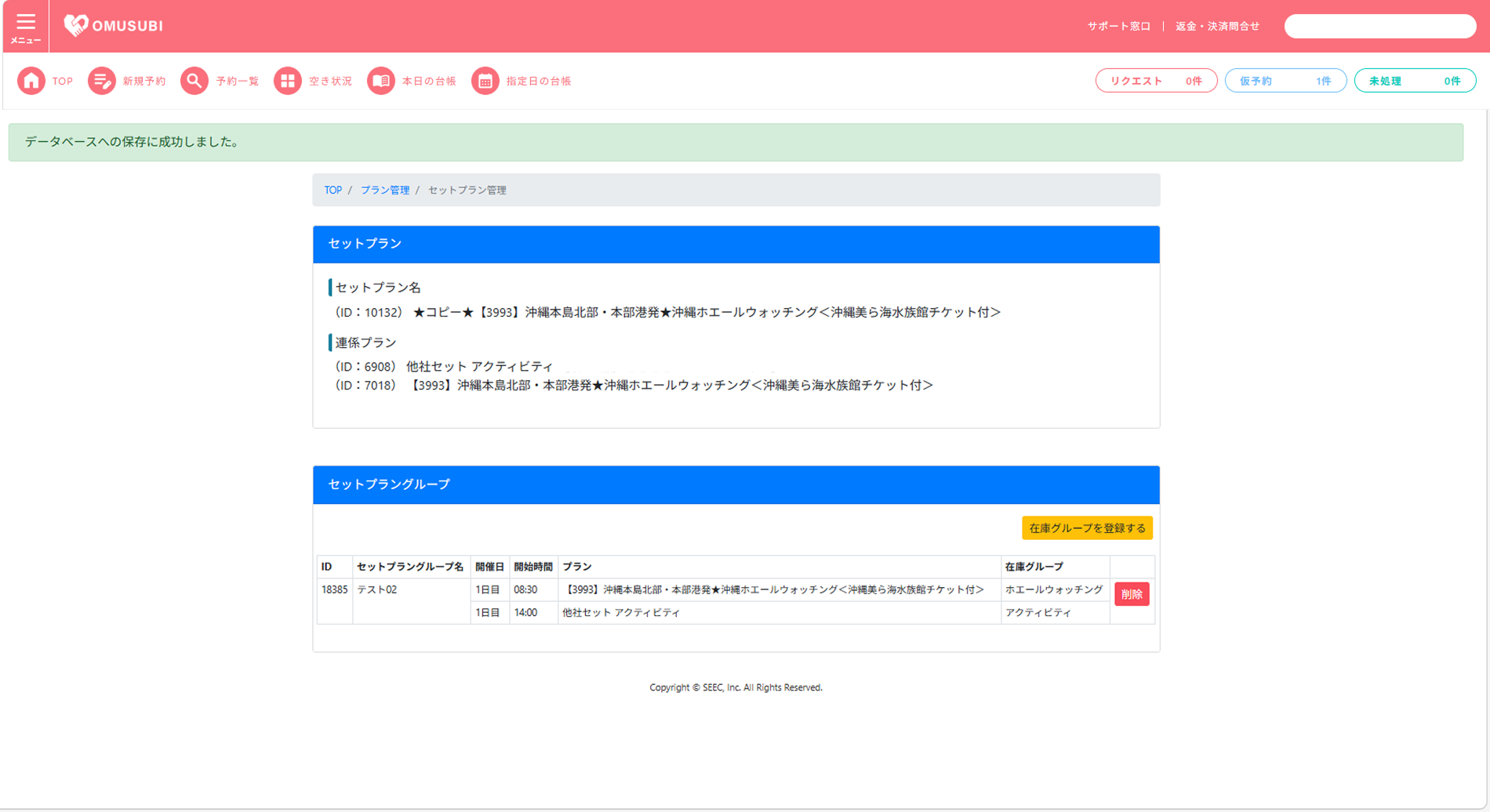
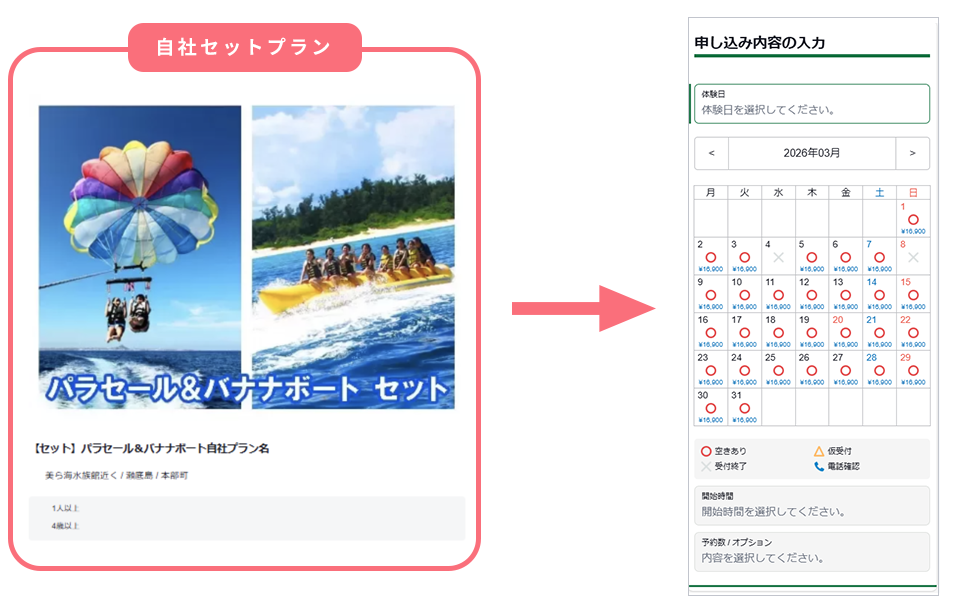
自社セットプランは、自社で提供されている複数のプラン(最大3つまで)を組み合わせて、「セットプラン」として設定することが可能です。
セットプランを構成する各プランの在庫とシステムが連携するため、セットプランが予約された場合、自動的にそのセットに含まれる各単品プランの在庫が減少します。
これにより、在庫の二重管理の手間がなくなり、売り切れの機会損失を防ぎます。
注意
セットプランを作成する際、在庫グループにはセットプラン用のグループを登録します。
セットプラン用の在庫グループは事前に登録する必要がありますので
未登録の場合は「事前準備:セットプラングループの設定」をご参照の上登録を行ってください。
例)
9:00 パラセール
13:00 バナナボート
■予約カレンダー
連携プランの両方に予約枠の空きがある日時のみ、予約カレンダーに在庫が反映され選択が可能となります。
OMUSUBI管理機能
自社セットプランの設定手順
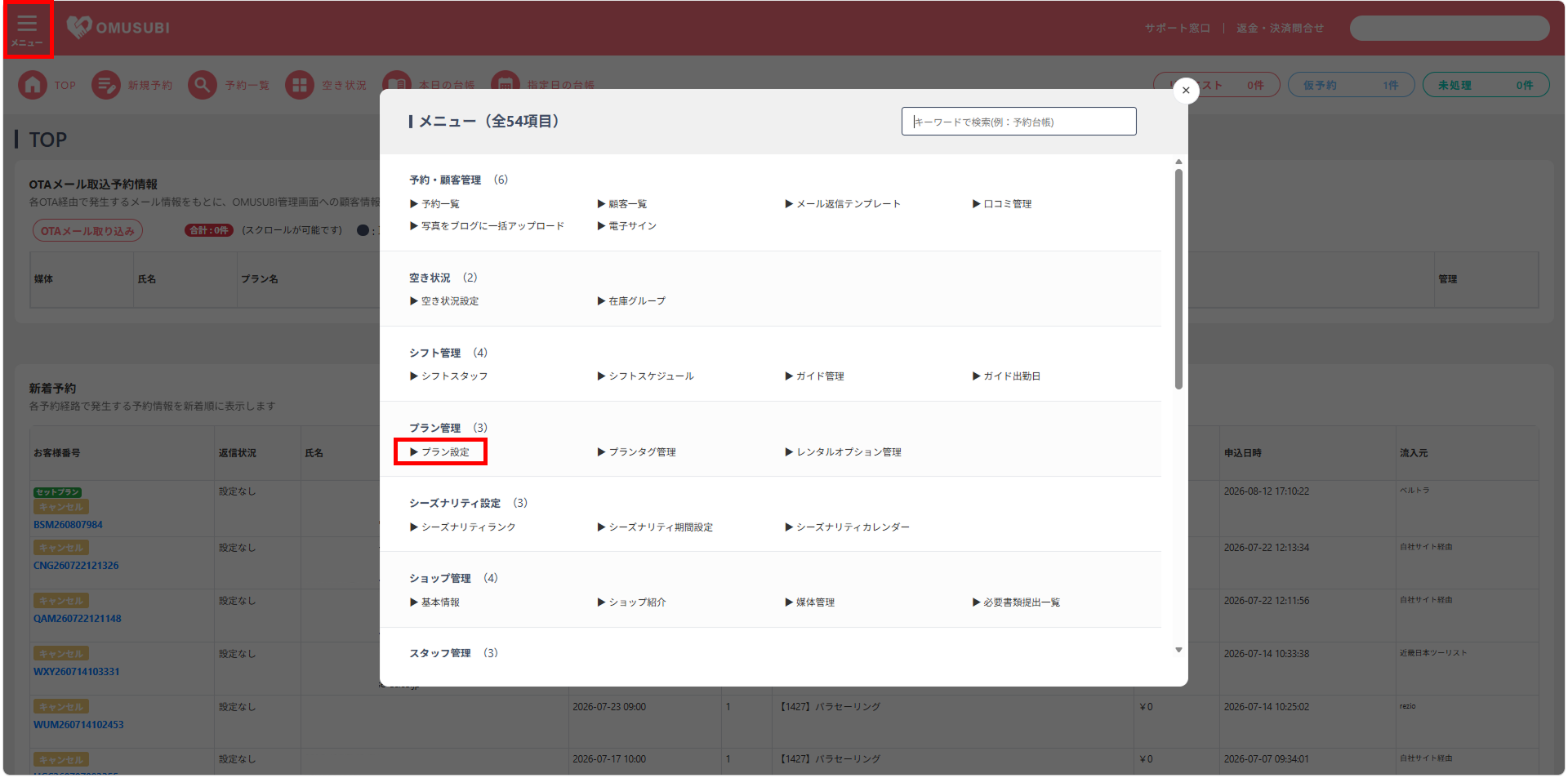
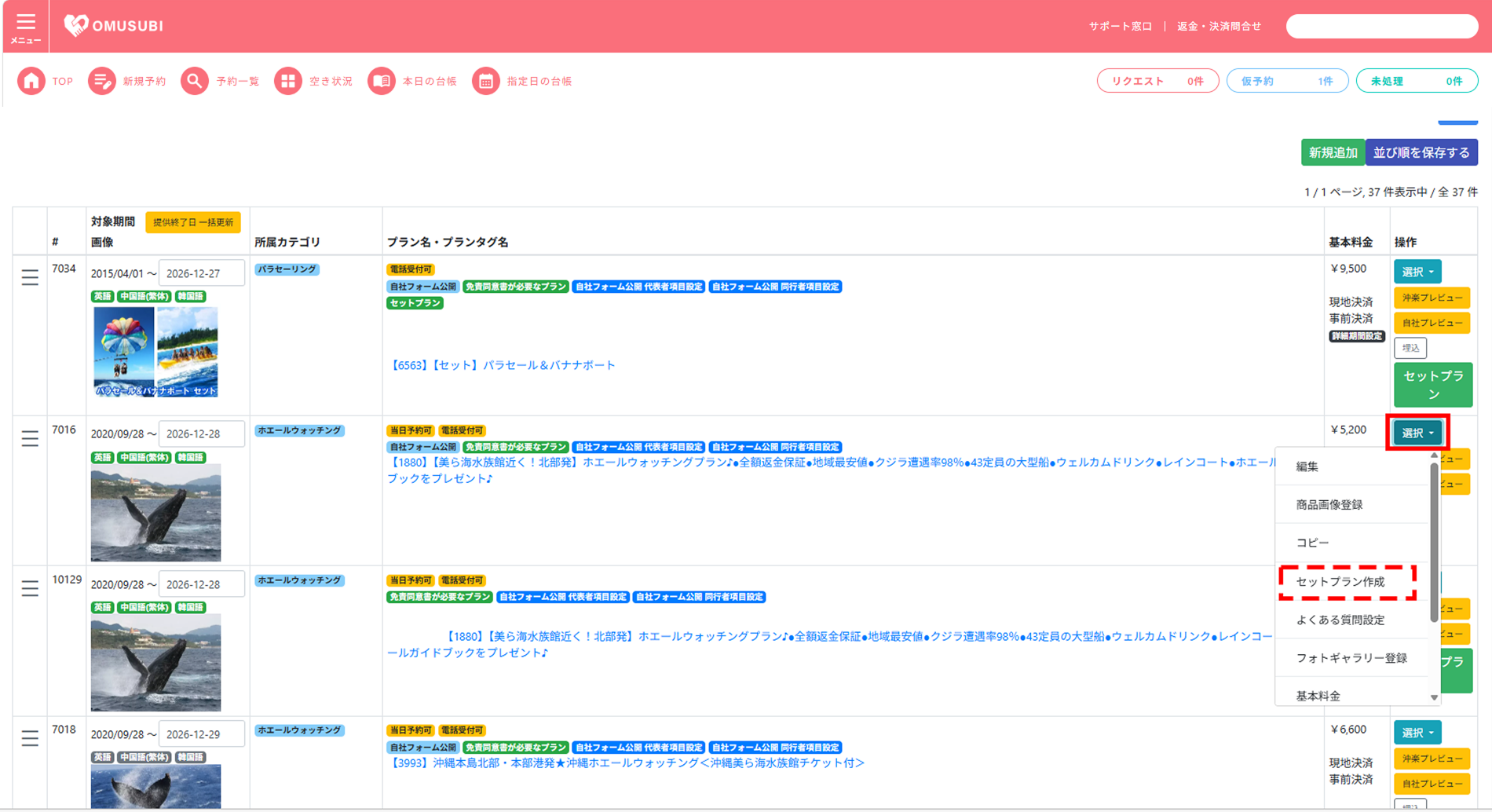
セットプランは、セットプランを作成したい既存の単体プランをコピーして作成します。
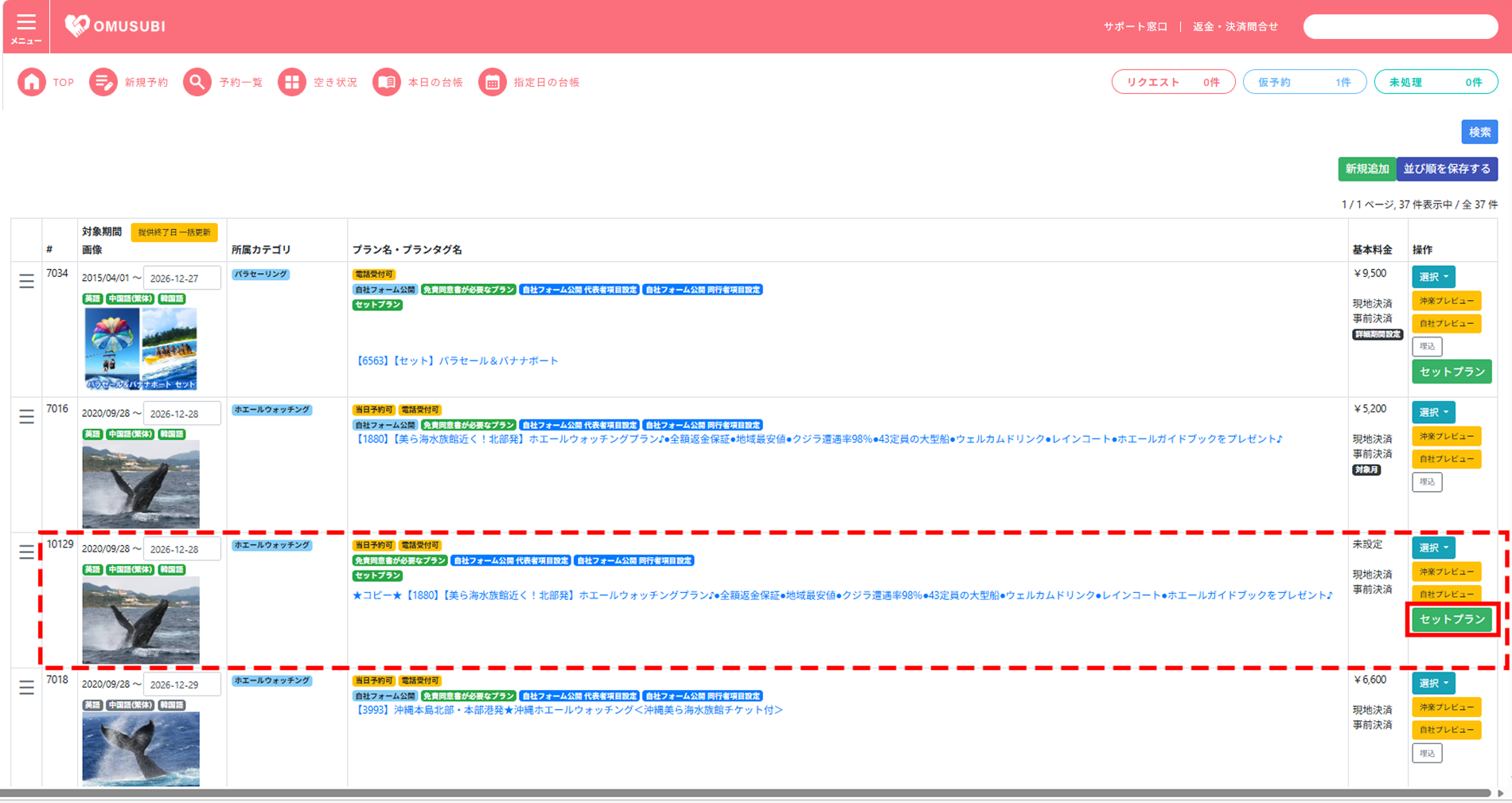
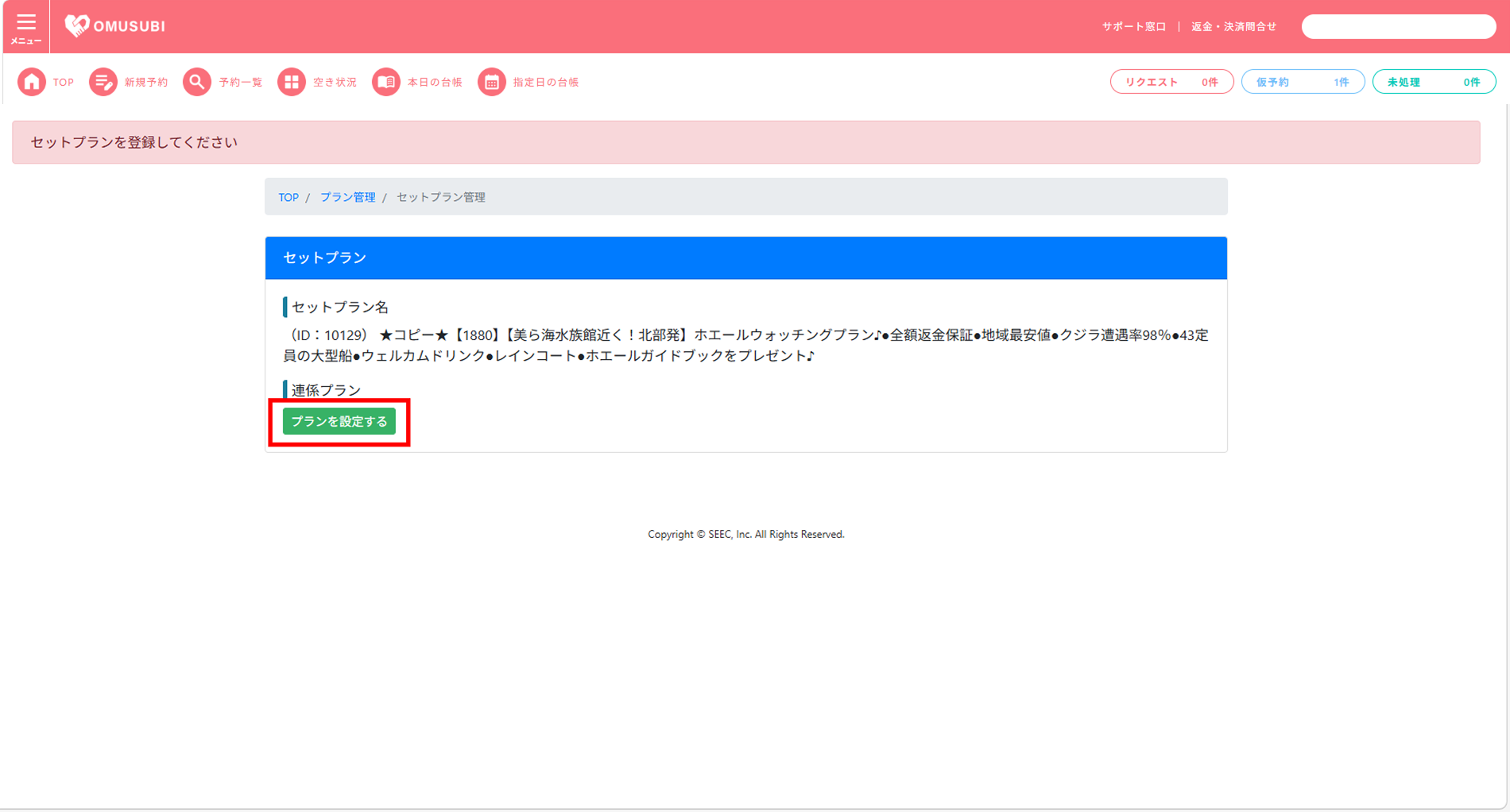
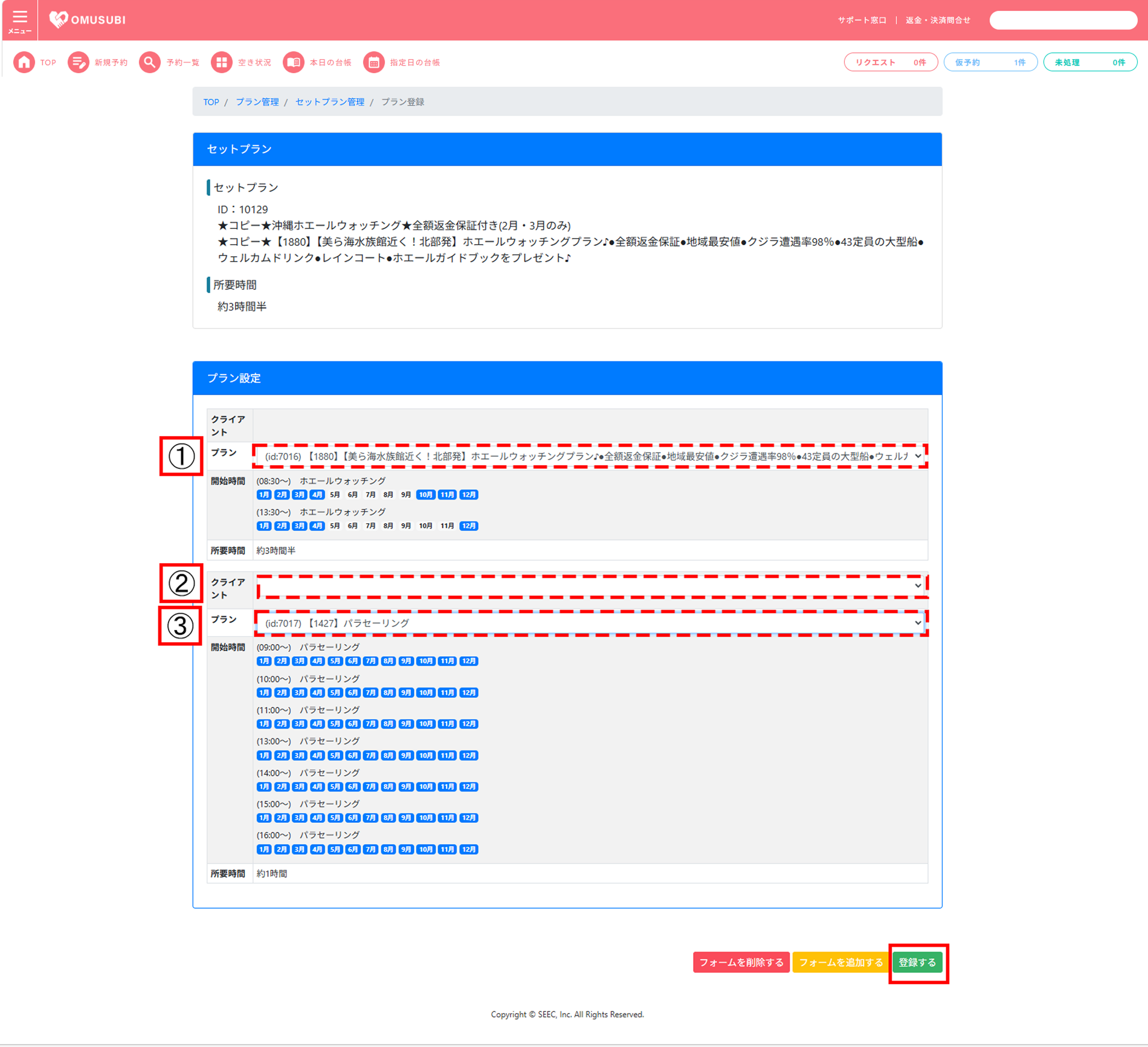
注意
在庫グループにはセットプラン用のグループを登録します。
セットプラン用の在庫グループは事前に登録する必要がありますので
未登録の場合は「事前準備:セットプラングループの設定」をご参照の上登録を行ってください。
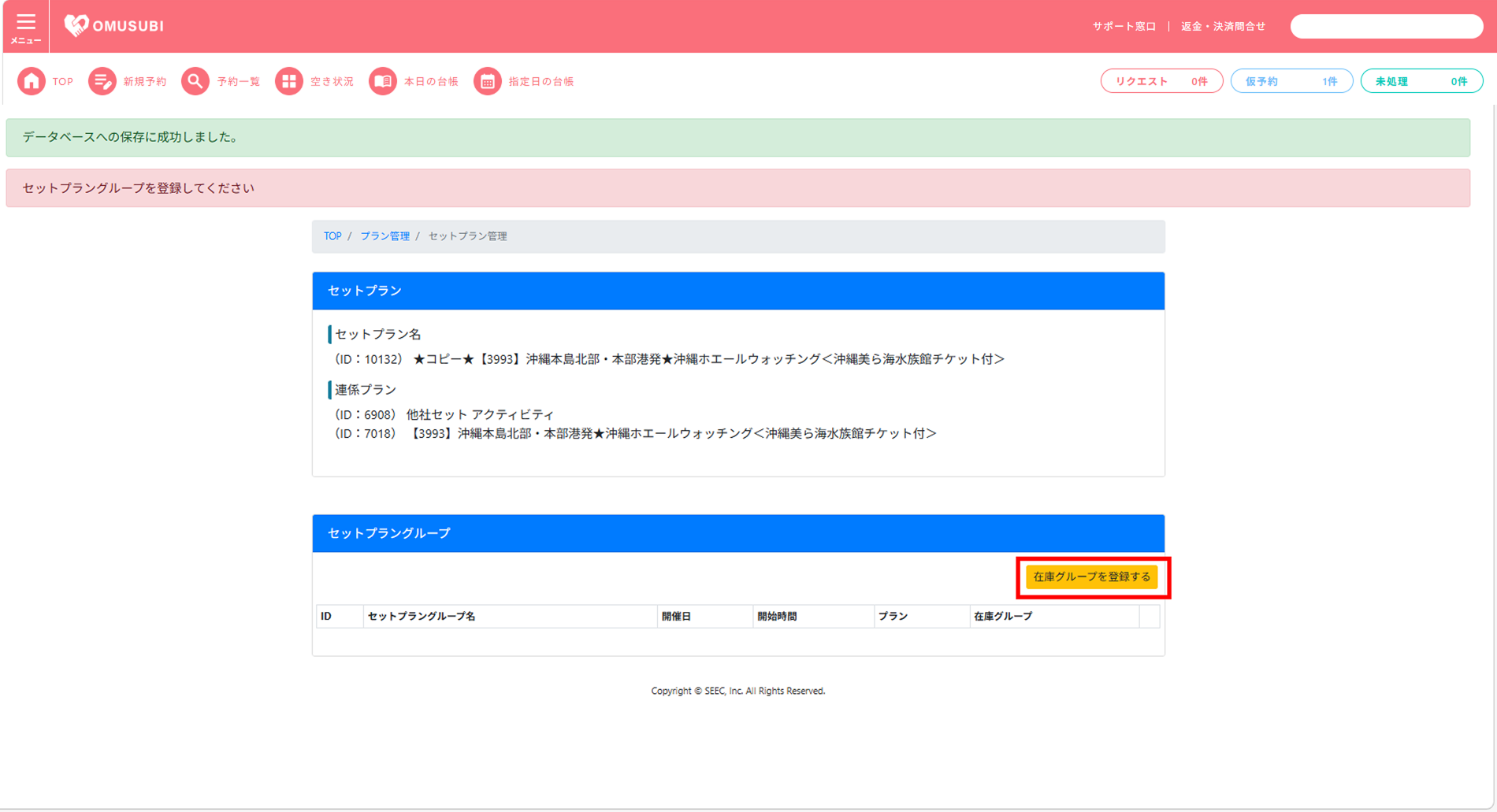
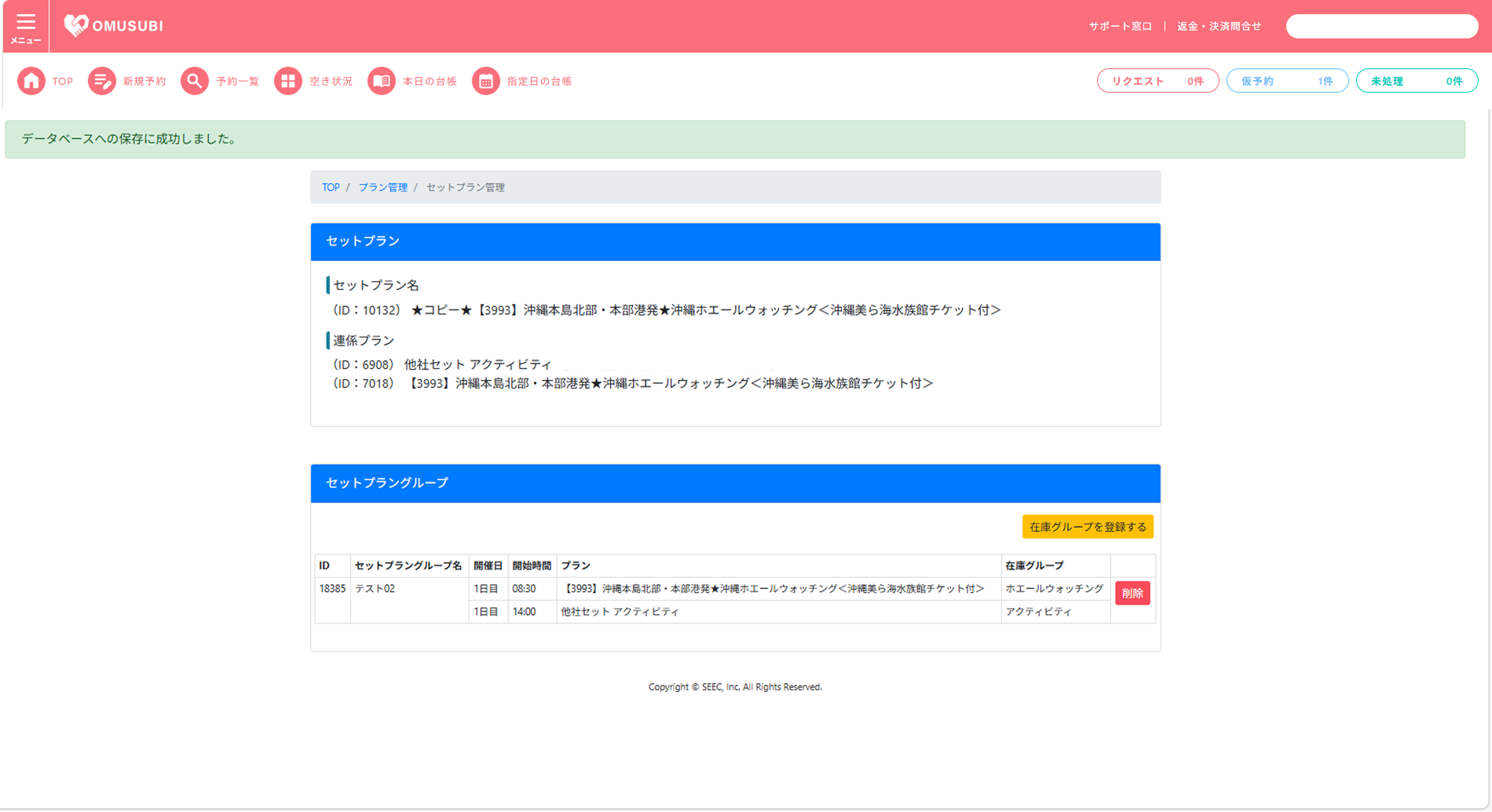
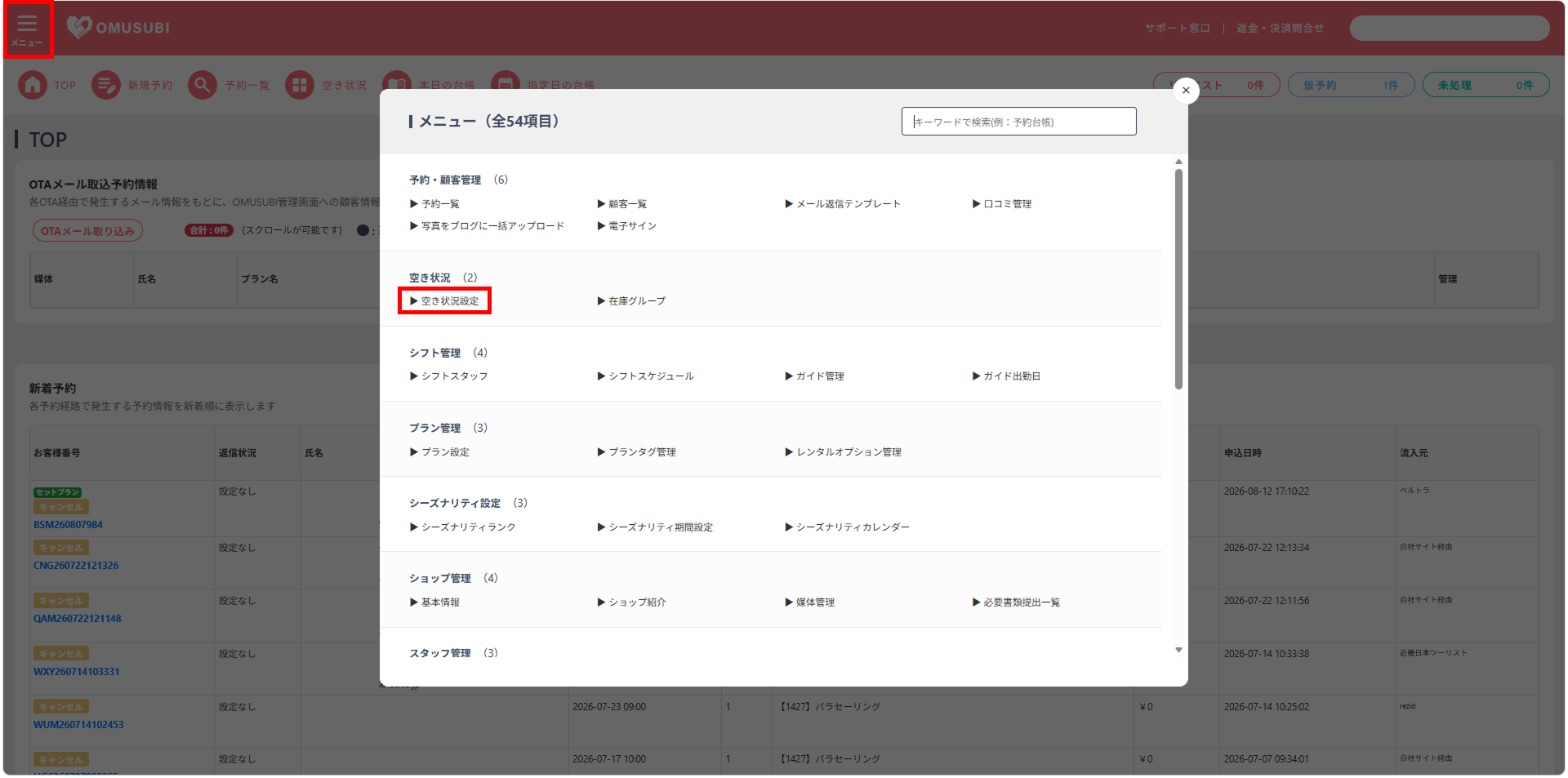
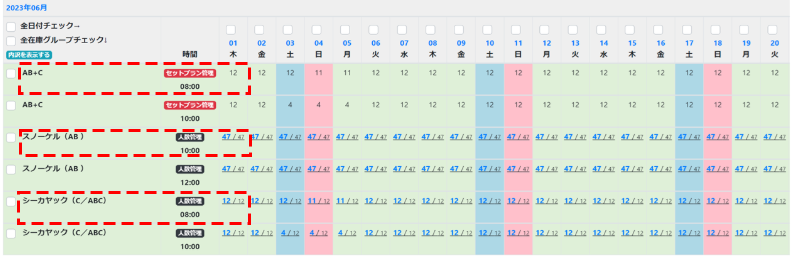
複数のプランをセットプランとして登録する場合、プランのどちらか在庫が少ない方の在庫数が空き状況として反映されます。
セットプランの在庫状況は、在庫カレンダーで確認することが可能です。
在庫カレンダー上の在庫数は、単体プランの在庫状況をもとにシステムが自動的に取得します。
それにより、セットプランの在庫数もリアルタイムに自動的に更新・反映します。
例)
在庫カレンダーにて、
・単体のスノーケルは在庫数が「47」
・単体のシーカヤックは在庫数が「12」
・セットプランには自動的に在庫数が少ないシーカヤックの在庫数「12」が反映される
※在庫カレンダーの「時間」の表記の箇所に赤いタグで「セットプラン管理」と表示されているものがセットプランです。
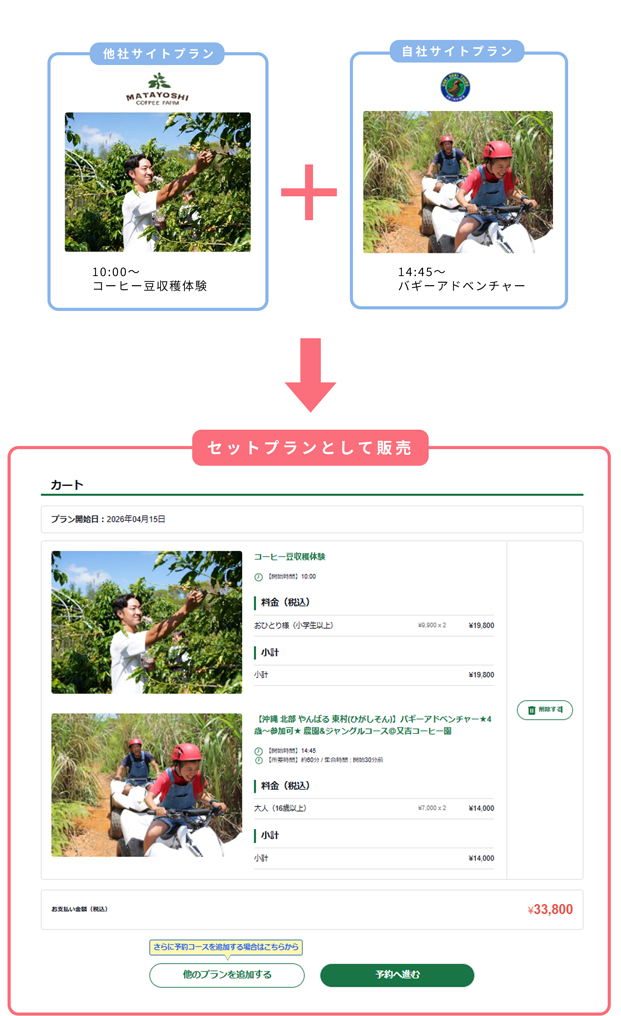
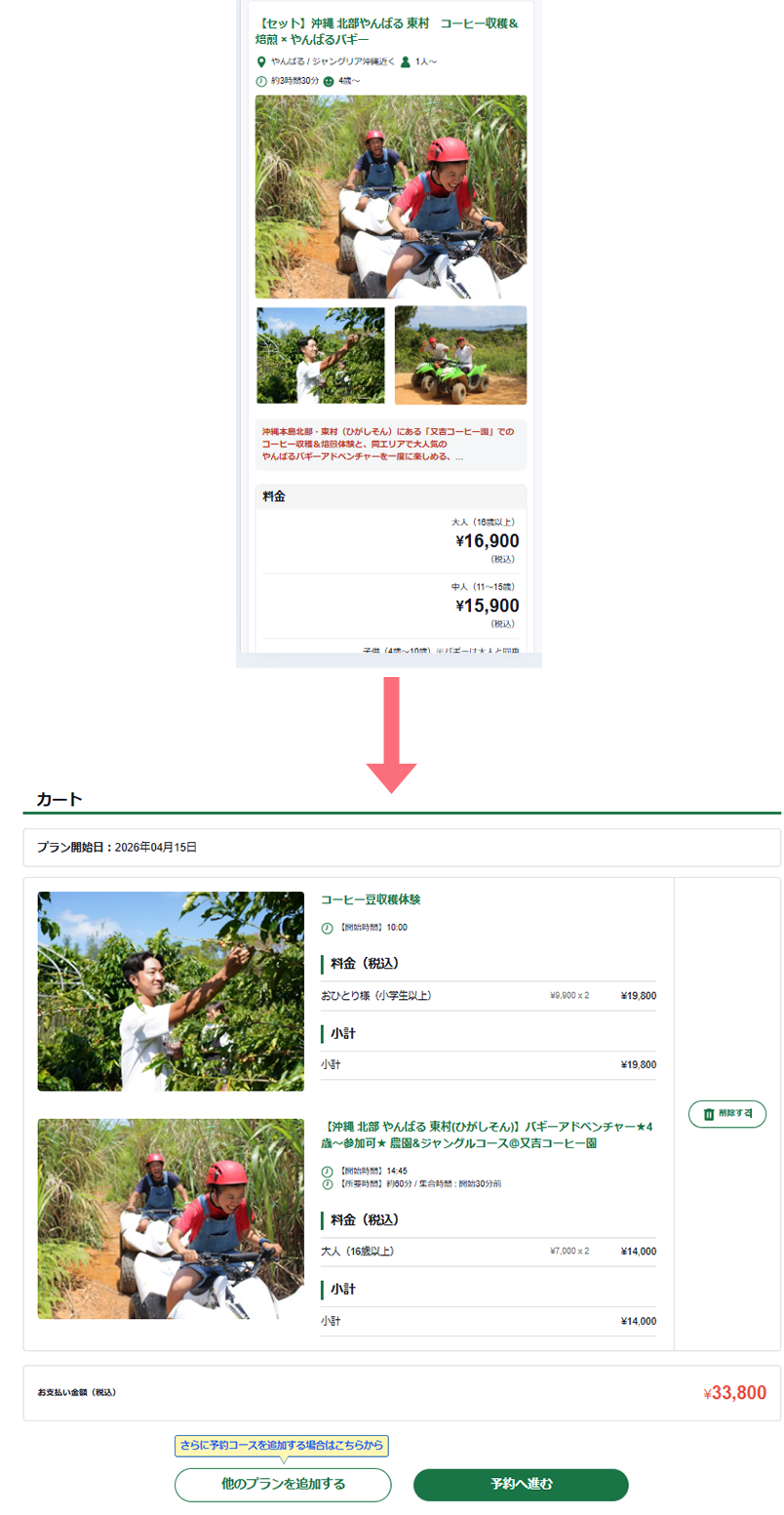
OMUSUBIシステムを導入している事業者間で、自社のプランと他社のプランを組み合わせてセット販売することが可能です。
OMUSUBI側で両社の在庫の空きがある日時のみをセットプランの空き状況として予約カレンダー上に表示します。
プランの管理は自社のものを行うだけで、他社のプランの管理を行う必要はありません。
注意
セットプランを作成する際、在庫グループにはセットプラン用のグループを登録します。
セットプラン用の在庫グループは事前に登録する必要がありますので
未登録の場合は「事前準備:セットプラングループの設定」をご参照の上登録を行ってください。
例)
10:00 コーヒー豆収穫体験(他社プラン)
14:45 バギーアドベンチャー(自社プラン)
OMUSUBI管理機能
他社セットプランの設定手順
他社セットプランは、OMUSUBIに登録されている自社プランから、組み合わせたいプランを選択して他社プランへ紐づけることが必要です。
セットプランは、セットプランを作成したい既存の単体プランをコピーして作成します。
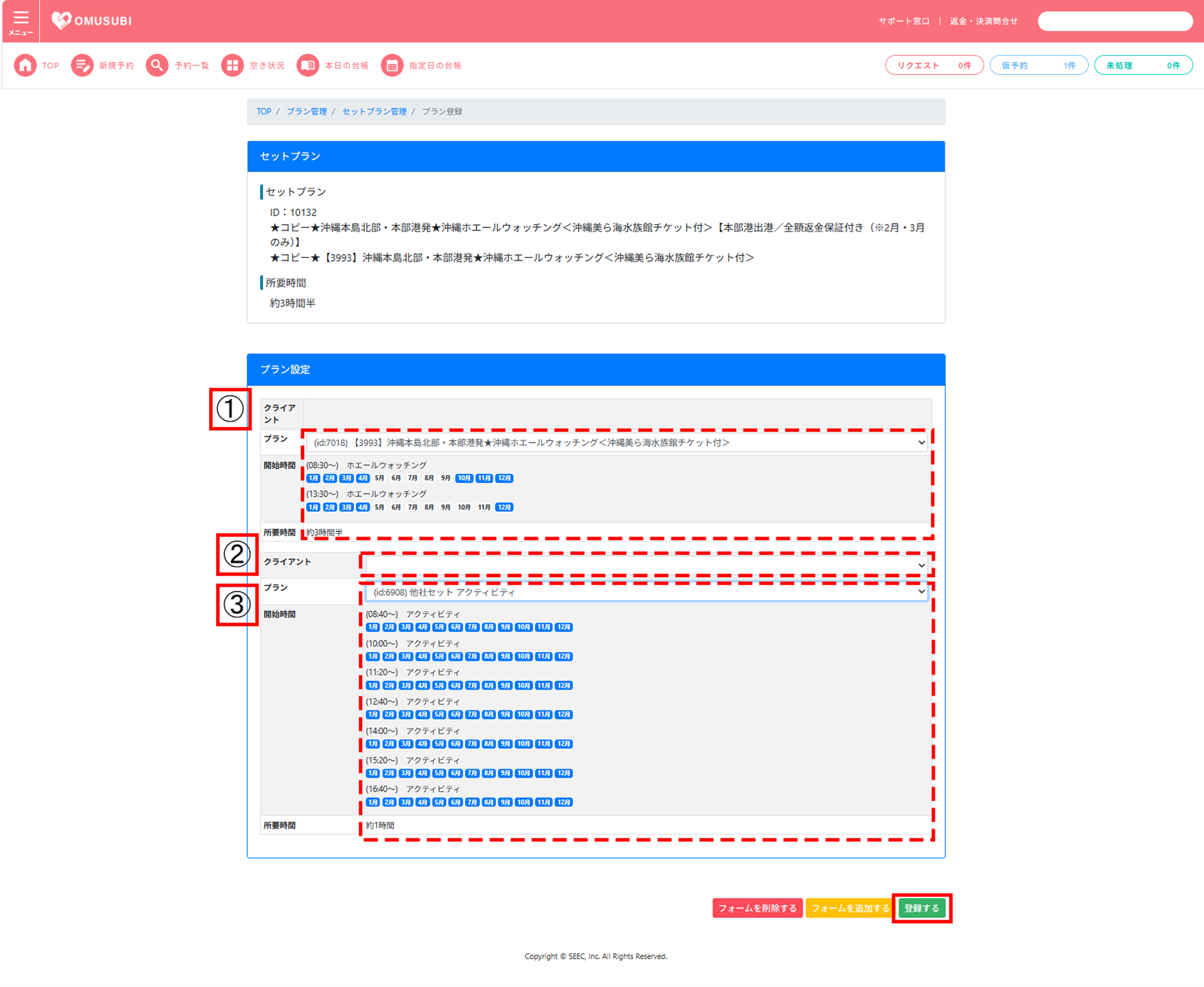
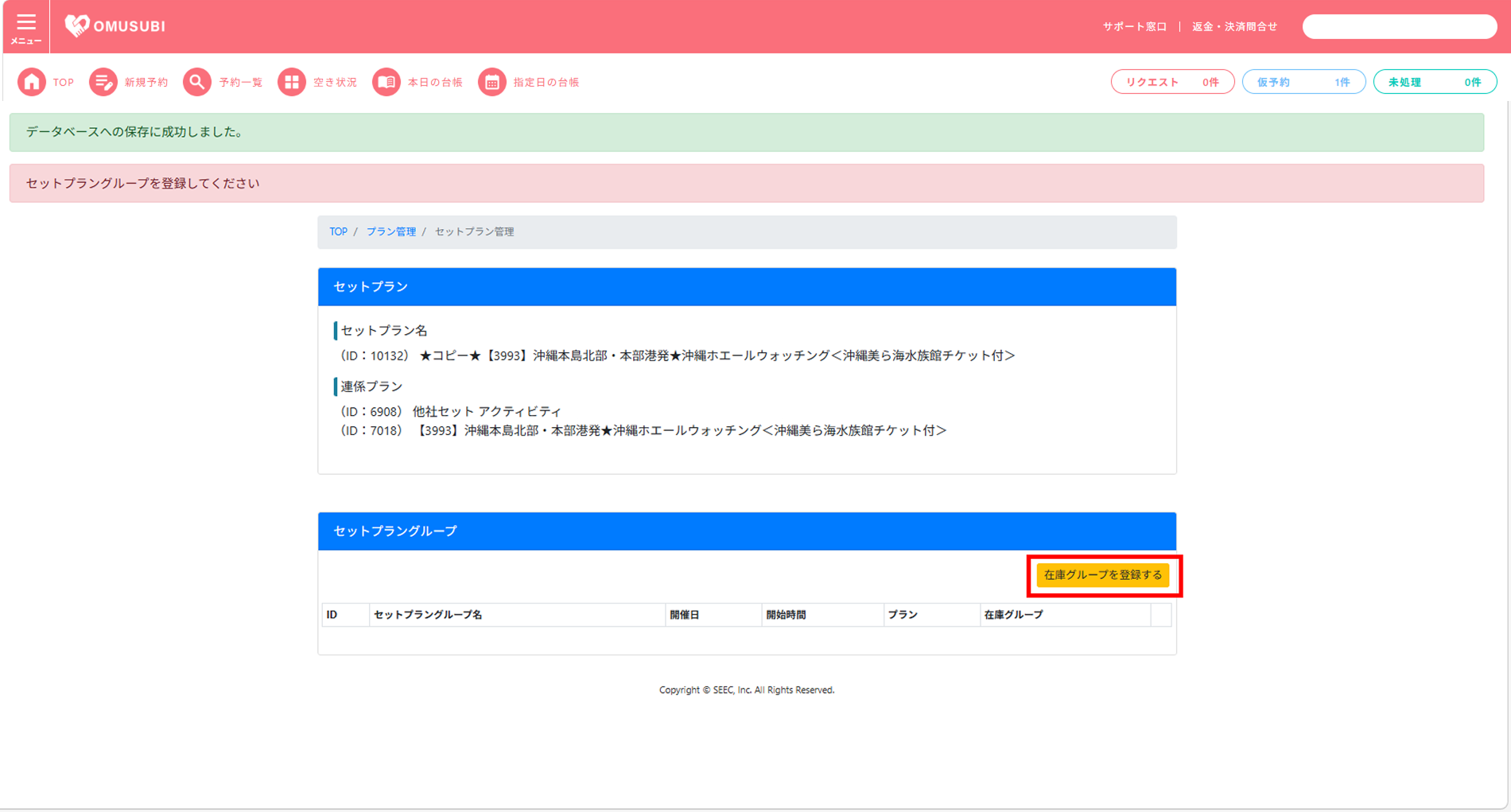
※事前に空き状況の在庫グループ管理の「エリア・カテゴリ(など)設定」にて「セットプラン」グループを作成します。
https://omusubi.me/crm/client_stock_groups/
注意
「グループ」の項目にはセットプラン用のグループを登録します。
セットプラン用のグループは事前に登録する必要がありますので
未登録の場合は「事前準備:セットプラングループの設定」をご参照の上登録を行ってください。
自社Webサイト
自社Webサイトに、OMUSUBI管理画面側で設定した他社セット商品を掲載します。
OMUSUBI予約カレンダーまたは商品詳細ページリンクを設置します。
OMUSUBI予約ページへ遷移
予約カレンダーのページまたはプラン詳細ページどちらかの表示を選択していただけます。
■予約情報の確認
単体予約情報が自社・他社それぞれのOMUSUBI管理画面へ反映されます。(メールでの通知がございます)
▼シュノーケリング開催会社
▼ホエールウォッチング開催会社


お客様(予約者)
■予約者対応・代金回収
OMUSUBI管理画面より、予約者様とのメッセージでのやり取りが可能です。事前決済機能でのお支払いが可能ですので、現地での代金回収は発生いたしません。
■予約情報の確認
単体予約情報が自社・他社それぞれのOMUSUBI管理画面へ反映されます。(メールでの通知がございます)
▼シュノーケリング開催会社
▼ホエールウォッチング開催会社
お客様(予約者)
■予約者対応・代金回収
OMUSUBI管理画面より、予約者様とのメッセージでのやり取りが可能です。事前決済機能でのお支払いが可能ですので、現地での代金回収は発生いたしません。

\ まずはお気軽にご連絡ください /
\ まずはお気軽にご連絡ください /