MANUAL
目次
マニュアル
MANUAL
マニュアル
販売代理店での自社プラン委託販売
自社の販売プランをOMUSUBIの機能を利用して販売代理店に掲載・管理することが可能です。
自社プラットフォーム以外での販売により、多くのお客様への提供が可能となります。
事前準備
作業を開始する前に、以下の環境を用意してください。
■ブラウザの準備
2つの異なるブラウザ(例:ChromeとEdge)を用意、もしくは1つを「シークレットモード」で新規ウィンドウを開いてください。
「販売元」と「販売代理店」の両アカウントに同時にログインする必要があります。
その際、ログイン先での変更内容の干渉を避けるため、別のブラウザまたはシークレットモードでの新規ウィンドウで、同一のID・パスワードで両方のアカウントにログインをします。
OMUSUBI管理機能
販売代理店用のプランの作成・管理手順
販売代理プランの新規作成①
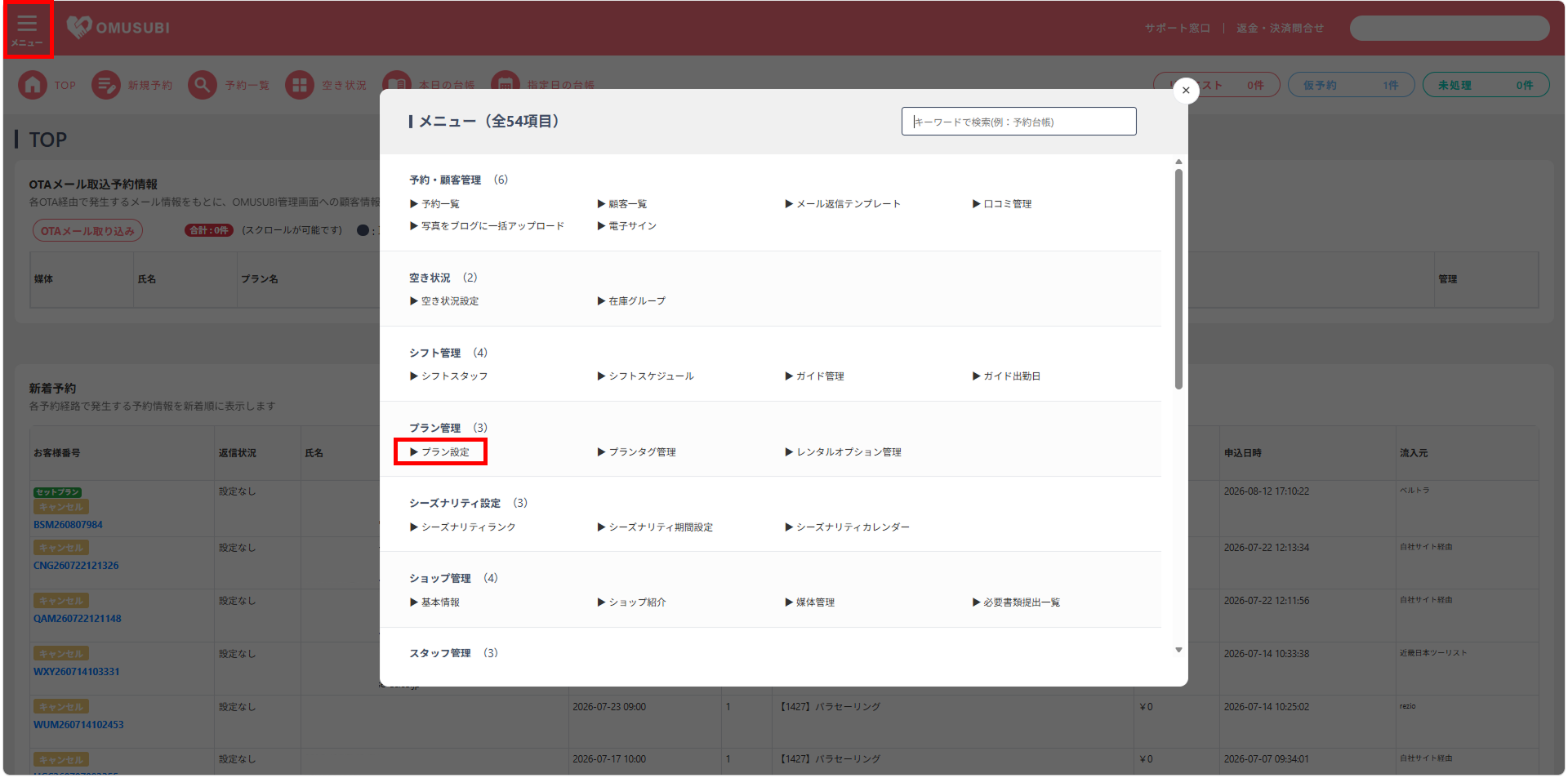
- TOPページ左上、[メニュー]をクリックします。
- ポップアップ画面が表示されます。[プラン設定]をクリックします。
販売代理プランの新規作成②
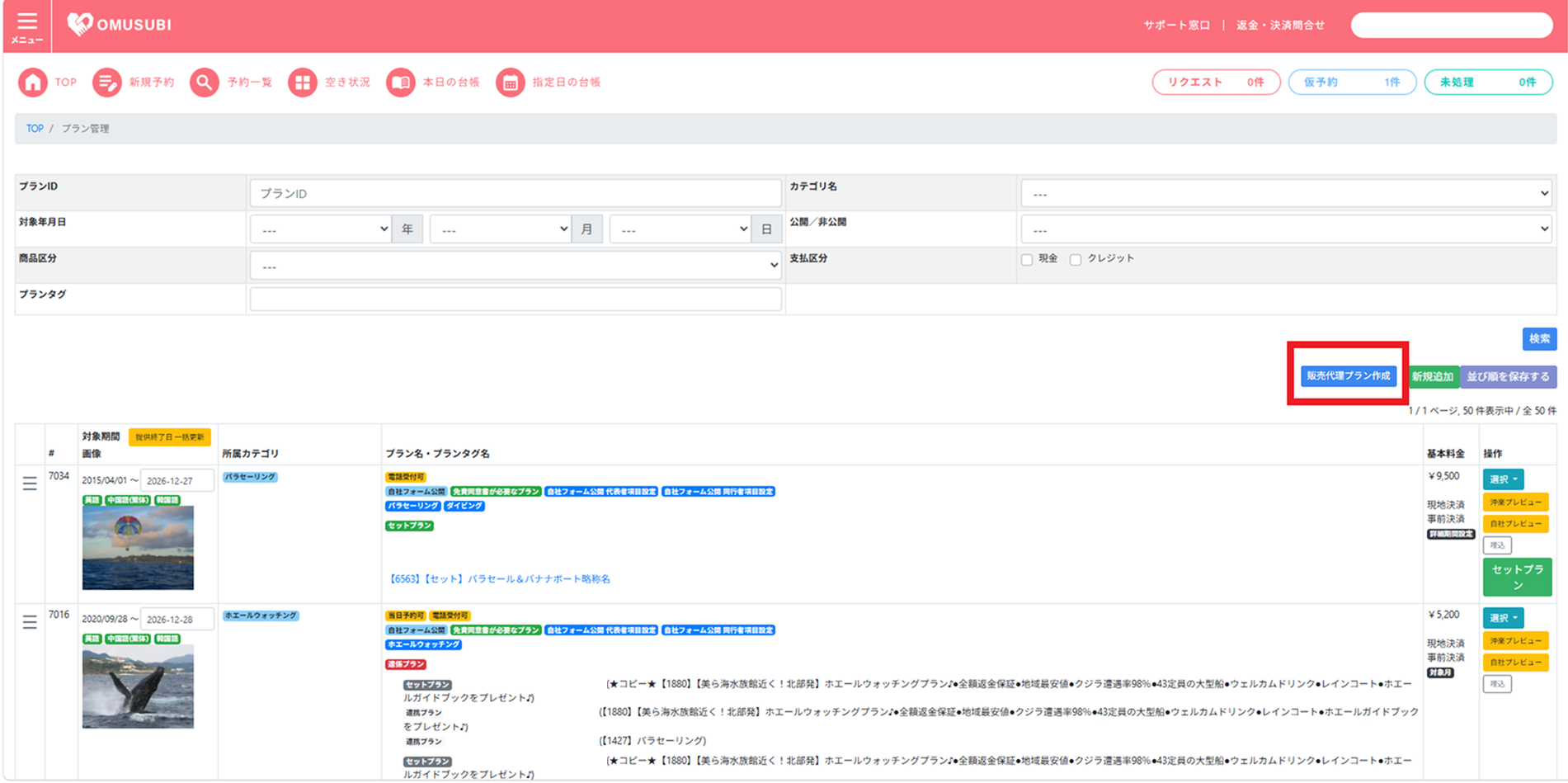
- プラン管理画面内の[販売代理プラン作成]をクリックします。
販売代理プランの新規作成➂
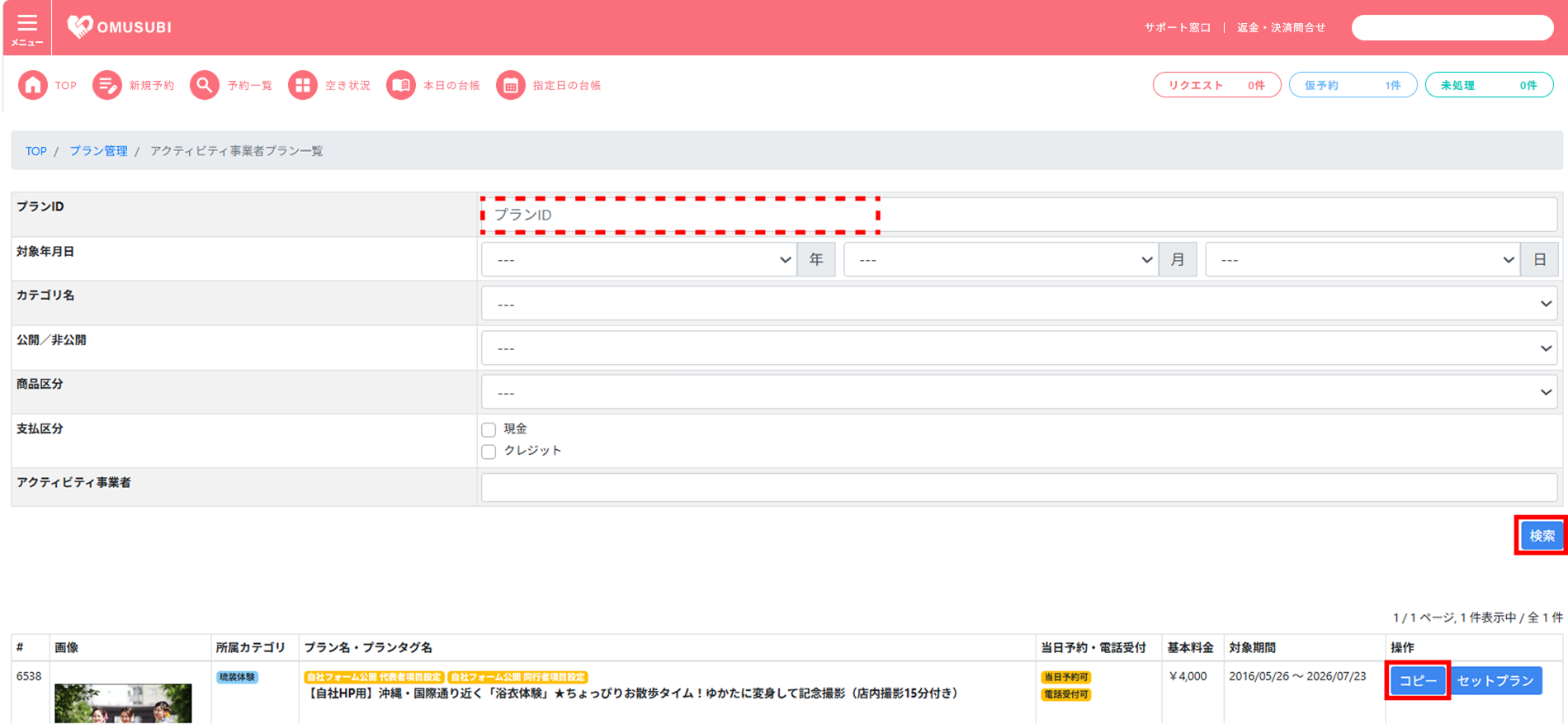
- アクティビティ事業者プラン一覧画面にて、プランIDの項目に該当のIDを入力し、[検索]をクリックします。
- 下部にIDに紐づいた該当のプランが表示されます。[コピー]をクリックします。
販売代理プランの新規作成④
プラン編集画面にて、コピーしたプランの内容を販売代理プラン用に修正します。
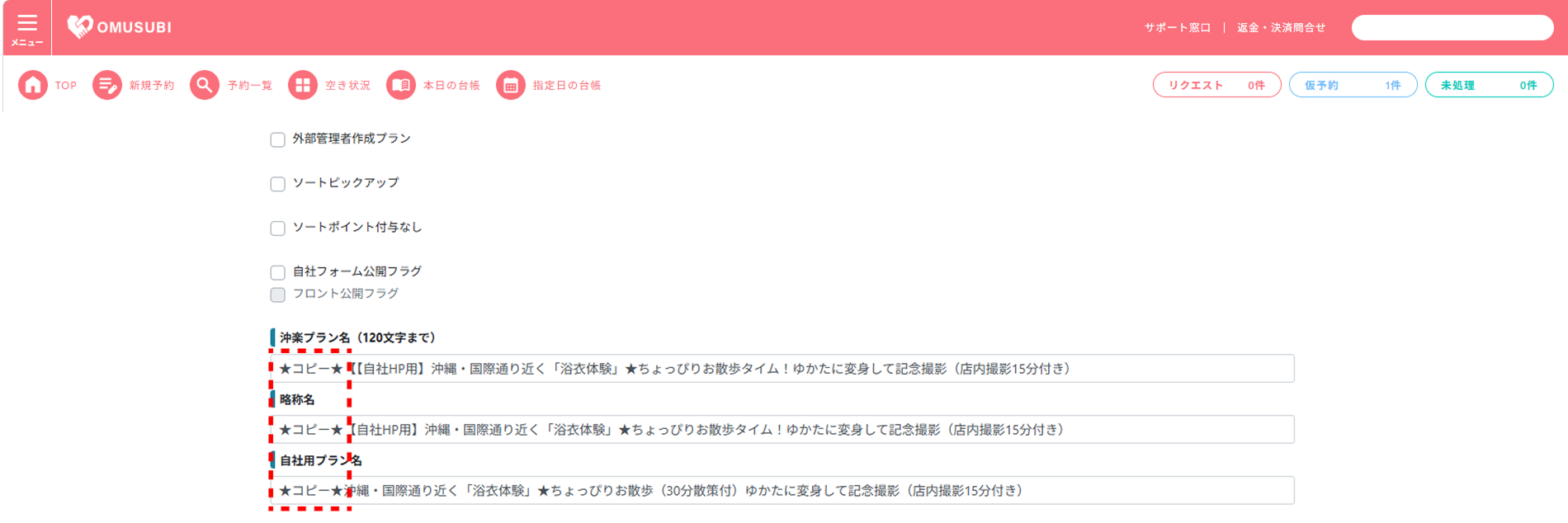
- 「沖楽プラン名」、「略称名」、「自社用プラン名」の項目にて、プラン名の先頭に記載されている「コピー」の文言を削除します。
※削除漏れがあると、販売代理店に掲載されるプランの名称に「コピー」の文言が表示されてしまうのでご注意ください。
販売代理プランの新規作成⑤
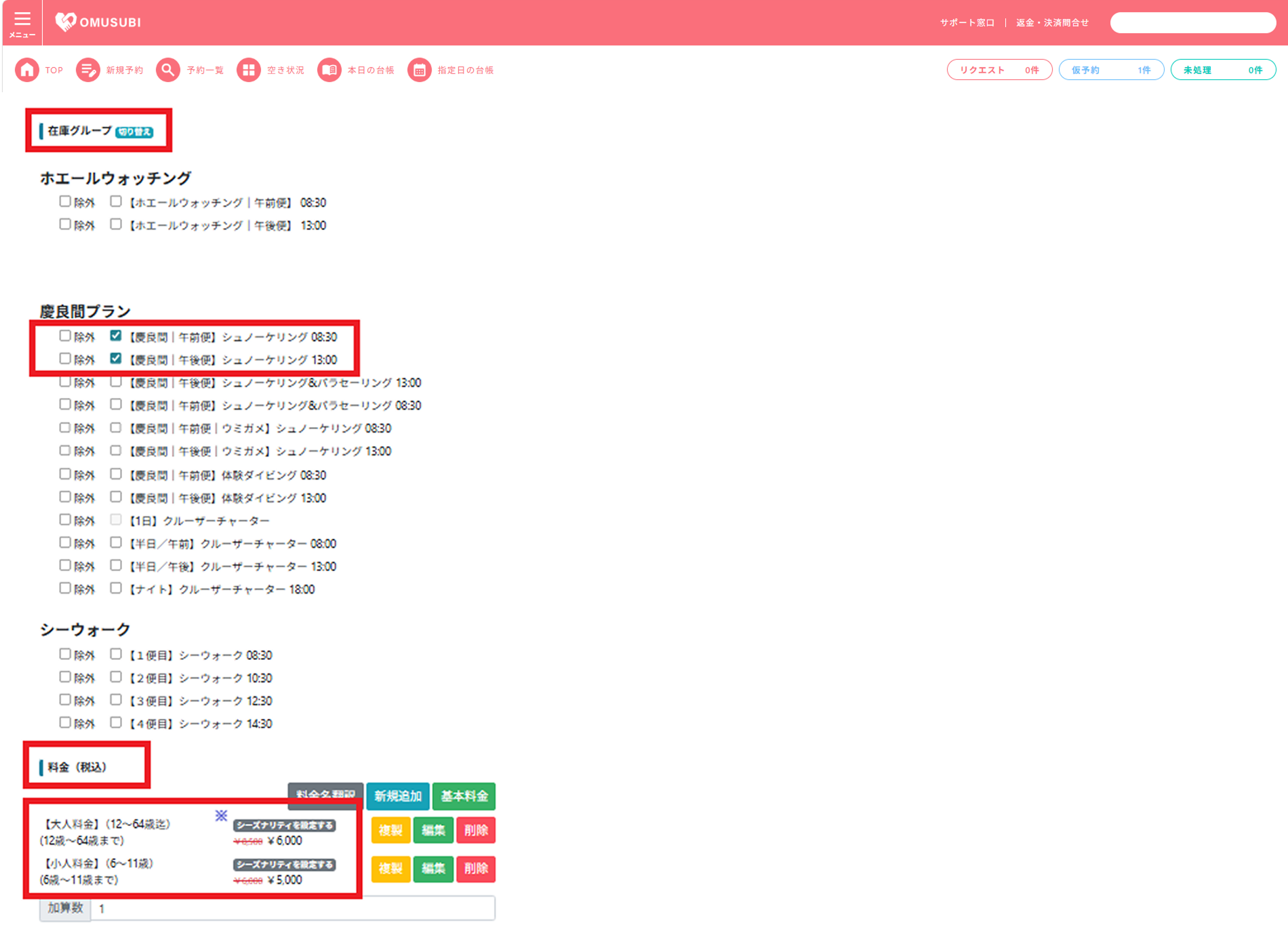
在庫グループと料金設定の確認を行います。
- 在庫グループについて、該当する在庫グループにチェックが入っているかを確認します。
- 料金について、販売元のプランページを確認し、同じ料金体系を設定します。
シーズナリティの設定
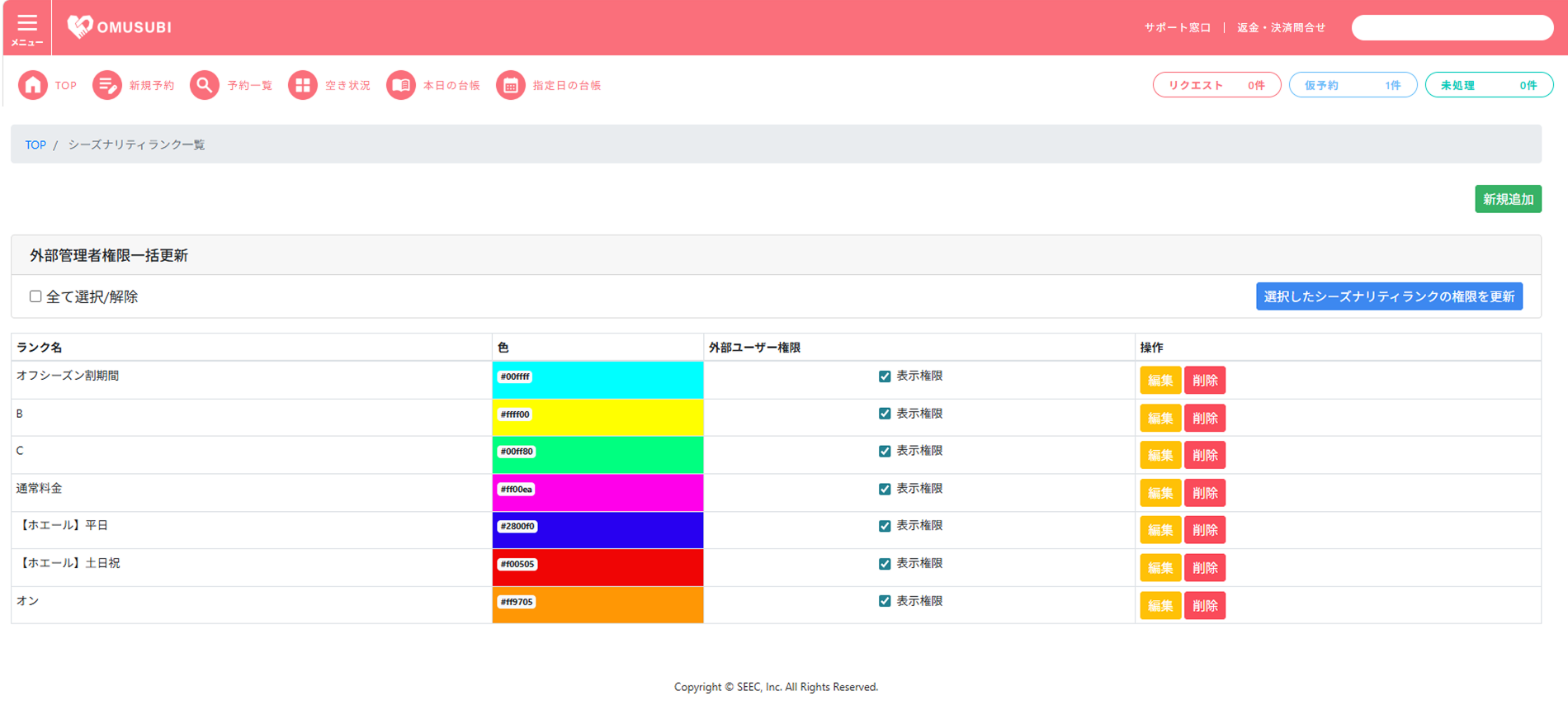
販売元で「シーズナリティ」が設定されている場合、代理店側でも同様に設定を行ってください。(参照ページ:シーズナリティプラン料金設定)
セットプランの場合
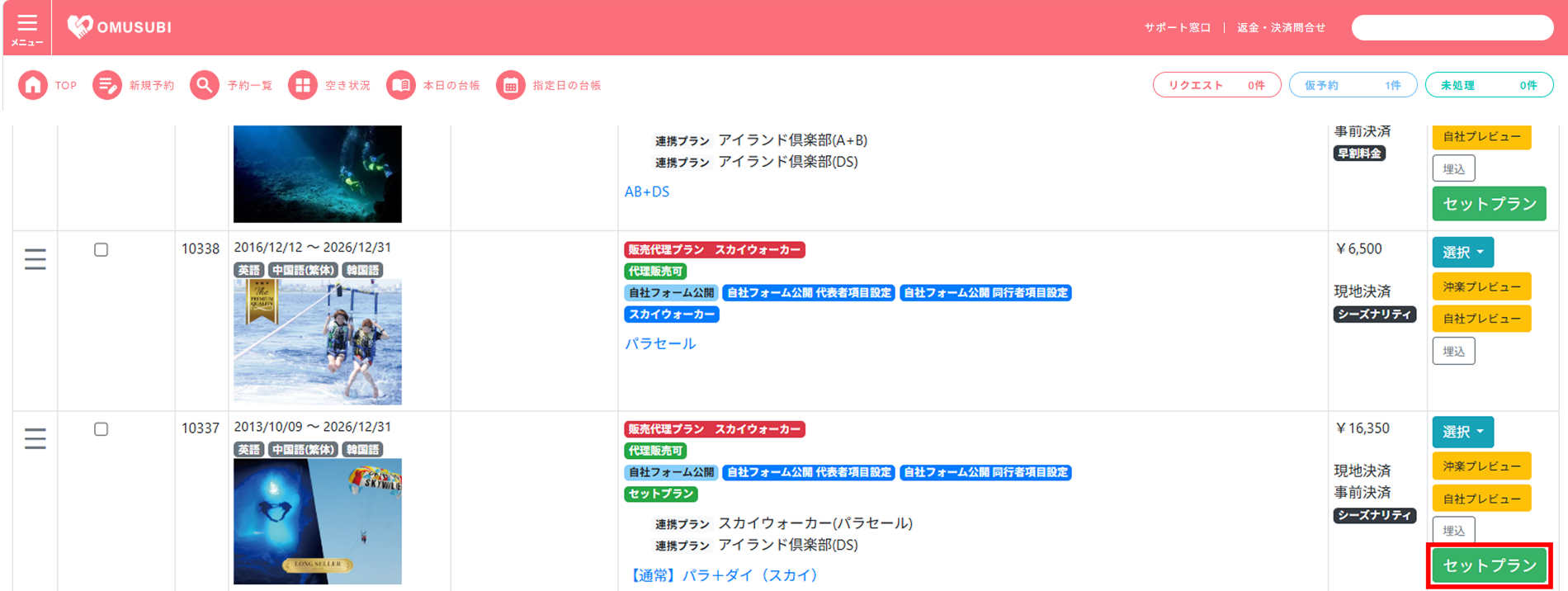
プラン一覧画面の「セットプラン」からプランの登録を行います。その際、専用の「セットプラン在庫グループ」を作成する必要があります。(参照ページ|事前準備:セットプラングループの設定)

予約フォーム項目の設定
お客様が予約時に入力する「代表者項目」および「同行者項目」を必須項目のみ設定します。
同行者情報が不要の場合は設定不要です。
設定手順は代表者・同行者項目の設定をご参照のうえ、行ってください。
ポイント
- 必須項目とは、項目設定画面に既に表示されている項目を指します。既存項目をドラッグして移動するのみで、項目の新規追加や編集は不要です。
- 販売元アカウントで設定されている項目はプランをコピーした際に引き継がれるため、必須項目の設定のみで予約フォームに反映されます。
- 代表項目設定画面の「カテゴリ」について、販売元プランと同様のカテゴリを選択してください。代理店側の環境に該当カテゴリが存在しない場合もございます。その場合は社内にてカテゴリ登録が必要となりますので、お手数ですがお問い合わせをお願い致します。
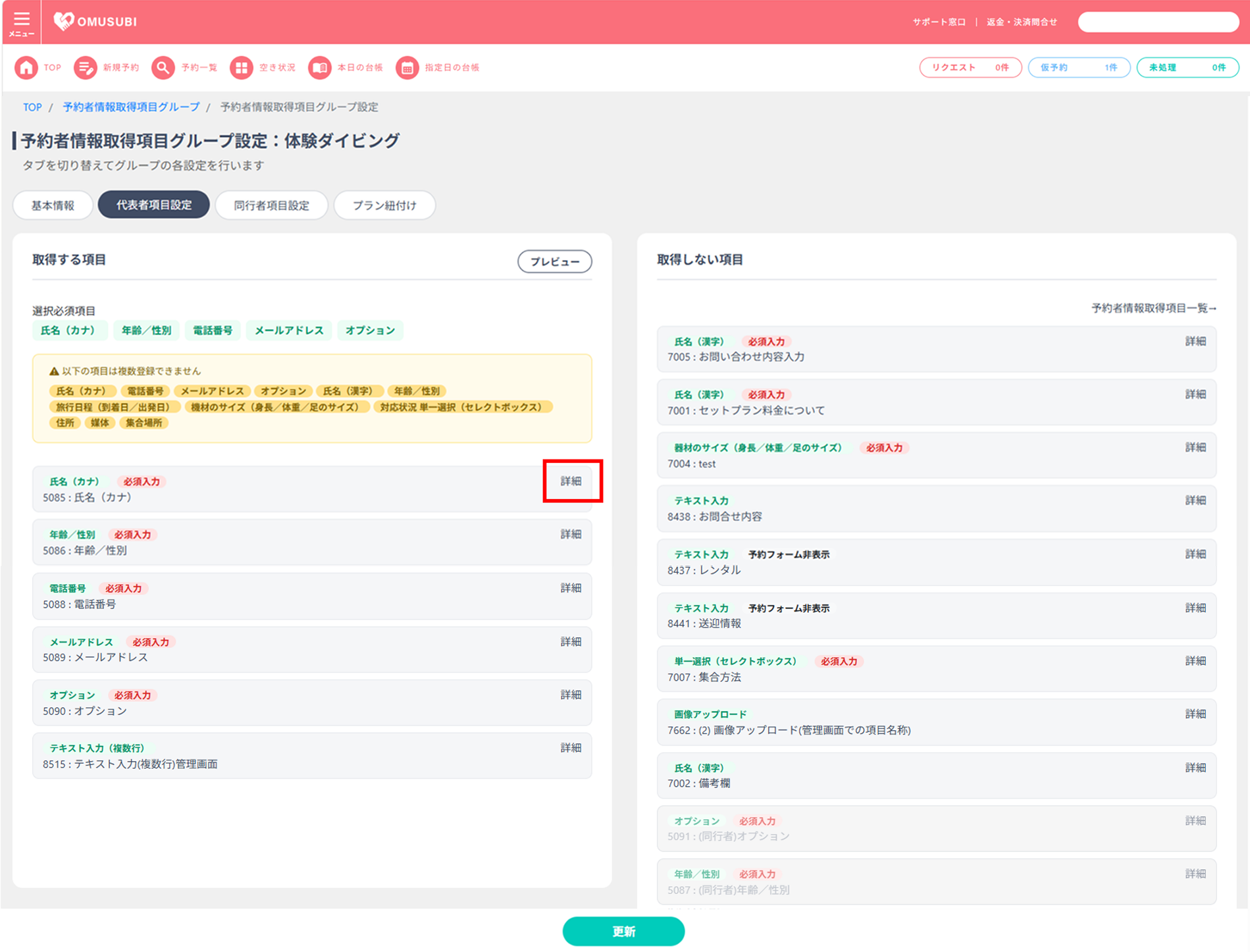
予約者情報取得項目グループ設定画面にて、代表者項目設定、同行者項目設定を行います。
手順の詳細は代表者・同行者項目の設定をご覧ください。
自動返信メールの設定
販売代理プランの予約確定時に送信される、販売代理プラン用の自動返信メールの設定を行います。
自動返信メールには、原則としてテンプレートの設定を行う必要があります。
また、自動返信メール設定の詳しい手順は、「自動返信メールの編集手順」のページをご覧ください。
■アクティビティ事業者ごとのテンプレート設定
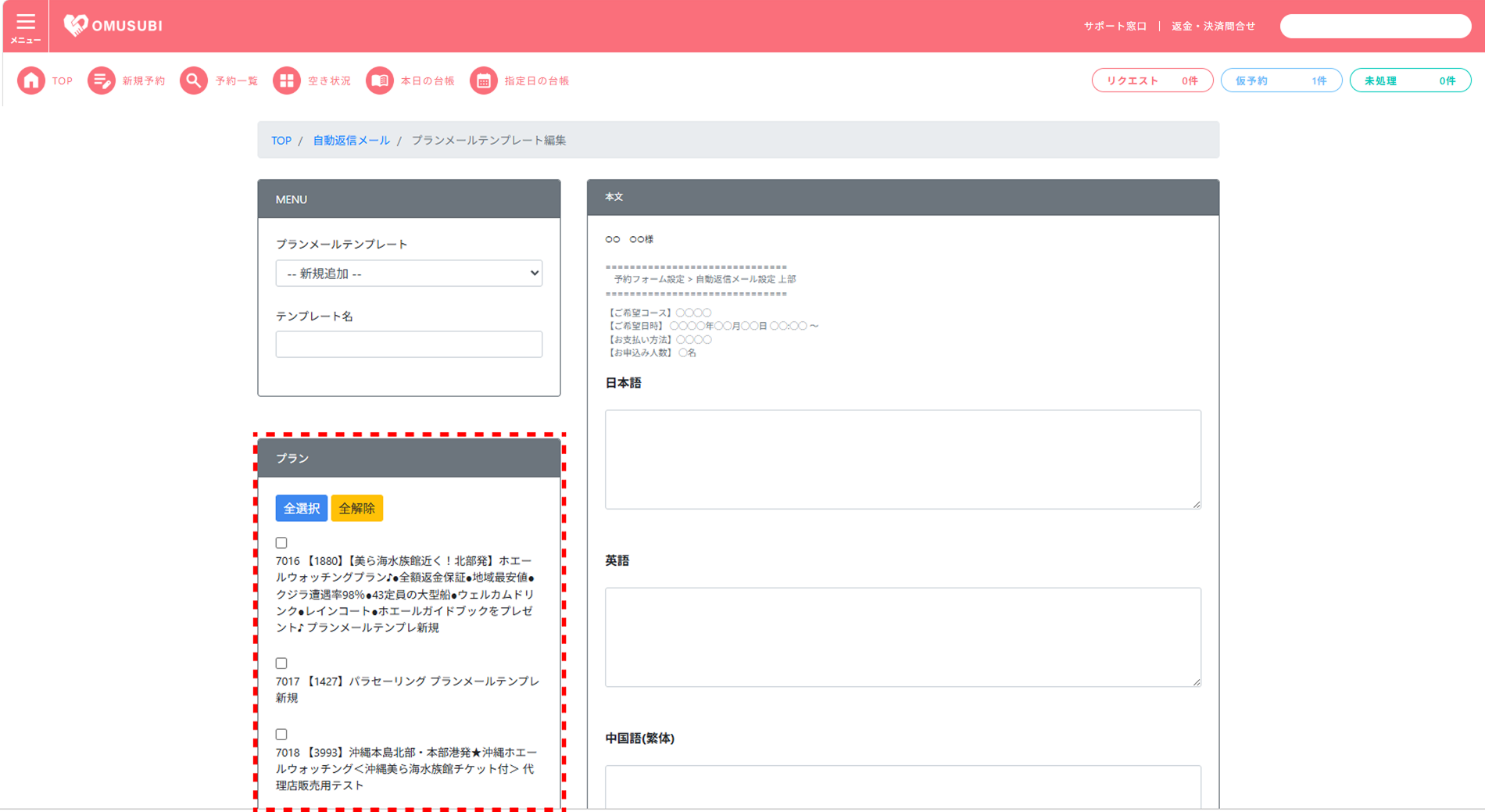
- 自動返信メール画面にて、[プランメールテンプレート編集]をクリックします。
- 登録するアクティビティ事業者にひも付けたいプランを「プラン」の中から選択し、チェックボックスをクリックしてチェックを入れます。(複数可)
- それぞれ必要に応じてテンプレート内容を入力し、「テンプレート名」に任意の名称を入力します。
- [保存]をクリックして設定完了です。
■個別テンプレート設定がない場合
事業者側(OMUSUBI側)で個別のメール文章設定がない場合は、デフォルトテンプレートのみの設定で問題ありません。
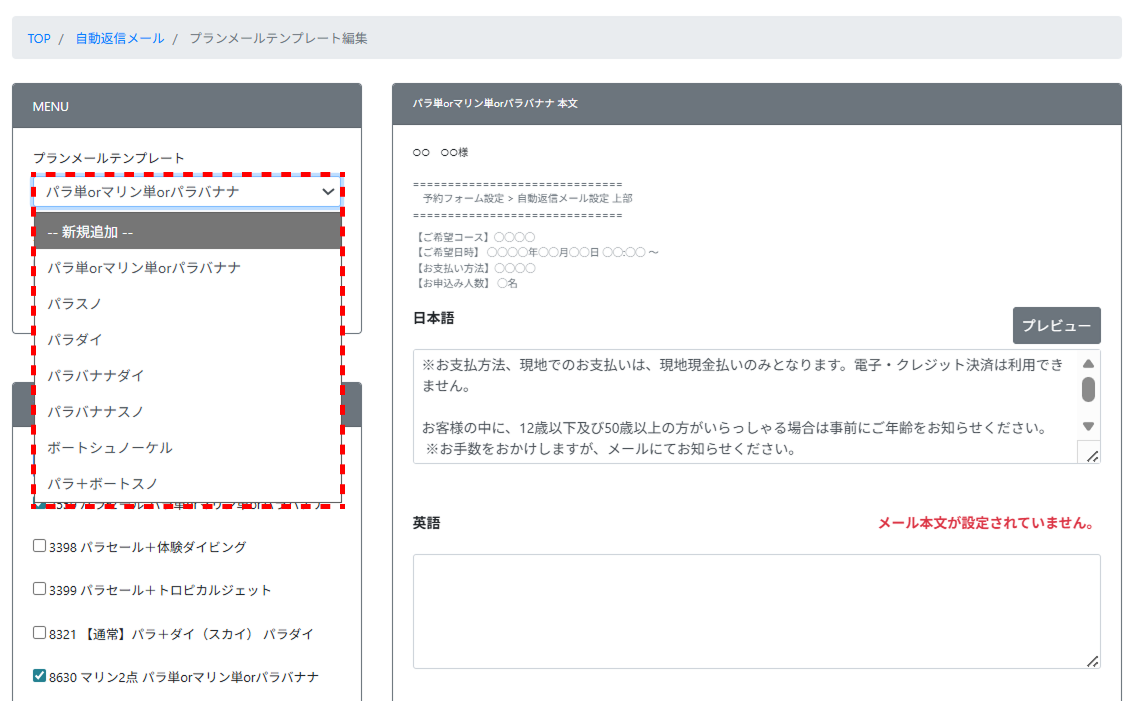
テンプレートが正しく登録されると、「プランメールテンプレート」のドロップボックスの中に登録したテンプレート名が表示されます。
予約台帳表示項目の設定
予約台帳の新規登録を行います。
詳しい操作手順は「予約台帳表示項目設定」のページを参照してください。
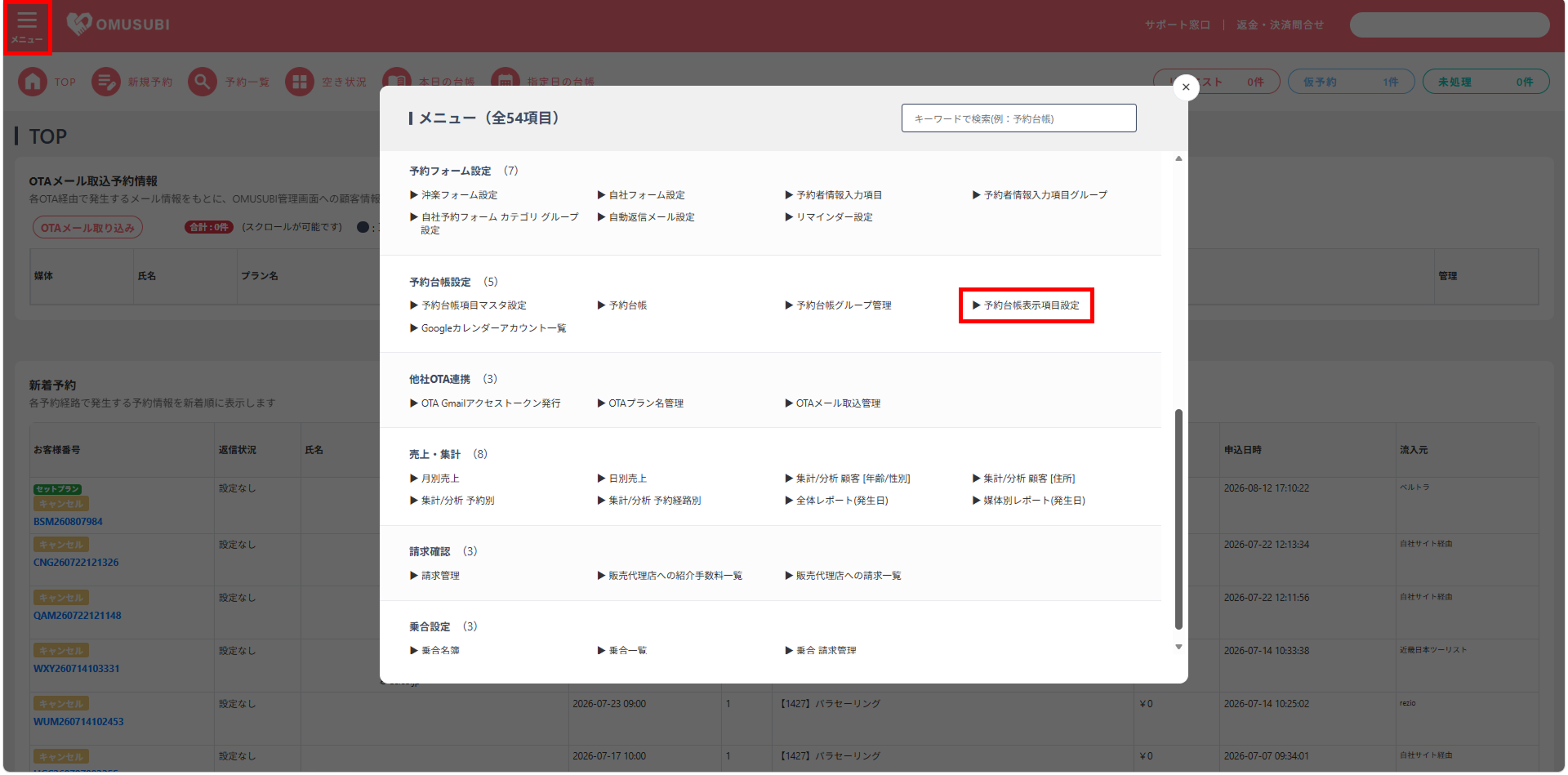
- TOPページ左上、[メニュー]をクリックします。
- ポップアップ画面が表示されます。[予約台帳表示項目設定]をクリックします。
- 予約台帳表示項目設定画面にて、表示項目の設定を行い、[保存する]をクリックして完了です。
予約台帳グループの設定①
予約情報を管理するための台帳(レジャーグループ)を作成し、登録した販売代理プランを紐づけます。
- TOPページ左上、[メニュー]をクリックします。
- ポップアップ画面が表示されます。[予約台帳グループ管理]をクリックします。
予約台帳グループの設定②
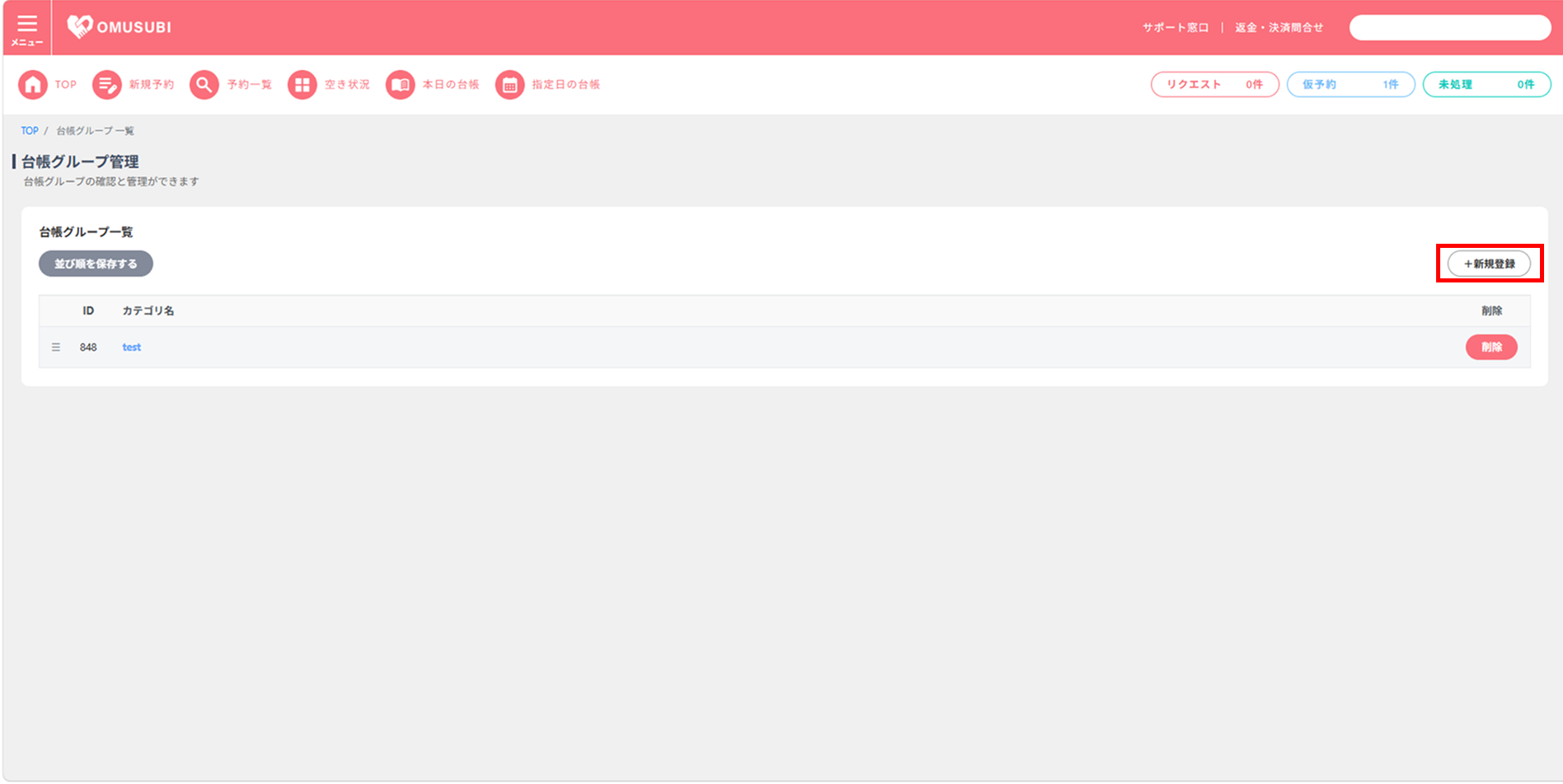
- 台帳グループ一覧画面にて[新規登録]をクリックして台帳グループ設定画面を表示します。
予約台帳グループの設定➂
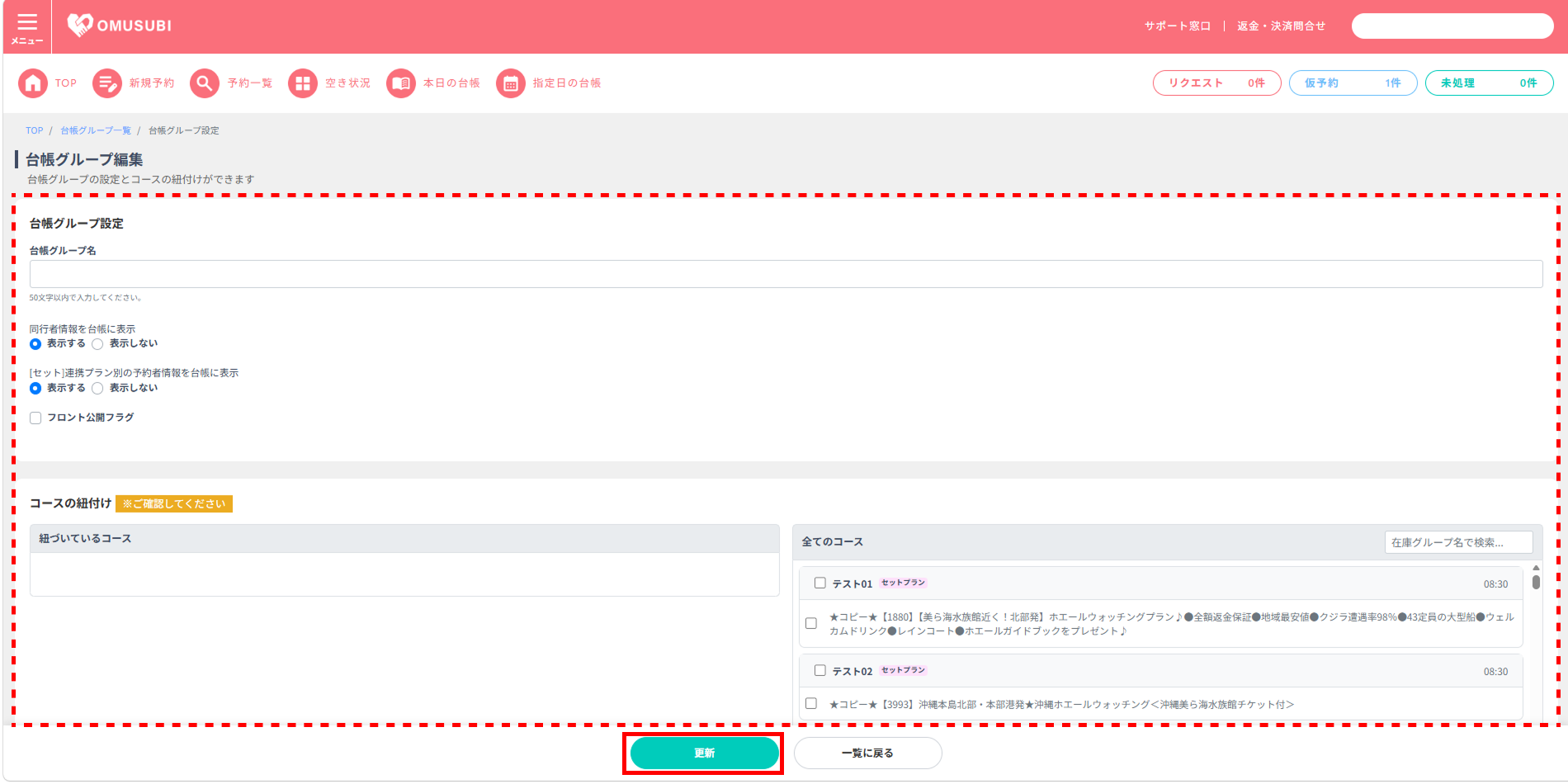
■台帳グループ設定
- 「台帳グループ名」は新規登録と同様に「本日の予約一覧」で設定してください。
- 同行者情報を台帳に表示:表示しないを選択します。
- [セット]連携プラン別の予約者情報を台帳に表示:表示しないを選択します。
- コース:すべてにチェックを入れます。
- [更新]をクリックします。
販売元アカウントとの連携確認①
販売元側で代理店側のプランを正しく認識させるため、連携の保存を行います。
OMUSUBI管理画面で販売元アカウントを表示してください。
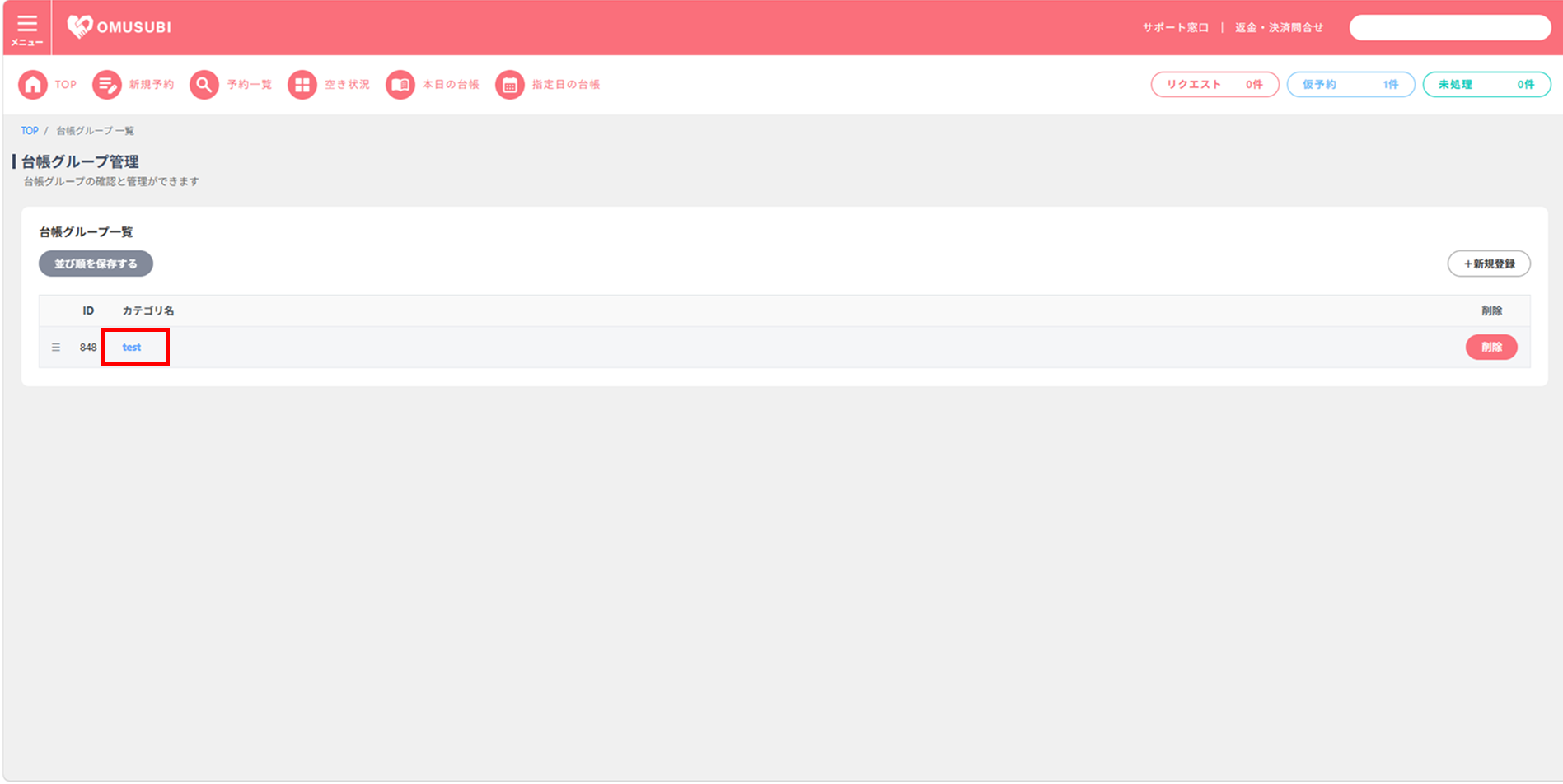
- 台帳グループ一覧画面を表示し、該当のグループ名をクリックします。
販売元アカウントとの連携確認②
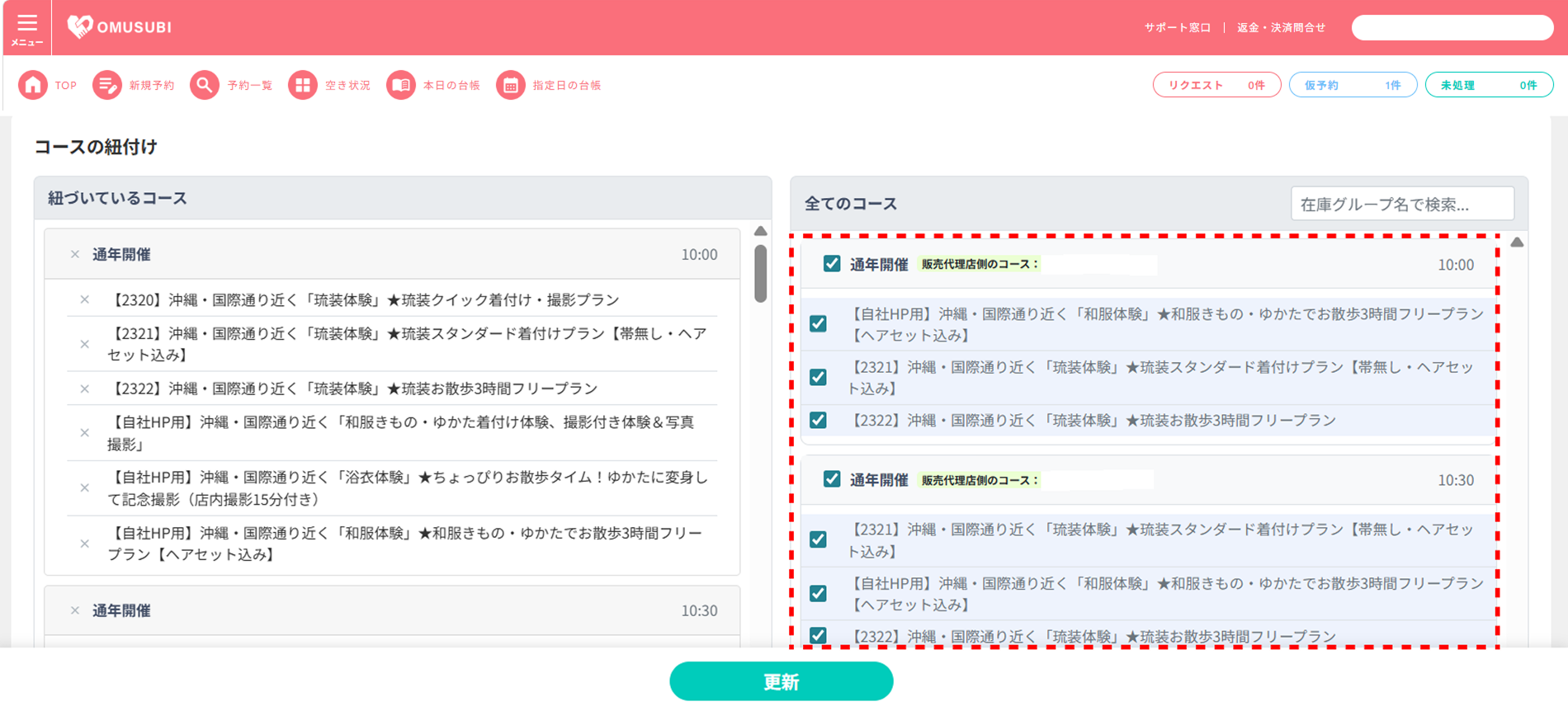
- コースの紐付けにて、最下部までスクロールし、「販売代理店側のコース」項目を確認します。
代理店側で登録したコースが表示されているので、すべてにチェックを入れて、[更新]をクリックし完了です。
チェックポイント
すべての作業が完了したあと、下記を確認してください。
- プラン名:「コピー」の文字が完全に削除されているか
- 料金設定:金額やシーズナリティが販売元と一致しているか
- 予約フォーム:指定されたカテゴリが正しく選択されているか
- 自動返信メール:事業者ごとの設定またはデフォルト設定が完了しているか
- 台帳グループ:詳細設定で「表示しない」が選択されているか
- 連携確認:販売元側の設定画面で「販売代理店側のコース」にチェックを入れたか