\ 1ヵ月無料トライアル実施中 /
お 電 話
098-943-3410
9:00 〜 18:00(土日祝休み)


MANUAL
マニュアル
MANUAL
新規予約機能によって、電話またはHP以外の他サイトなどで受付した予約情報を手入力で登録することが可能です。
新規予約で登録した予約情報は、予約一覧画面に反映されます。
また、手動での新規予約の際、過去の日付を選択して登録することも可能です。
OMUSUBI管理機能
手入力での新規予約の操作手順
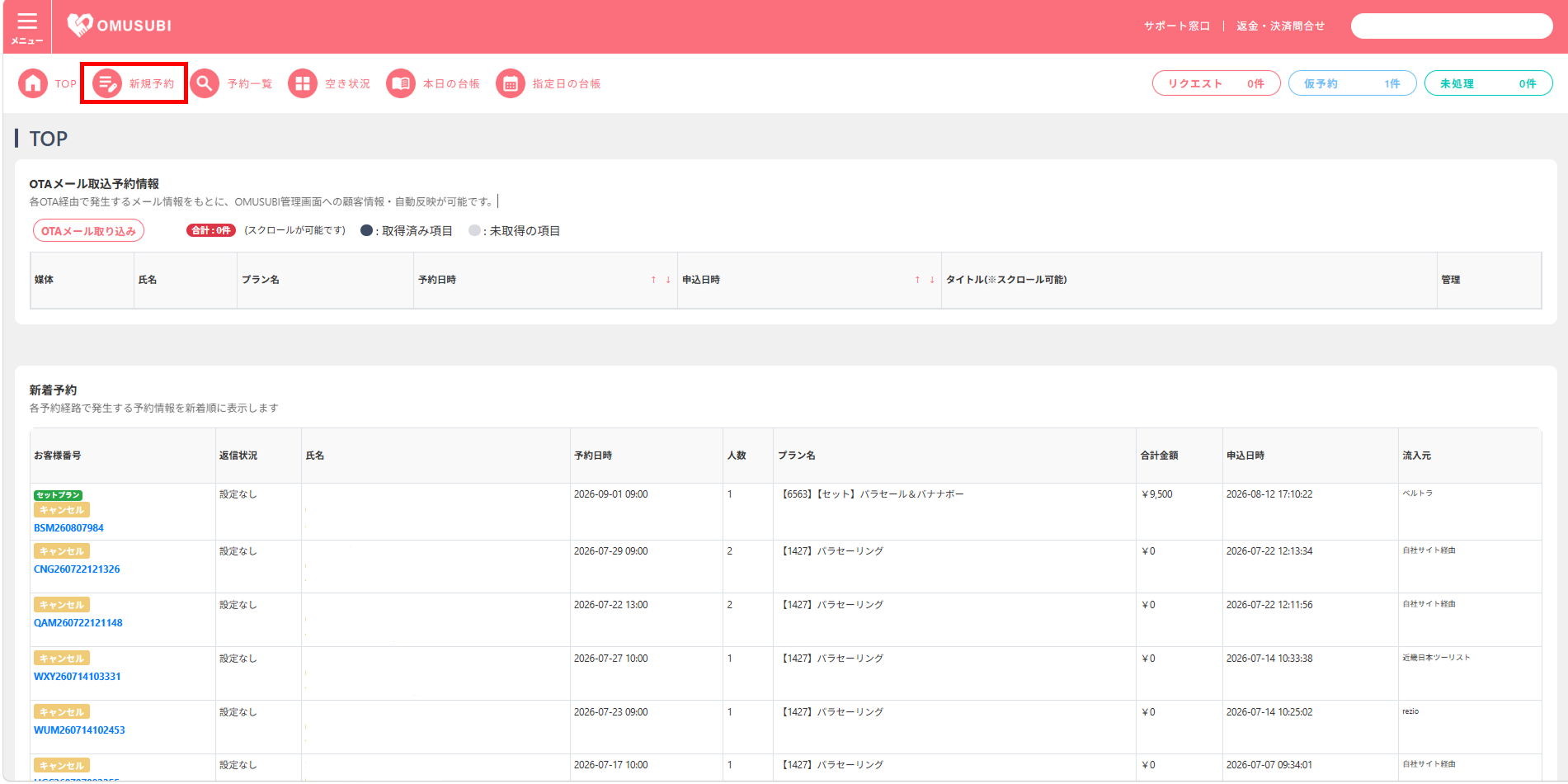
TOPページ上部のメニューより、[新規予約]をクリックします。
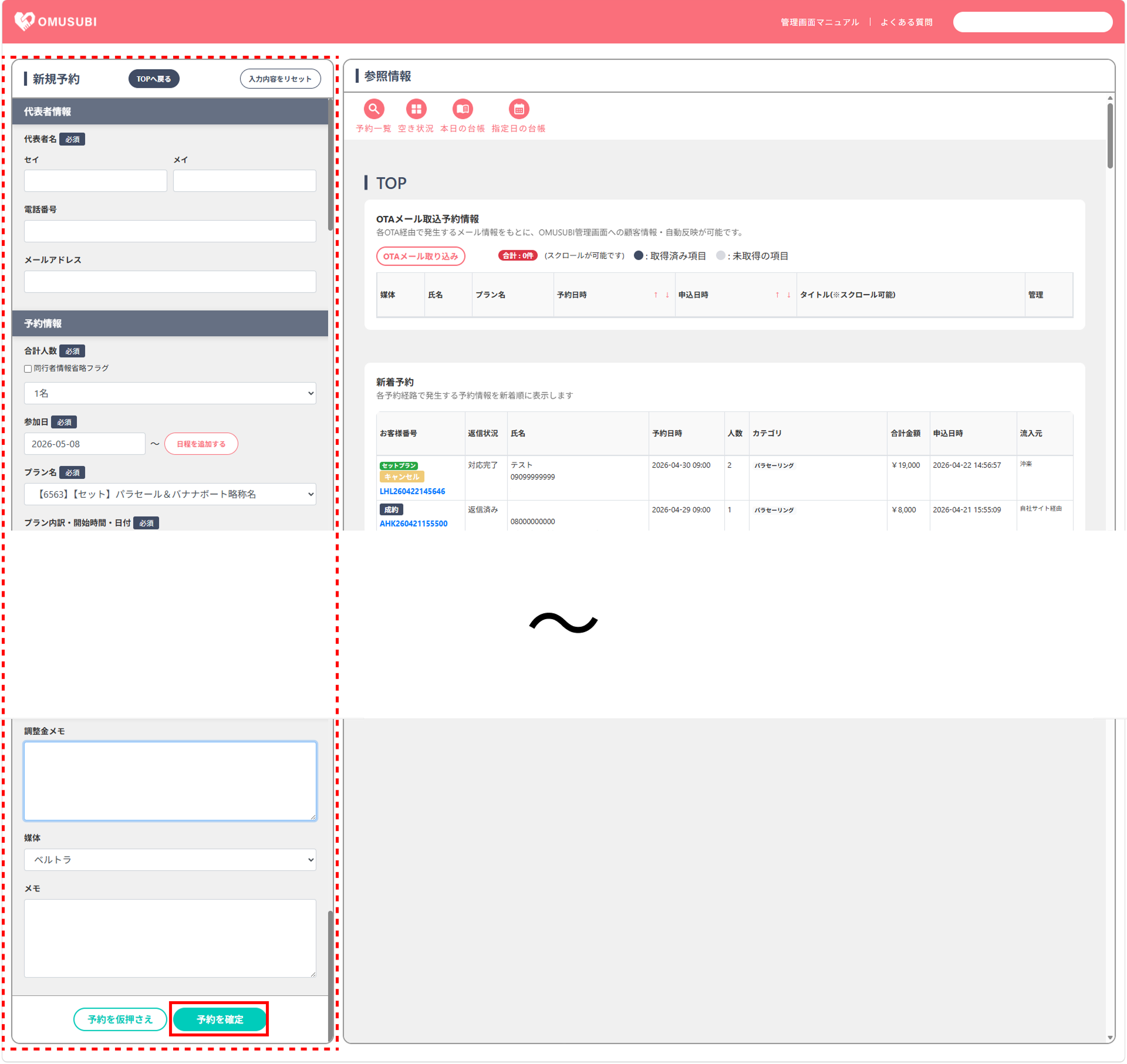
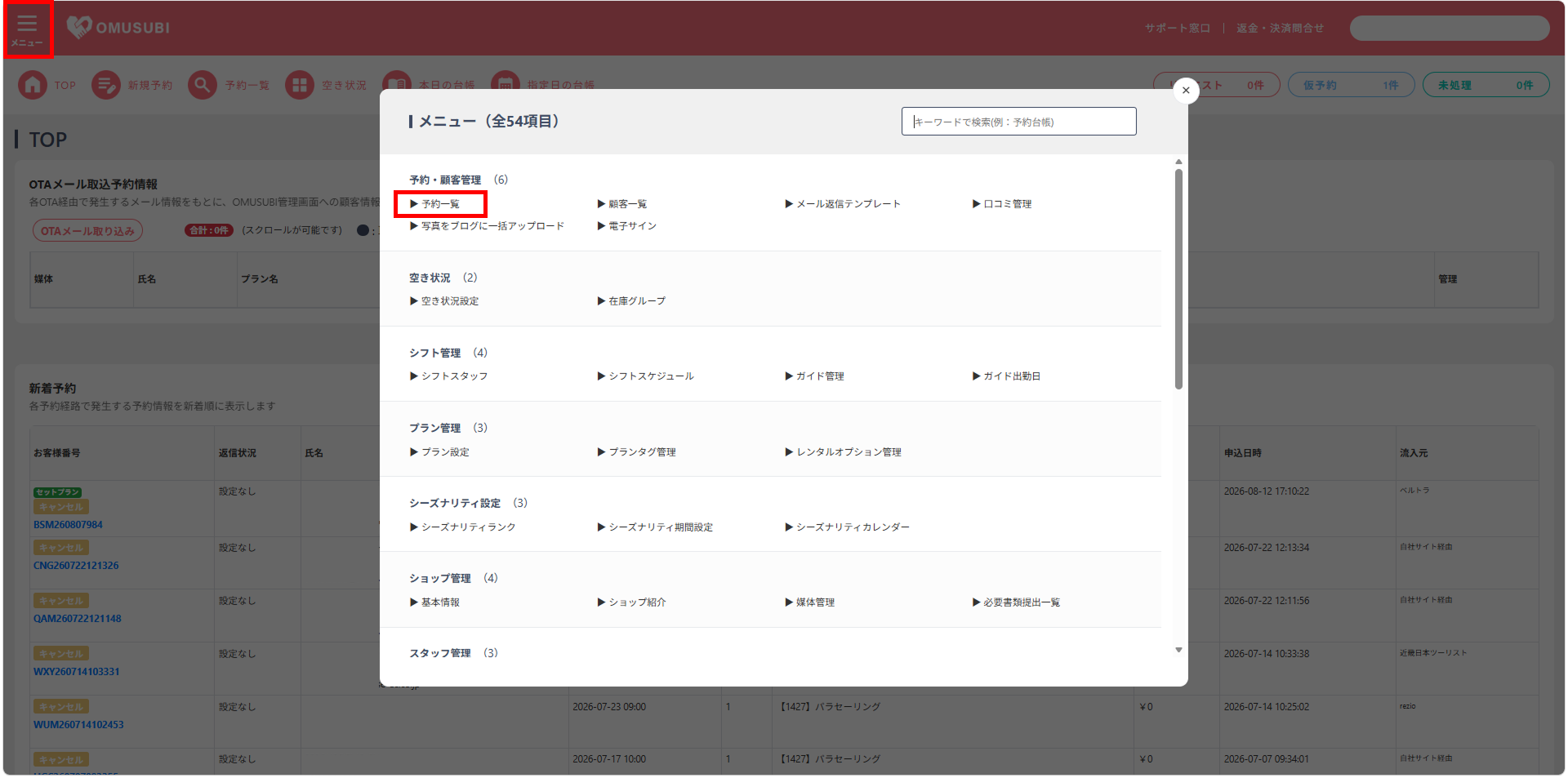
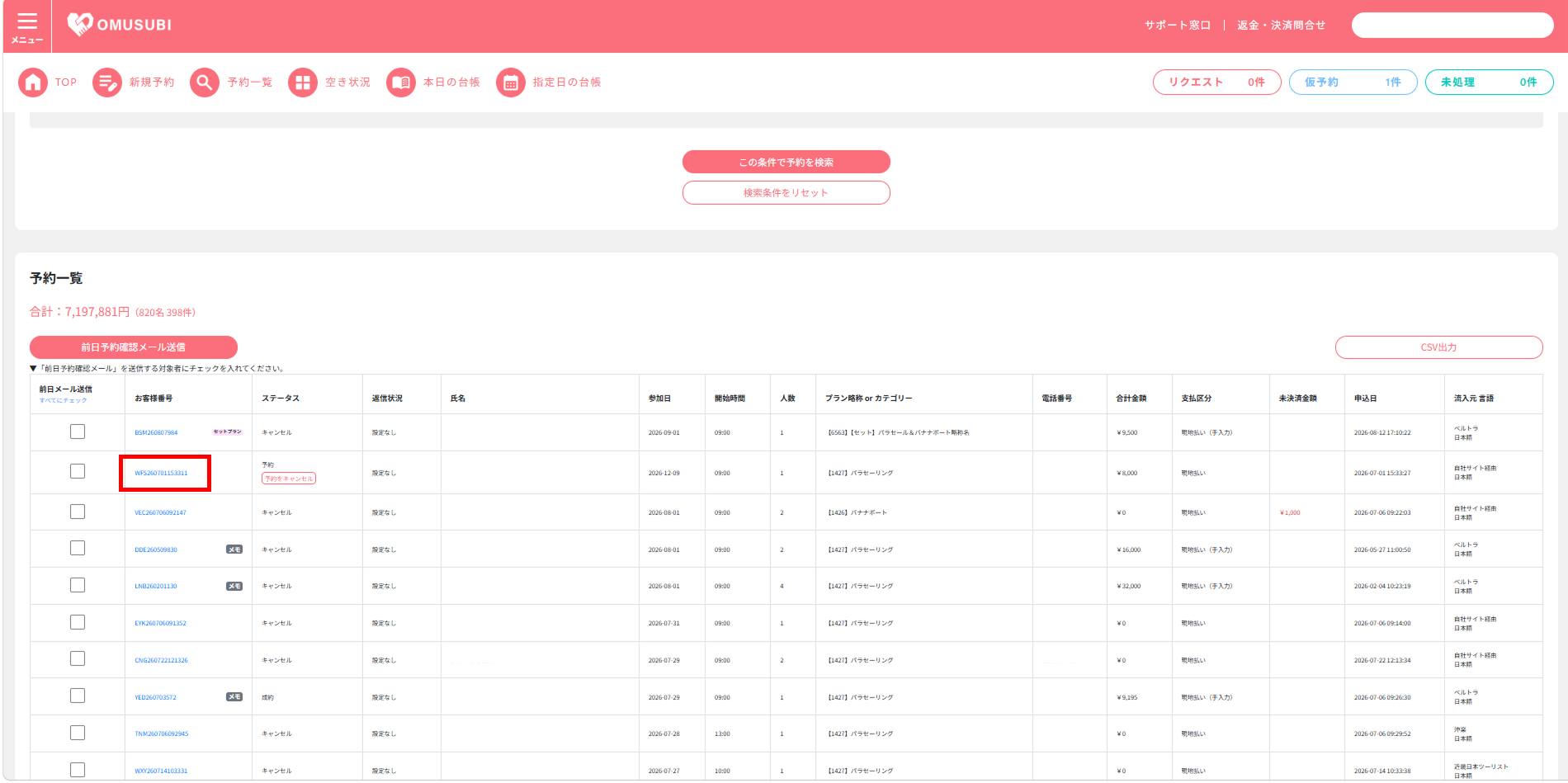
登録した予約情報は予約詳細ページにて確認・編集が可能です。
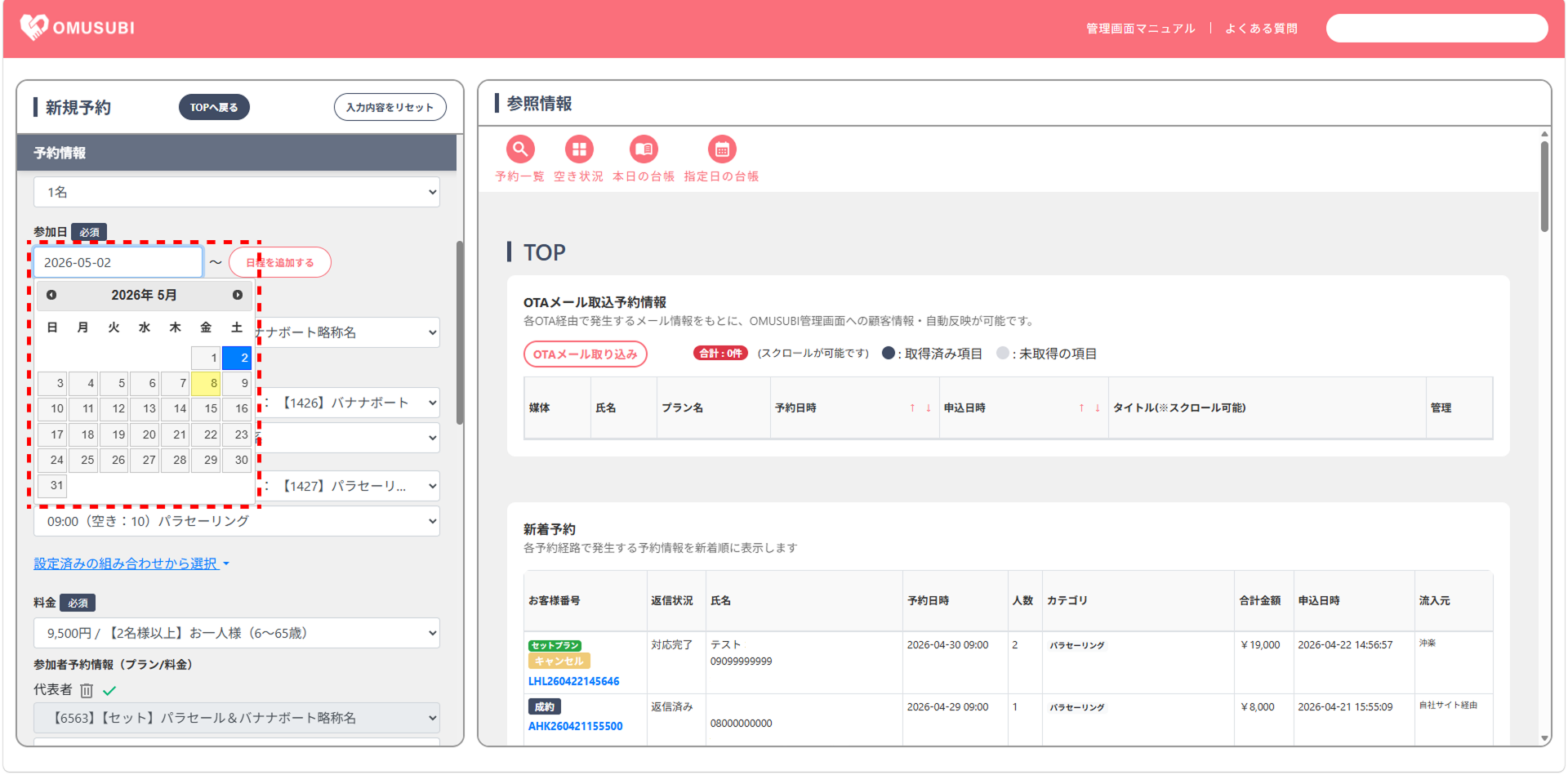
新規予約を行う際、過去の日付を選択して登録することが可能です。
予約情報内の参加日カレンダーから過去の日付を選択して下さい。
予約台帳は、日別/週別/月別でのご確認が可能です。
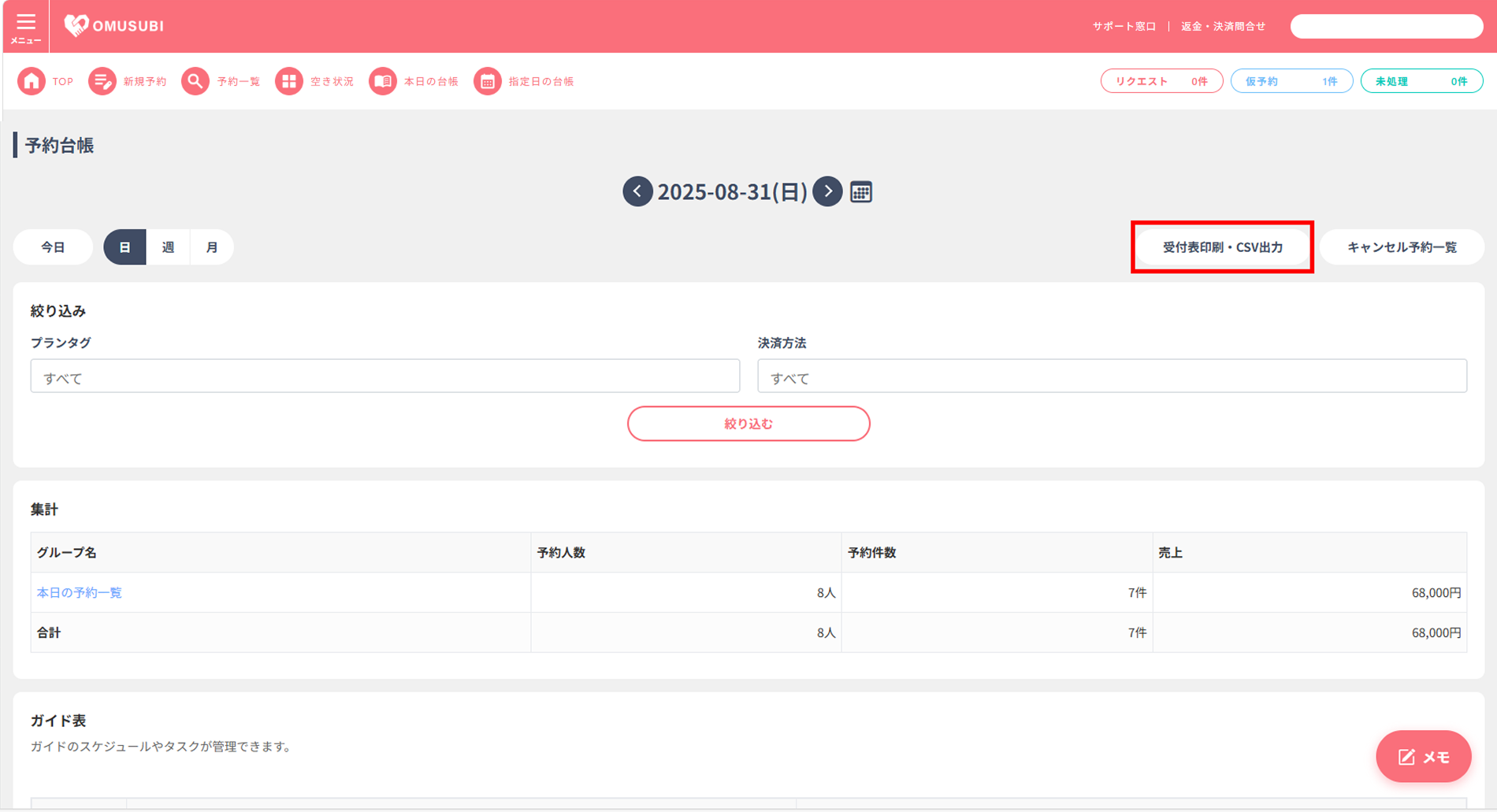
また、予約台帳のデータをプリントアウトする事も可能です。
OMUSUBI管理機能
予約台帳画面の確認手順
予約台帳のデータを印刷することが可能です。
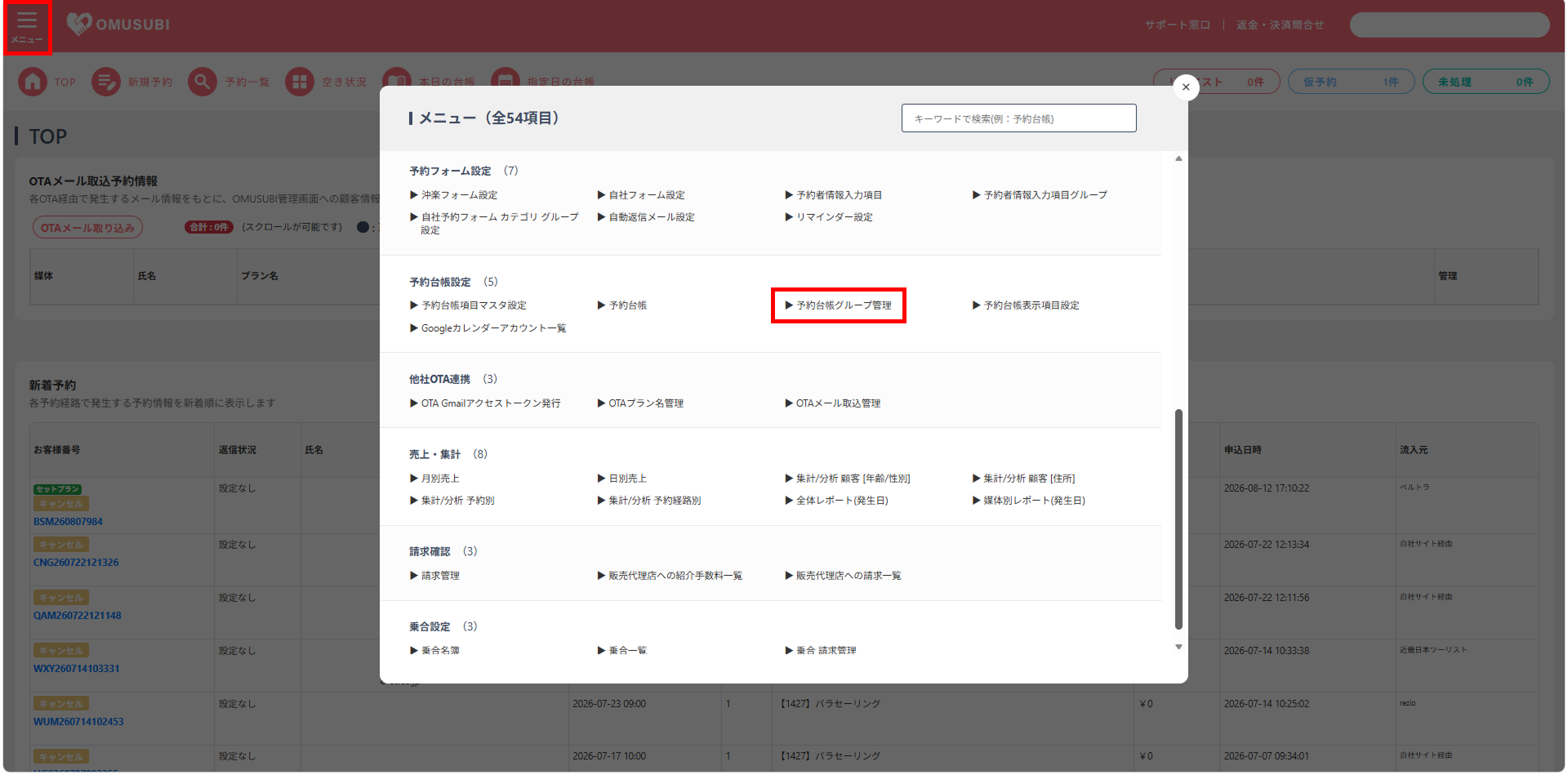
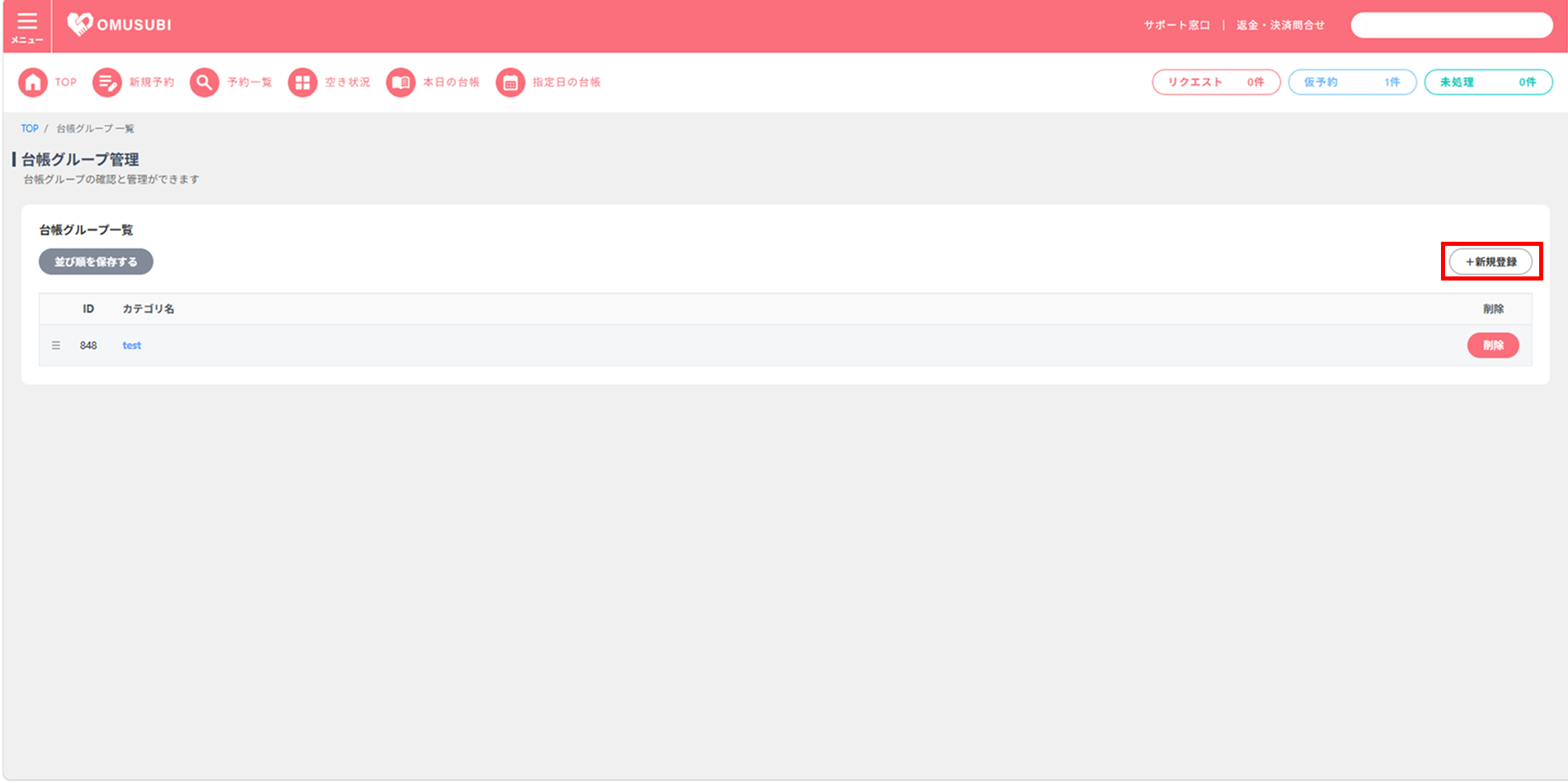
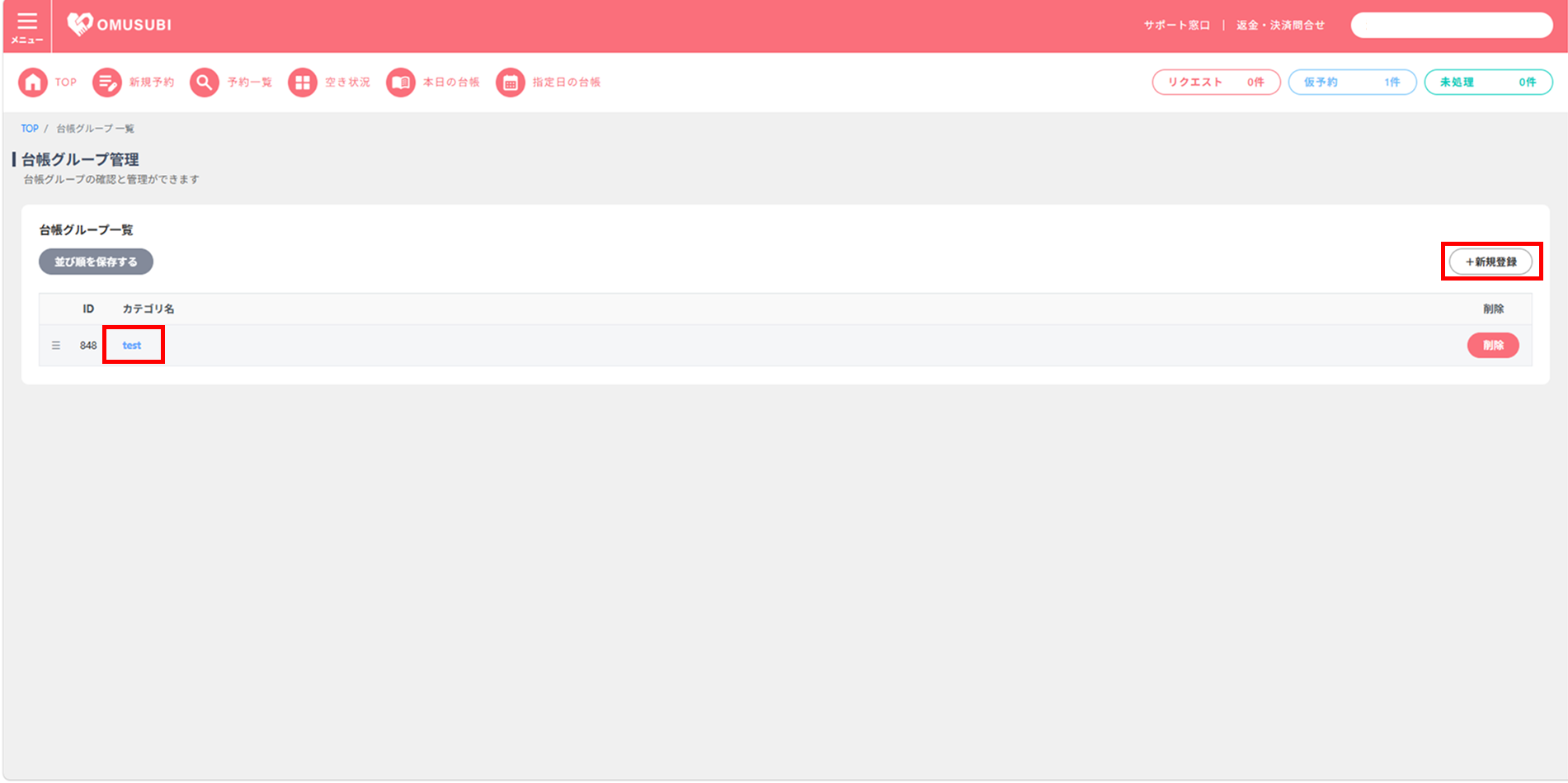
事前に台帳グループを設定し、予約台帳にてグループを分けて表示することが可能です。
ここでは、予約台帳グループの確認、新規登録方法、グループの設定漏れの対処法をご説明いたします。
OMUSUBI管理機能
予約台帳画面の操作手順
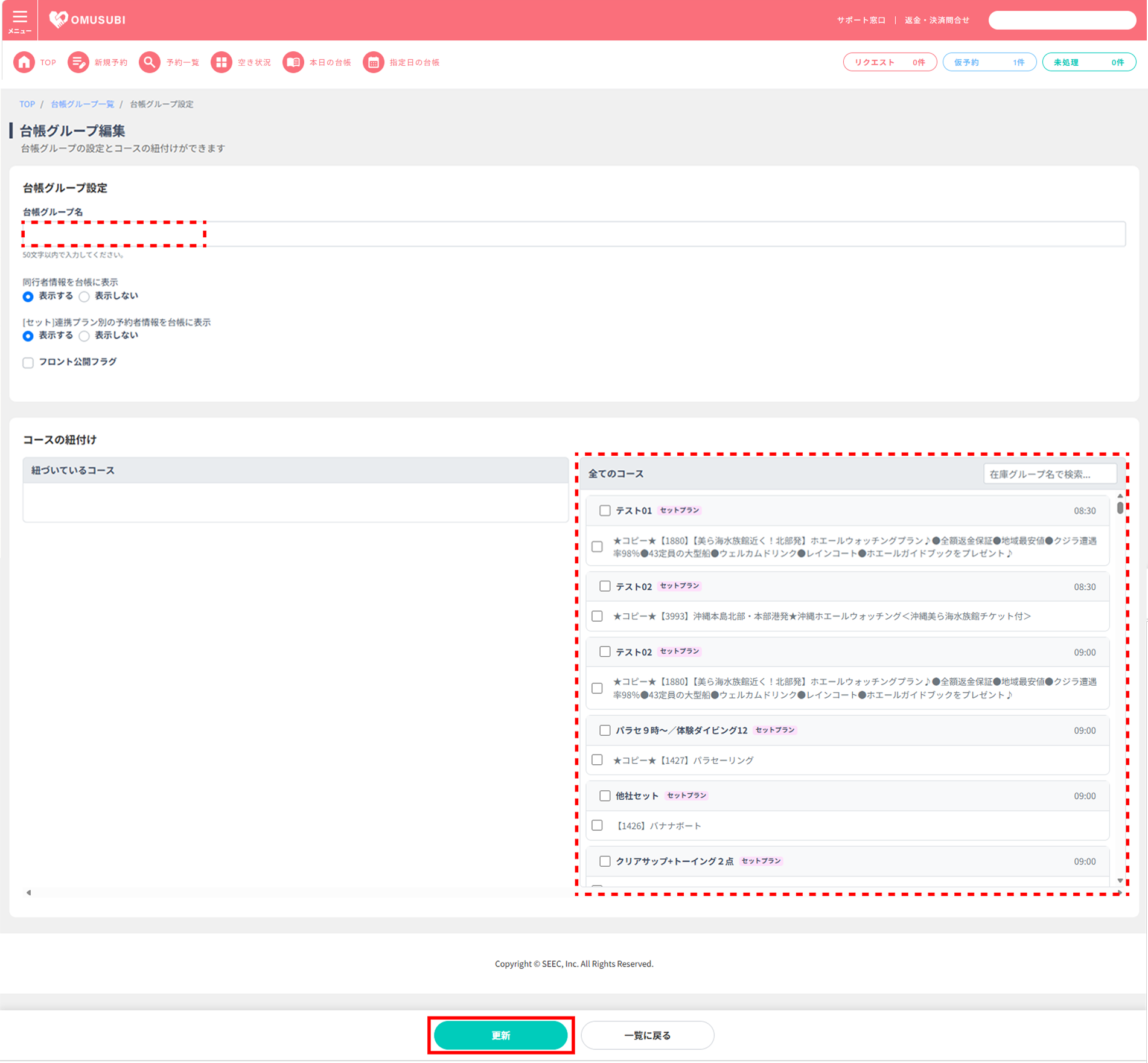
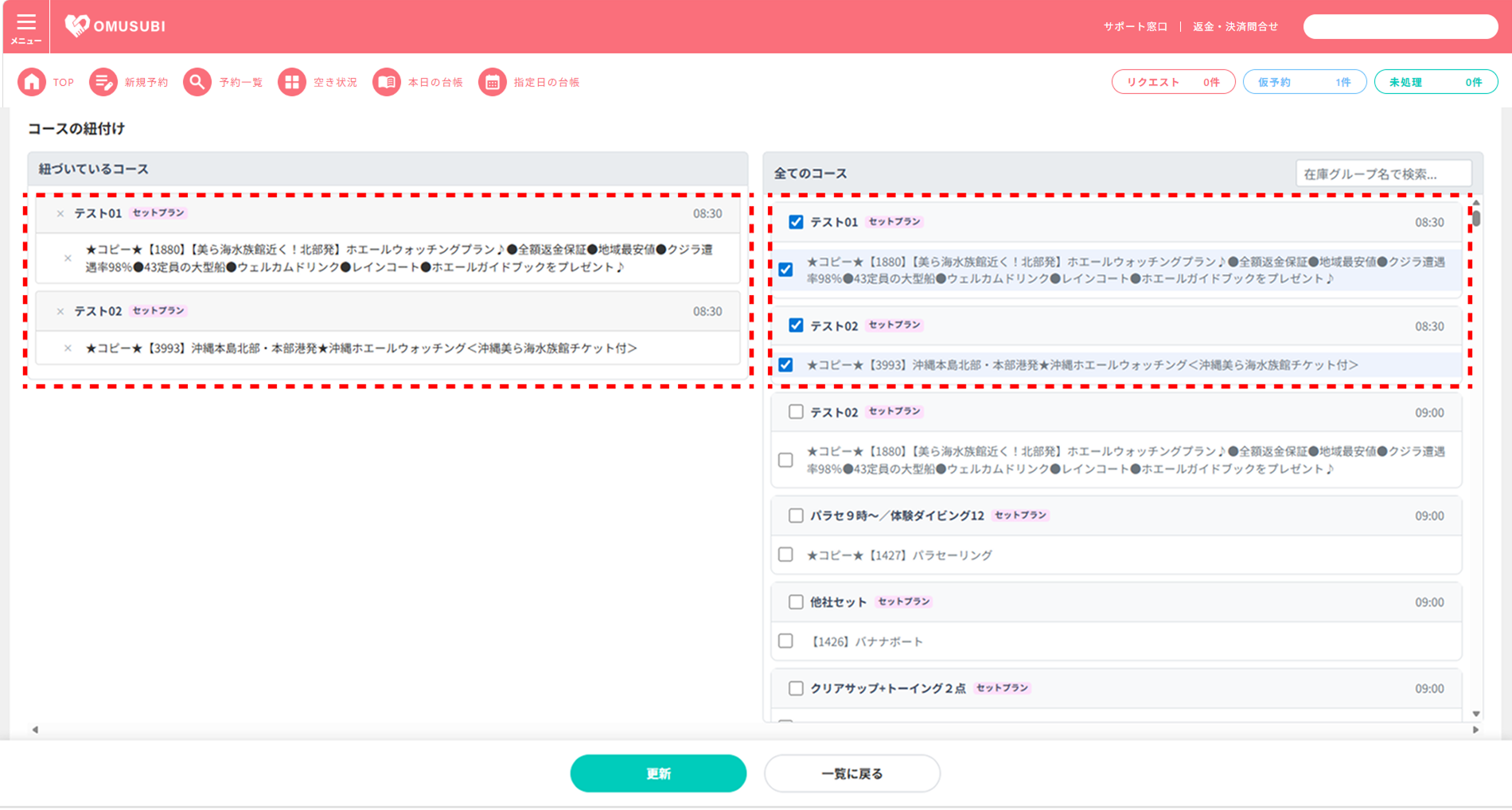
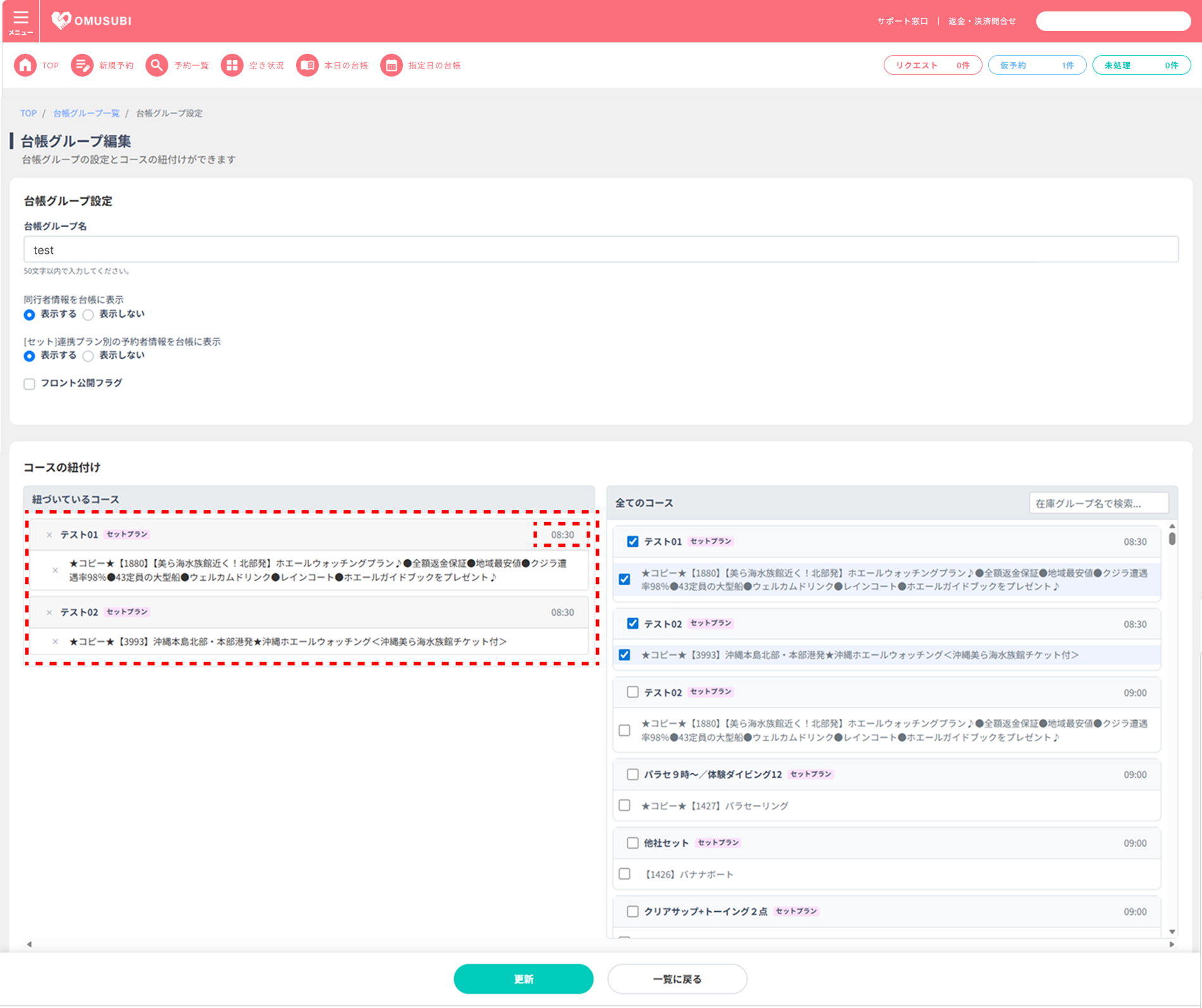
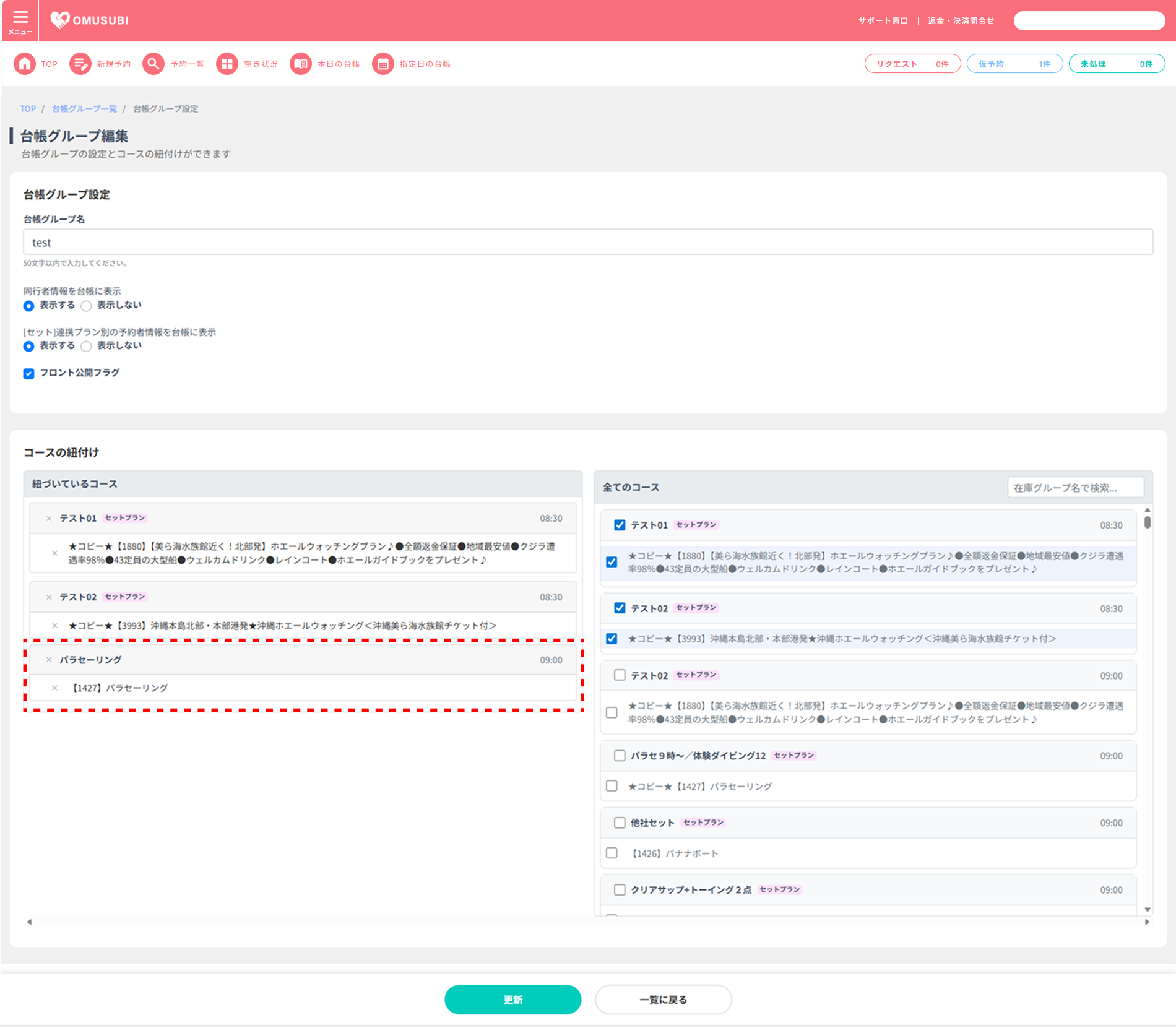
「全てのコース」内のチェックボックスにチェックを入れた項目が、「紐づいているコース」に表示されます。
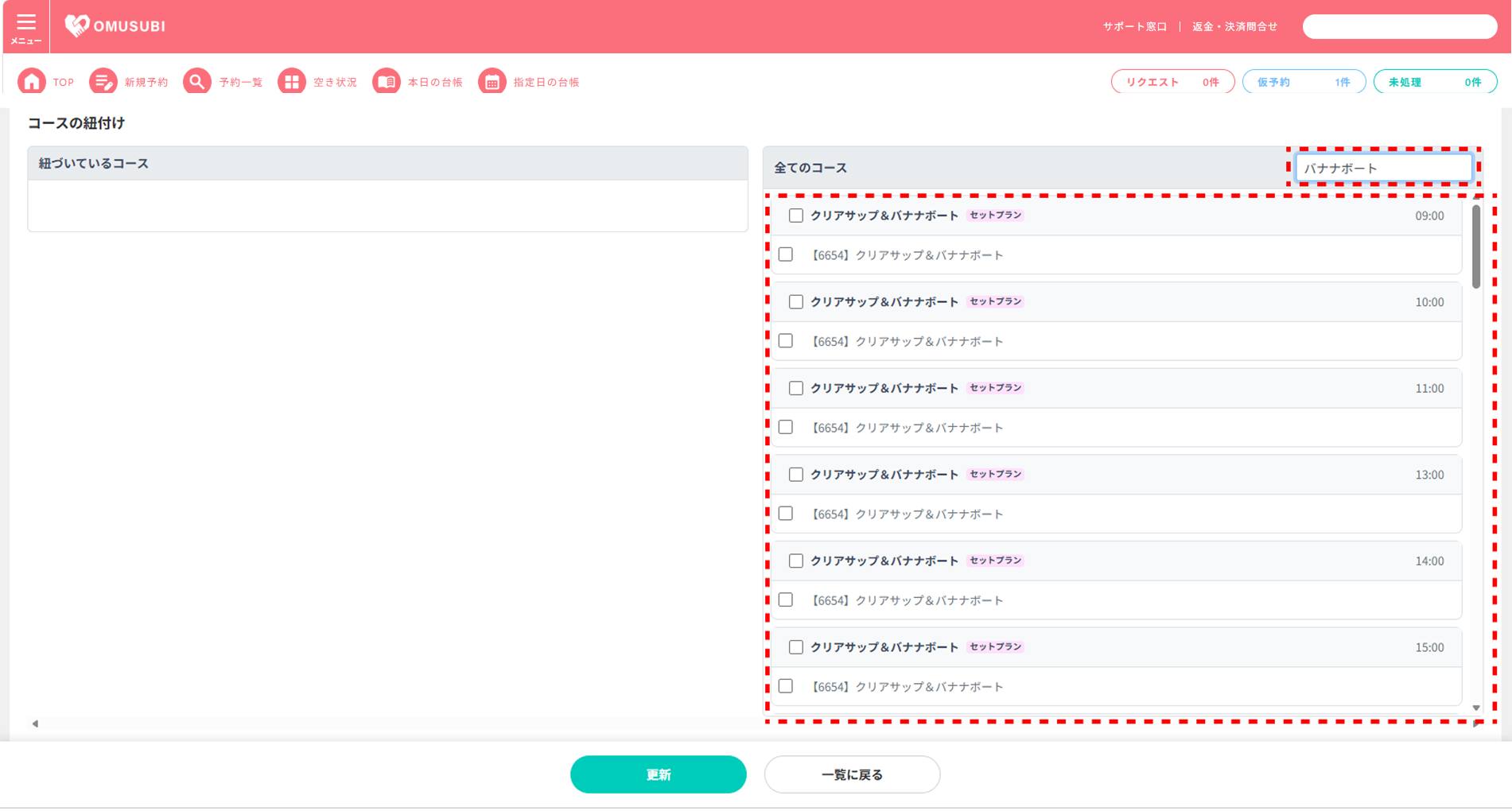
「全てのコース」の検索窓にて名称の検索が可能です。
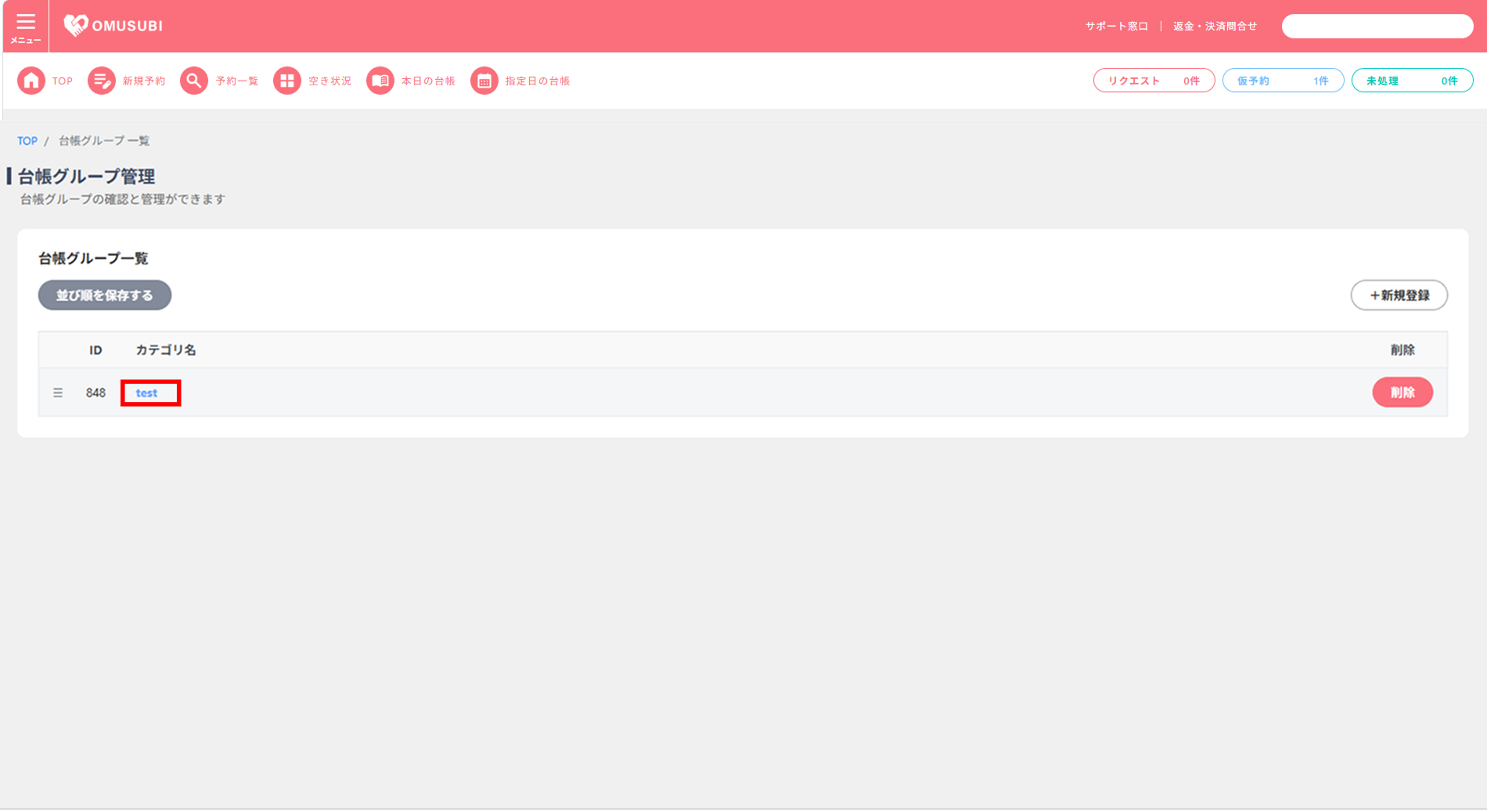
設定の順番にご注意ください。台帳を作成する前に、「在庫グループ設定」が完了している必要があります。(参照リンク:在庫グループ新規追加_開始時間)
在庫グループ(開始時間)が作成されていないと、台帳に紐付けるコースが表示されません。
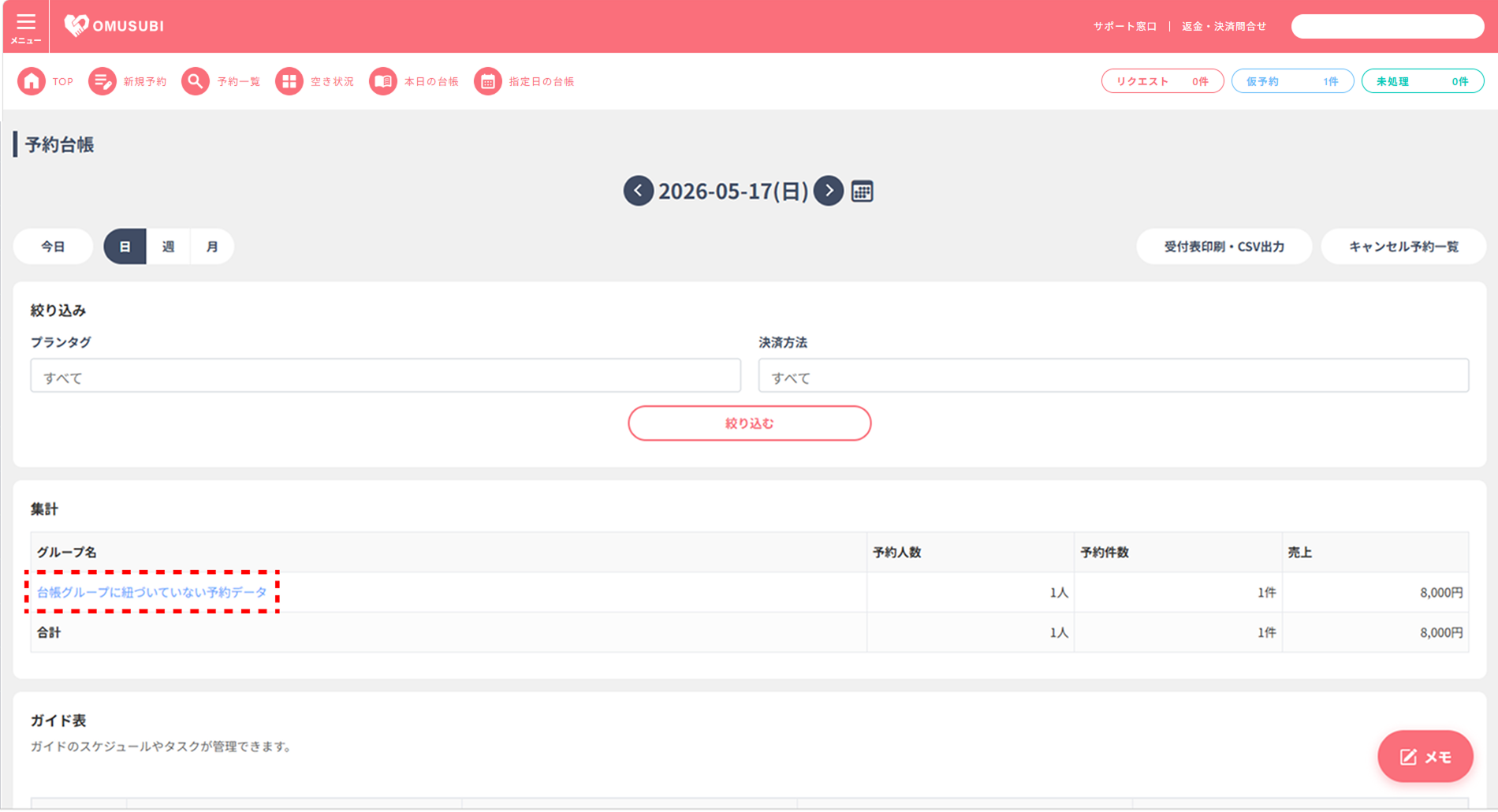
プランの紐付けがされていない予約データについては、予約台帳画面で「台帳グループに紐づいていない予約データ」というアラートが表示されます。
予約台帳画面から紐づけを行う方法をご説明いたします。
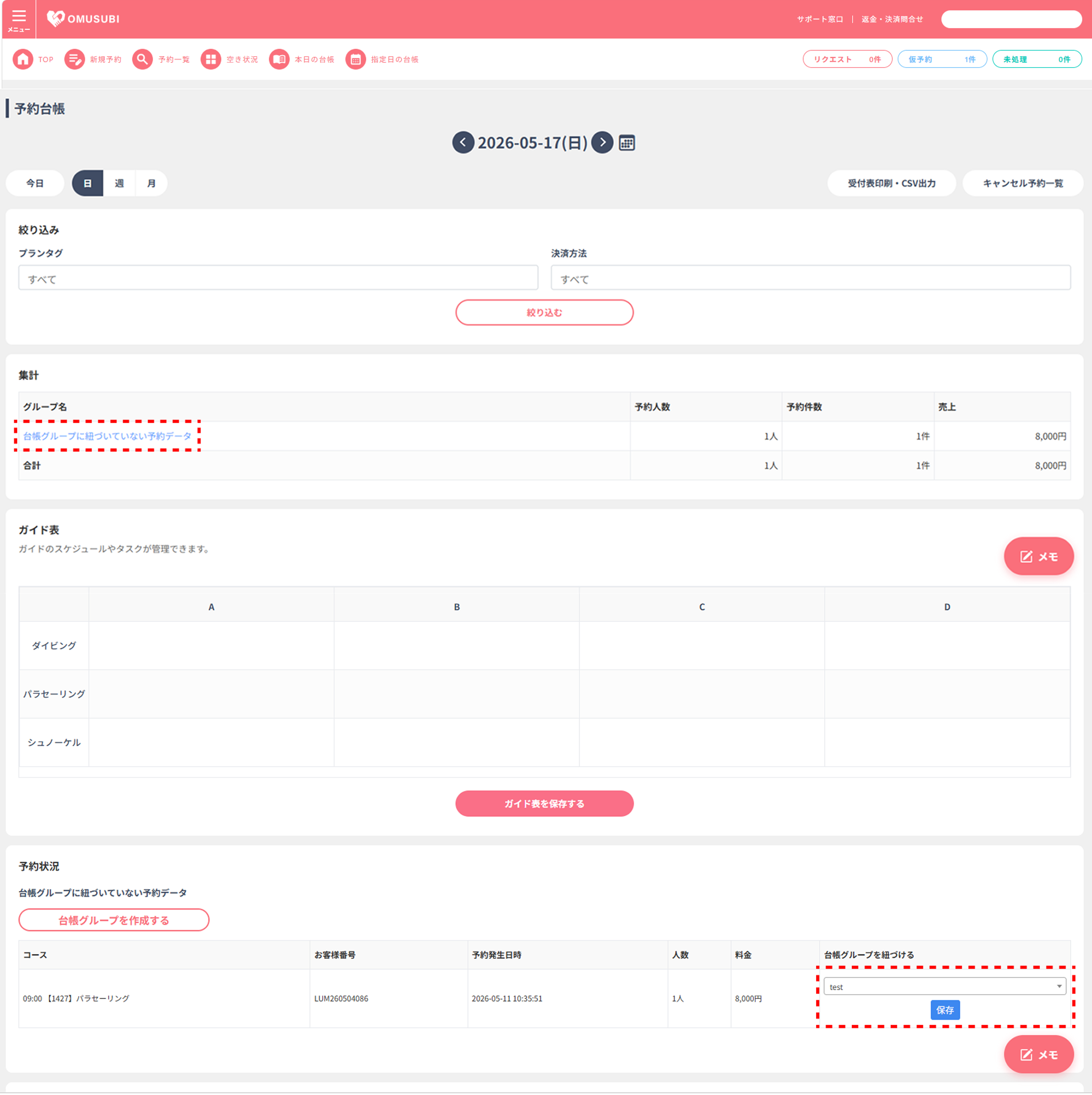
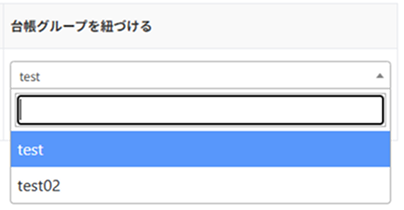
プルダウンメニューをクリックすると、登録されているグループ名が表示されます。
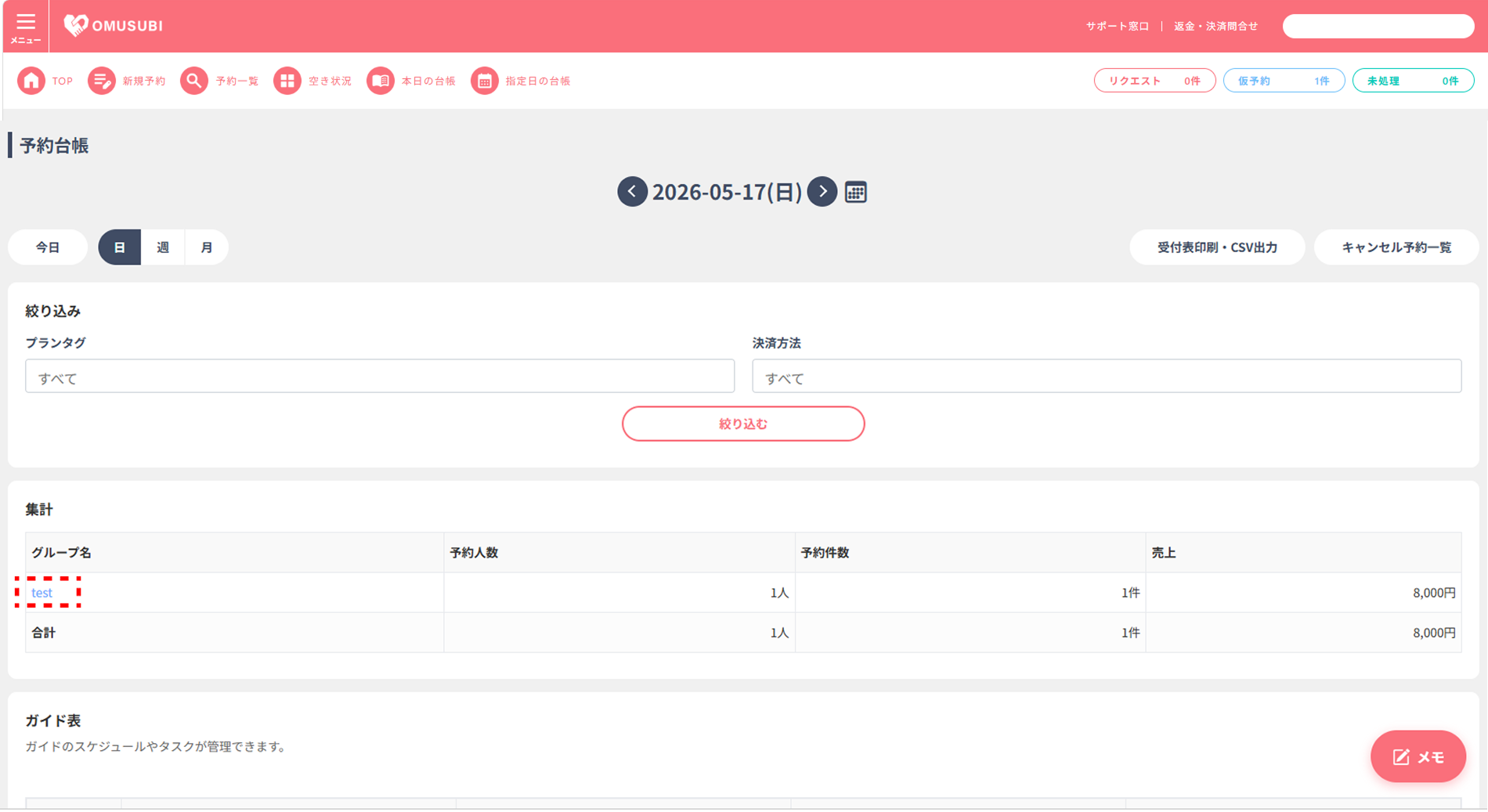
紐づけたグループのプラン名が表示されています。
注意
・すでにグループ設定が完了しているプランの「変更」を行いたい場合は、従来通り「予約台帳グループ管理」画面から操作を行ってください。
・本機能はPC版およびタブレット版のブラウザにてご利用いただけます。
予約台帳に、同行者情報やセット連携プラン別の予約情報を表示する設定、コースの紐づけ設定を行うことが可能です。
OMUSUBI管理機能
予約台帳の各情報の表示設定手順
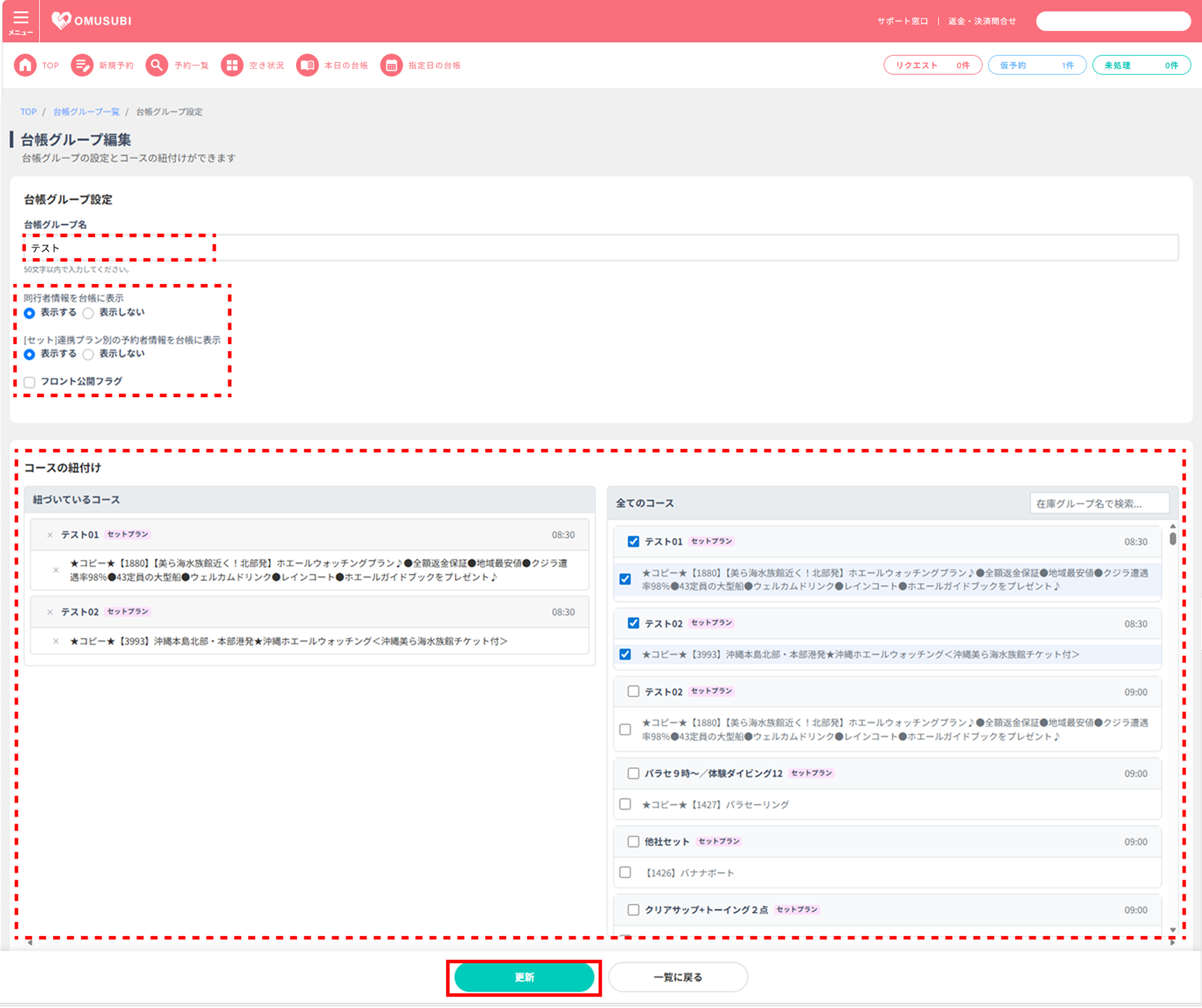
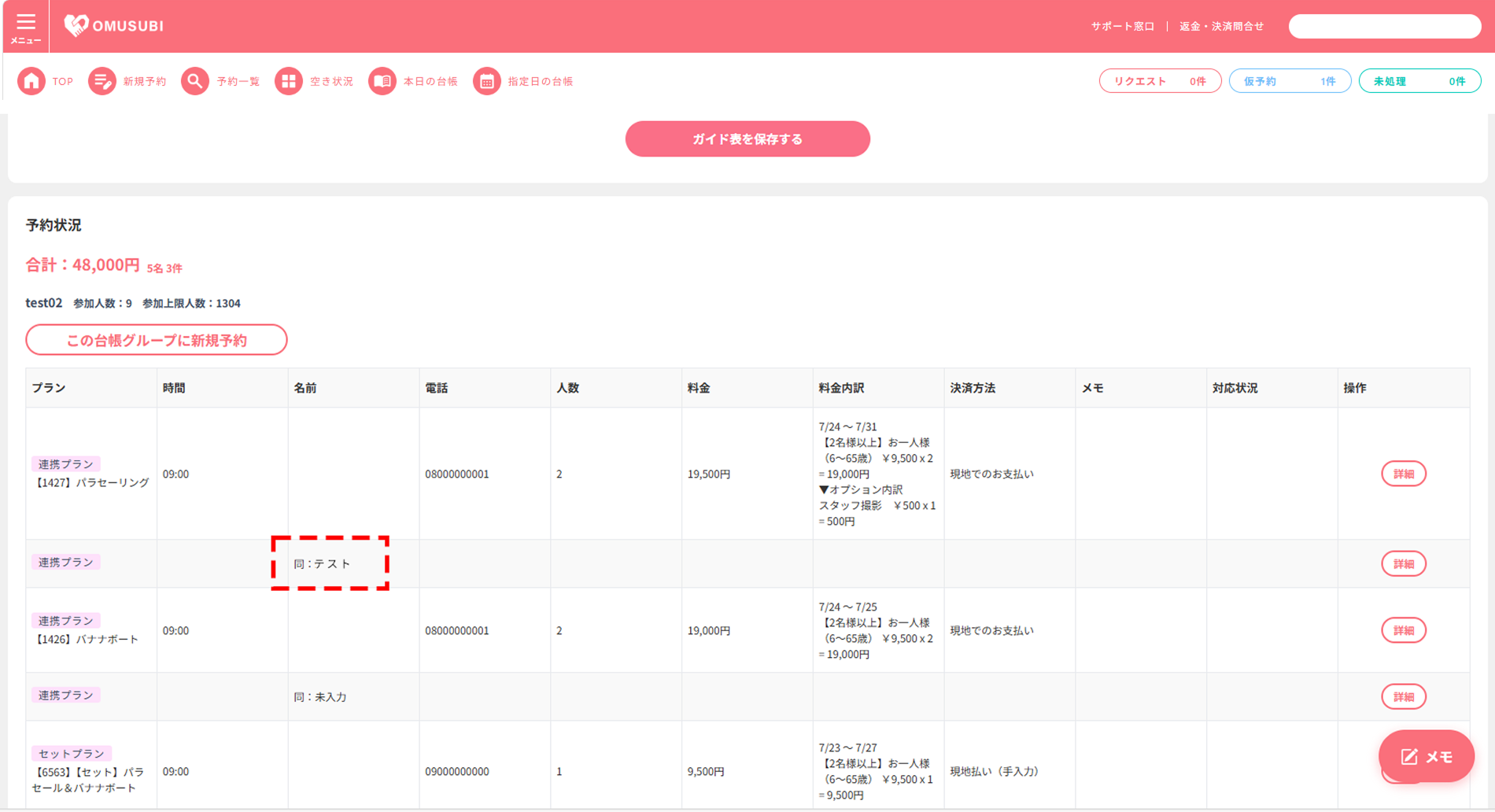
予約台帳画面にて、同行者情報が表示されます。
予約台帳に表示される予約状況一覧の項目はカスタマイズが可能です。
それぞれの項目の表示、非表示を設定したり、並び順を変更したりすることで、ご利用状況に合わせた予約状況の一覧を表示します。
OMUSUBI管理機能
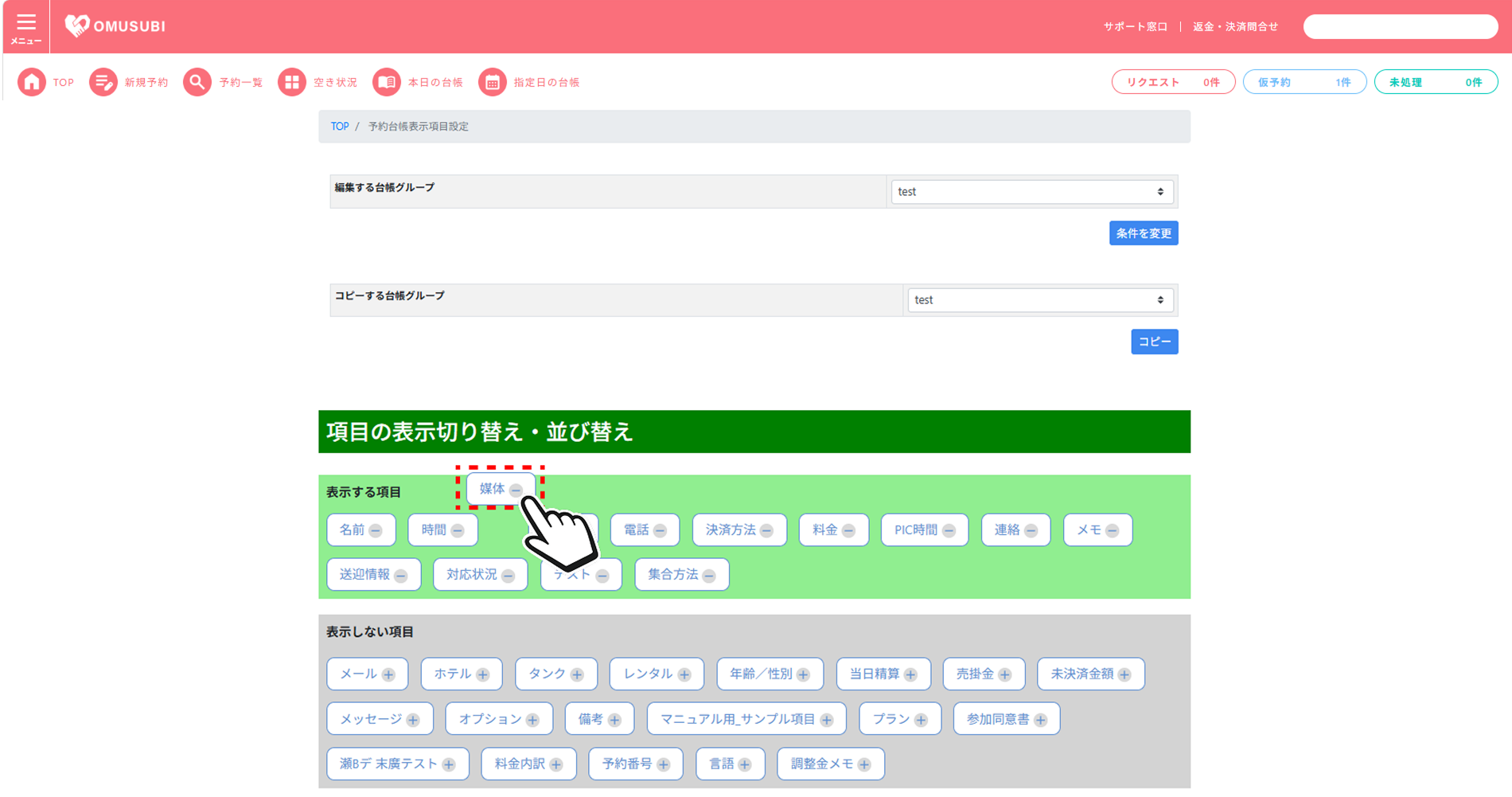
予約台帳表示項目設定画面の操作手順
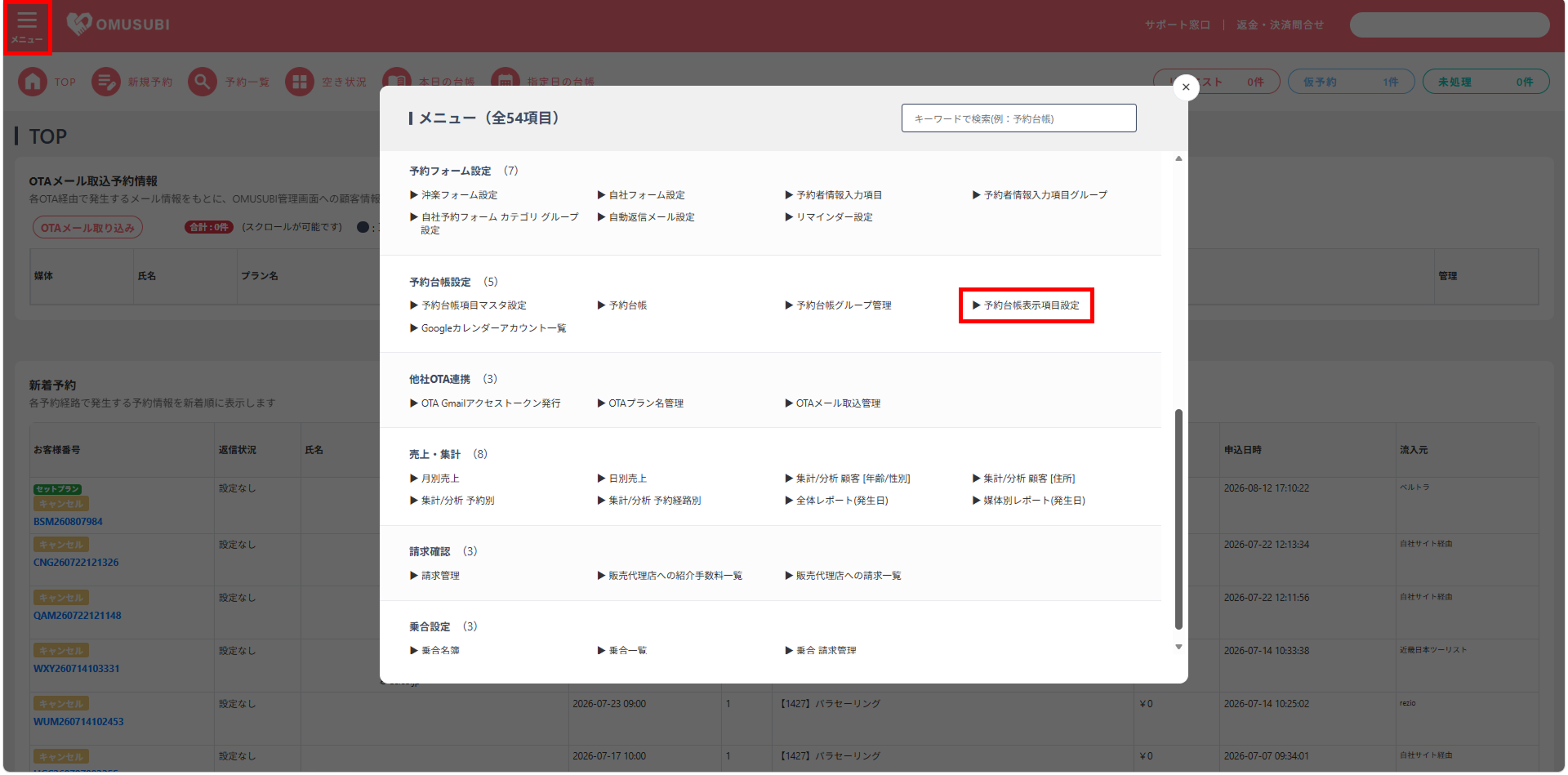
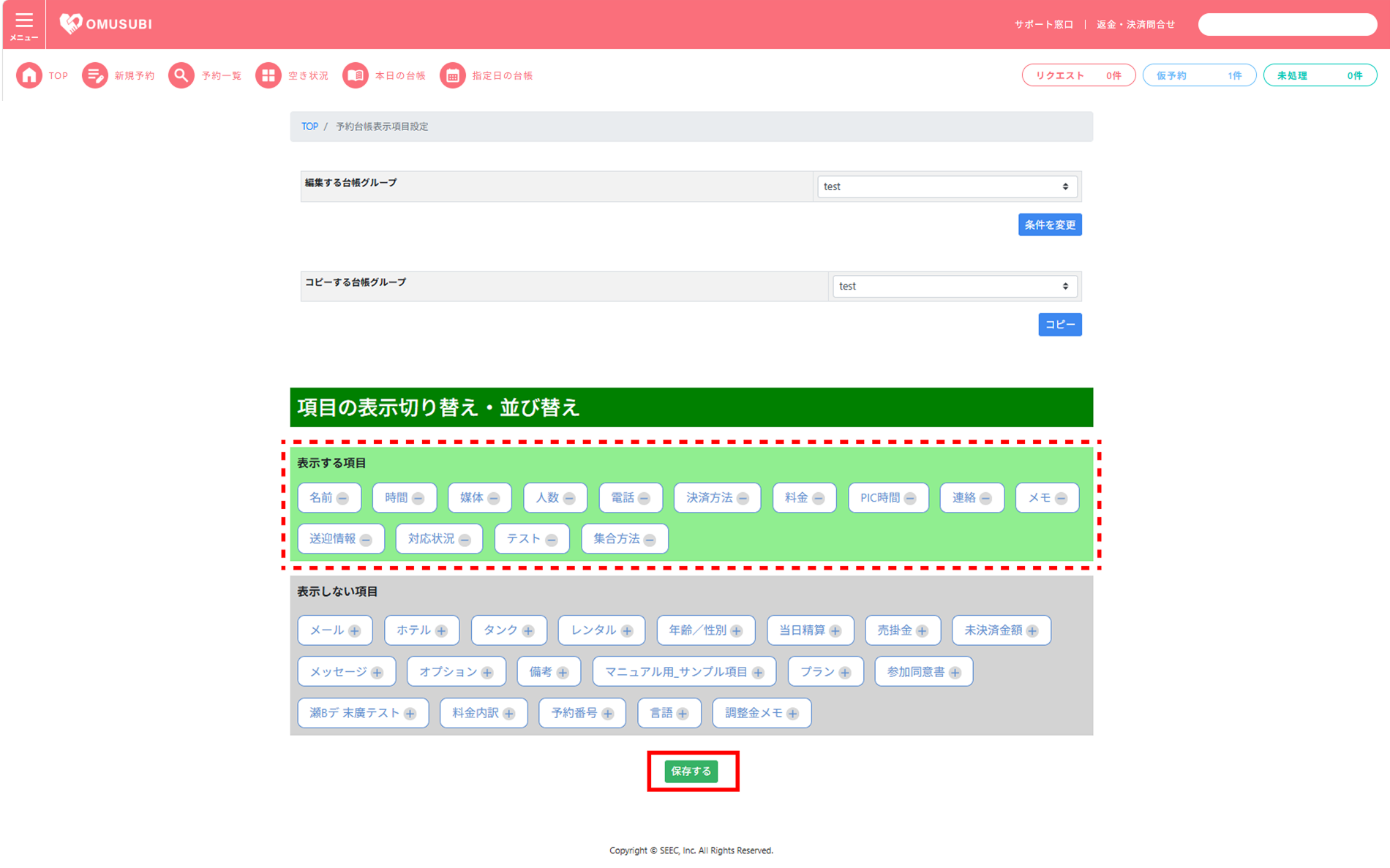
「表示する項目」内の項目の並び順は、予約台帳に表示される項目の並び順と連動しています。
項目をクリックし、ドラッグ&ドロップして並べ替えを行うことができます。
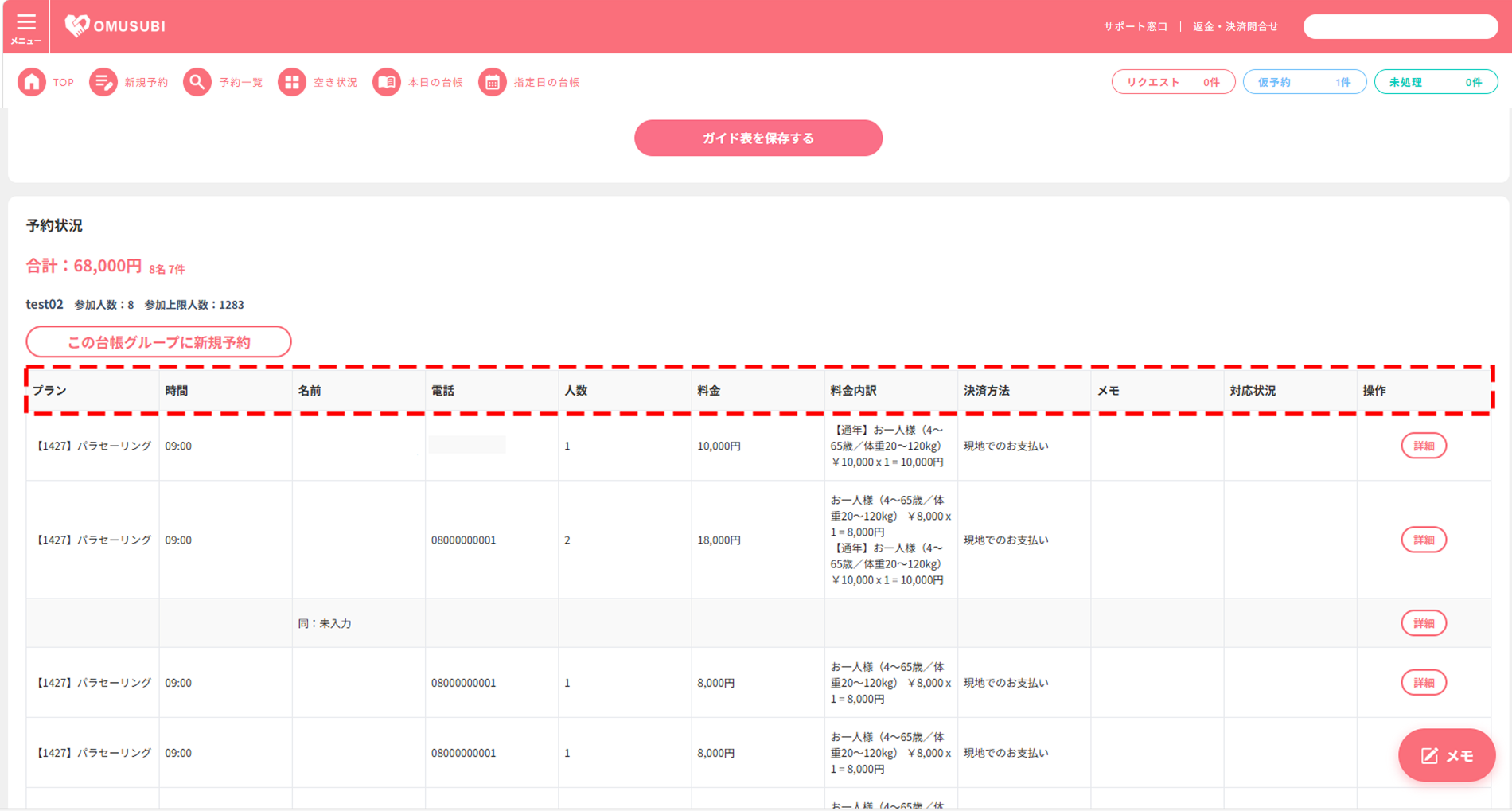
予約台帳画面にて、選択した項目が表示されます。
予約台帳では、既存の項目(マスタ項目)の他に、独自に新規作成した項目として「カスタム項目」を登録することが可能です。
「カスタム項目」を新規登録することによって、業務に適した予約台帳へカスタマイズすることが可能です。
また、自社予約フォームとカスタム項目の連携を行うことによって、プラン予約時にお客様が情報を入力するための予約フォーム内でデフォルトで表示されている項目以外に、独自の入力項目を作成することが可能です。
■予約台帳表示項目一覧画面
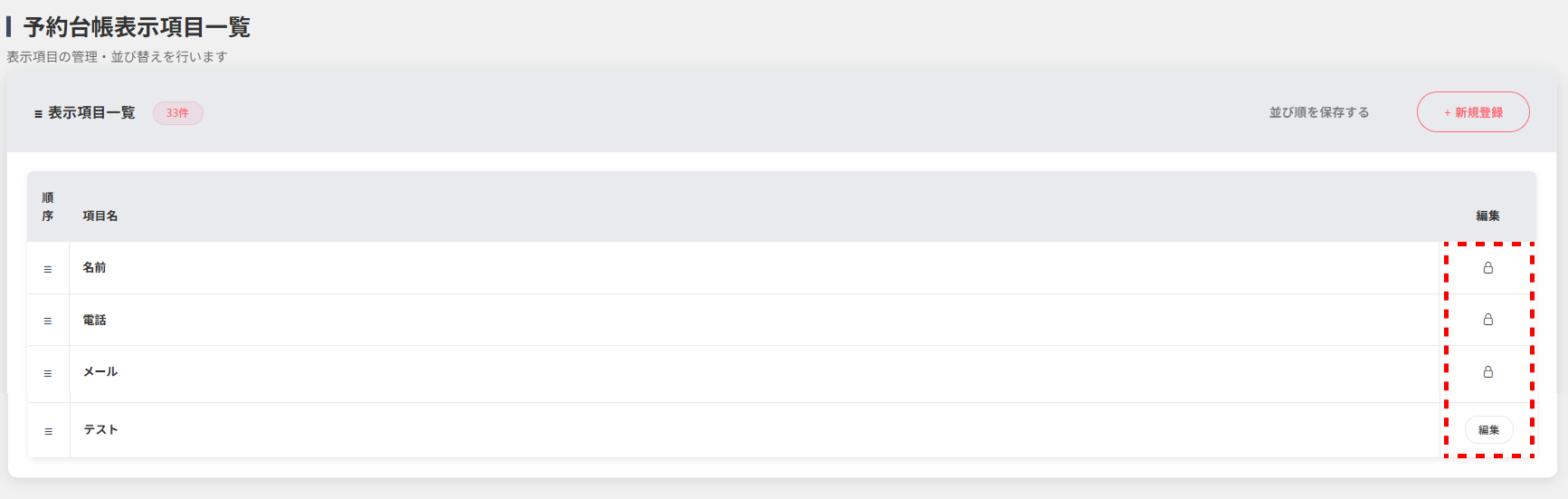
| マスタ項目 | カスタム項目 | |
|---|---|---|
| アイコン表示 | アイコンなし(編集ボタン表示) | |
| 提供元 | OMUSUBIによる既存項目 | 事業者様が独自に新規登録 |
| 新規追加・並び替え | 不可 | 可能 |
| 編集・削除 | 不可 | 可能 |
▼カスタム項目の設定手順
1.作成
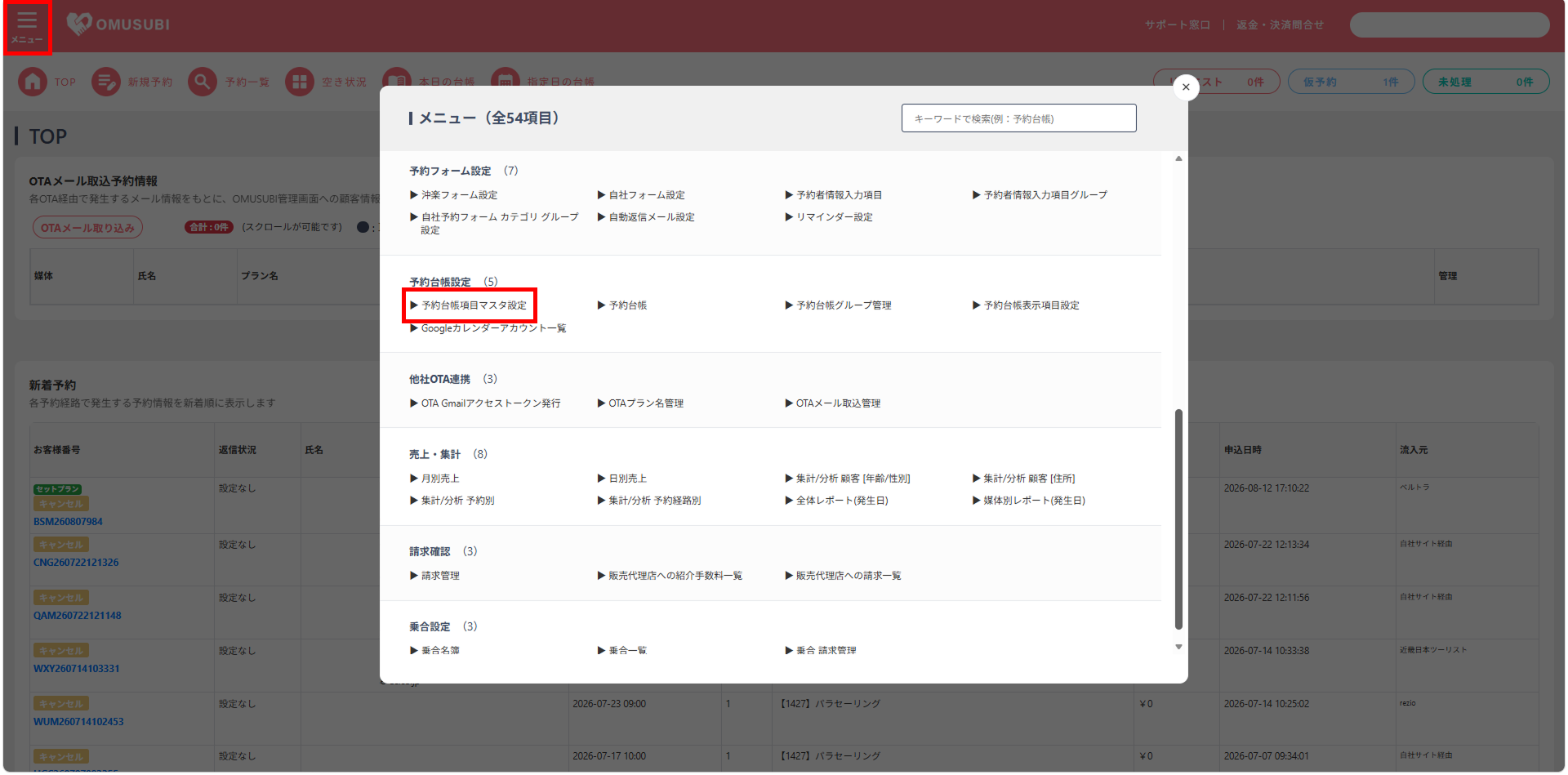
予約台帳項目マスタ設定
まず「カスタム項目」を新規作成し
名称などを設定します。
2.連携
自社サイト用予約フォーム項目設定
お客様が予約フォームから入力した情報を
新規作成したカスタム項目に紐づける設定を行います。
3.表示
台帳グループ/予約一覧設定
新規作成したカスタム項目を
実際の「予約台帳」や「予約一覧」画面に
表示させるための設定を行います。
OMUSUBI管理機能
カスタム項目の新規登録手順
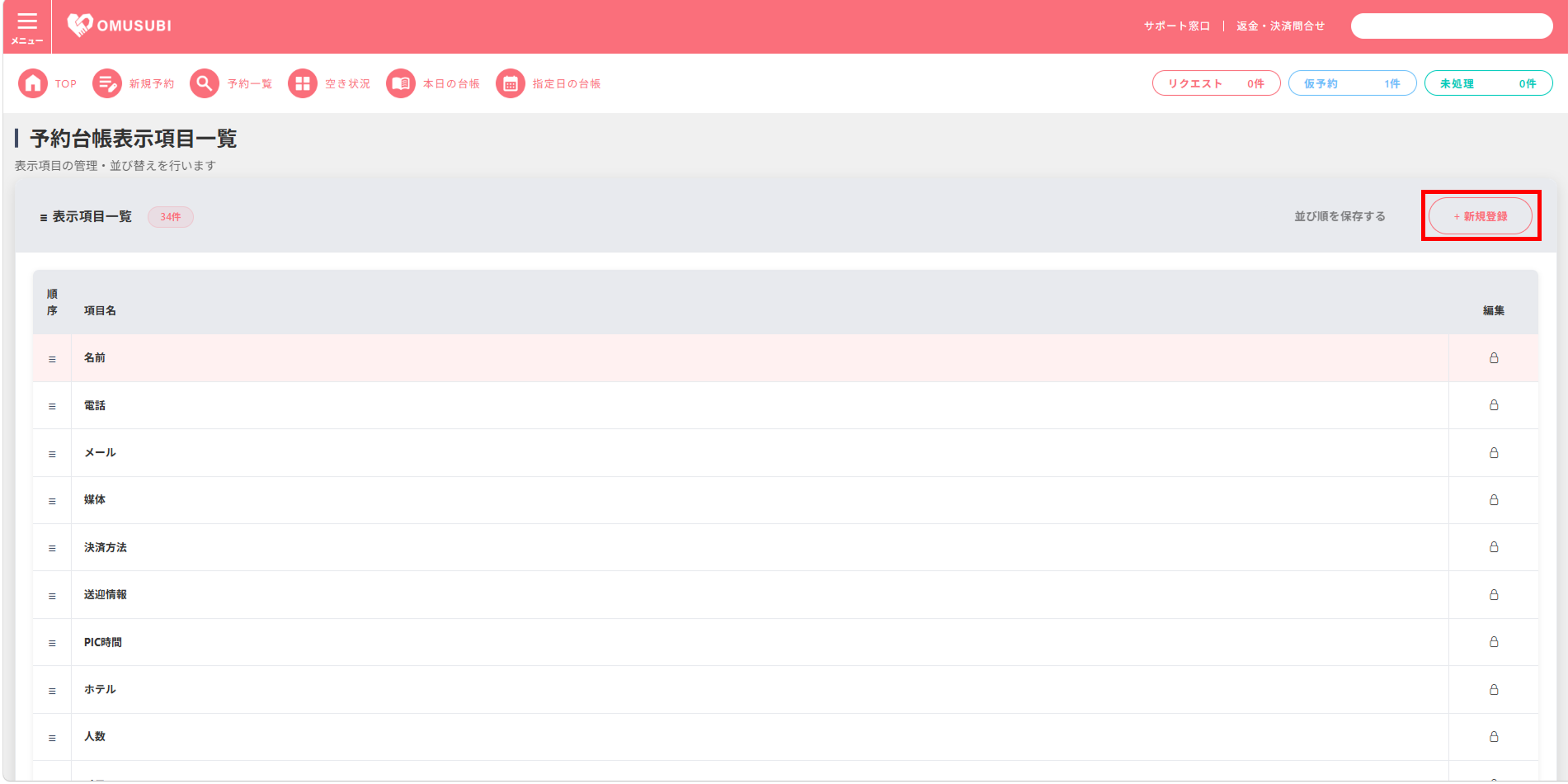
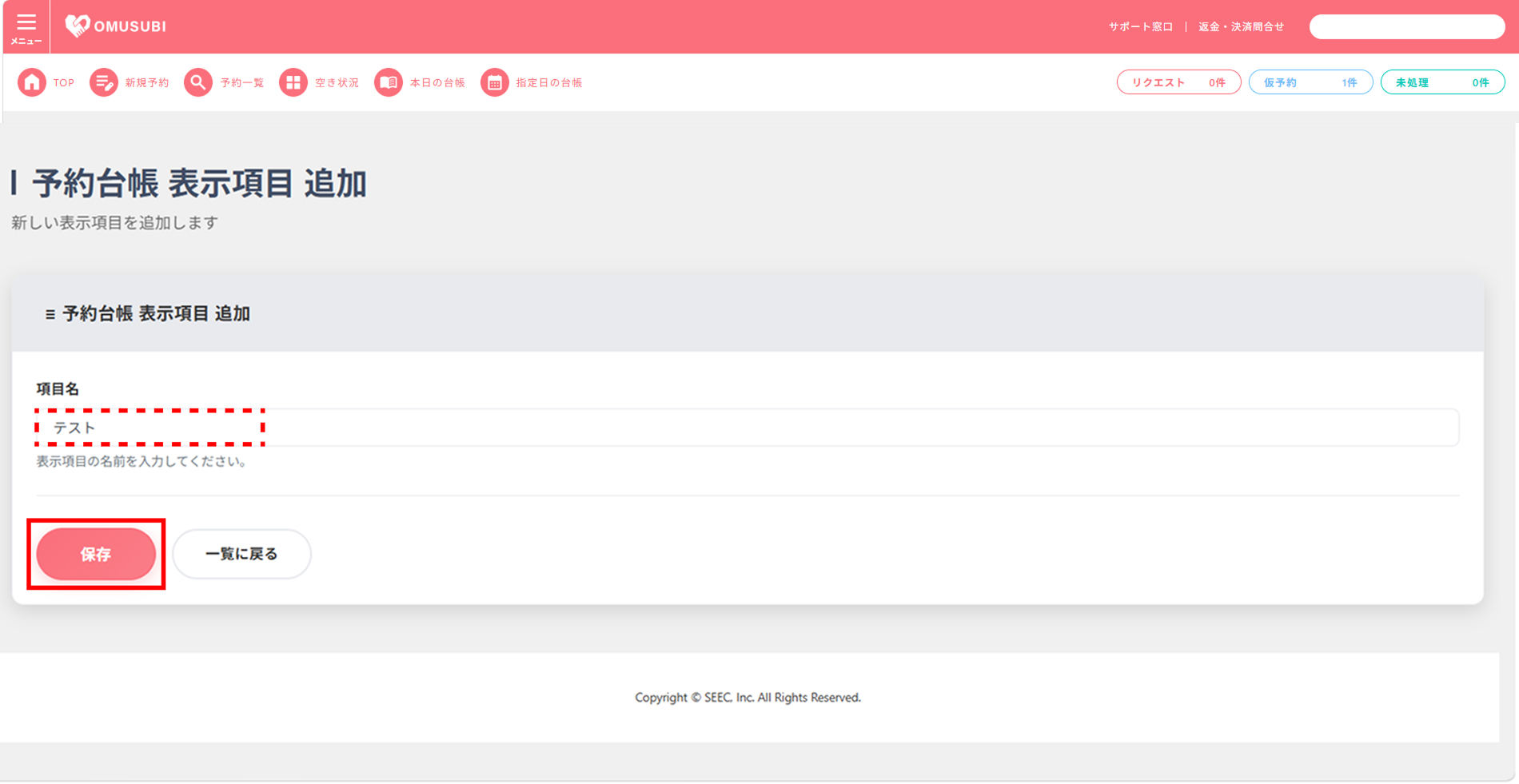
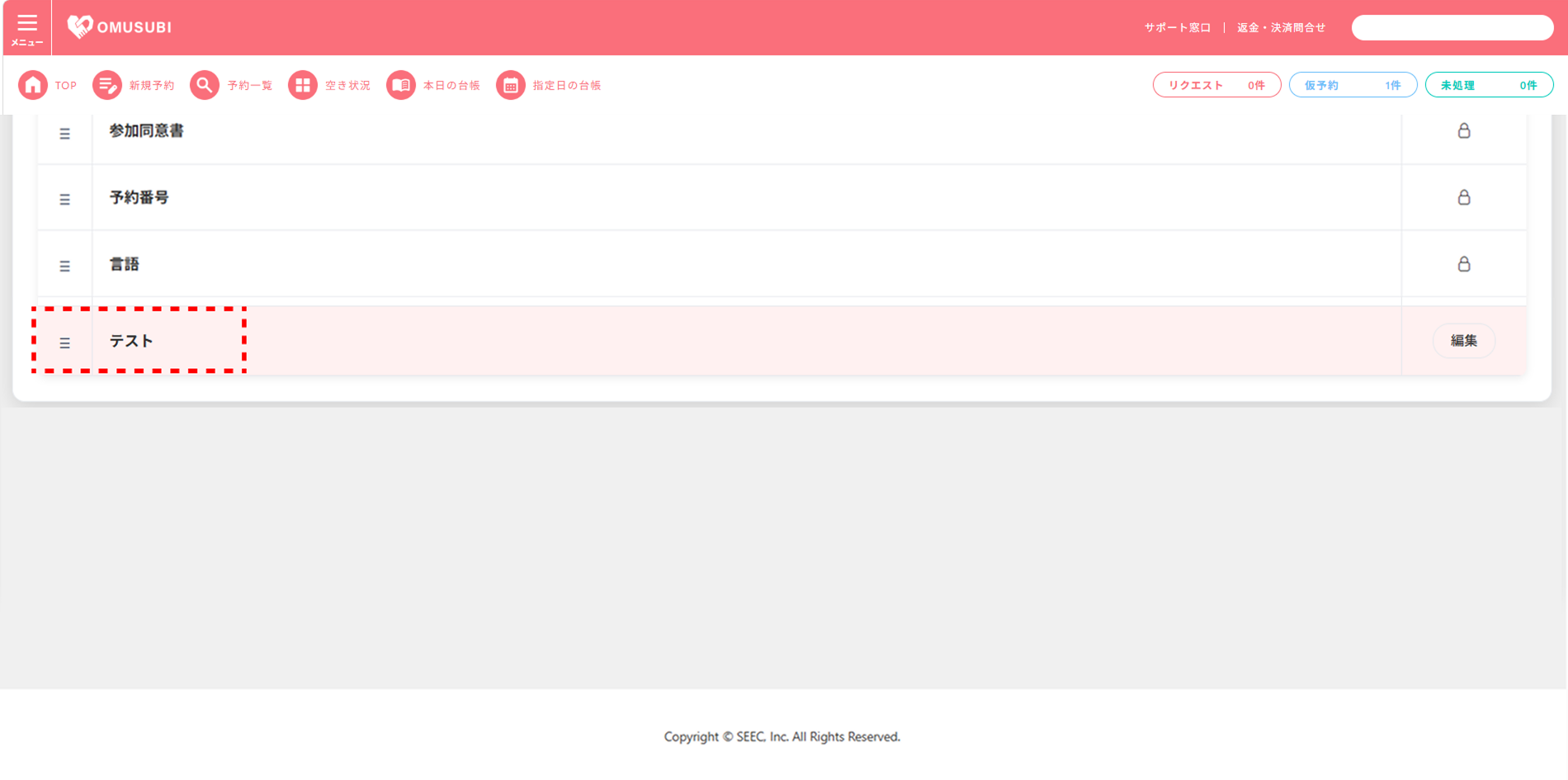
予約台帳一覧表示項目画面に、新規登録したカスタム項目が表示されます。
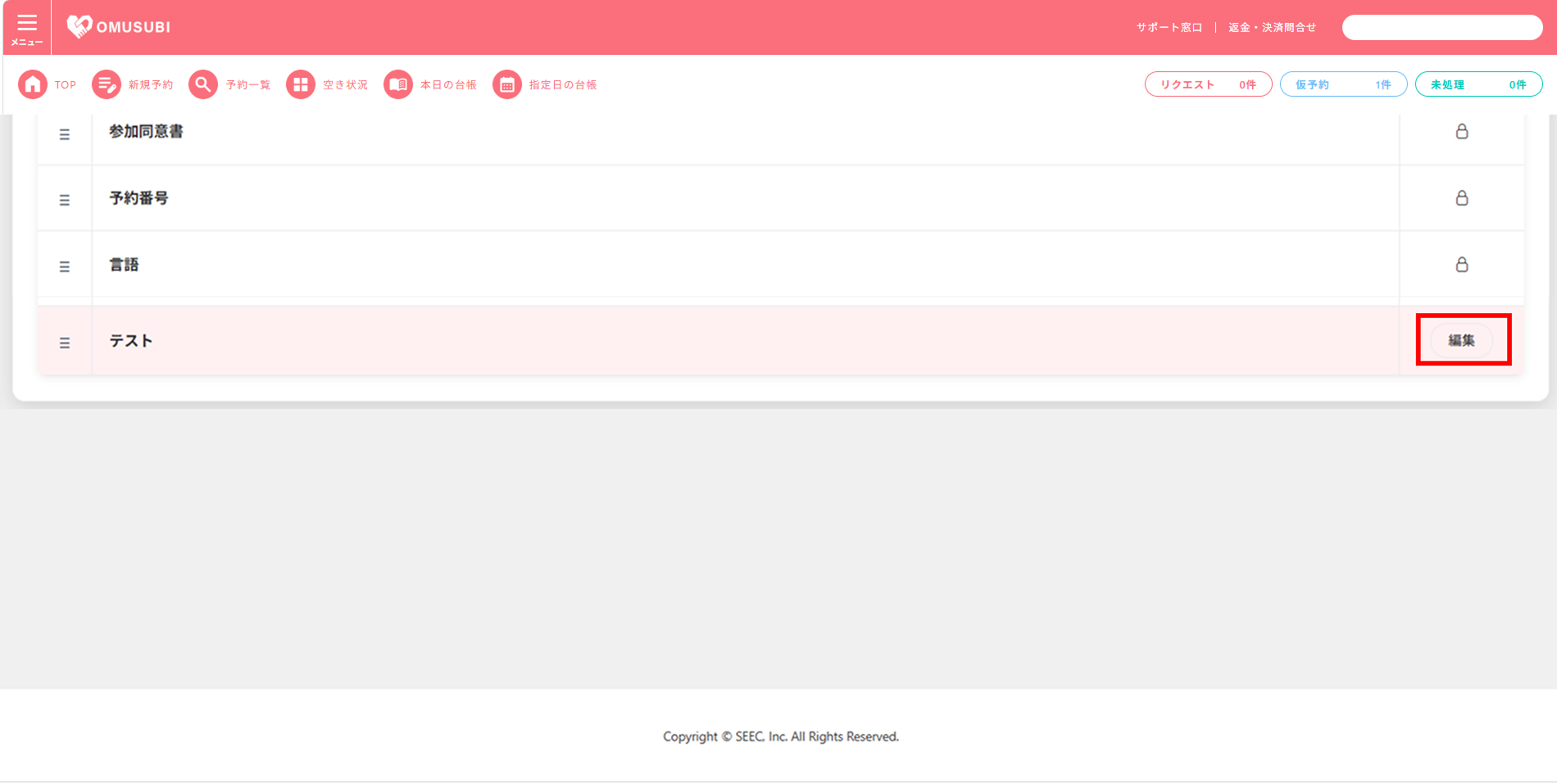
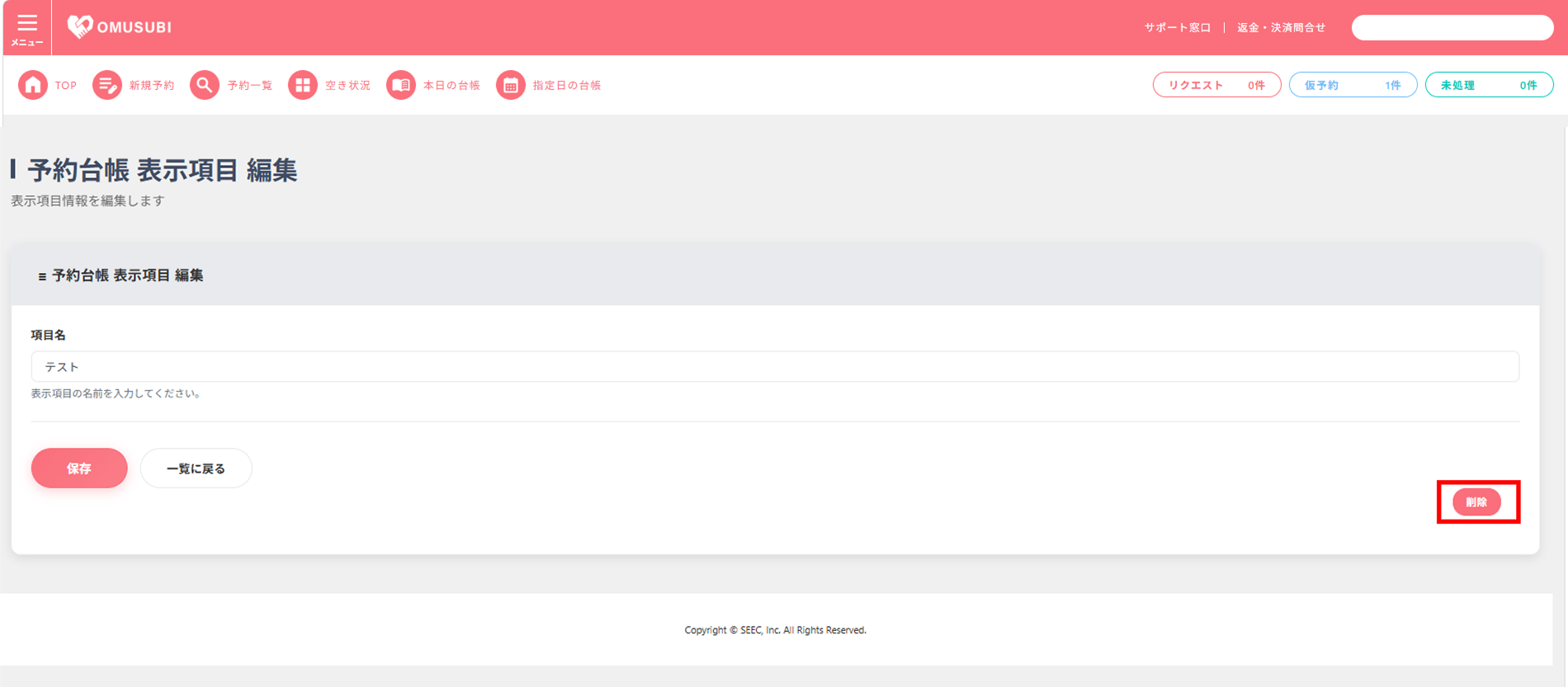
作成したカスタム項目は、内容の変更や削除が可能です。
注意
項目を削除すると、各画面(予約フォーム等)のマッピング設定からも自動的に除外されます。
「削除」の場合は予約台帳表示項目編集画面内で行います。
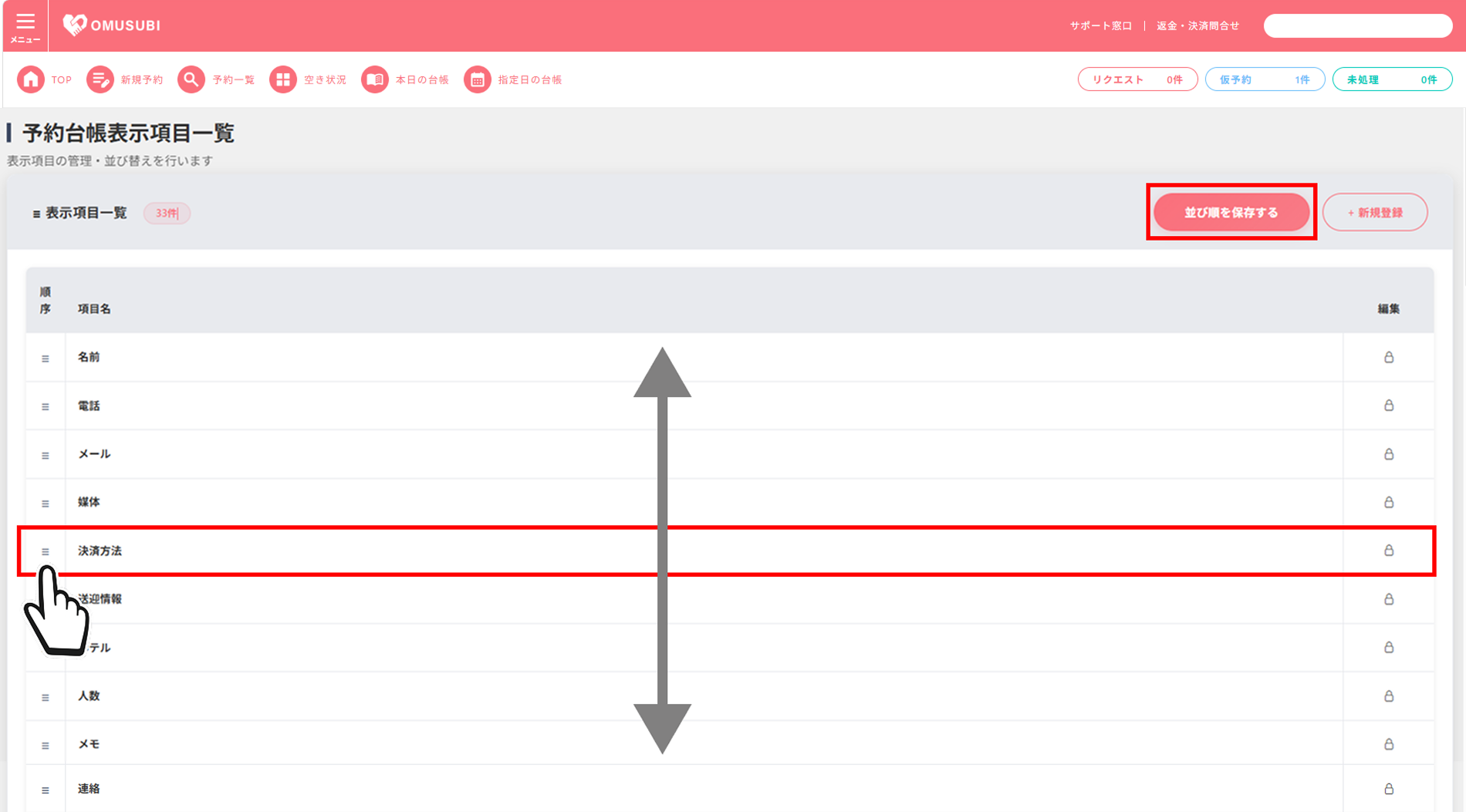
項目の並び順を変更することが可能です。変更を行うと、全画面(予約台帳、予約一覧、予約フォーム等)にも同様に反映されます。
ポイント
よく使用する項目を上部に移動させておくと、日々の業務がスムーズになります。
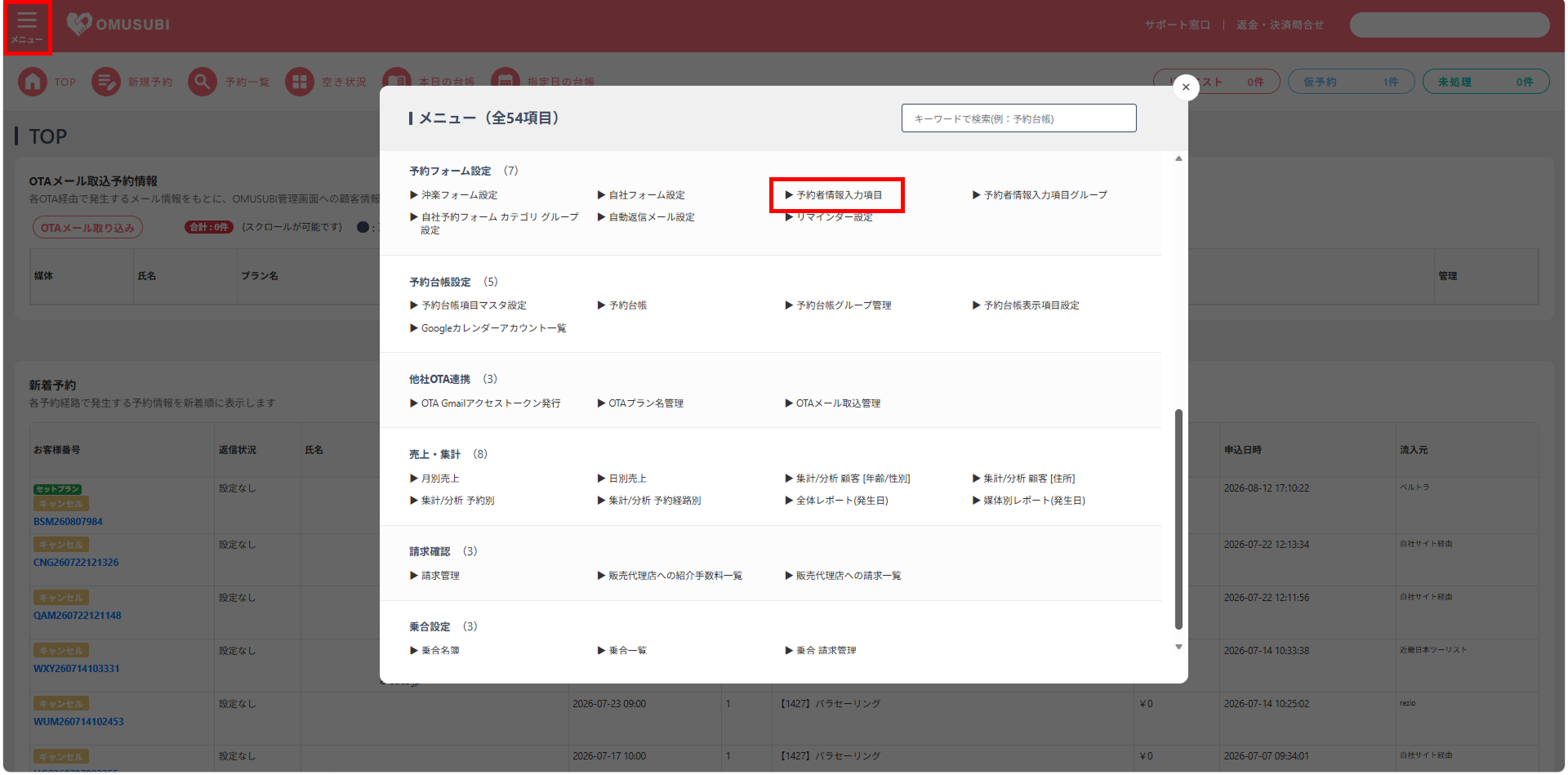
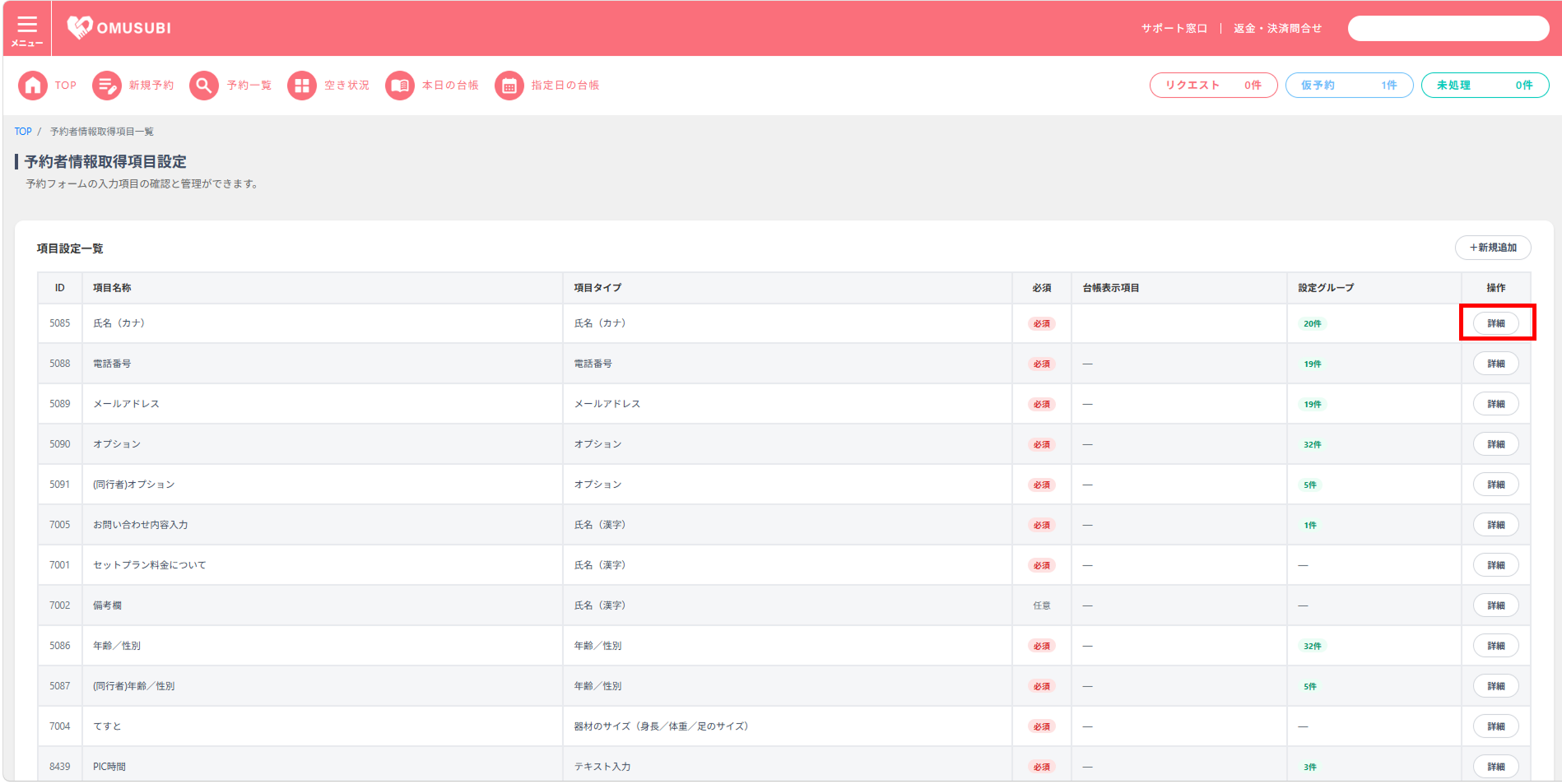
新規作成したカスタム項目は、まだ自社サイトの予約フォームでお客様が入力した情報とのデータ連携ができていません。
作成したカスタム項目と予約フォームの情報を連携(マッピング)するための設定を行います。
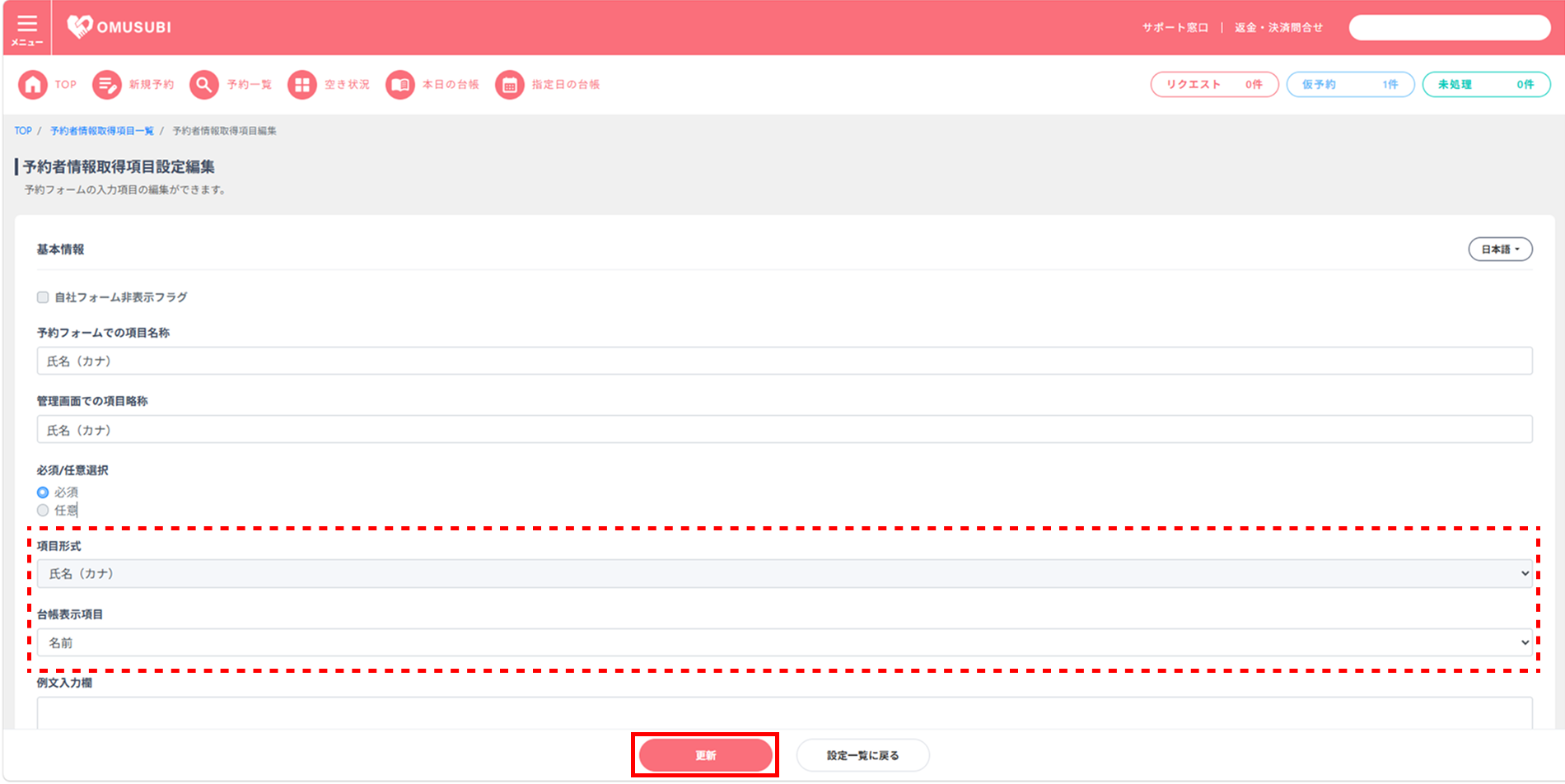
予約台帳表示項目設定画面にて、作成したカスタム項目が表示されるよう設定を行います。
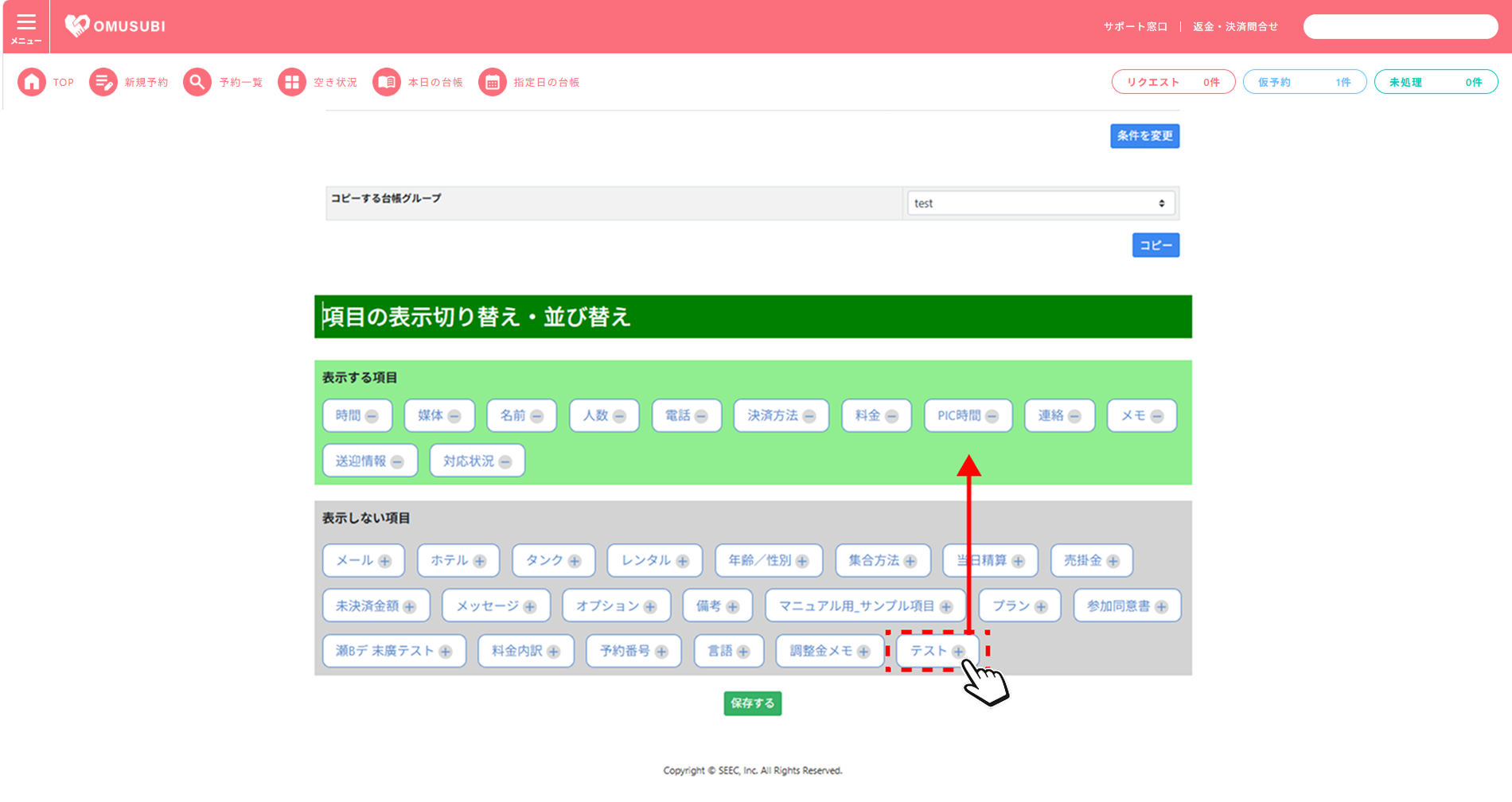
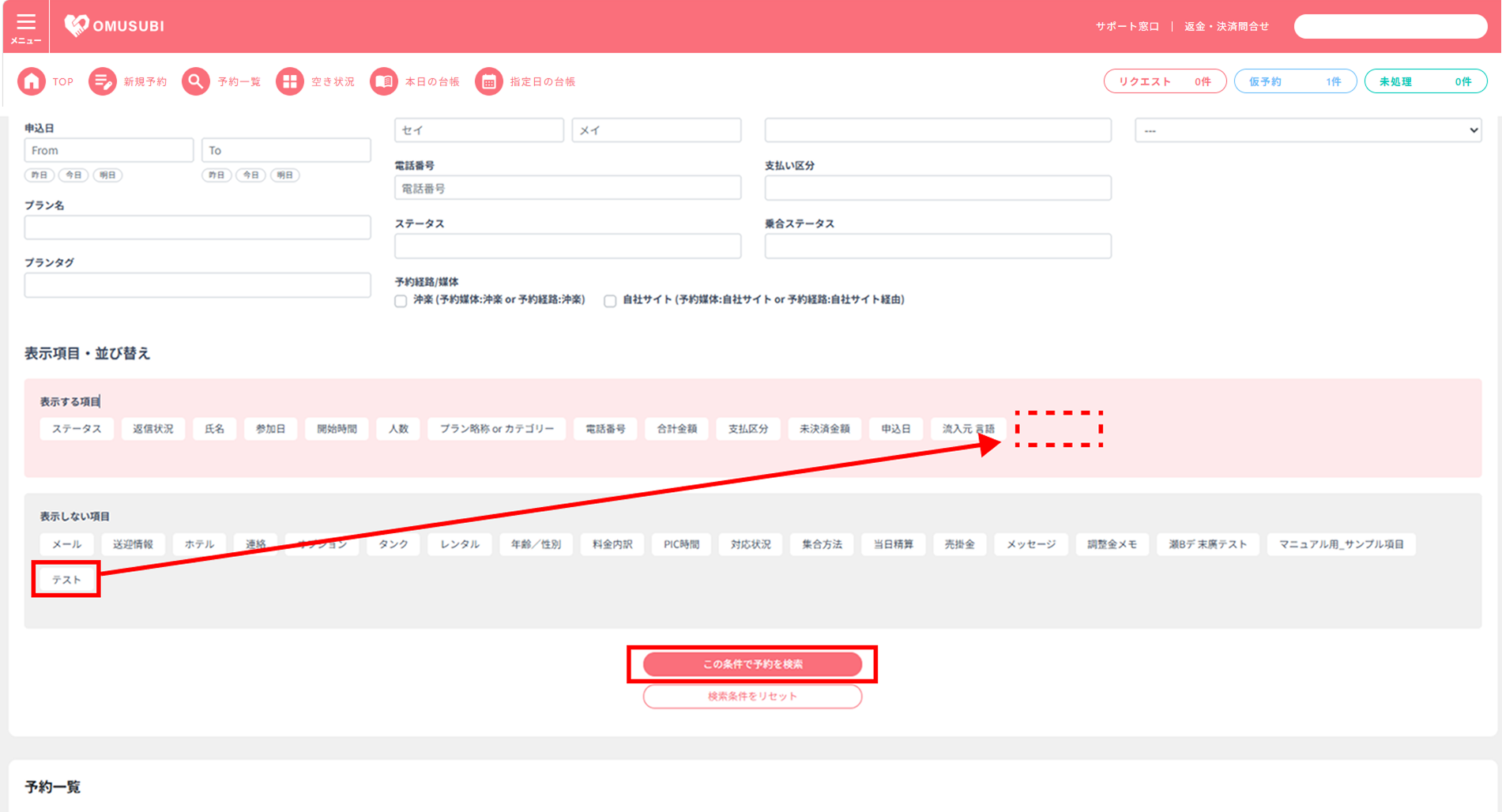
作成したカスタム項目は、初期状態は予約台帳表示項目設定画面内の「項目の表示切り替え・並び替え」の「表示しない項目」内に表示されます。
「表示しない項目」内にある項目は予約台帳画面上に表示されません。
(予約台帳表示項目設定の詳細ついて参照ページ|予約台帳表示項目設定)
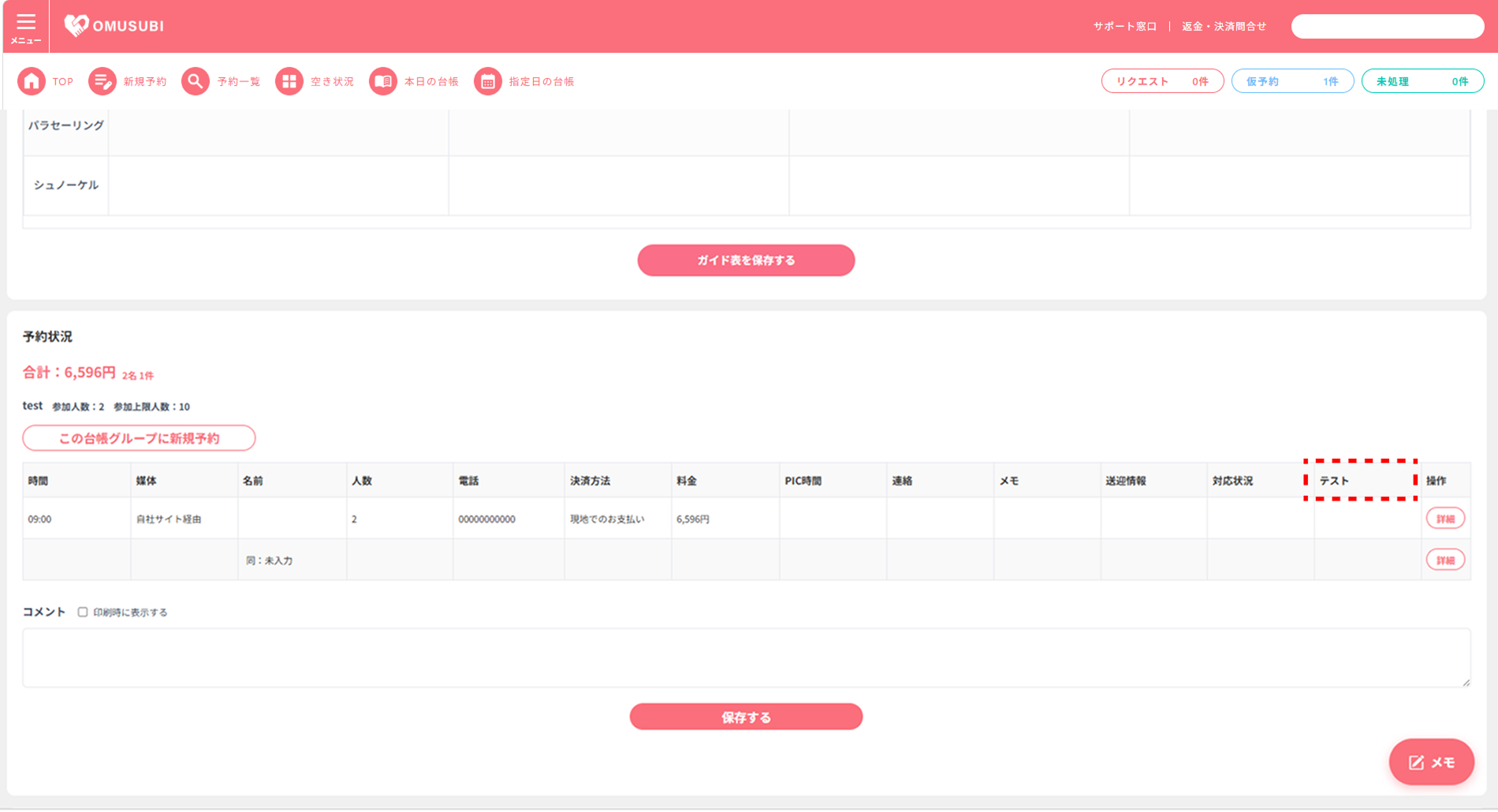
予約台帳画面にて、表示項目設定を行ったカスタム項目が表の中に新しい列として表示されます。
予約一覧画面にて、作成したカスタム項目が表示されるよう設定を行います。
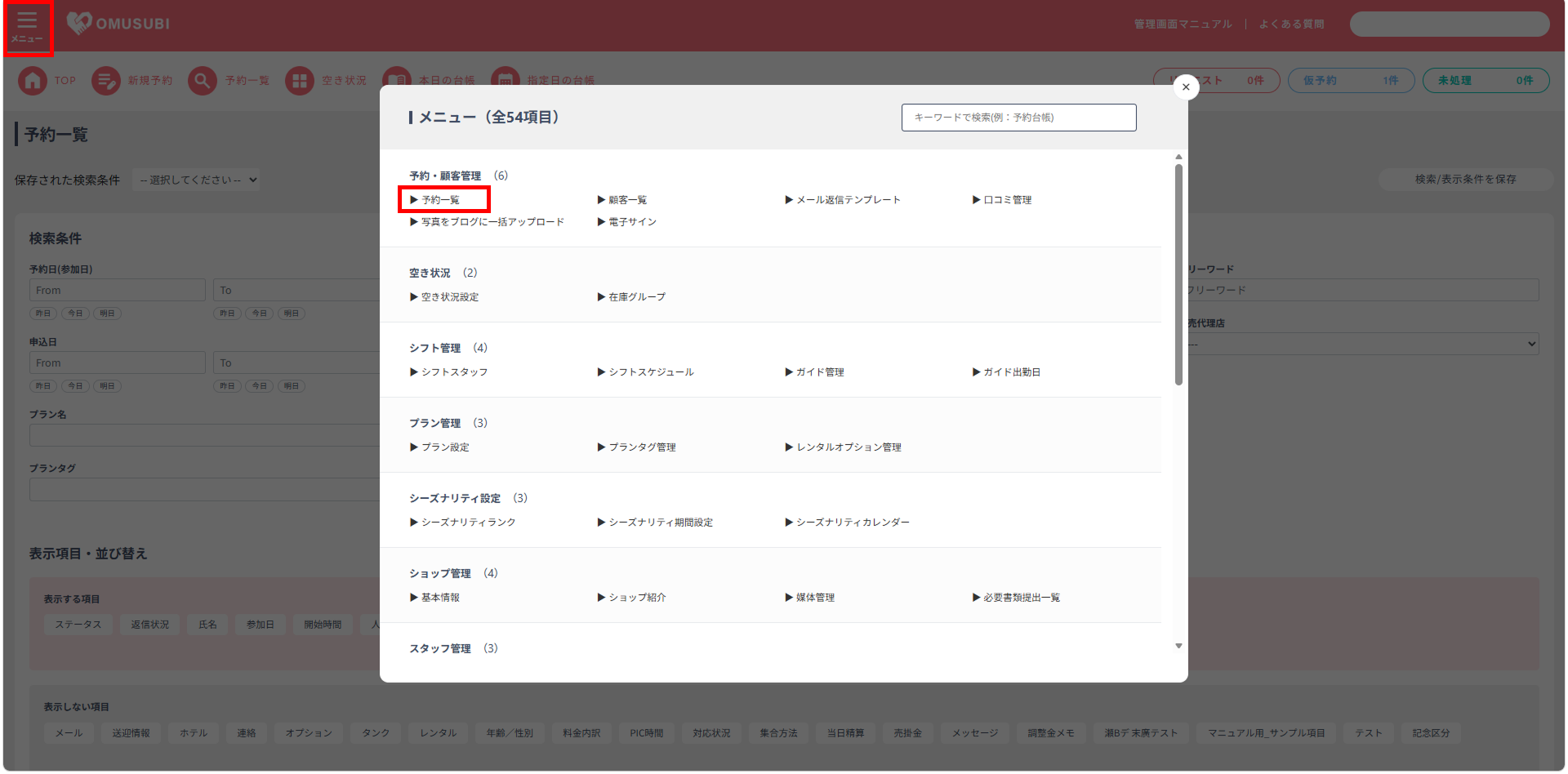
作成したカスタム項目は、初期状態は予約一覧画面の上部、検索条件エリアにある「表示項目・並び替え」の「表示しない項目」内に表示されます。
「表示しない項目」内にある項目は予約一覧画面上に表示されません。
(予約一覧ページでの項目並び替えについて参照ページ|予約情報一覧ページ)
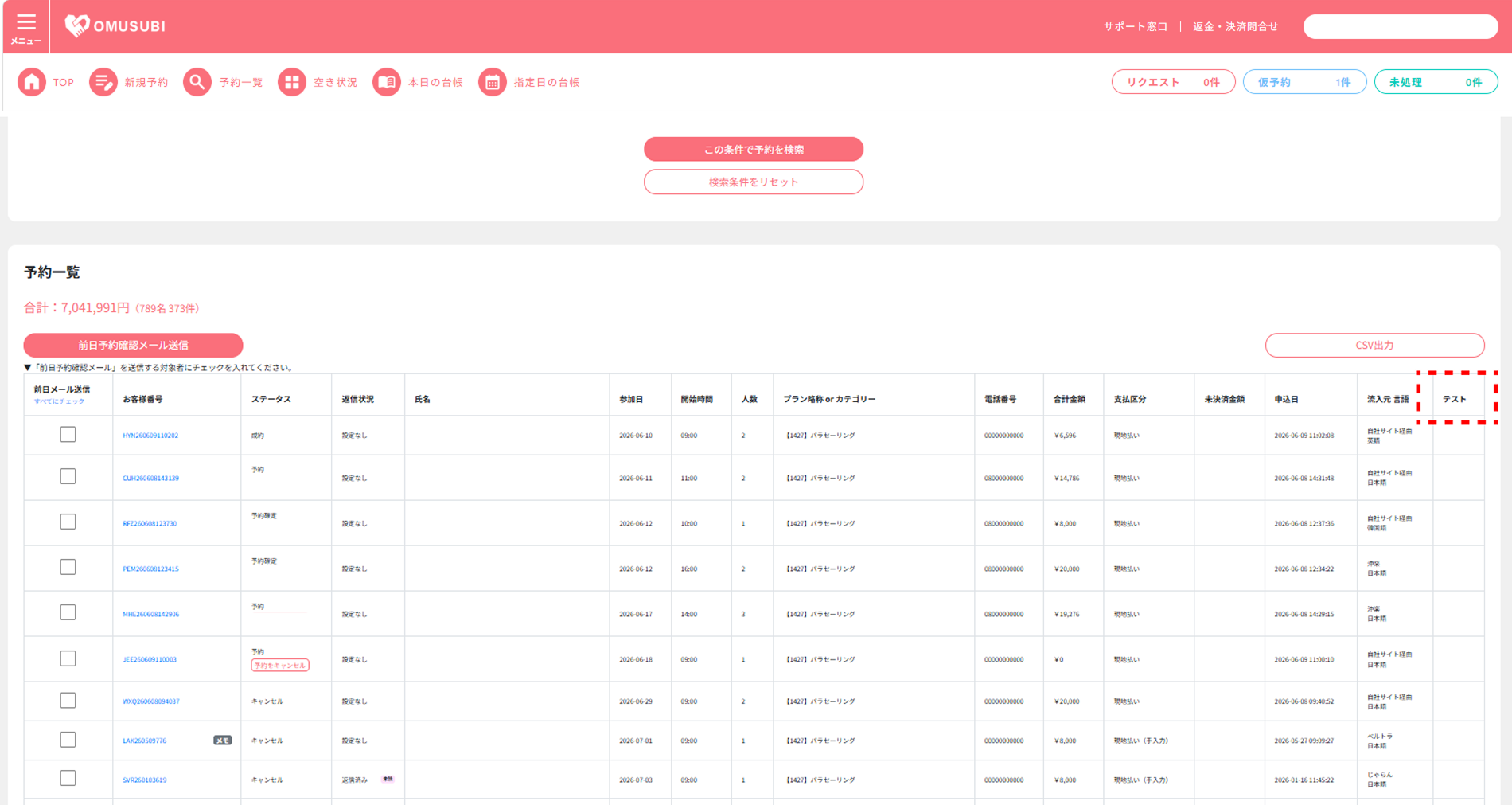
画面下部の予約一覧表の右端の列に、カスタム項目が追加されています。
その他、ご不明点等ございましたら「よくある質問」もあわせてご覧ください。
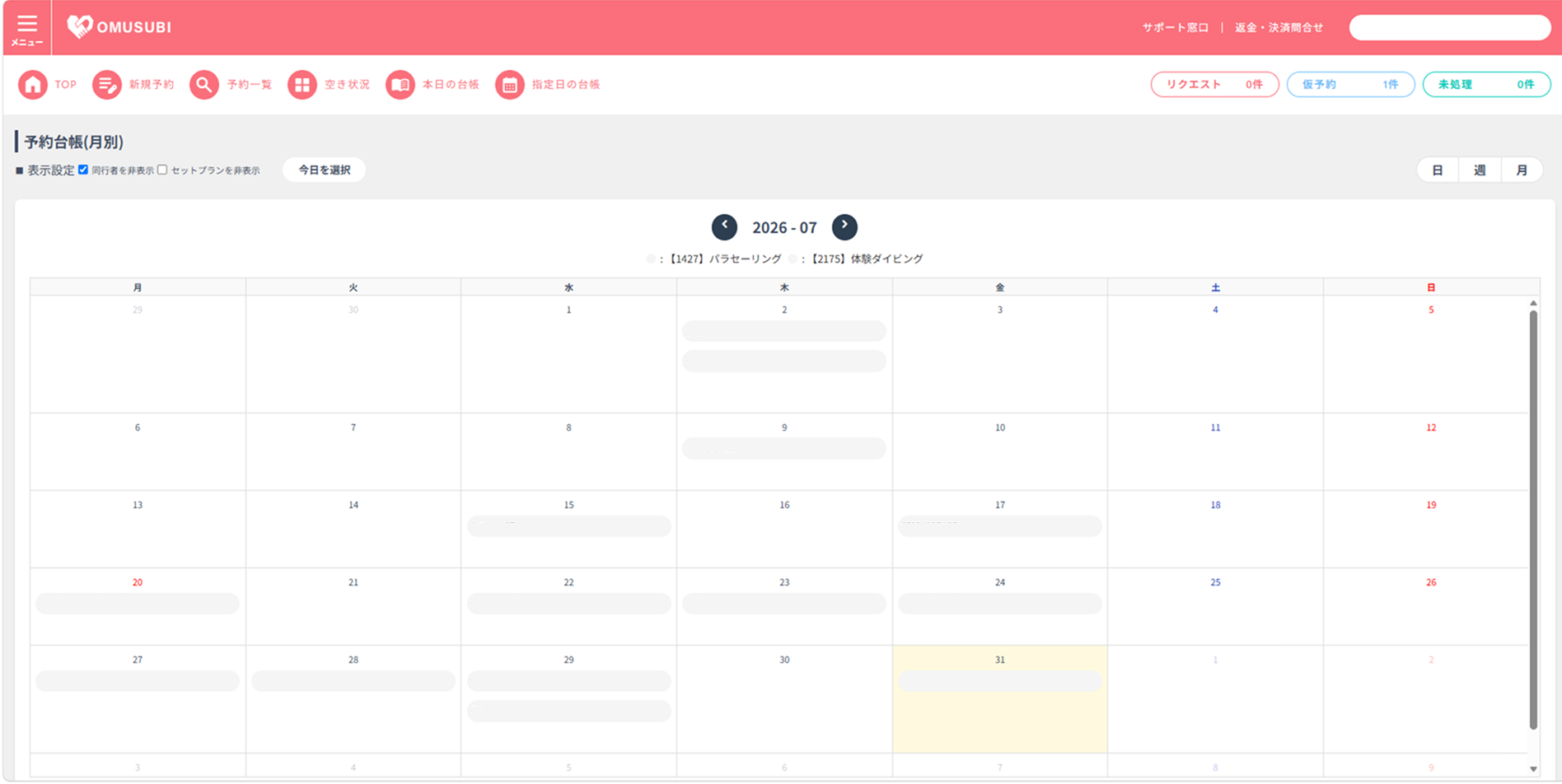
予約台帳では、自社サイトからの予約や各OTAからの予約情報を週別・月別で表示することが可能です。
ポイント
予約プランの色分け設定を行うことで、週別・月別表示画面にて一目で予約プランの区別が可能となります。
プランの色分け設定手順についてもこのページ内にてご説明いたします。
OMUSUBI管理機能
予約台帳の操作手順
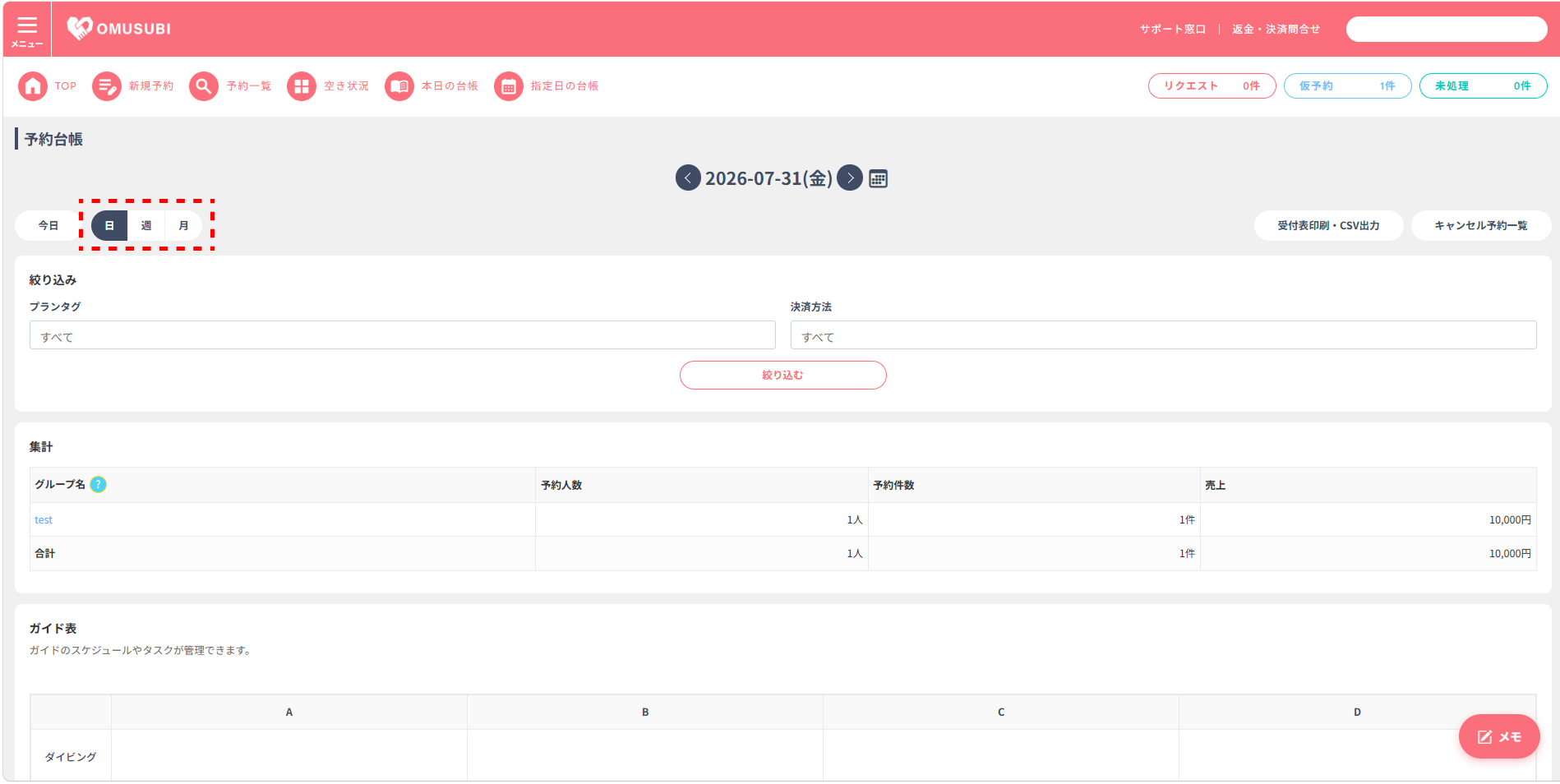
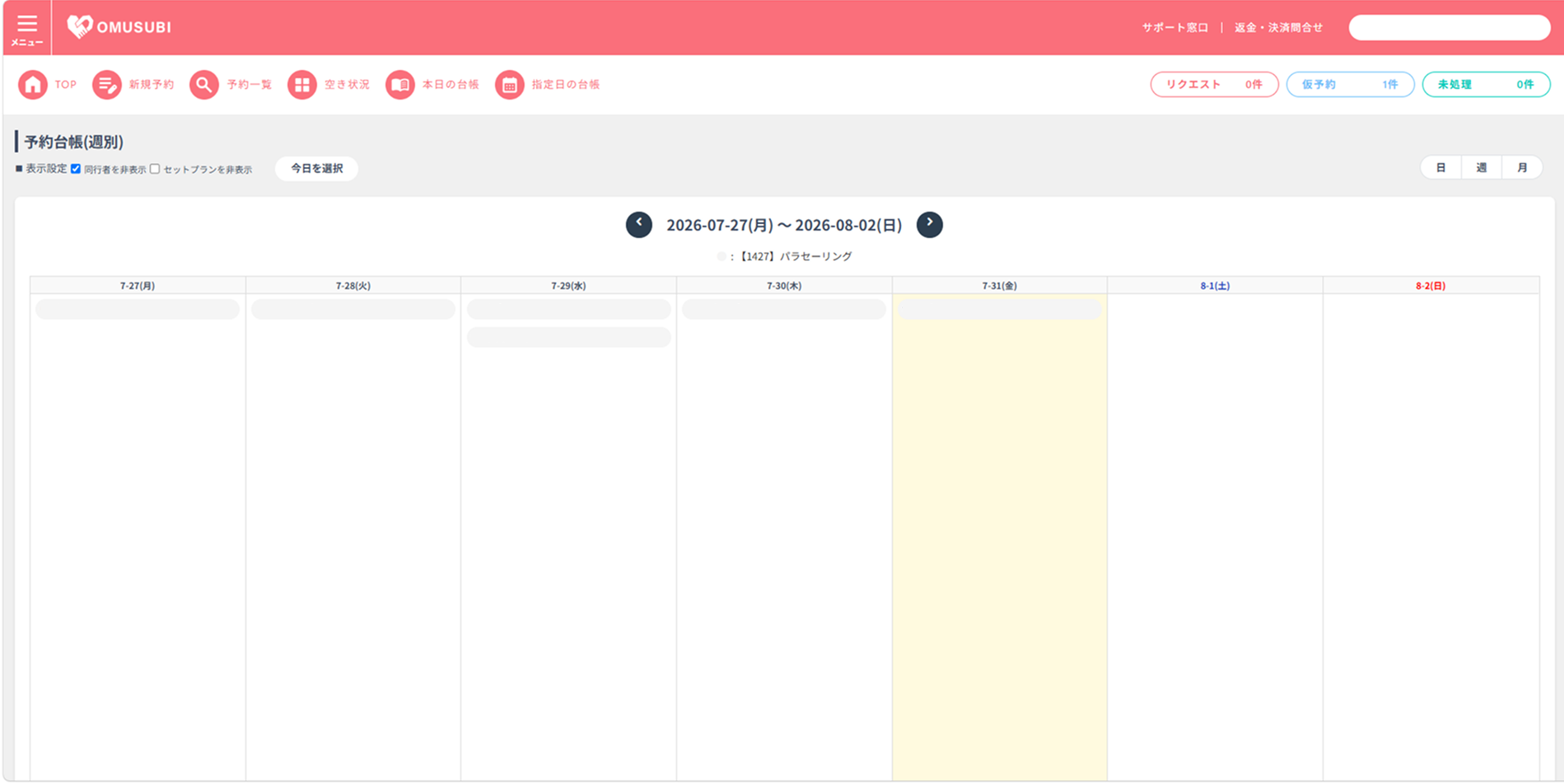
予約台帳画面にて週別・月別に予約情報を確認します。
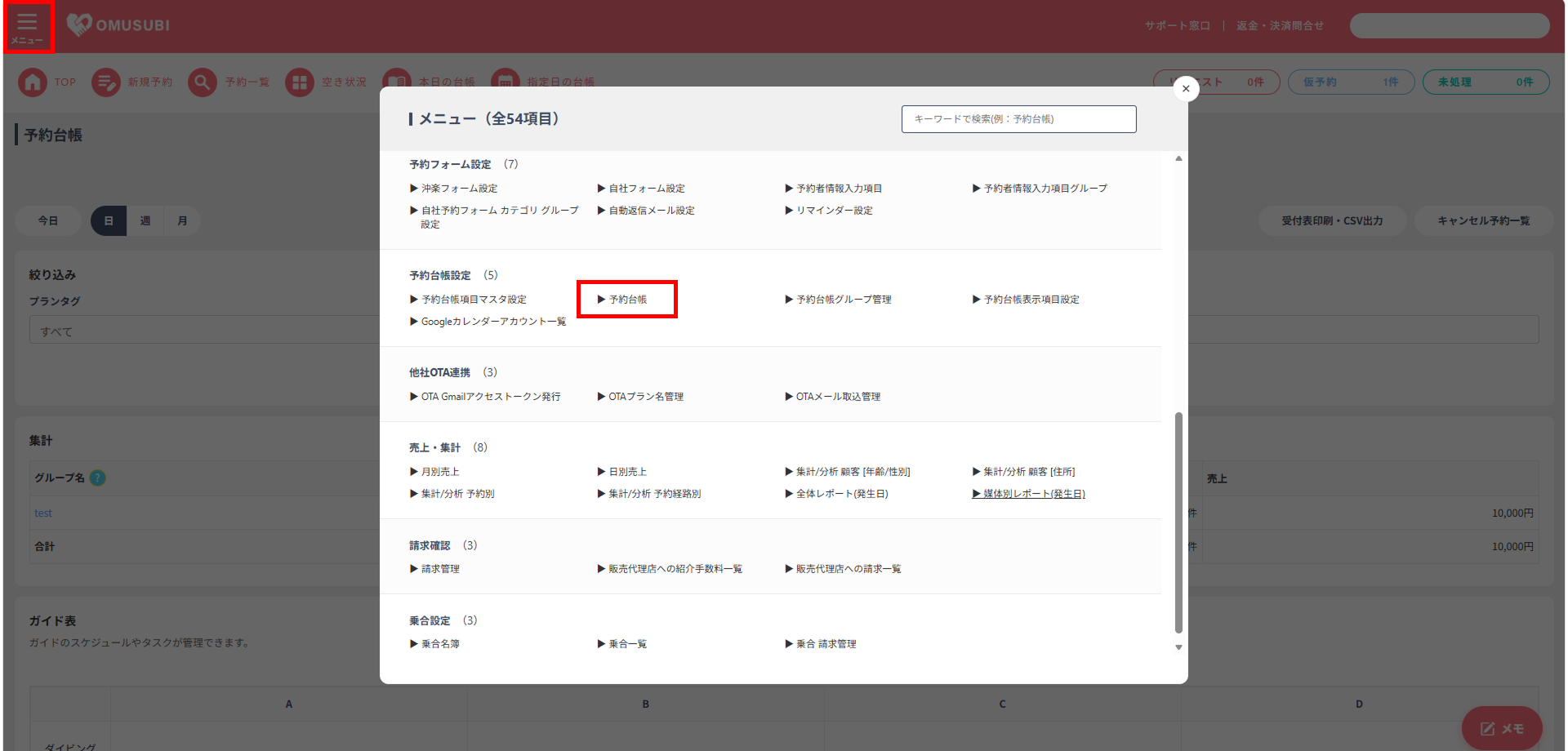
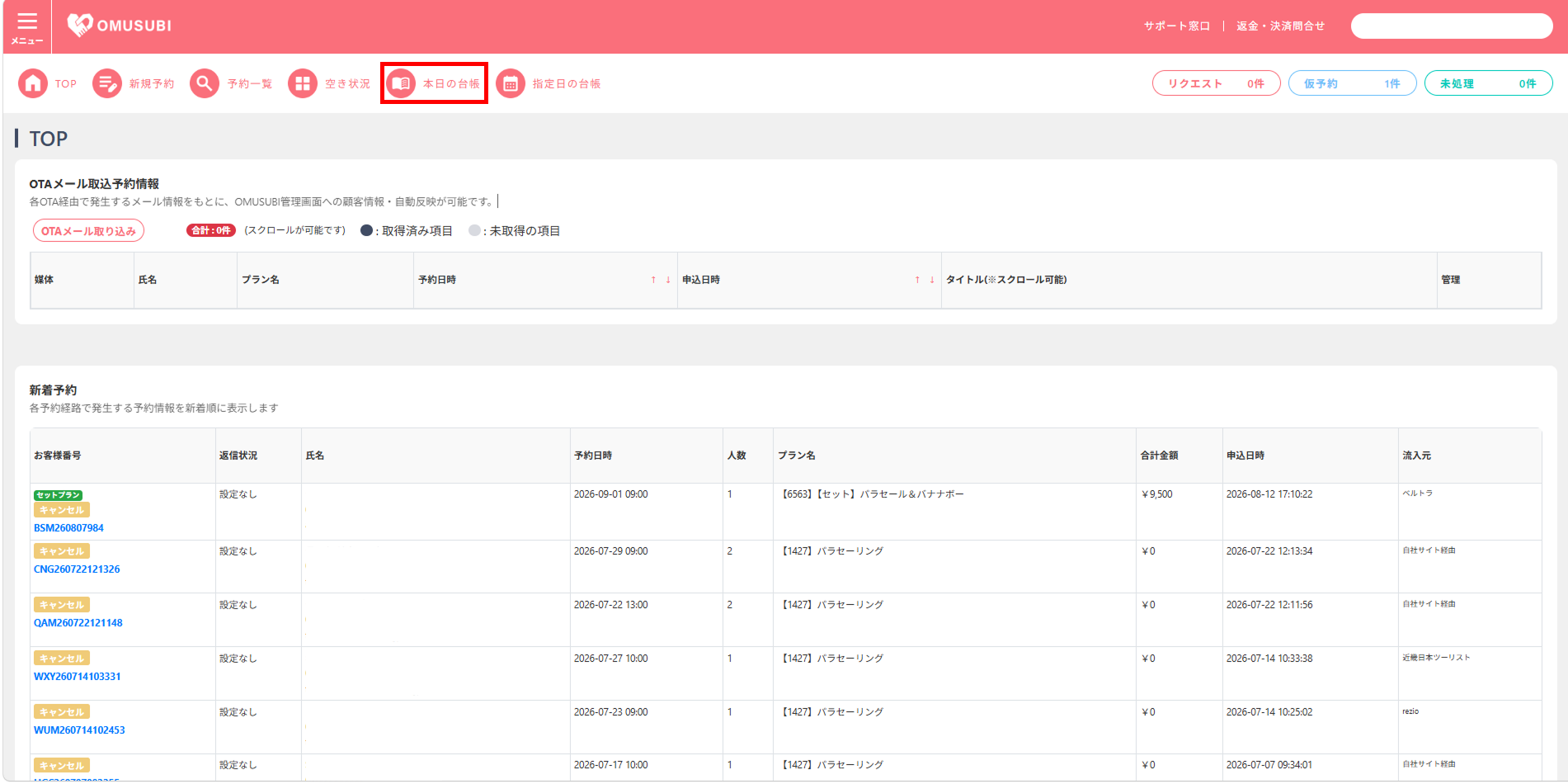
TOPページ上部の「本日の台帳」をクリックすることで、本日の予約台帳画面を表示することも可能です。
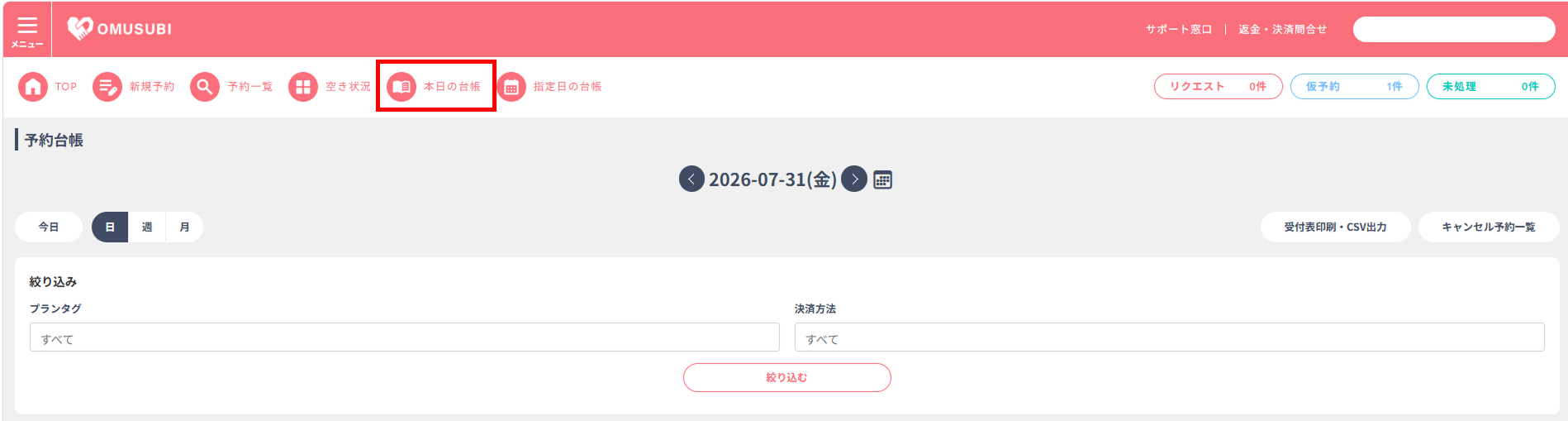
本日の予約台帳画面が表示されます。
左上の「日・週・月」のタブをクリックし、日別、週別、月別での表示切り替えを行います。
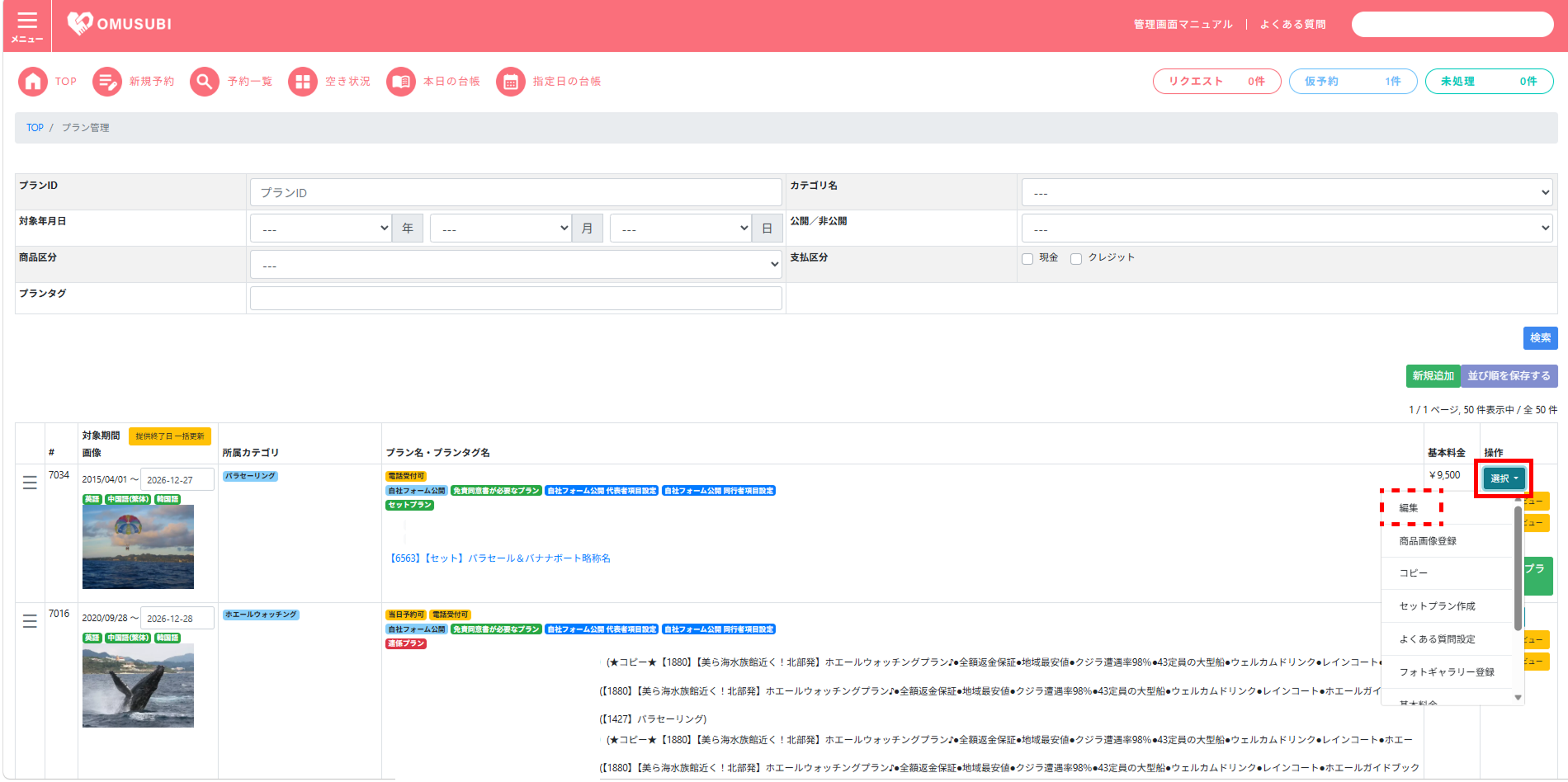
プラン編集画面にて、各プランにテーマ色を設定することが可能です。
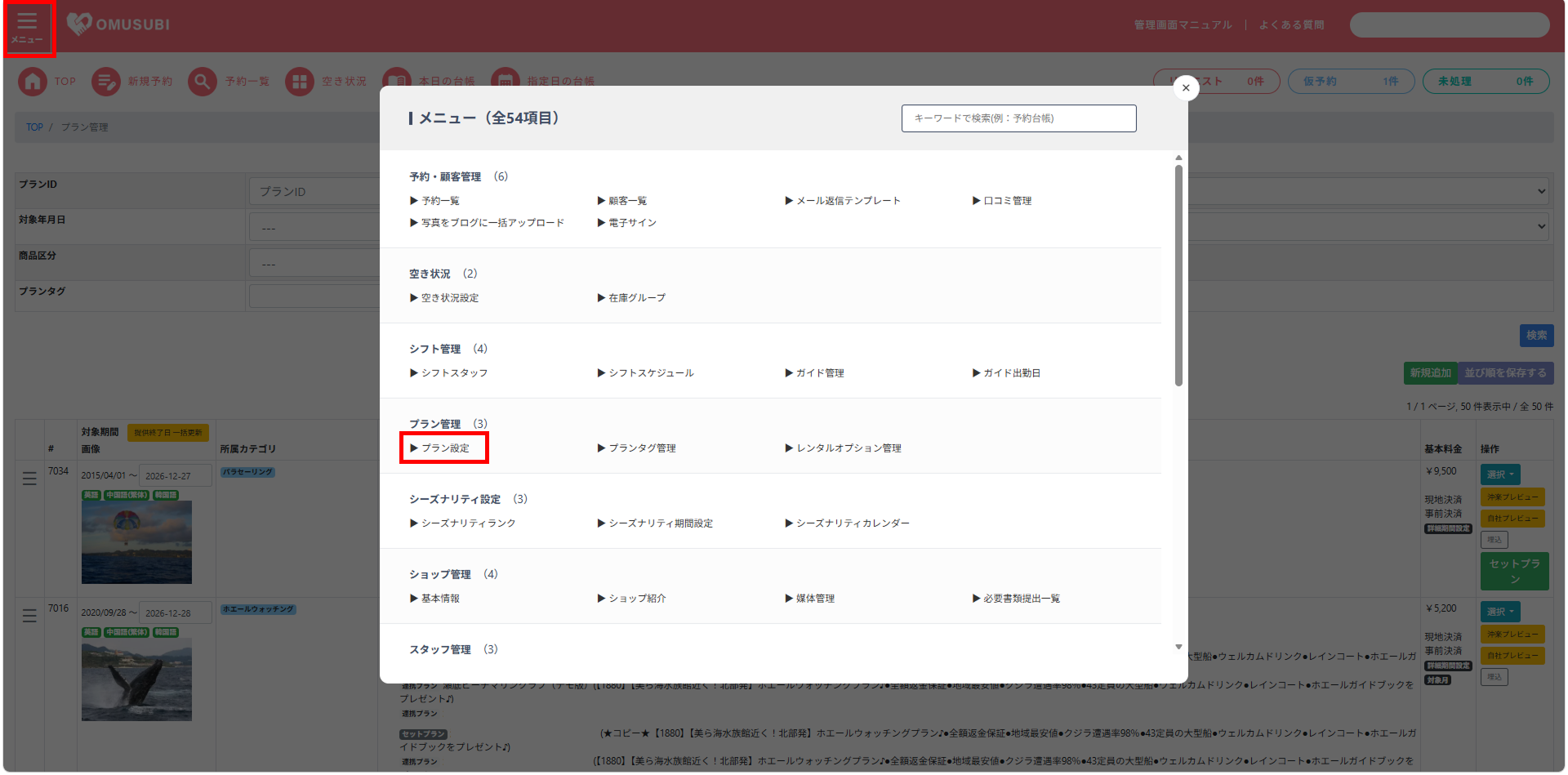
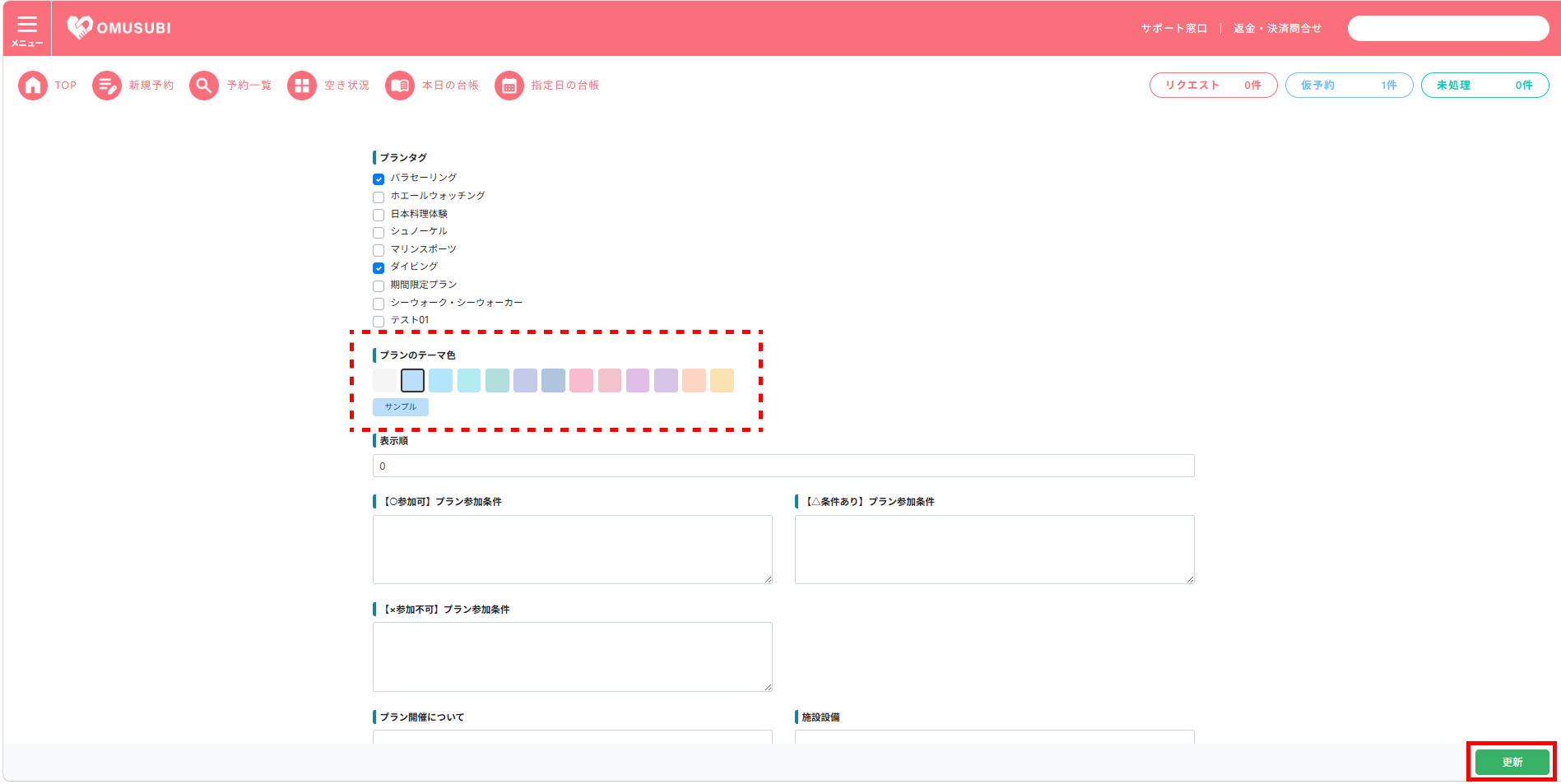
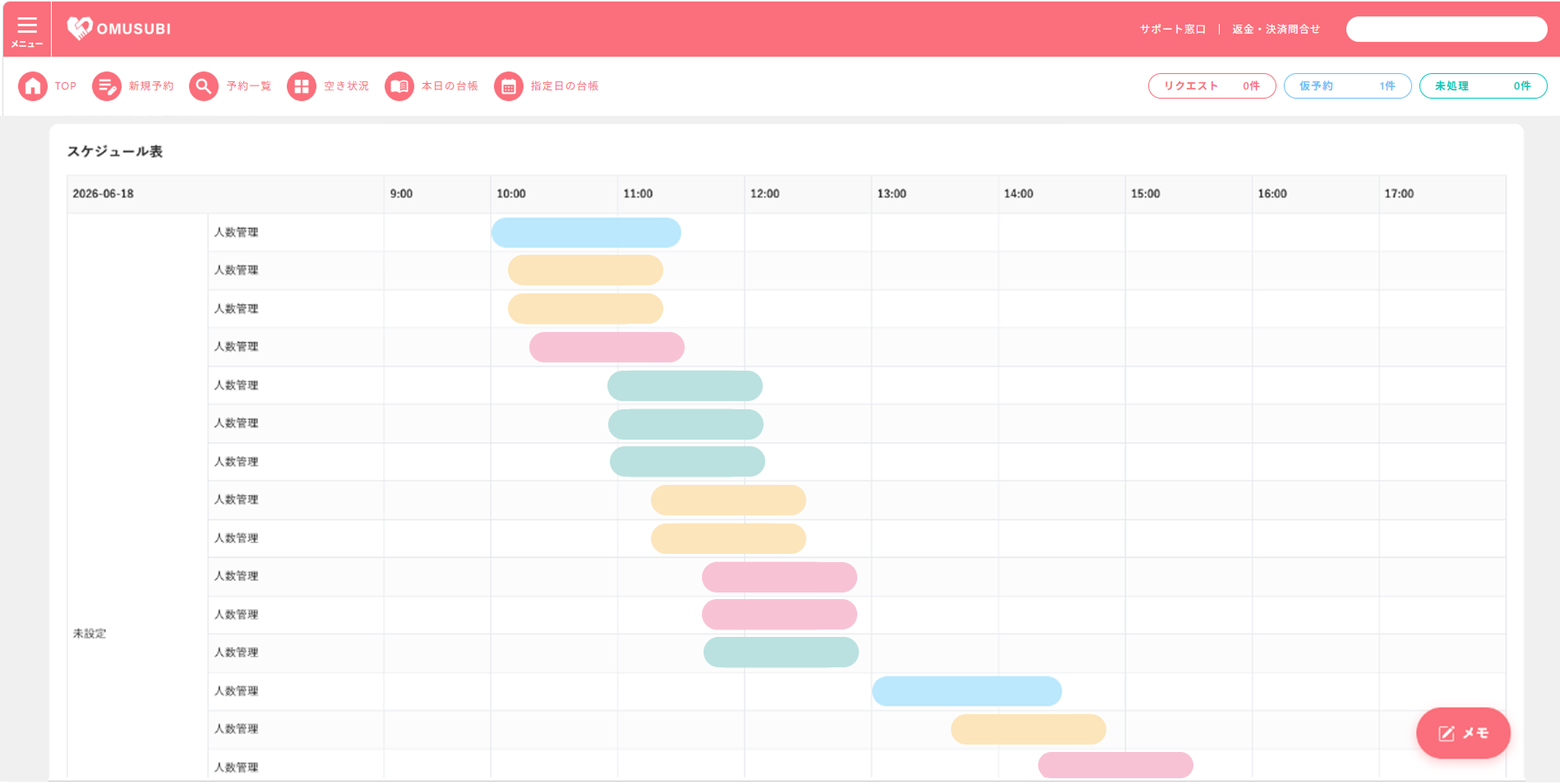
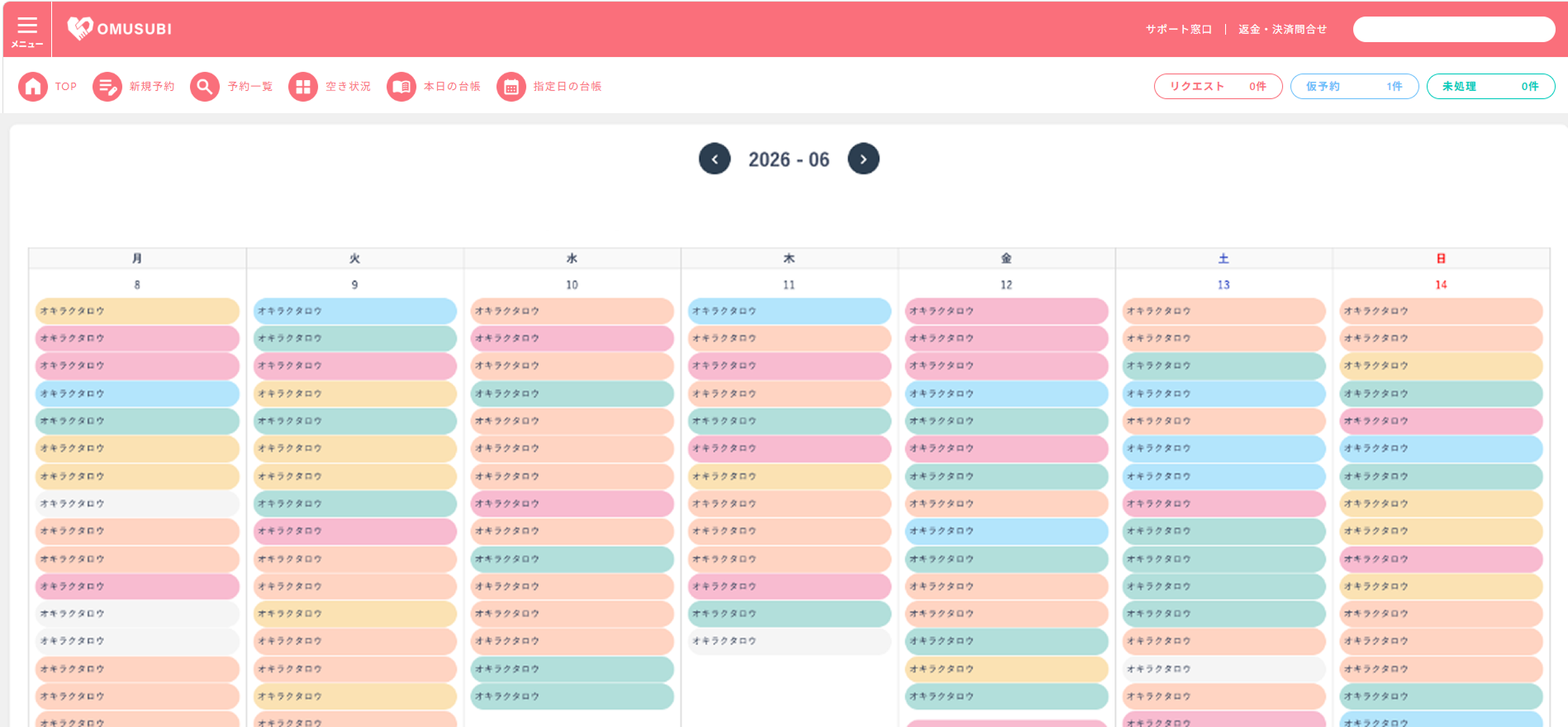
予約台帳画面にて、プラン編集画面で設定した色が表示されます。
色設定を行っていないプランについては、灰色で表示されます。
予約台帳日別スケジュール表
予約台帳週別画面
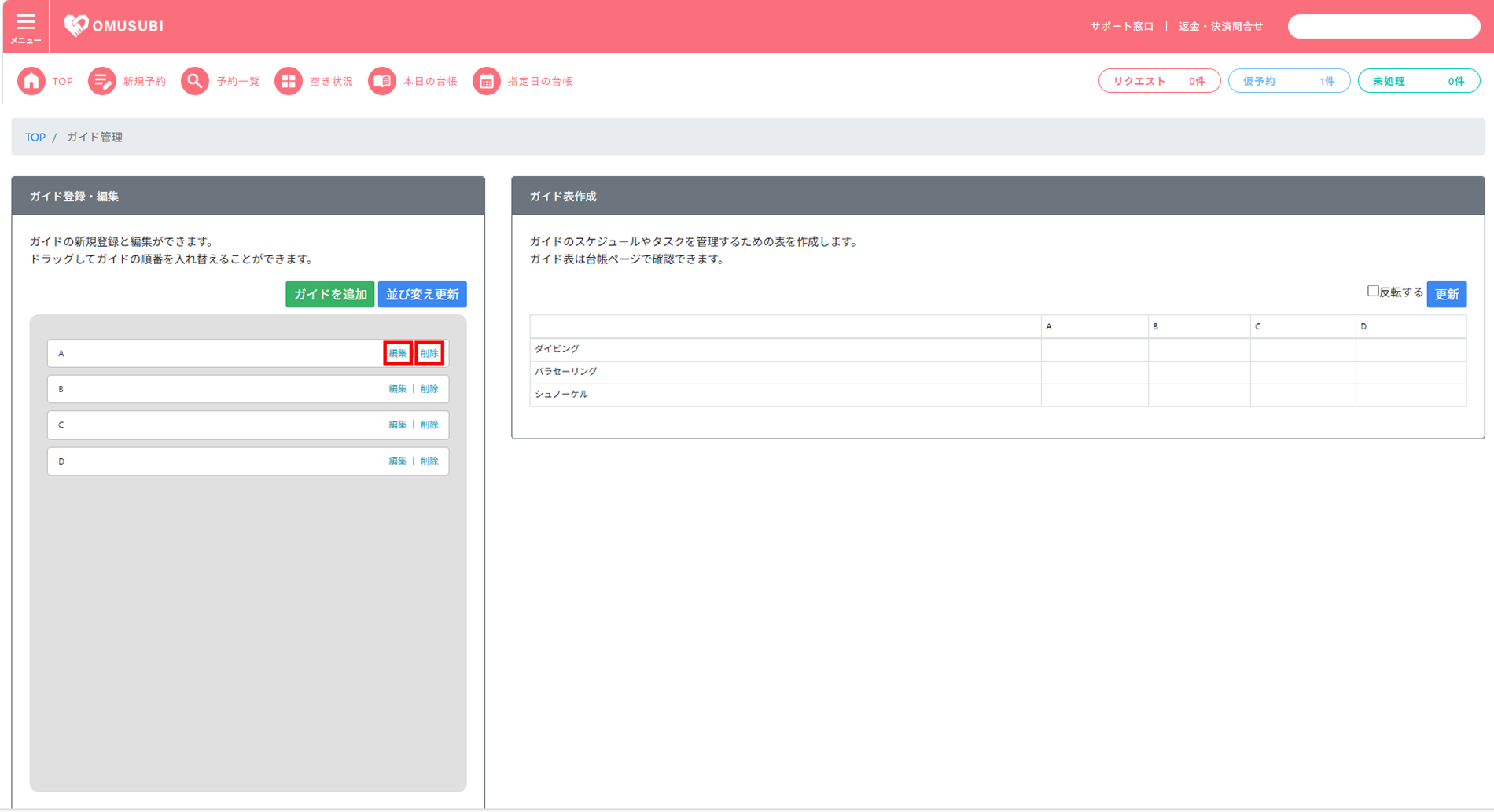
各プランを担当するガイド(スタッフ)の管理を行います。
ガイドごとの業務割り当てを日別で管理することで、現場の配置確認・受付管理・進行管理に活用することが可能です。
また、ガイドの勤怠管理を行ったり、設定した内容を予約台帳に反映したりすることも可能です。
OMUSUBI管理機能
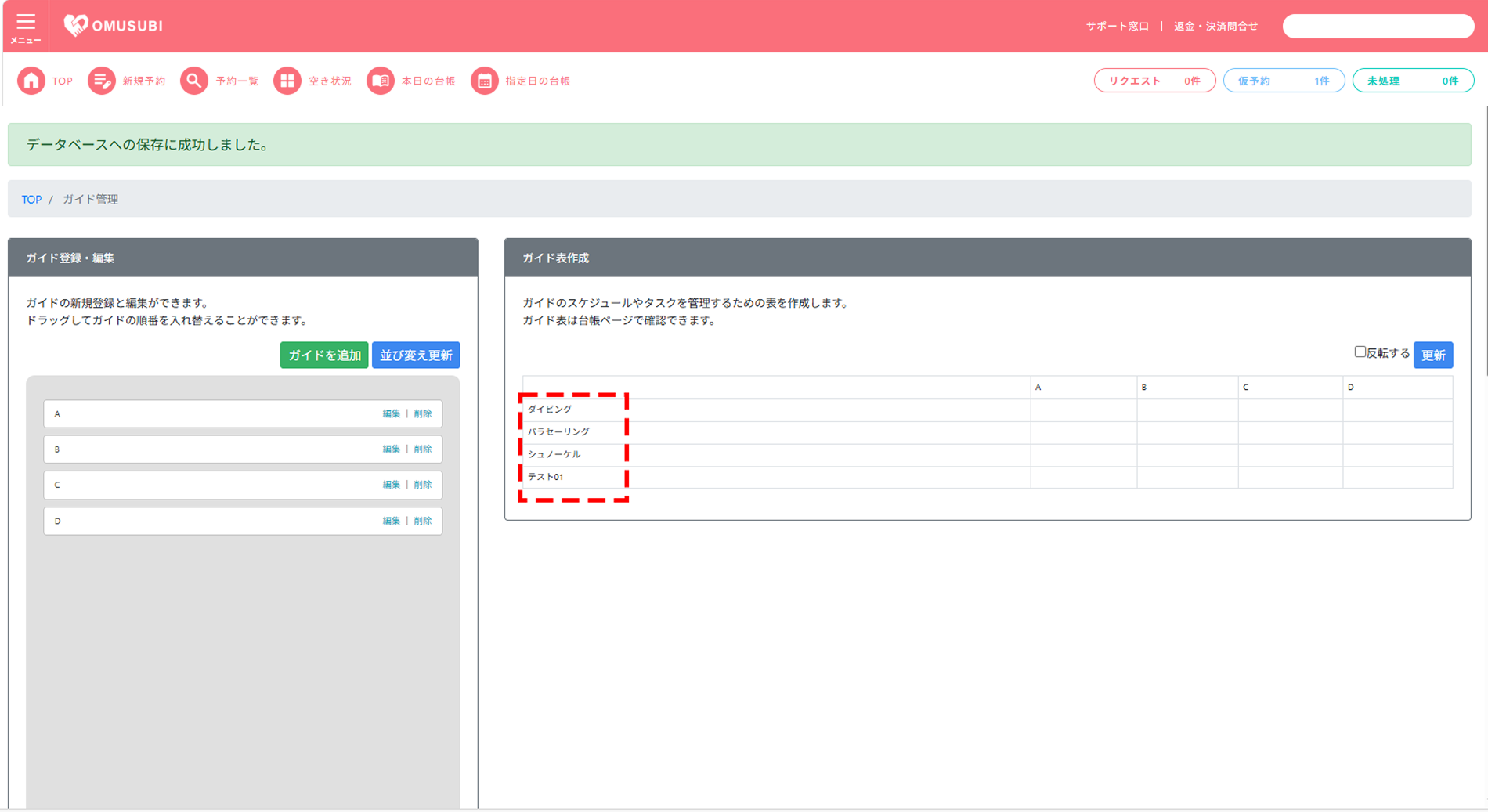
ガイド管理の手順
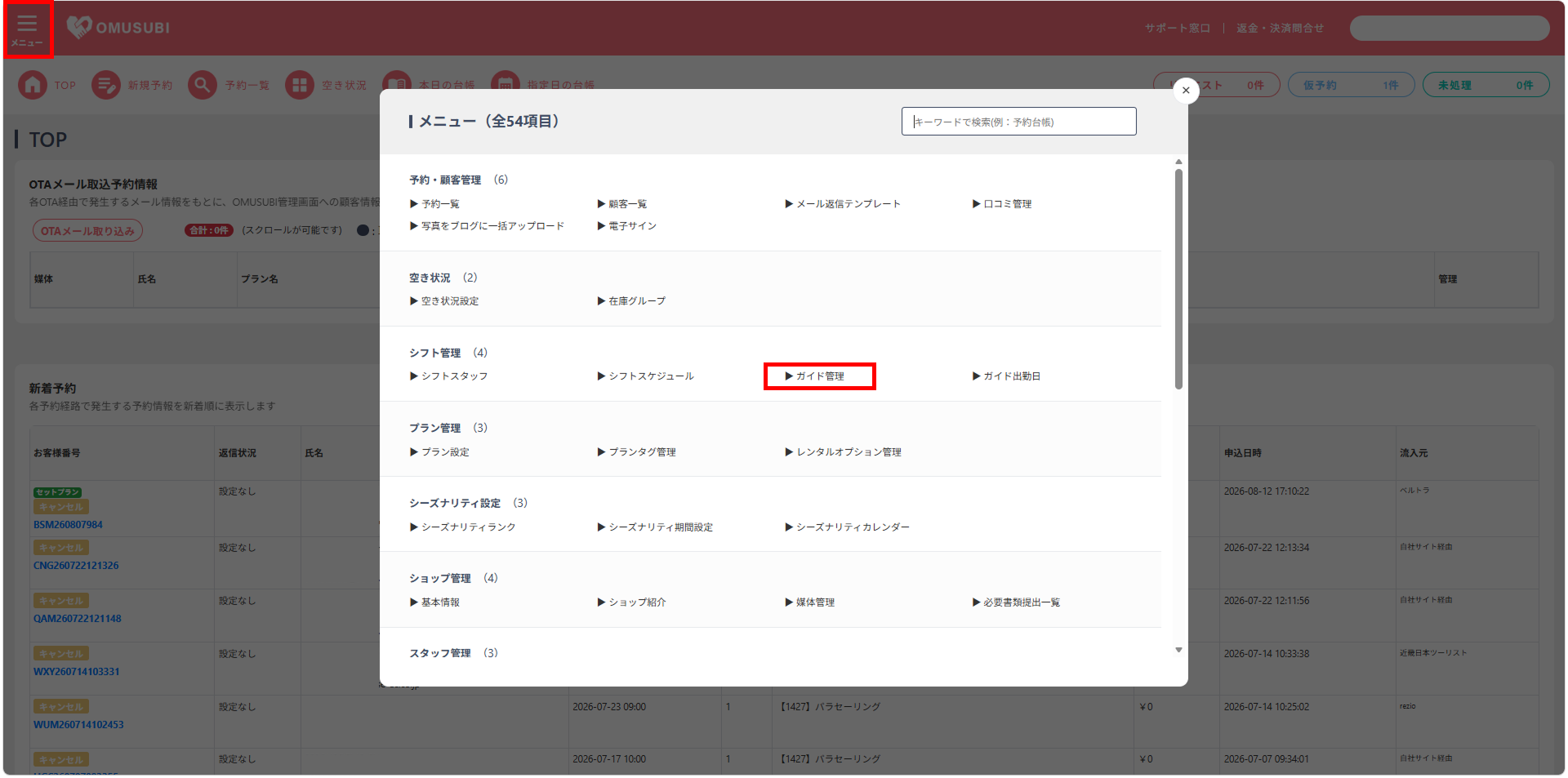
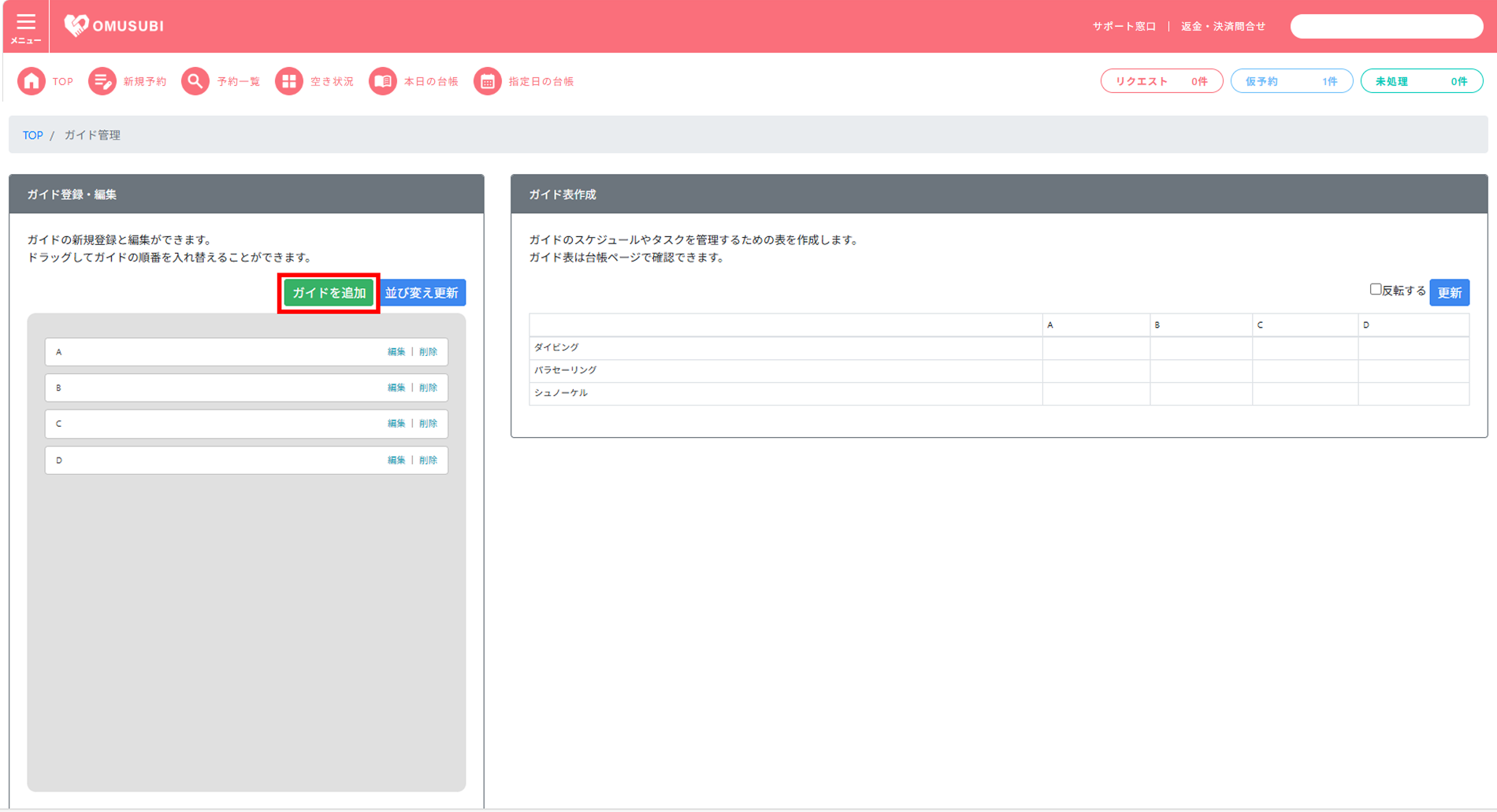
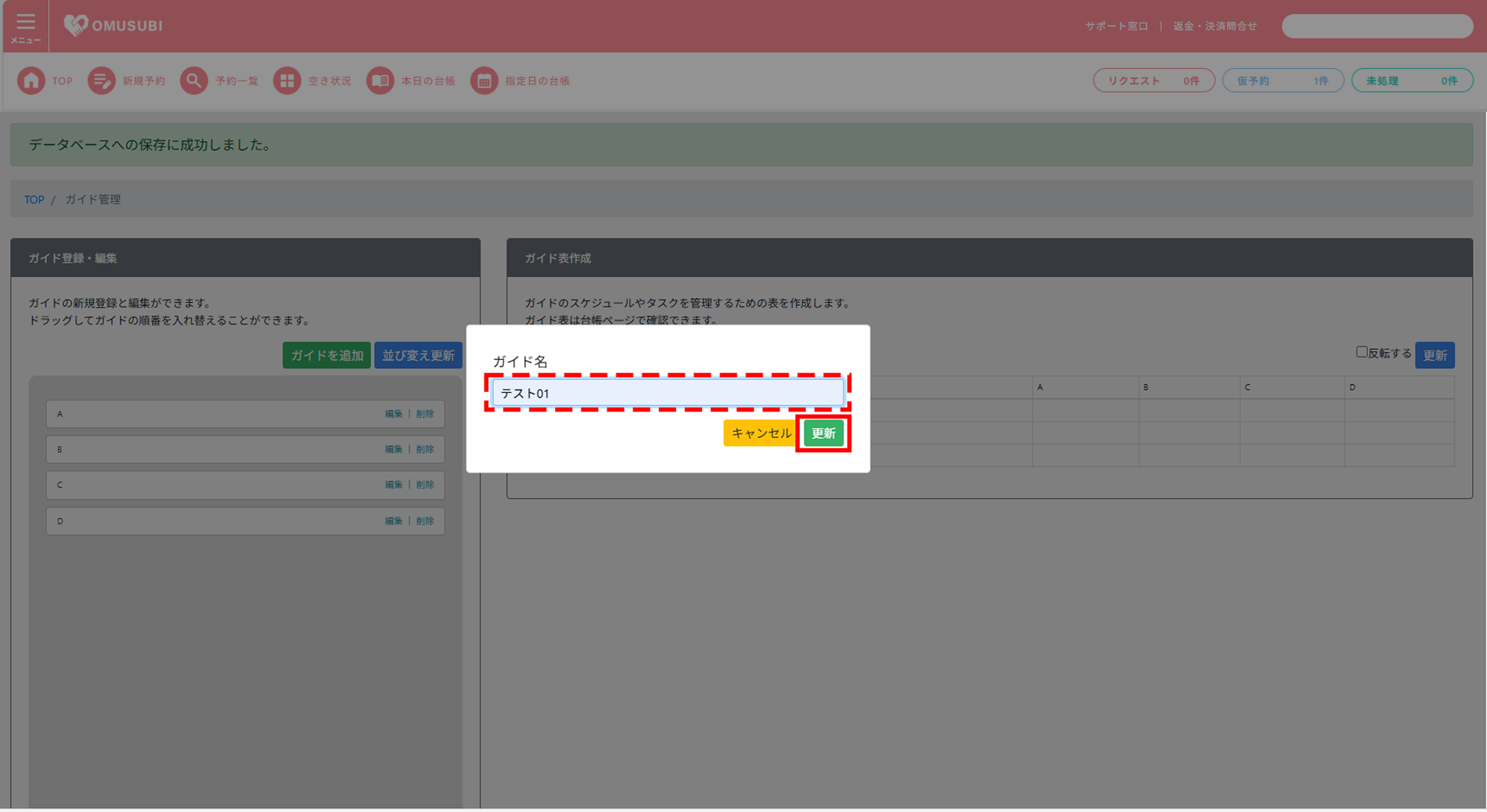
2. ガイド名を入力するポップアップ画面が表示されます。登録するガイド名を入力し、[更新]をクリックします。
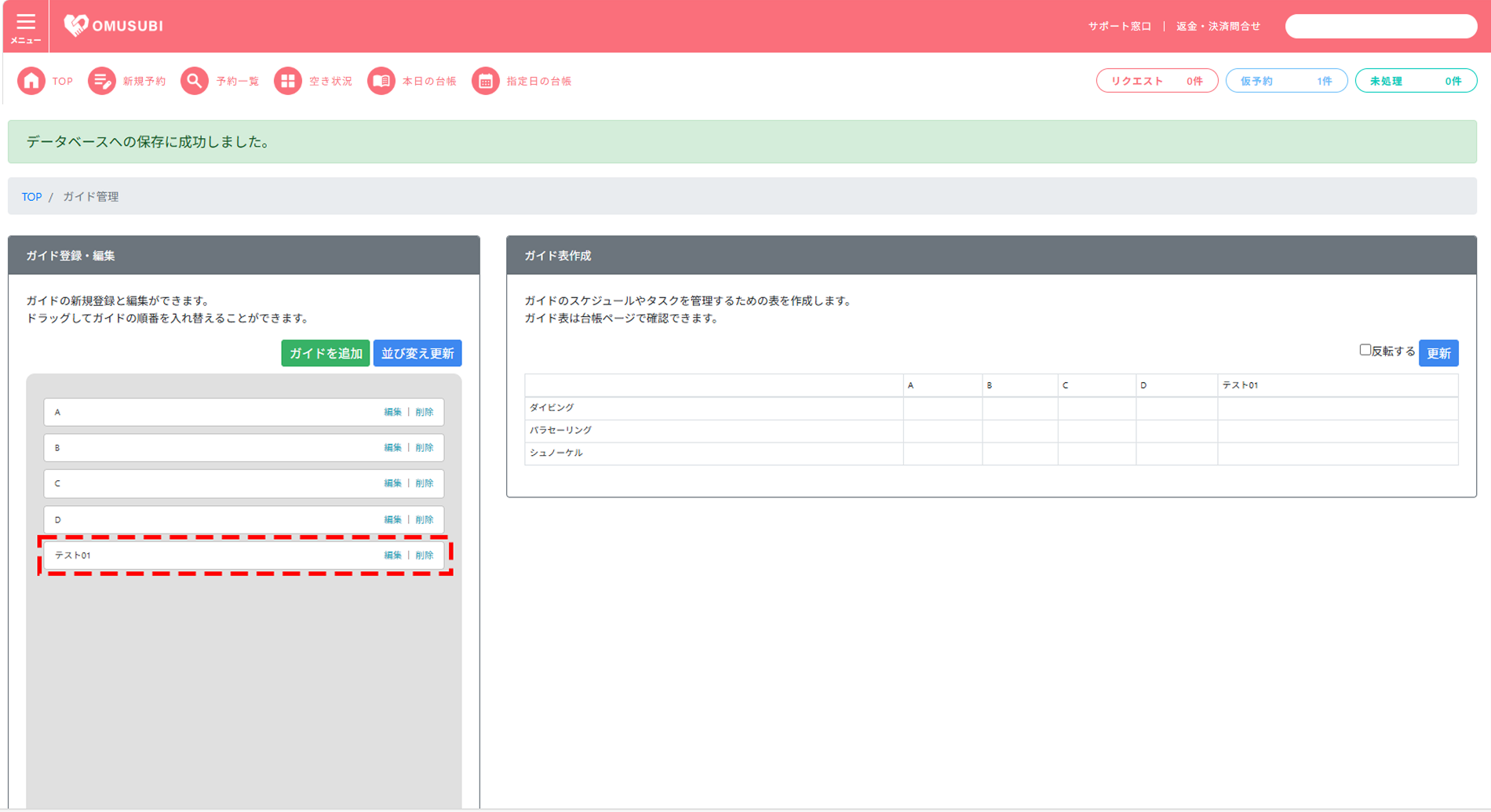
3. 登録したガイド名が表示され、完了です。
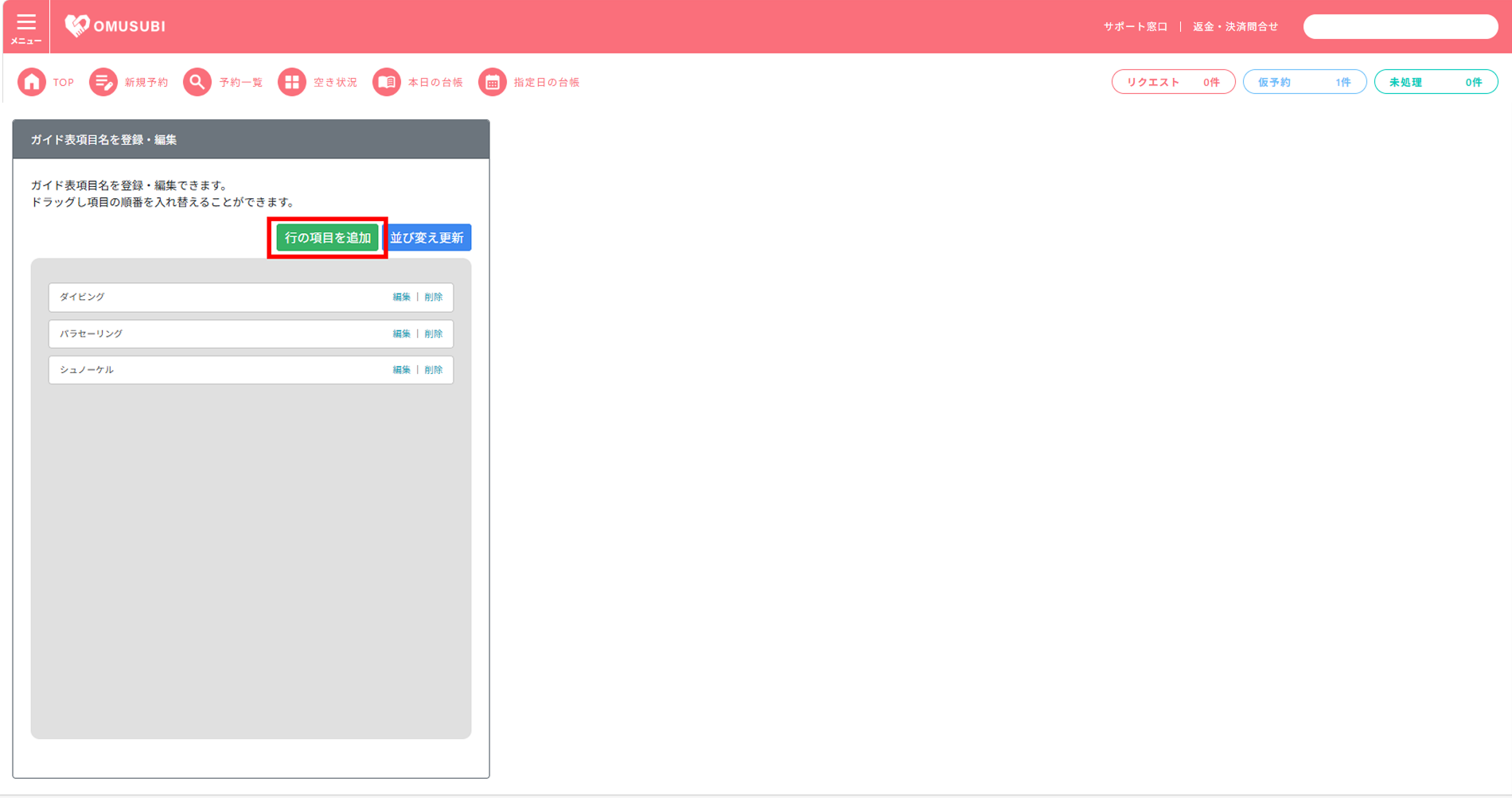
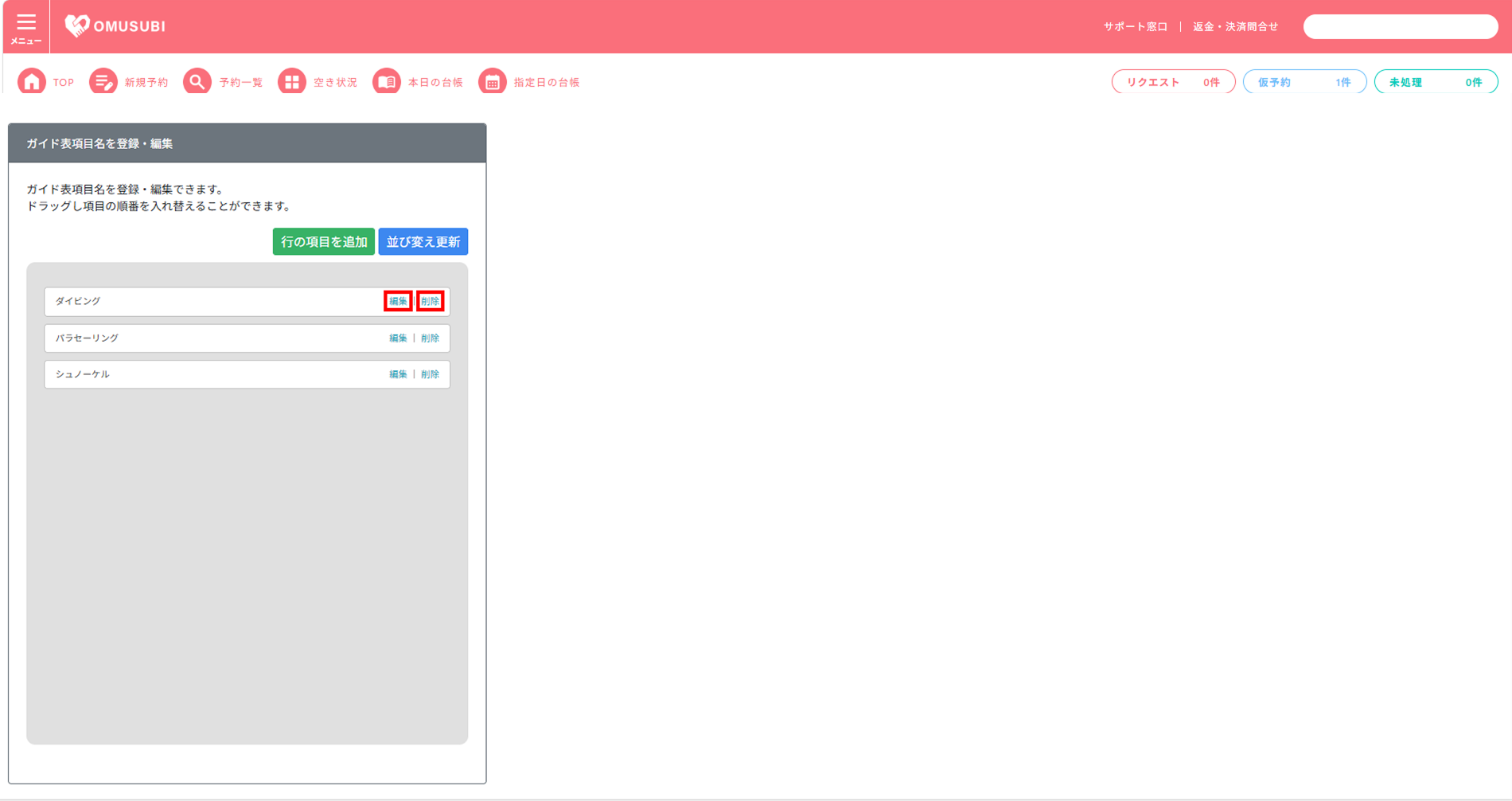
2. ガイド表項目名を入力するポップアップ画面が表示されます。登録するガイド表項目名を入力し、[更新]をクリックします。
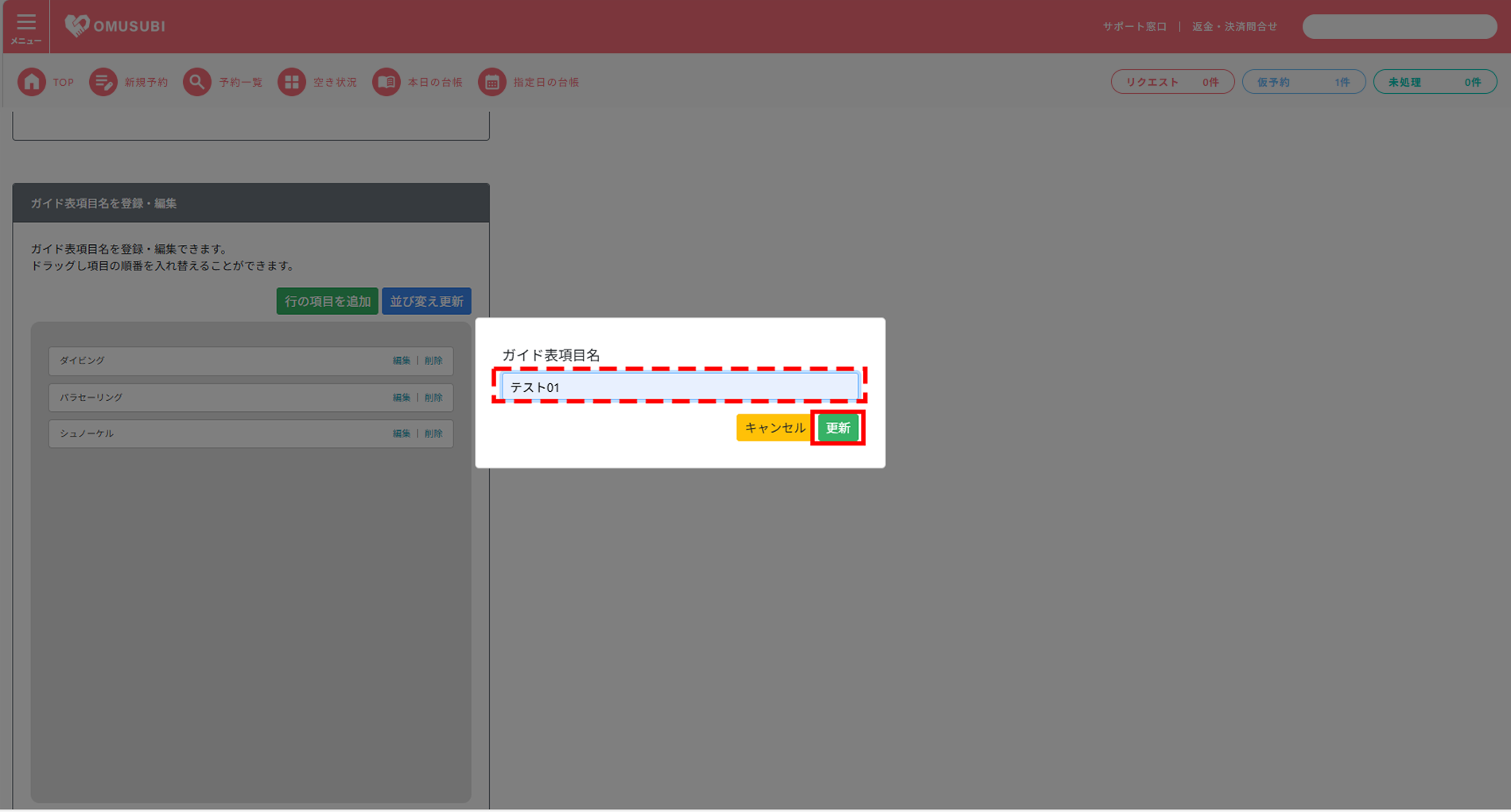
3. 登録したガイド表項目名が表示され、完了です。
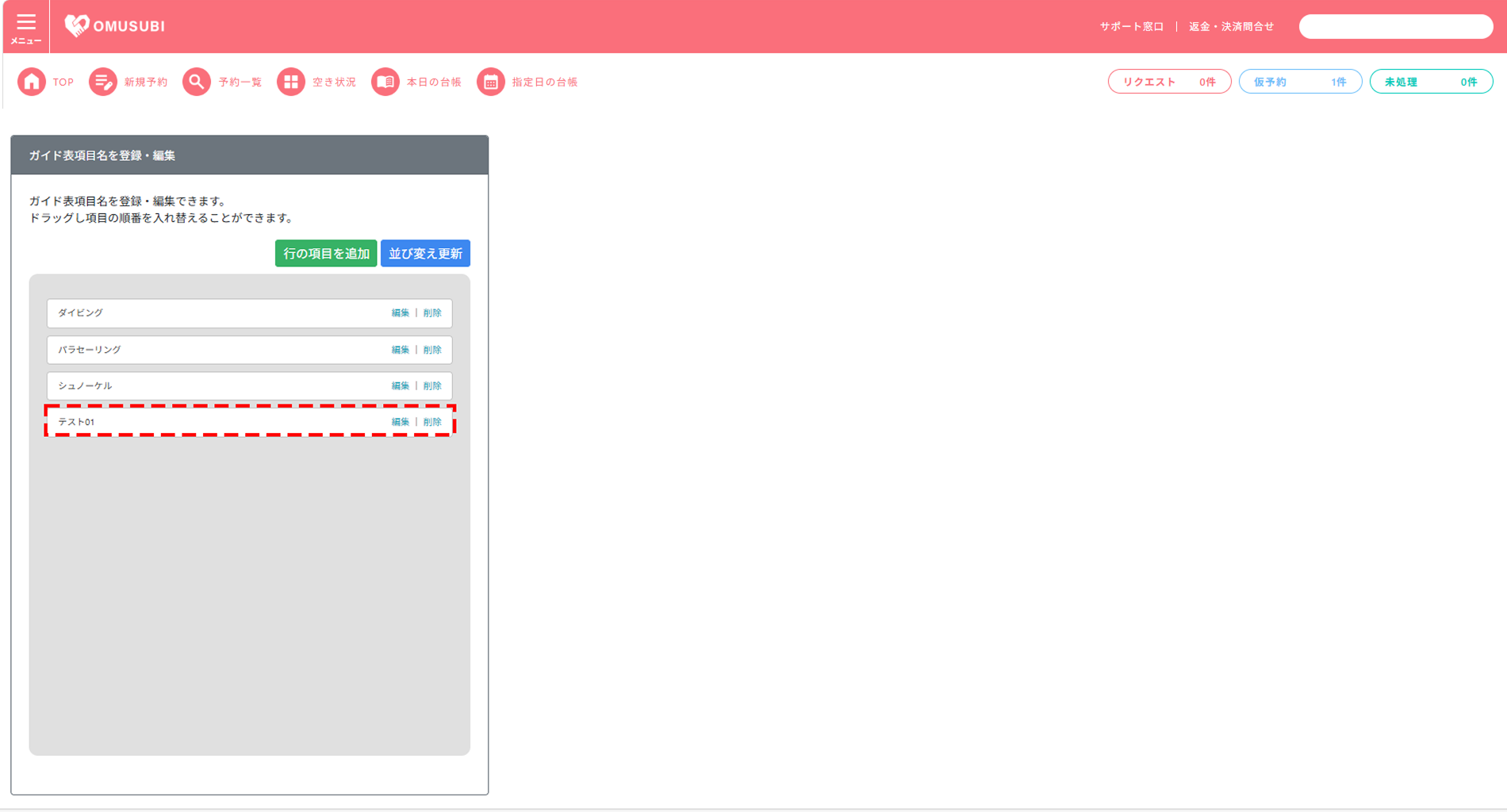
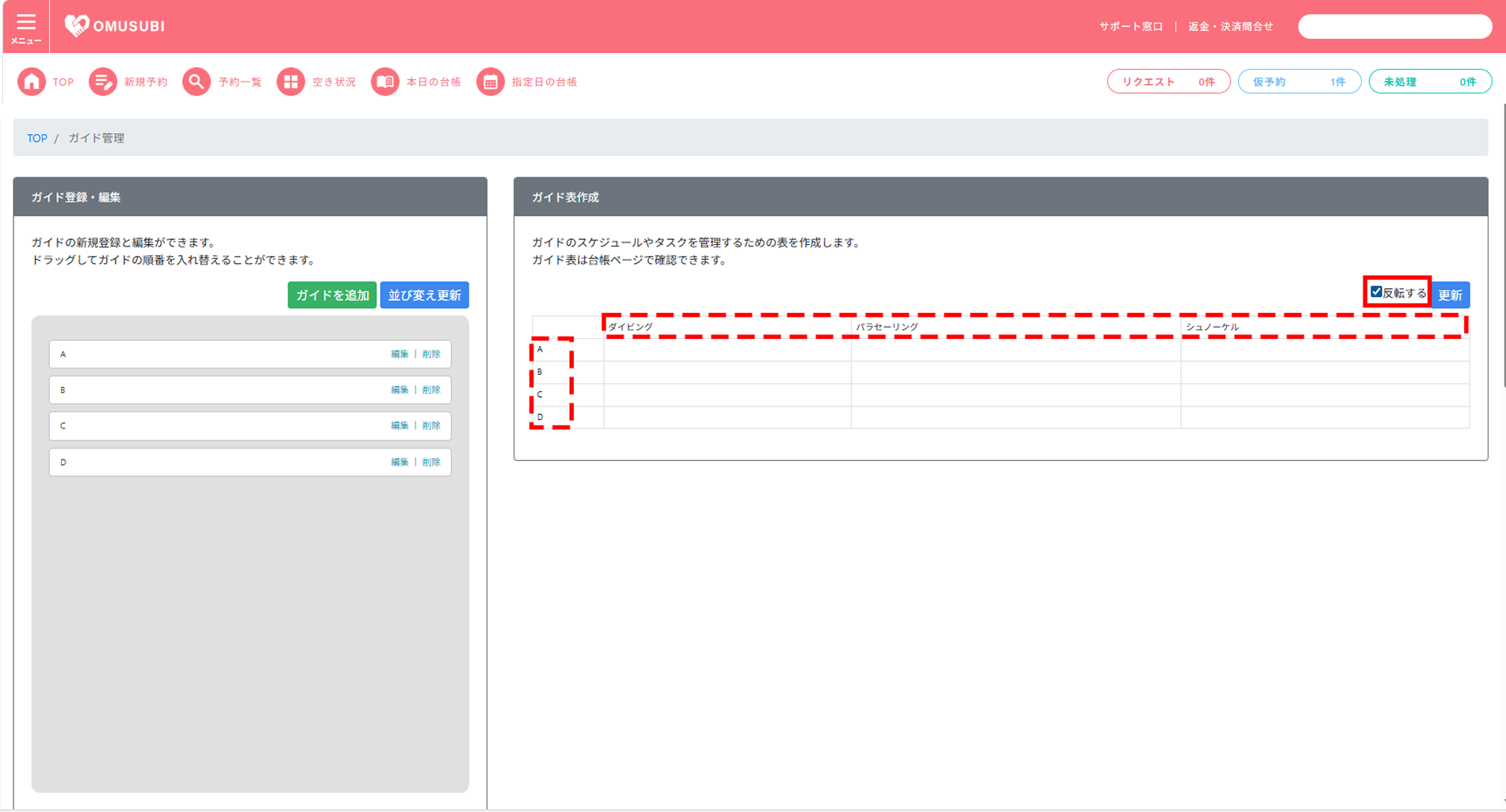
4. 登録したガイド表項目名はガイド表に反映されます。
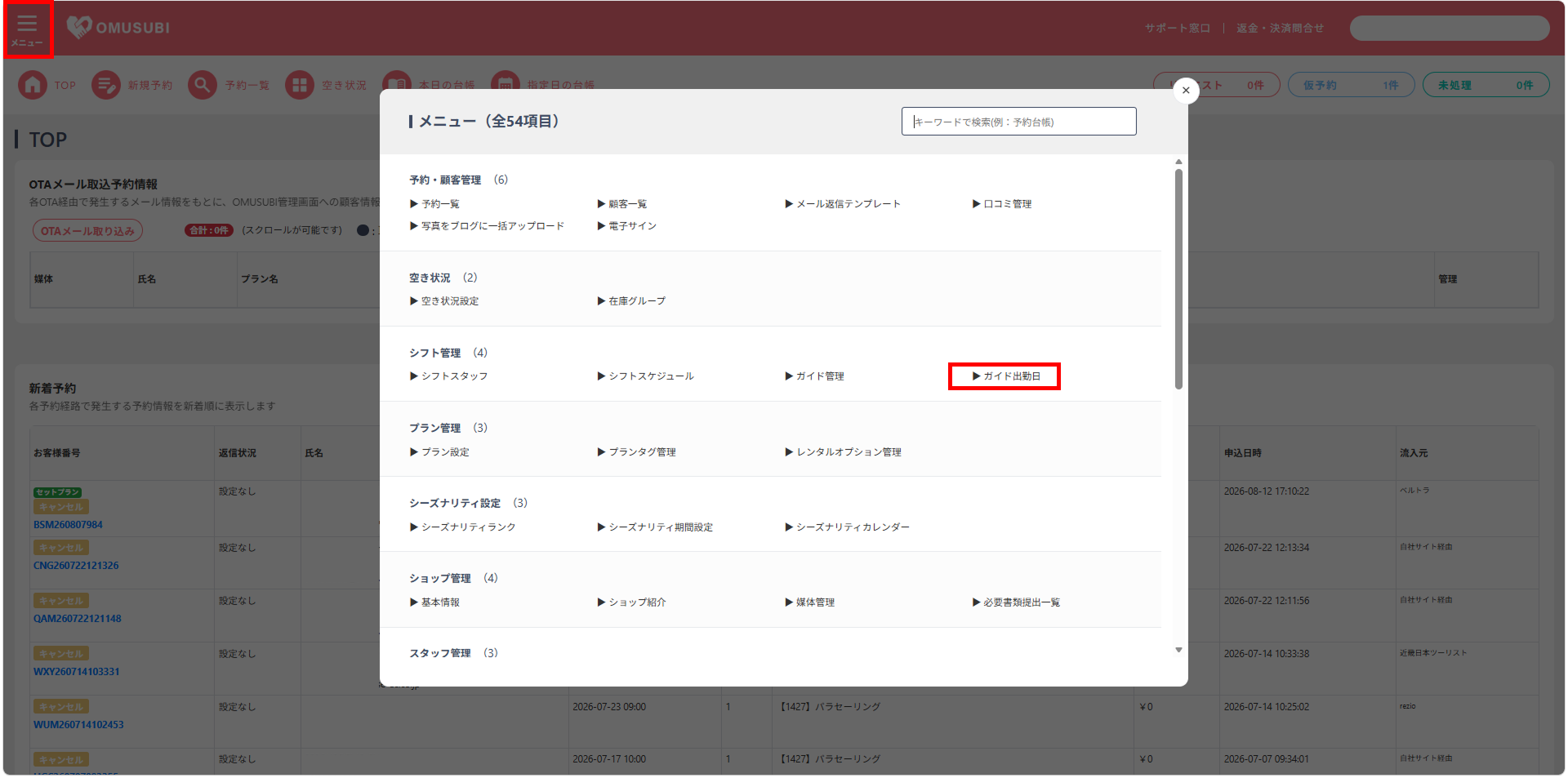
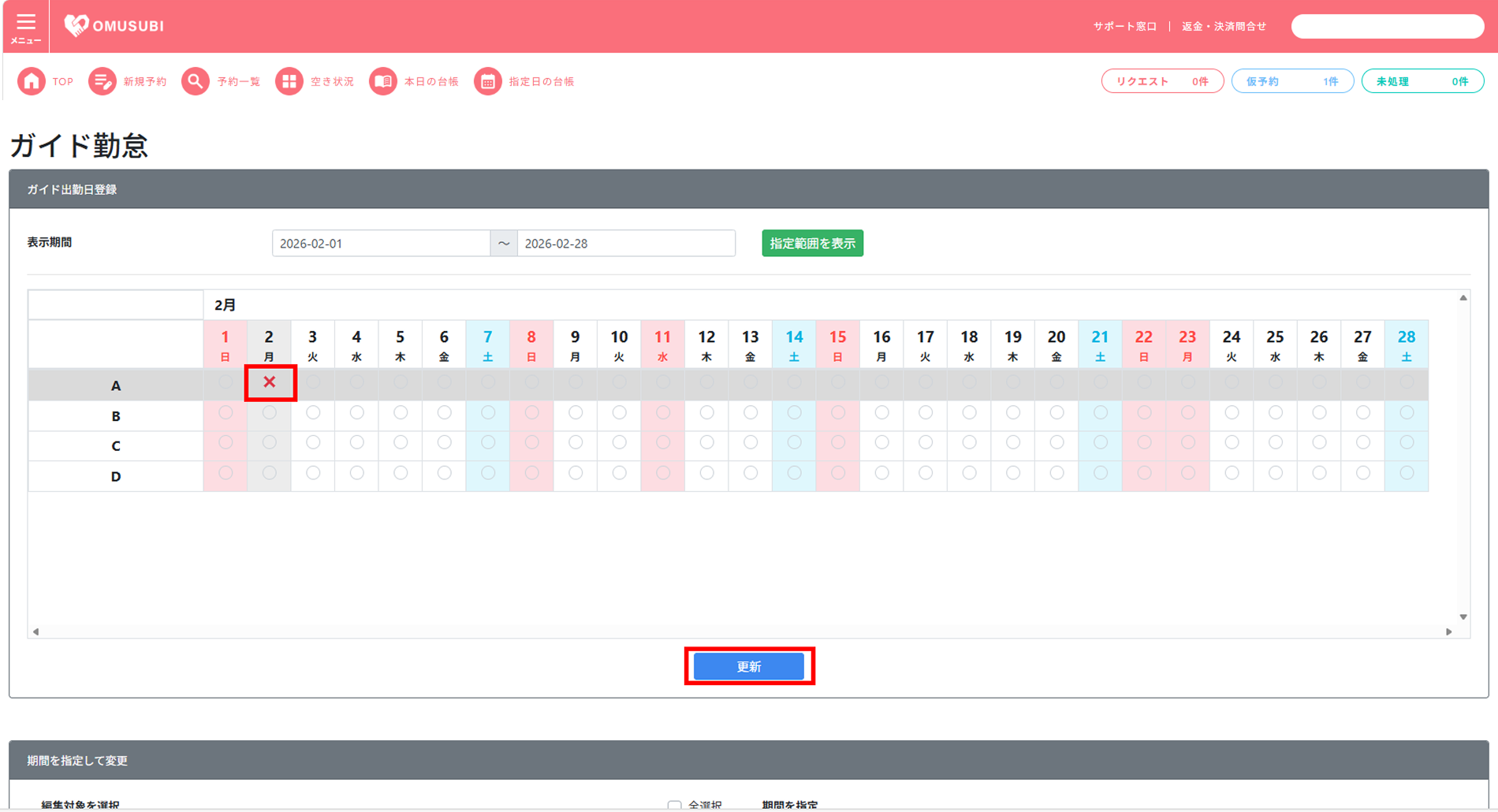
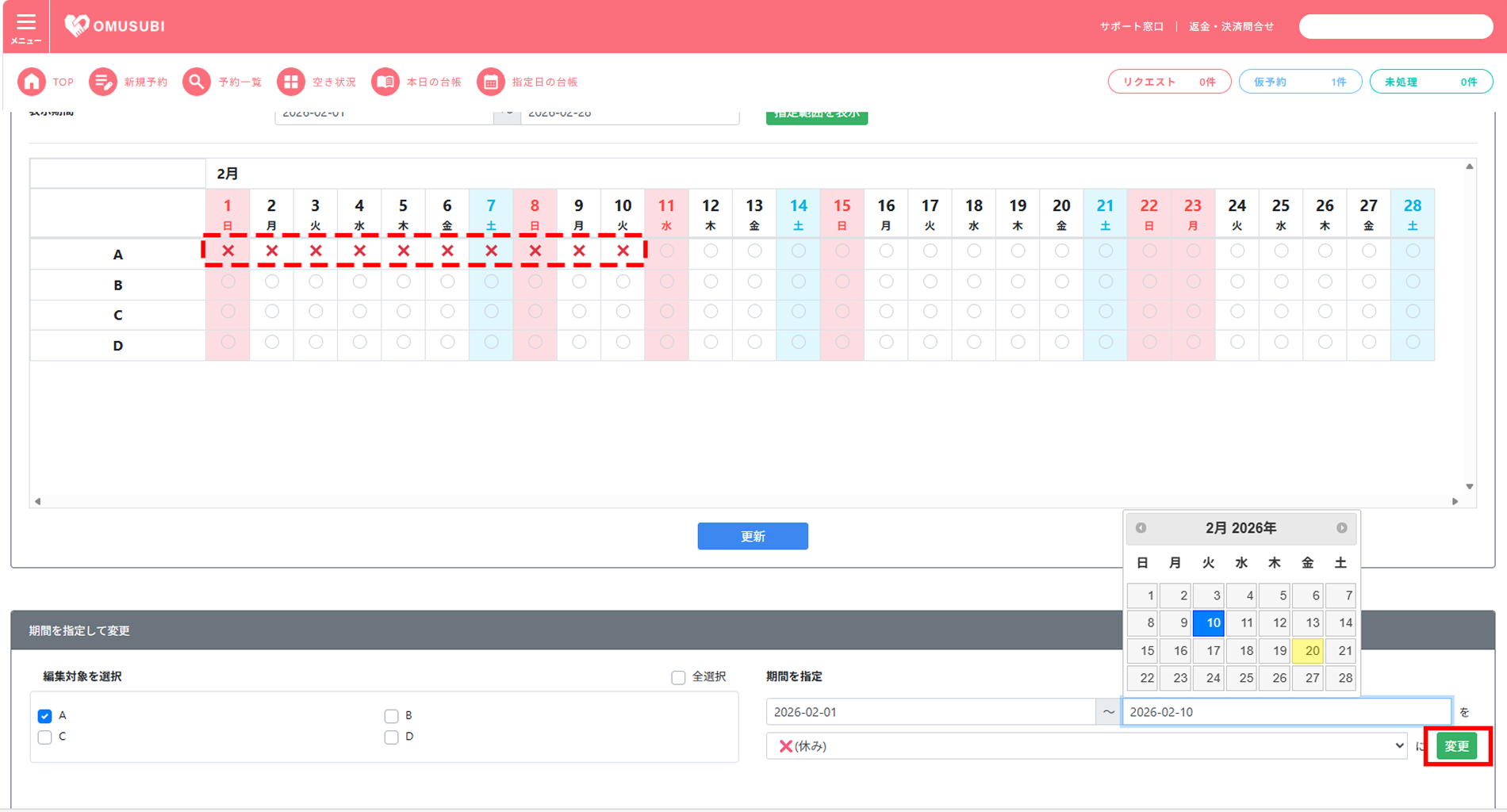
ガイドごとの出勤可能日(稼働日)を管理します。
ガイド勤怠にて、それぞれのガイドの勤怠状況がカレンダーに表示されます。
〇:出勤
×:休み(休みフラグが反映)
ガイド管理で設定した内容は、予約台帳に自動的に反映されます。
■反映内容一例:
・表示名:設定したラベル
・縦軸:カテゴリ
・横軸:スタッフ
スケジュール詳細は台帳画面上で直接入力できます。
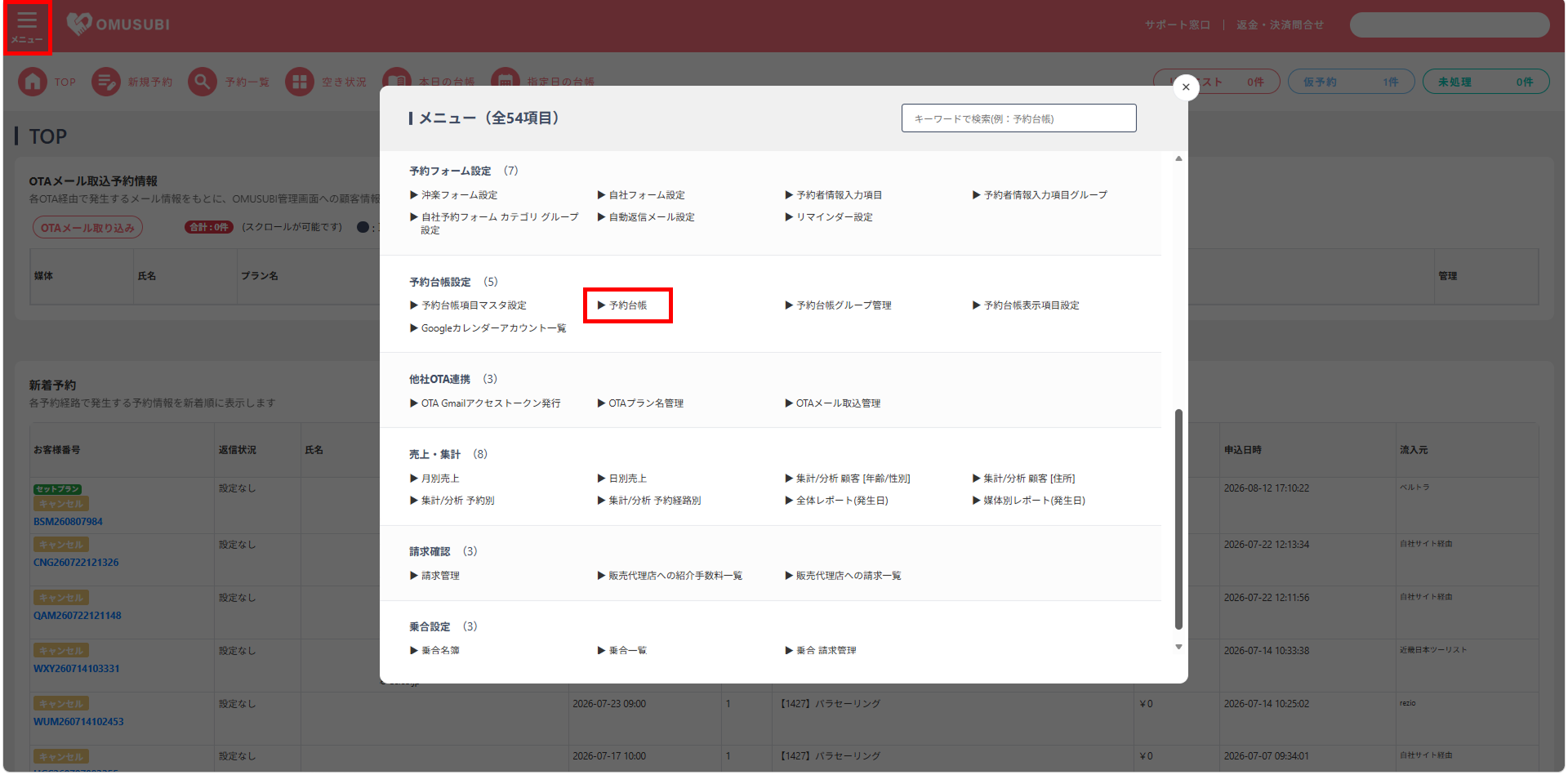
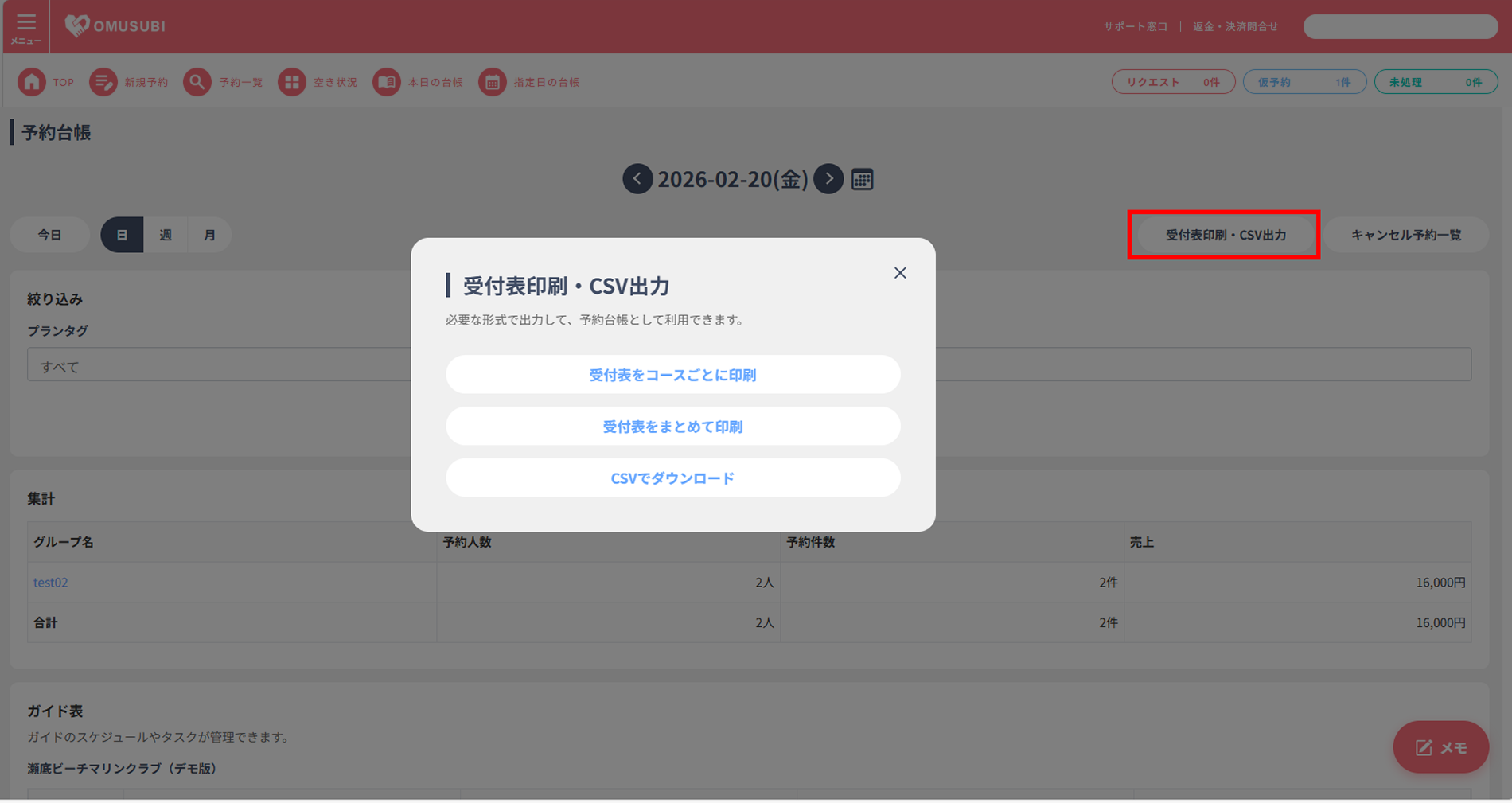
予約台帳は、PDFデータで出力することが可能です。
OMUSUBI内の予約データとGoogleカレンダーを同期(連携)する機能です。
予約台帳代わりとしてスマホ等からGoogleカレンダーを使用することで手軽に確認・運用が実現します。
事前準備としてGoogleカレンダーにて簡単な設定と共有の手順を行った後は、OMUSUBI管理画面側で同期の設定を全て完結させることが可能です。
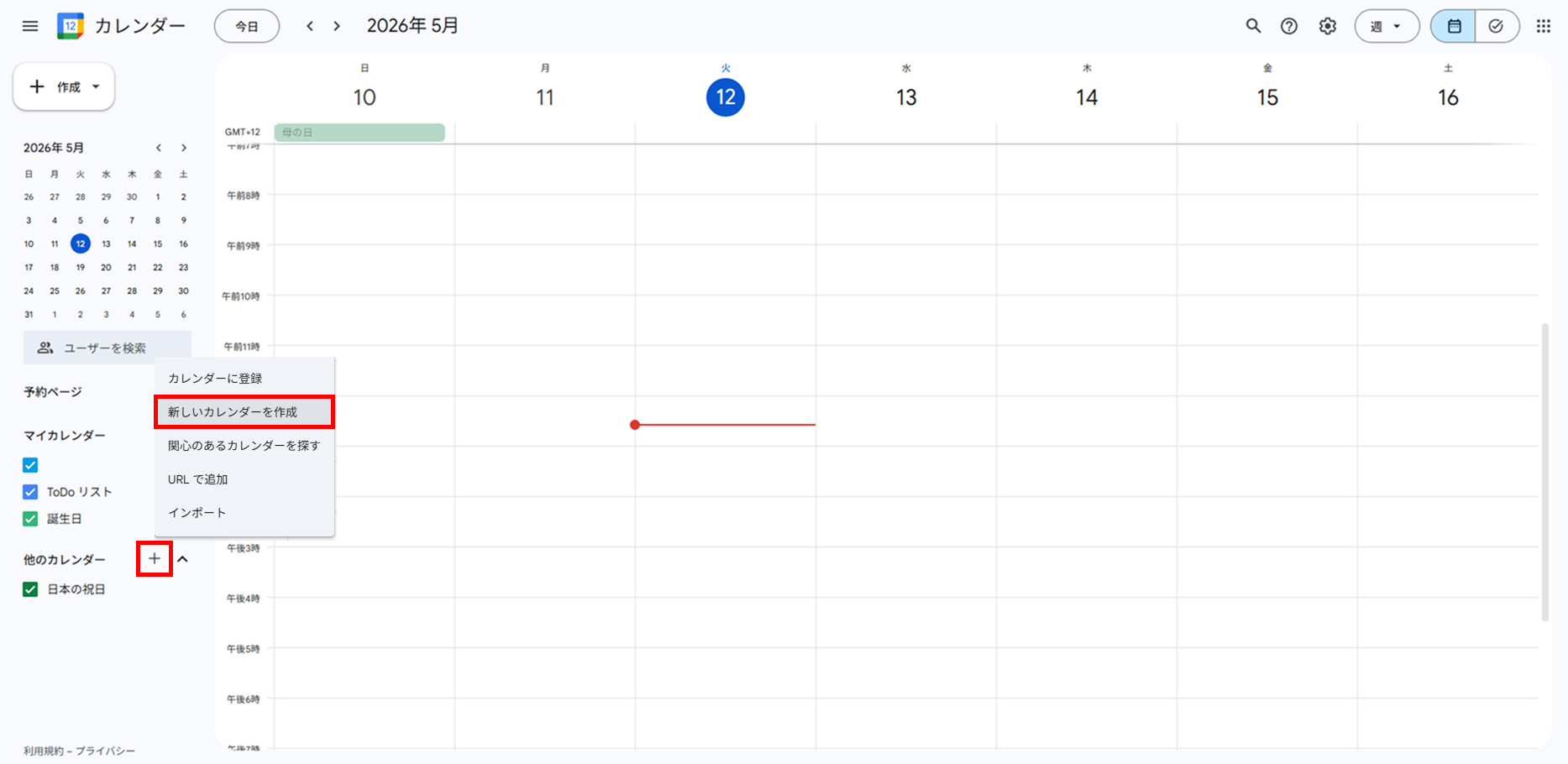
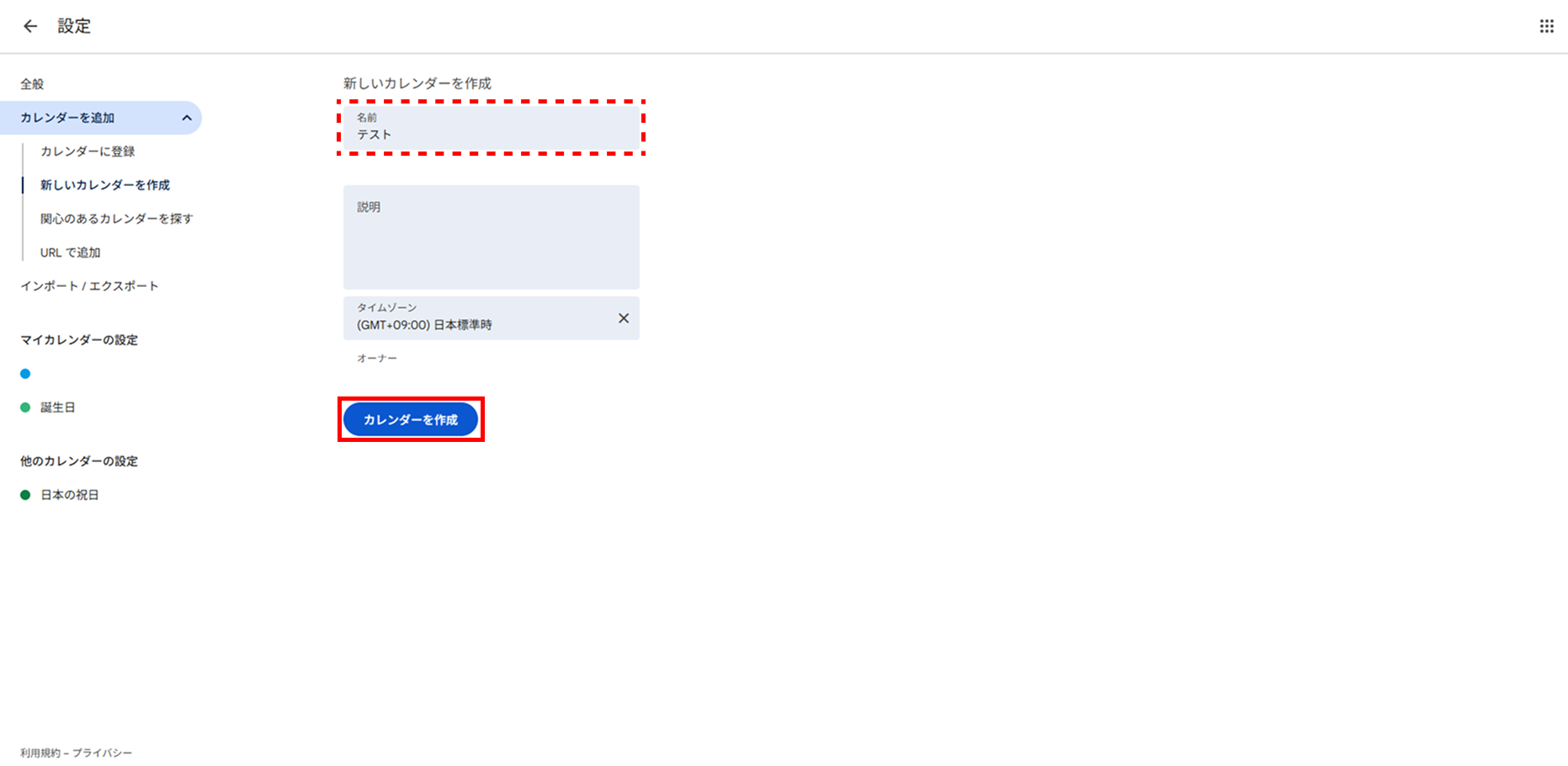
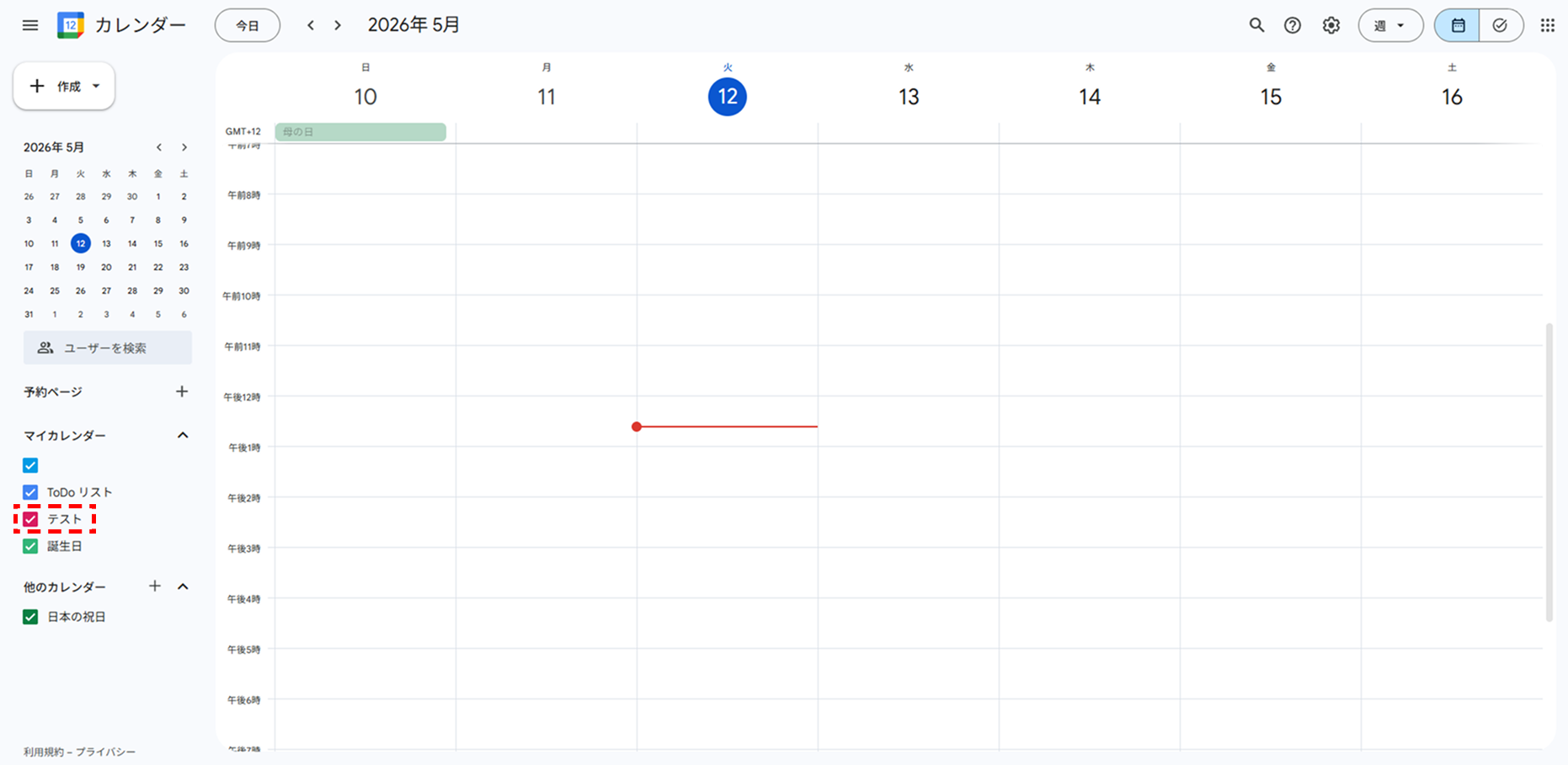
GoogleカレンダーTOP画面の「マイカレンダー」内に、作成したカレンダーの名称が表示されます。
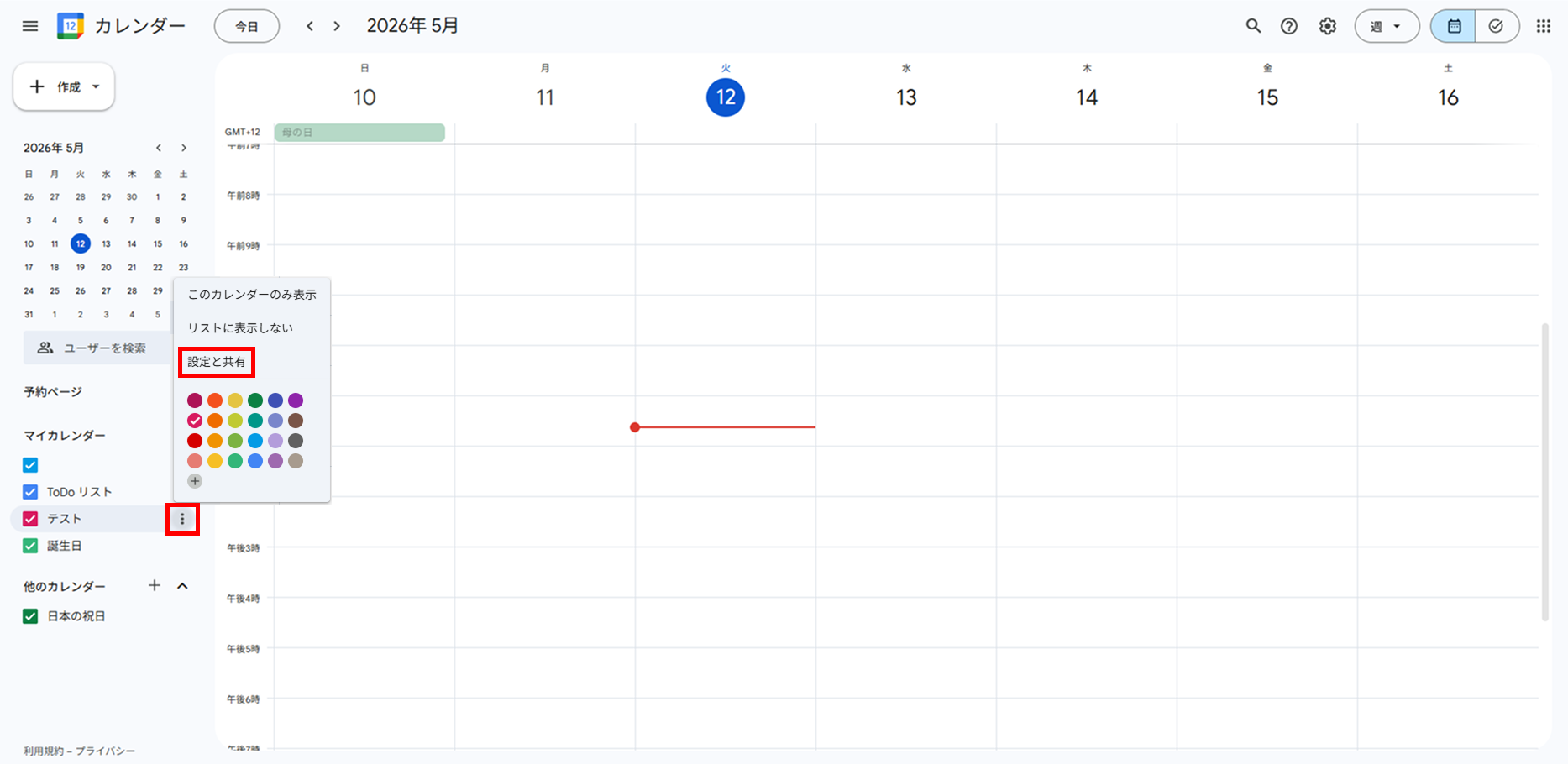
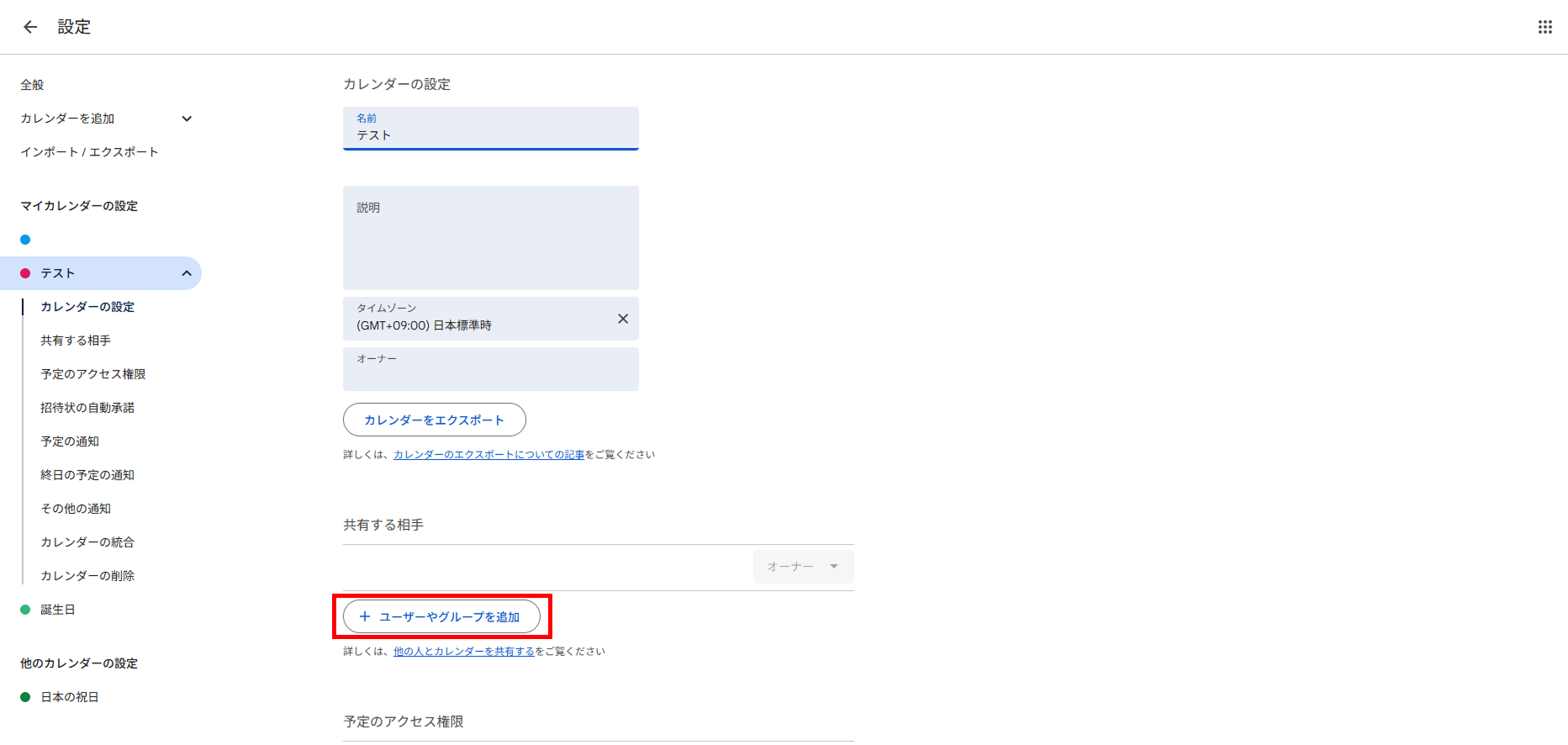
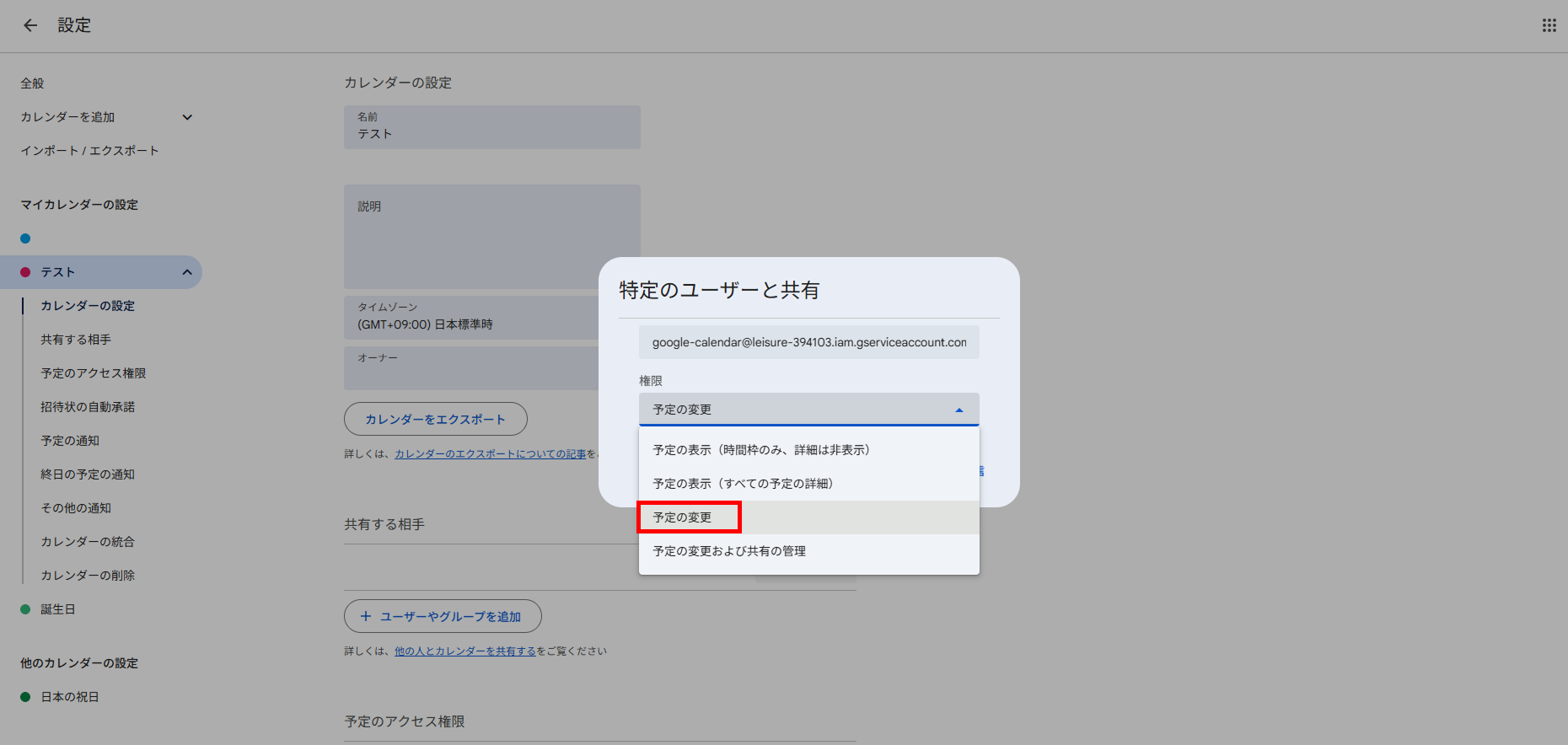
google-calendar@leisure-394103.iam.gserviceaccount.com
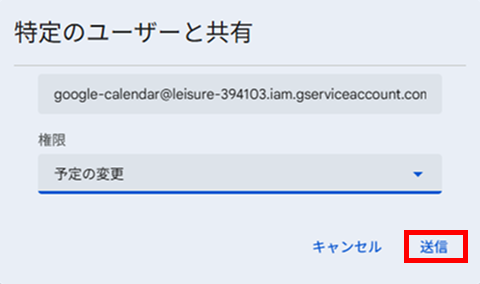
2. 「権限」の項目にて、[予定の変更]を選択してください。
3. [送信]をクリックします。
注意
「権限」の項目にて、デフォルトの「予定の表示」のままでは同期されません。必ず「予定の変更」を選択してください。
OMUSUBI管理機能
Googleカレンダーとの同期手順
Googleカレンダーでの設定が完了したあと、OMUSUBI管理画面側にてカレンダーの登録を行います。
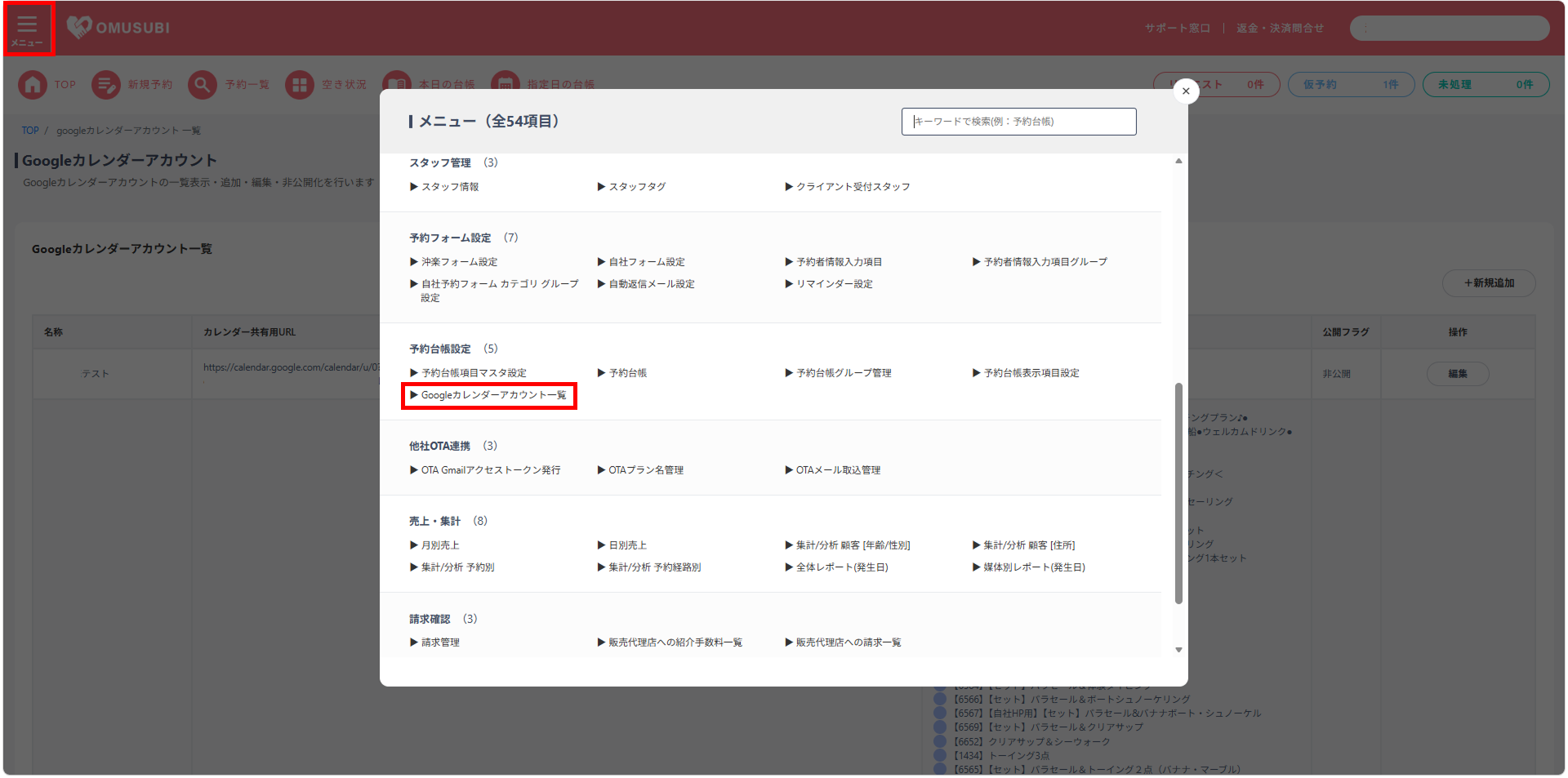
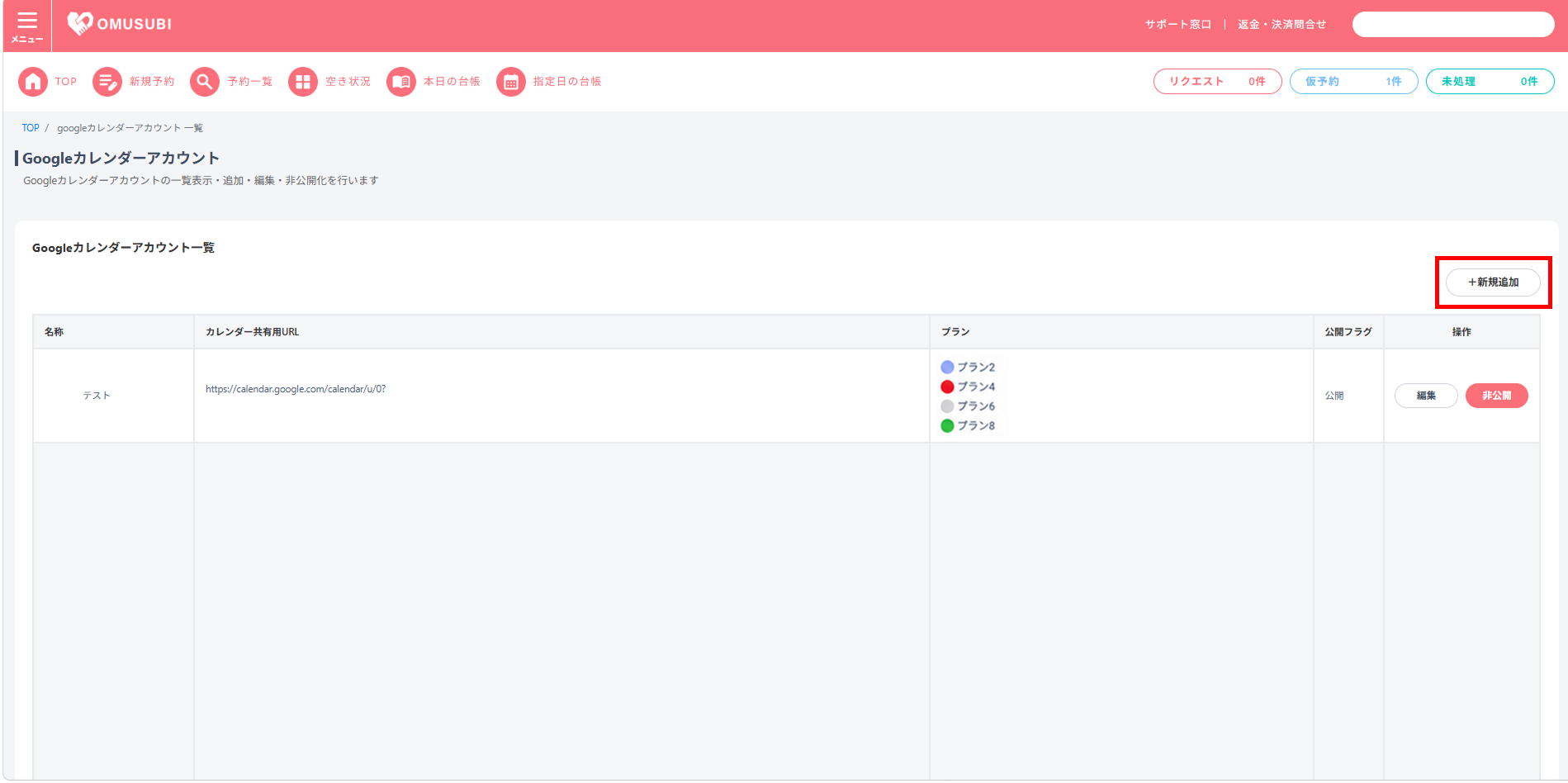
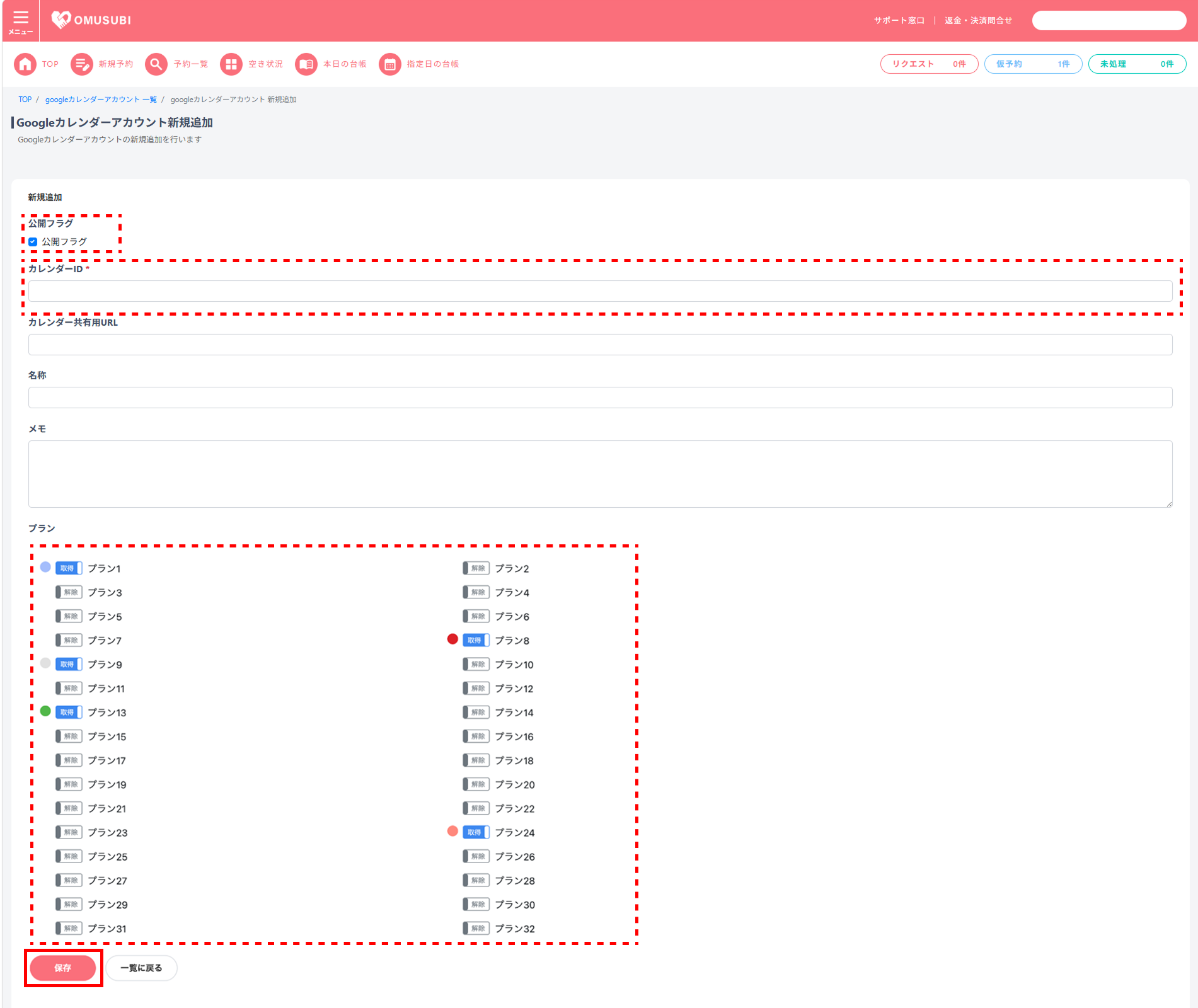
googleカレンダーアカウント 新規追加画面の各項目を入力します。
| 項 目 名 | 必 須 | 内 容 |
|---|---|---|
| 公開フラグ | 任意 | チェックを入れると同期が有効となります。 |
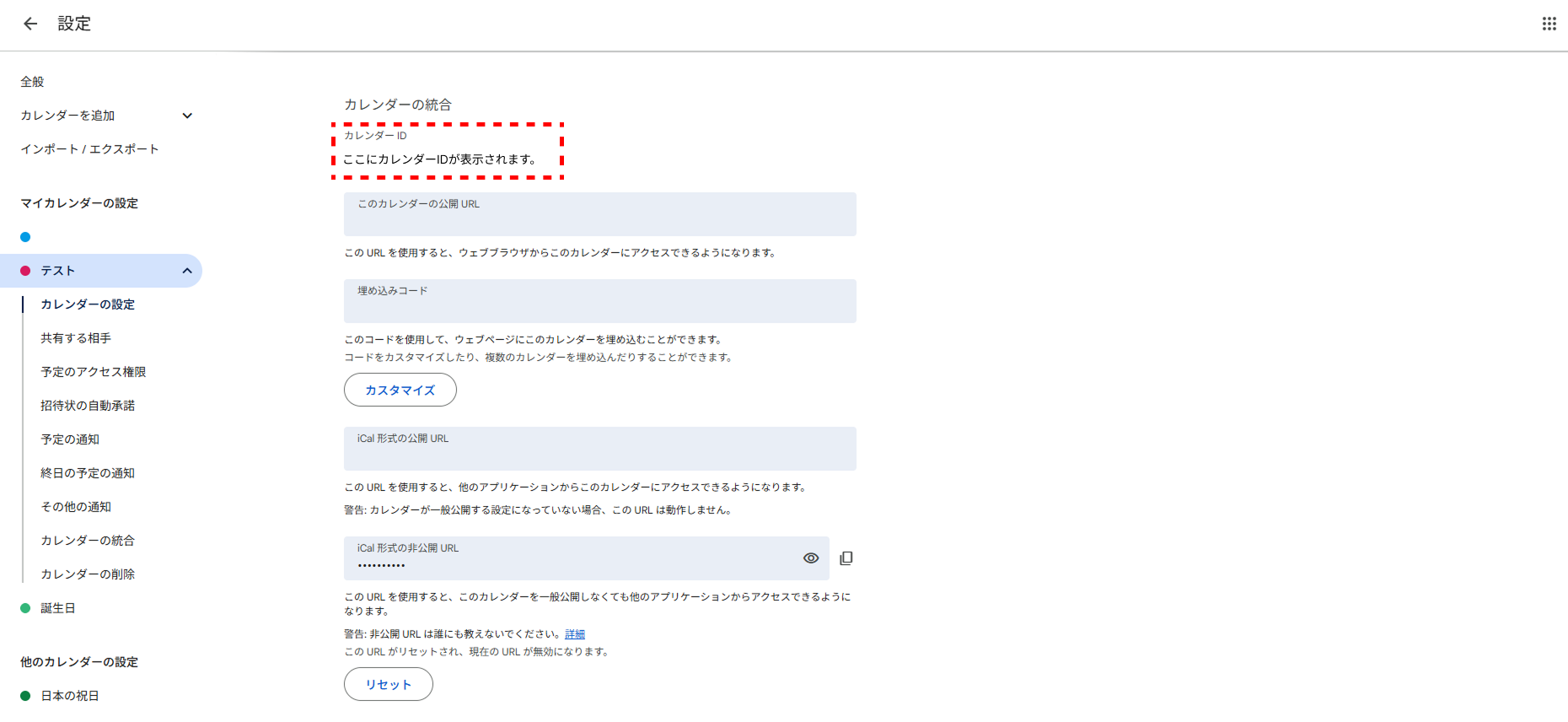
| カレンダーID | 必須 | 「事前準備|Googleカレンダーの設定⑥」の項目にてコピーしたGoogleカレンダーのカレンダーIDを貼り付けます。 新規追加時のみ入力できます。 |
| カレンダー共有用URL | 任意 | 外部共有用のURLを設定できます。 同じURLを複数のカレンダーで重複して登録することはできません。 |
| 名称 | 任意 | 管理用の名前です。 |
| プラン(トグル) | 任意 | Googleカレンダーと同期させたいプランを設定します。[取得]にすると、そのプランの予約がカレンダーに同期されます。 |
| メモ | 任意 | 管理用のメモを入力できます。 |
■各項目について
| 公開フラグ | 任意 |
|---|---|
| チェックを入れると同期が有効となります。 | |
| カレンダーID | 必須 |
| 「事前準備|Googleカレンダーの設定⑥」の項目にてコピーしたGoogleカレンダーのカレンダーIDを貼り付けます。 新規追加時のみ入力できます。 | |
| カレンダー共有用URL | 任意 |
| 外部共有用のURLを設定できます。 同じURLを複数のカレンダーで重複して登録することはできません。 | |
| 名称 | 任意 |
| 管理用の名前です。 | |
| プラン(トグル) | 任意 |
| Googleカレンダーと同期させたいプランを設定します。[取得]にすると、そのプランの予約がカレンダーに同期されます。 | |
| メモ | 任意 |
| 管理用のメモを入力できます。 | |
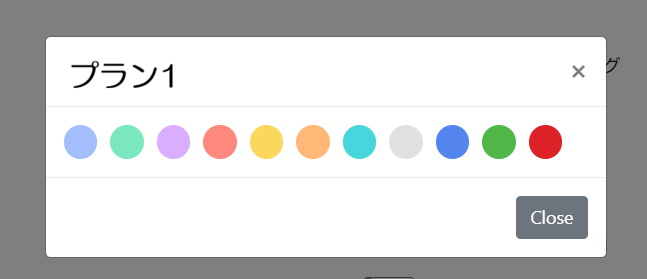
プラン名をクリックすると、名称の左にある〇の色を変更することができます。
色を変更するためのポップアップ画面が表示されます。
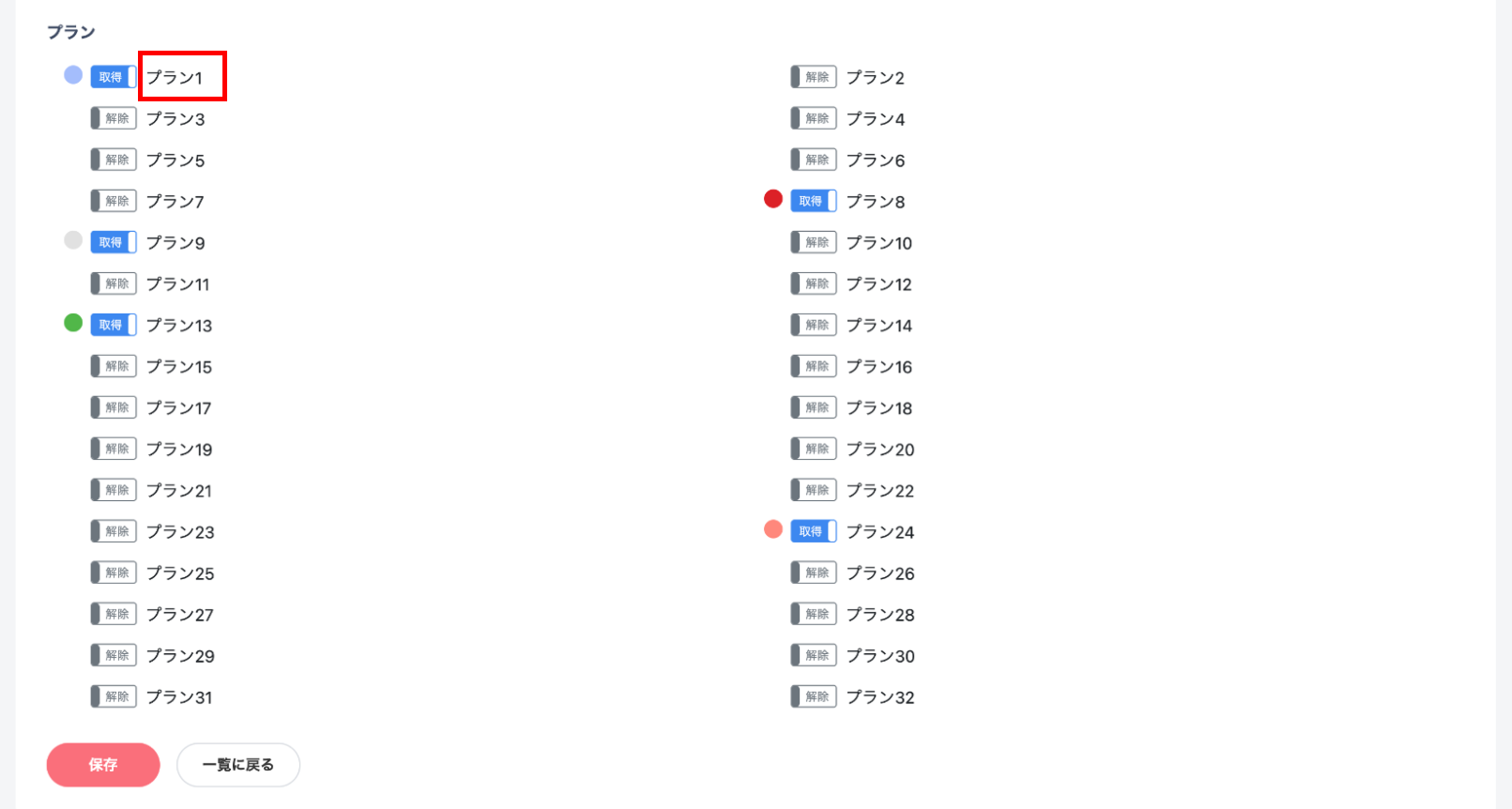
変更したい色をクリックしてください。
注意
googleカレンダーアカウント一覧画面にて、新規追加したアカウントが表示されます。
これでOMUSUBIとGoogleカレンダーの同期が完了しました。
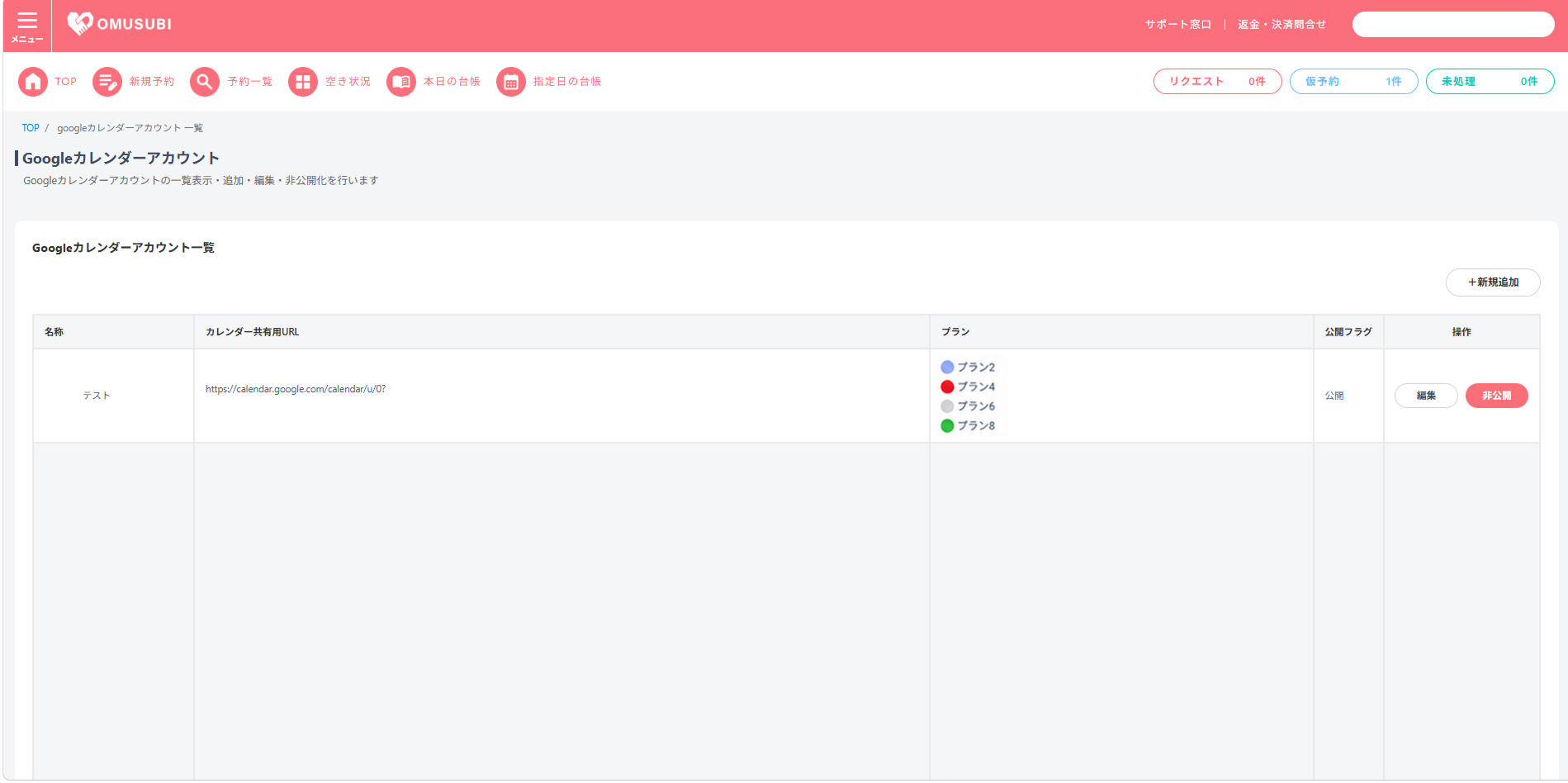
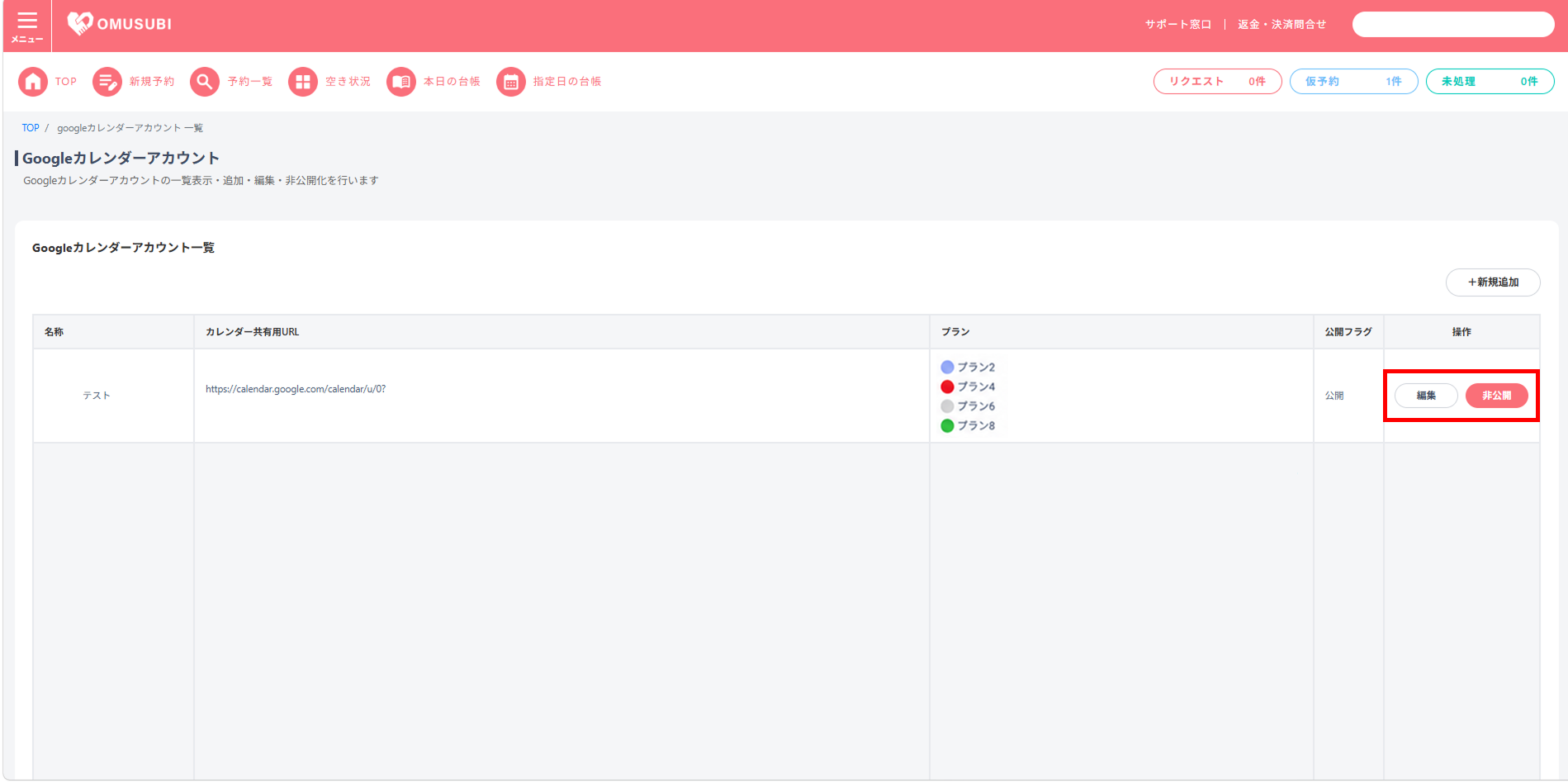
追加したアカウントの編集や非公開の設定が可能です。
注意
・一度登録したカレンダーIDは編集を行うことができません。誤って登録した場合などは対象のカレンダーを削除したうえ、新規追加より再登録を行ってください。
・カレンダー共有用URLはほかのカレンダーと重複しないURLを入力してください。
その他、ご不明点等ございましたら「よくある質問」もあわせてご覧ください。
OMUSUBI管理システムの予約台帳機能についてのよくある質問です。
Q. マスタ項目を削除・非表示にしたい
マスタ項目は全社共通管理のため、事業者様側では操作できません。
表示・非表示の切り替えが必要な場合はOMUSUBIサポートまでご相談ください。
Q. 追加したカスタム項目が「フォームのマッピング設定」で選択肢の中に表示されない
画面の再読み込み(リロード)をお試しください。
それでも選択肢の中に表示されない場合は、「予約台帳表示項目一覧画面」で誤って削除状態になっていないか確認してください。
Q. 項目の表示順を変えたのに、予約台帳に反映されない
台帳グループ設定や予約一覧の検索条件で、該当項目が「表示する」に入っているか再確認してください。
また、ブラウザのキャッシュクリア(Ctrl + Shift + R)もお試しください。
Q. 予約がGoogleカレンダーに反映されるまでどのくらいかかりますか?
お客様が予約を完了されると、通常はほぼリアルタイムでGoogleカレンダーへ反映されます。
ただし、ネットワーク状況やGoogleカレンダーAPIの応答状況によって、若干の遅延が生じる場合があります。
しばらく待っても反映されない場合は、SEEC担当者にお問い合わせください。
Q. カレンダーIDとは?
Googleカレンダーごとに割り当てられた識別番号です。
通常、xxxxxxxx@group.calendar.google.com のような形式となっています。
Googleカレンダーの「カレンダーの設定」→「カレンダーの統合」の項目から確認・コピーが可能です。
Q. カレンダーIDを後から変更できますか?
カレンダーIDは一度登録すると変更することができません。
誤ったカレンダーIDを登録した場合は、該当のカレンダーを一覧画面から削除し、正しいカレンダーIDで再度新規追加を行ってください。
Q. 複数のカレンダーを登録することはできますか?
はい、複数のGoogleカレンダーを登録することが可能です。
プランのカテゴリごとに異なるカレンダーを割り当てることで、カテゴリ別に予約状況を管理することが可能です。
各カレンダーには、それぞれGoogleカレンダー側でアクセス権限の設定が必要です。
Q. 登録したカレンダーを削除するにはどうすればよいですか?
「Googleカレンダーアカウント一覧」画面から、削除したいカレンダーの行にある削除ボタンをクリックしてください。
削除すると、そのカレンダーへの同期も停止されます。削除後は復元できませんのでご注意ください。
Q. 連携するプランを後から追加・変更できますか?
はい。
いつでも編集画面でプランのトグルを切り替えて変更・保存することが可能です。
Q. 1つのプランを複数のカレンダーに紐づけることができますか?
システム上は可能ですが、重複同期が発生するため、通常は1つのプランを1つのカレンダーに紐づけることをお勧めします。
Q. 連携時に色を設定しないとどうなりますか?
色を設定しない場合、Googleカレンダーのデフォルト色でプランが表示されます。
プラン名をクリックして色を選択することでいつでも変更が可能です。
Q. 非公開にするとカレンダーはどうなりますか?
非公開にした場合、そのカレンダーのアカウントへの新規同期が停止します。
既存のイベントはカレンダー上に残ります。
Q. 複数のプランを1つのカレンダーに紐づけられますか?
はい、可能です。
複数のプランのトグルをONにすることで、それぞれの予約が1つのカレンダーにまとめて表示されます。
Q. カレンダーの共有URLは何に使いますか?
お客様がGoogleカレンダーを購読(フォロー)するためのURLです。
設定することで、お客様が自分のカレンダーにツアーの予定を表示できるようになります。

\ まずはお気軽にご連絡ください /
\ まずはお気軽にご連絡ください /