\ 1ヵ月無料トライアル実施中 /
お 電 話
098-943-3410
9:00 〜 18:00(土日祝休み)


MANUAL
マニュアル
MANUAL
提携先やメディア向け用の共有リンクを発行することが可能です。
この共有リンクを利用することで、このリンクを通じて予約が発生した際に、どこの媒体からの送客かを把握することが可能です。
これにより、送客元の効果測定が可能となり、連携施策の最適化にご活用いただけます。
この機能をご利用いただくには、媒体(提携先)の登録を行い、外部共有用URLを発行する必要があります。
OMUSUBI管理機能
外部共有用URLの発行手順
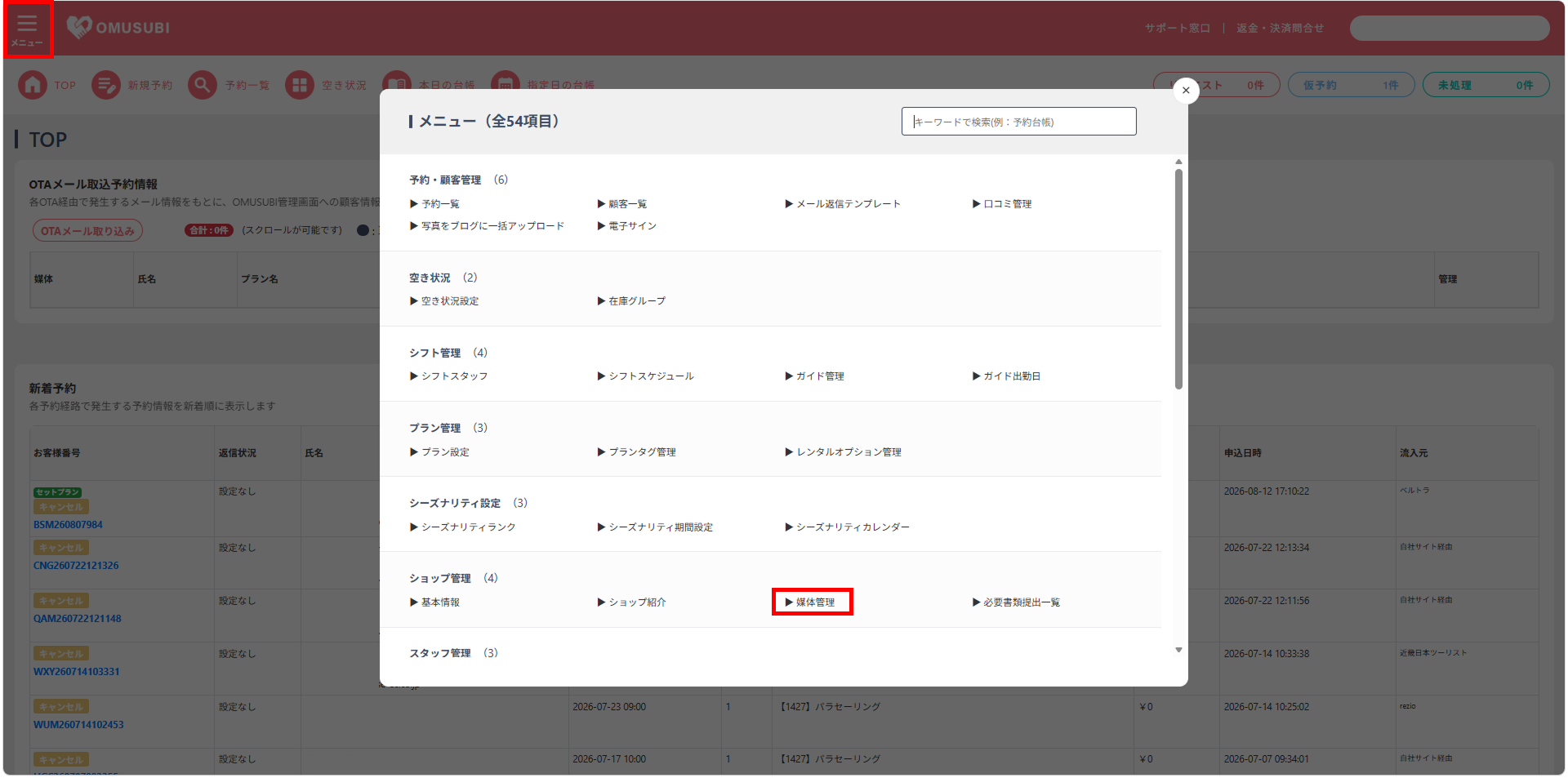
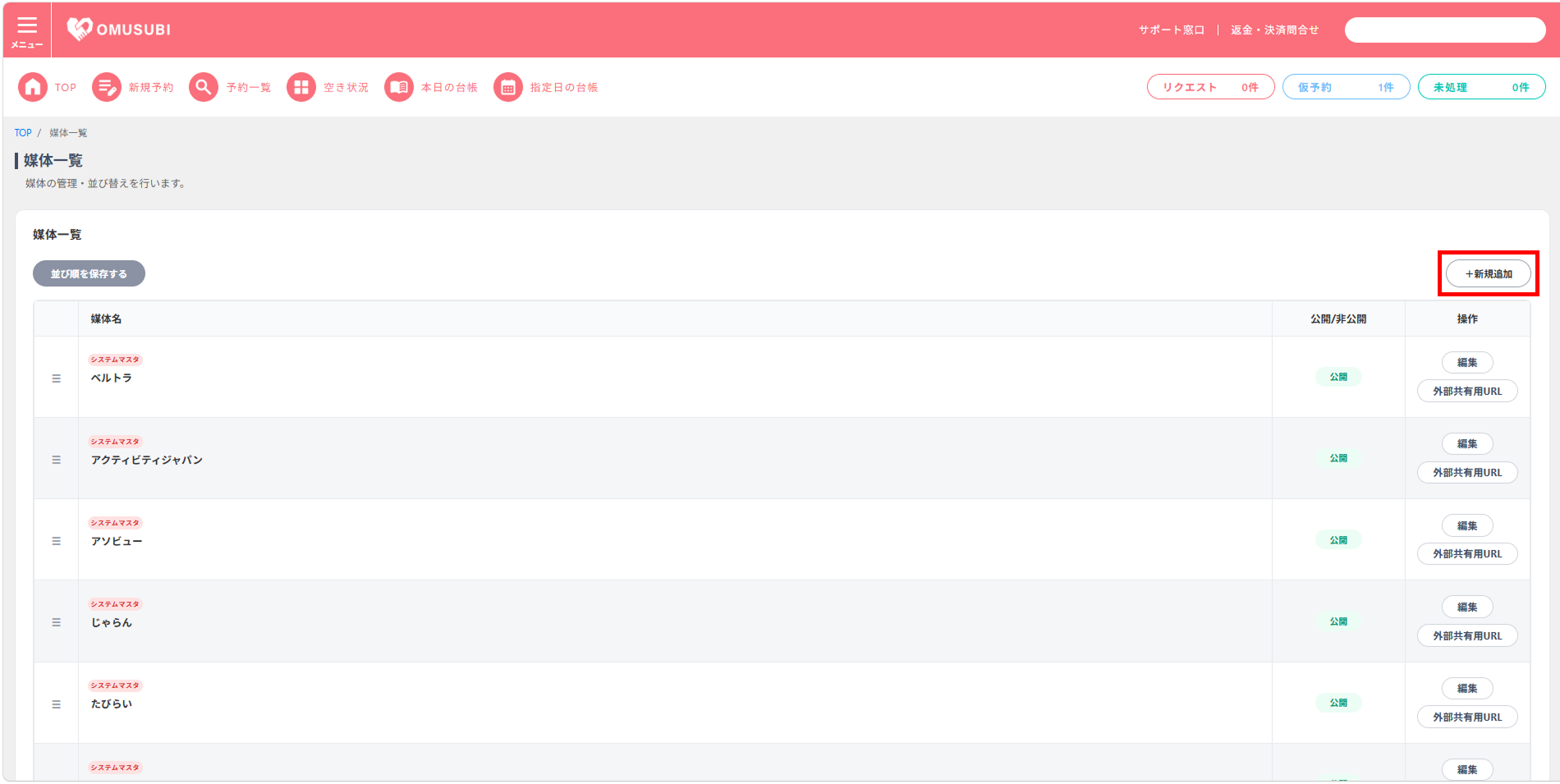
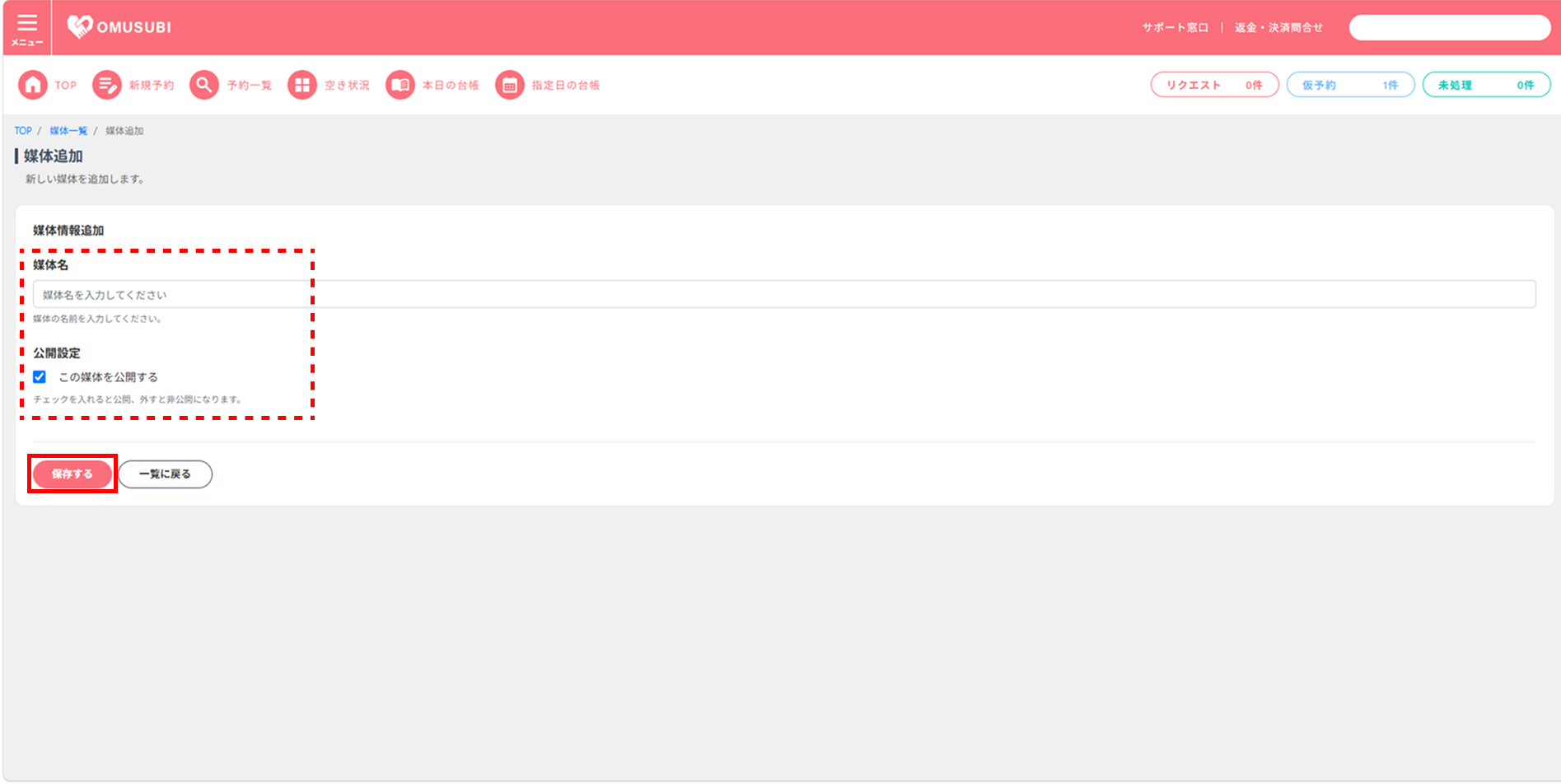
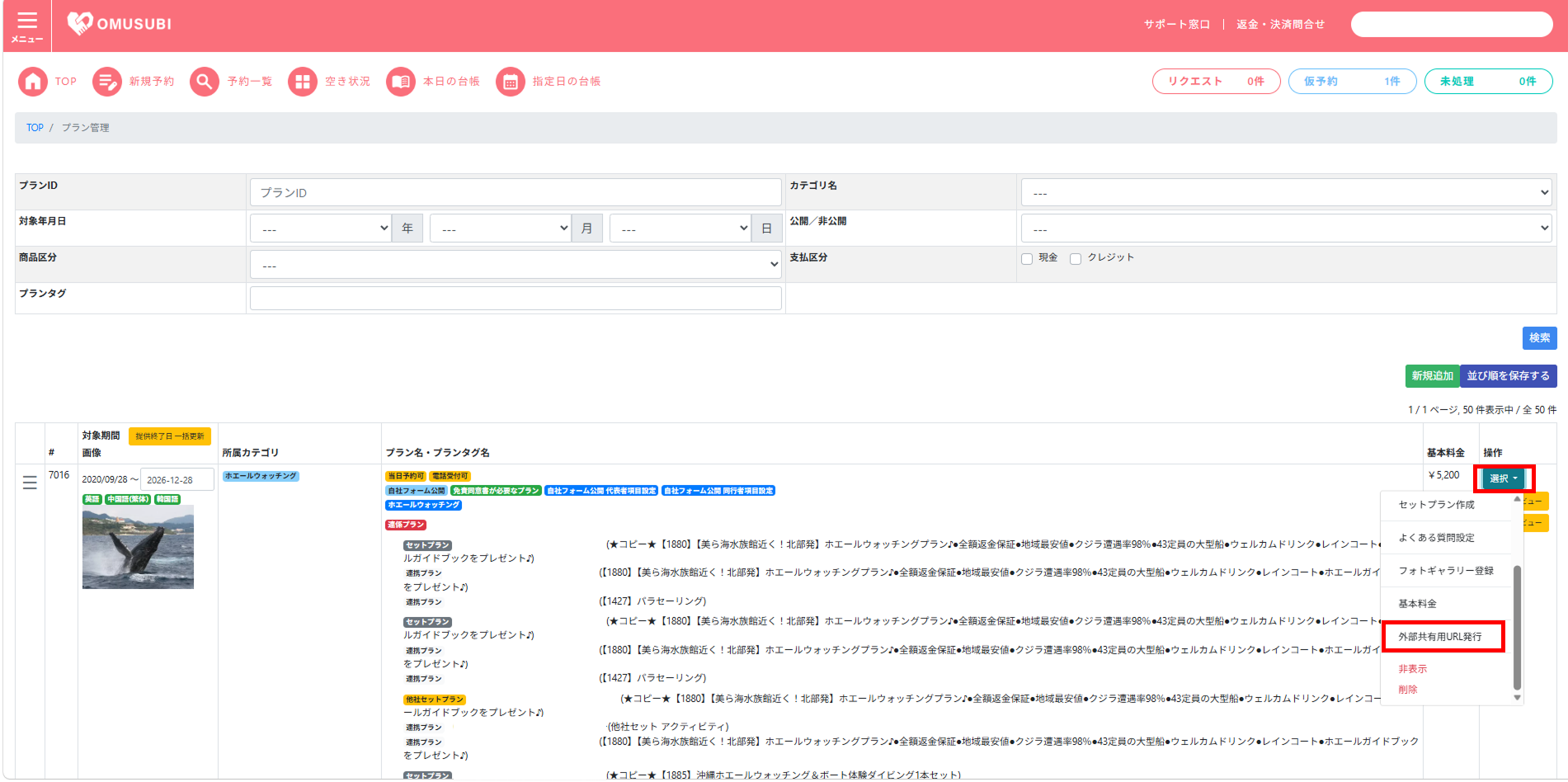
媒体一覧画面に現在登録されている媒体が表示されます。外部共有用URLを生成したい媒体が登録されていない場合は、新規追加を行います。
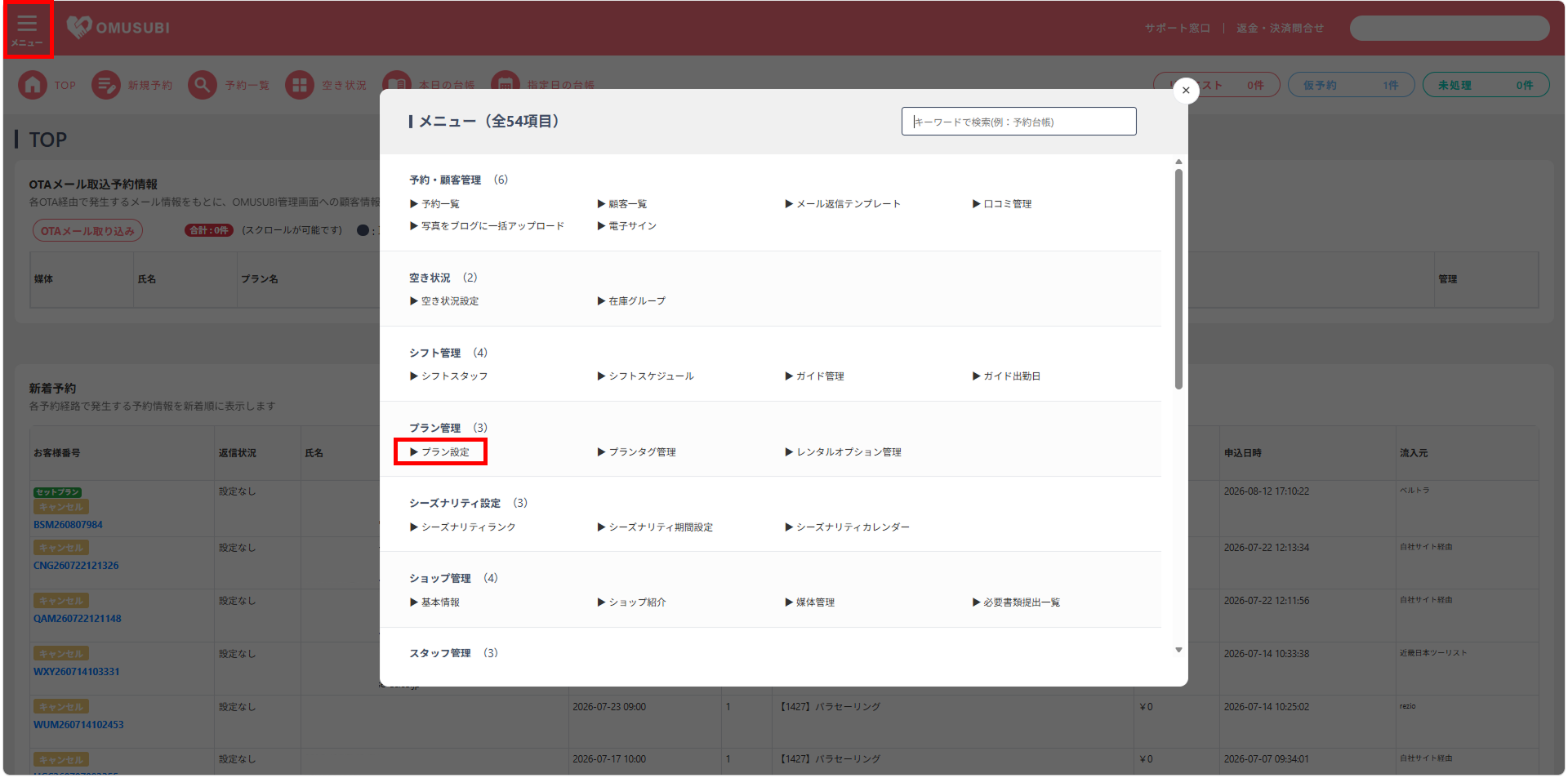
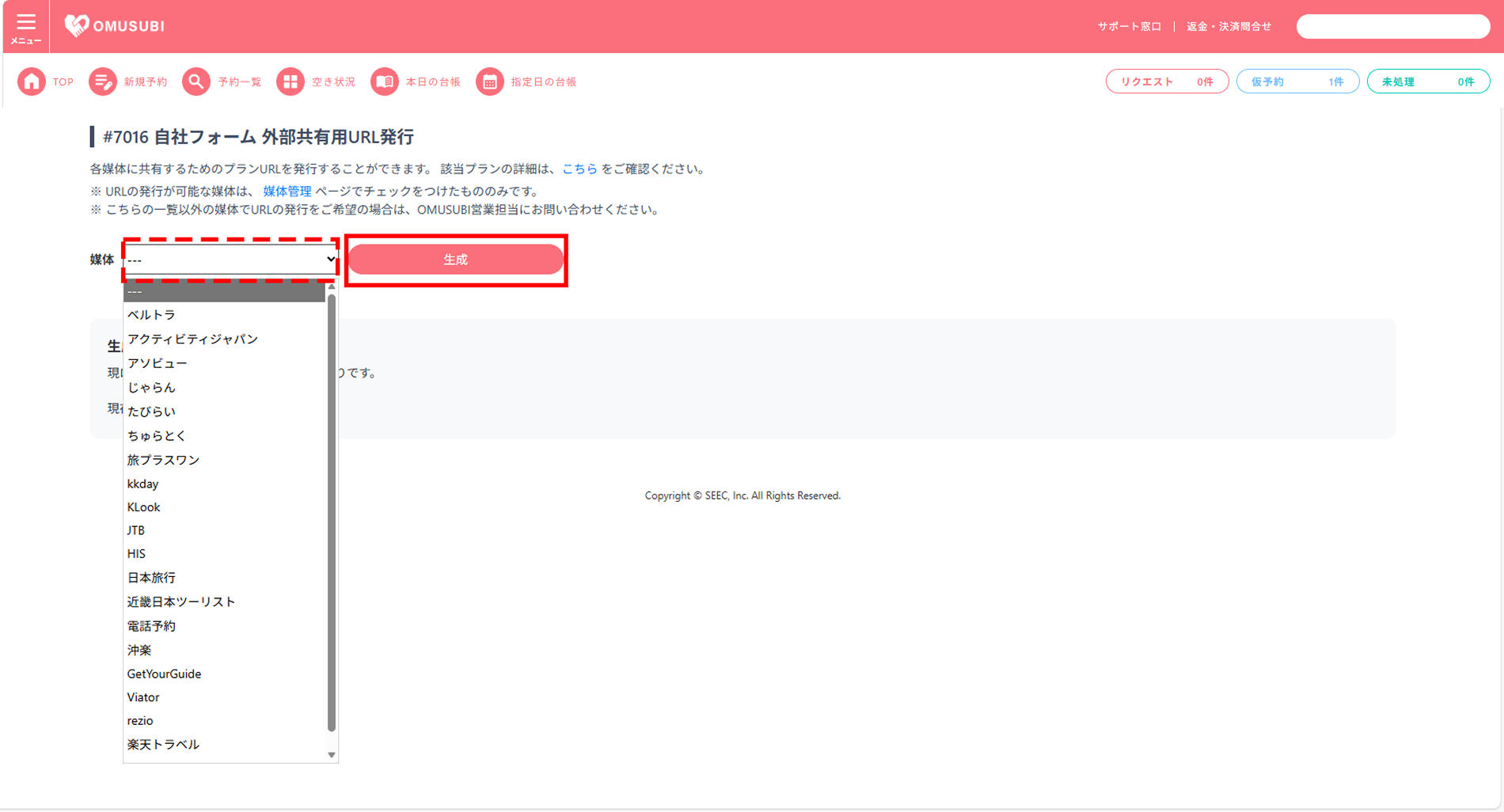
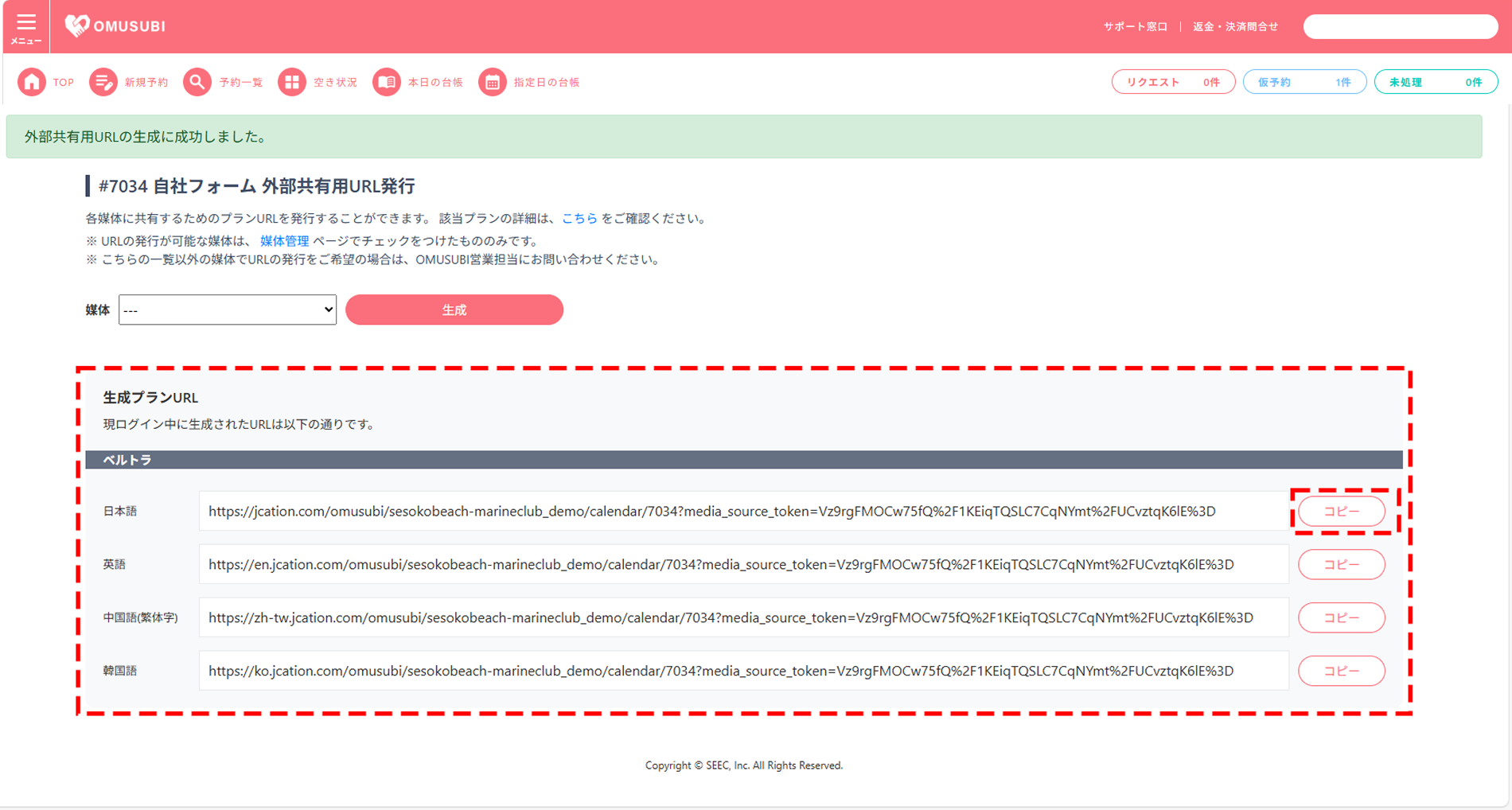
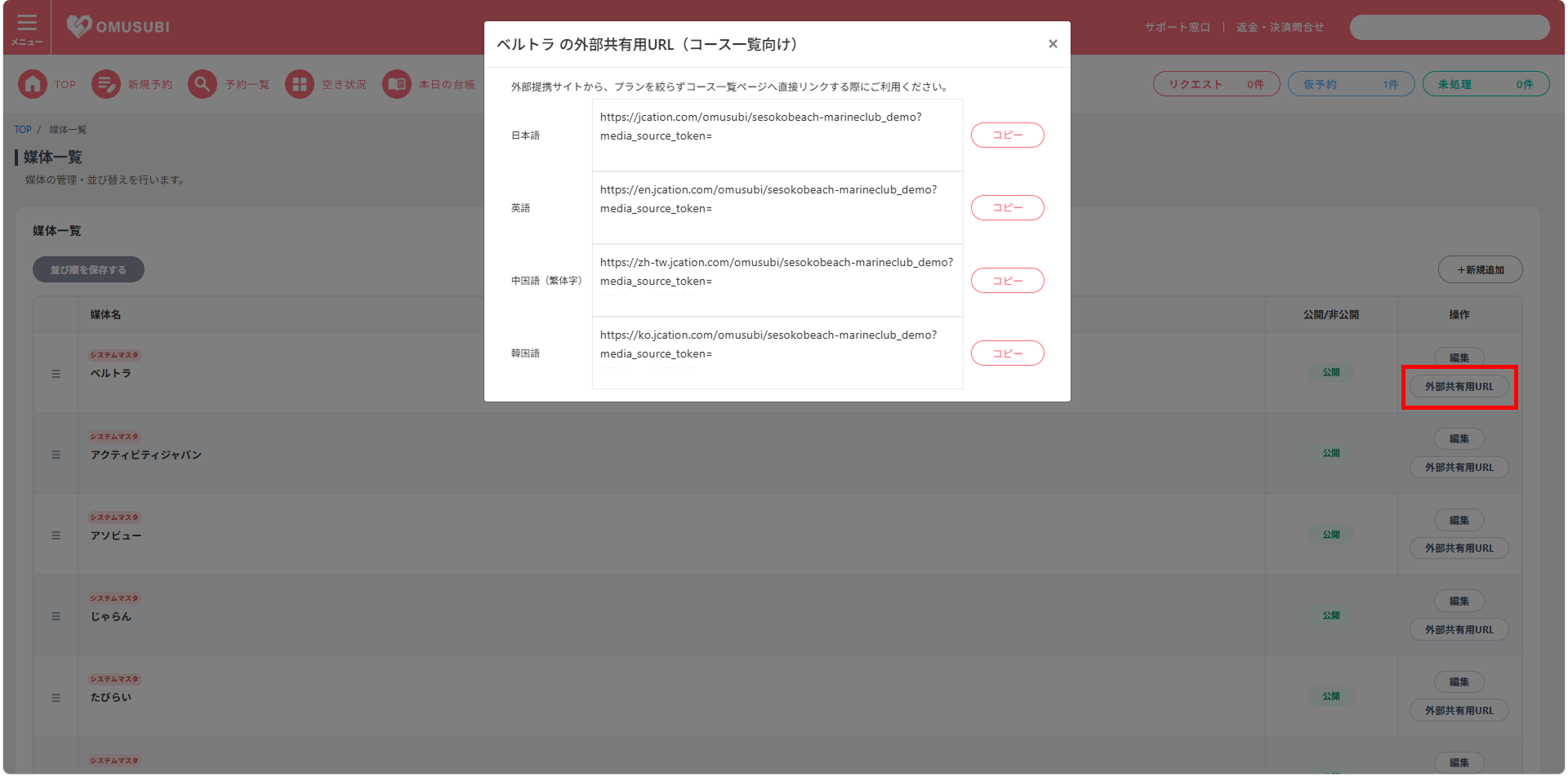
生成された外部共有用URLが表示されます。日本語、英語、中国語、韓国語など、プランが対応している言語のページが生成されます。
URLの右側の[コピー]をクリックすると、該当のURLをコピーすることが可能です。
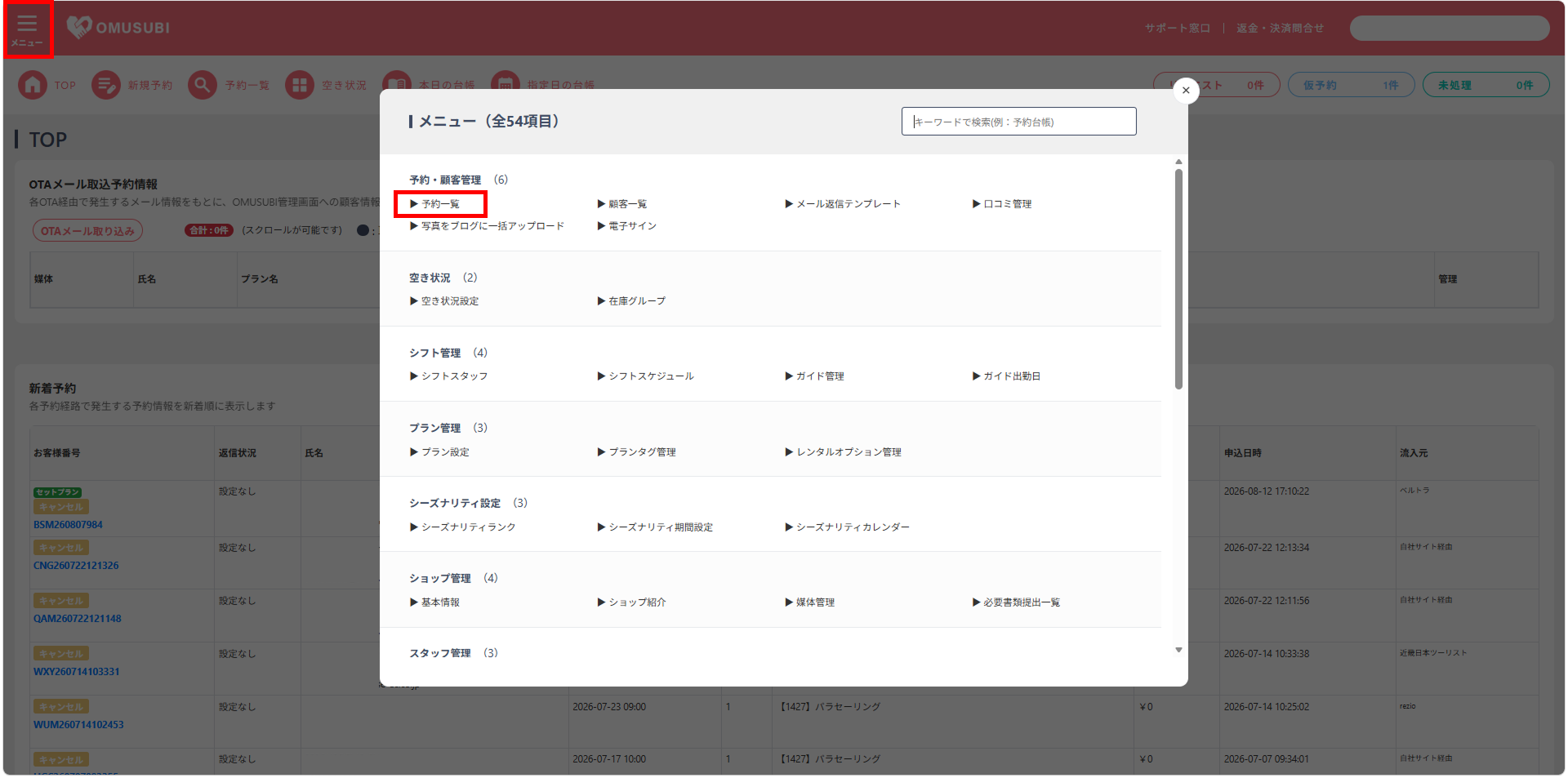
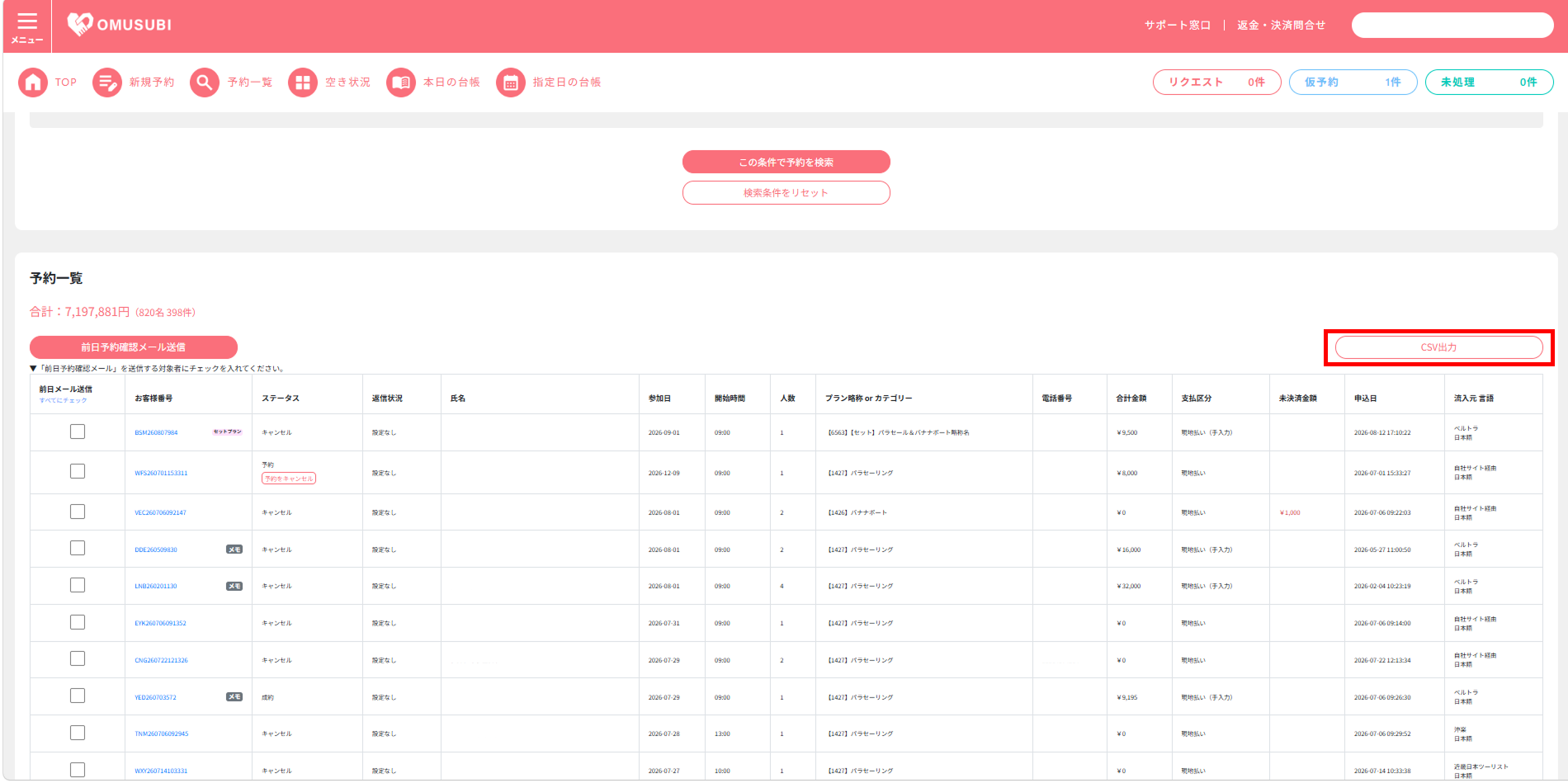
お客様がどの媒体を通じてご予約をされたのか、流入元を確認するためには予約一覧画面でCSVデータを出力します。
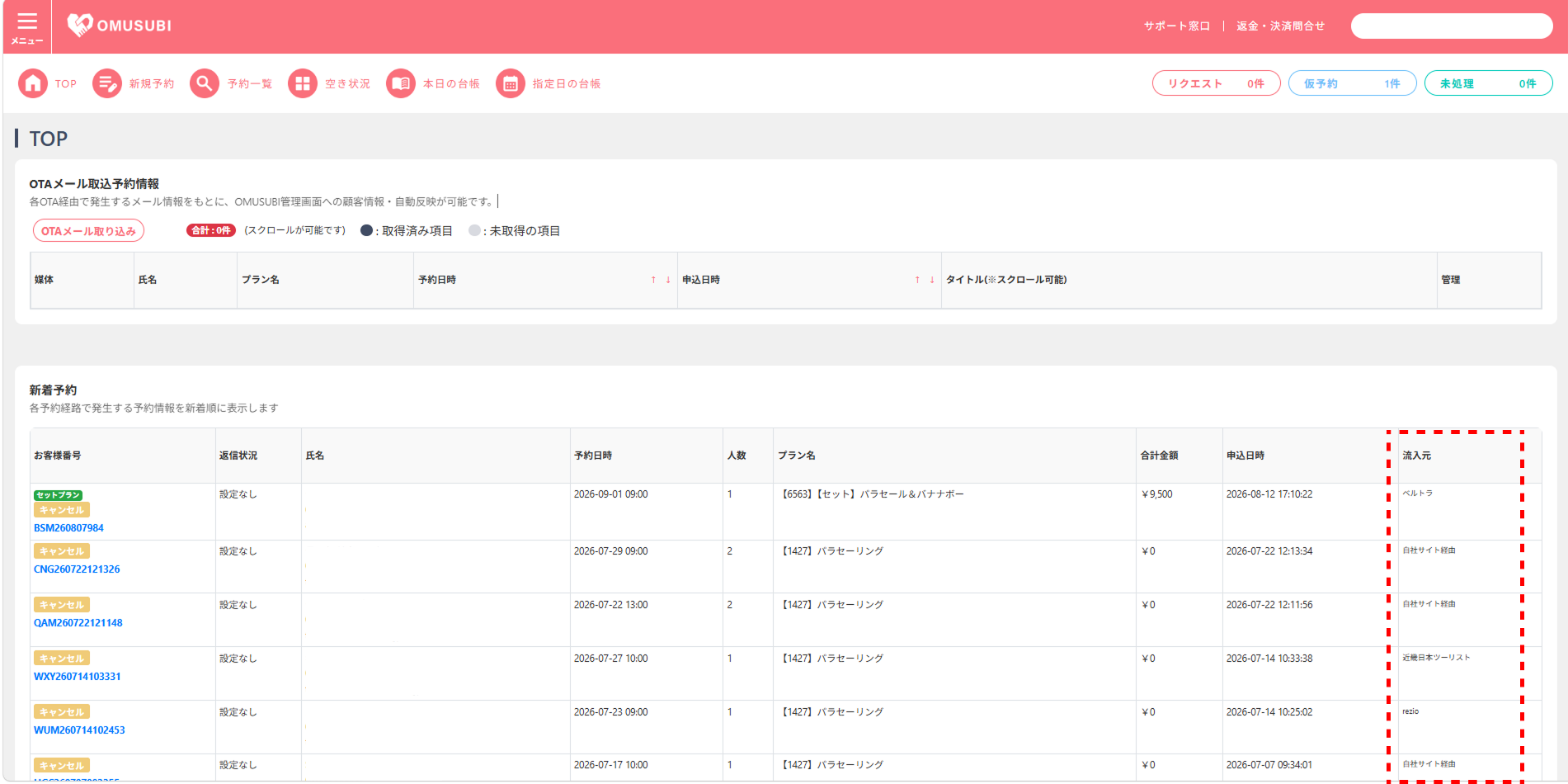
発行した外部共有用URLからお客様がプランの予約を行った場合、「新着予約」の一覧と「予約詳細」画面にて、流入元が表示されます。
「新着予約」の「流入元」の項目にて、どの媒体を経由して予約されたのかが表示されます。
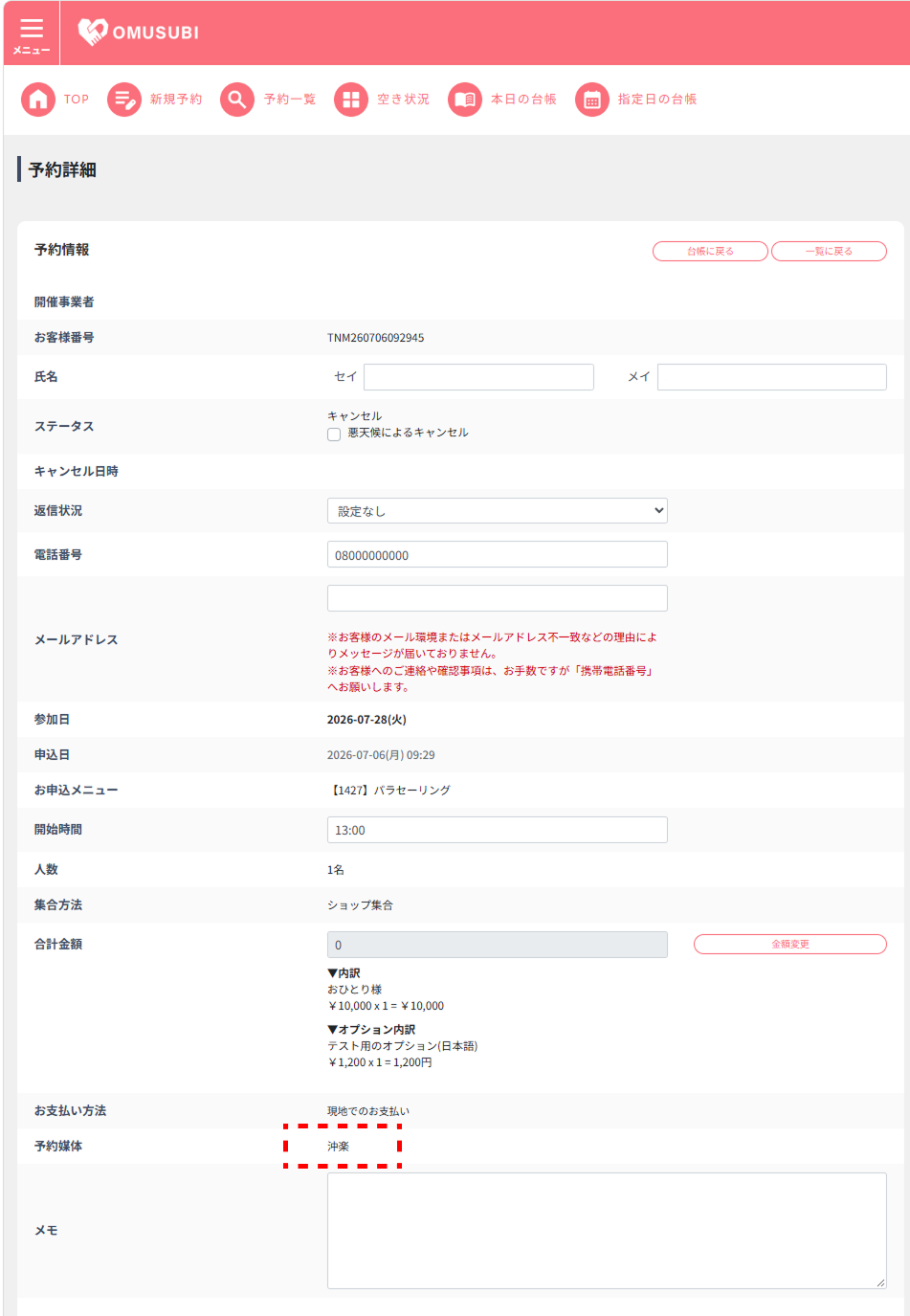
「予約詳細」画面の「予約媒体」の項目にて、どの媒体を経由して予約されたのかが表示されます。
「媒体の新規追加②」で表示した媒体一覧画面にて、特定のプランに絞らずに各媒体の外部共有用URLを発行することが可能です。
OMUSUBI管理画面にログインするためのアカウントを新規追加することが可能です。
また、複数のアカウントがログインする場合、それぞれのアカウントに合った権限を持たせる必要があります。
それぞれのアカウントごとに合った権限を持たせることで、閲覧できる内容に制限をかけたり、管理・編集機能を持たせたりすることが可能です。
| 権限名 | 説明 |
|---|---|
| 管理者 | 管理者権限のアカウントです。 全ての機能をご利用いただけます。 |
| 一般 | 一般従業員用のアカウントです。 予約や空き状況の閲覧編集が可能です。 ショップ情報やプラン情報の閲覧編集はできません。 |
| 予約情報閲覧/現場のみ | アルバイトや現場のみスタッフ用のアカウントです。 予約情報の閲覧のみ可能です。 |
| ビジネスパートナー | ビジネスパートナー様向けに予約情報の共有をするアカウント権限です。 予約一覧と予約詳細のみ閲覧可能です。 |
OMUSUBI管理機能
外部共有用URLの発行手順
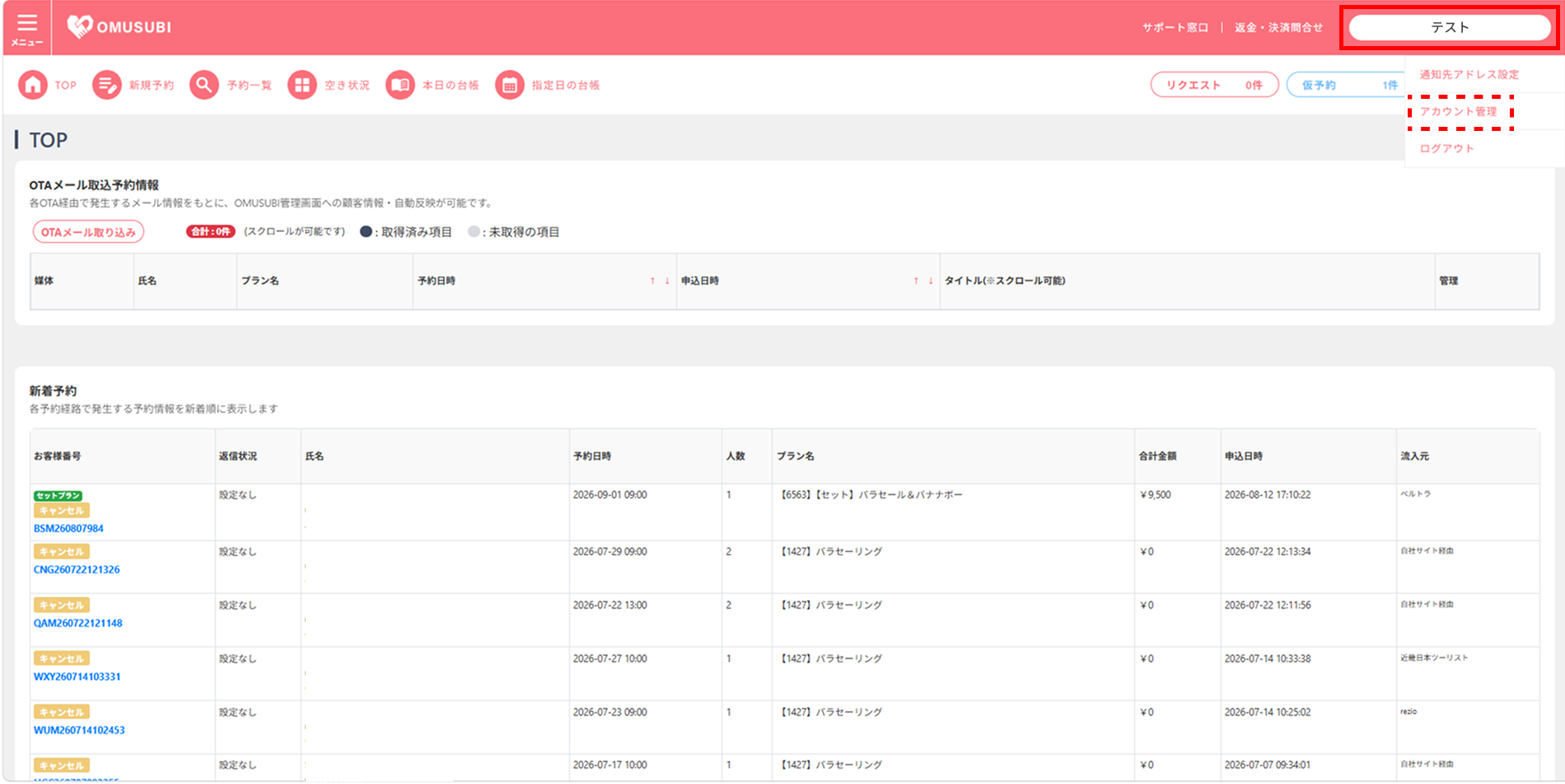
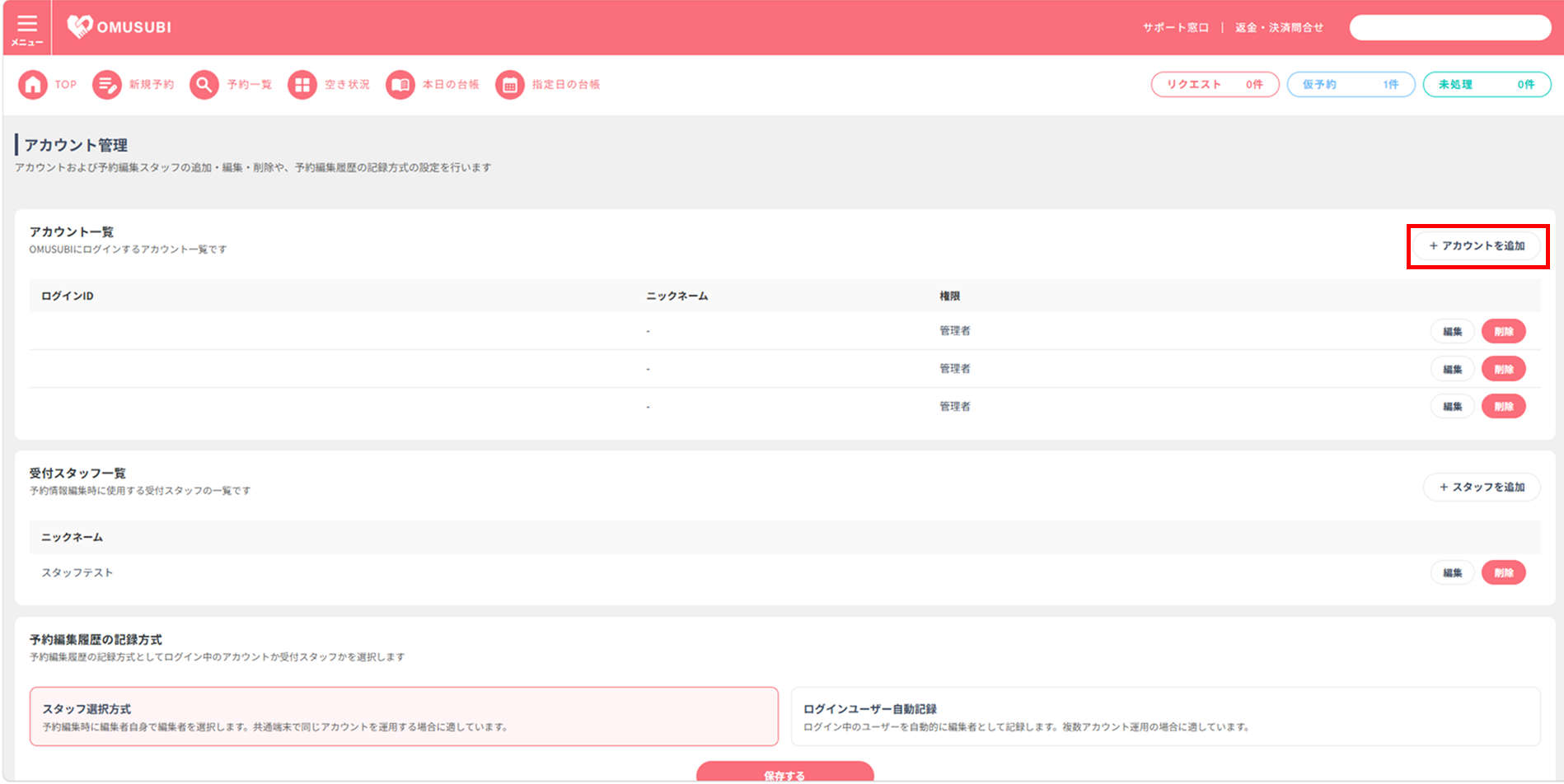
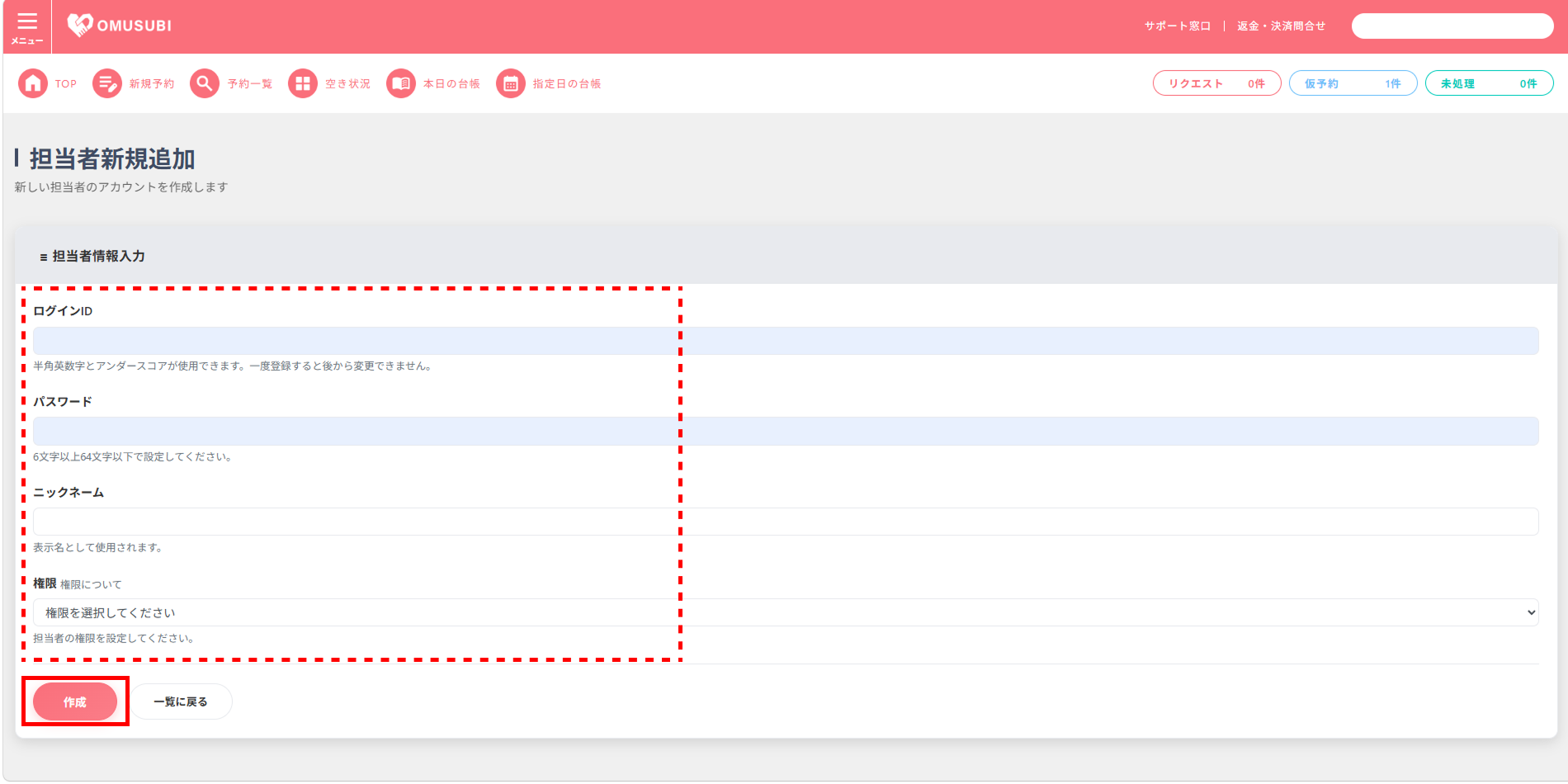
アカウントの権限種別によって、OMUSUBI管理画面上のメニューや内容の表示が異なります。
管理者権限では、OMUSUBI管理画面のメニューや予約状況、顧客情報、売上などの全ての内容を閲覧・管理ができます。
また、予約情報閲覧権限やビジネスパートナー権限などでは、メニューが非表示となり、閲覧できる内容に制限がかかります。
▼メニューの名称
①:メニュー
②:グローバルメニュー
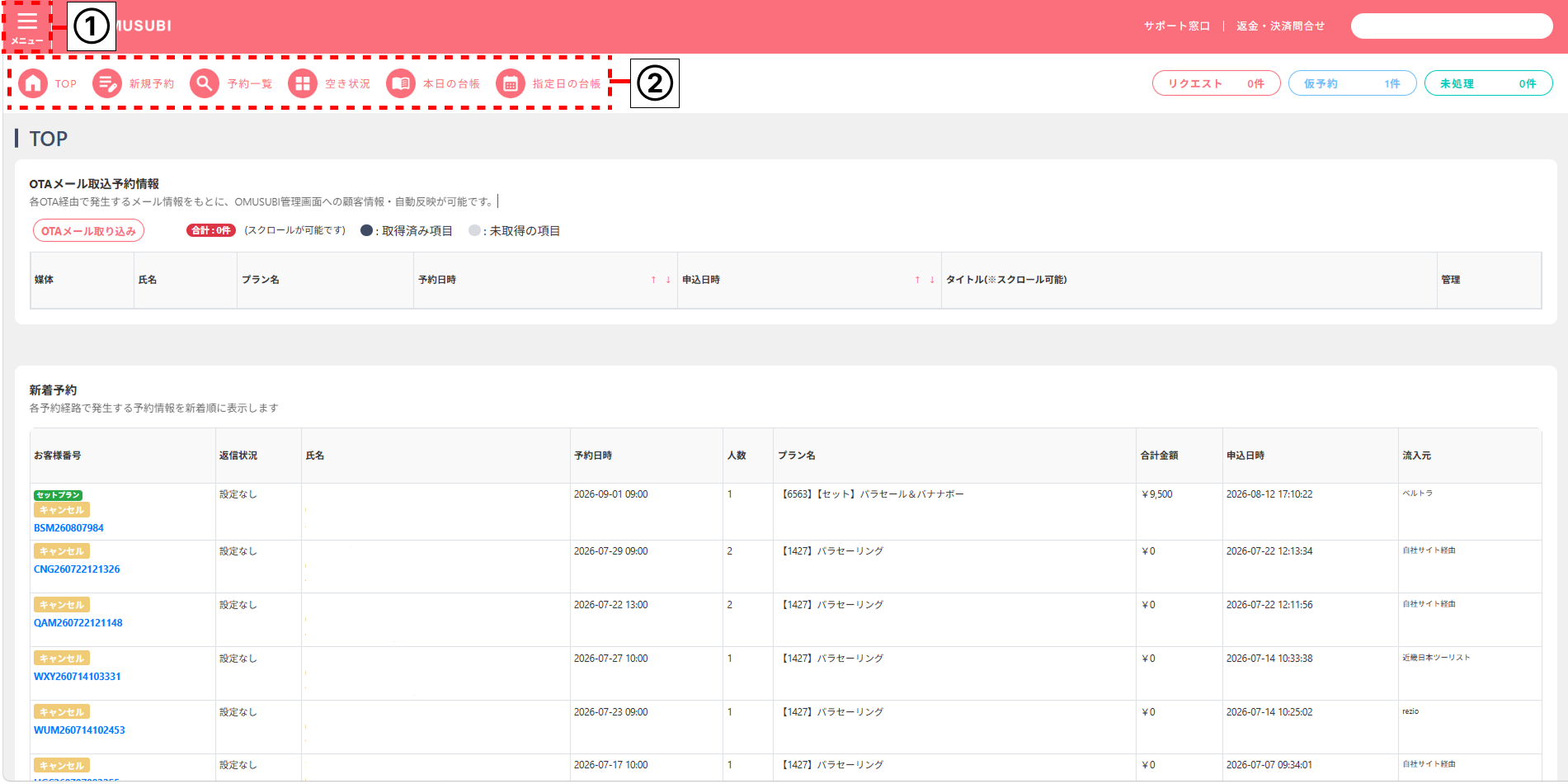
メニュー:表示
グローバルメニュー:表示
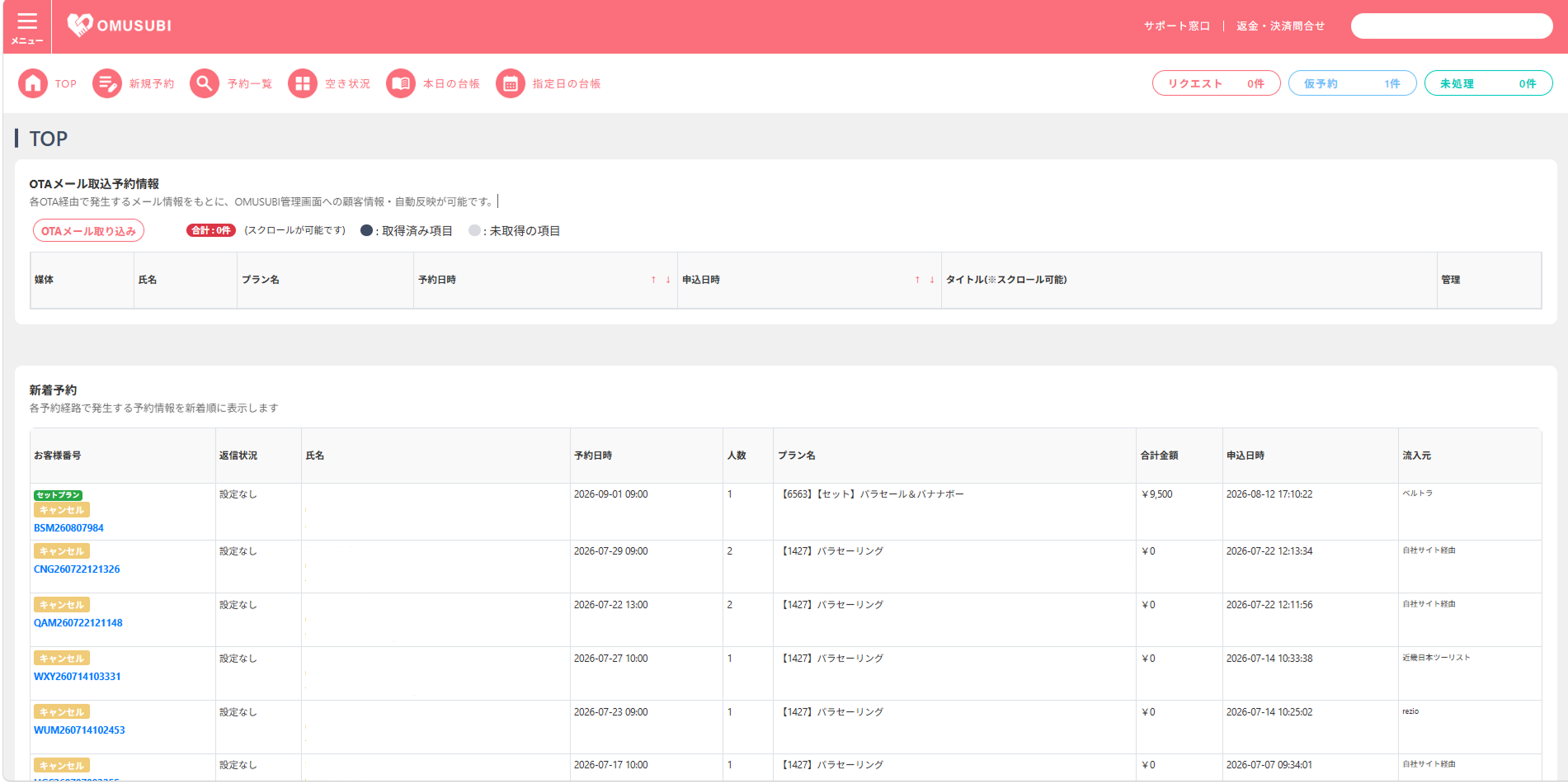
グローバルメニューの【TOP/新規予約/予約一覧/空き状況/本日の台帳/指定日の台帳】の操作が可能。
メニュー:非表示
グローバルメニュー:表示
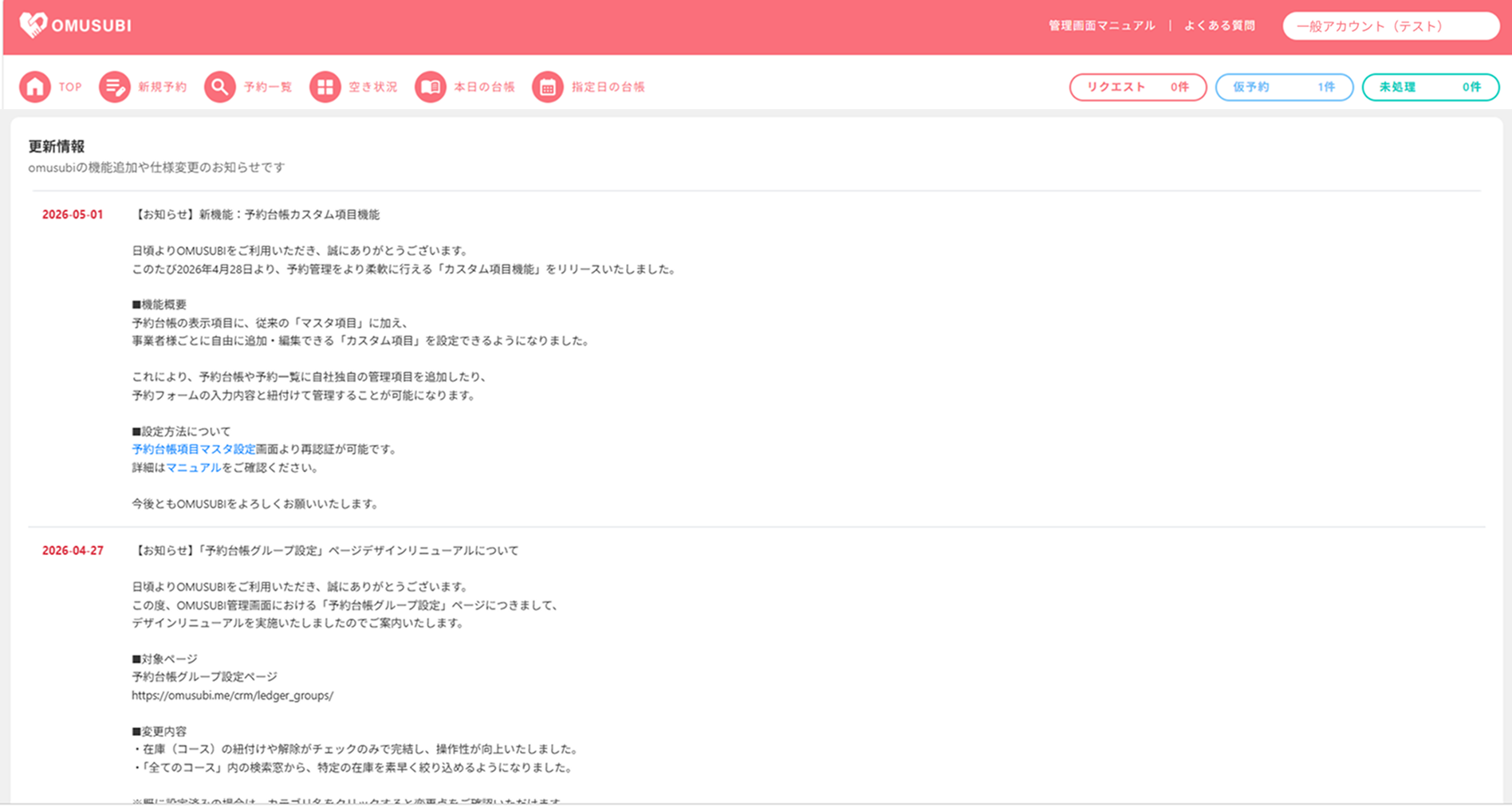
予約台帳のみ閲覧が可能。
メニュー:非表示
グローバルメニュー:非表示
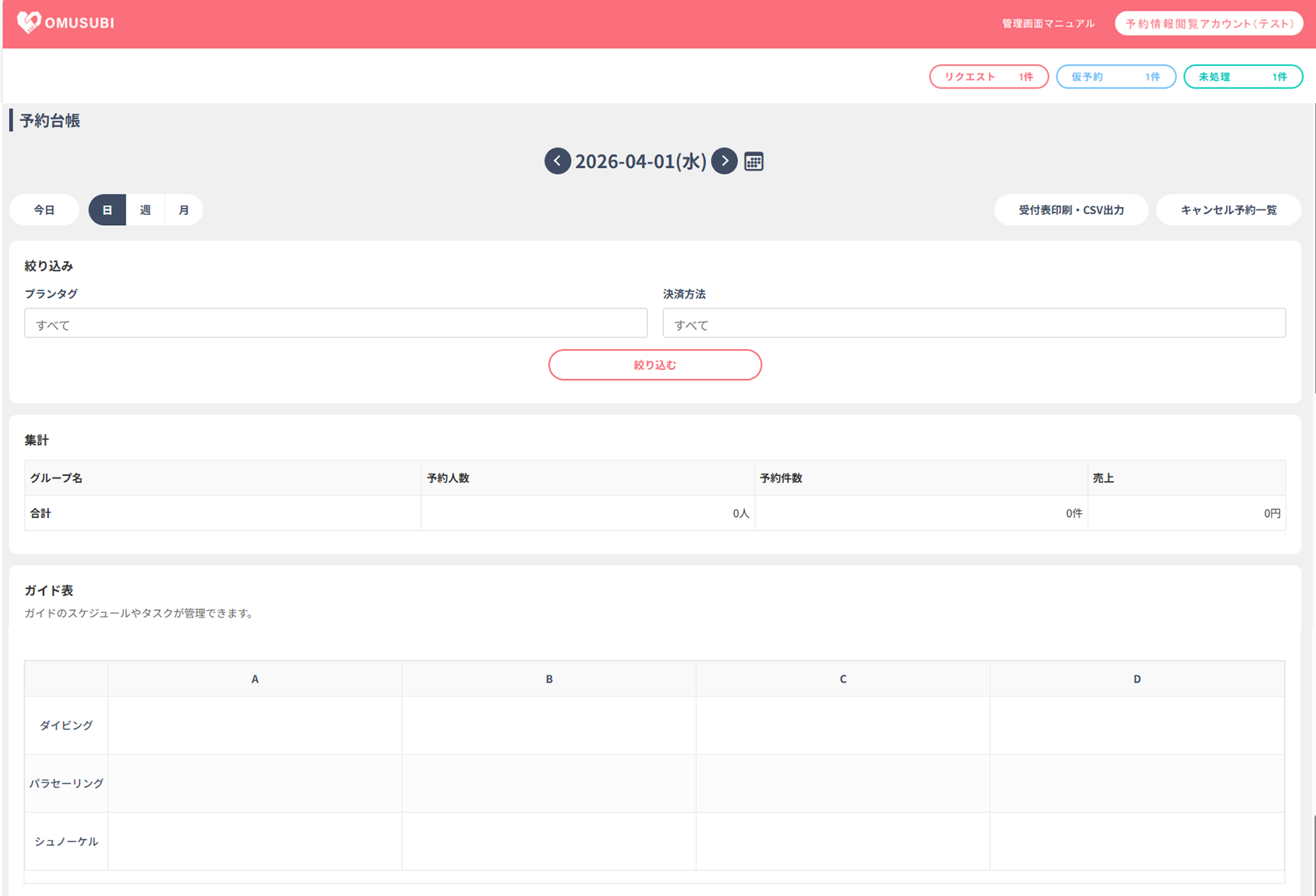
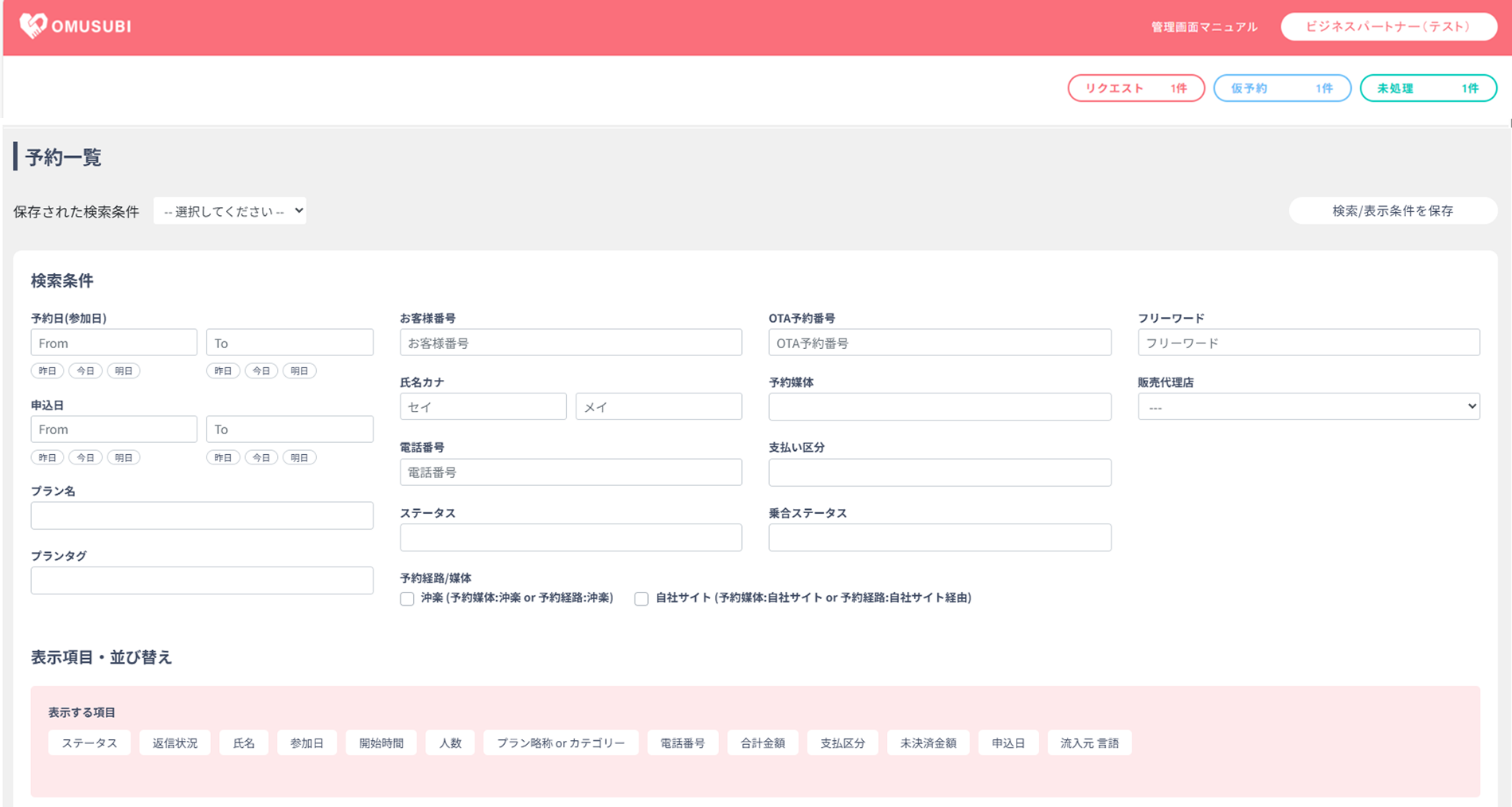
ビジネスパートナー経由(近隣ホテルや観光協会など)の予約のみ閲覧が可能。
メニュー:非表示
グローバルメニュー:非表示
OMUSUBI管理画面の「基本情報編集ページ」最下部にあるタグ設定項目に、ご利用の各種サービス(Google広告、Yahoo!広告、Meta広告など)のコードを貼り付けることが可能です。
OMUSUBI管理機能
効果計測タグの設定手順
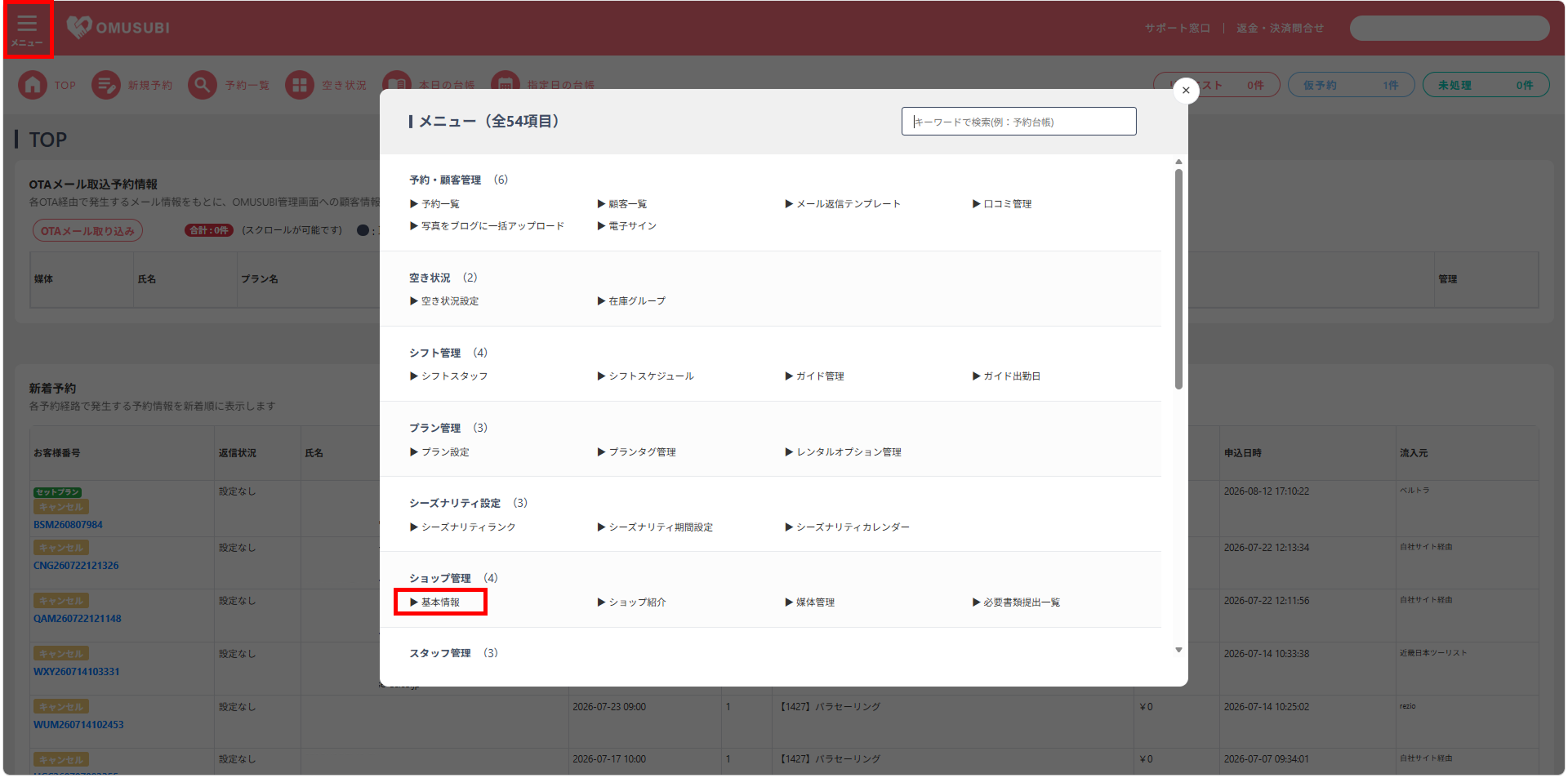
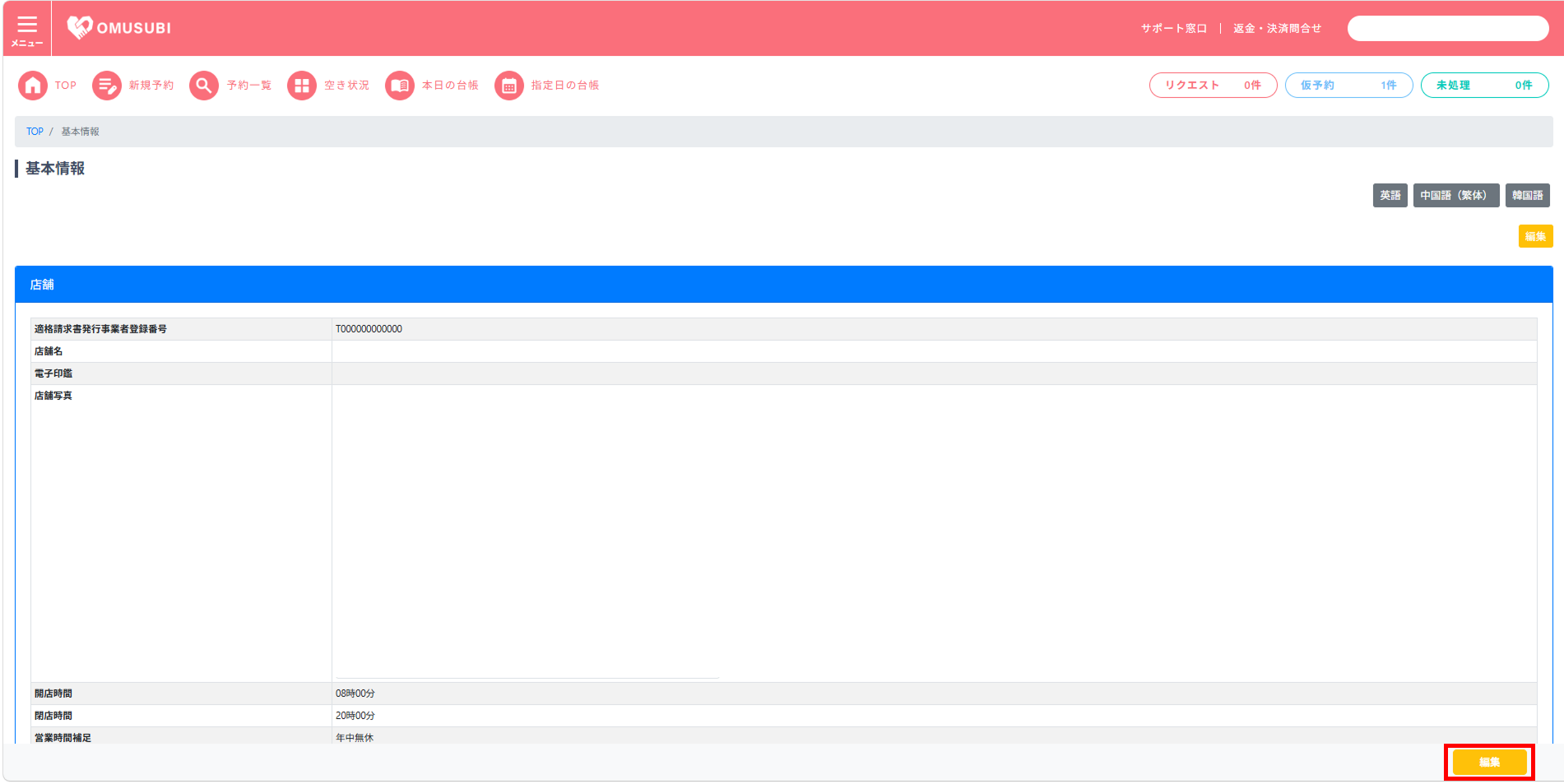
基本情報編集画面が表示されます。
目的に合わせて、以下の2つの入力欄へ該当するコードをコピー&ペーストしてください。
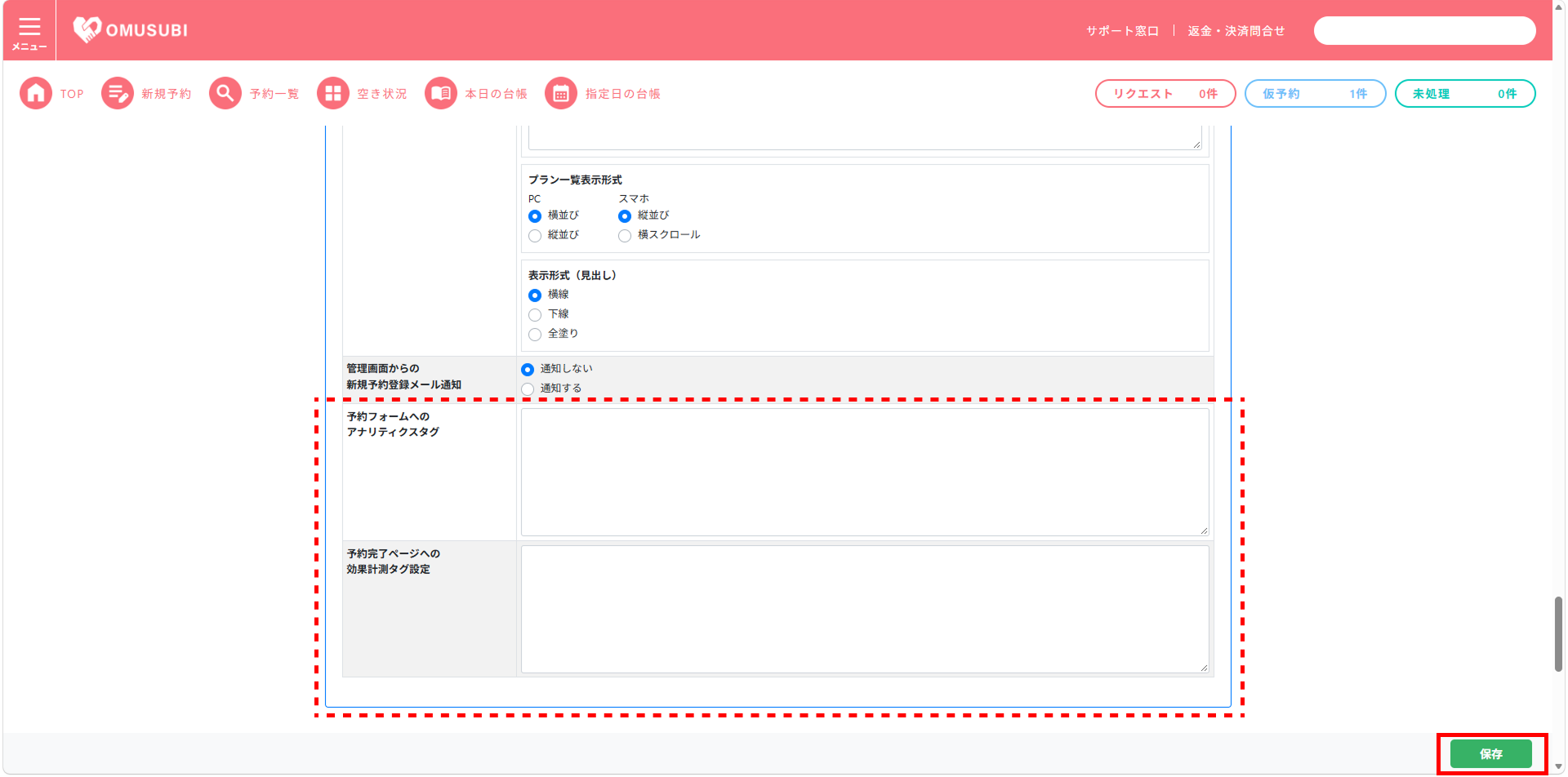
■ 2つの入力欄について
① 「予約フォームへのアナリティクスタグ」に入力するもの
② 「予約完了ページへの効果計測タグ設定」に入力するもの
■ クロスドメイン計測について
ホームページ(自社サイト)からの遷移において、ユーザーの参照元情報が途切れないようドメインをまたいだ計測(クロスドメイン計測)を行うことが可能です。
| 項目 | 詳細・対応方法 |
|---|---|
| 必要な設定 | 自社ドメインとOMUSUBIのドメイン(https://jcation.com/omusubi/)をリンクする設定 |
| 設定を行う場所 | 事業者様側のGoogleタグマネージャー(GTM)や各種ツール(GA4など)の管理画面 |
| 注意事項 | ・クロスドメイン計測をご利用いただく場合は、事前にGA4側でクロスドメインの設定をお願いいたします。 ・本設定はOMUSUBIの管理画面側で行うものではございません。 また、OMUSUBI側ですべての設定を代行するものではありませんのでご了承ください。 |
自社ホームページの制作・管理を弊社にお任せいただいている場合は、ソースコードをご送付いただけましたら、弊社にてホームページへの設置を対応いたします。
ご希望の際は、以下の手順に沿って担当窓口までご依頼ください。
設定のご依頼手順については、下記リンクよりご確認ください。
サポートの依頼方法について
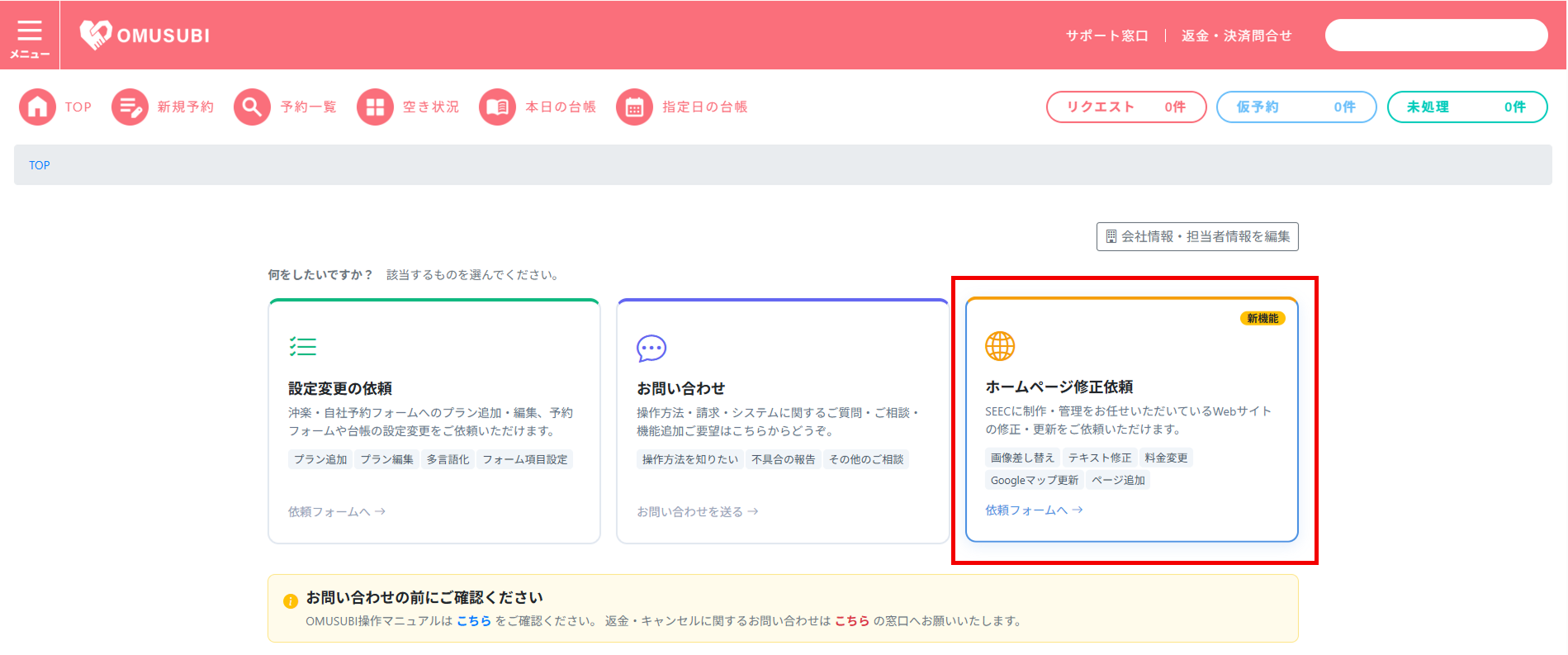
※サポート窓口内にて、「ホームページ修正依頼」の依頼フォームより、下記を入力し送信してください。
| 入力項目 | 選択・入力していただく内容 |
|---|---|
| 1. 対象Webサイト | 設定を希望するWebサイト名、またはURLをご入力ください。 |
| 2. 修正内容 | 選択肢の中から 「その他」 を選択のうえ、サイト側に設定してほしい 「ソースコード(タグ)」 をそのまま貼り付けてください。 ※あわせて「クロスドメイン設定希望」である旨を書き添えていただきますとスムーズです。 |
| 3. 希望納期・補足事項 | ご希望の対応時期や、その他にお伝えしたい事項がございましたらご入力ください。 |
ご依頼時のワンポイント
サイトへの設置が必要なソースコードは、事業者様側のGA4やGTMなどの管理画面で発行されたものを、一部を書き換えたり改行を加えたりせずに、そのままコピー&ペーストしてお送りください。
OMUSUBIサポート窓口では、OMUSUBI管理画面の操作に関するご案内を行っております。
外部ツールの詳細な仕様につきましては、原則としてサポート対象外となります。
| サポート | 対象内容 | 対応・解決方法 |
|---|---|---|
| 対象 | OMUSUBI管理画面の操作に関するご不明点 (タグを貼り付ける場所がわからない 等) | OMUSUBIサポート窓口へお問い合わせください。 |
| 対象外 | ・GTMやGA4などのツール自体の設定方法や操作手順 ・クロスドメイン設定の詳細な手順 ・各種広告ツールの仕様やカスタマイズ方法 | 誠に恐れ入りますが、各ツールの公式ヘルプをご参照いただくか、 専門の技術担当者様へご相談をお願いいたします。 |

\ まずはお気軽にご連絡ください /
\ まずはお気軽にご連絡ください /