【設定マニュアル】07. シフト管理(シフトとの在庫連動)

MANUAL

マニュアル

MANUAL

目次

マニュアル

07. シフト管理(シフトとの在庫連動)


機能概要


OMUSUBI管理画面にて、スタッフのシフト管理やスタッフのスキル状況に応じた予約空き状況の管理などが可能です。
空き状況の管理は、スタッフのスキルに応じて予約カレンダーを自動更新するので、在庫とスタッフの紐づけを簡単に行うことが可能です。

OMUSUBI管理画面側

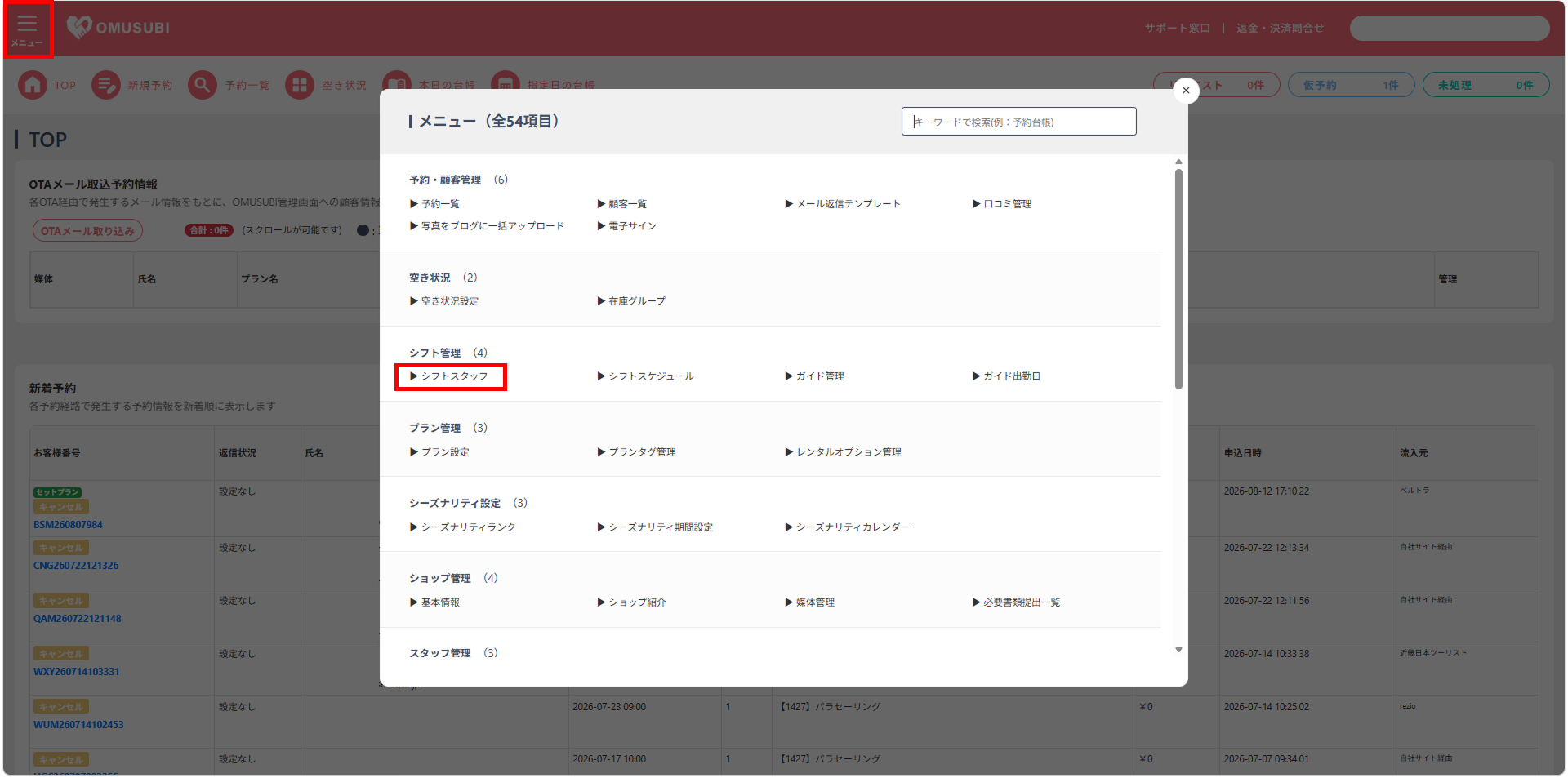
  • TOPページ左側のサイドメニューより、[シフト管理]をクリックします。
  • [シフトスタッフ]をクリックします。

(例)
・スタッフA(対応プラン:スノーケリング6名/体験ダイビング2名)
・スタッフB(対応プラン:スノーケル6名)など
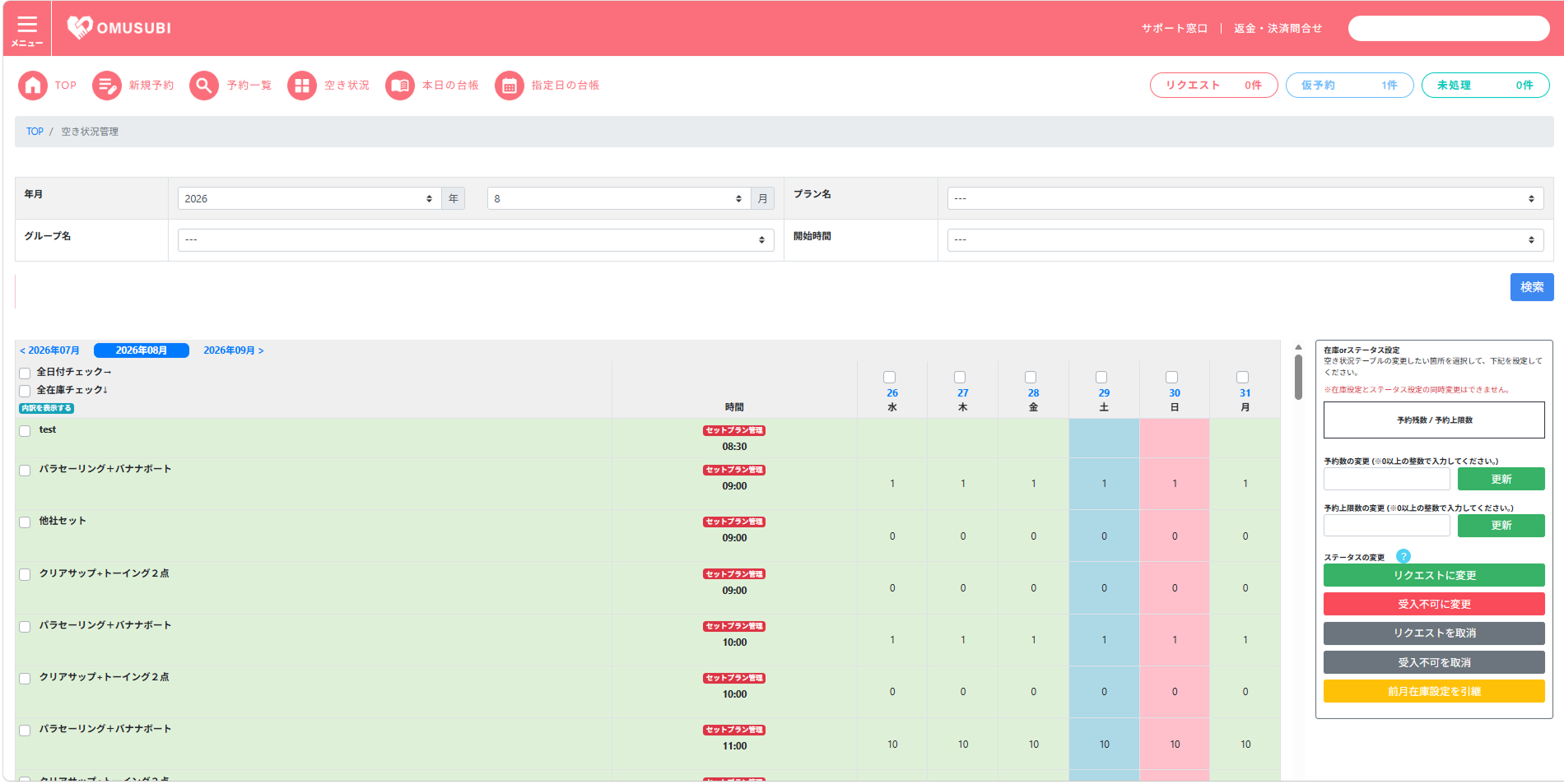
スタッフのスキル・シフトを登録すると、出勤状況に応じて予約カレンダーを自動更新します。(参照ページ:基本更新手順/在庫管理方法について

シフトスタッフ登録・編集


スタッフのスキルと出勤情報を登録して担当するプランの管理を行います。
スタッフの情報をそれぞれに紐づけることで、在庫との自動連動が可能となります。

OMUSUBI管理画面側

シフトスタッフの新規追加①

  • TOPページ左側のサイドメニューより、[シフト管理]をクリックします。
  • [シフトスタッフ]をクリックします。

シフトスタッフの新規追加②

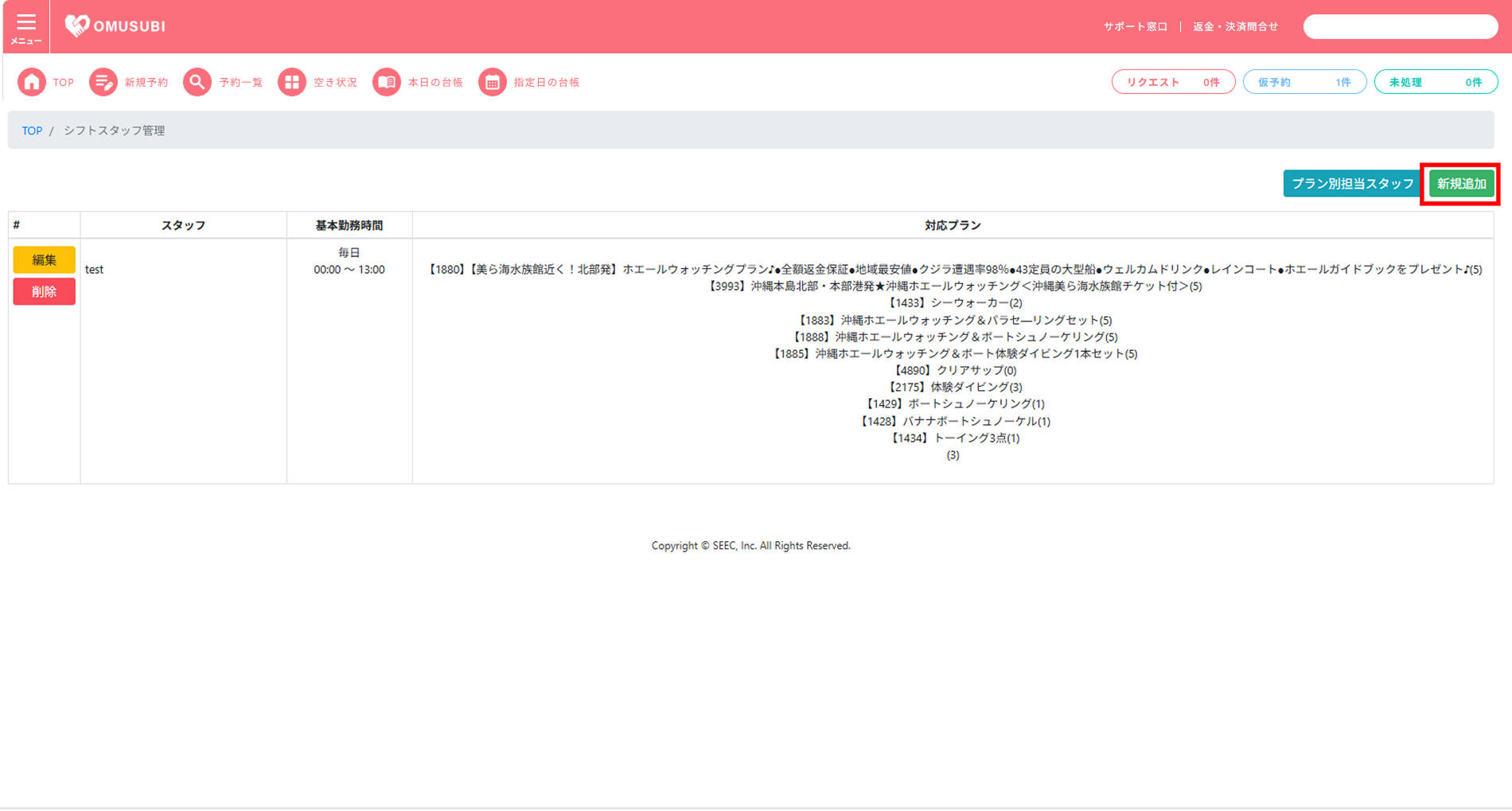
  • シフトスタッフ管理画面にて、[新規追加]をクリックします。

シフトスタッフの新規追加➂|スタッフの基本出勤情報を登録する

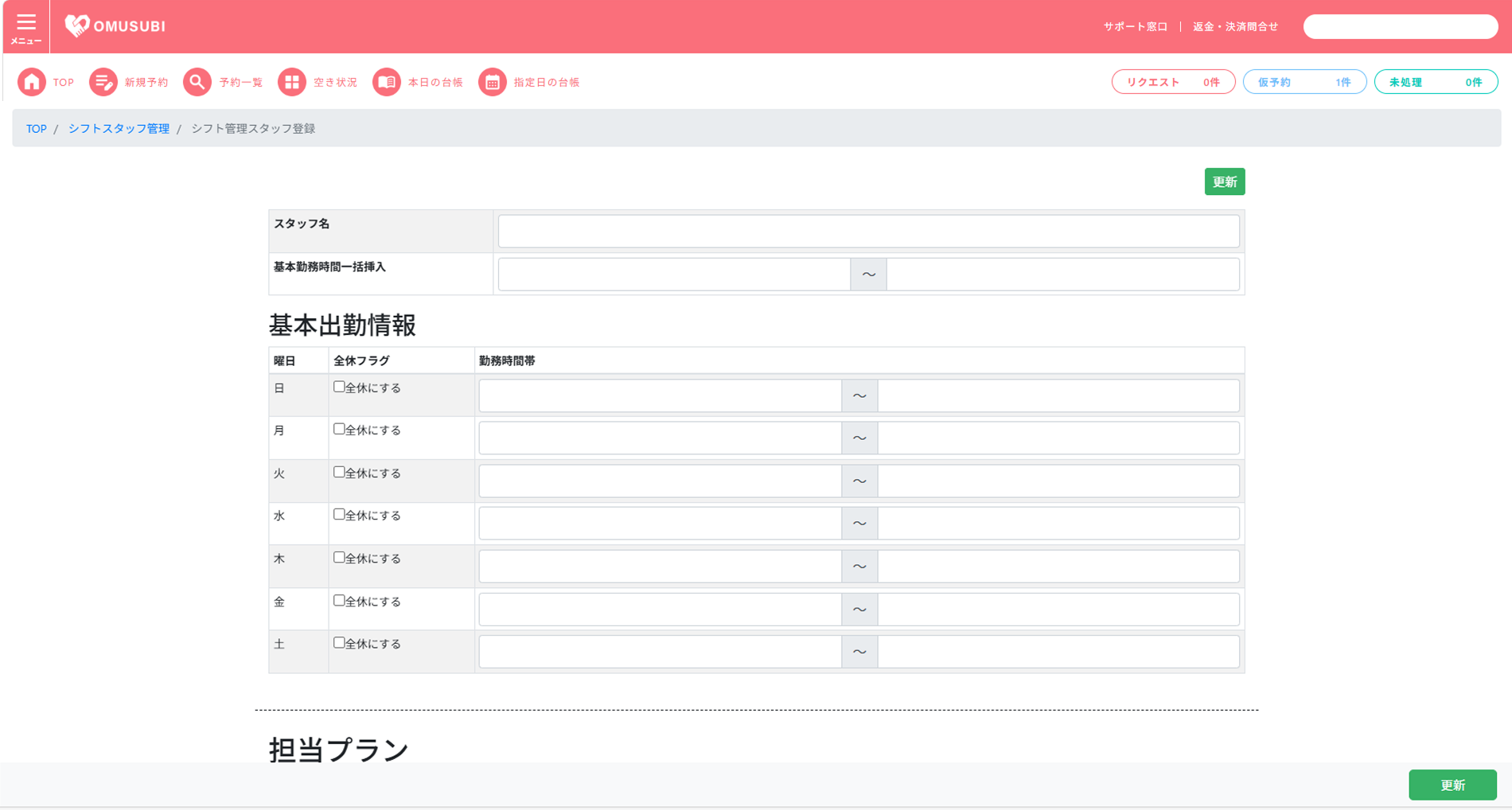
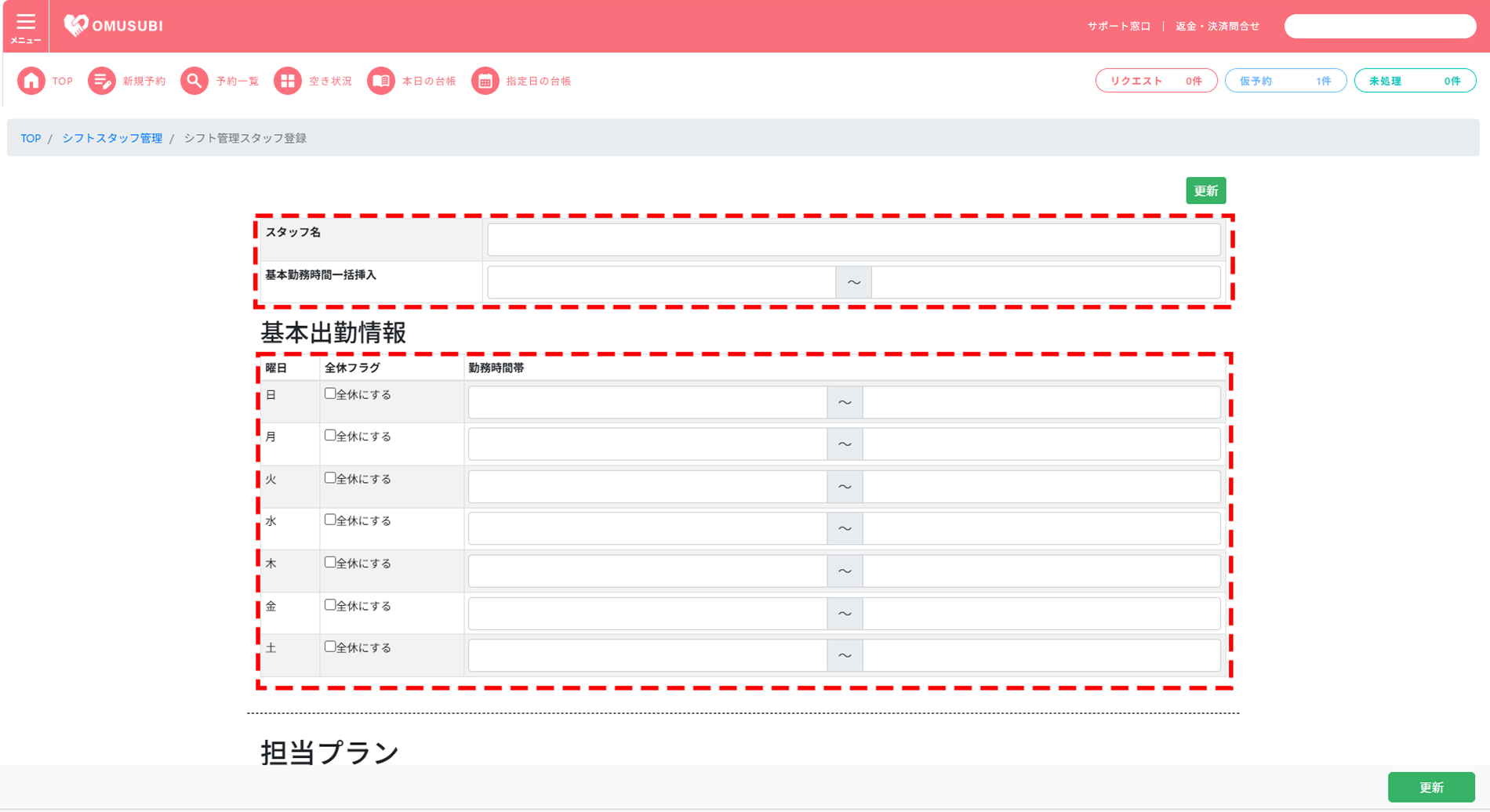
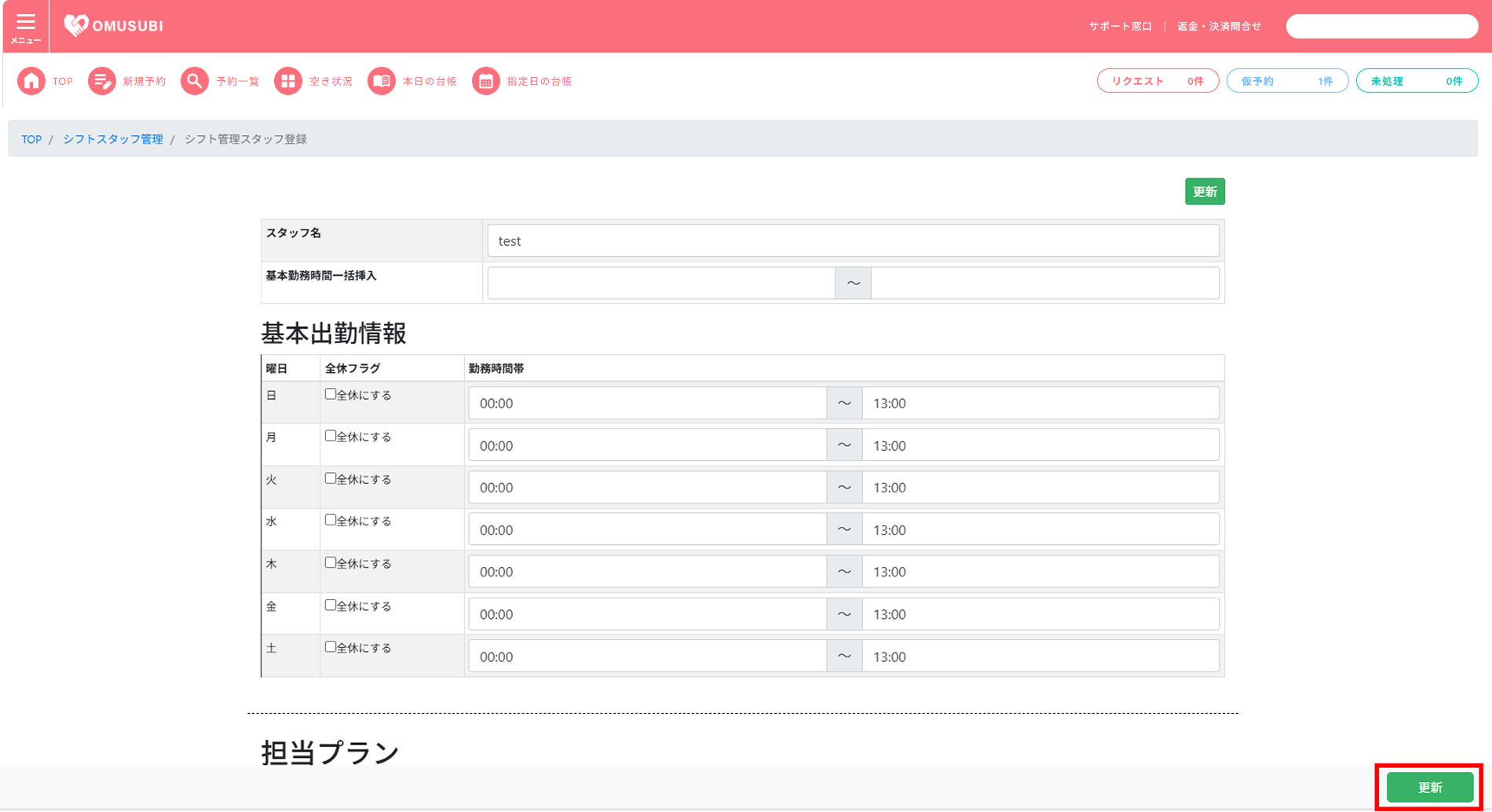
  • [スタッフ名][基本出勤情報]を入力します。
    基本出勤情報には曜日ごとの全体フラグ(出勤・休み)と、具体的な勤務時間帯を入力します。
    基本勤務時間一括挿入を入力すると、基本出勤情報の各曜日の勤務時間帯に反映されます。
    各曜日を個別で直接編集も可能です。

シフトスタッフの新規追加④|担当プランの設定

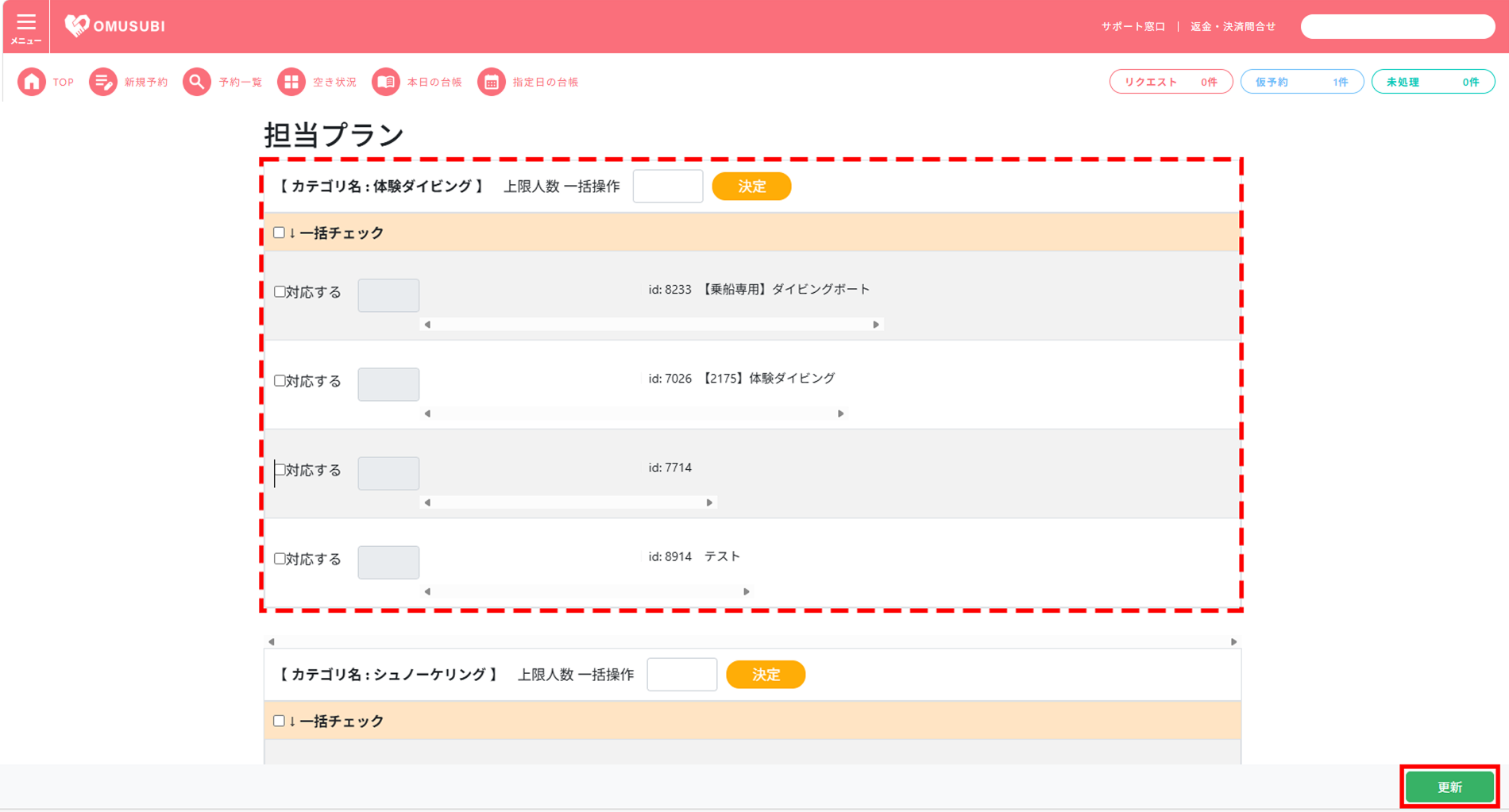
  • スタッフのスキルにあわせて、担当できるプラン、各プランで担当できるお客様の上限人数を設定してください。
  • [更新]をクリックし、完了です。

※「上限人数」を設定することで、登録したスタッフが出勤すれば在庫が〇名増える(または減る)というように、在庫との連動が可能となります。
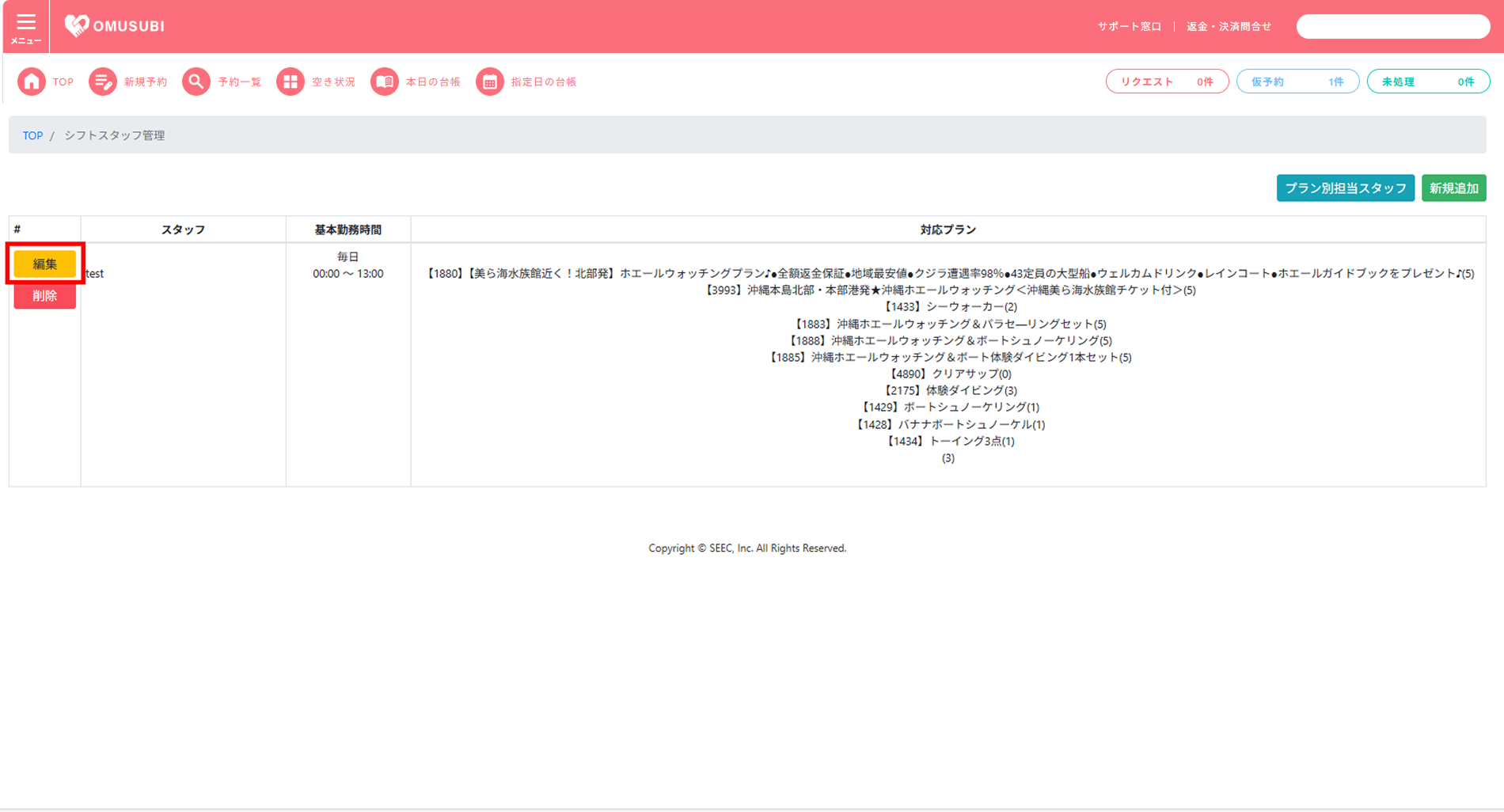
シフトスタッフの編集①

  • シフトスタッフ管理画面にて、該当のスタッフの[編集]をクリックします。

シフトスタッフの編集②|シフト管理スタッフ登録画面の表示

  • スタッフの情報が反映されて表示されます。該当の箇所を編集します。
  • [更新]をクリックし、完了です。

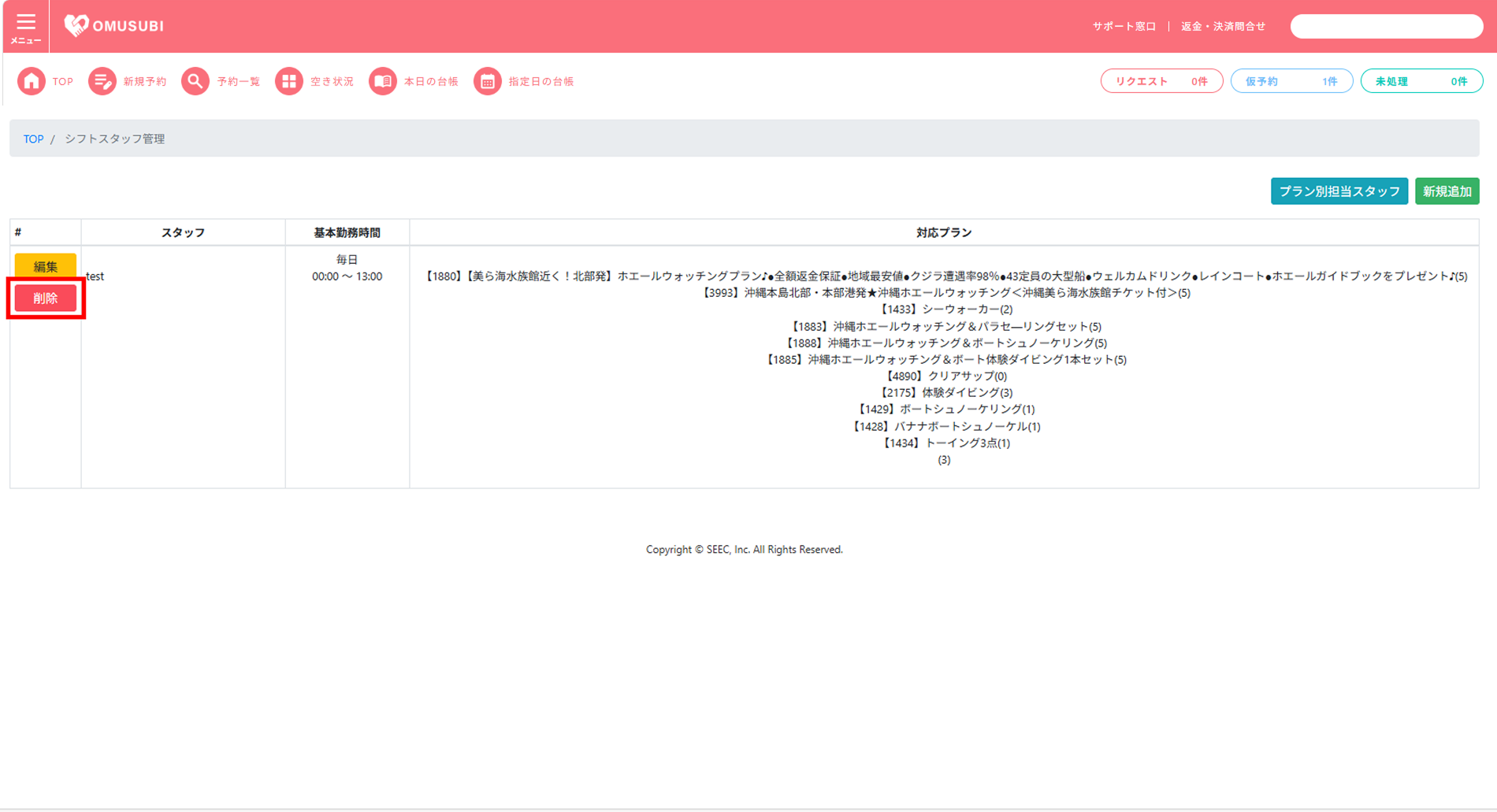
シフトスタッフの削除

  • シフトスタッフ管理画面にて、該当のスタッフの[削除]をクリックします。
  • 「削除しますか?」とポップアップ画面が表示されます。[OK]をクリックし、完了です。

シフトスケジュール


OMUSUBIに登録済みのスタッフのシフト登録を行います。
日ごとの出勤状況をカレンダー形式で管理が可能です。設定したシフトをもとに空き状況に数値が反映されます。

OMUSUBI管理画面側

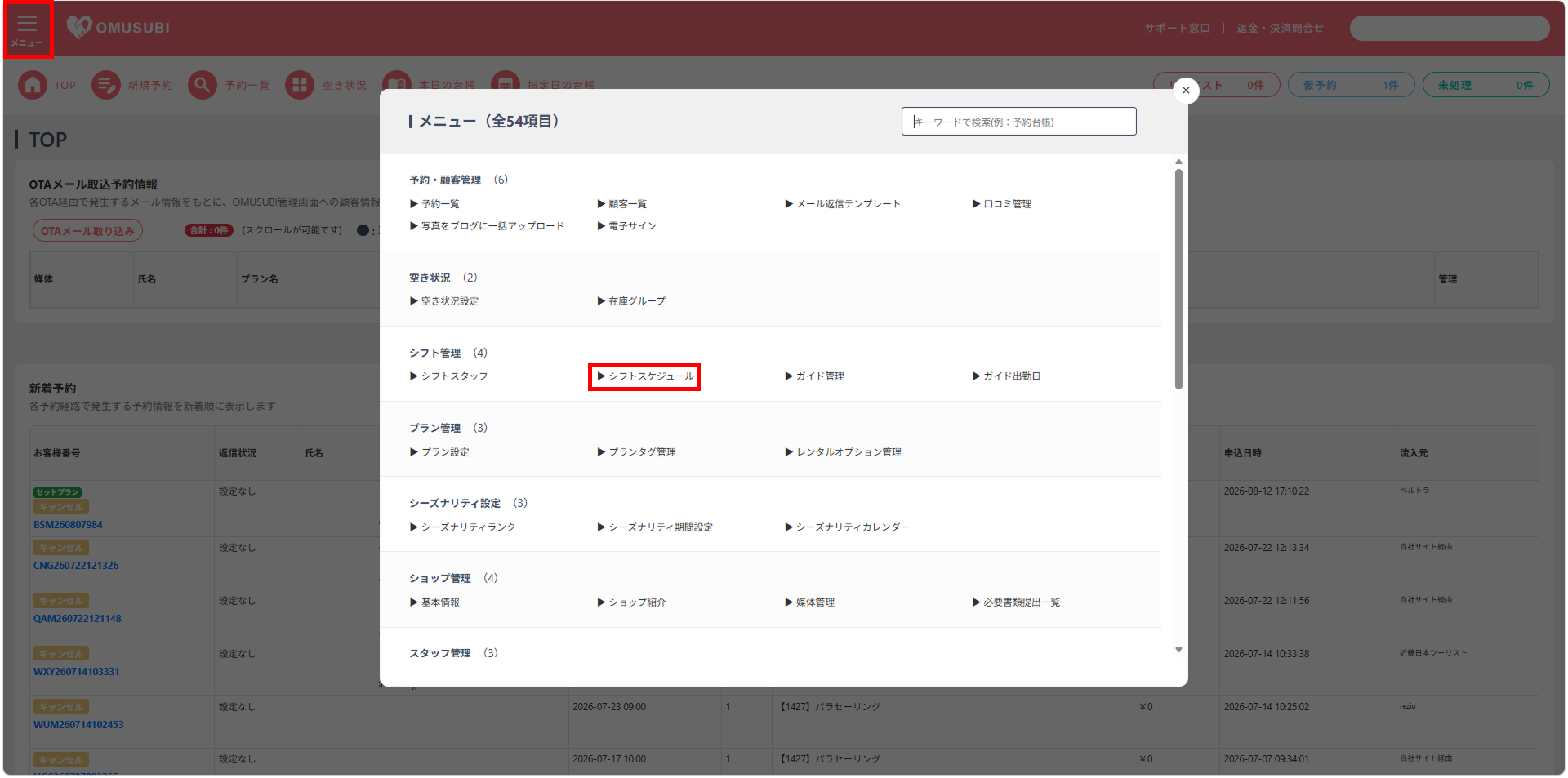
  • TOPページ左側のサイドメニューより、[シフト管理]をクリックします。
  • [シフトスケジュール]をクリックします。

シフトスタッフ管理画面の表示

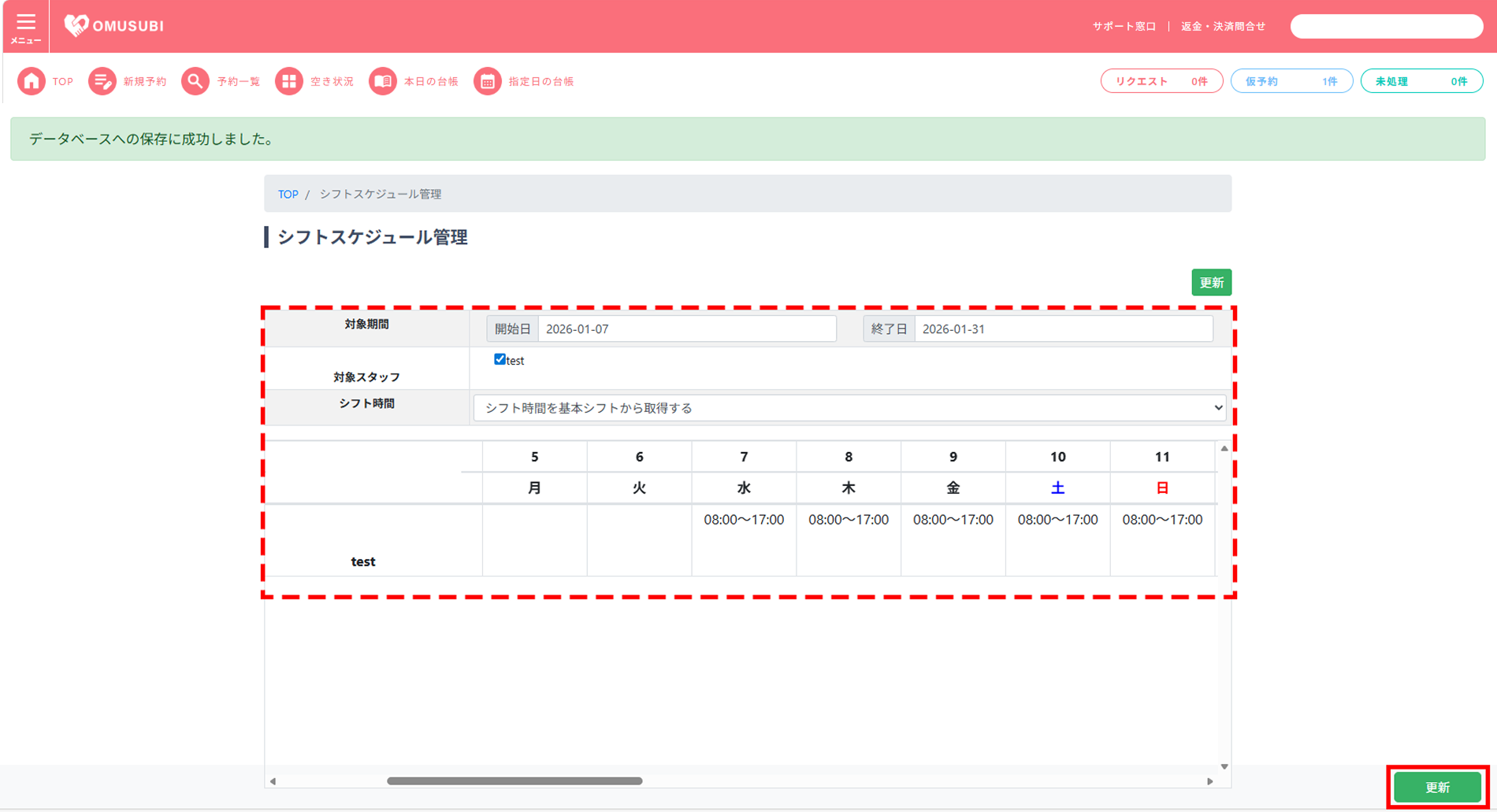
  • 対象期間の項目にて[開始日][終了日]を入力します。
  • 対象スタッフの項目にて、該当のスタッフにチェックを入れます。
  • シフト時間の項目にて、該当の内容を選択します。(各内容の詳細は下部表をご参照ください。)
    また、基本シフトから取得した内容を反映した後も、特定の日を休みにしたり、時間を変更したりするなど、個別の編集が可能です。
  • [更新]をクリックし、完了です。

■シフト時間について

シフト時間を基本シフトから取得する操作マニュアル:シフトスタッフ登録・編集にて設定を行った基本勤務時間が反映されます。
シフト時間を入力するシフト時間を直接入力します。
全休対象期間がすべて全休となります。

※ここで「出勤」となっているスタッフの合計スキルが、その日の「予約在庫」として自動計算されます。
\ まずはお気軽にご連絡ください /

\ まずはお気軽にご連絡ください /

目次