【設定マニュアル】07. 料金設定

MANUAL

マニュアル

MANUAL

目次

マニュアル

料金設定[編集]


プランの料金設定の編集方法です。
料金は[自社サイト・沖楽サイト]それぞれ個別またはまとめての設定が可能です。

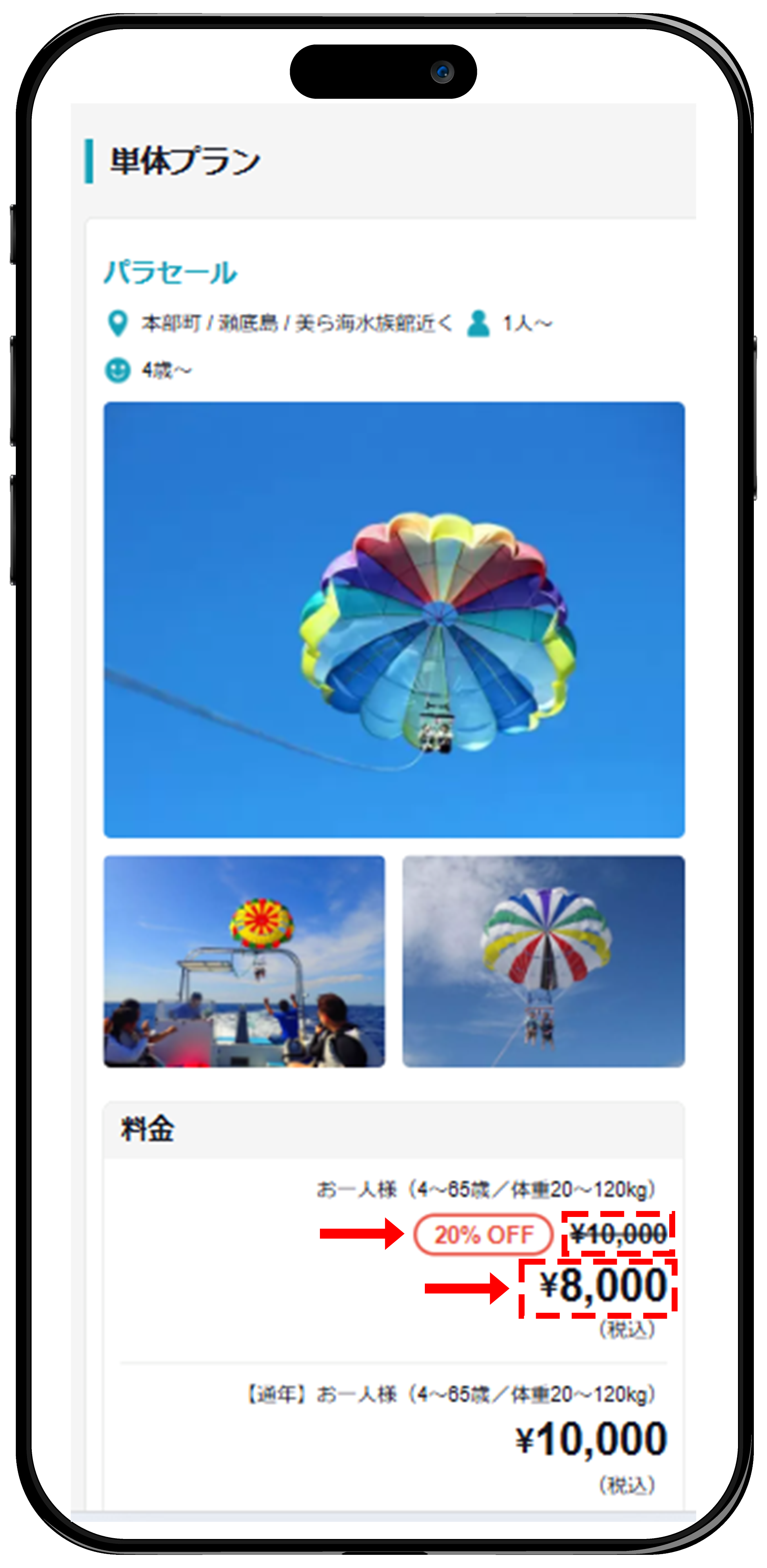
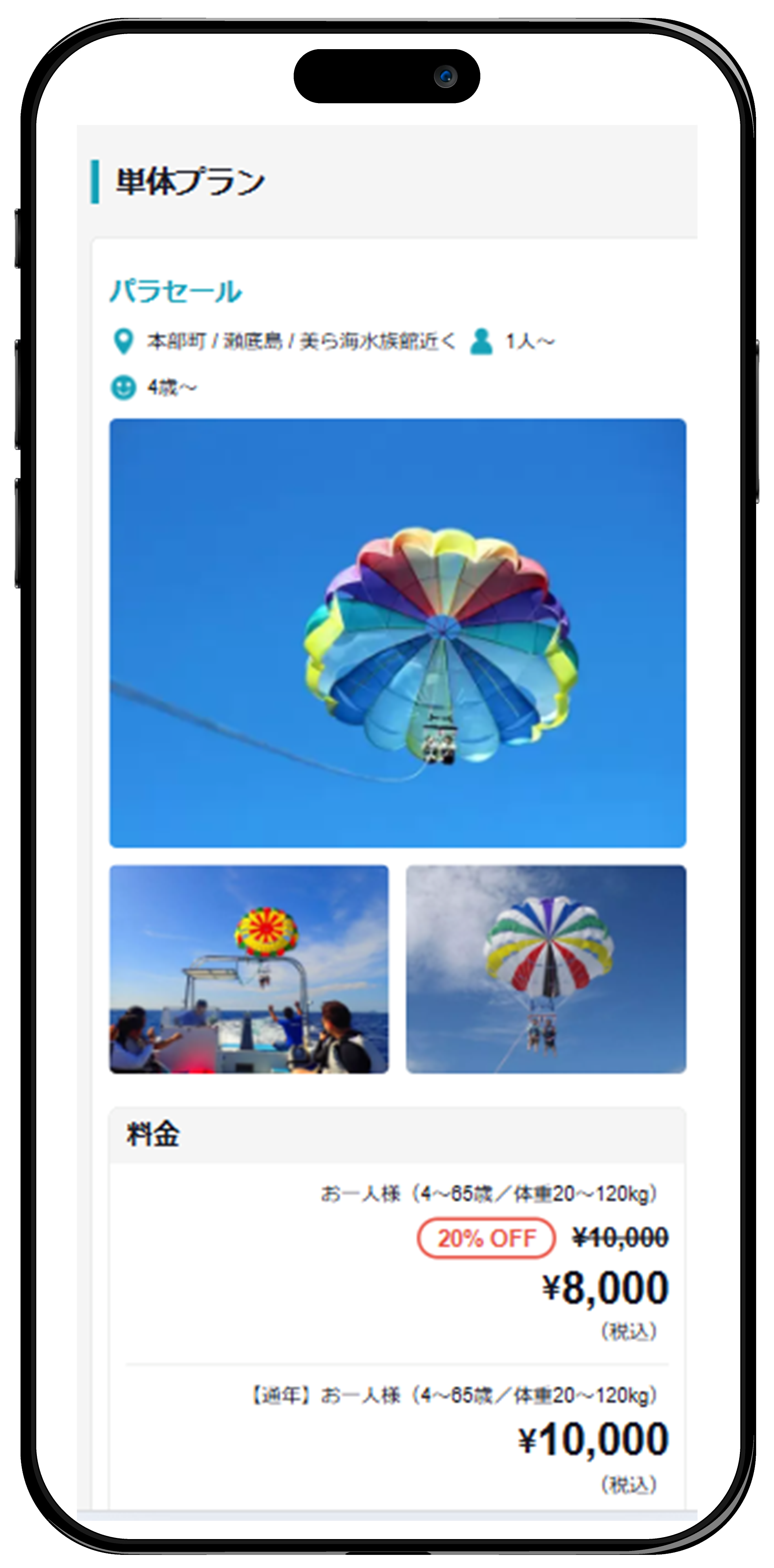
お客様が閲覧されるページ側
OMUSUBI管理機能
プランの料金設定手順
プラン編集画面の表示①

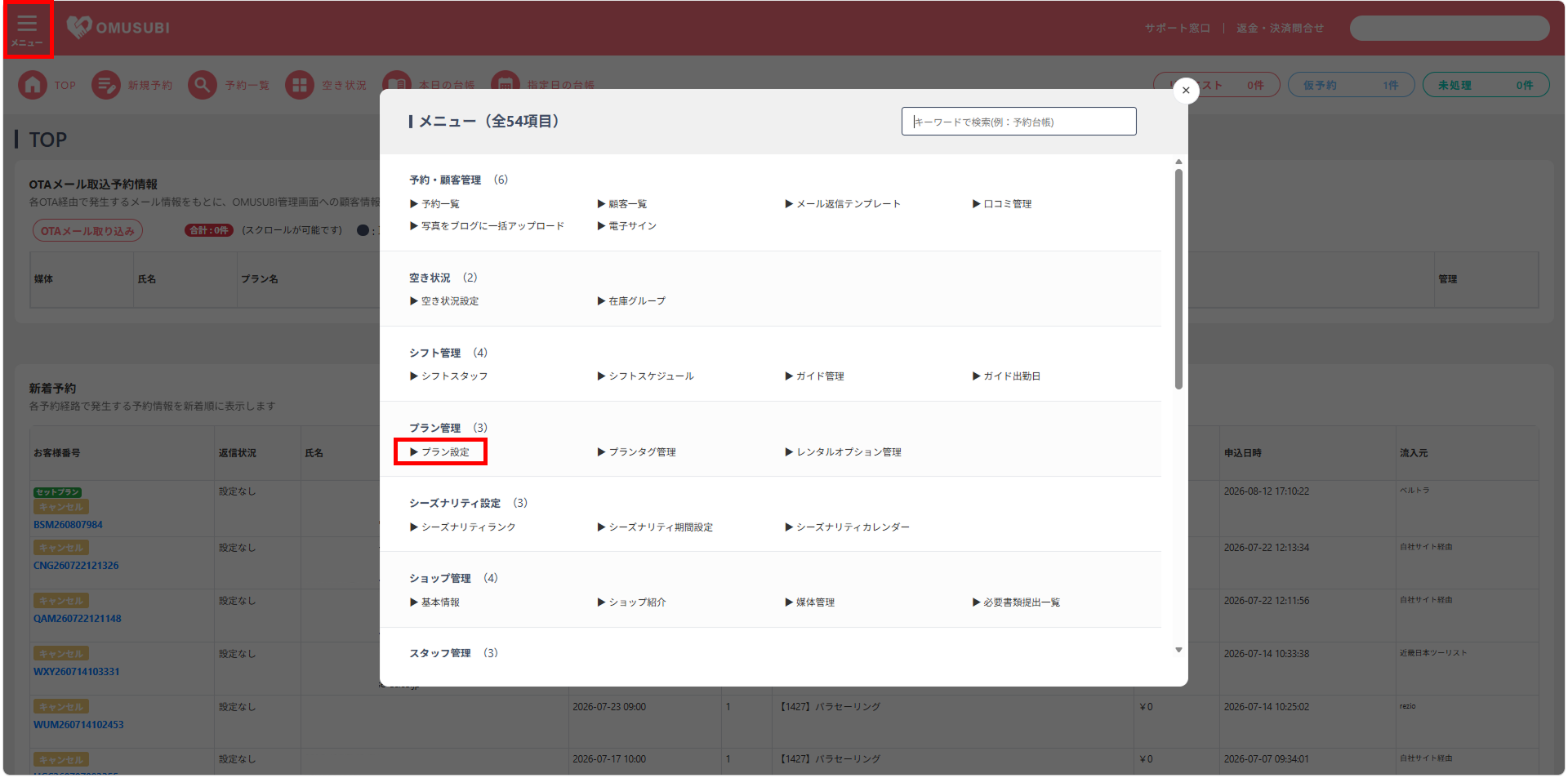
  1. TOPページ左上、[メニュー]をクリックします。
  2. ポップアップ画面が表示されます。[プラン設定]をクリックします。

プラン編集画面の表示②

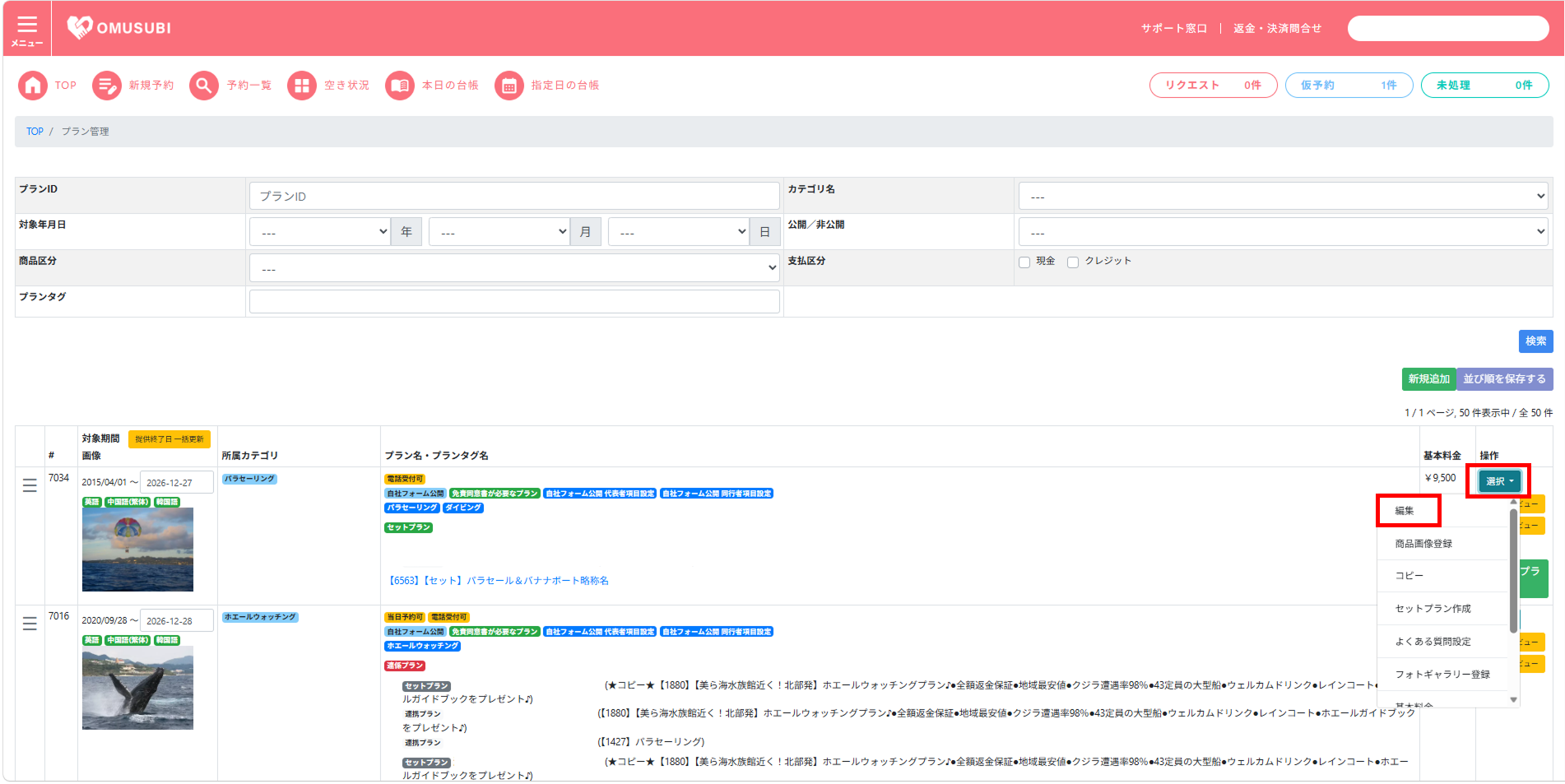
  1. 該当のプランの[選択]をクリックします。
  2. ドロップダウンメニュー内の[編集]をクリックします。

料金の編集①

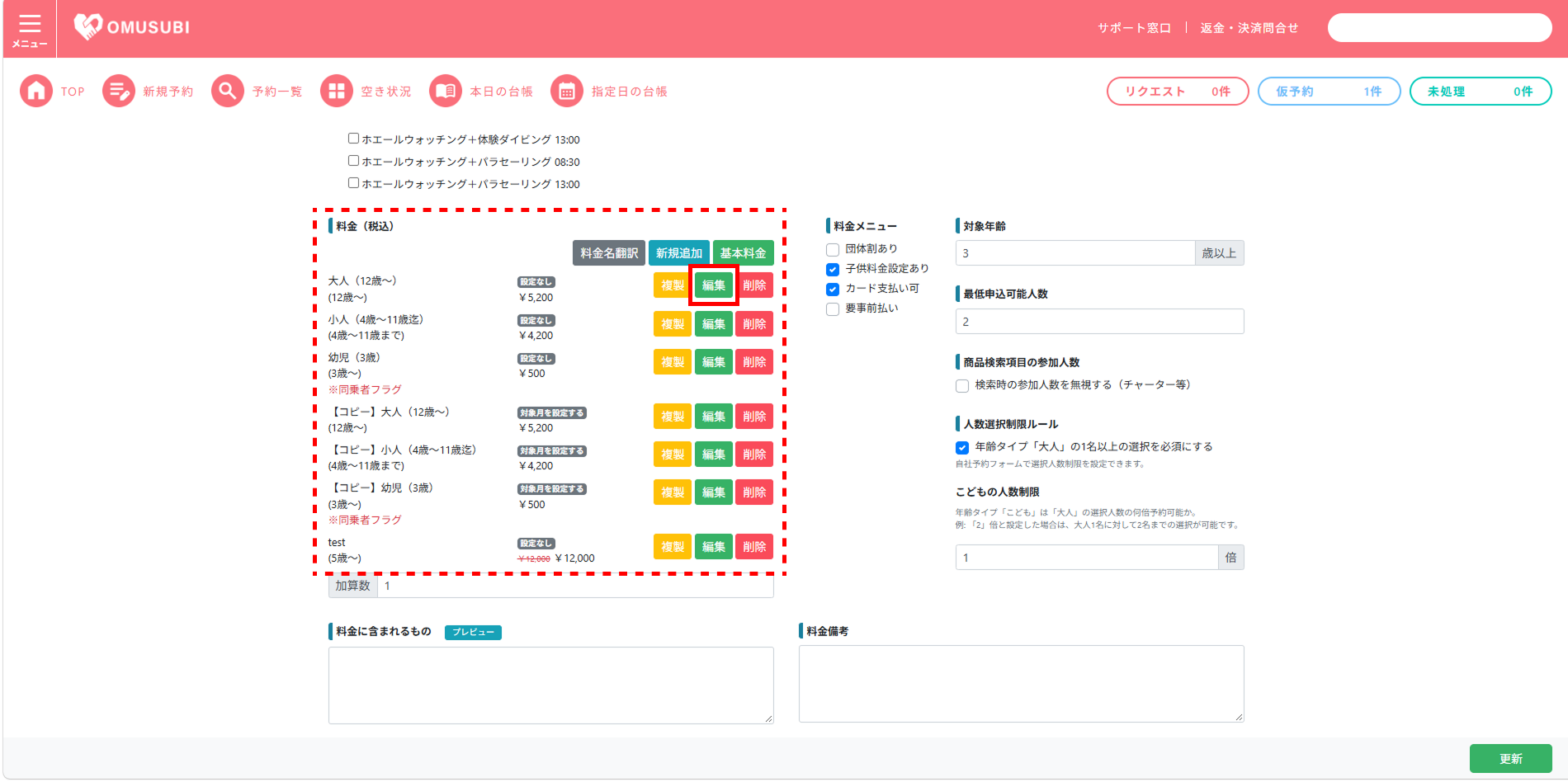
料金の項目にて、該当の料金の[編集]をクリックします。

料金の編集②

  1. 基本料金を[基本料金(税込)]の欄に、実際に予約者が精算する金額を[料金(税込)]の欄に入力します。
  2. [保存]をクリックし、完了です。

お客様が閲覧されるページ側

料金の公開・準備中の切り替えについて

料金の「公開」「準備中」としてプランに表示するかしないかを設定することができます。
期間限定の料金や海底予定の新料金をあらかじめ登録しておき、任意のタイミングで公開する時などにご利用いただけます。
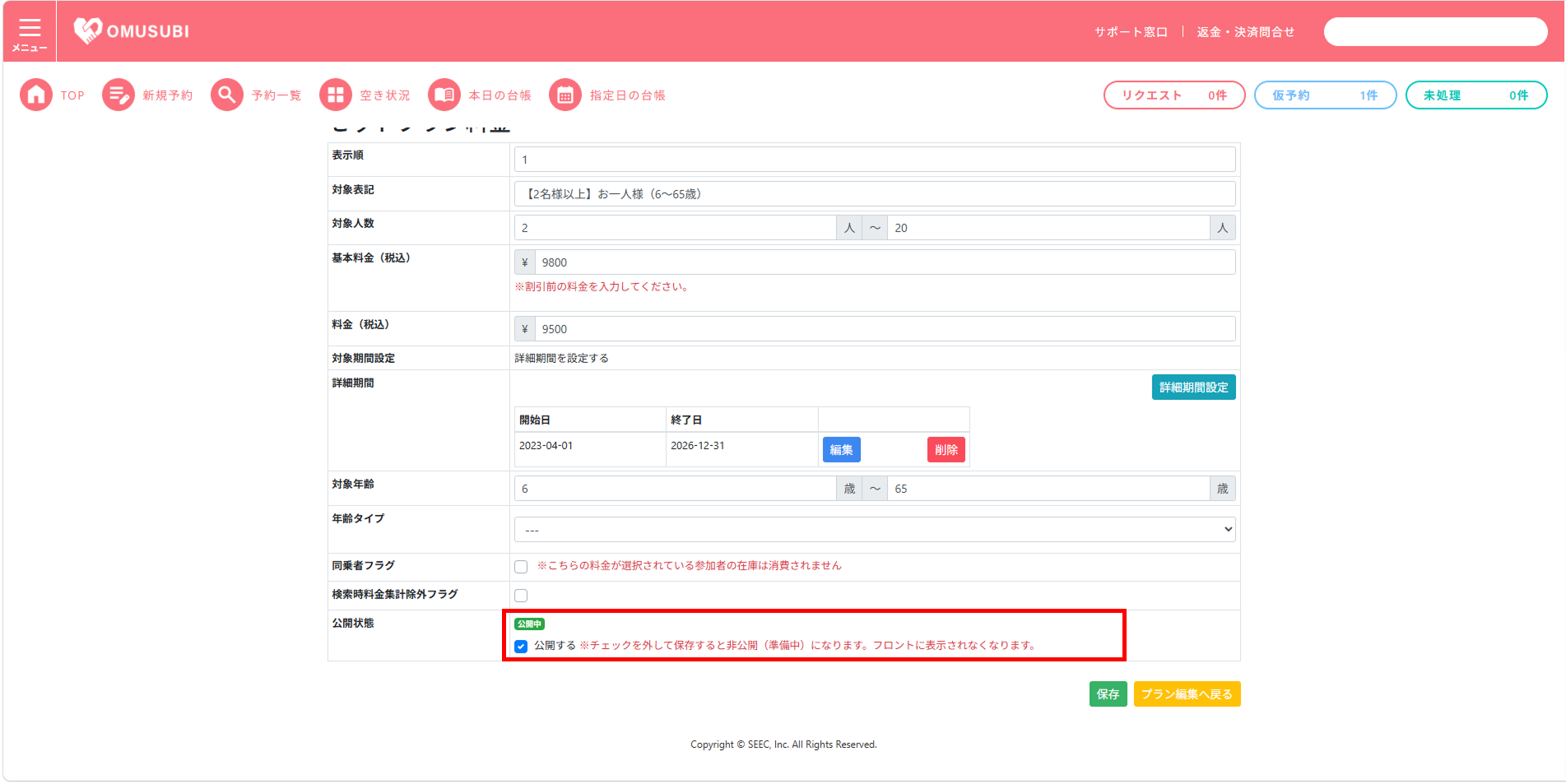
  1. 料金設定編集画面の「公開状態」の項目にて、チェックボックスの上部に緑色のタグで「公開中」とあれば、その料金はプラン画面で表示される設定となります。
    まだ料金を表示したくない場合はチェックボックスをクリックしてチェックを外します。
  2. [保存]をクリックします。

ポイント
チェックを外した状態で保存後、再度同じ料金設定編集画面を表示すると公開状態の項目に黄色いタグで「準備中」と表示されています。
この場合はプラン画面にこの料金は表示されておりません。

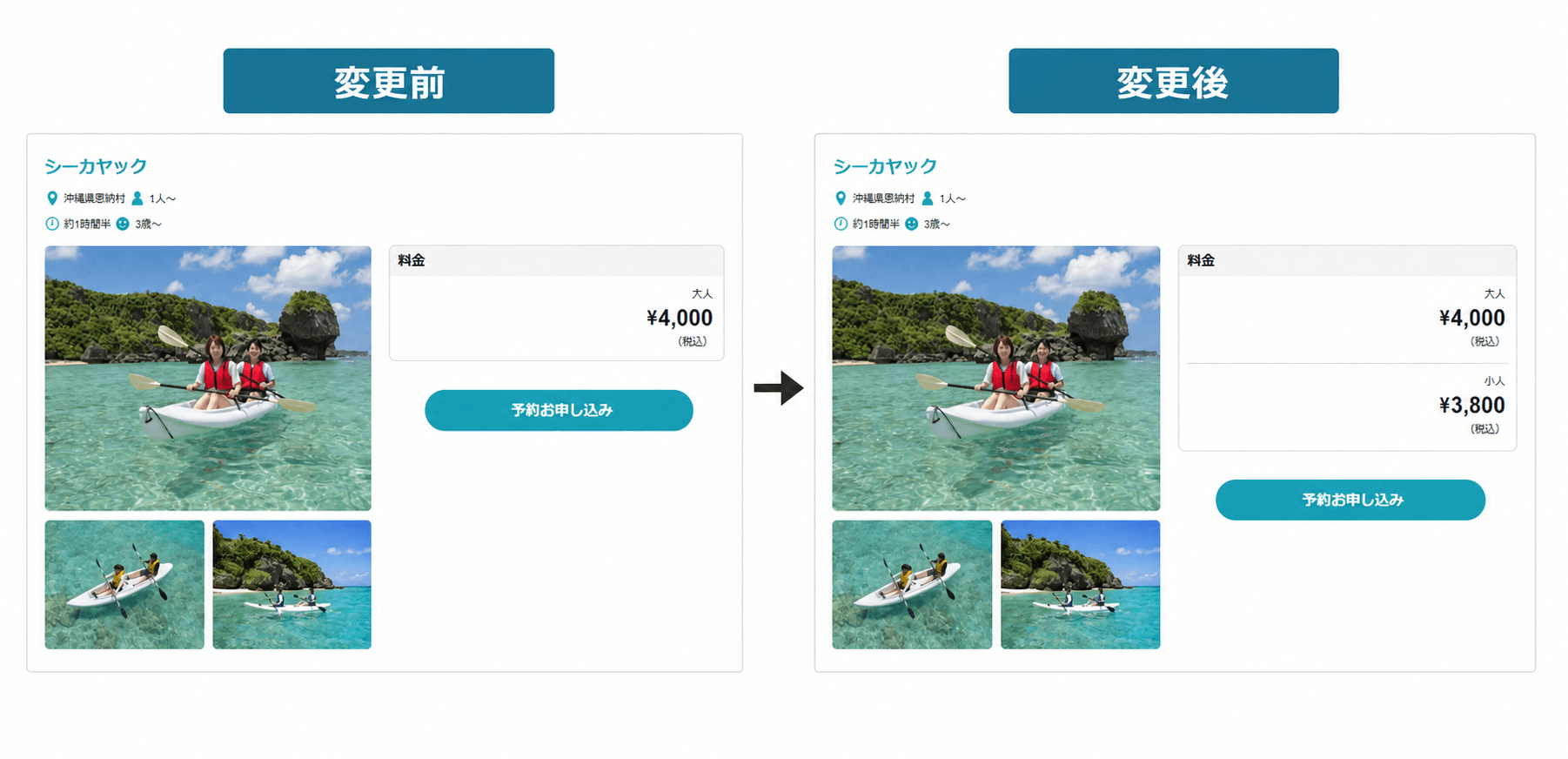
変更前画像:「準備中」のため料金非表示 
変更後画像:「公開中」
のため料金表示
 

最低申込可能人数について

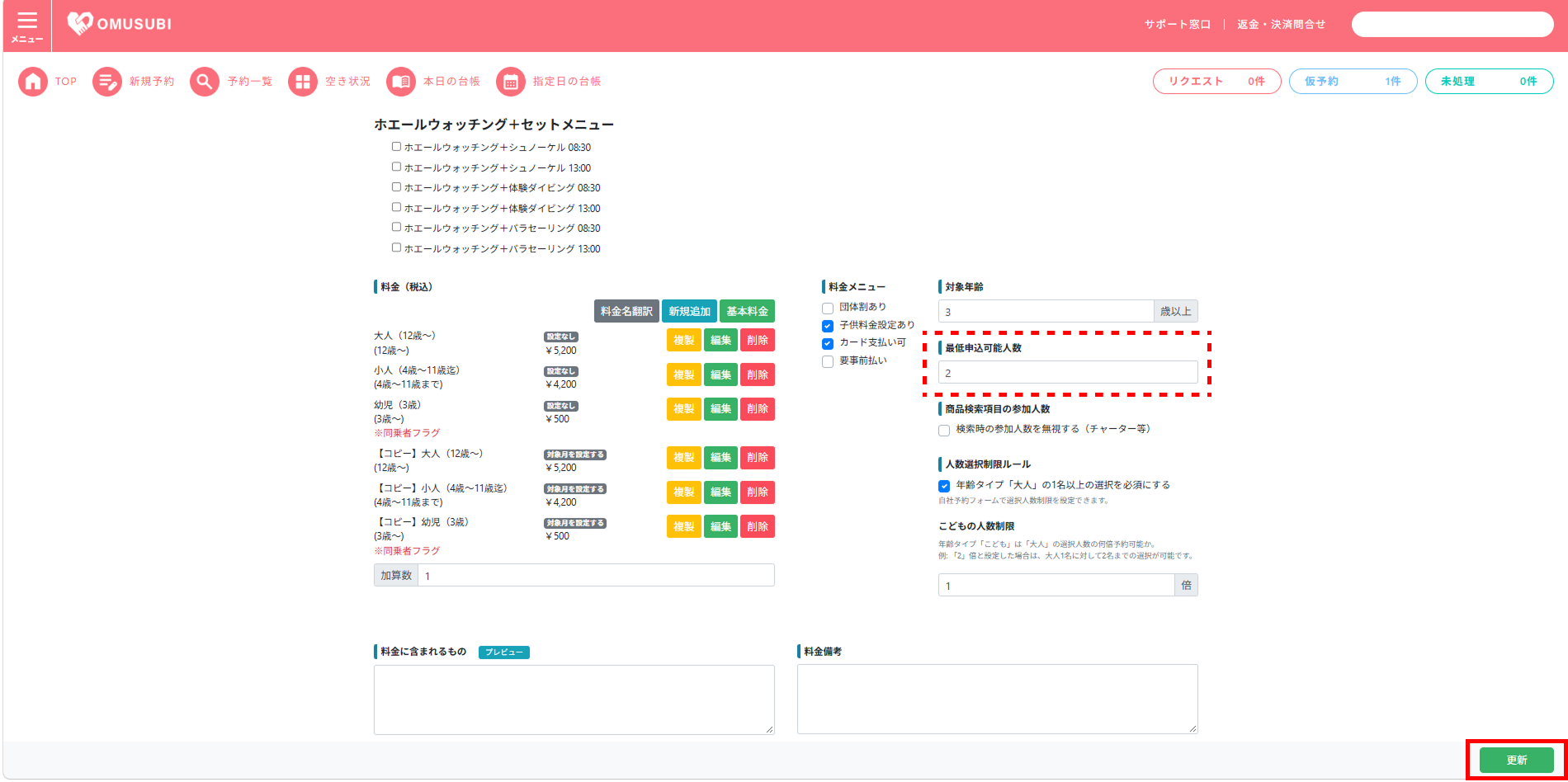
プラン編集画面の「最低申込可能人数」を設定することで、設定した人数未満のお申し込みでは予約できないよう制御することが可能です。
※「最低申込可能人数」は、1回の予約でお申し込みいただける最低人数を設定する項目です。ツアーの最少催行人数とは異なりますので、ご注意ください。


例)[最低申込人数:2]にした場合
・料金名:大人1名→
予約不可
・料金名:大人2名→
予約可
・料金名:大人1名、子供1名 計2名→
予約可

  1. 「最低申込可能人数」にて、任意の人数を入力します。
  2. [更新]をクリックし、完了です。

料金設定[追加]


プランの料金設定の追加方法です。
ひとつのプラン内に複数の料金設定がある場合などにご利用いただけます。

OMUSUBI管理機能
プランの料金追加手順
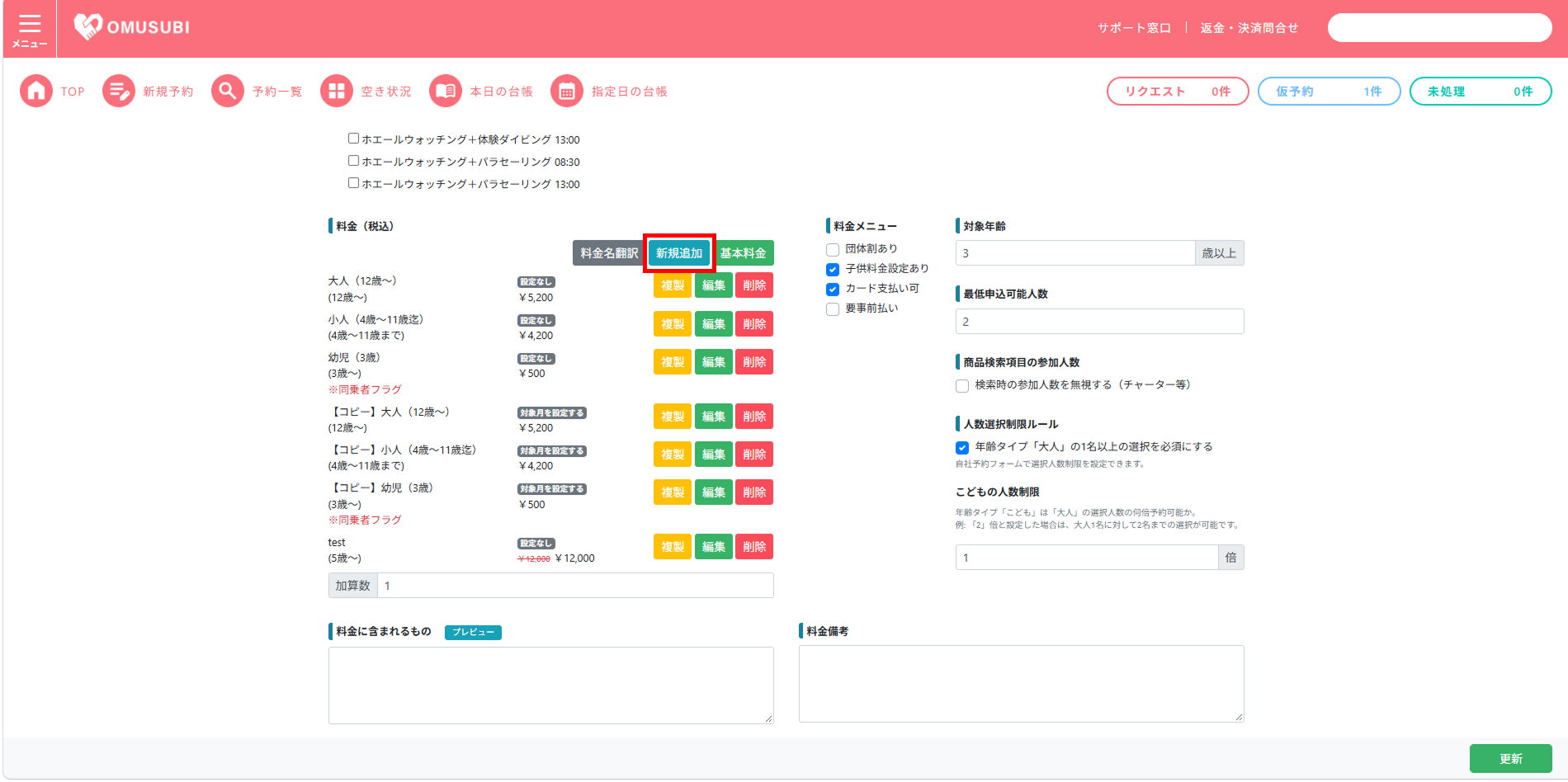
プラン編集画面の表示①

  1. TOPページ左上、[メニュー]をクリックします。
  2. ポップアップ画面が表示されます。[プラン設定]をクリックします。

プラン編集画面の表示②

  1. 該当のプランの[選択]をクリックします。
  2. ドロップダウンメニュー内の[編集]をクリックします。

料金の新規追加①

  1. 料金の項目の該当の料金の[新規追加]をクリックします。

ポイント|最低申込可能人数について

プラン編集画面の「最低申込可能人数」を設定することで、設定した人数未満のお申し込みでは予約できないよう制御することが可能です。
設定方法については、料金設定[編集]の項目「最低申込可能人数について」をご参照ください。

料金の新規追加②

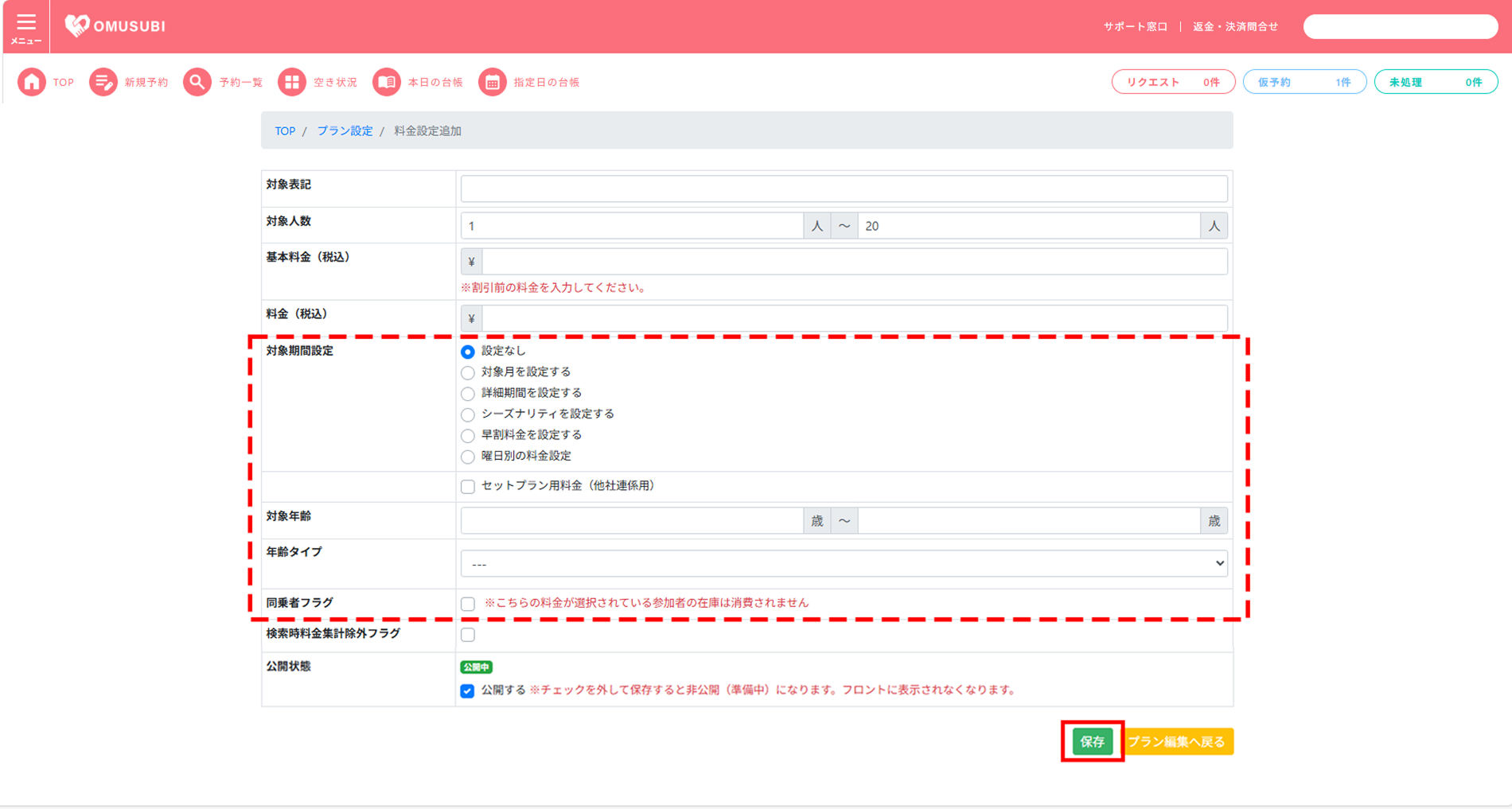
  1. 各項目を入力します。
  2. [保存]をクリックし、完了です。

■ 対象期間設定の各選択項目について

設定なし通年で料金変動がない場合にご利用ください。
対象月を設定する月単位での料金設定が可能です。
詳細期間を設定する一時的なキャンペーン料金など、日毎単位にて料金設定が可能です。
※設定した期間が過ぎた場合、在庫があったとしても予約不可となります。また、プランの対象期間だったとしても同様に予約不可となりますのでご注意ください。
シーズナリティを設定するGW・お盆など、年間で料金が期間毎に設定可能です。
早割料金を設定するプラン申込日と参加日の期間毎に料金設定が可能です。
(例)直前予約は通常より価格を上げて、先の予約は通常より価格を下げるなど。
曜日別の料金設定各曜日・祝日毎に料金設定が可能です。
(例)土曜日、日曜日、祝日は通常料金よりも価格を上げるなど。

料金の公開・準備中の切り替えについて

料金の「公開」「準備中」としてプランに表示するかしないかを設定することができます。
期間限定の料金や海底予定の新料金をあらかじめ登録しておき、任意のタイミングで公開する時などにご利用いただけます。
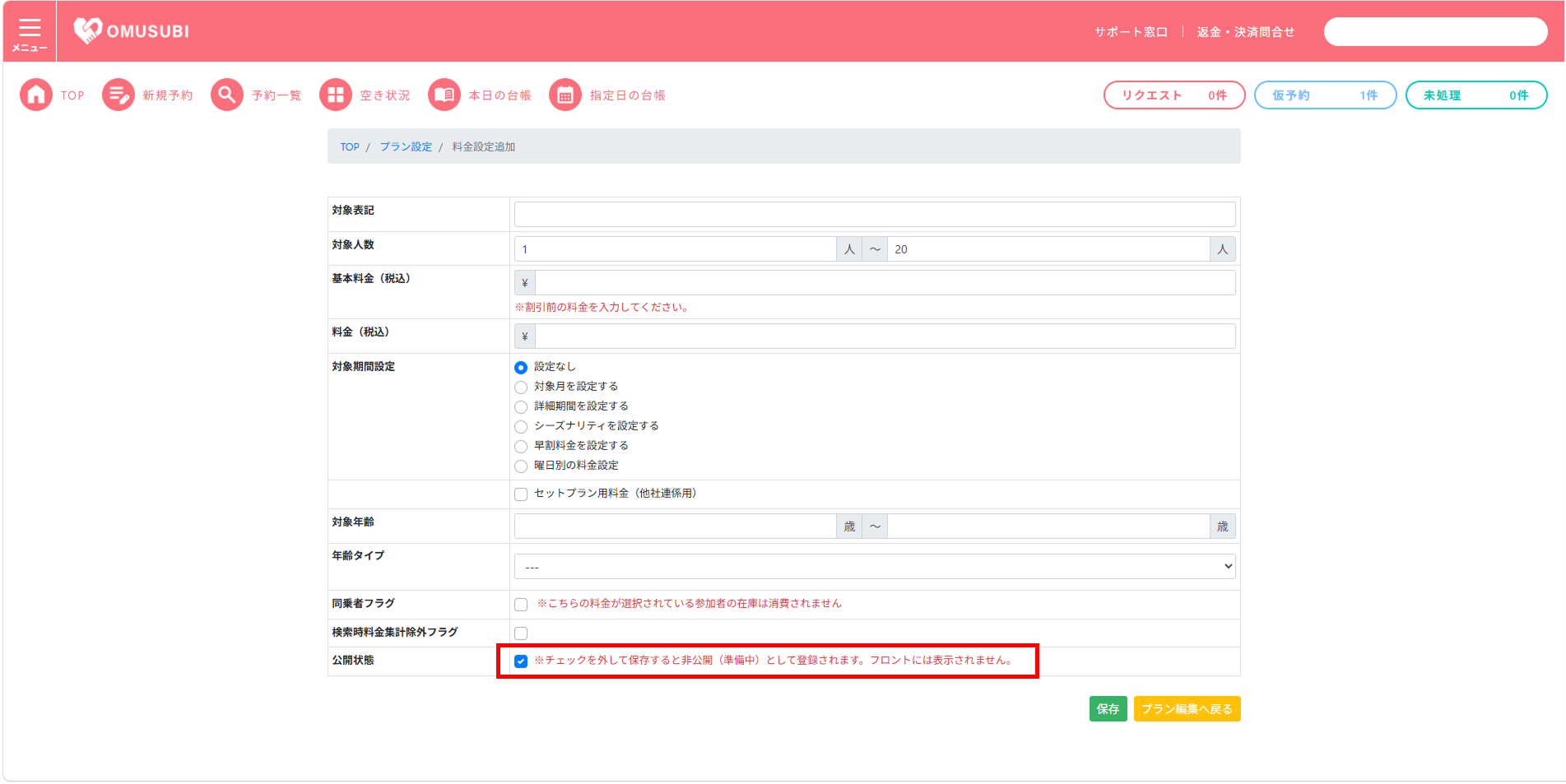
  1. 料金設定追加画面の「公開状態」の項目にて、料金を「公開」したい場合はチェックを入れたまま、「準備中(非公開)」にしたい場合はチェックを外してください。
  2. [保存]をクリックします。

ポイント
チェックを入れた状態で保存後、料金設定編集画面で保存した内容を確認すると下記画像のようにタグが付与されます。
緑色のタグで「公開」:プラン画面に料金が表示されます。
黄色いタグで「準備中」:プラン画面にこの料金は表示されておりません。

変更前画像:「準備中」のため料金非表示 
変更後画像:「公開中」
のため料金表示
 

シーズナリティランク一覧


【シーズナリティを設定する場合】
GW・お盆など、年間で料金が期間毎に設定可能です。
[ランク一覧→期間設定(カレンダーにて期間確認)→プラン内料金の設定の流れでシーズナリティを設定することができます]
シーズナリティランク一覧設定方法は以下の通りです。
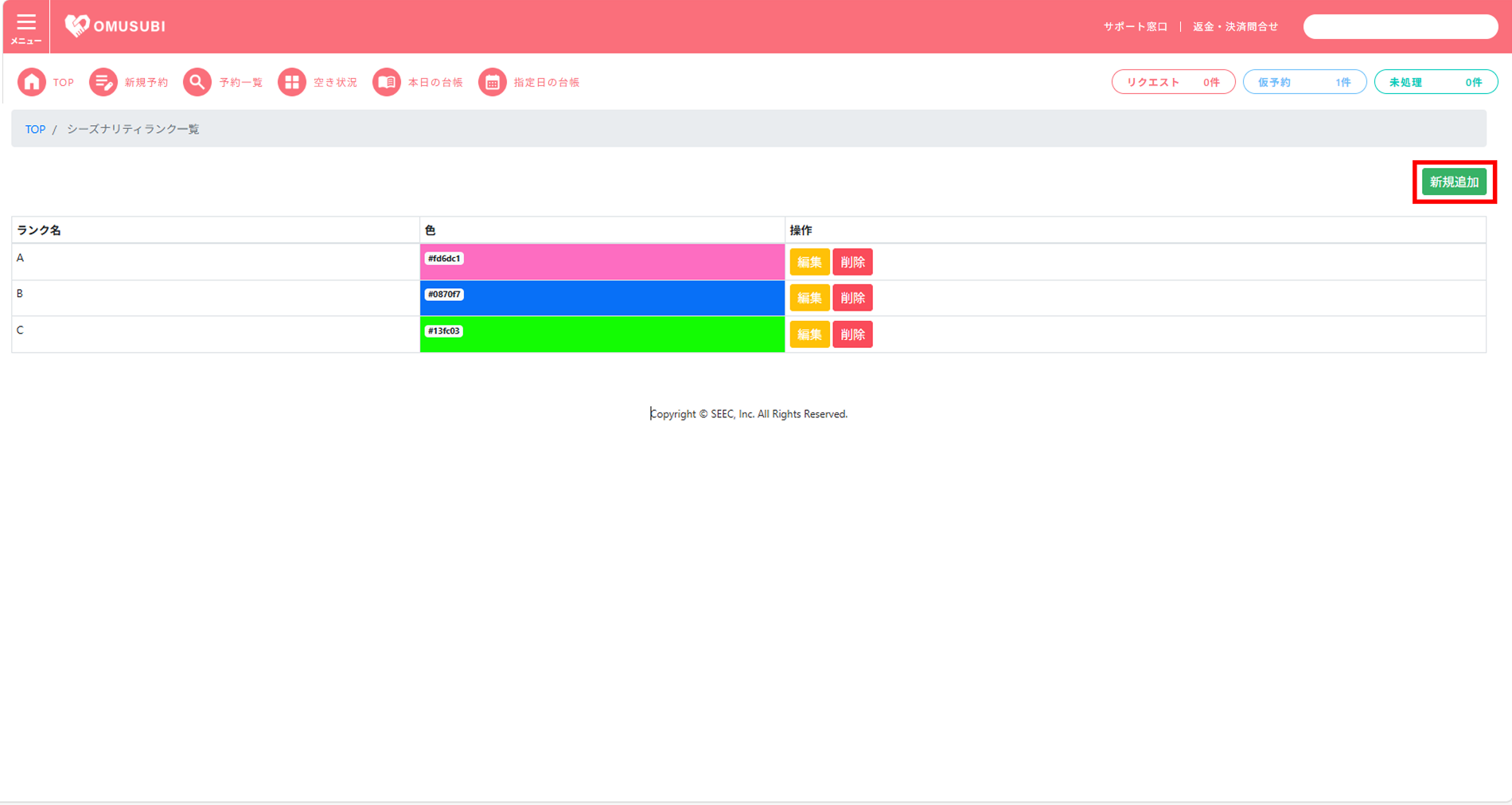
一覧に反映されているシーズナリティランクは[新規追加][編集][削除]が可能です。

OMUSUBI管理機能
シーズナリティランクの操作手順
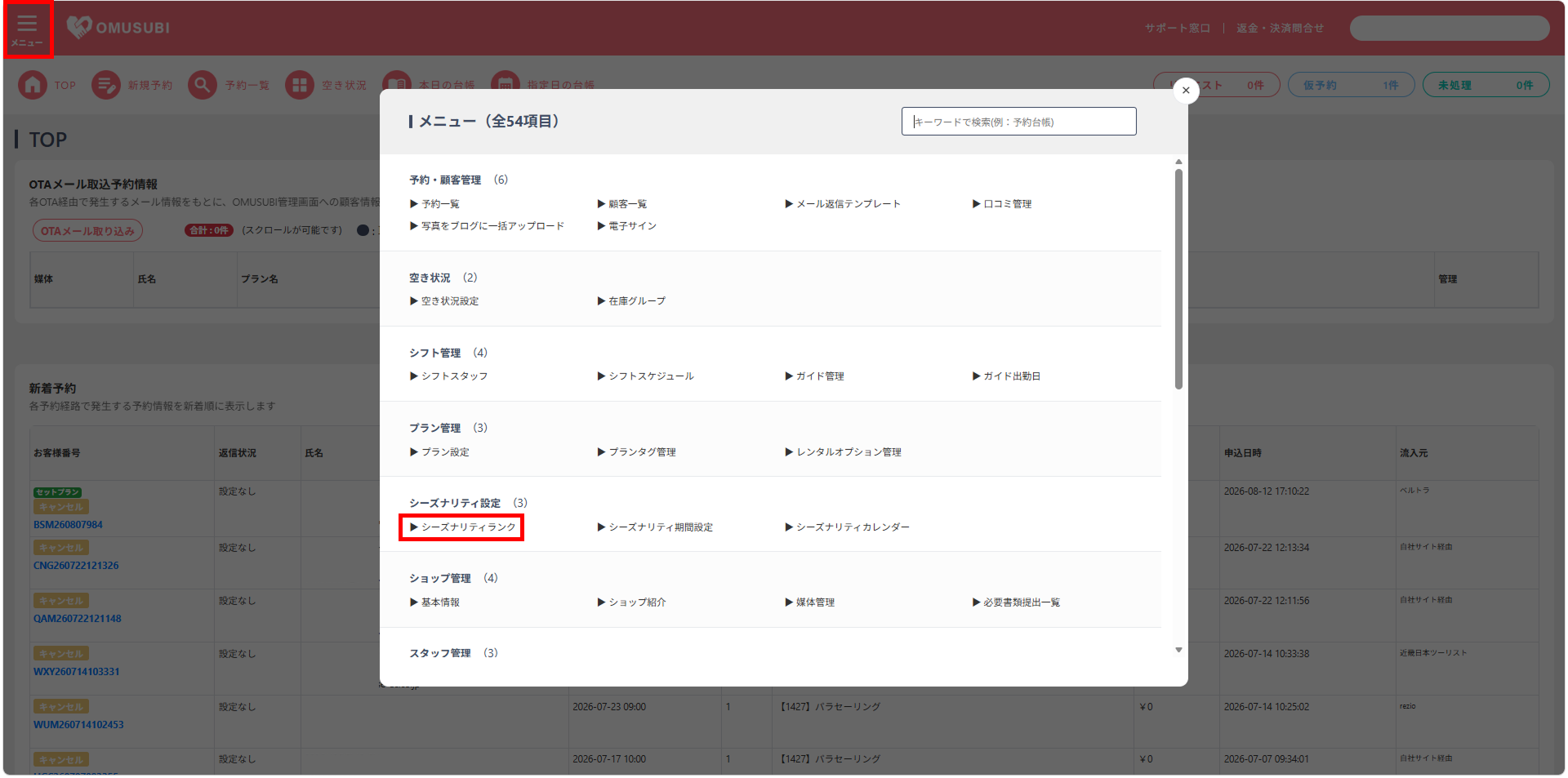
シーズナリティランク一覧画面の表示

  1. TOPページ左上、[メニュー]をクリックします。
  2. ポップアップ画面が表示されます。[シーズナリティランク]をクリックします。

シーズナリティランクの設定②|シーズナリティランクの新規追加

  1. シーズナリティランク一覧画面にて、[新規追加]をクリックします。

シーズナリティランクの設定➂|ランク名・強調色の設定

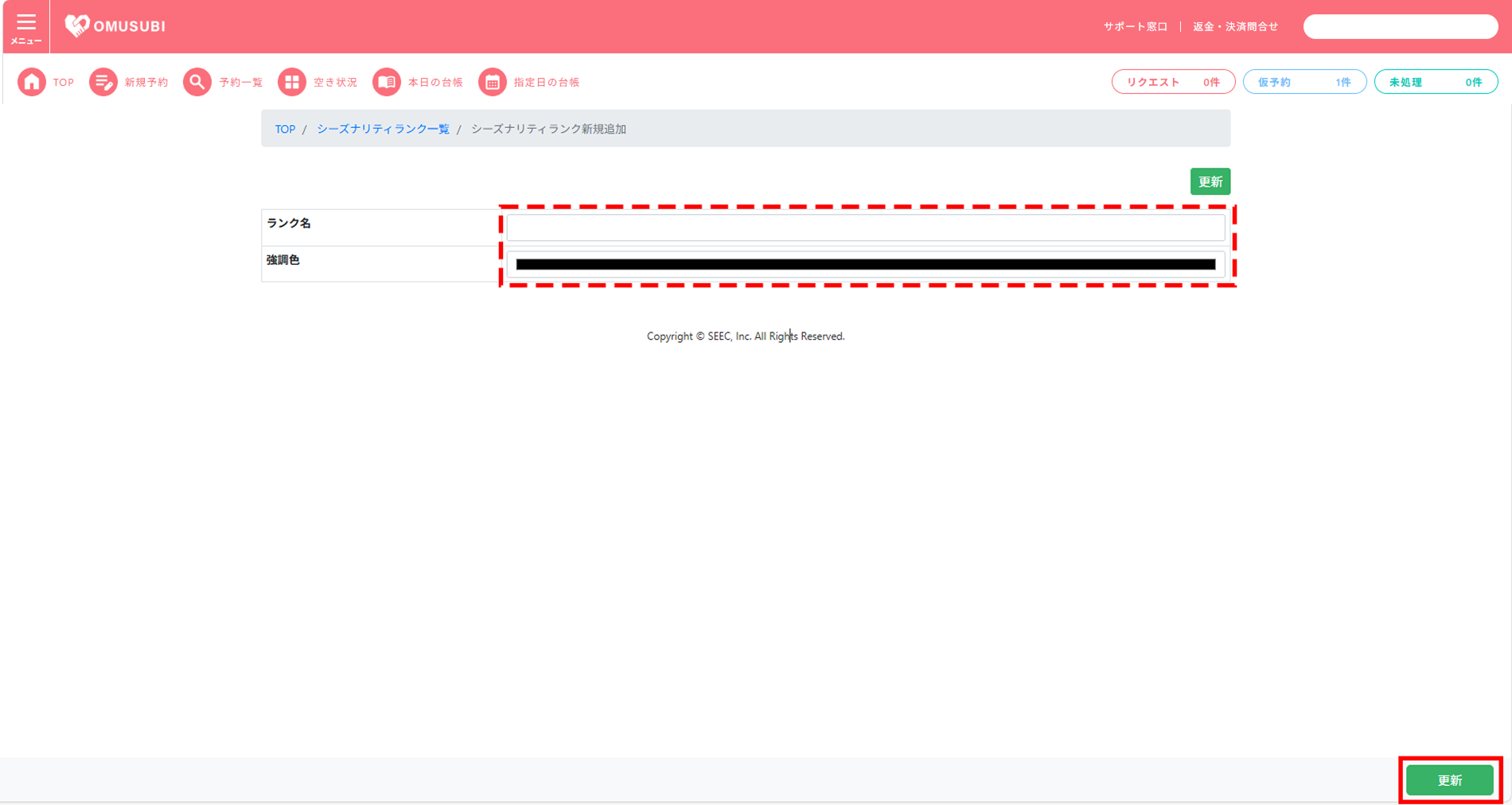
  1. ランク名を入力し、強調色を選択します。
  2. [更新]をクリックし、完了です。

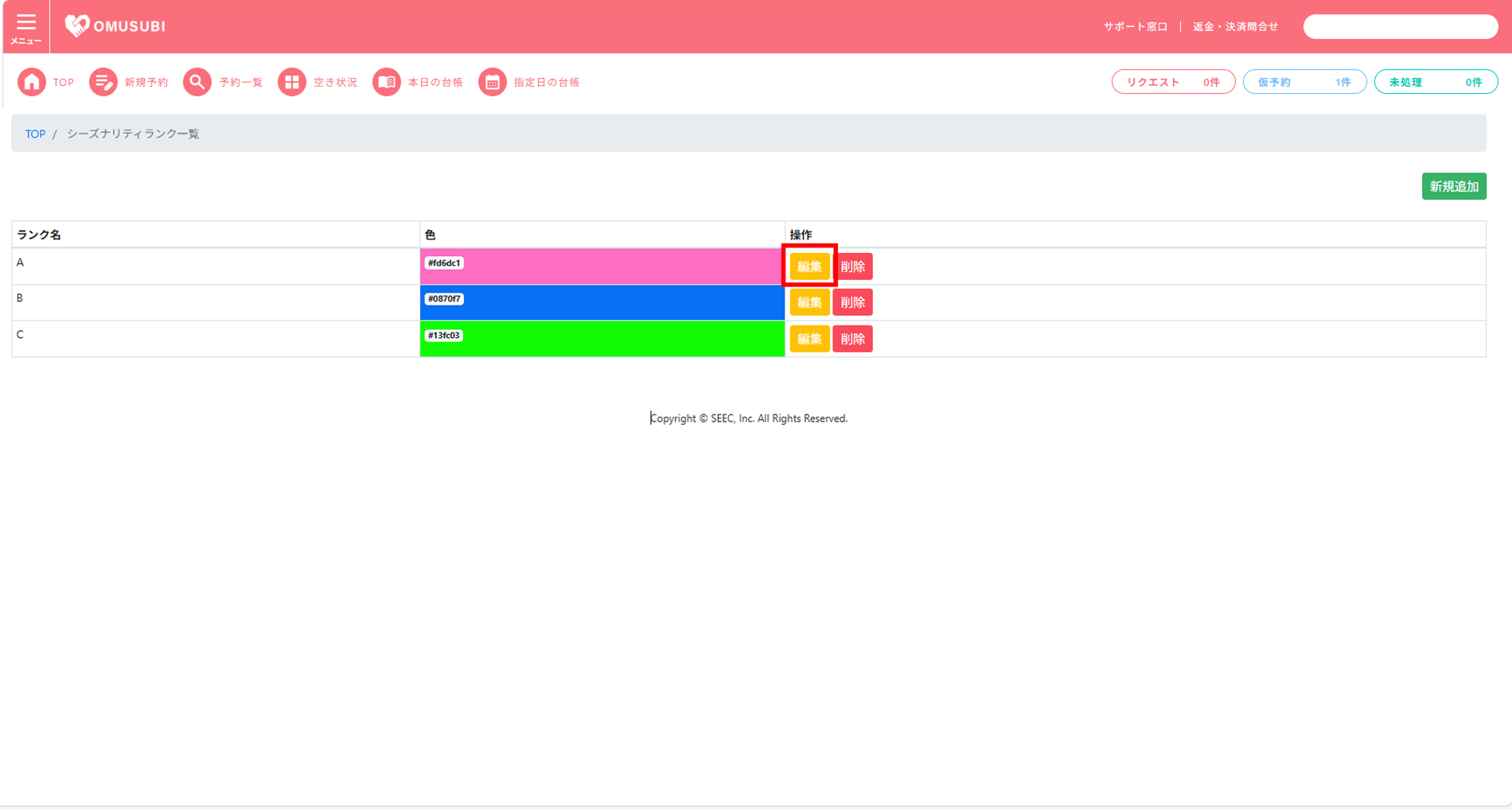
シーズナリティランクの編集①

  1. 該当のランクの[編集]をクリックします。

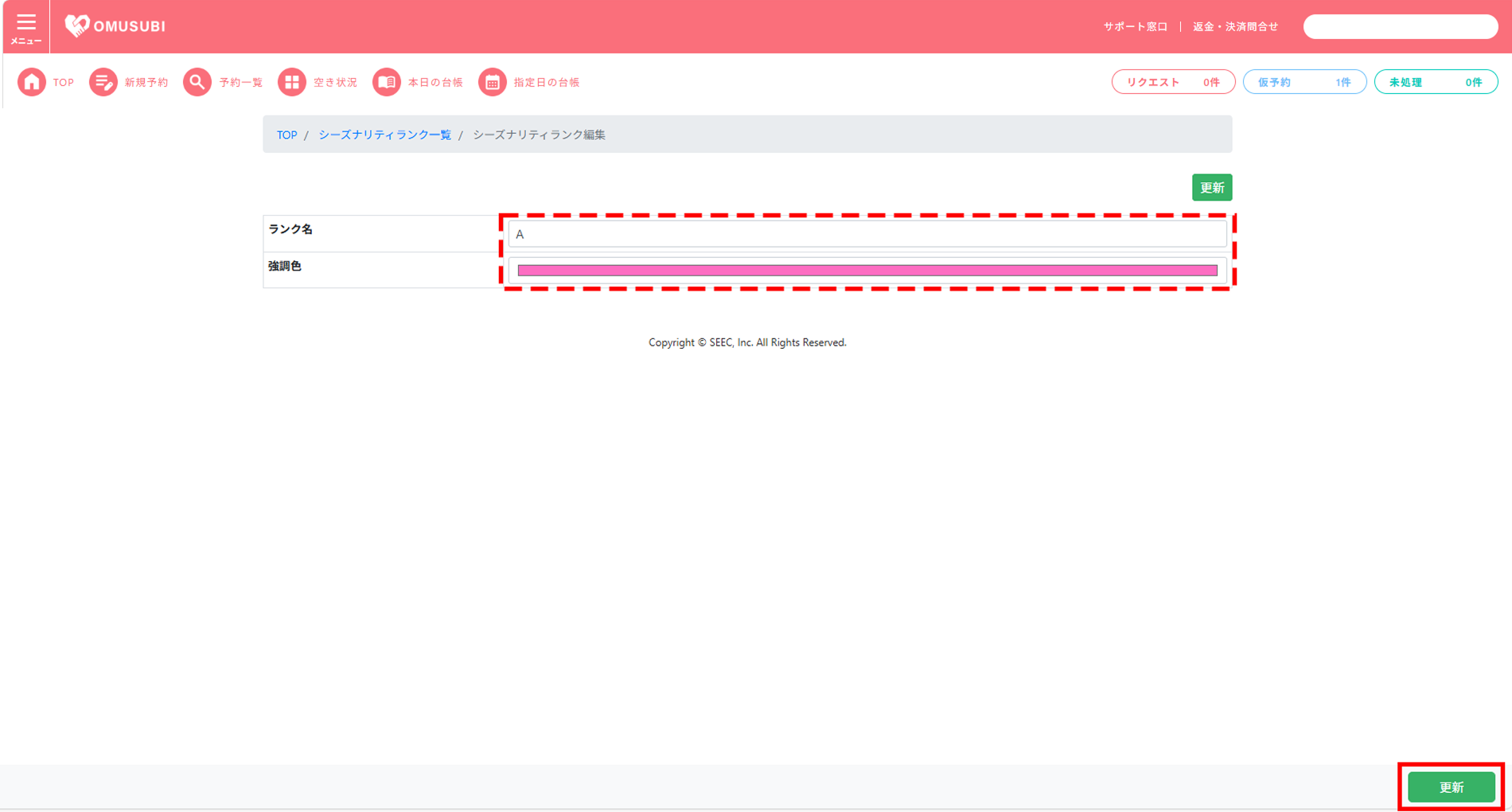
シーズナリティランクの編集②|シーズナリティランク編集画面の表示

  1. ランク名、強調色を編集します。
  2. [更新]をクリックし、完了です。

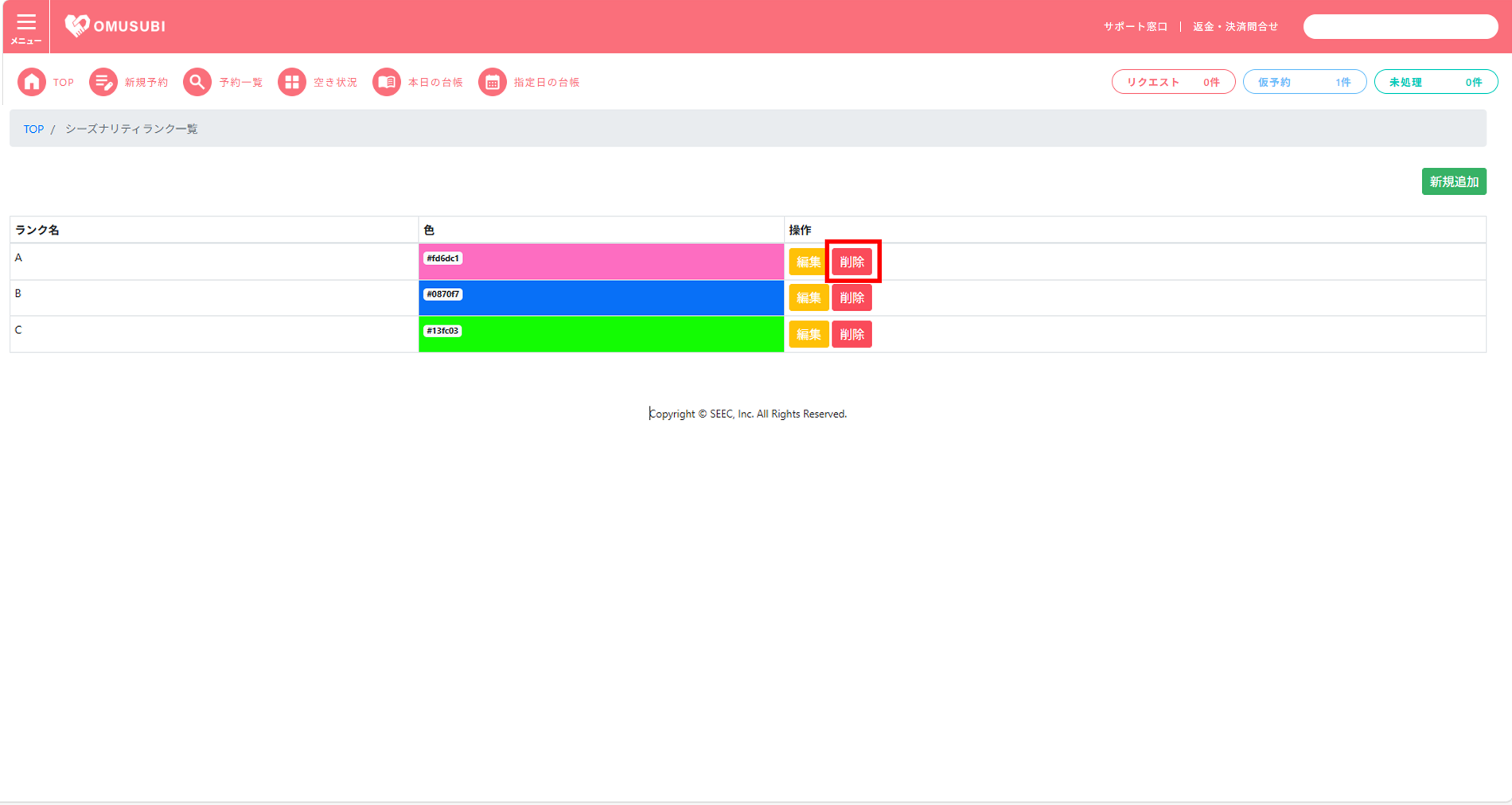
シーズナリティランクの削除

  1. 削除するランクの[削除]をクリックします。
  2. 「削除してもよろしいですか?」とポップアップ画面が表示されます。[はい]をクリックし、完了です。

シーズナリティ期間設定


シーズナリティ期間設定で設定可能な項目が以下の通りです。
シーズナリティ期間設定画面より、[新規追加][編集][削除]が可能です。

OMUSUBI管理機能
シーズナリティ期間設定の操作手順
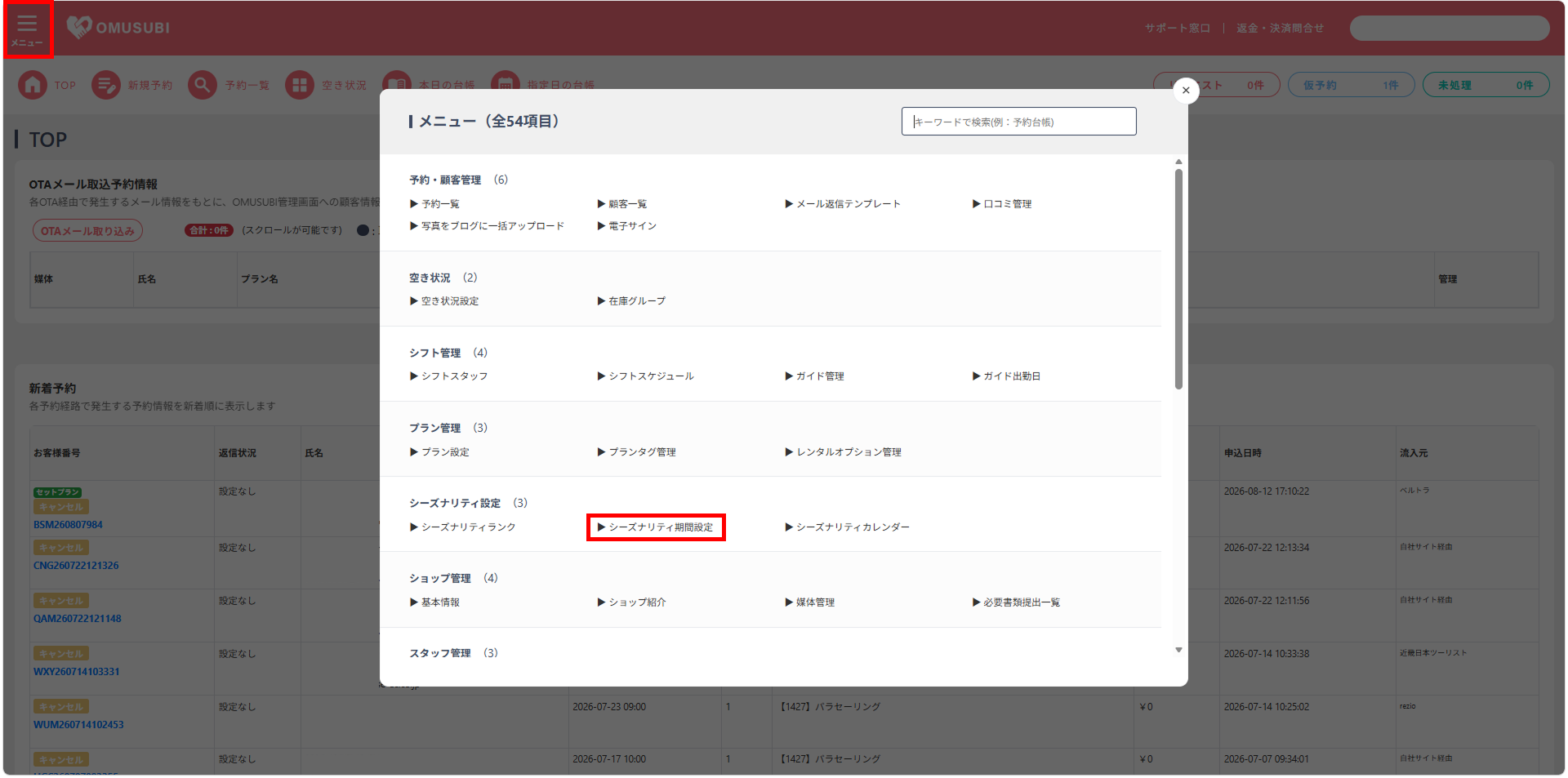
シーズナリティ期間設定画面の表示

  1. TOPページ左上、[メニュー]をクリックします。
  2. ポップアップ画面が表示されます。[シーズナリティ期間設定]をクリックします。

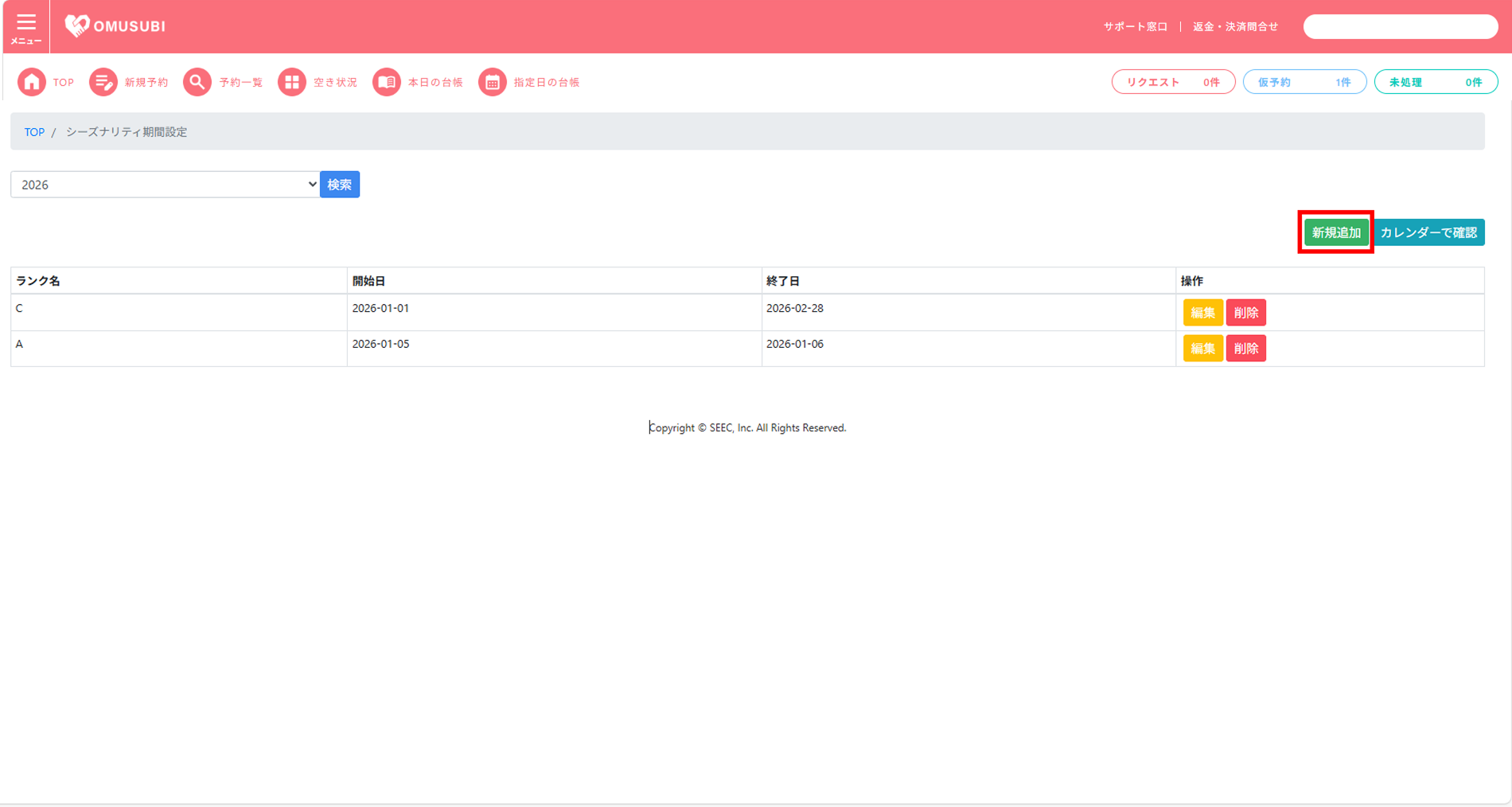
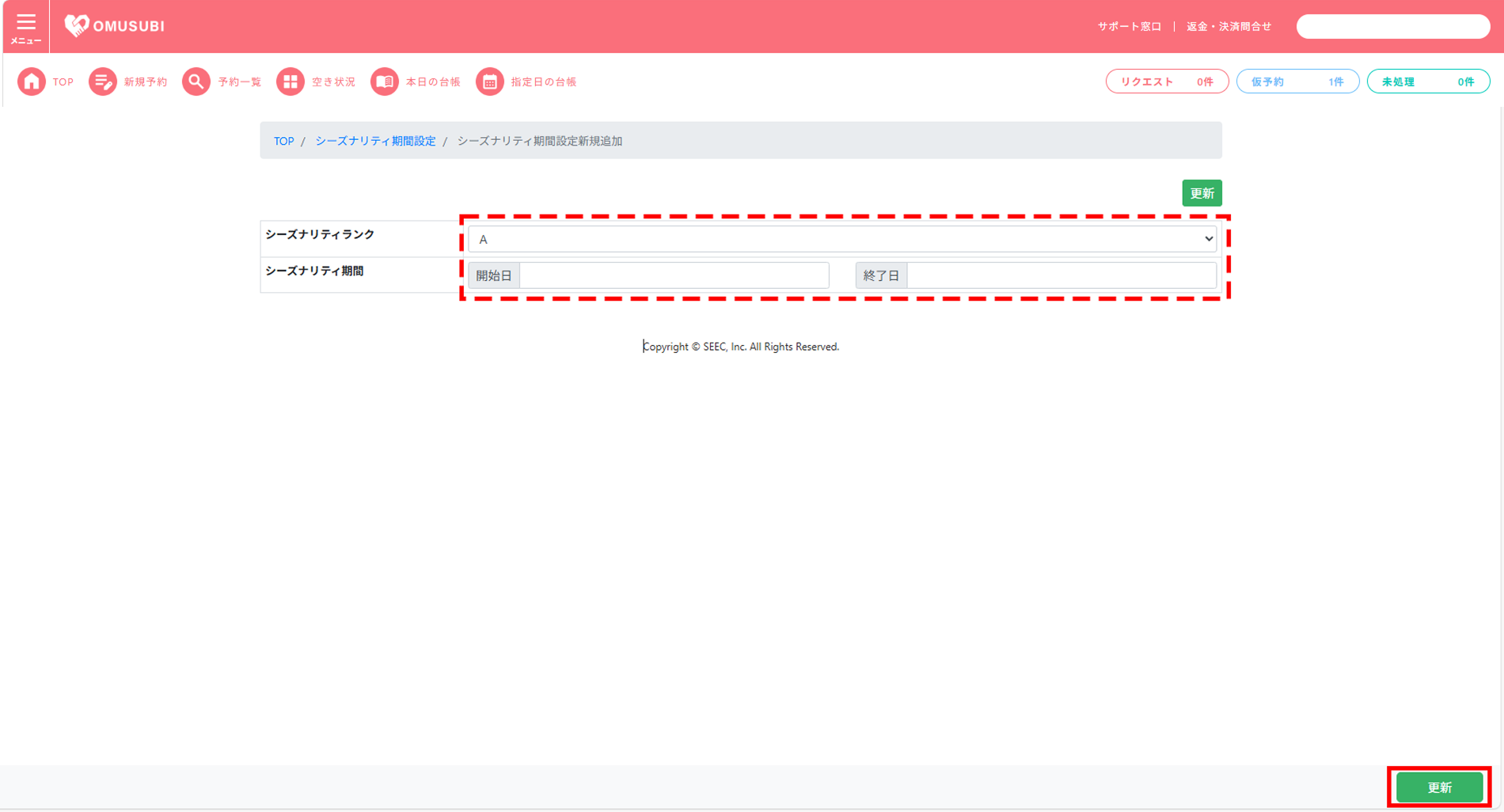
シーズナリティ期間設定の新規追加①

  1. シーズナリティ期間設定画面より、[新規追加]をクリックします。

シーズナリティ期間設定の新規追加②

  1. シーズナリティランクを入力し、シーズナリティ期間を選択します。
  2. [更新]をクリックし、完了です。

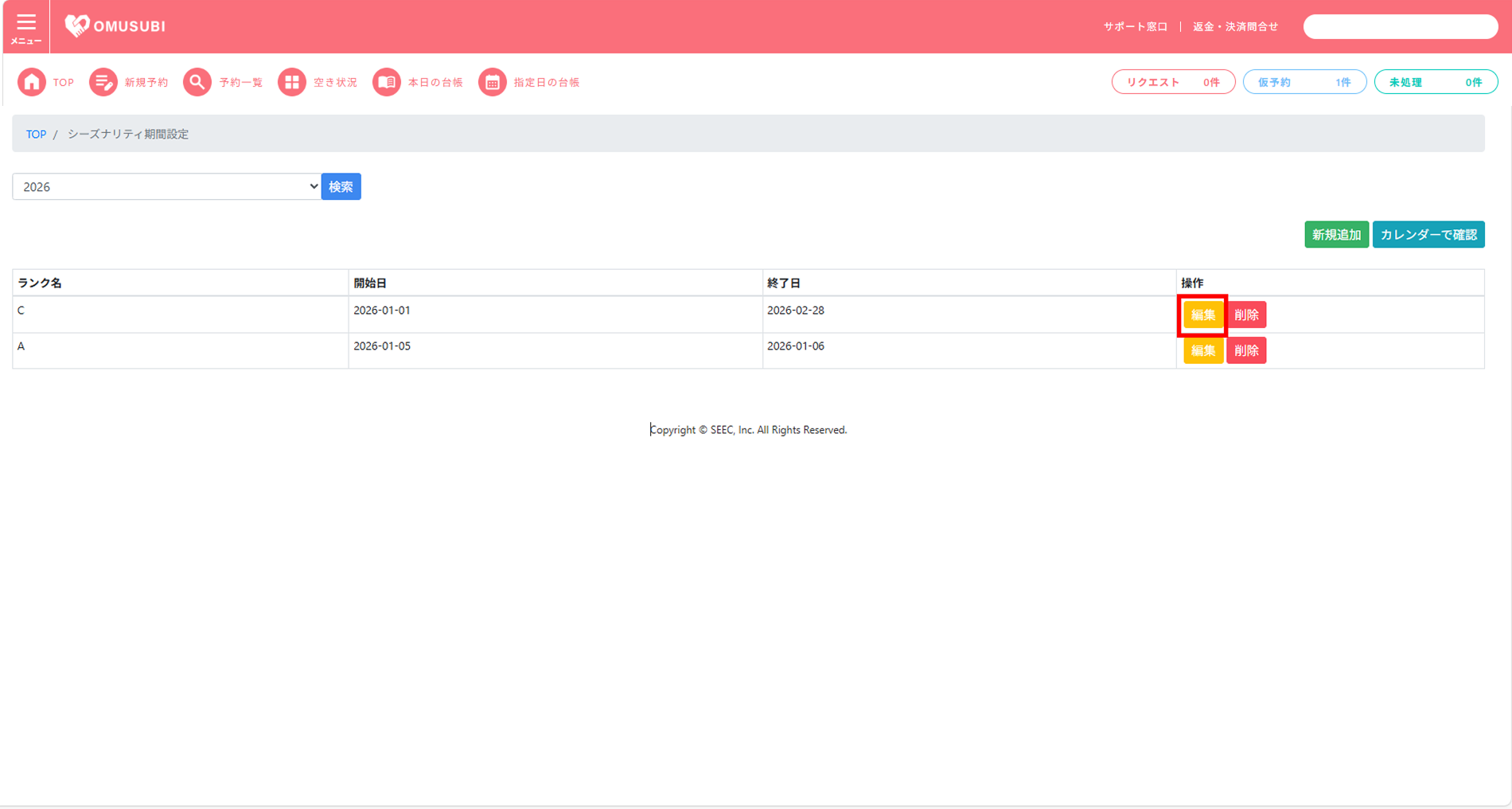
シーズナリティ期間設定の編集①

  1. シーズナリティ期間設定画面より、該当のランクの[編集]をクリックします。

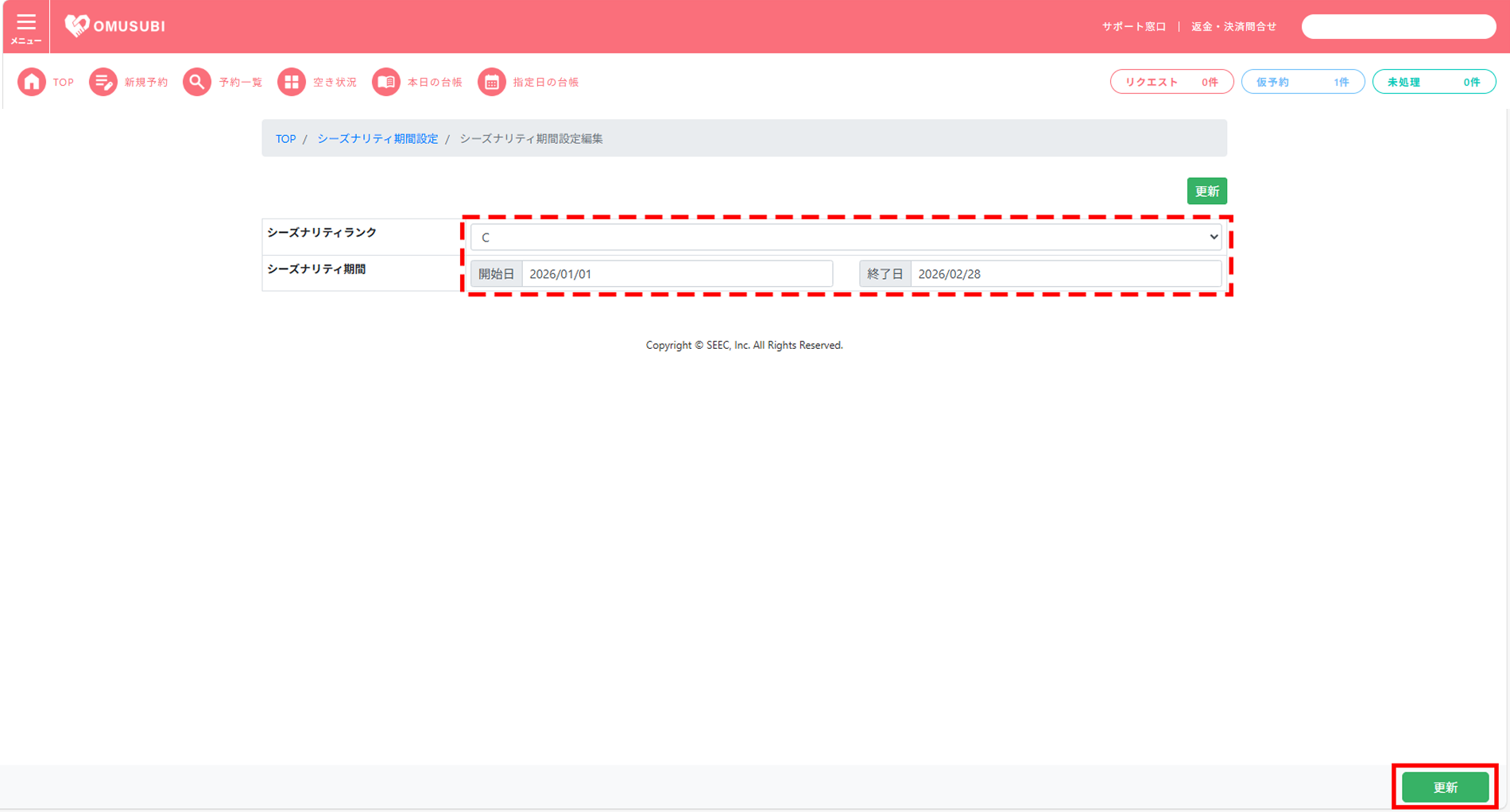
シーズナリティ期間設定の編集②

  1. シーズナリティランクを入力し、シーズナリティ期間を選択します。
  2. [更新]をクリックし、完了です。

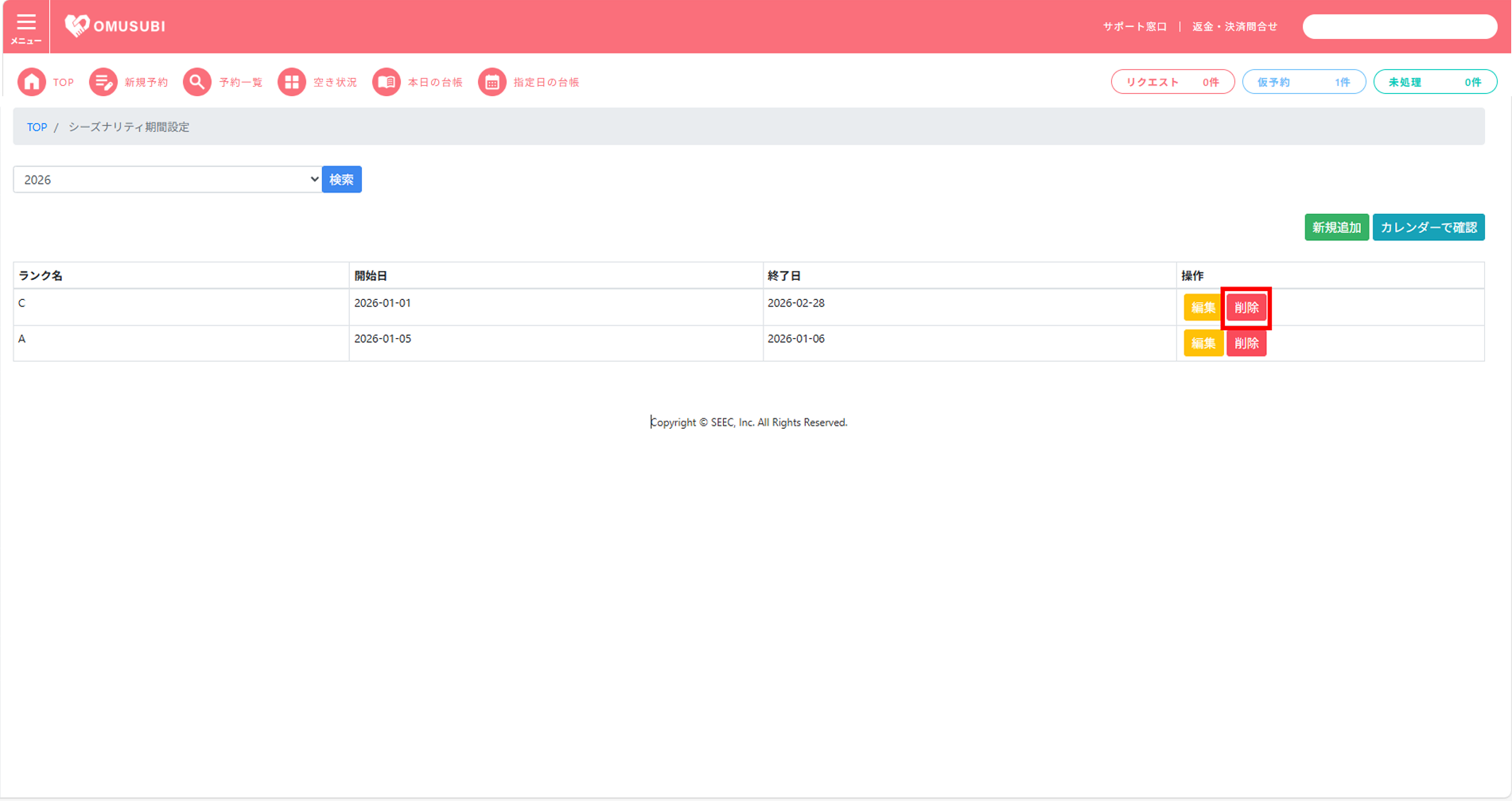
シーズナリティ期間設定の削除

  1. シーズナリティ期間設定画面より、該当のランクの[削除]をクリックします。
  2. 「削除してもよろしいですか?」とポップアップ画面が表示されます。[はい]をクリックし、完了です。

シーズナリティカレンダー(確認用)


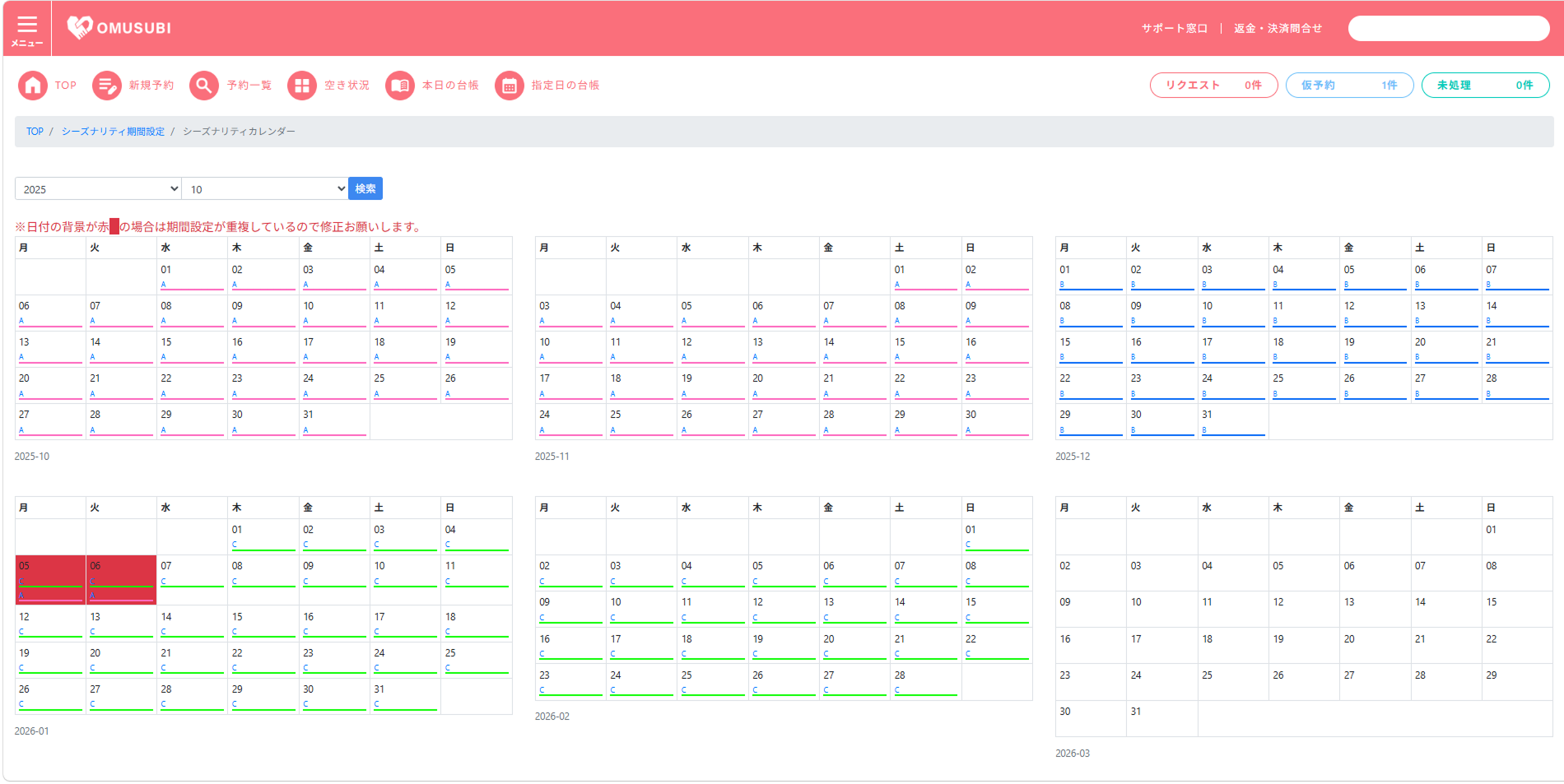
シーズナリティ期間設定で設定した期間をシーズナリティカレンダーで確認することが可能です。

OMUSUBI管理機能
シーズナリティカレンダーの確認手順
シーズナリティカレンダー画面の表示①

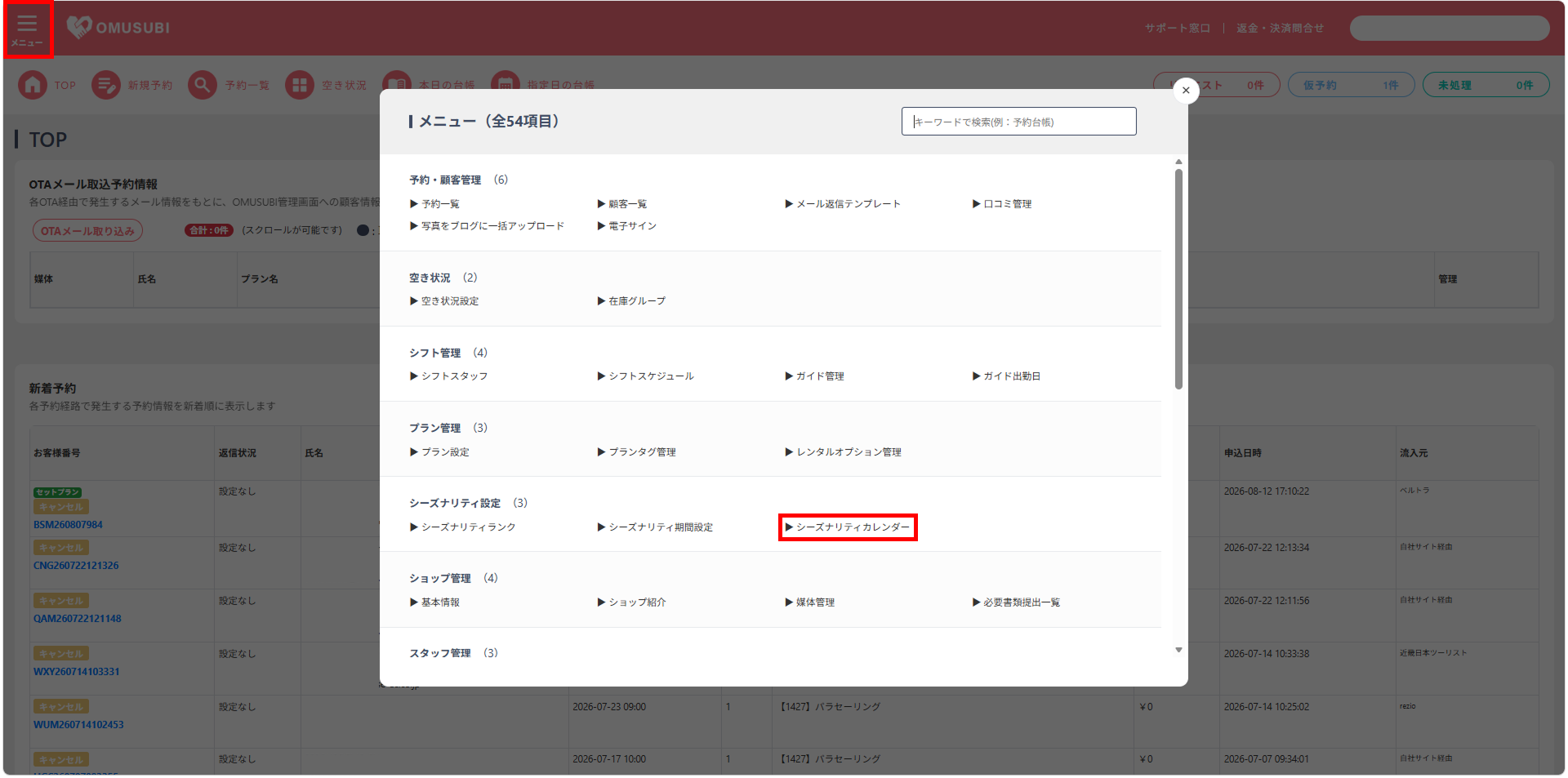
  1. TOPページ左上、[メニュー]をクリックします。
  2. ポップアップ画面が表示されます。[シーズナリティカレンダー]をクリックします。

シーズナリティカレンダー画面の表示②

シーズナリティ期間設定をカレンダーで表示。修正がある場合は前項目「シーズナリティ期間設定」で修正可能です。
※シーズナリティ期間は重複できませんのでご注意ください。期間が重なっている場合はアラートが表示されます。
シーズナリティプラン料金設定


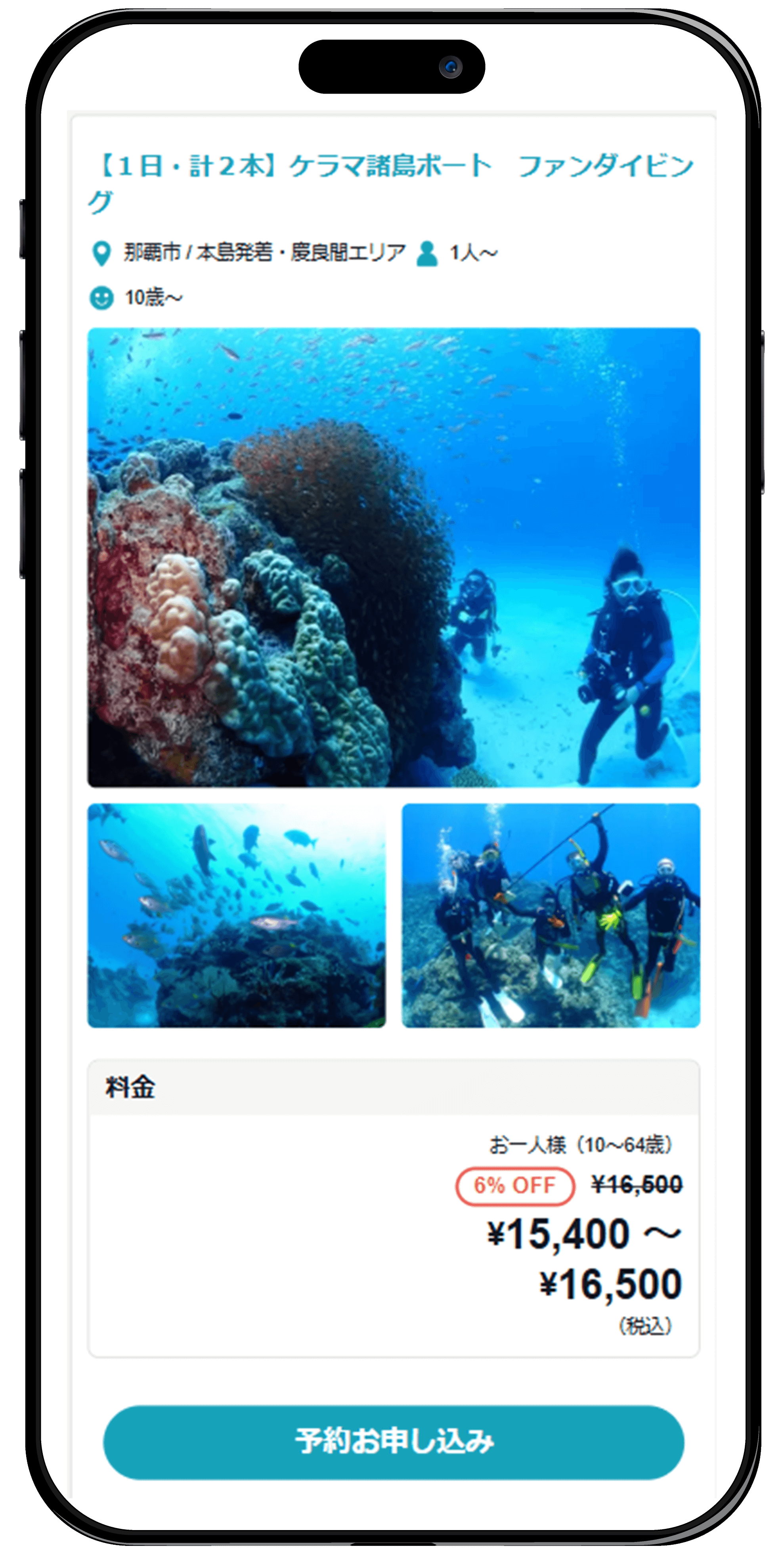
プラン管理画面で、既存のプランにシーズナリティプラン料金を設定することが可能です。
シーズナリティプラン料金を設定すると、お客様が閲覧されるページにて、設定した期間中は割引料金が表示されます。

お客様ページ側
OMUSUBI管理機能
シーズナリティプラン料金の設定手順
プラン編集画面の表示①

  1. TOPページ左上、[メニュー]をクリックします。
  2. ポップアップ画面が表示されます。[プラン設定]をクリックします。

プラン編集画面の表示②

  1. 該当のプランの[選択]をクリックします。
  2. ドロップダウンメニュー内の[編集]をクリックします。

シーズナリティ料金の設定①

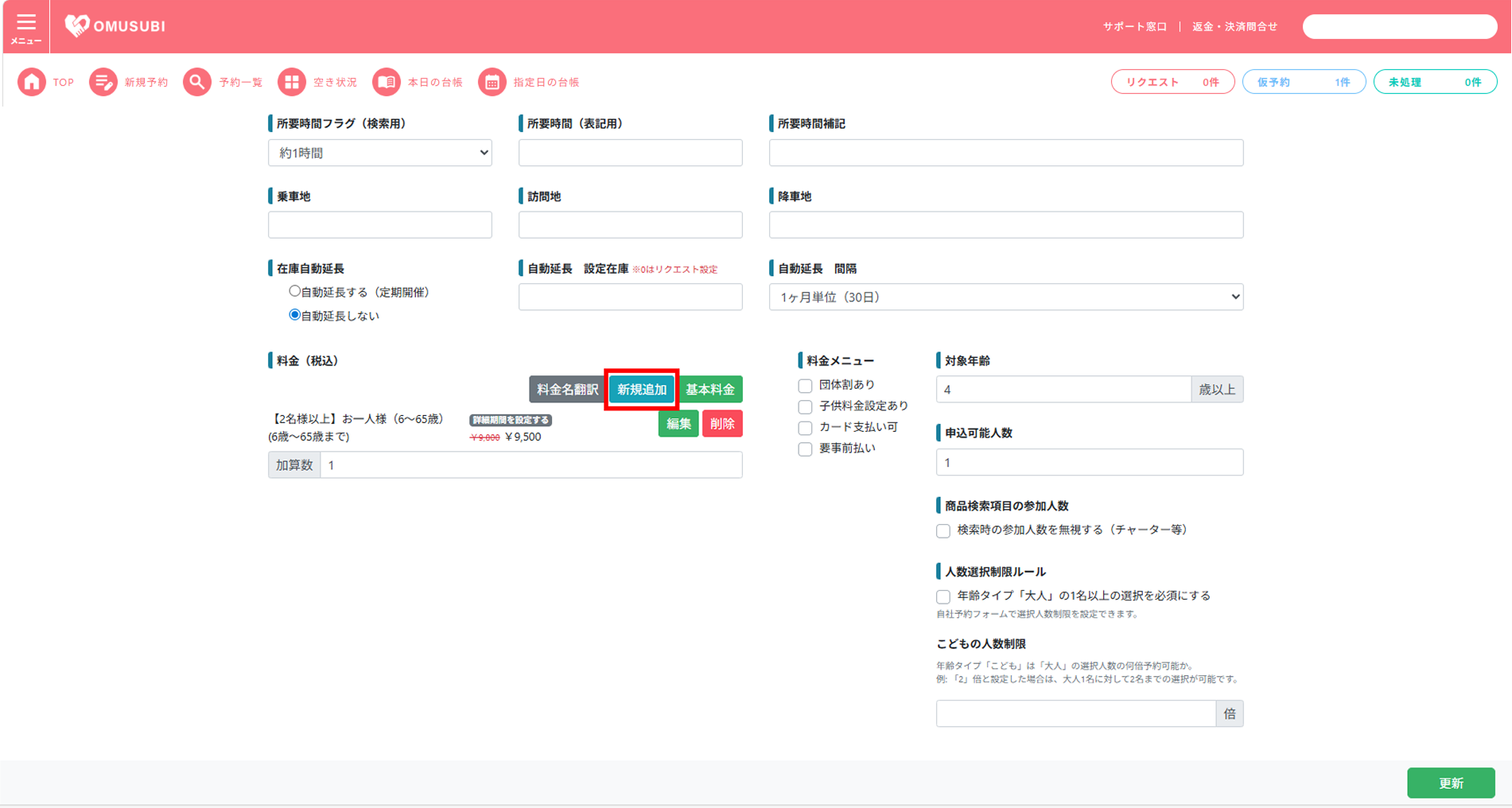
  1. 料金の項目の該当の料金の[新規追加]をクリックします。

シーズナリティ料金の設定②

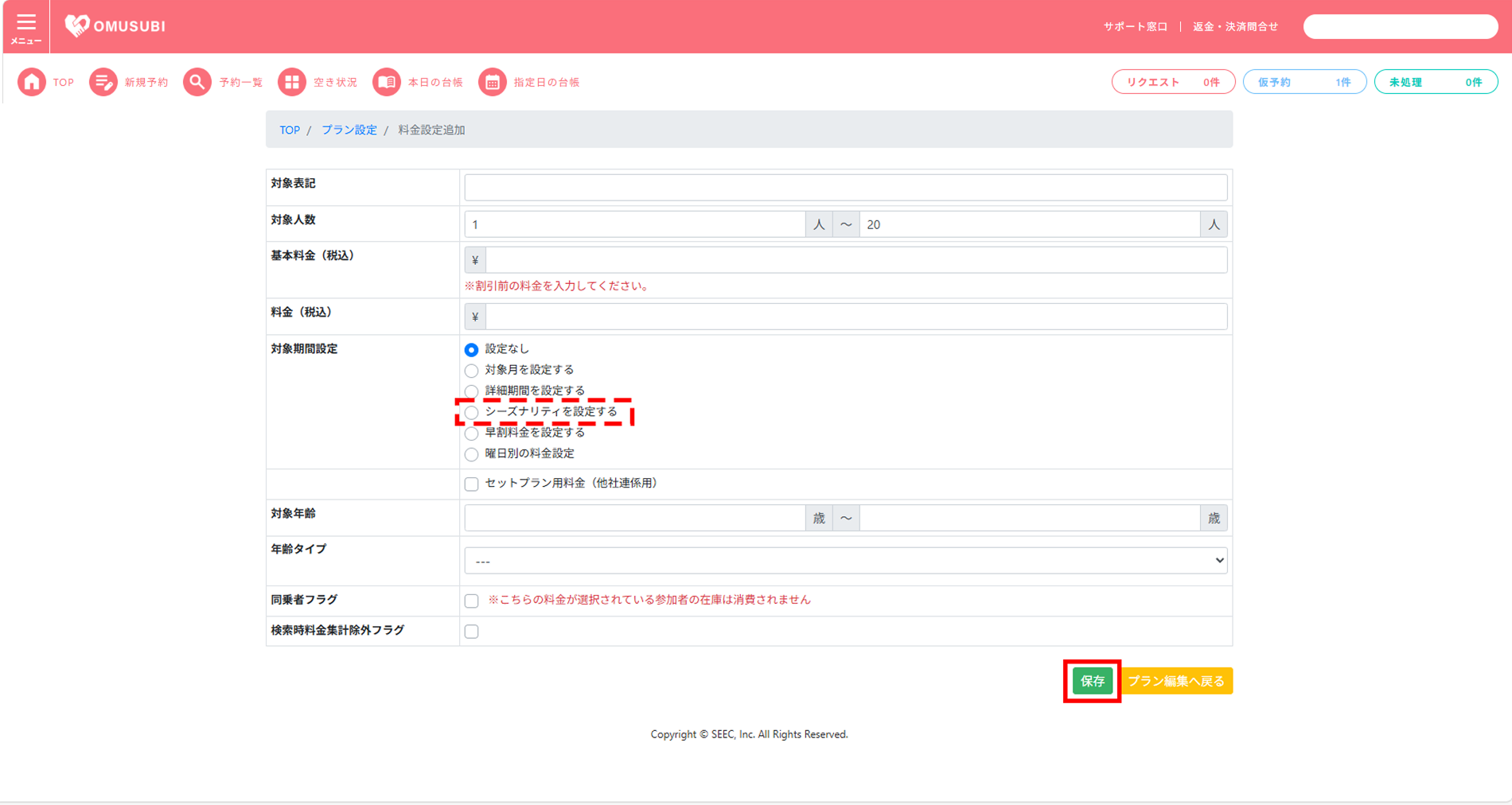
  1. 各項目を入力します。対象期間設定の項目で[シーズナリティを設定する]を選択します
  2. [保存]をクリックします。

シーズナリティ料金の設定➂

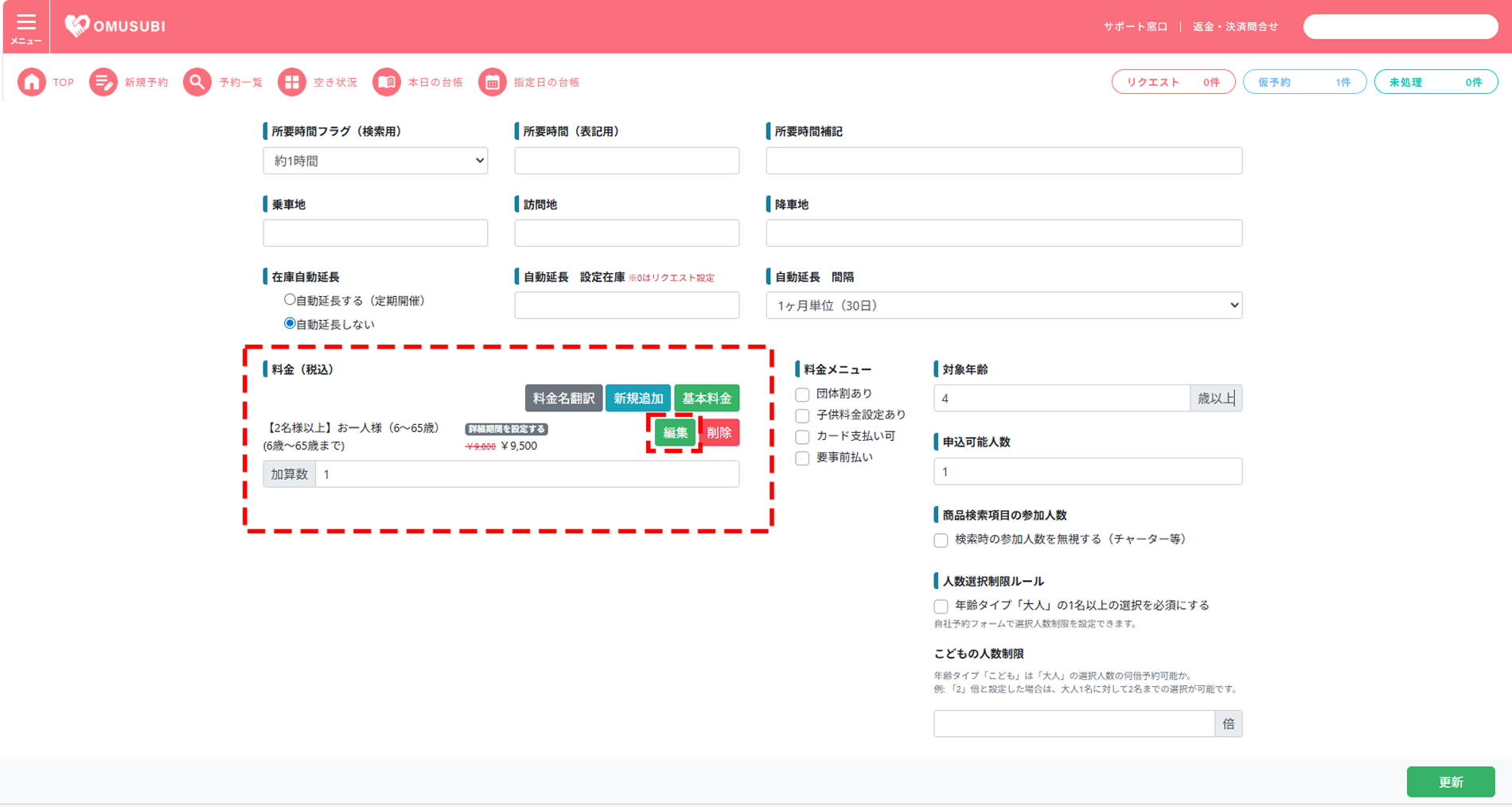
  1. プラン編集画面に戻り、先ほど新規追加をした料金の[編集]をクリックします。

シーズナリティ料金の設定④

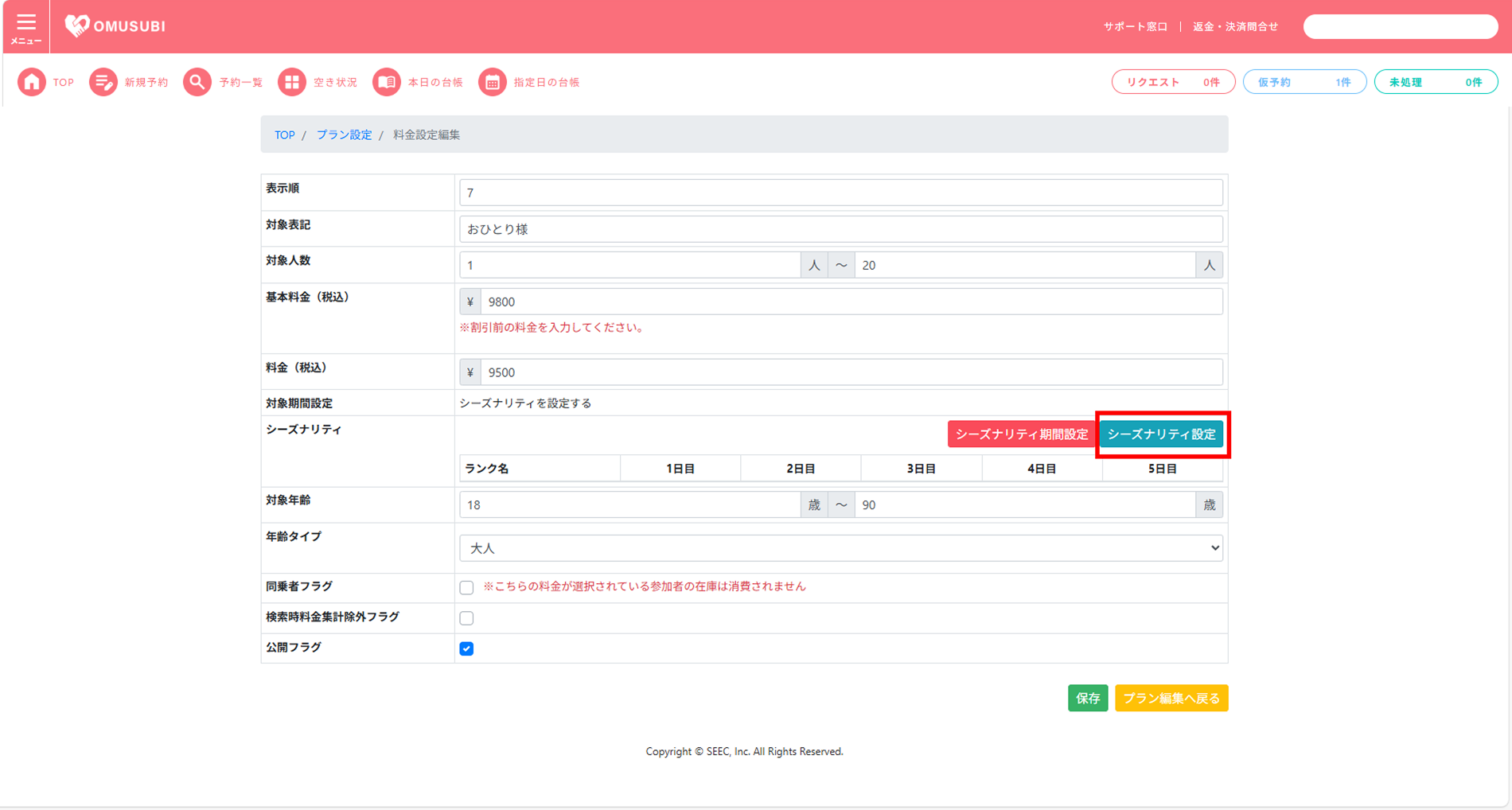
  1. [シーズナリティ設定]をクリックします。

シーズナリティ料金の設定⑤

  1. シーズナリティ設定のポップアップ画面が表示されます。[ランク名]と[料金(1日目)]を入力します。この操作を、ランクの数だけ繰り返し行ってください。
  2. [保存]をクリックし、完了です。

※「対象期間設定」と「シーズナリティ設定」は一度登録すると編集できません。修正する場合は、再度料金を新規追加して不要な料金設定を削除してください。
※シーズナリティで設定している料金を通年料金へ変更する場合、新しく料金を作成する必要があります。料金を[新規追加]し、対象期間設定を「設定なし」にして登録してください。
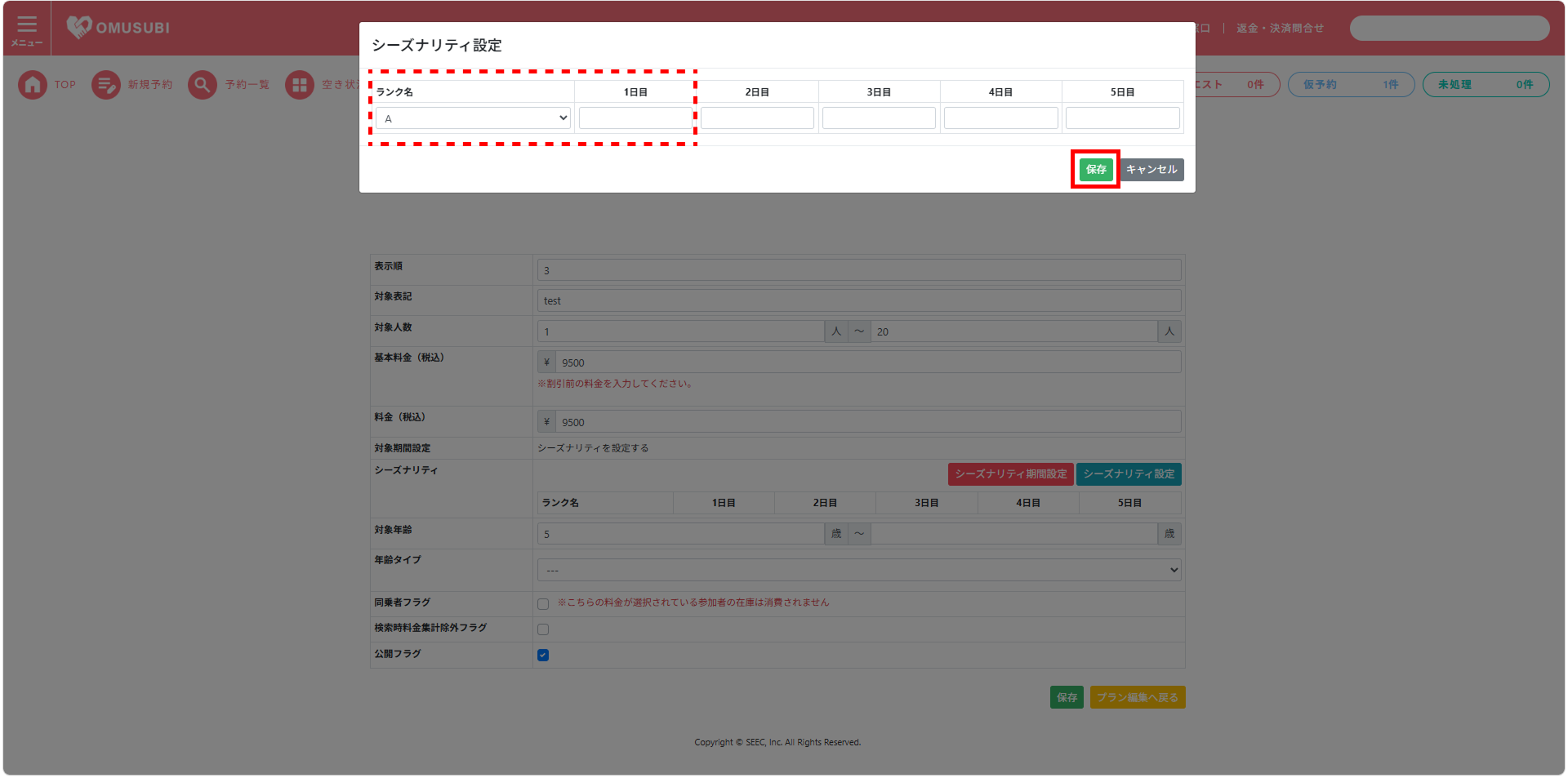
設定した料金の変更方法について

シーズナリティ設定で料金を設定したあとに料金を変更したい場合、料金の上書きでの変更となります。

■例)1日目の料金が9000円→9500円に変更する場合

  1. シーズナリティ設定のポップアップ画面にて、1日目の項目に変更後の「9500円」を入力します。
  2. [保存]をクリックし、完了です。

料金設定:詳細期間の設定


プランの料金設定にて、詳細期間の設定を行うことが可能です。
週末限定の割引や期間限定のイベント料金、ハイシーズン料金など、一時的なキャンペーン料金や、特定の日付のみ異なる料金を適用したい場合にご利用いただけます。

シーズナリティ料金設定とのちがい
シーズナリティ料金は、年間の各月の繁忙度合に合わせてランクを用意し、各期間によって料金設定を変更するしくみです。
例)7月と8月は繁忙期:繁忙期の料金設定、2月と3月は閑散期:閑散期の料金設定、その他の月は通常料金、など


一方、詳細期間での料金設定は各月の中での特定の期間を限定して個別に柔軟に料金設定を行うことが可能です。
例)夏休み期間のみ、週末の3連休のみ、バスツアーの繁忙日のみ、など

(シーズナリティ料金について参照ページ|シーズナリティプラン料金設定
)

OMUSUBI管理機能
詳細期間の料金設定手順

プラン編集画面の表示①

  1. TOPページ左上、[メニュー]をクリックします。
  2. ポップアップ画面が表示されます。[プラン設定]をクリックします。

プラン編集画面の表示②

  1. 該当のプランの[選択]をクリックします。
  2. ドロップダウンメニュー内の[編集]をクリックします。

詳細期間の料金設定①

  1. 料金の項目の該当の料金の[新規追加]をクリックします。

詳細期間の料金設定をする②

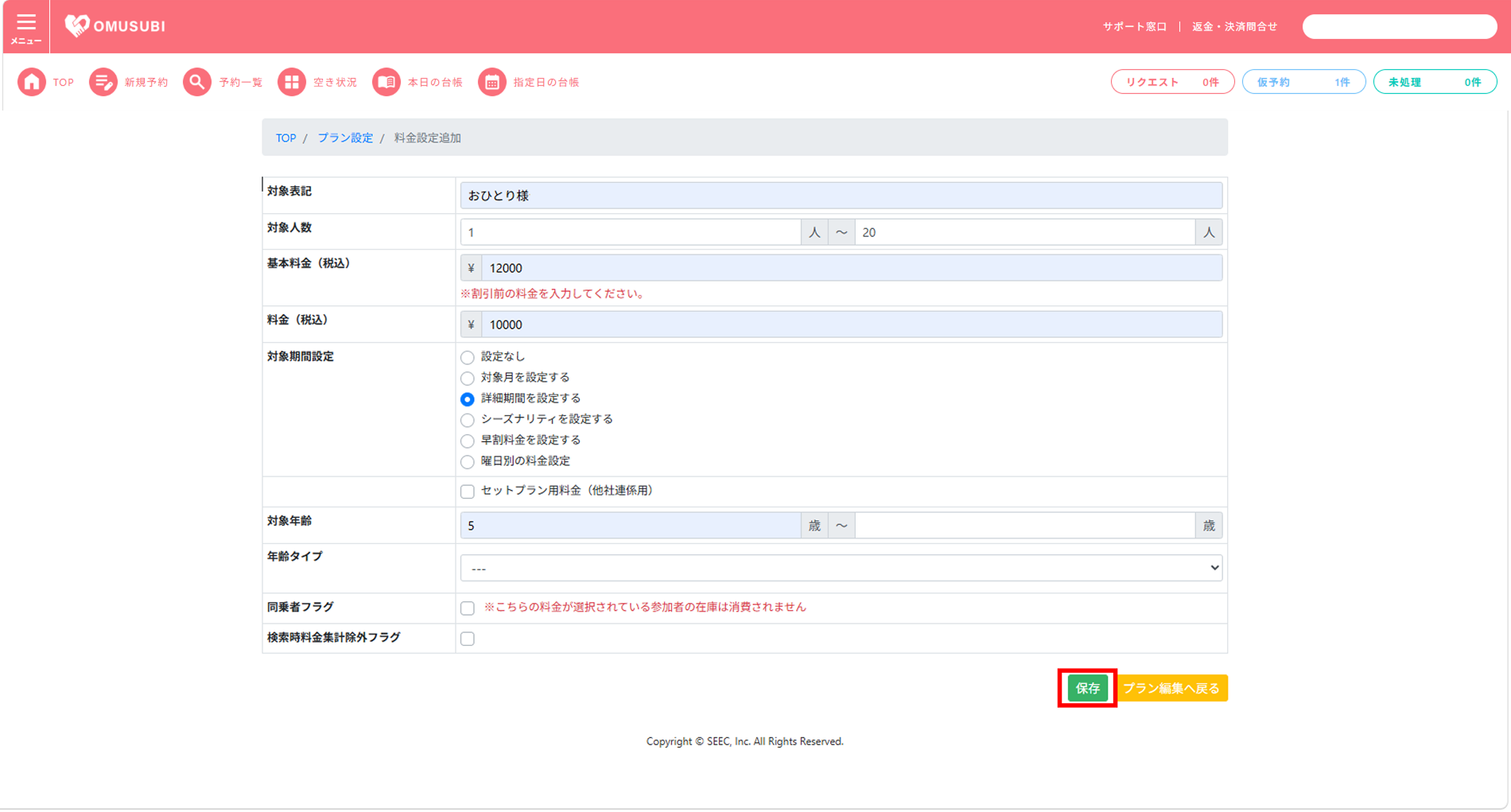
  1. 料金設定追加画面にて、「対象期間設定」の項目内の、[詳細期間を設定する]のラジオボタンをクリックします。
  2. 詳細期間に適用する「料金」など、各項目を入力します。
  3. [保存]をクリックします。

詳細期間の料金設定をする➂

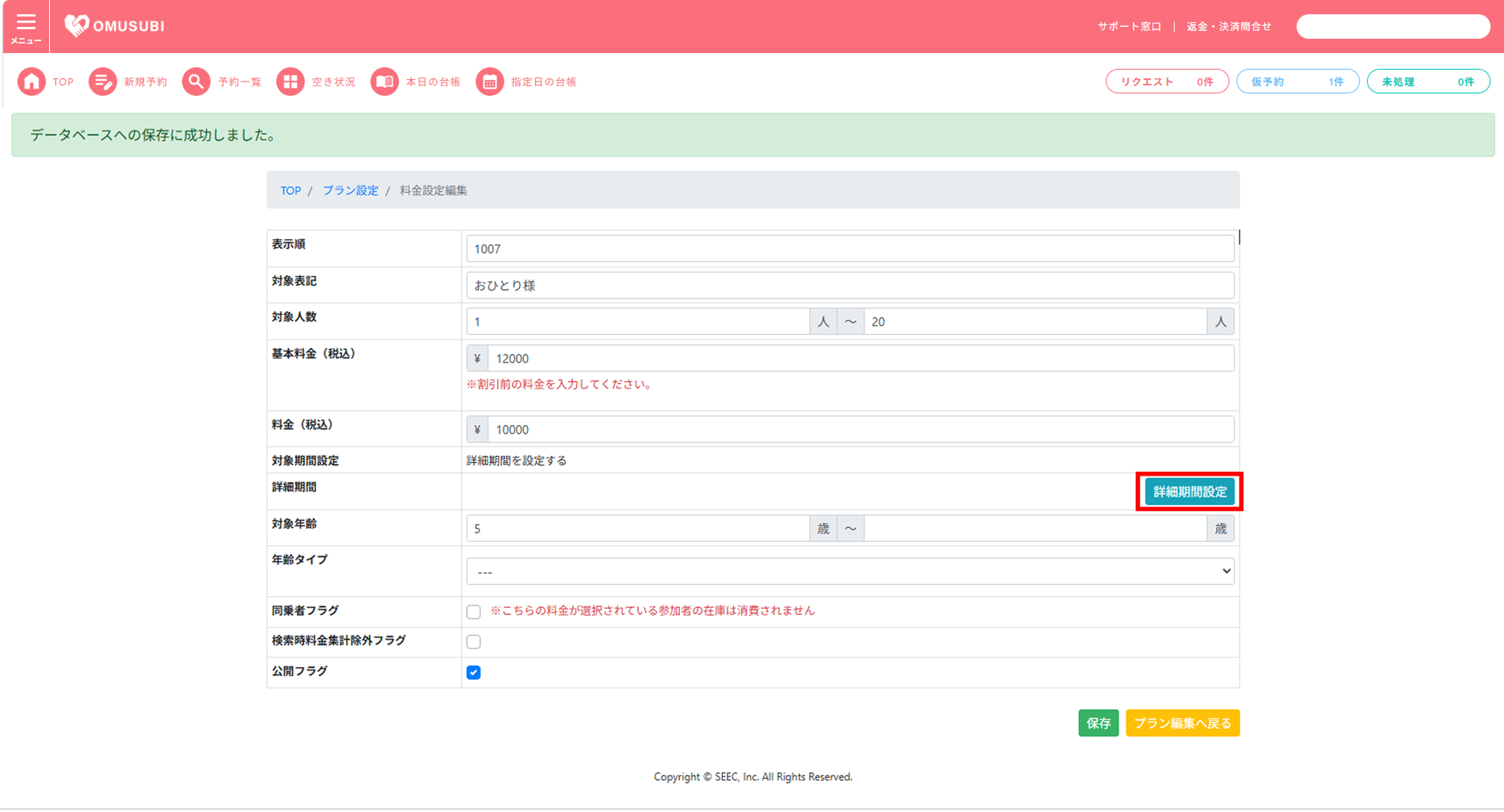
  1. [保存]をクリックした後、[詳細期間設定]の青色のボタンが表示されます。[詳細期間設定]をクリックします。

詳細期間の料金設定をする④

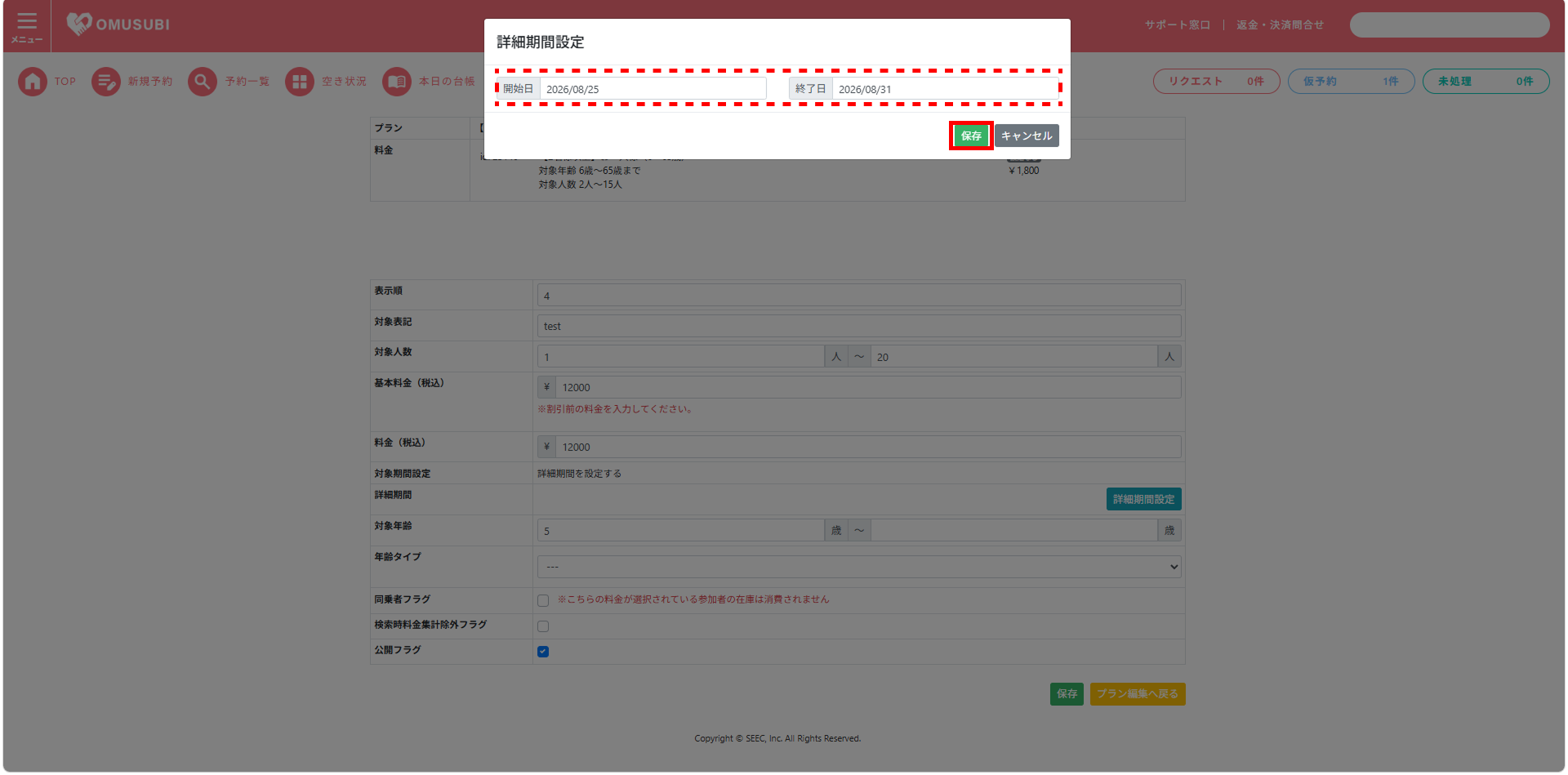
  1. 詳細期間設定のポップアップ画面が表示されます。[開始日]と[終了日]をクリックし、表示されるカレンダーから該当日を選択してください。
  2. [保存]をクリックします。

注意
・予約不可の条件:設定した期間が過ぎた場合、在庫が残っていてもその期間は予約不可となります。
・優先順位:プラン自体の「公開期間」内であっても、詳細期間の設定から外れている日は予約を受け付けることができません。期間設定が漏れていないか十分ご注意ください。
詳細期間の料金設定をする⑤

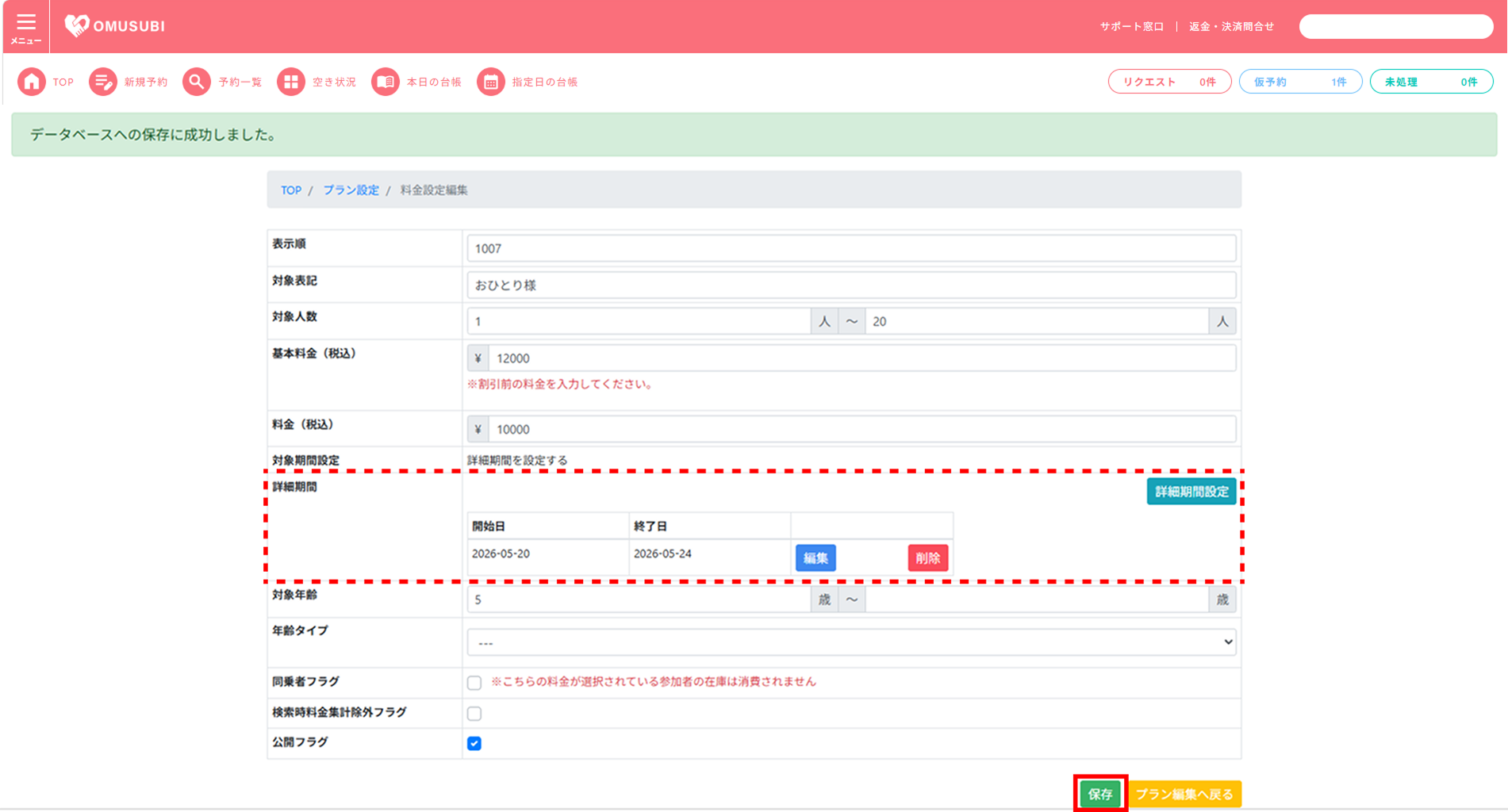
  1. 料金設定編集画面にて、選択した詳細期間の日付が表示されます。日付の編集・削除を行う場合は[編集]または[削除]をクリックします。
  2. [保存]をクリックします。

詳細期間の料金設定をする⑥

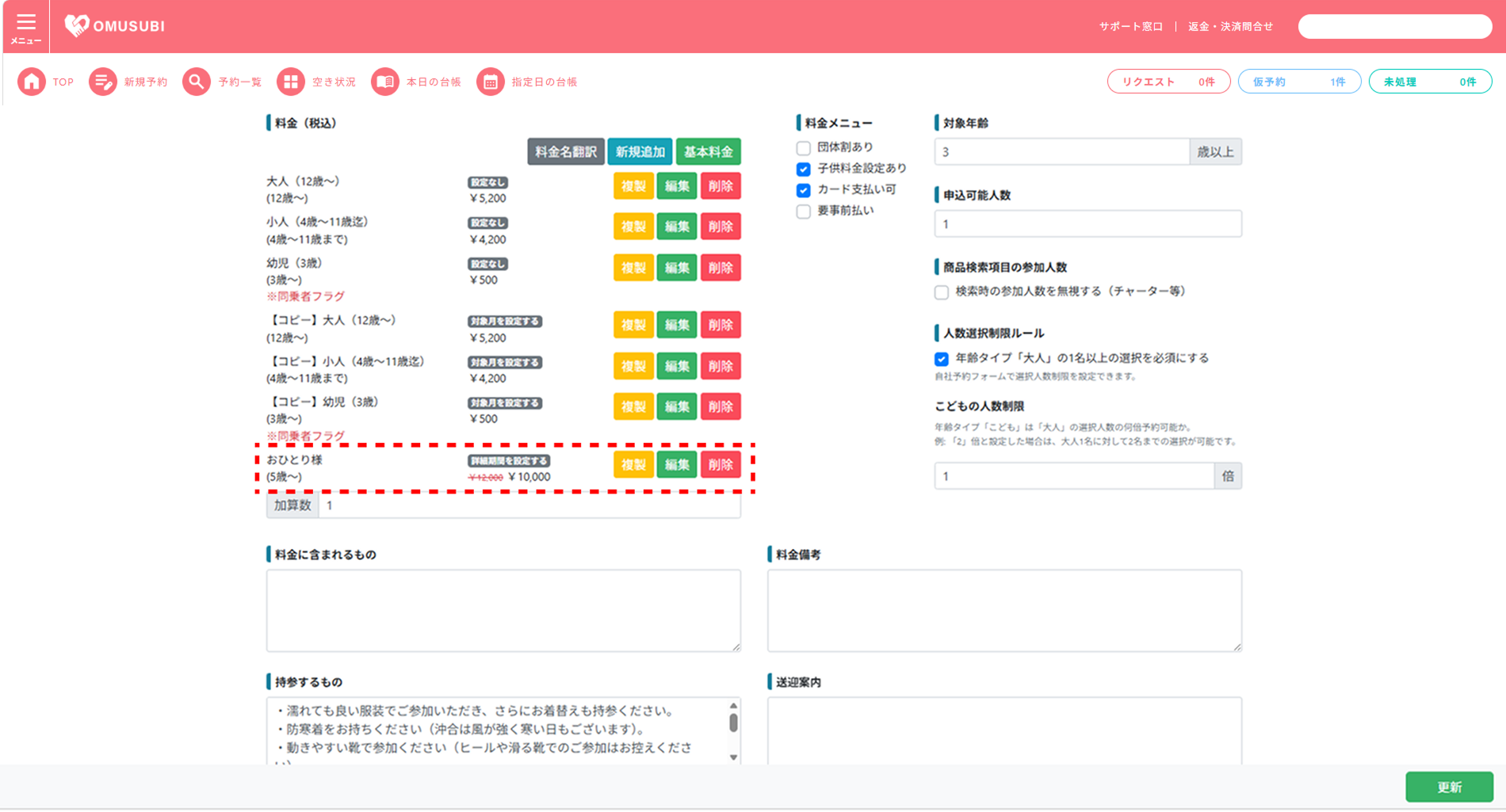
プラン編集画面の「料金」の項目にて、詳細期間を設定した料金が表示されます。
※詳細期間の料金設定後、いま一度期間と料金の再確認を行うことをお勧めします。
\ まずはお気軽にご連絡ください /

目次