\ 1ヵ月無料トライアル実施中 /
お 電 話
098-943-3410
9:00 〜 18:00(土日祝休み)


MANUAL
マニュアル
MANUAL
各OTA(外部予約サイト)にてお客様がプランの予約をされた際に送信される予約通知メールをOMUSUBIに取り込むことで、OMUSUBIでOTAの予約情報の管理をすることが可能です。
これにより、各OTAでの予約情報を手入力でシステムへ転記すること手間がなくなります。
また、この機能を使用するにはGoogle提供サービスの「Gmail」のアカウントが必要となります。
「OTAメール取り込み機能」でこんなことができます
「OTAメール取り込み機能」でこんなことができます
お客様が各OTAでプランの予約を行います。
「楽天トラベル」でプランの予約!

【取り込み可能なOTA一覧】
VELTRA/アクティビティジャパン/アソビュー/じゃらん/
たびらい/KKday/ちゅらとく/ロカリップ(島あそび)/ツアーズ/Klook/Viator/楽天トラベル
JTB Bokun/OTS(One Two Smile)/smartbox/Get Your Guide/たびらい北海道/北海道体験
OTAからの予約メールを自動取り込みする媒体が追加されました。(2026年現在)
設定方法については、「予約情報の取り込み手順」に基づき、Gmail連携およびプラン名のひも付けを正しく行ってください。
取り込みができない場合は、1. TOP表示の有無 2. Gmail受信の有無 を確認してください。

各OTAからの予約通知メールをOMUSUBIへ転送します。



注意
各OTA(予約サイト)の予約通知メールの転送設定を行って頂くための事前準備として、Gmailアカウントの新規作成を行い、Gmailアクセストークンの設定が必要となります。Gmailアクセストークンの設定手順はこちらをご参照ください。予約情報の取り込み手順|事前準備
OTAからの予約通知メールをシステムに取り込み、OTAでの予約情報をOMUSUBIへ自動で反映!
OMUSUBIの管理画面でOTAの予約情報を管理することが可能となります。
予約通知メールを解析し、予約情報を自動で反映!
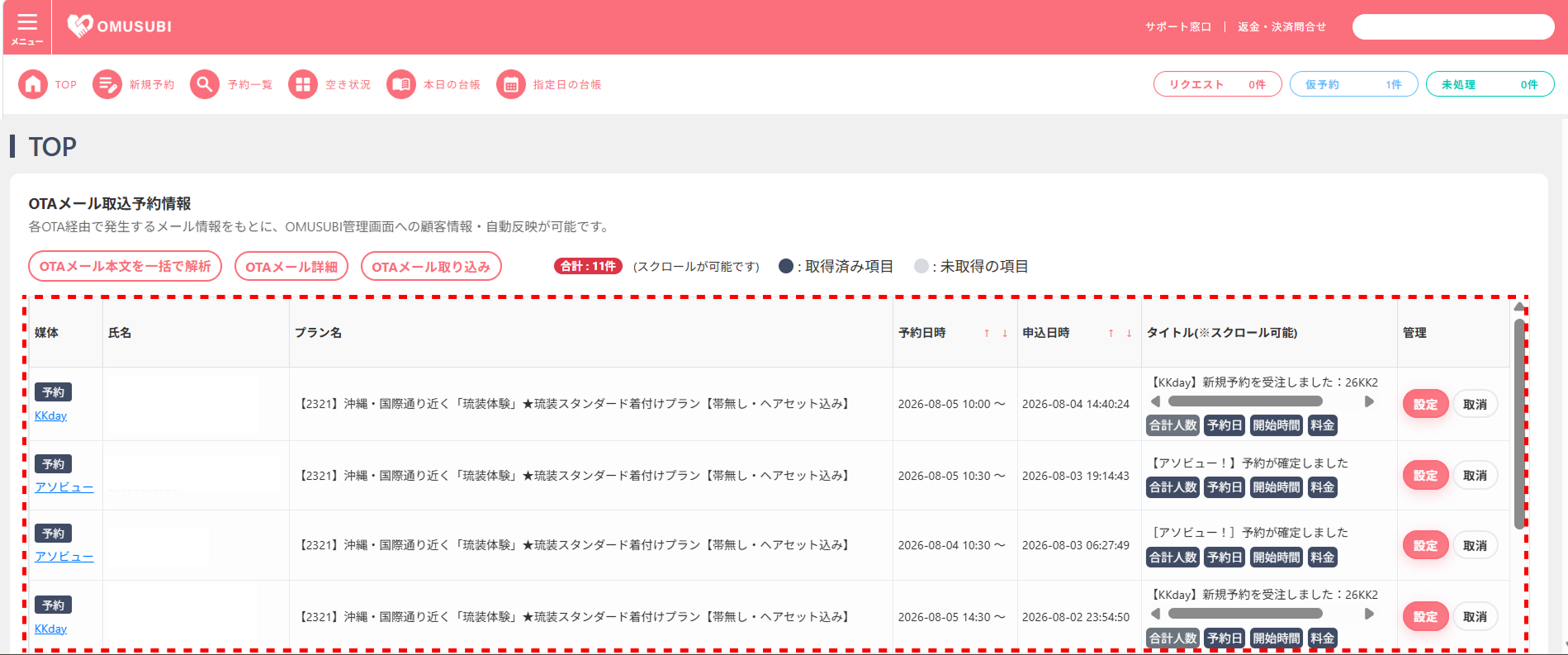
OTAからの予約通知メールを取り込むための4つの手順
OTAからの予約通知メールを取り込むための4つの手順
①事前準備 (該当ページ:予約情報の取り込み手順|事前準備)
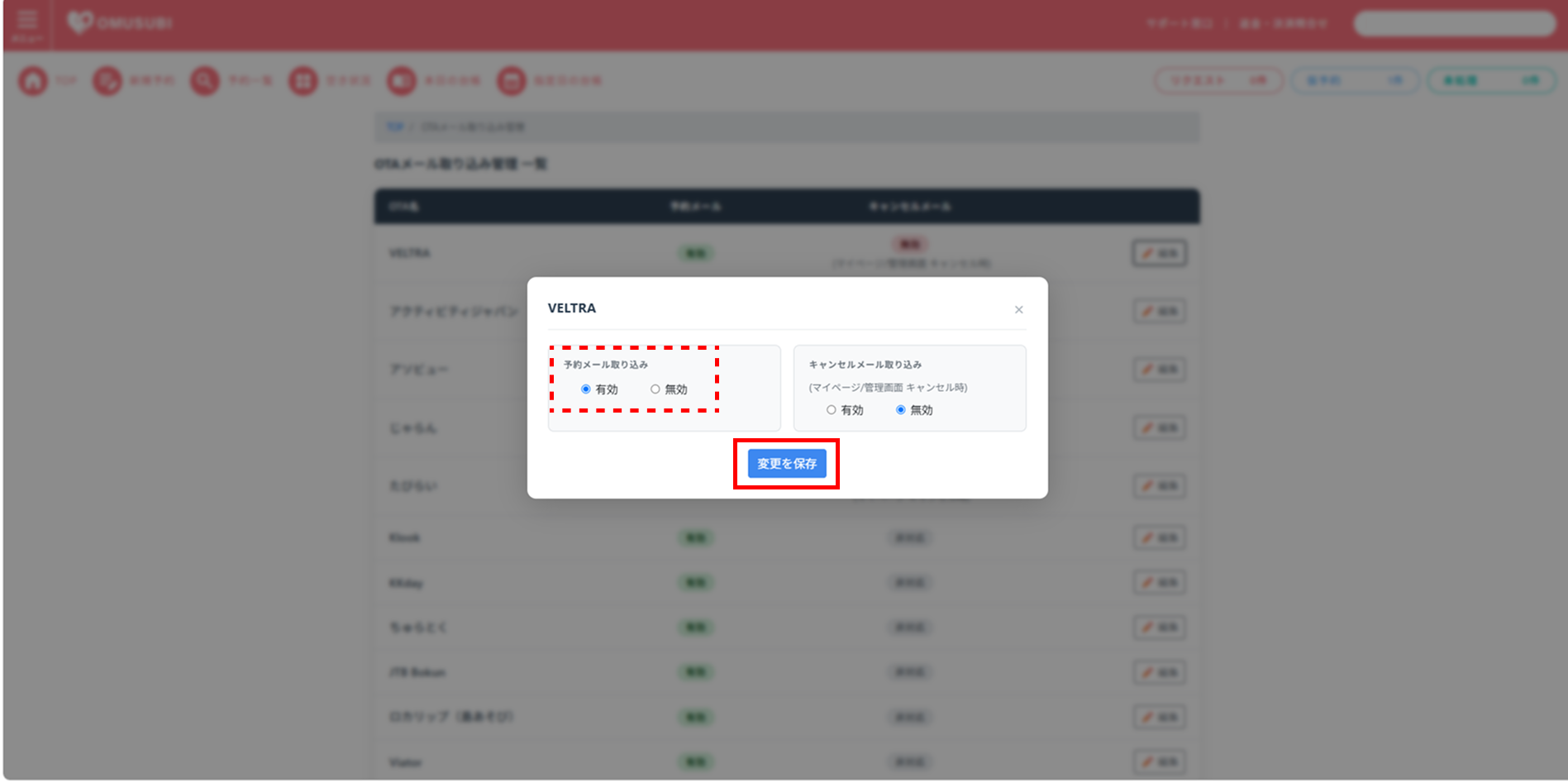
メール取り込み設定を「有効」にする
OMUSUBIのOTAメール取り込み管理画面にて、
OTAからの予約通知メールをOMUSUBIに反映されるように
取り込み設定を「有効」にします。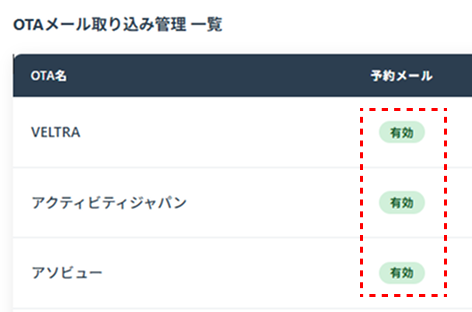
Gmailアクセストークンの設定
Googleのアカウントにログインし、Gmailのアクセストークンを取得します。
取得したアクセストークンをOMUSUBIに登録することで、Gmailの情報がOMUSUBIへ共有されるようになります。
Gmailアクセストークンとは?
アプリがGmailへアクセスするための許可証のようなものです。
このアクセストークンをOMUSUBIへ登録することで、OMUSUBIのシステムがGmailと連携し情報を取得できるようになります。
ただし、このアクセストークンには有効期限があり、期限が切れた場合には再発行をすることで再連携が可能です。
②OTAプラン名の登録 (該当ページ:予約情報の取り込み手順①|OTAプラン名の登録)
OTAに登録されている予約プランの名称をOMUSUBIへ登録します。
プラン名を登録することで、システムが該当のプランを特定することが可能となります。
➂予約情報の確認 (該当ページ:予約情報の取り込み手順②|取り込み情報の確認)
OTAからの予約通知メールがOMUSUBIに転送され、予約通知メールをもとにOMUSUBIへ取り込んだ予約情報が反映されます。
反映された予約情報に修正等があればここで編集することが可能です。
④メールの取り込み (該当ページ:予約情報の取り込み手順➂|予約通知メールを取り込む)
予約通知メールをもとに反映した予約情報をOMUSUBIへ取り込みます。
取り込みが完了すると、予約台帳や予約一覧、予約詳細画面で確認・管理することが可能となります。
注意:OTA予約通知メールの送信先設定について
各OTAの予約通知メールの送信先に、OMUSUBIに登録しているメールアドレスを必ず設定してください。
各OTAからの予約通知メールがOMUSUBIに送信されない場合は予約通知メールの取り込みができません。
必ず各OTAの管理画面にて通知先の設定を行ってください。
ご不明な場合は各OTAのサポート窓口へご依頼ください。
各OTAからの予約通知メールをOMUSUBIへ自動で取り込む前に、下記2つの設定を事前に行う必要があります。
このページではこの2つの設定の手順を説明いたします。
①予約メールの取り込み設定を「有効」にする
各OTAからの予約メールをOMUSUBIに取り込めるようにするため、予約メールの取り込み設定を「有効」にします。
こちらはOMUSUBI管理システムで行う操作です。
②Gmailアクセストークンを設定する
予約通知メールの転送設定を行うため、Gmailアカウントでアクセストークンの設定を行う必要があります。
アクセストークンの発行・取得はご自身のGoogleアカウント画面とOMUSUBI管理システムで行う操作です。
OMUSUBI管理機能
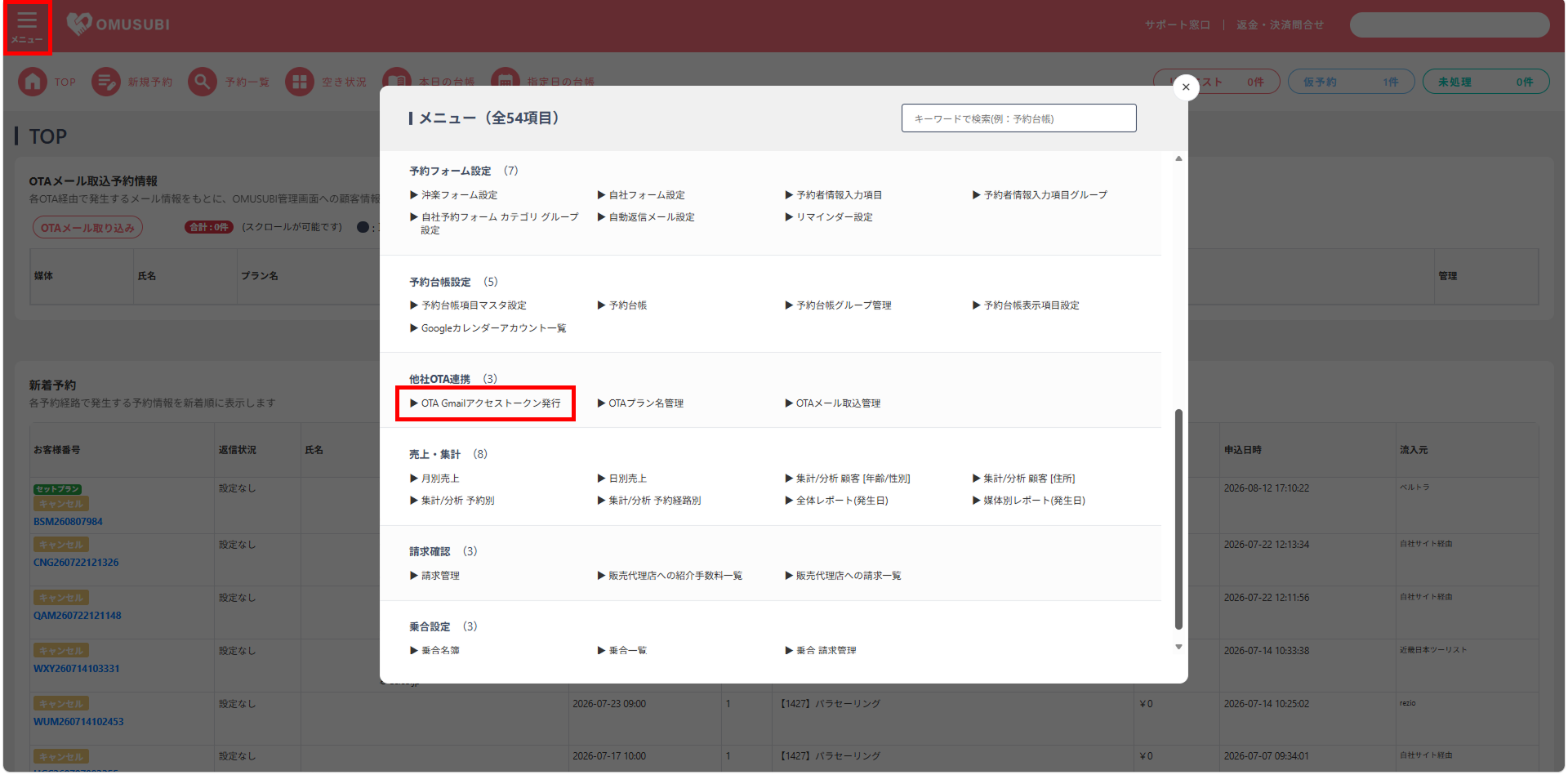
取り込み有効設定とGmailアクセストークン取得手順
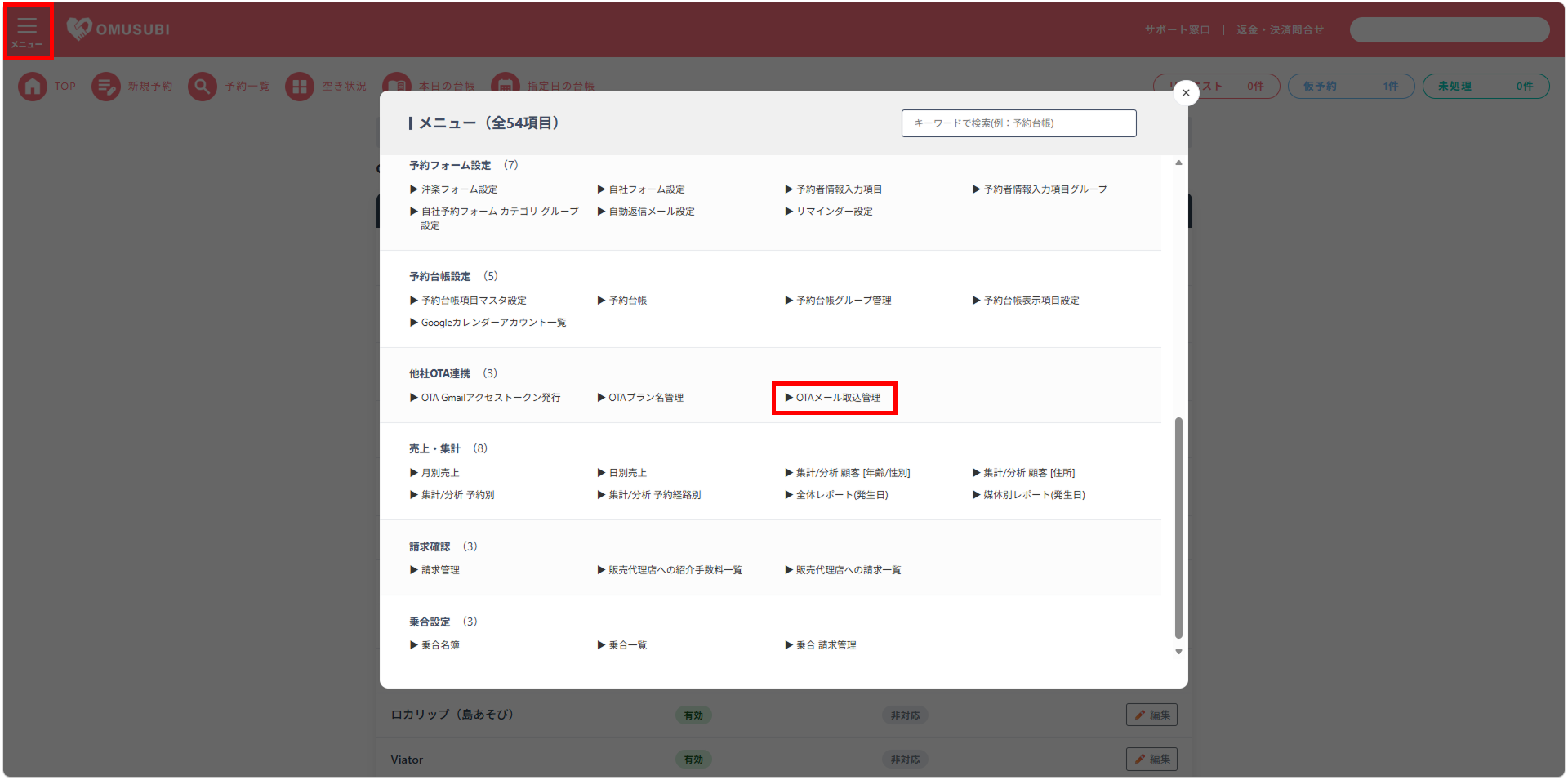
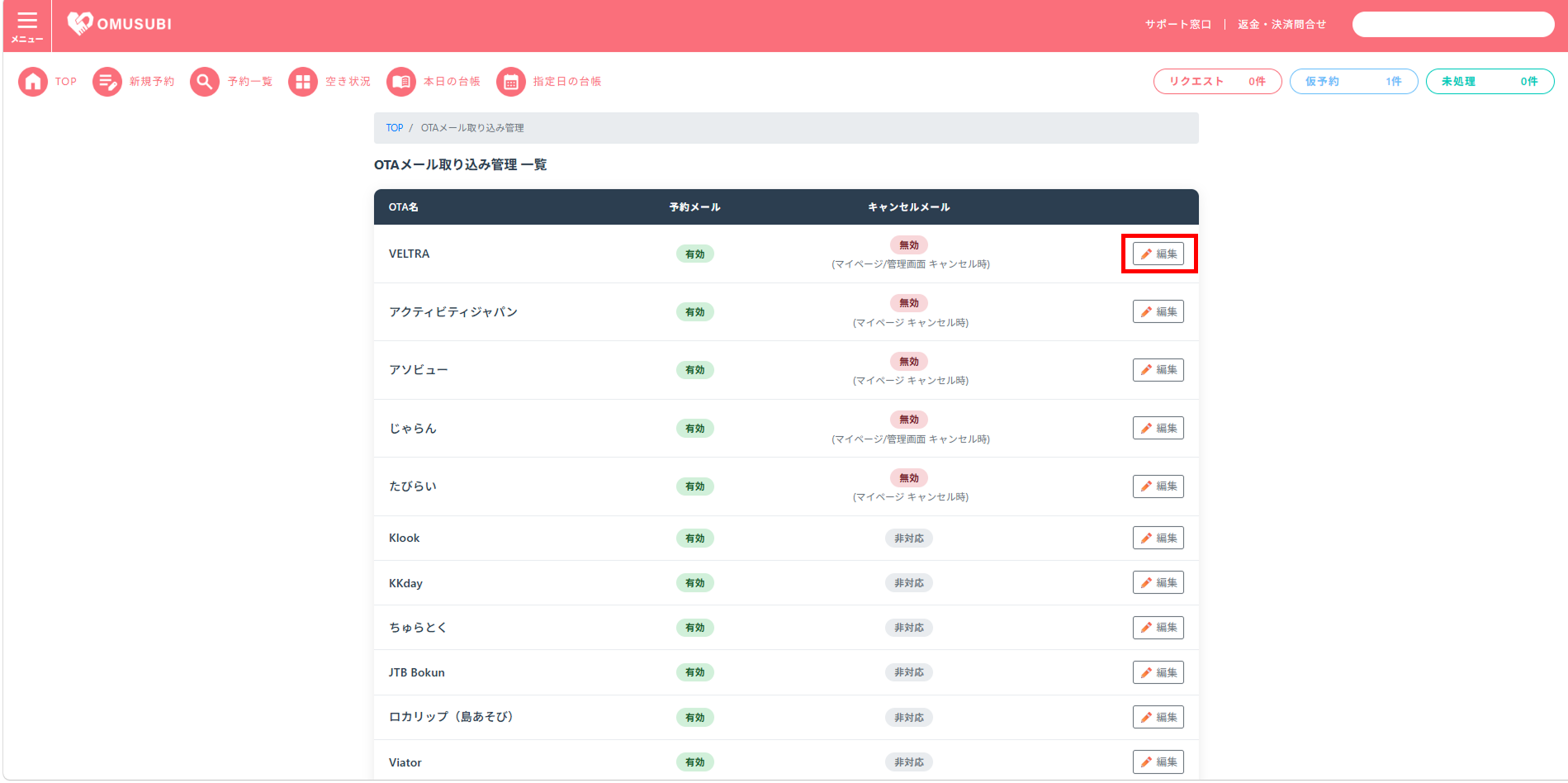
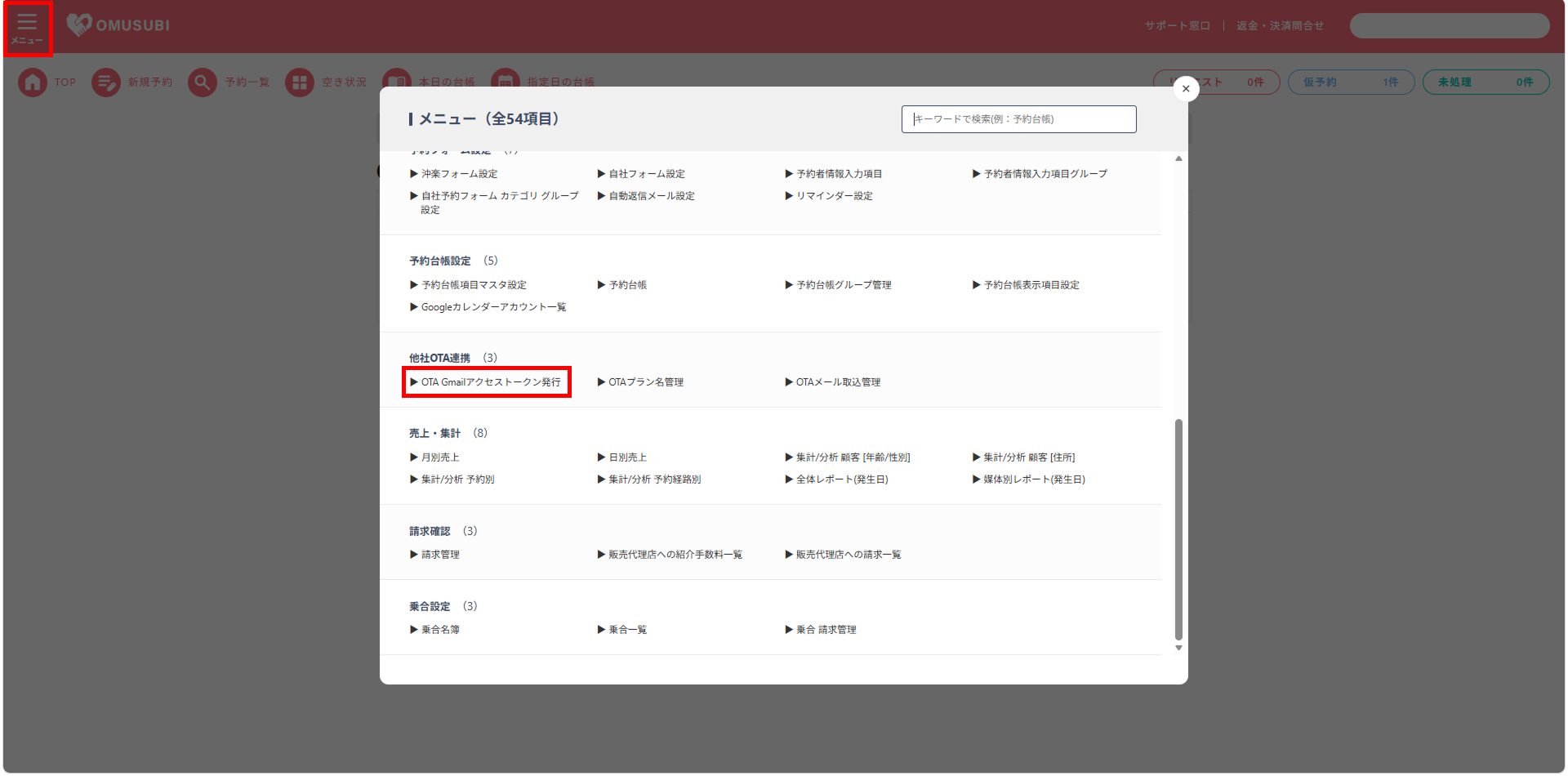
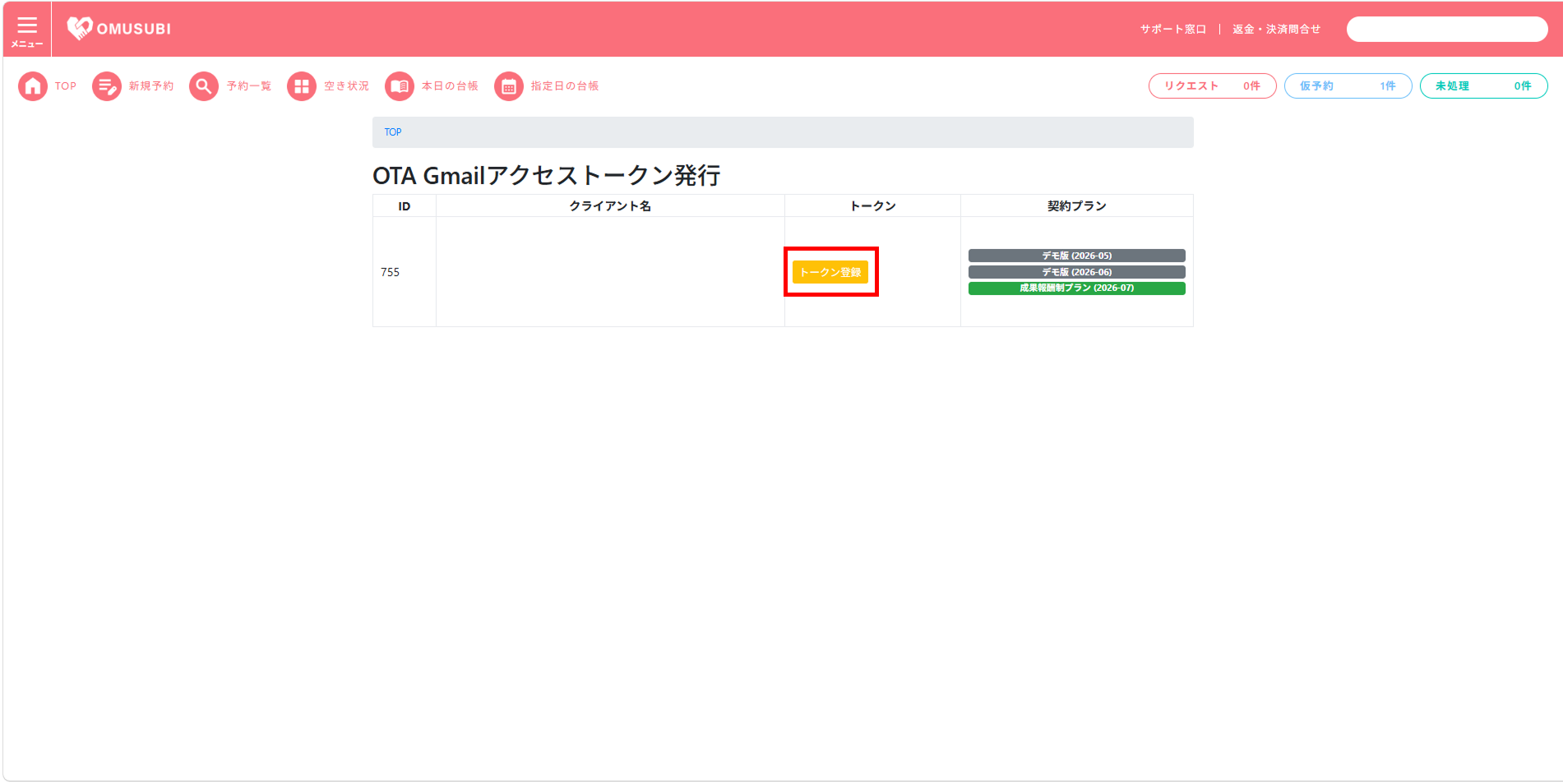
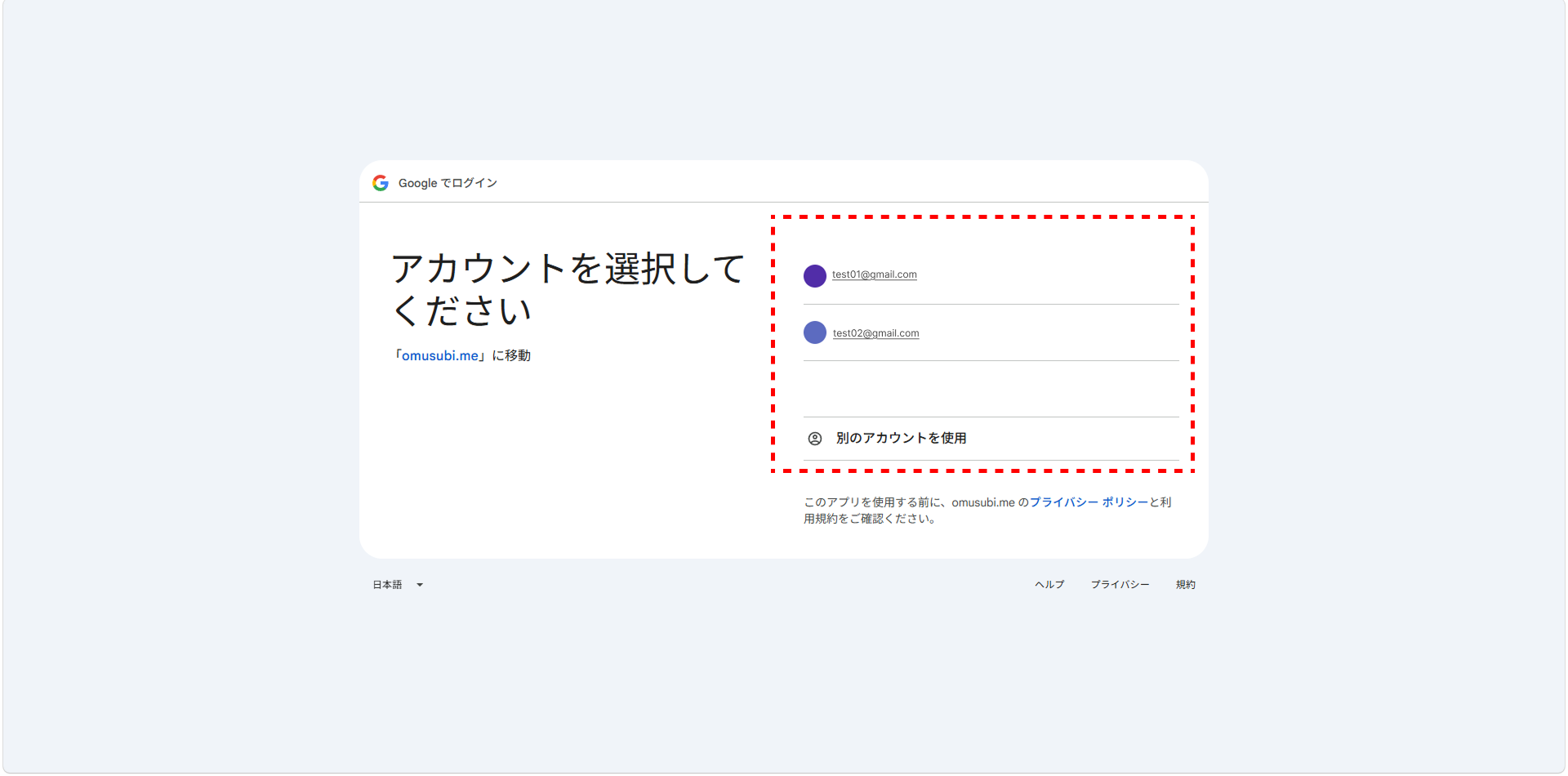
Googleのログイン画面に自動的に遷移します。
アクセストークンの設定を行うGoogleアカウントをクリックしてください。
「このアプリはGoogleで確認されていません」という画面が表示されます。
赤い警告が出ますが、故障やウイルスではありませんのでご安心ください。OMUSUBIシステムの連携の仕様上により表示される画面です。
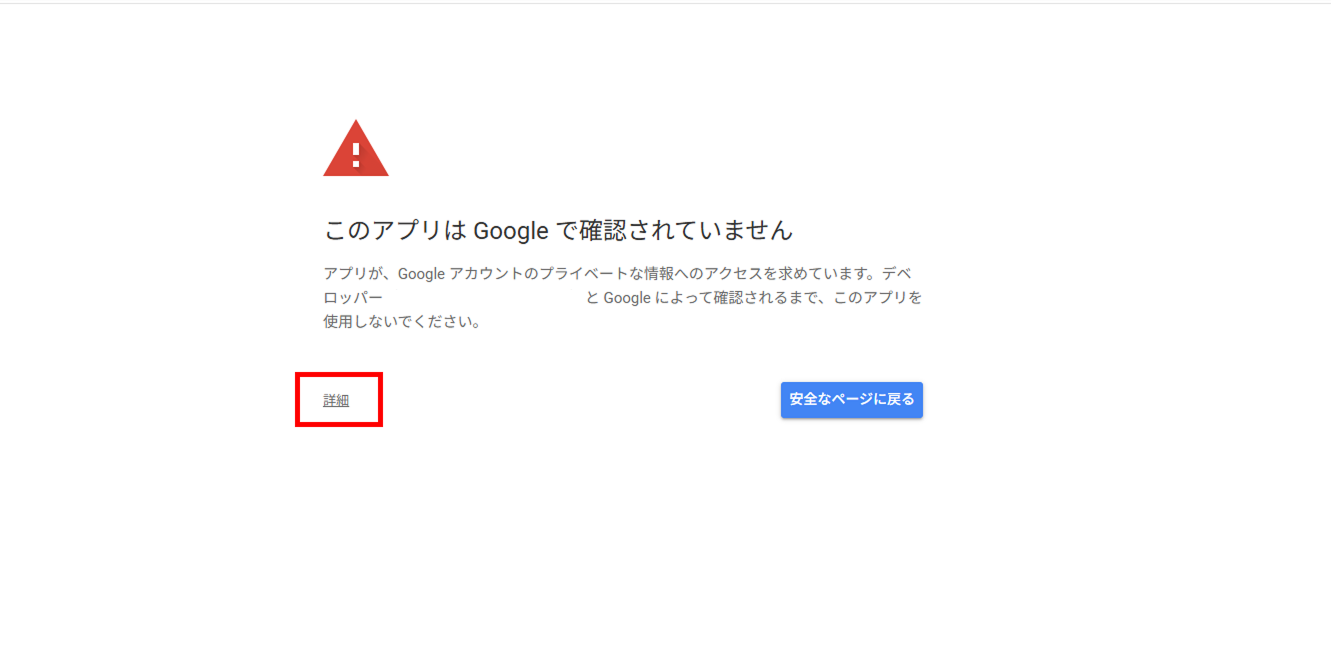
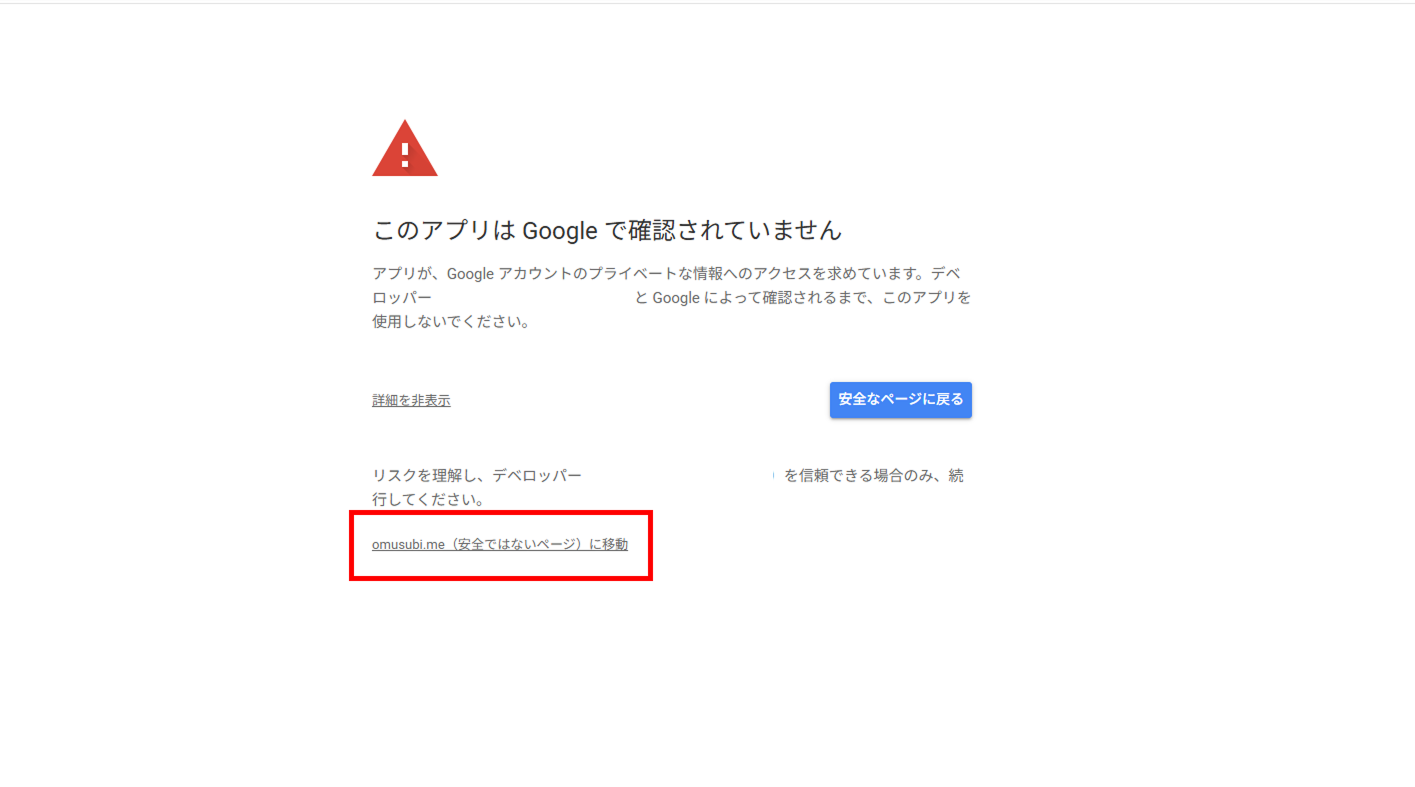
[詳細]をクリックすると、「安全ではないページに移動」と表示されますが、こちらもOMUSUBIの連携システムの仕様上によるものですので、ご安心ください。
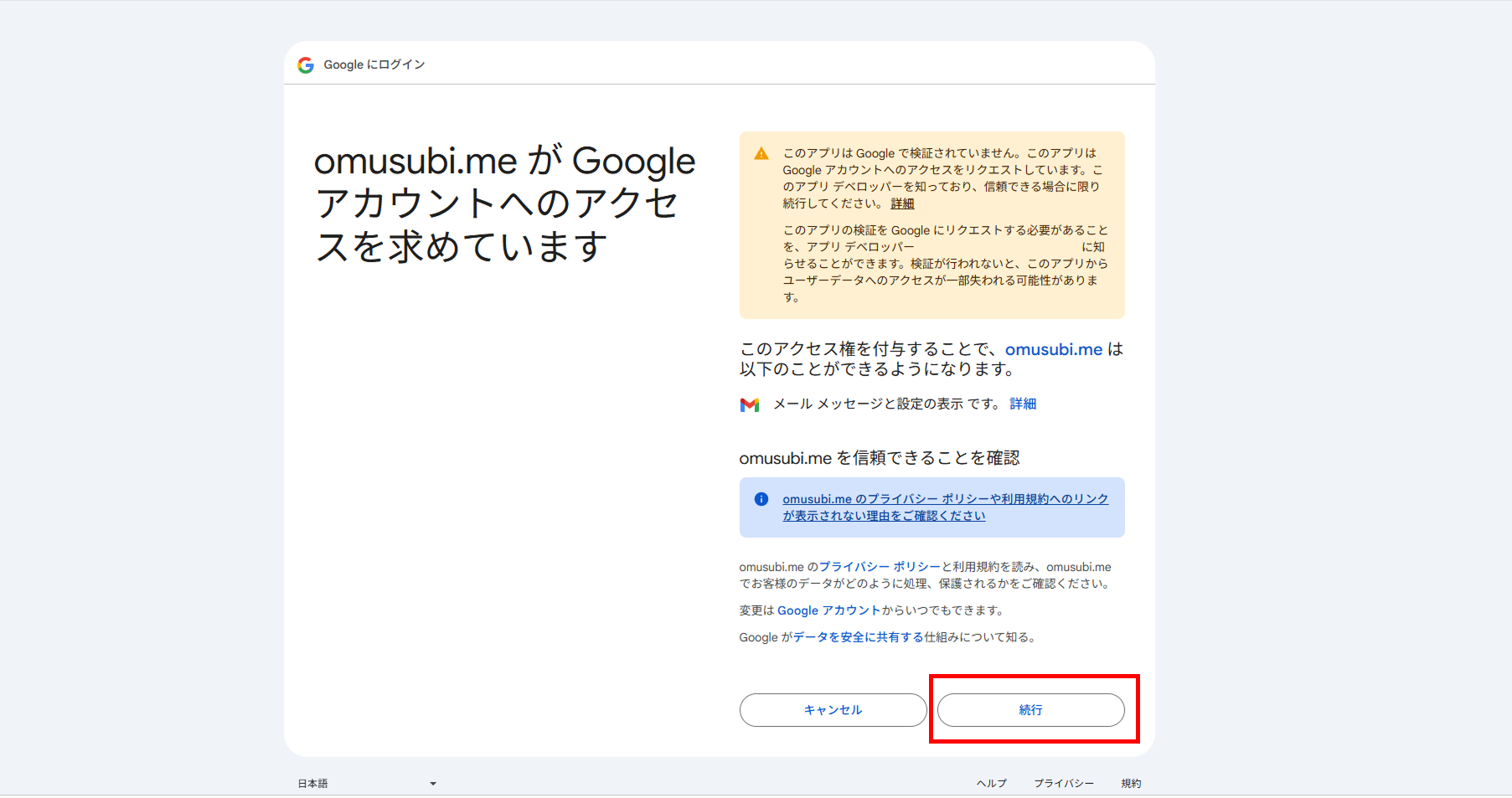
アクセス権限の最終確認画面です。内容を確認してください。
[キャンセル]をクリックすると最初からやり直しになりますのでご注意ください。
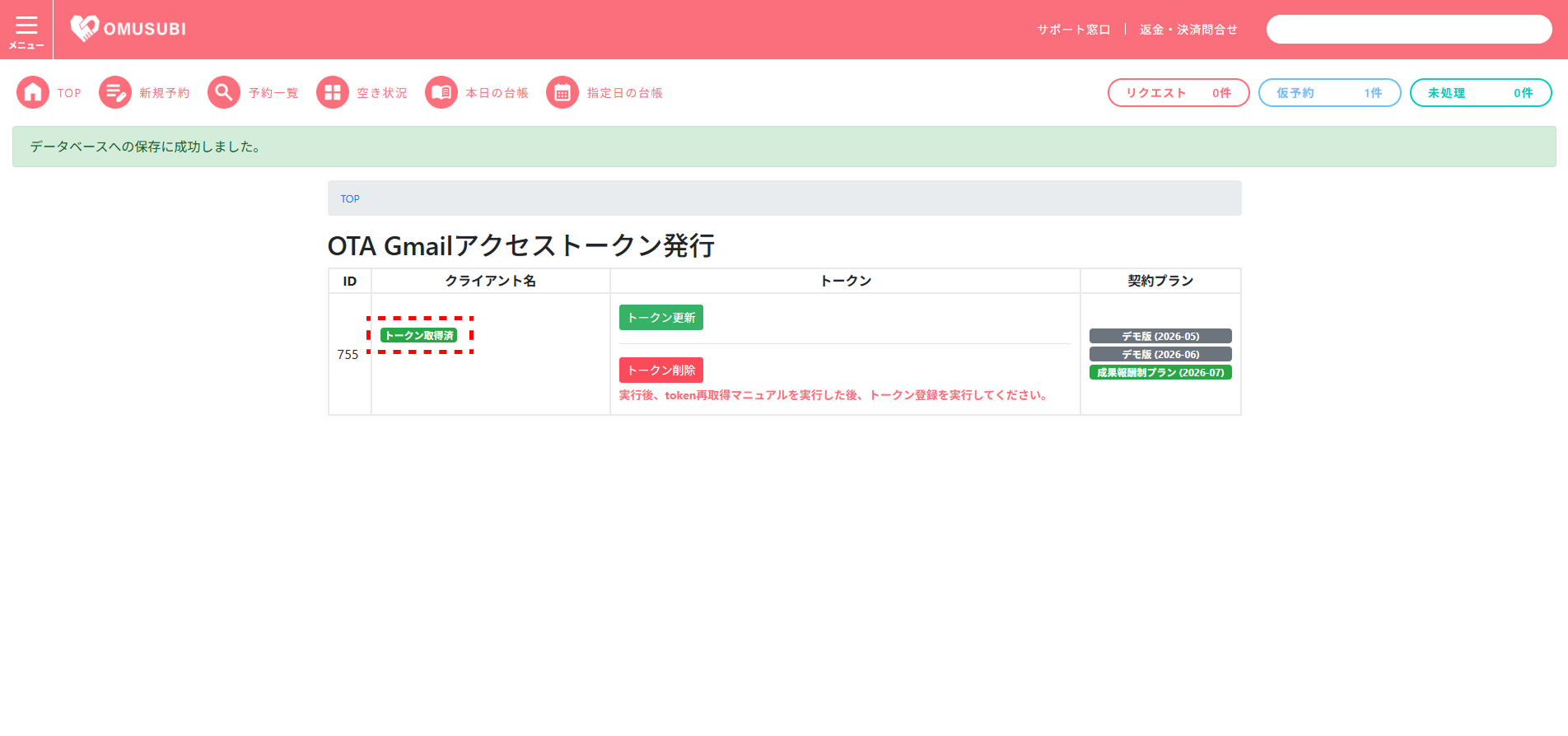
アクセストークンの設定が完了後、OMUSUBI管理画面のOTA Gmailアクセストークン発行画面にて、クライアント名の上部に「トークン取得済」という緑色のタグが表示されます。
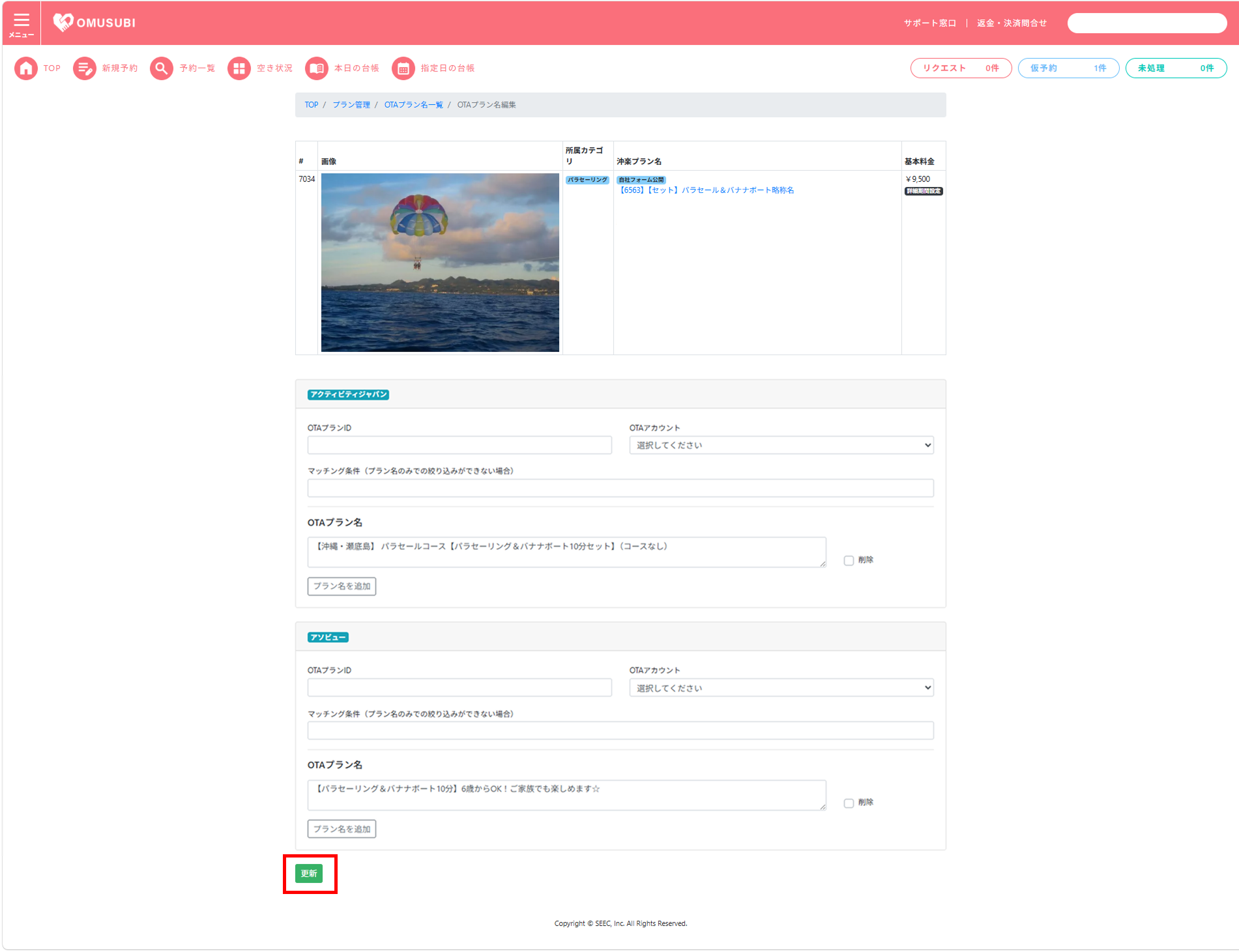
各OTAから予約通知メールを取り込むために、OTAに登録しているプラン名をOMUSUBIにも登録する必要があります。
プラン名を登録することで、システムがOTAとの連携を行うことができます。
注意
OMUSUBIに登録するプラン名は、OTAにて登録しているプラン名をそのまま入力してください。
名称を誤ると予約通知メールの取り込みが正常に行えませんのでご注意ください。
OMUSUBI管理機能
OTAプラン名の登録手順
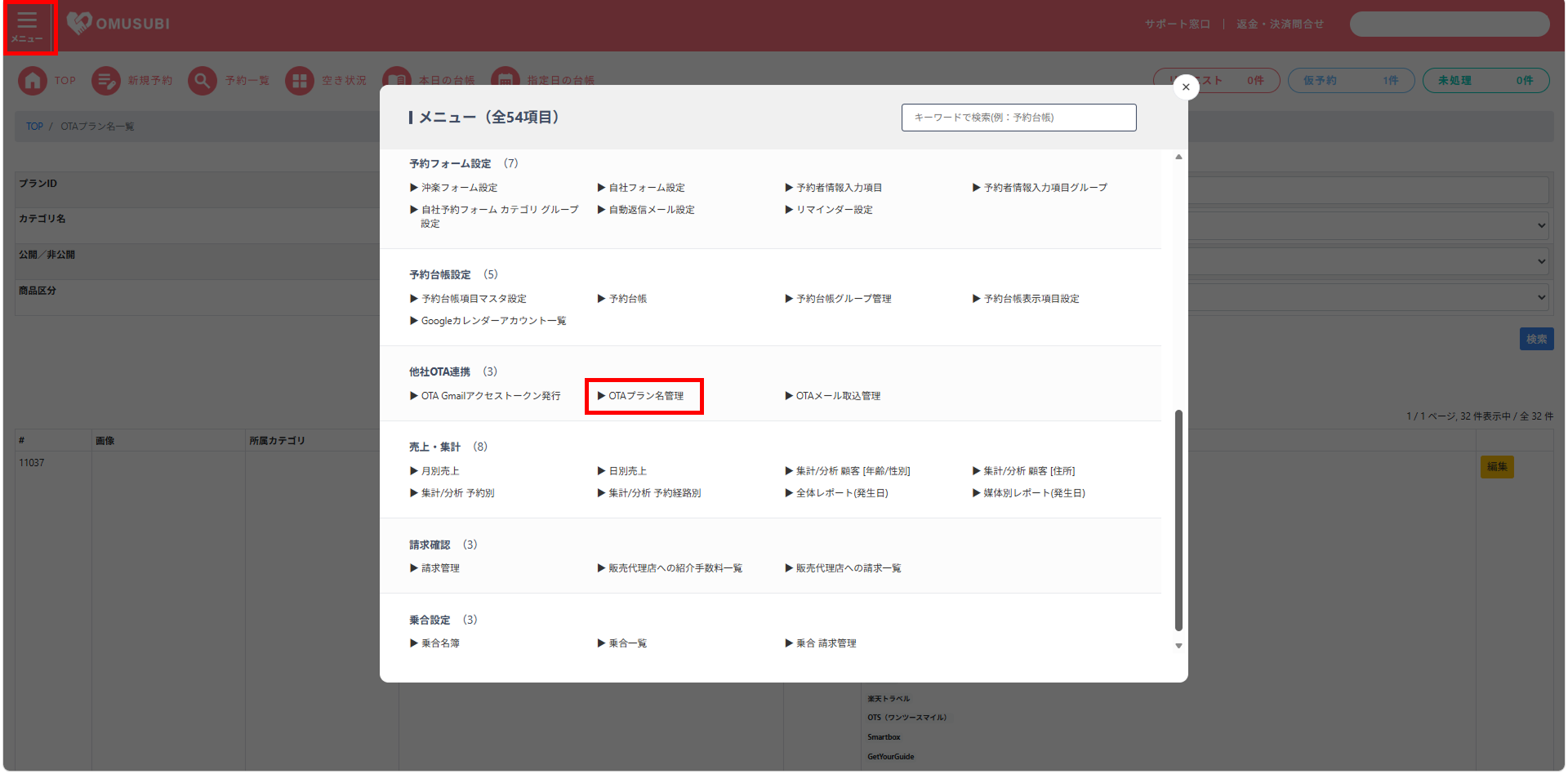
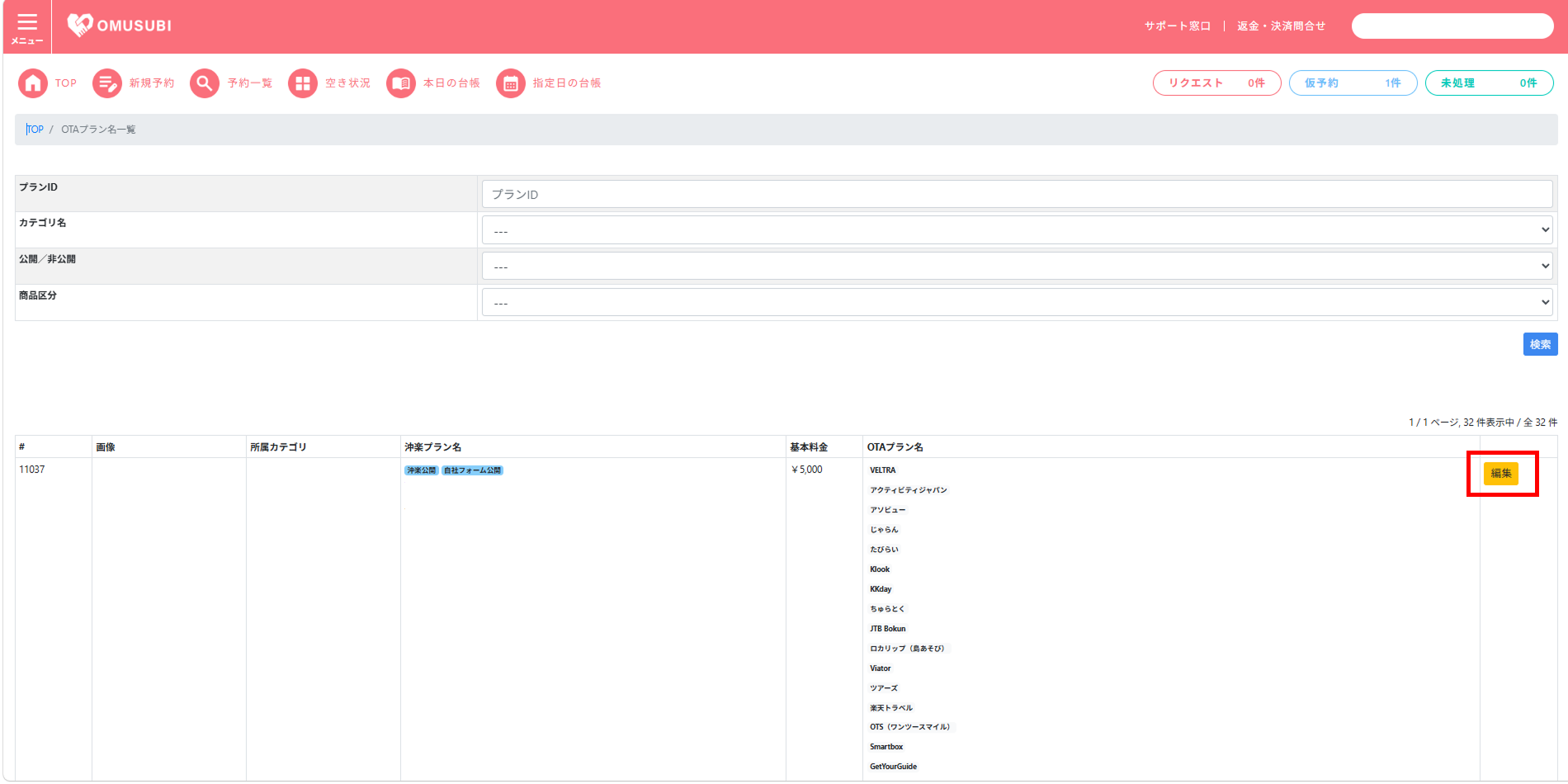
ポイント
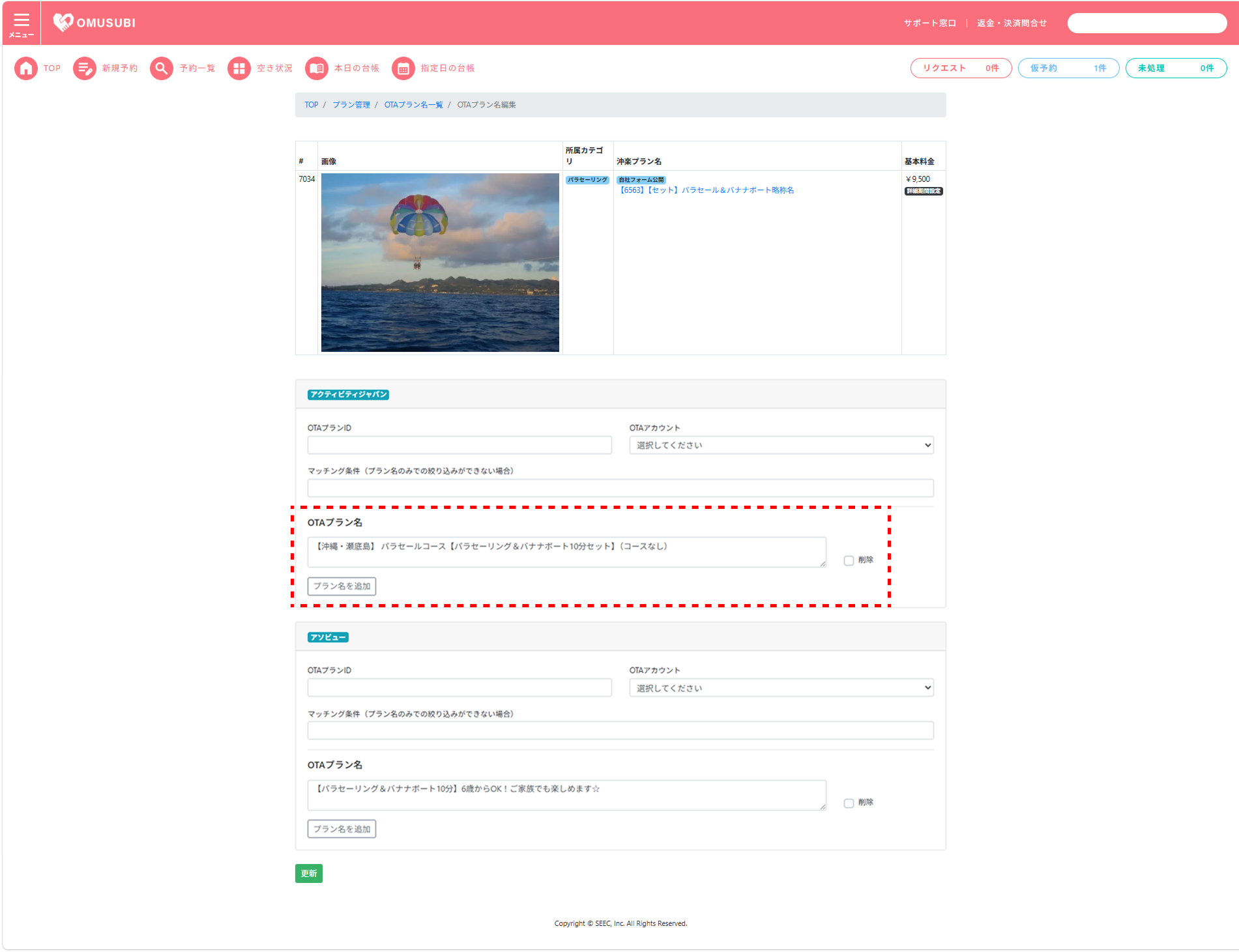
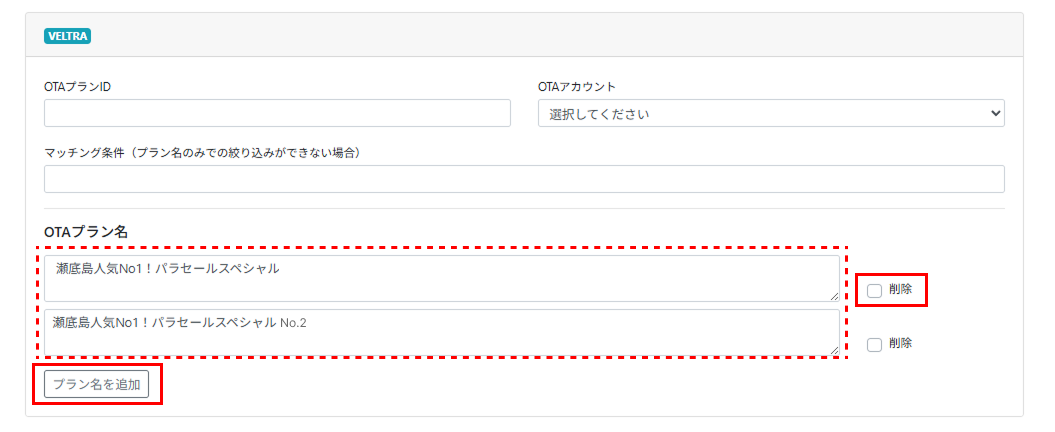
[プラン名を追加]を押下することでプラン名の入力フォームが追加されます。
[削除]にチェックを入れると、削除対象のプラン名がグレー色背景に変わります。
OTAプラン名登録の代行について
OTAプラン名の登録については、SEECサポートが登録作業の代行を行うことが可能です。
代行をご希望の場合は、ご利用中のOTA(じゃらん・アソビュー等)の掲載ページURLをお送りください。
ご依頼はサポート窓口までお願いいたします。
各OTAからの予約通知メールをOMUSUBIへ取り込むために、取込予約がされている情報の内容を確認します。
内容に不備や不足があれば、ここで編集を行います。
OMUSUBI管理機能
取り込み情報の確認手順
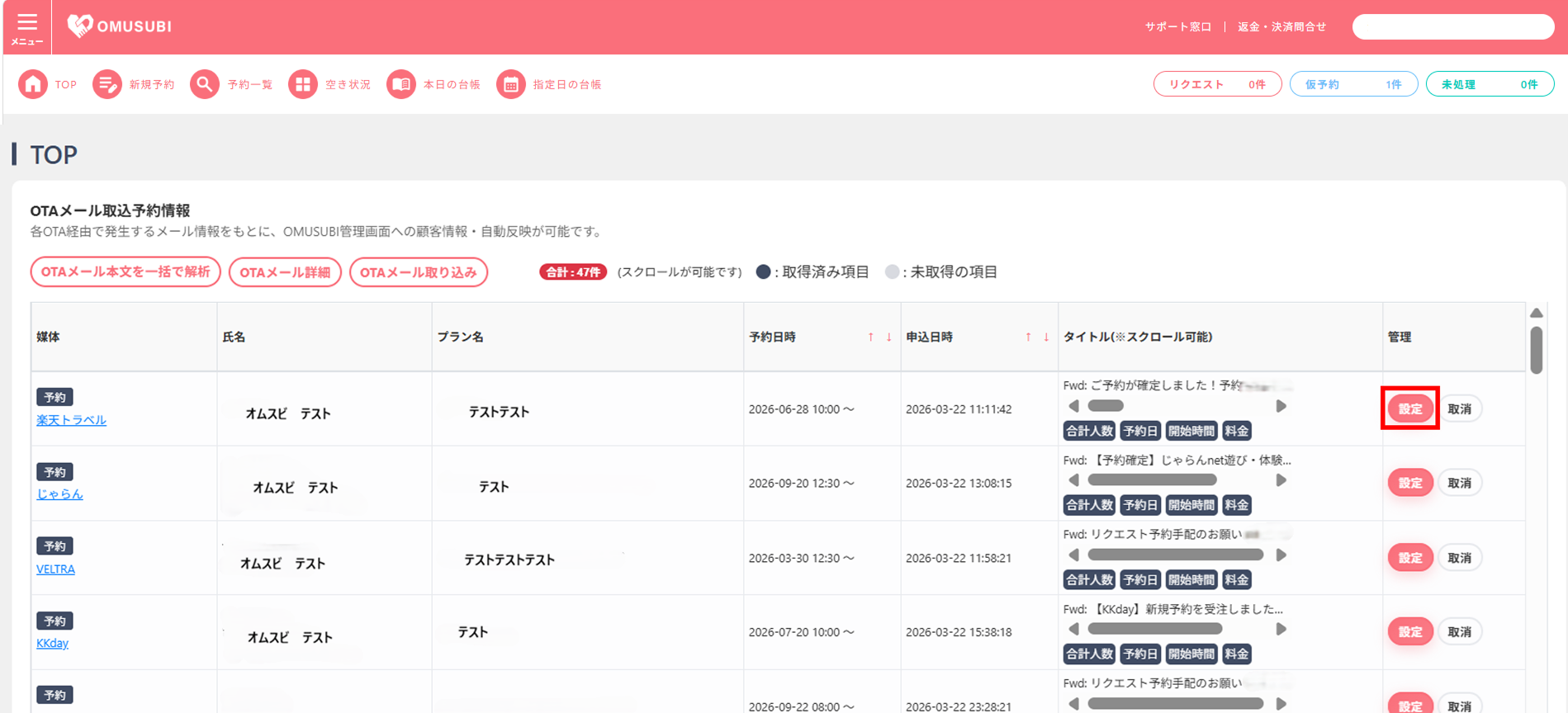
画面左側
OTAからの予約通知メールの内容が表示
画面右側
予約通知メールから取得した情報が反映
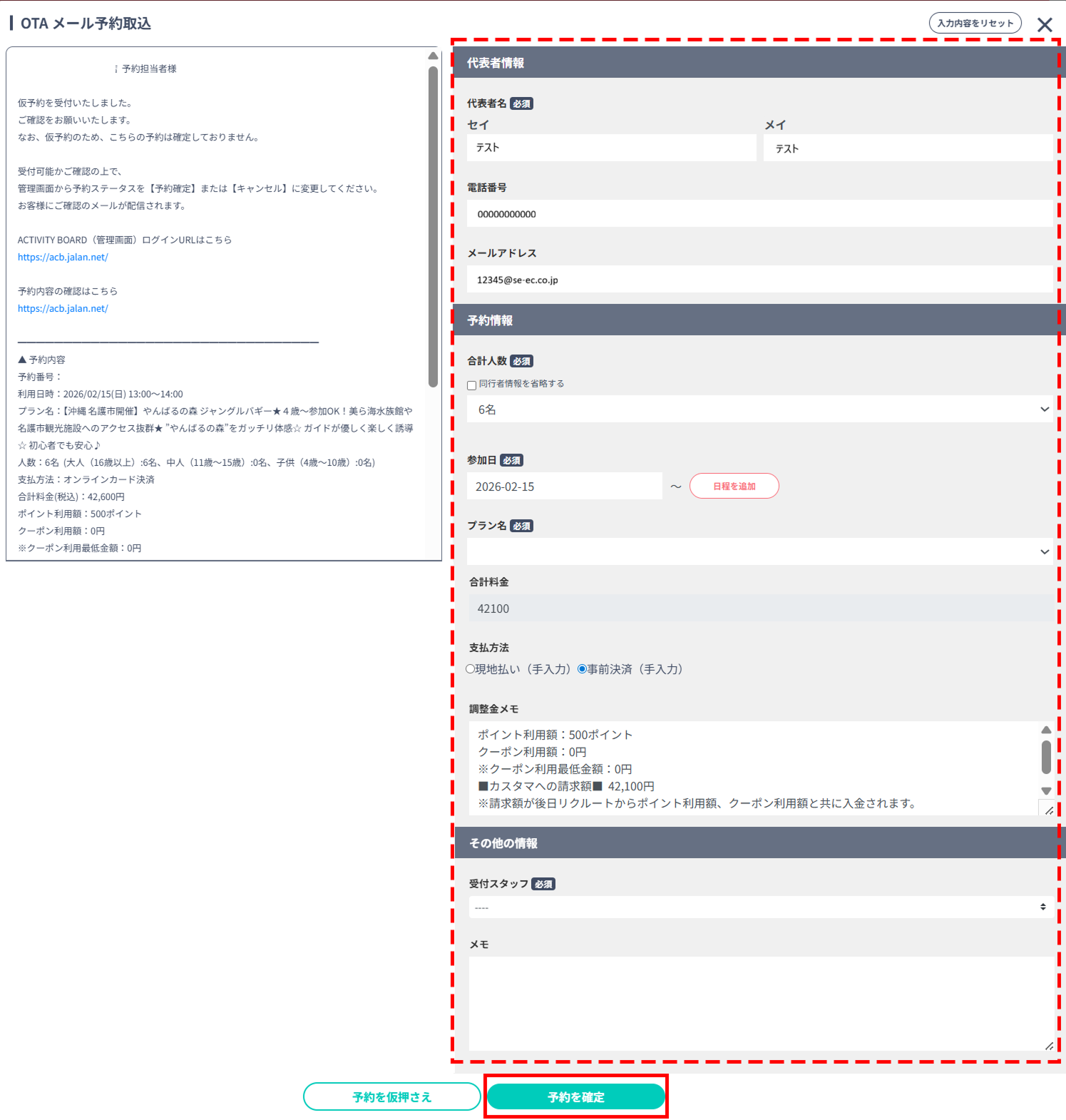
下記の表にある情報は、自動的に取得・反映する情報の対象となります。
それ以外に必要な情報等はOTAメール予約取込画面にて手入力での登録をお願いいたします。
■予約通知メールから自動的に取得・反映する情報の内容
| 自動反映可能な予約情報詳細 | |
|---|---|
| 参加者情報 | 参加プラン/代表者名/合計人数/携帯番号/メールアドレス(メールアドレス取得は各OTA仕様により異なる) |
| 日時 | プラン参加日時(在庫グループに紐づく情報) |
| 料金 | 参加者ごとの料金(大人・子供など)/合計金額/調整基金(クーポン・ポイント利用額) |
| 支払い方法 | 現地払い/事前決済 |
各OTAからの予約通知メールをOMUSUBIへ取り込みます。
予約通知メールを取り込むことによって、メールに記載された予約情報が自動的に予約台帳や予約詳細画面に反映され、OMUSUBIで予約情報の管理が可能となります。
また、取り込んだ予約情報は「予約台帳」「予約一覧」「予約詳細」画面にて確認することが可能です。
OMUSUBI管理機能
予約通知メールの取り込み手順
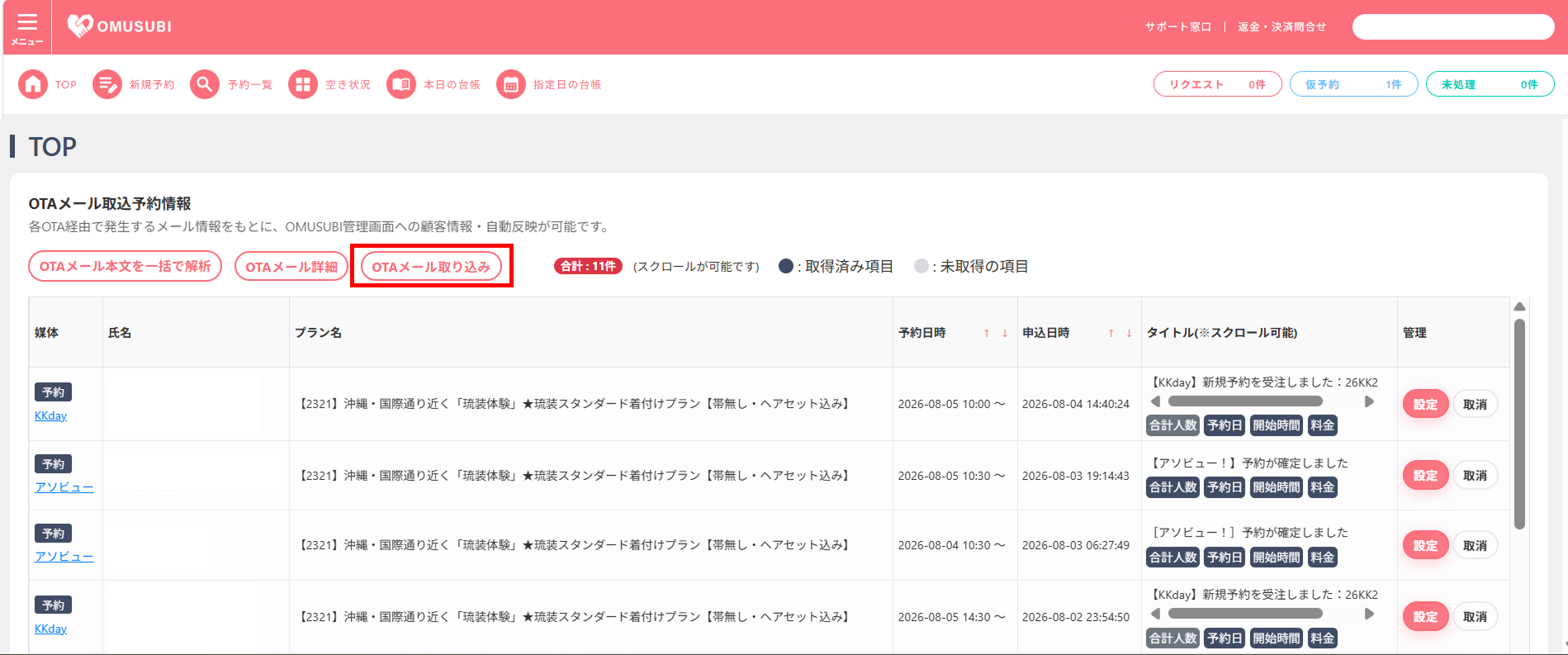
取り込みには時間がかかる場合がございます。少々お待ちください。
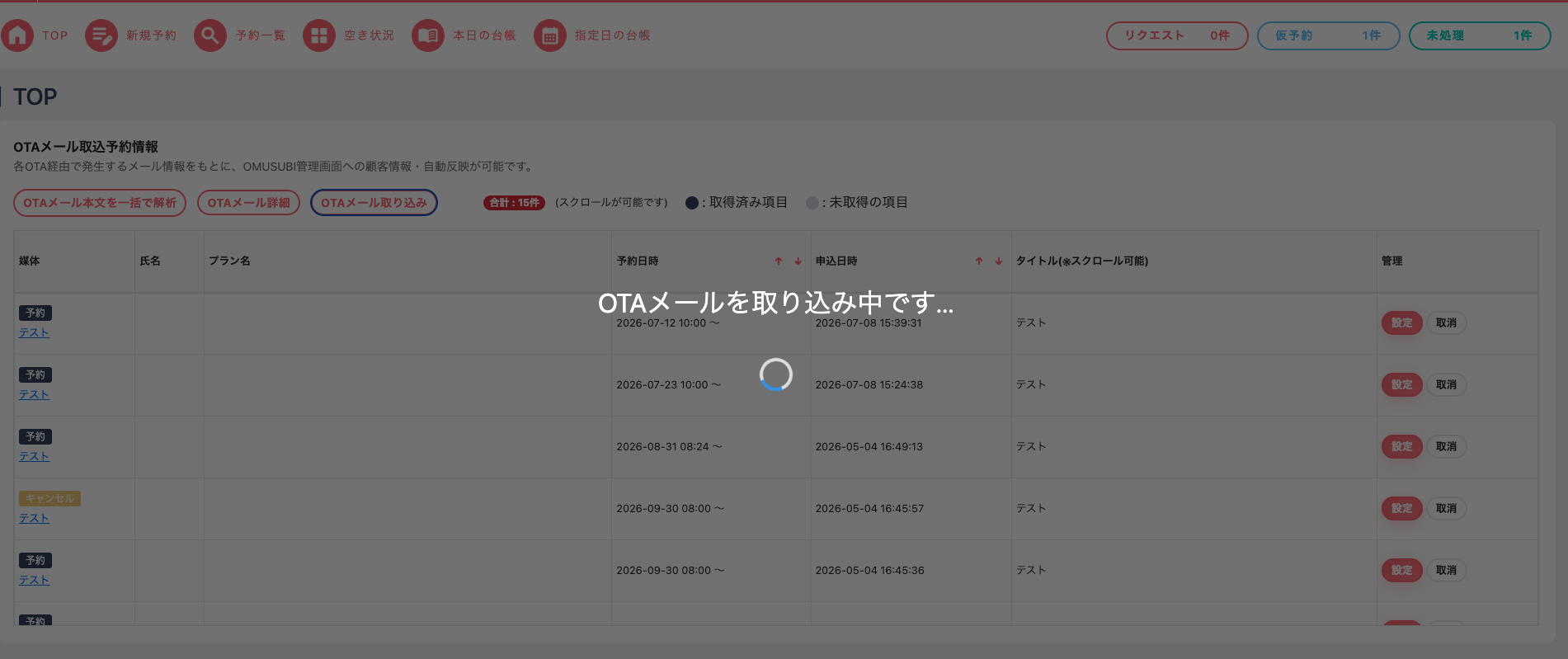
ポイント
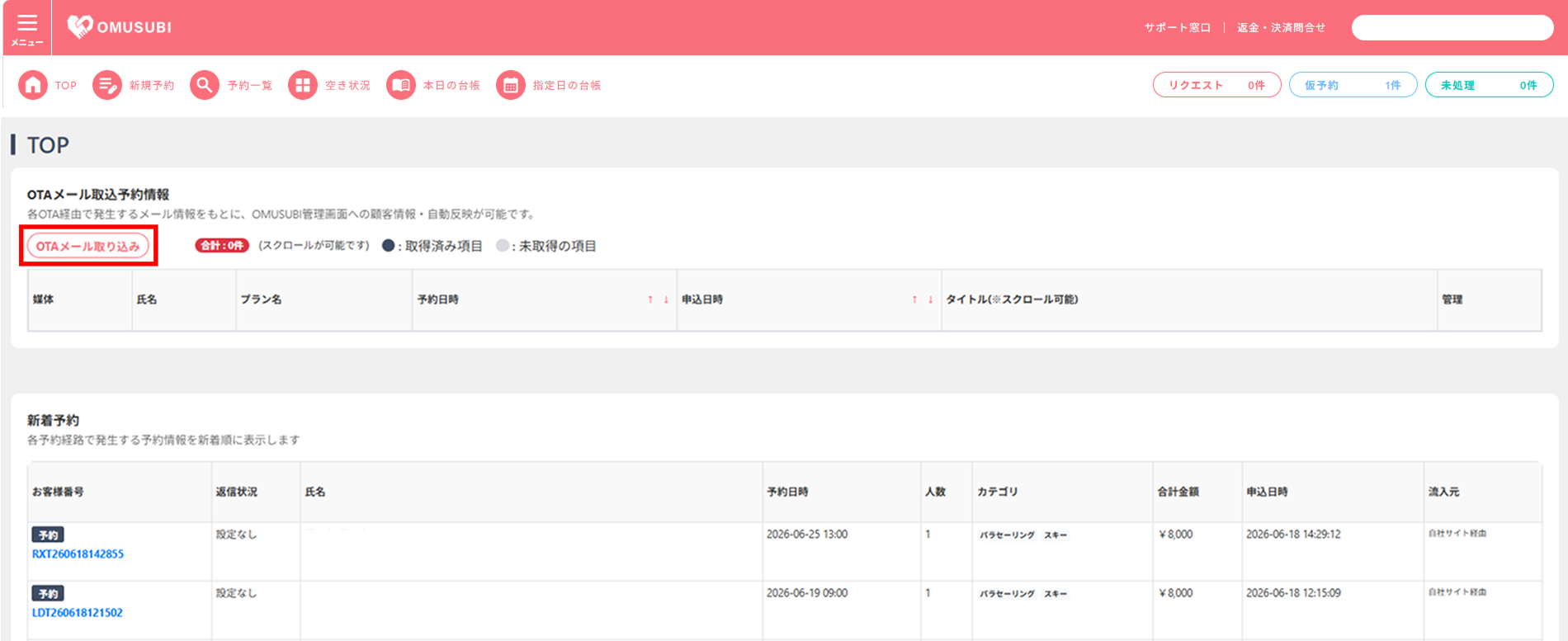
OTAメール取込予約情報の一覧にて、まだ予約を確定していない情報が残っている場合でも、
[OTAメール取り込み]ボタンをクリックすることで、予約情報を取り込むことが可能です。
■OTAメールの予約確定についてはこちらをご参照ください。:予約情報の取り込み手順②|取り込み情報の確認
ポイント
取り込んだ予約数に応じて、自社で管理している在庫が連動して自動で減ります。
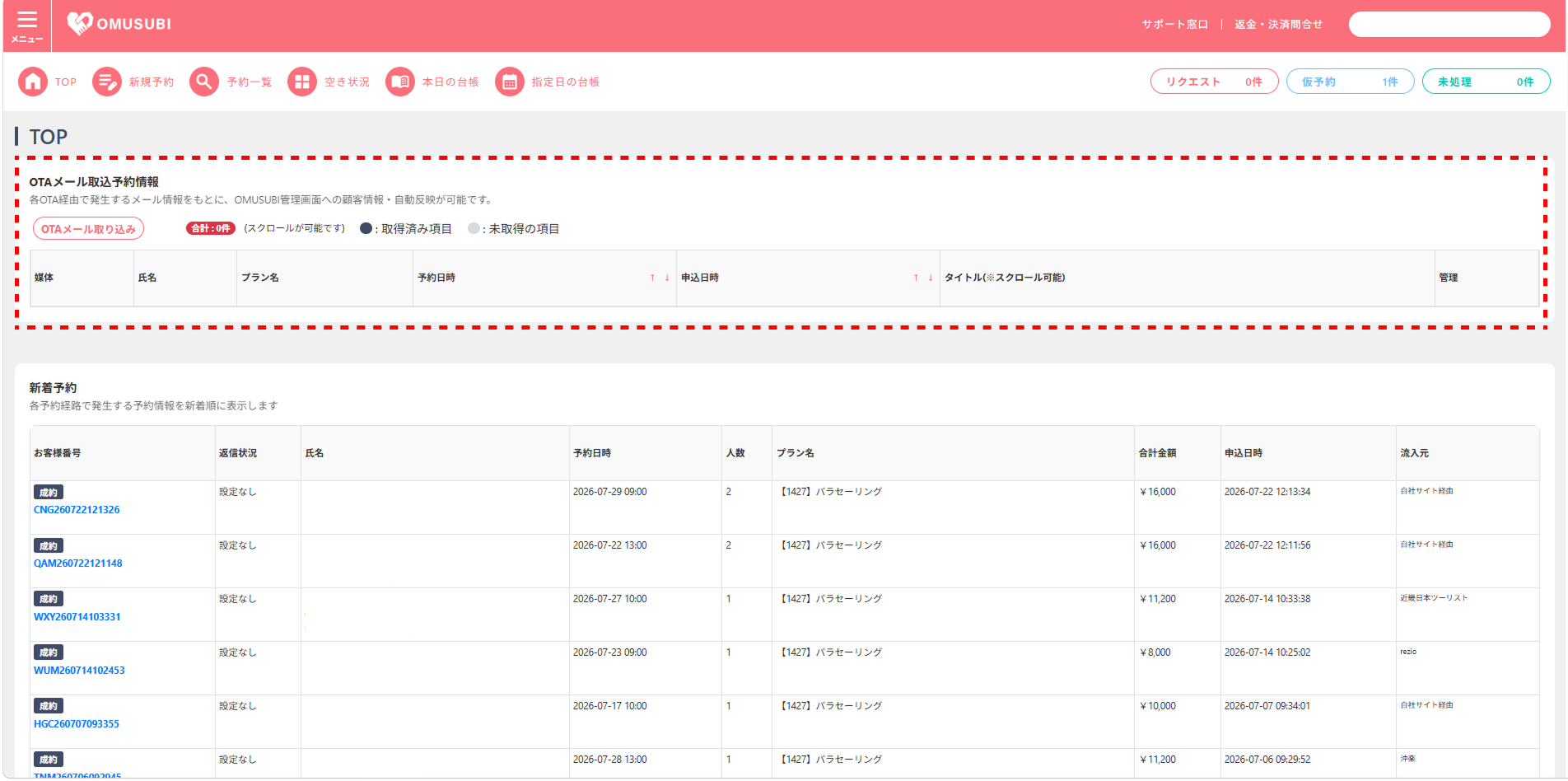
ポイント
取り込んだ予約数に応じて、自社で管理している在庫が連動して自動で減ります。
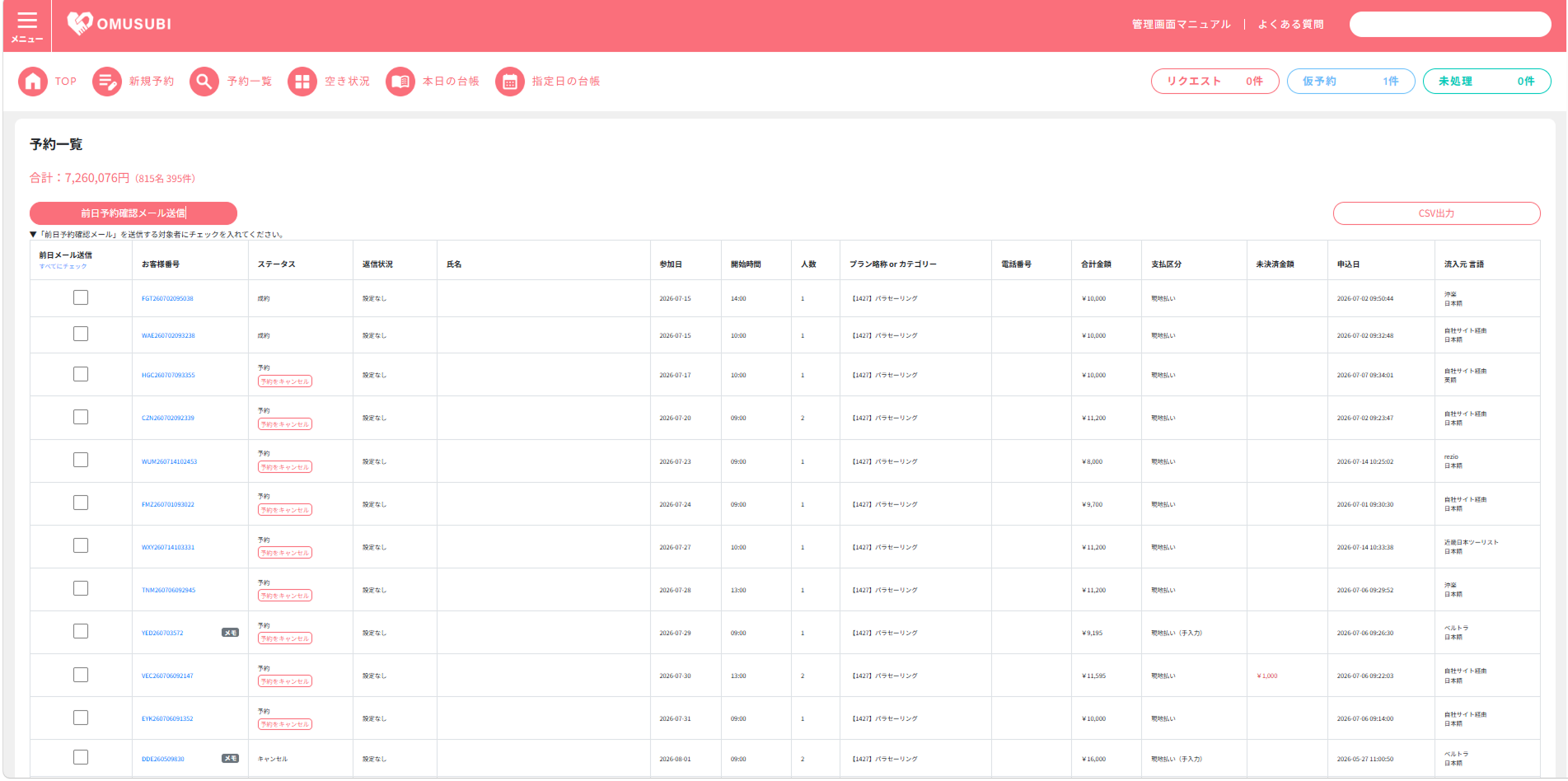
取り込んだ予約情報は、「予約一覧」「予約台帳」「予約詳細」画面にて確認が可能です。
また、「予約詳細」画面では、取り込んだ予約情報の詳細な内容を確認することが可能です。
予約一覧ページ
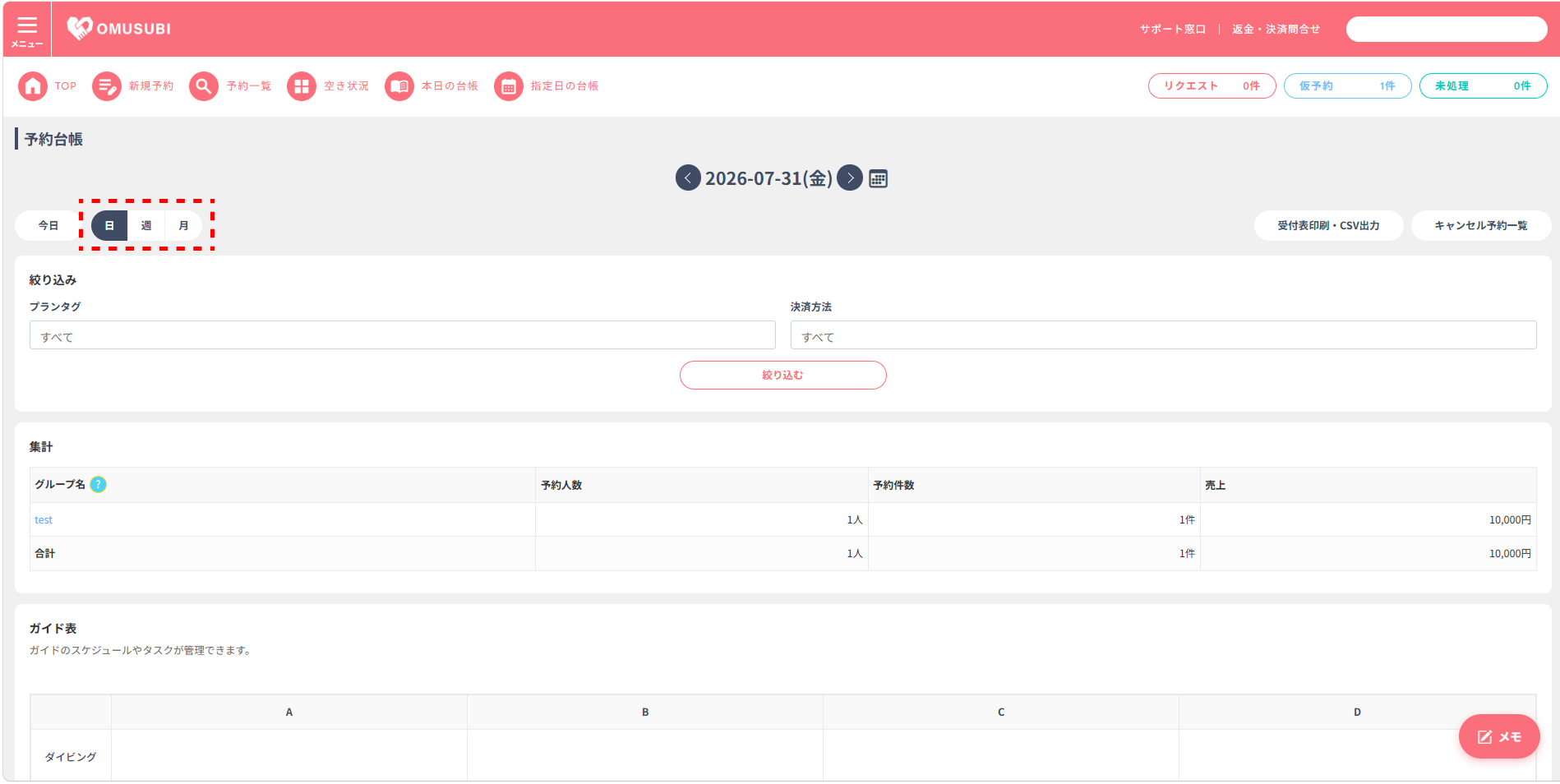
予約台帳ページ
左上の「日」「週」「月」をそれぞれクリックすることで、「日別」「週別」「月別」の予約台帳を確認することができます。
予約詳細ページ
①[OTA先]のリンクをクリックすると、予約通知メール内容を確認できます。
②[OTA予約詳細URL]のリンクをクリックすると、各OTAの管理画面・予約者情報詳細ページを確認できます。
➂予約者のメールアドレスが登録されている場合、OMUSUBI管理画面からのメッセージ送受信機能をご利用いただけます。

注意:OTA予約通知メールの送信先設定について
各OTAの予約通知メールの送信先に、OMUSUBIに登録しているメールアドレスを必ず設定してください。
各OTAからの予約通知メールがOMUSUBIに送信されない場合は予約通知メールの取り込みができません。
必ず各OTAの管理画面にて通知先の設定を行ってください。
ご不明な場合は各OTAのサポート窓口へご依頼ください。
OTAの予約をOMUSUBIと自動で連携し取り込むには、OTAのプランとOMUSUBIのプランをひも付ける必要があります。
OMUSUBI管理画面にて、OTAのプラン名とOMUSUBIのプラン名の登録によってひも付けが行われます。
プラン名が正しく登録されていない場合は、OTAからの予約をOMUSUBIの台帳へ反映することができません。
正しく登録されていない予約情報については、OTAプラン名登録アシスト機能により、予約情報にアラートが表示され、登録漏れを防ぎます。
OTA自動連携について参照ページ:機能概要
OTAプラン名について参照ページ:各OTAプラン名登録
OMUSUBI管理機能
プラン名登録不備の確認手順
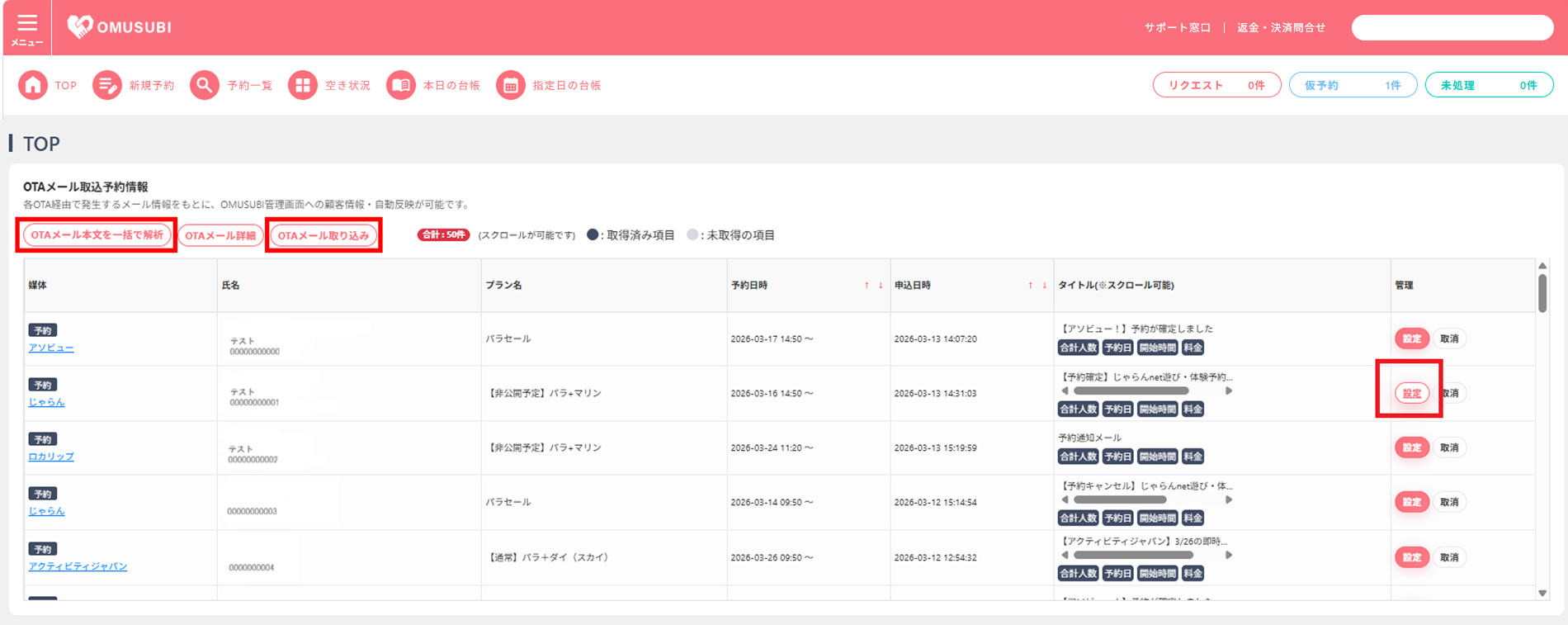
OTAメール予約取込ポップアップ画面が表示されます。
プランの連携が完了されていない場合、予約情報内にて「プラン名が登録されていません」という黄色のアラートが表示されます。
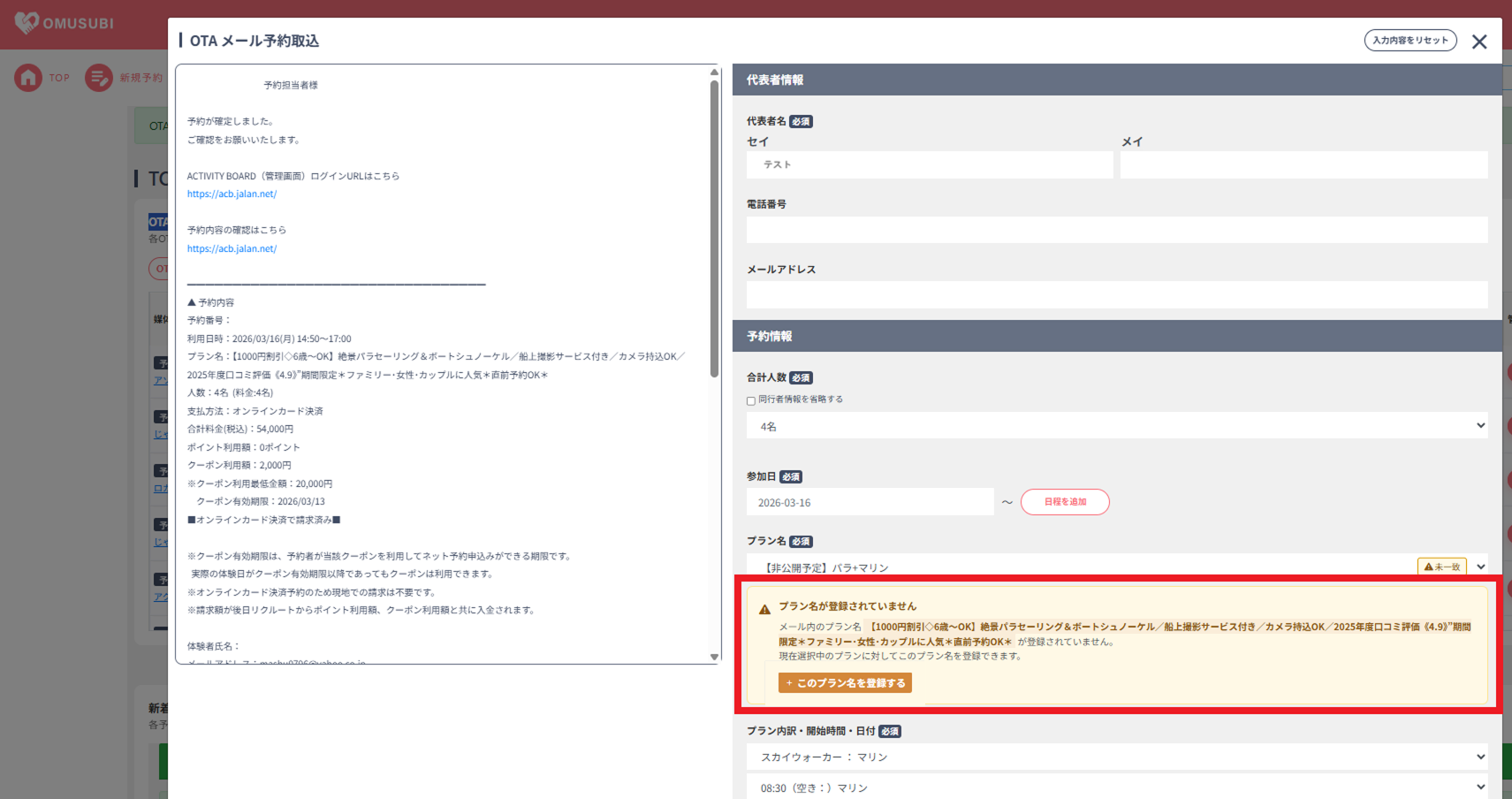
OTAメール予約取込ポップアップ画面が表示されます。
プランの連携が完了されていない場合、予約情報内にて「プラン名が登録されていません」という黄色のアラートが表示されます。
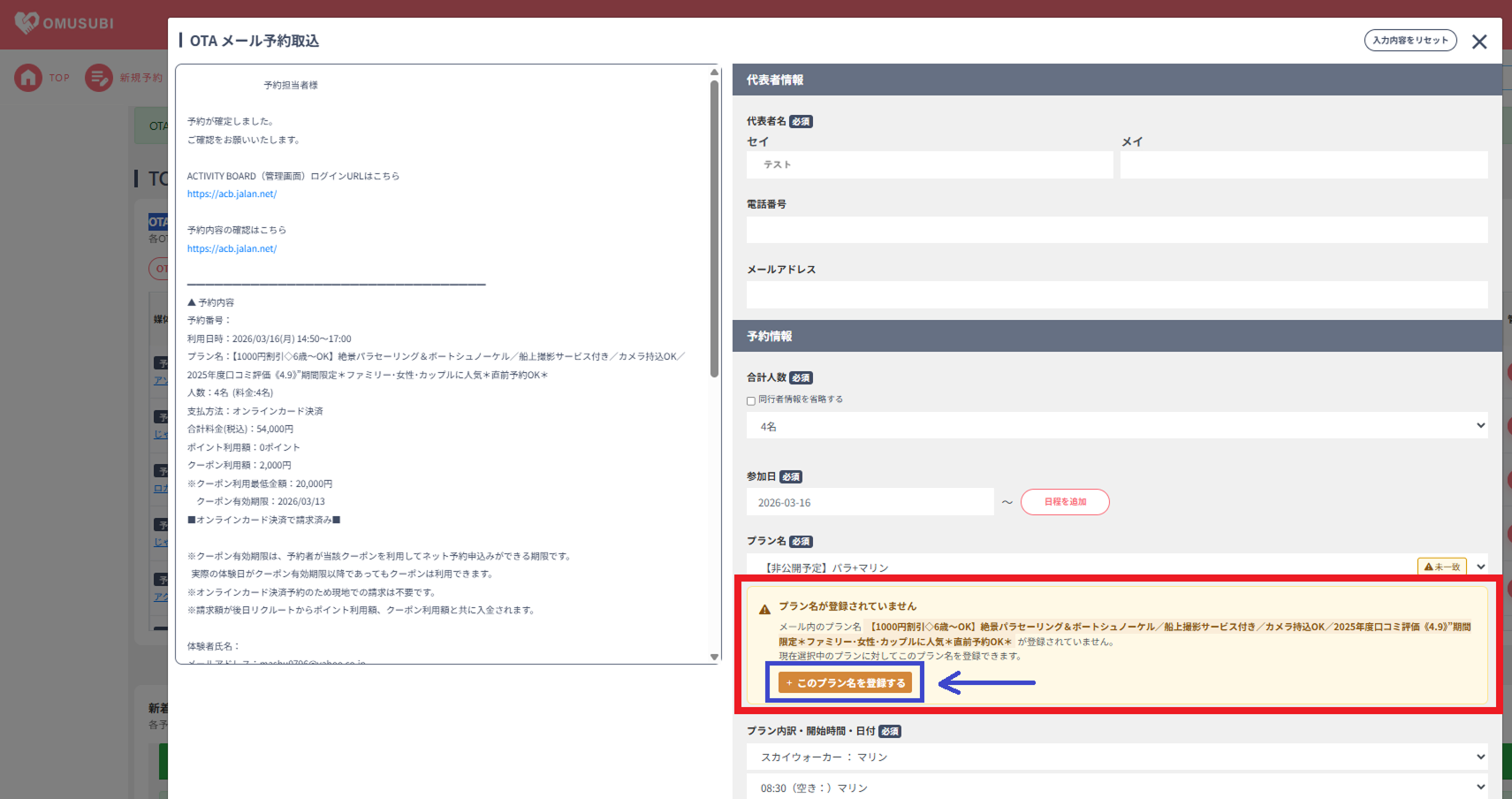
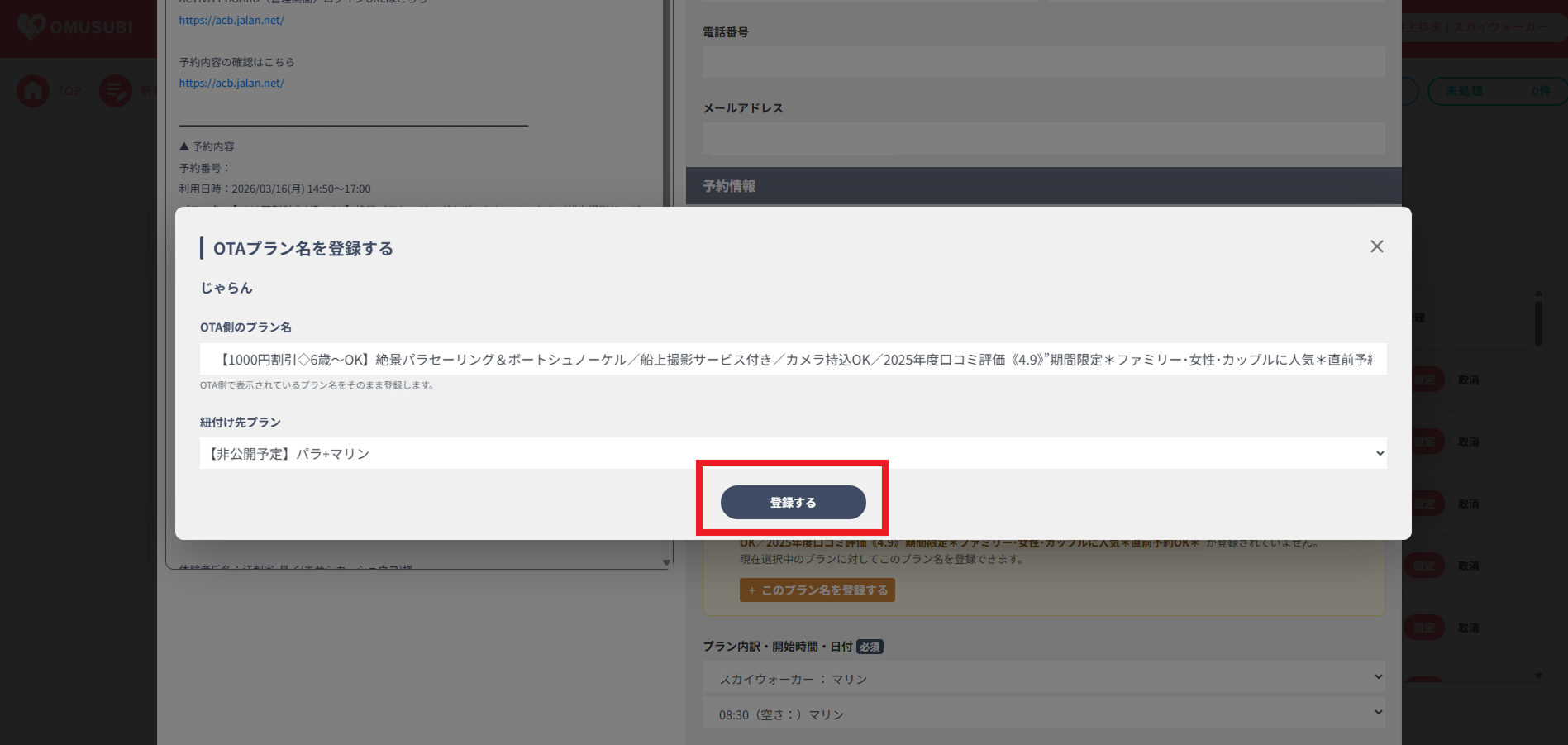
[+このプラン名を登録する]のボタンを押下後、「OTAプラン名を登録する」というポップアップ画面が表示されます。
ここで、ひも付けるOTA側のプラン名を選択します。
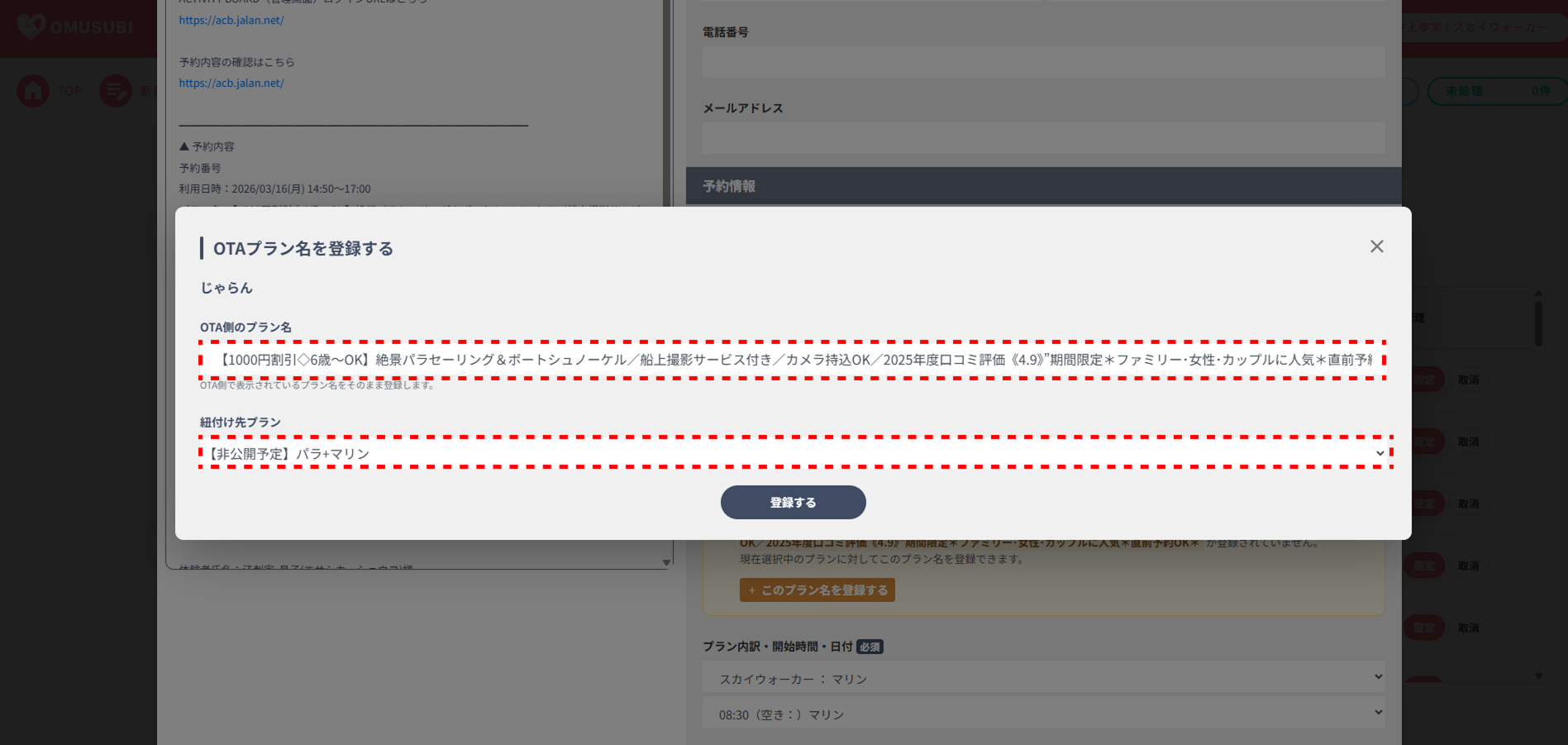
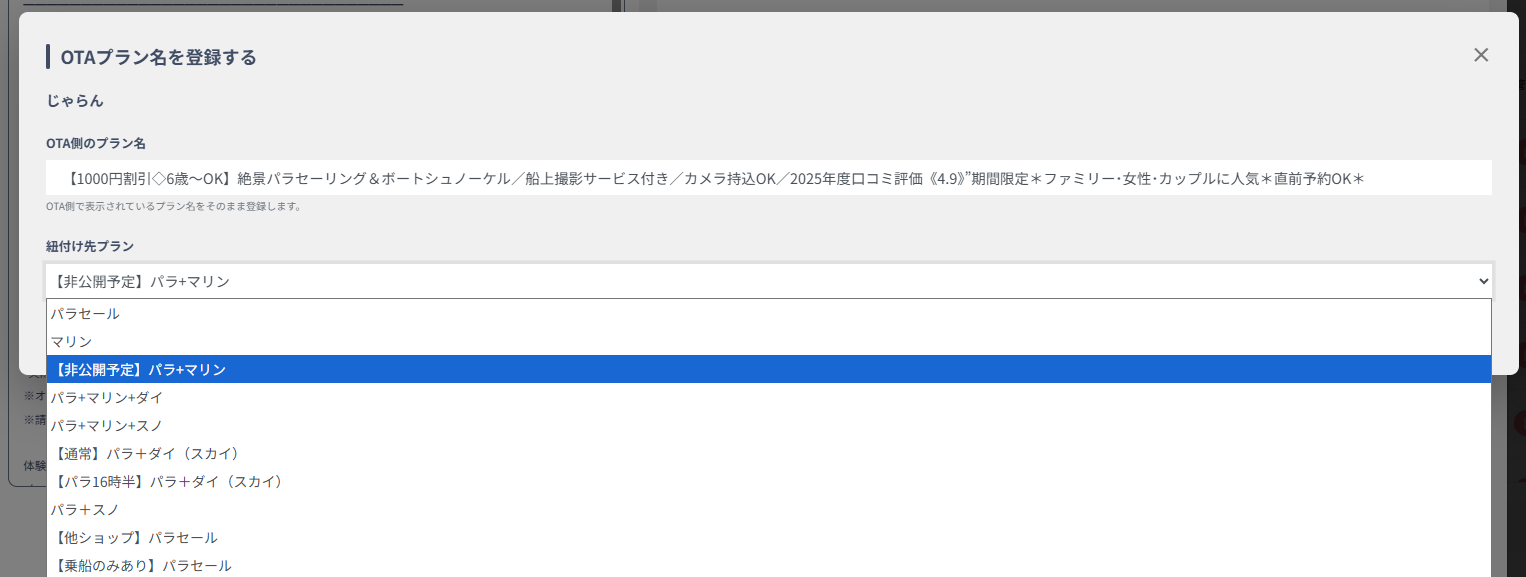
登録が完了すると、自動的に該当のOTA予約に自社のプランが割り当てられます。
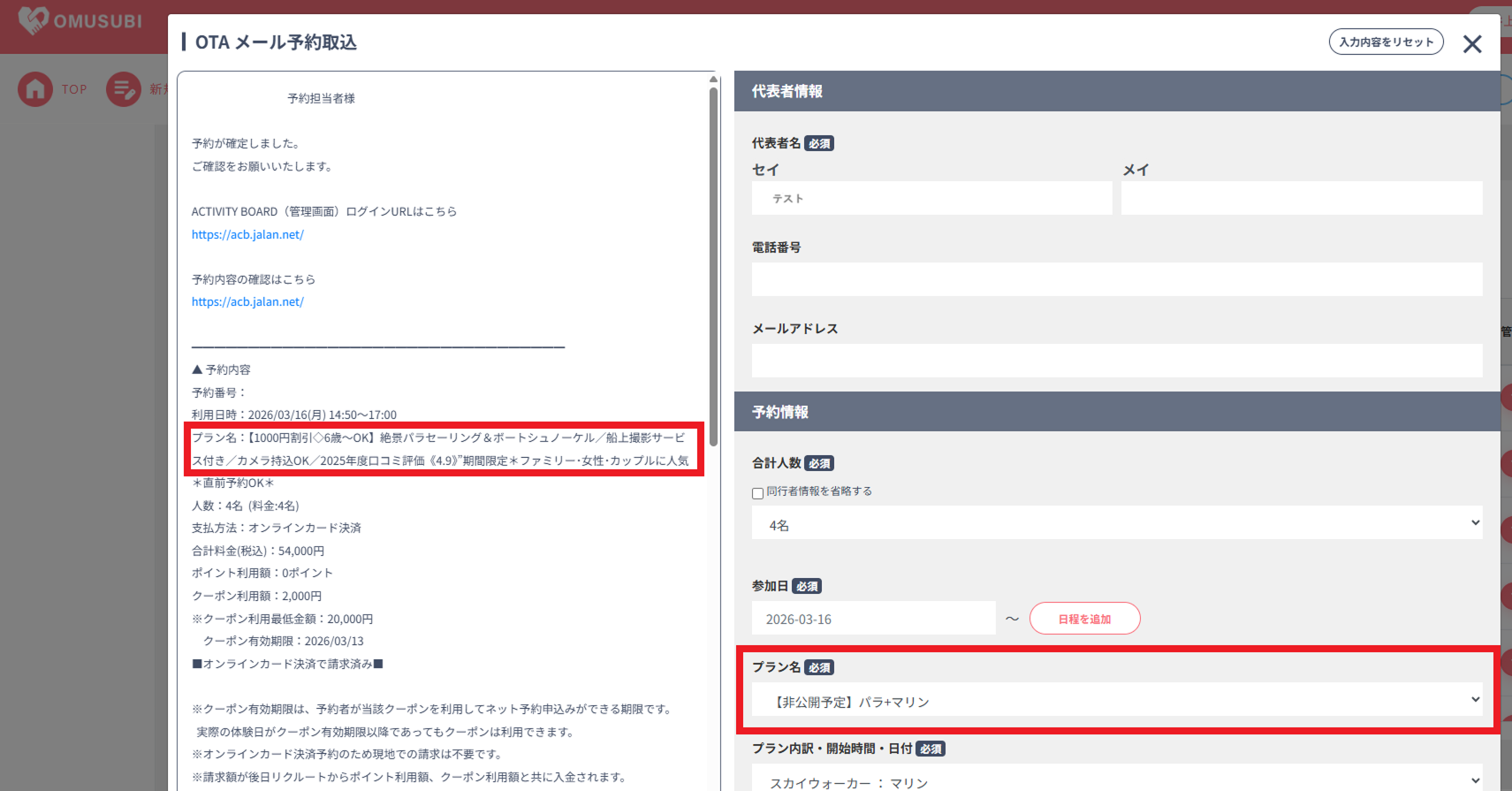
OTAメール予約取込画面に戻ると、先ほどの黄色のアラートが消え、紐づけをしたプランが「プラン名」の項目に自動的に反映・選択されていることが確認できます。
注意
OTA側でプラン名が変更された場合、名前でのプラン紐づけが解除されるため再度アラートが表示されます。
その際は、同様の手順でプラン名の紐づけ設定を再度行ってください。
OMUSUBIでは、OTA(じゃらん、楽天トラベルなど)からの予約メールを自動で取り込むために、Gmailアカウントとの連携を行っています。
この連携に使用するアクセストークンが期限切れになると、メールの自動取り込みが停止します。
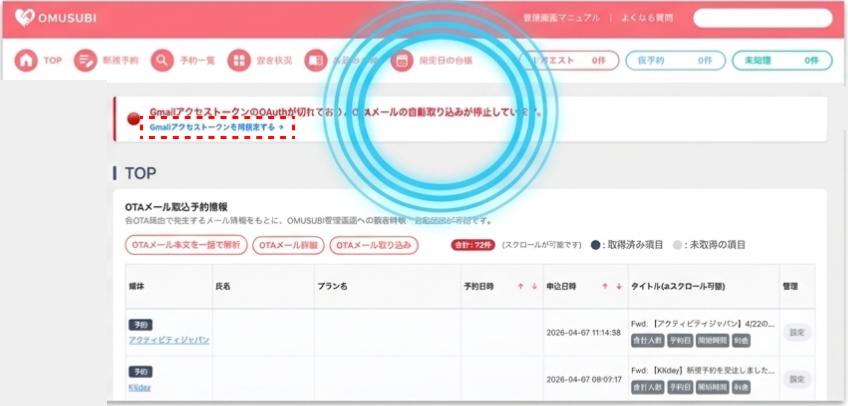
トークンが期限切れになると、TOP画面に赤い警告が表示されます。
この警告が表示された場合は、このページの手順に沿ってトークンの再認証を行ってください。
Gmailのアクセストークンが期限切れとなっても、予約データは消えませんのでご安心ください。
連携が停止している間に届いたOTAからの予約メールも、消えることはありません。
また、連携停止期間中に届いていたメールは、アクセストークンの再連携後に自動的にシステムに反映されます。
予約の反映が遅れるため、アクセストークン期限切れ時はお早めに再認証をお願いいたします。
OMUSUBI管理機能
Gmailアクセストークンの発行手順
Gmailのアクセストークンの有効期限が切れている場合は、TOP画面上部に「GmailアクセストークンのOAuthが切れており、OTAメールの自動取り込みが停止しています。」という赤文字の警告文が表示されます。
警告文が表示された場合、速やかに再認証の操作を行ってください。
注意
このアラートが表示されている間、OTAメール取り込みボタンが押せなくなります。
連携が切れている間は、誤作動を防ぐため、自動的にボタンが無効化されるためです。
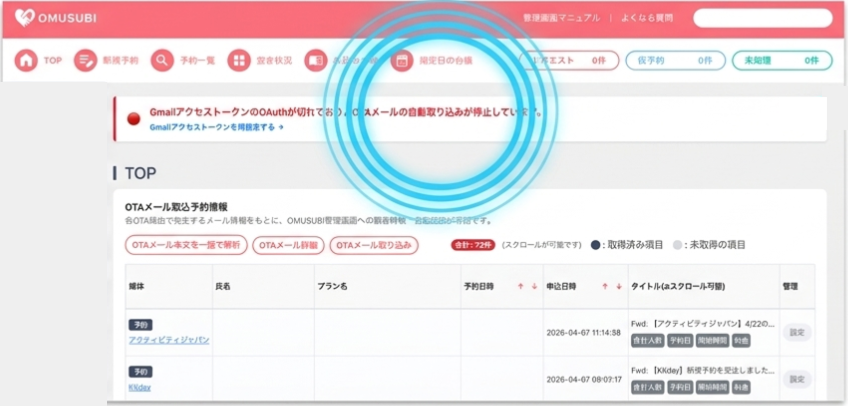
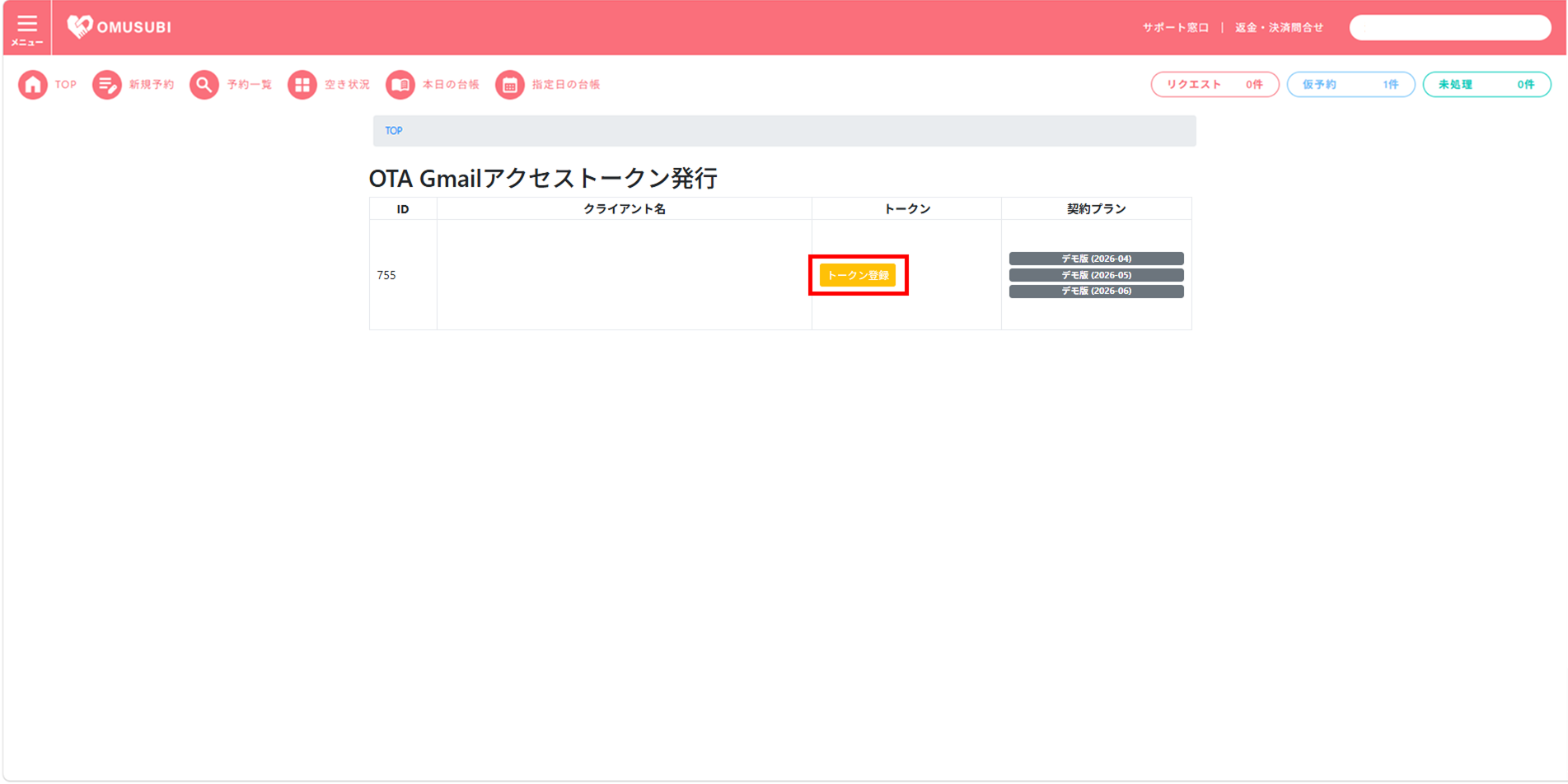
TOP画面上部の赤い警告内の「Gmailアクセストークンを再設定する」というリンクからも操作が可能です。
Gmailのログイン画面に自動的に遷移します。
アクセストークンの再認証を行うGoogleアカウントをクリックしてください。
注意
必ずOTAの予約メールを実際に受信しているGmailアドレスを選択してください。
個人の別のアカウントを選ぶと、連携が成功しません。
「このアプリはGoogleで確認されていません」という画面が表示されます。
赤い警告が出ますが、故障やウイルスではありませんのでご安心ください。OMUSUBIシステムの連携の仕様上により表示される画面です。
[詳細]をクリックすると、「安全ではないページに移動」と表示されますが、こちらもOMUSUBIの連携システムの仕様上によるものですので、ご安心ください。
アクセス権限の最終確認画面です。内容を確認してください。
[キャンセル]をクリックすると最初からやり直しになりますのでご注意ください。
OMUSUBIシステム画面に自動的に遷移します。
OTA Gmailアクセストークン発行画面上部に「データベースへの保存に成功しました。」と表示され、再認証が完了です。
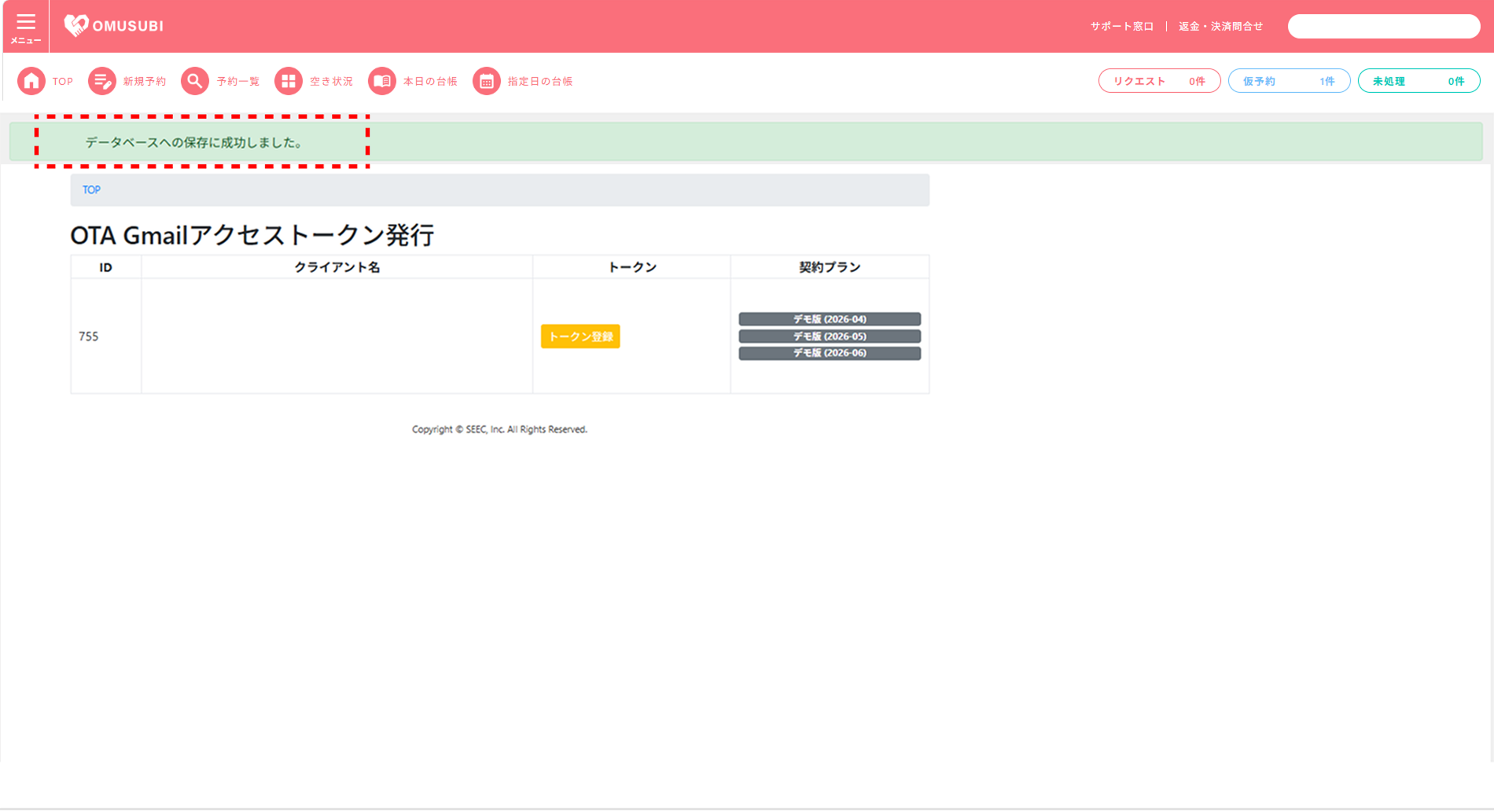
TOP画面の赤文字の警告文が消失し、[OTAメール取り込み]ボタンが再びクリックできるようになります。
OTAメールの自動受信も再開されます。
トークン期限切れ中のメール取り込みについて
トークンが期限切れの間、OTAメールの自動取り込みおよび手動取り込みはすべて停止します。
警告が表示されたら、できるだけ早くトークンの再設定を行ってください。期限切れの間に届いた予約メールは、再設定後に自動的に取り込まれます。
Googleアカウントの選択について
再認証の際は、必ずOTAメール取り込みに使用しているGoogleアカウントでログインしてください。
異なるアカウントで認証すると、正しくメールを取り込むことができません。
トークンが期限切れになる主な原因
その他、ご不明点等ございましたら「よくある質問」もあわせてご覧ください。
OMUSUBI管理システムの各OTA連携についてのよくある質問です。
Q. 「OTAメール取込」ボタンが押せないのは故障ですか?
故障ではありません。
Gmailアクセストークンが期限切れになると、手動の「OTAメール取込」ボタンは自動的に無効化されます。
トークンを再設定すると、ボタンは再びクリック可能となります。
Q. どのGoogleアカウントでログインすればよいですか?
OTAからの予約メールを受信しているGoogleアカウント(Gmailアドレス)を選択します。
不明な場合は、OMUSUBIの管理者または弊社サポートまでお問い合わせください。
Q. 再設定したのにTOP画面の警告文が消えません。
ブラウザのページを再読み込み(リロード)してみてください。
それでも消えない場合は、認証時に正しいGoogleアカウントを選択しているかご確認ください。問題が解決しない場合は、弊社サポートまでお問い合わせください。
Q. 複数の施設を管理していますが、すべての施設で再設定が必要ですか?
警告カードが表示されている施設(オーナー)のトークンのみ再設定が必要です。
他の施設のトークンが有効であれば、そちらのメール取り込みは通常どおり動作しています。
Q. Googleの認証画面で「キャンセル」を押してしまいました。
認証が完了しないため、トークンは再発行されません。
再度「Googleアカウントで認証」ボタンをクリックし、認証手順をやり直してください。
Q. 警告は定期的に出るものですか?
はい、まれにですが発生する可能性があります。
Googleアカウントのパスワード変更、セキュリティ設定の変更、またはGoogleのセキュリティポリシーの更新などにより、トークンが無効化されることがあります。
その場合は、本マニュアルの手順でトークンを再発行します。

\ まずはお気軽にご連絡ください /
\ まずはお気軽にご連絡ください /