\ 1ヵ月無料トライアル実施中 /
お 電 話
098-943-3410
9:00 〜 18:00(土日祝休み)


MANUAL
MANUAL
各OTAからの予約通知メールをOMUSUBIへ自動で取り込む前に、下記2つの設定を事前に行う必要があります。
このページではこの2つの設定の手順を説明いたします。
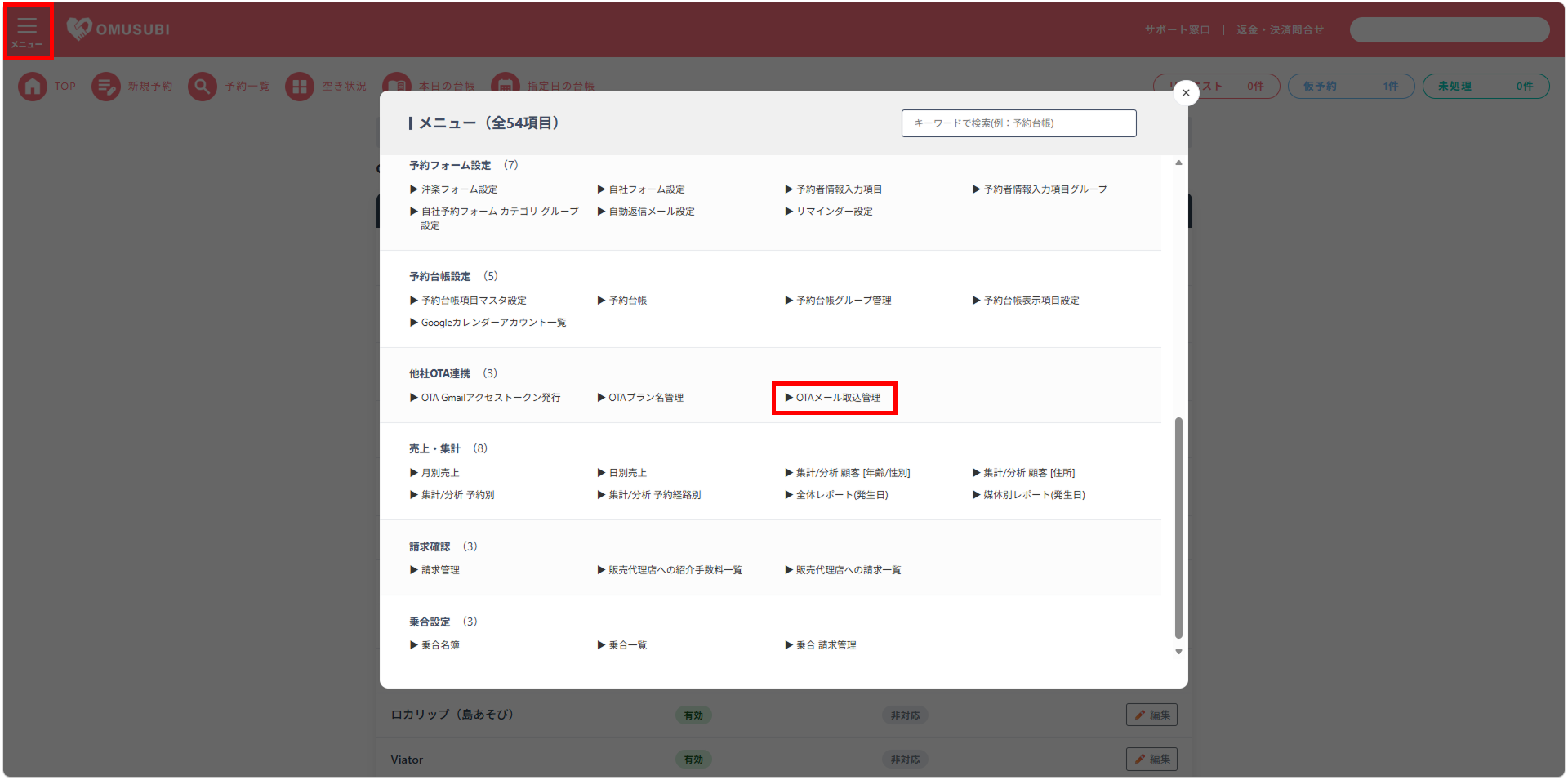
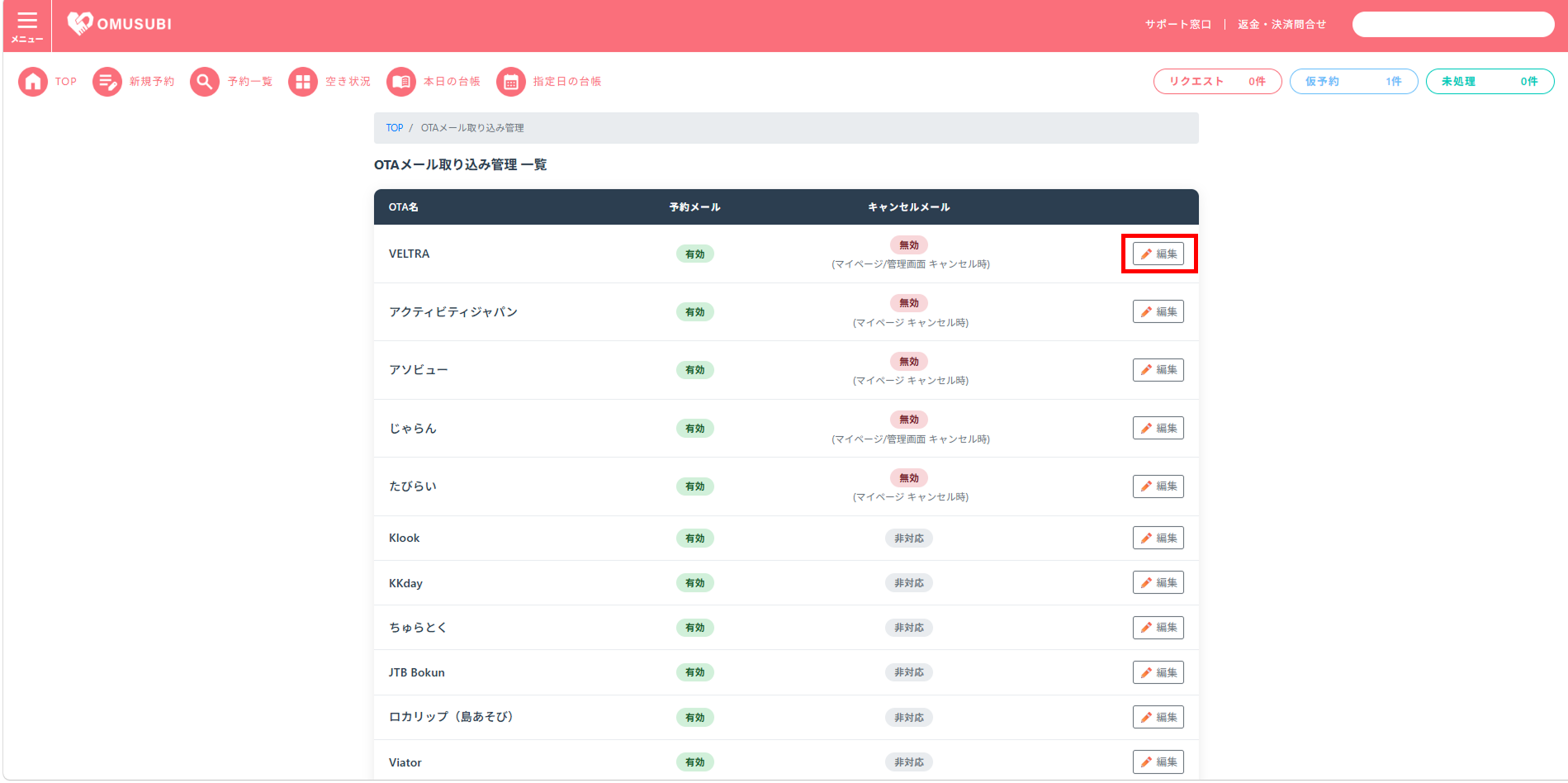
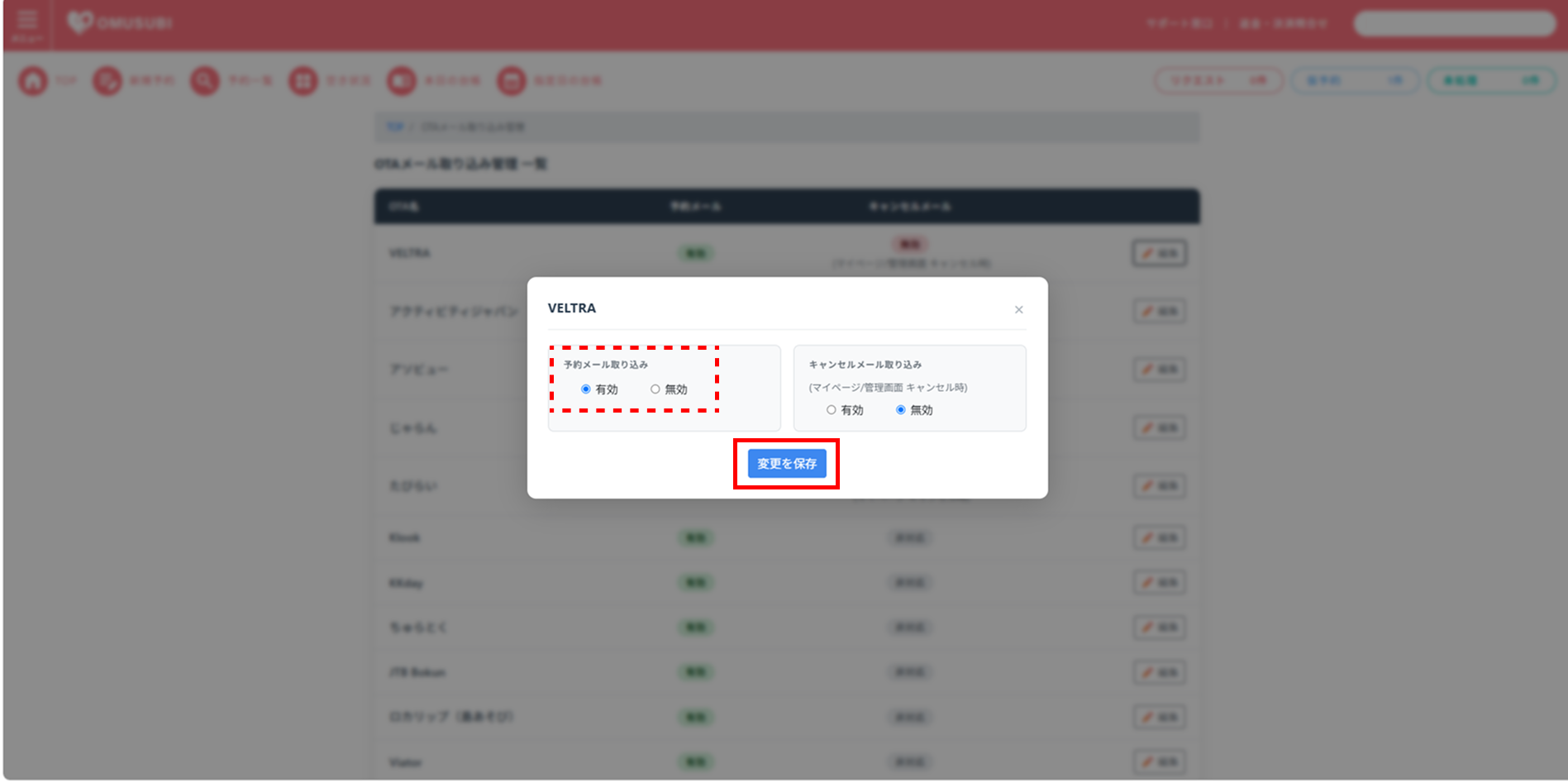
①予約メールの取り込み設定を「有効」にする
各OTAからの予約メールをOMUSUBIに取り込めるようにするため、予約メールの取り込み設定を「有効」にします。
こちらはOMUSUBI管理システムで行う操作です。
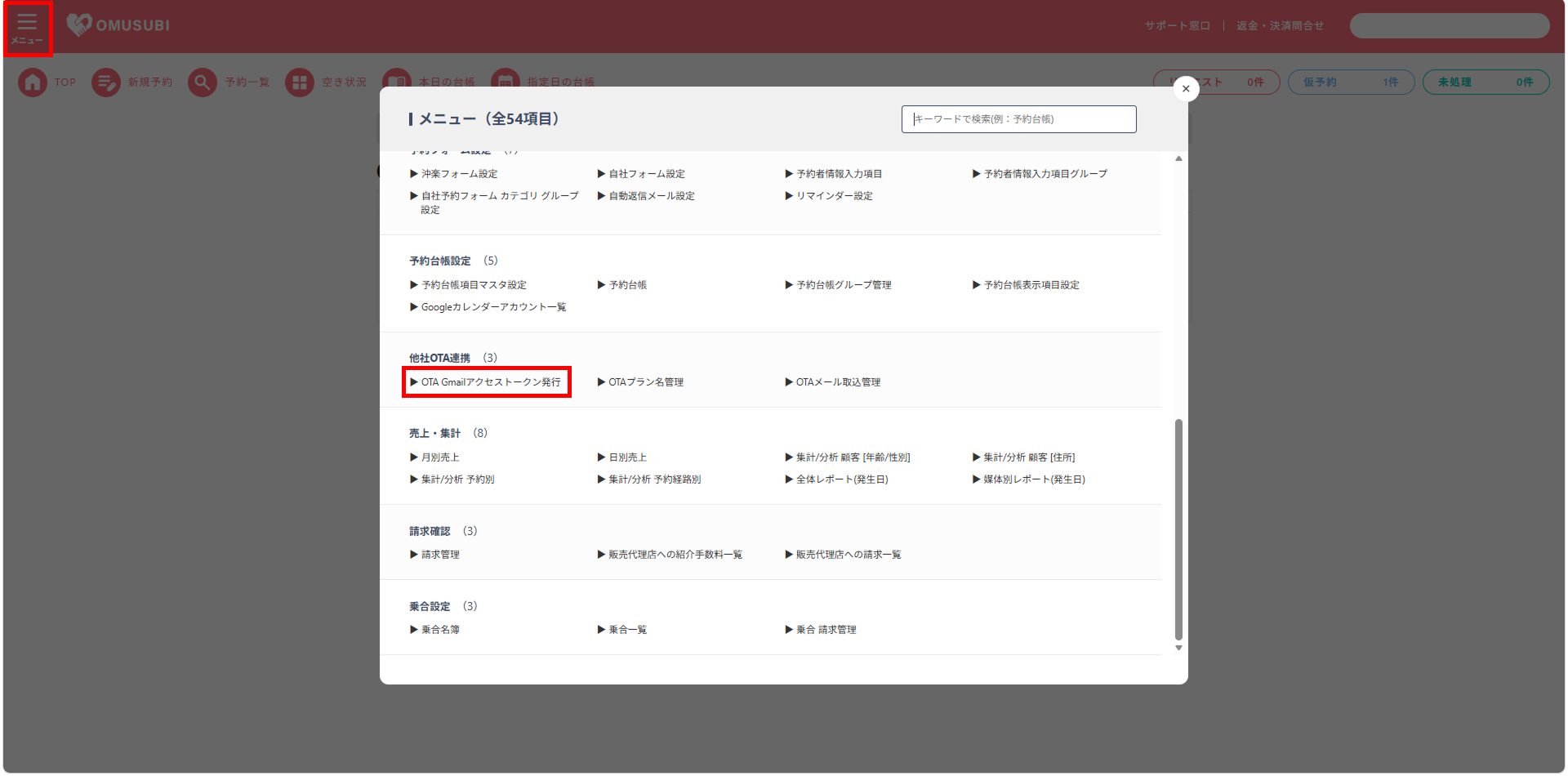
②Gmailアクセストークンを設定する
予約通知メールの転送設定を行うため、Gmailアカウントでアクセストークンの設定を行う必要があります。
アクセストークンの発行・取得はご自身のGoogleアカウント画面とOMUSUBI管理システムで行う操作です。
OMUSUBI管理機能
取り込み有効設定とGmailアクセストークン取得手順
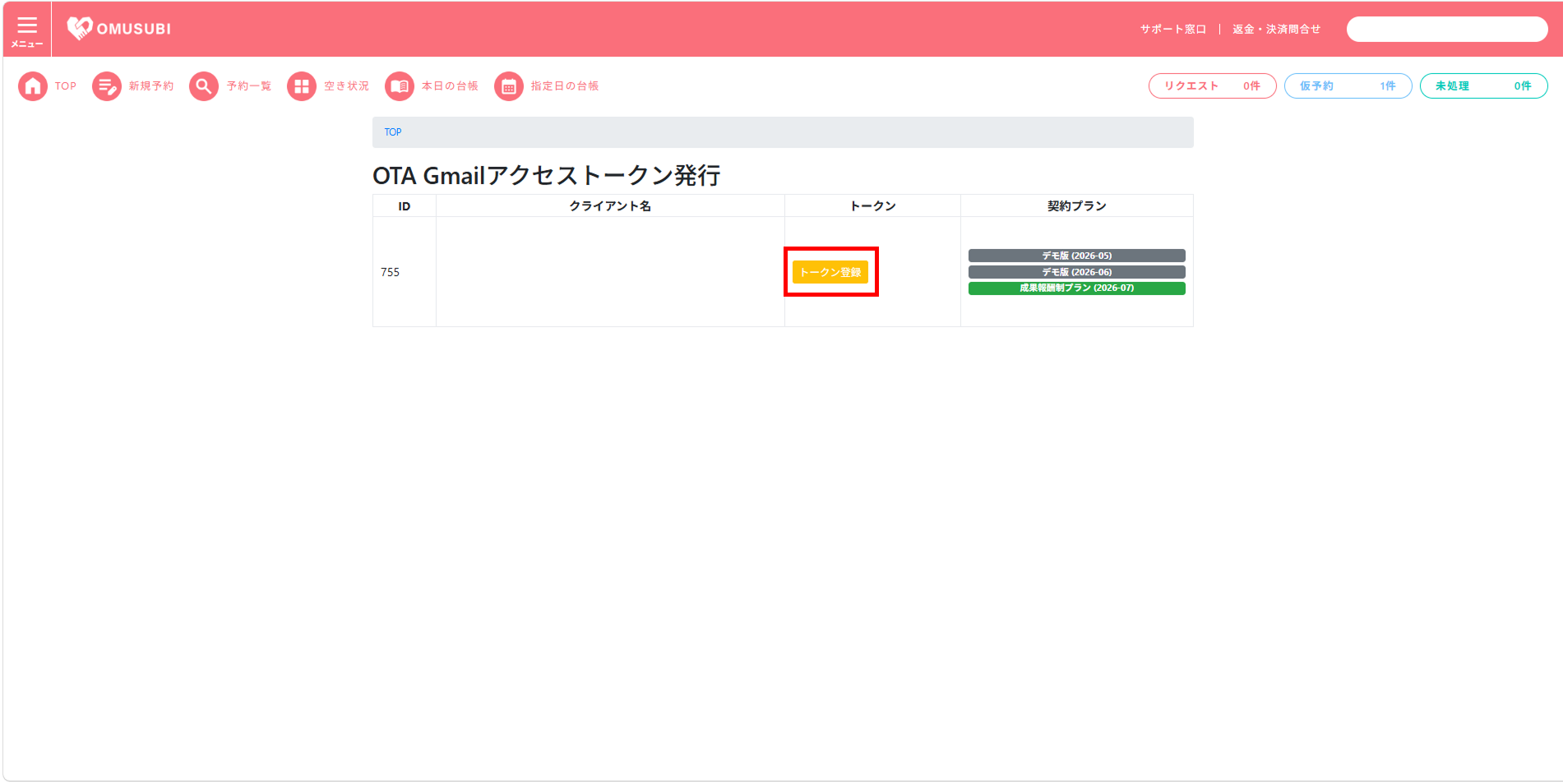
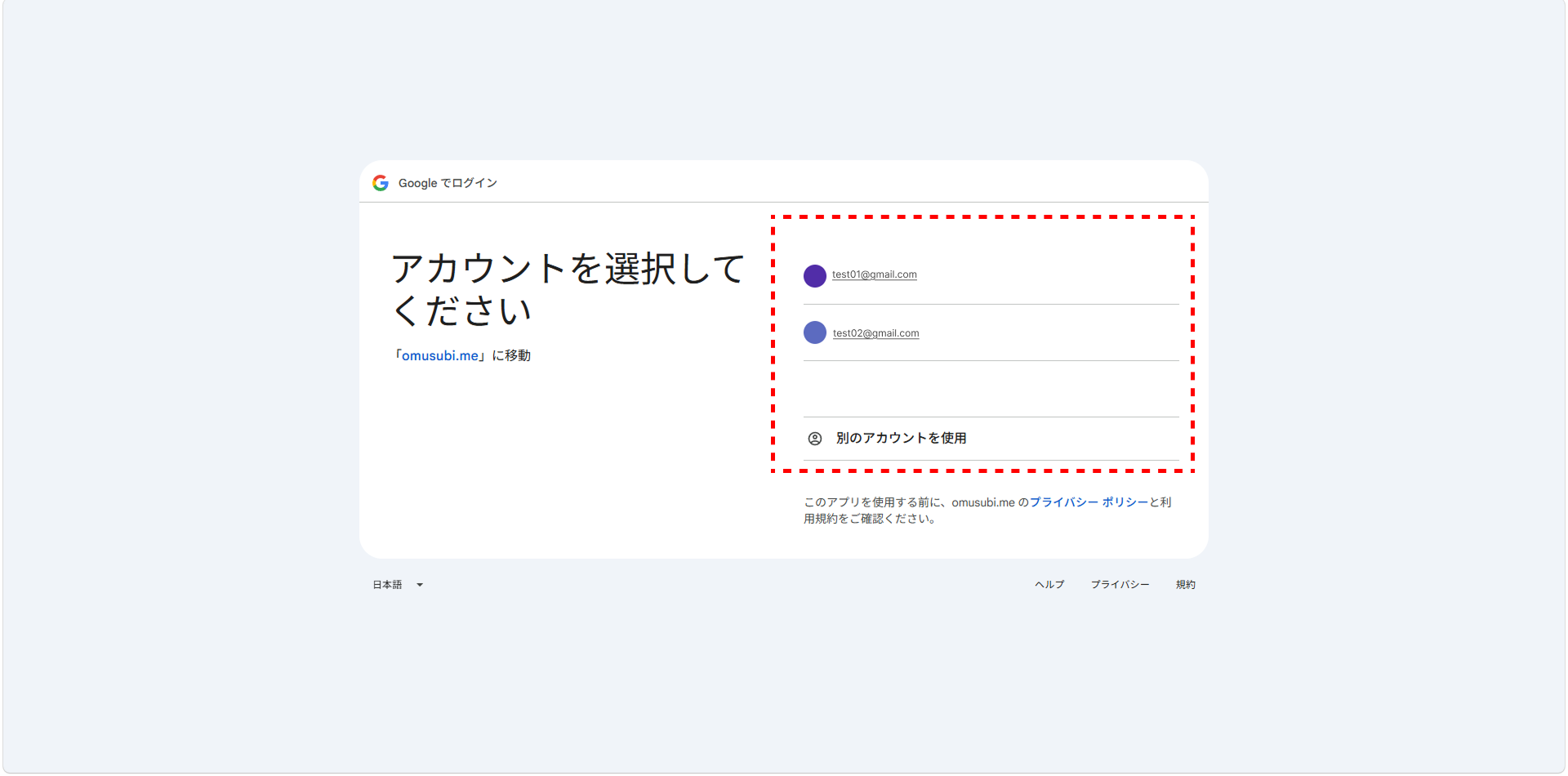
Googleのログイン画面に自動的に遷移します。
アクセストークンの設定を行うGoogleアカウントをクリックしてください。
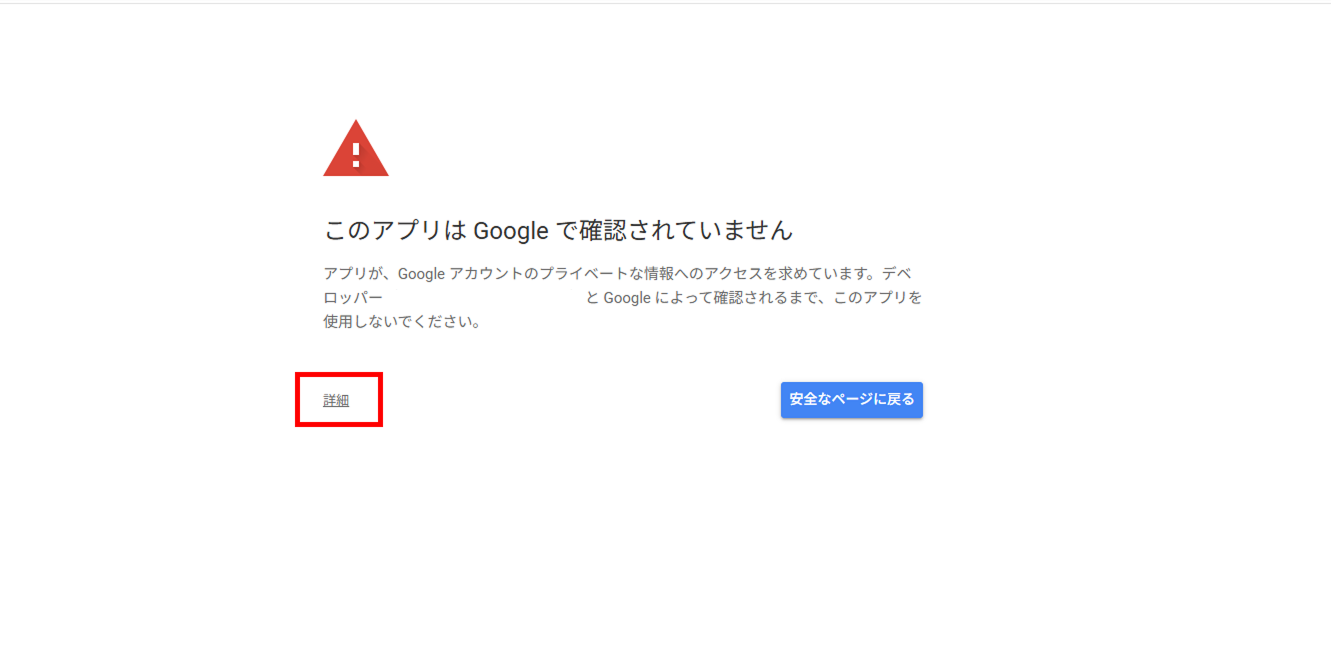
「このアプリはGoogleで確認されていません」という画面が表示されます。
赤い警告が出ますが、故障やウイルスではありませんのでご安心ください。OMUSUBIシステムの連携の仕様上により表示される画面です。
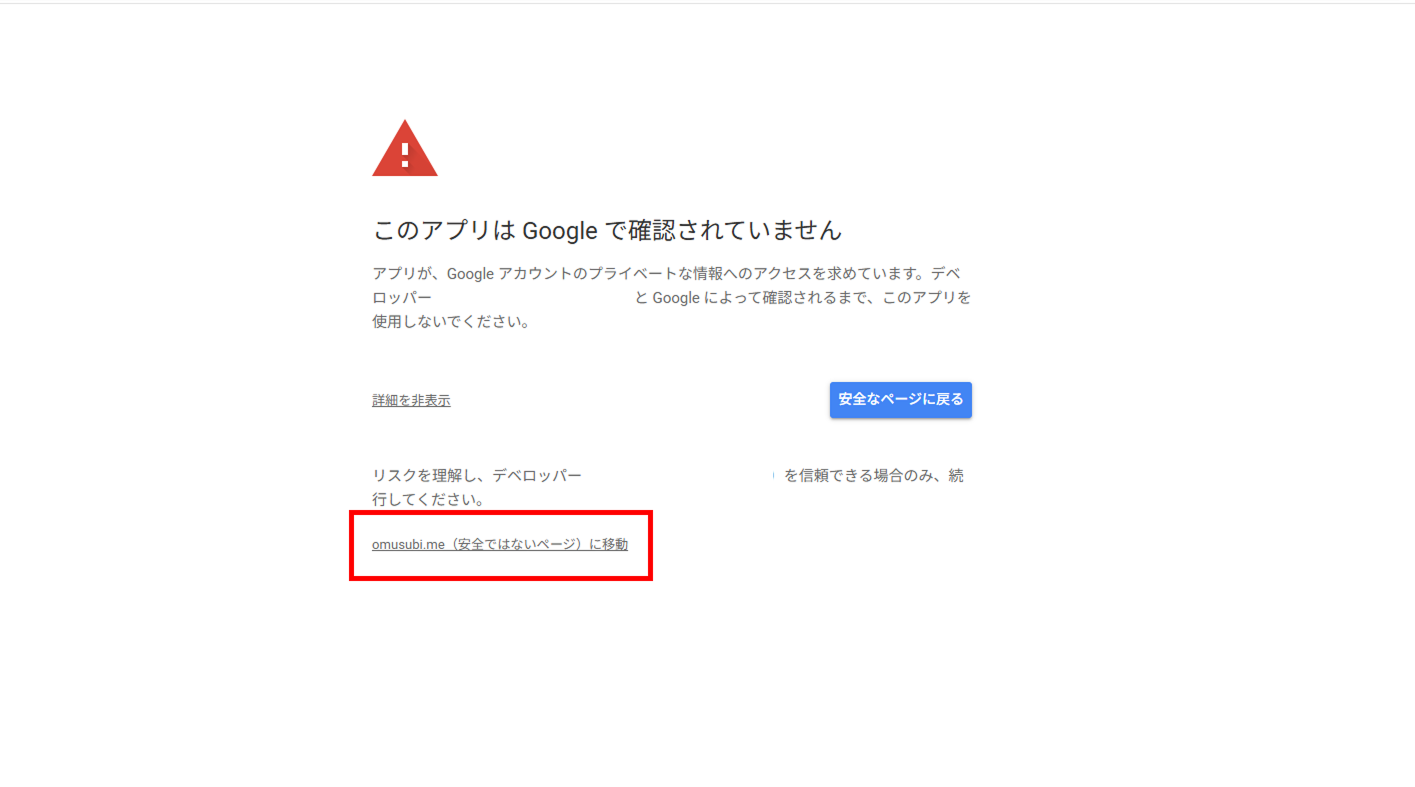
[詳細]をクリックすると、「安全ではないページに移動」と表示されますが、こちらもOMUSUBIの連携システムの仕様上によるものですので、ご安心ください。
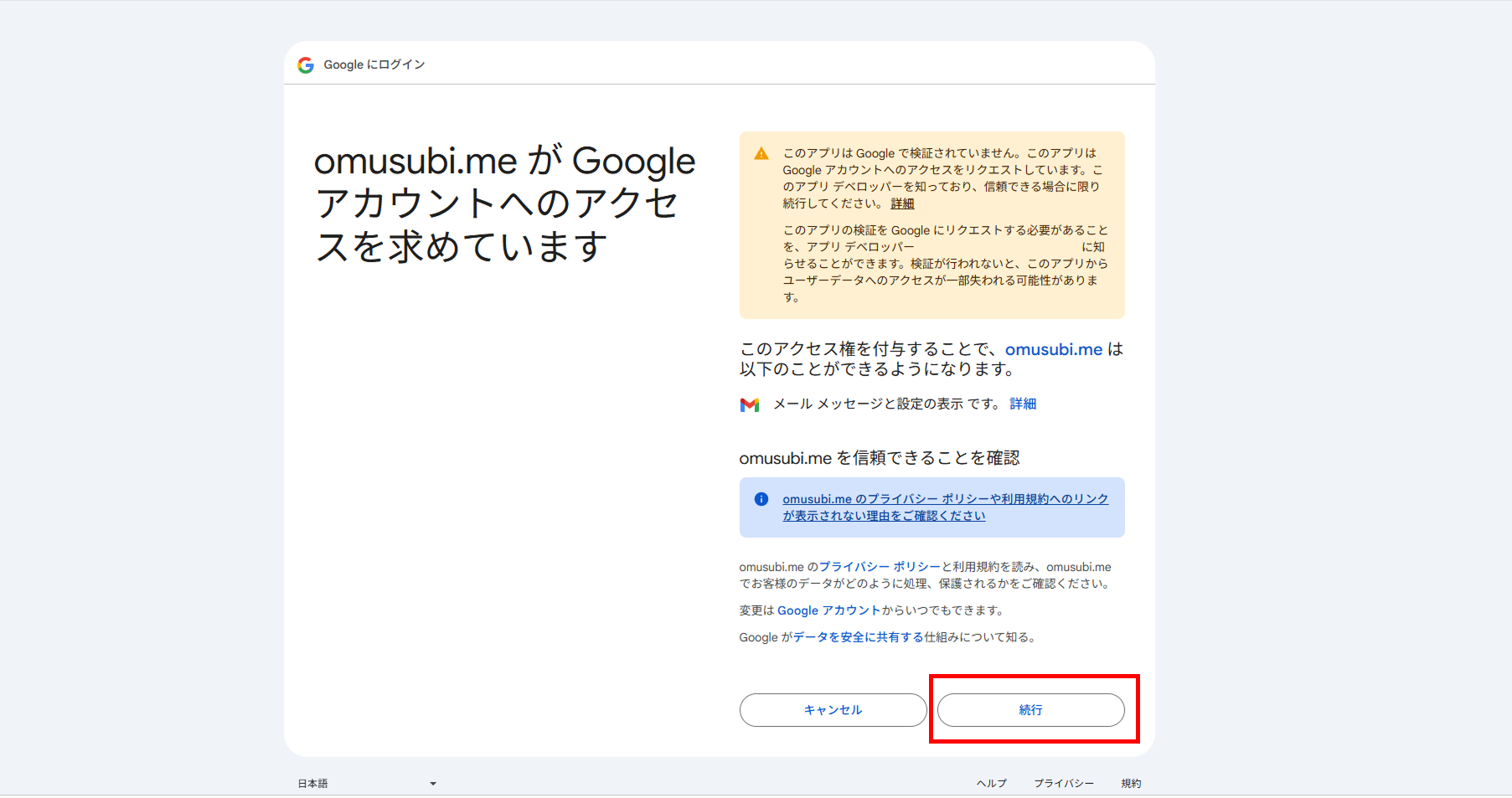
アクセス権限の最終確認画面です。内容を確認してください。
[キャンセル]をクリックすると最初からやり直しになりますのでご注意ください。
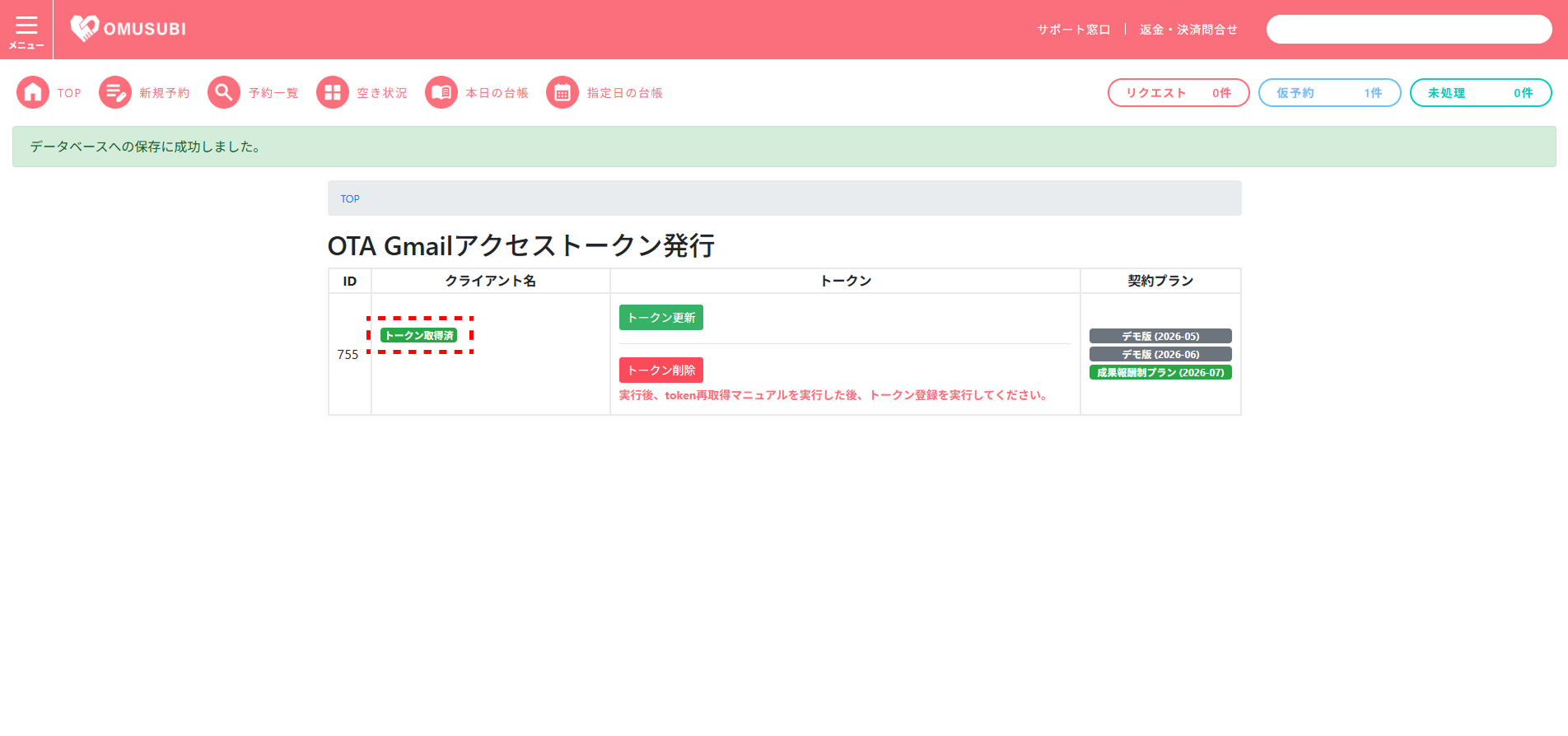
アクセストークンの設定が完了後、OMUSUBI管理画面のOTA Gmailアクセストークン発行画面にて、クライアント名の上部に「トークン取得済」という緑色のタグが表示されます。

\ まずはお気軽にご連絡ください /
\ まずはお気軽にご連絡ください /