\ 1ヵ月無料トライアル実施中 /
お 電 話
098-943-3410
9:00 〜 18:00(土日祝休み)


MANUAL
MANUAL
予約台帳では、既存の項目(マスタ項目)の他に、独自に新規作成した項目として「カスタム項目」を登録することが可能です。
「カスタム項目」を新規登録することによって、業務に適した予約台帳へカスタマイズすることが可能です。
また、自社予約フォームとカスタム項目の連携を行うことによって、プラン予約時にお客様が情報を入力するための予約フォーム内でデフォルトで表示されている項目以外に、独自の入力項目を作成することが可能です。
■予約台帳表示項目一覧画面
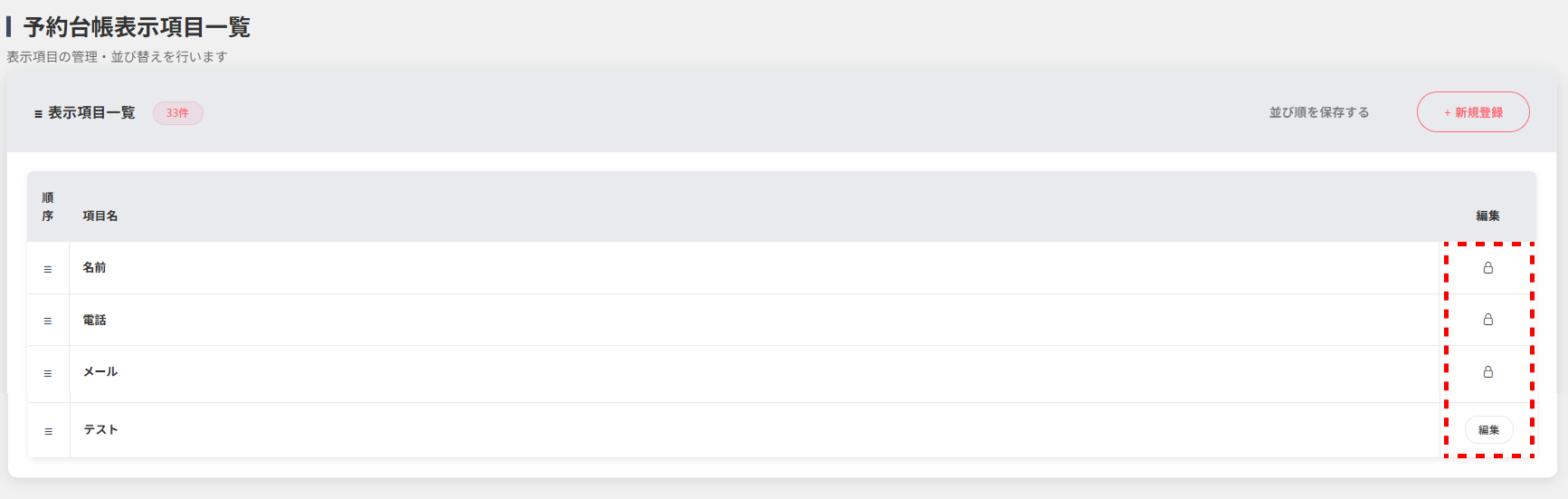
| マスタ項目 | カスタム項目 | |
|---|---|---|
| アイコン表示 | アイコンなし(編集ボタン表示) | |
| 提供元 | OMUSUBIによる既存項目 | 事業者様が独自に新規登録 |
| 新規追加・並び替え | 不可 | 可能 |
| 編集・削除 | 不可 | 可能 |
▼カスタム項目の設定手順
1.作成
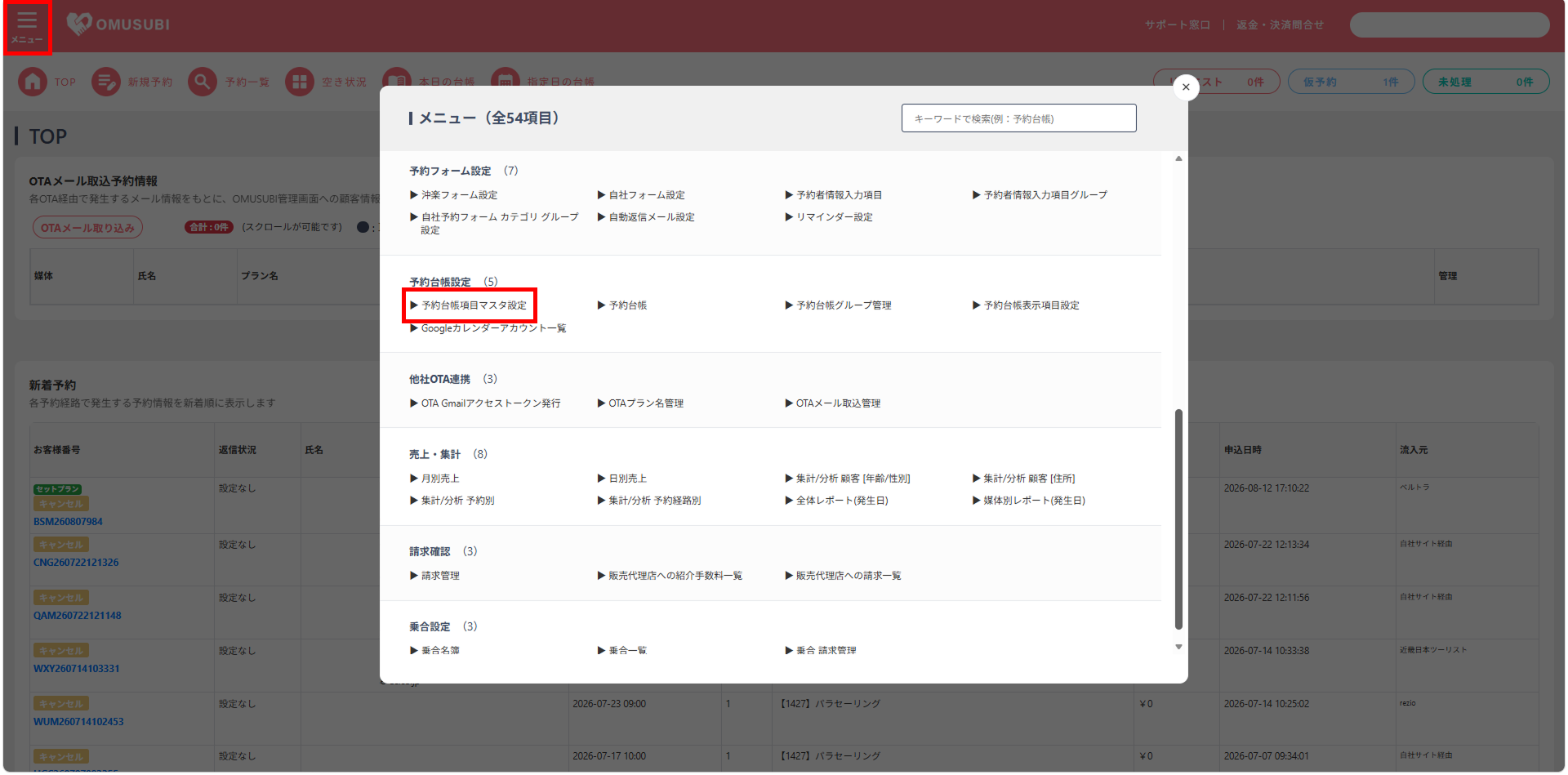
予約台帳項目マスタ設定
まず「カスタム項目」を新規作成し
名称などを設定します。
2.連携
自社サイト用予約フォーム項目設定
お客様が予約フォームから入力した情報を
新規作成したカスタム項目に紐づける設定を行います。
3.表示
台帳グループ/予約一覧設定
新規作成したカスタム項目を
実際の「予約台帳」や「予約一覧」画面に
表示させるための設定を行います。
OMUSUBI管理機能
カスタム項目の新規登録手順
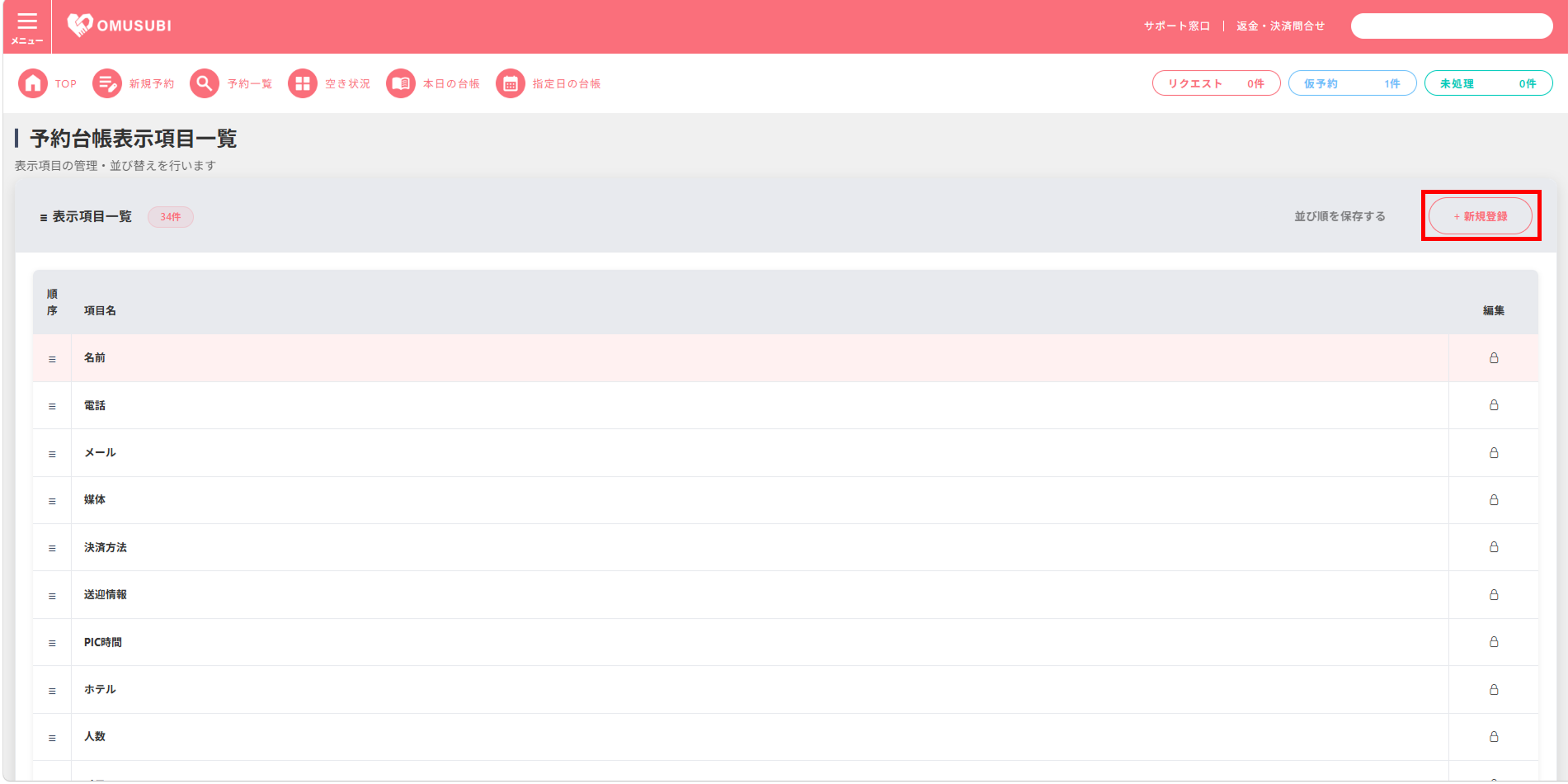
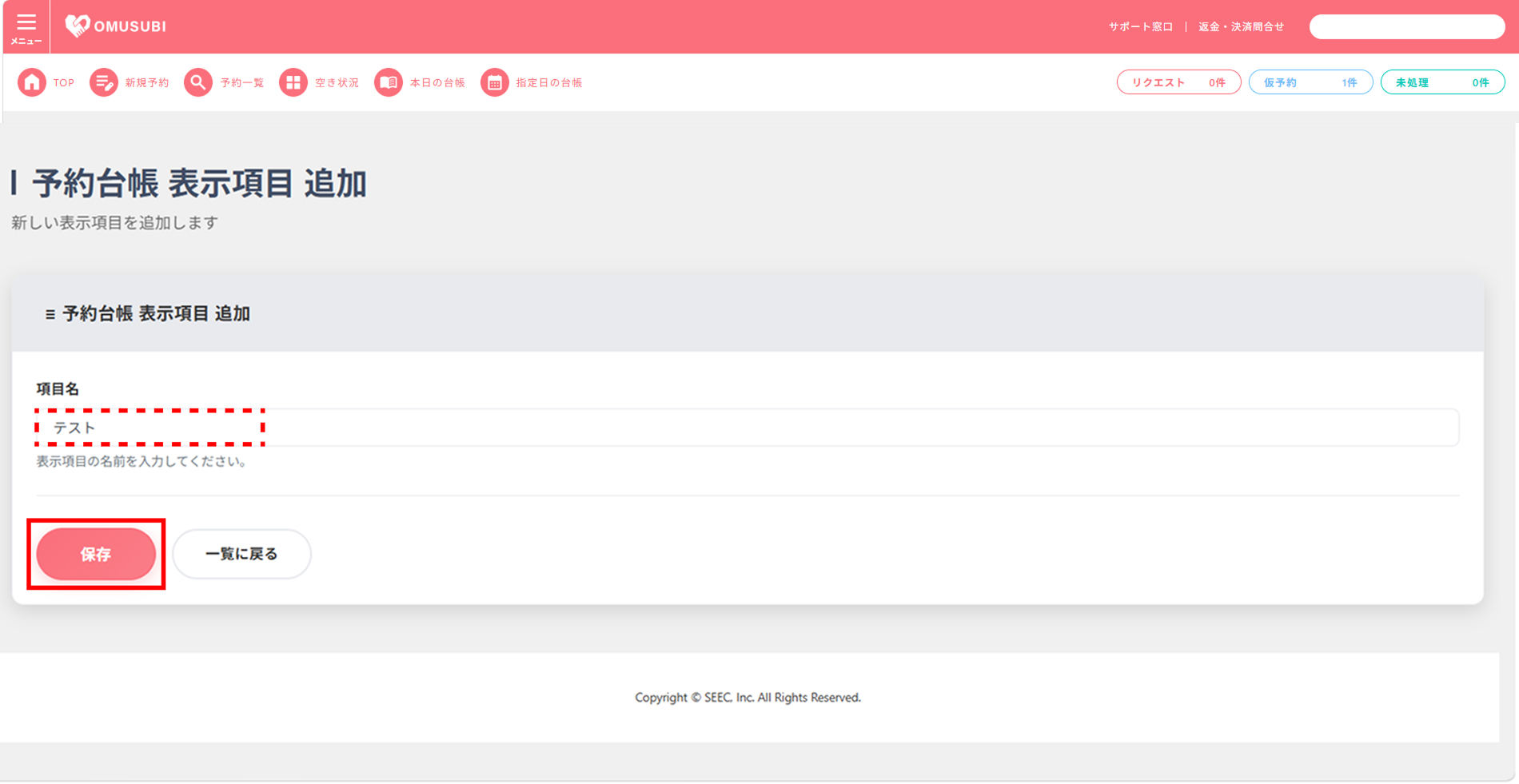
予約台帳一覧表示項目画面に、新規登録したカスタム項目が表示されます。
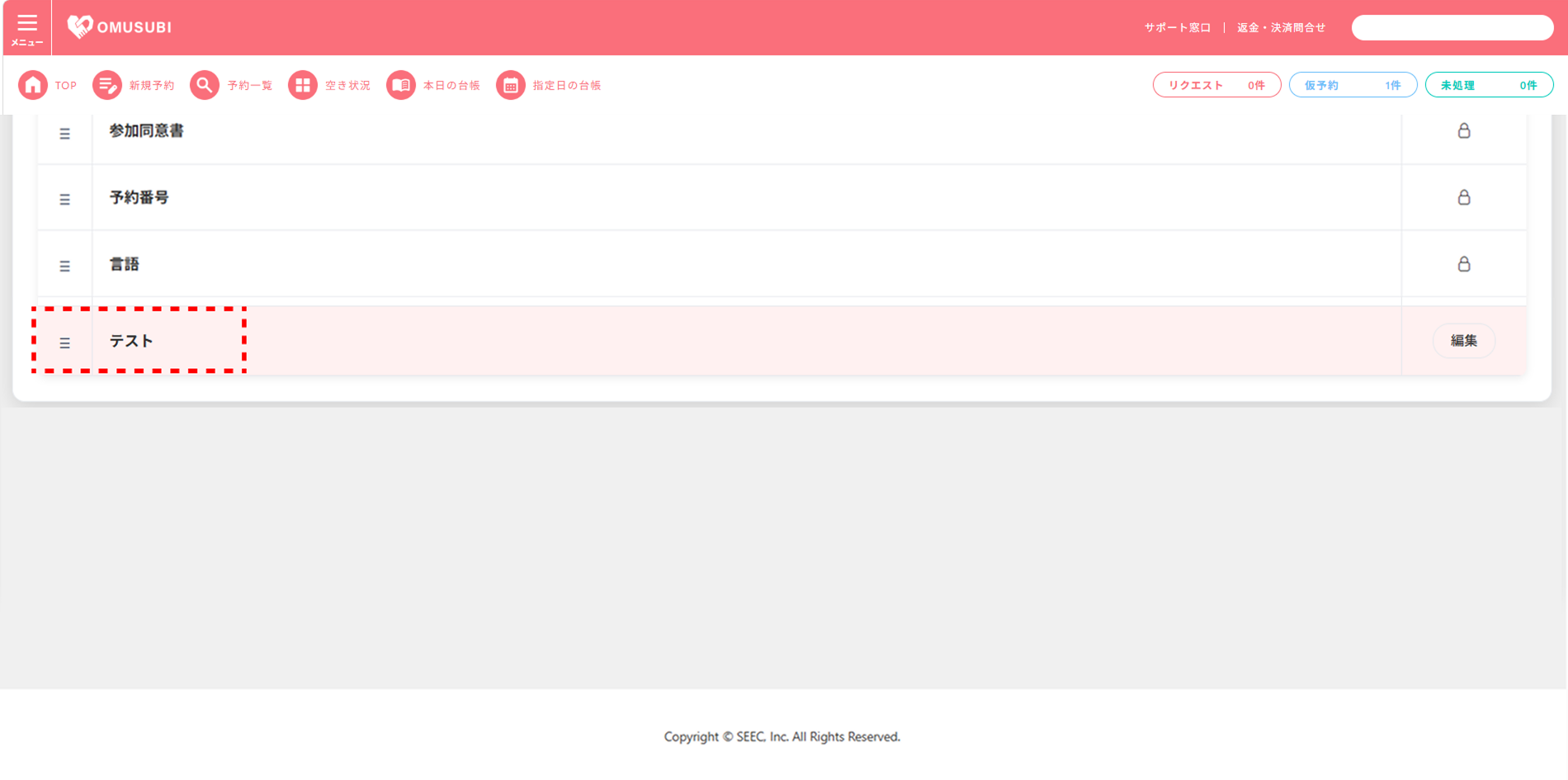
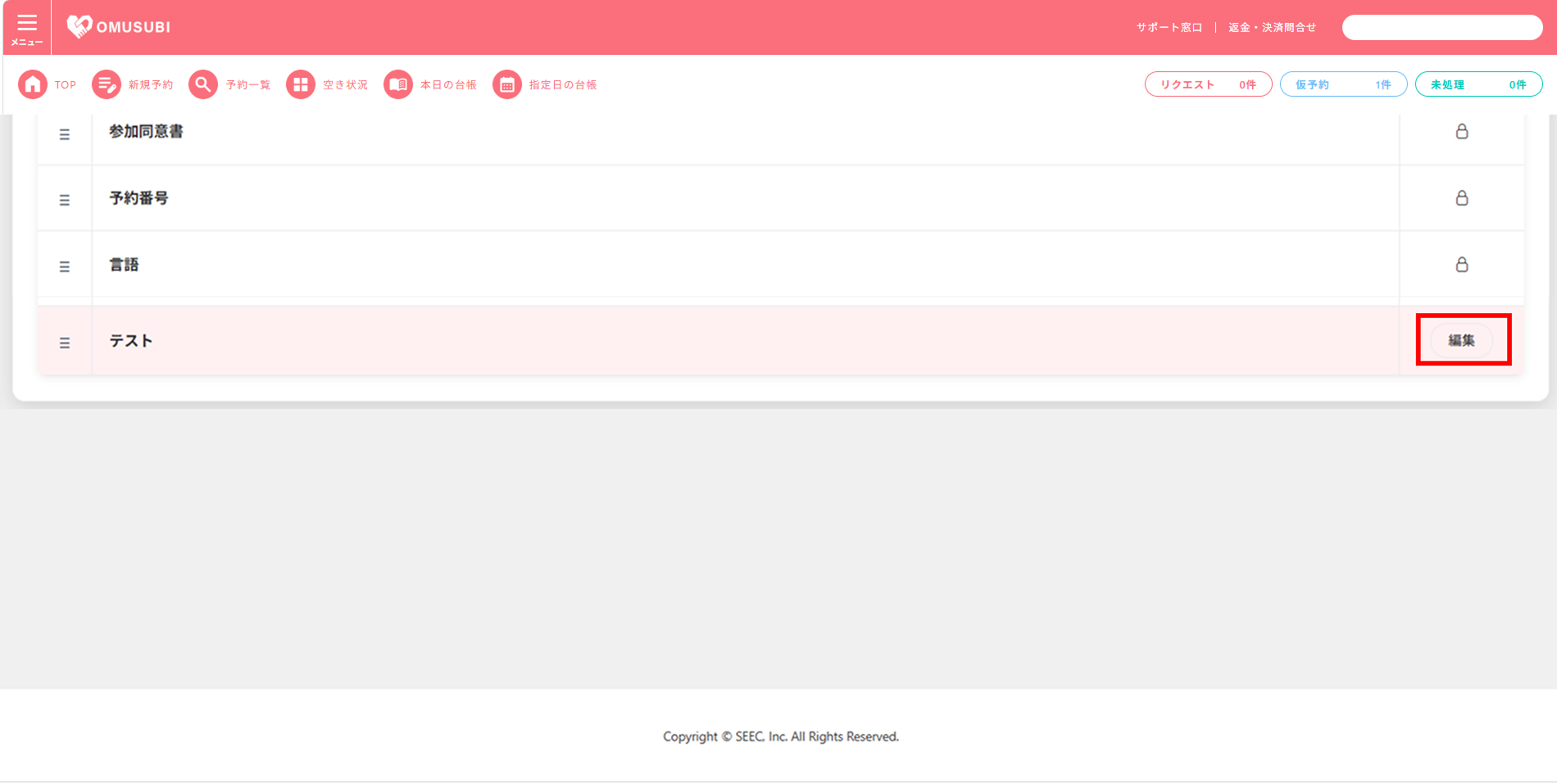
作成したカスタム項目は、内容の変更や削除が可能です。
注意
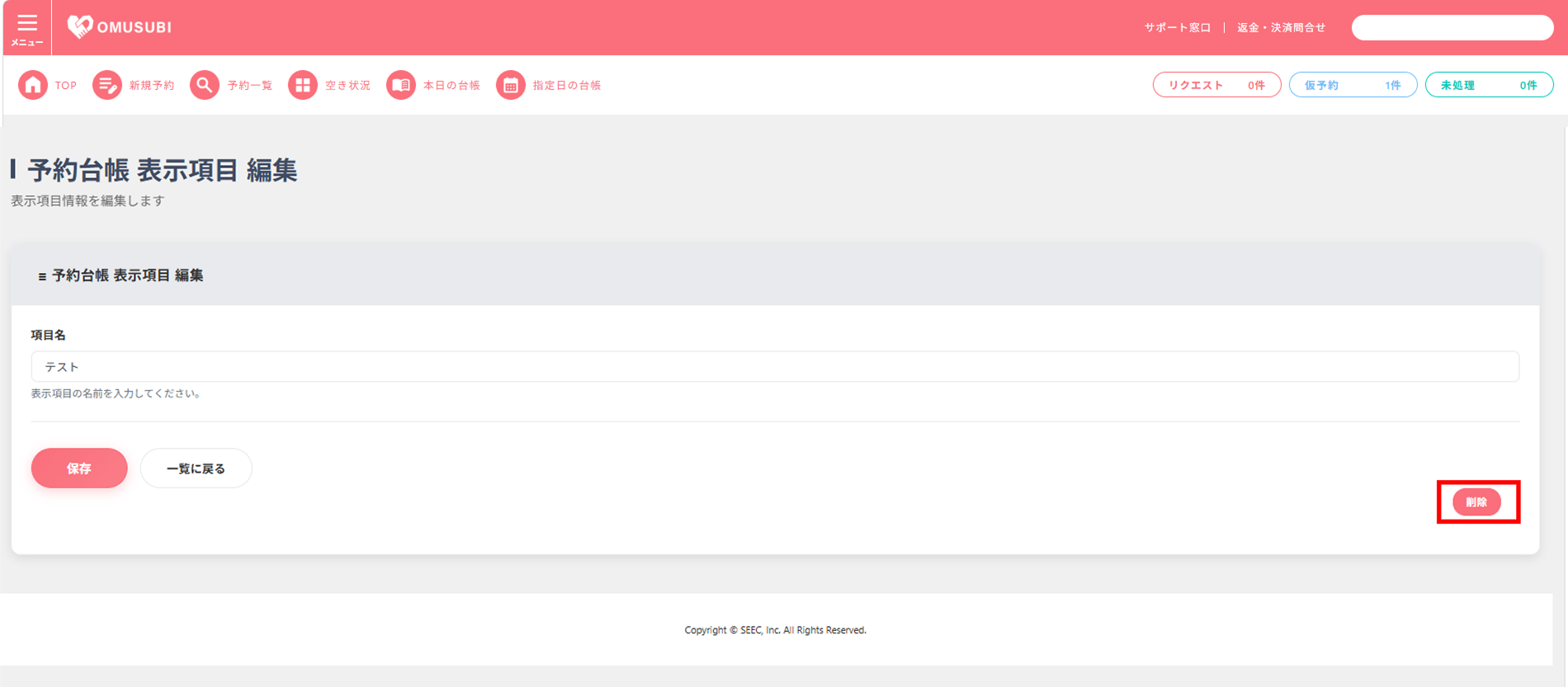
項目を削除すると、各画面(予約フォーム等)のマッピング設定からも自動的に除外されます。
「削除」の場合は予約台帳表示項目編集画面内で行います。
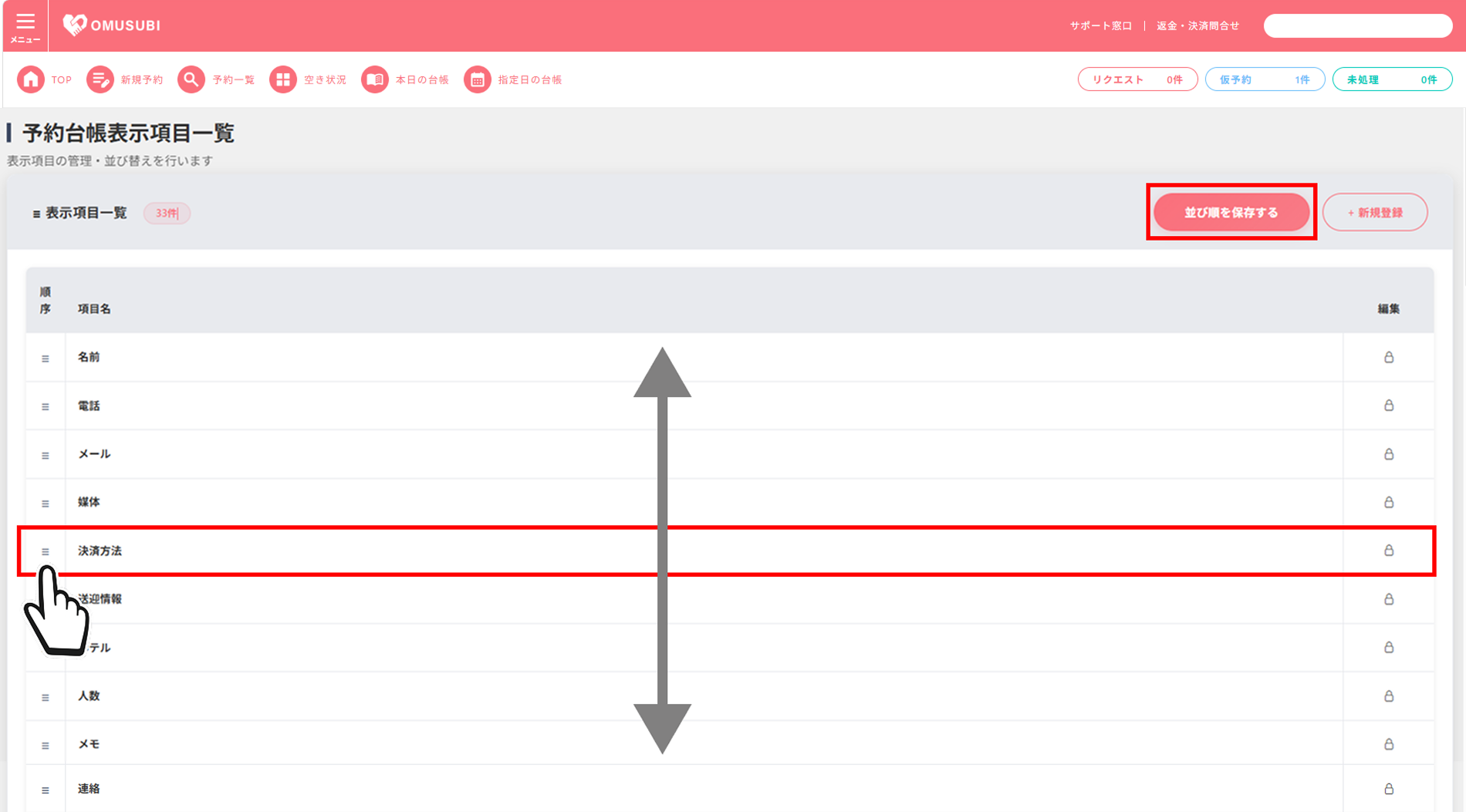
項目の並び順を変更することが可能です。変更を行うと、全画面(予約台帳、予約一覧、予約フォーム等)にも同様に反映されます。
ポイント
よく使用する項目を上部に移動させておくと、日々の業務がスムーズになります。
新規作成したカスタム項目は、まだ自社サイトの予約フォームでお客様が入力した情報とのデータ連携ができていません。
作成したカスタム項目と予約フォームの情報を連携(マッピング)するための設定を行います。
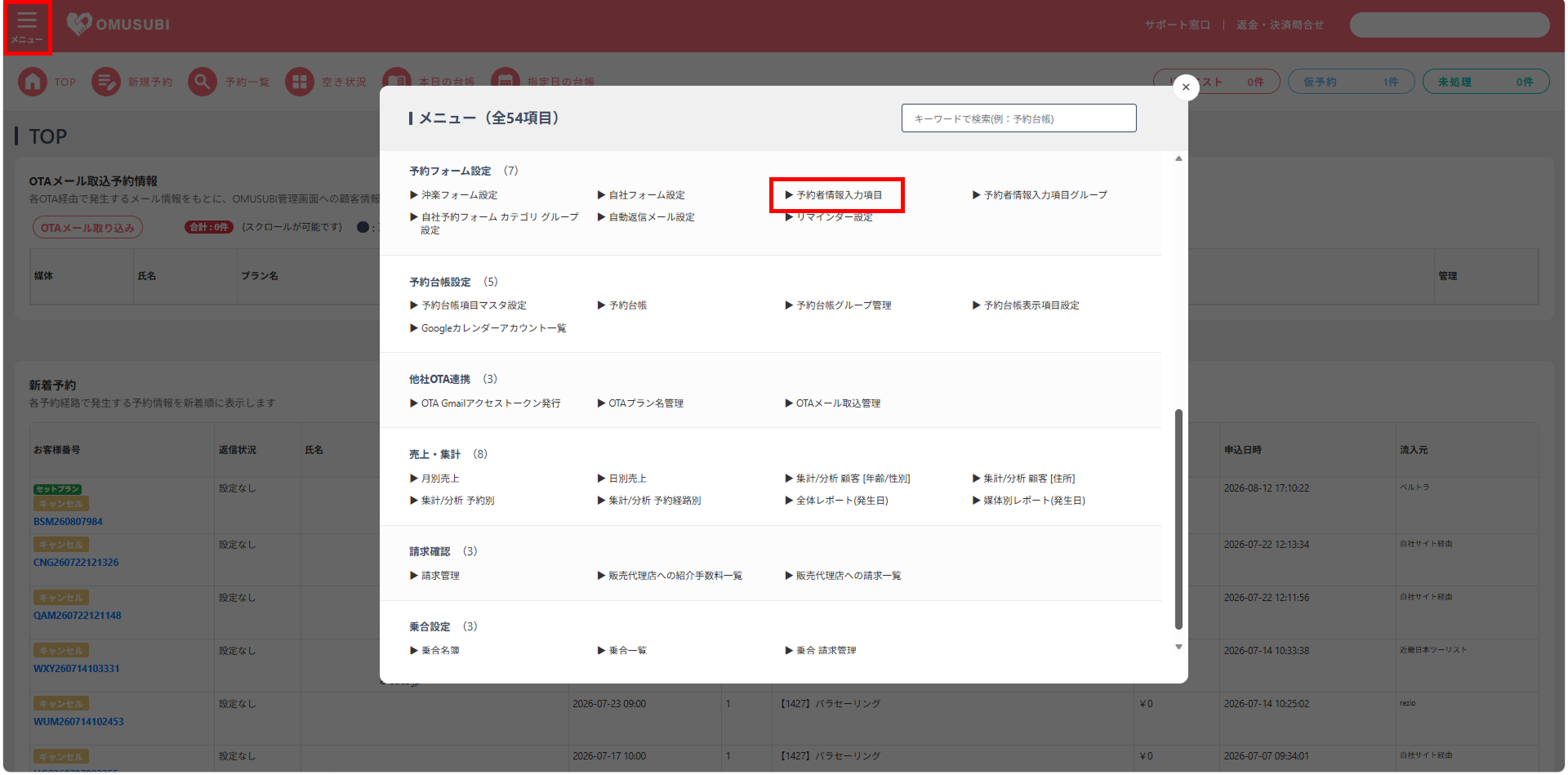
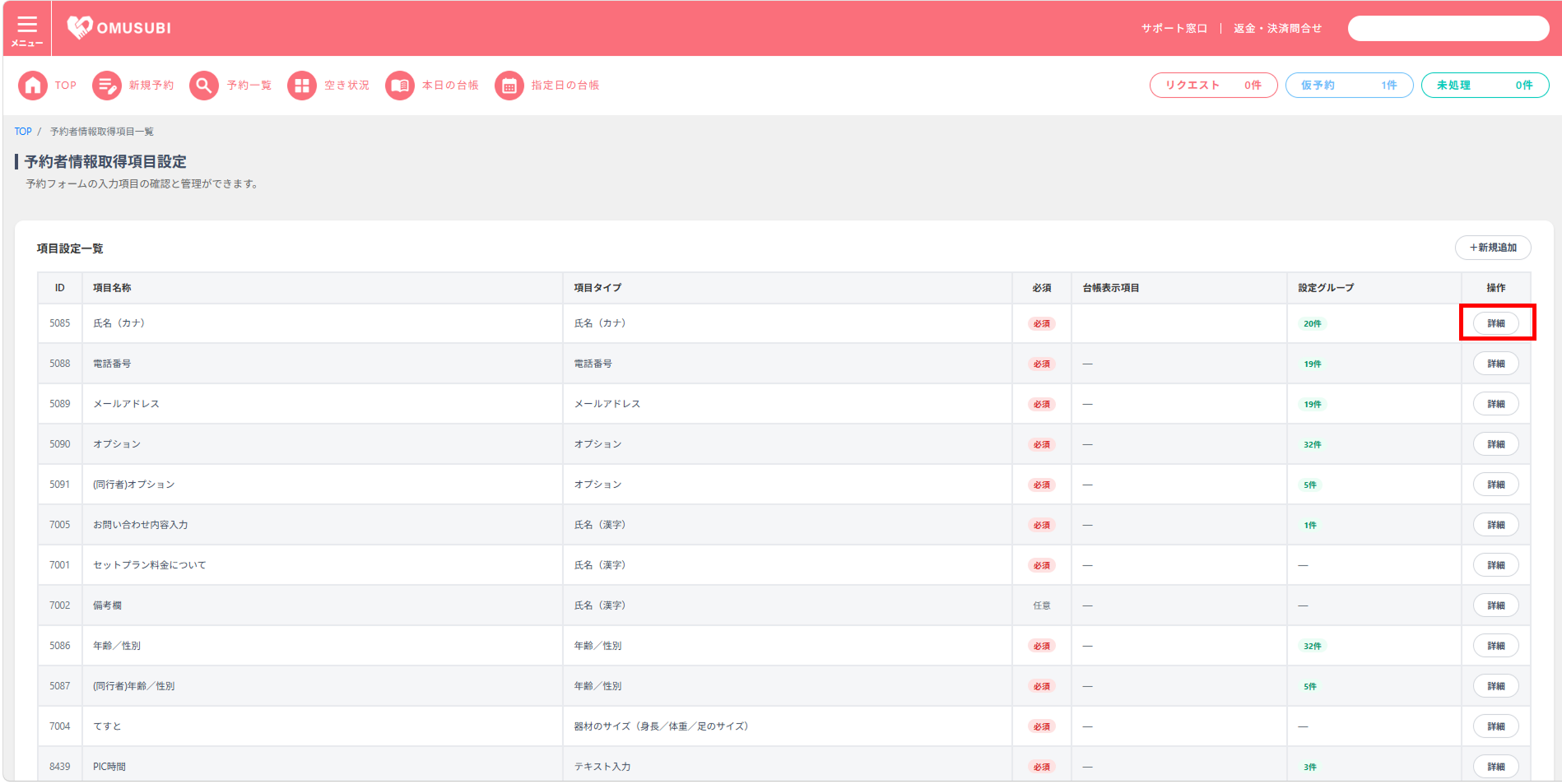
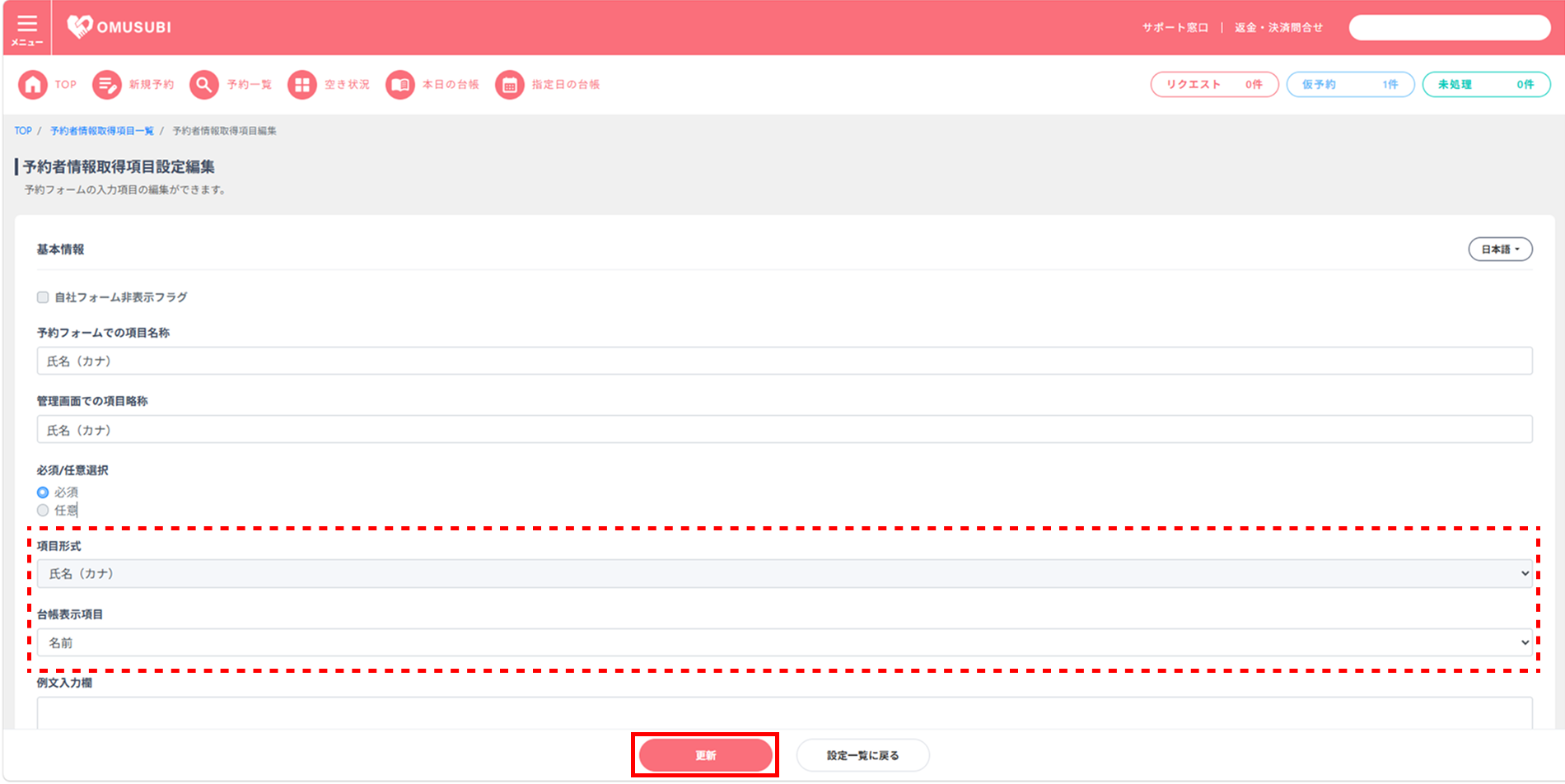
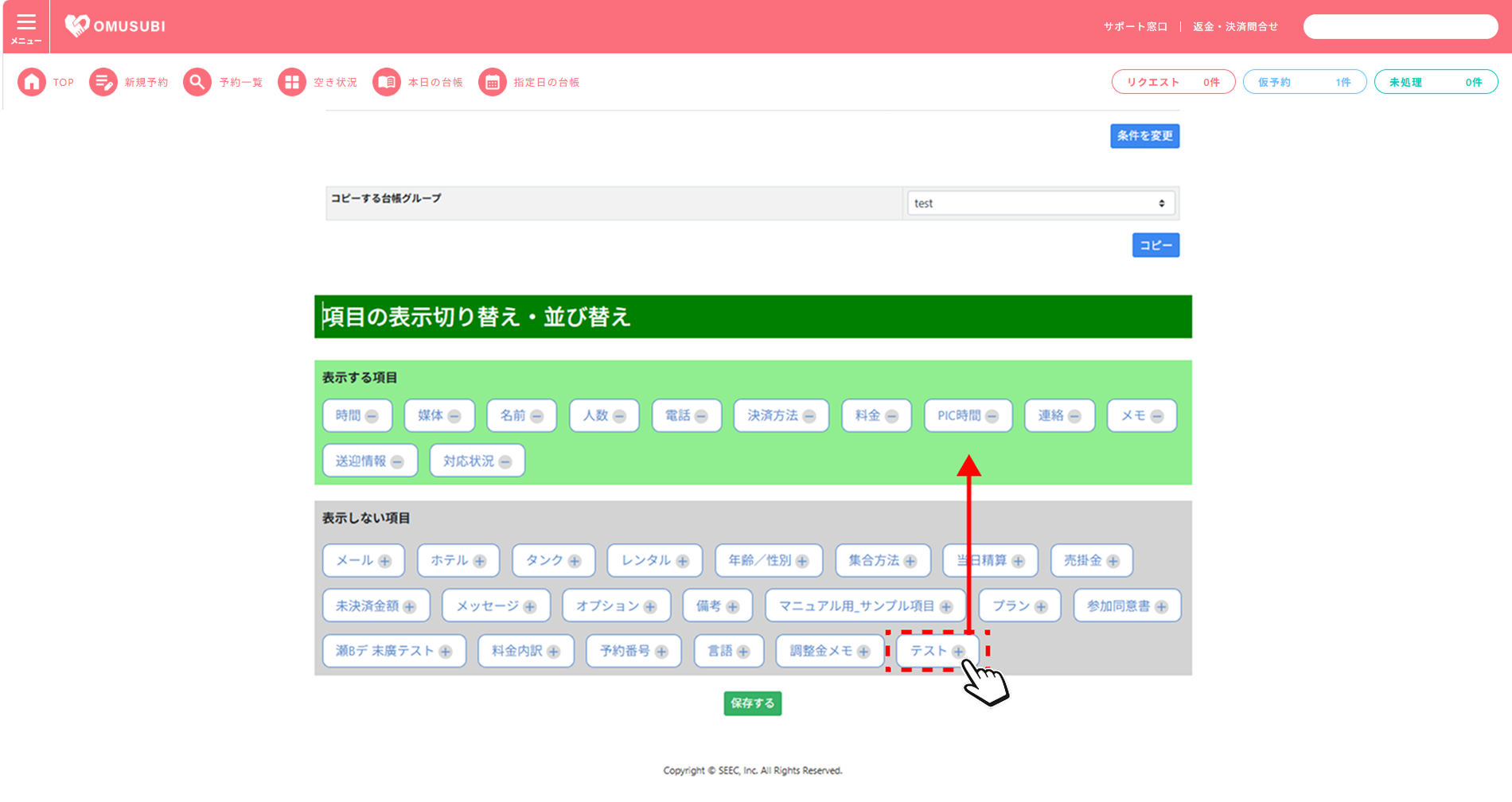
予約台帳表示項目設定画面にて、作成したカスタム項目が表示されるよう設定を行います。
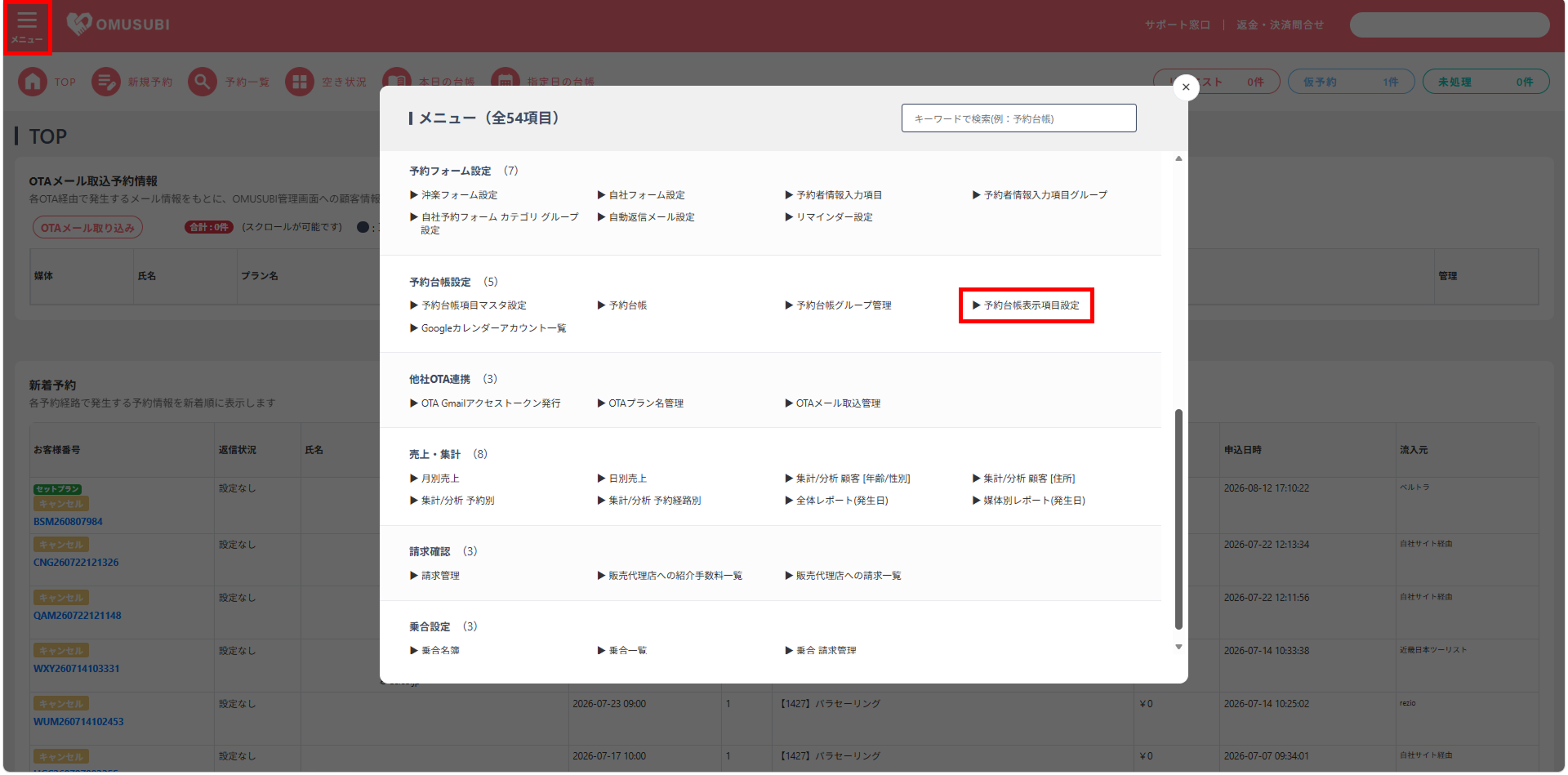
作成したカスタム項目は、初期状態は予約台帳表示項目設定画面内の「項目の表示切り替え・並び替え」の「表示しない項目」内に表示されます。
「表示しない項目」内にある項目は予約台帳画面上に表示されません。
(予約台帳表示項目設定の詳細ついて参照ページ|予約台帳表示項目設定)
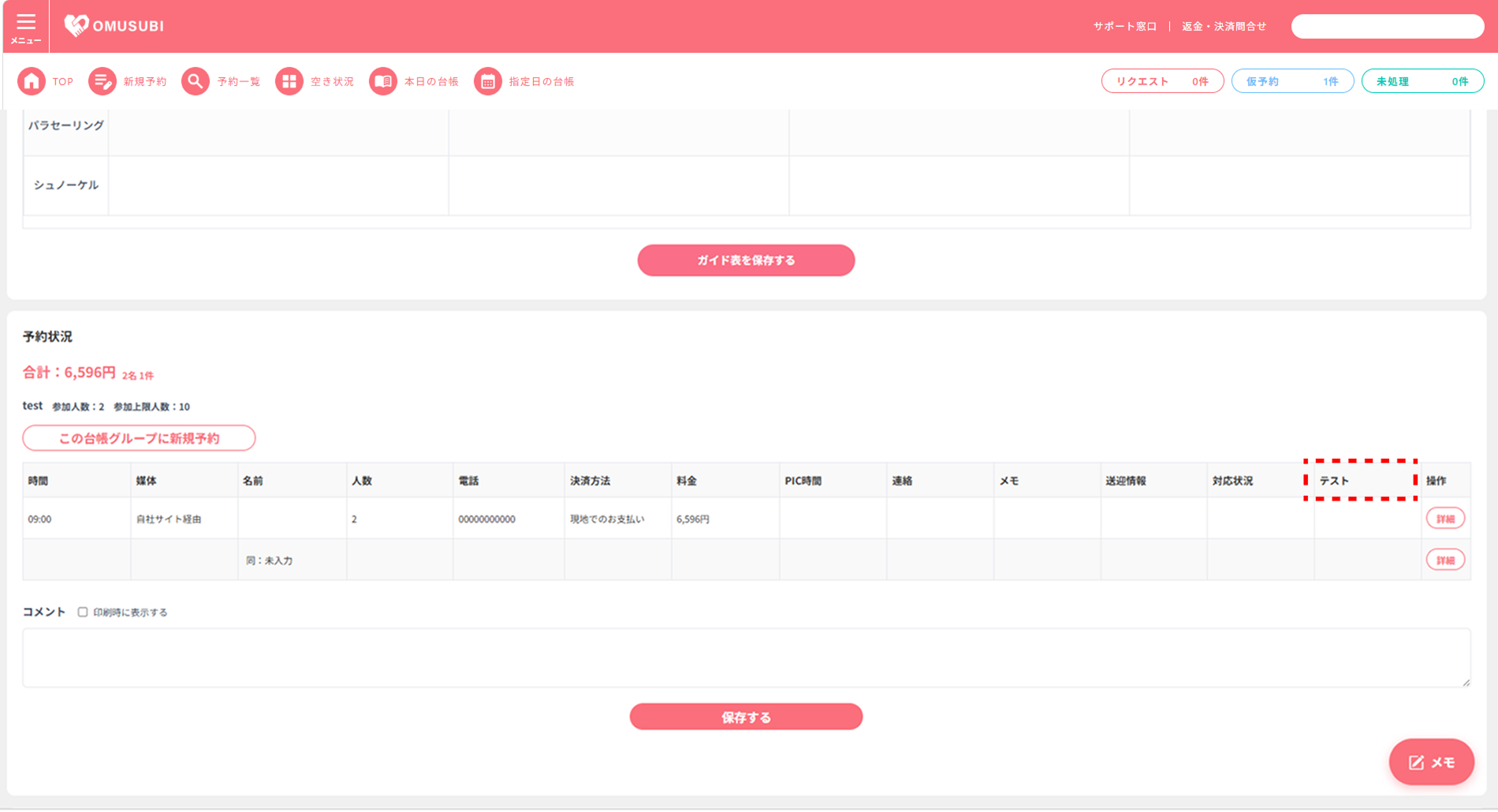
予約台帳画面にて、表示項目設定を行ったカスタム項目が表の中に新しい列として表示されます。
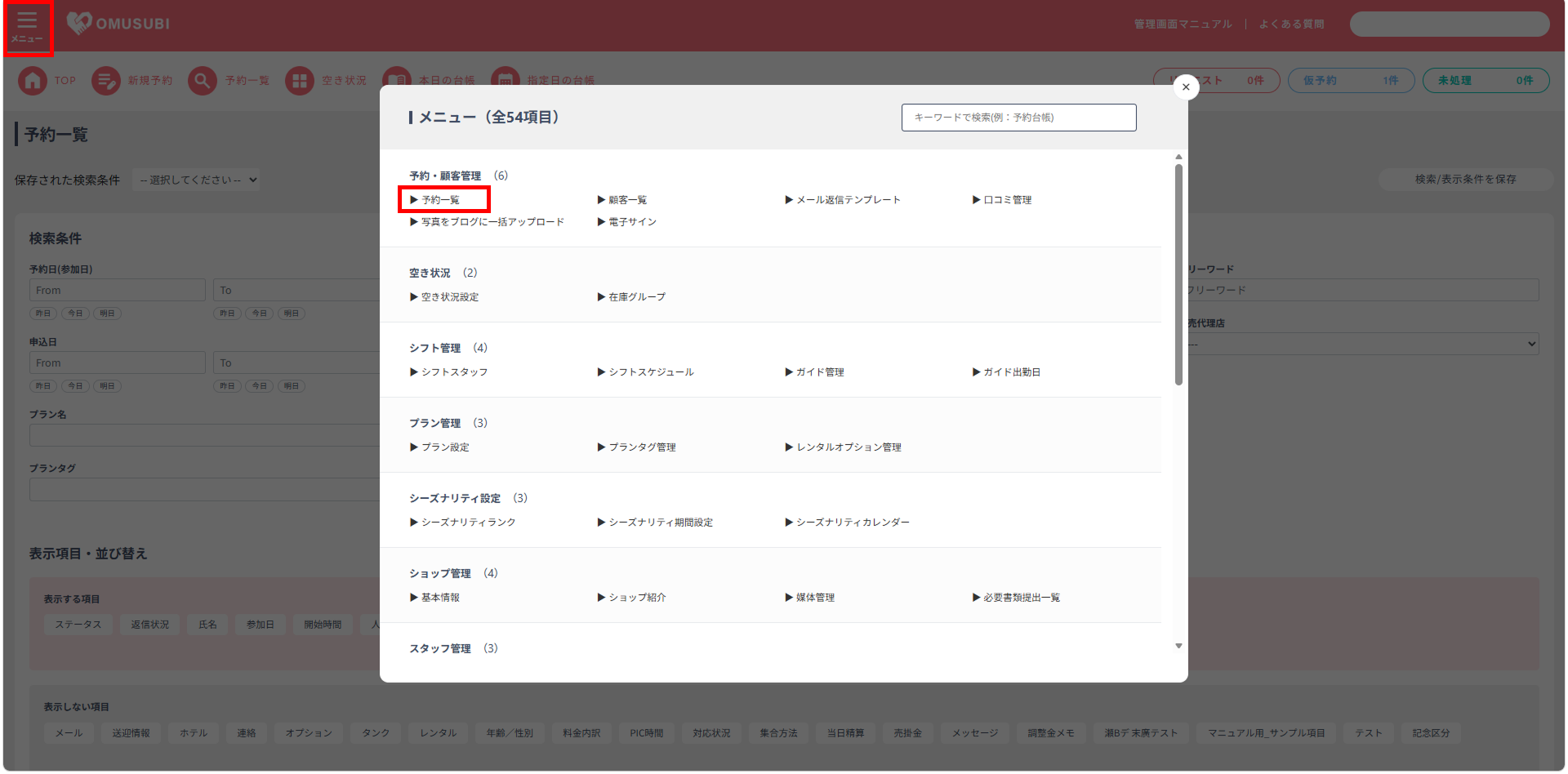
予約一覧画面にて、作成したカスタム項目が表示されるよう設定を行います。
作成したカスタム項目は、初期状態は予約一覧画面の上部、検索条件エリアにある「表示項目・並び替え」の「表示しない項目」内に表示されます。
「表示しない項目」内にある項目は予約一覧画面上に表示されません。
(予約一覧ページでの項目並び替えについて参照ページ|予約情報一覧ページ)
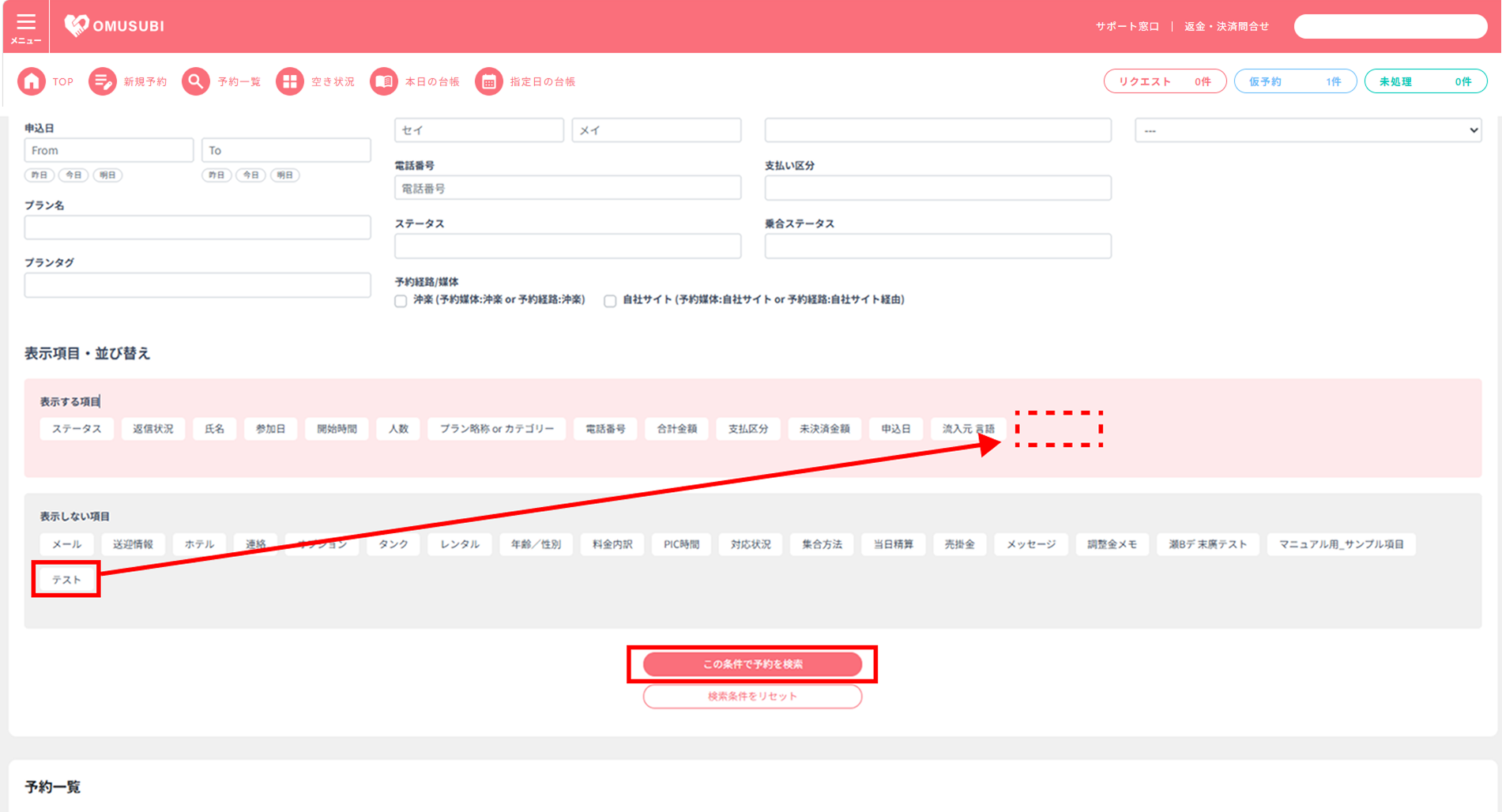
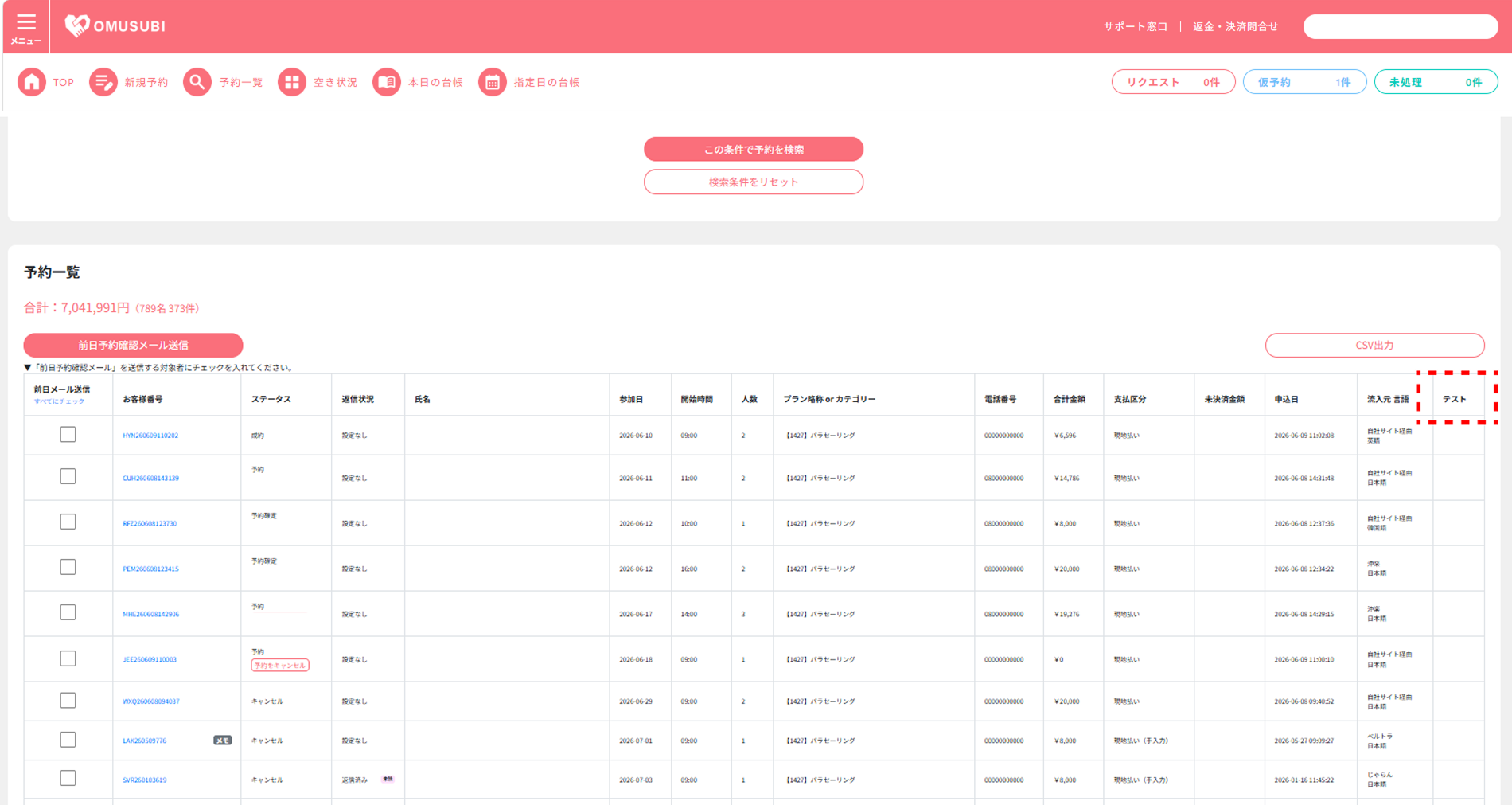
画面下部の予約一覧表の右端の列に、カスタム項目が追加されています。
その他、ご不明点等ございましたら「よくある質問」もあわせてご覧ください。

\ まずはお気軽にご連絡ください /
\ まずはお気軽にご連絡ください /