\ 1ヵ月無料トライアル実施中 /
お 電 話
098-943-3410
9:00 〜 18:00(土日祝休み)


MANUAL
マニュアル
MANUAL
OMUSUBIの機能を使用する中で、分からないこと、できないことなどがある場合、OMUSUBI管理画面からOMUSUBIの担当者に質問や作業の依頼を行うことが可能です。
専用のお問い合わせフォームから依頼内容を送信したあとは、担当者が対応を行います。対応が完了するまでの進捗報告はメールでの通知やお問い合わせ履歴画面で確認することが可能です。
ご依頼は3種類のフォームからご選択いただけます。
※弊社にWebサイト運用をご依頼いただいていない事業者様には「ホームページ修正依頼」フォームは表示されません。
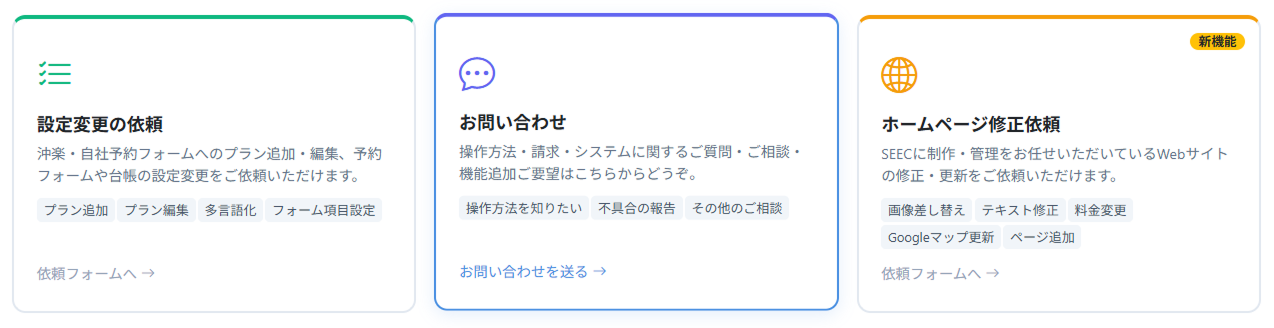
■主な機能
その他不明点等ございましたらよくある質問もご確認ください。
OMUSUBI管理機能
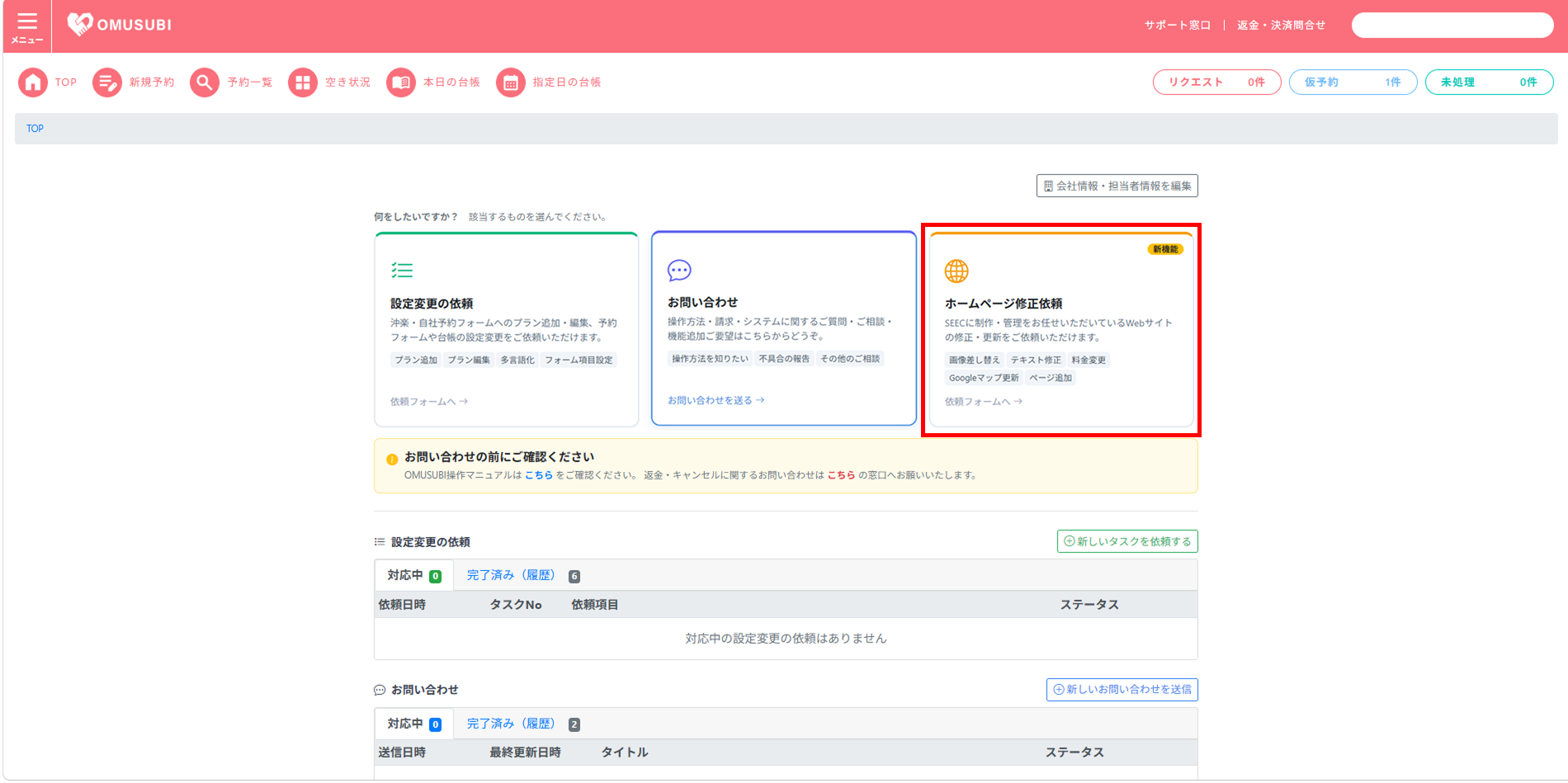
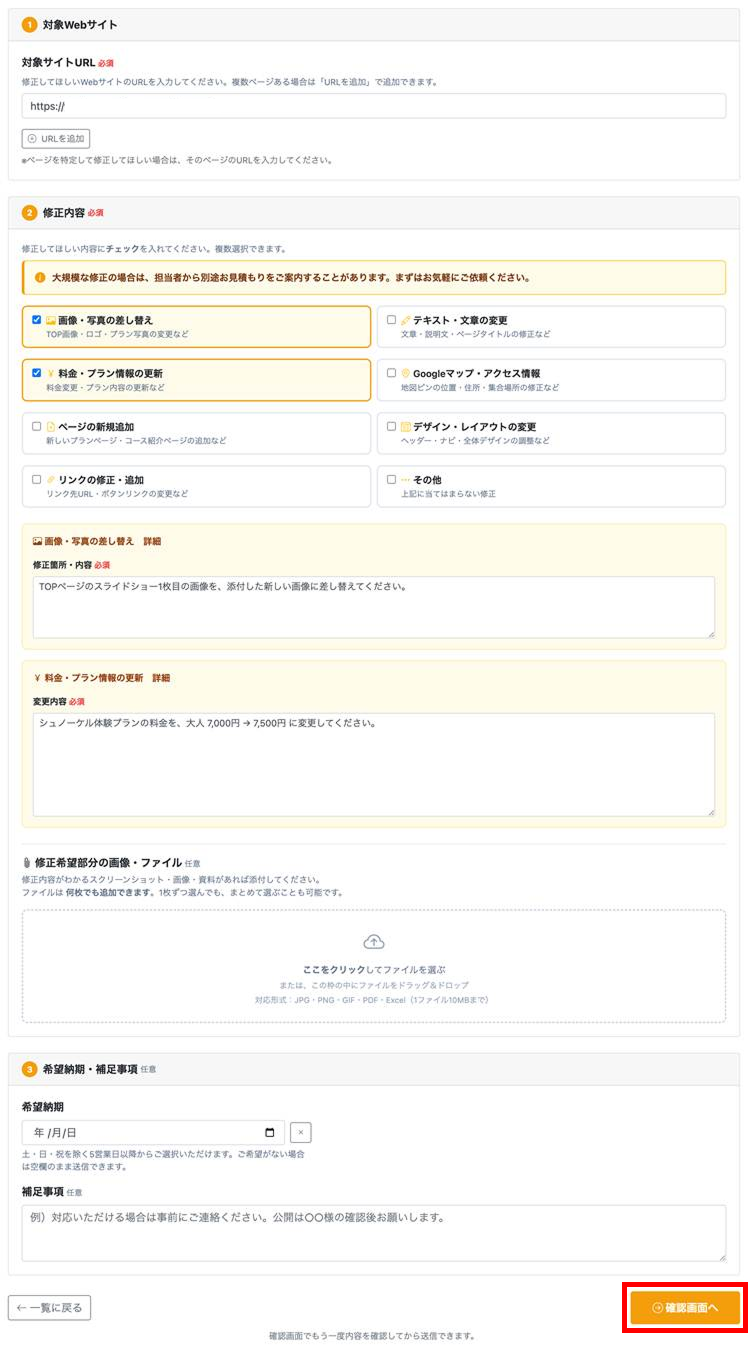
サポート窓口からの依頼・お問い合わせ・ホームページ修正依頼手順
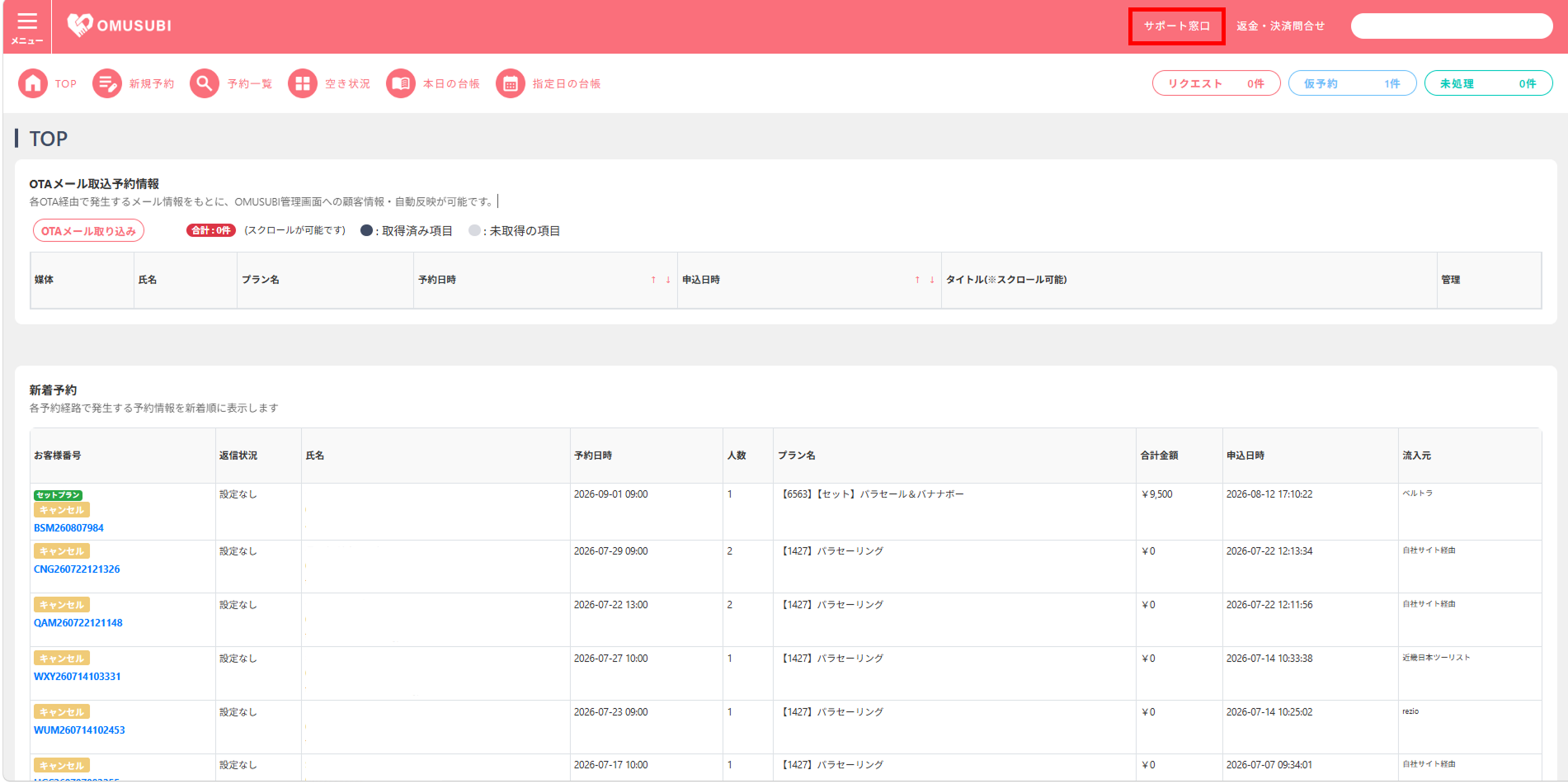
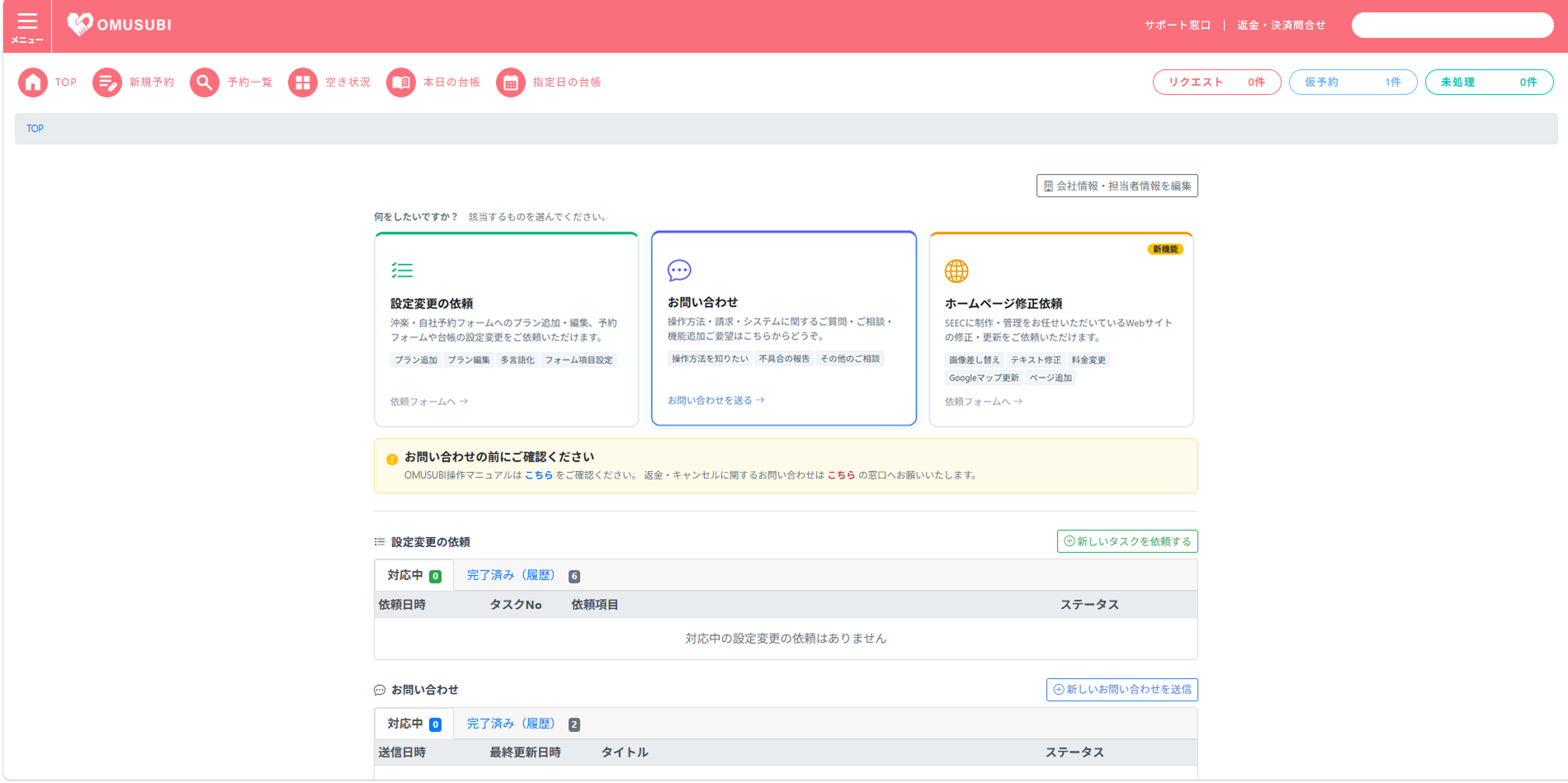
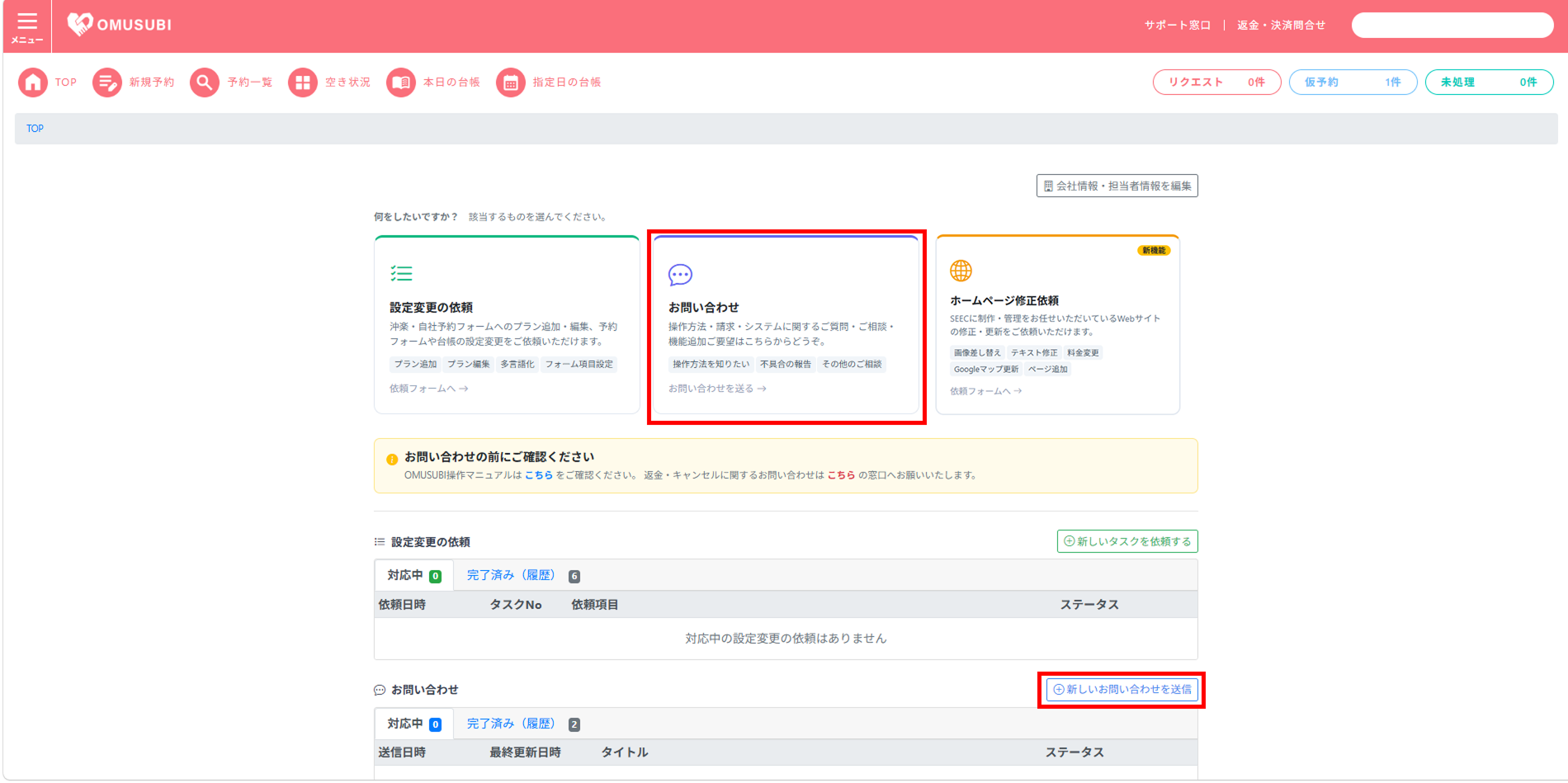
サポート窓口画面が表示されます。
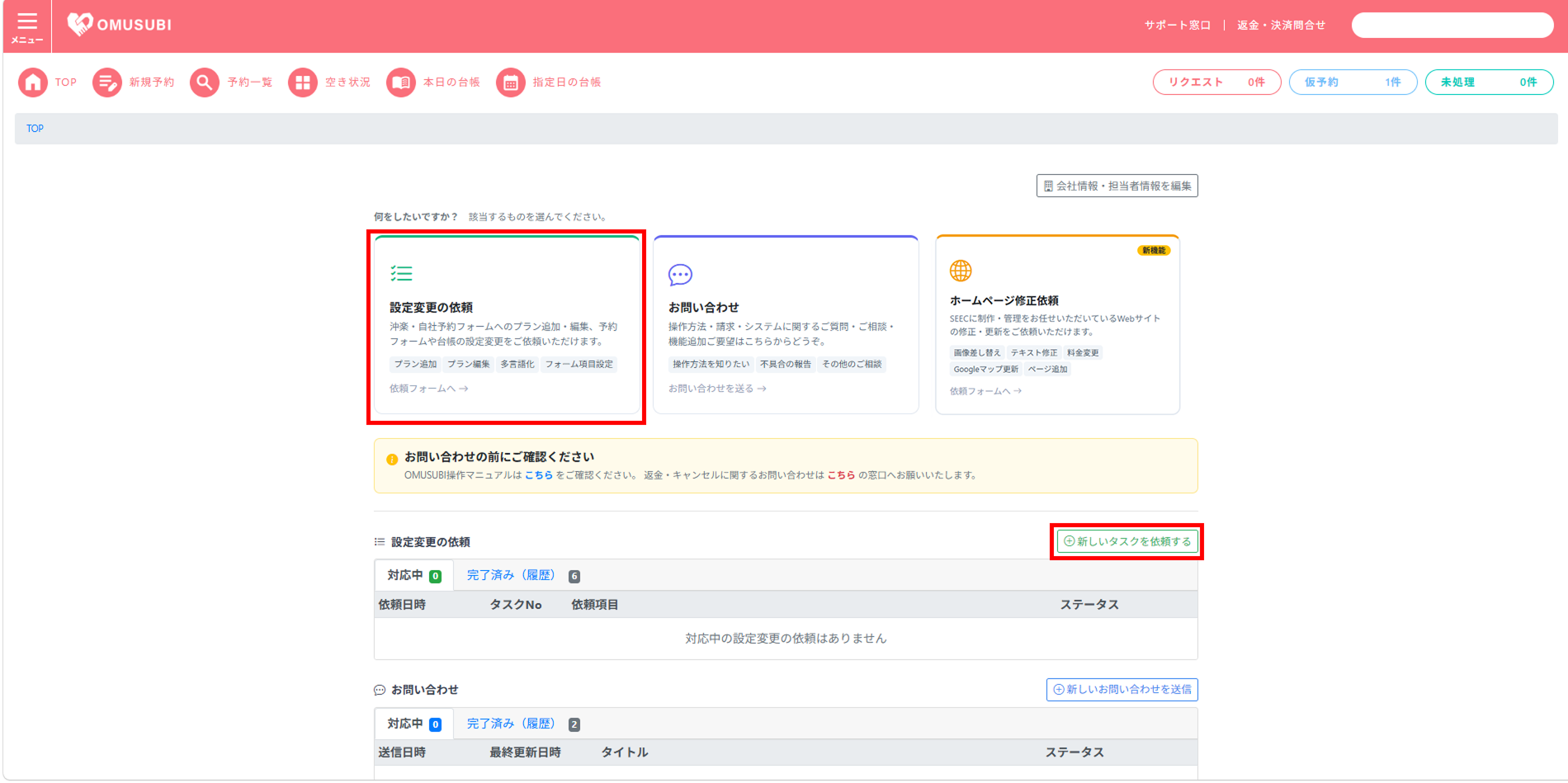
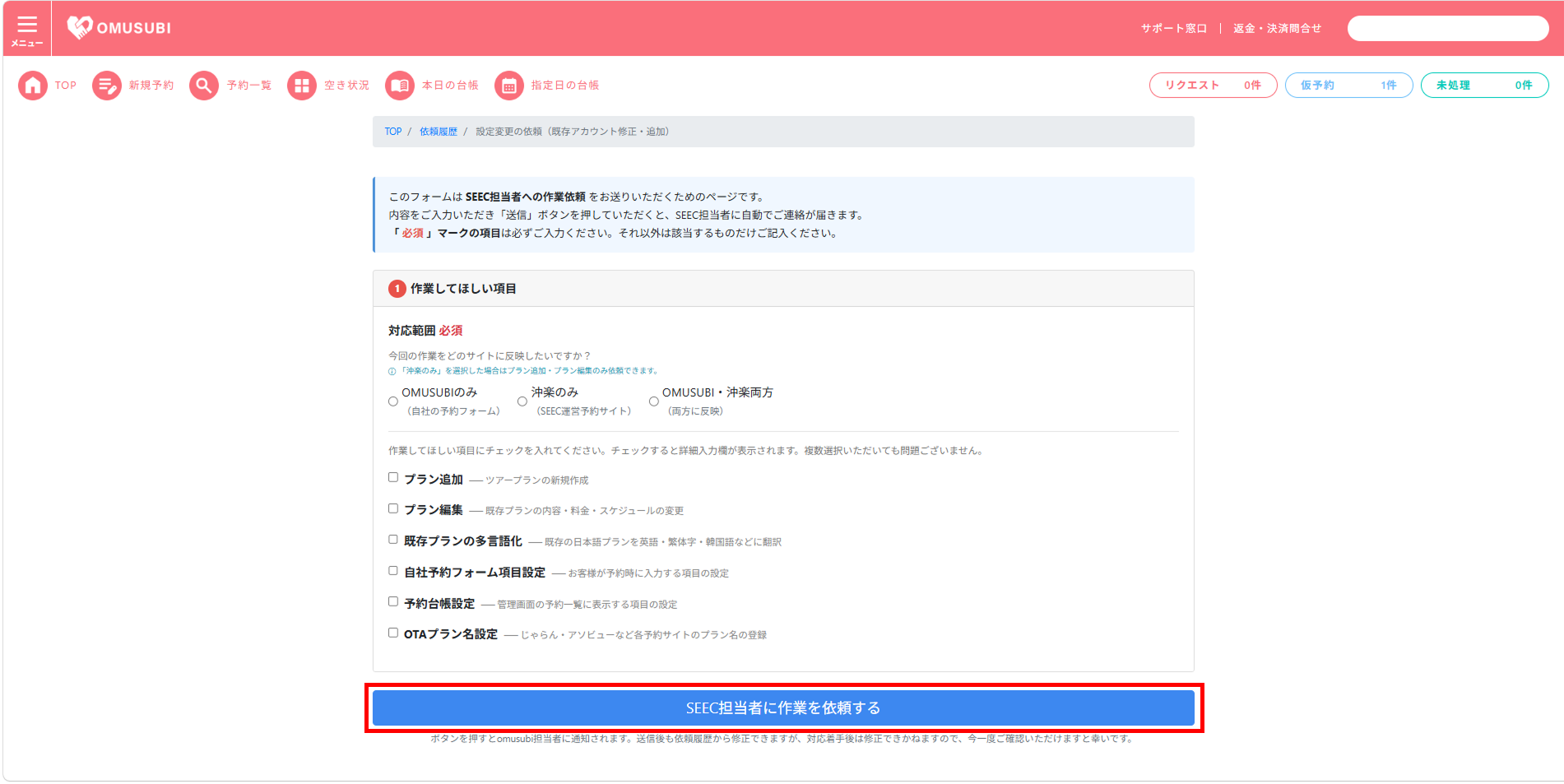
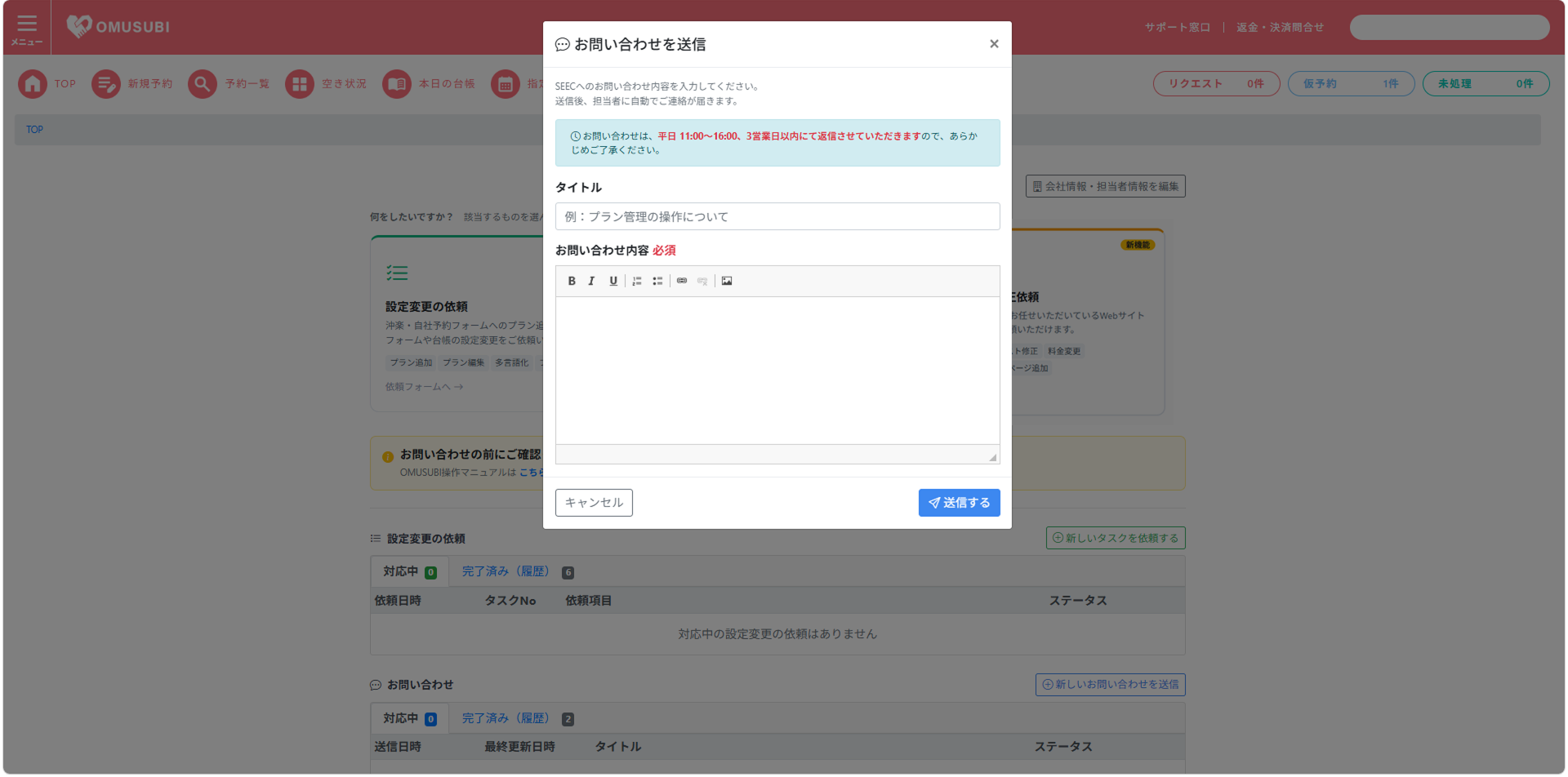
「設定変更の依頼」と「お問い合わせ」の各フォームから内容に合わせてご依頼ください。
ポイント
プラン追加・プラン編集の詳細入力欄について
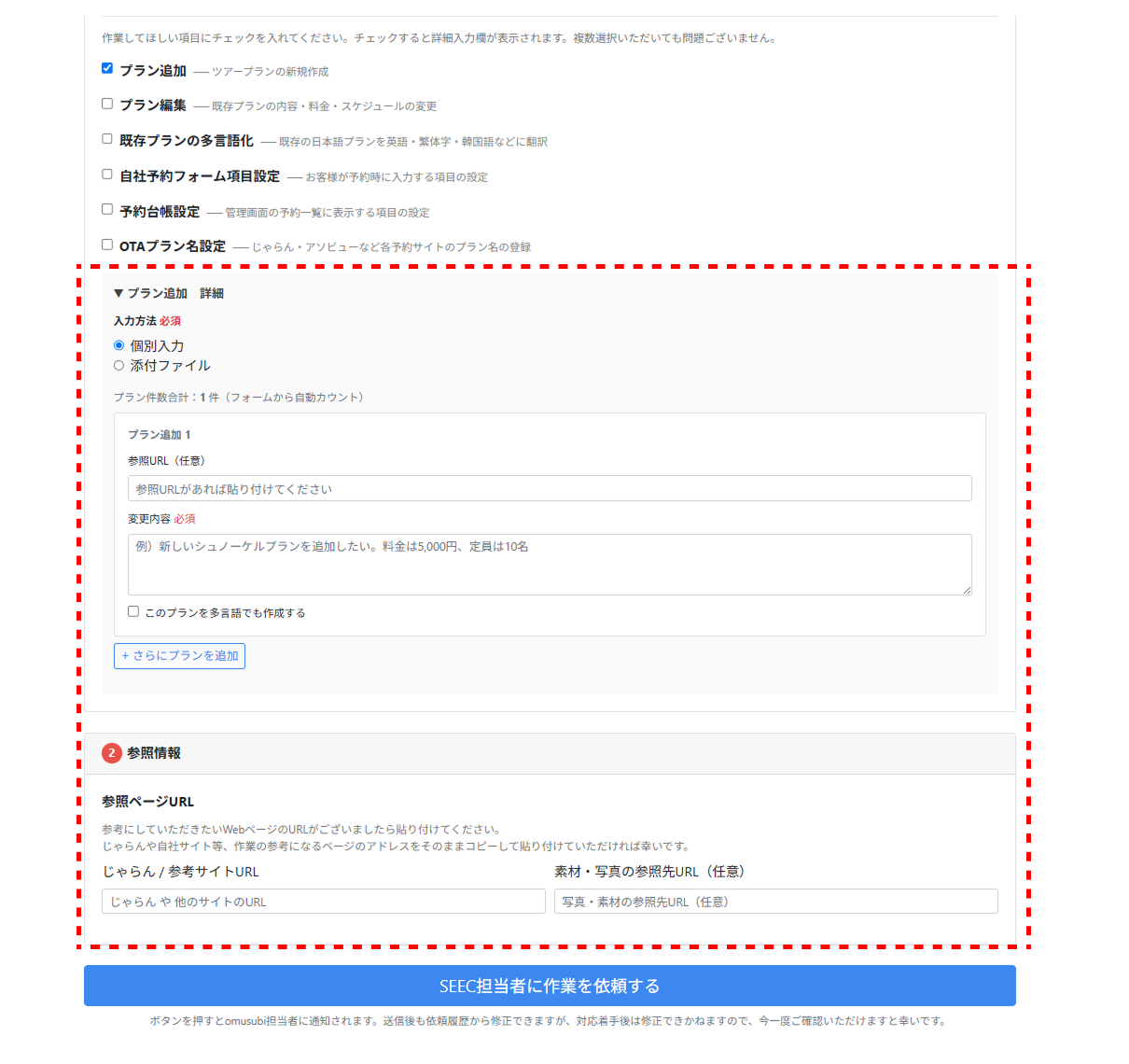
「プラン追加」「プラン編集」のチェックボックスにチェックを入れると、下部に追加入力項目が表示されます。
詳細入力欄にて、件数や変更内容を入力します。PDFなどのファイルがある場合は「添付ファイル」モードを選択してアップロードが可能です。
個別入力:プランごとに参照URLと変更内容を入力します。
添付ファイル:プラン件数の合計を入力し、PDFや画像のアップロードをします。
※本機能は、弊社へWebサイト運用をご依頼いただいている事業者様向けの機能です。対象の事業者様にのみ表示されます。
ポイント
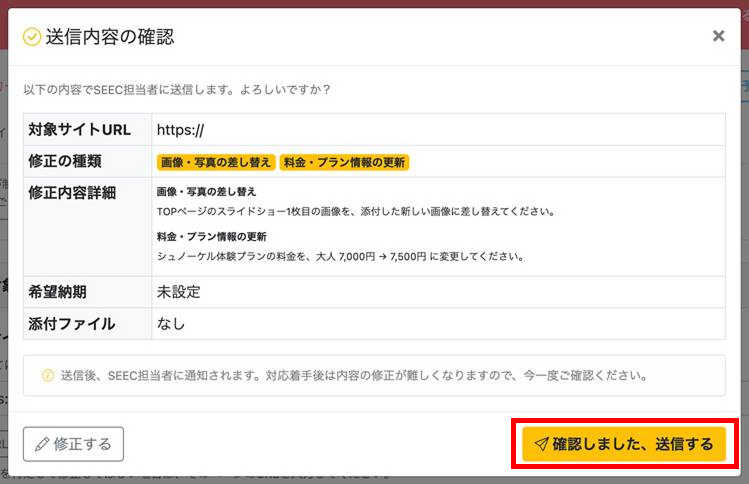
依頼が送信されたあとは、担当者が確認し順次対応いたします。
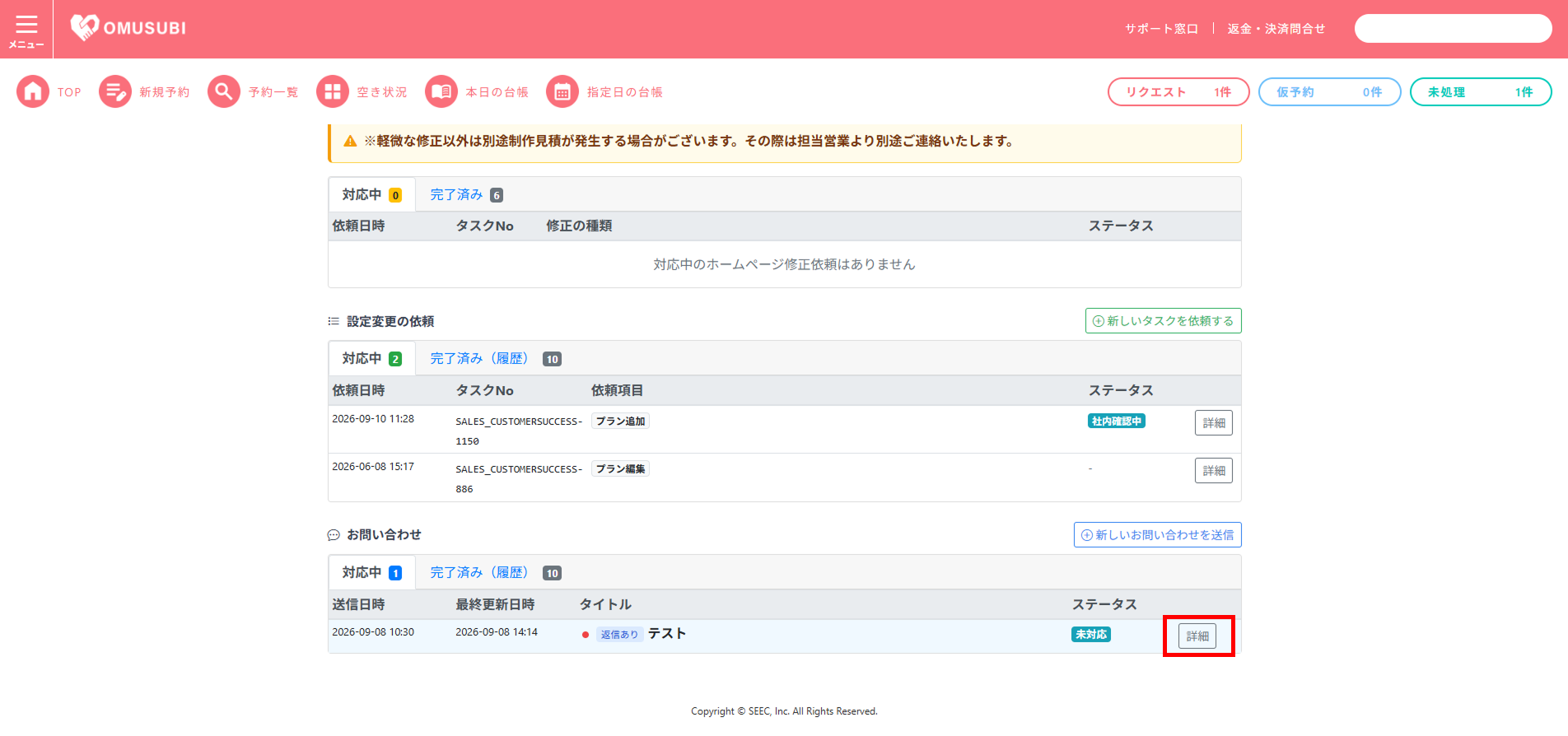
送信した依頼は「設定変更の依頼」または「お問い合わせ」に反映され、タブをクリックし切り替えてそれぞれの依頼一覧を確認することが可能です。
一覧には依頼日時・タスクNo・依頼項目・ステータスが表示されます。
各依頼内容は[詳細]をクリックして確認することが可能です。
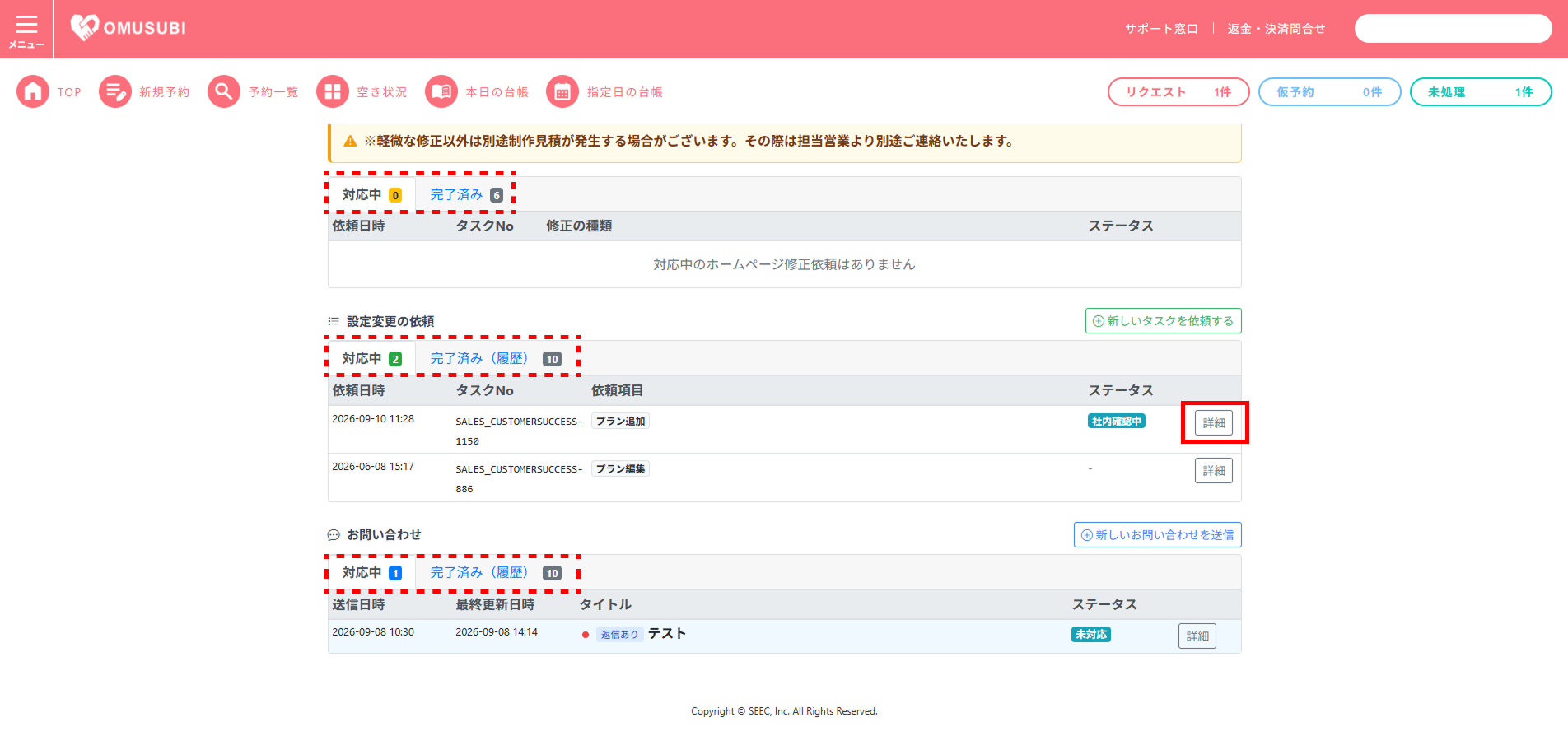
依頼内容のステータスが「未対応」の場合は、依頼内容の修正・編集が可能です。「未対応」以外のステータスの場合は編集を行うことができません。
■依頼内容のステータスの種類と編集の可否
| ステータス | 状 態 | 編集の可否 |
|---|---|---|
| 未対応 | 依頼の受付が完了。 | 可能 |
| 社内確認中 | 担当者が作業の準備を進めています。 | 不可 |
| 処理中 | 担当者が作業を開始しました。 一覧に作業期限の目安が表示されます。 | 不可 |
| 完了 | 依頼いただいた作業が完了しました。 作業完了メールが届きます。 | 不可 |
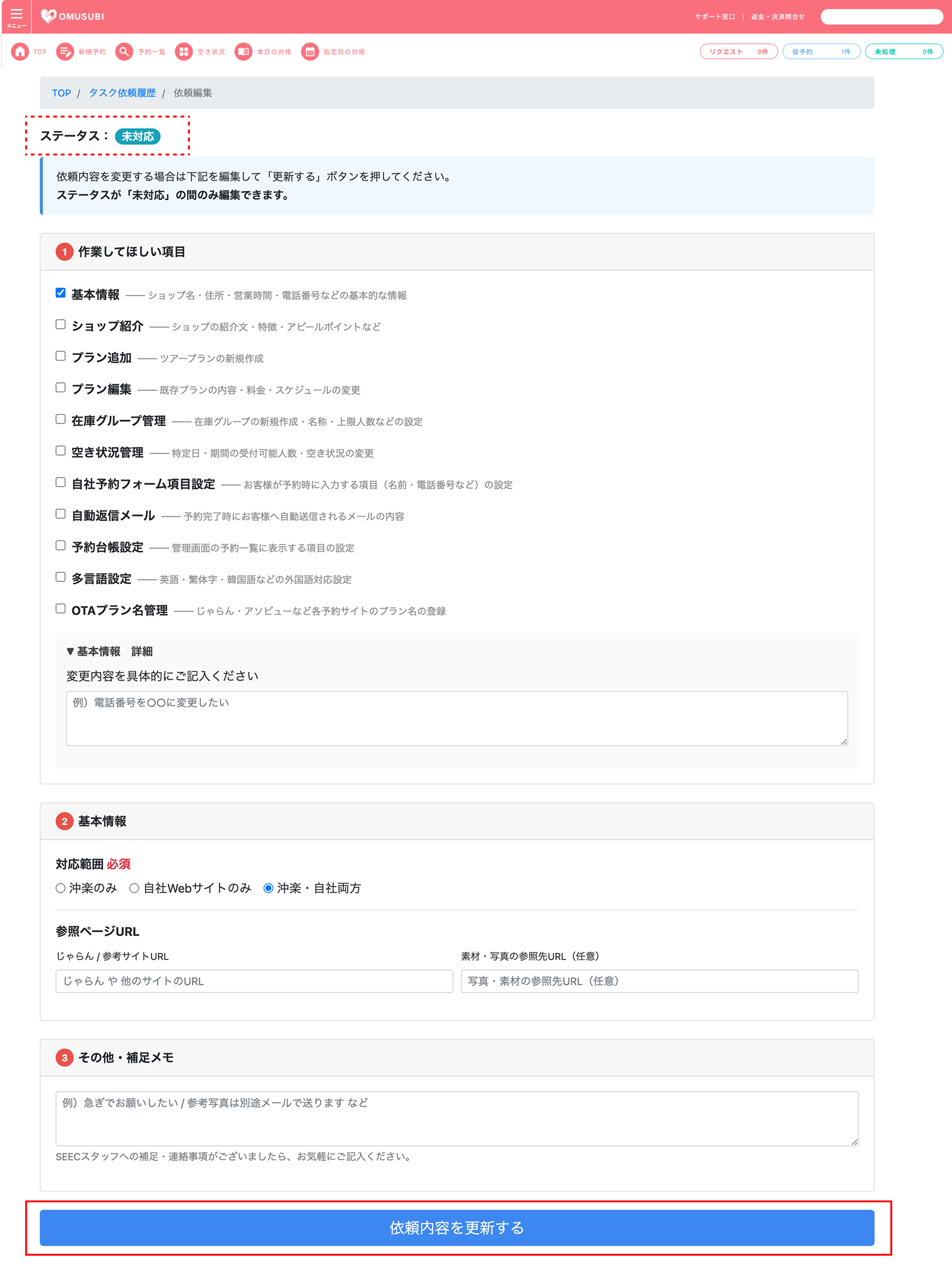
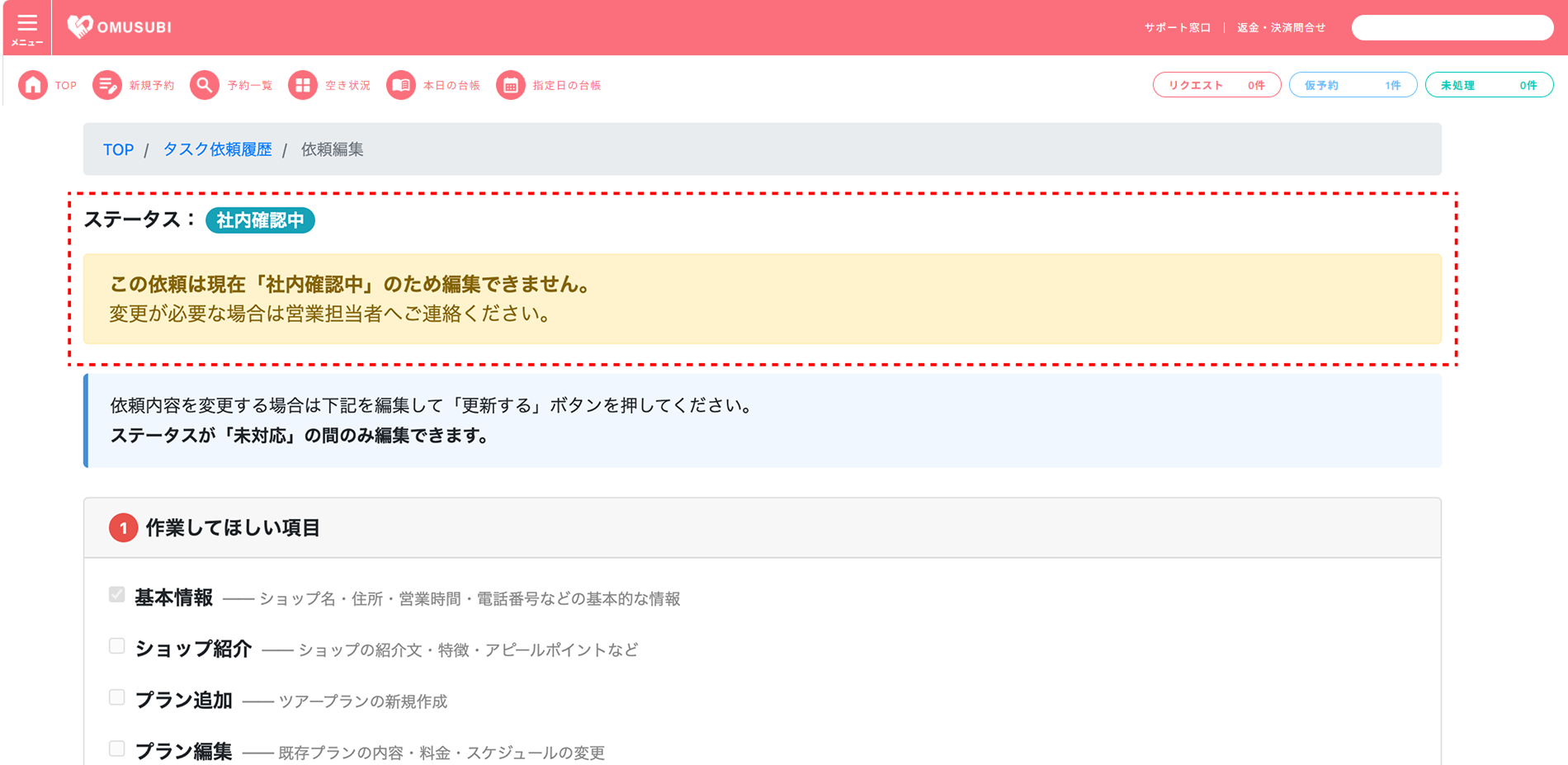
ステータスが「未対応」以外の場合は編集ができません。
編集ができない場合はアラートが表示されます。
以下の3つのタイミングで、ご登録のメールアドレスに自動でメールが届きます。
依頼フォーム送信直後
件名:【OMUSUBI】【作業依頼受付】〇〇〇
送信したあとすぐに届きます。依頼内容の詳細(作業項目・メモ・添付ファイル)が記載されています。
ステータスが「処理中」になったとき
件名:【OMUSUBI】【作業開始のお知らせ】〇〇〇
担当者が作業を開始したタイミングで届きます。依頼内容と作業期限の目安が記載されています。このメール以降、依頼内容の編集ができなくなります。
ステータスが「完了」になったとき
件名:【OMUSUBI】【作業完了のお知らせ】〇〇〇
作業が完了したタイミングで届きます。依頼した内容の詳細(対応範囲・各項目のメモ・プラン件数など)が記載されています。管理画面にログインして変更内容をご確認ください。
Q. 依頼後に内容の間違いに気づきました。修正できますか?
依頼履歴でのステータスが「未対応」の場合は修正が可能です。
修正する場合は、依頼履歴の「編集」ボタンから行います。「社内確認中」以降のステータスの場合は編集ができません。変更が必要な場合は担当者へ直接ご連絡ください。
Q. 添付できるファイルの種類・数に制限はありますか?
PDF・画像ファイル(JPG・PNG)など一般的なファイル形式に対応しています。
プラン追加・プラン編集のセクションで複数ファイルを同時にアップロードすることが可能です。添付ファイルのアップロードは「添付ファイル」モードを選択した場合のみ可能です。
Q. メールは何通届きますか?どのタイミングで届きますか?
合計3回届きます。
①フォーム送信直後(受付メール)、②担当者が作業を開始したとき(作業開始メール)、➂作業が完了したとき(完了メール)に届きます。②と➂はそれぞれ1回のみ送信されます。
Q. 複数の作業をまとめて依頼できますか?
はい、可能です。
1回の依頼で、依頼フォームの中の項目を同時に複数選択し依頼することが可能です。例えば、プラン追加とプラン編集を同時に依頼することも可能です。
Q. 依頼してから作業が始まるまでどのくらいかかりますか?
依頼内容や担当者の状況によって異なります。
ステータスが「処理中」に変わったタイミングで自動メールでお知らせします。進捗は依頼履歴ページのステータスでもご確認いただけます。
Q. 「処理済」というステータスが表示されましたが、完了ではないのですか?
「処理済」はSEEC社内の中間ステータスです。
担当者が最終確認を行っている状態で、メール通知はありません。この後「完了」に変わると完了メールが届きます。
Q. 依頼した内容はどこで確認できますか?
依頼履歴ページの「編集」ボタンから確認が可能です。
送信時の内容がそのまま表示されます。また、送信直後の受付メールにも依頼内容の詳細が記載されています。
Q. 作業完了後、変更内容はどこで確認できますか?
完了メールが届いたあと、OMUSUBI管理画面の各設定ページ(プラン管理・ショップ管理など)をご確認ください。
依頼した内容が反映されています。不明点等ございましたら担当者へご連絡ください。

\ まずはお気軽にご連絡ください /
\ まずはお気軽にご連絡ください /