\ 1ヵ月無料トライアル実施中 /
お 電 話
098-943-3410
9:00 〜 18:00(土日祝休み)


MANUAL
マニュアル
MANUAL
自社HPの予約フォームからのご予約情報は、OMUSUBI管理画面へ蓄積されます。
また、自社HP経由だけでなく、各OTA経由や電話からのご予約(手入力分)も、まとめて管理が可能です。
予約一覧画面でのご予約情報を確認する際、条件に該当する予約情報のみを表示する絞り込み検索機能があり、頻繁に使用する検索条件の保存も可能です。
予約一覧画面に表示する予約情報について、必要な情報の項目のみを表示するために、表示項目のカスタマイズ機能をご利用いただけます。
OMUSUBI管理機能
予約情報一覧画面での操作手順
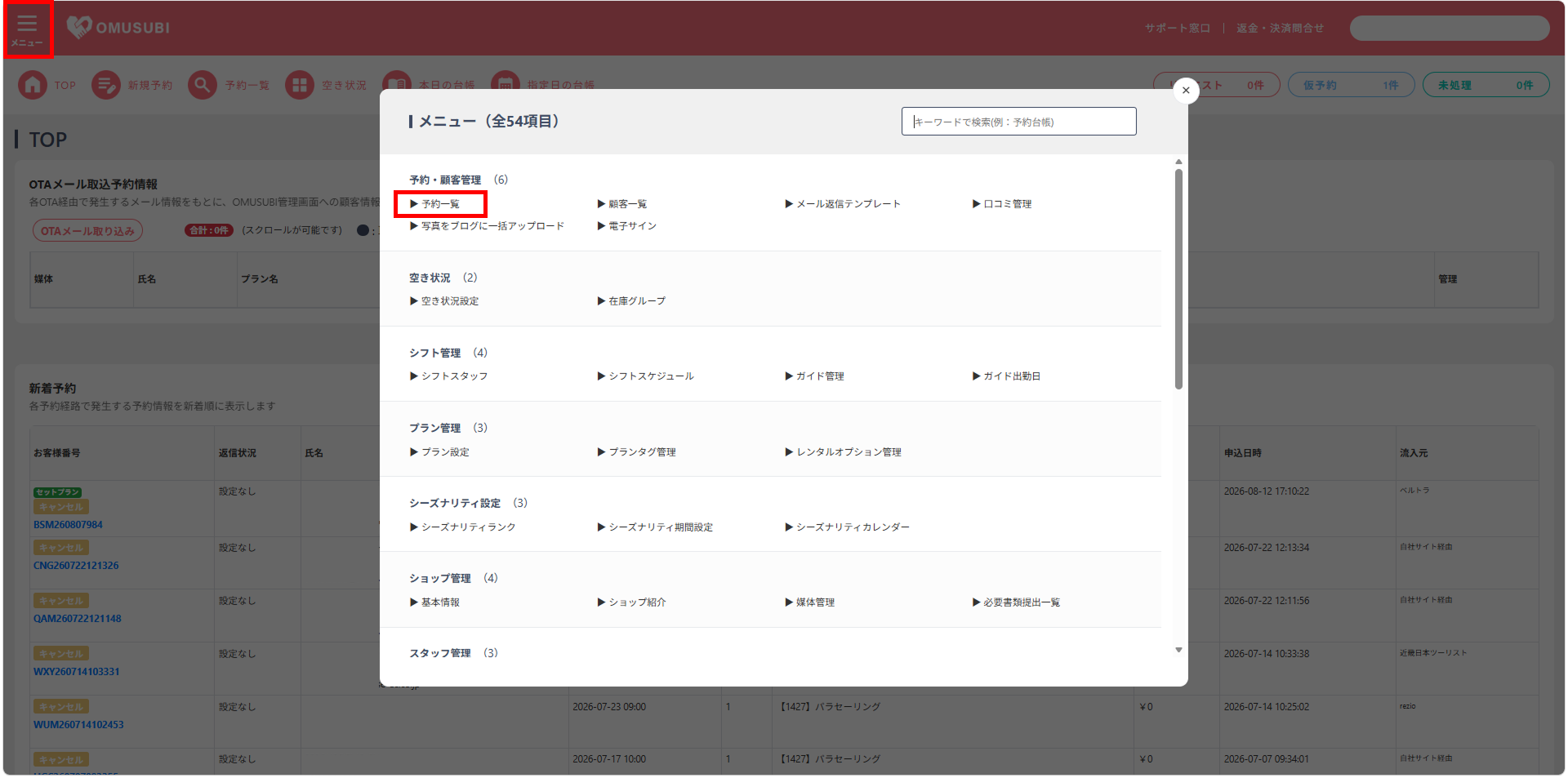
各予約情報の「流入元」に記載されている内容が、予約が実行された媒体です。[自社サイト経由]と記載されている場合は、自社HPからのご予約となります。
▼そのほかの流入元
・手入力(電話予約などの手入力分)
・レジャー経由(沖楽サイト経由)
・各OTA(じゃらん/アソビューなど)
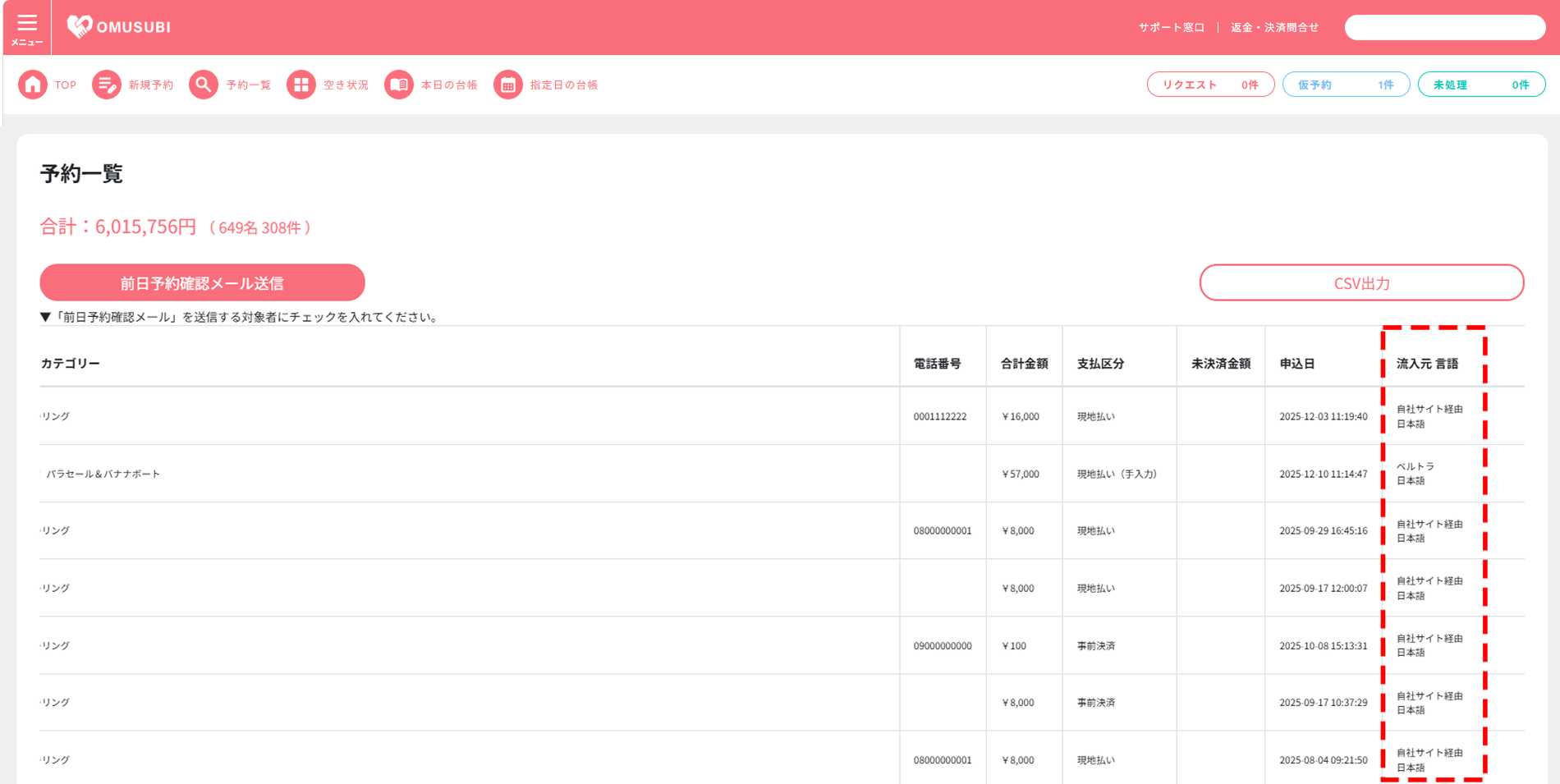
検索条件の「表示項目・並び替え」の項目を編集することで、予約一覧に表示される項目の変更を行うことが可能です。
赤色背景の「表示する項目」内にある項目のみが、予約一覧に反映されます。
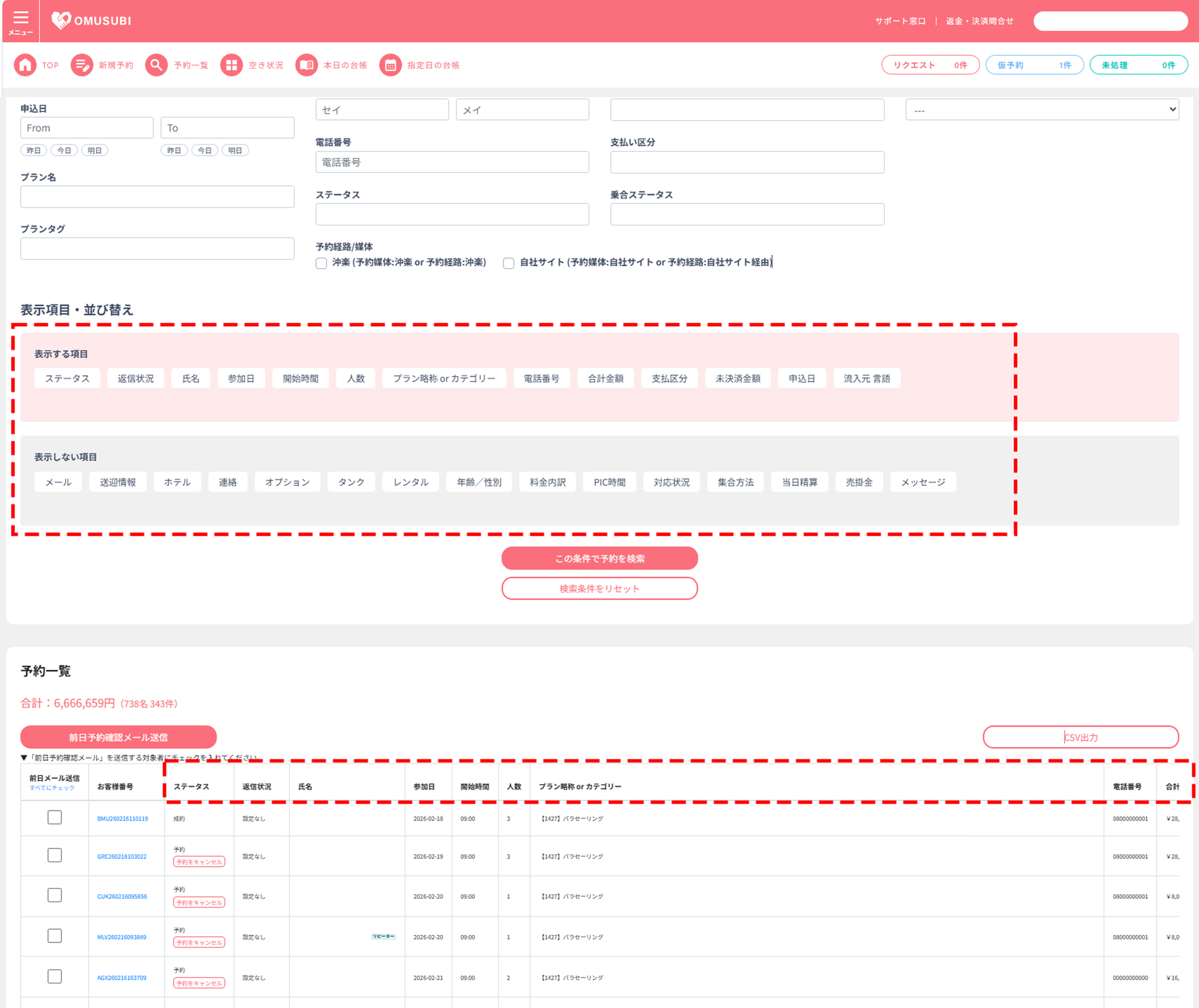
予約一覧に表示する項目を選択することで、見たい予約情報のみを一覧に表示することが可能です。
赤色背景の「表示する項目」にある項目が予約一覧に表示される項目です。
灰色背景の「表示しない項目」は予約一覧に表示されない項目です。
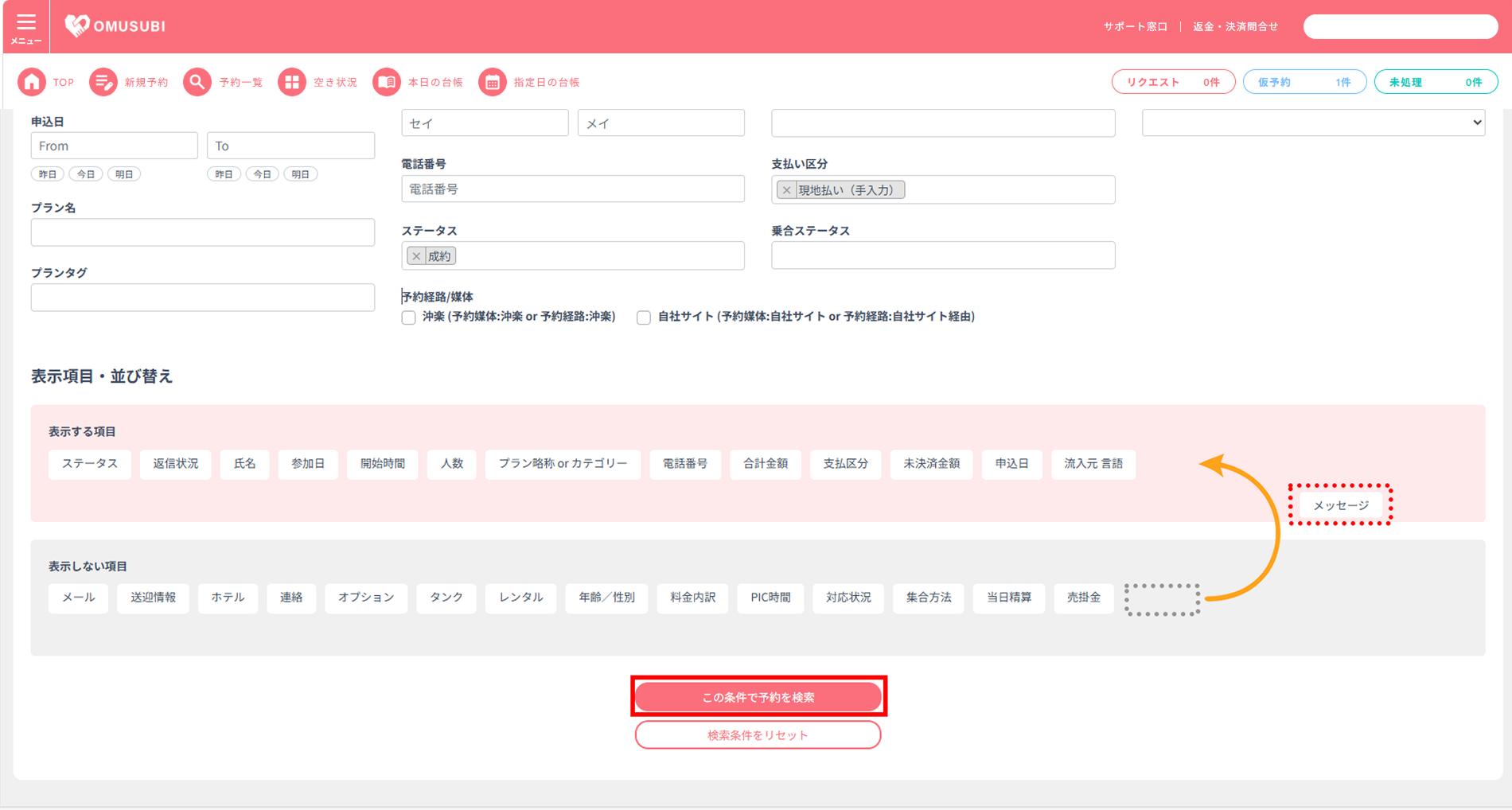
表示項目・並び替えの、それぞれの項目を並び替えることが可能です。
項目の並び替えを行うことによって、予約一覧に表示される項目が連動して並び替えられます。
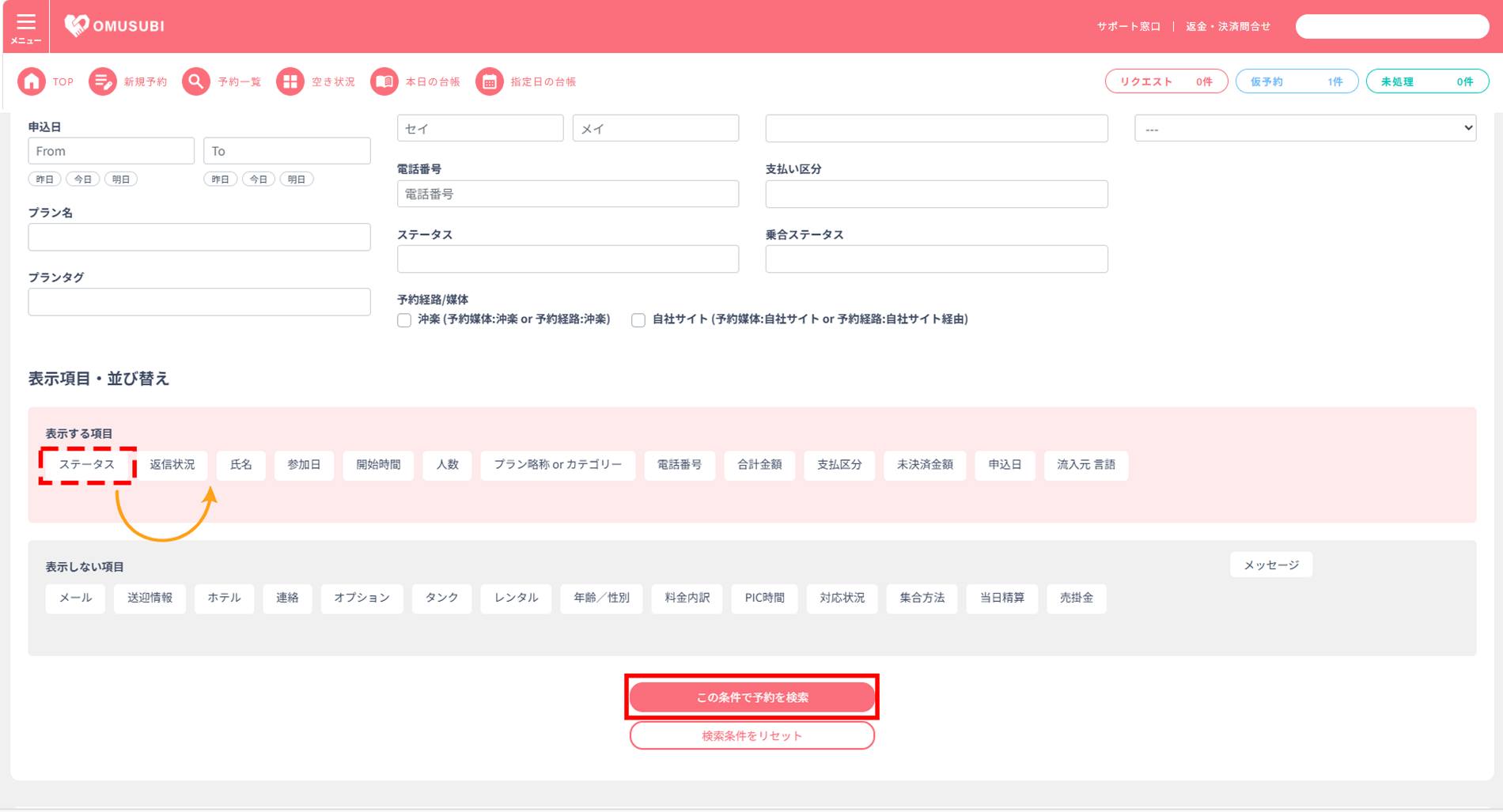
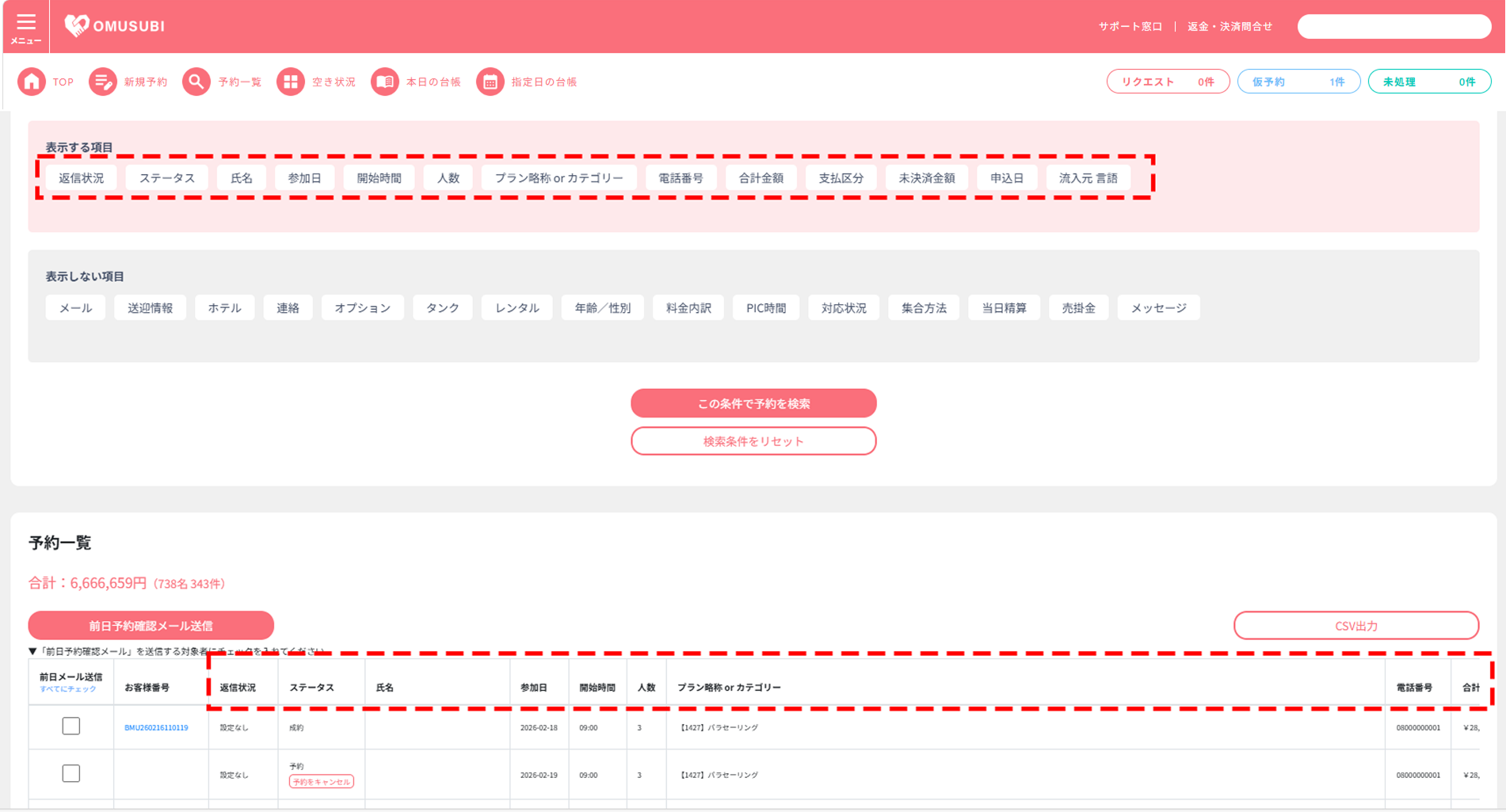
「表示する項目」内の並び順が変わったことで、予約一覧の項目の並び順も連動して変更されます。
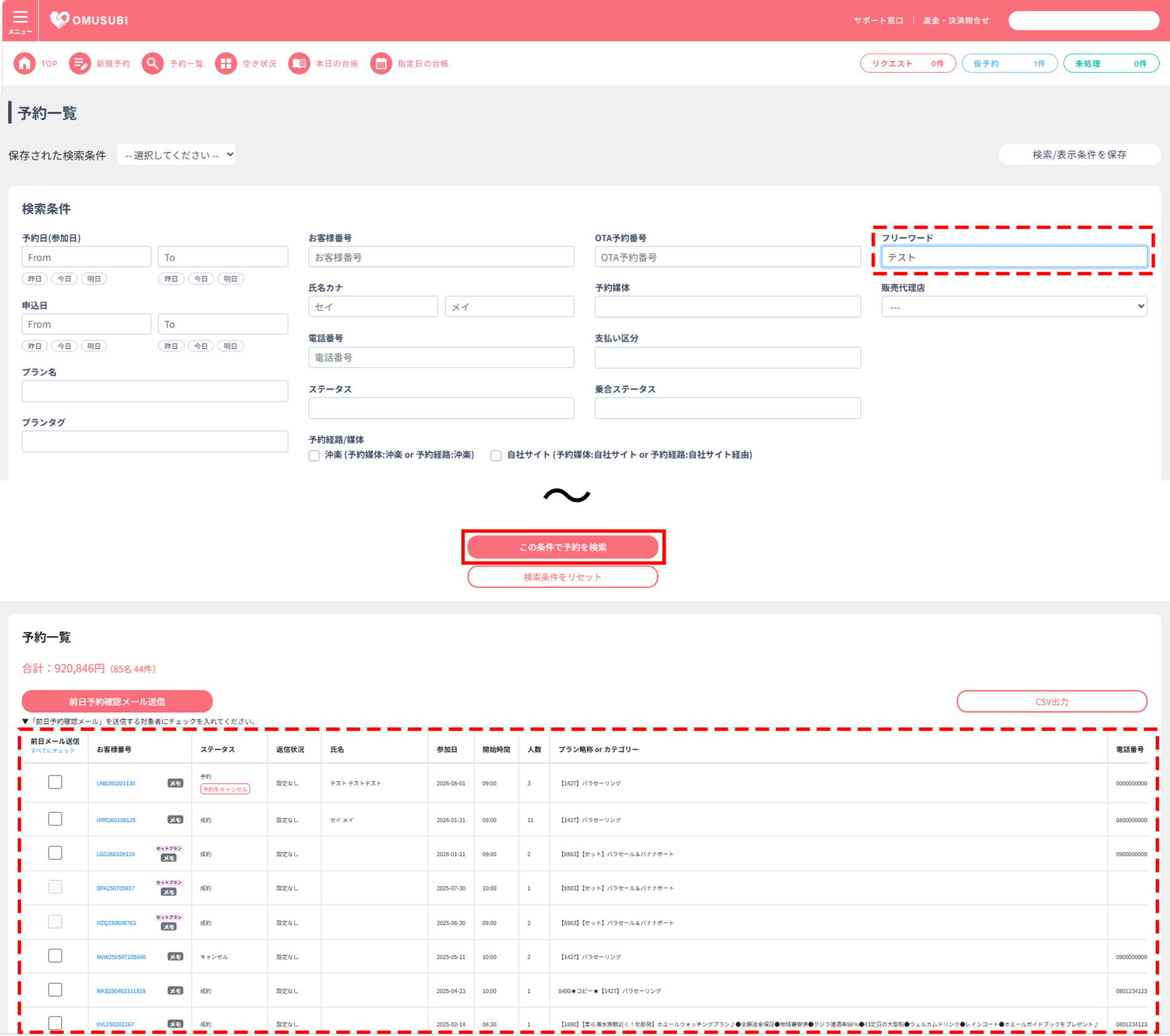
フリーワード検索を行うことによって、探したいキーワードと一致する予約情報のみが予約一覧に表示されます。
また、フリーワード検索では、予約情報のメモに記載された内容を参照して一致したものを抽出します。
注意
・検索できるキーワードはひとつのみです。複数のキーワードでは検索できません。
・検索の対象は「検索しても情報が出てこない場合は、入力したキーワードに漢字の間違いや、余計なスペースなどが入っていないか確認してください。
・予約詳細のメモ欄の内容」と「予約フォームで代表者が入力した情報」のみです。同行者の情報は検索できません。
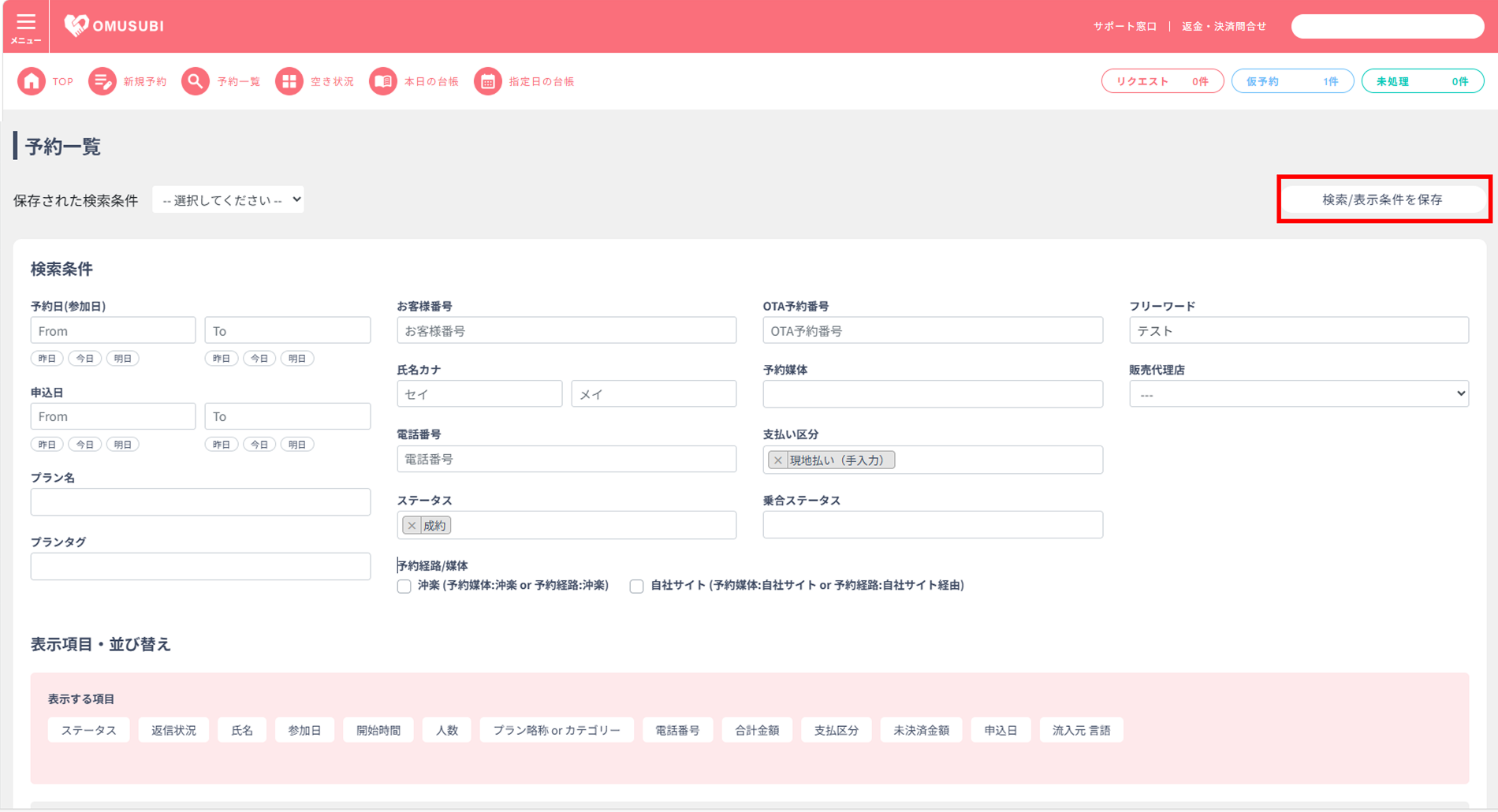
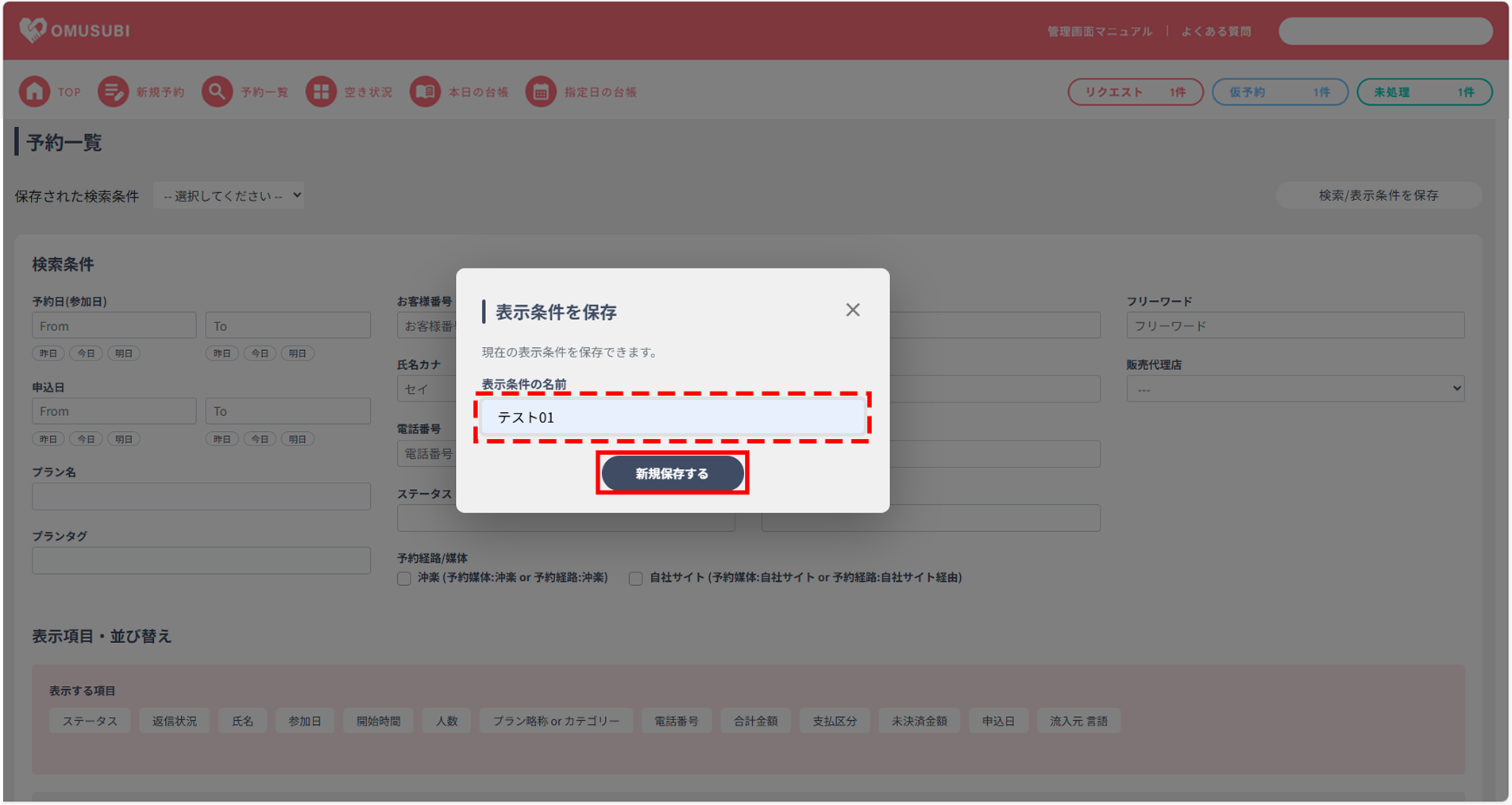
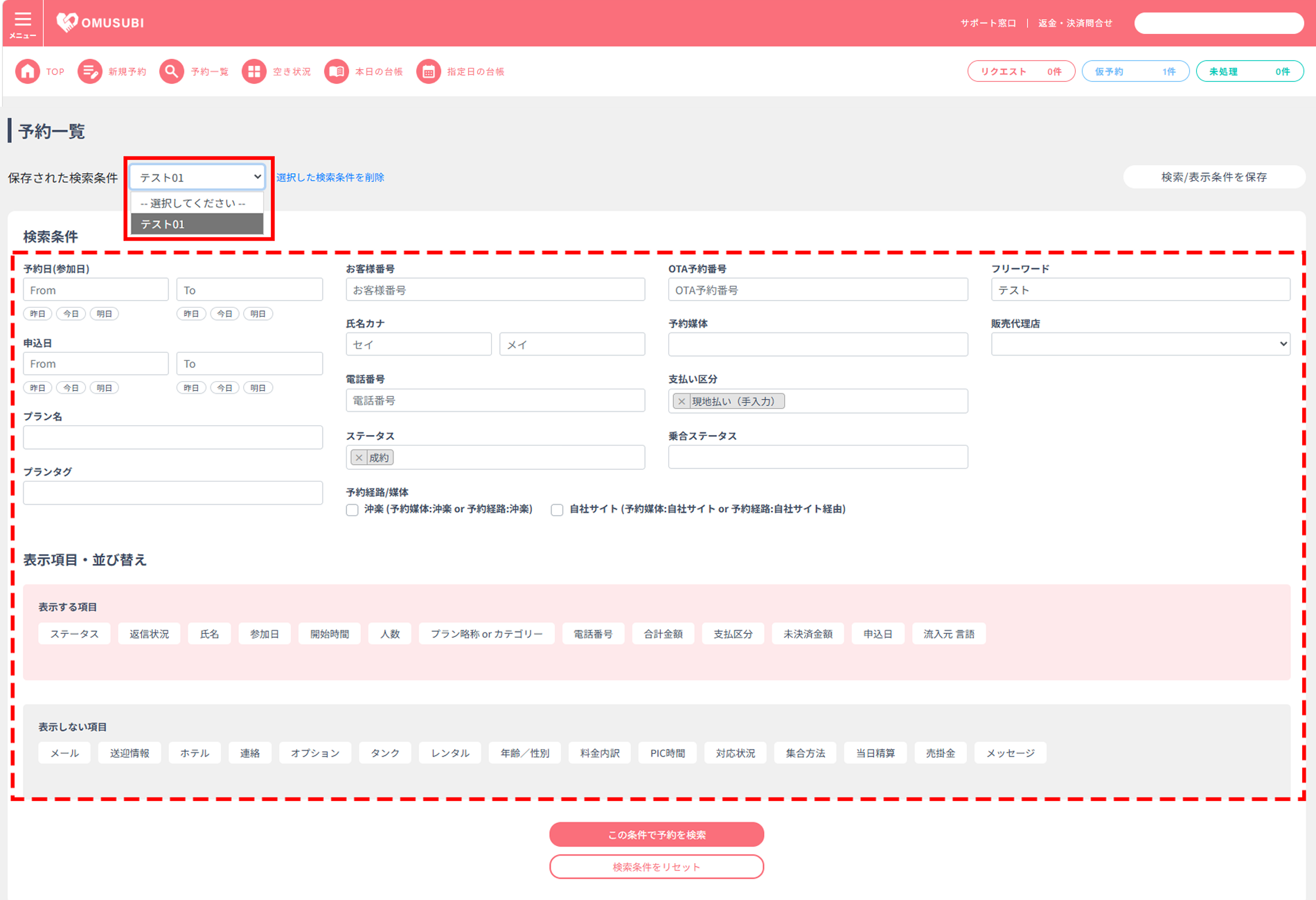
よく使用する検索条件を保存することで、検索条件を毎回設定する手間が省け、検索を簡単に行うことが可能です。
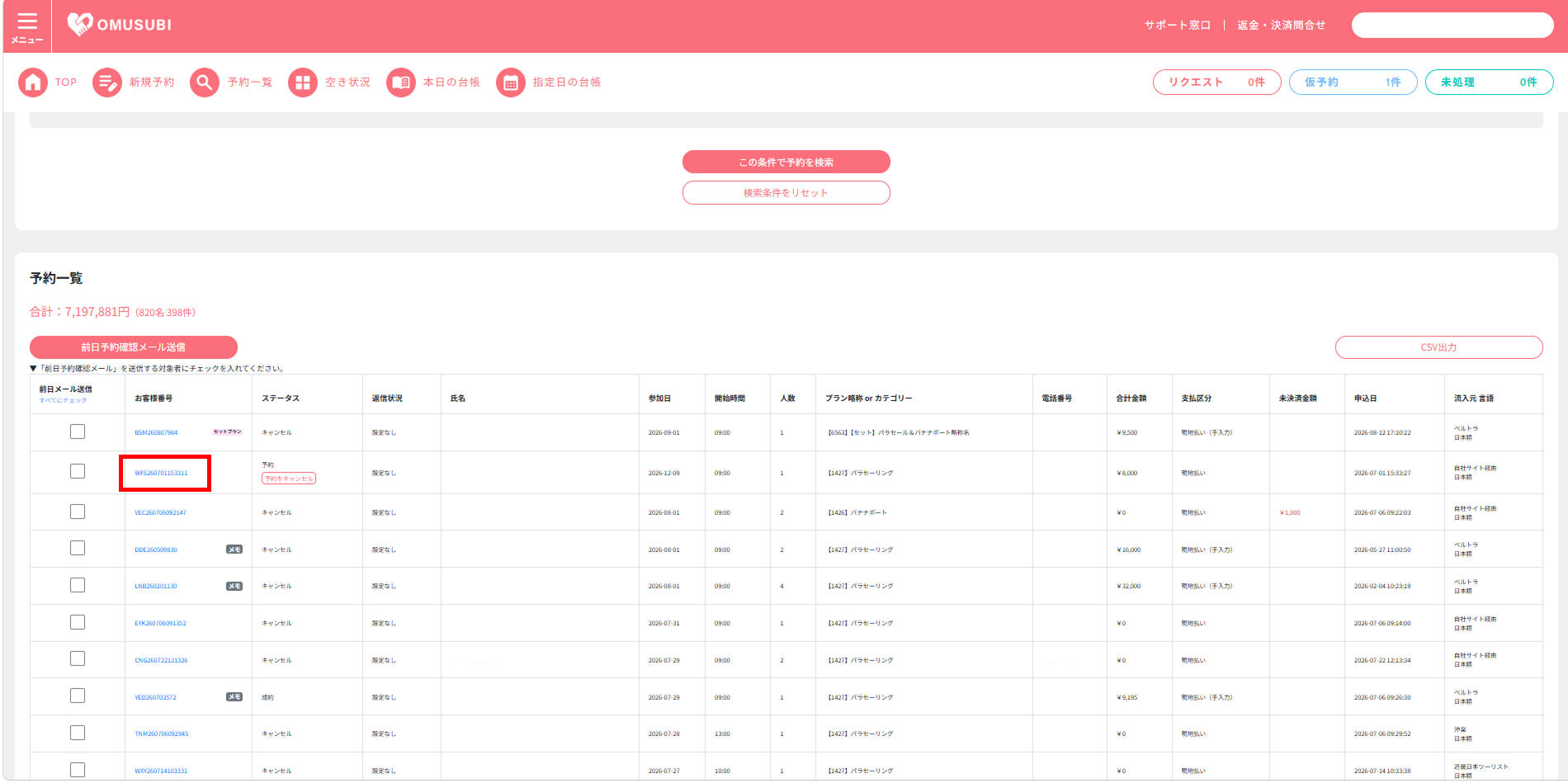
予約詳細画面では、ご予約されたお客様の詳細な個人情報や予約状況(参加人数、お支払い方法など)を確認いただけます。
予約詳細画面内にて、予約日時の変更機能やお客様とのメールの送受信機能などもございます。
また、予約詳細画面の情報を編集した場合、変更履歴として日時、更新者、変更前、変更後のデータが自動で記録されます。
ポイント
■予約を手入力で新規登録する際、現在や未来の日付での登録だけでなく、過去日の予約情報も登録することが可能です。
その場合、予約の新規登録をしても予約情報詳細画面の内容は過去の予約情報となります。(参照ページ:電話予約受付(またはHP予約フォーム以外からの受付))
■変更履歴に記録される「更新者名」は手動で選択または自動での記録が可能です。複数名で管理する場合には、アカウント管理画面にて「予約編集履歴の記録方式」の設定を行ってください。
■参加者のキャンセルがあった場合、返金額を確定し自動でキャンセル後の料金を調整する機能があります。
OMUSUBI管理機能
予約情報詳細画面での操作手順
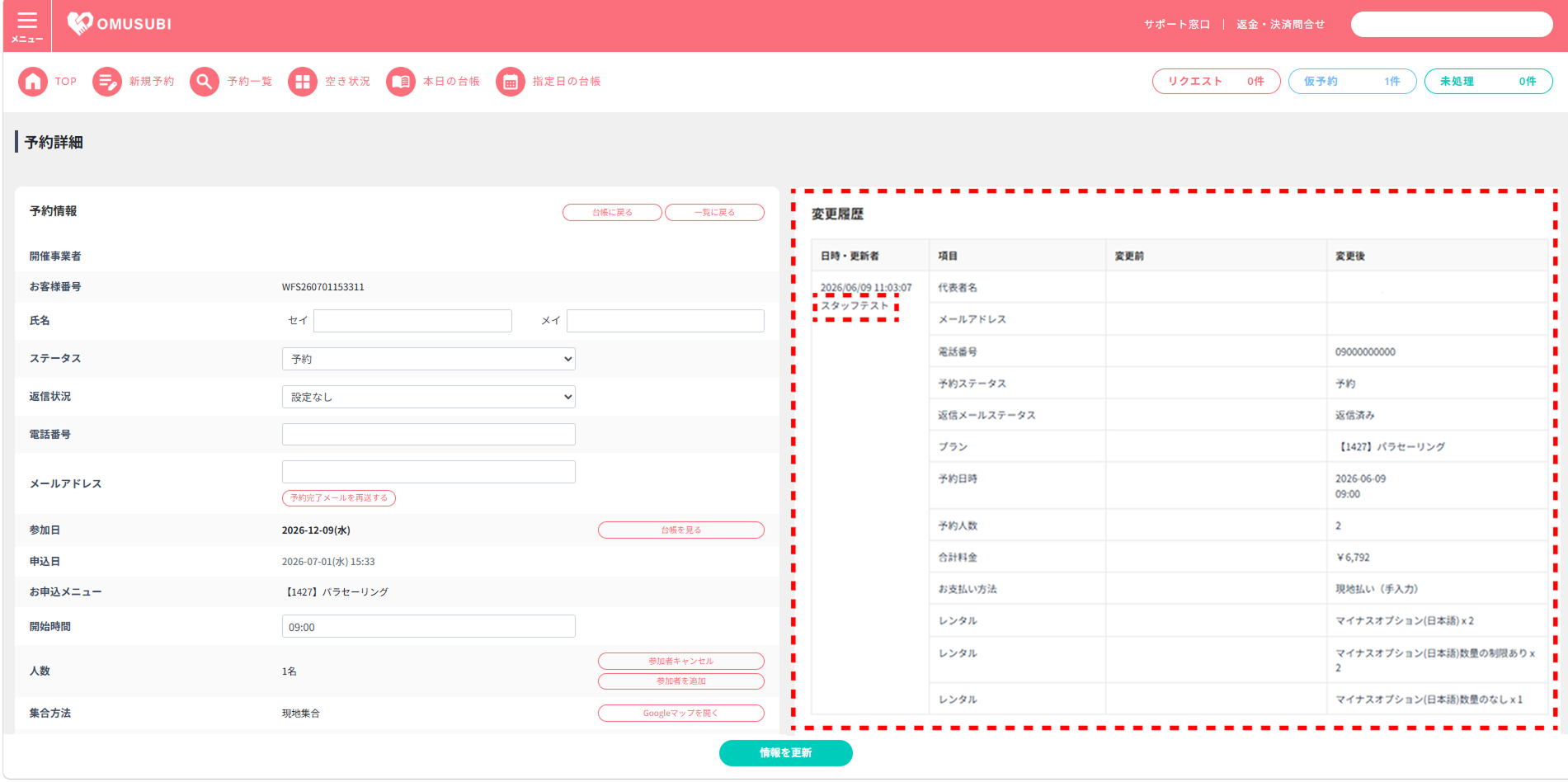
予約詳細画面の情報を編集すると、画面内の「変更履歴」に[日時・更新者][項目][変更前][変更後]が記録されます。
この[更新者]について、編集を行うごとに更新者名を手動で選択して反映する方式と、ログイン時のアカウント名を自動で反映する方式と、2種類からいずれかを設定することが可能です。
「変更履歴」の[日時・更新者]の項目に「スタッフテスト」という更新者名が記録されています。
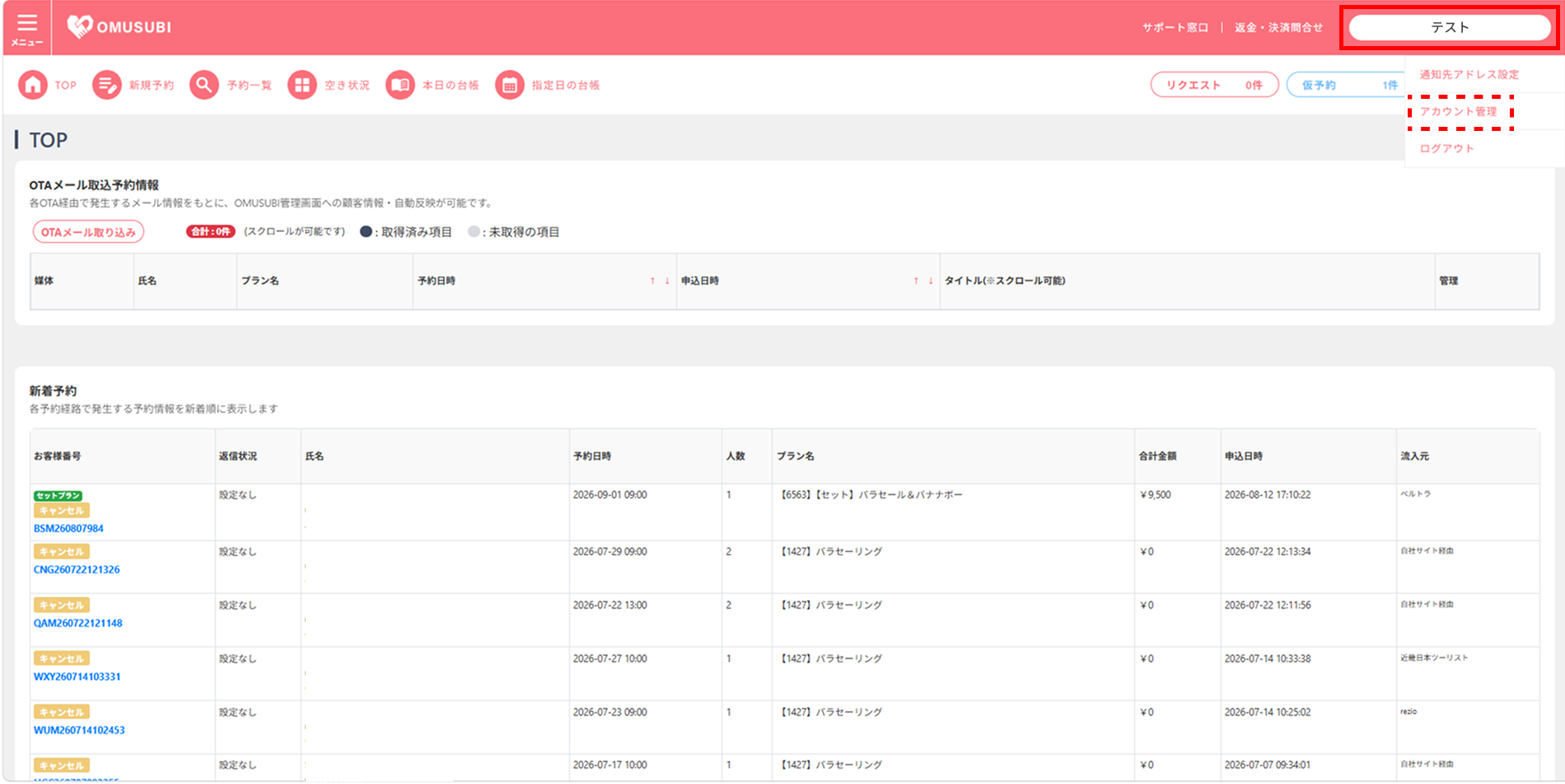
アカウント管理画面にて、[アカウント一覧]と[受付スタッフ一覧]に登録された名称を確認することができます。
予約詳細画面での変更履歴の更新者名については、「予約編集履歴の記録方式」の項目にて、[スタッフ選択方式]と[ログインユーザー自動記録]より記録方式を選ぶことができます。
| スタッフ選択方式 | 「アカウント一覧」の[ログインID]または[ニックネーム]が更新者名として記録されます。 [ニックネーム]が登録されている場合は[ニックネーム]が反映されます。 |
|---|---|
| ログインユーザー自動記録 | 「受付スタッフ一覧」の[ニックネーム]に登録された名称が更新者名の選択肢として表示されます。 |
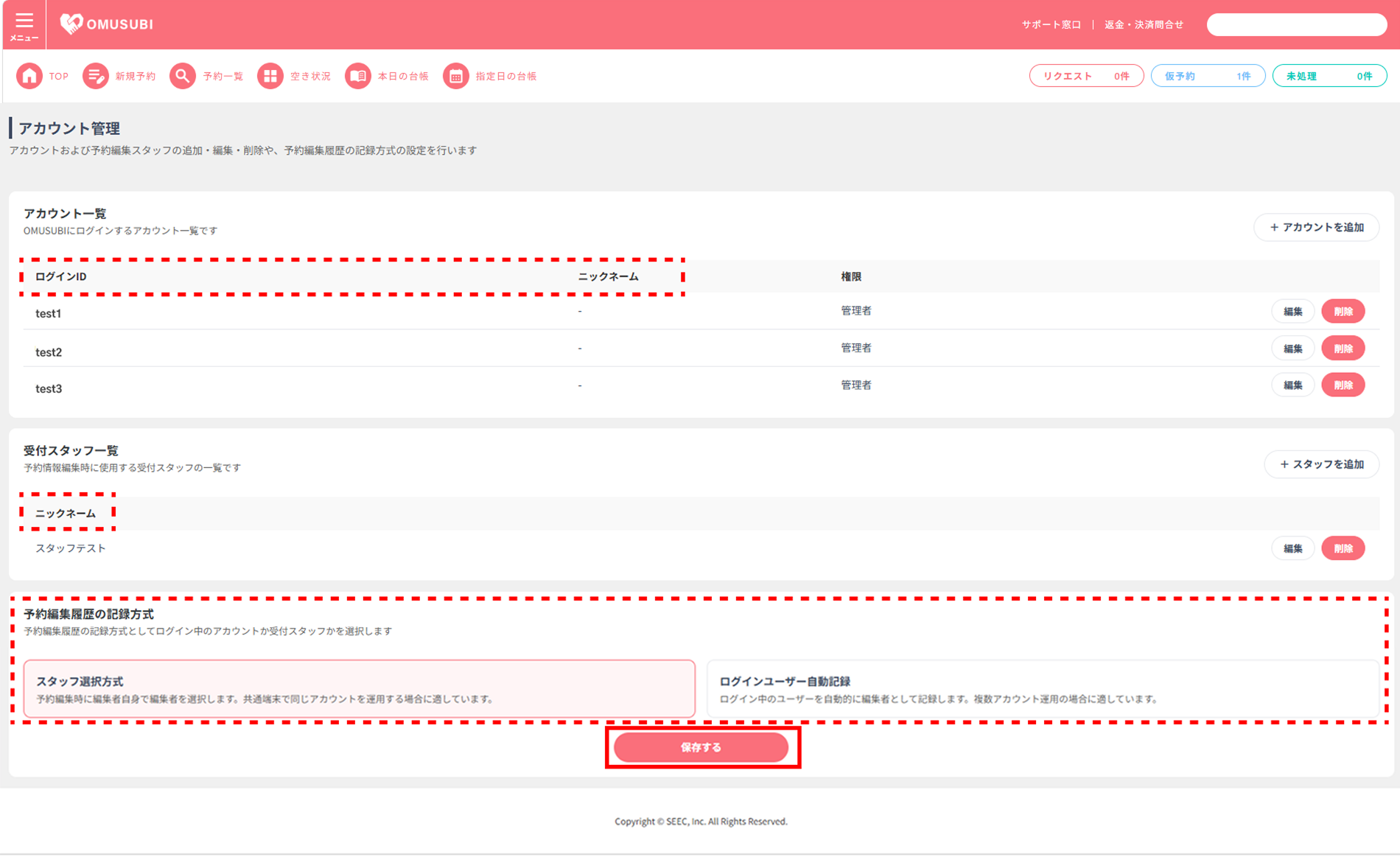
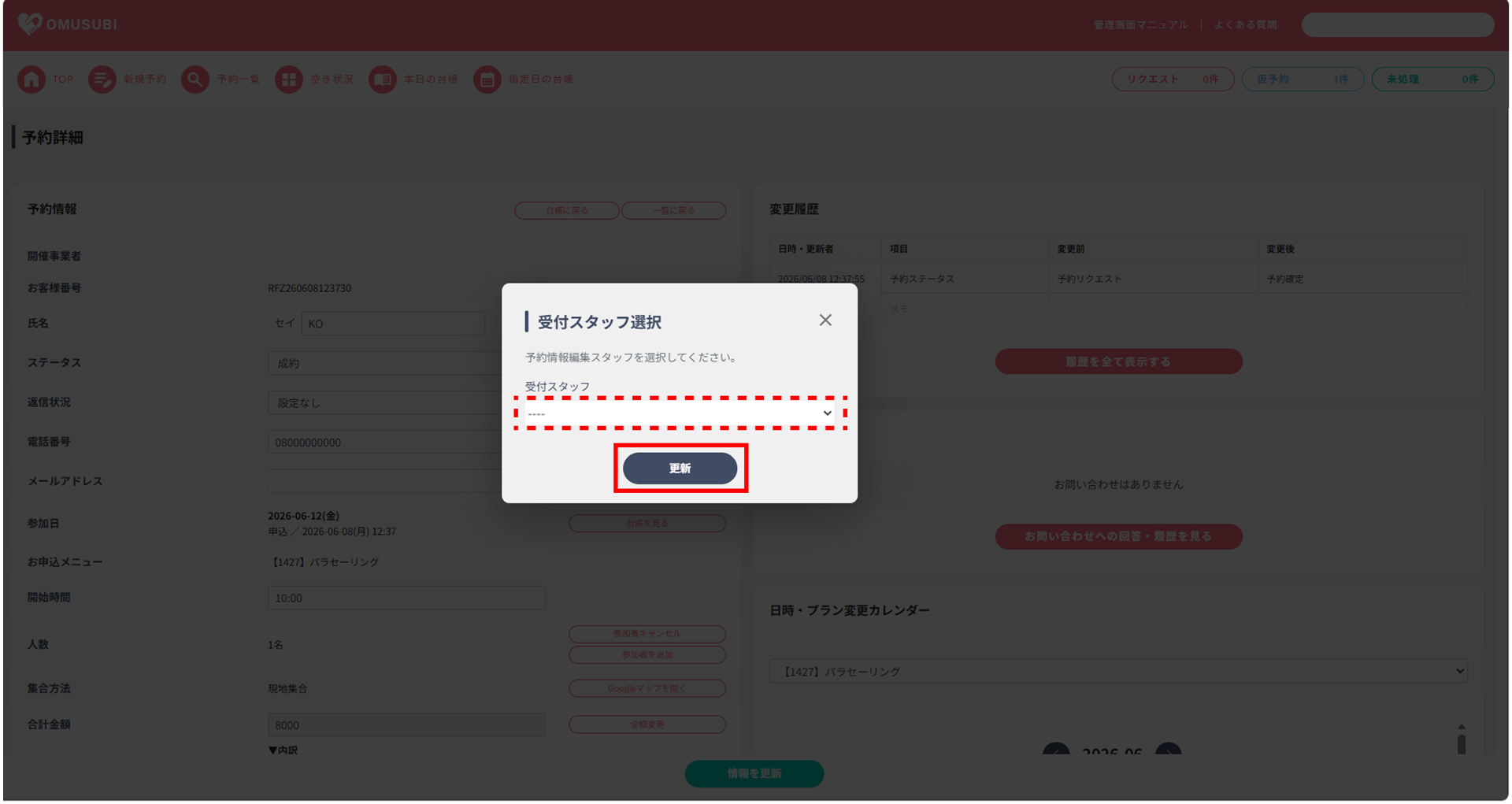
アカウント管理画面で「スタッフ選択方式」を設定した場合です。
予約詳細画面の情報を編集し[情報を更新]をクリックすると、「受付スタッフ選択」のポップアップ画面が表示されます。
この画面内の「受付スタッフ」の選択肢が「アカウント管理」画面での「受付スタッフ一覧」の内容と紐づいています。
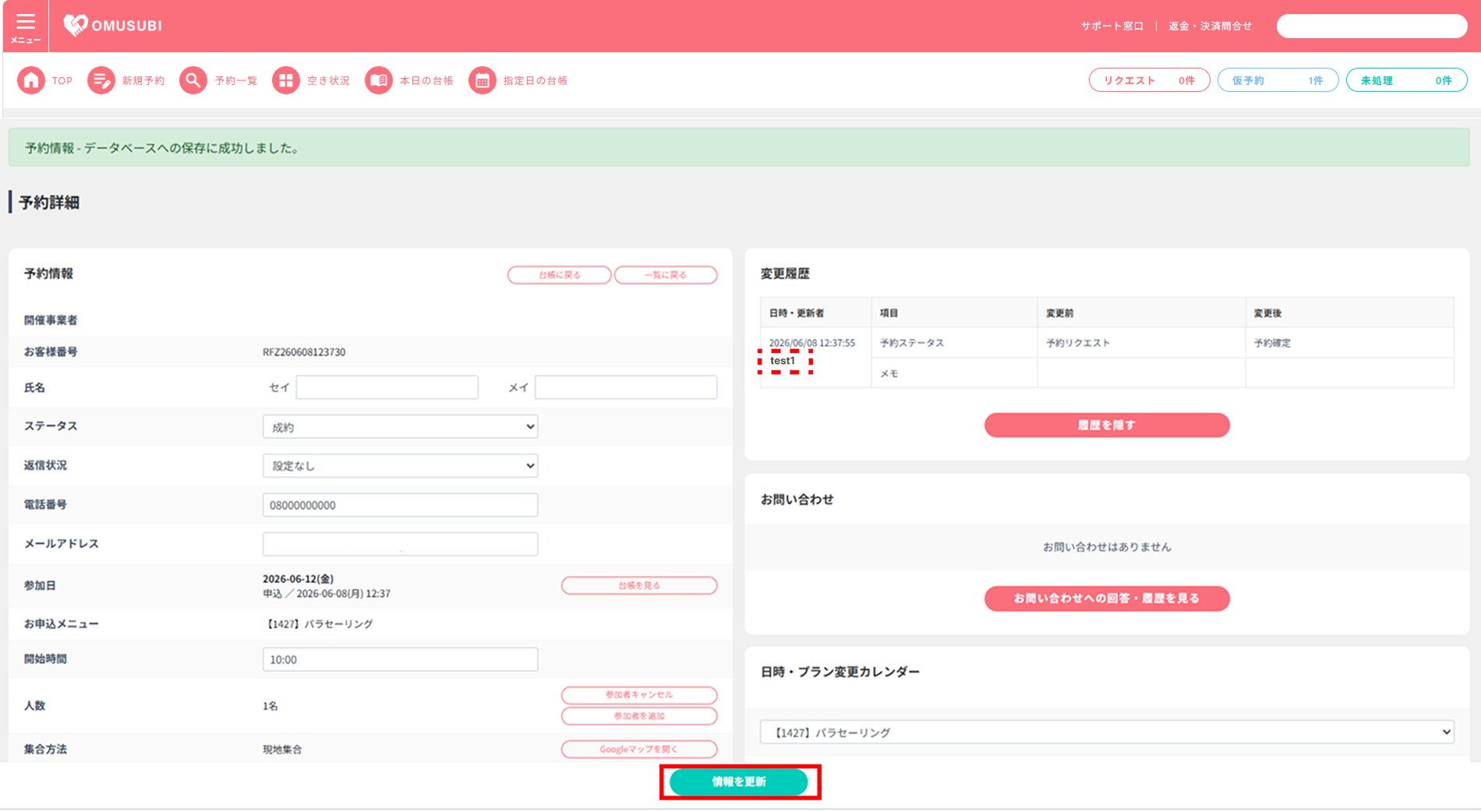
アカウント管理画面で「ログインユーザー自動記録」を設定した場合です。
予約詳細画面の情報を編集し[情報を更新]をクリックすると、上部に「データベースへの保存に成功しました。」と表示されます。
予約詳細画面内の「変更履歴」にて、「アカウント管理」画面での「アカウント一覧」の[ログインID]または[ニックネーム]が自動で反映されます。
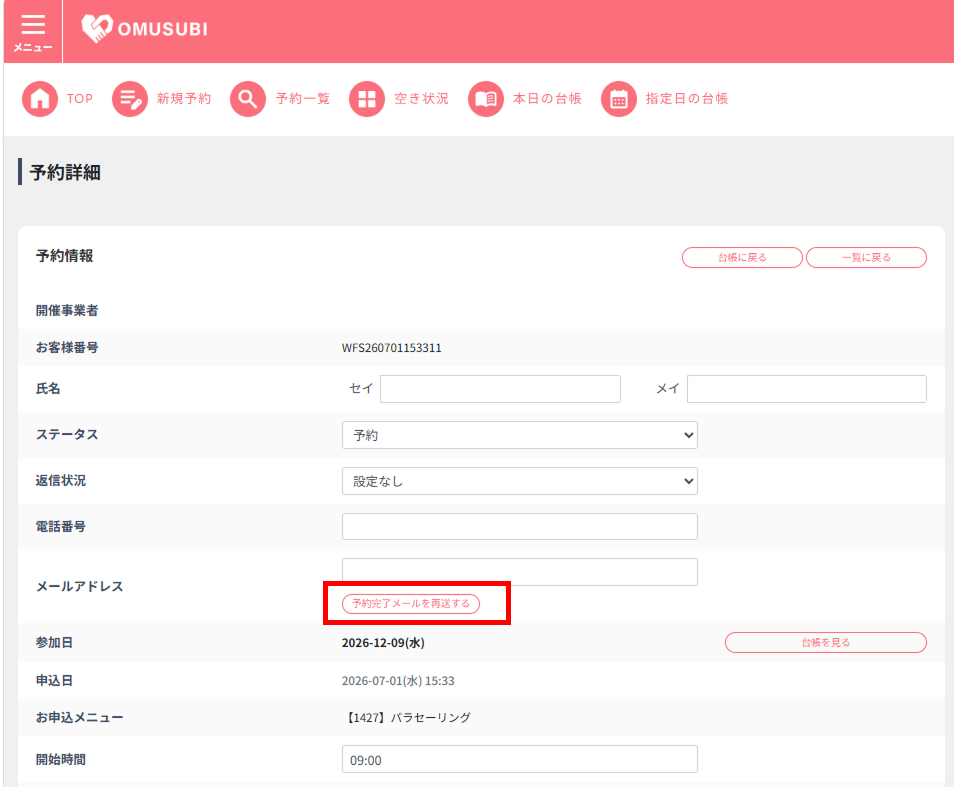
予約完了時に送信される「予約完了メール」を登録済みのメールアドレス宛に再度送信することが可能です。
注意
以下の予約では「予約完了メールを再送する」ボタンが表示されません。
・OTAメール取込予約(じゃらん・楽天トラベル等)
・契約プランが「フリー」または「月額」のショップの予約
・予約日(プラン開始日時)を過ぎた予約
・外部予約管理システム(ウラカタ連携)と連携している予約
・お客様のメールアドレスが登録されていない予約
お客様からの予約手続きが完了した後、システムが予約の成約処理を行います。
予約の成約処理が完了すると、「予約」状態が「成約」となり、成約のメールをお客様へ自動で送信します。
■成約処理のタイミング
・予約日の翌日に、前日までの予約が成約へ切り替わります。
■成約確認メールの送信のタイミング
・予約日の翌日または翌々日
■成約までの流れ
例)予約日が8月1日の場合
成約処理:8月2日に成約
成約確認メール(翌日):8月2日に送信
成約確認メール(翌々日):8月3日に送信
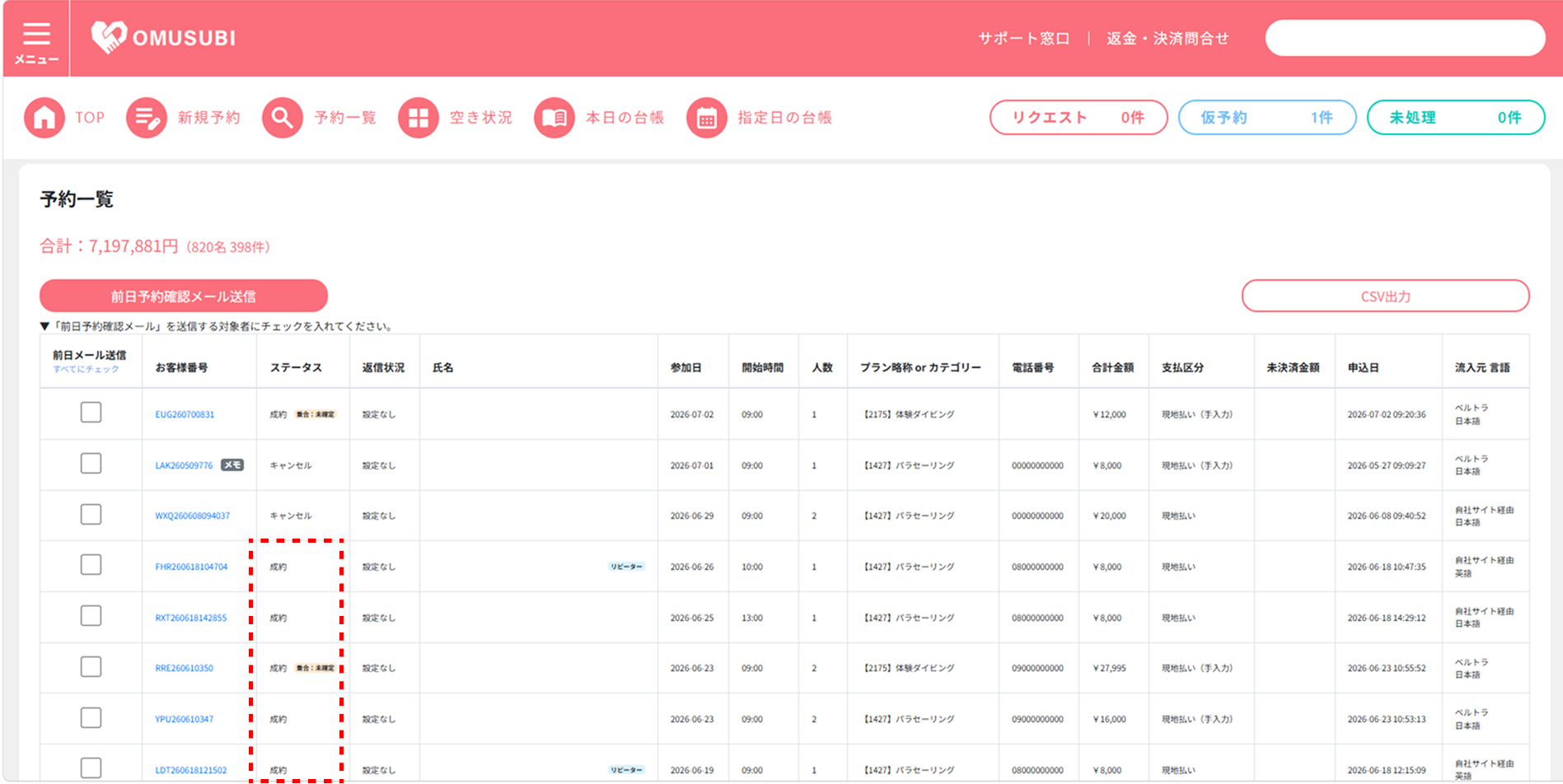
予約一覧画面にて、成約処理が完了しているとステータスに「成約」と表示されます。
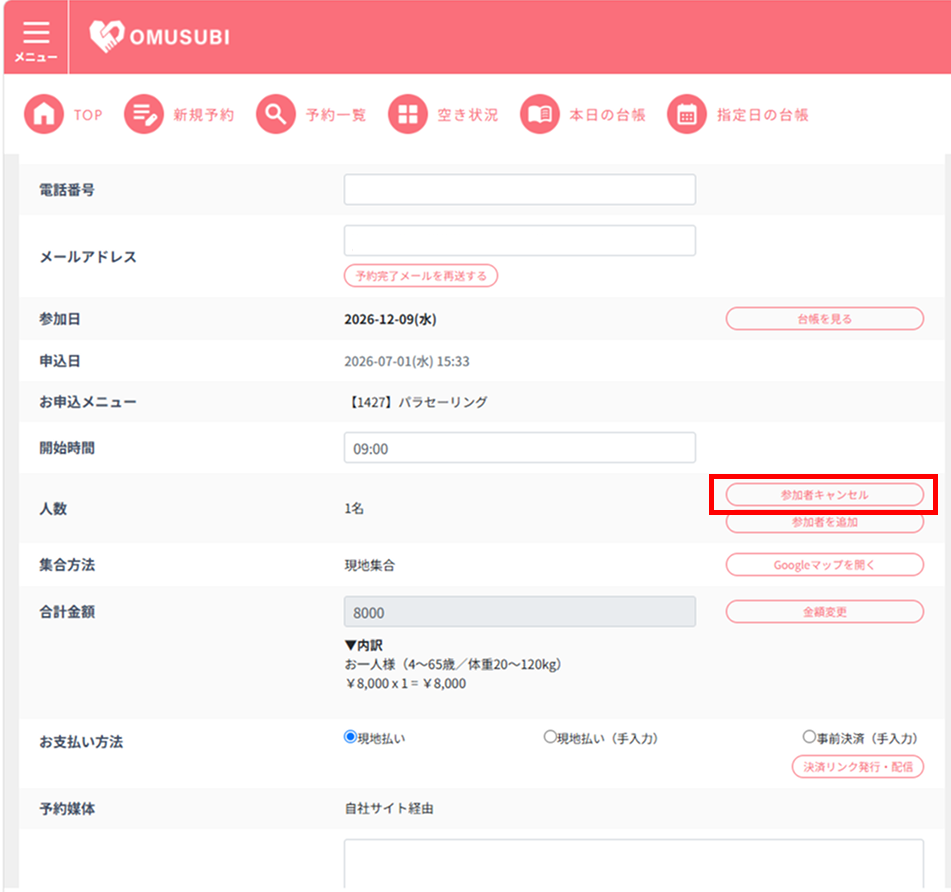
参加者のキャンセルがあった場合、返金の有無の確定、キャンセル料を自動で調整する機能があります。
■参加者キャンセル時の料金自動調整について
注意
事前決済(オンラインカード決済)の予約のみが対象となります。
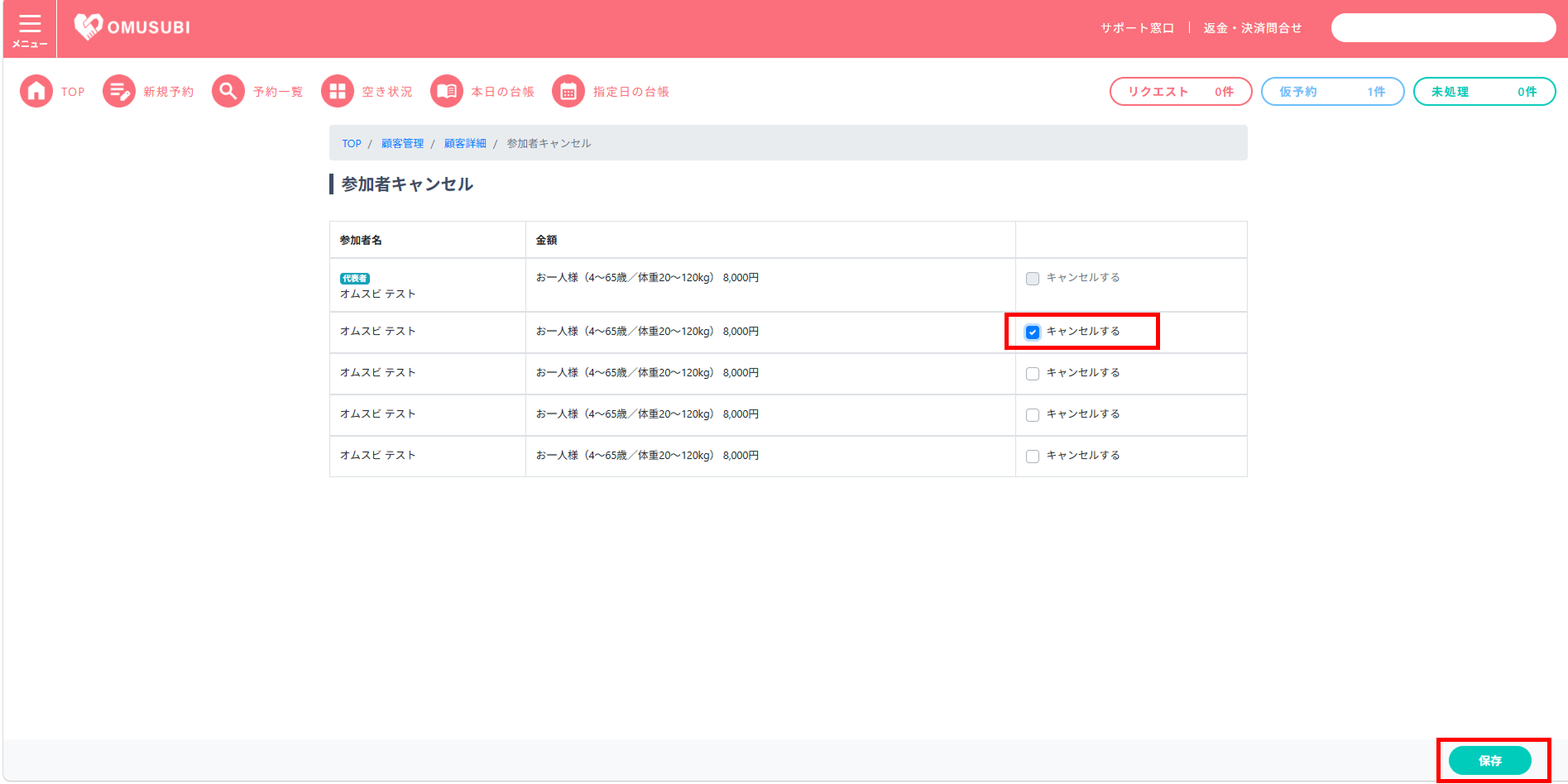
お客様へ返金する場合は、「変更後の合計金額」に、キャンセル後に事業者様が受け取る金額(キャンセル料として残す金額)を入力します。
現在の合計金額との差額が、お客様への返金額になります。
注意
現在の合計金額を超える金額は入力できません。
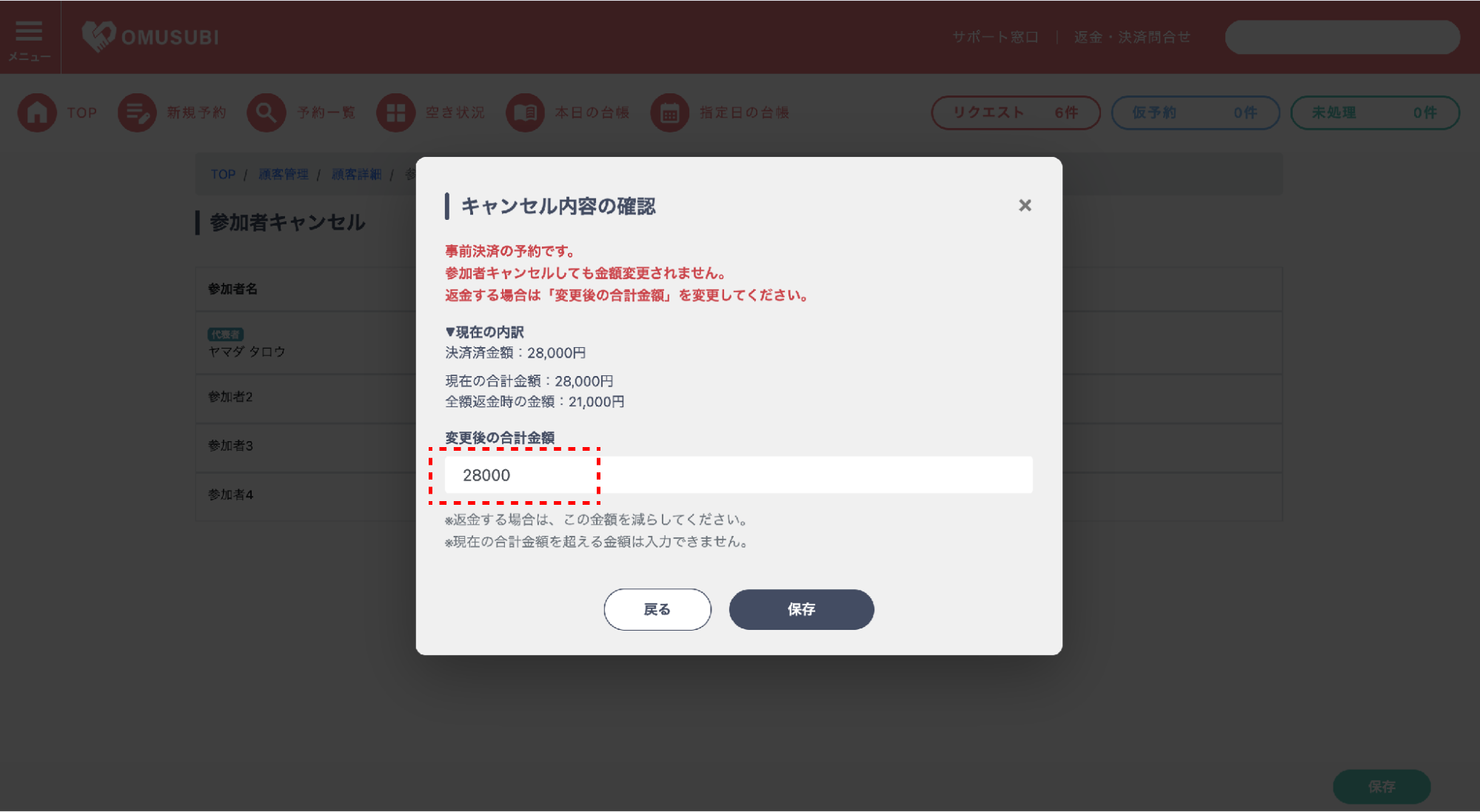
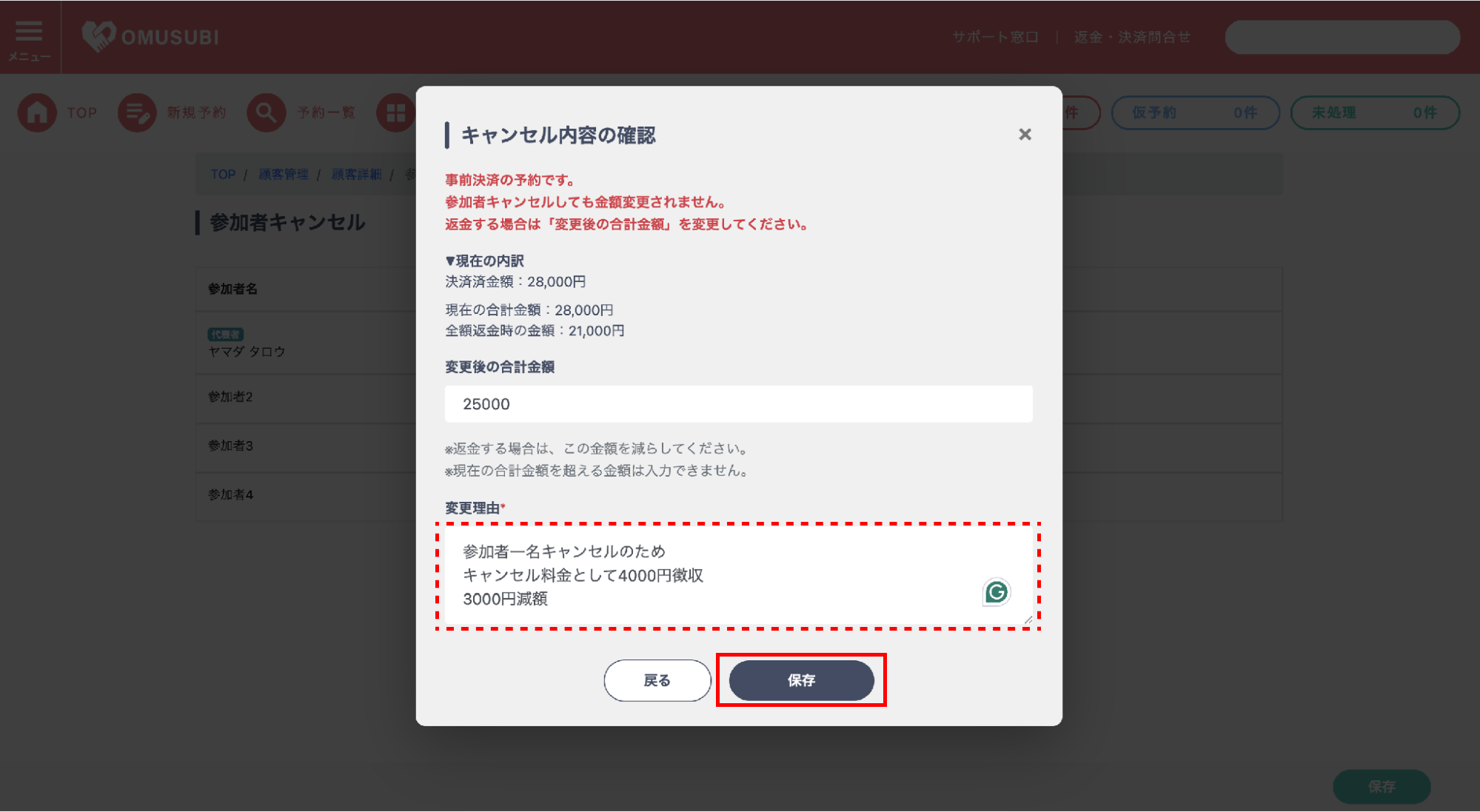
保存すると、予約人数・合計金額がまとめて確定します。
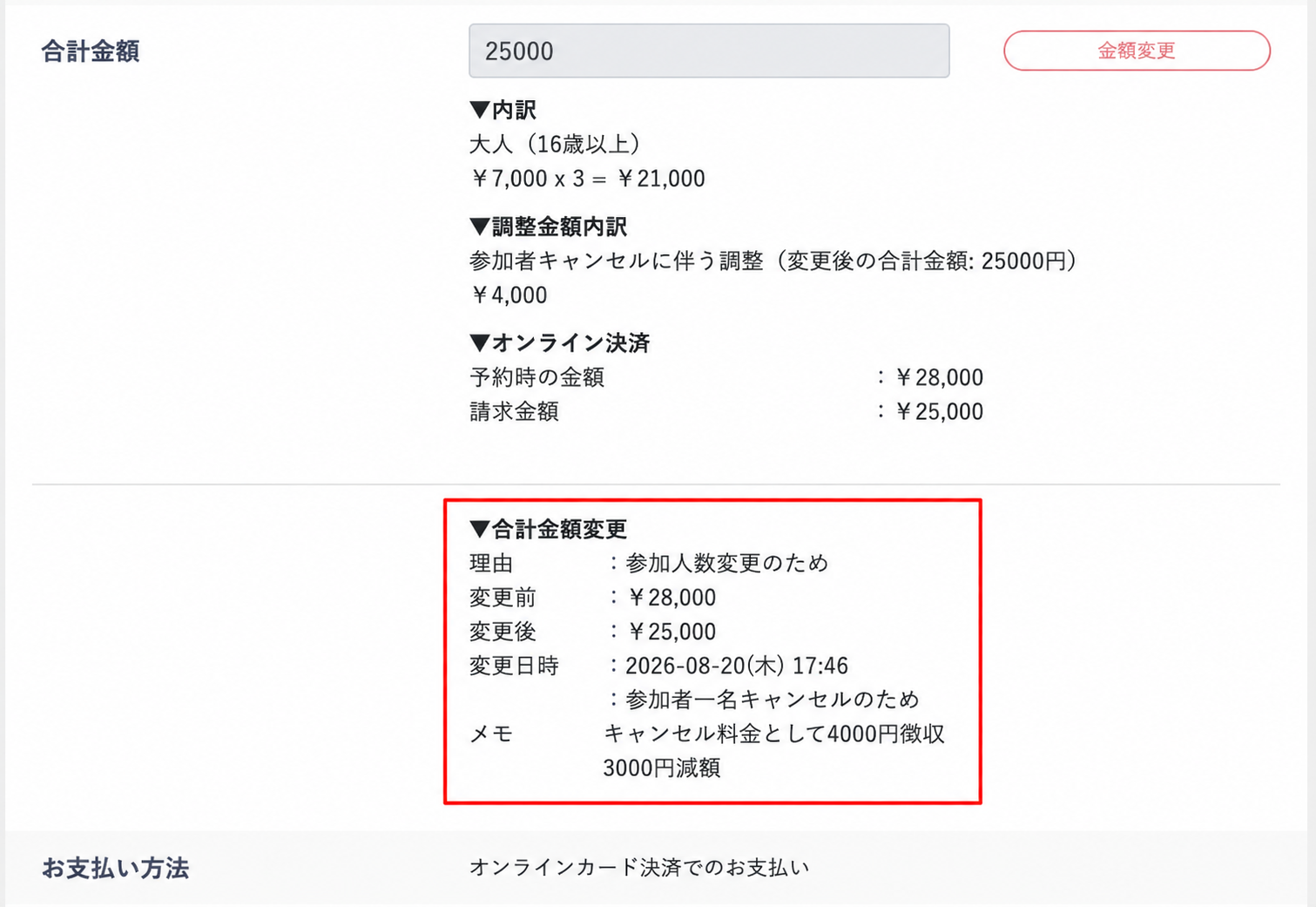
返金した場合は決済システムへの返金処理・予約詳細の変更履歴・料金内訳・予約台帳にも調整内容が自動で反映されます。
予約詳細画面での料金表示(調整金額内訳・変更理由つき)
予約台帳画面での料金表示

メール通知について
返金処理が実行された場合、これまで通り「オンラインカード決済 減額のお知らせ」メールがお客様へ自動送信されます。
初期状態のまま(返金なし)保存した場合は返金処理自体が実行されないため、このメールは送信されません。
ご不明な点がございましたら、担当の営業スタッフまでお気軽にお問い合わせください。
予約詳細画面より、ご予約プランへの参加人数を追加することが可能です。
OMUSUBI管理機能
予約情報詳細画面での参加人数追加手順
予約情報内の予約人数の項目の[参加者追加]をクリックします。
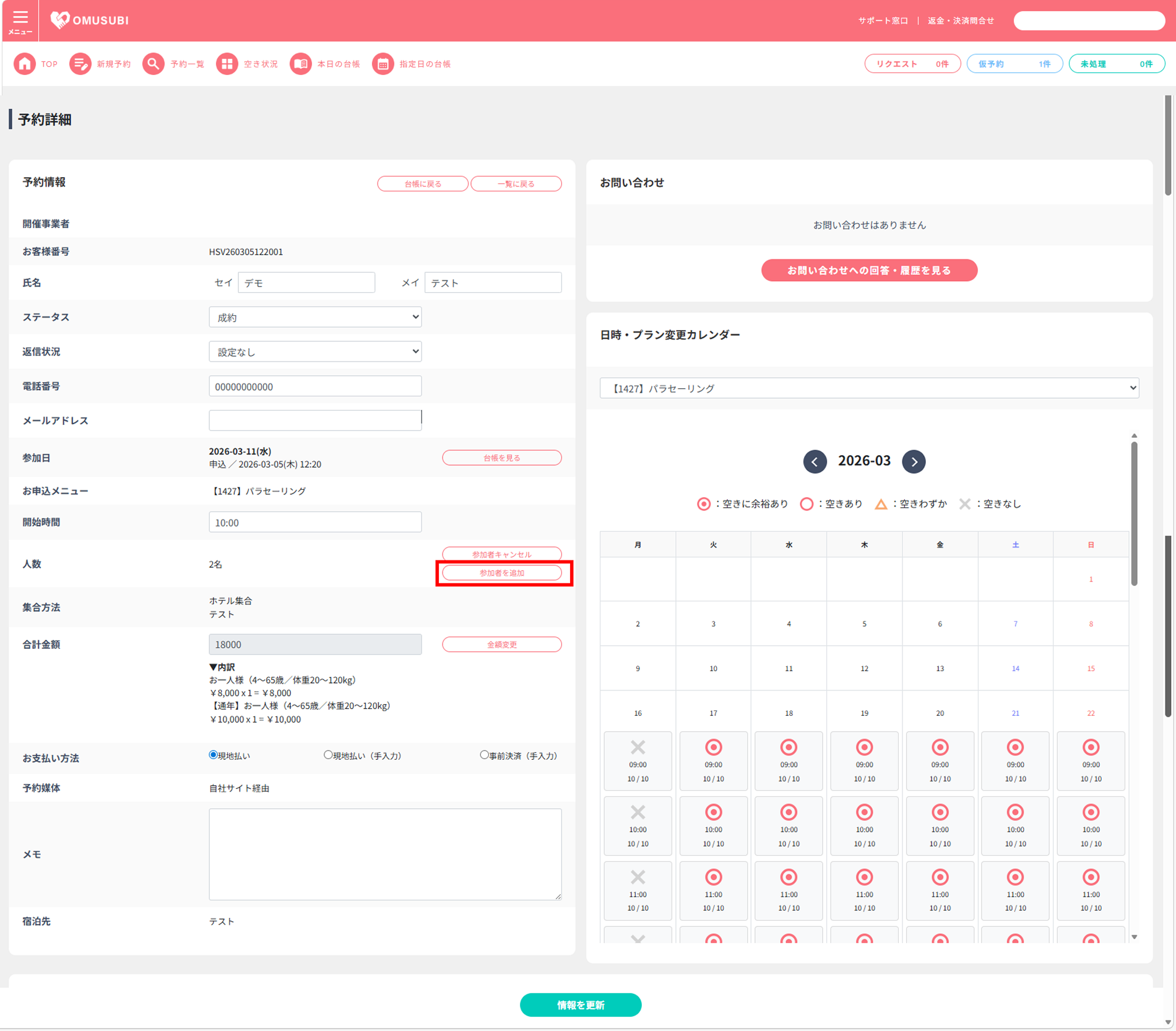
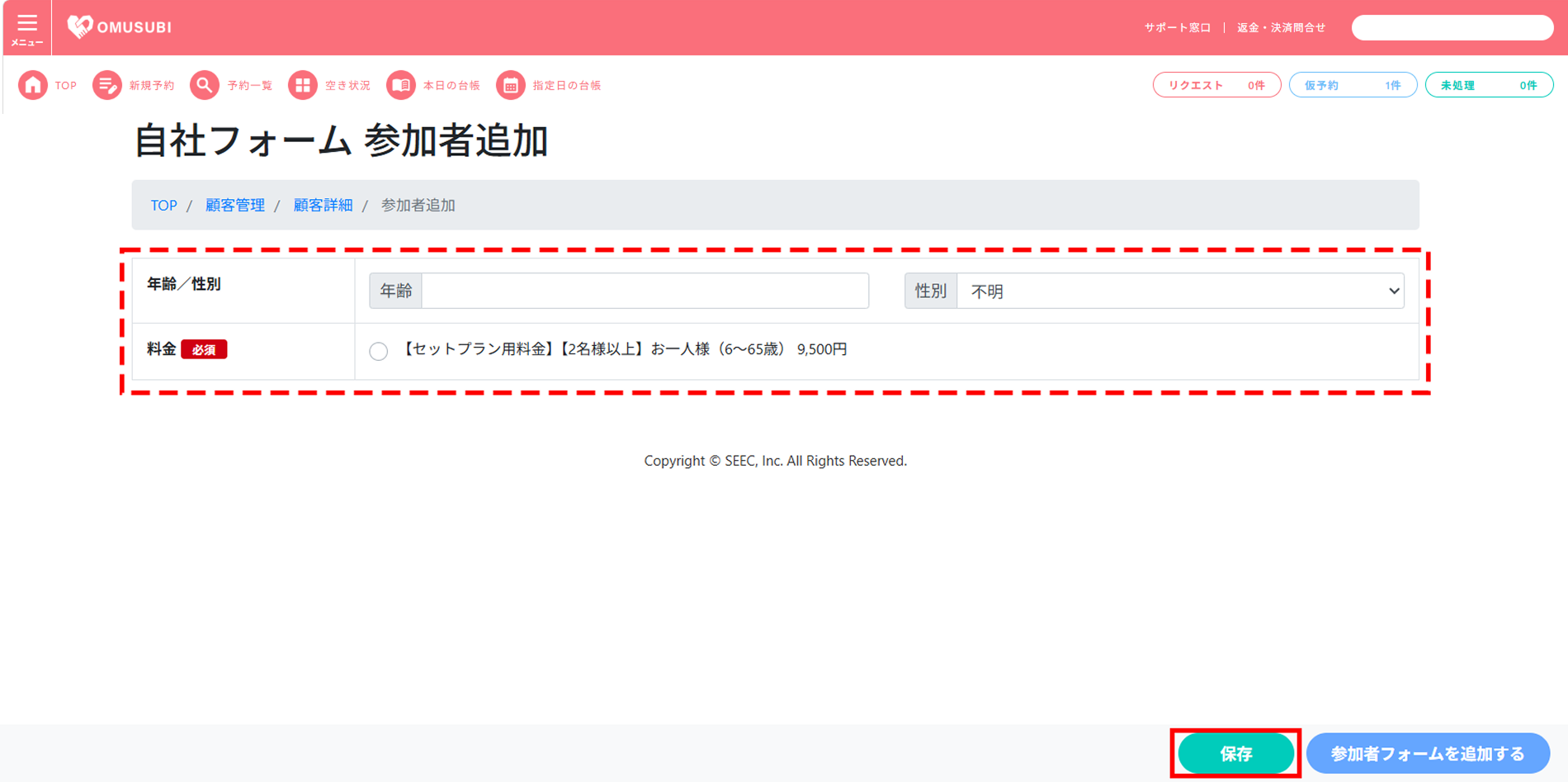
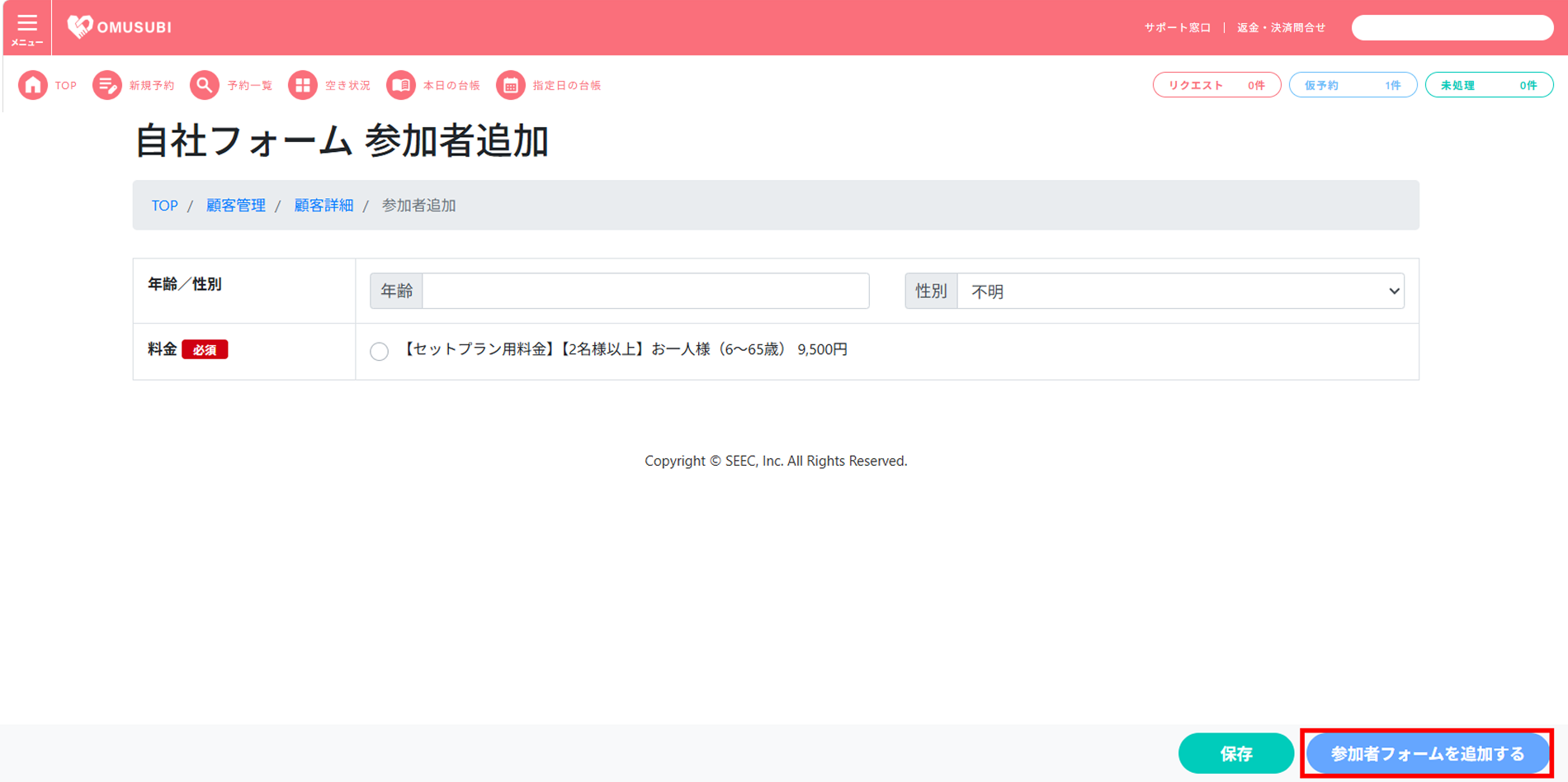
参加者追加画面にて、2名以上の参加者を同時に追加することも可能です。
在庫グループを「人数」「件数」にて設定されている場合、こちらで設定した参加人数の増減が、該当の在庫へ連動して反映されます。
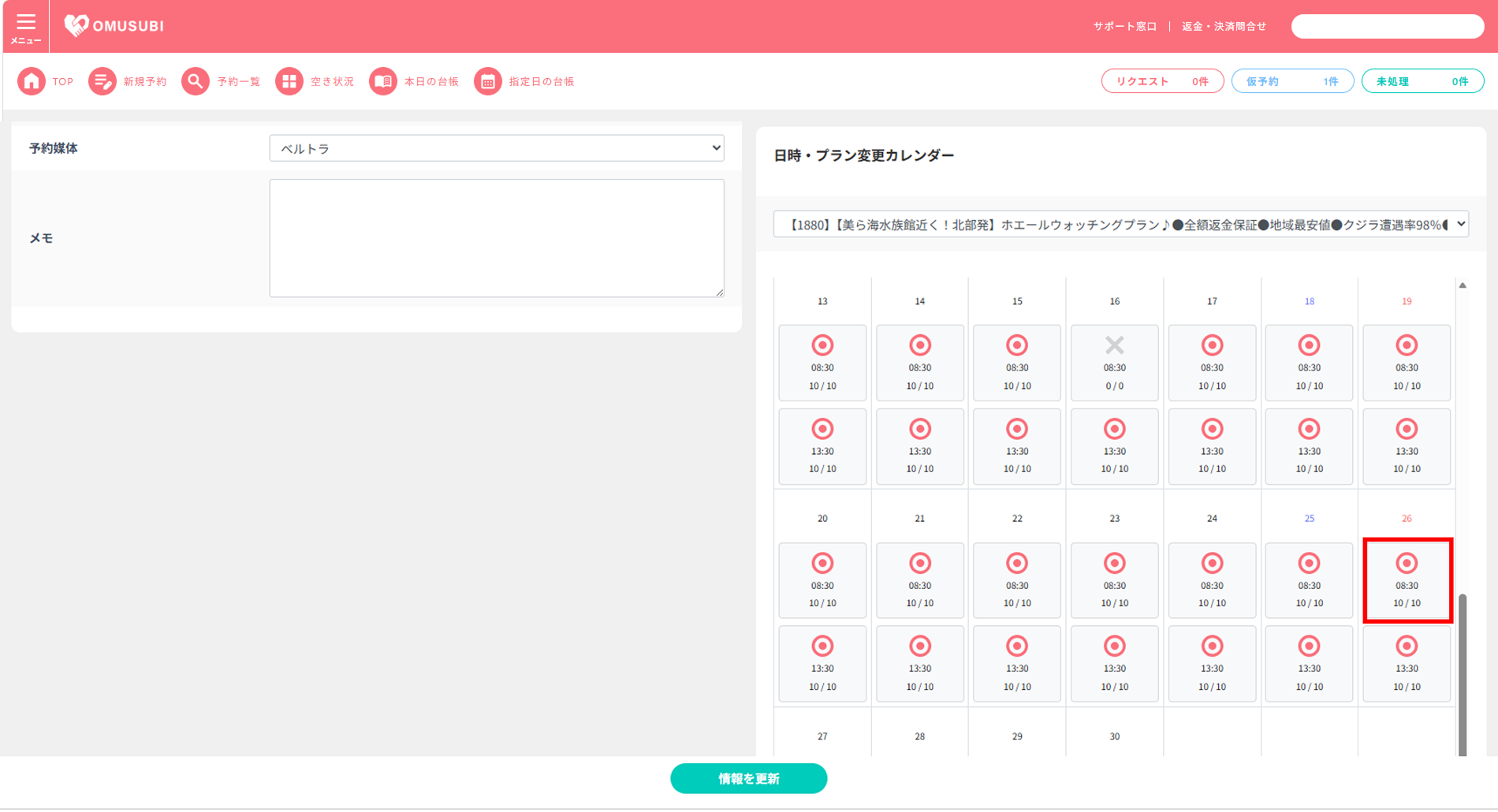
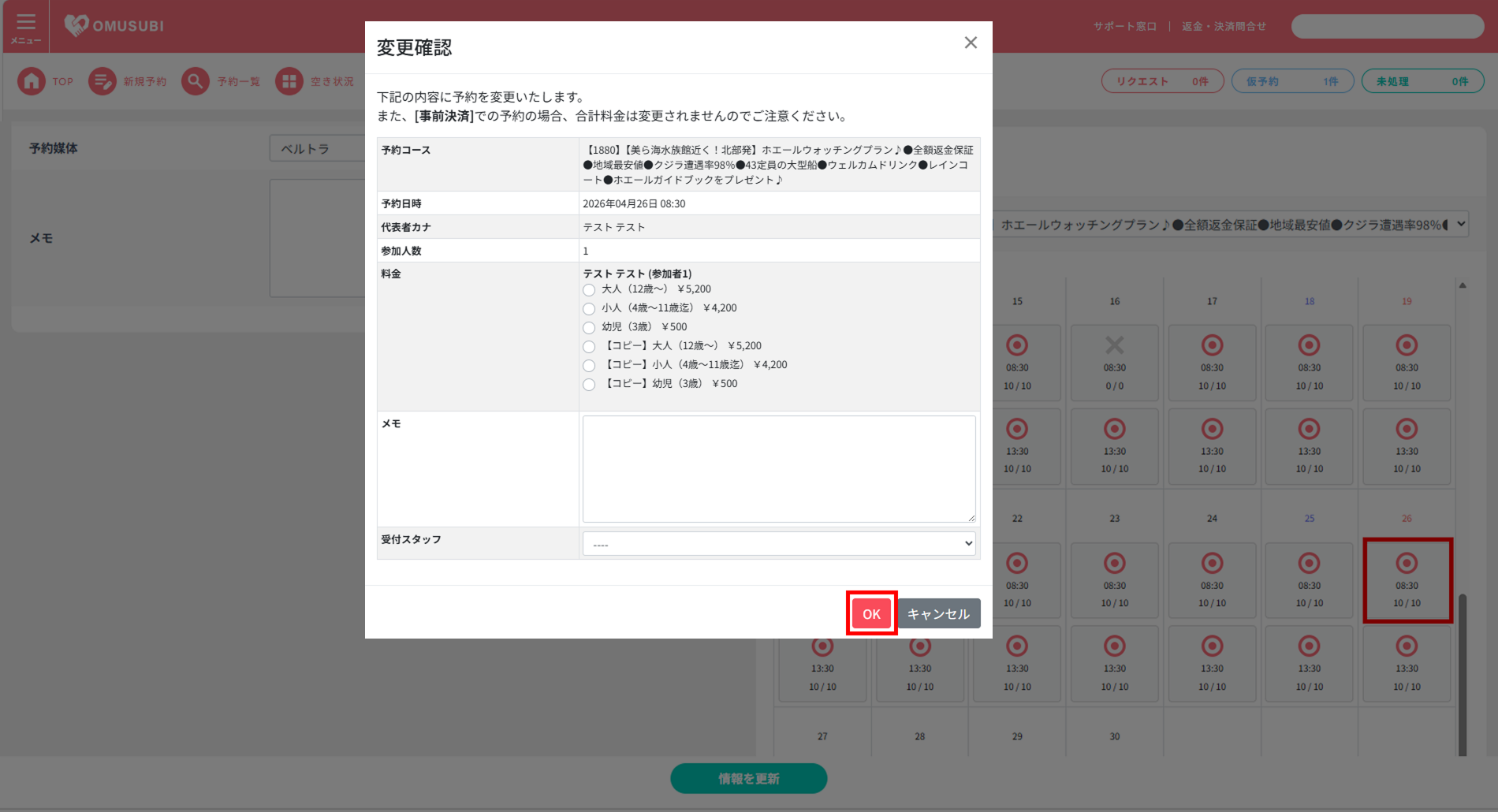
予約情報詳細ページにて、参加プランや予約日時の変更が可能です。
天候不良による日程変更や、当日の急なプラン変更など、現場での柔軟な対応にご活用ください。
ポイント
在庫グループを「人数」「件数」で設定している場合、ここでの変更は自動的に在庫へ連動・反映されます。
OMUSUBI管理機能
プラン・日時の変更手順
現在の日付より過去の日付も選択が可能です。
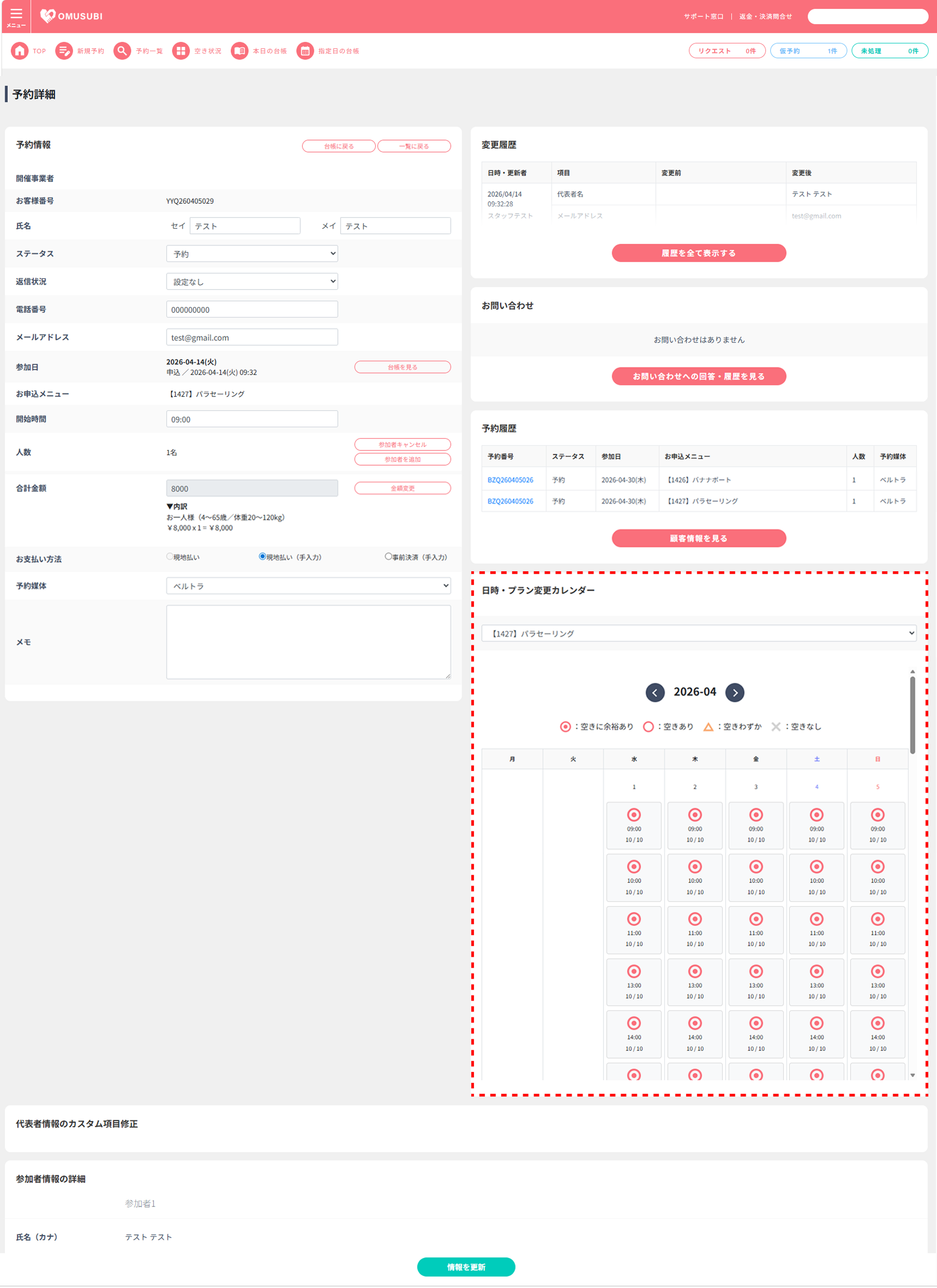
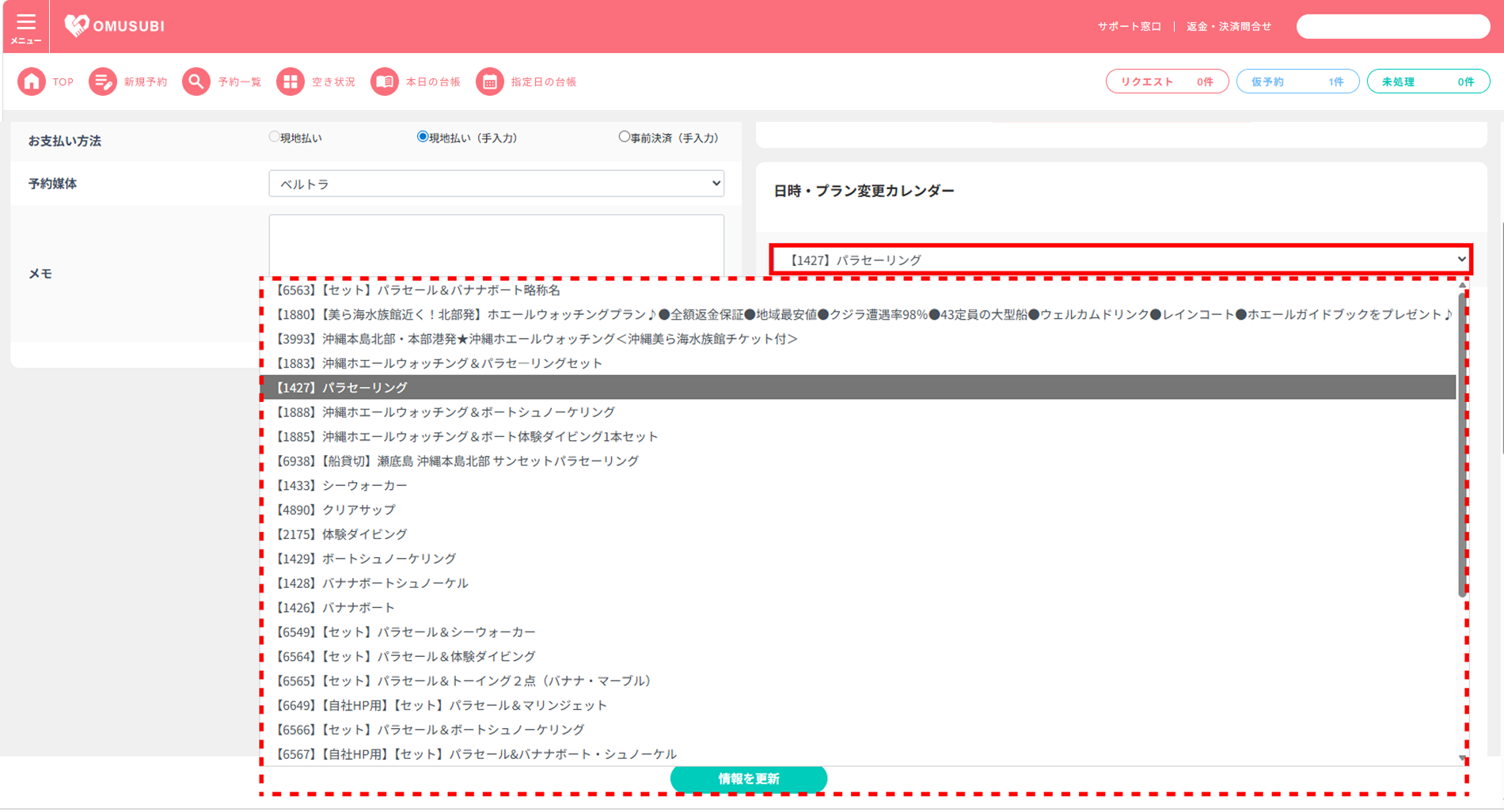
プラン名をクリックすると、選択できるプラン名が一覧で表示されます。該当するプラン名をクリックします。
カレンダー内の在庫がある日時をクリックすることで、予約の日時変更が可能です。

\ まずはお気軽にご連絡ください /
\ まずはお気軽にご連絡ください /