\ 1ヵ月無料トライアル実施中 /
お 電 話
098-943-3410
9:00 〜 18:00(土日祝休み)


MANUAL
マニュアル
MANUAL
OMUSUBIでは以下4つの方法にて在庫設定を行うことが可能です。
| 人数管理 | 在庫を管理する時間帯ごとに、予約受付可能な上限人数を定めて管理する方法です。 ▽ご利用コース例 ガイド引率・合同ツアーで参加人数/船・バスなどの座席数/店舗型の座席数など |
|---|---|
| 件数管理(組数) | 上記の人数に対して、「件数(組数)」で在庫管理する方法です。件数(組数)で管理する場合、1組あたりの上限人数を別途プラン毎に設定する必要があります。 ▽ご利用コース例 ガイド引率・1グループ貸切ツアーのガイド数/キャンプ場での区画数/バギーツアーなど車両台数など |
| リクエスト | お客様の予約をリクエスト(問い合わせ)として受け付け、事業者が確認してから予約の可否を決める管理方法です。 受け付けるリクエストの数は「無制限(∞)」または「上限あり(数値指定)」で設定でき、上限に達した日・時間は新しいリクエストを受け付けません。 |
| 売り止め | 売り止め設定を行うと予約カレンダー上に[×]が表示され、予約・問い合わせ申込を行うことができません。 |
お客様ページ側
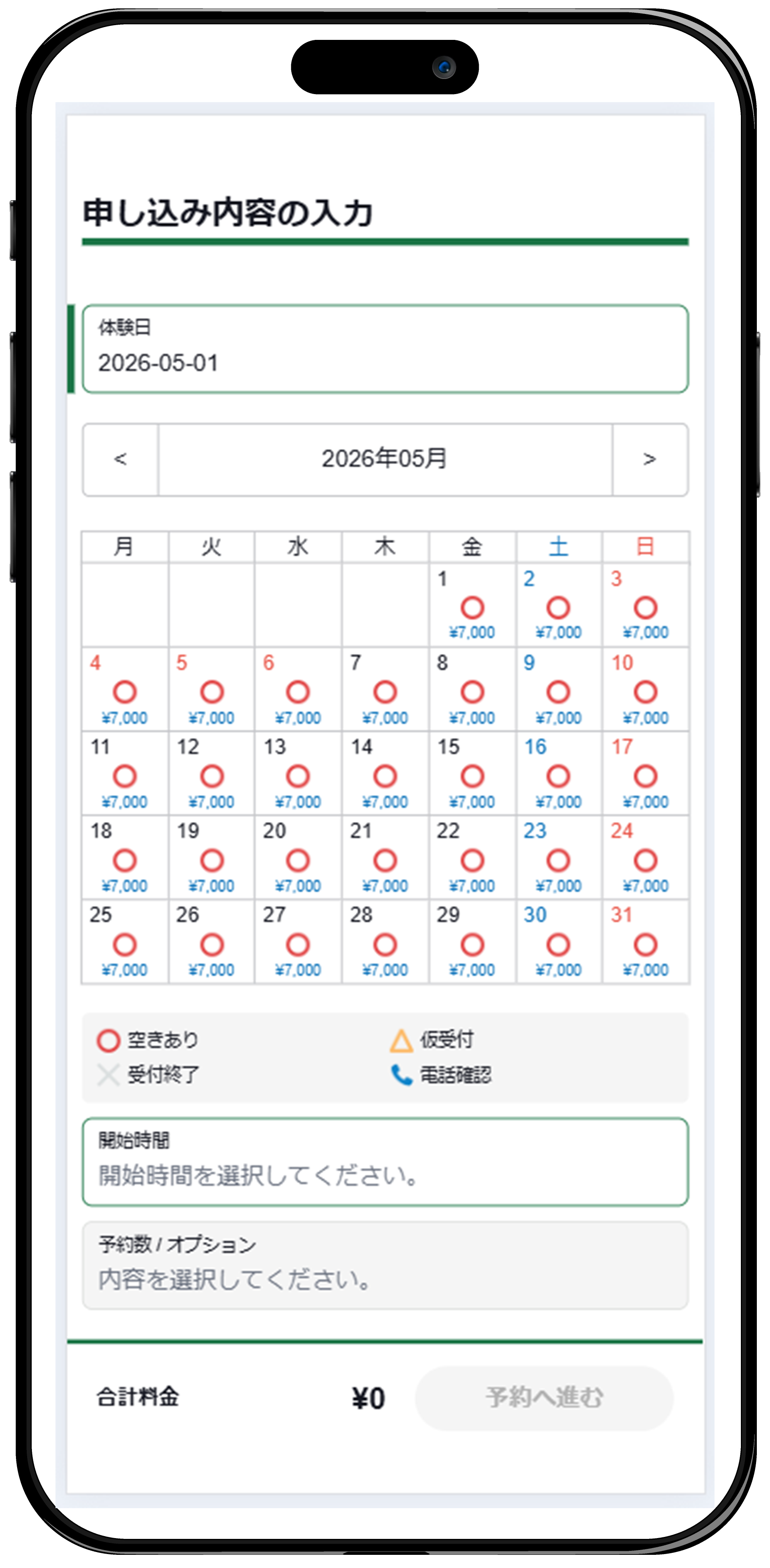
在庫状況をカレンダー形式で確認することが可能です。
「空き状況設定」ページに表示されるカレンダーにて、各プランの日別の在庫状況が表示されます。
OMUSUBI管理機能
空き状況管理画面の確認手順
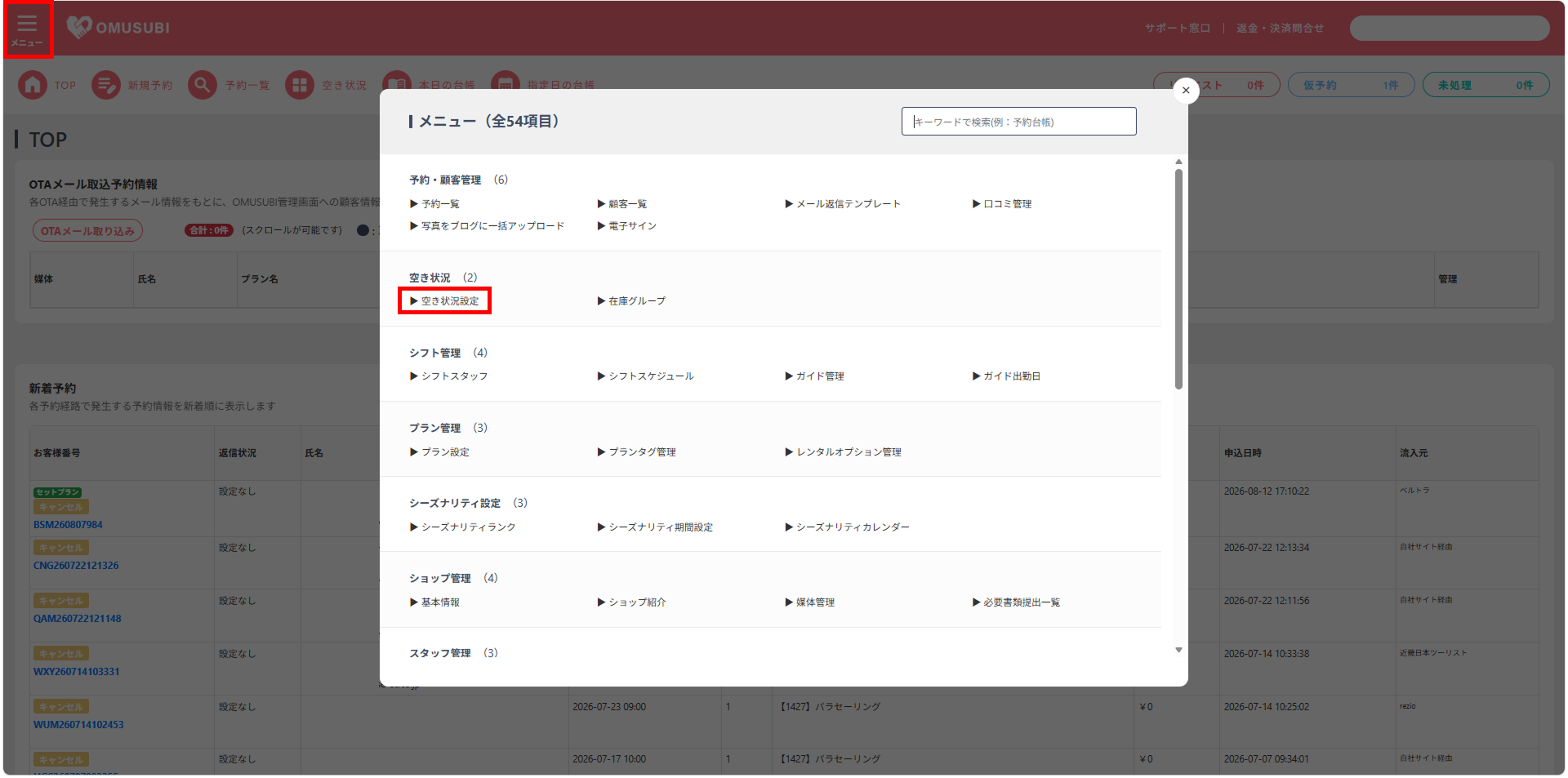
在庫管理方法
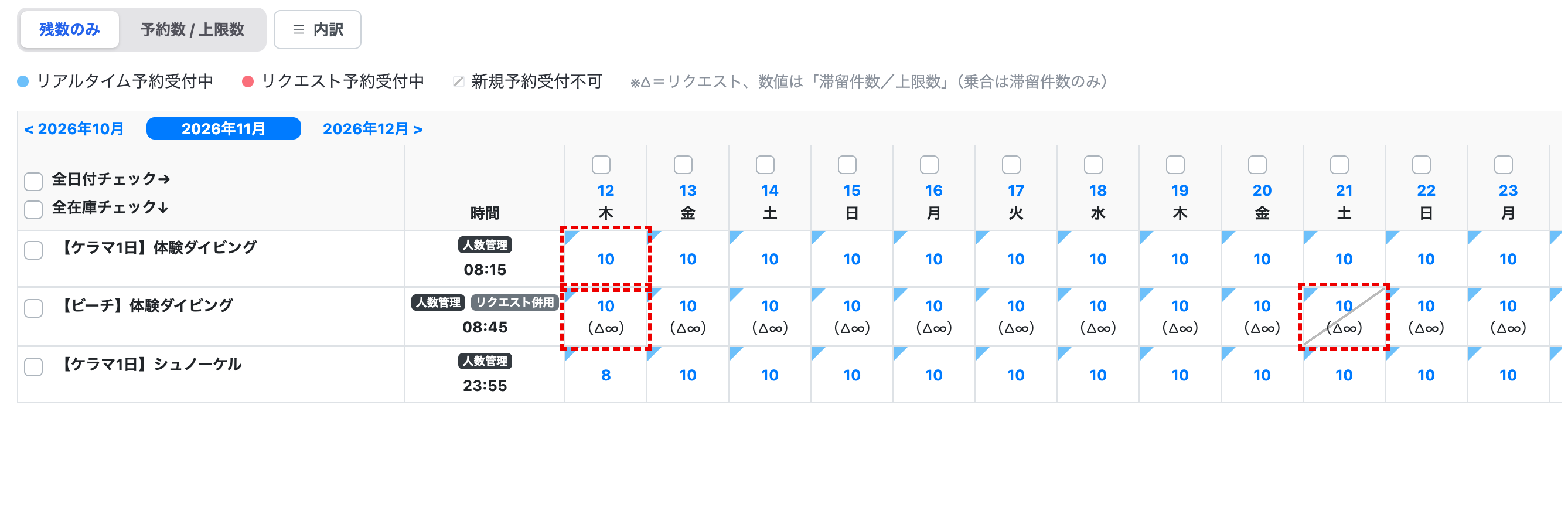
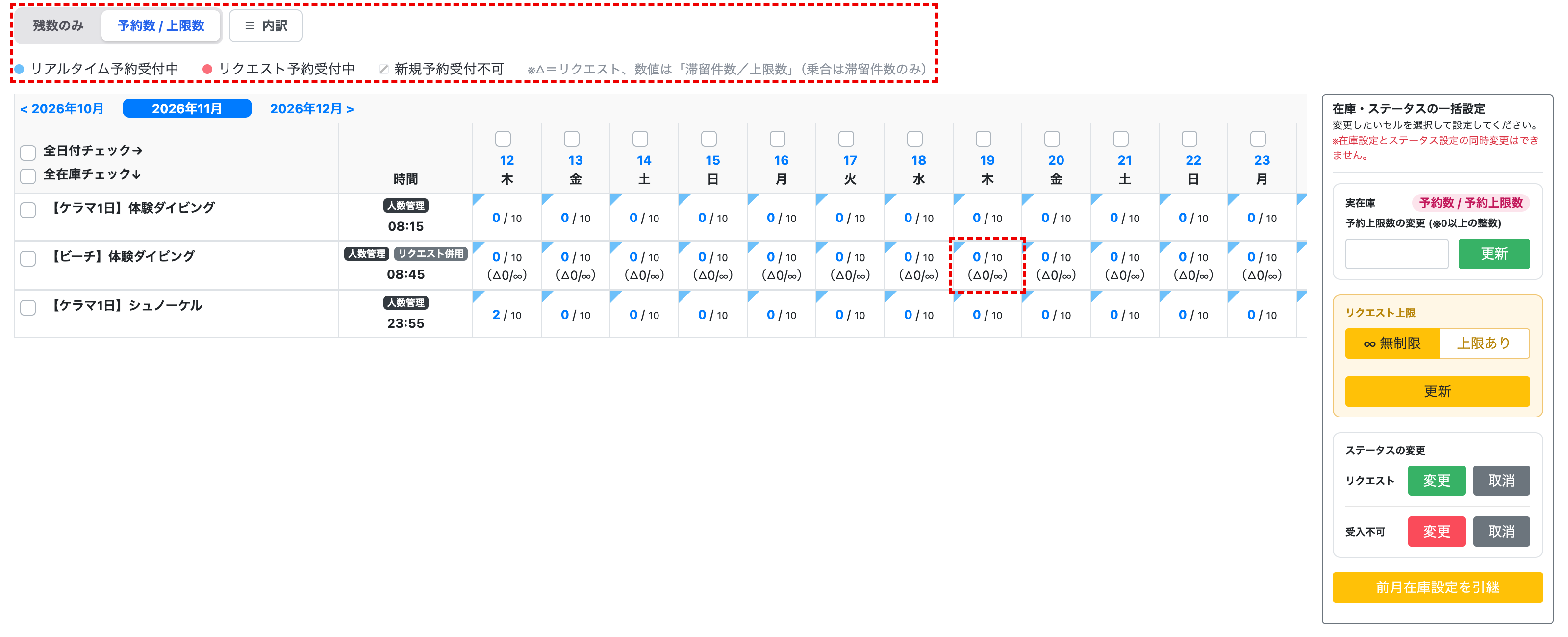
在庫カレンダーでは、在庫数(残数)を数値で表示します。
「リクエスト」設定の日は在庫数の下に(△)が表示され、「受入不可」設定の日はセルに斜線が表示されます(新規予約受付不可)。
※各管理方法については次ページ以降を参照ください。
受付形態のマークとリクエストの表示
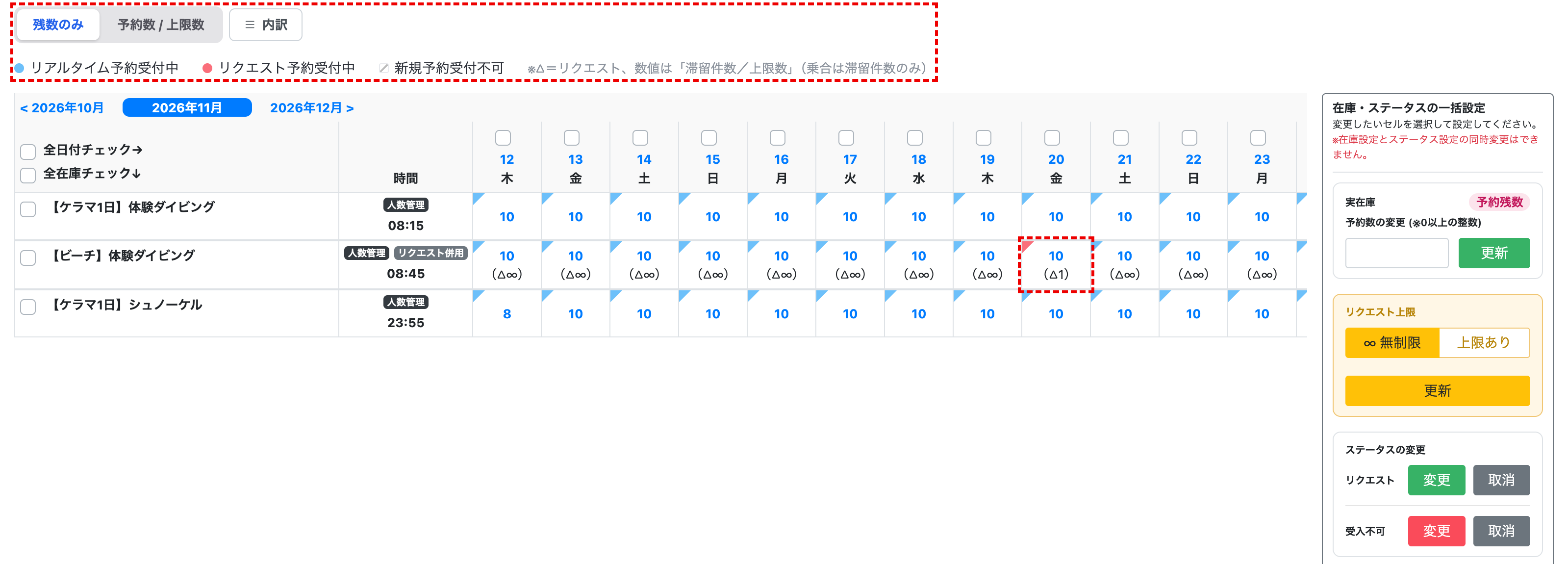
カレンダーの上に凡例が表示され、各セルの左上のマークで受付形態を確認できます。
・青:リアルタイム予約受付中
・赤:リクエスト予約受付中
リクエストの日(「リクエスト併用可」の在庫グループを含む)は、在庫数の下に(△)でリクエストの状況が表示されます。
・[残数のみ]表示:(△あといくつリクエストを受け付けられるか)
・[予約数 / 上限数]表示:(△今のリクエストの数/リクエスト上限数)
※リクエスト上限を設定していない(無制限の)場合は「∞」と表示されます。
※乗合の在庫グループは、(△今のリクエストの数)のみ表示されます。
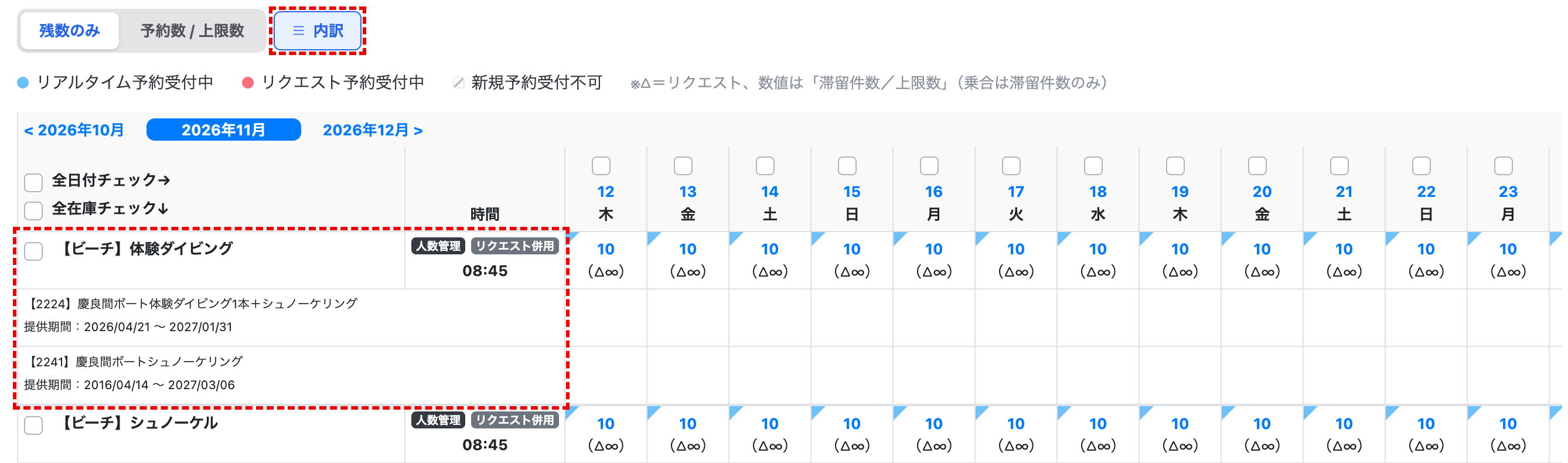
※カレンダー上部の[内訳]をクリックすると、在庫グループごとのプランの内訳を表示・非表示にできます。
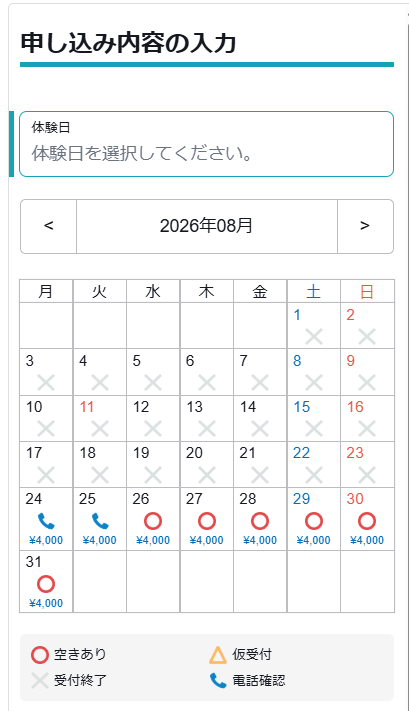
プラン作成後、お客様向け予約フォームのカレンダーが「×(受付終了)」になる場合や、プラン編集画面に予約エラーが表示される場合の確認箇所をまとめています。
予約フォーム上に表示される空き状況カレンダーの例
注意
「×」は必ずしもシステムエラーではありません。
在庫数、休業日、受付締切などにより、正常に「受付終了」と表示される場合もあります。
【電話マークが表示される条件】
・プランの「電話受付」が「可」になっている。
・設定した「Web受付の締切」を過ぎている。
例:Web受付締切を「1日前の12:00まで」に設定した場合、前日の12:00を過ぎるとWeb予約は締め切られ、電話受付可能な日には電話マークが表示されます。

ポイント|表示の考え方
上記の設定例では、前日の12:00まではWeb予約を受け付けます。
締切後、電話受付が[可]で、ほかの受付条件を満たしている日には電話マークが表示されます。
空き状況カレンダーに「×」または予約エラーが表示される場合、下記5つの設定を確認してください。
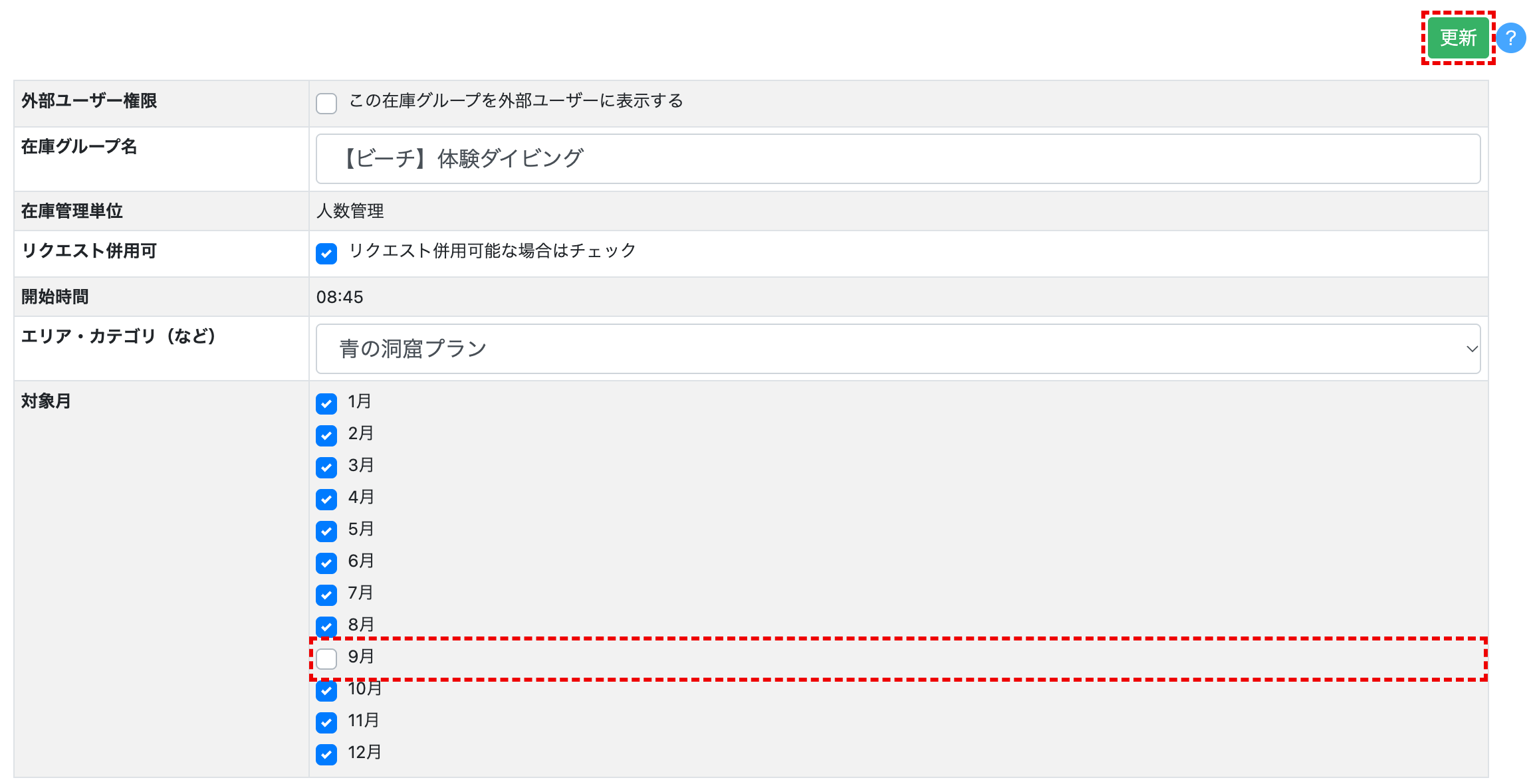
①【在庫グループの「対象月」を確認】
対象の在庫グループを開き、予約を受け付けたい月にチェックが入っているか確認します。チェックがない月は、在庫を設定していても予約フォームで受付できません。
下記画像の例:
9月のチェックが外れているため、9月は予約フォーム上で「×(受付終了)」になります。対象月にチェックを入れ、[更新]をクリックしてください。
在庫グループ編集画面
②【プランの「提供終了日」を確認】
プラン編集画面の「予約ルール」にある「提供期間」で、予約希望日が期間内か確認します。
提供終了日を過ぎている場合は、必要な日付まで期間を延長して保存してください。
下記画像の例:
提供期間が「2026/08/01~2026/08/31」の場合、2026/09/01以降は予約を受け付けられません。
提供終了日が過ぎていると、提供期間の上にメッセージが表示されます。
プラン編集画面

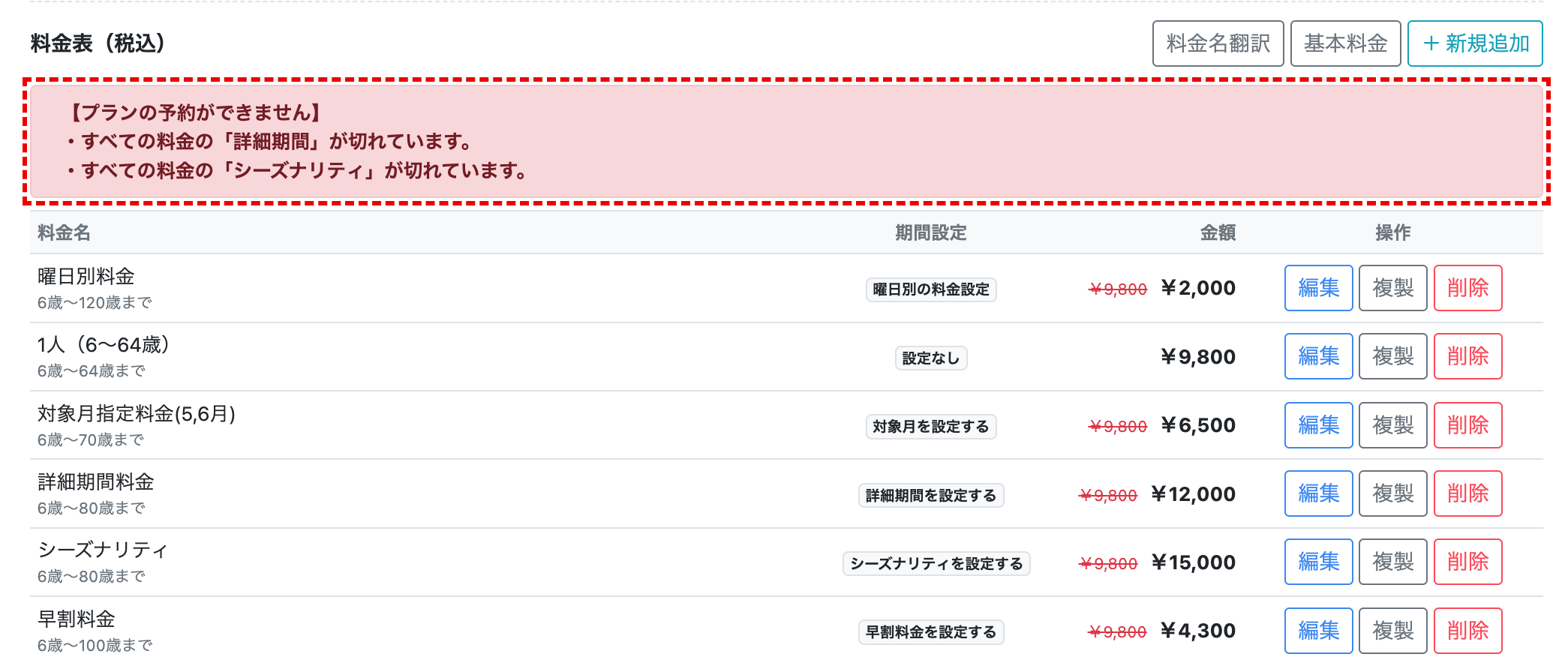
➂料金の「詳細期間」を確認
プラン編集画面の「参加人数・料金」にある料金表で、エラーが表示されていないか確認します。
各料金の[編集]を開き、予約対象日が「詳細期間」の開始日~終了日に含まれているか確認します。期間が切れている場合は、対象日を含むように詳細期間を設定してください。
プラン編集画面(料金表)
料金設定編集画面
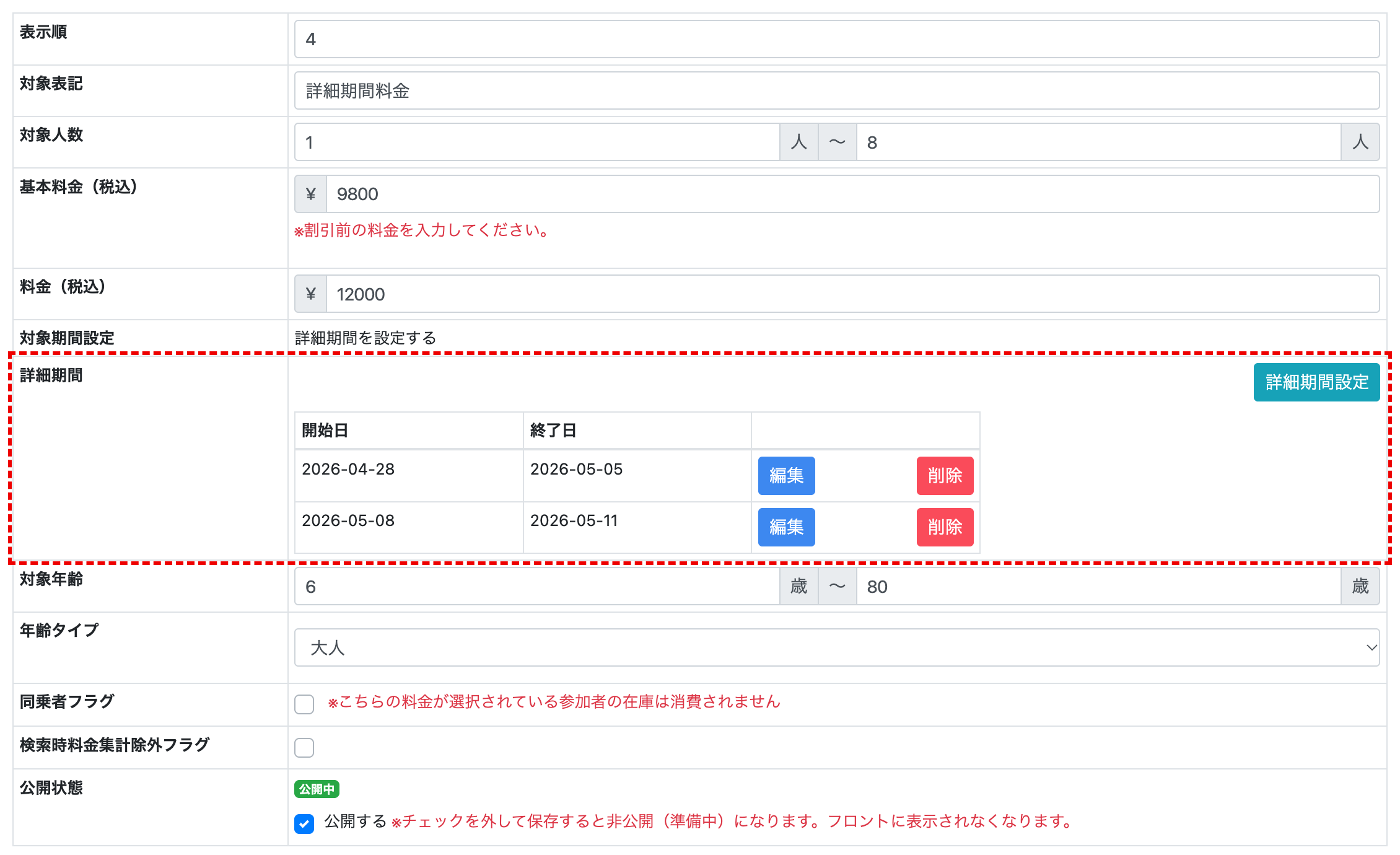
④【料金の「年齢タイプ」を確認】
予約に必要な年齢タイプの料金が設定されているか確認します。
エラーに「年齢タイプが『大人』の料金がありません」と表示される場合は、該当料金の[編集]を開き、「年齢タイプ」を設定してください。
料金設定編集画面
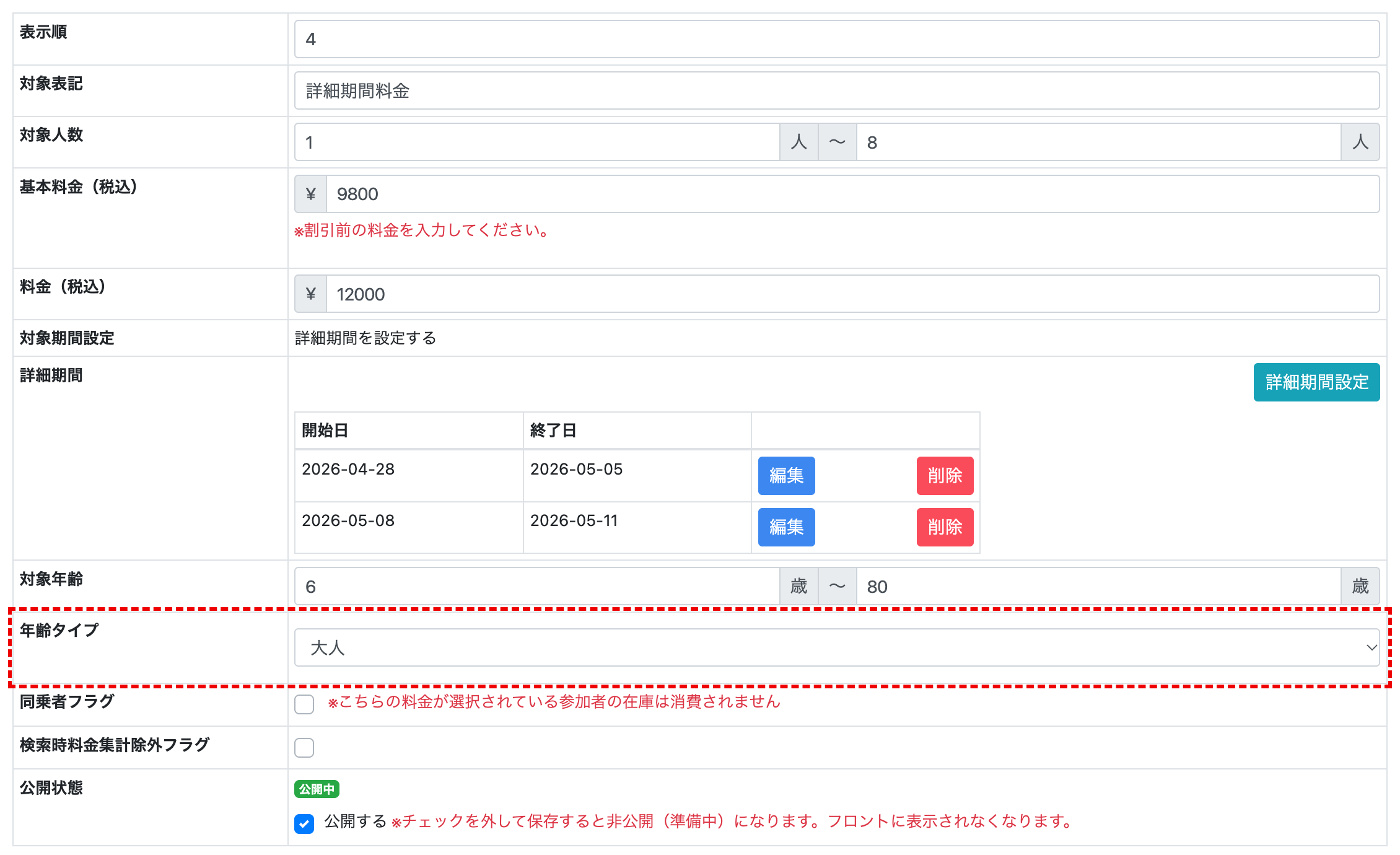
⑤【リクエストの日は「リクエスト上限」を確認】
リクエスト上限を設定している日は、受付中のリクエストの数が上限に達すると、予約フォーム上で「×(受付終了)」になります。
空き状況カレンダーの(△)の表示で、リクエストの数と上限を確認してください。予約リクエストを確定またはキャンセルすると、その分の受付が再開されます。
※詳しくは「在庫調整手順/リクエスト上限の設定」をご覧ください。
最終チェックリスト
上記を確認しても解消しない場合
お問い合わせフォームからOMUSUBIサポートチームへご連絡ください。
確認をスムーズに進めるため、「対象プラン名」「対象日」「表示されているエラー内容」「予約フォームのスクリーンショット」をあわせてお送りください。
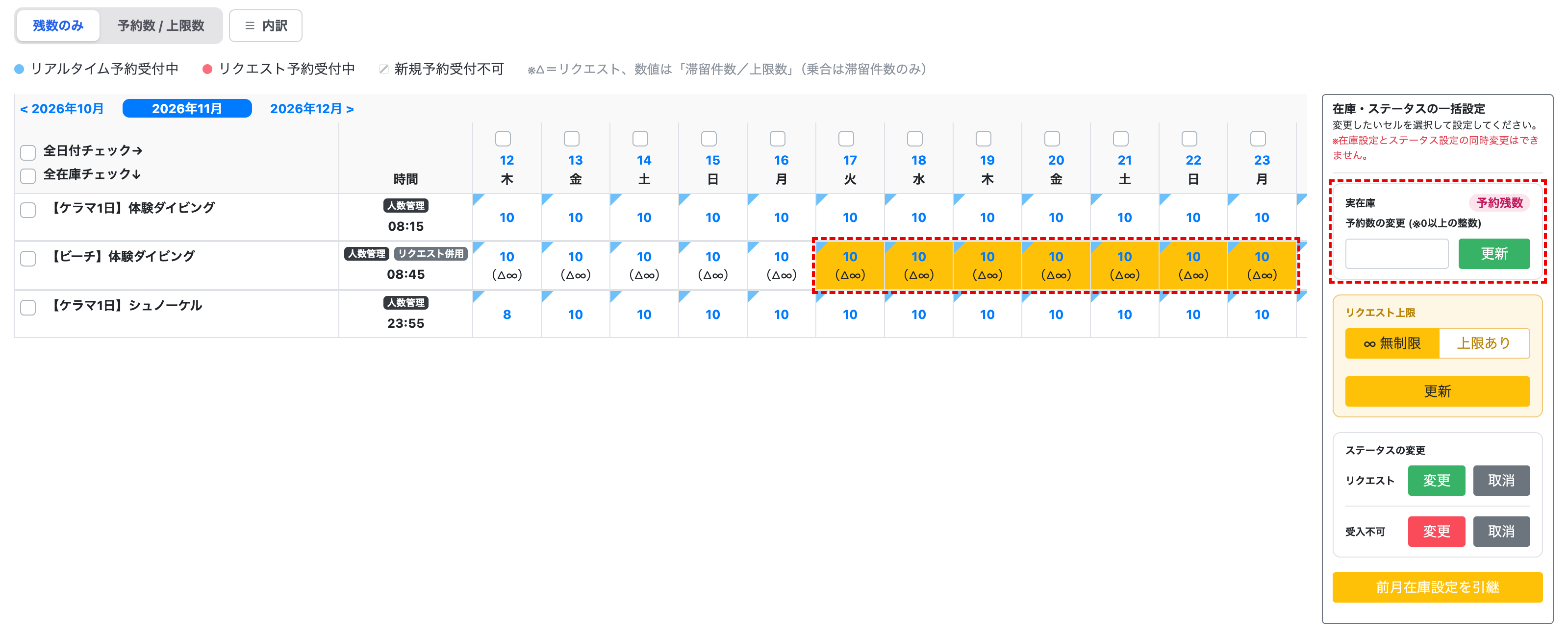
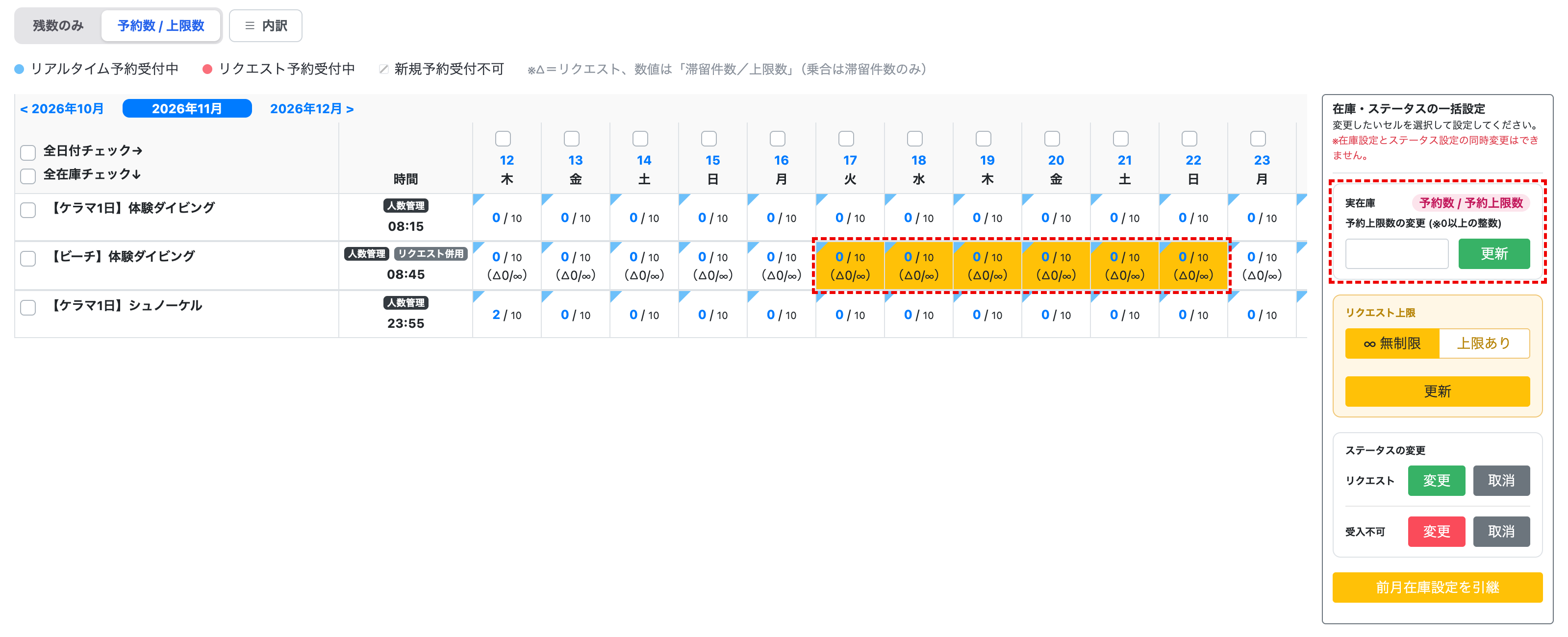
空き状況管理画面より、在庫調整を行うことができます。日付と在庫グループに基づいた人数・件数の変更手順をご説明します。
OMUSUBI管理機能
空き状況管理画面での人数・件数の変更手順
注意
在庫数を更新すると、選択したセルの「リクエスト」「受入不可」の設定は解除されます。
リクエスト中・受入不可の日が含まれる場合は確認のメッセージが表示されます。必要に応じて、更新後にもう一度設定してください。
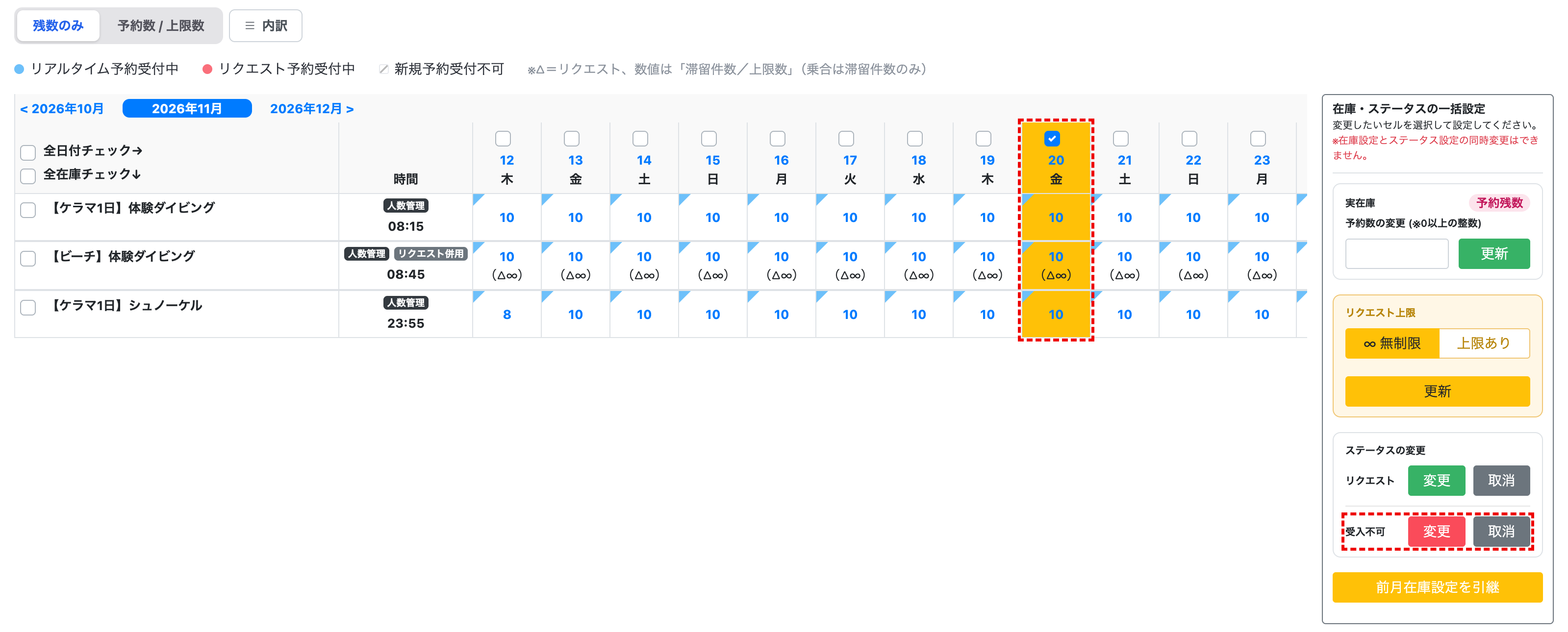
更新いただく在庫グループと日付を選択し、ステータスの変更の「リクエスト」または「受入不可」の[変更]を押下し完了です。
OMUSUBI管理機能
空き状況管理画面でのリクエスト・売止設定手順
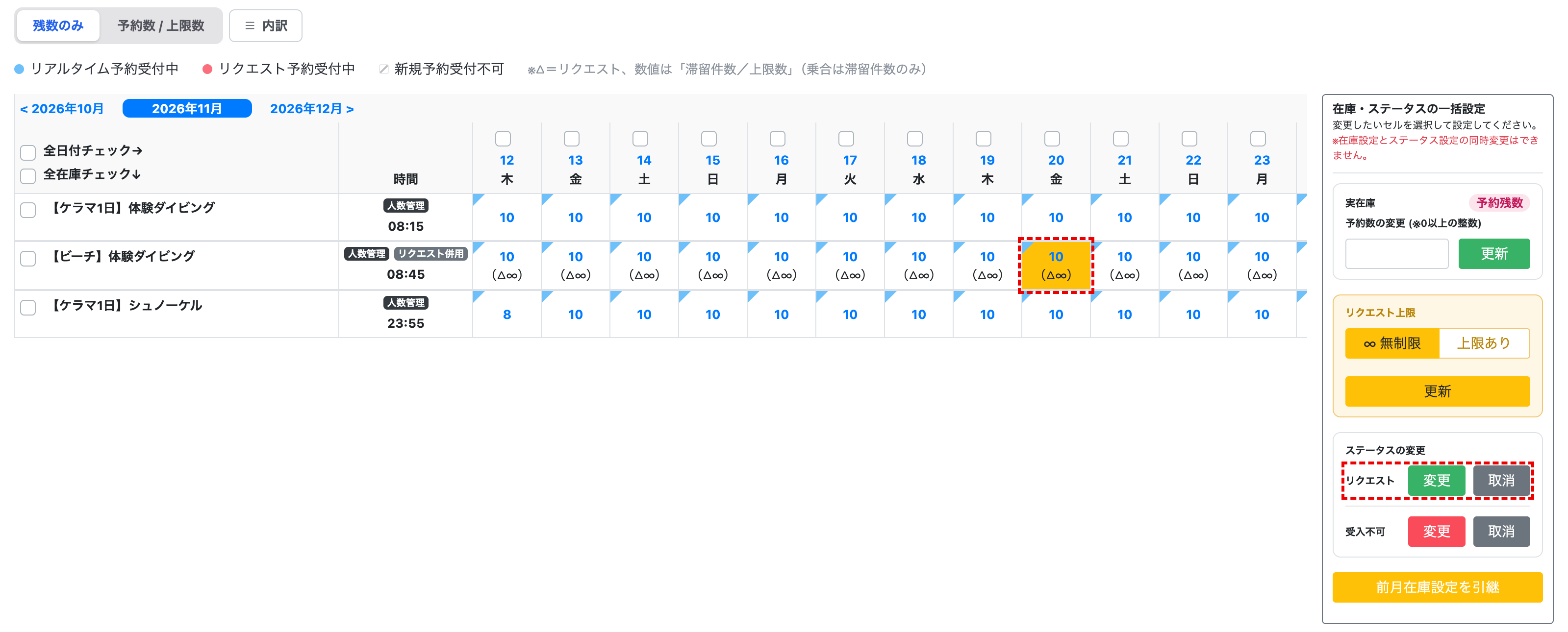
リクエストに変更する日に、同時に受け付けるリクエストの数の上限(リクエスト上限)を設定できます。上限に達すると、お客様の予約フォームではその日・時間の新しいリクエストを受け付けません。予約リクエストを確定またはキャンセルすると、その分の受付が再開されます。
OMUSUBI管理機能
空き状況管理画面でのリクエスト上限の設定手順
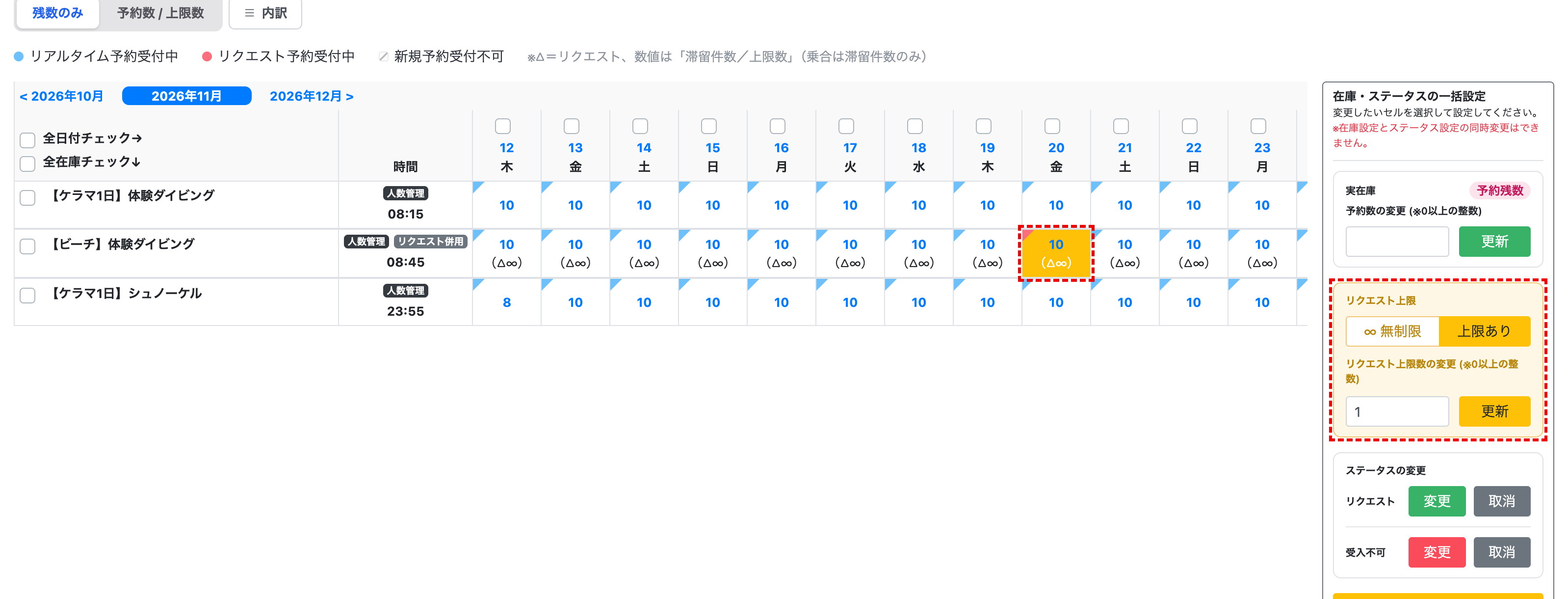
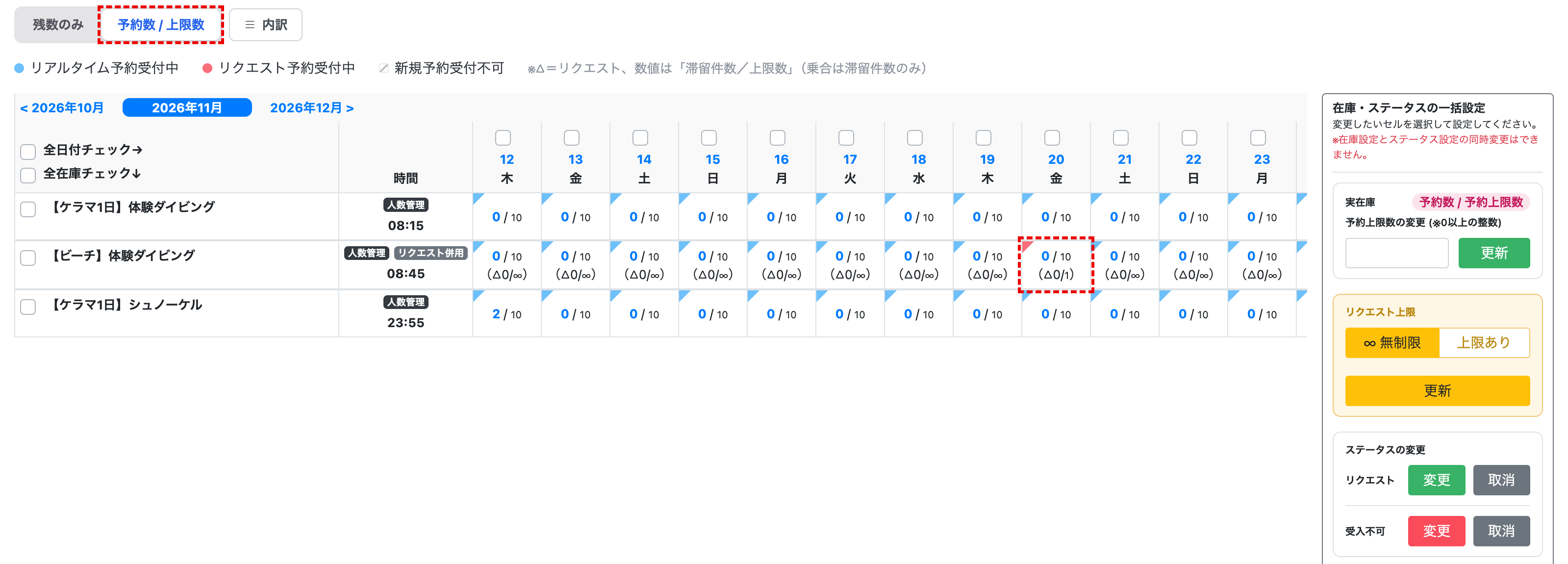
設定後、カレンダーのセルの左上に赤いマークが付き、在庫数の下に(△)が表示されます。
カレンダー上部で[予約数 / 上限数]を選ぶと、(△今のリクエストの数/リクエスト上限数)で確認できます。
リクエストの数の数え方
今「予約リクエスト」になっている予約だけを、在庫グループの管理方法に合わせて数えます。
| 人数管理 | リクエストの人数で数えます。 例:上限「5」の場合、2名と3名のリクエストで上限に達します。 |
|---|---|
| 件数管理(組数) | リクエストの組数で数えます(人数をプランの1組あたりの上限人数で割り、切り上げた数)。 ※プランの1組あたりの上限人数が設定されていない場合は、上限を設定した日のリクエストを受け付けられません。 |
| 上記以外 | 予約の件数で数えます。 |
お客様ページ側
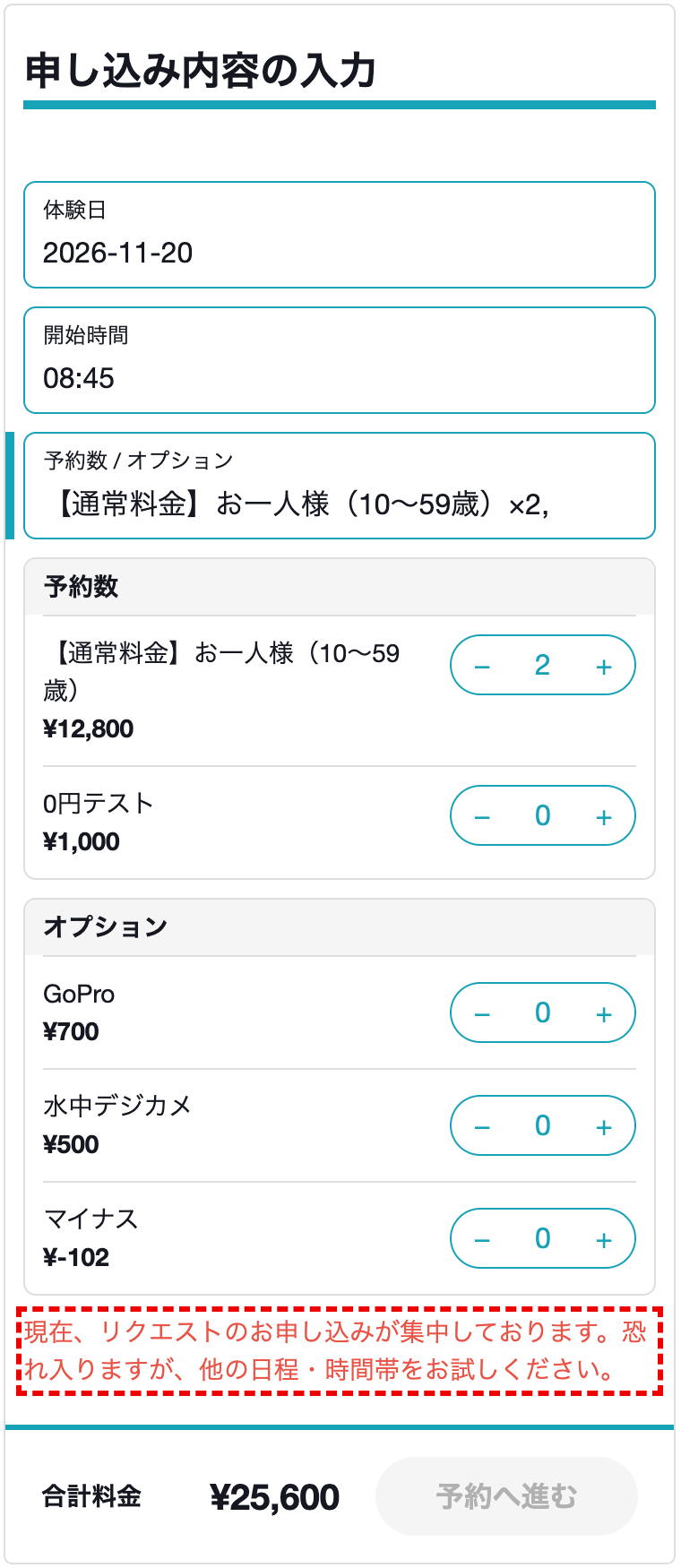
上限に達した日・時間は、予約フォームのカレンダーで「×(受付終了)」になります。
残りの受付数より多い人数を選んだ場合は、次のメッセージが表示され、申し込みに進めません。
注意
乗合の在庫グループは、リクエスト上限の対象外です(リクエストの数のみ表示されます)。
選択したセルの在庫数(予約数・予約上限数)を更新すると、リクエストとリクエスト上限の設定は解除されます。
[前月在庫設定を引継]では、リクエスト上限も引き継がれます。
予約可能枠が満席などの理由により、プランの在庫を閉じて予約の受入れを不可にしたい場合、「受入不可に変更」を行います。
OMUSUBI管理機能
空き状況管理画面での受け入れ不可設定手順
例 )11/20は既に全時間帯満席のため、全プランの予約受付を不可としたい。
各プランに紐づく在庫をまとめて管理するために、「在庫グループ」を設定できます。
同じ在庫グループを複数のプランに紐づけることで、在庫を共有できます。
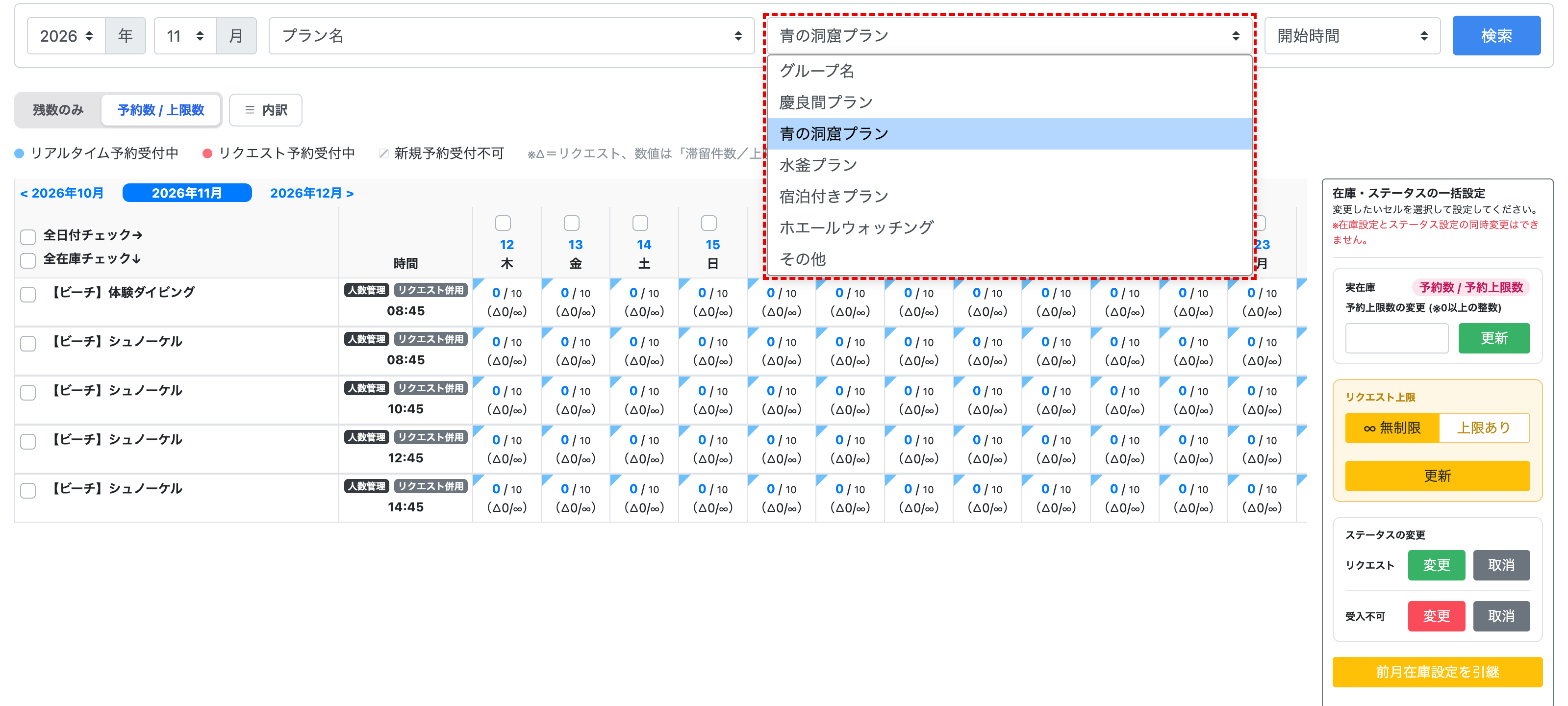
在庫グループで絞り込む
空き状況画面の「グループ名」で絞り込むと、該当する在庫グループのみを表示できます。
在庫グループの内訳を確認する
カレンダー上部の [内訳] をクリックすると、各在庫グループに紐づいているプランと提供期間を確認できます。
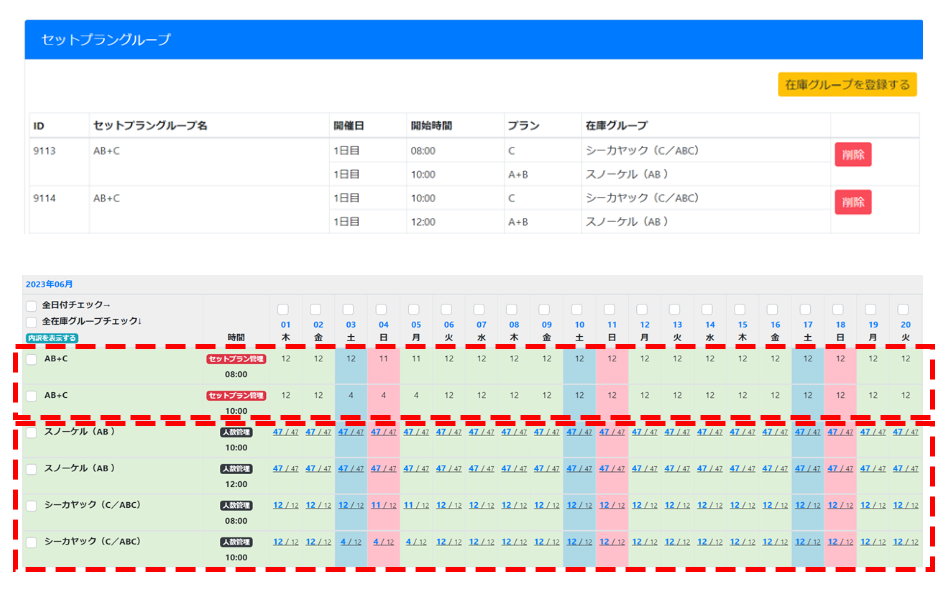
単体プランを複数組み合わせて、セットプランとしてひとつのプランを作成することが可能です。
セットプランの在庫グループに関しては、セットプラン用に在庫グループを設定せず、内訳に含まれる単体プランごとの在庫グループをセットプランへ紐づけが可能です。
(例)スノーケル+カヤックのセットプラン
スノーケル、カヤックそれぞれの単体プランでの空き日時をもとに、セットプランとしての在庫を表示します。最適な在庫状況の表示は自動で行われます。
OMUSUBI管理機能
セットプランについて
セットプランとして組み合わせているそれぞれの単体プランの空き状況に応じて、セットプランの在庫を自動的に表示することが可能です。
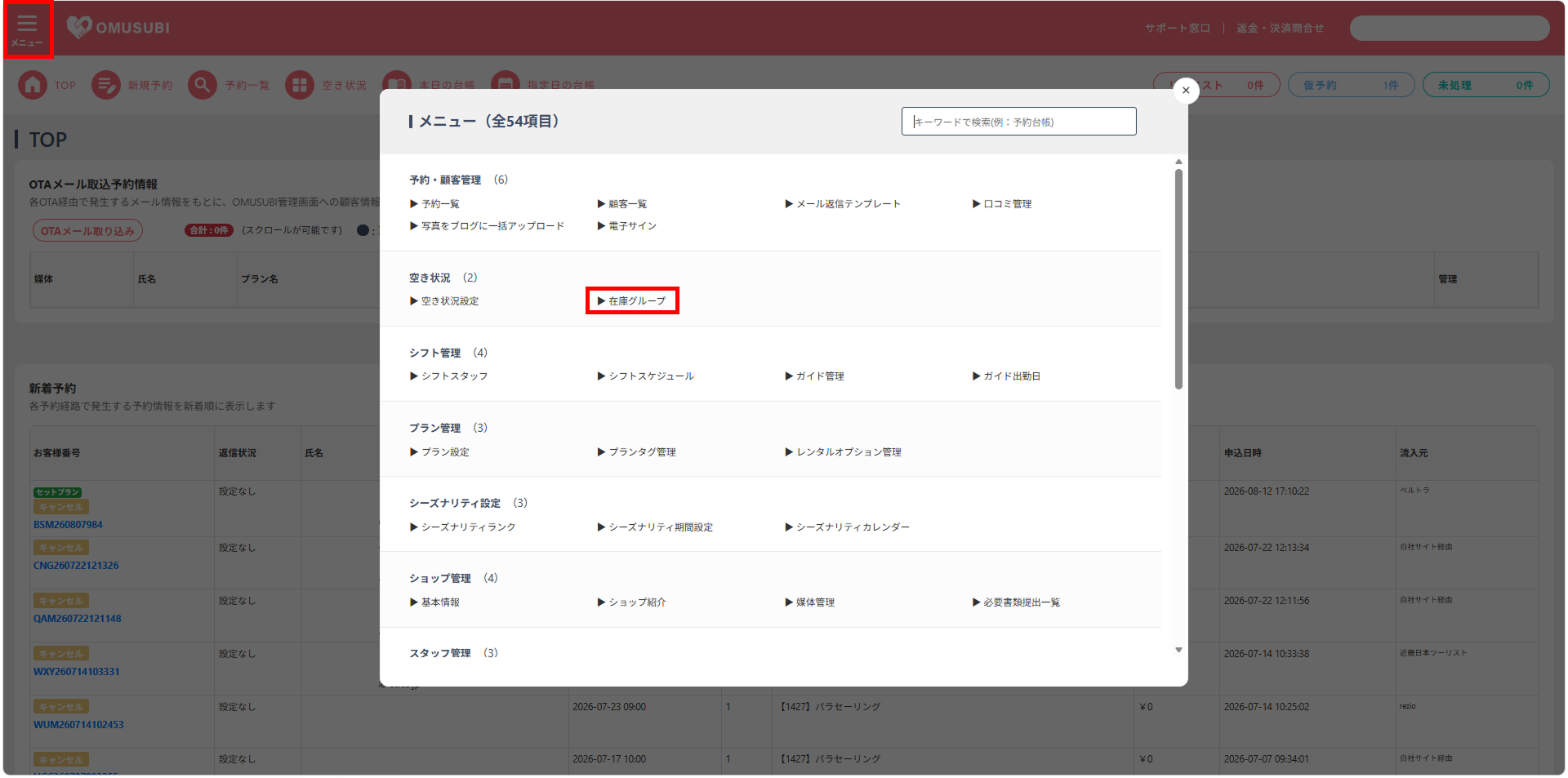
空き状況管理画面より、在庫グループの管理を行うことが可能です。
OMUSUBI管理機能
在庫グループの管理について
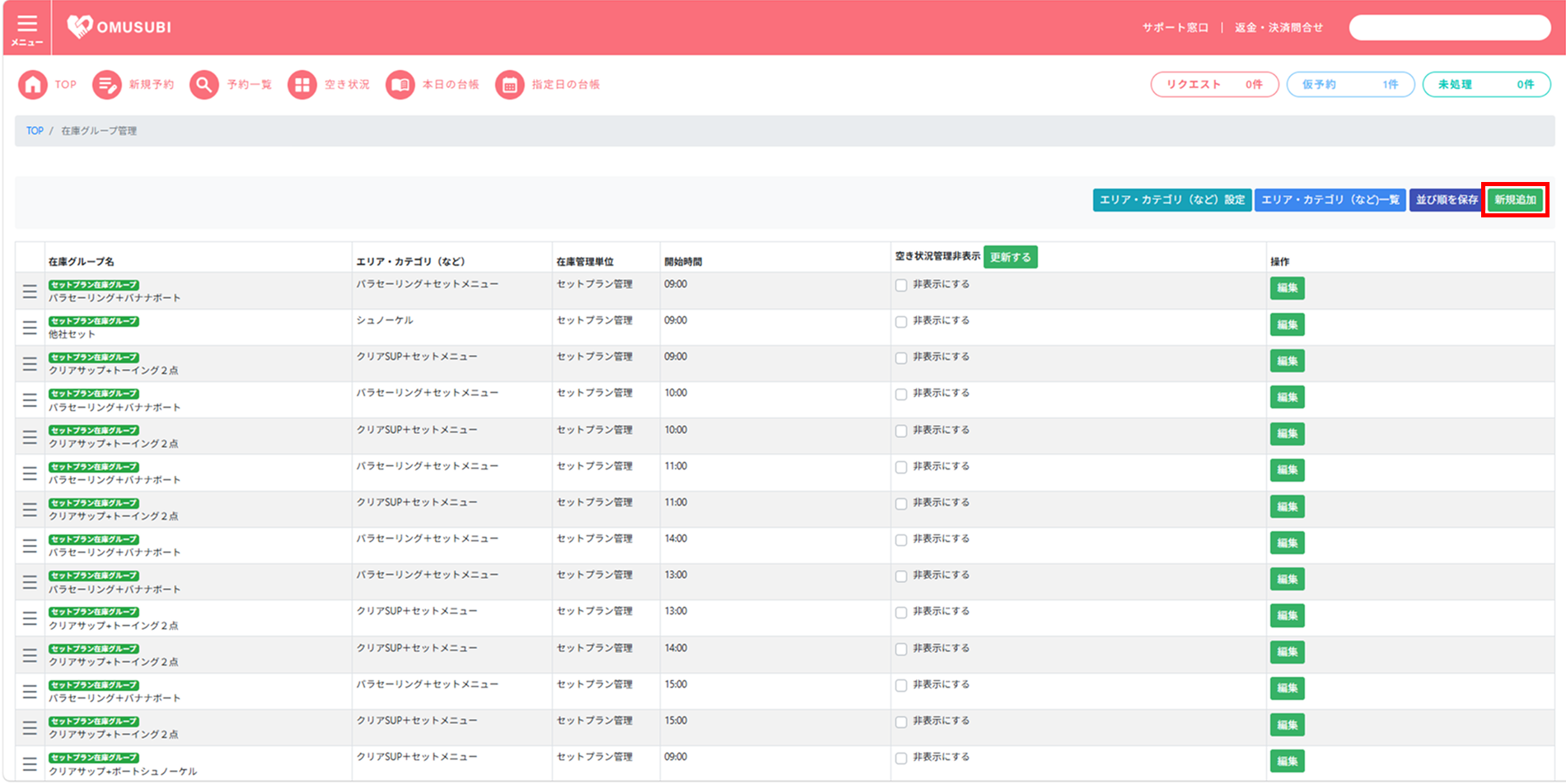
[新規追加]をクリックすると、新しく在庫グループ(開始時間)を追加することが可能です。
※追加した開始時間の変更はできません。変更したい場合は新たに新規追加を行ってください。
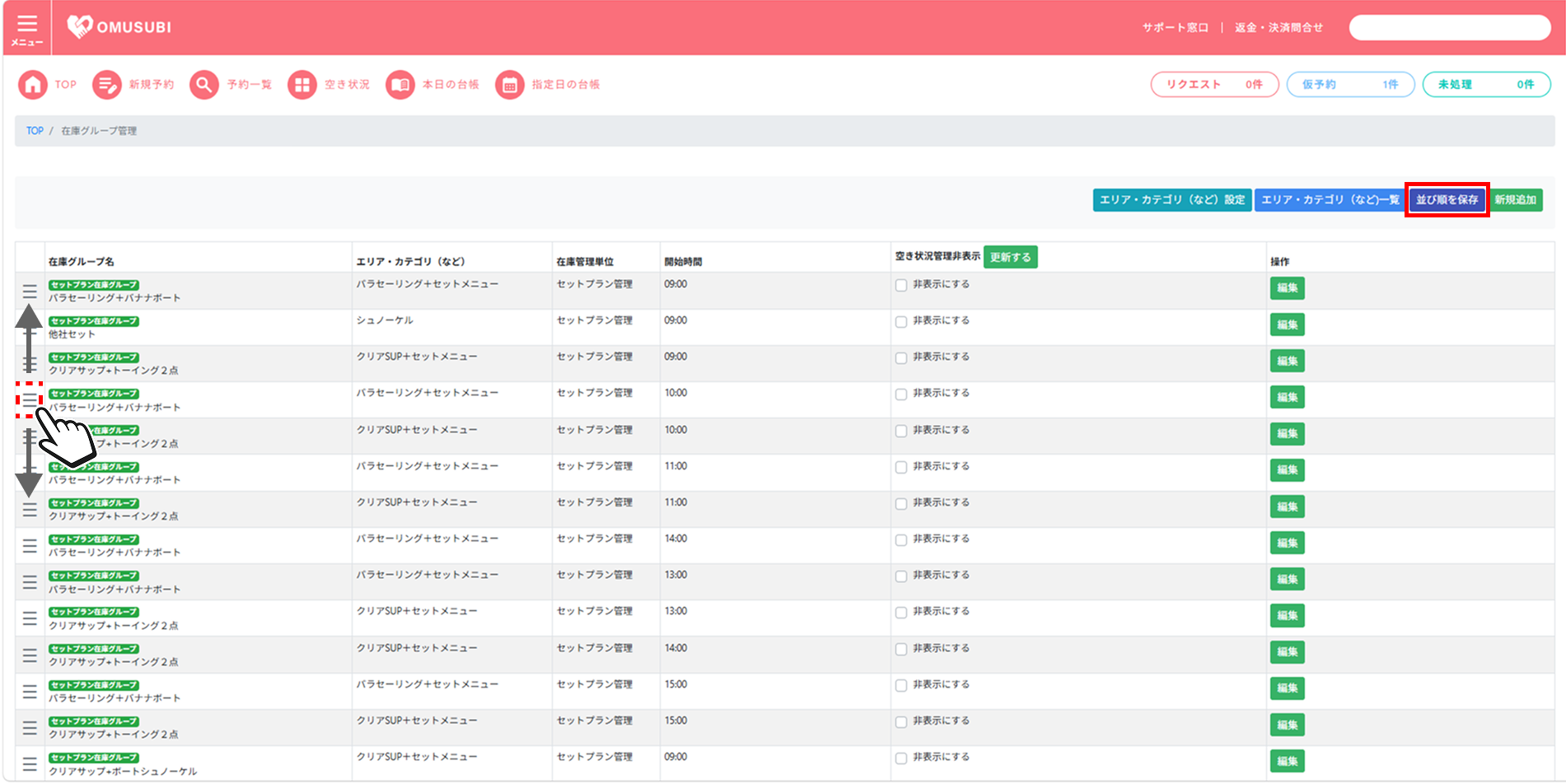
一覧に表示されている在庫グループは並び替えを行うことが可能です。
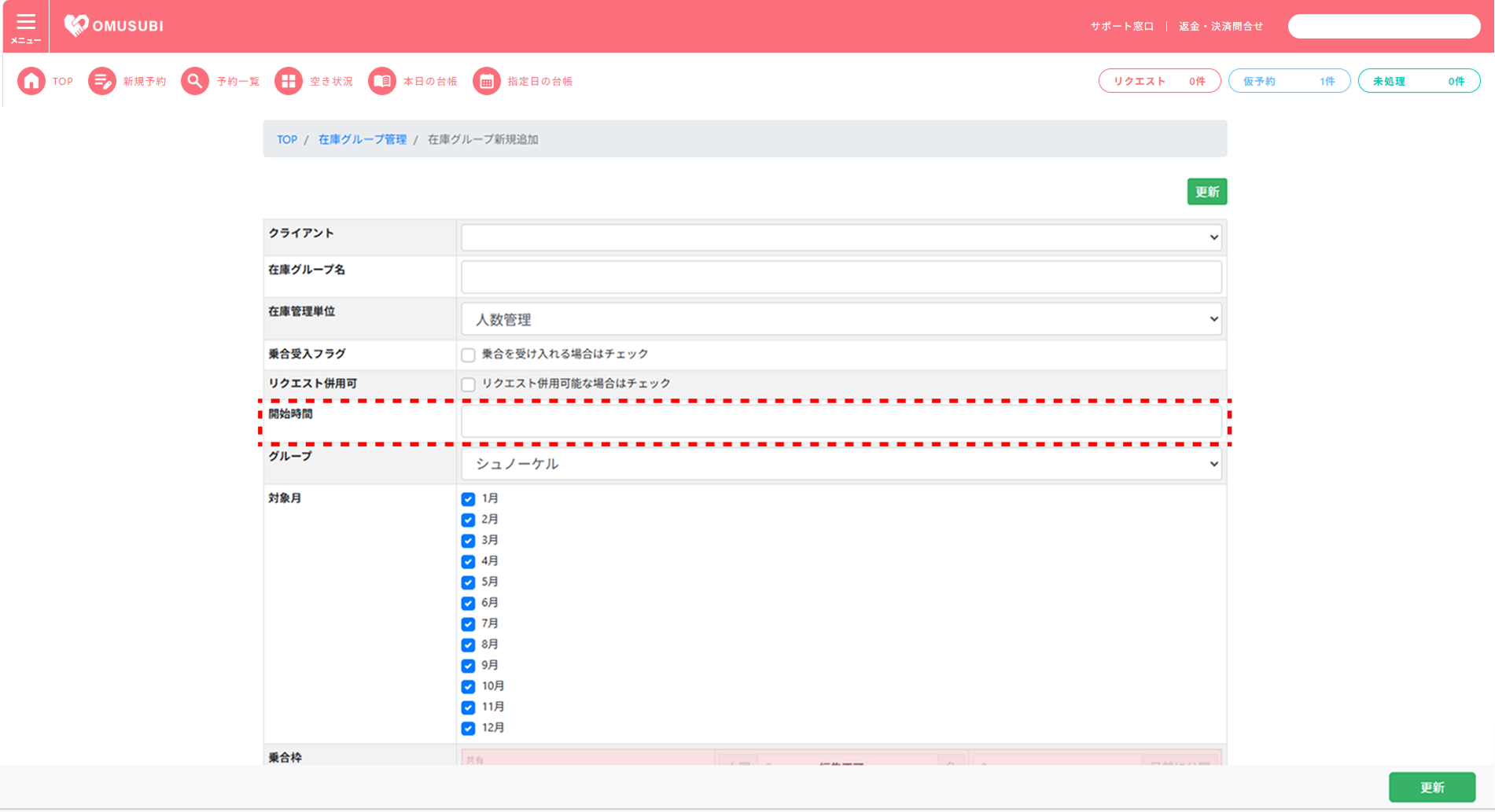
在庫グループを新規追加する際、開始時間を○時~○時の間で○分単位で受付、というように時間帯ごとでの設定をすることも可能です。
例)10時~16時の間で、60分単位の開始時間を設定
その場合は、開始時間を選択せず空欄のままにし、[更新]をクリックします。
時間帯での設定は、該当プラン側の設定で行うことが可能です。(参照リンク:予約対応時間)
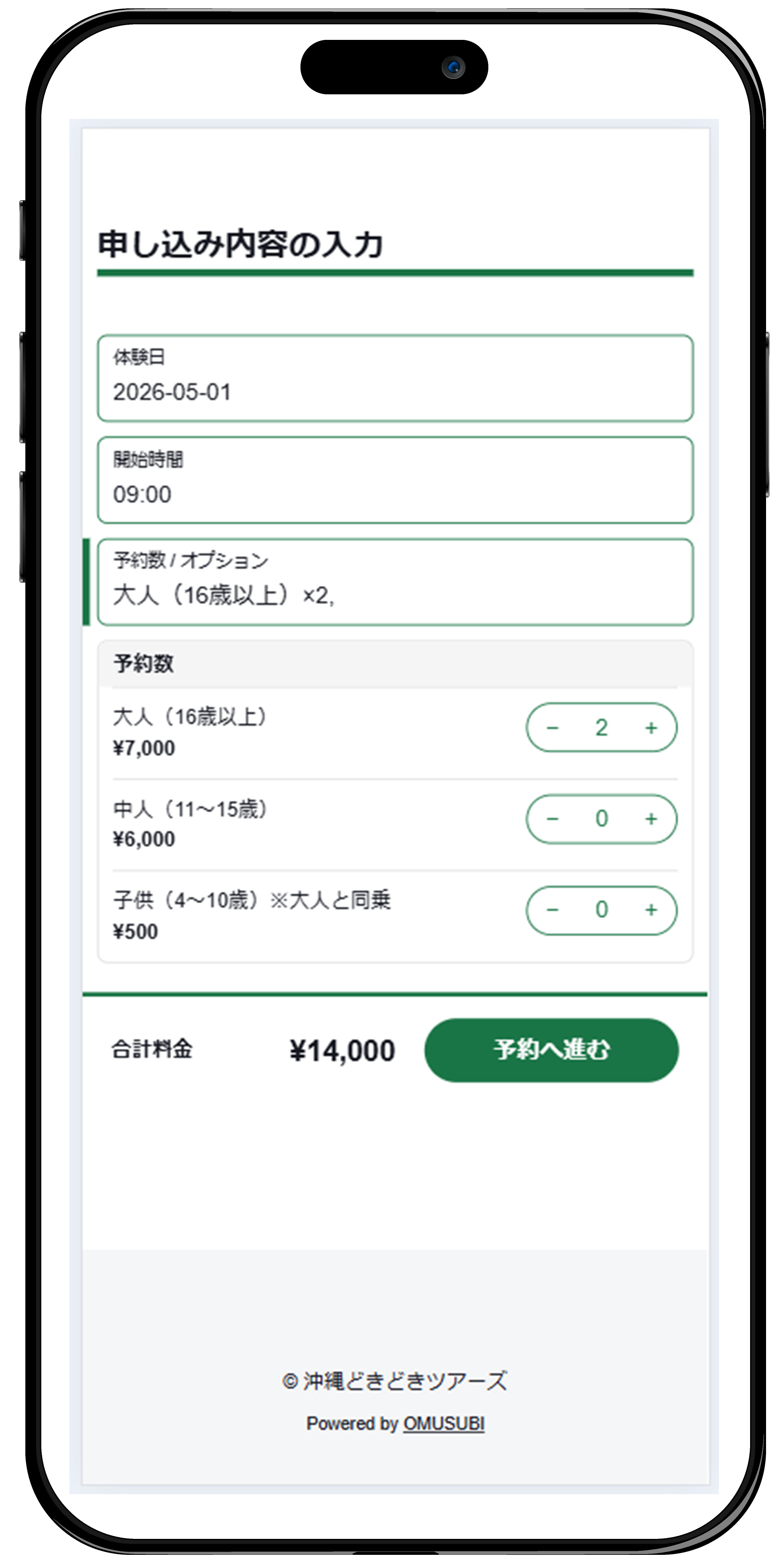
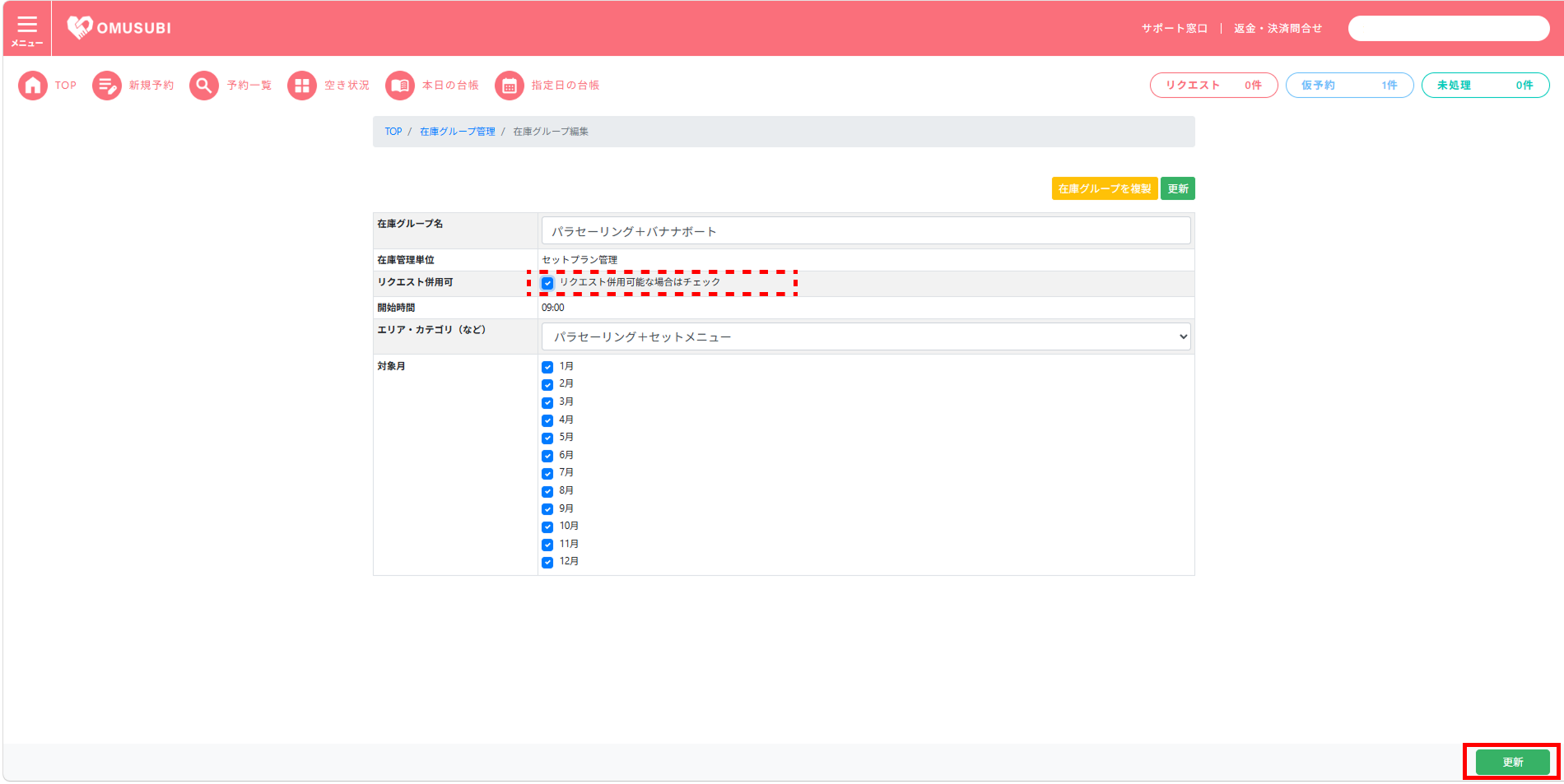
在庫グループの設定で、「リクエスト予約の受付の可否」を選択することが可能です。
その場合、設定画面で「リクエスト併用可能な場合はチェック」へチェックを入れると、お客様が予約フォームにて在庫以上の人数を選択した際にアラートが表示され、即時→リクエスト予約へ自動的に切り替わります。
お客様ページ側
OMUSUBI管理機能
リクエスト併用設定手順
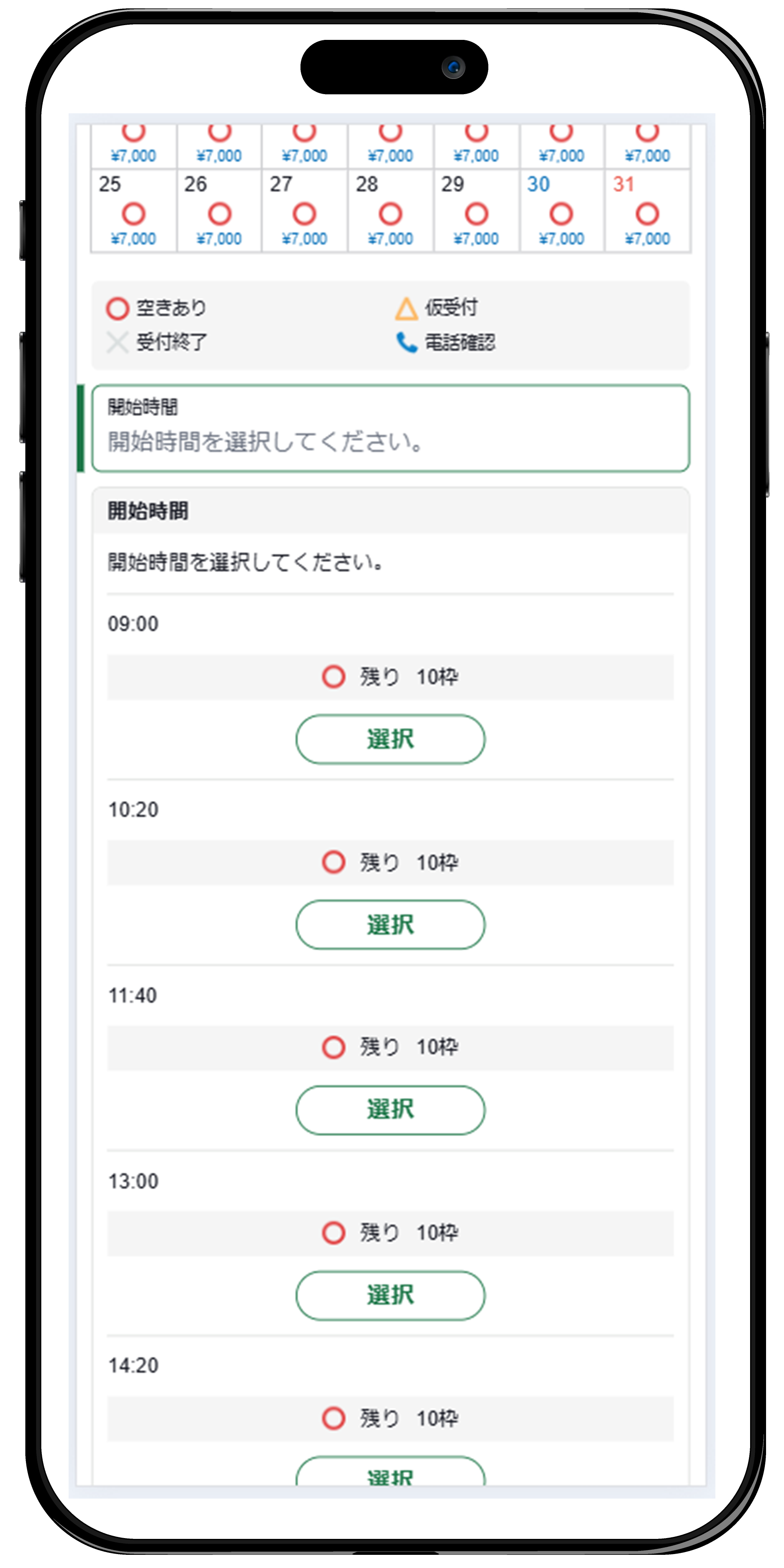
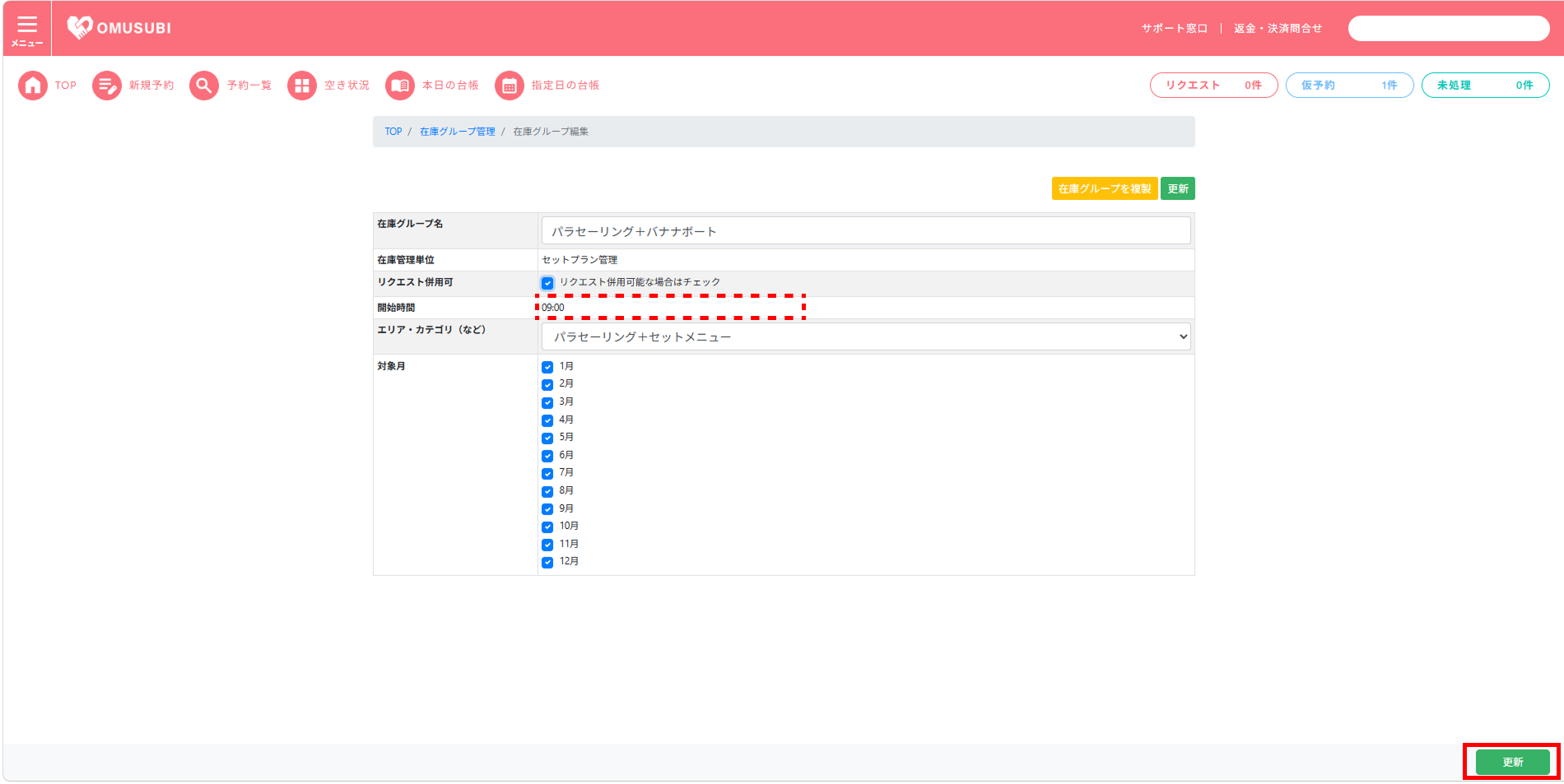
在庫グループを新規追加する際の開始時間の設定方法です。設定した開始時間がプラン詳細内の[説明文][予約カレンダー]へ表示されます。
お客様ページ側
OMUSUBI管理機能
開始時間の設定手順
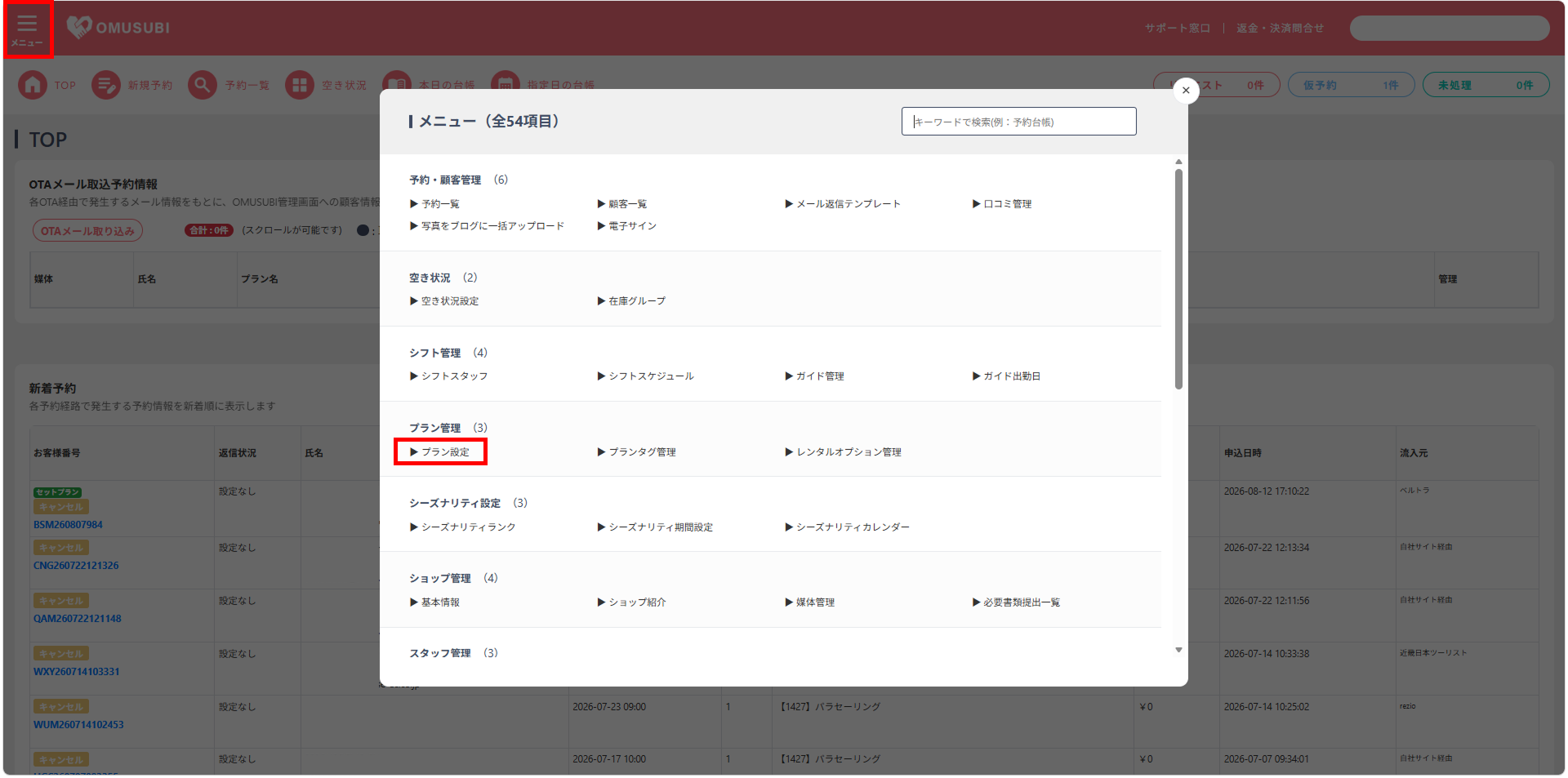
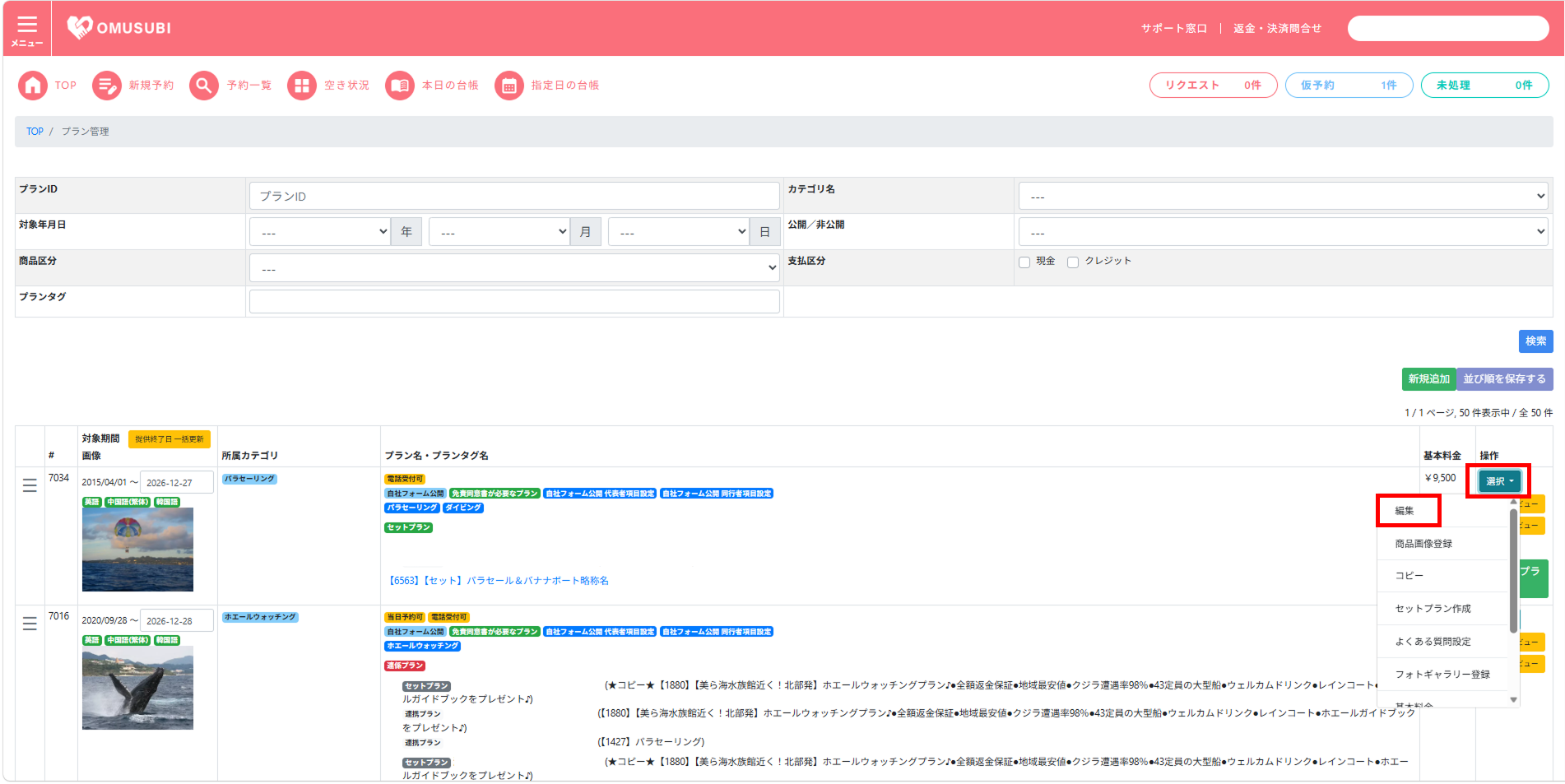
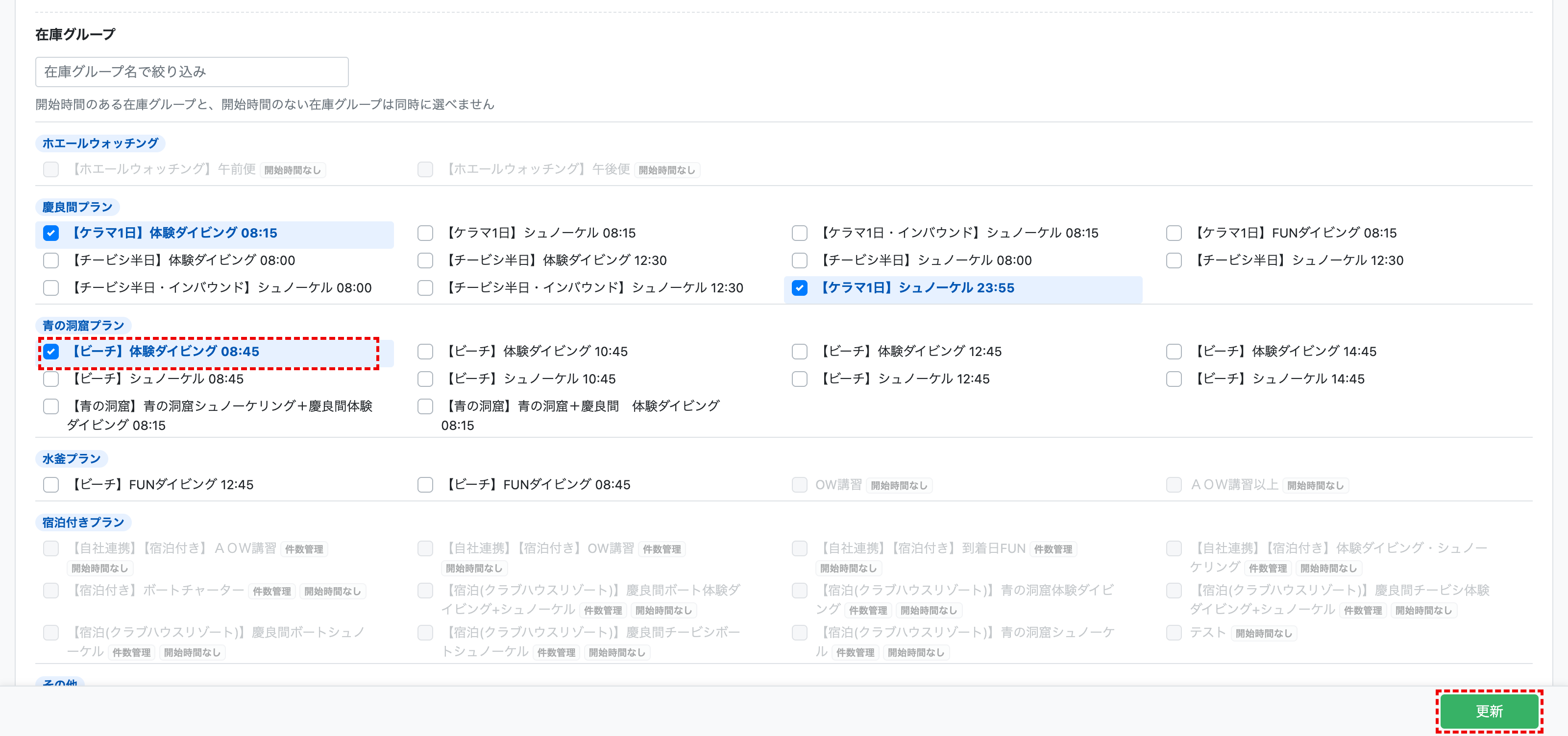
プラン管理画面にて、在庫グループに単体のプランを紐づけることが可能です。
OMUSUBI管理機能
在庫グループとプランの紐づけ手順

\ まずはお気軽にご連絡ください /
\ まずはお気軽にご連絡ください /