\ 1ヵ月無料トライアル実施中 /
お 電 話
098-943-3410
9:00 〜 18:00(土日祝休み)


MANUAL
MANUAL
お客様がプランのご予約時に、水中カメラなどのオプションをレンタルできるよう設定することが可能です。
レンタルオプションの名称や料金は自由に設定またはあとから編集することも可能で、英語・韓国語・繁体字の多言語での名称設定にも対応しております。
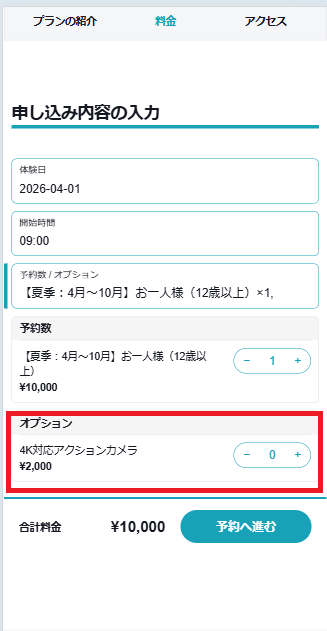
お客様閲覧画面側
お客様がプランへのお申込み時にレンタルオプションを選択できるようにすることが可能です。
OMUSUBI管理画面側
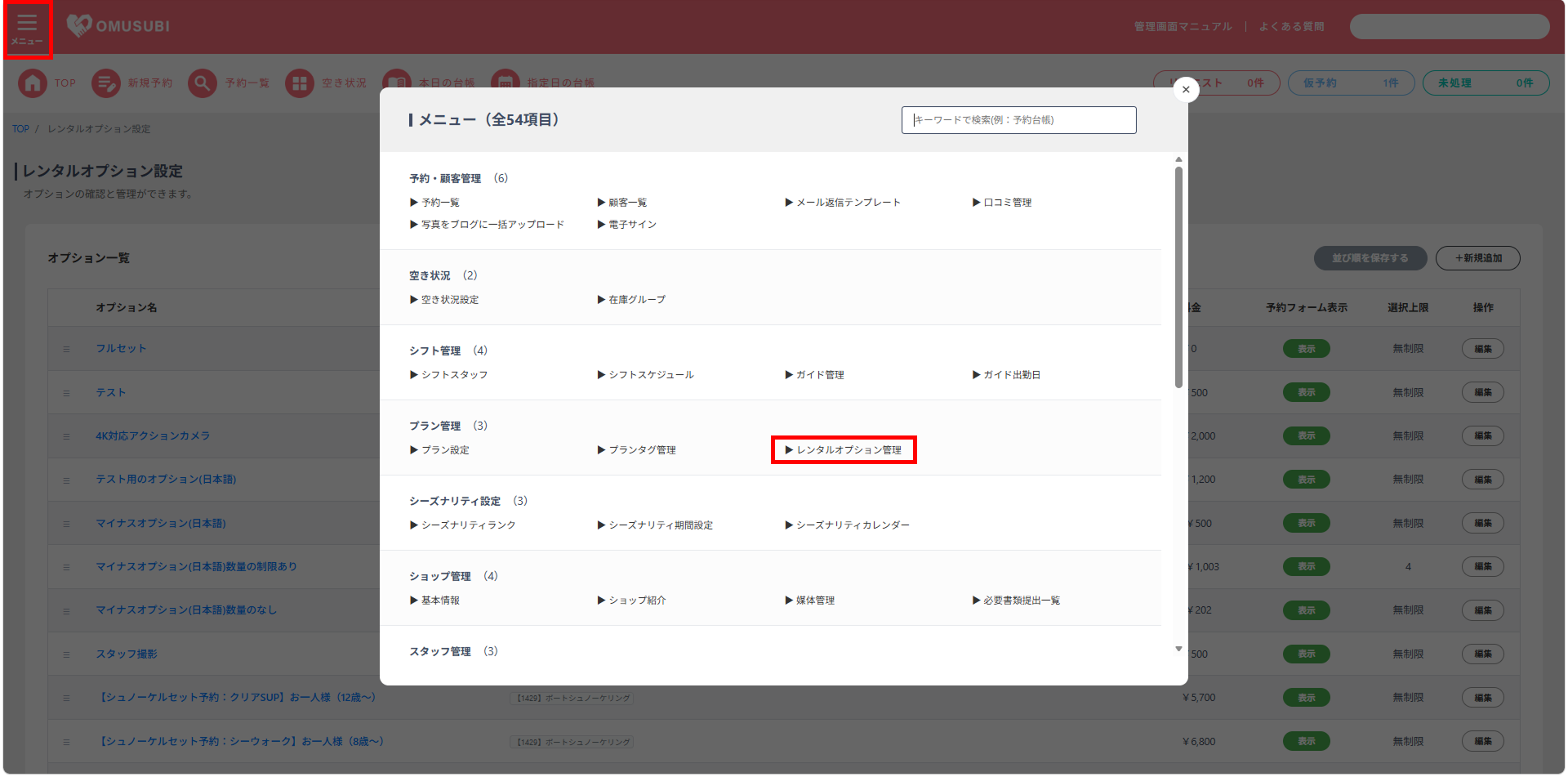
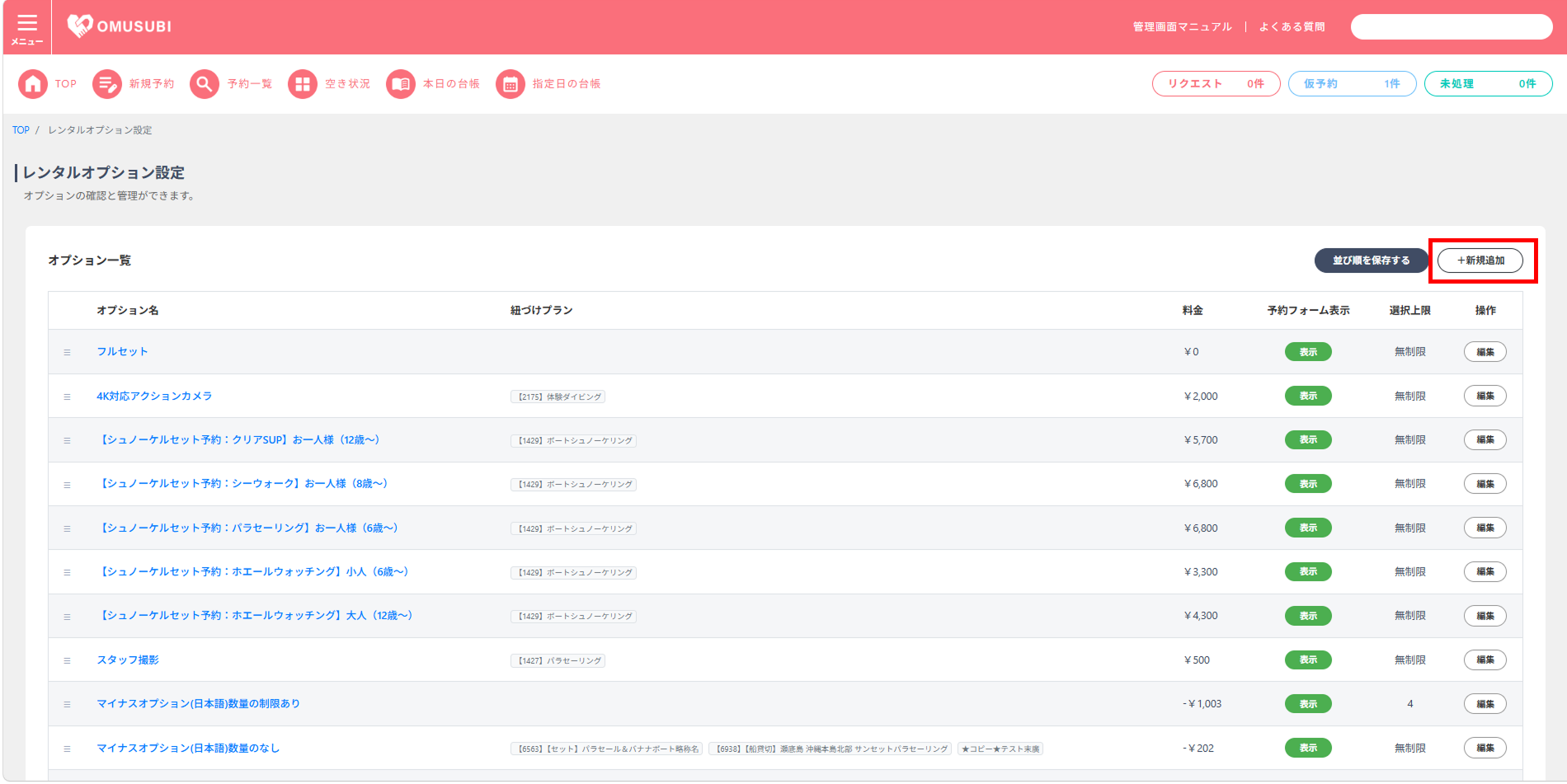
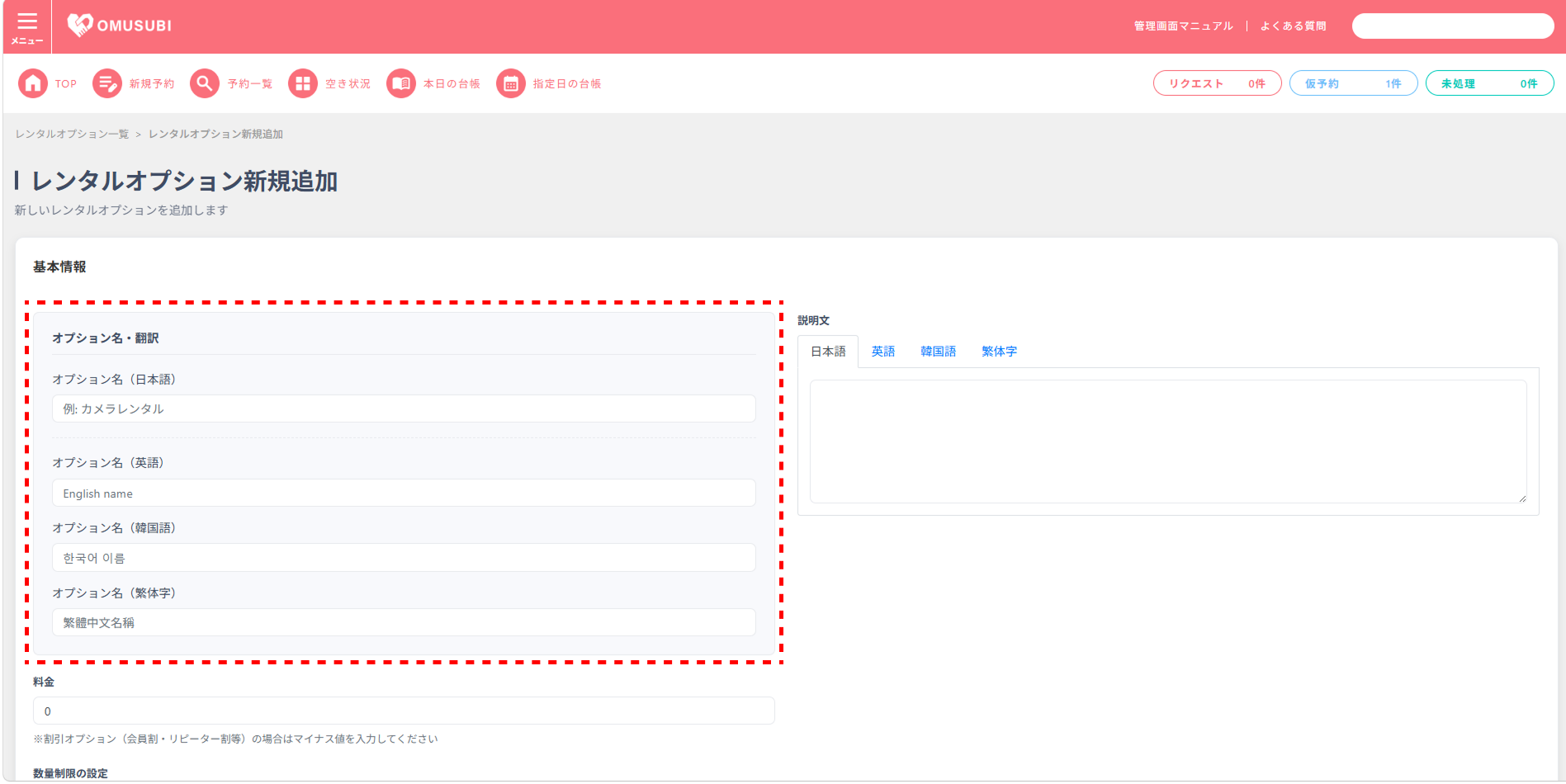
レンタルオプション新規追加画面が表示されます。
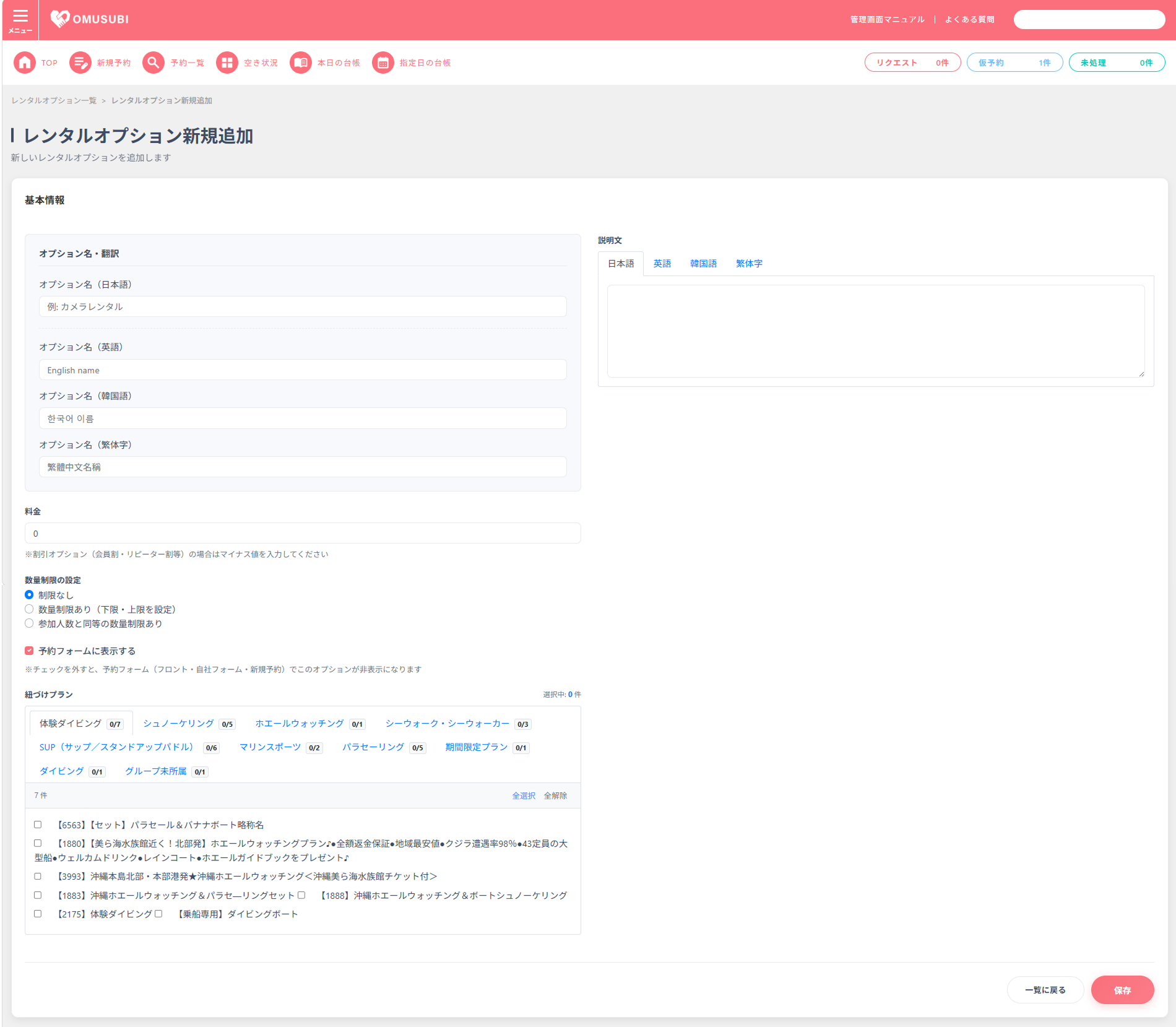
各項目の内容に応じて入力を行います。
■項目の説明
| オプション名(日本語) | 必須 | 管理画面や予約フォームに表示するオプション名を入力します。 |
|---|---|---|
| オプション名 (英語/韓国語/繁体字) | 任意 | 多言語で表示したい場合に入力します。 入力がない場合は、日本語のオプション名が表示されます。 |
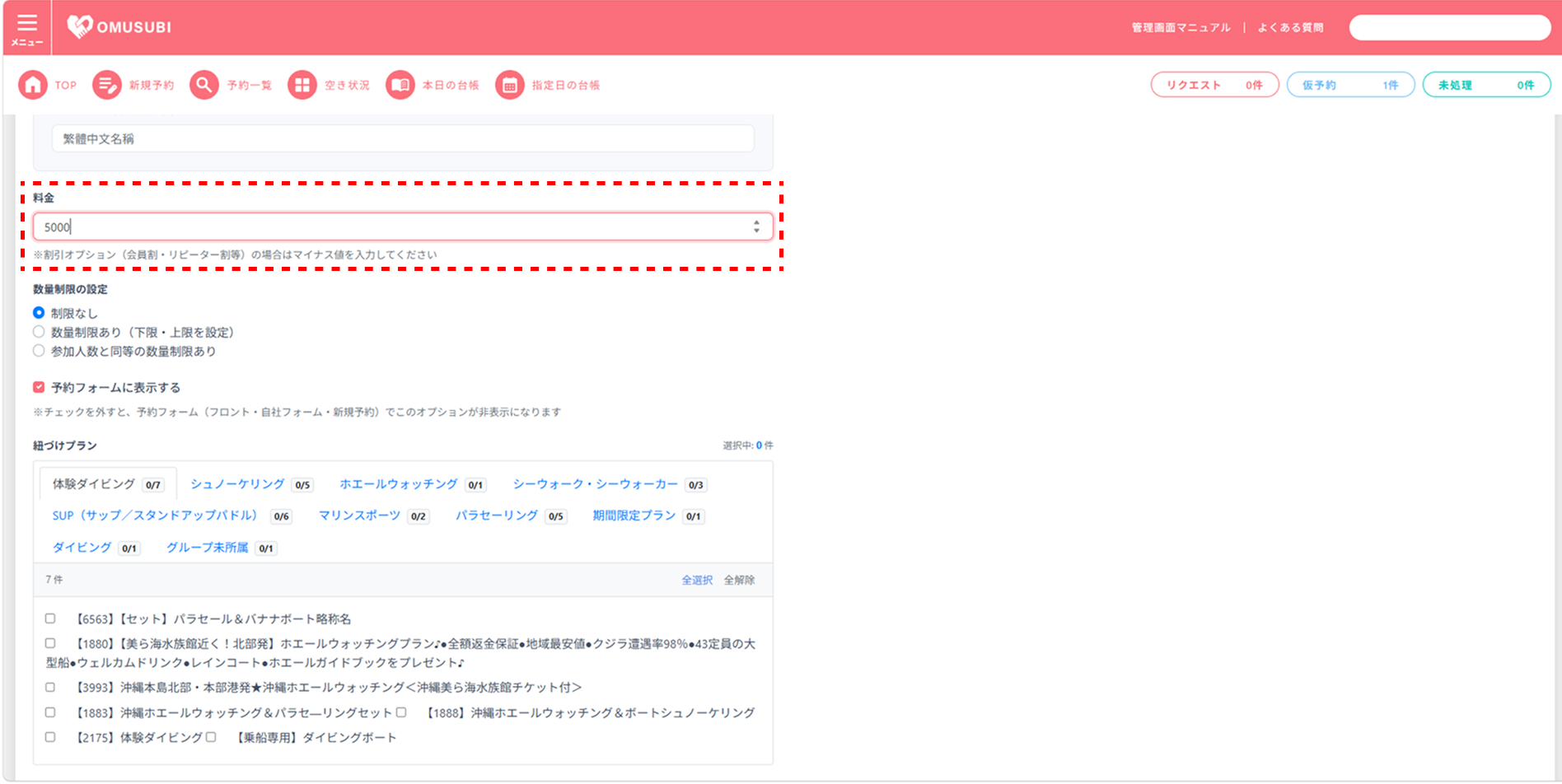
| 料金 | 必須 | オプションの料金を入力します。 マイナスの金額を入力すると、割引として設定できます。 |
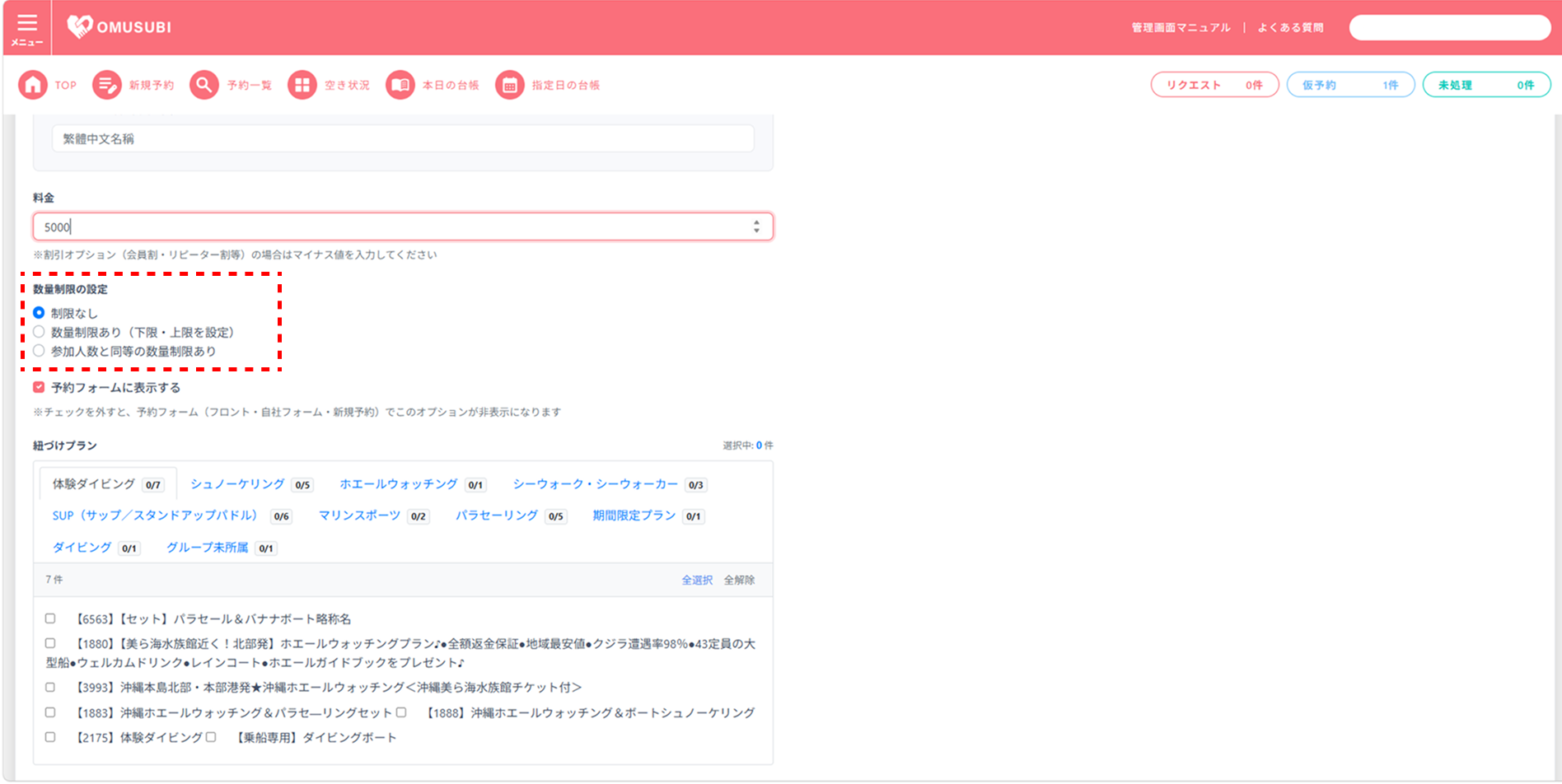
| 数量制限の設定 | 必須 | 「制限なし」「数量制限あり」「参加人数と同じ」のいずれかを選択します。 |
| 下限数・上限数 | 任意 | 「数量制限あり」を選択した場合に設定します。 お客様が申し込める最小数・最大数を入力します。 |
| 予約フォームに表示する | 任意 | チェックを入れると、お客様が予約フォームでこのオプションを選択できるようになります。 |
| 紐づけプラン | 任意 | このオプションを利用できるプランを選択します。 設定方法は「レンタルオプションの設定|紐づけプラン」の項目をご確認ください。 |
| 説明文 | 任意 | オプションの内容や補足事項を入力します。 日本語のほか、英語・韓国語・繁体字でも入力できます。 |
| 画像 | 任意 | オプションのイメージ画像を設定します。 ※画像は編集画面でのみ登録できます。 |
レンタルオプション新規追加画面
ポイント
・料金の入力欄にて、「-3000」などマイナス表記を行うことによって、割引オプション(会員割・リピーター割など)を設定することが可能です。
入力した料金はお客様の合計金額に加算(マイナスの場合は差引き)されます。
・料金を変更した場合の注意
既存のレンタルオプションの料金を変更して保存すると、新しいIDとして保存されます。
これは過去の予約に影響を与えないための仕組みです。過去の予約は変更前の料金のまま維持されます。

| 制限なし | 数量に上限・下限がありません。 |
|---|---|
| 数量制限あり | 「下限数」「上限数」を入力します。(例:下限1個~上限5個) 未入力の項目は制限なしになります。 |
| 参加人数と同等の数量制限あり | お客様に表示される予約フォームでは、0か参加人数と同じ数量のみ選択が可能となります。 (ON/OFFの切り替え式) 全員分に必ず付くオプションを設定する際に適しています。 |
ポイント
「参加人数と同等の数量制限あり」を選択することで、参加者全員分に対して一括でオプションの設定を適用することが可能です。
例) 複数名のお客様からのご予約の際、全員に割引のオプションを適用したい。
「参加人数と同等の数量制限あり」を選択することで、一人分だけ割引されてしまう、といった間違いを防ぐことができます。
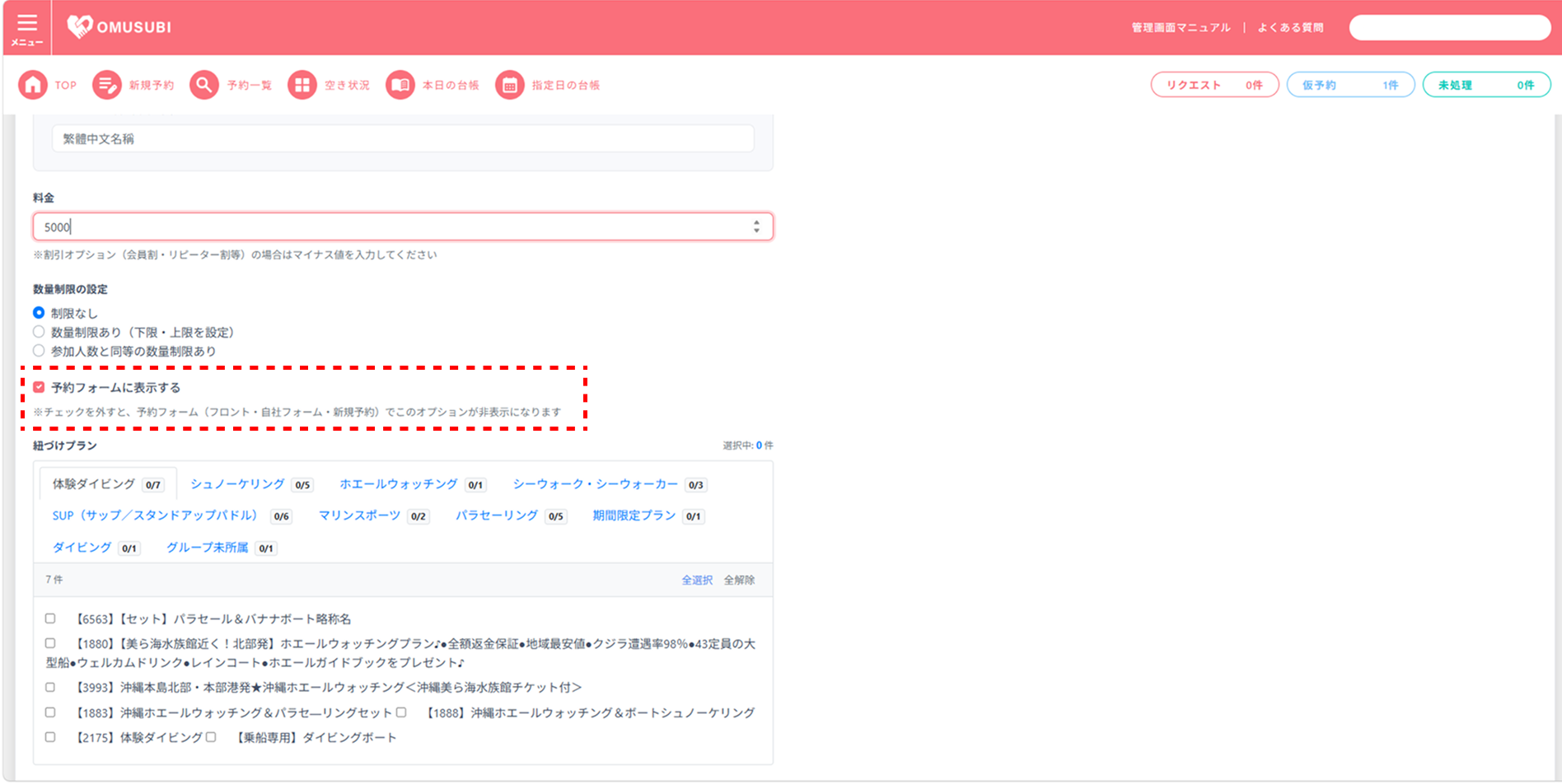
「予約フォームに表示する」の項目にて、お客様が閲覧可能な予約フォーム(フロント)にレンタルオプションを表示させたい場合はチェックボックスにチェックを入れます。
表示させたくない場合はチェックを入れないでください。
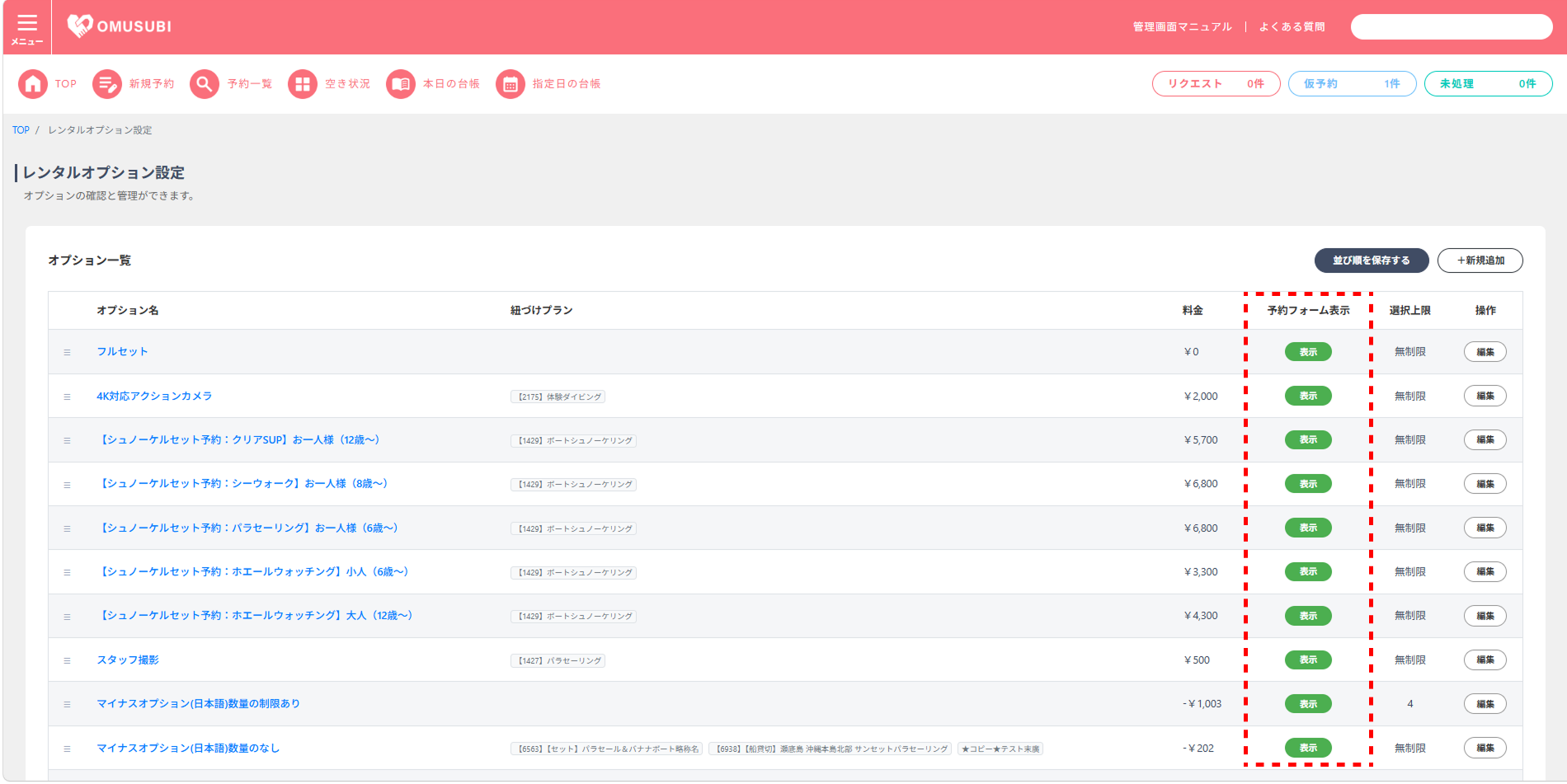
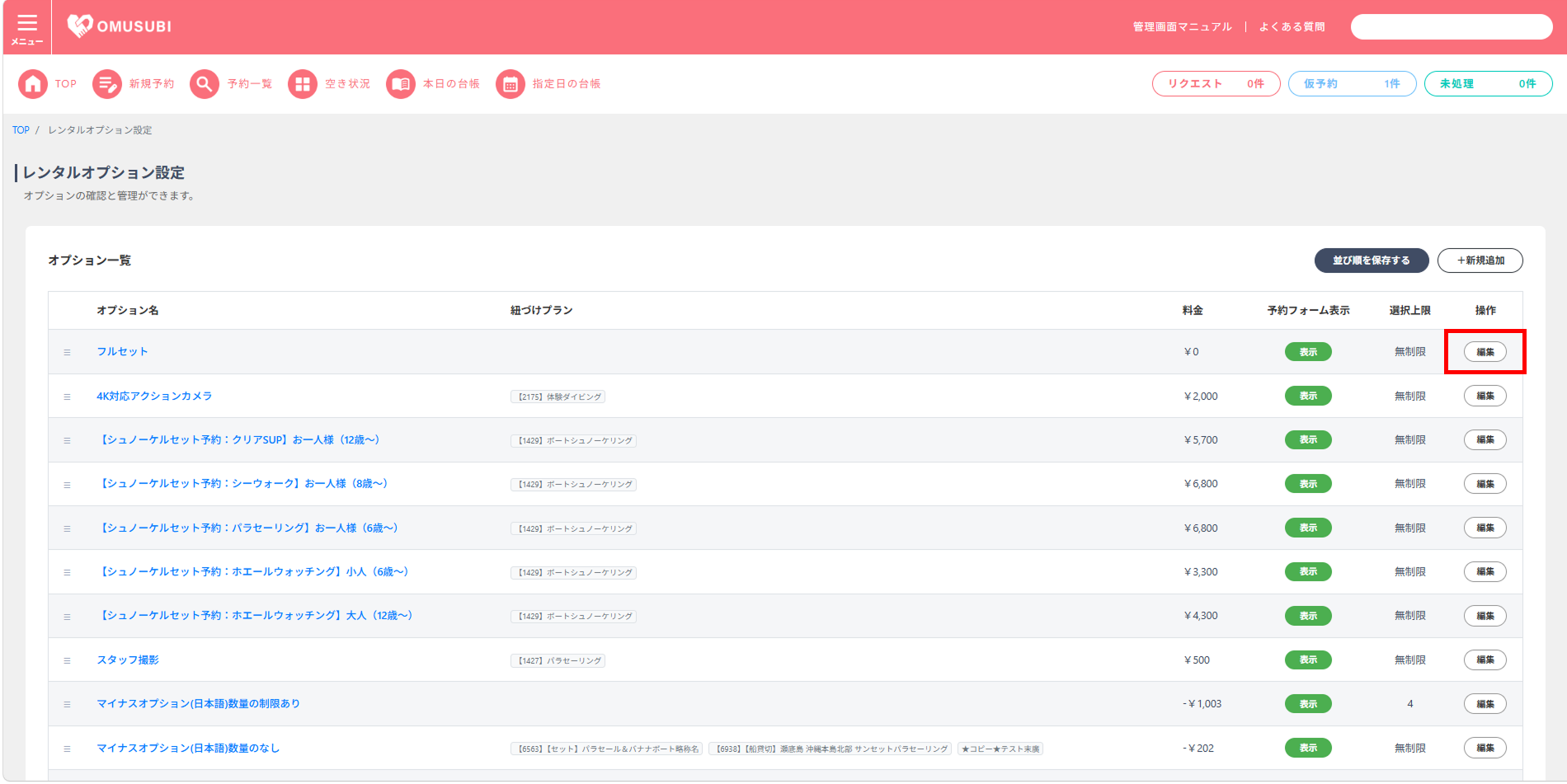
レンタルオプション設定画面のオプション一覧にて、予約フォームへの表示・非表示の確認が可能です。
「表示」とされている場合は、お客様が閲覧可能の予約フォームにオプションが反映されます。
「非表示」の場合は反映されません。
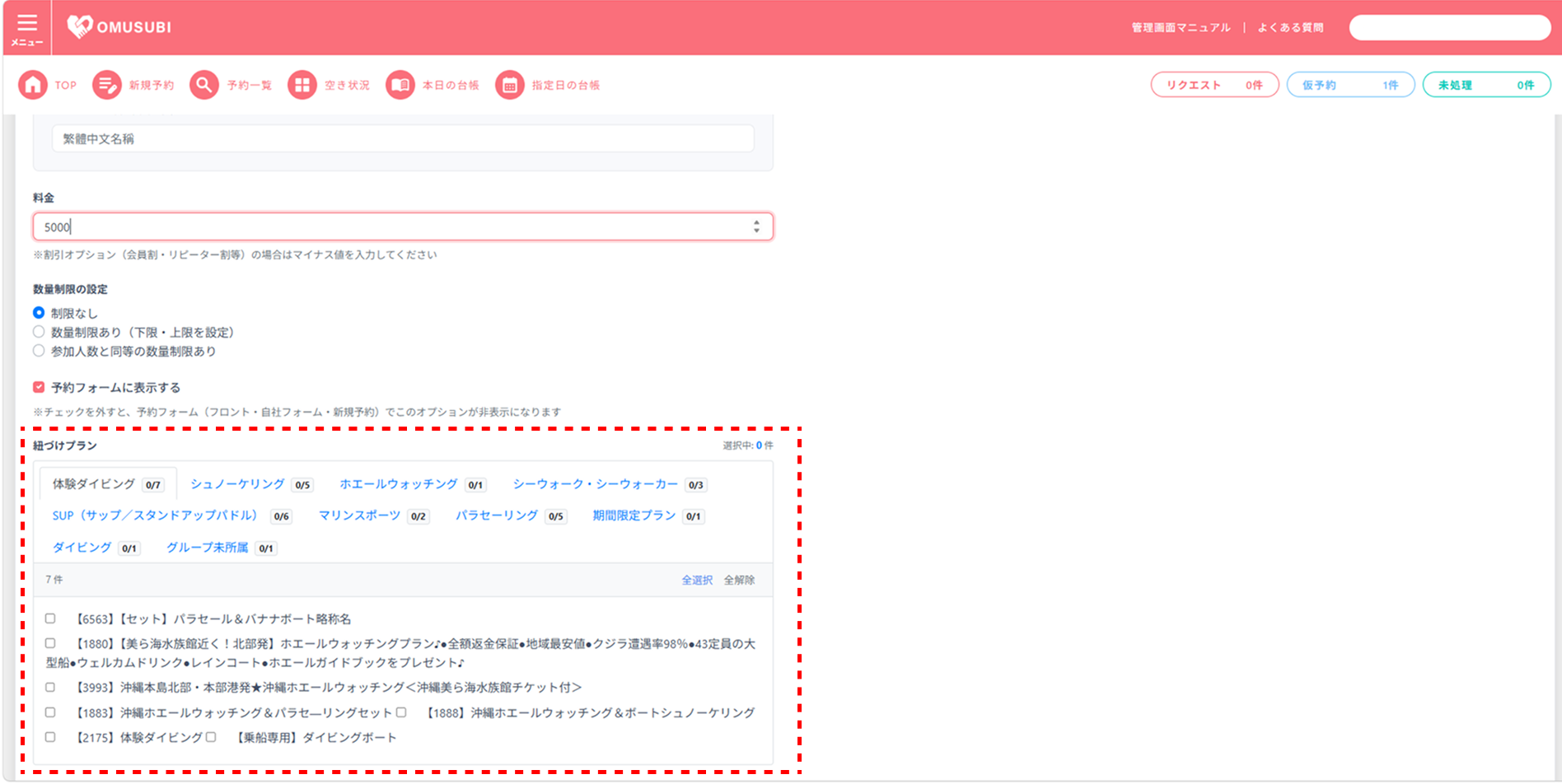
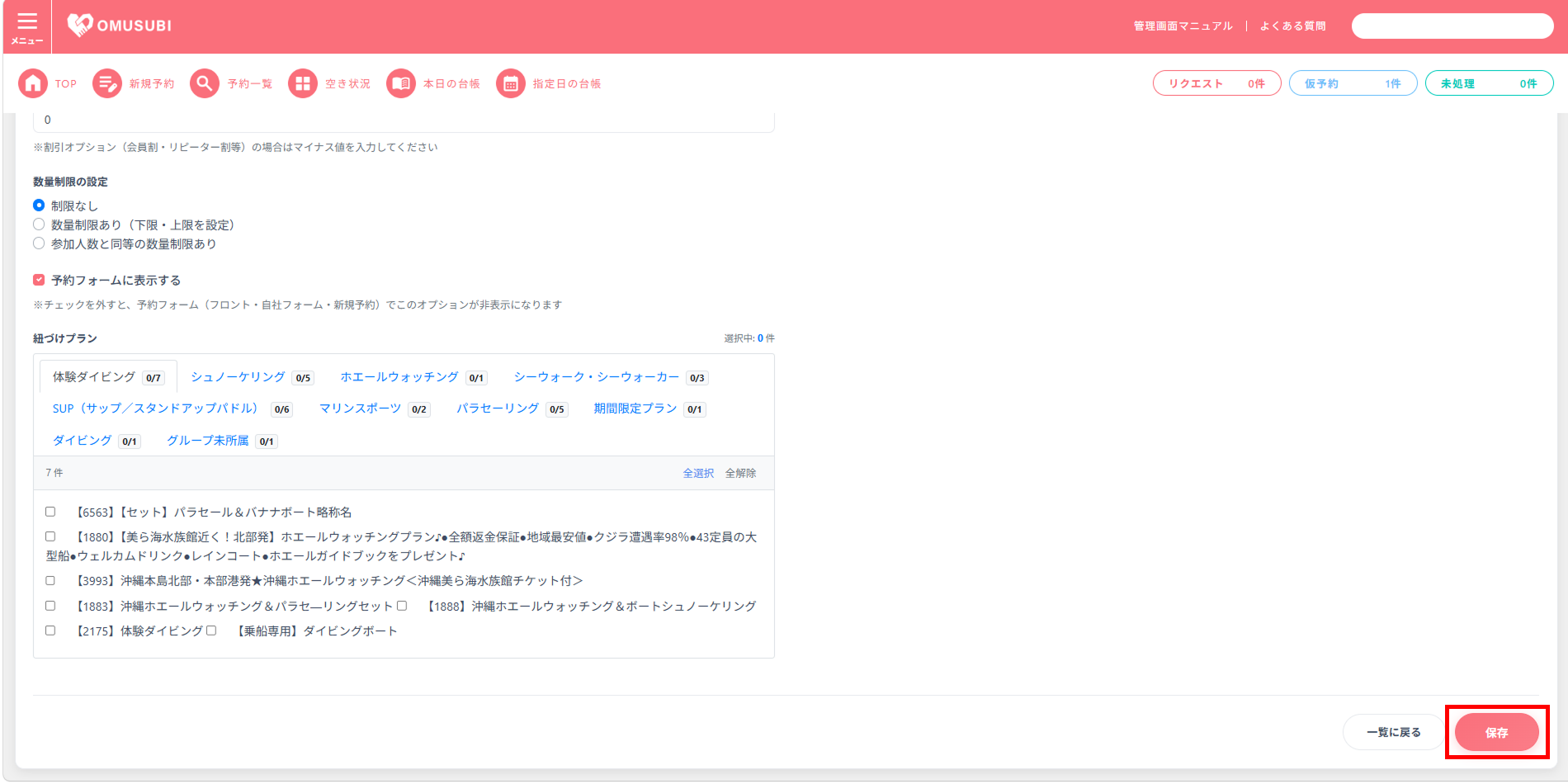
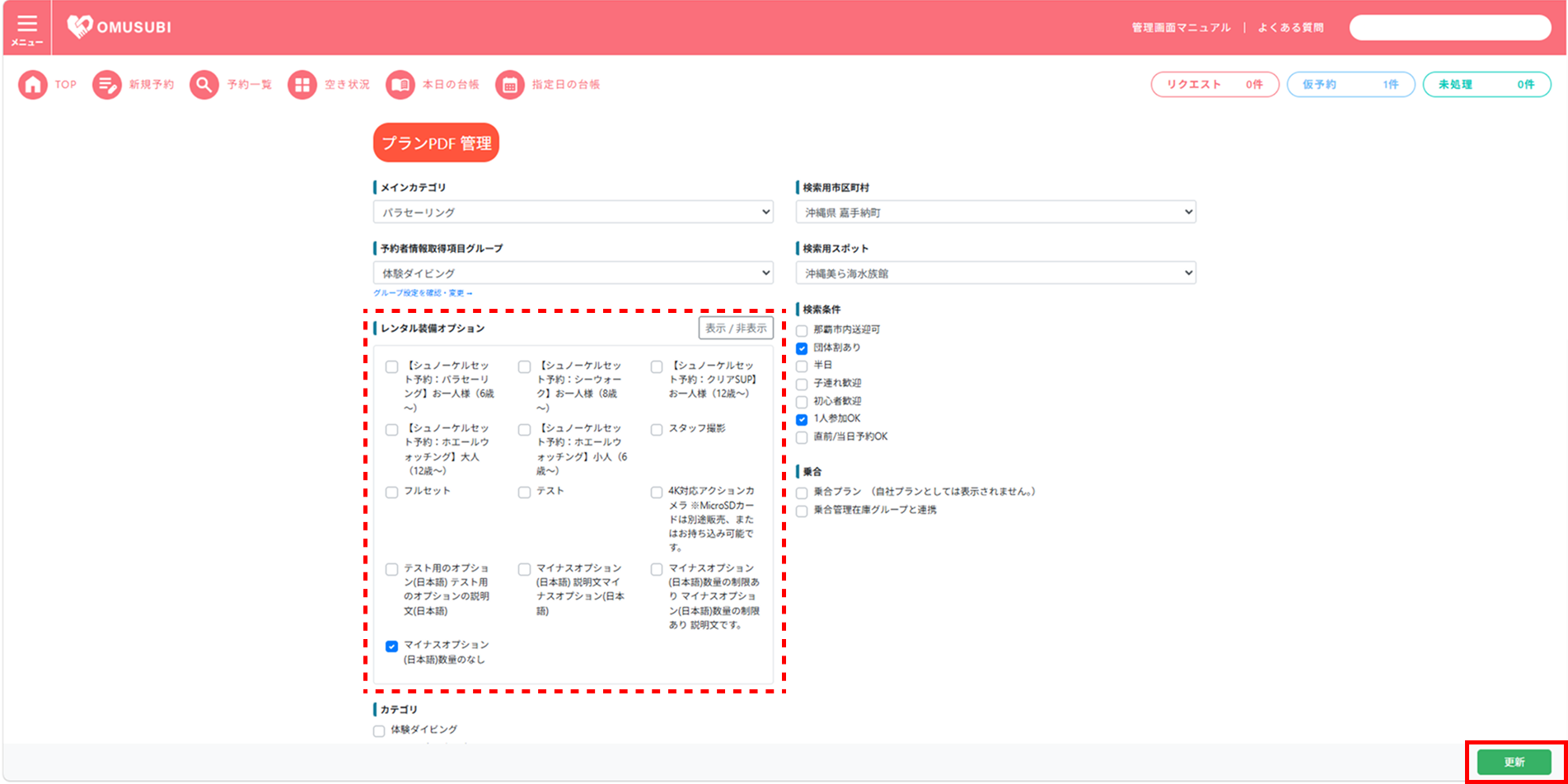
「紐づけプラン」にて、レンタルオプションを予約フォームに反映させたいプランを選択します。
枠内上部のカテゴリを選択することで、カテゴリに紐づいたプランが表示されます。
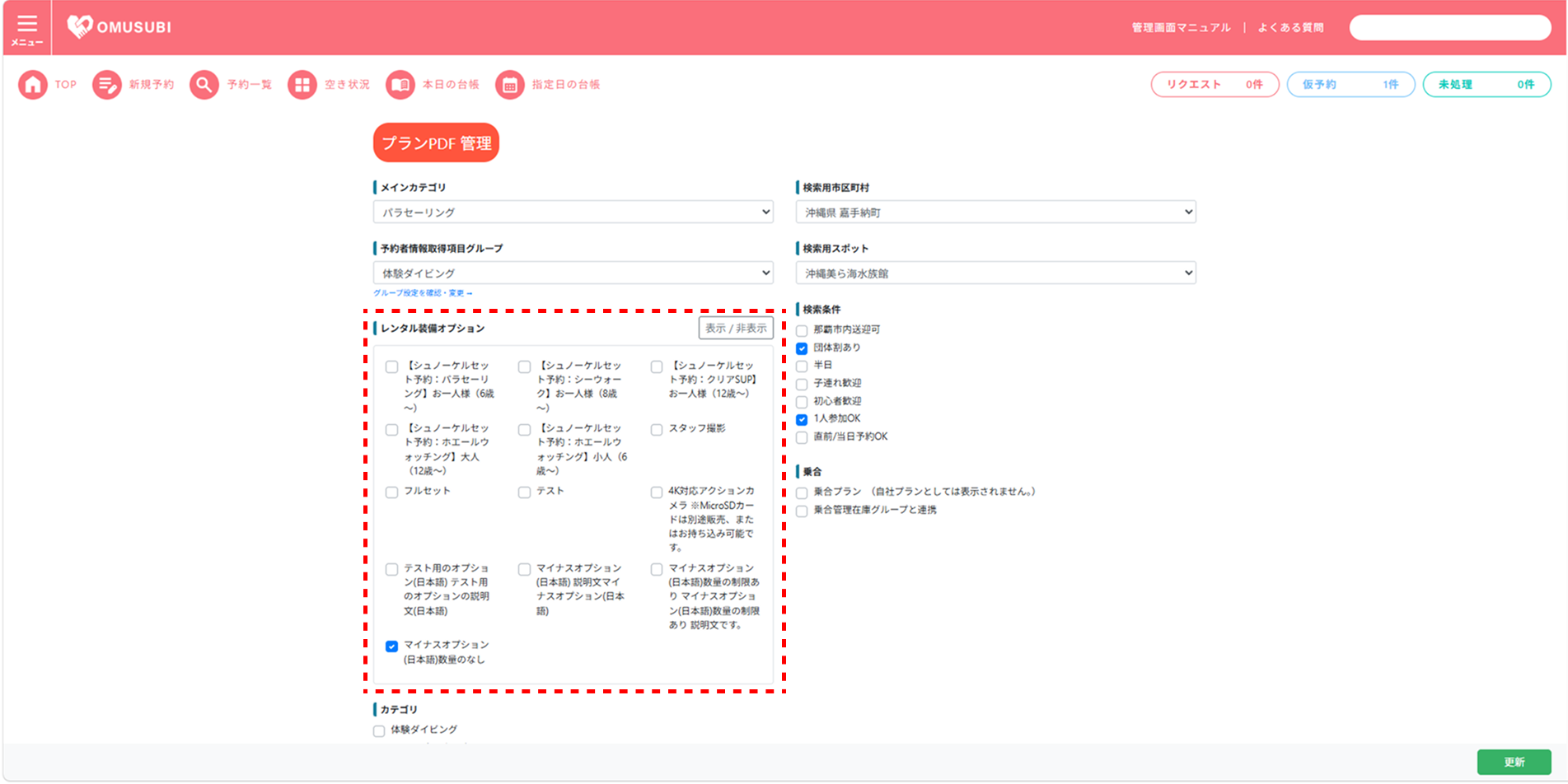
プラン設定画面にて、レンタル装備オプションが反映されます。
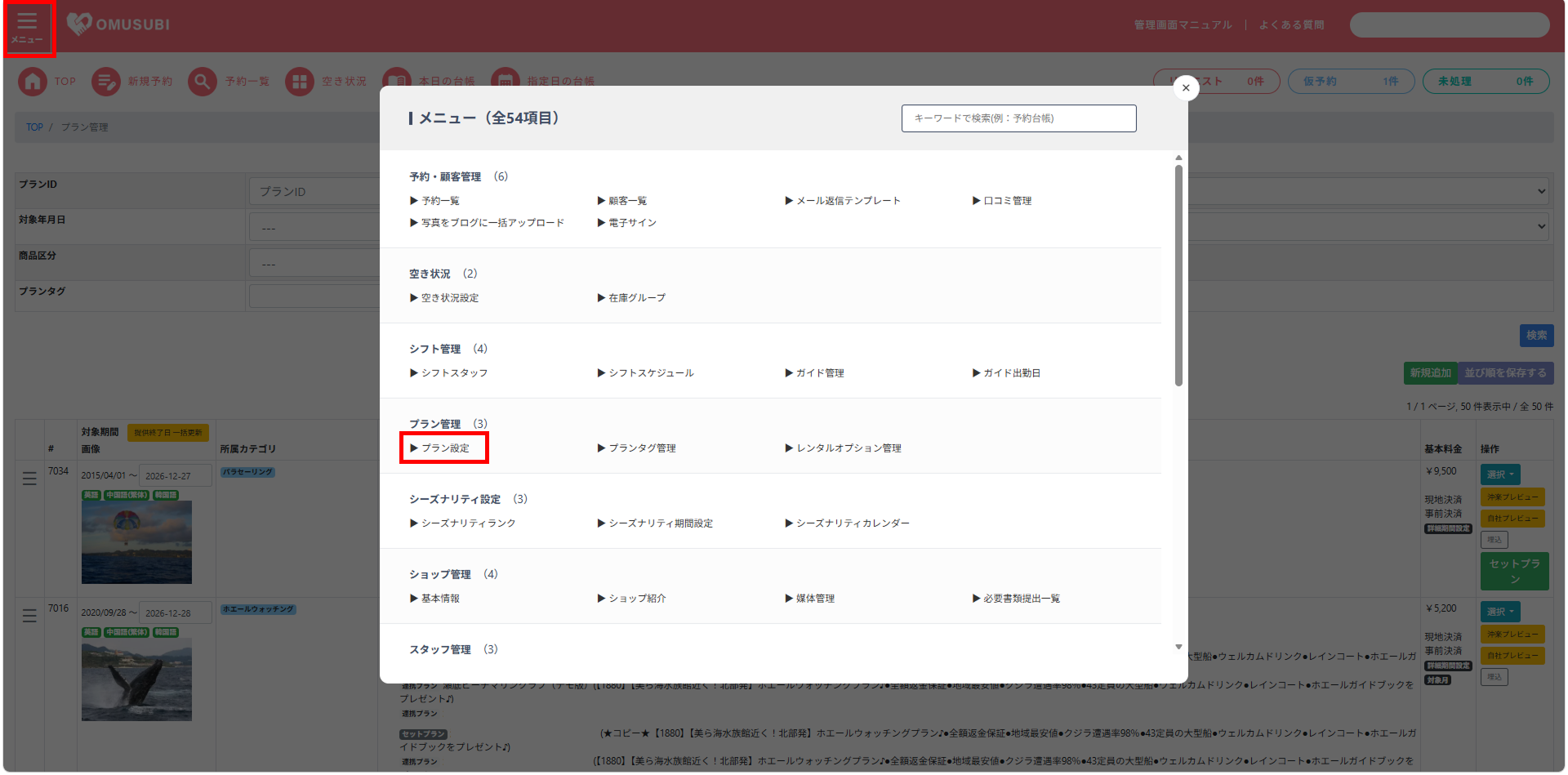
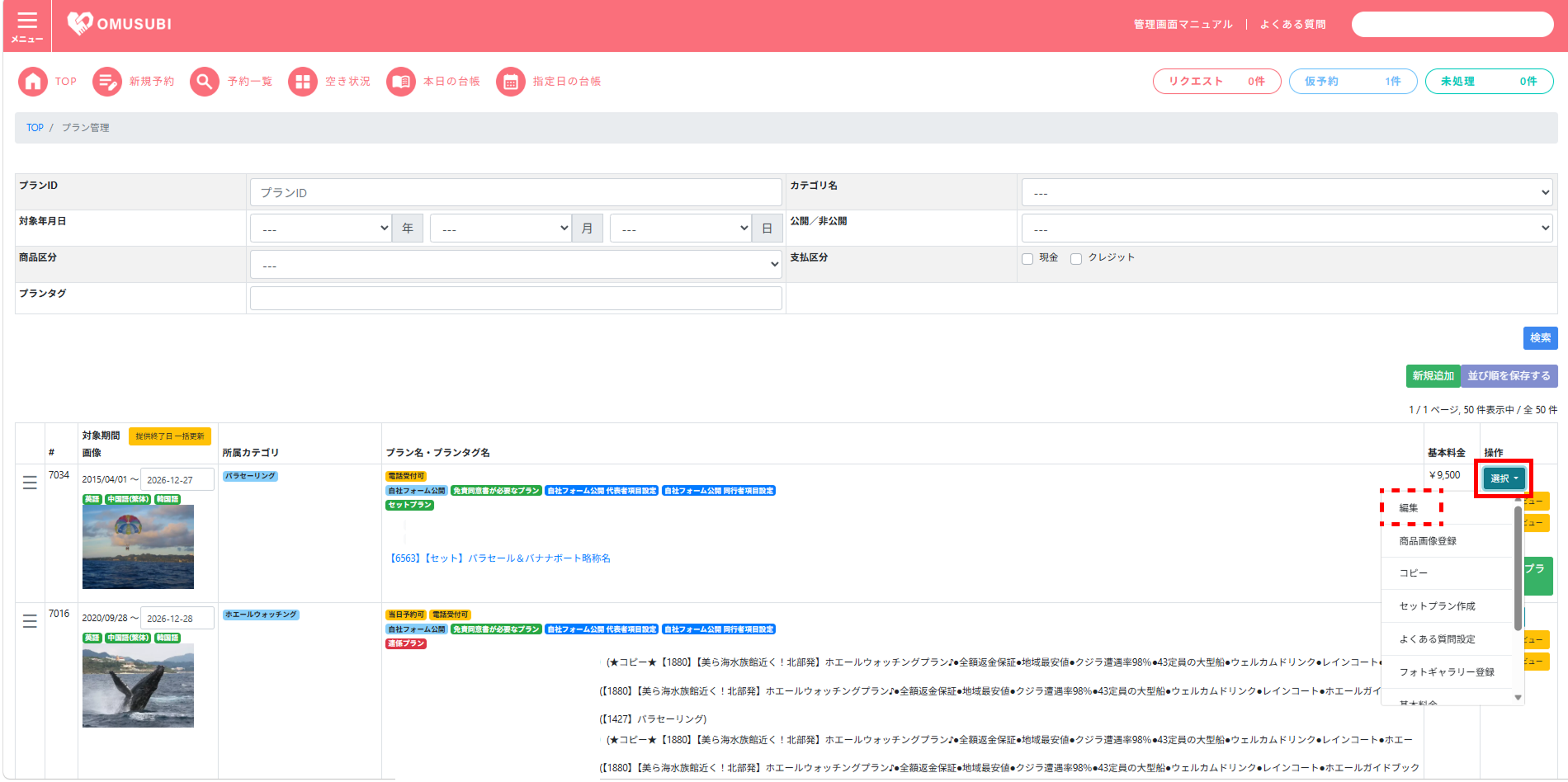
(プラン設定画面の表示方法はこちら|各種編集画面)
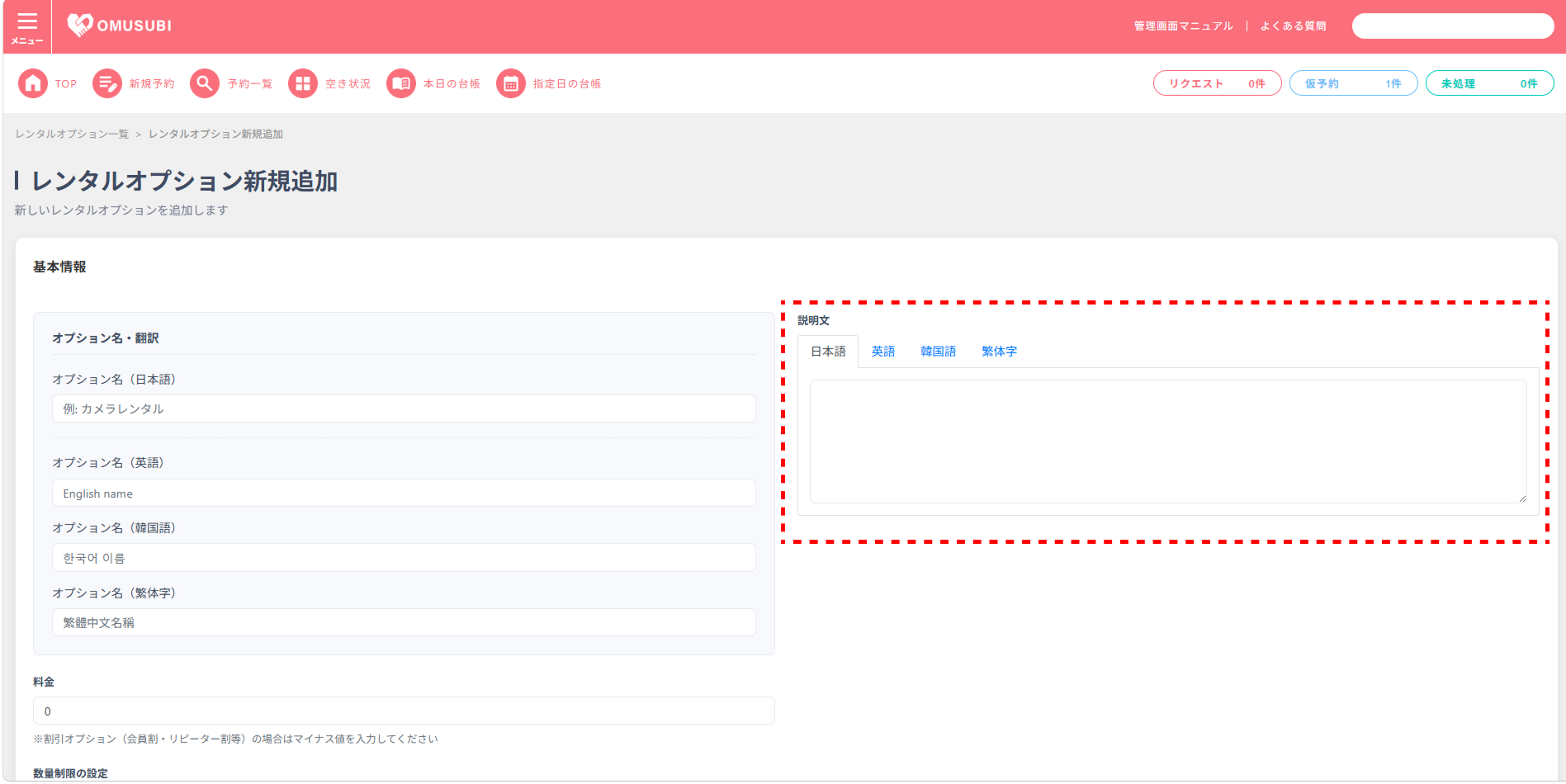
「説明文」の項目にて、レンタルオプションについての詳しい説明文を記載し、予約フォームに表示することが可能です。
また、各言語のタブを切り替えることによって、該当の言語での説明文を入力することも可能です。
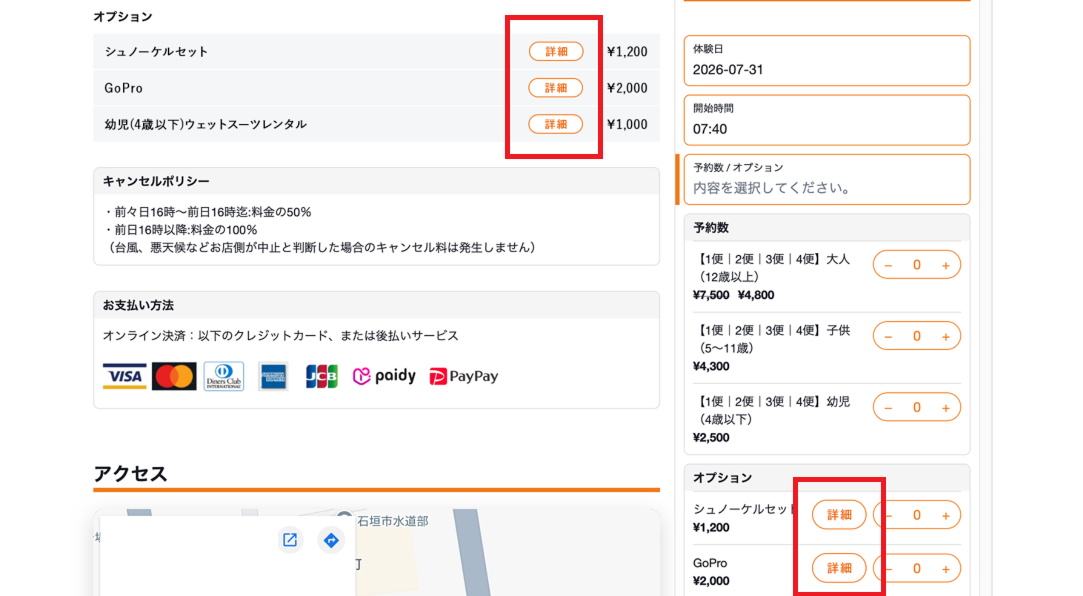
実際の予約フォーム画面にて、説明文を追加したレンタルオプションの横には「詳細」ボタンが表示され、クリックすると「説明文」項目に記載した内容が表示されます。
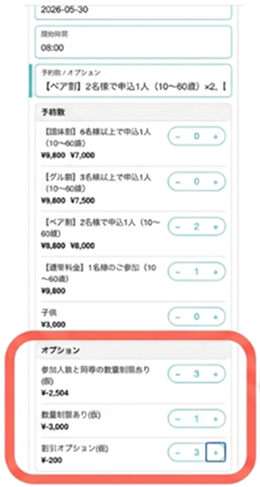
【自社フォームの予約画面】
レンタルオプションが反映されています。
割引を適用するためのマイナス料金のオプションが反映され、
「参加人数と同等」のオプションは、予約人数と同じ数字(この場合は3)が初期表示されています。
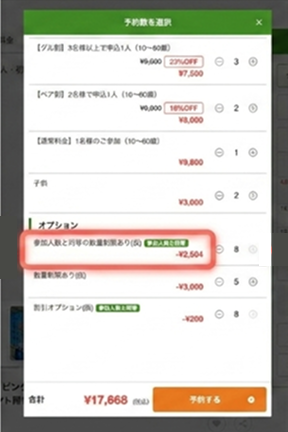
【沖楽の予約画面】
こちらも自社フォームと同様に、レンタルオプションが反映されています。
「参加人数と同等」のオプションは、緑色のバッジが付き、お客様に迷わず選択頂けるようになっています。
レンタルオプション設定画面にて、既存のレンタルオプションの内容を編集することが可能です。
下限数と上限数のバリデーション
下限数に上限数より大きい値を入力した状態で保存しようとすると、「下限数は上限数以下の値を入力してください」とエラーが表示されます。
必ず下限数≦上限数となるよう入力してください。
マイナス料金オプションの合計について
マイナス料金のオプションを複数追加した場合、合計が基本料金を下回る組み合わせはお客様の予約フォームで選択できなくなります。
合計金額が0円以下になる場合はエラーが表示されます。
「参加人数と同等」タイプの注意点
「参加人数と同等」タイプのオプションは、1予約につき1種類の設定を推奨します。
予約後に参加人数を変更した場合、管理画面の予約詳細に▲警告が表示されますので、手動でオプション数量を修正してください。
料金変更時の動作について
オプションの料金を変更して保存すると、新しいIDとして登録されます。
これにより、過去の予約データに影響を与えることなく料金を変更できます。
過去の予約は変更前の料金を維持したまま管理されます。
プラン編集画面を表示すると、不備がある項目が赤い背景で表示され、不備の原因が記載されています。
該当の箇所の[編集]をクリックし、再設定を行ってください。
「沖楽」経由の予約の場合のみ、予約詳細画面からレンタルオプションを設定することが可能です。
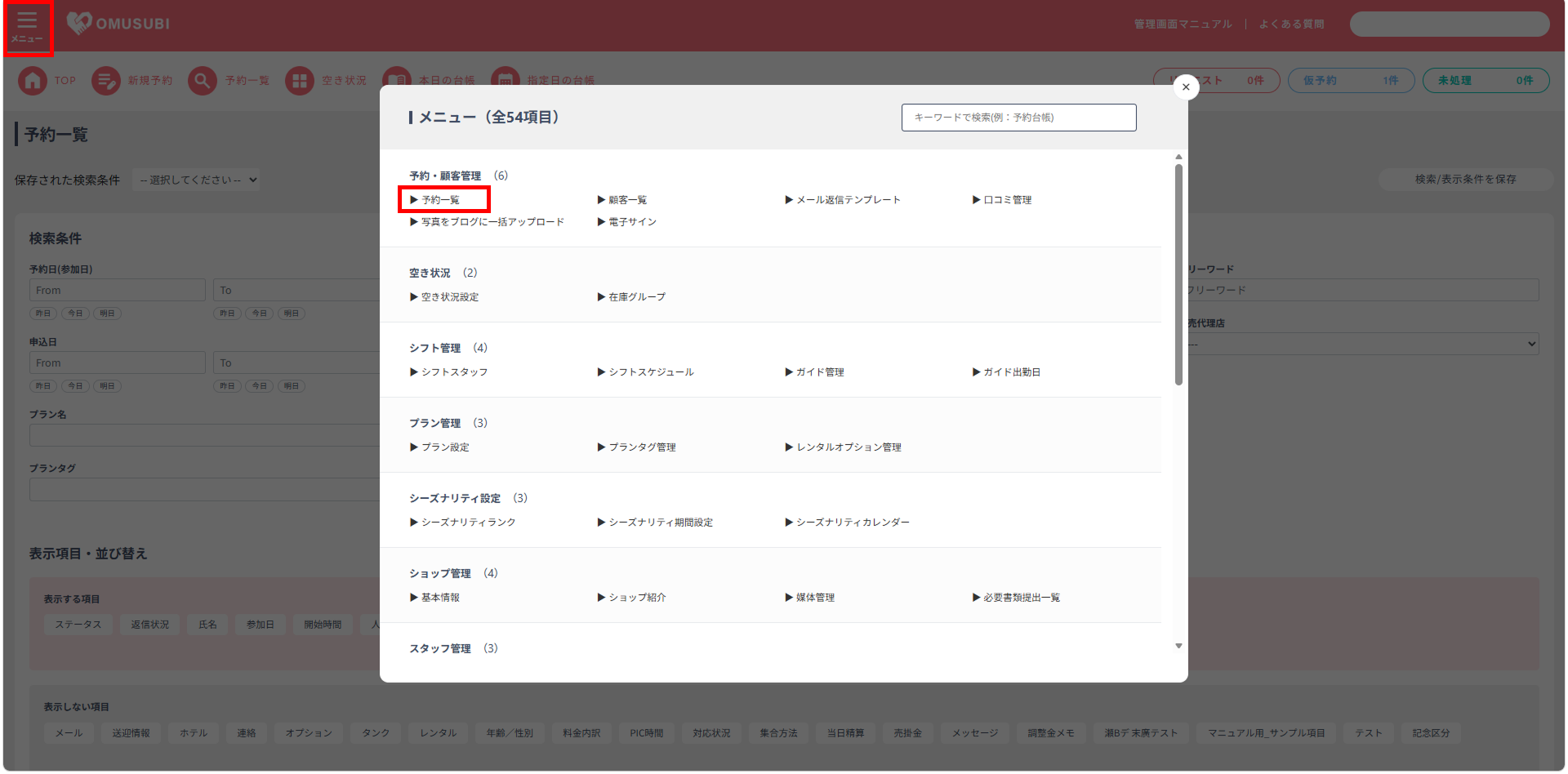
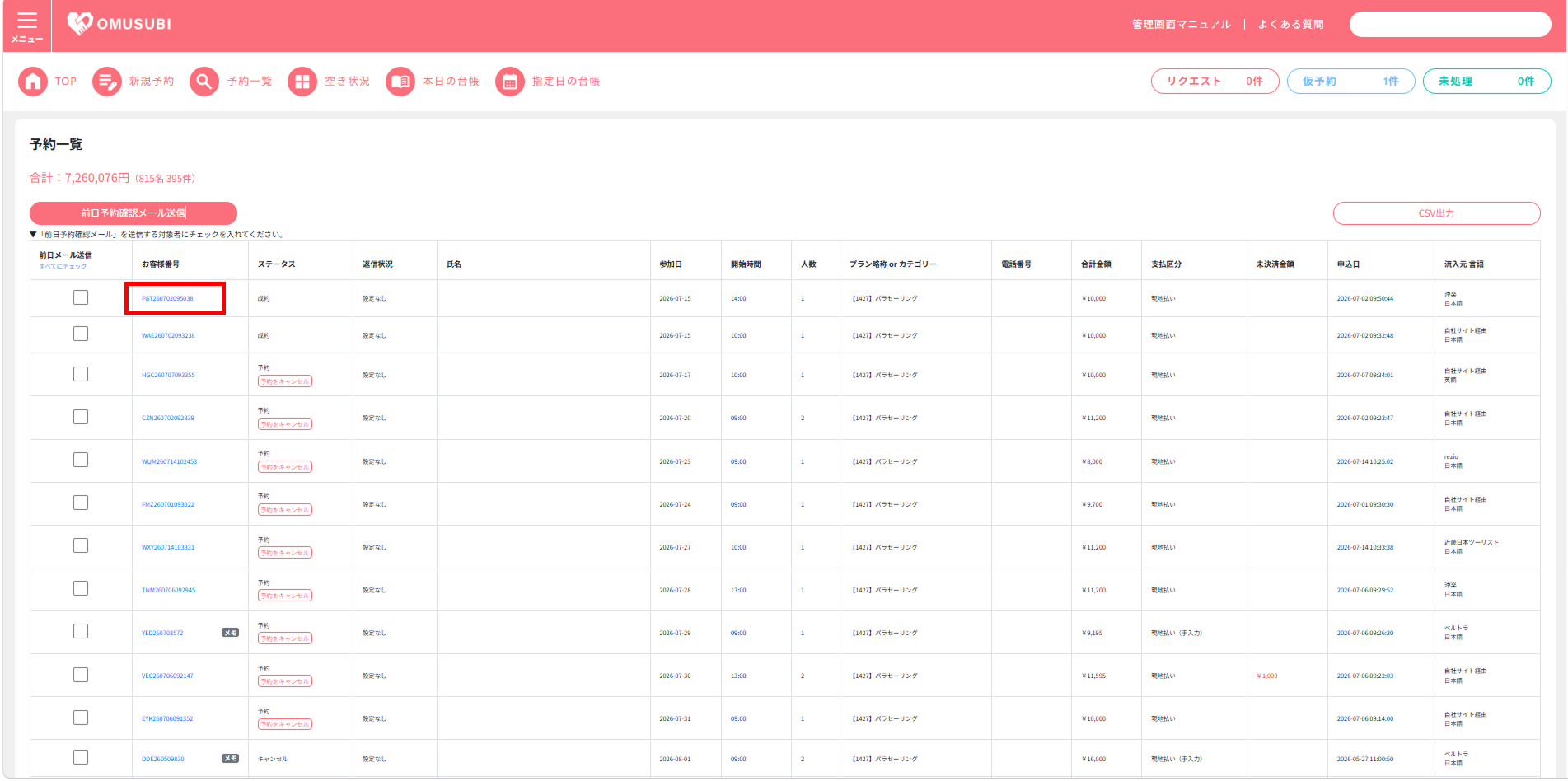
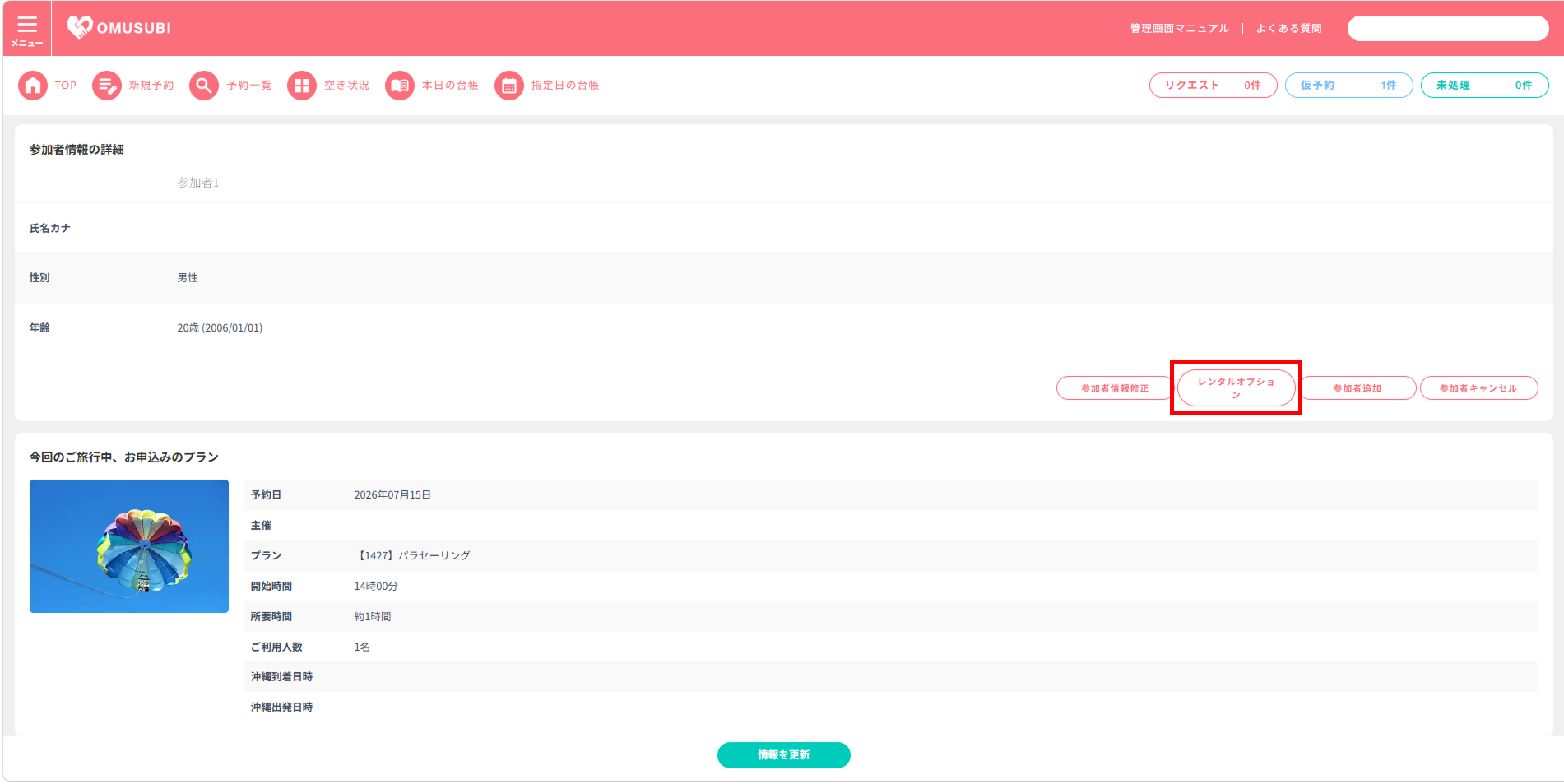
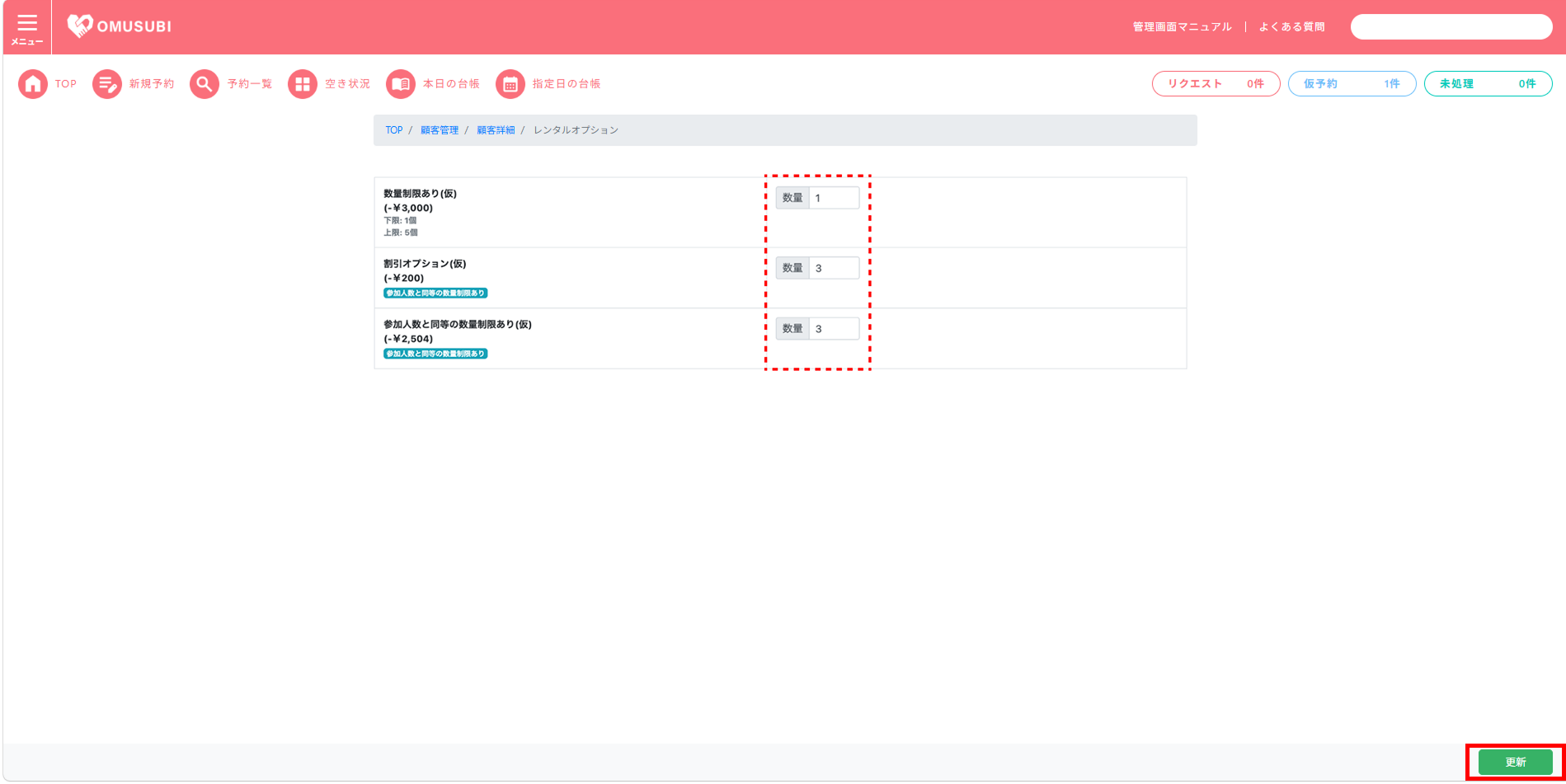
ポイント
・「予約フォームに表示する」がオフのオプションでも、既に選択済みの場合は管理画面から表示・編集が可能です。
・「参加人数と同等」を選択している際、参加人数とオプション数量が一致しない場合、「参加人数(N名)と数量が異なります。手動で修正してください。」という警告が表示されます。
・割引合計が基本料金を超える場合は、「割引合計が基本料金を超えるため、これ以上選択できません」という警告が表示されます。
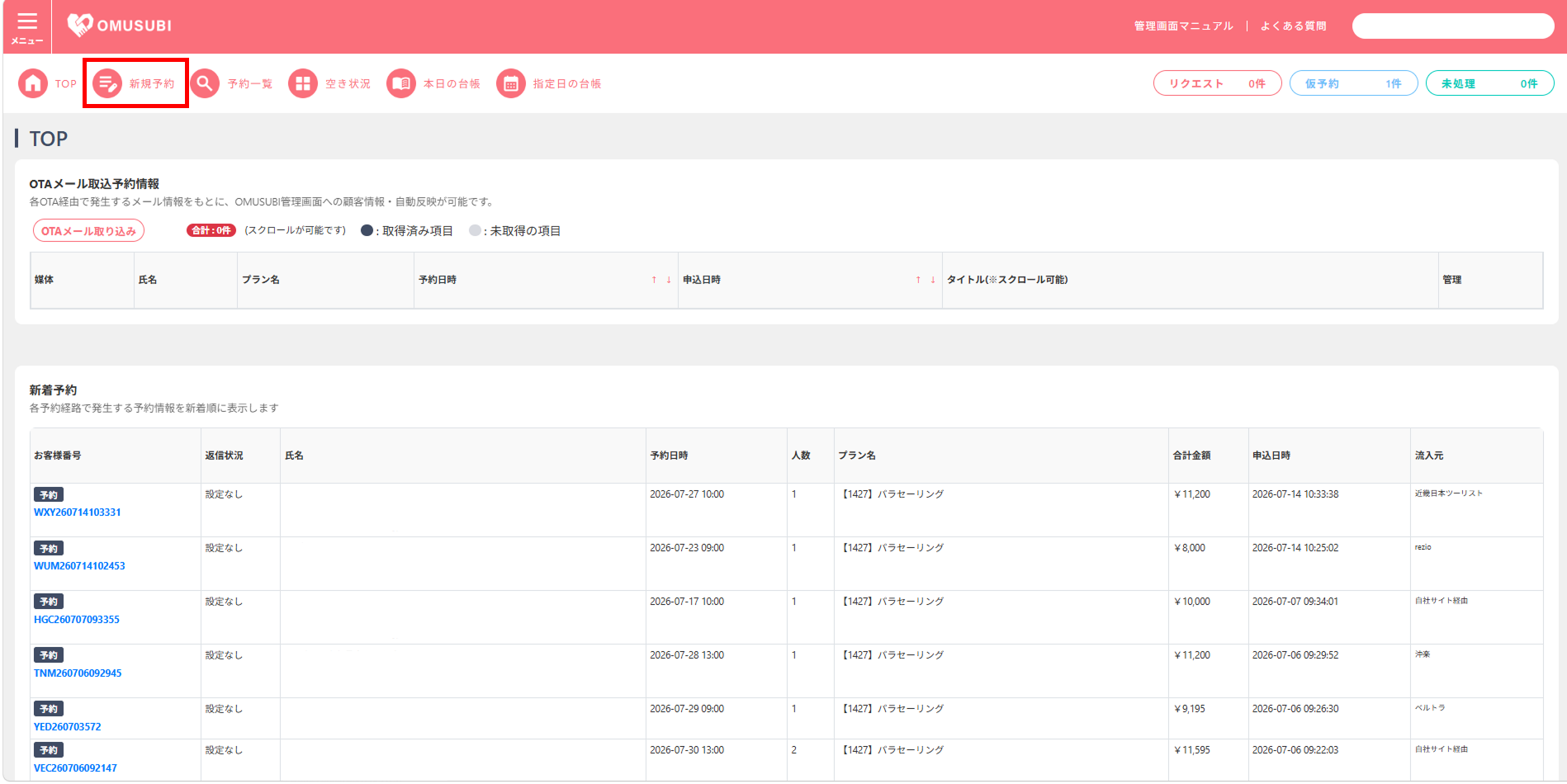
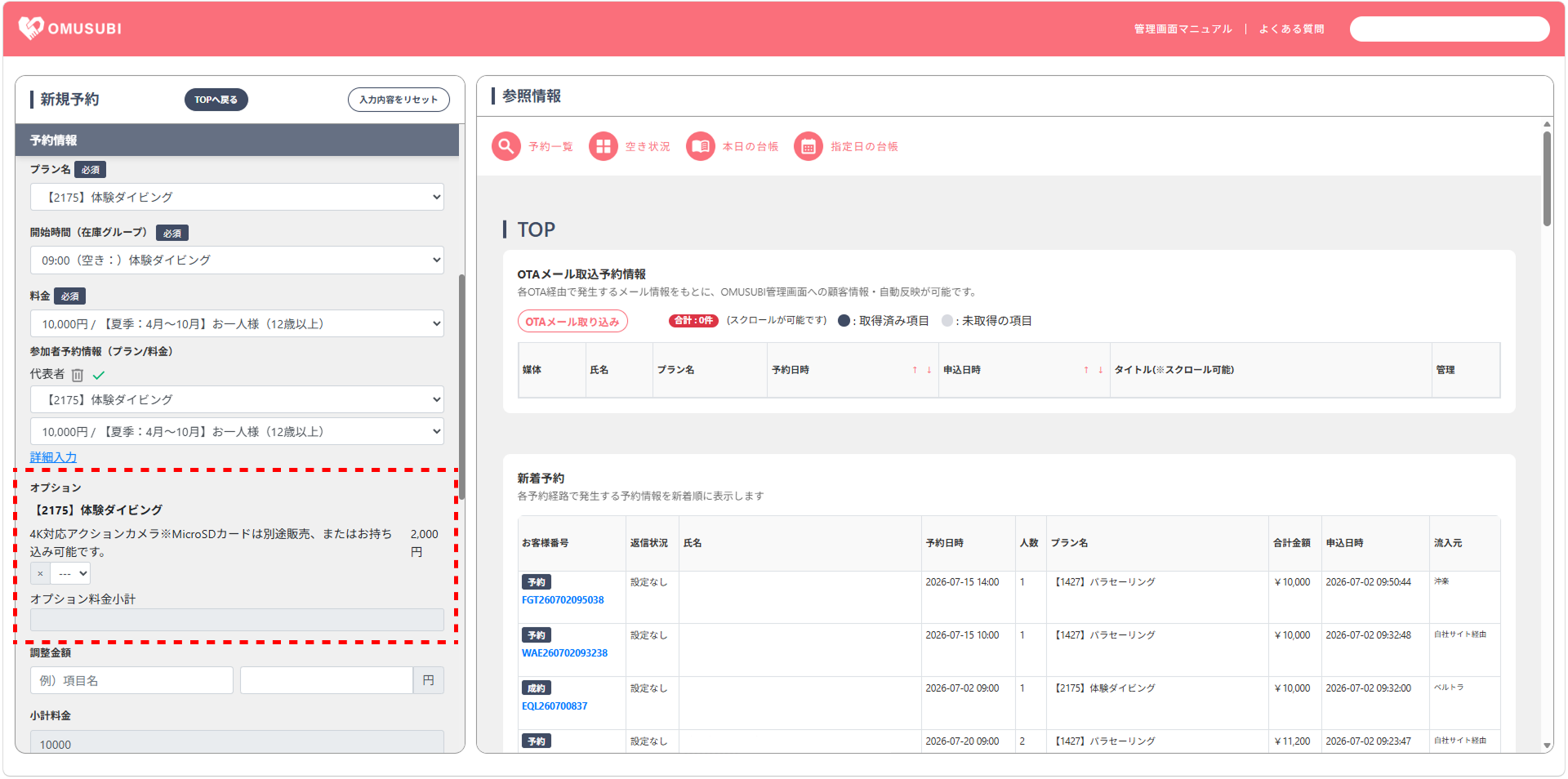
管理画面の「新規予約フォーム」でも、レンタルオプションの選択・数量変更を行うことが可能です。
ポイント
・「参加人数と同等」を選択している際のオプションは、参加人数と同じ数量が自動で設定されます。
・マイナス料金のオプションを選択すると、オプション料金の小計にマイナス料金が反映されます。
・割引合計が基本料金を超える場合は警告が表示され、これ以上選択できなくなります。
その他、ご不明点等ございましたら「よくある質問」もあわせてご覧ください。

\ まずはお気軽にご連絡ください /
\ まずはお気軽にご連絡ください /