\ 1ヵ月無料トライアル実施中 /
お 電 話
098-943-3410
9:00 〜 18:00(土日祝休み)


MANUAL
MANUAL
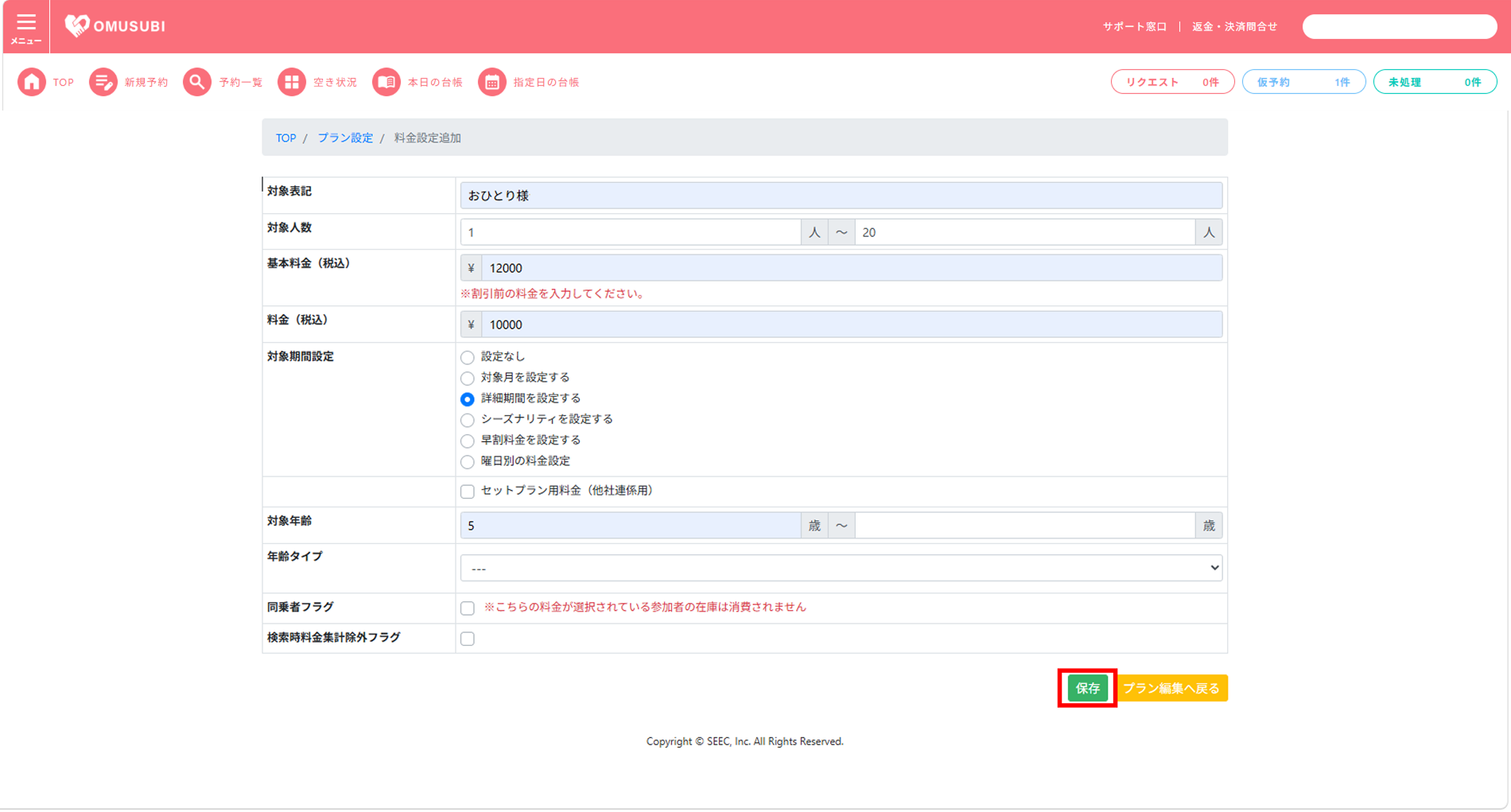
プランの料金設定にて、詳細期間の設定を行うことが可能です。
週末限定の割引や期間限定のイベント料金、ハイシーズン料金など、一時的なキャンペーン料金や、特定の日付のみ異なる料金を適用したい場合にご利用いただけます。
シーズナリティ料金設定とのちがい
シーズナリティ料金は、年間の各月の繁忙度合に合わせてランクを用意し、各期間によって料金設定を変更するしくみです。
例)7月と8月は繁忙期:繁忙期の料金設定、2月と3月は閑散期:閑散期の料金設定、その他の月は通常料金、など
一方、詳細期間での料金設定は各月の中での特定の期間を限定して個別に柔軟に料金設定を行うことが可能です。
例)夏休み期間のみ、週末の3連休のみ、バスツアーの繁忙日のみ、など
(シーズナリティ料金について参照ページ|シーズナリティプラン料金設定)
OMUSUBI管理機能
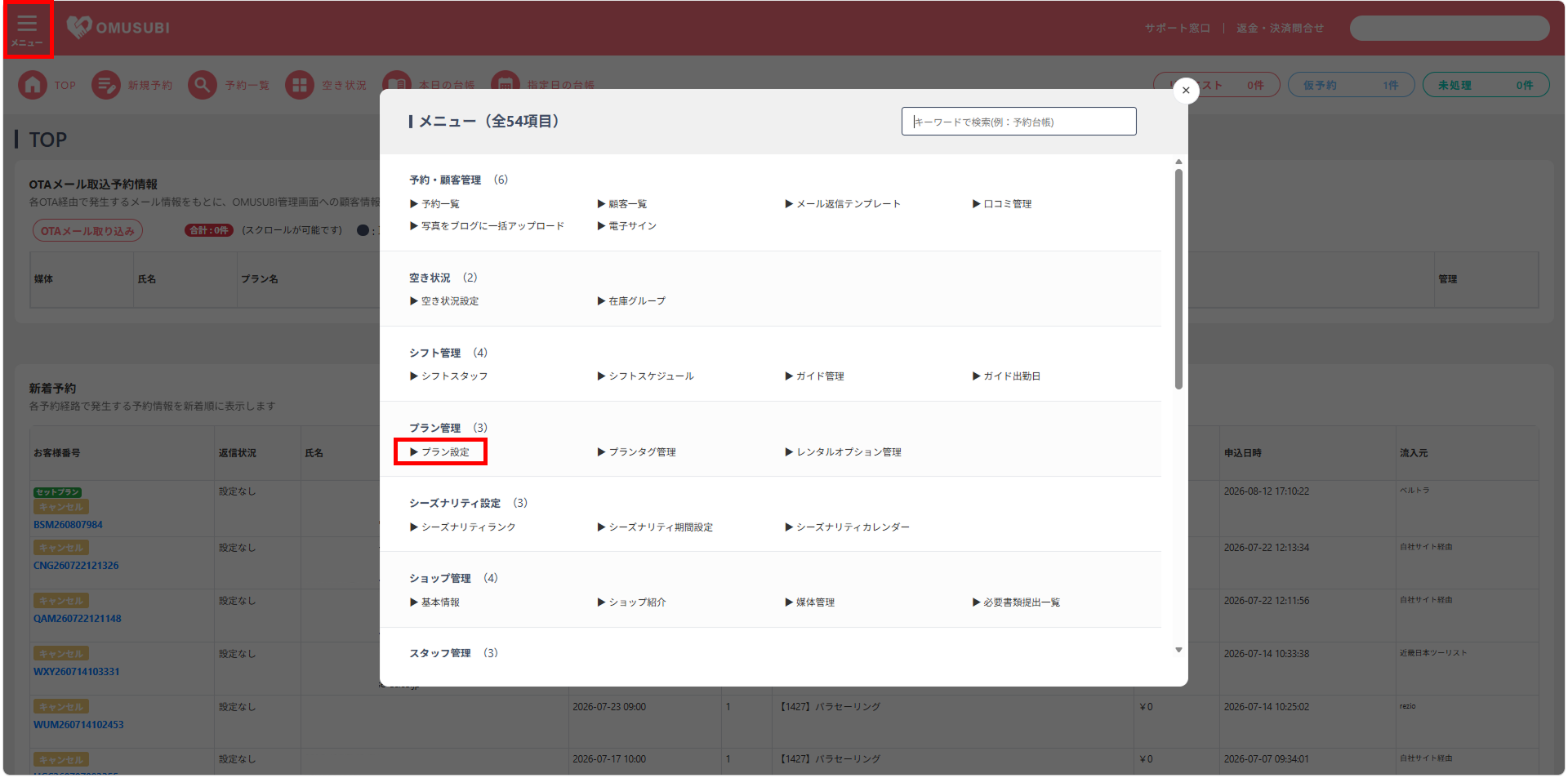
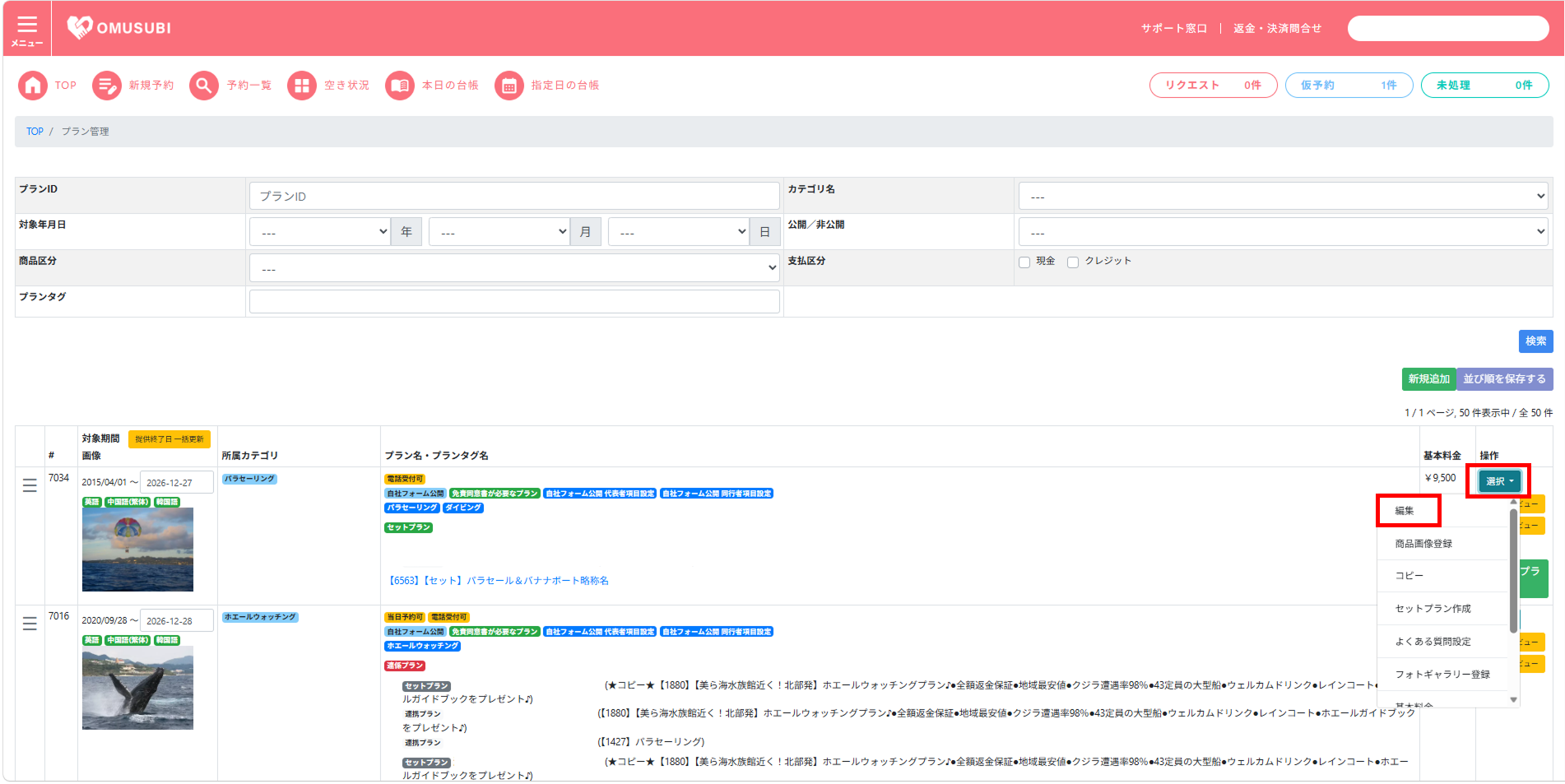
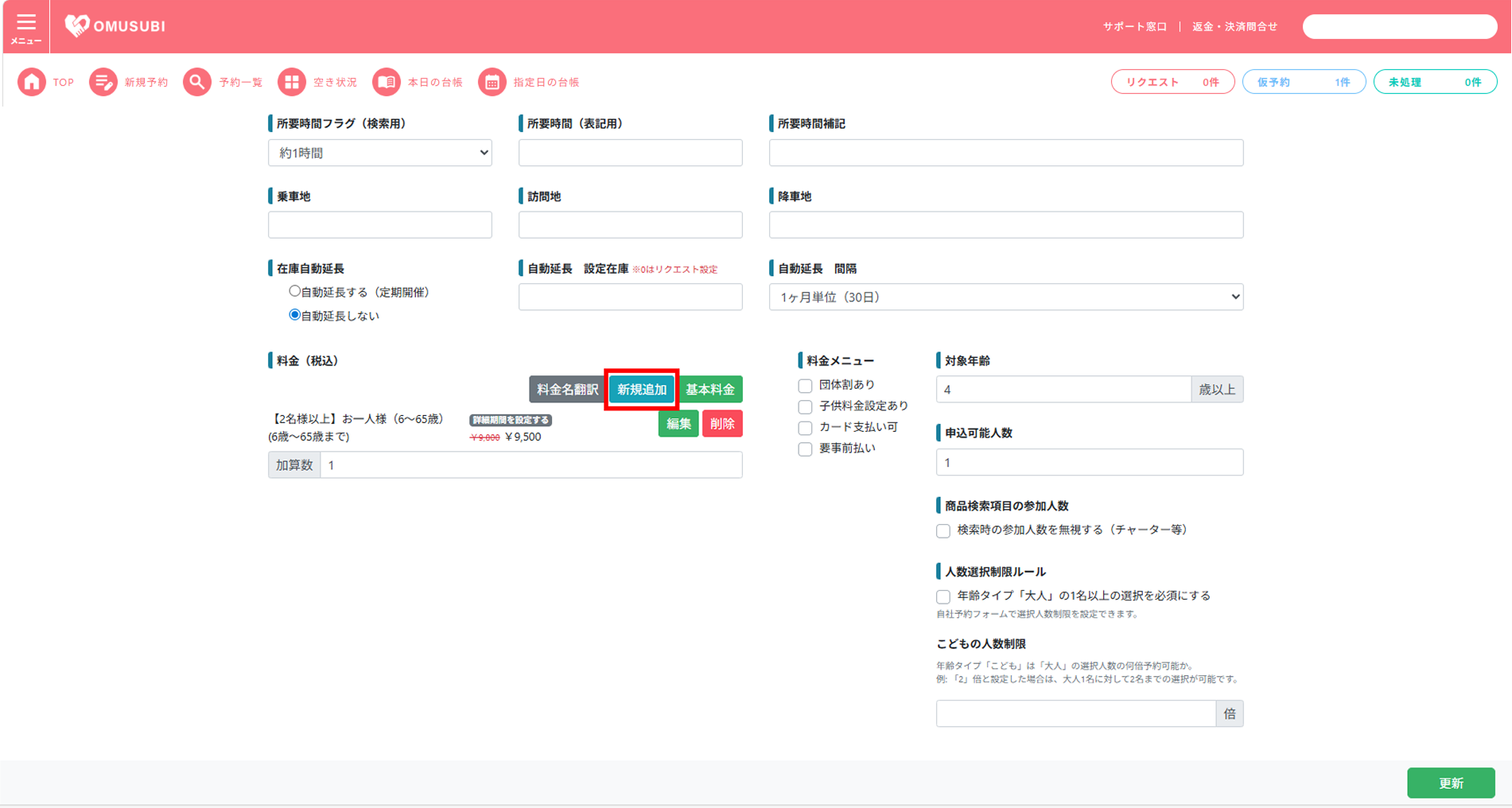
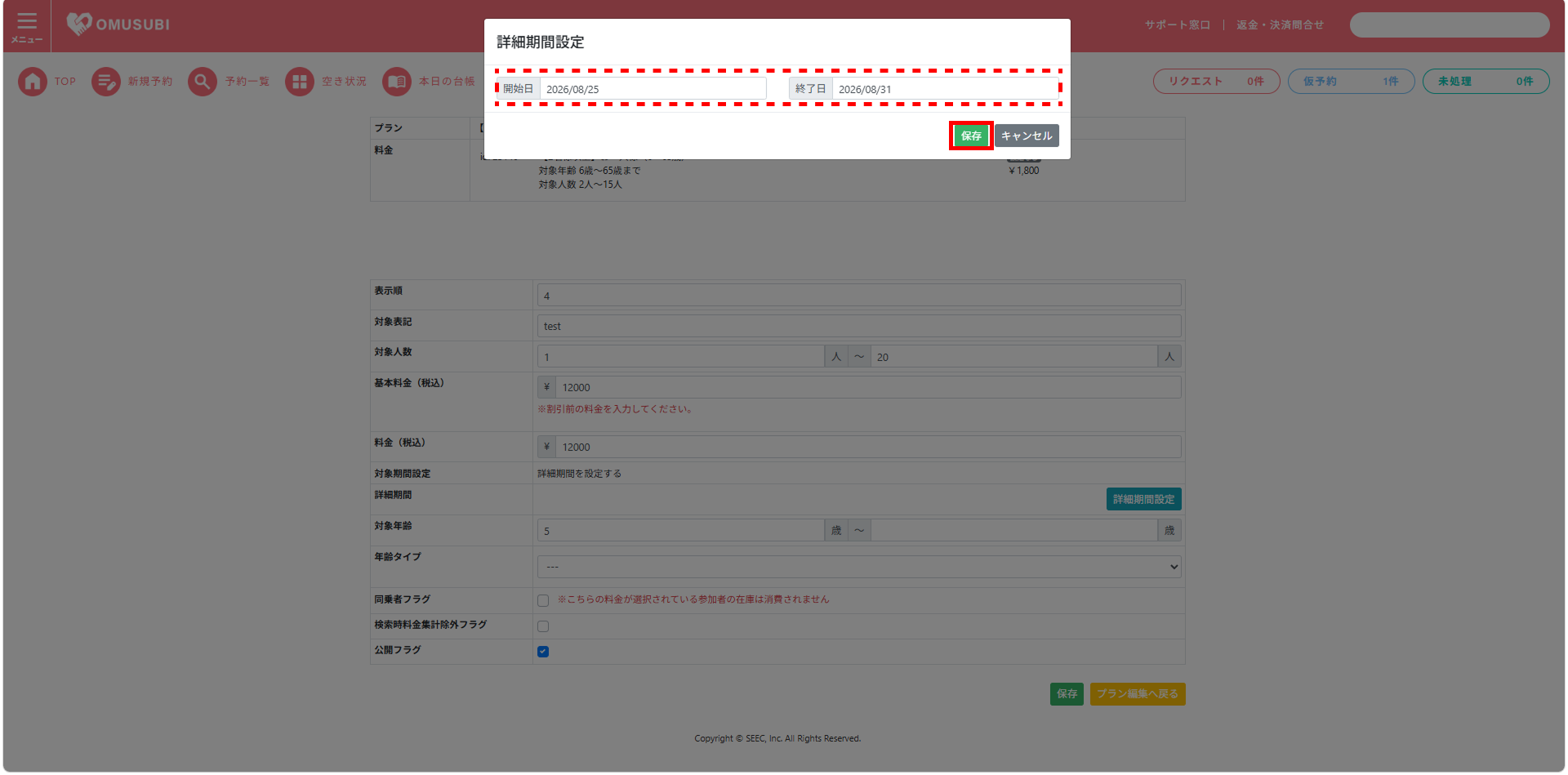
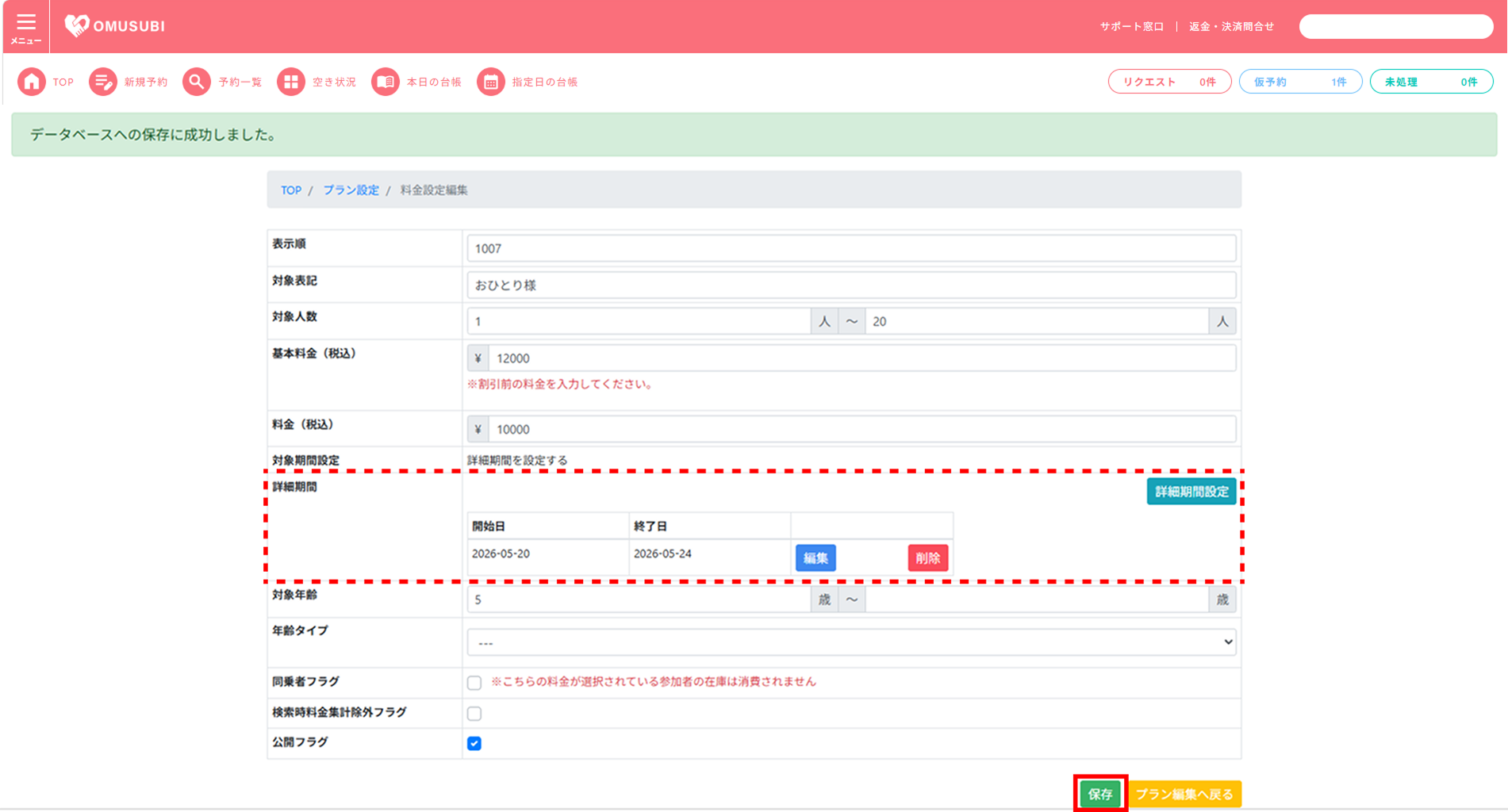
詳細期間の料金設定手順
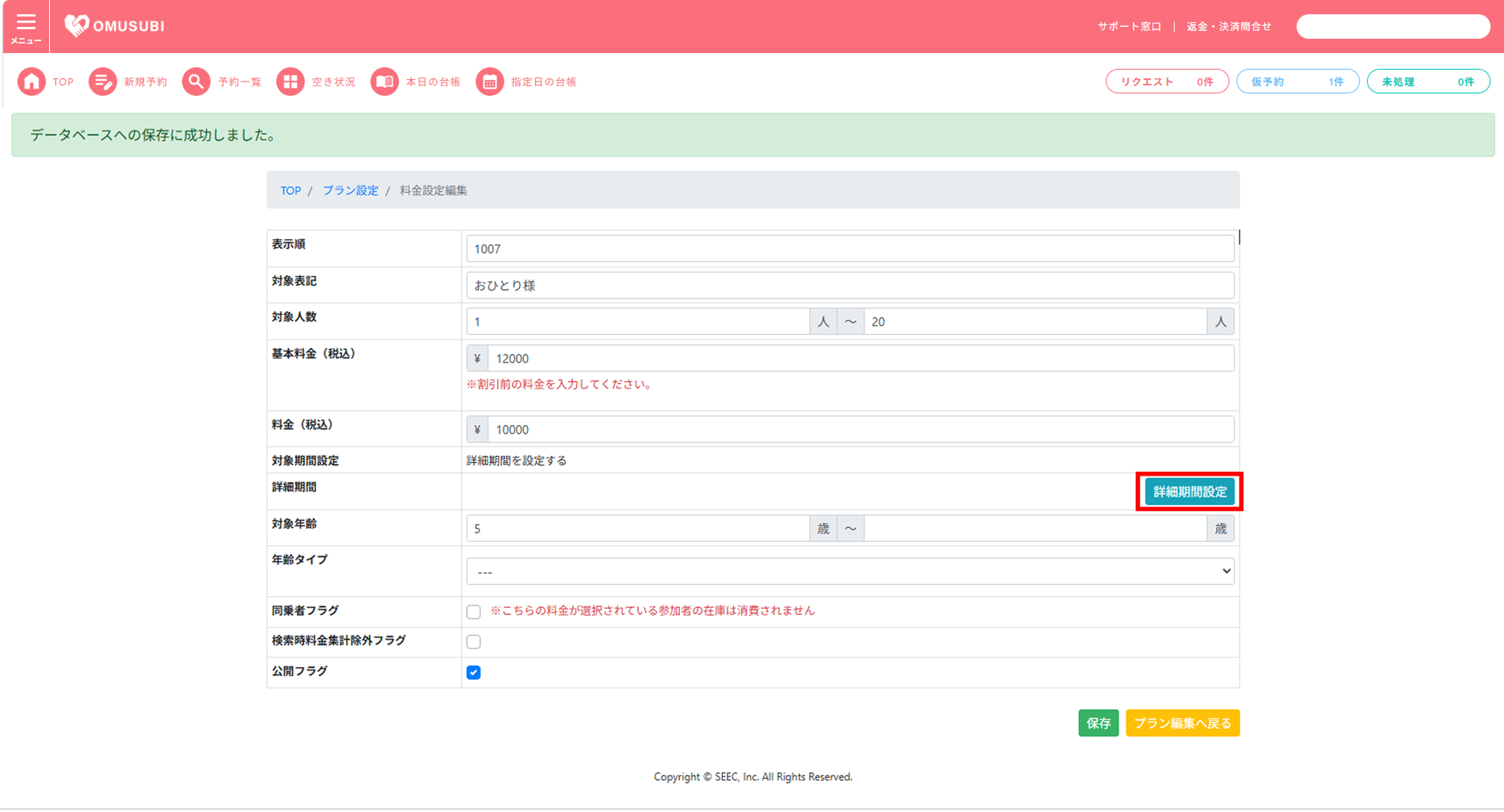
注意
・予約不可の条件:設定した期間が過ぎた場合、在庫が残っていてもその期間は予約不可となります。
・優先順位:プラン自体の「公開期間」内であっても、詳細期間の設定から外れている日は予約を受け付けることができません。期間設定が漏れていないか十分ご注意ください。
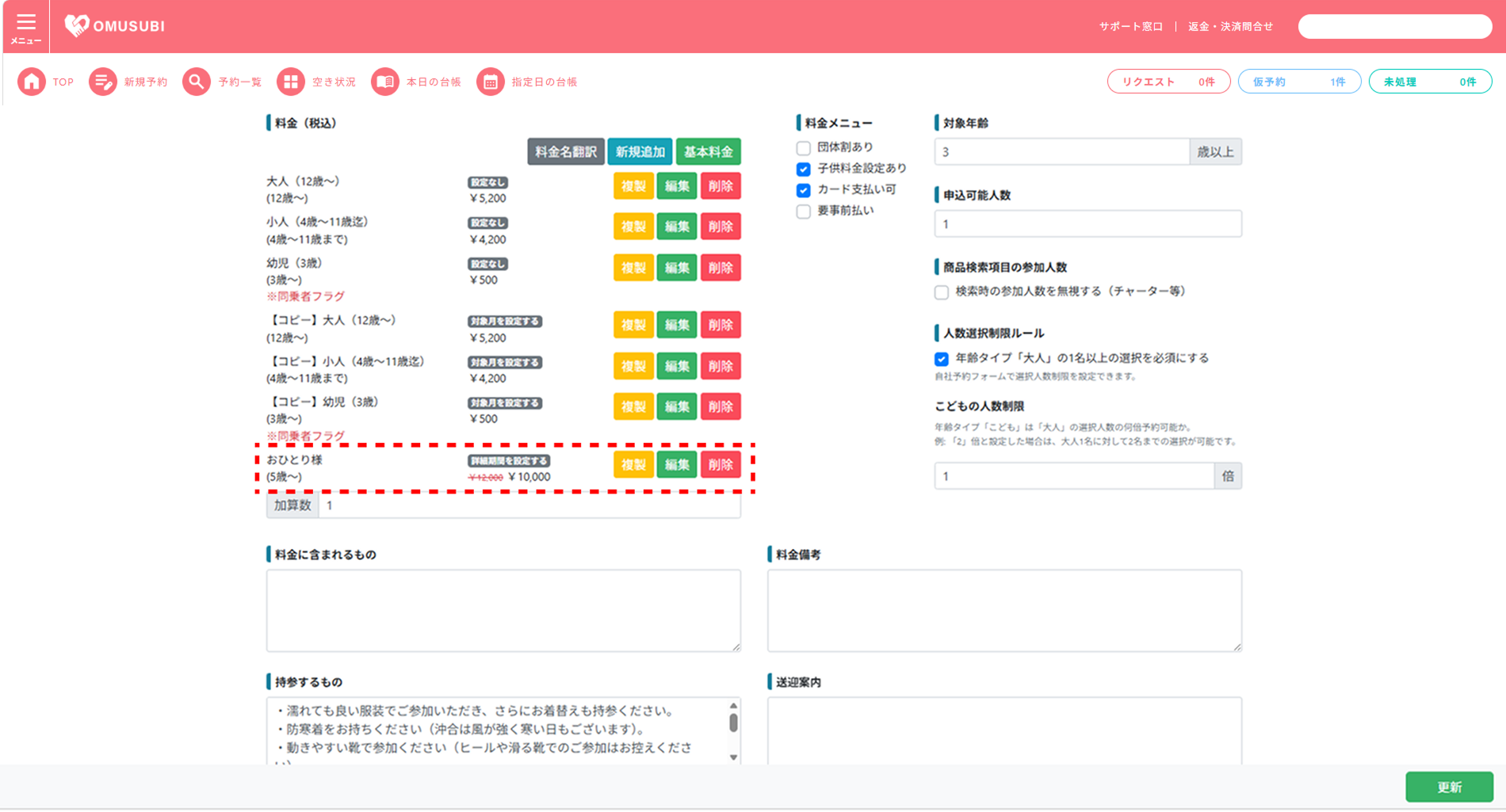
プラン編集画面の「料金」の項目にて、詳細期間を設定した料金が表示されます。
※詳細期間の料金設定後、いま一度期間と料金の再確認を行うことをお勧めします。

\ まずはお気軽にご連絡ください /
\ まずはお気軽にご連絡ください /