\ 1ヵ月無料トライアル実施中 /
お 電 話
098-943-3410
9:00 〜 18:00(土日祝休み)


MANUAL
MANUAL
OMUSUBIのプラン一覧画面にて、背景が赤くなり【プランの予約ができません】というアラートが表示された際の対処方法です。
OMUSUBI管理画面側
【プランの予約ができません】というアラートの下部に黄色いラベルの箇所に不備の原因が記載されます。
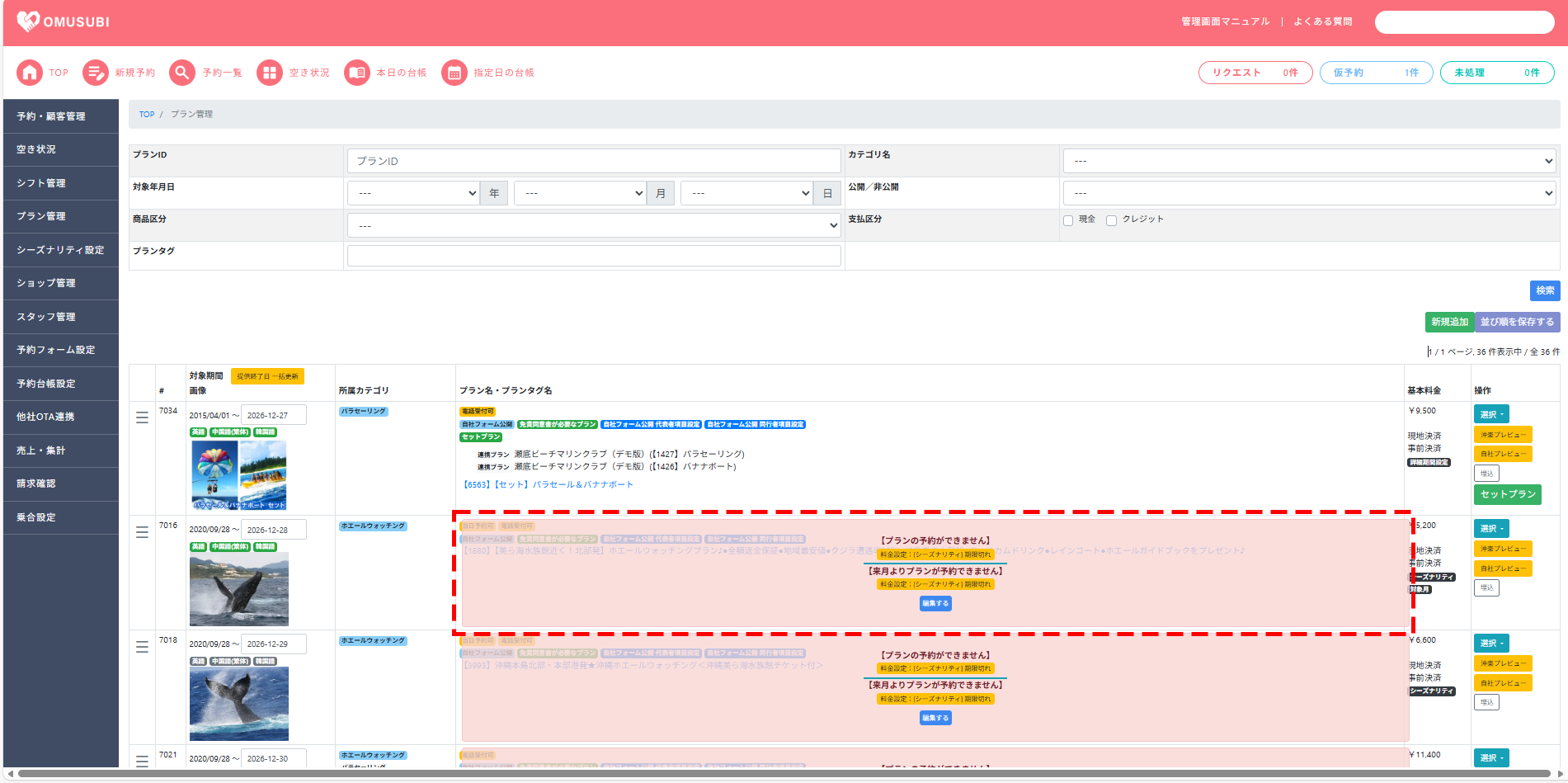
■アラート例と対処法例
| アラート表示 | 原因 | 対処方法 |
|---|---|---|
| 料金設定:[シーズナリティ]期限切れ | 料金の有効期間が終了しています。 | シーズナリティの期間更新を行ってください。 前年の設定を延長することでアラートが解消する場合があります。 設定方法は、操作マニュアル内 06.商品管理(料金/Web締切時間)「シーズナリティ期間設定」をご参照ください。 |
| 在庫設定:未設定 | 予約を受け付けるための在庫(予約枠)がありません。 | 空き状況管理(在庫管理)から対象プランの在庫を反映させてください。 設定方法は、操作マニュアル内 05.在庫管理・空き状況管理「基本更新手順/在庫管理方法」をご参照ください。 |
| 提供期間外 | プランの提供期間(開始日~終了日)の範囲外です。 | 商品編集画面の「提供開始日・終了日」を再設定したください。 |
■【来月よりプランが予約できません】というアラートについて
次月からの予約が停止されるアラートです。次月の設定が漏れている場合があります。
対処法:アラート内容(シーズナリティ期限切れ等)を確認して、次月以降の設定を確認・更新してください。
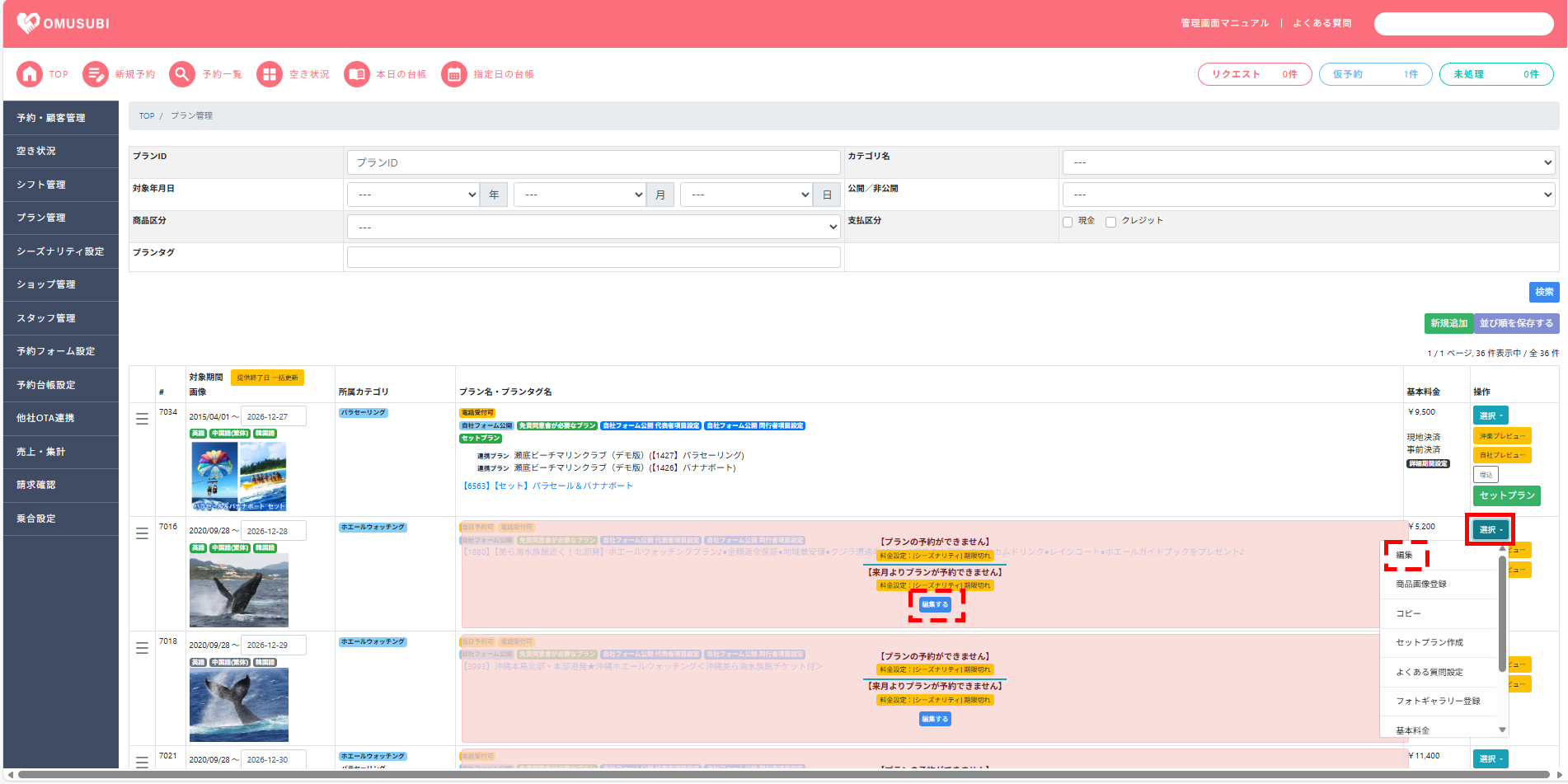
アラートが表示されているプランの再設定を行うことで、アラート表示を解除することが可能です。
※または、該当プランの赤色背景箇所にある[編集する]をクリックすることで、同様に編集画面へ遷移することが可能です。
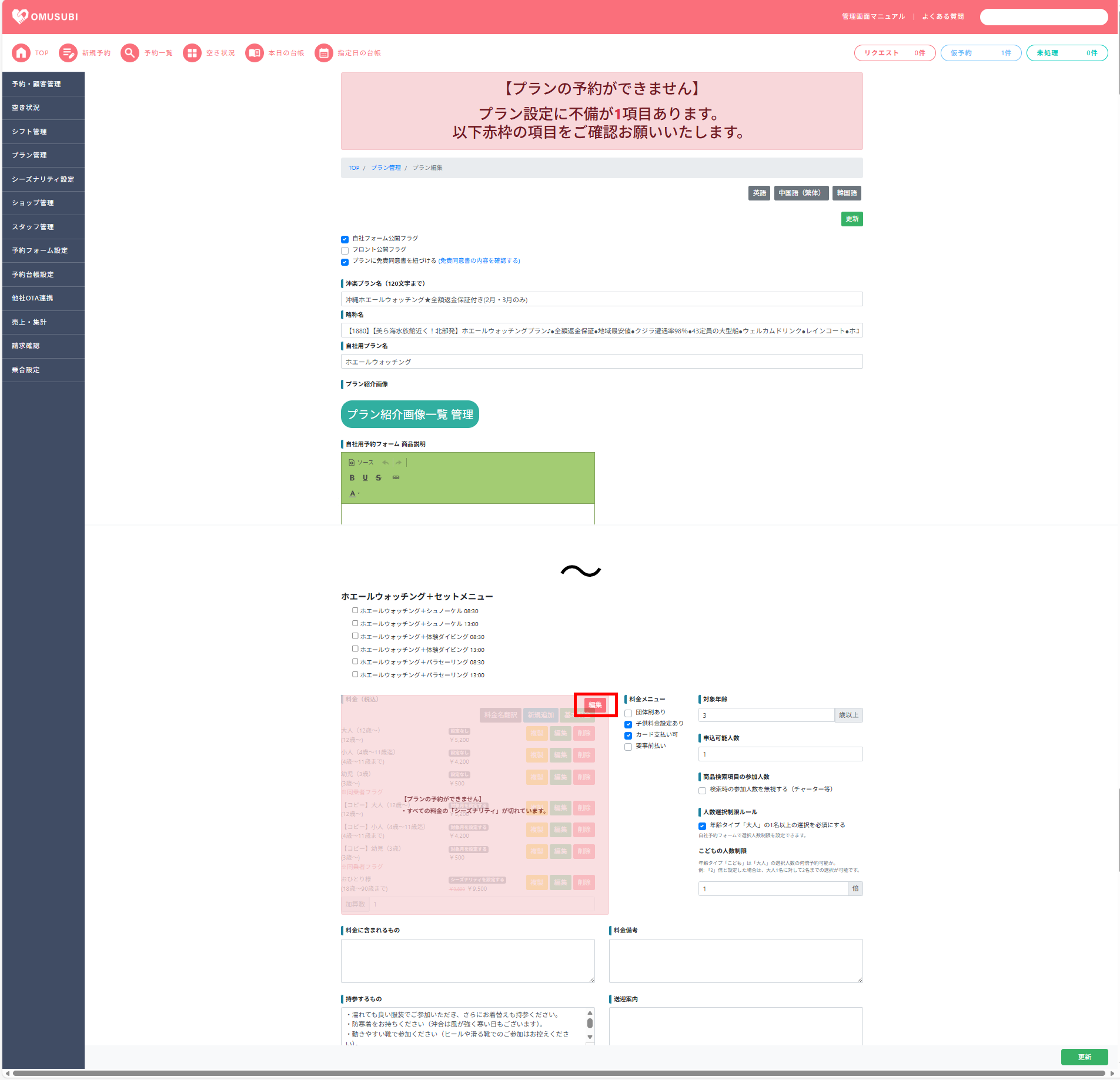
プラン編集画面を表示すると、不備がある項目が赤い背景で表示され、不備の原因が記載されています。
該当の箇所の[編集]をクリックし、再設定を行ってください。

\ まずはお気軽にご連絡ください /
\ まずはお気軽にご連絡ください /