\ 1ヵ月無料トライアル実施中 /
お 電 話
098-943-3410
9:00 〜 18:00(土日祝休み)


MANUAL
マニュアル
MANUAL
貴社Webページに設置いただきました予約フォーム経由のご予約情報は、OMUSUBI管理画面へ蓄積されます。
各OTA経由・電話予約(手入力分)も、まとめて管理が可能です。
また、予約一覧画面にて、表示内容をしぼって検索することで、検索条件に該当する予約情報のみを表示することも可能です。
検索項目のカスタマイズや、検索条件の保存なども可能です。
OMUSUBI管理画面側
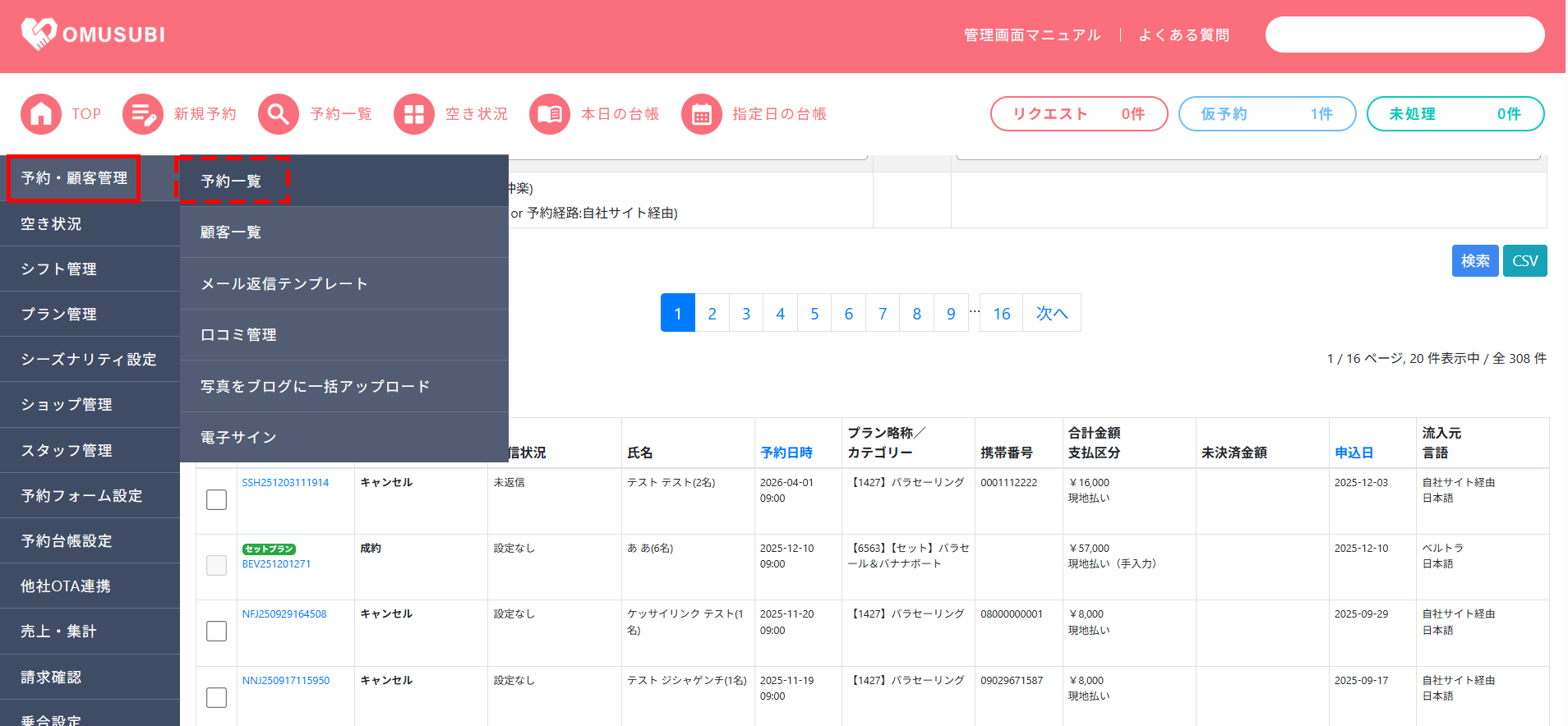
流入元[自社サイト経由]が貴社Webページに設置いただきました、予約フォーム経由のお客様です。
▼そのほかの流入元
・手入力(電話予約などの手入力分)
・レジャー経由(沖楽サイト経由)
・各OTA(じゃらん/アソビューなど)
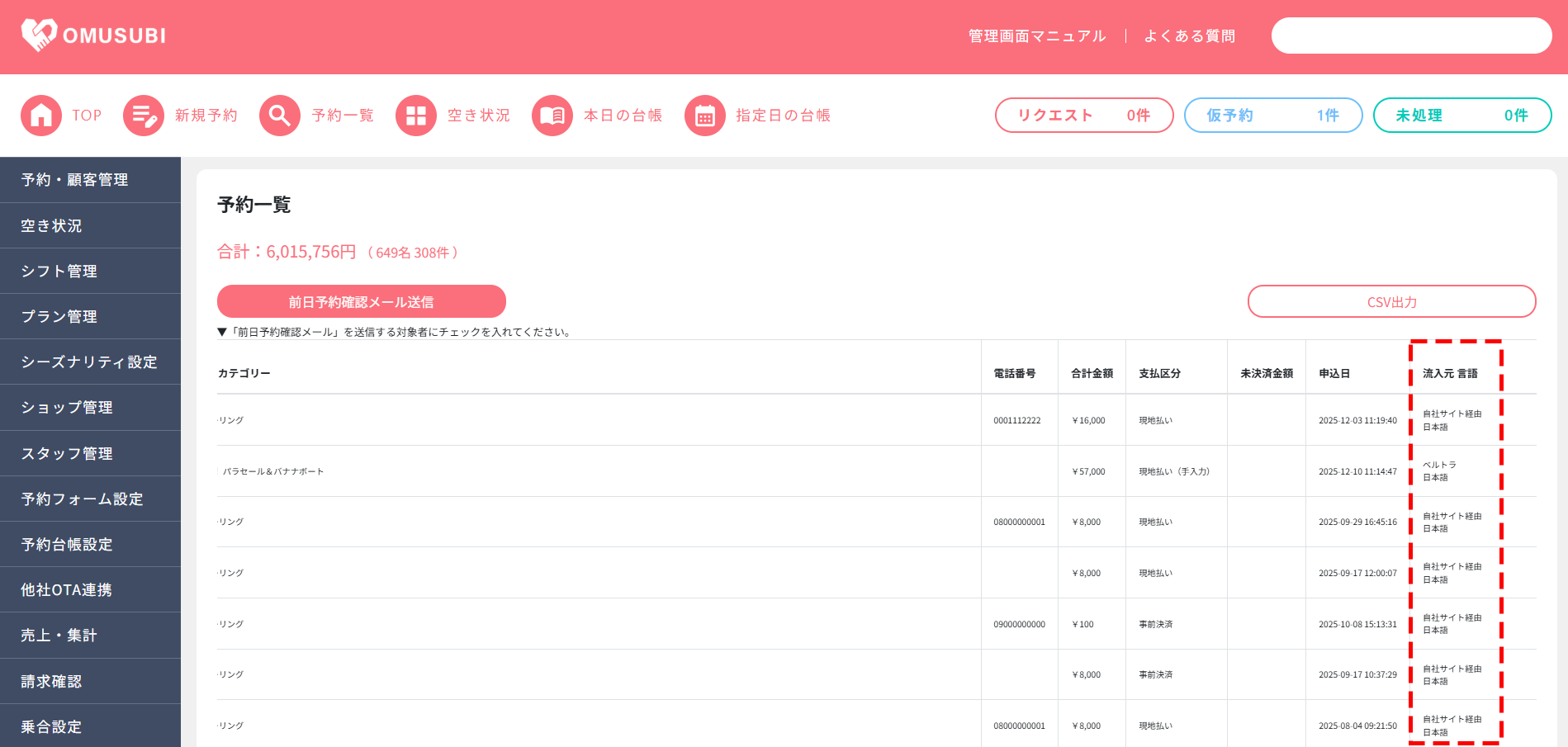
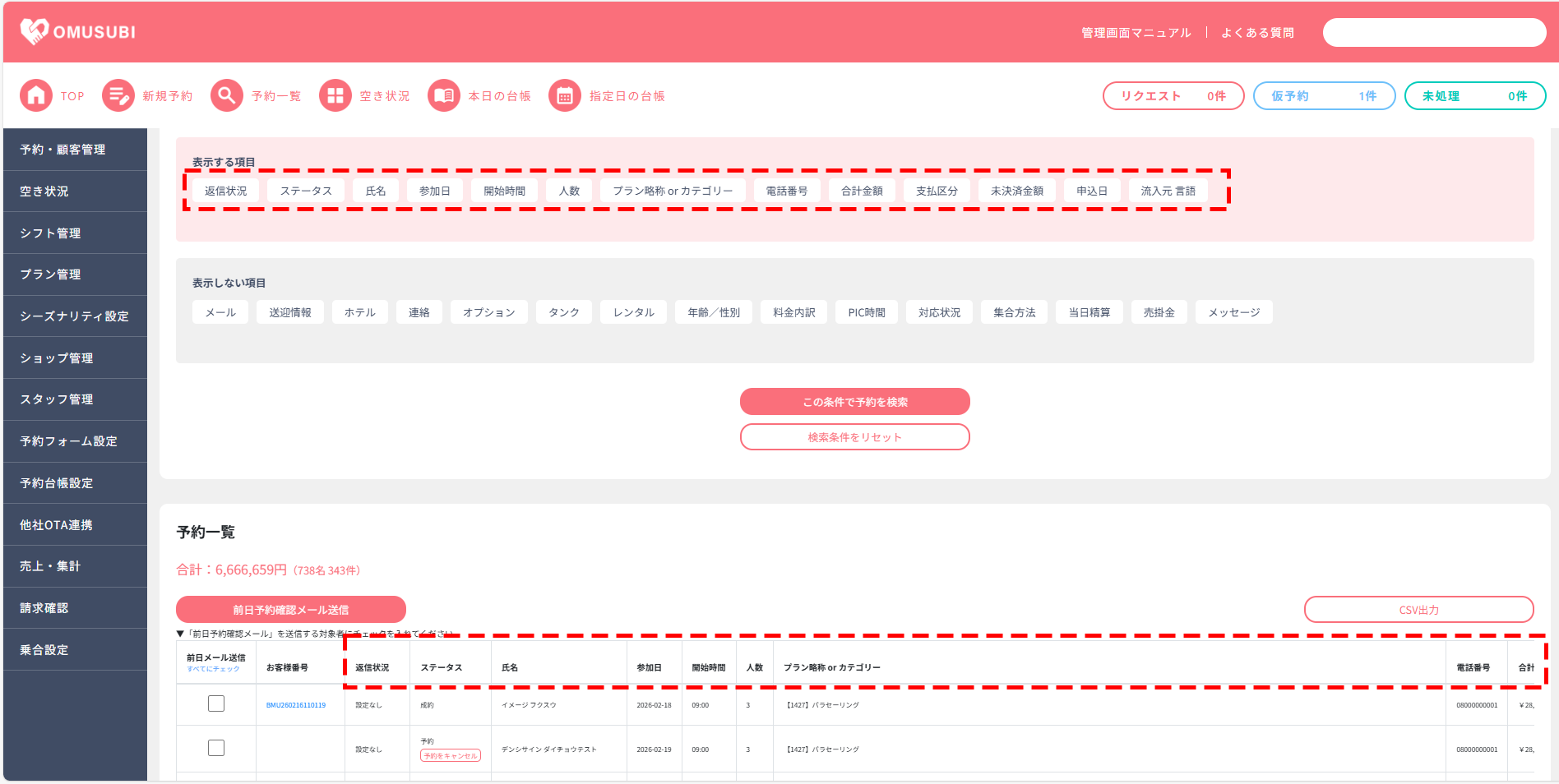
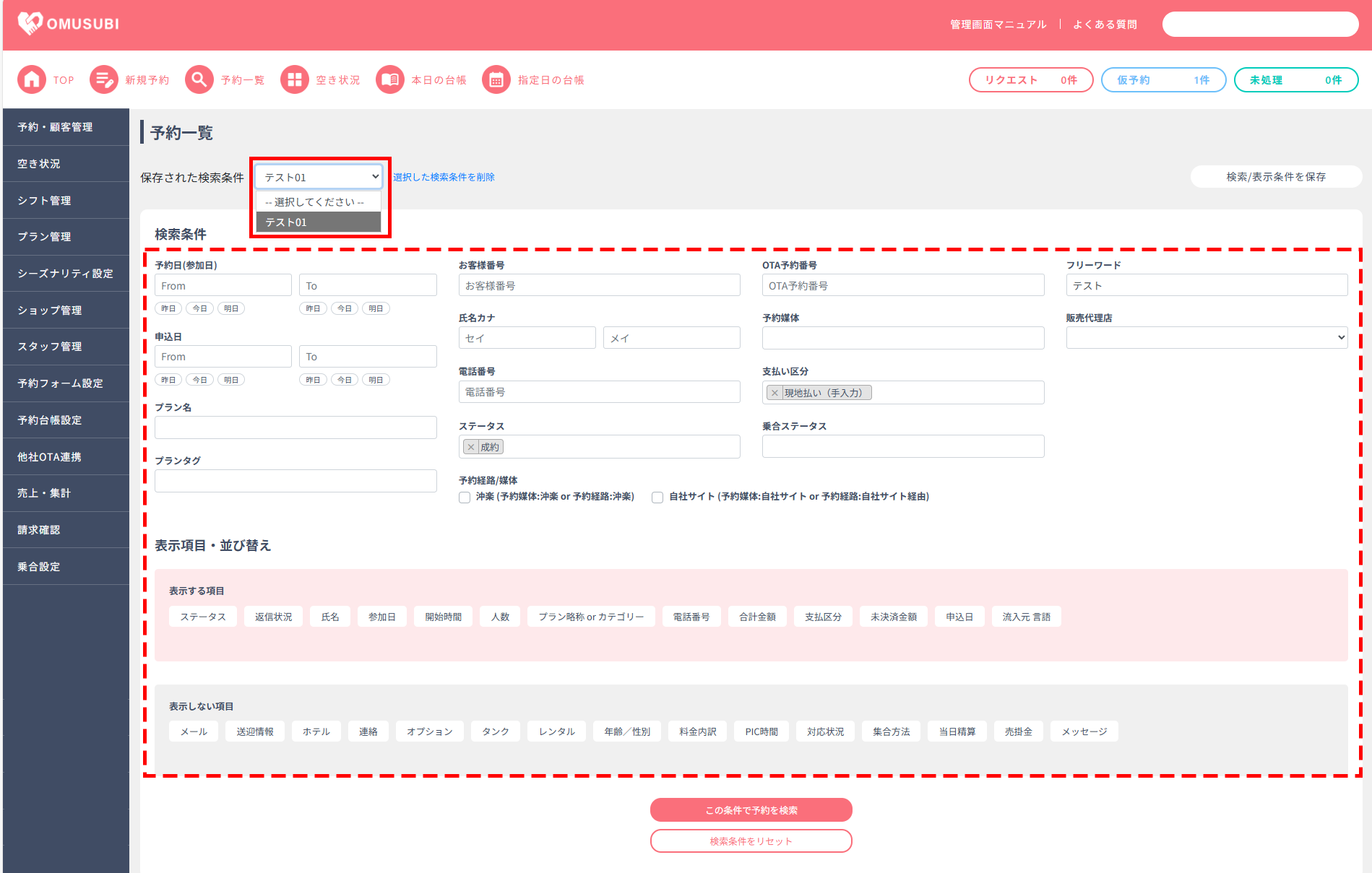
検索条件の「表示項目・並び替え」の項目を編集することで、予約一覧に表示される項目の変更を行うことが可能です。
赤色背景の「表示する項目」内にある項目のみが、予約一覧に反映されます。
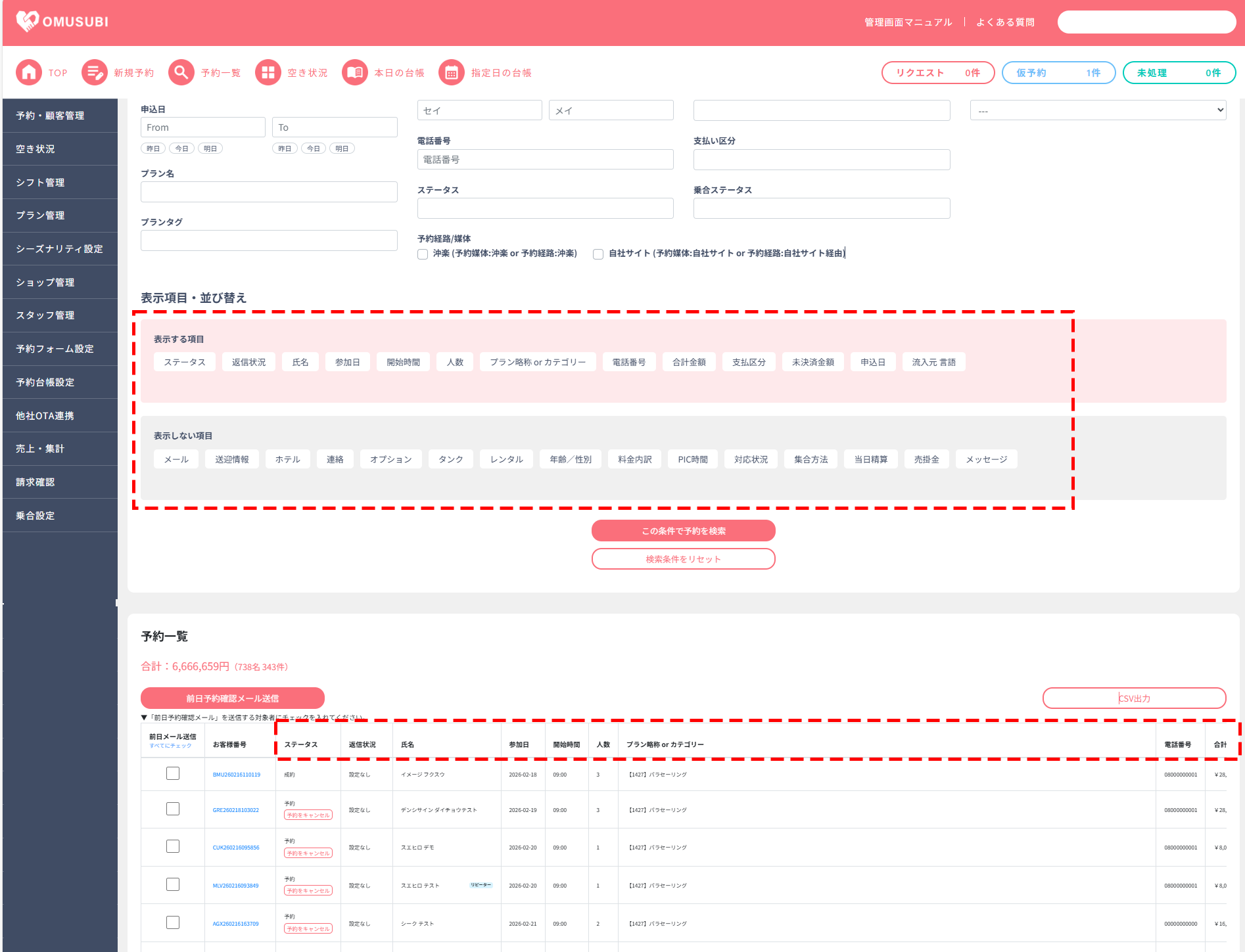
予約一覧に表示する項目を選択することで、見たい予約情報のみを一覧に表示することが可能です。
赤色背景の「表示する項目」にある項目が予約一覧に表示される項目です。
灰色背景の「表示しない項目」は予約一覧に表示されない項目です。
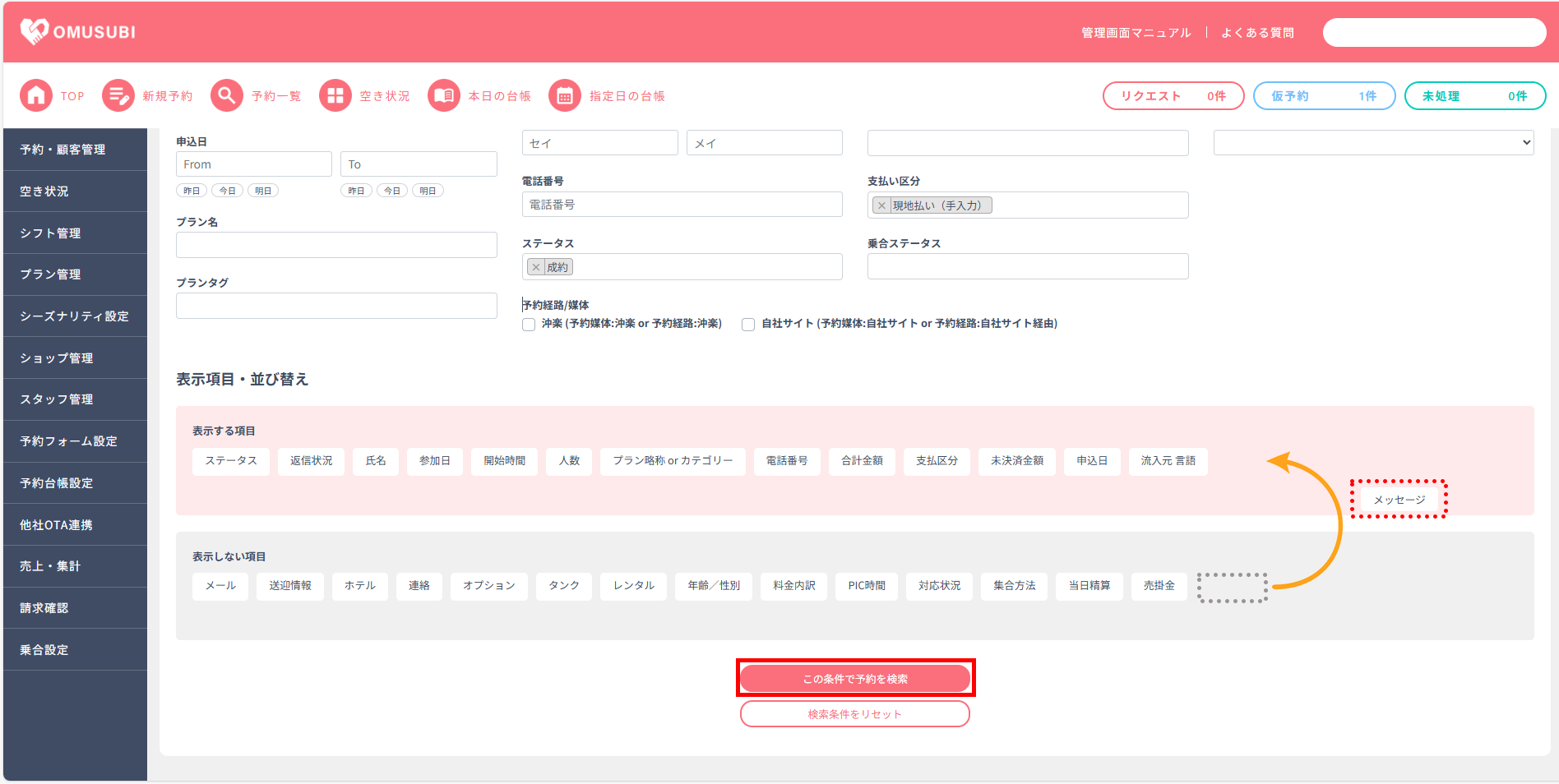
表示項目・並び替えの、それぞれの項目を並び替えることが可能です。
項目の並び替えを行うことによって、予約一覧に表示される項目が連動して並び替えられます。
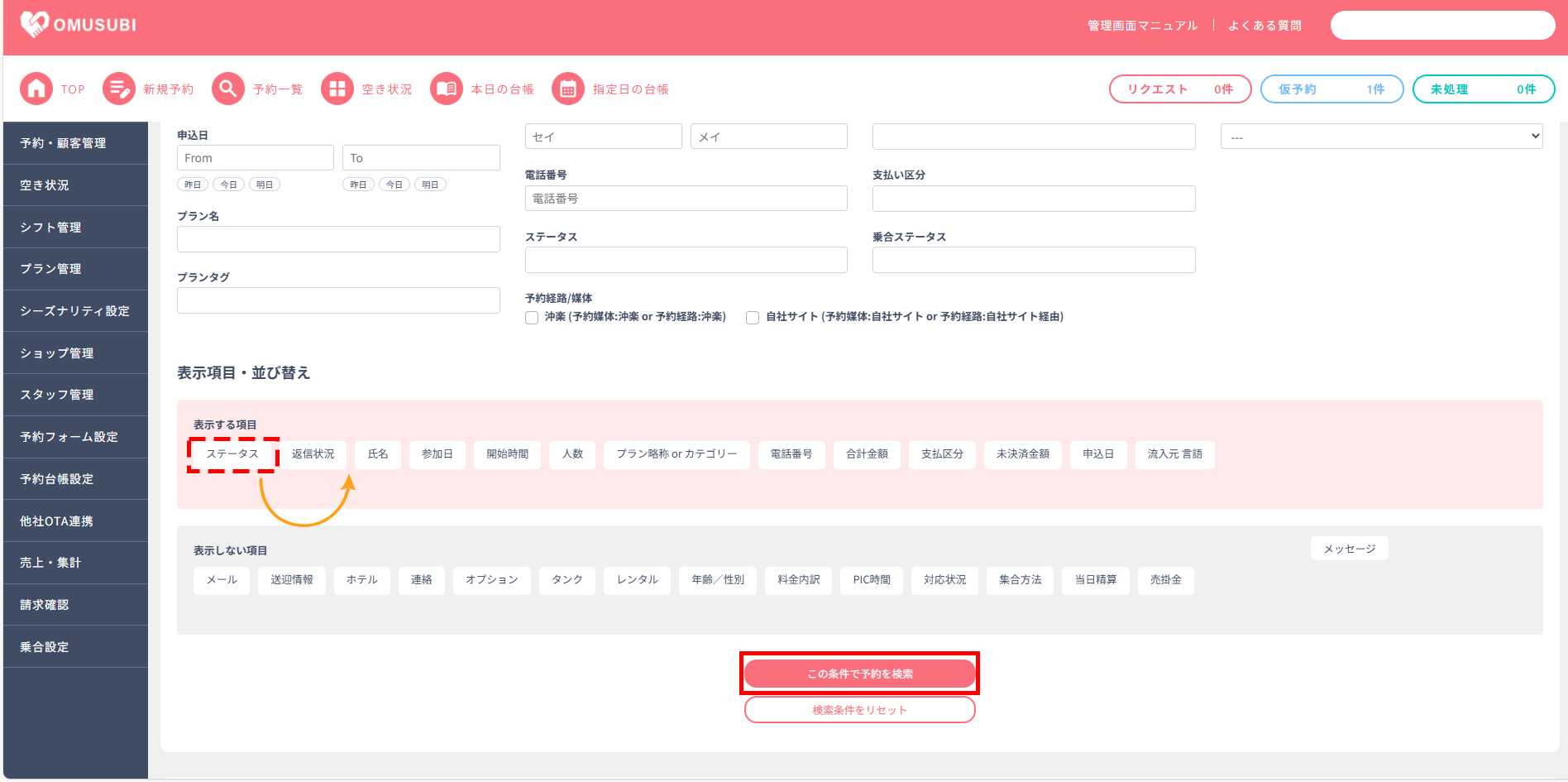
「表示する項目」内の並び順が変わったことで、予約一覧の項目の並び順も連動して変更される。
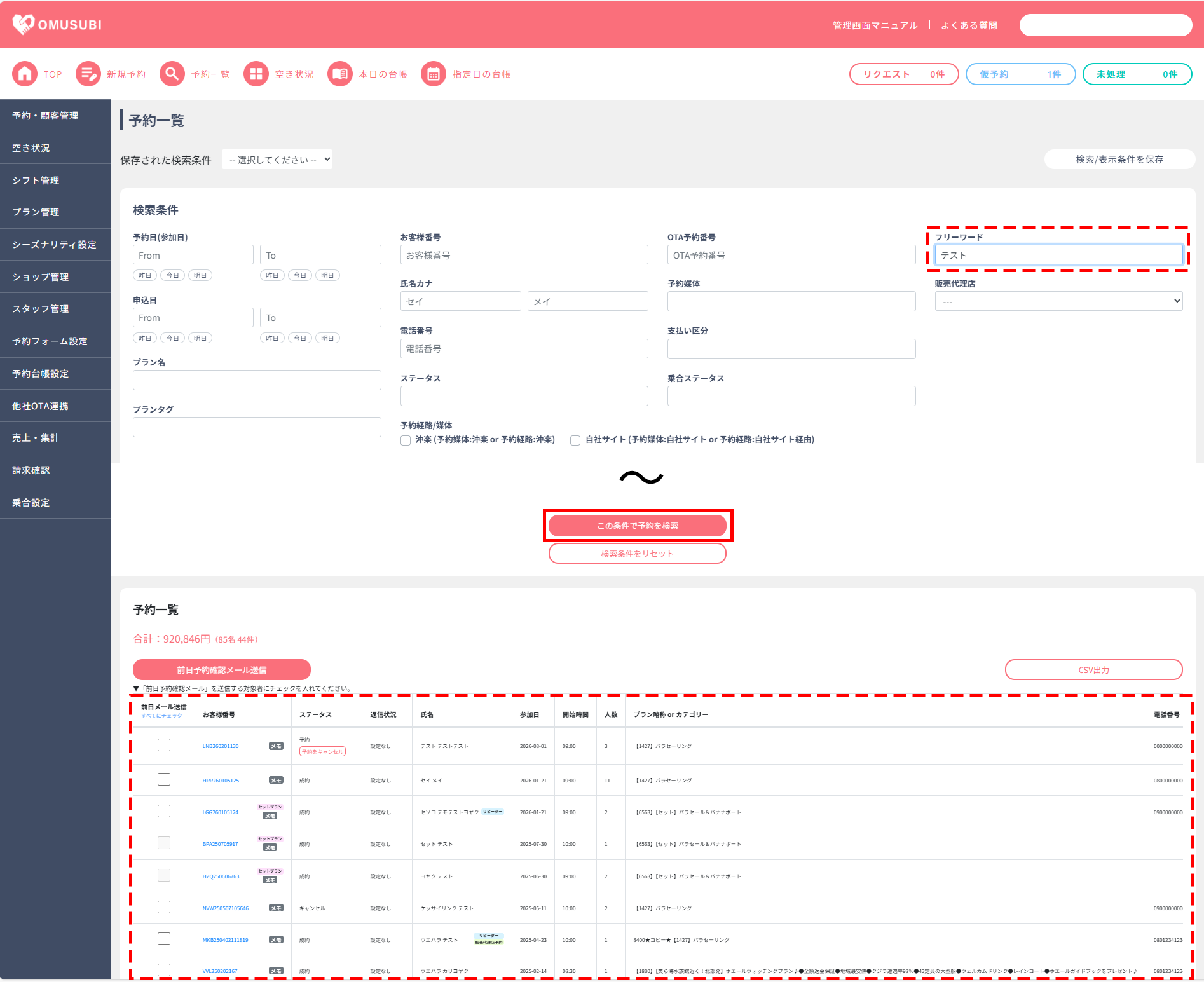
フリーワード検索を行うことによって、探したいキーワードと一致する予約情報のみが予約一覧に表示されます。
また、フリーワード検索では、予約情報のメモに記載された内容を参照して一致したものを抽出します。
注意
・検索できるキーワードはひとつのみです。複数のキーワードでは検索できません。
・検索の対象は「検索しても情報が出てこない場合は、入力したキーワードに漢字の間違いや、余計なスペースなどが入っていないか確認してください。
・予約詳細のメモ欄の内容」と「予約フォームで代表者が入力した情報」のみです。同行者の情報は検索できません。
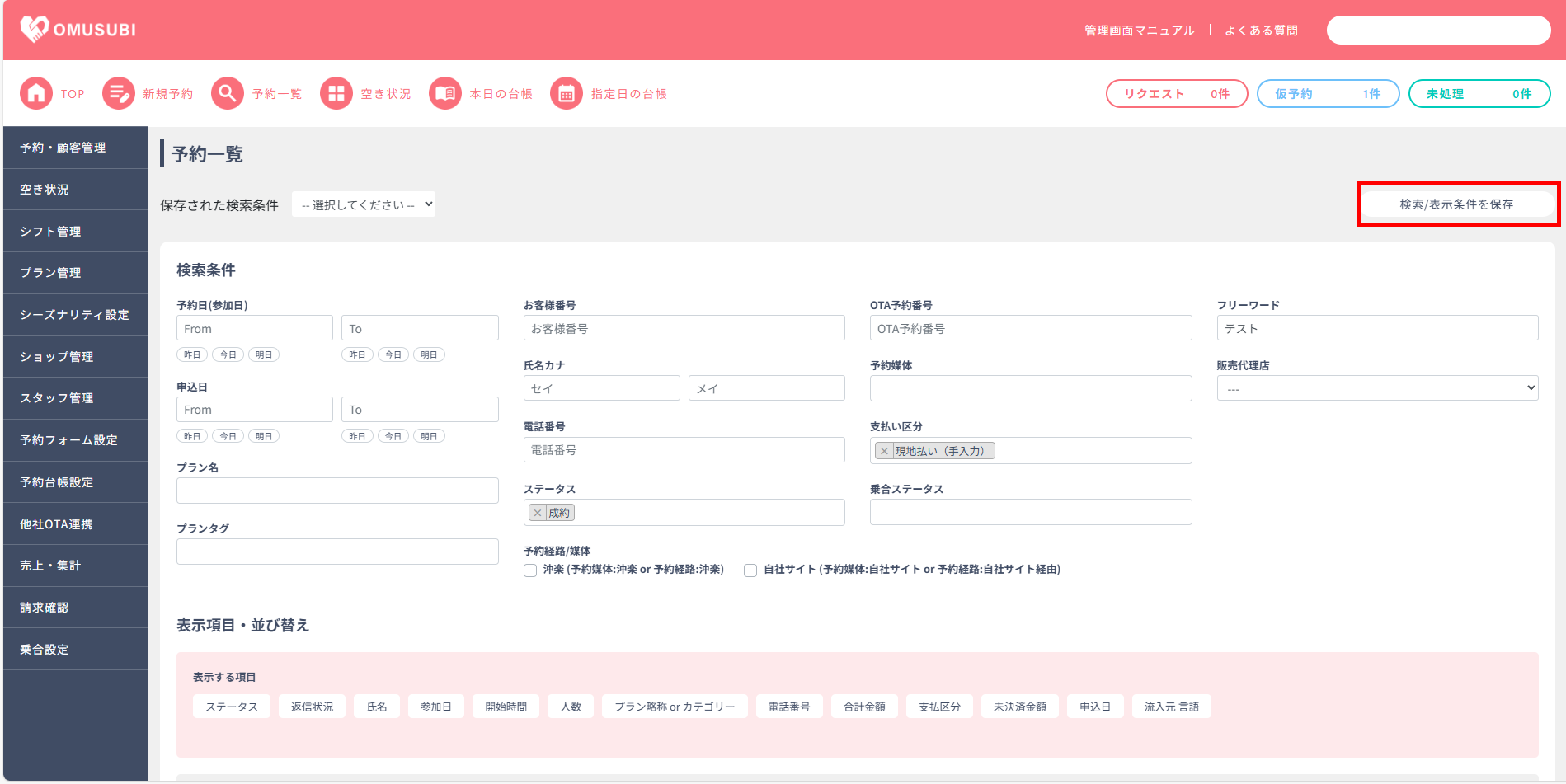
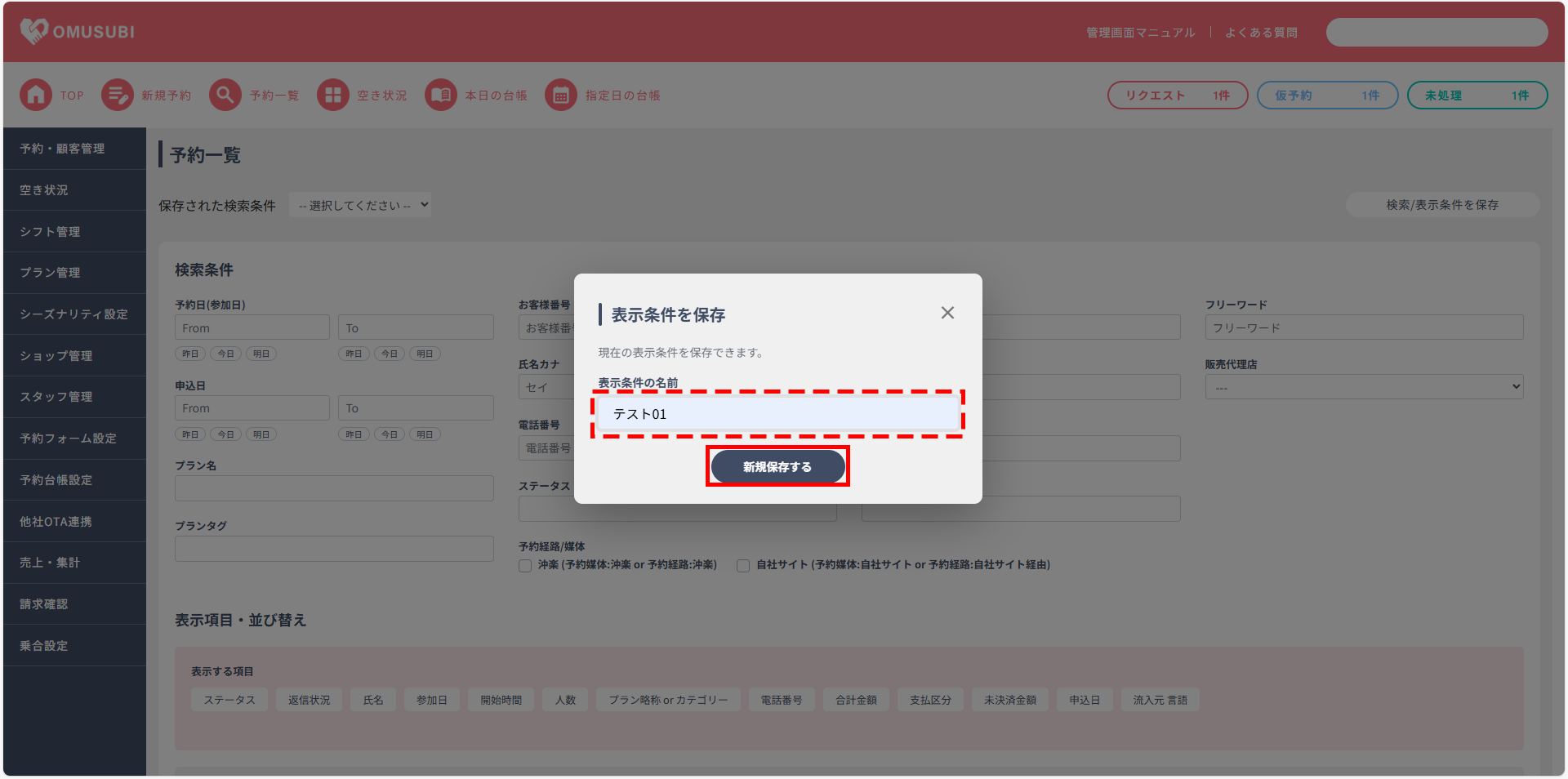
よく使用する検索条件を保存することで、検索条件を設定する手間が省け、検索を簡単に行うことが可能です。
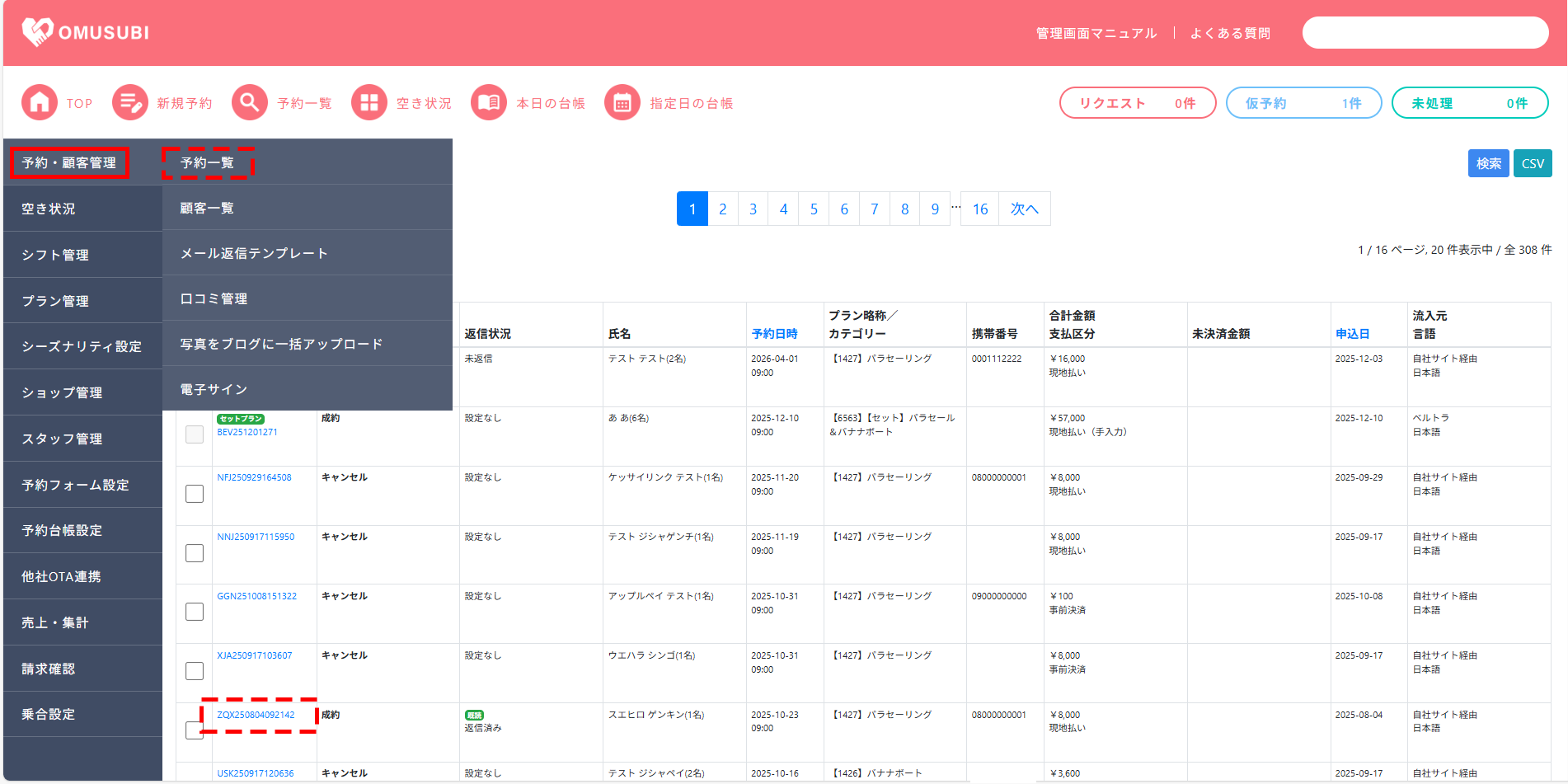
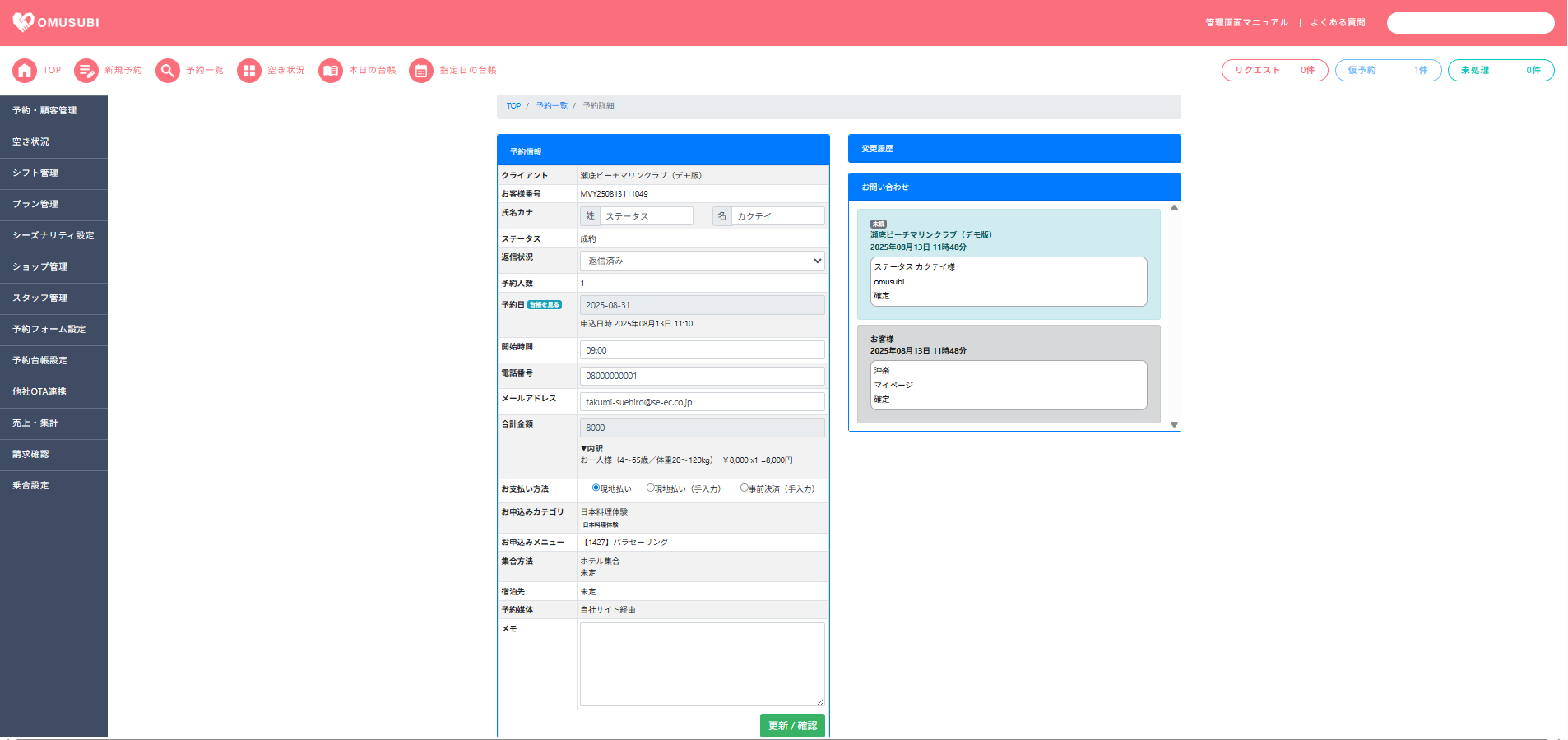
予約情報詳細ページにて、予約者の参加人数やプラン、予約日時の変更などが可能です。
OMUSUBI管理画面側
以下手順にて、参加人数を「追加」いただけます。
OMUSUBI管理画面側
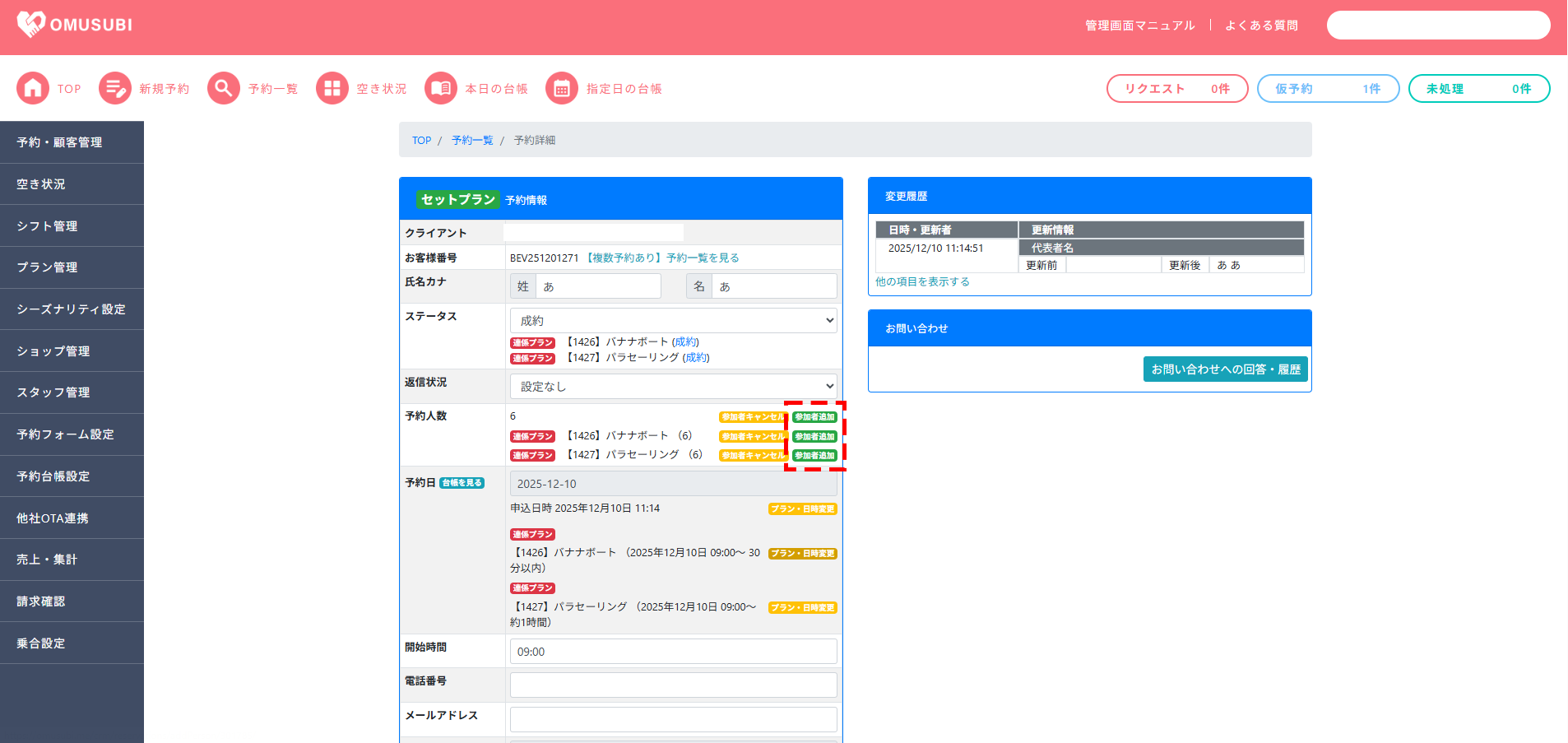
予約情報内の予約人数の項目の[参加者追加]をクリックします。
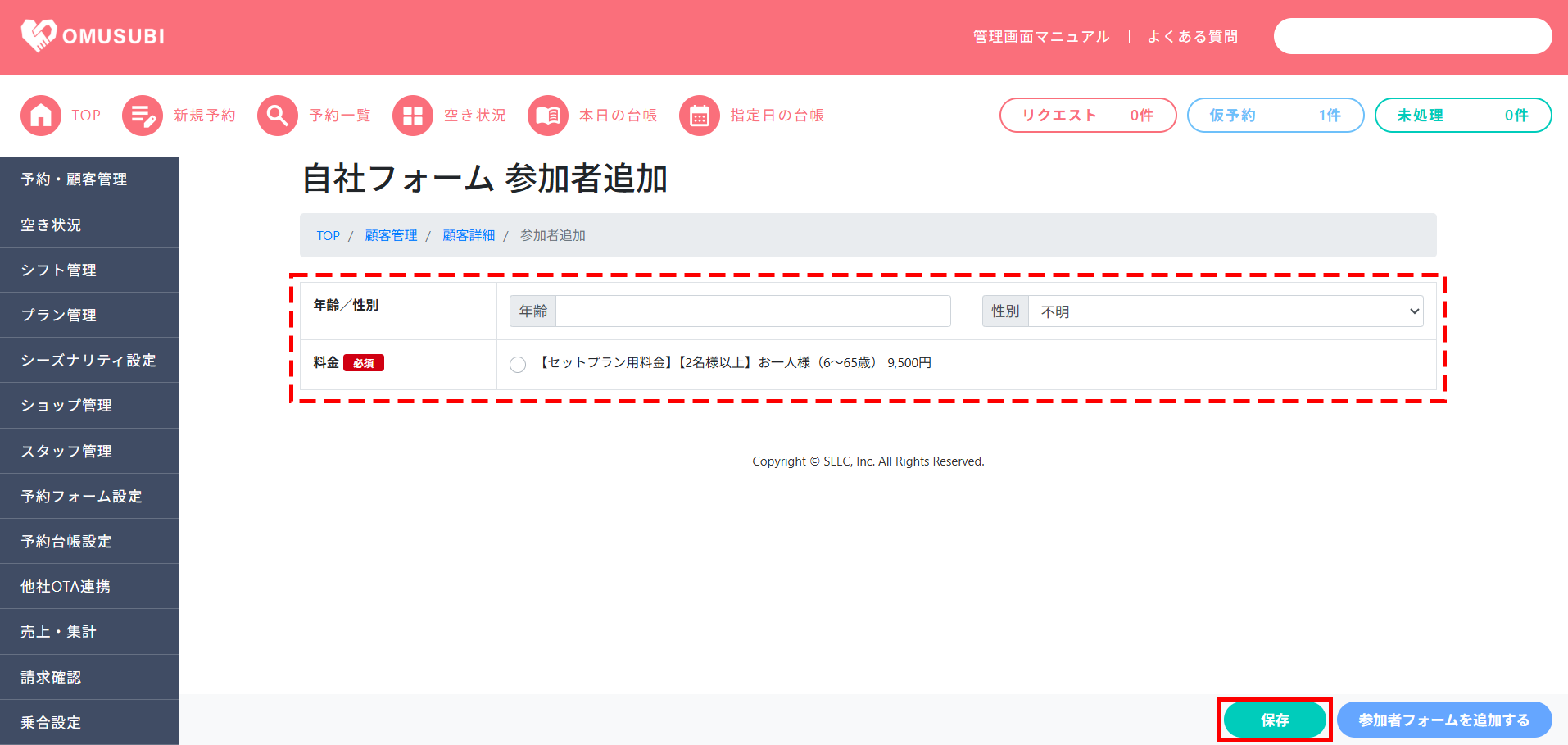
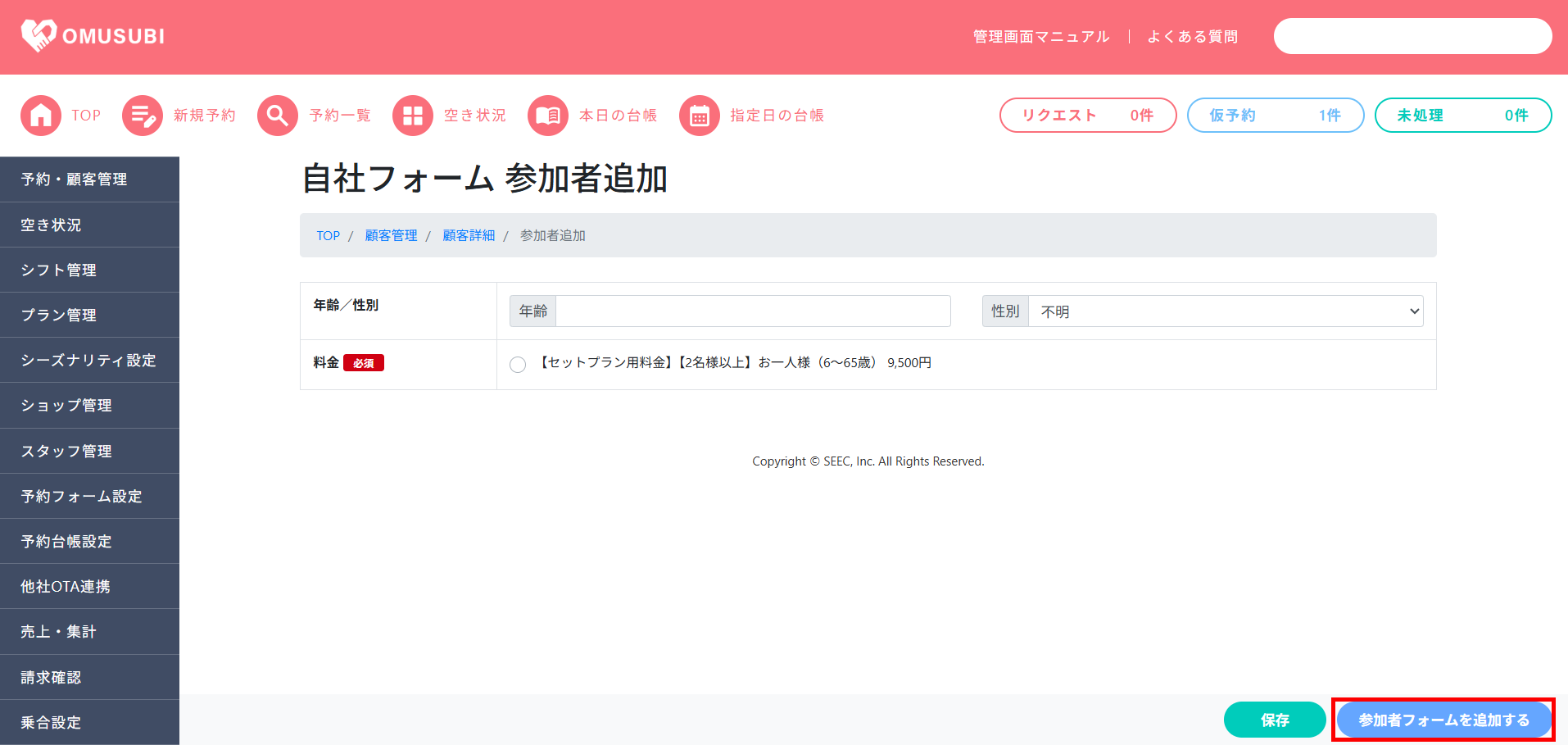
2名以上の参加者を追加する場合は[参加者フォームを追加する]をクリックすると、入力フォームが追加されます。
在庫グループを「人数」「件数」にて設定されている場合、こちらで設定した参加人数の増減が、該当の在庫へ連動して反映されます。
以下、予約情報詳細ページにて予約者の参加人数やプラン、予約日時の変更などが可能です。
また、在庫グループを「人数」「件数」にて設定されている場合、こちらで設定した参加プラン・日時の変更が、該当の在庫へ連動して反映されます。
OMUSUBI管理画面側
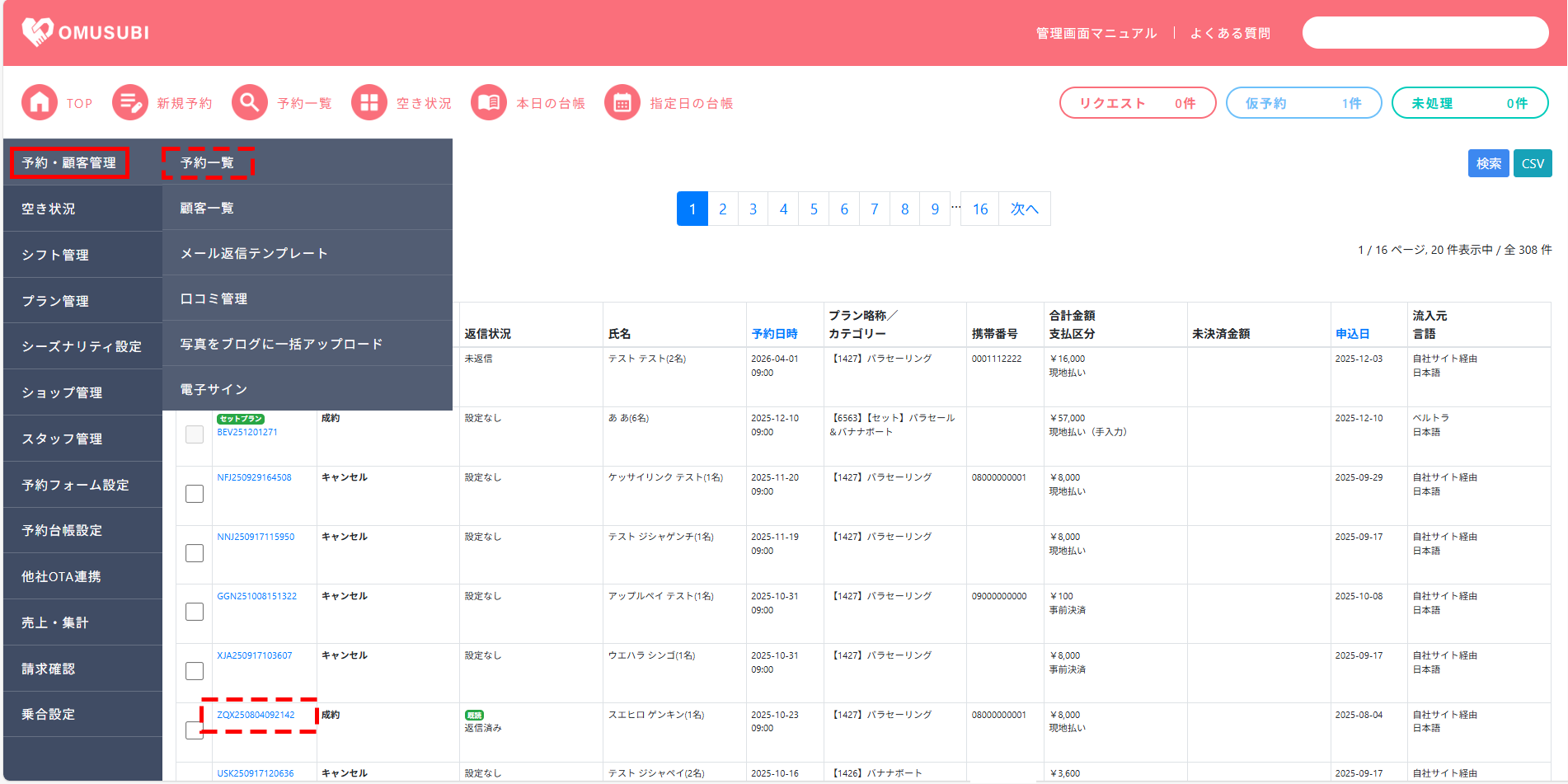
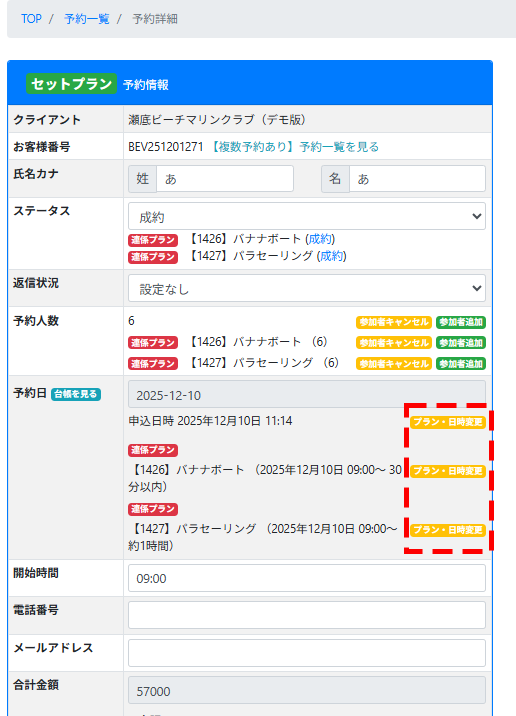
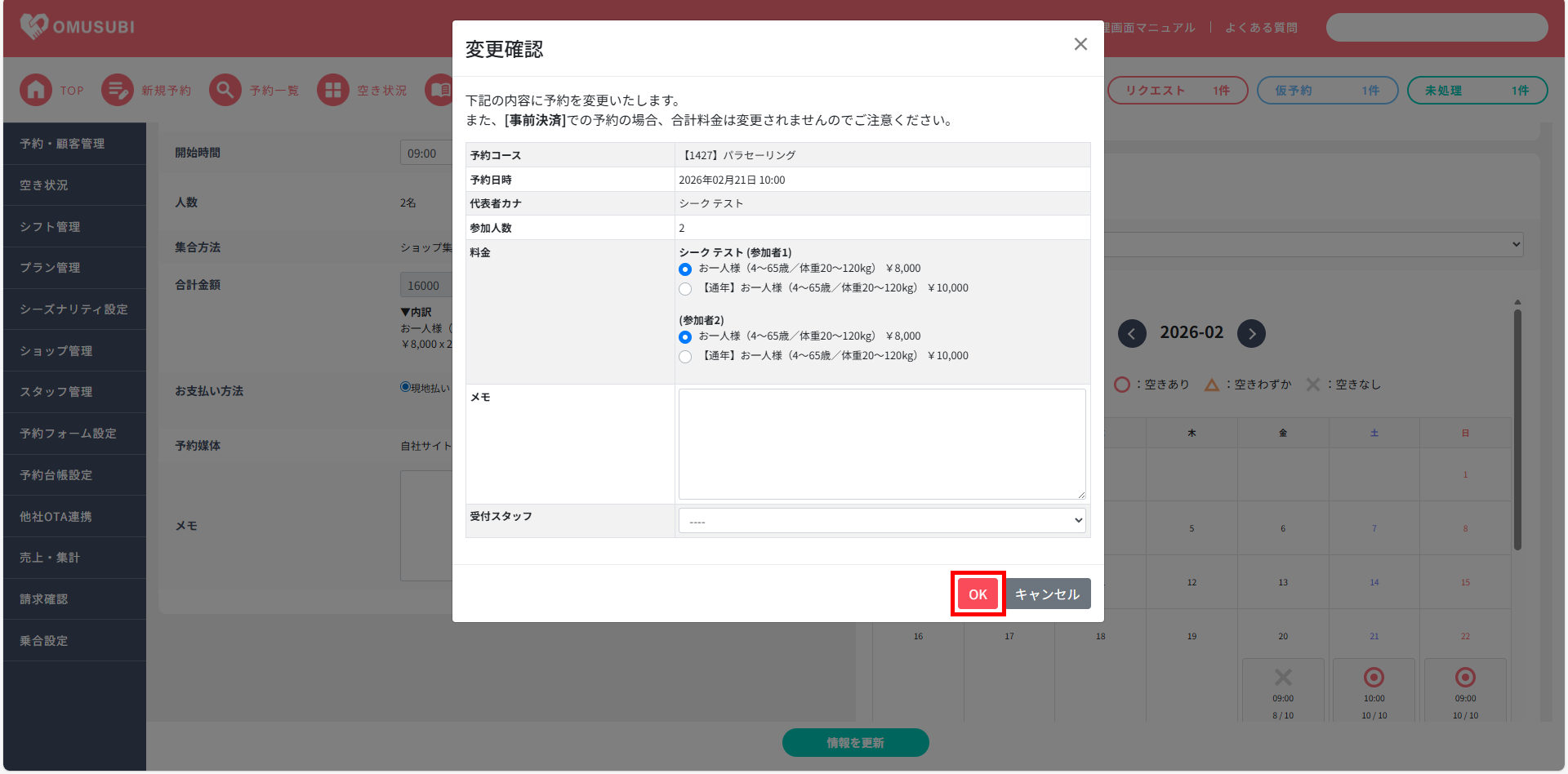
予約情報内にて、予約日の中の変更したい項目の[プラン・日時変更]をクリックします。
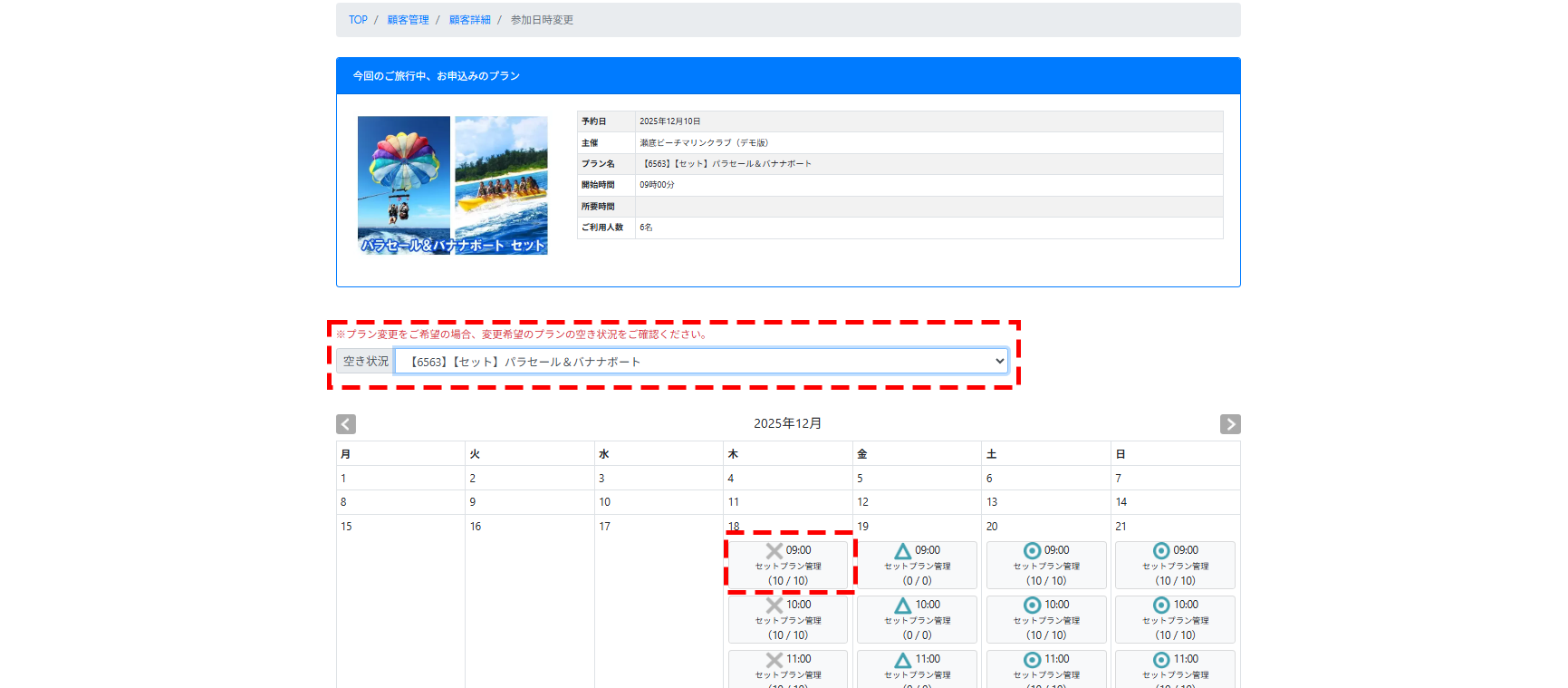
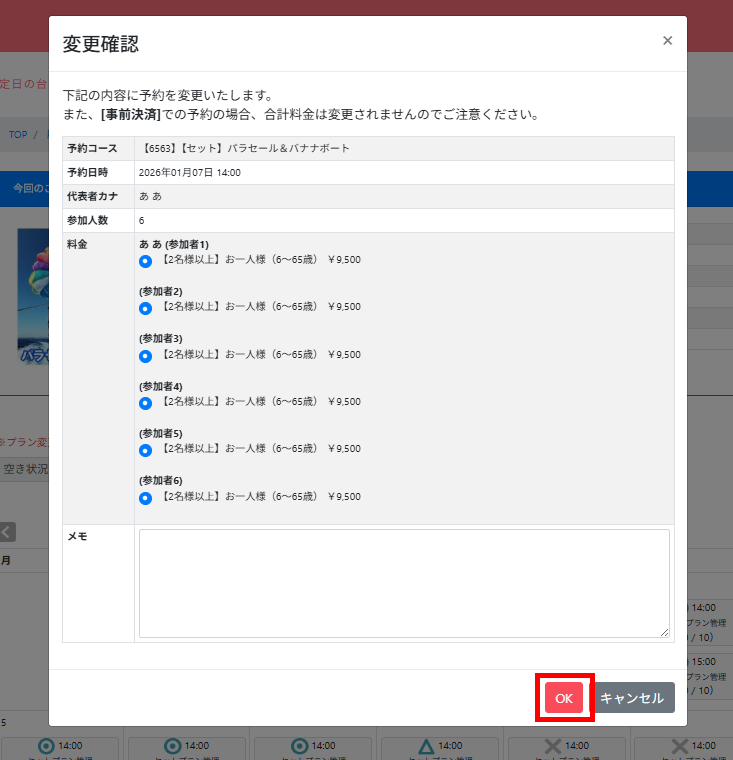
変更内容を確認します。[OK]をクリックし、完了です。
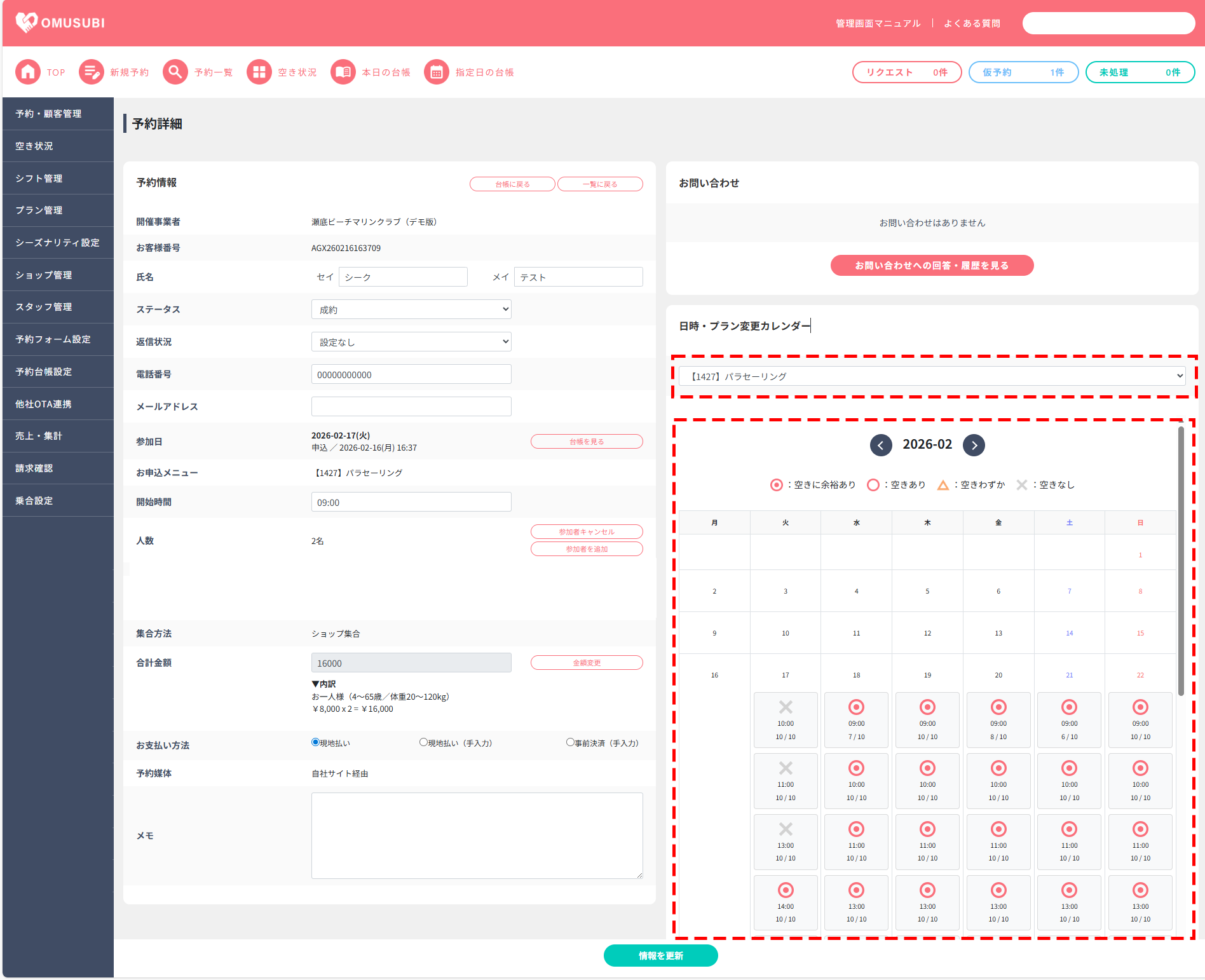
当日の予約日時の変更や、在庫がないプランの日時変更などを行うことが可能です。
天候不良や当日の連絡による日程変更など、現場での柔軟な対応が可能となります。
OMUSUBI管理画面側

\ まずはお気軽にご連絡ください /
\ まずはお気軽にご連絡ください /