\ 1ヵ月無料トライアル実施中 /
お 電 話
098-943-3410
9:00 〜 18:00(土日祝休み)


MANUAL
MANUAL
事前に台帳グループを設定し、予約台帳にてグループを分けて表示することが可能です。
ここでは、予約台帳グループの確認、新規登録方法、グループの設定漏れの対処法をご説明いたします。
OMUSUBI管理機能
予約台帳画面の操作手順
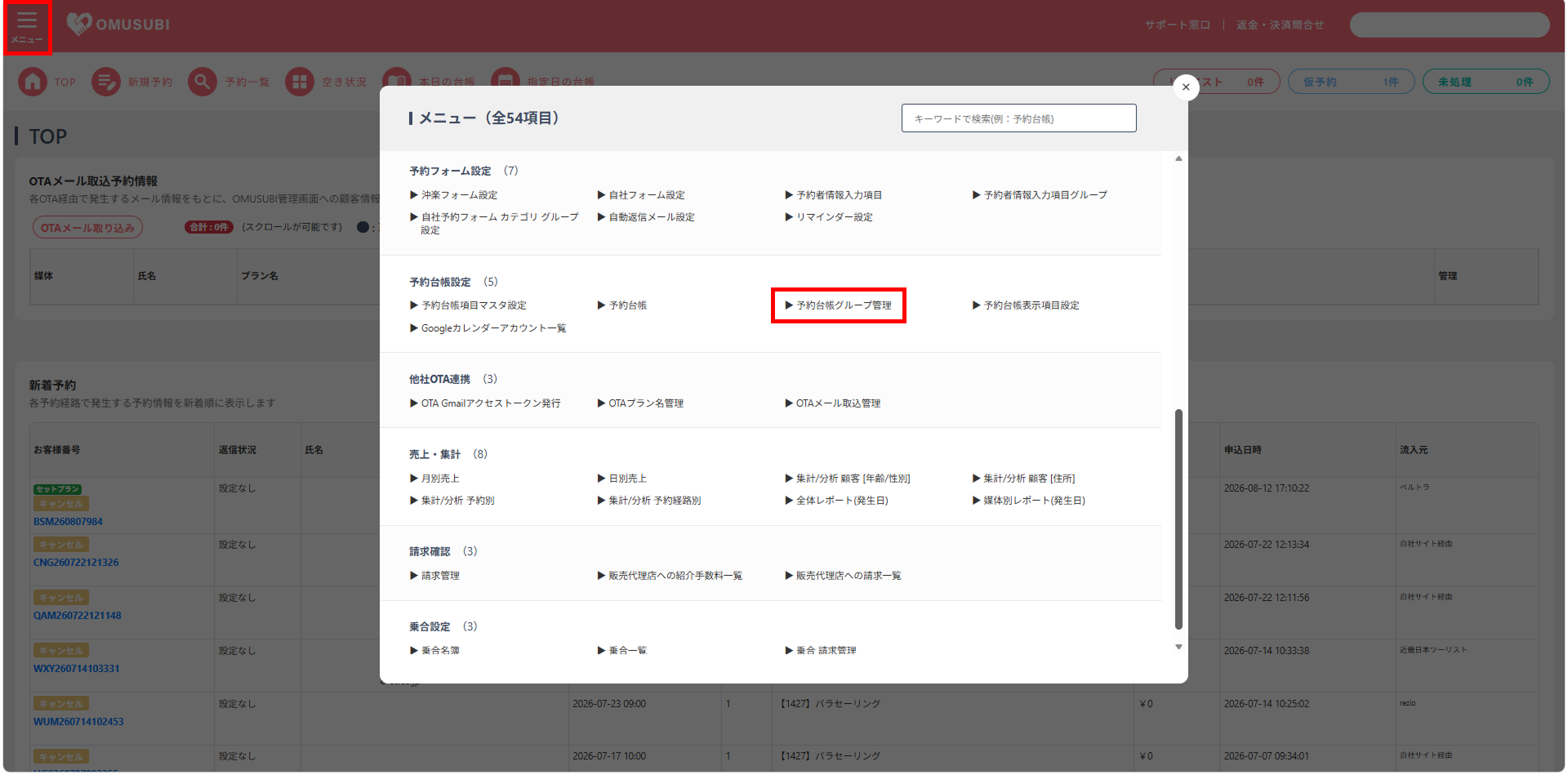
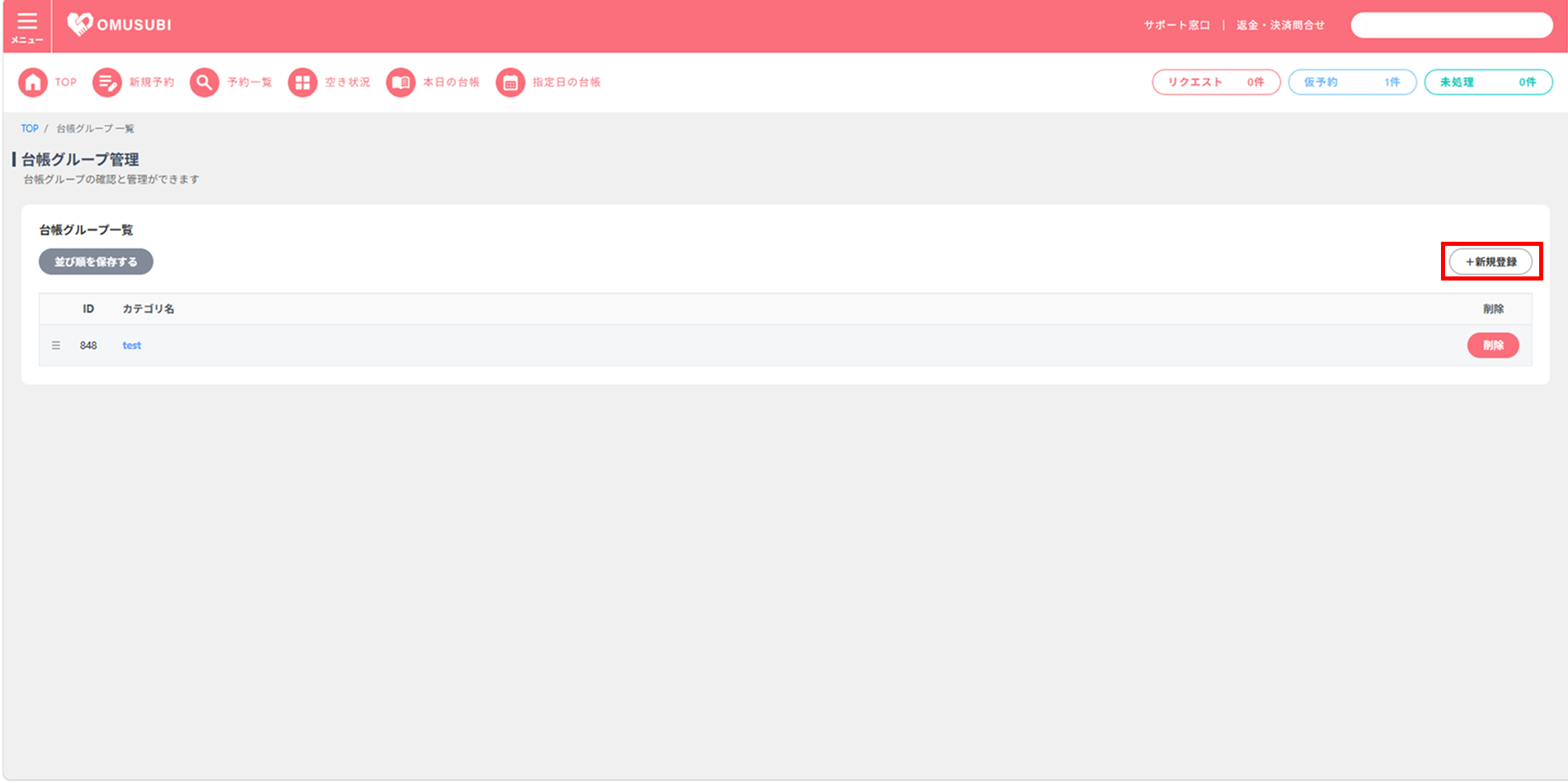
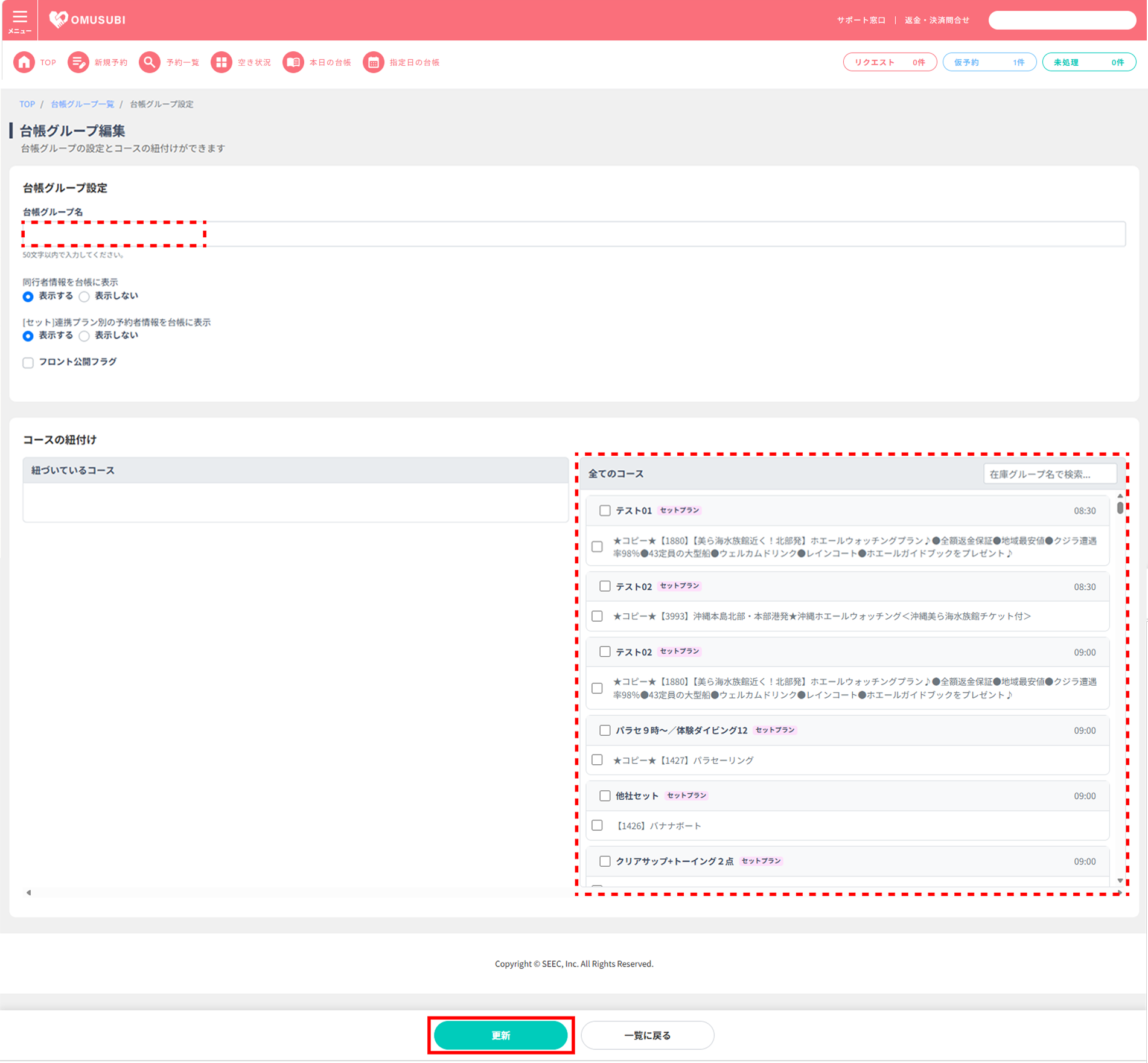
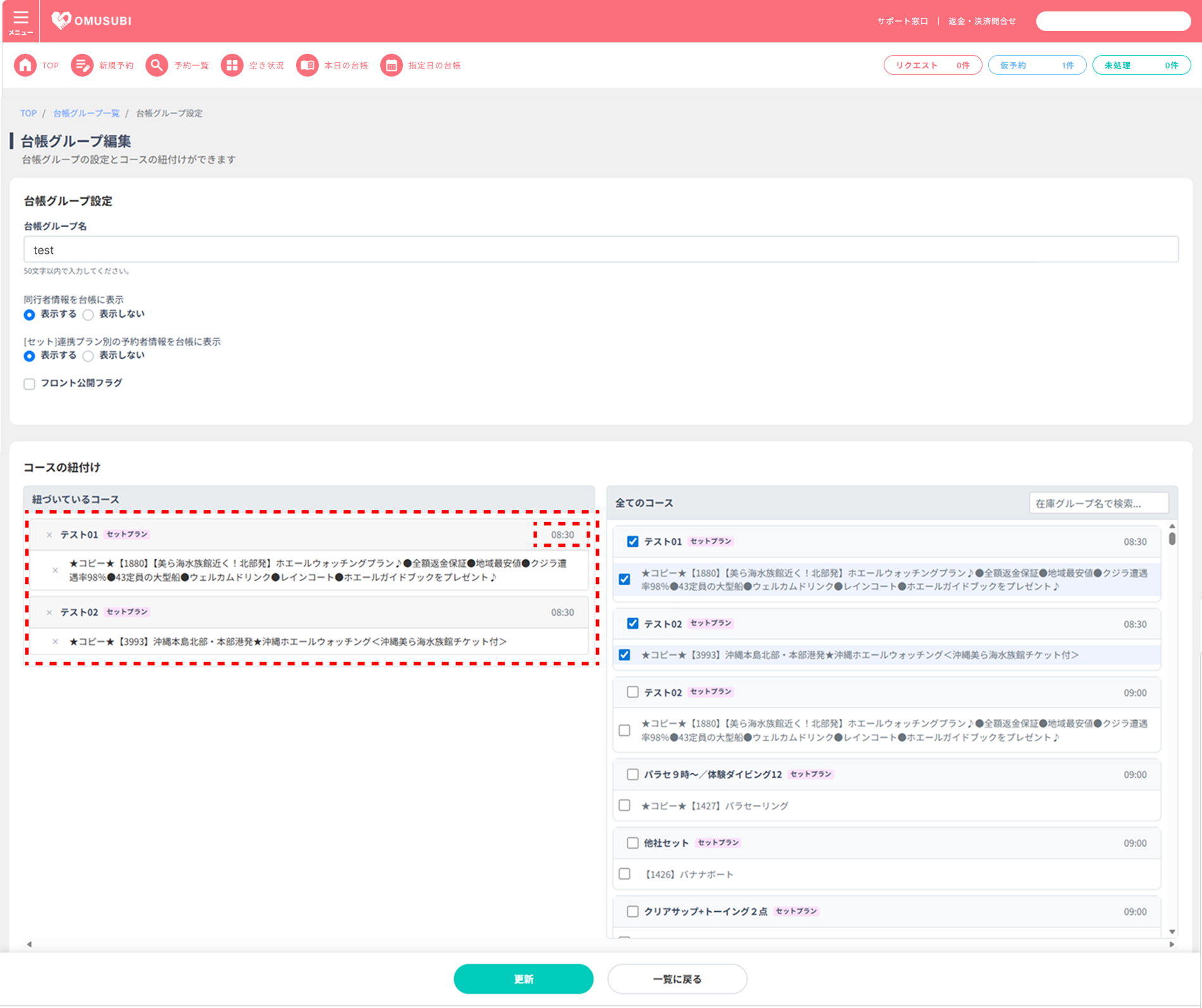
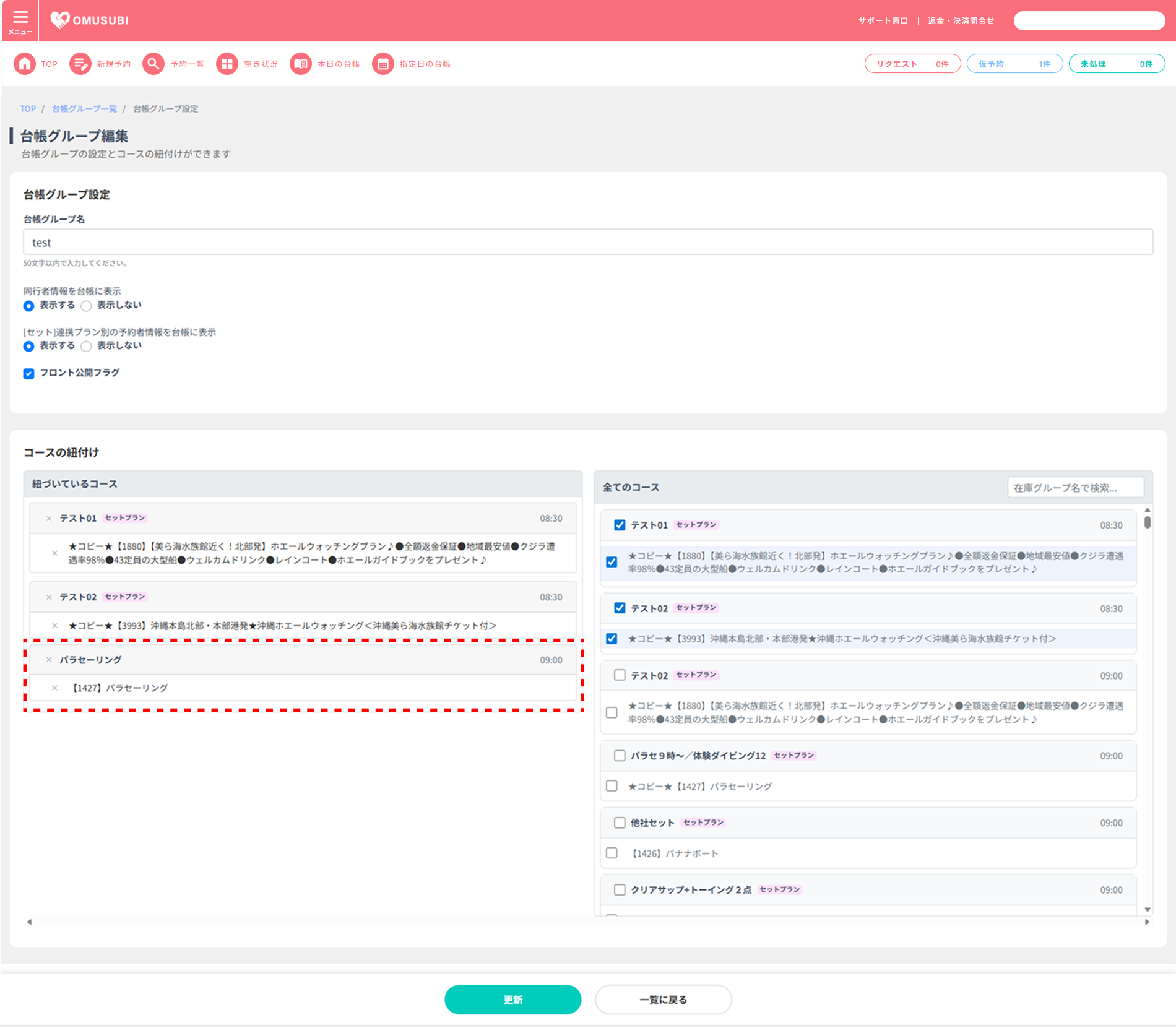
「全てのコース」内のチェックボックスにチェックを入れた項目が、「紐づいているコース」に表示されます。
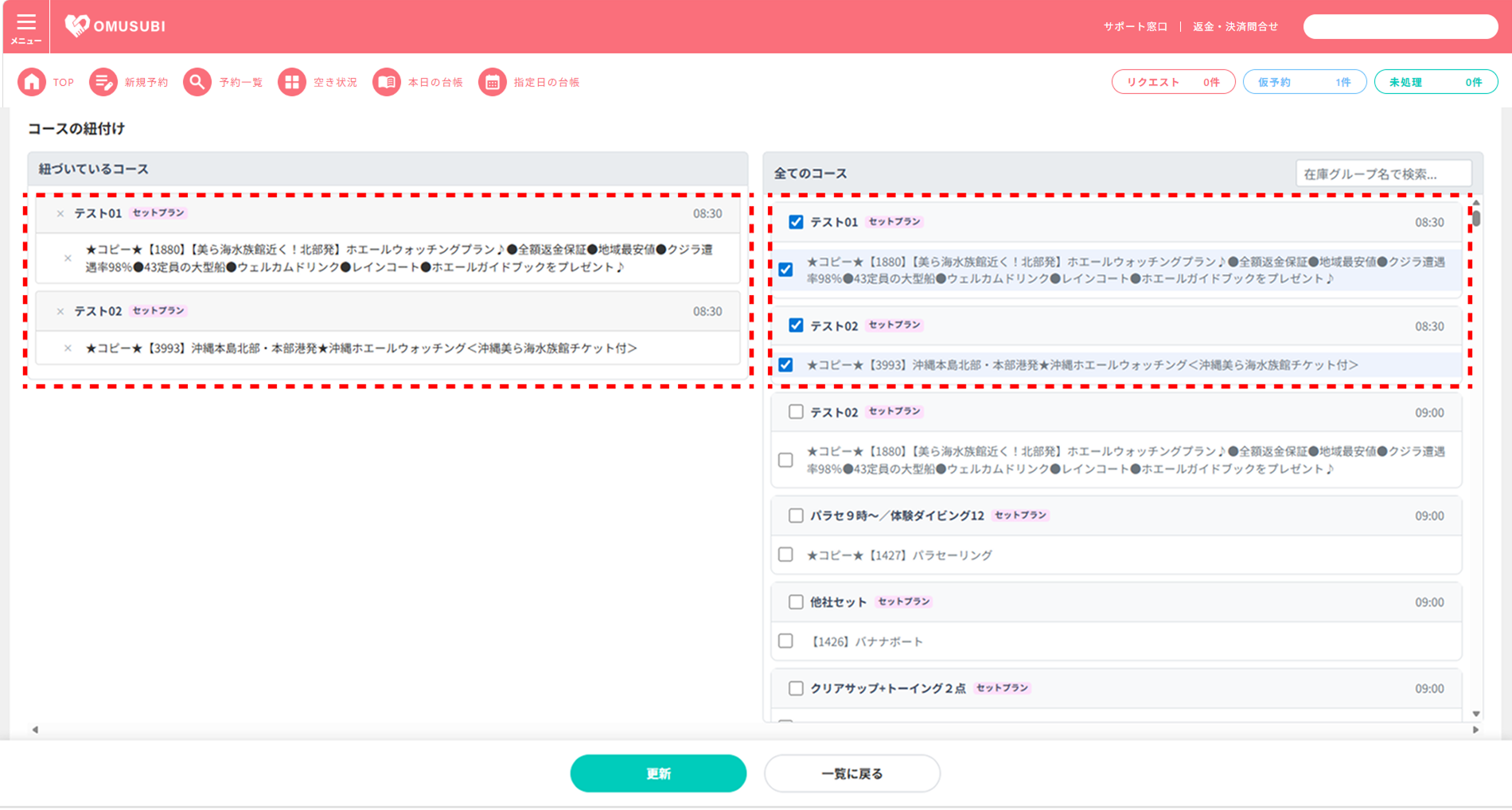
「全てのコース」の検索窓にて名称の検索が可能です。
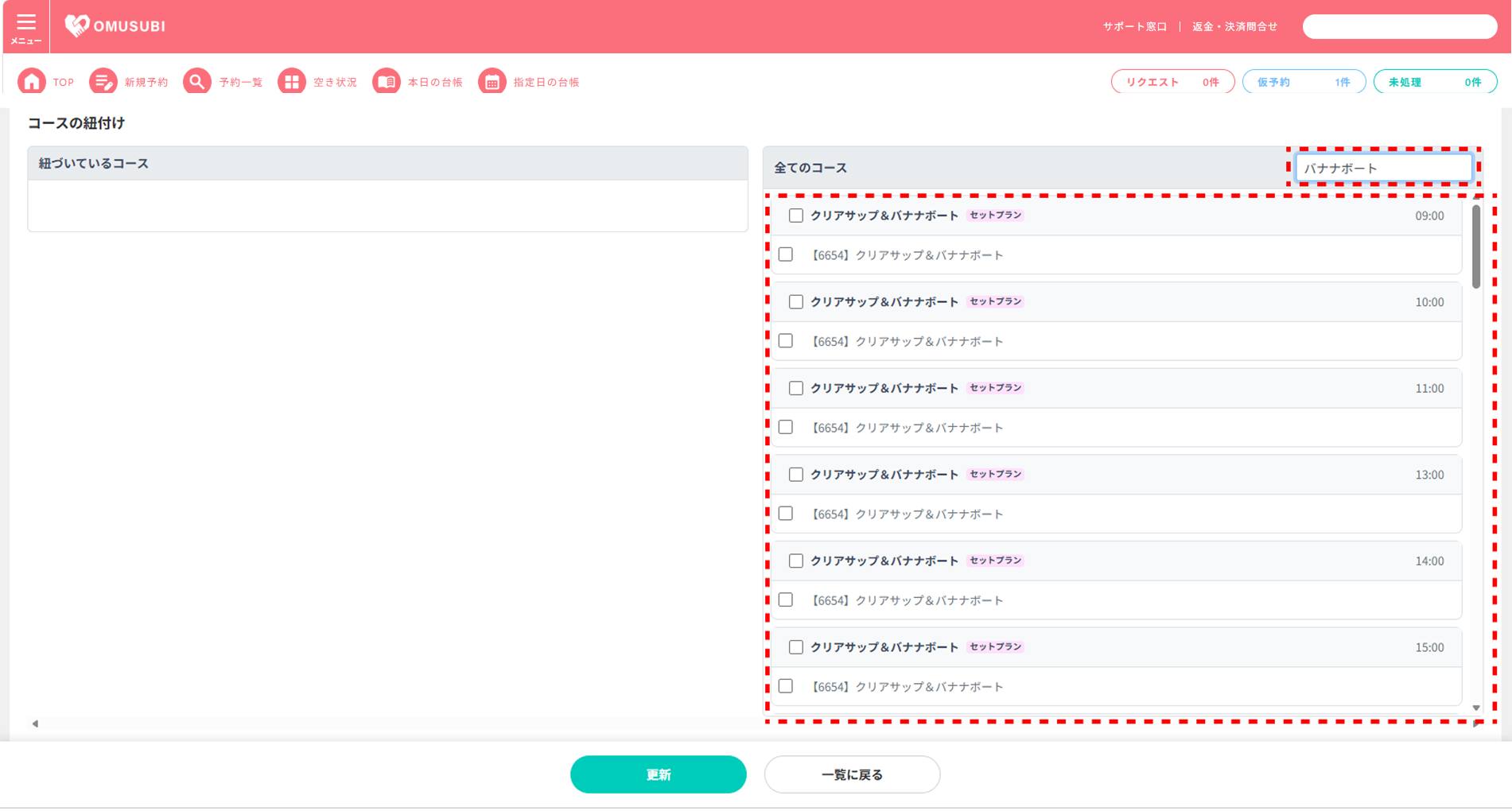
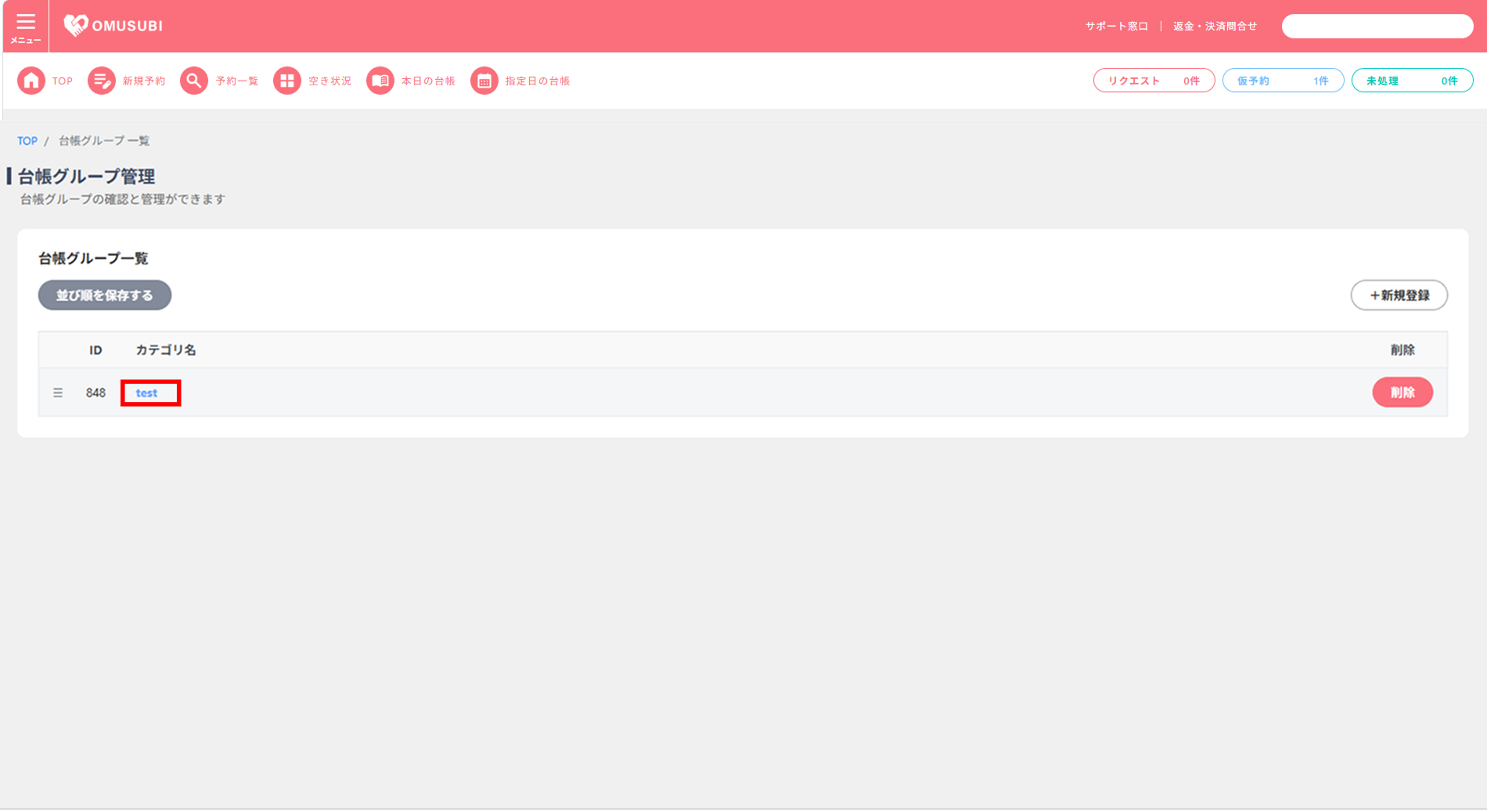
設定の順番にご注意ください。台帳を作成する前に、「在庫グループ設定」が完了している必要があります。(参照リンク:在庫グループ新規追加_開始時間)
在庫グループ(開始時間)が作成されていないと、台帳に紐付けるコースが表示されません。
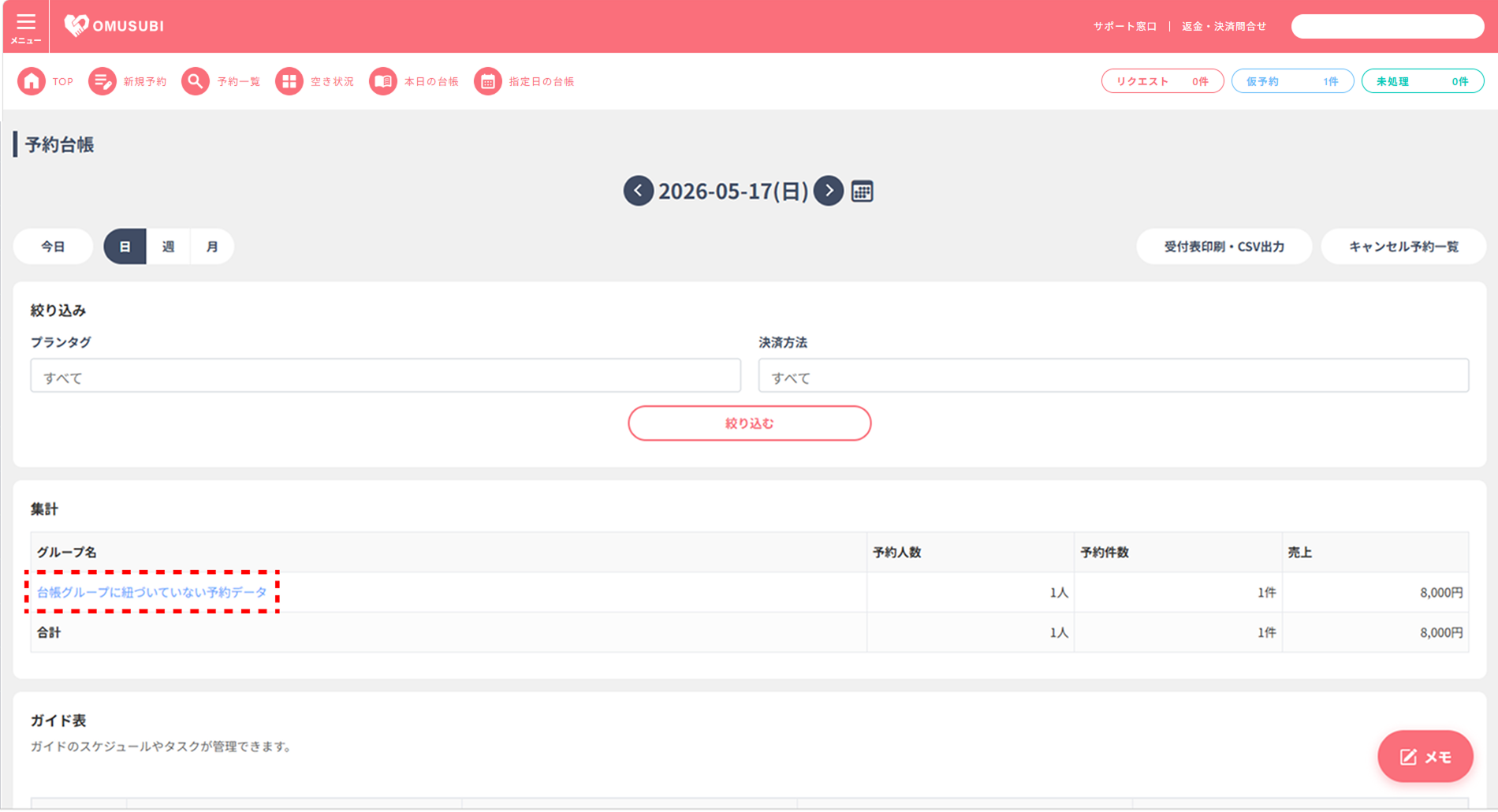
プランの紐付けがされていない予約データについては、予約台帳画面で「台帳グループに紐づいていない予約データ」というアラートが表示されます。
予約台帳画面から紐づけを行う方法をご説明いたします。
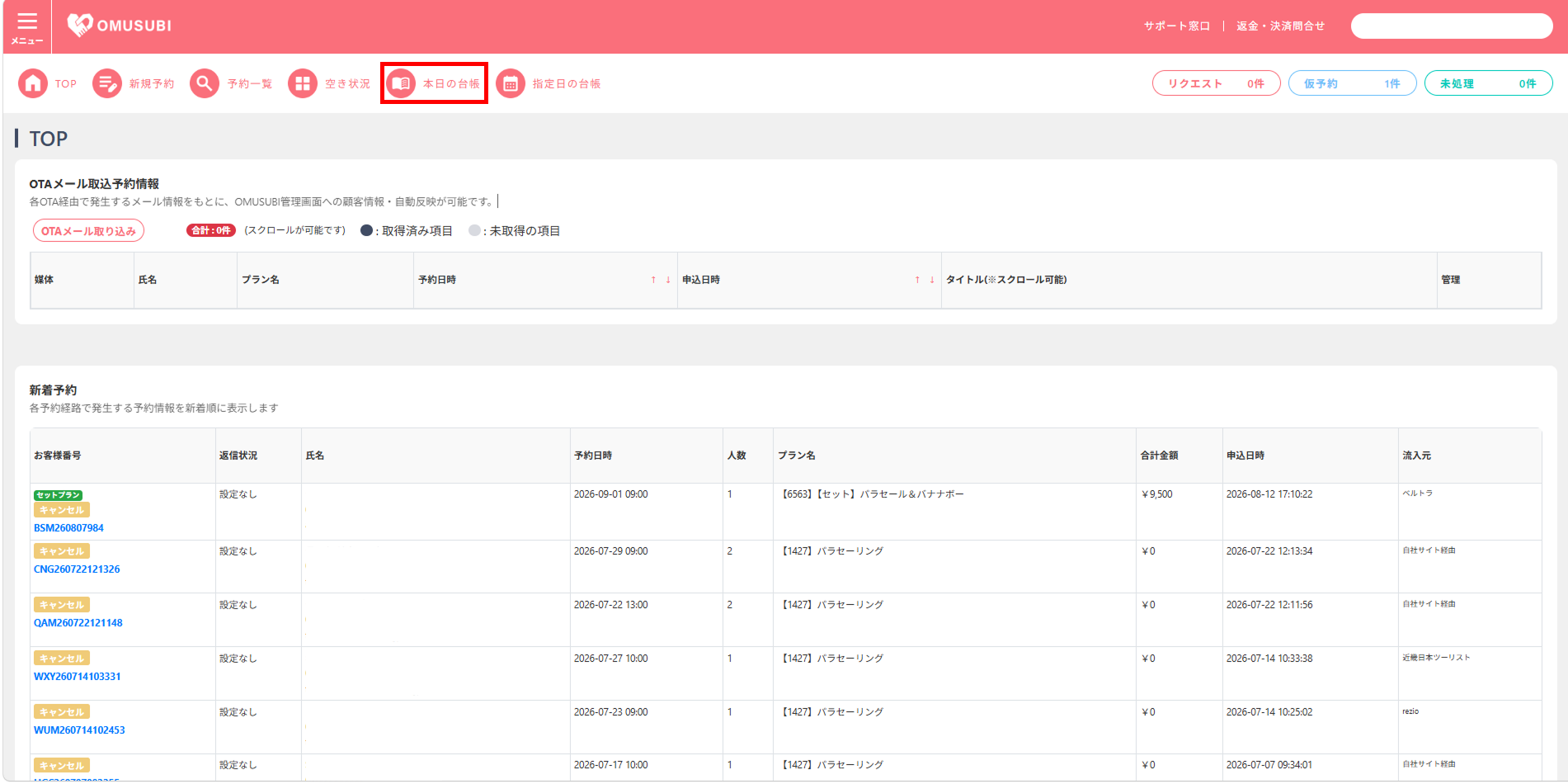
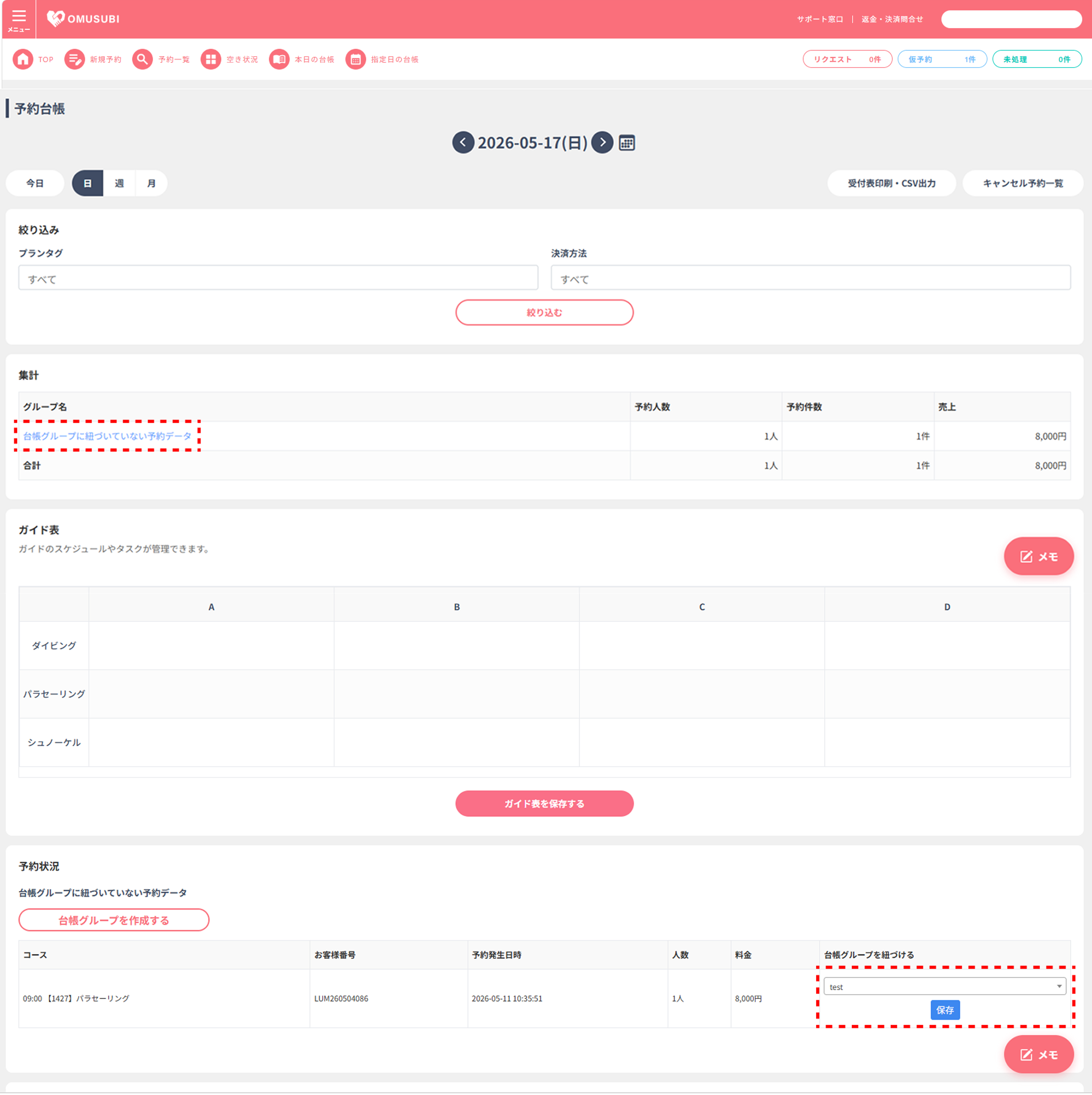
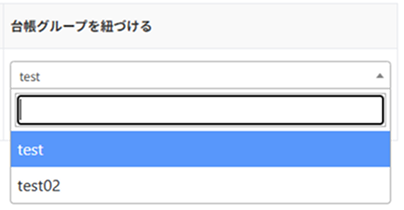
プルダウンメニューをクリックすると、登録されているグループ名が表示されます。
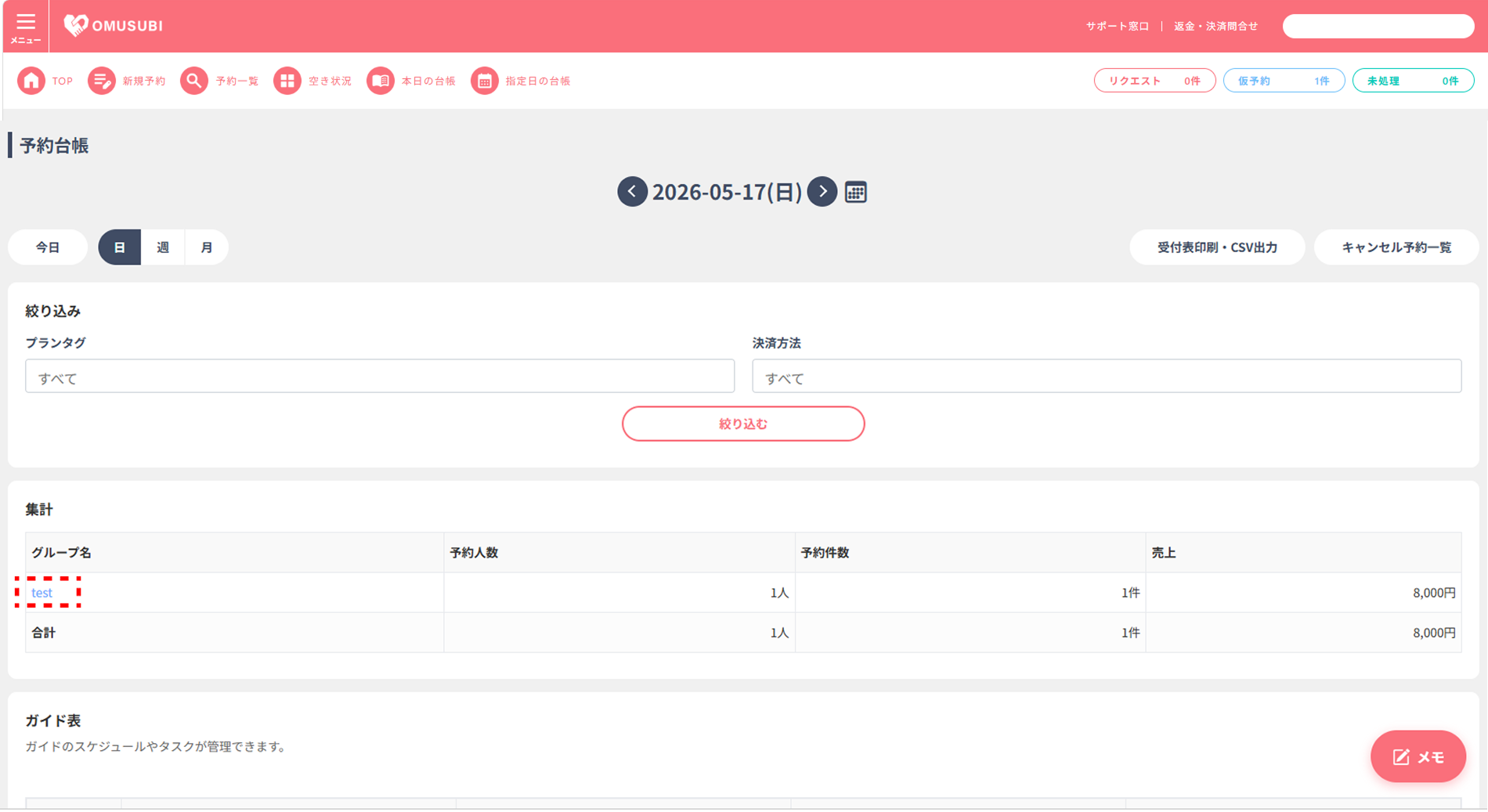
紐づけたグループのプラン名が表示されています。
注意
・すでにグループ設定が完了しているプランの「変更」を行いたい場合は、従来通り「予約台帳グループ管理」画面から操作を行ってください。
・本機能はPC版およびタブレット版のブラウザにてご利用いただけます。

\ まずはお気軽にご連絡ください /
\ まずはお気軽にご連絡ください /