\ 1ヵ月無料トライアル実施中 /
お 電 話
098-943-3410
9:00 〜 18:00(土日祝休み)


MANUAL
マニュアル
MANUAL
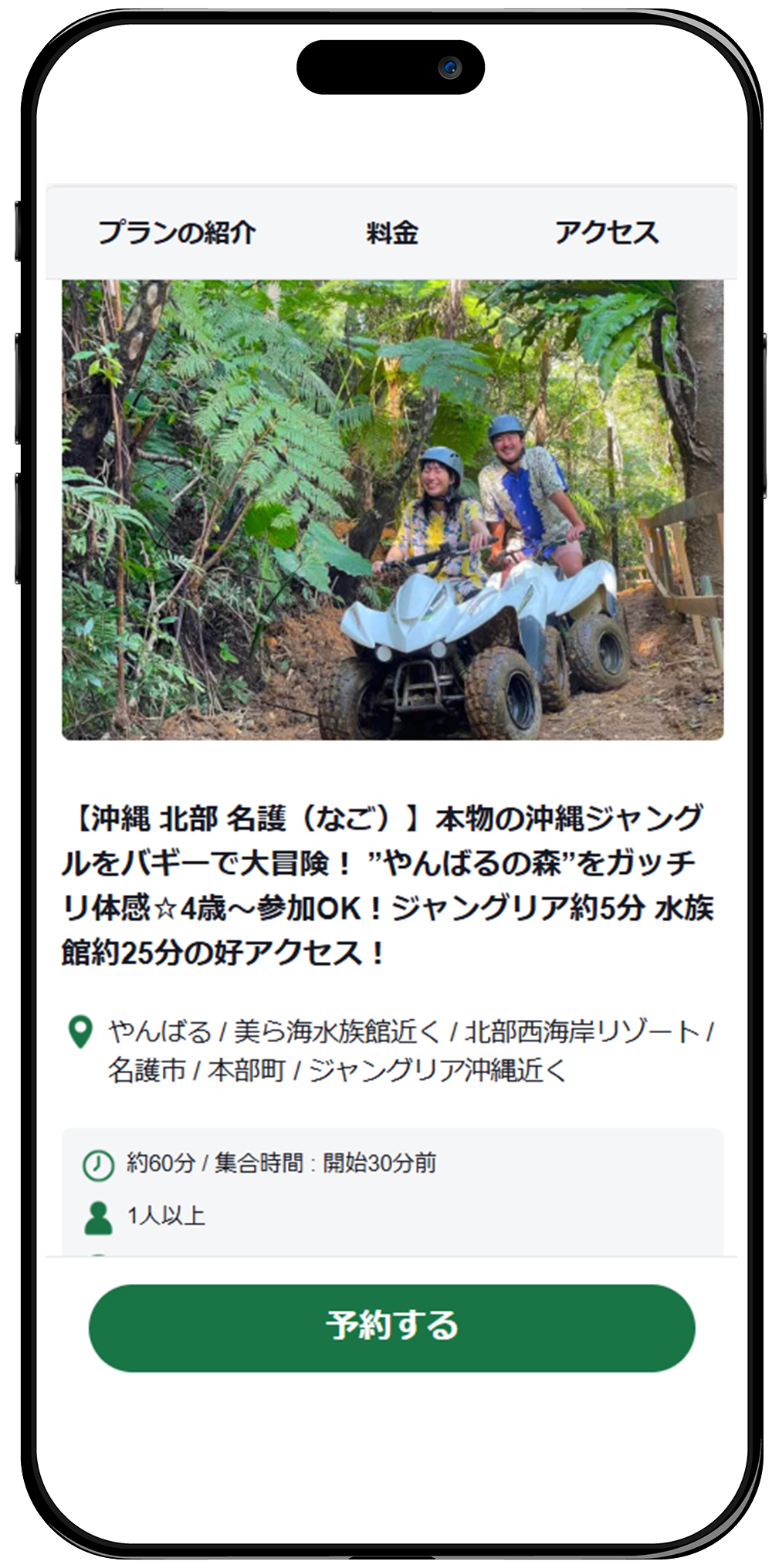
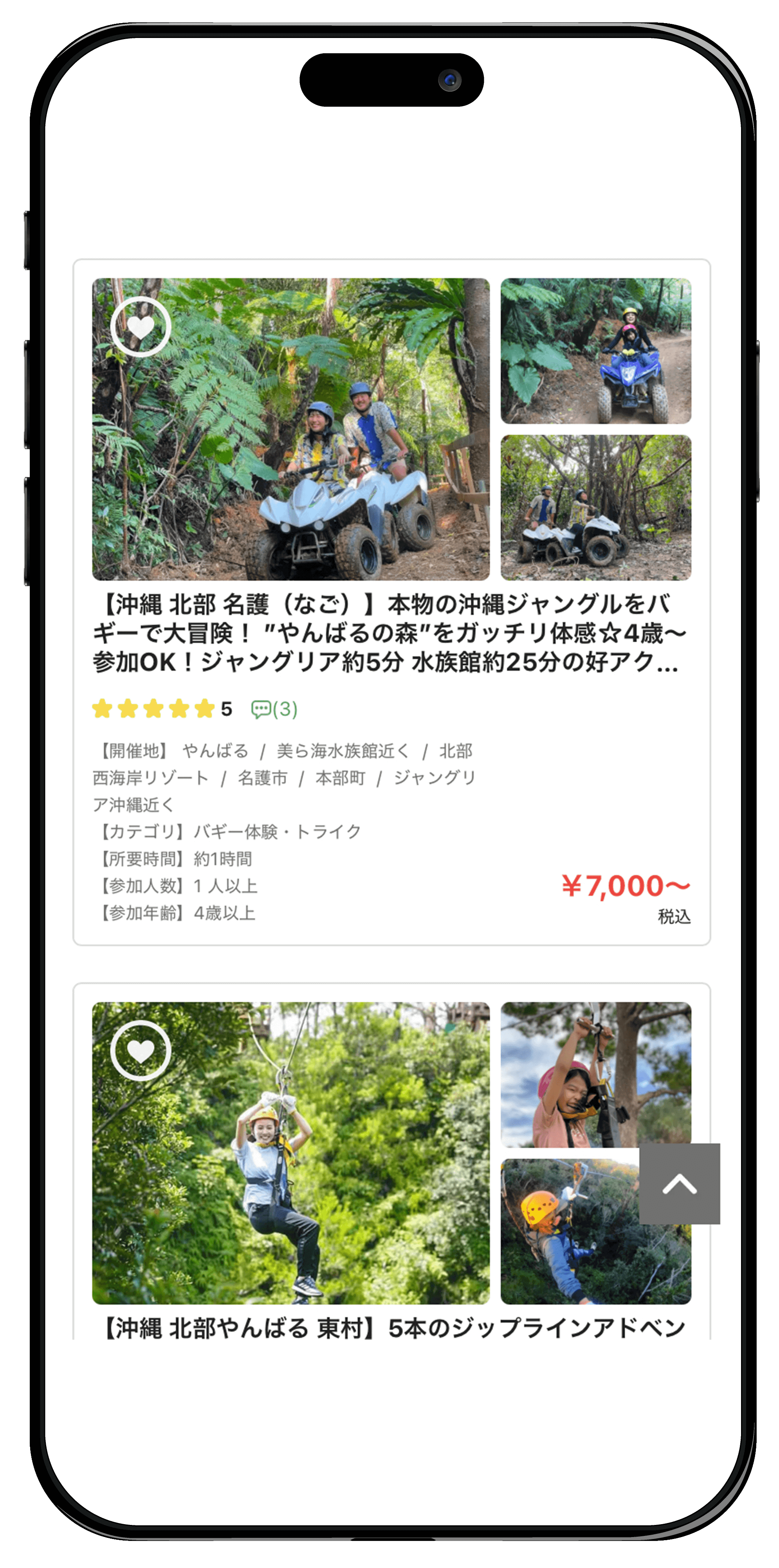
作成した予約プランは、自社予約サイトだけでなくSEEC運営サイトの「沖楽」でも掲載が可能です。
それぞれのプランがどの媒体で掲載されているのかを、OMUSUBIのプラン管理画面で確認することができます。
沖楽サイトとは、弊社SEECが運営しているOTAです。(https://oki-raku.net/)
自社予約サイト
「コース一覧」画面
沖楽サイト
「プラン一覧」画面
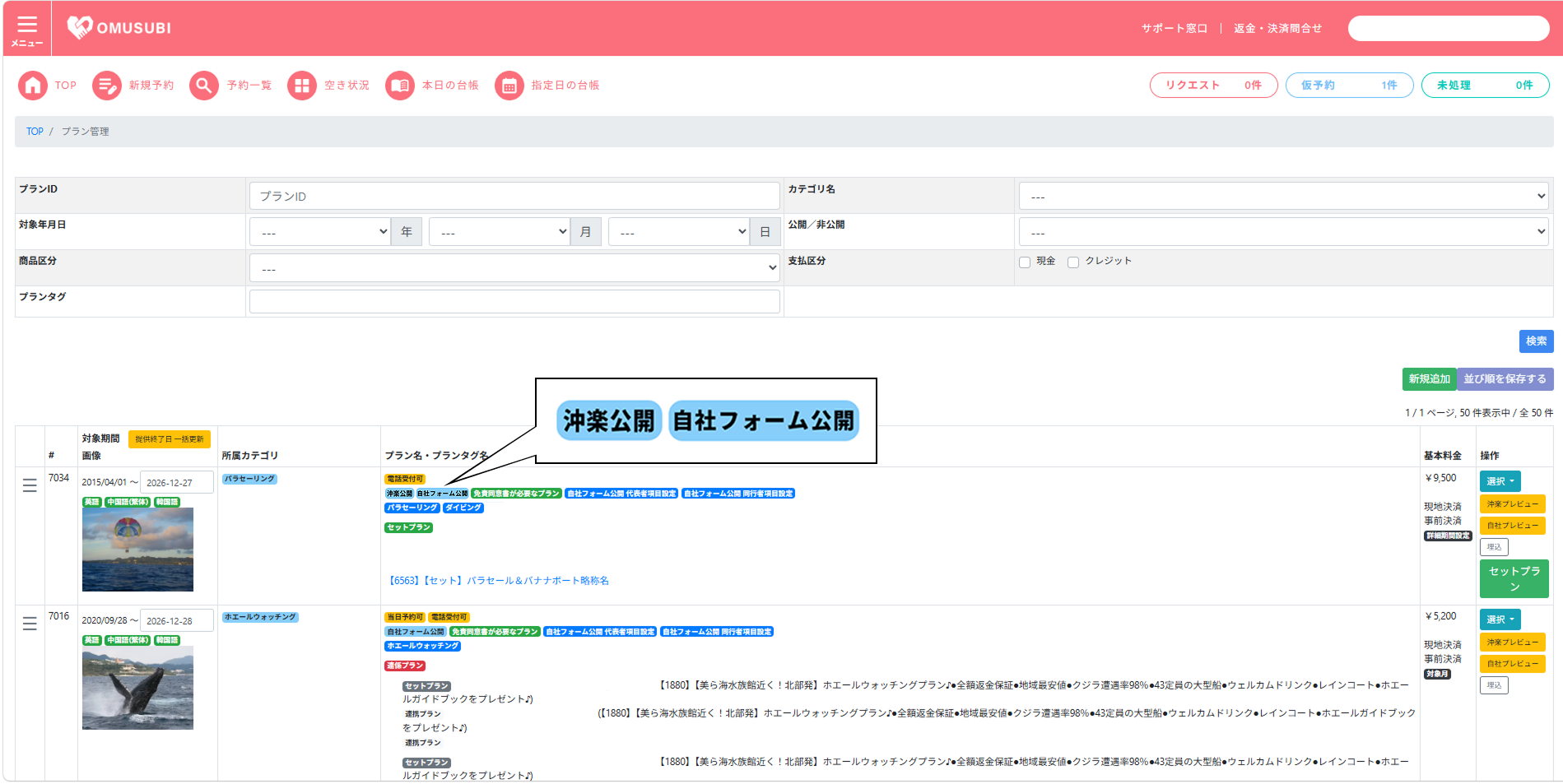
OMUSUBI「プラン管理」画面
各プランには、掲載されている媒体のタグが付与されます。
自社予約サイトに掲載すると「自社フォーム公開」タグ、沖楽サイトに掲載すると「沖楽公開」のタグが表示されます。
自社予約サイトの予約カレンダーはOMUSUBI管理画面にて編集・管理が可能です。
在庫は[自社HP・沖楽サイト]まとめて設定、またはそれぞれ分けて設定を行うことも可能です。
沖楽サイトは弊社SEECが運営しているOTAです。(https://oki-raku.net/)
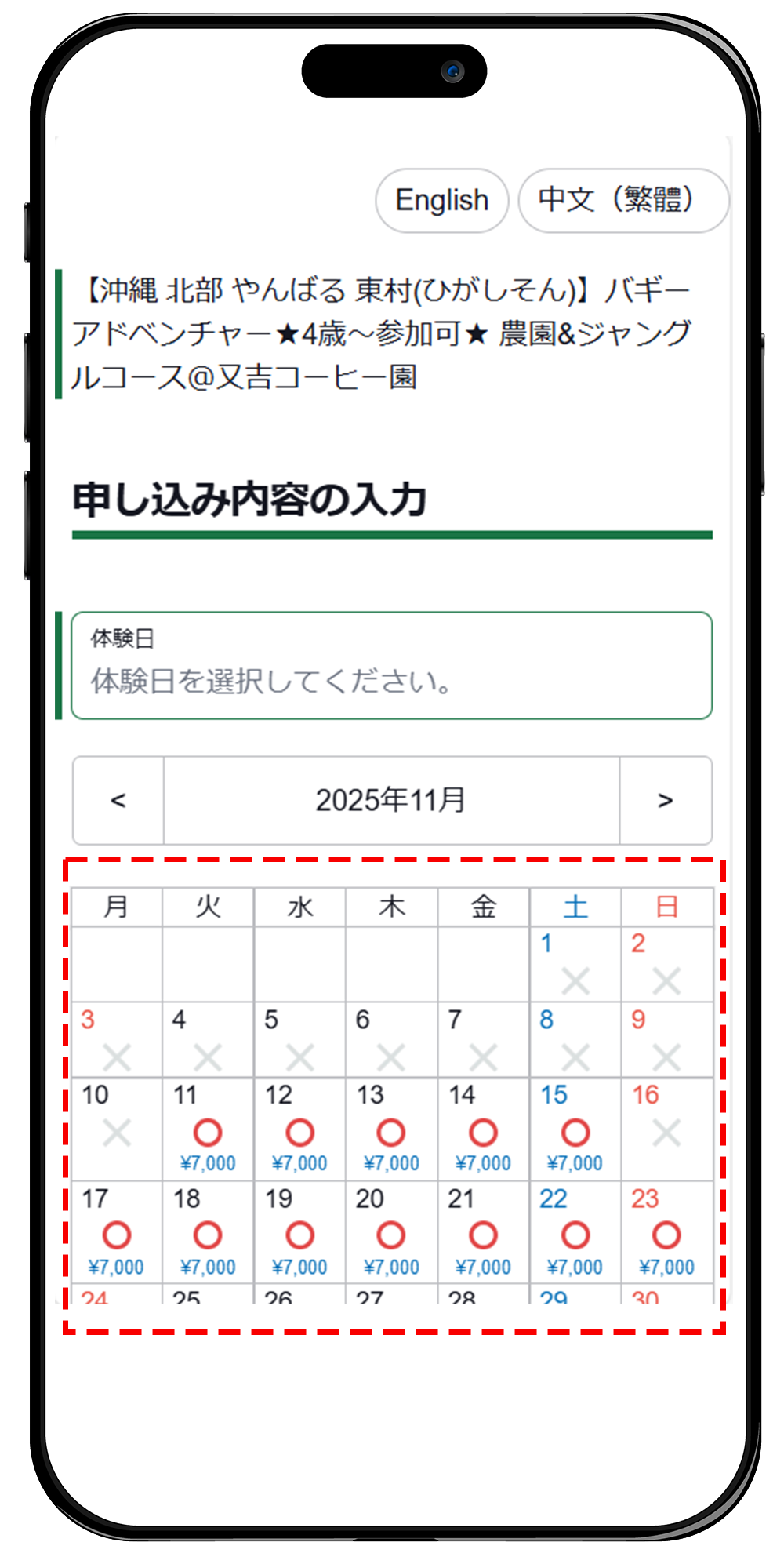
自社予約サイト
お客様が閲覧される予約サイトでの空き状況カレンダーの表示です。
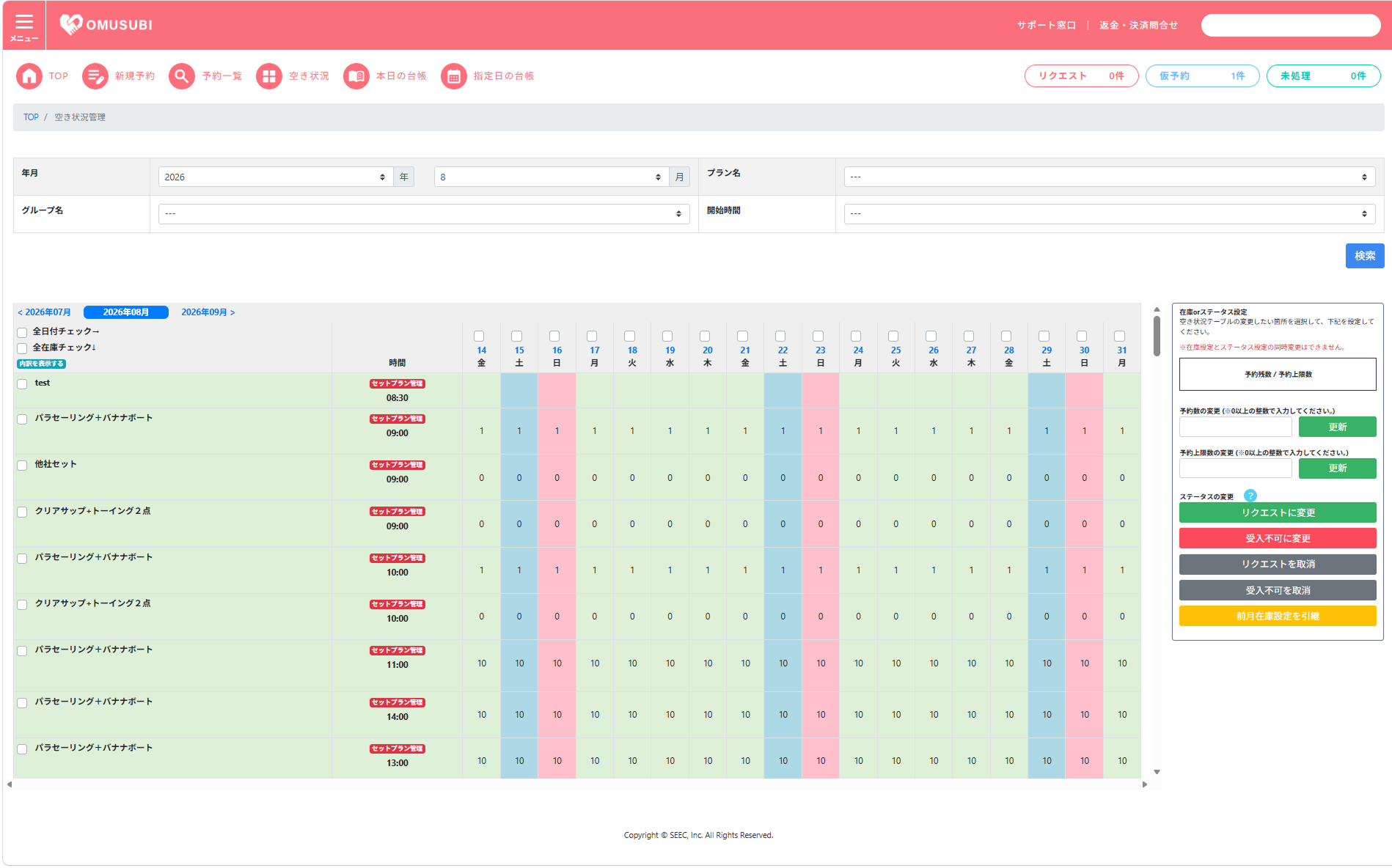
カレンダーの内容はOMUSUBI管理画面の「空き状況管理」画面より編集・管理が可能です。
OMUSUBI「空き状況管理」画面
ここでは、「予約を受け付けることができる上限人数の設定」「ご予約の組数の管理」「人数制限を設けず、問い合わせでの予約の管理(リクエスト)」「売り止めの設定」などを行うことが可能です。
スタッフのシフト管理やプランのガイドの勤怠の管理を行うことが可能です。
スタッフのスキルやシフトを管理画面に登録することで、予約の空き状況管理(予約カレンダー)機能と連携し、空き状況を自動で更新します。
(スタッフのスキルが低い方から在庫が減る設定となっております。)
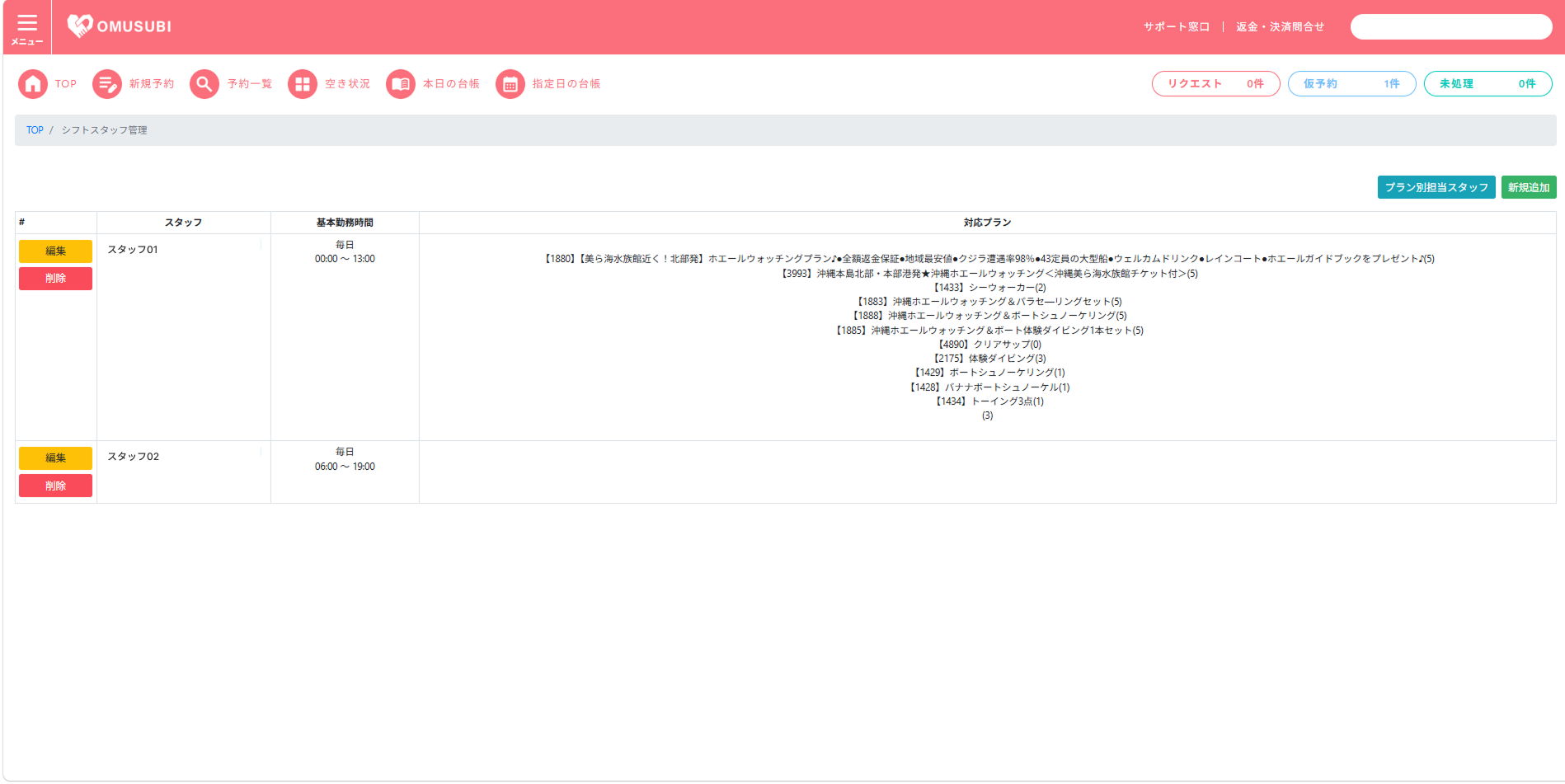
OMUSUBI「シフトスタッフ管理」画面
ここでは、シフト管理をするスタッフを登録します。
スタッフごとの基本勤務時間や対応可能のプランなどを登録することで、予約の空き状況など他機能と連動させることが可能です。
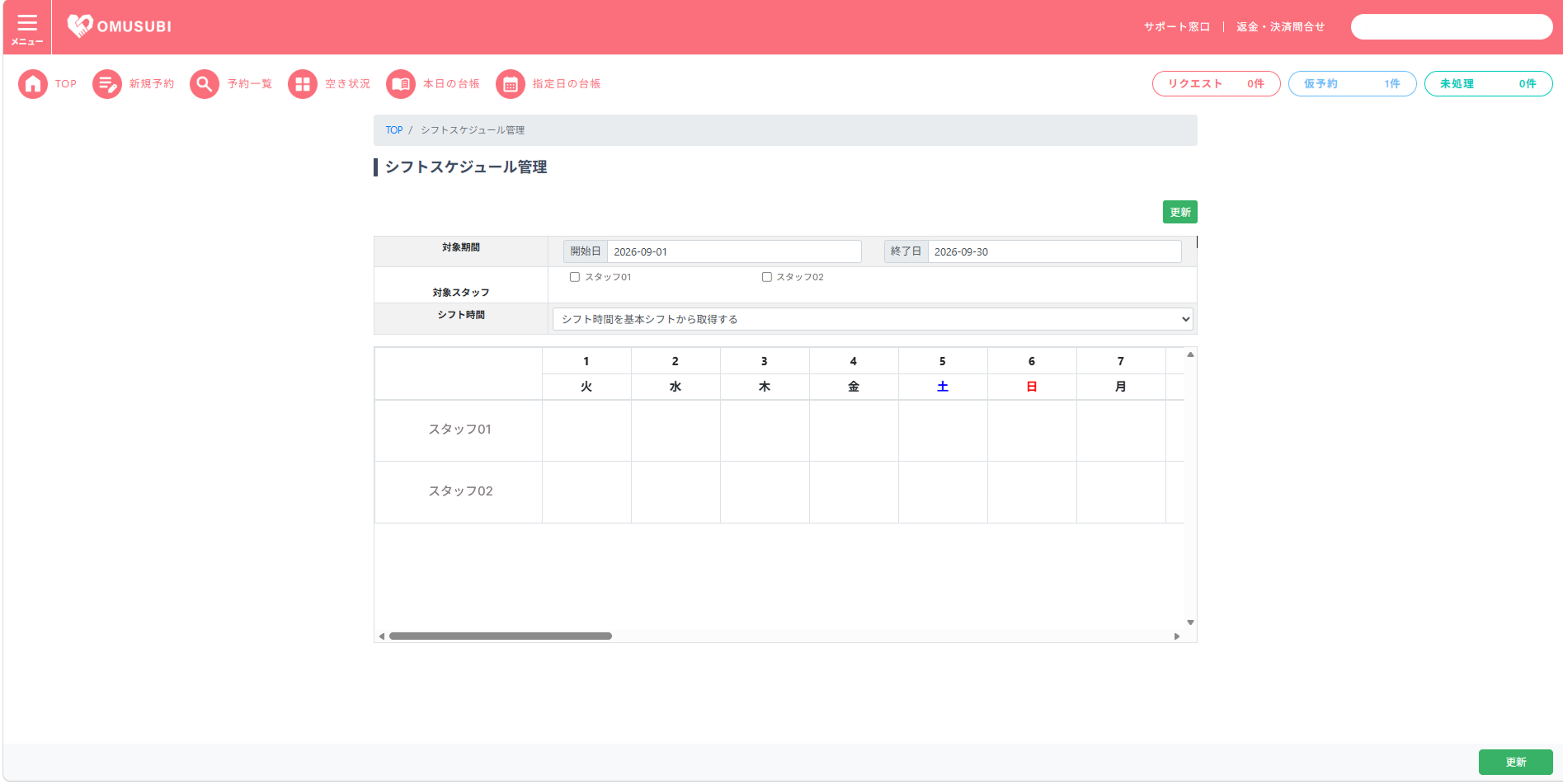
OMUSUBI「シフトスケジュール管理」画面
ここでは、登録されたスタッフのシフトを管理します。
カレンダー形式となっているので、各スタッフの勤怠が一目で確認できます。
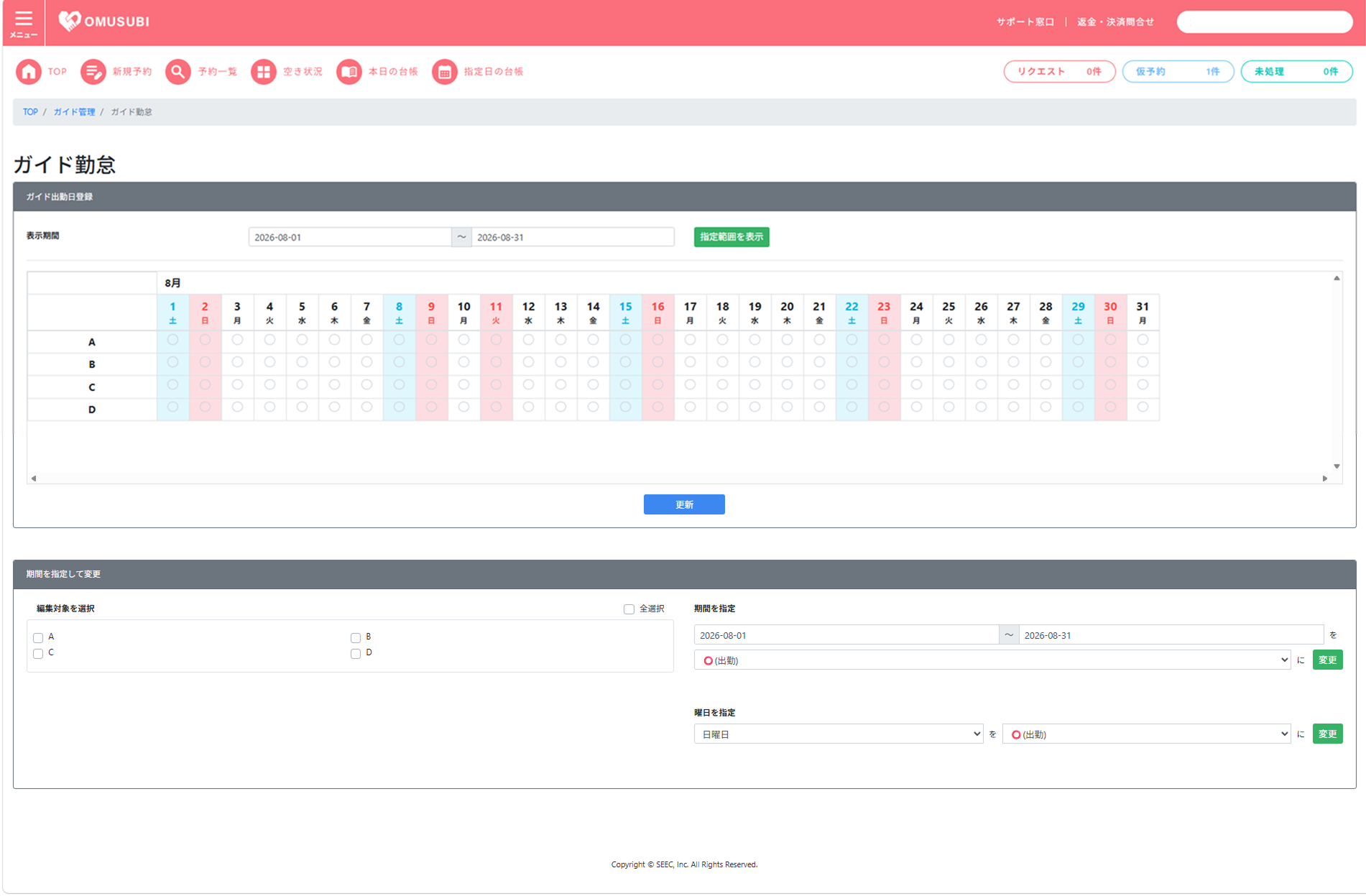
OMUSUBI「ガイド勤怠」画面
プランのガイドの勤怠を管理することも可能です。
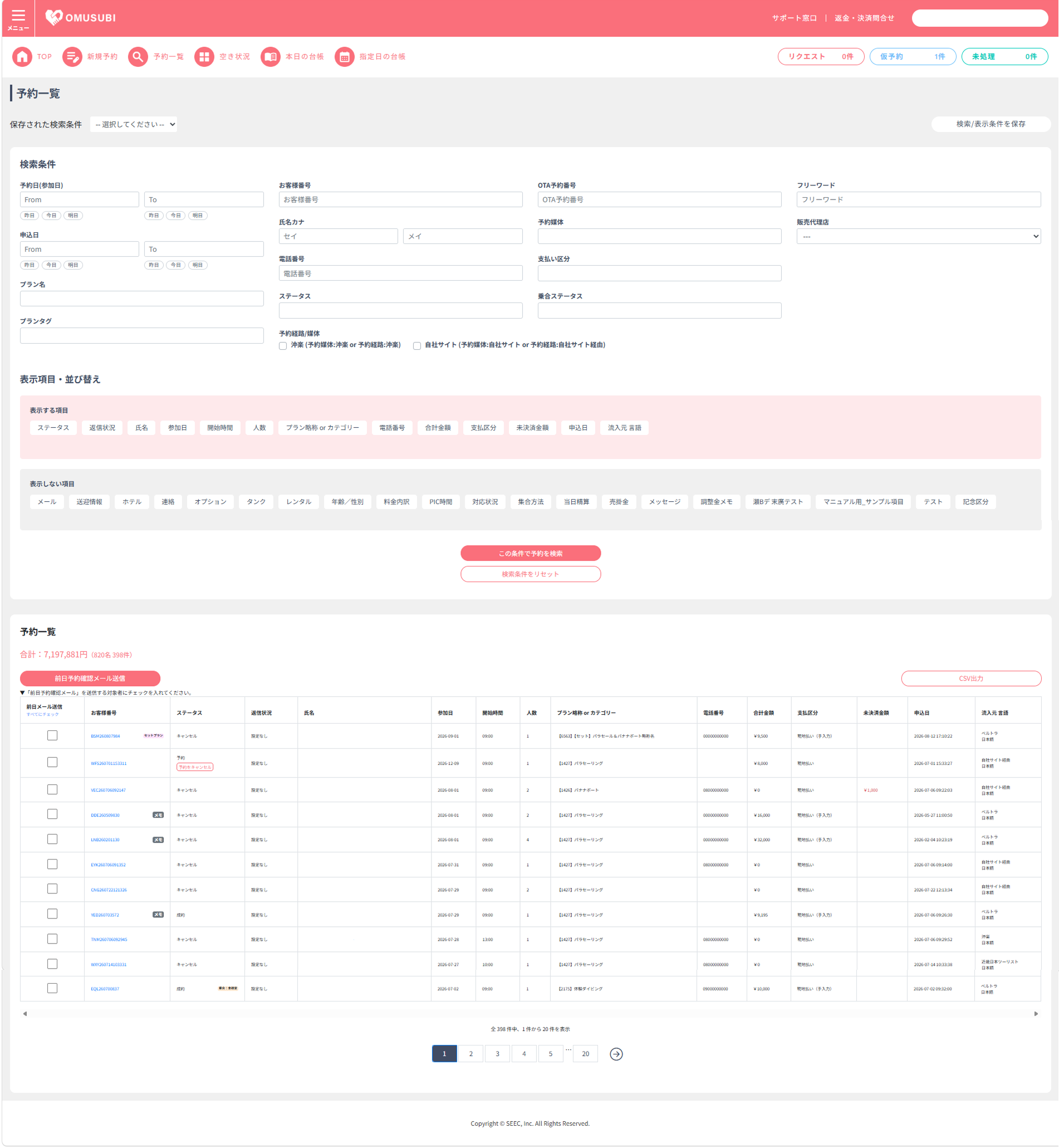
ご予約されたお客様の予約情報を一覧表示し、確認・管理することが可能です。
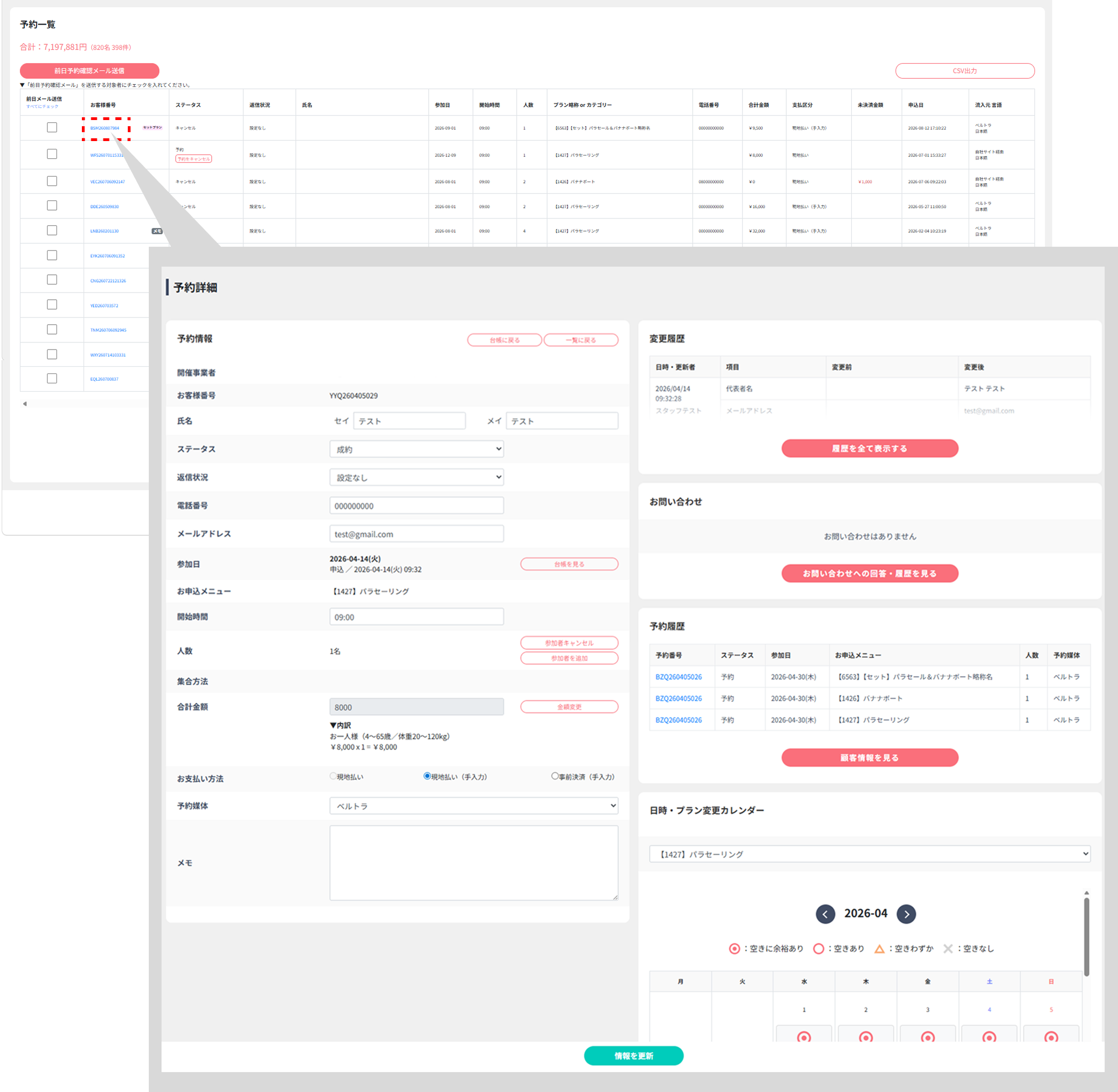
一覧表示された予約情報を更に詳しく確認・管理するための予約詳細画面では、個人情報やプランの確認だけでなく、予約日時の変更なども行うことが可能です。
また、一覧表示された予約情報の並び順や項目の表示・非表示などはご自由にカスタマイズ可能です。
OMUSUBI「予約一覧」画面
お客様のご予約情報を一覧で表示します。
OMUSUBI「予約詳細」画面
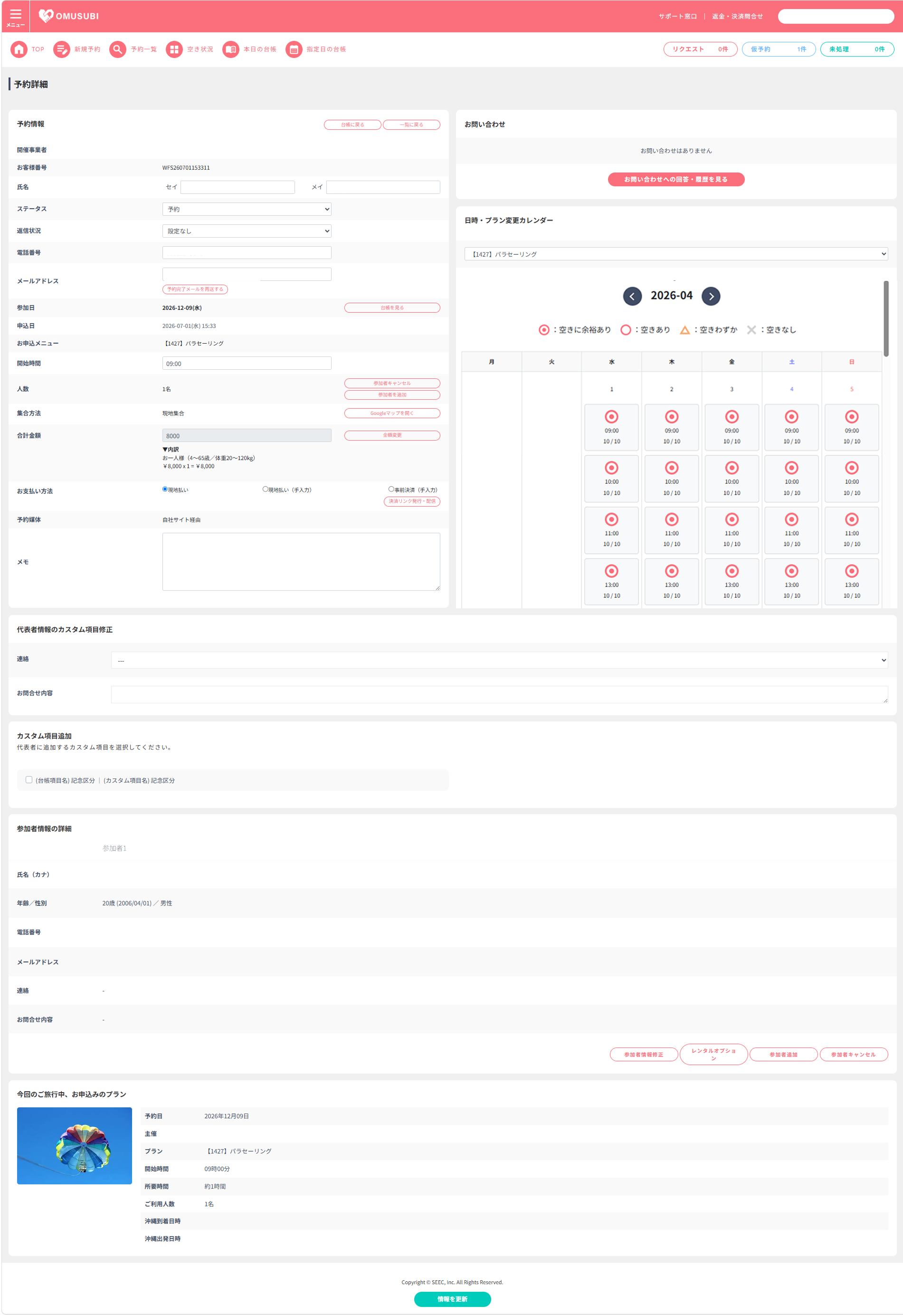
予約一覧画面の「お客様番号」をクリックすると、個別での詳細な予約情報を確認・編集することが可能です。
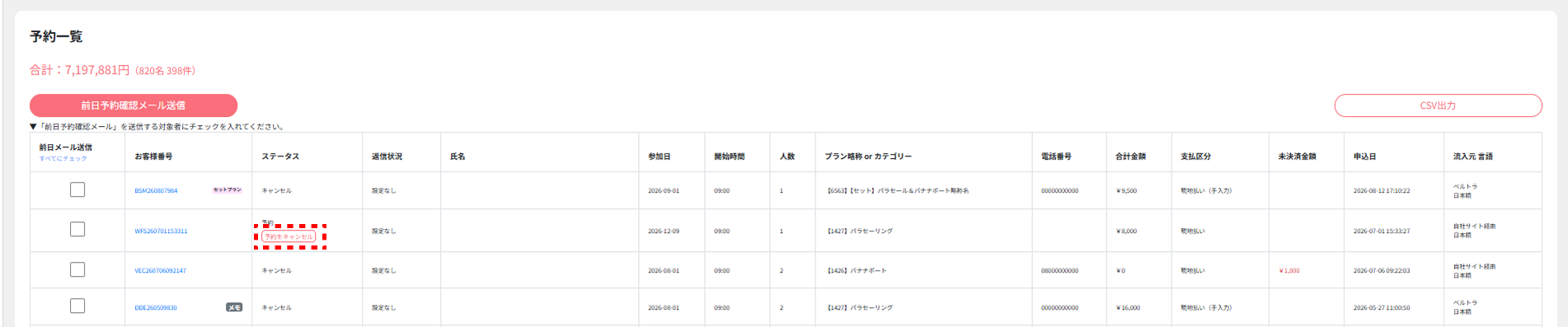
ポイント
予約一覧画面の[ステータス]に表示されている「予約をキャンセル」ボタンをクリックすることで、予約のキャンセル処理を行うことが可能です。
プランのご予約をされたお客様の予約情報はOMUSUBIにて管理が可能です。
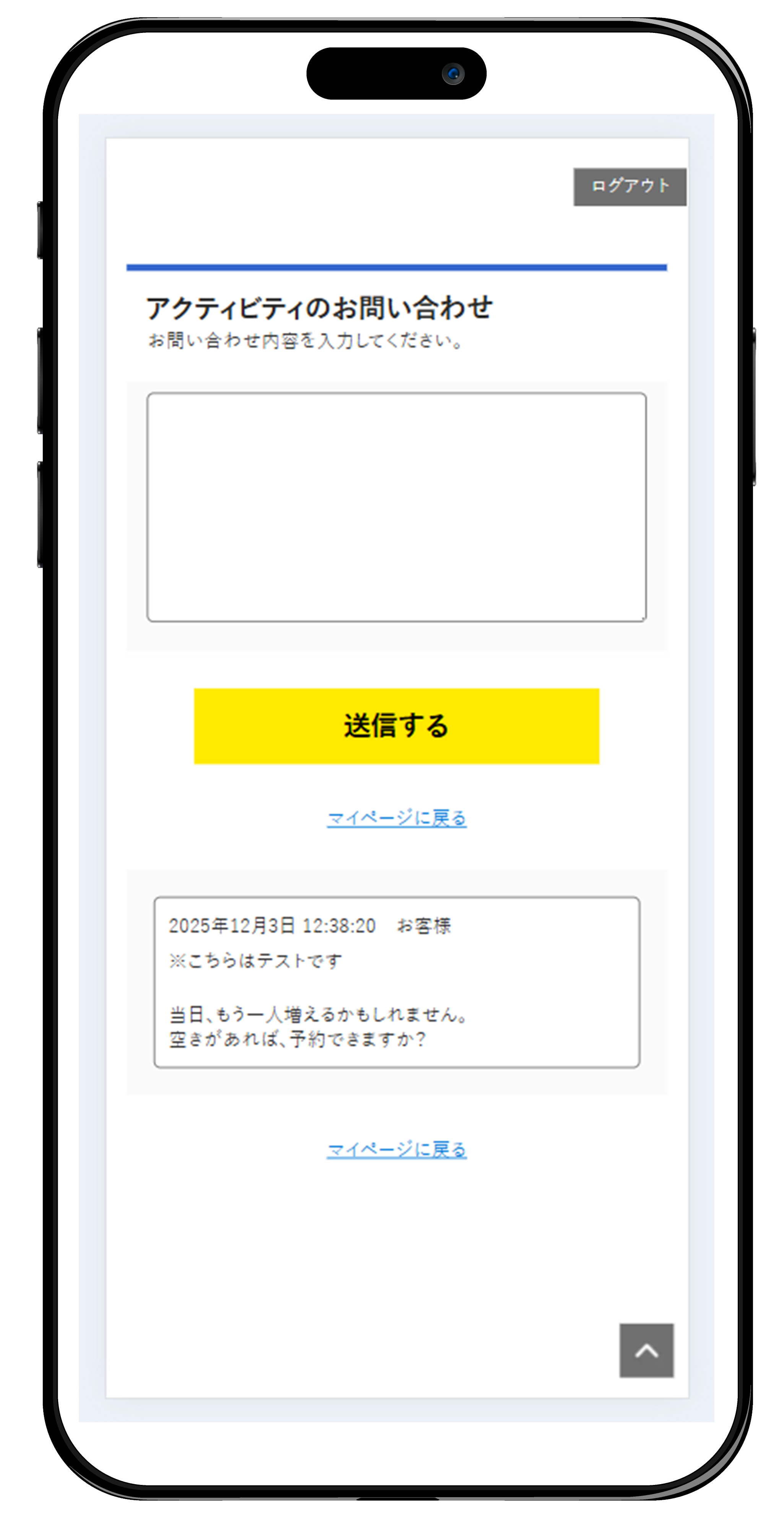
予約情報詳細画面では、詳しい予約情報の確認・編集だけでなく、お問い合わせの項目にてお客様とのメッセージのやりとりが可能です。
個別で連絡を取り合う必要がある際はこちらのお問い合わせフォームをご利用ください。
お客様閲覧ページ
(お問い合わせ画面)
OMUSUBI「予約詳細」画面
(お問い合わせフォームは画面右上)
ポイント
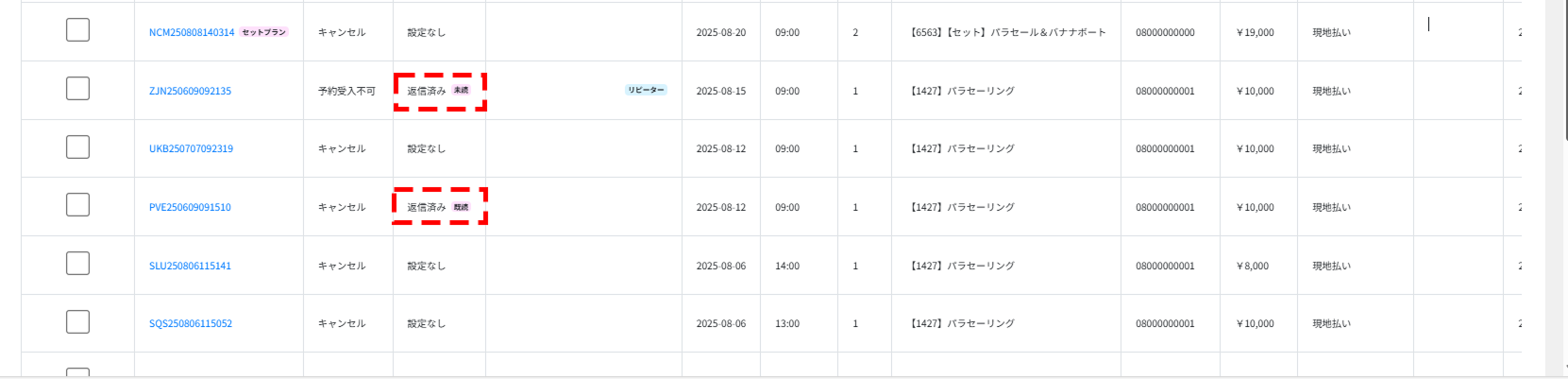
予約一覧画面に表示された予約情報の返信状況欄にて、「未読」「既読」タグが表示されます。
お客様がメッセージを確認されていないと「未読」、確認されると「既読」へと表示が変わります。
これによりOMUSUBI管理者が送信したメッセージをお客様が確認されたかどうかを把握することが可能です。
予約一覧画面
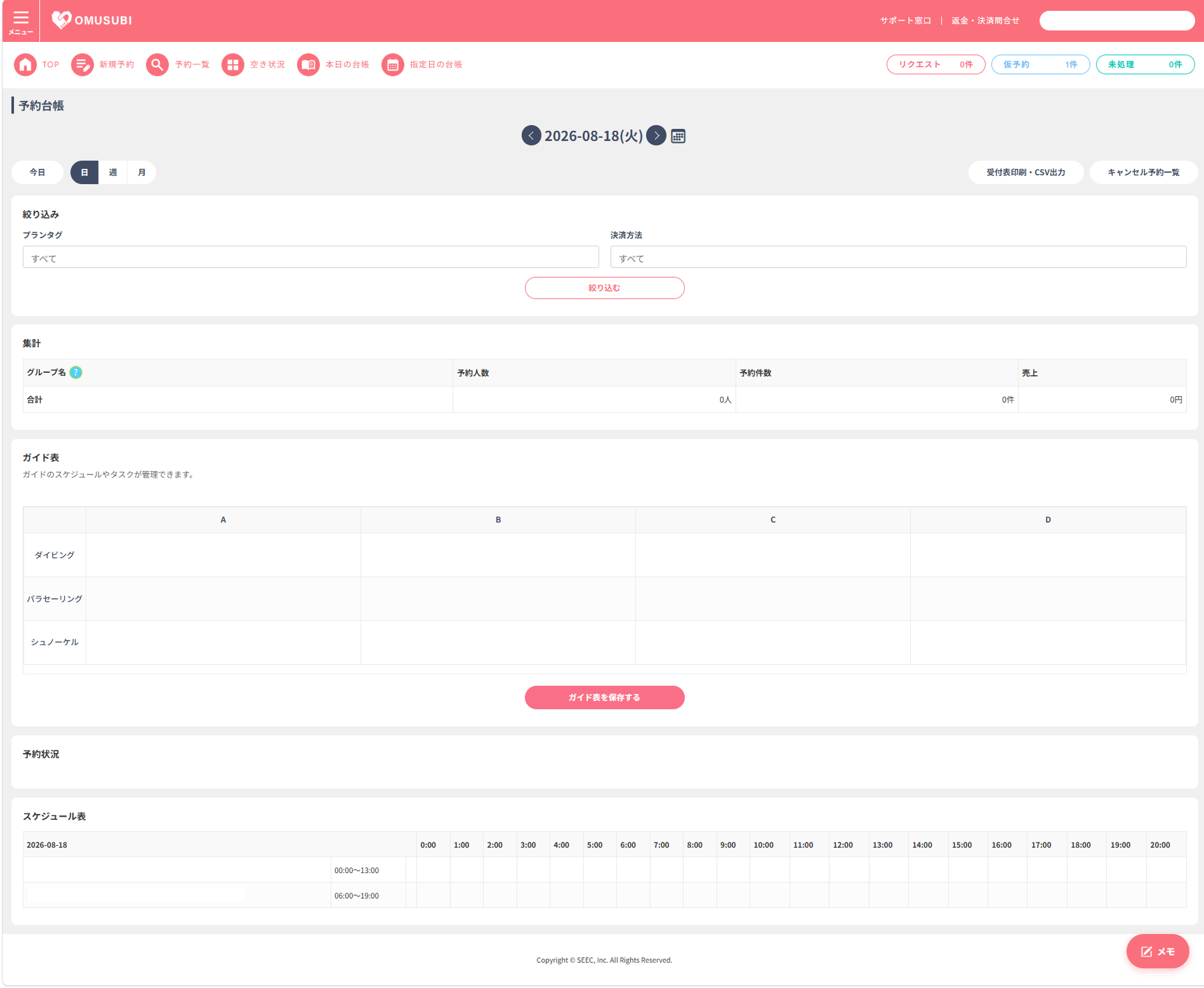
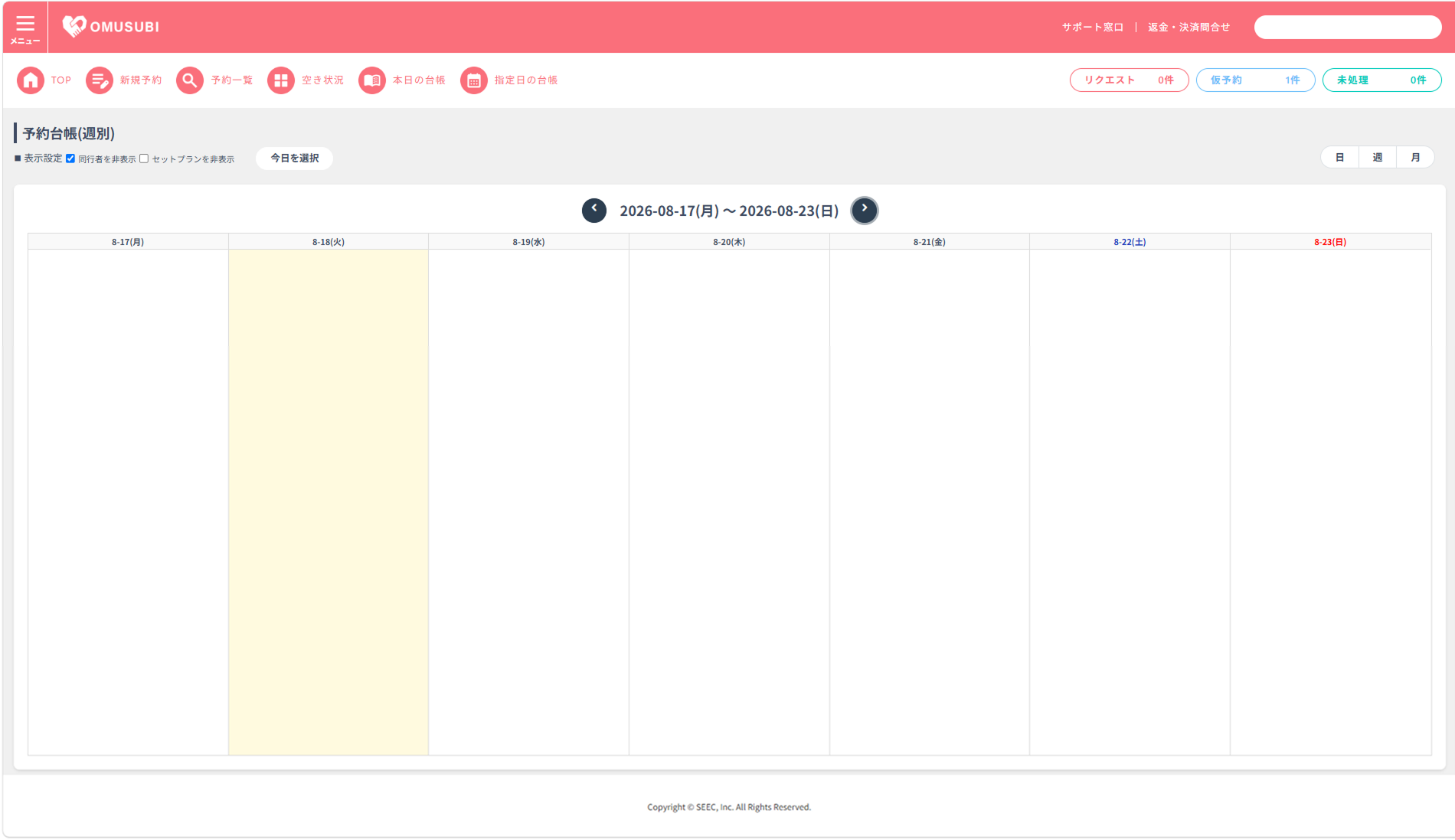
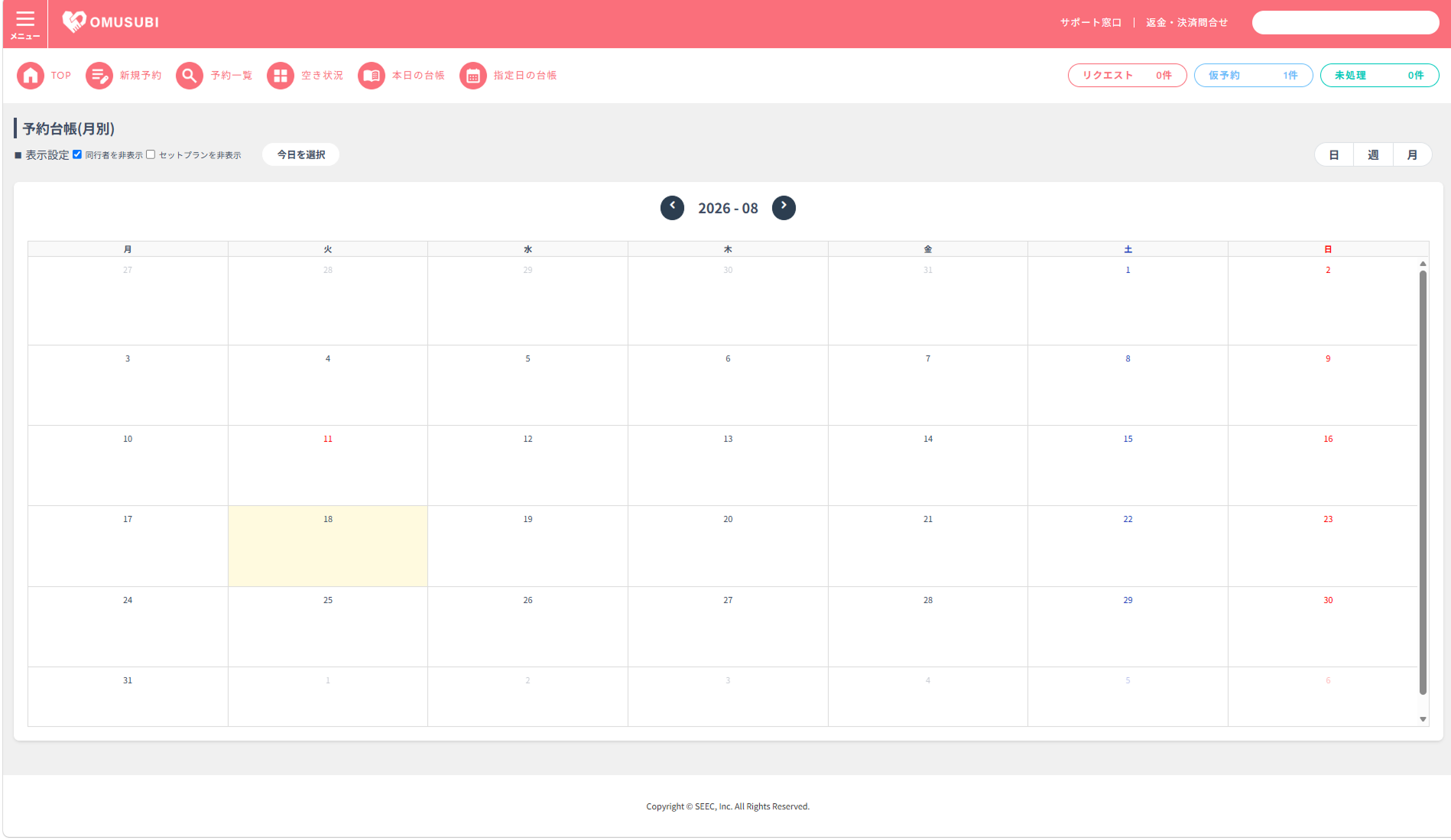
予約台帳画面にて、自社予約・各OTA予約情報を日別/週別/月別で確認することが可能です。
予約台帳の内容はワンクリックで印刷も可能です。
また、予約状況内の表示項目について、表示する項目の選択・並び替えを自由にカスタマイズすることが可能です。
(予約状況内の表示項目の並び替えについてはこちらをご参照ください。|予約台帳表示項目設定)
OMUSUBI「予約台帳」画面
(本日の台帳)
OMUSUBI「予約台帳」画面
(週別)
OMUSUBI「予約台帳」画面
(月別)
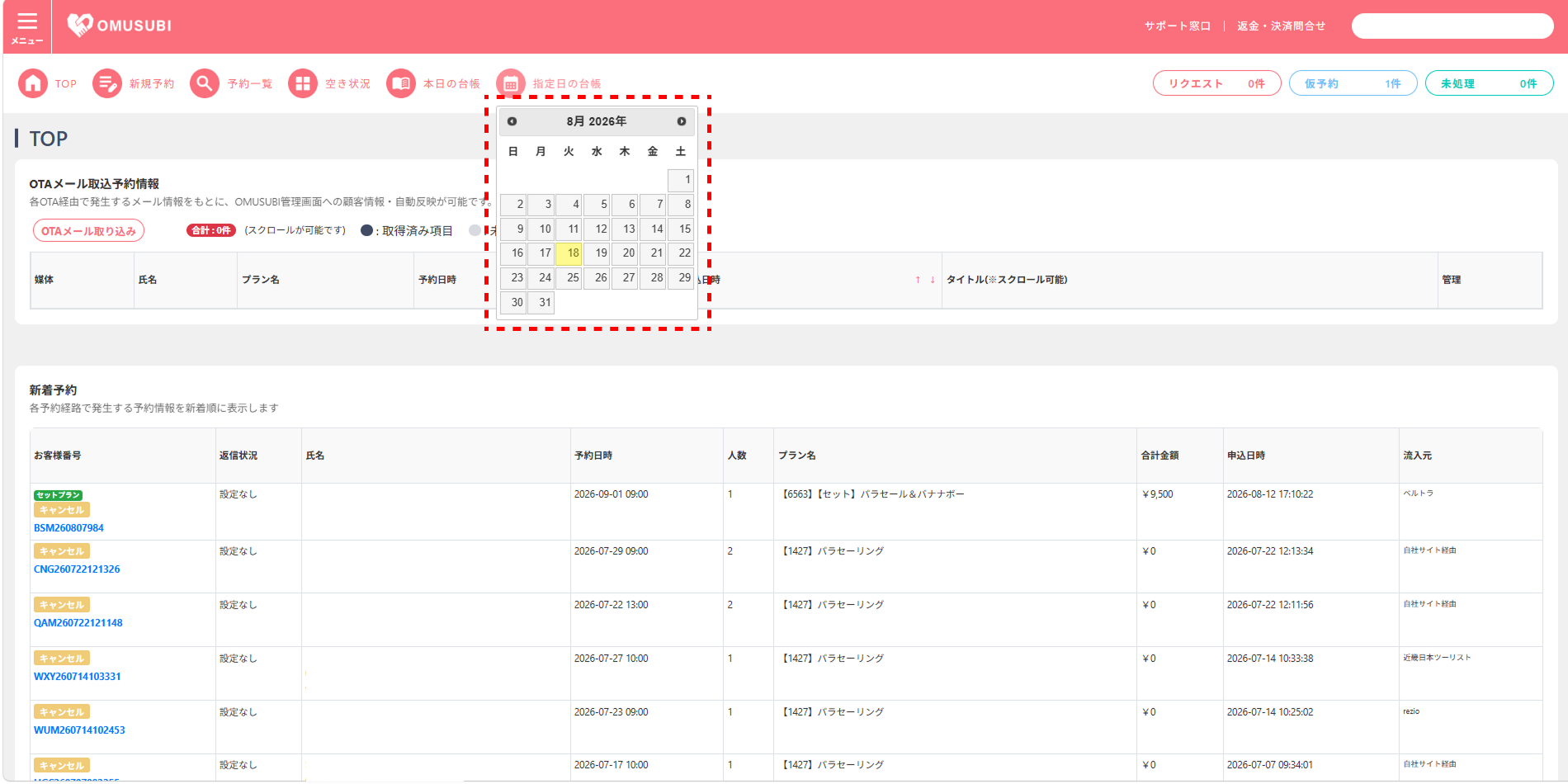
TOPページ上部の「指定日の台帳」より、カレンダー内で指定した日付の台帳をご確認いただけます。
また、予約台帳画面内では日別/週別/月別の予約内容のご確認が可能で、台帳データをプリントアウトいただく事も可能です。
TOPページ「指定日の台帳」
「指定日の台帳」をクリックすると、カレンダーが表示されます。
日にちをクリックすると、その日の予約台帳画面が表示されます。
OMUSUBI「予約台帳」画面
(本日の台帳)
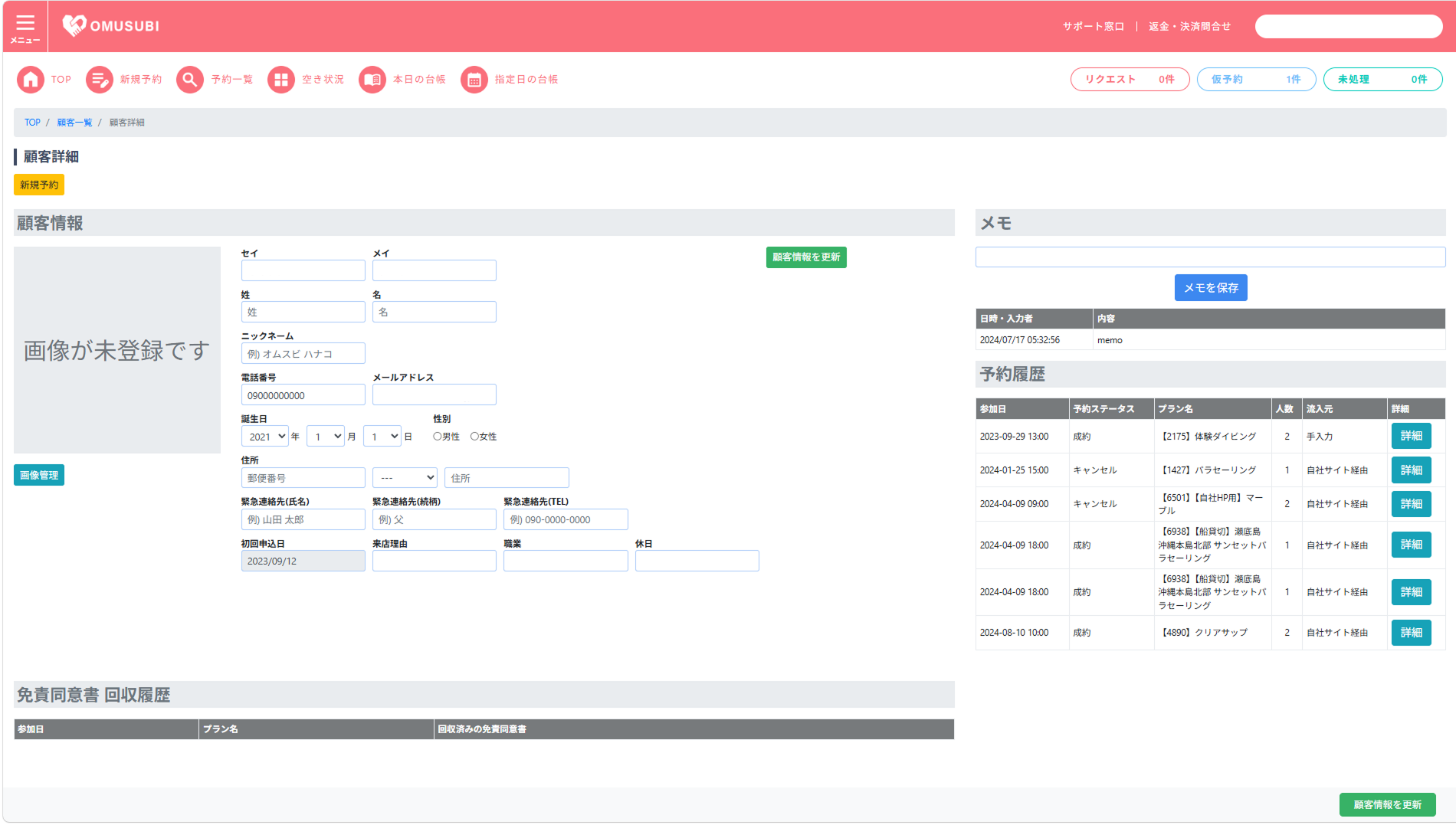
OMUSUBIシステムへ蓄積された予約情報を元に、自社のリピーター顧客情報(来店履歴)を管理することが可能です。
[氏名+電話番号]または[氏名+メールアドレス]のいずれかが一致する場合、予約情報を元に自動で顧客情報を生成いたします。
OMUSUBI「顧客詳細」画面
予約履歴や、ツアー催行時に回収する「免責同意書」の回収履歴なども自動で反映されます。

\ まずはお気軽にご連絡ください /
\ まずはお気軽にご連絡ください /