\ 1ヵ月無料トライアル実施中 /
お 電 話
098-943-3410
9:00 〜 18:00(土日祝休み)


MANUAL
マニュアル
MANUAL
予約フォーム内にて事前決済ご利用可能設定をご希望の際はお問い合わせください。(手数料3.0~3.5%)
■プラン設定
以下の組み合わせにて、各プランごとに支払方法を設定いただくことが可能です。
1)Webサイト上での事前決済のみ可能。
2)Webサイト上での事前決済または現地支払(現金または主催会社様指定の支払方法)をサイト利用者様側で選択可。
■在庫設定
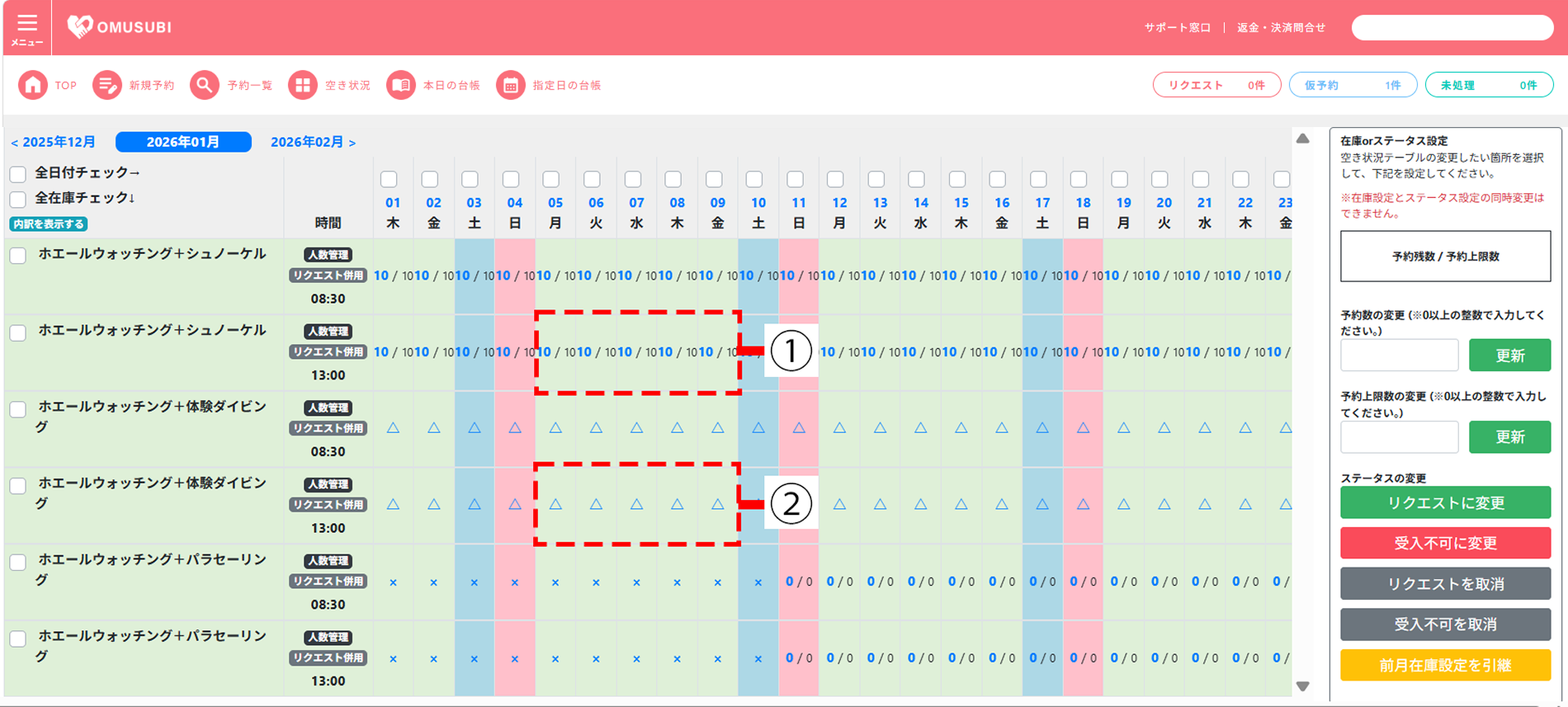
在庫の空き状況管理にて「リクエスト」設定となっている場合は、Webサイト上での事前決済機能をご利用いただけません。
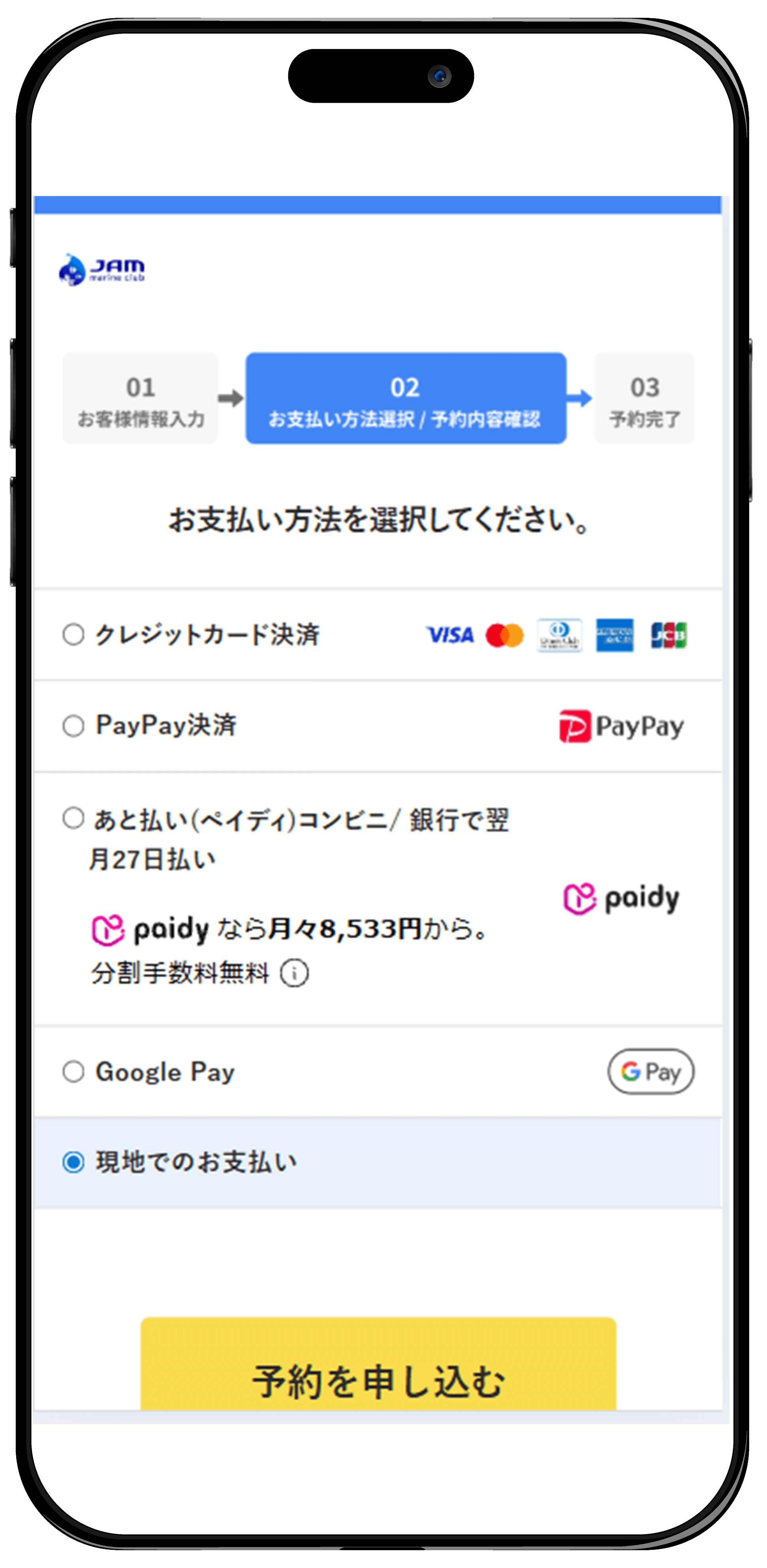
お客様ページ側
OMUSUBI管理画面側
① 在庫残数にて「人数」または「件数」にて在庫設定されている場合は、事前決済可。
② 在庫残数にて「リクエスト」設定(△の表示)となっている場合は、事前決済不可。
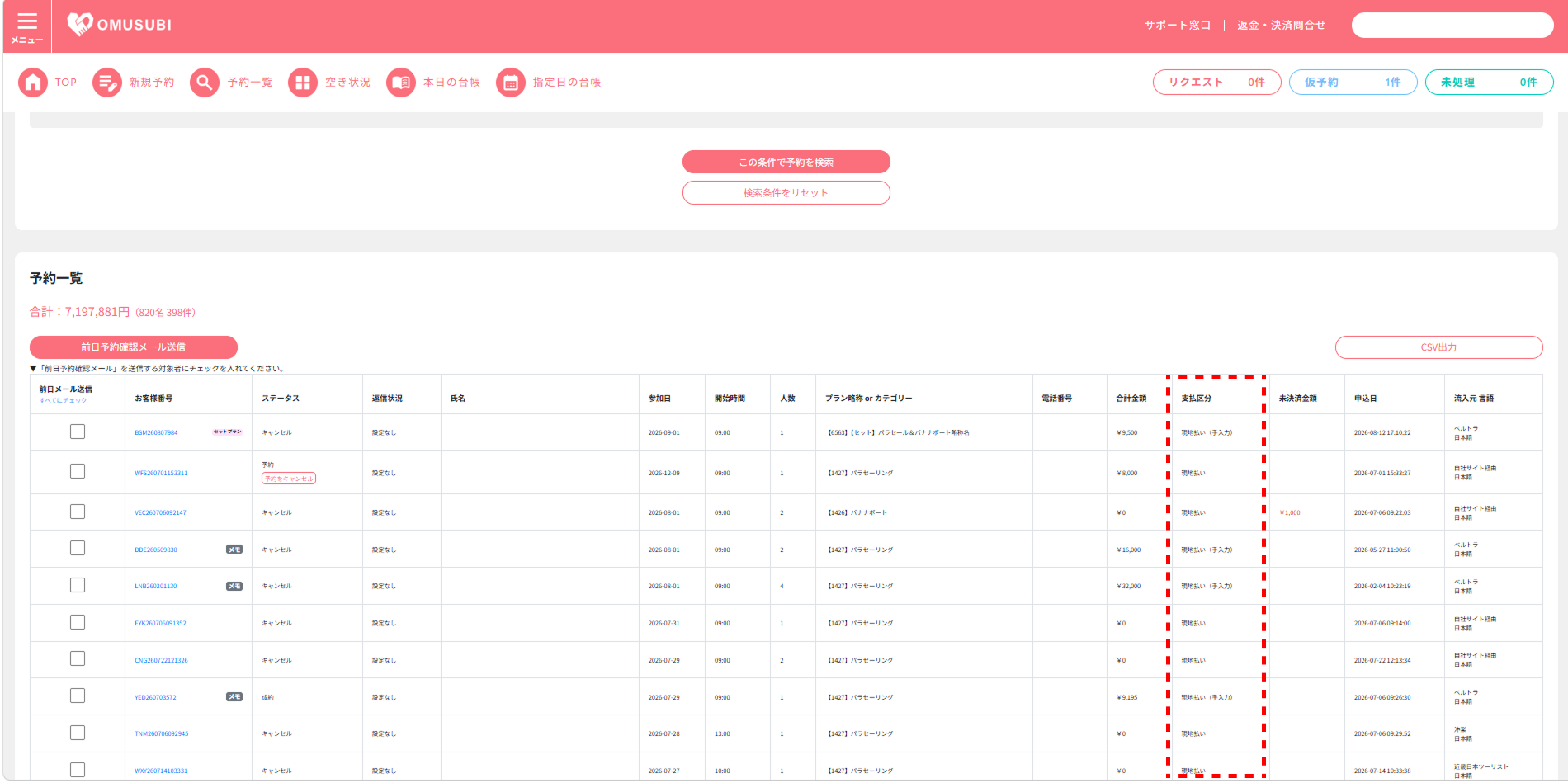
予約一覧にて「支払区分」のご確認を行って頂けます。
■支払区分について
現地払い(現金払い/クレジットカード払い):現地決済利用の場合
事前決済:オンライン決済でのお支払いの場合
OMUSUBI管理機能
顧客情報ごとの支払い区分確認手順
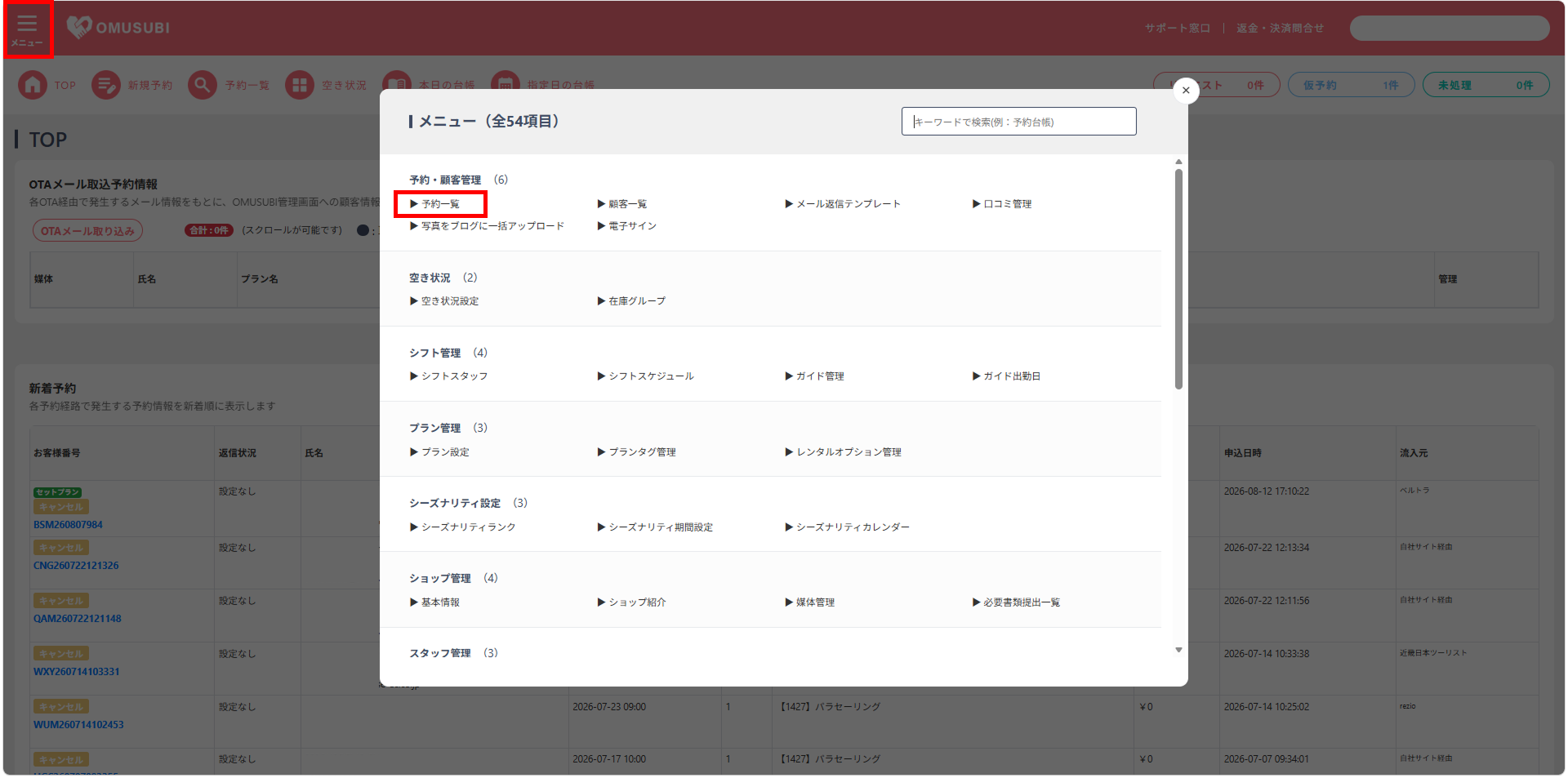
予約一覧画面が表示されます。
予約一覧内の「支払区分」にて「現地払い」または「事前決済」のいずれかが表示されます。
お客様番号から予約詳細画面を表示し、支払区分を確認することも可能です。
予約一覧に表示されている予約内容の中の[お客様番号]をクリックします。
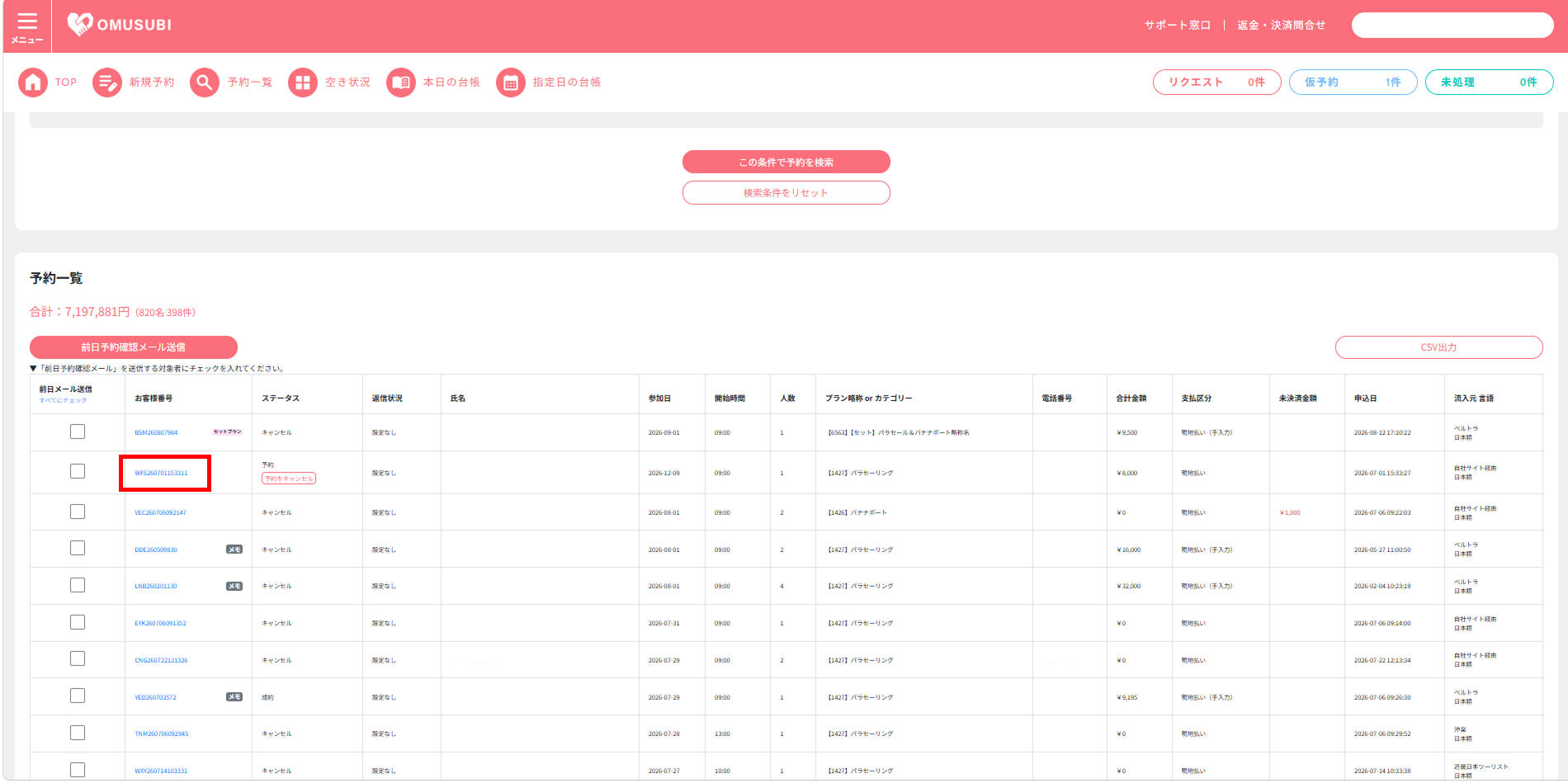
予約詳細画面の予約情報にて、お支払方法の項目のラジオボタンによって該当の支払い方法が選択されています。
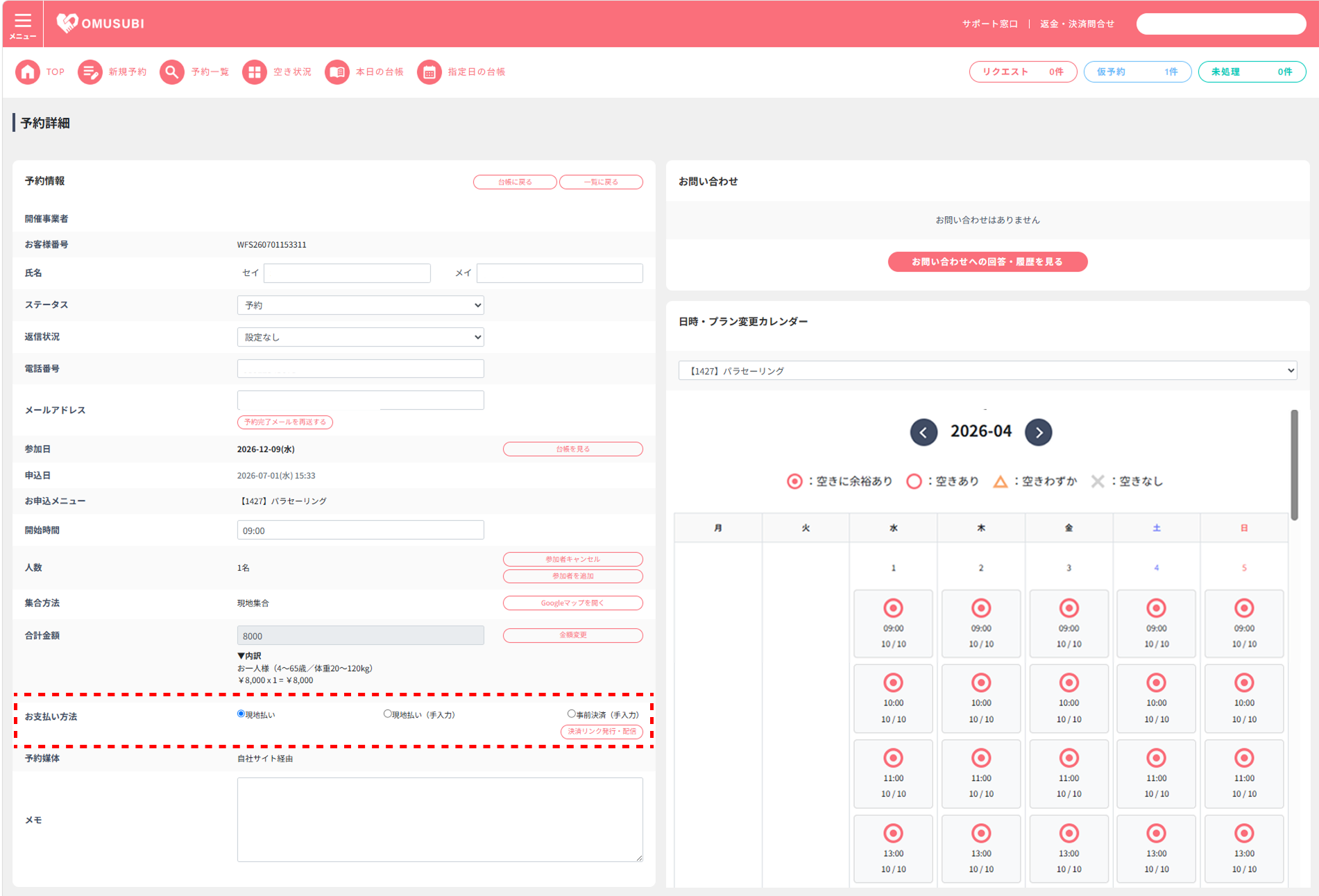
お支払方法を「現地払い」にて予約受付後、「事前決済」での支払いに変更したい場合にご利用いただける機能です。
OMUSUBI管理画面より決済リンクを発行、お客様へ決済リンクを記載したメールを送信し、事前決済の対応を行います。
OMUSUBI管理機能
顧客情報ごとの支払い区分確認手順
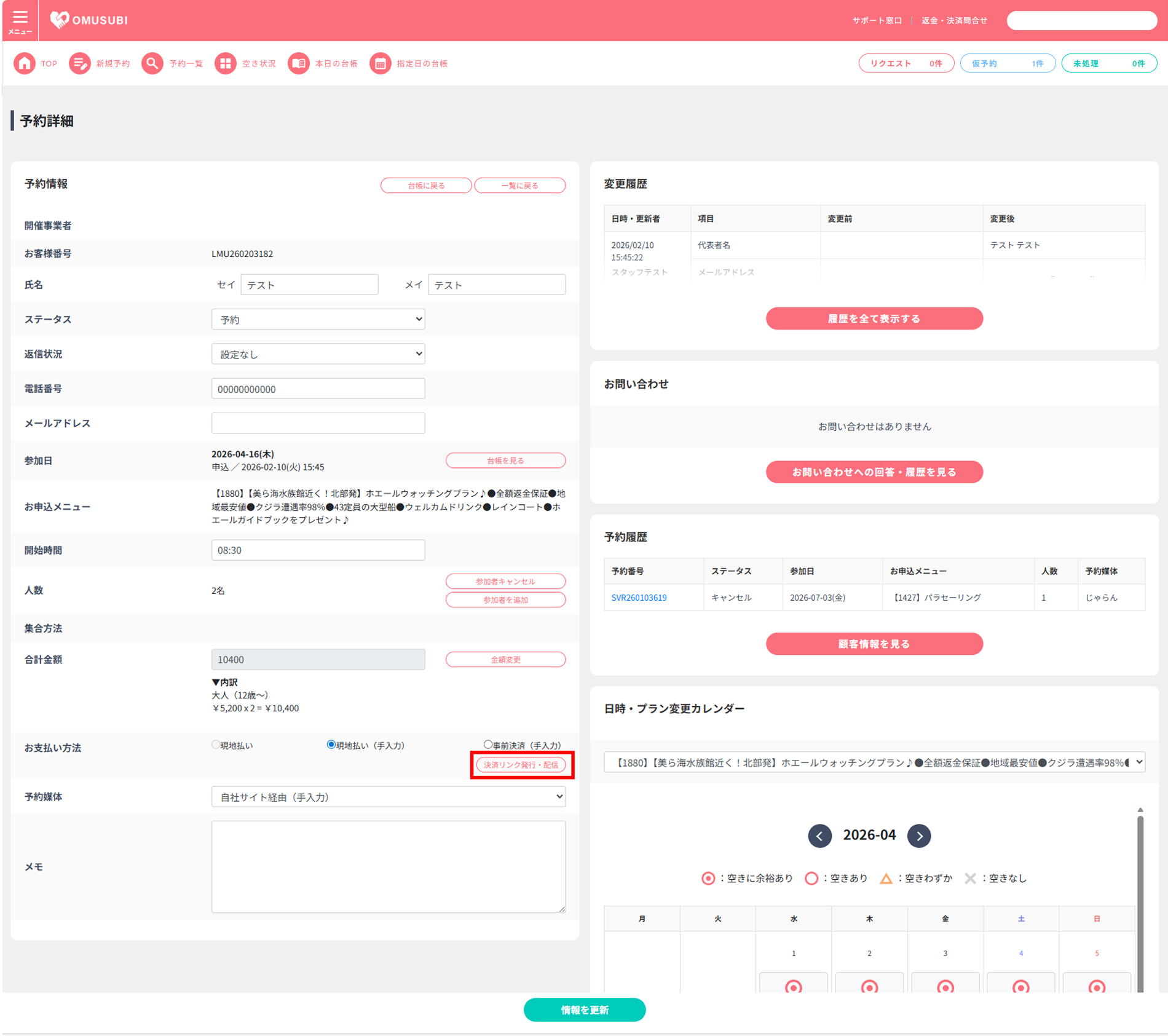
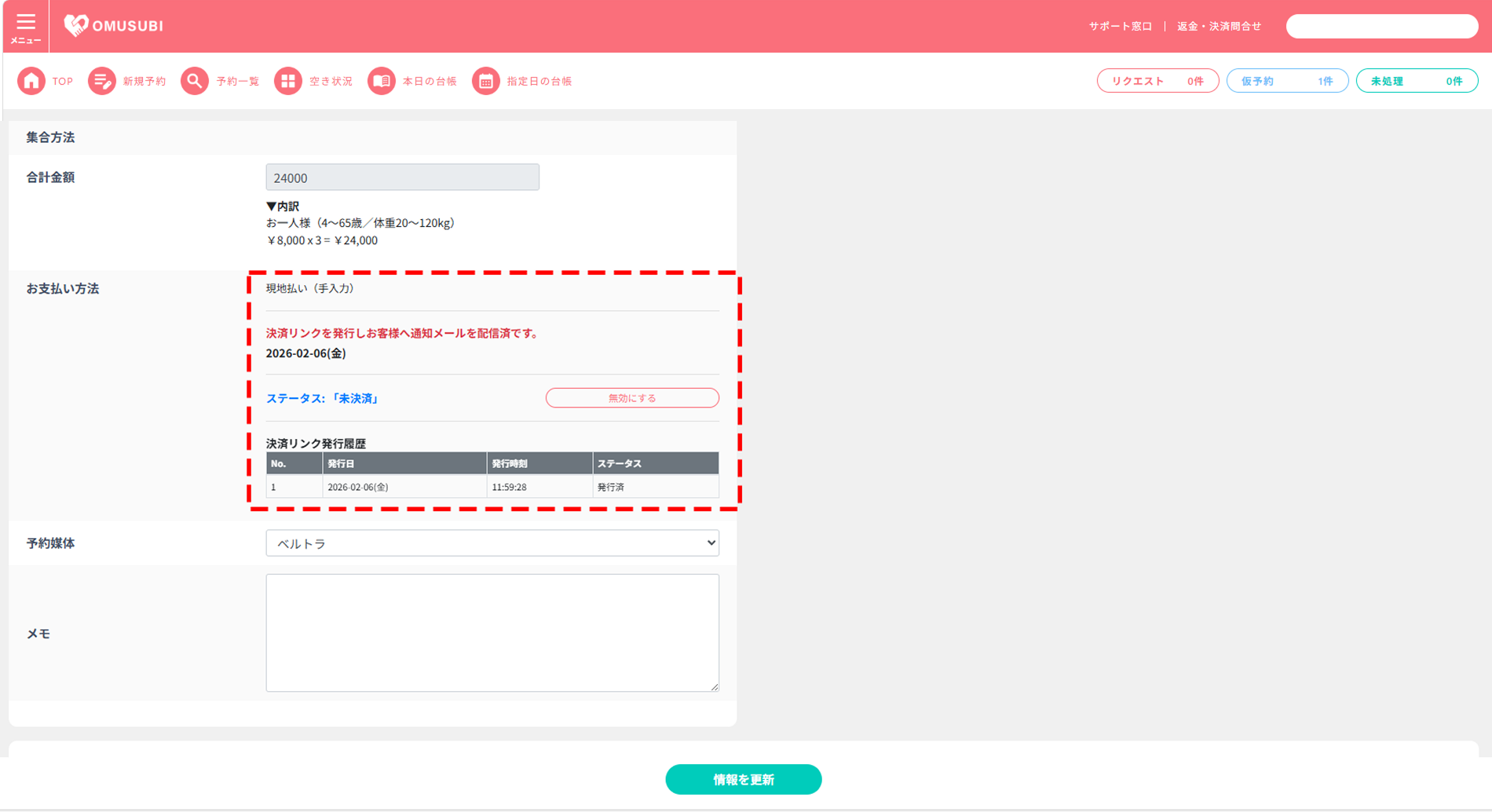
[決済リンク発行・配信]をクリックした後、予約詳細画面にて、お客様の決済の有無によってお支払方法のステータスの表示が変わります。
決済リンク発行済み、お客様の決済待ちの場合
[ステータス:発行済]
決済リンクよりお客様が決済を完了された場合
オンラインカード決済でのお支払い
[ステータス:支払済み]
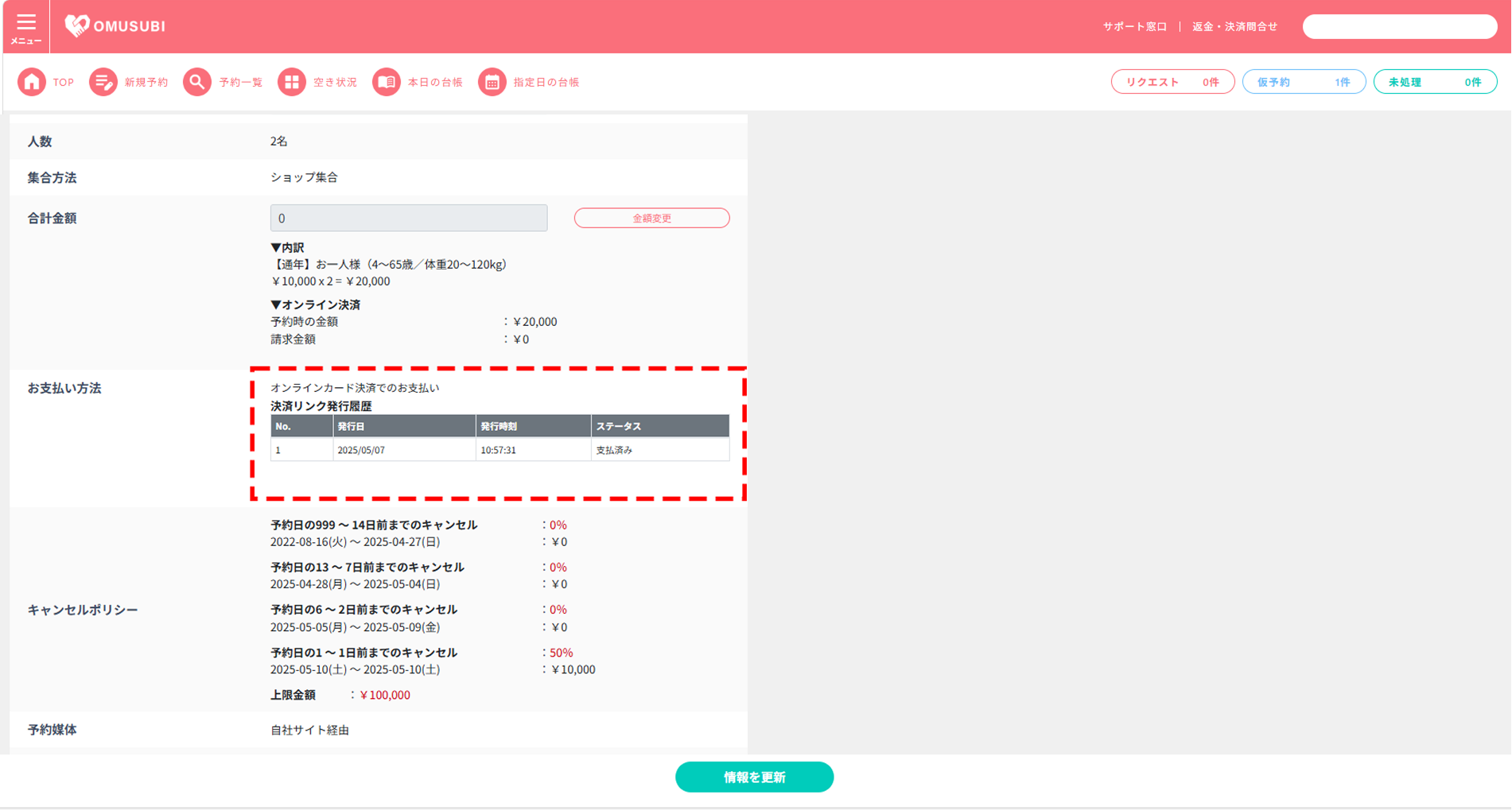
決済リンクには有効期限があります。期限を過ぎると決済ができなくなるため、以下の点にご注意ください。
[決済リンク発行・配信]をクリックした後、[取り消し]、[再発行]の処理を行うことが可能です。
決済リンクのメールの再送をご希望された場合や、支払方法を現地払いに変更された場合、参加人数の変更があった場合などにご利用いただけます。
※[無効にする]をクリックしても、お客様へ通知メールなどは配信されません。
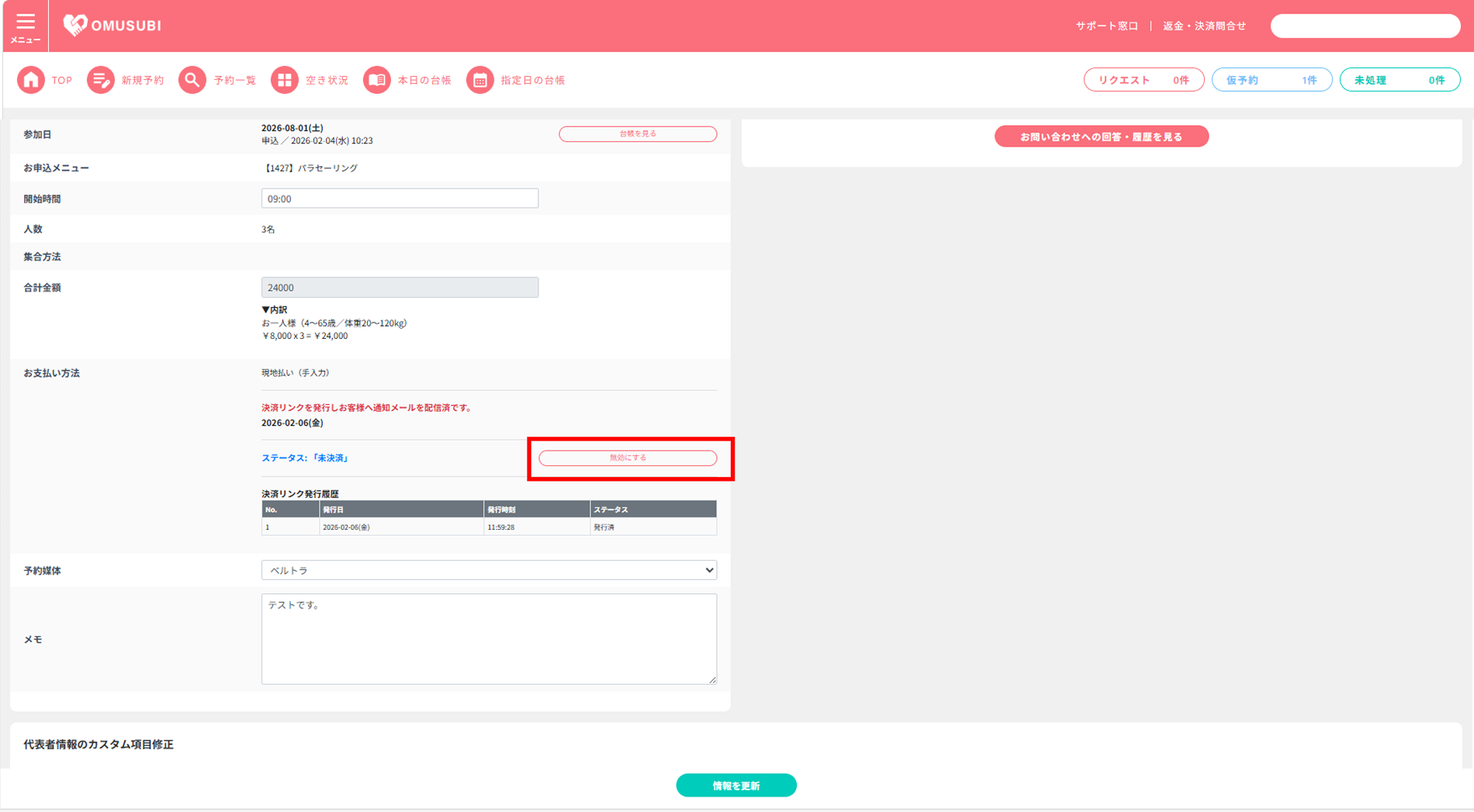
[無効にする]をクリックした後、決済リンク発行履歴に「無効済み」と表示されます。
無効にした場合、お客様へ送信した決済リンクURLが無効となり、決済ができなくなります。
決済リンクを再発行する場合は、お支払方法の項目の[決済リンク再発行・配信]をクリックしてください。
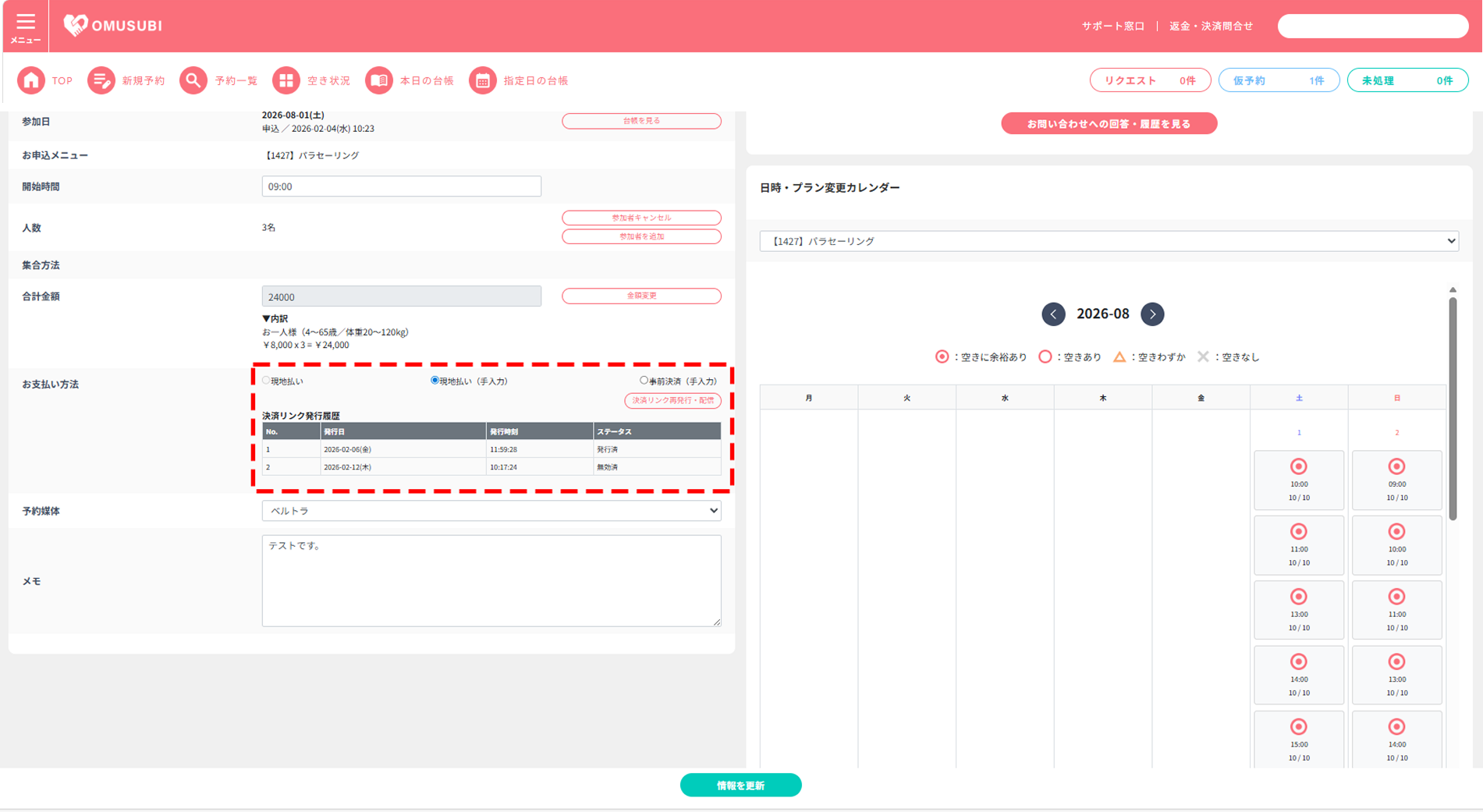
顧客詳細の修正可能範囲に関して、合計金額が「増幅」とある処理は不可。人数変更不可となります。
合計金額が「減額」となる処理は可能です。
OMUSUBI管理機能
予約詳細画面での金額変更手順
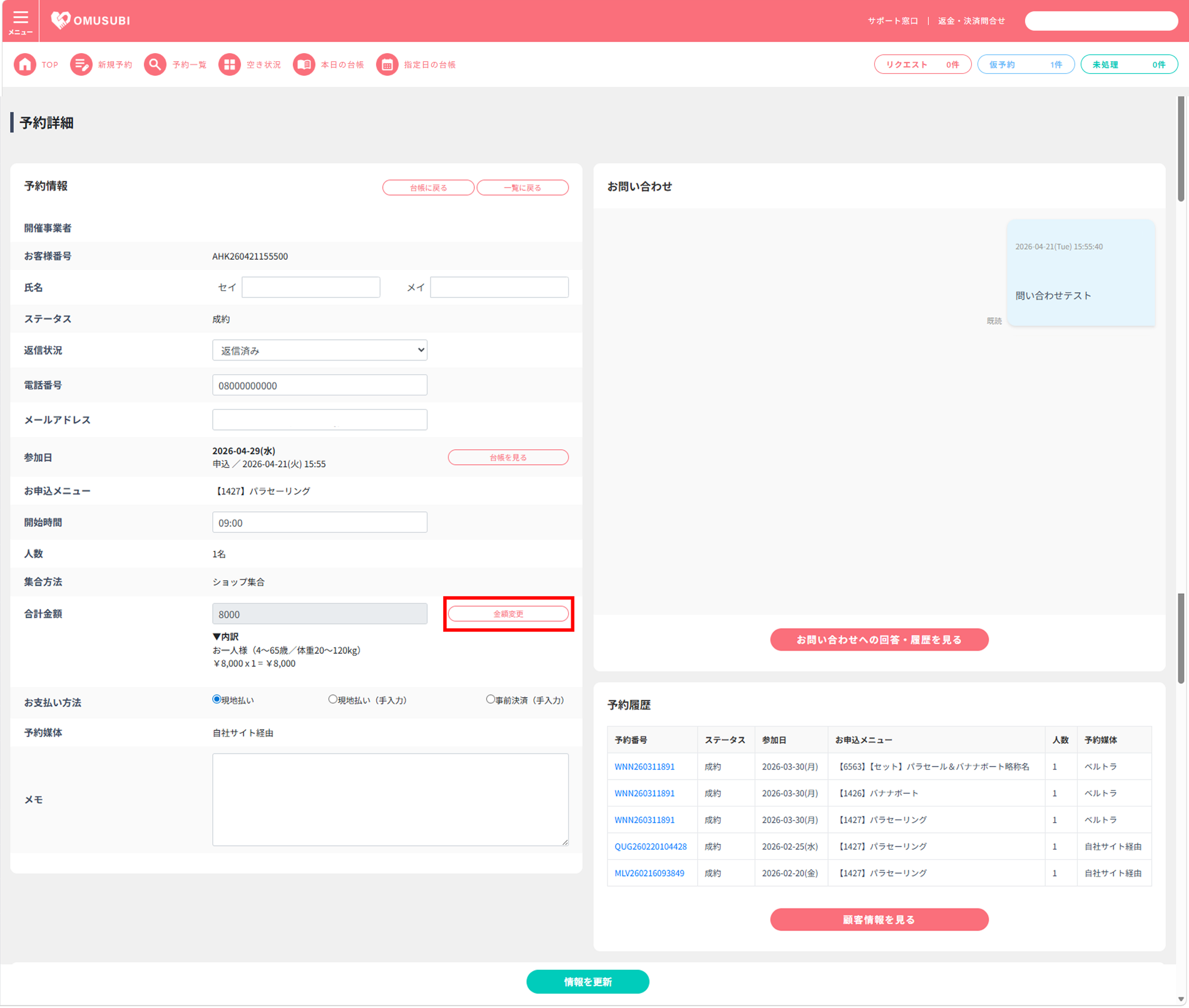
【現地払いの場合】
増額・減額のどちらも修正が可能です。
【事前決済の場合】
「合計金額」修正に関しまして「減額のみ」修正が可能です。
プラン変更や人数変更により合計金額が「増額」となる場合は、お客様へマイページでのキャンセル→再度予約取り直しのご案内をお願いいたします。
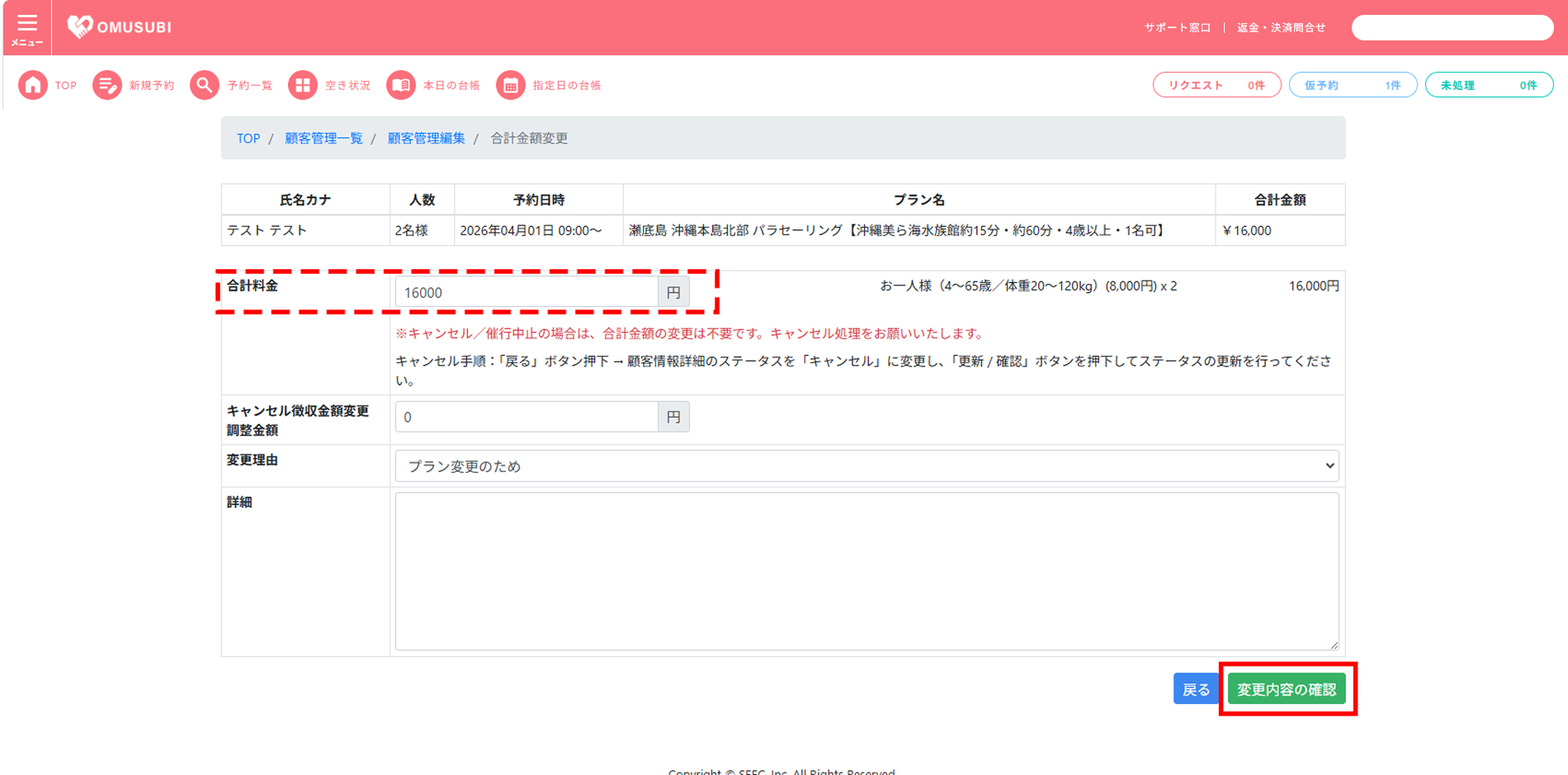
キャンセル処理方法が「キャンセル料を徴収する」「ノーチャージ(キャンセル料徴収なし)」いずれかより選択可能です。
OMUSUBI管理機能
予約詳細画面でのキャンセル処理手順


返金処理が発生した場合(キャンセル・減額処理時)、該当のお客様へご予約金額変更のお知らせメールが配信されます。
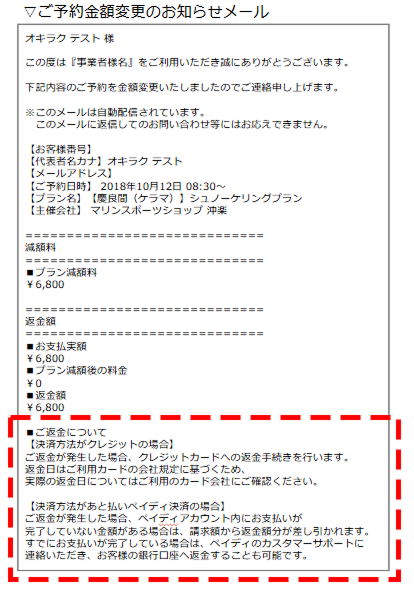
※返金処理後のお客様への返金日に関しましては、ご利用のカード会社により異なります。
毎月月初に前月分の成約確認確定後、管理画面より支払明細書の発行が可能です。
OMUSUBI管理機能
支払明細書の発行手順
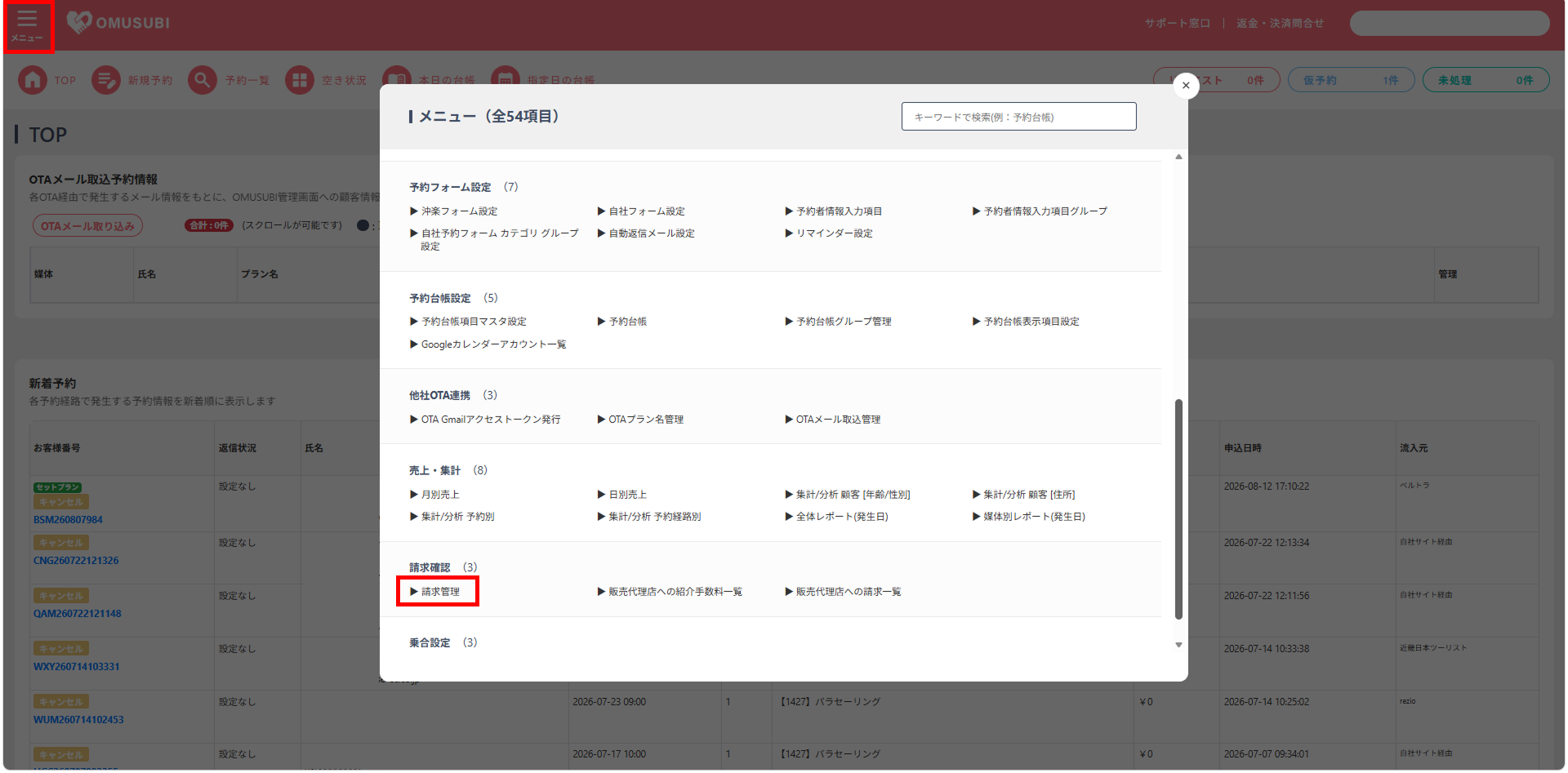
支払明細書を発行する項目の[支払明細書発行]をクリックします。
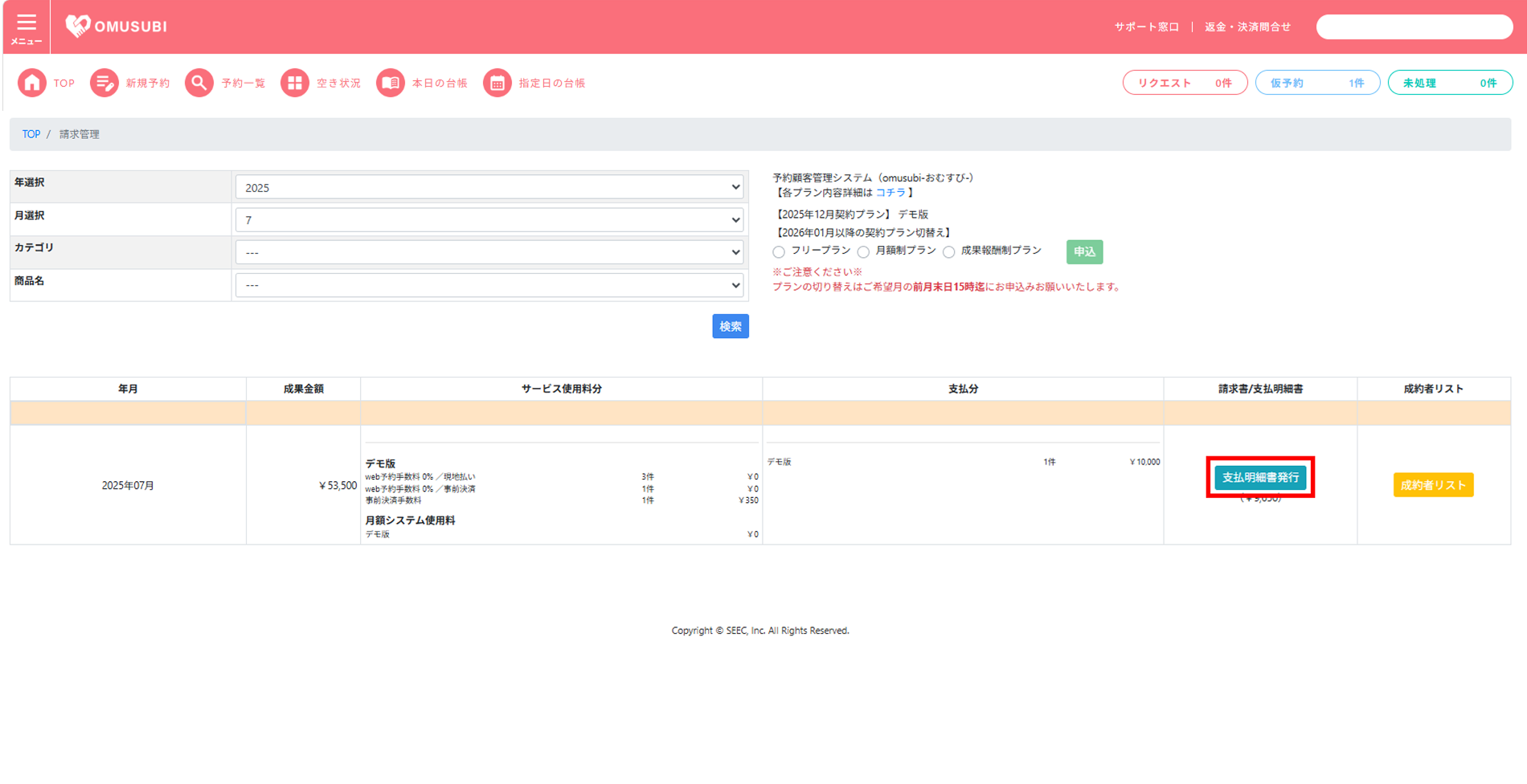
「オンライン決済」「現地払い」の両方を設定いただいた際、システム使用料を差し引いた支払明細書を発行いたします。
支払明細書に記載されたお支払い金額を制約月の翌月末に指定口座へお振込みいたします。
「オンライン決済」「現地払い」の両方を設定いただいた場合でも、弊社からのご請求額の方が大きい場合はご請求書を発行いたします。
.png)
自社予約フォームの下部(フッター)に特定商取引法の表記を表示することが可能です。
特定商取引法の表記について、初期設定では既存の登録情報をもとに初期データが自動入力されています。
内容に誤りがないか確認し、必要に応じて編集を行ってください。
OMUSUBI管理機能
特定商取引法の表記手順
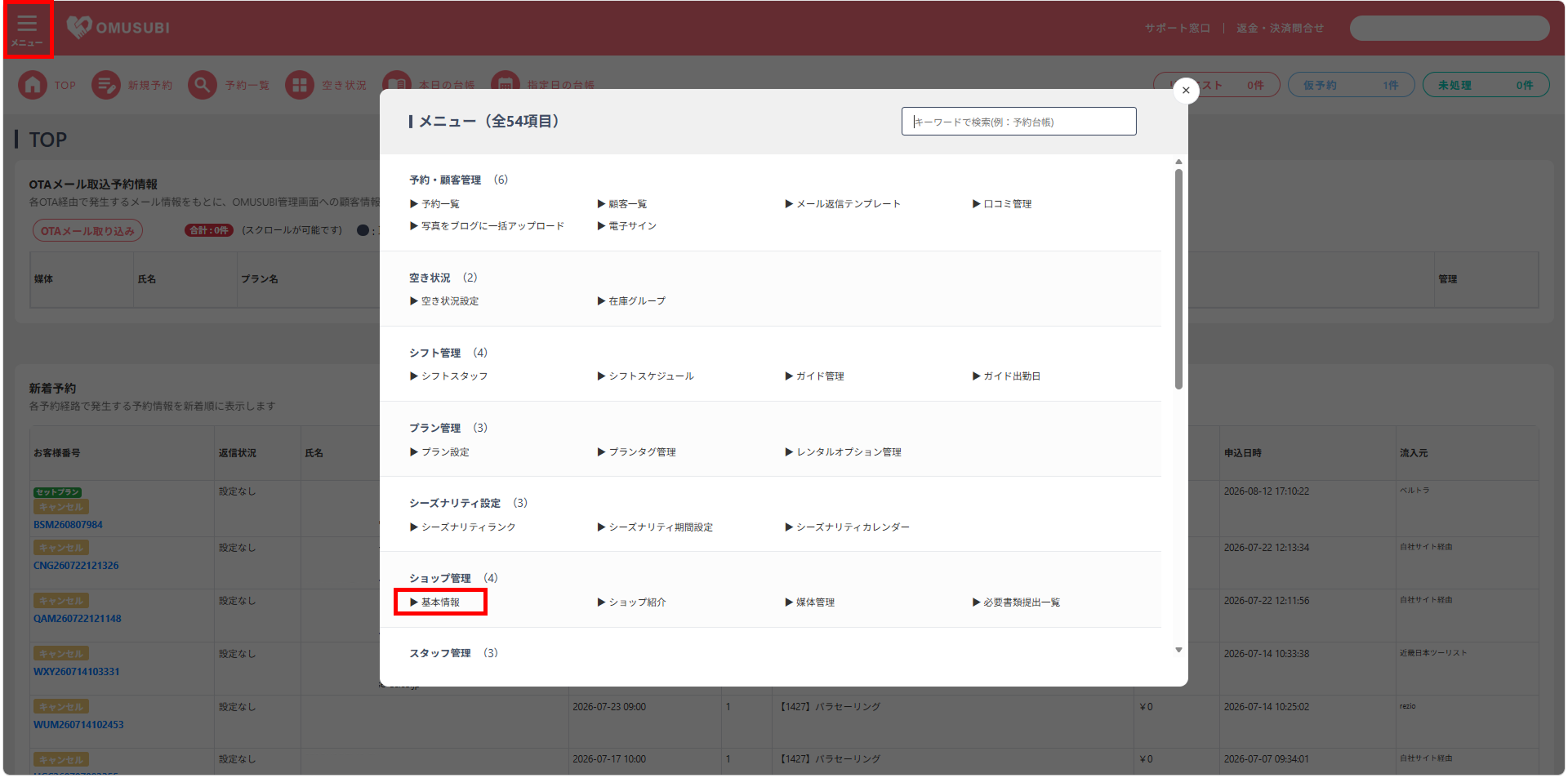
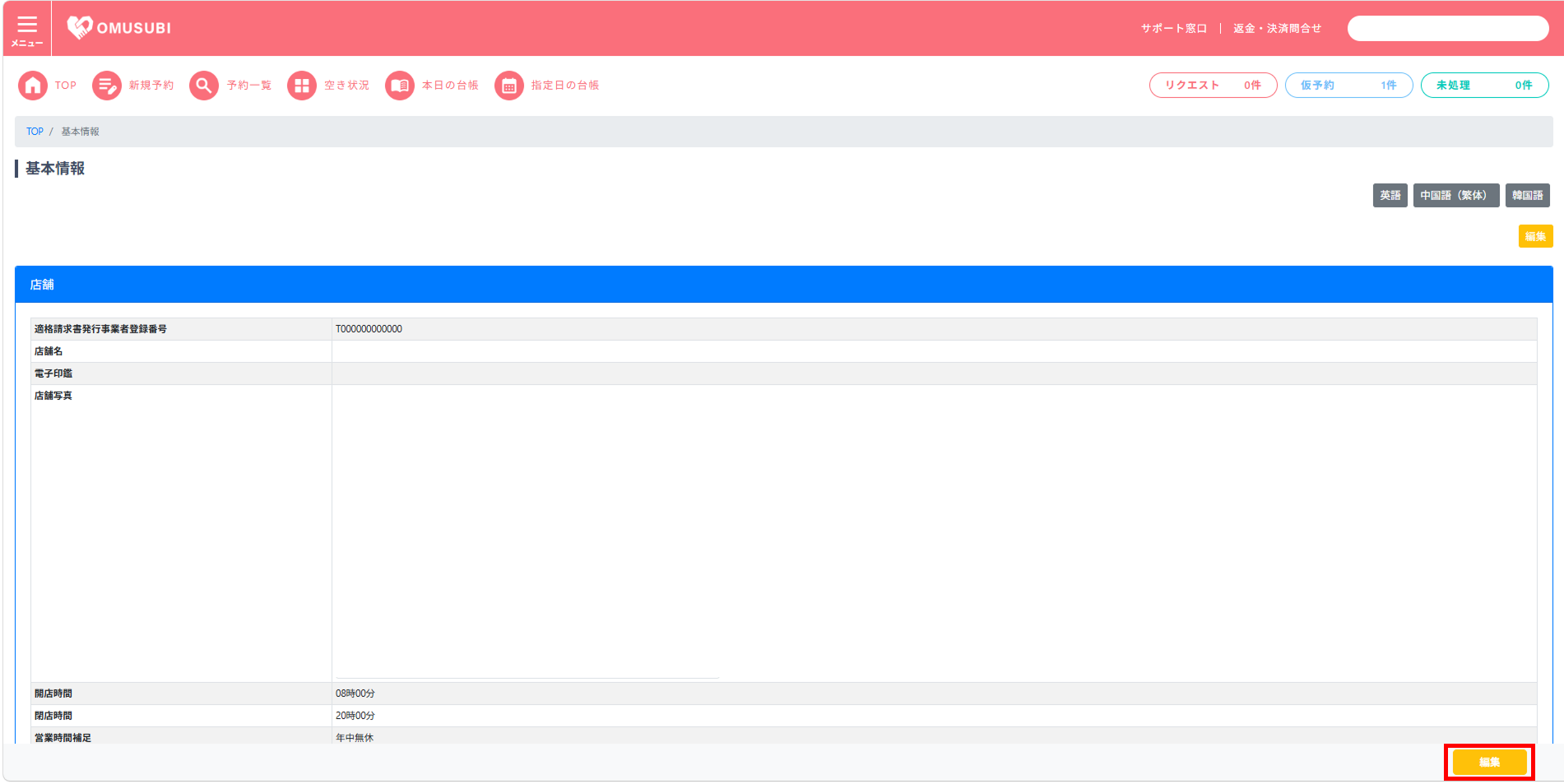
■初期設定されている主な内容
| 販売事業者 | OMUSUBIに登録されている店舗名 |
|---|---|
| 代表者または責任者 | 登録代表名 |
| 所在地 | 登録住所 |
| お問い合わせ先 | 登録電話番号 |
| 現地決済 | 一律「可」 |
| 販売価格・キャンセル等 | 各詳細ページを参照する旨の案内文 |
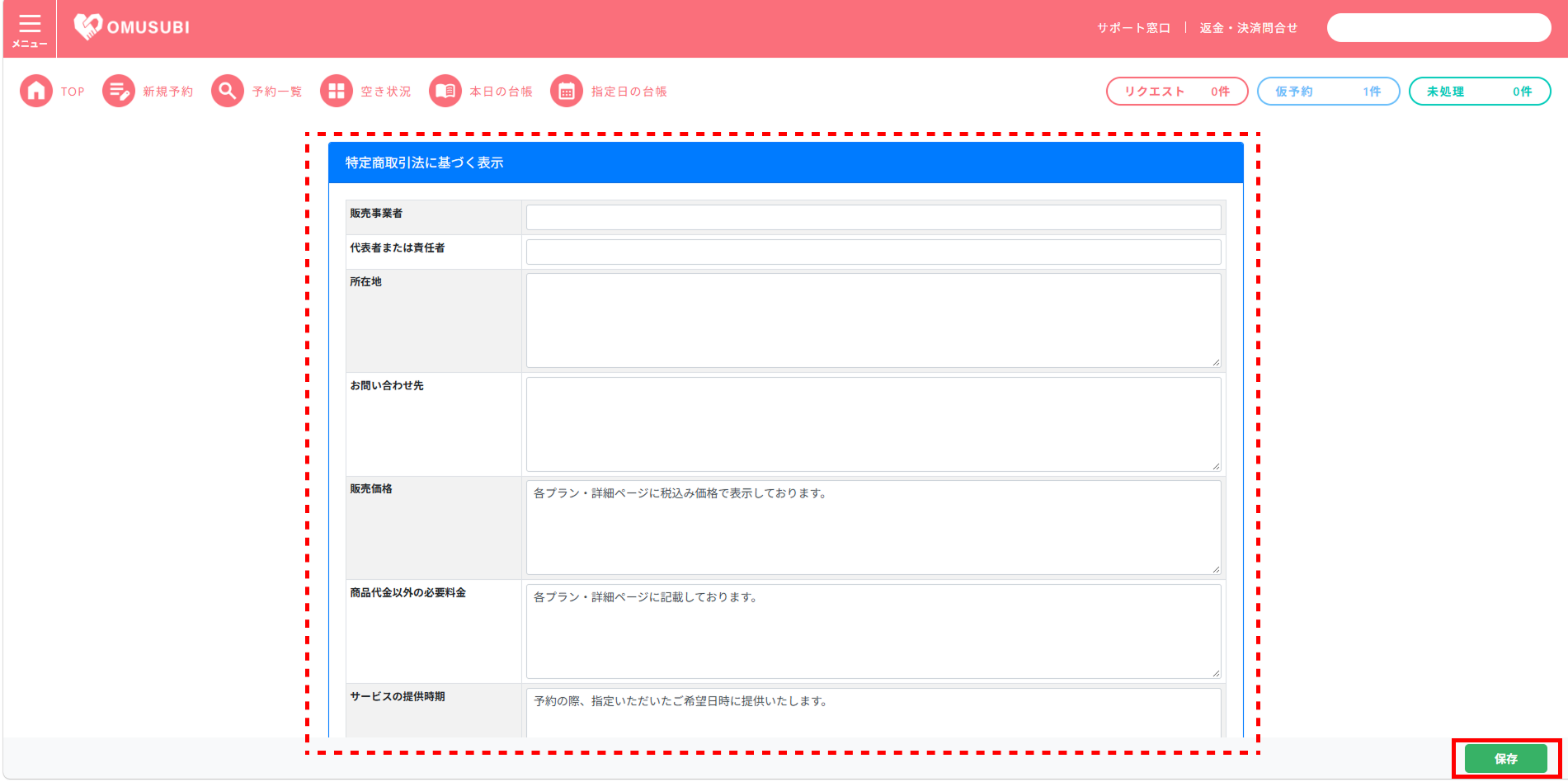
必ずご確認いただきたい3項目
| 確認項目 | 確認・変更内容 |
|---|---|
| ①代表者名・所在地 | 登録されている代表者または責任者の氏名、所在地に誤りがないか確認し、必要に応じて修正してください。 |
| ②現地決済 | 初期状態は全事業者様が「可」に設定されています。 事前決済のみで、現地決済を受け付けていない場合は「不可」へ変更してください。 |
| ➂お問い合わせ先 | 電話番号を表示したくない場合は、お問い合わせフォームのURLなど、実際に受付可能な連絡先へ差し替えてください。 |
現地決済の設定にご注意ください
現地決済を行わない事業者様は、必ず「不可」へ変更してください。
初期状態の「可」のまま保存すると、実際の決済方法と表示内容が異なる可能性があります。

\ まずはお気軽にご連絡ください /
\ まずはお気軽にご連絡ください /