\ 1ヵ月無料トライアル実施中 /
お 電 話
098-943-3410
9:00 〜 18:00(土日祝休み)


MANUAL
MANUAL
OMUSUBI内の予約データとGoogleカレンダーを同期(連携)する機能です。
予約台帳代わりとしてスマホ等からGoogleカレンダーを使用することで手軽に確認・運用が実現します。
事前準備としてGoogleカレンダーにて簡単な設定と共有の手順を行った後は、OMUSUBI管理画面側で同期の設定を全て完結させることが可能です。
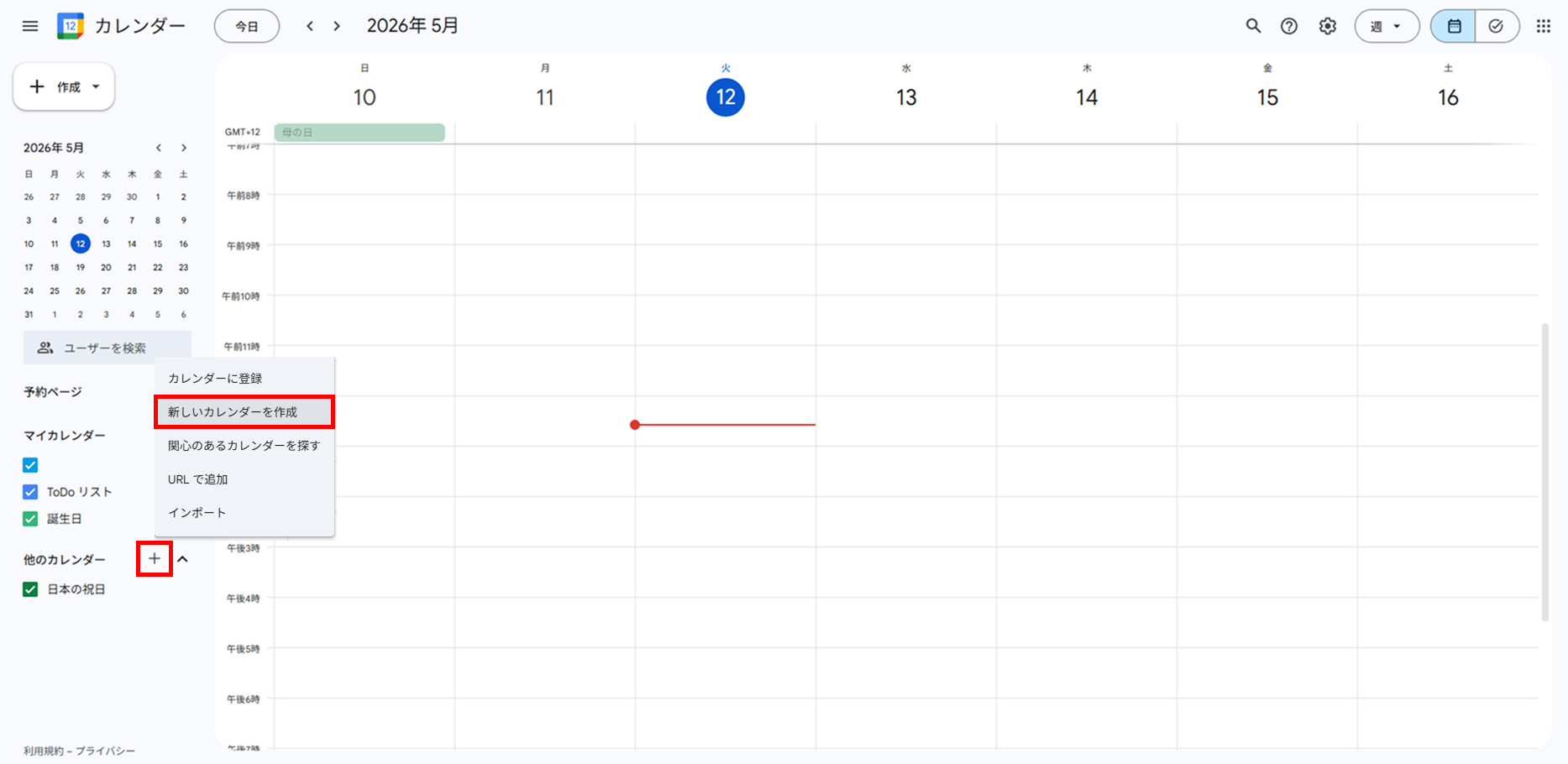
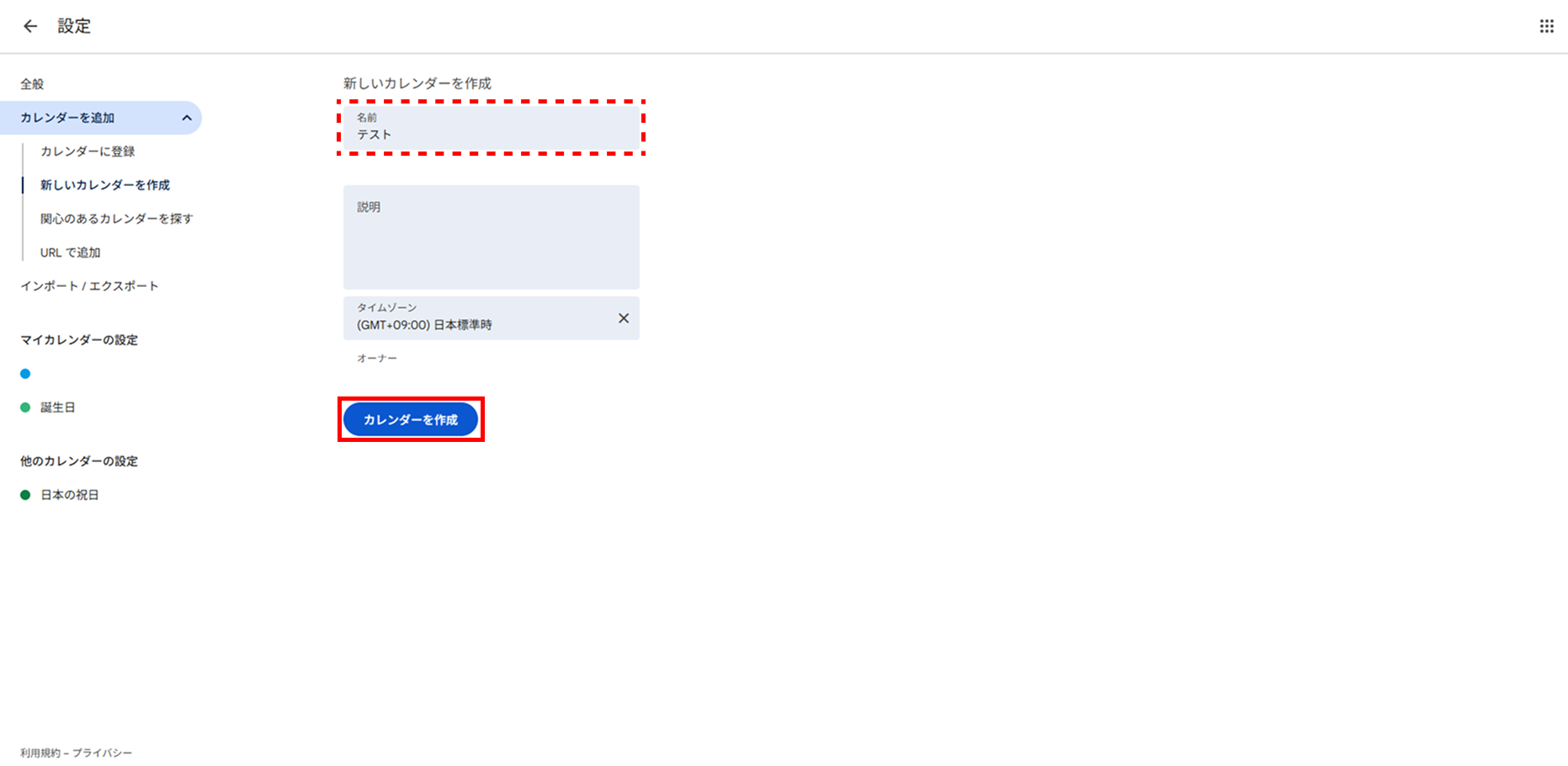
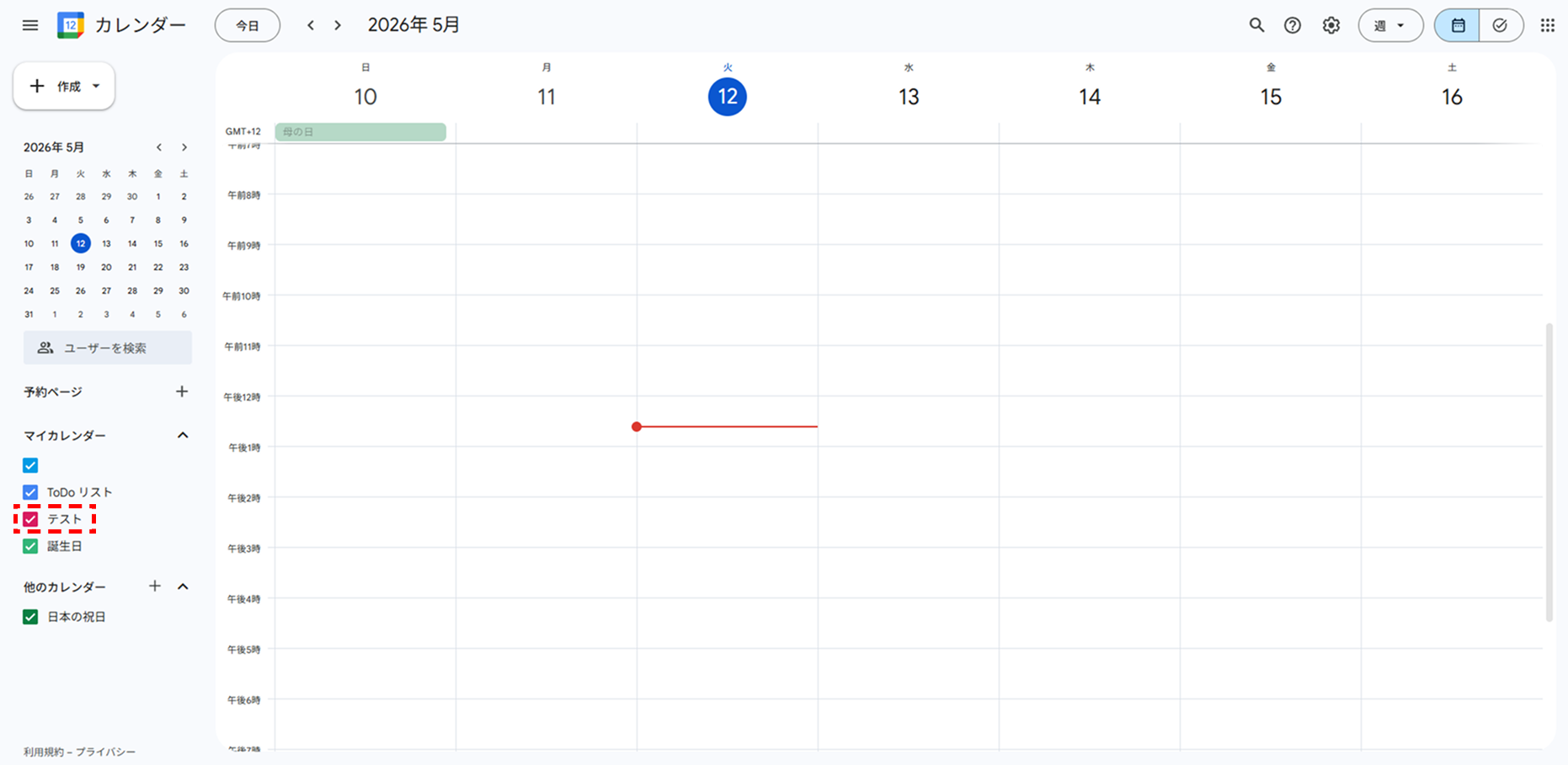
GoogleカレンダーTOP画面の「マイカレンダー」内に、作成したカレンダーの名称が表示されます。
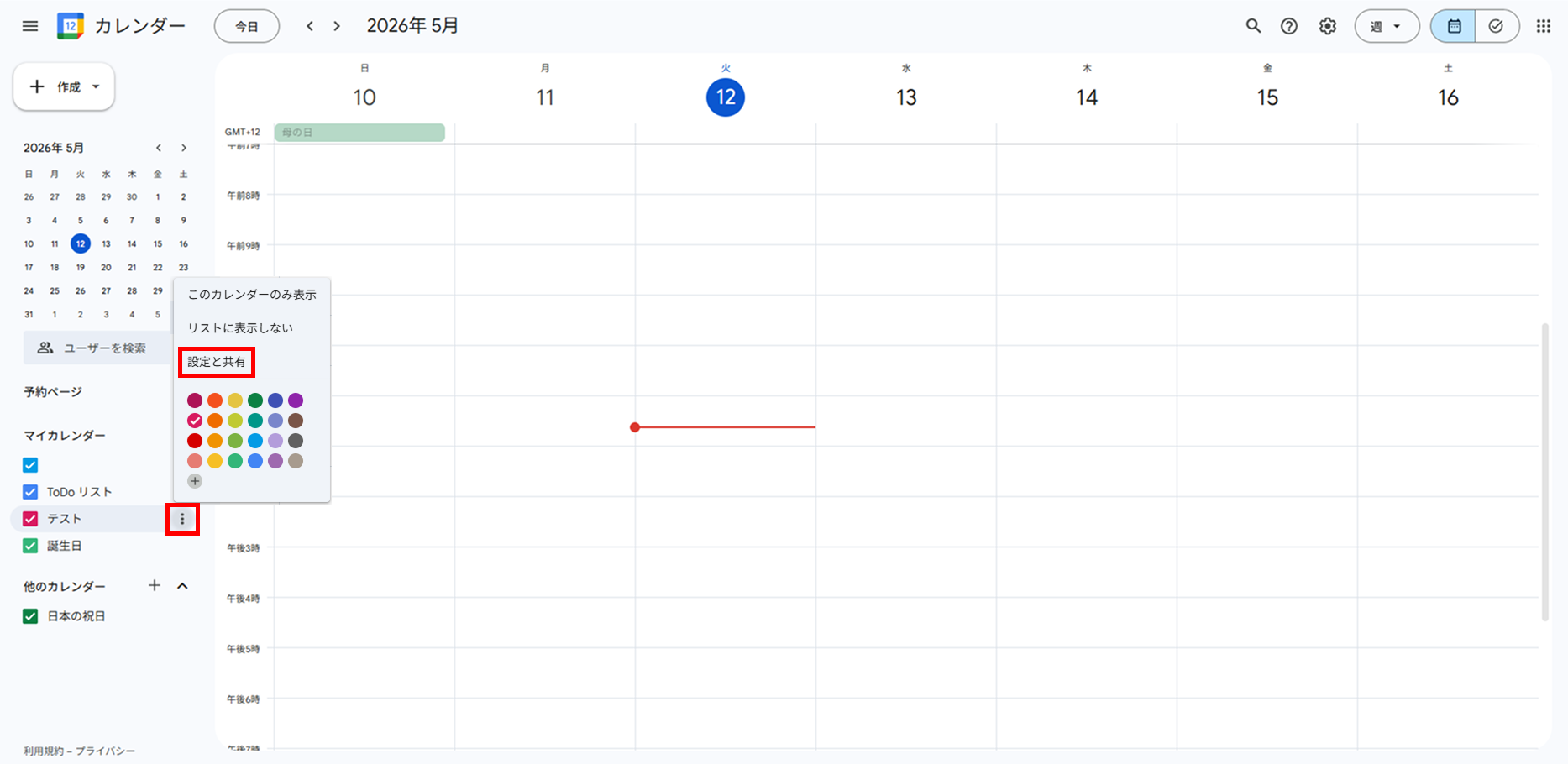
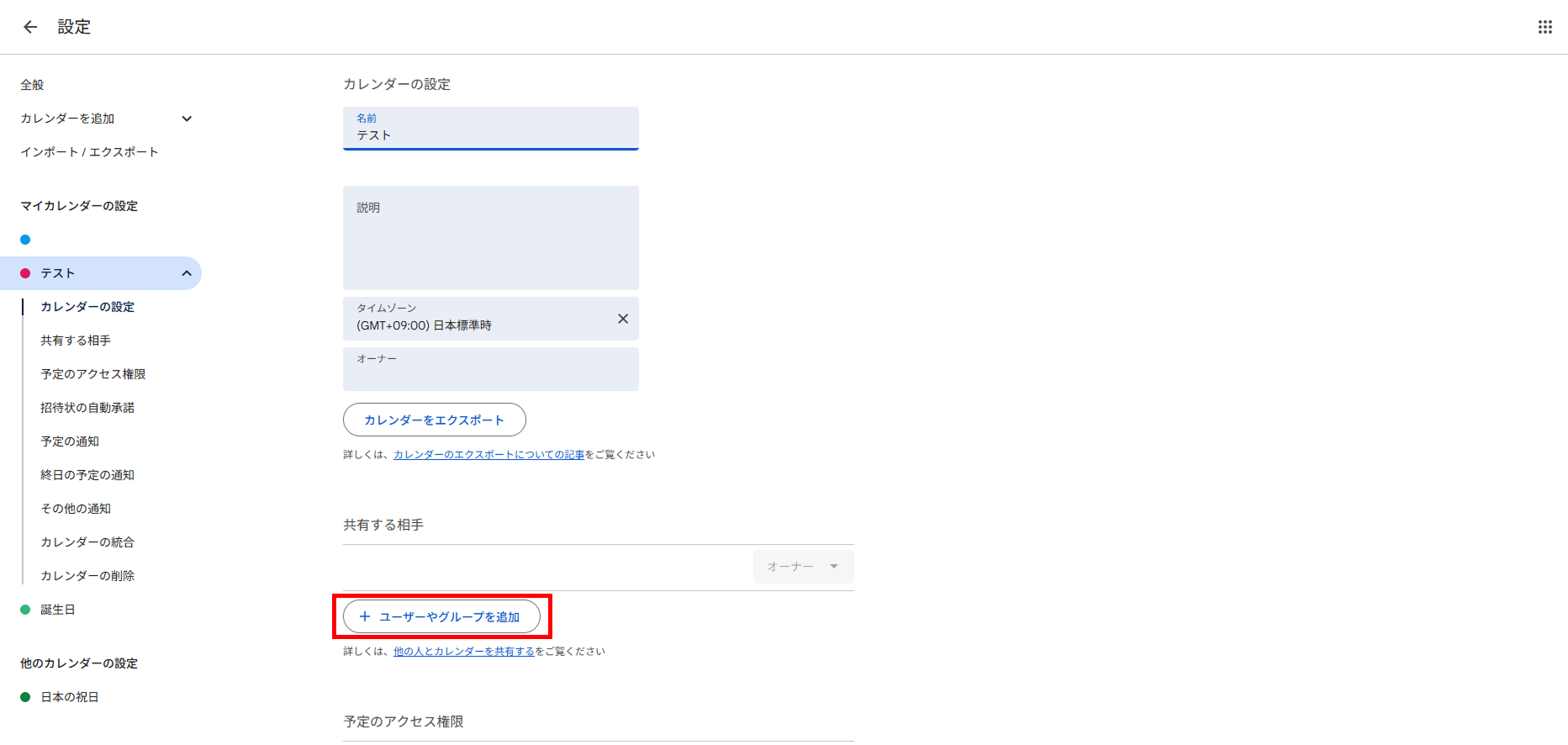
google-calendar@leisure-394103.iam.gserviceaccount.com
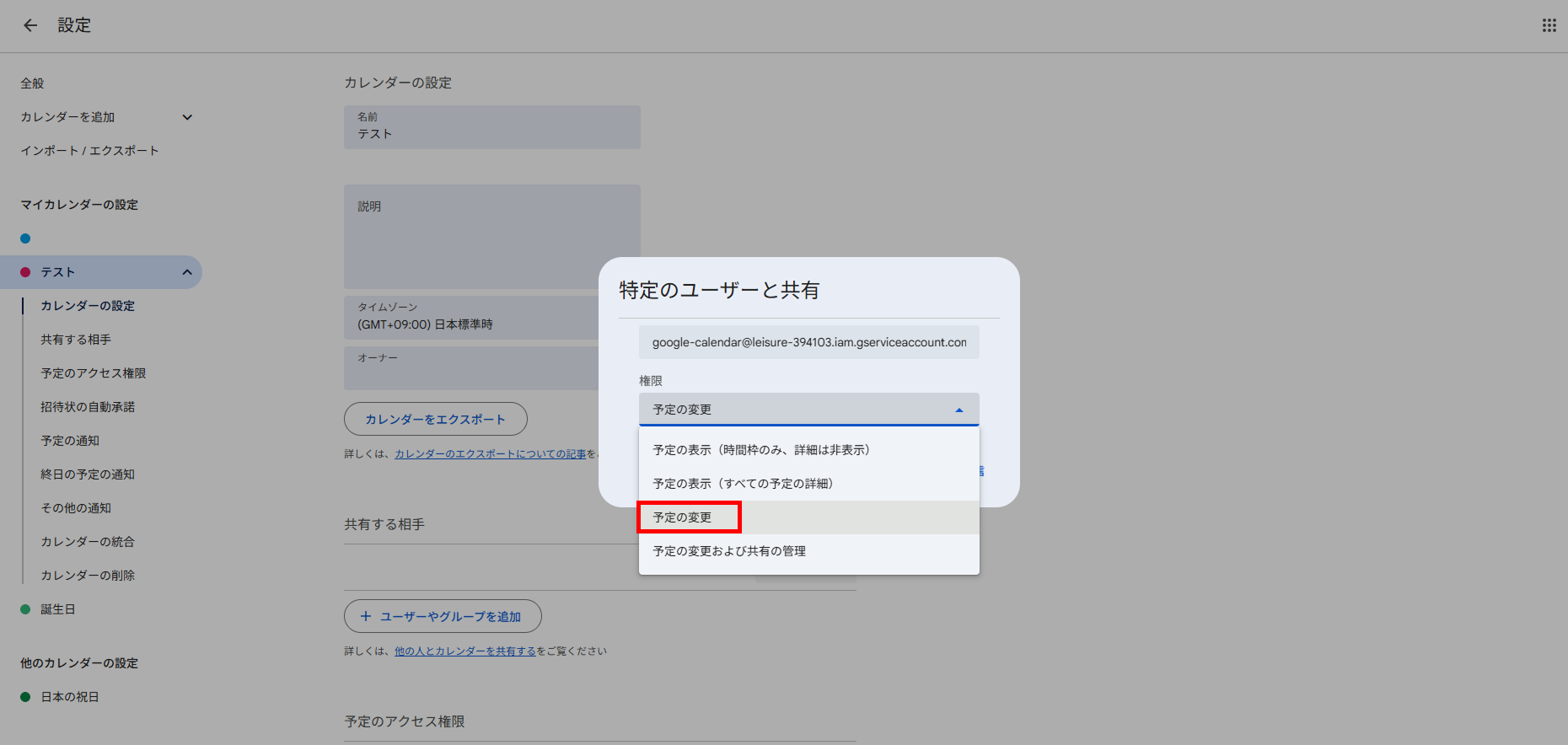
2.「権限」の項目にて、[予定の変更]を選択してください。
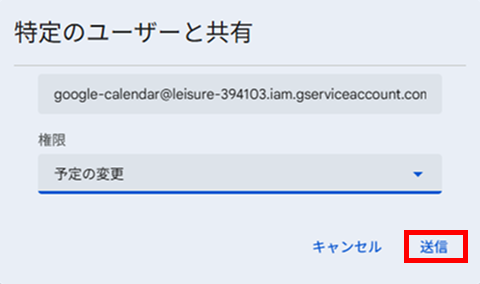
3.[送信]をクリックします。
注意
「権限」の項目にて、デフォルトの「予定の表示」のままでは同期されません。必ず「予定の変更」を選択してください。
OMUSUBI管理機能
Googleカレンダーとの同期手順
Googleカレンダーでの設定が完了したあと、OMUSUBI管理画面側にてカレンダーの登録を行います。
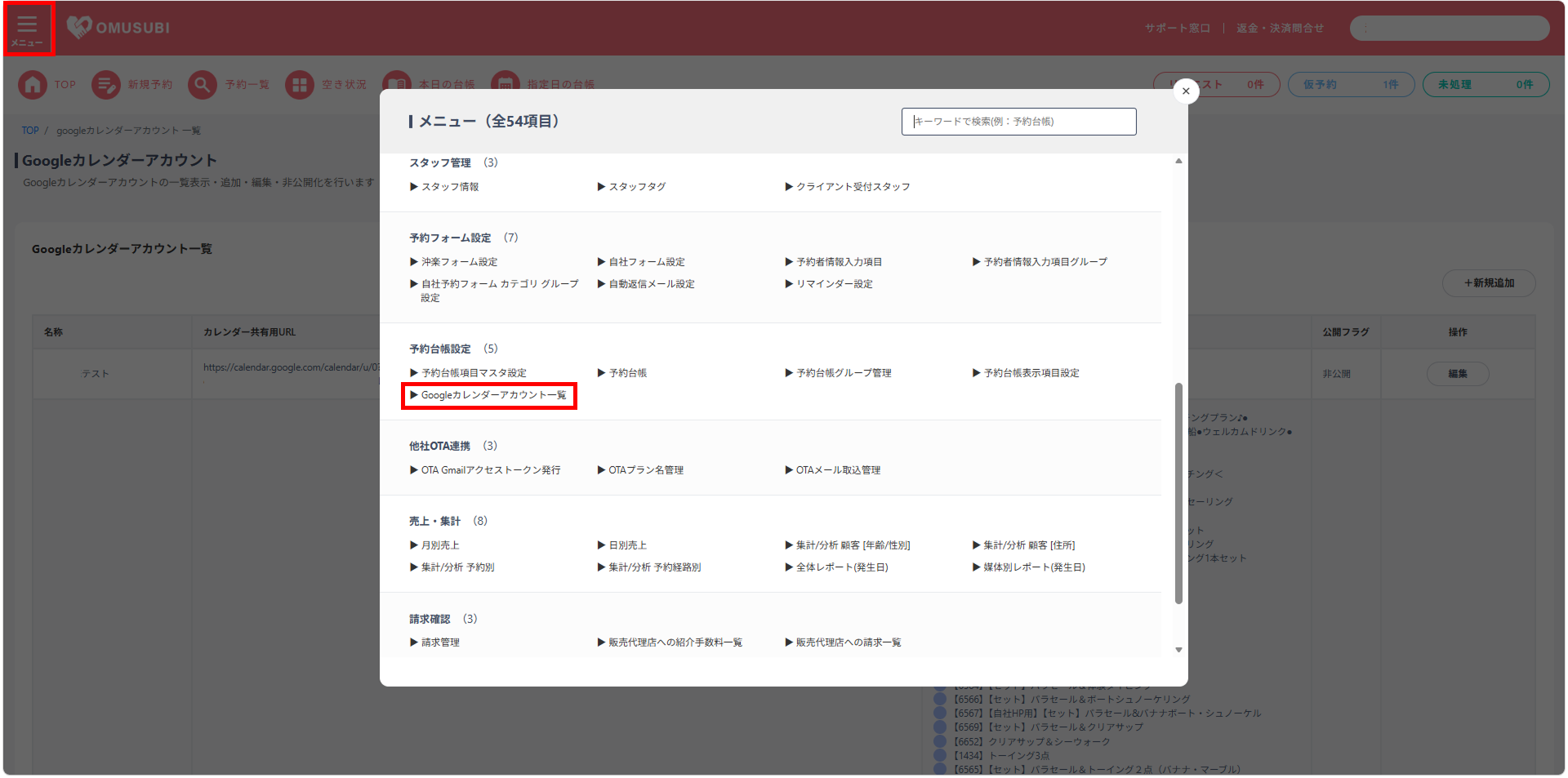
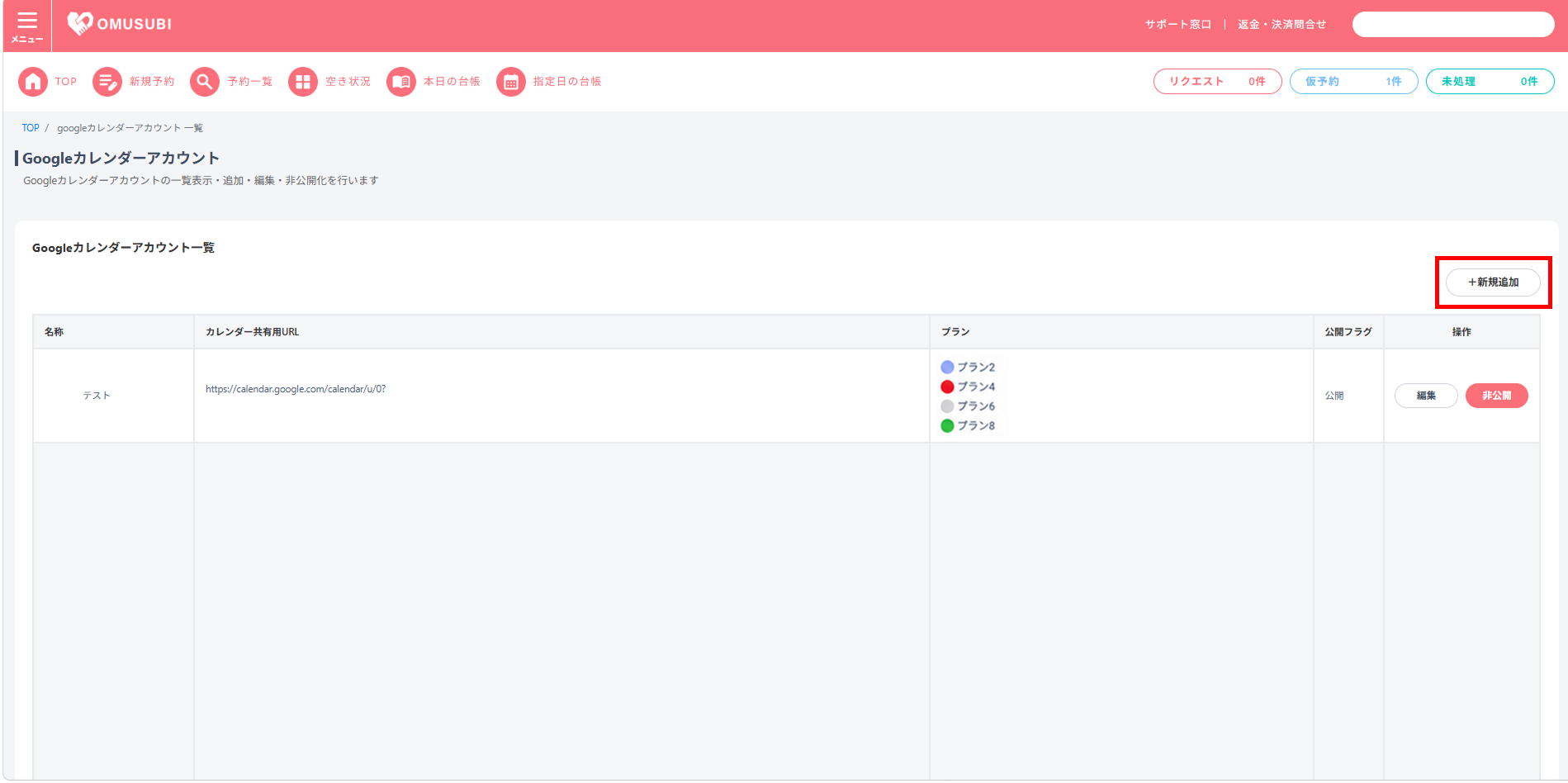
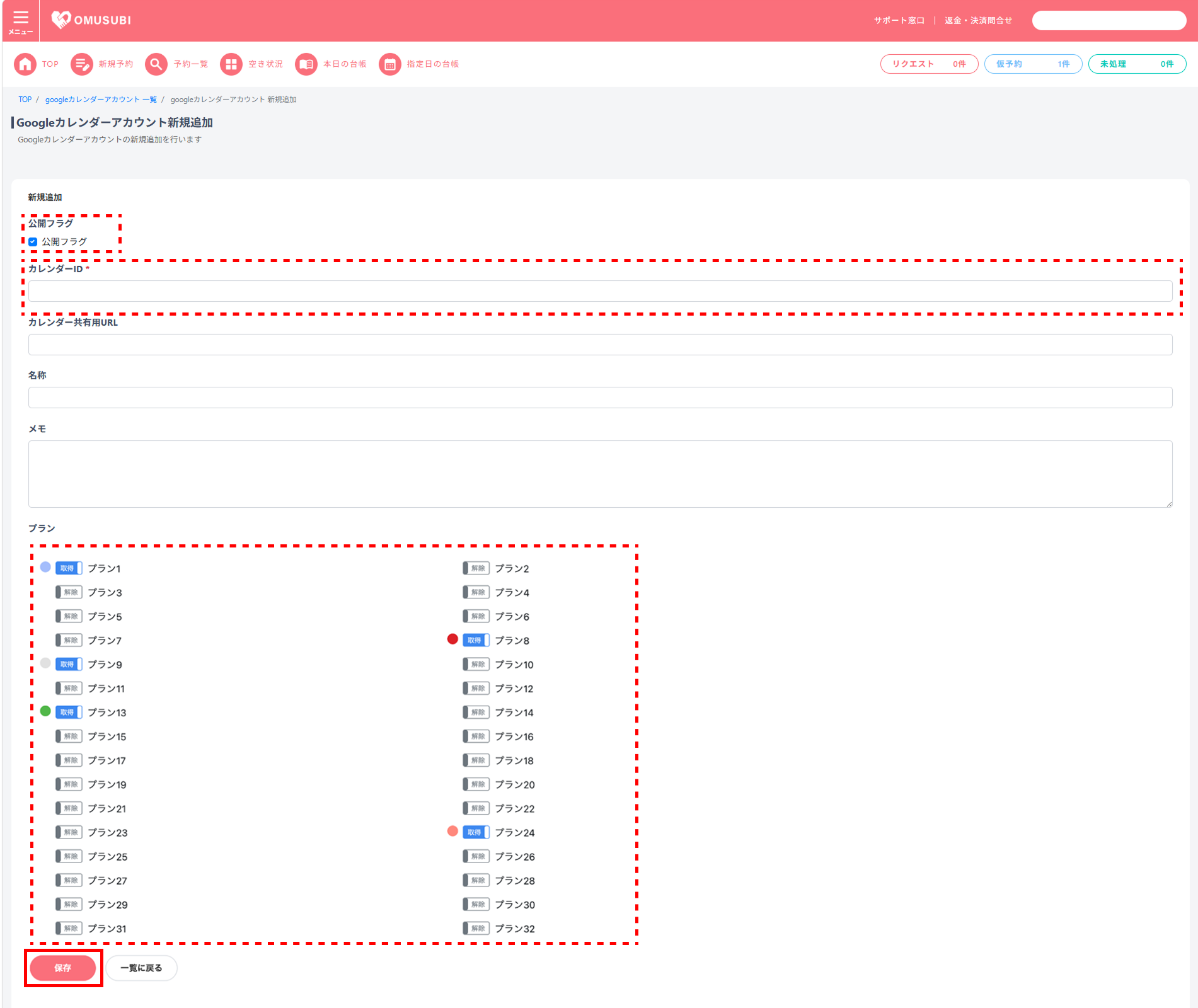
googleカレンダーアカウント 新規追加画面の各項目を入力します。
| 項 目 名 | 必 須 | 内 容 |
|---|---|---|
| 公開フラグ | 任意 | チェックを入れると同期が有効となります。 |
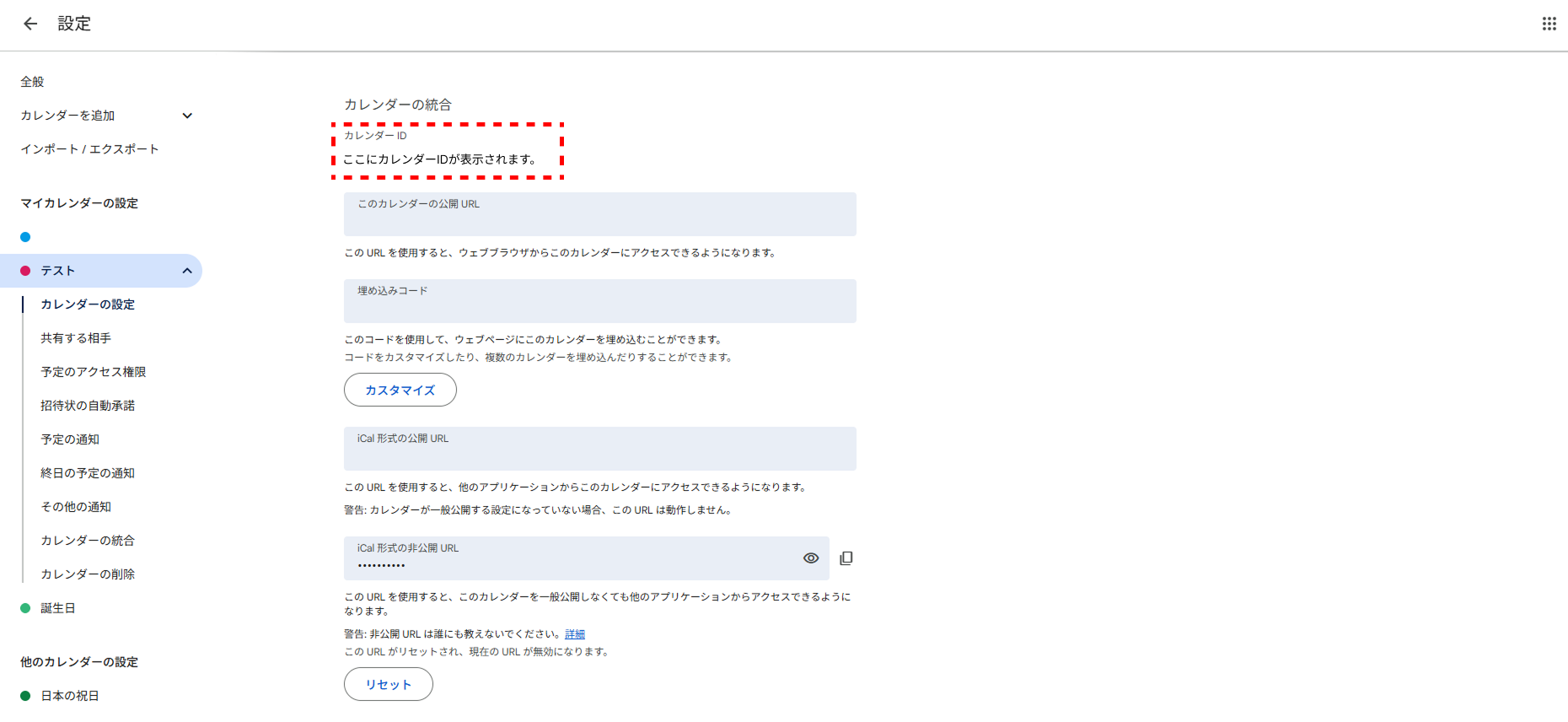
| カレンダーID | 必須 | 「事前準備|Googleカレンダーの設定⑥」の項目にてコピーしたGoogleカレンダーのカレンダーIDを貼り付けます。 新規追加時のみ入力できます。 |
| カレンダー共有用URL | 任意 | 外部共有用のURLを設定できます。 同じURLを複数のカレンダーで重複して登録することはできません。 |
| 名称 | 任意 | 管理用の名前です。 |
| プラン(トグル) | 任意 | Googleカレンダーと同期させたいプランを設定します。[取得]にすると、そのプランの予約がカレンダーに同期されます。 |
| メモ | 任意 | 管理用のメモを入力できます。 |
■各項目について
| 公開フラグ | 任意 |
|---|---|
| チェックを入れると同期が有効となります。 | |
| カレンダーID | 必須 |
| 「事前準備|Googleカレンダーの設定⑥」の項目にてコピーしたGoogleカレンダーのカレンダーIDを貼り付けます。 新規追加時のみ入力できます。 | |
| カレンダー共有用URL | 任意 |
| 外部共有用のURLを設定できます。 同じURLを複数のカレンダーで重複して登録することはできません。 | |
| 名称 | 任意 |
| 管理用の名前です。 | |
| プラン(トグル) | 任意 |
| Googleカレンダーと同期させたいプランを設定します。[取得]にすると、そのプランの予約がカレンダーに同期されます。 | |
| メモ | 任意 |
| 管理用のメモを入力できます。 | |
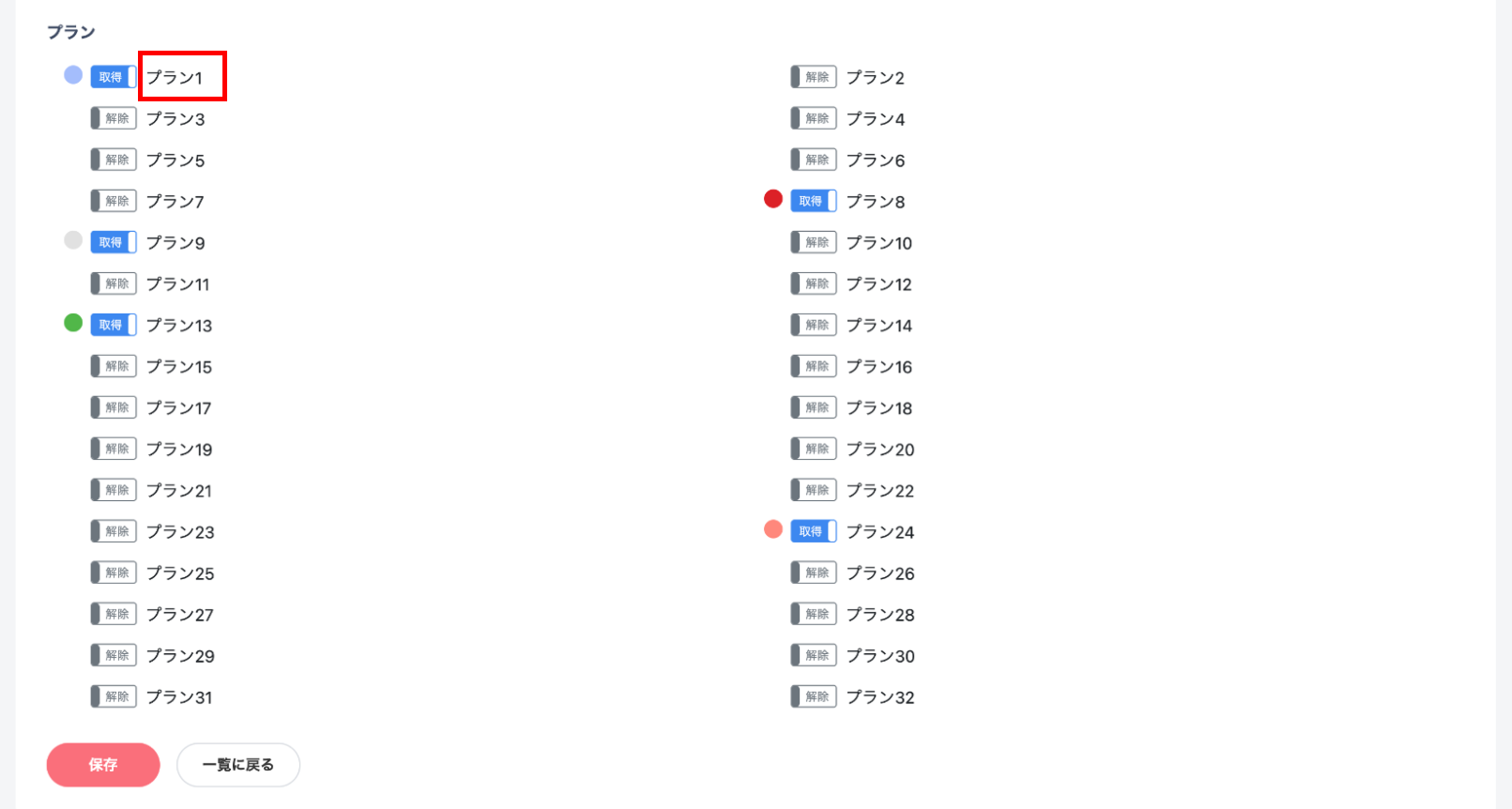
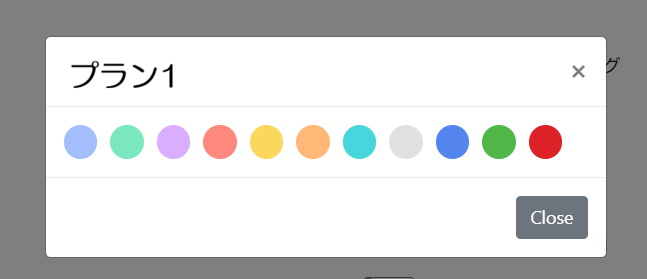
プラン名をクリックすると、名称の左にある〇の色を変更することができます。
色を変更するためのポップアップ画面が表示されます。
変更したい色をクリックしてください。
注意
googleカレンダーアカウント一覧画面にて、新規追加したアカウントが表示されます。
これでOMUSUBIとGoogleカレンダーの同期が完了しました。
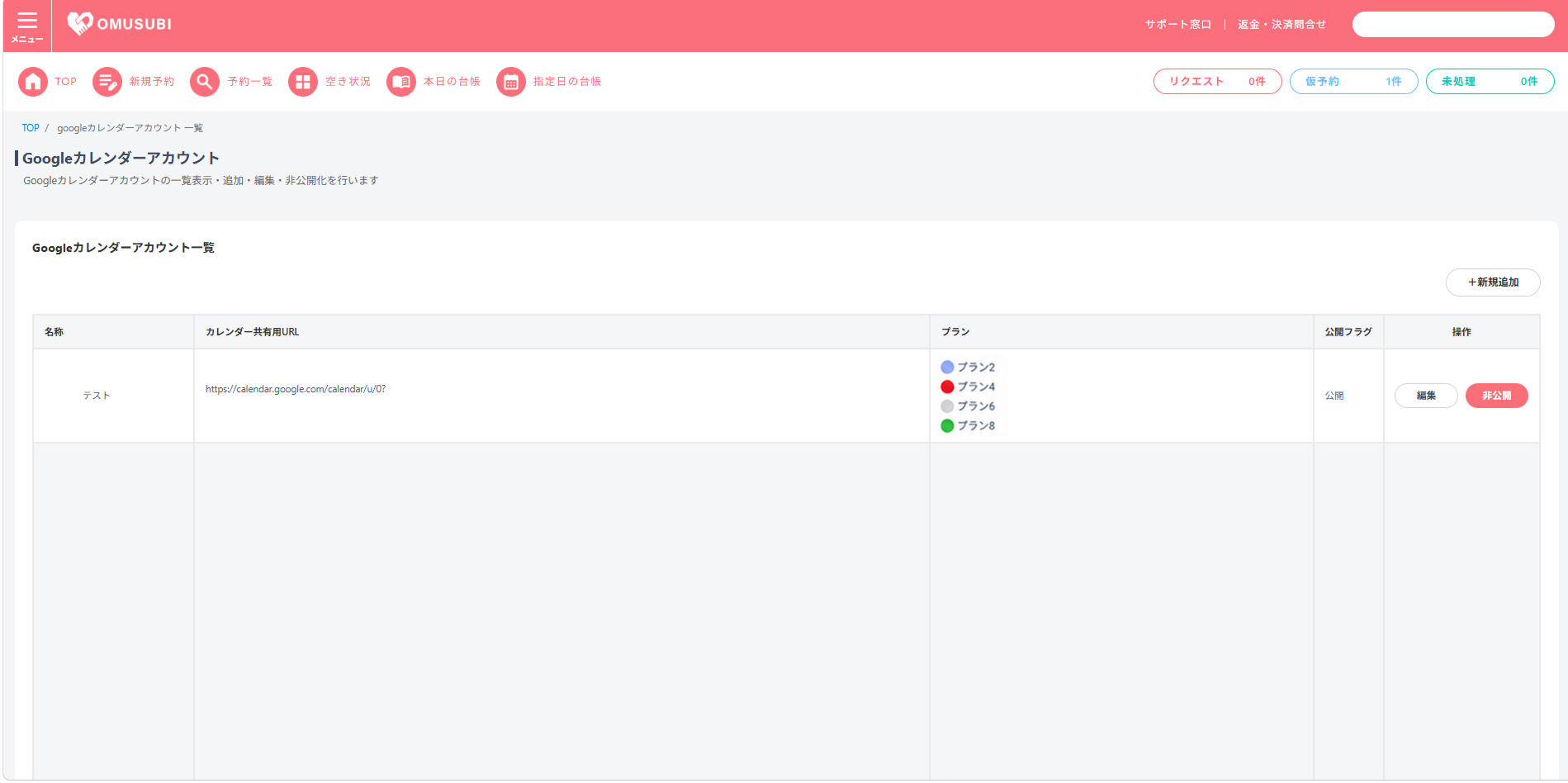
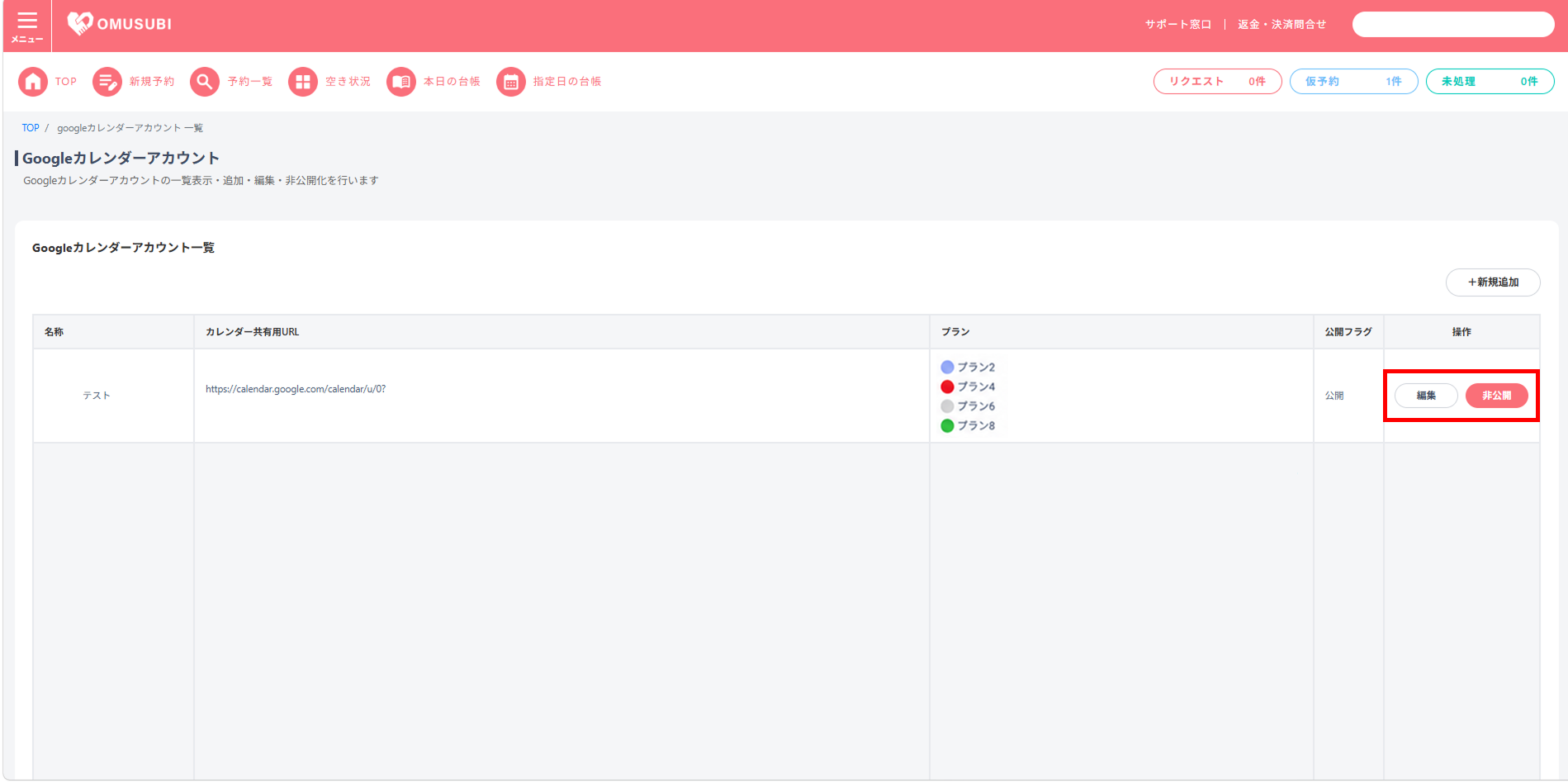
追加したアカウントの編集や非公開の設定が可能です。
注意
・一度登録したカレンダーIDは編集を行うことができません。誤って登録した場合などは対象のカレンダーを削除したうえ、新規追加より再登録を行ってください。
・カレンダー共有用URLはほかのカレンダーと重複しないURLを入力してください。
その他、ご不明点等ございましたら「よくある質問」もあわせてご覧ください。

\ まずはお気軽にご連絡ください /
\ まずはお気軽にご連絡ください /