\ 1ヵ月無料トライアル実施中 /
お 電 話
098-943-3410
9:00 〜 18:00(土日祝休み)


MANUAL
マニュアル
MANUAL
予約詳細ページにメールアドレスのご登録があるお客様へ、管理画面にてメッセージの送受信が可能です。
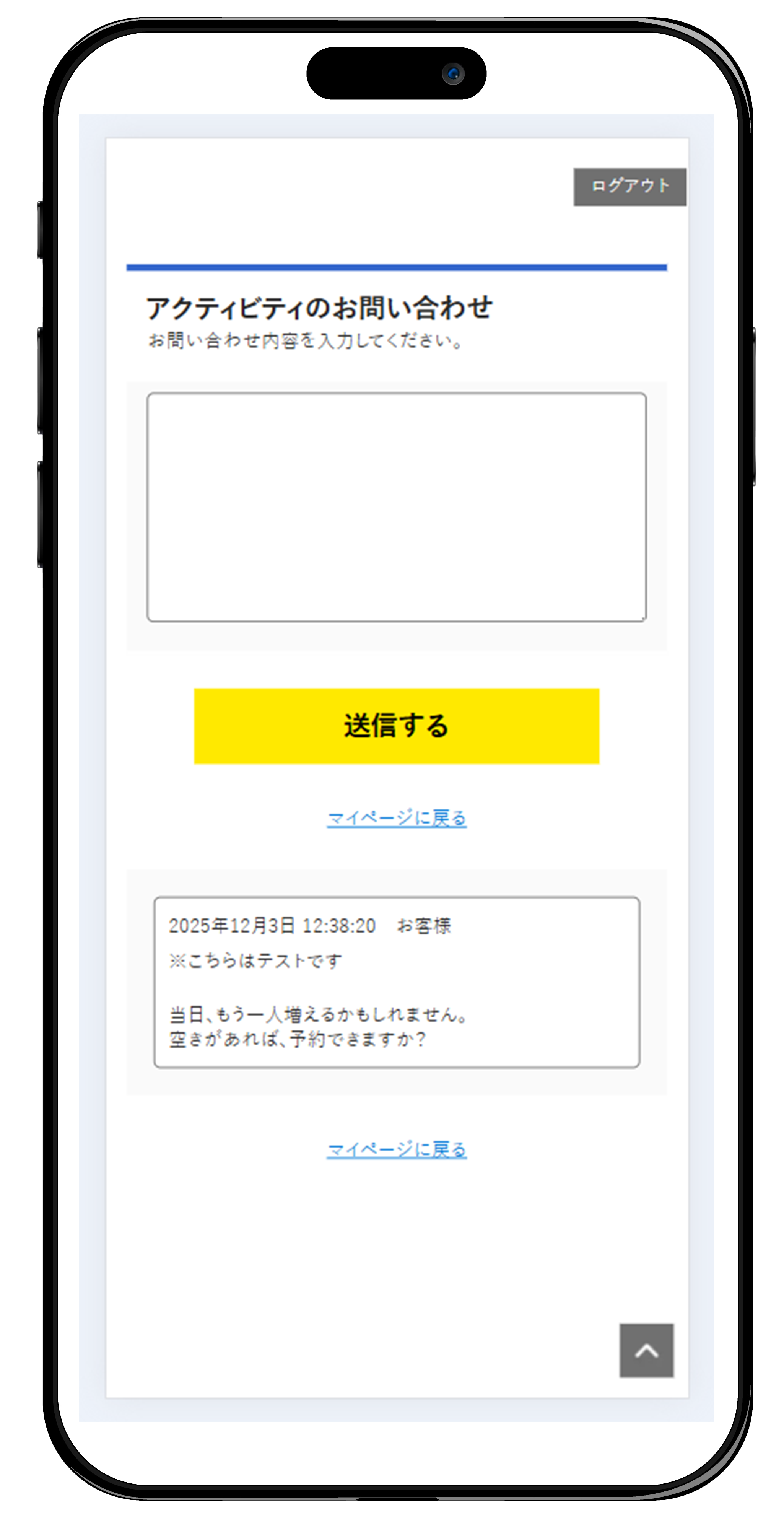
予約者はマイページよりメッセージの送受信を行うことができ、予約プラン内容や集合場所・プラン開始時間の確認が可能です。
お客様ページ側
OMUSUBI管理機能
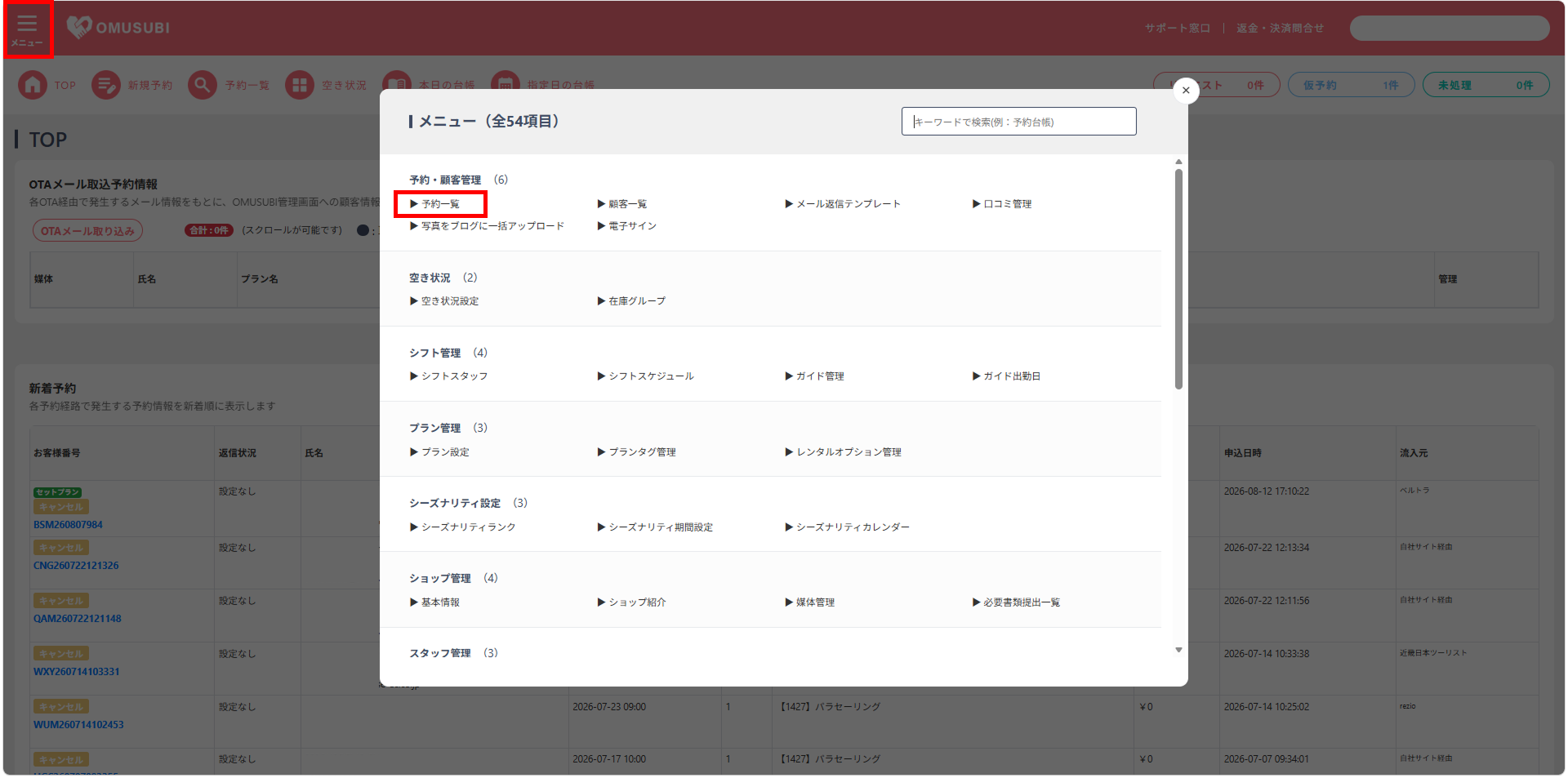
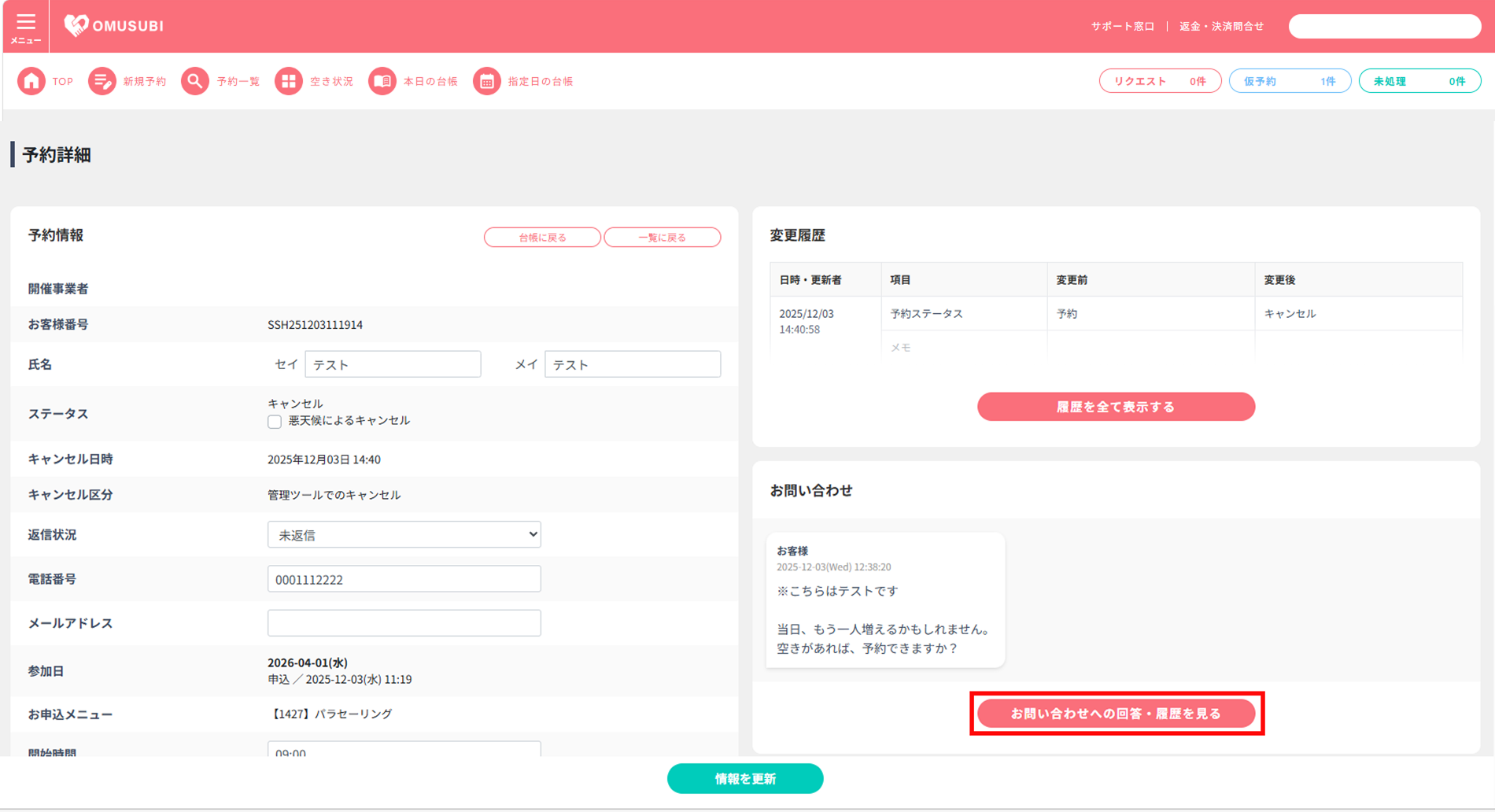
予約詳細画面でのメッセージ確認手順
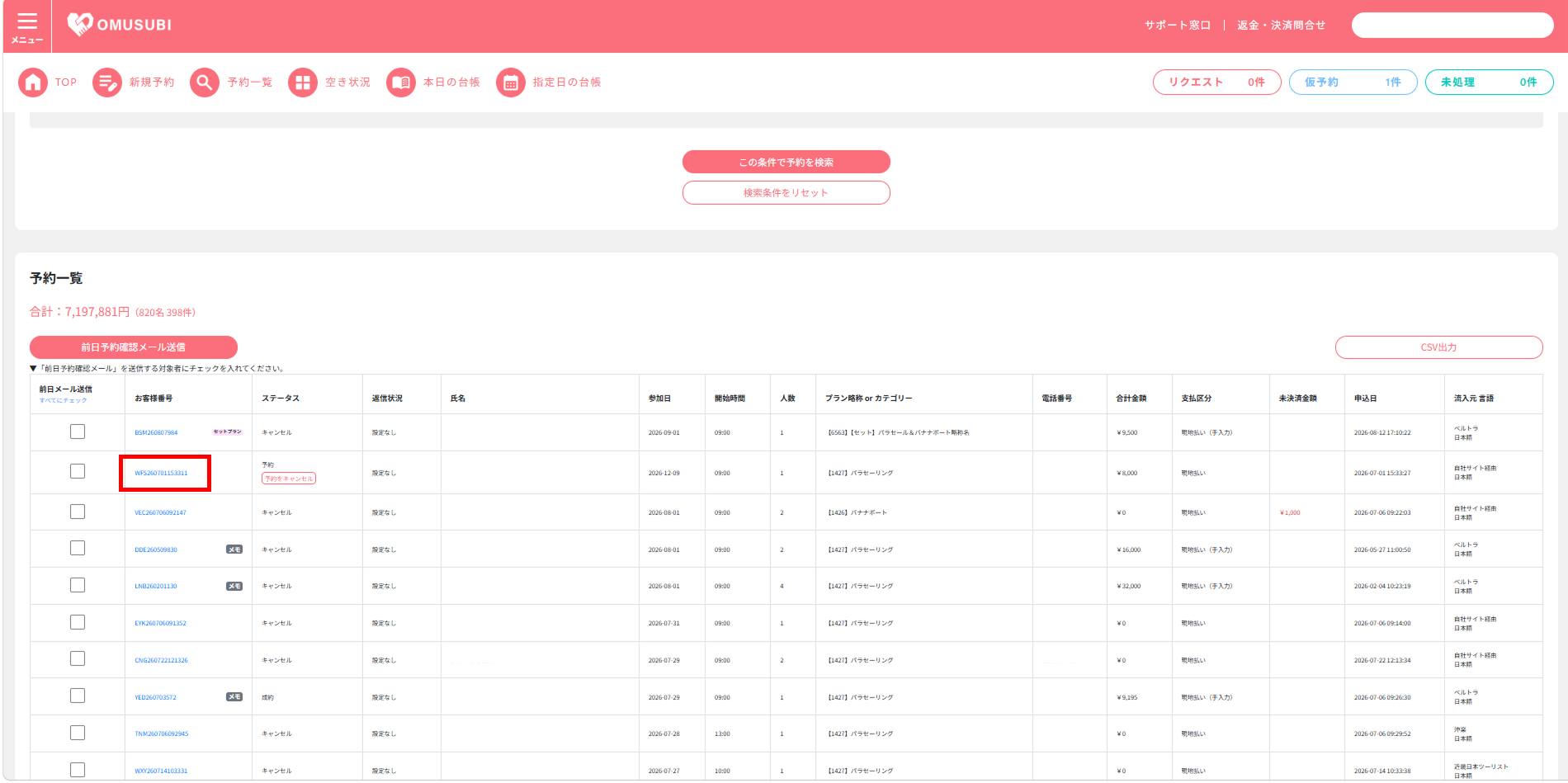
予約詳細画面右側のお問い合わせにて、メッセージの送受信の内容が表示されます。
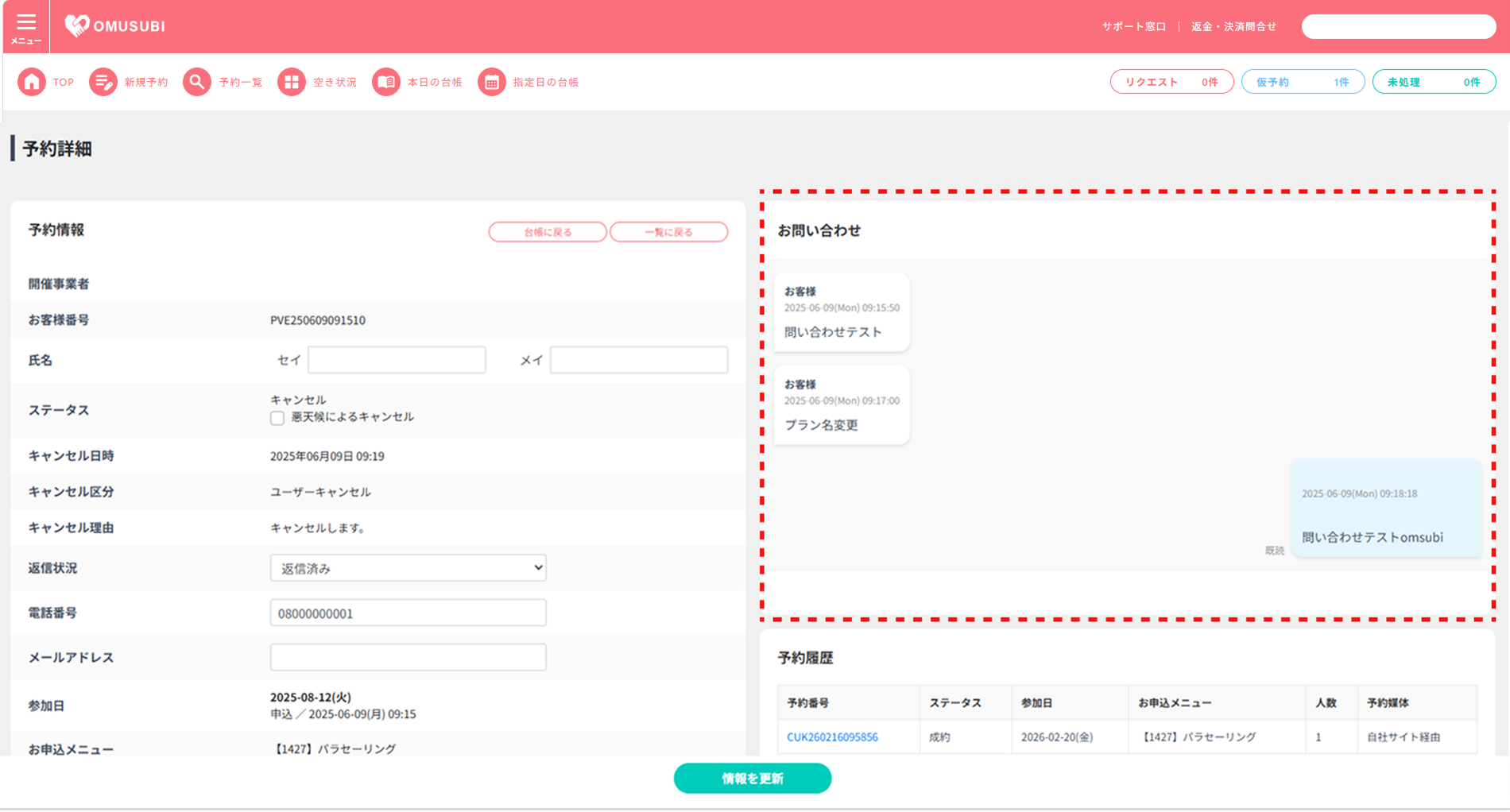
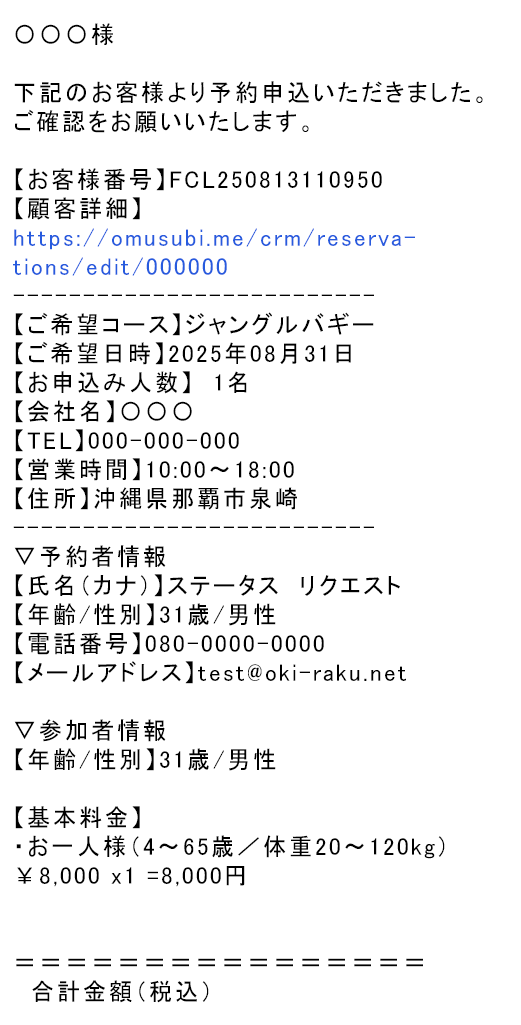
お客様よりプランへのご予約があった際、ご予約通知メールを送信しご予約情報をおしらせすることが可能です。
メールの内容は直接手入力、もしくは登録されたテンプレート文章を使用することが可能です。
また、予約完了のメールだけでなく、予約不可のおしらせや、外国語での文章入力にも対応しております。
予約通知メール
OMUSUBI管理機能
お問い合わせフォームの確認手順
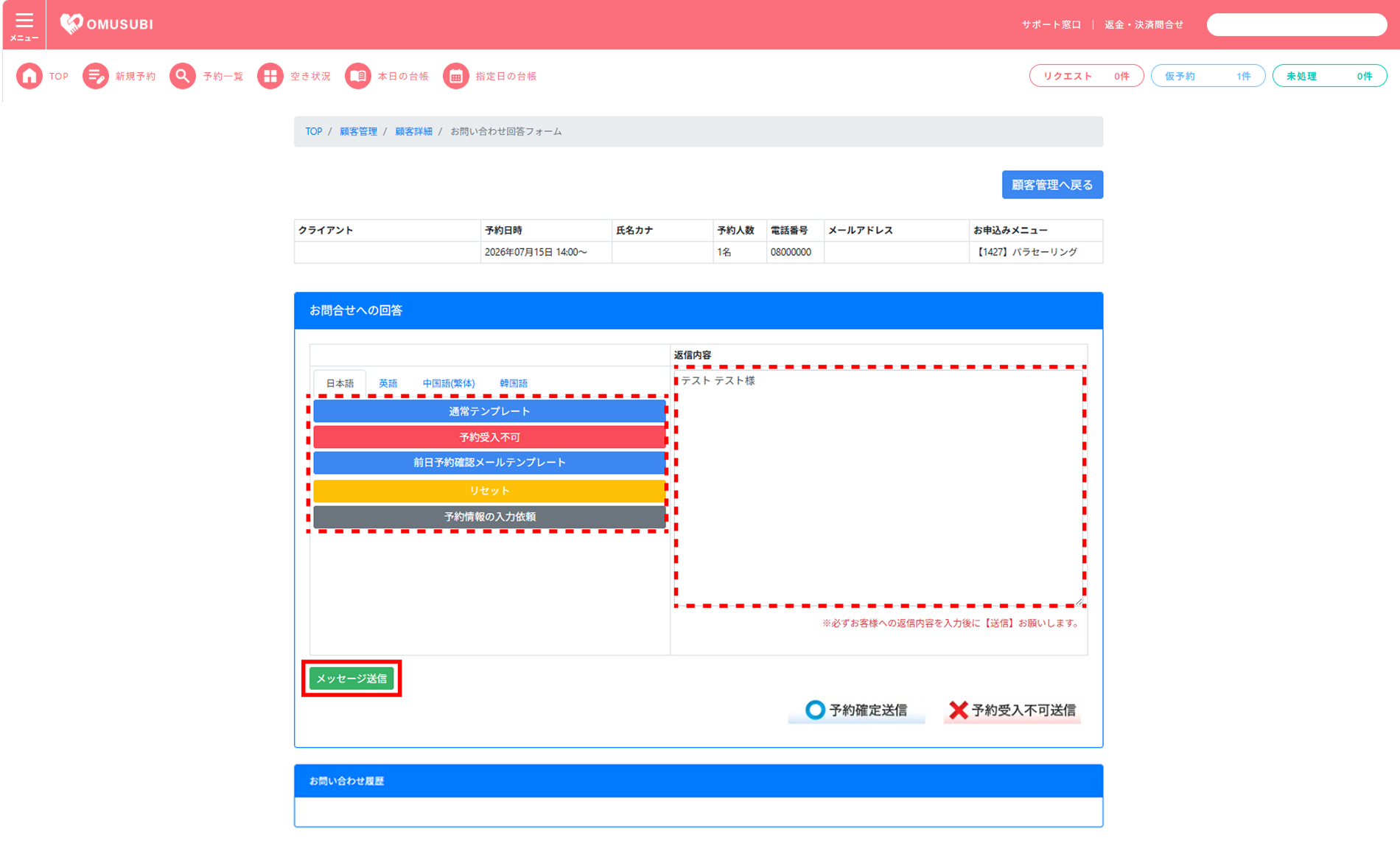
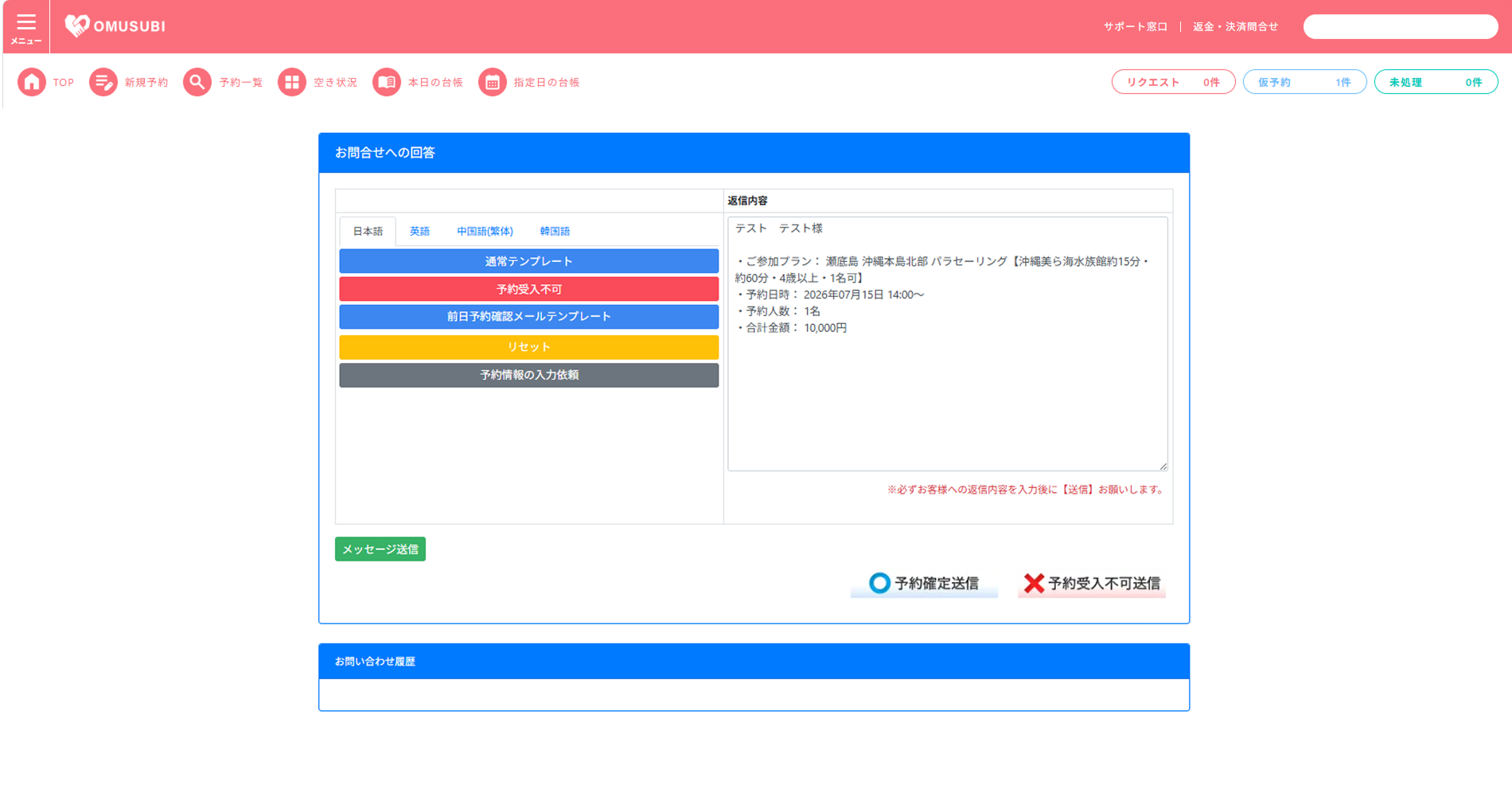
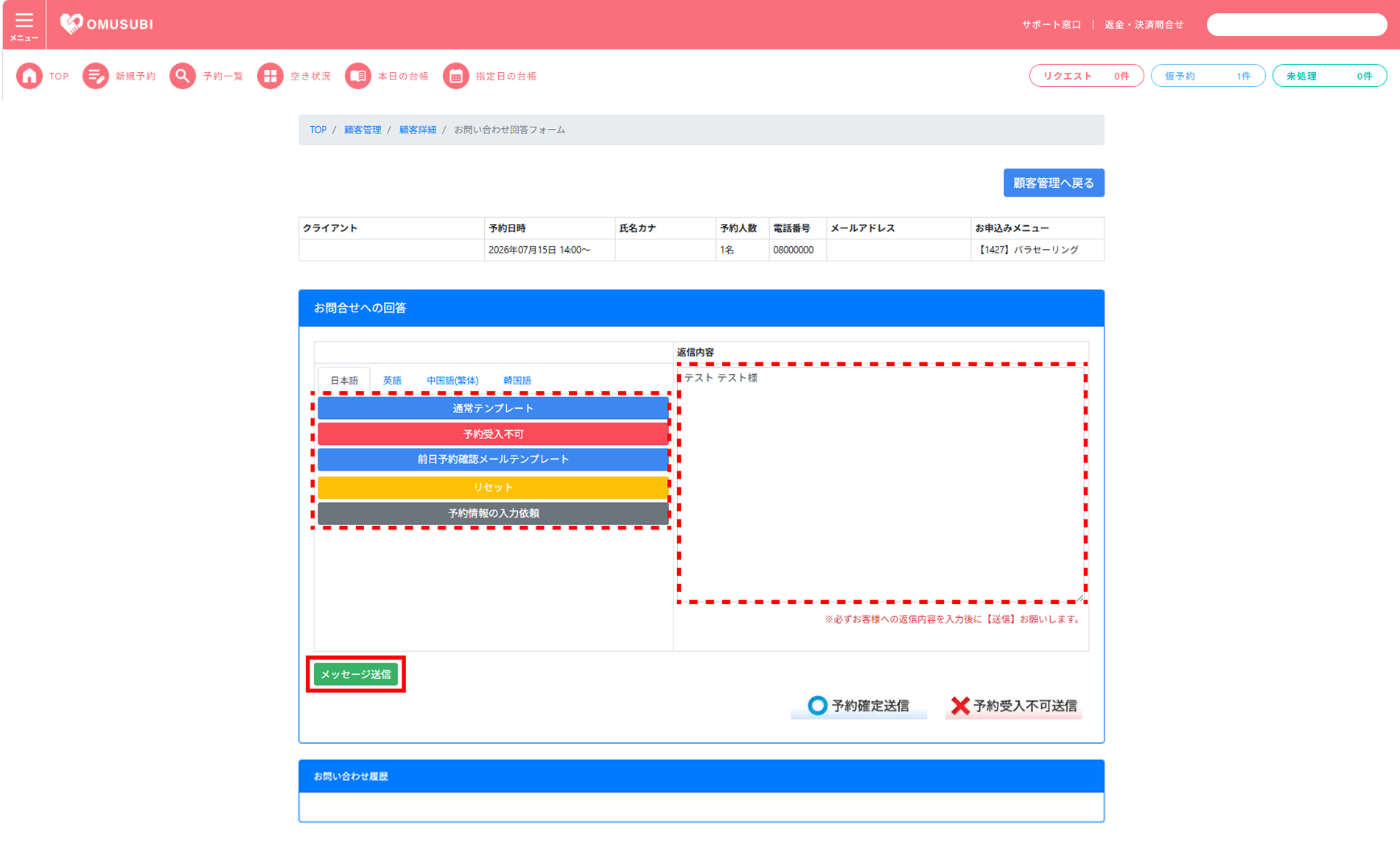
お問い合わせ回答フォームには、テンプレート文章と反映するための各種ボタンが配置されています。
ボタンをクリックしてテンプレート文章を返信内容に自動的に反映することで、お客様へのメッセージを毎回手入力する手間が省け、ご入力を防ぐことも可能です。また、タブを切り替えて言語の切り替えを行うことも可能です。
テンプレート文の登録方法はこちら|返信テンプレートの設定手順/テンプレート登録
| 通常テンプレート | 予約内容を返信内容に反映します。 |
|---|---|
| 予約受入不可 | ご予約が受入不可の場合の文章を反映します。 |
| 前日予約確認メールテンプレート | ご予約日の前日確認のための文章を反映します。 |
| リセット | 返信内容のフォームに入力された文章を消去します。 |
| 予約情報の入力依頼 | お客様の予約情報に不足情報がある場合、 マイページにてご入力いただくようマイページURLを送信します。 |
| メッセージ送信 | お客様へ入力内容を送信します。 |
| 予約確定送信 | 予約の確定のおしらせをワンクリックでお客様へ送信します。 クリックをすると内容の確認ポップアップ画面が表示されます。 |
| 予約受入不可送信 | 予約の受入不可のおしらせをワンクリックでお客様へ送信します。 クリックをすると内容の確認ポップアップ画面が表示されます。 |
OMUSUBI管理機能
お問い合わせフォームの各種ボタン確認手順
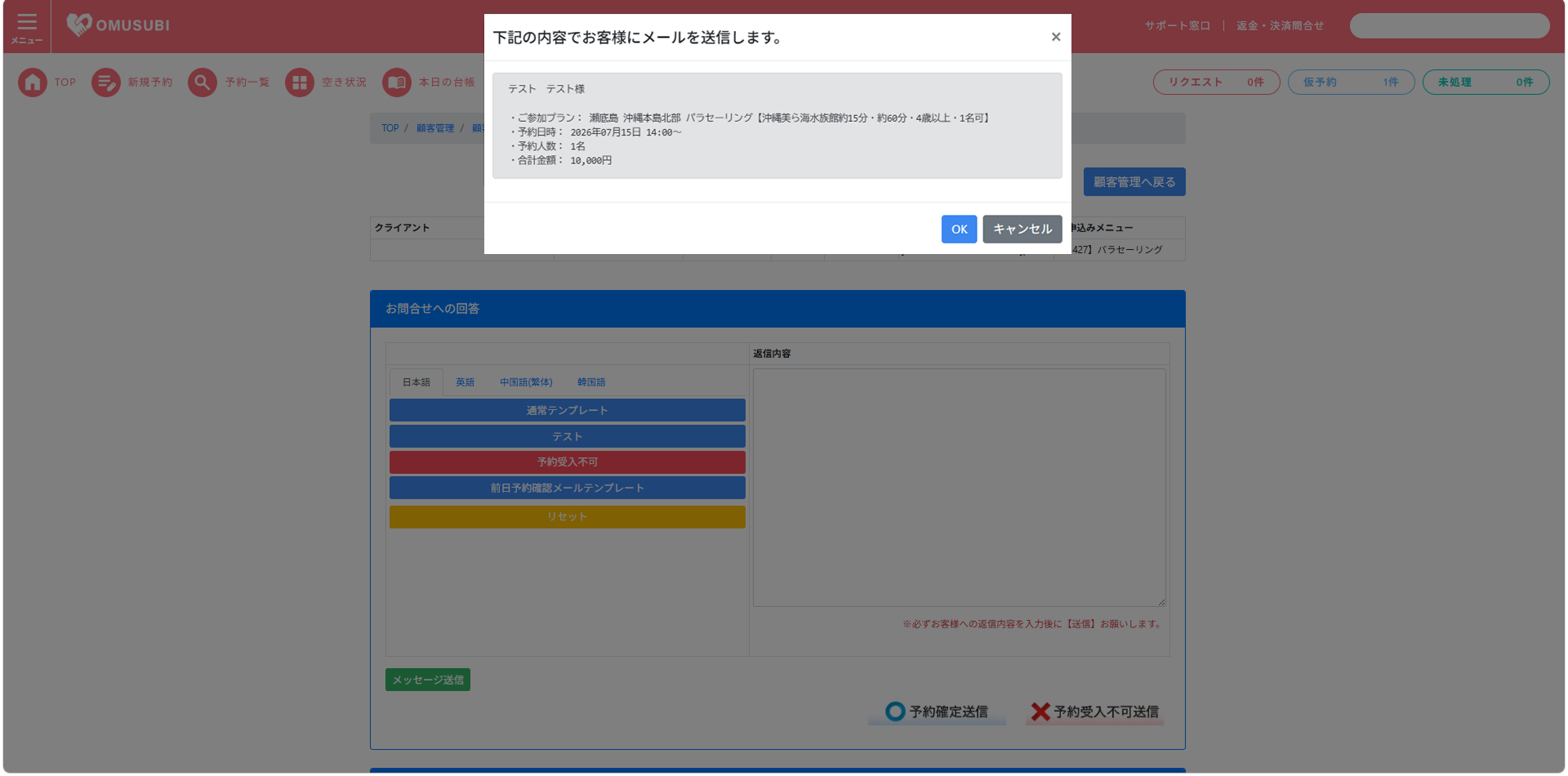
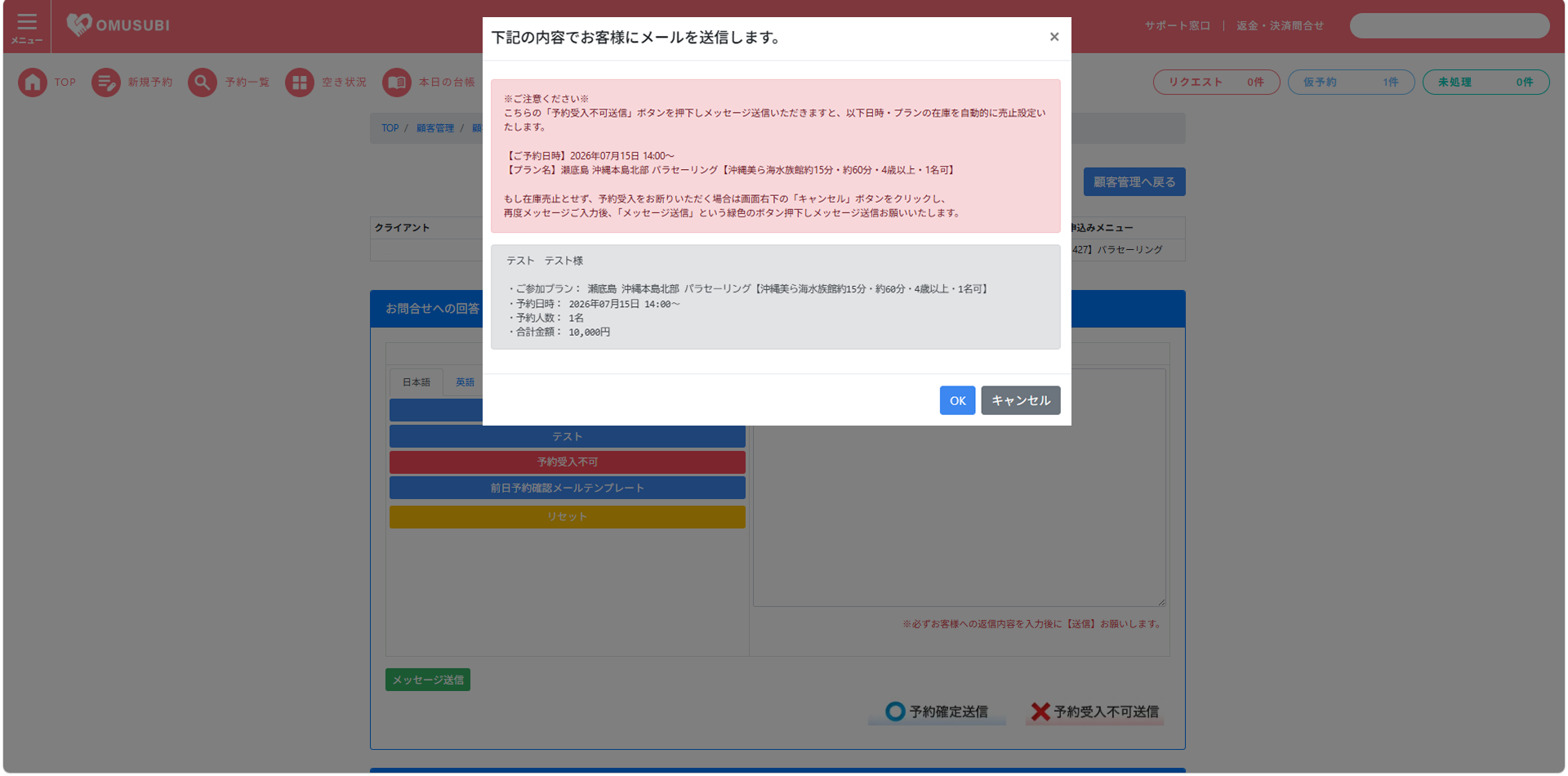
予約確定送信・予約受入不可送信のボタンをクリックすると、確認のためのポップアップ画面が表示されます。
「予約確定送信」をクリックした場合
「予約受入不可送信」をクリックした場合
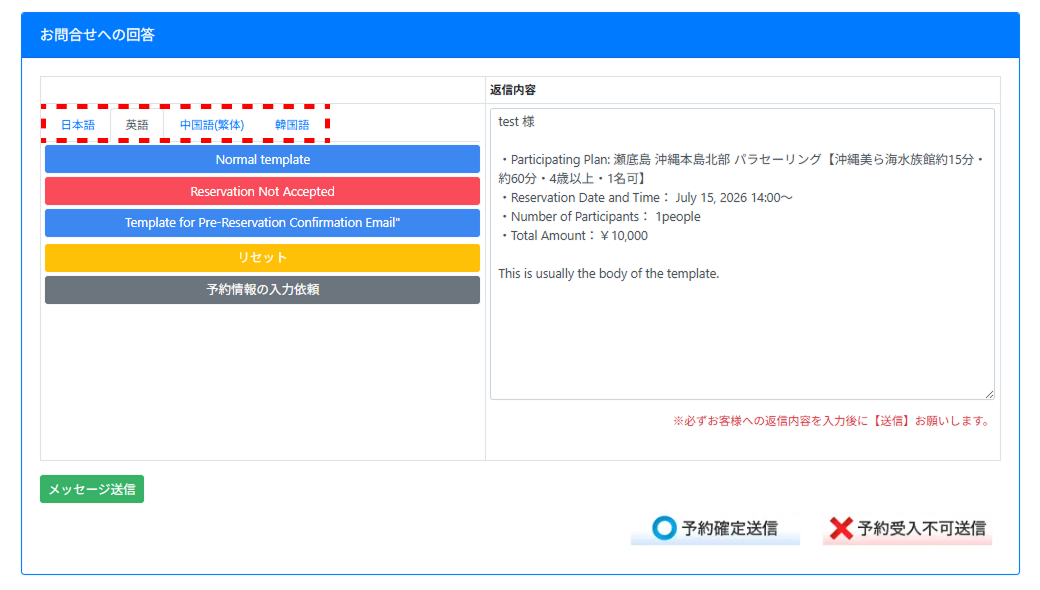
お問い合わせへの回答フォーム内に、各種言語タブがあります。
タブをクリックすると、該当の言語での表示に切り替わります。
お客様へのメール返信用の文章をテンプレートとして登録しておくことで、お客様への返信を簡単に行うことができる機能です。
テンプレートの新規追加、編集、削除、並び替えの方法をご説明いたします。
OMUSUBI管理機能
メールのテンプレート操作手順
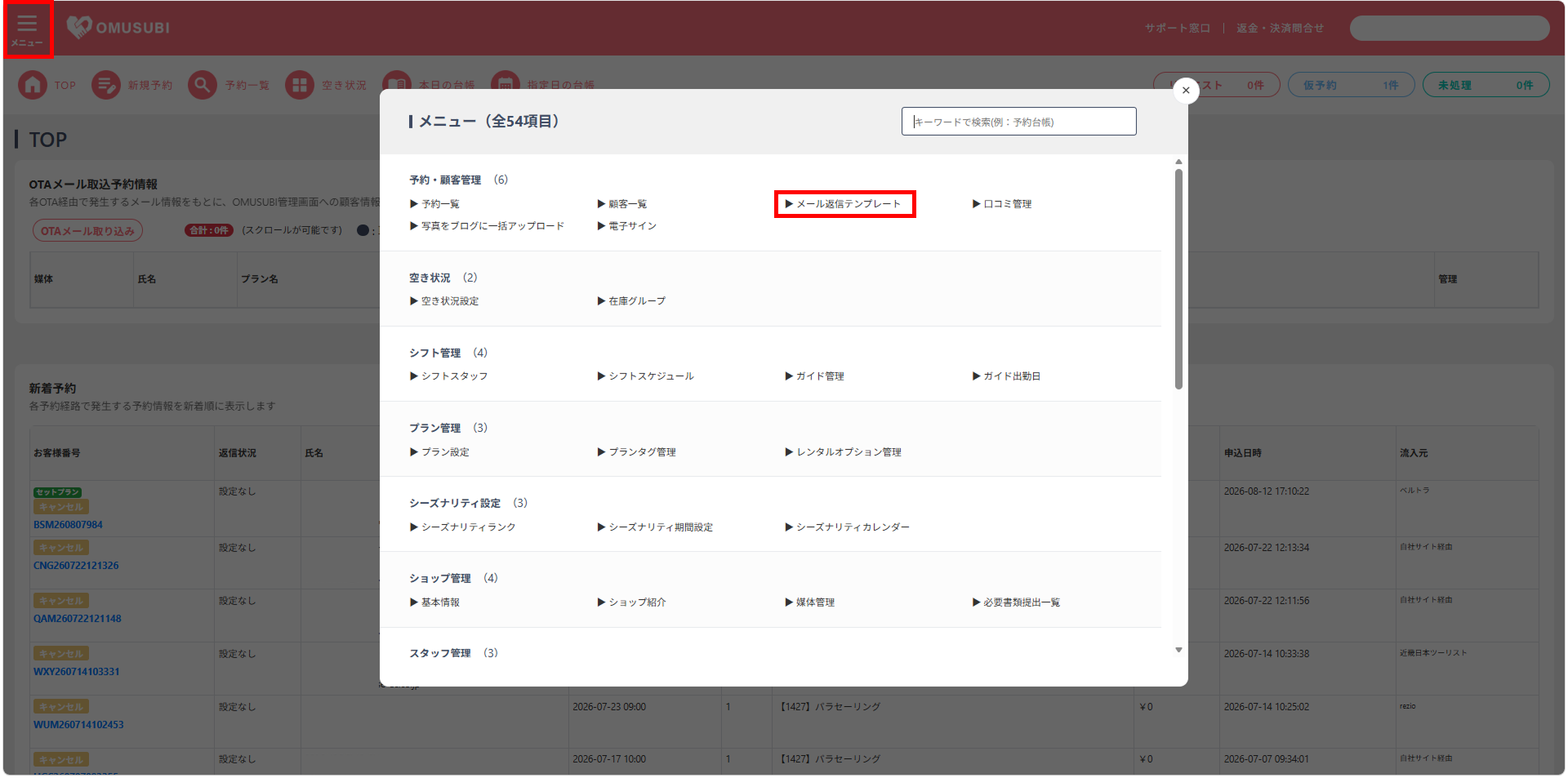
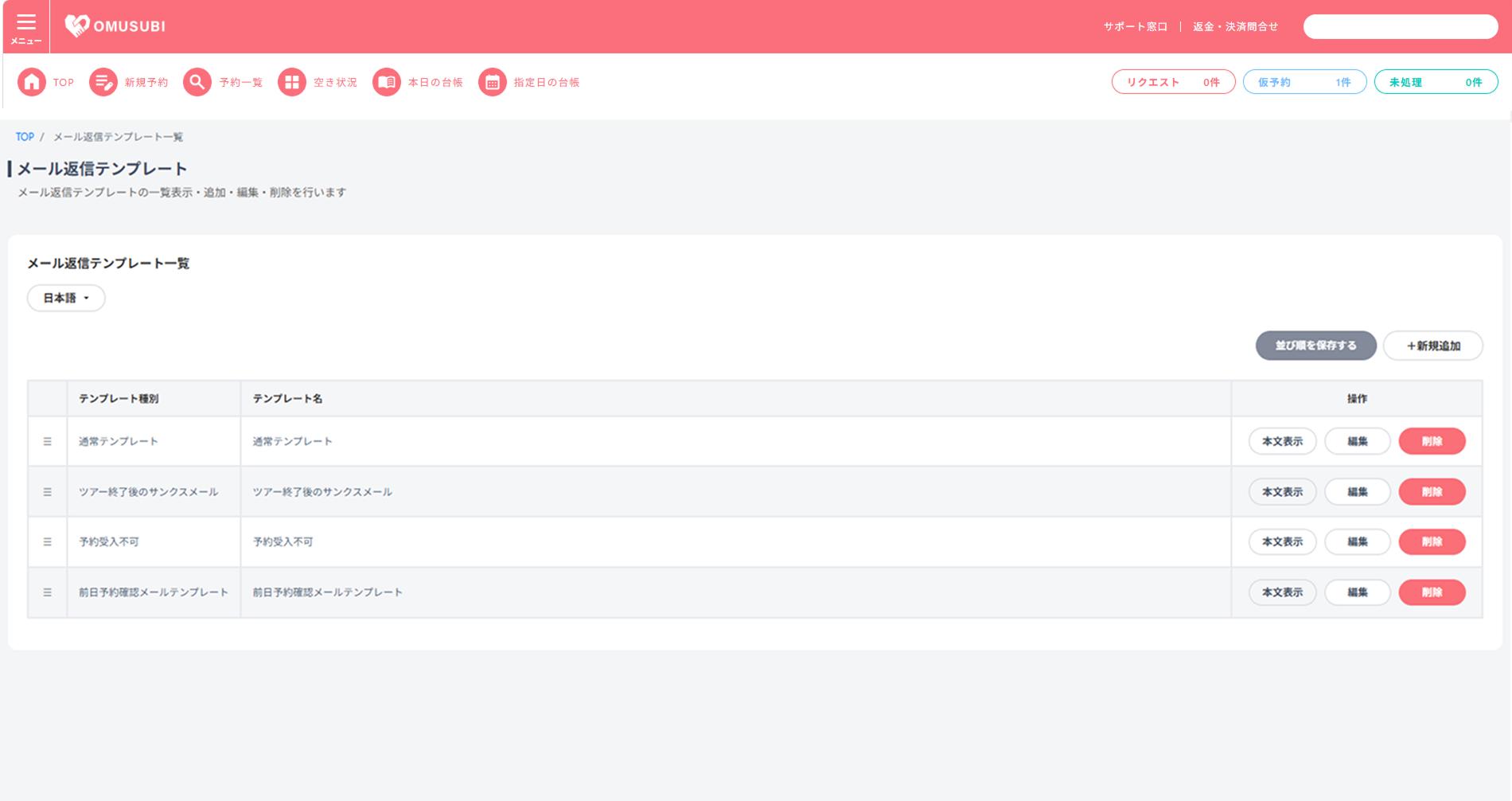
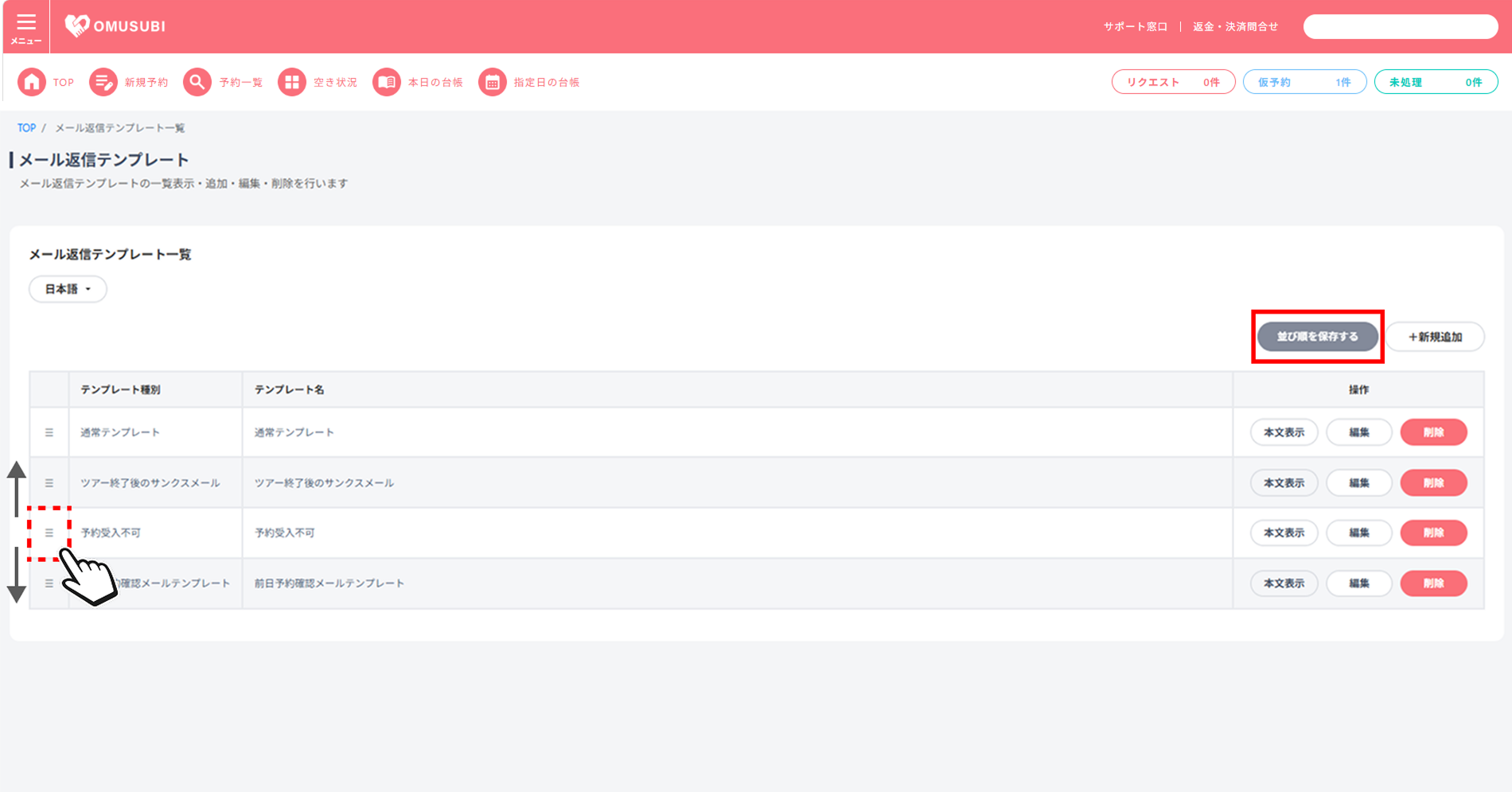
メール返信テンプレート一覧画面にて、登録されている返信用テンプレートが一覧で表示されます。
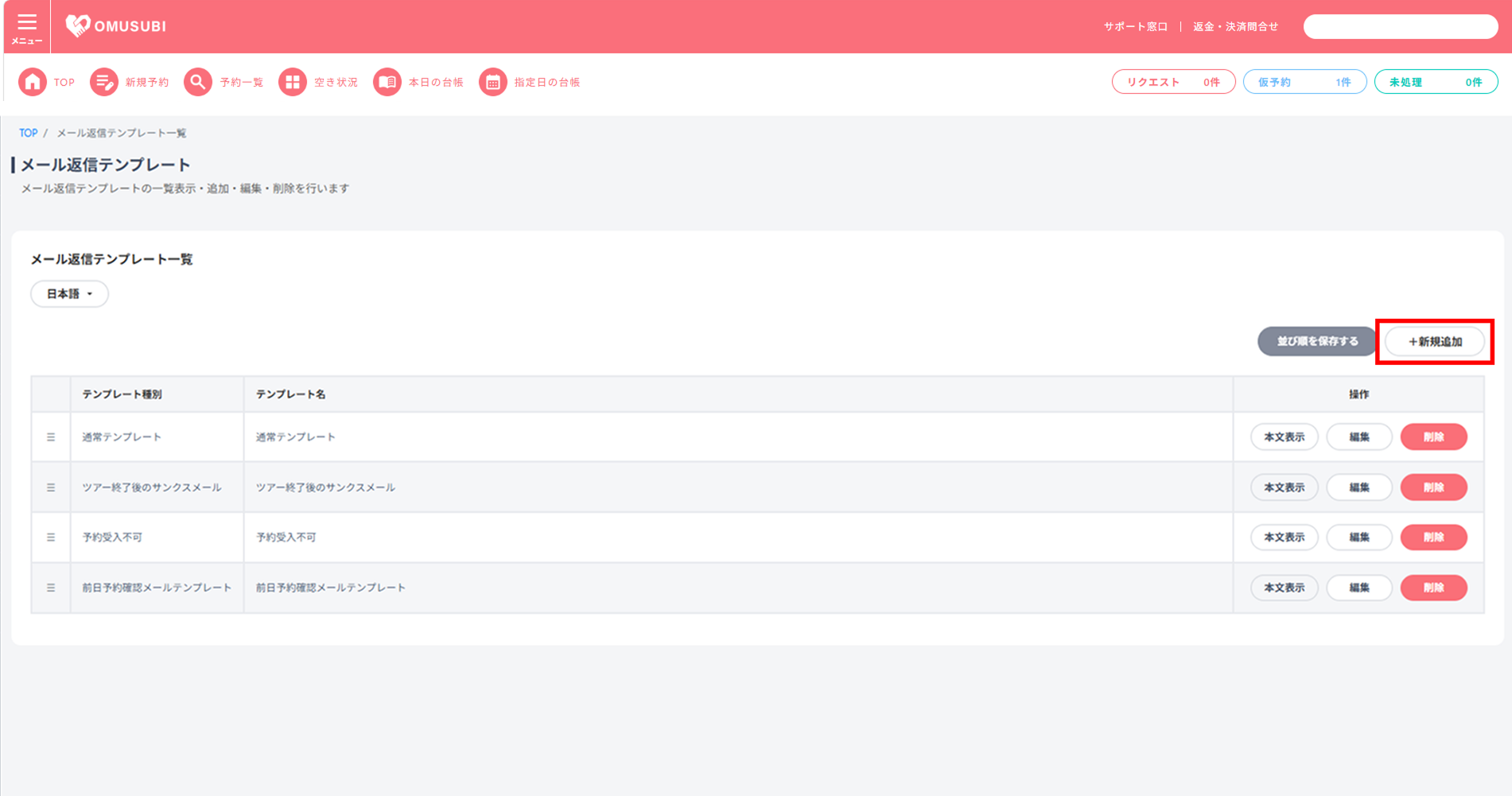
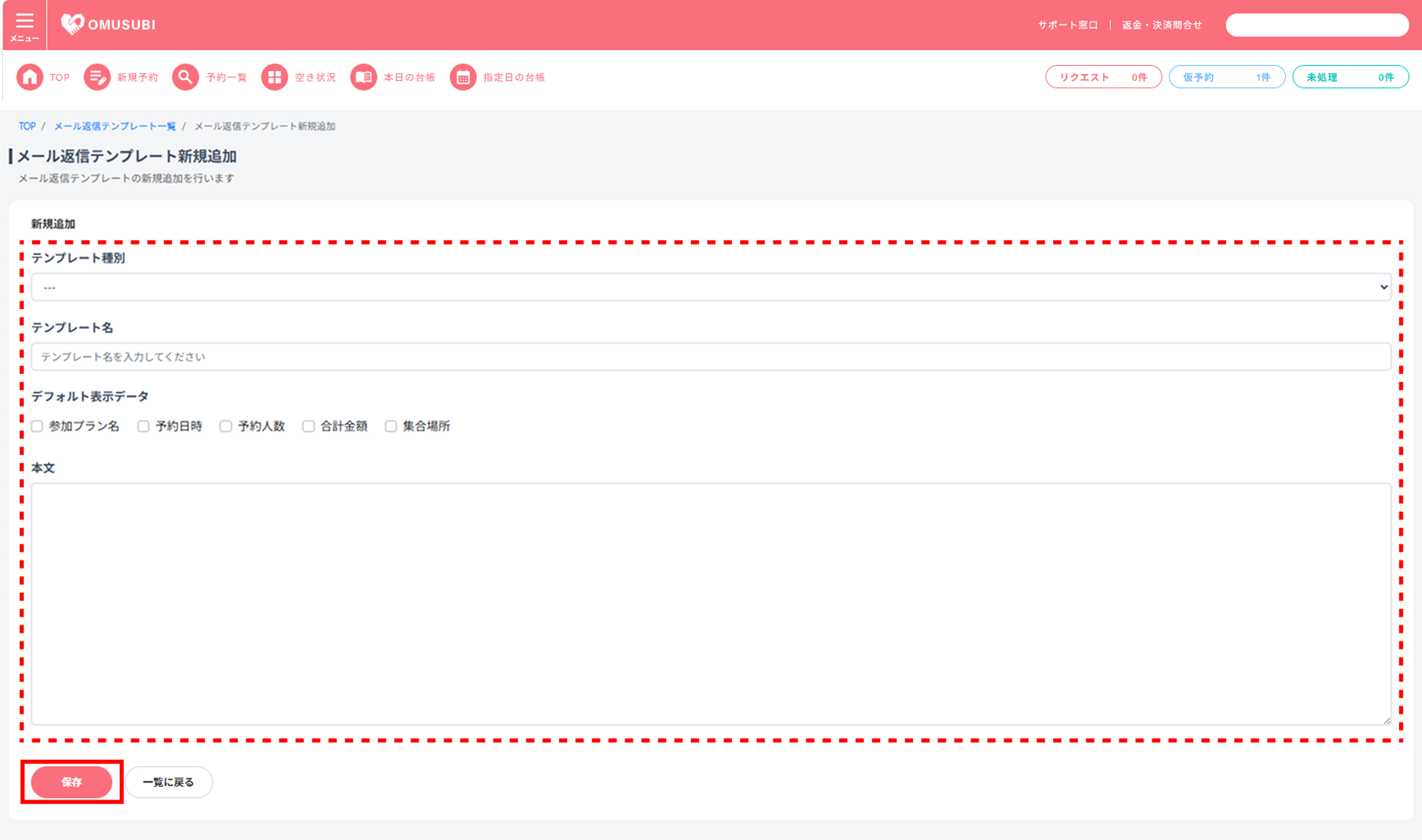
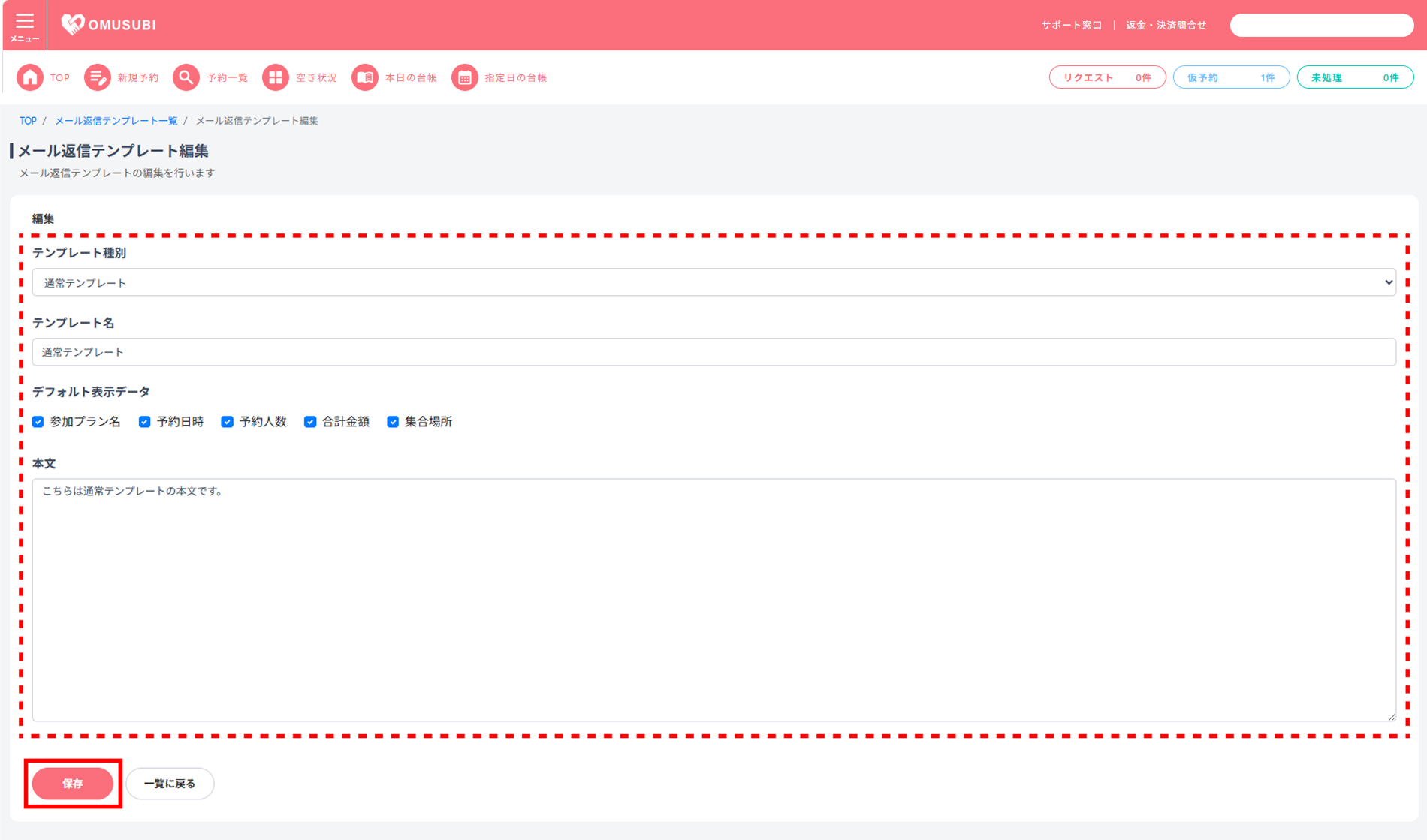
| テンプレート種別 | 通常テンプレート:お客様へのお問い合わせ、予約リクエストなどへの返信のためのテンプレートの場合はこちらを選択してください。 |
|---|---|
| テンプレート名 | 管理用の名称です。お客様に送信はされません。 |
| デフォルト表示データ | チェックを入れた項目は、本文前にお客様ごとの情報が表示されます。 |
| 本文 | 入力した内容がお客様へ送信されます。本文の前に必ずお客様名が宛名として入ります。 |
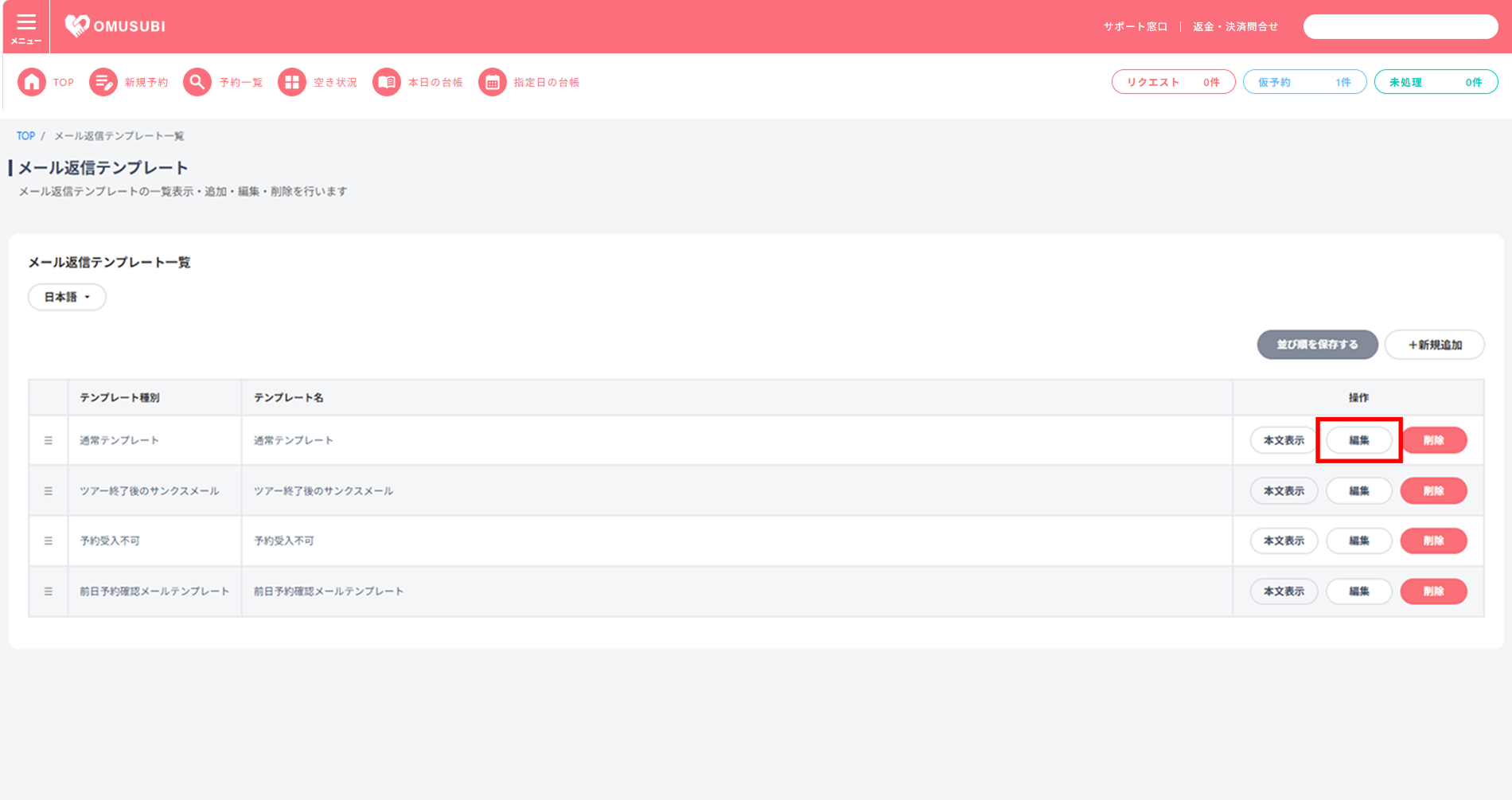
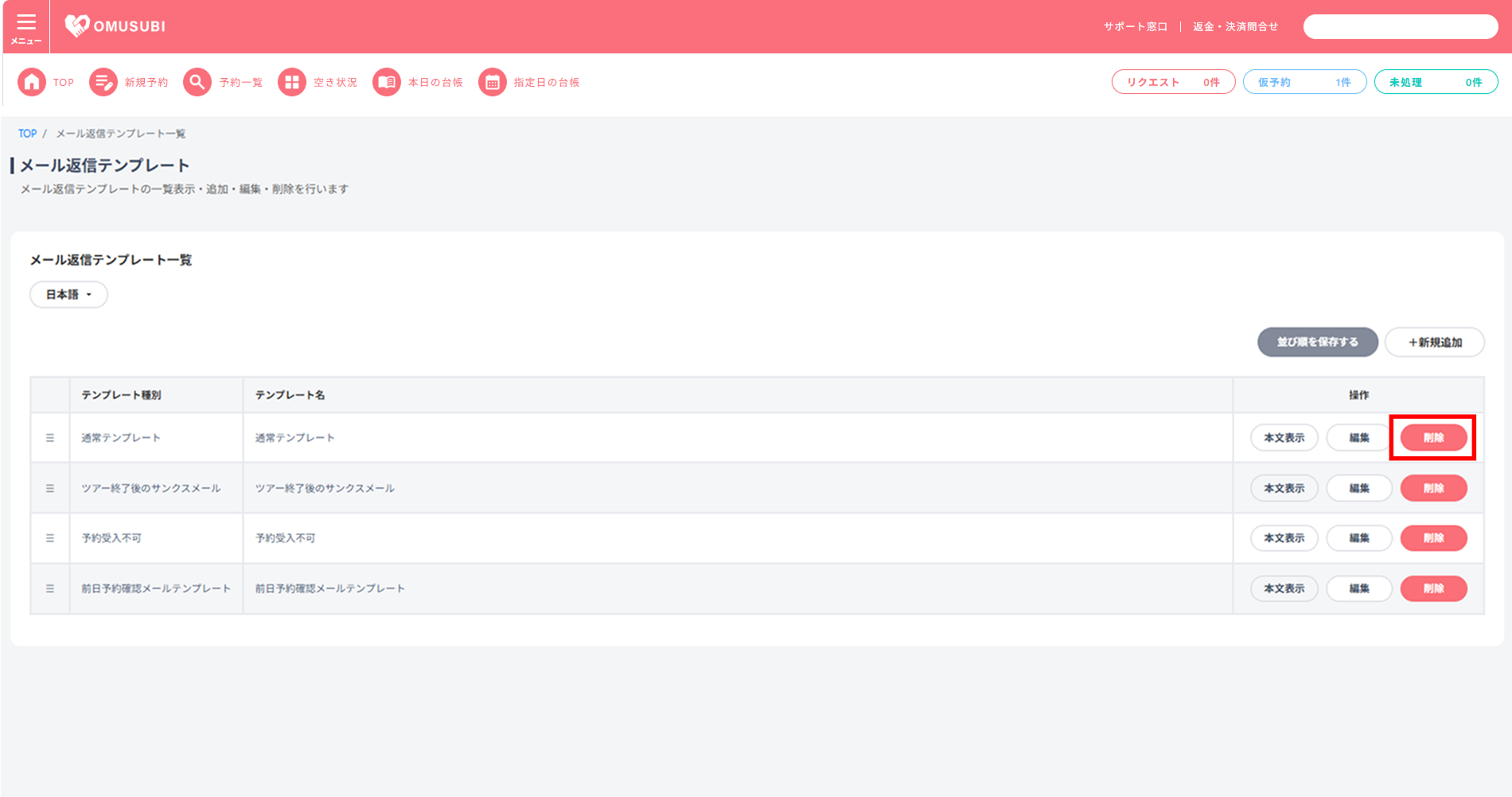
テンプレートの削除をします。
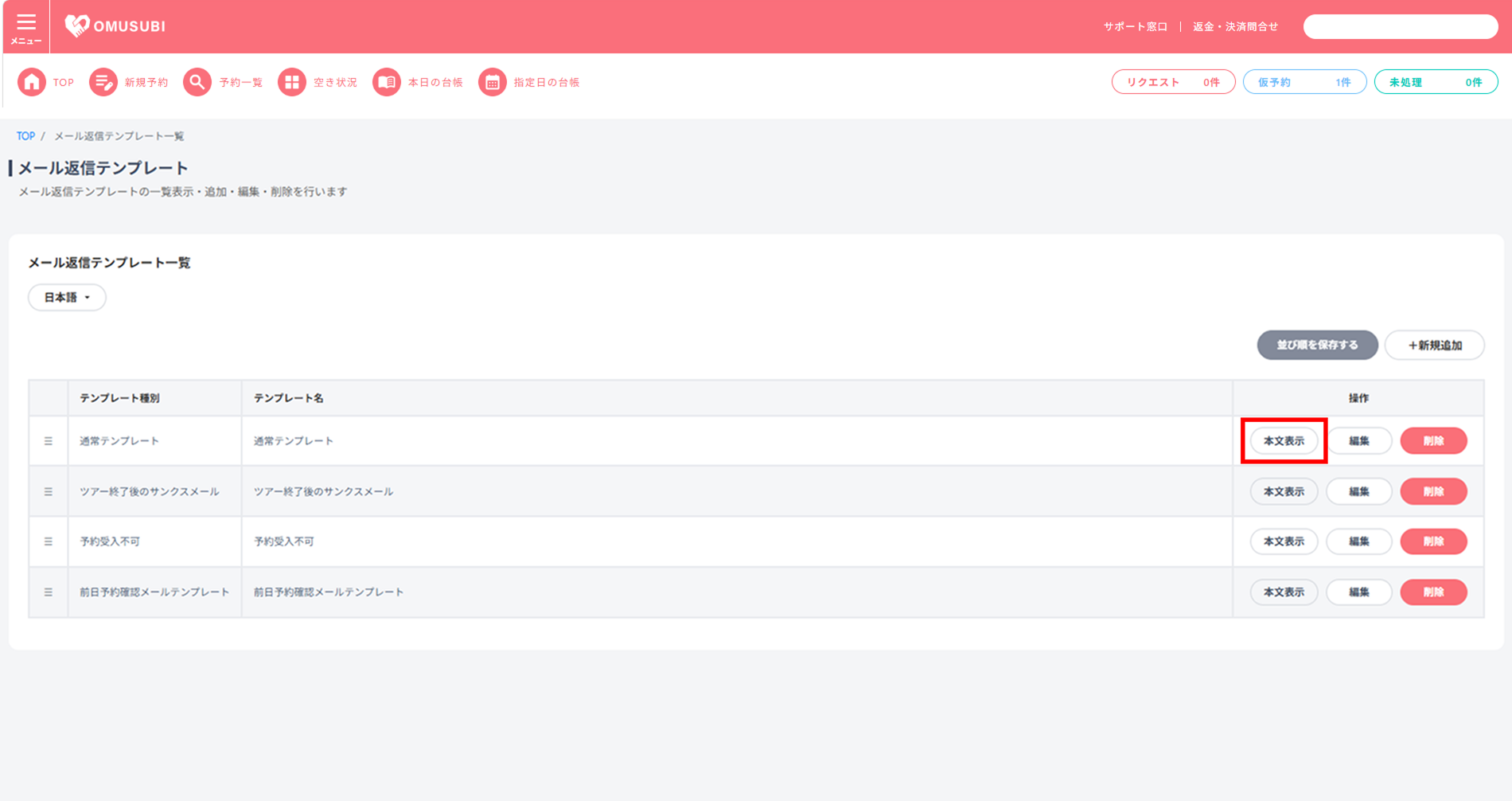
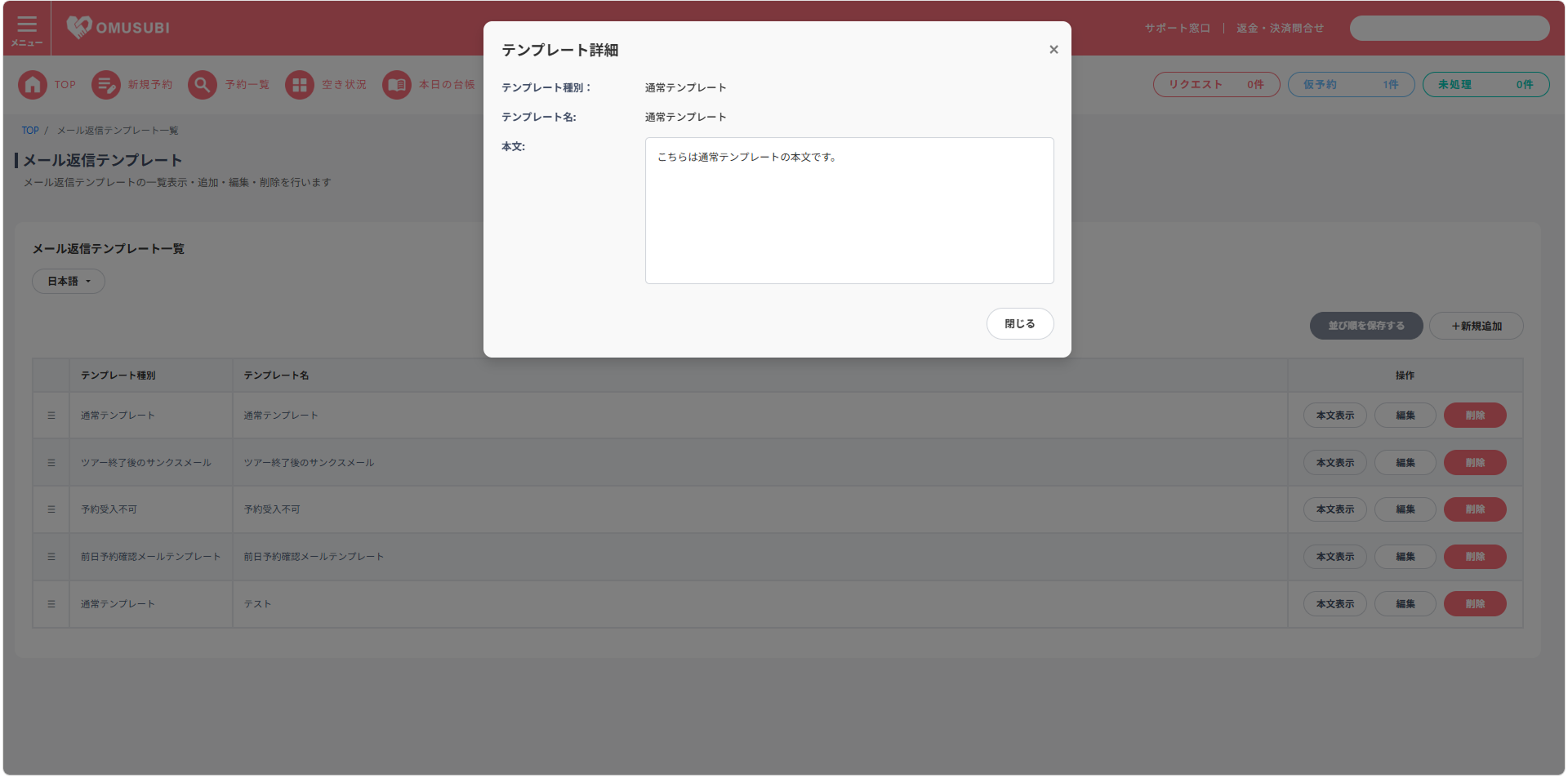
既存テンプレートの内容がポップアップ画面で表示されます。
テンプレートの並び順を変更することが可能です。
登録したテンプレート文章を使用して、お客様へのメールの返信を行うことが可能です。
テンプレート返信を行うことで、都度直接入力する手間が省け、誤入力を防ぐことが可能です。
テンプレート文の登録方法はこちら|返信テンプレートの設定手順/テンプレート登録
OMUSUBI管理機能
テンプレートでの返信について
予約フォームにて、お客様側でのメールアドレスの入力に不備がありエラーメールとなってしまった場合、予約詳細画面上で注記を表示いたします。
OMUSUBI管理機能
アドレス登録不備アラートの確認手順
メールがエラーとなってしまった場合は、赤字でアラートが表示されます。
メールがエラーとなった場合、管理画面経由にてメッセージ送信不可となり、メッセージ入力画面へ遷移するボタンは表示されません。
※アラートが表示された場合は、お手数ですがお客様へお電話にて、ご予約受入の可否のご連絡をお願いいたします。
※お客様のメール利用環境により、アラートが表示されるタイミングが異なります。


\ まずはお気軽にご連絡ください /
\ まずはお気軽にご連絡ください /