\ 1ヵ月無料トライアル実施中 /
お 電 話
098-943-3410
9:00 〜 18:00(土日祝休み)


MANUAL
マニュアル
MANUAL
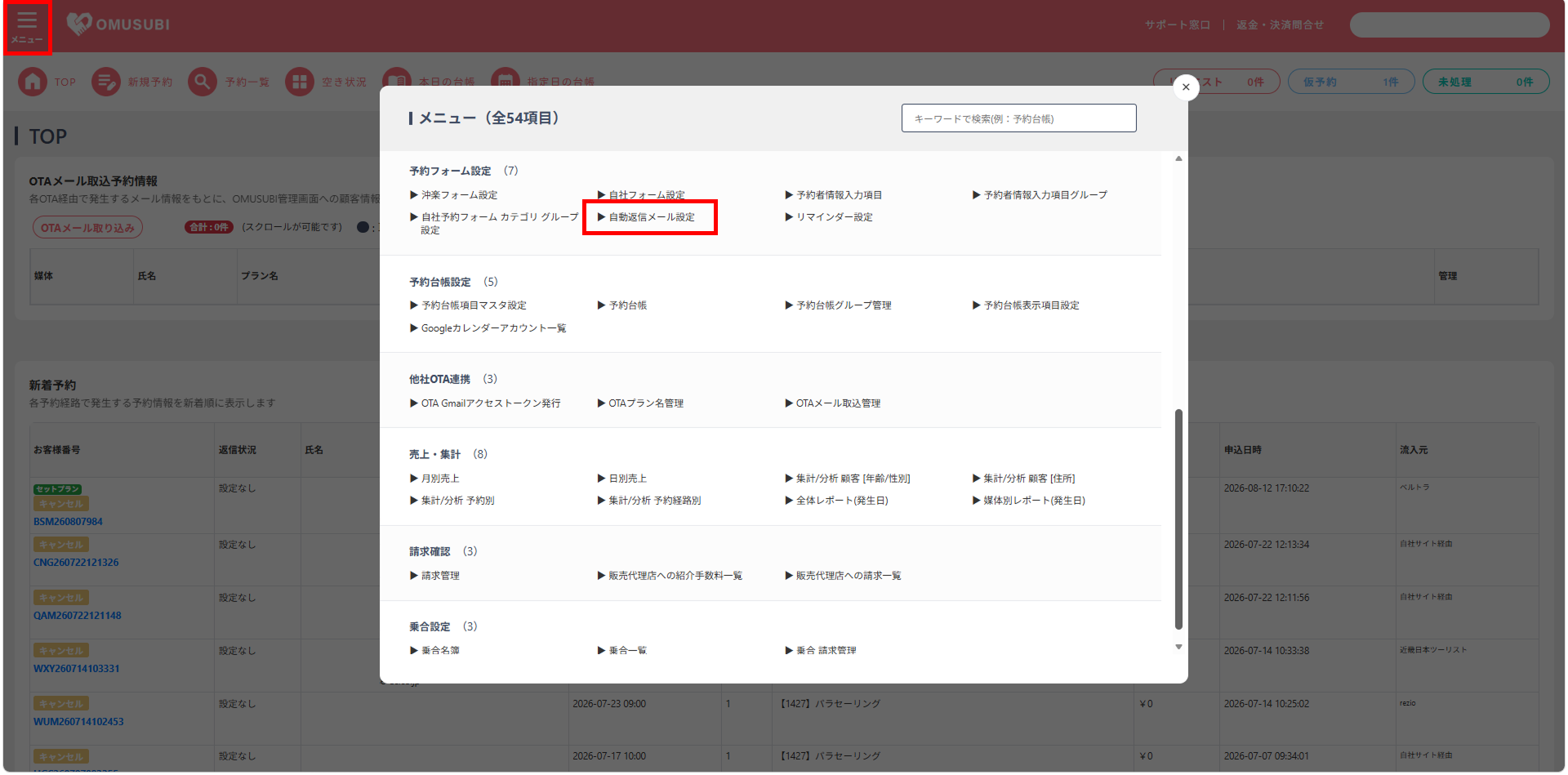
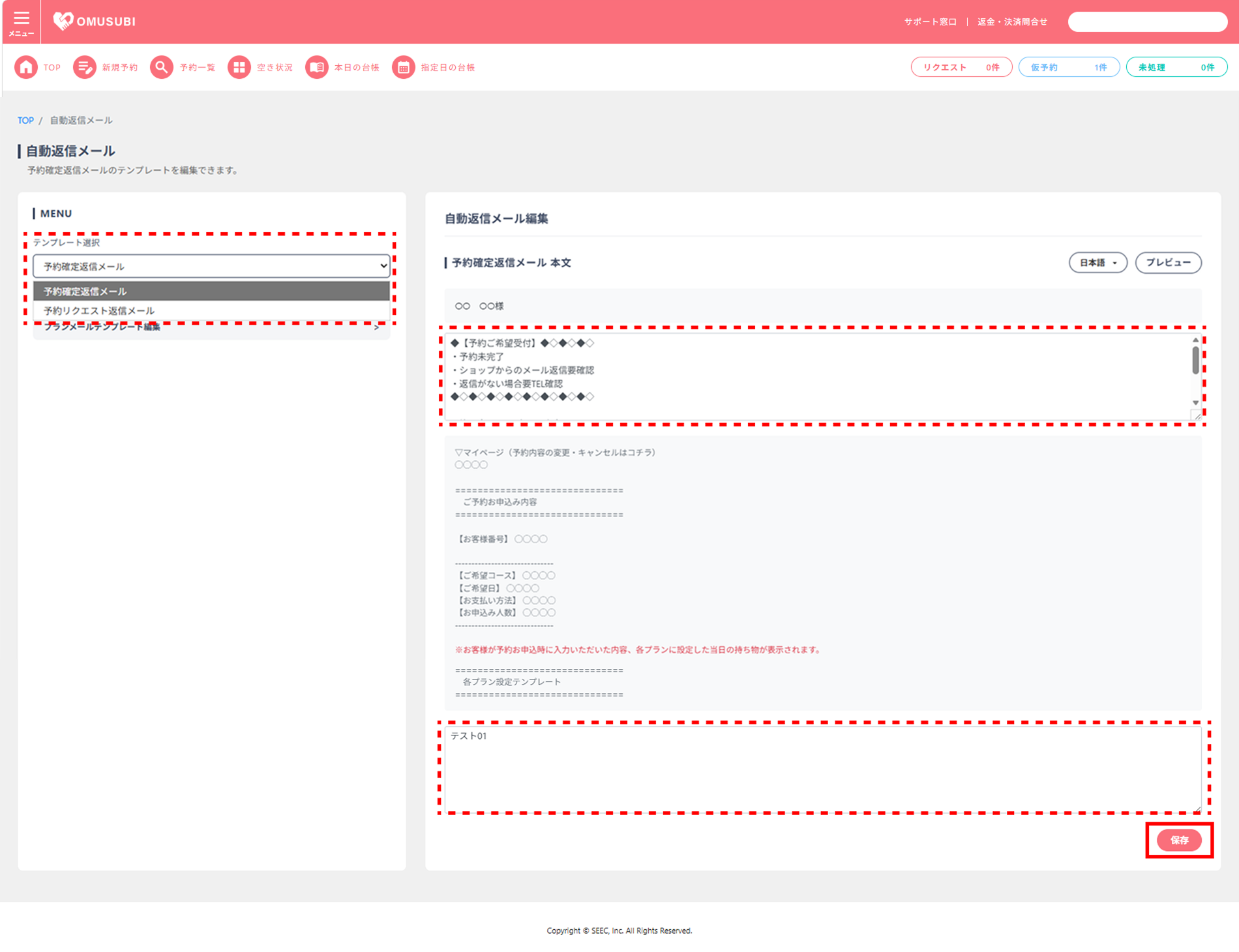
お客様へ送信する、自動返信メールの設定を行うことが可能です。
自動返信メールの内容は、「予約確定について」「予約リクエストへの返信について」などがあります。
また、プランごとに個別で自動返信メール用テンプレート文章を設定することも可能です。
OMUSUBI管理機能
自動返信メールの編集手順
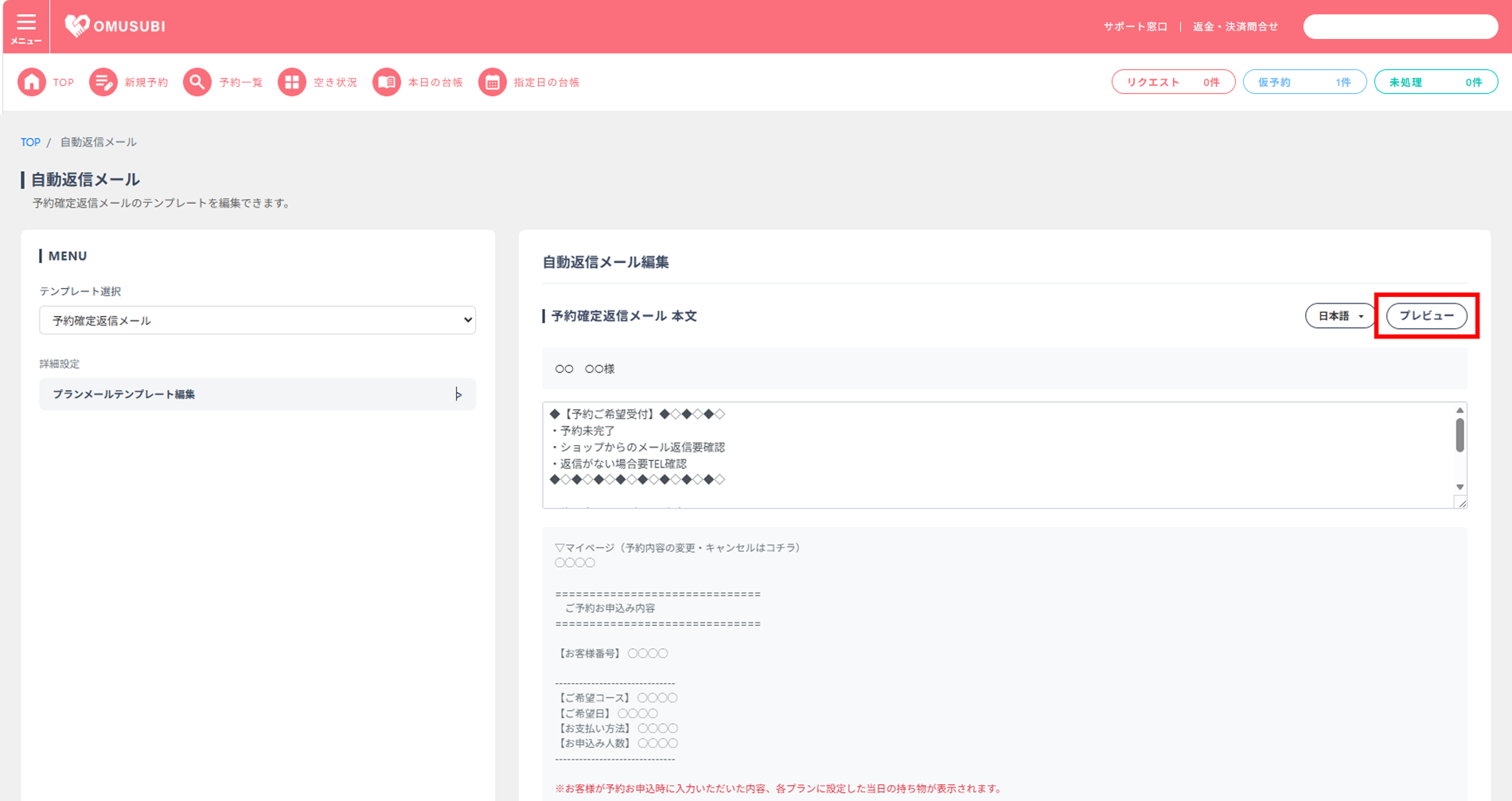
設定した自動返信メールの内容をプレビュー画面で確認することが可能です。
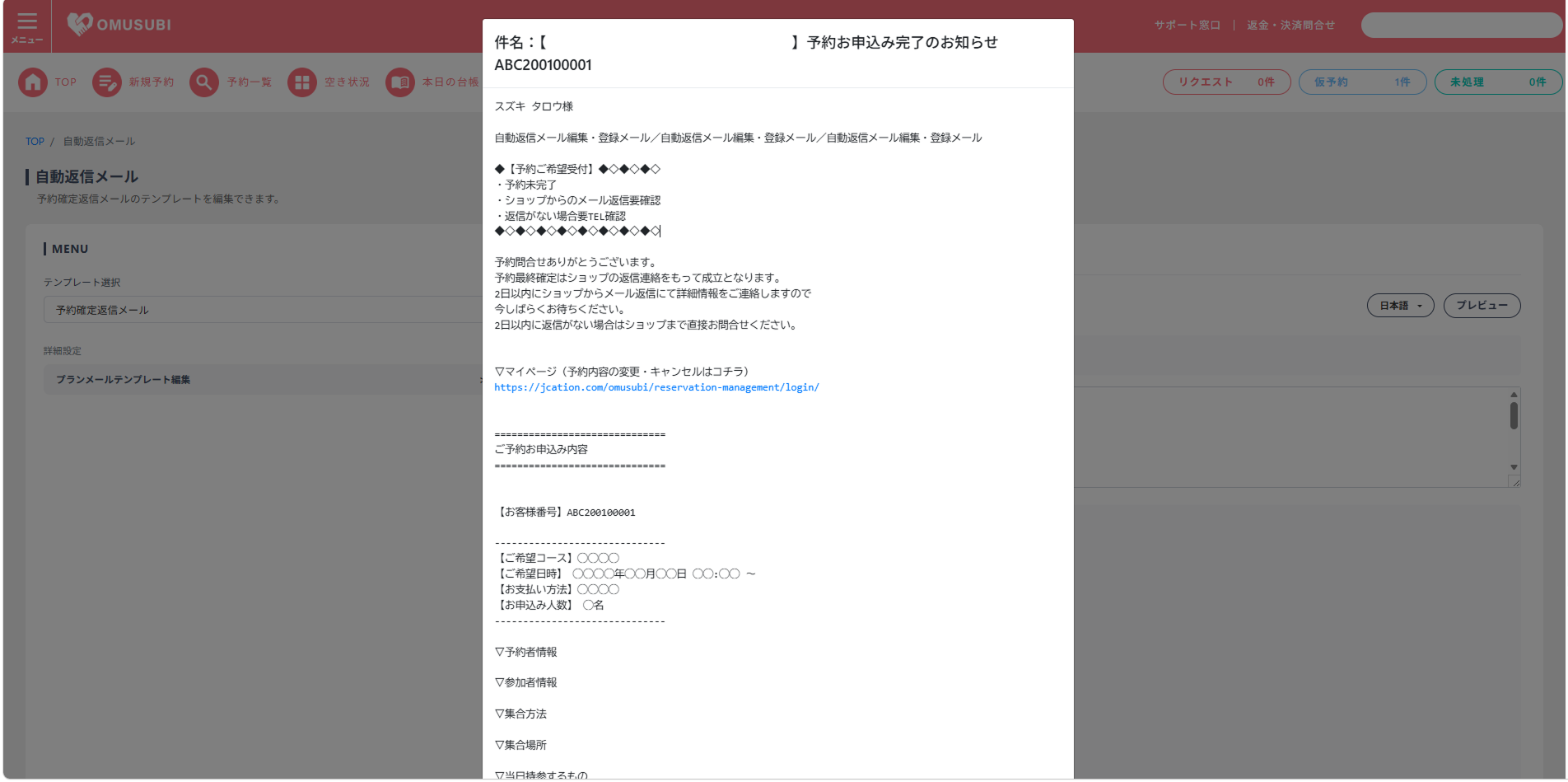
自動返信メールの内容がポップアップ画面にて表示されます。
プランごとに個別で自動返信メールのテンプレートを設定することが可能です。
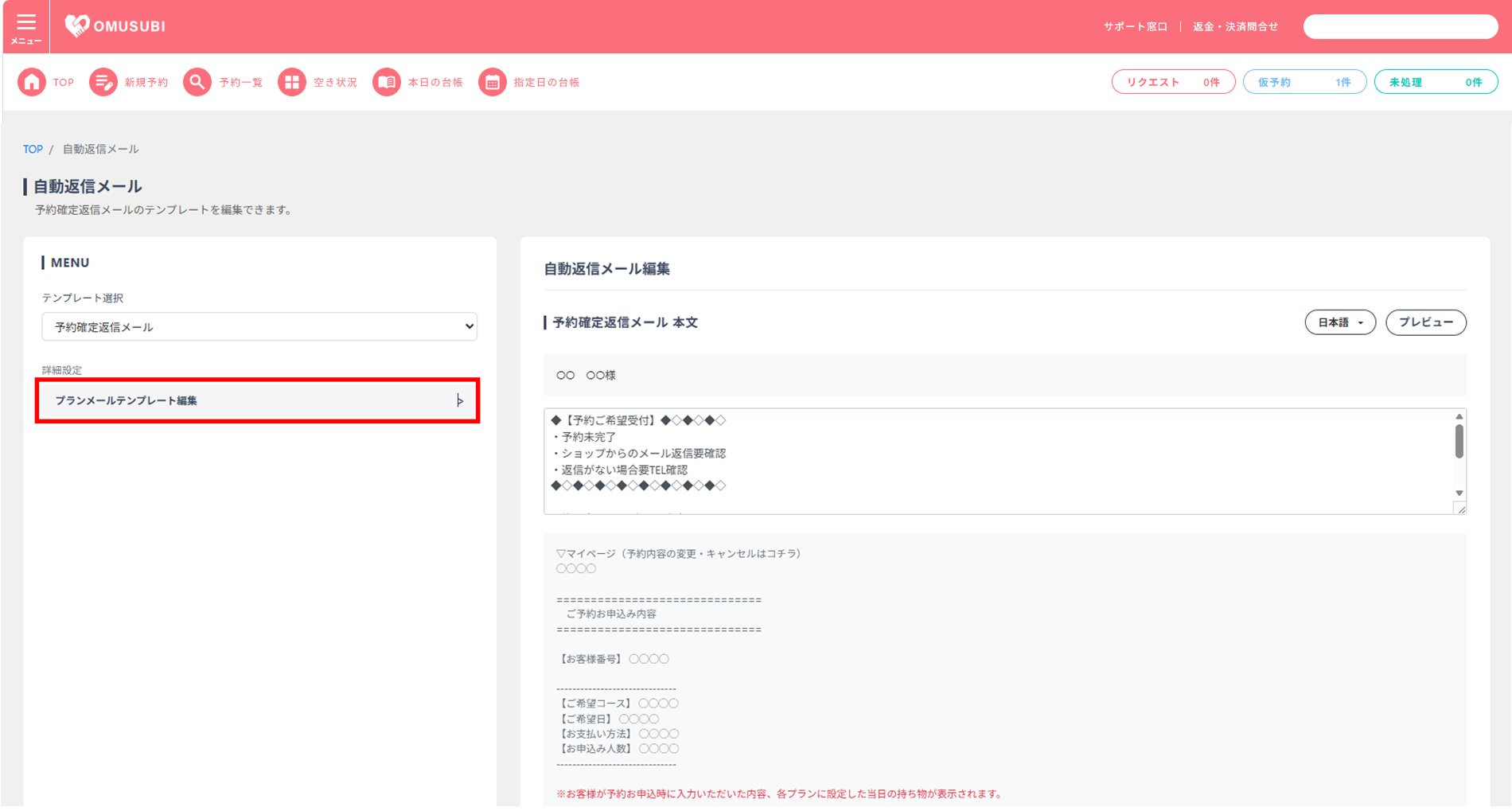
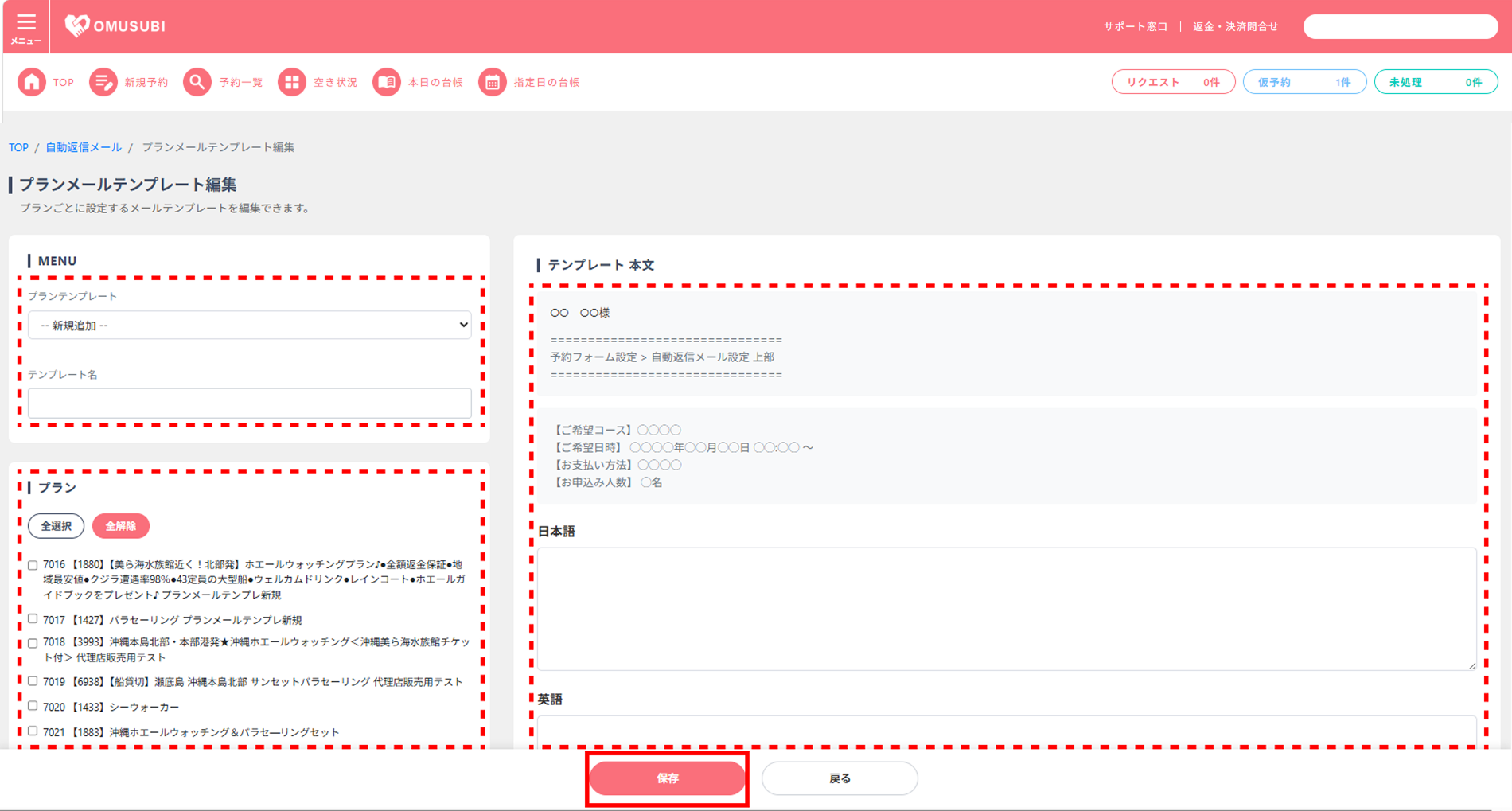
「プランメールテンプレート編集」画面が表示されます。
「プラン」内に表示されたプラン一覧の中から該当のものを選択し設定することが可能です。
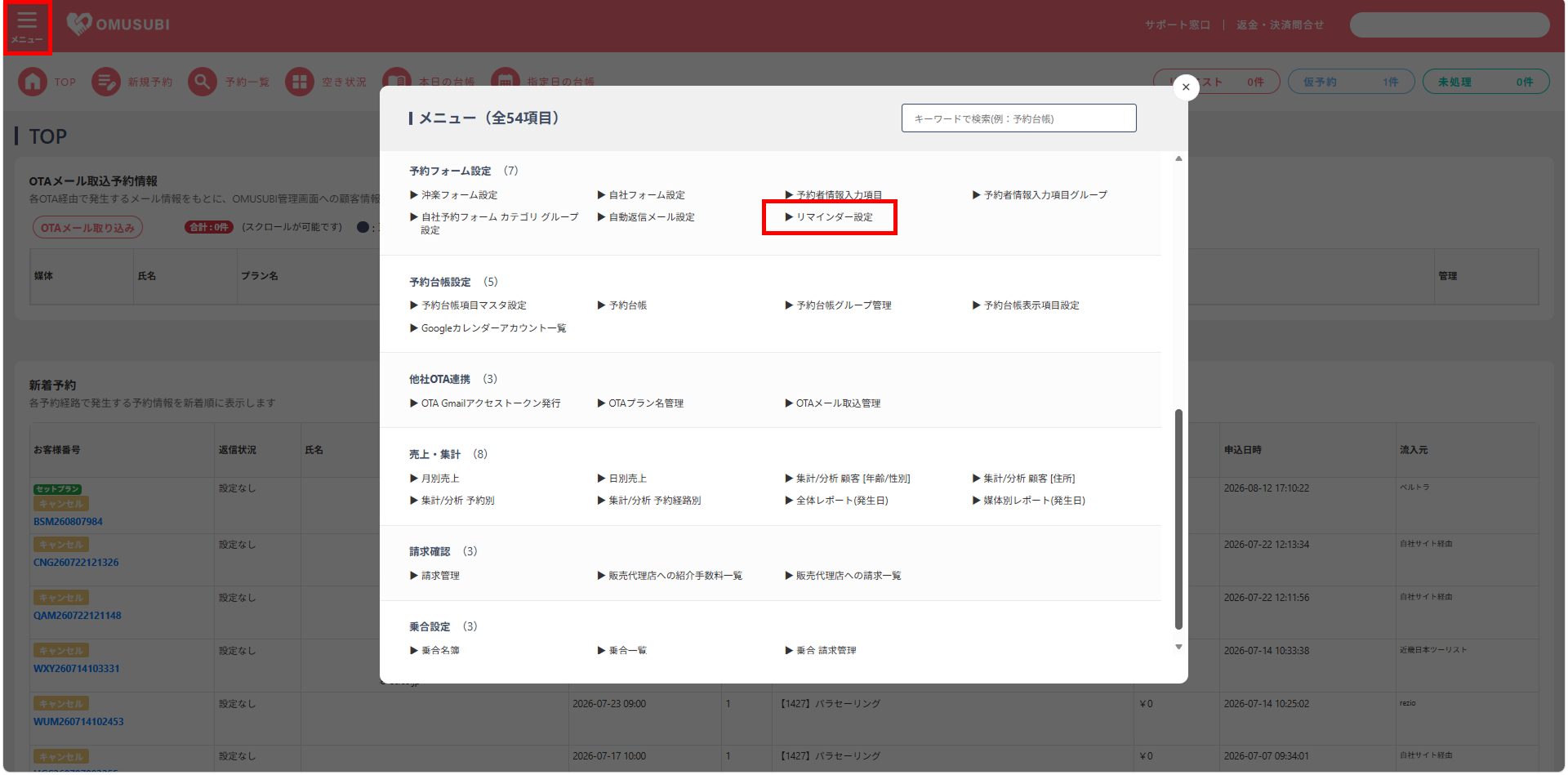
メールアドレスを登録済みの予約者へ、参加日前にリマインダーメールを自動配信することが可能です。
リマインダーメールの送信の有無や送信日の設定は自由に設定いただけます。
また、言語の切り替えを行うことで日本語以外の対応も行うことが可能です。
特定の言語が未設定でも、「共通テンプレート」が保管するため、設定漏れによる不達を防ぎます。
※共通テンプレートはデフォルト設定されており、内容の編集はできません。
| 配信対象 | ・成約につながる予約ステータスのみ ・メールアドレスが登録されている予約者 ※メールアドレスが登録されていない予約者へは配信されません。 |
|---|---|
| 配信日時 | 時間帯はAM10:00で固定です。 日にちについては、何日前に配信するかを自由に設定することが可能です。 |
| 配信対象の予約ステータス | ・予約リクエスト ・予約 ・予約確定 ※キャンセル・不成立などのステータスは対象外です。 |
OMUSUBI管理機能
リマインダーメール設定手順
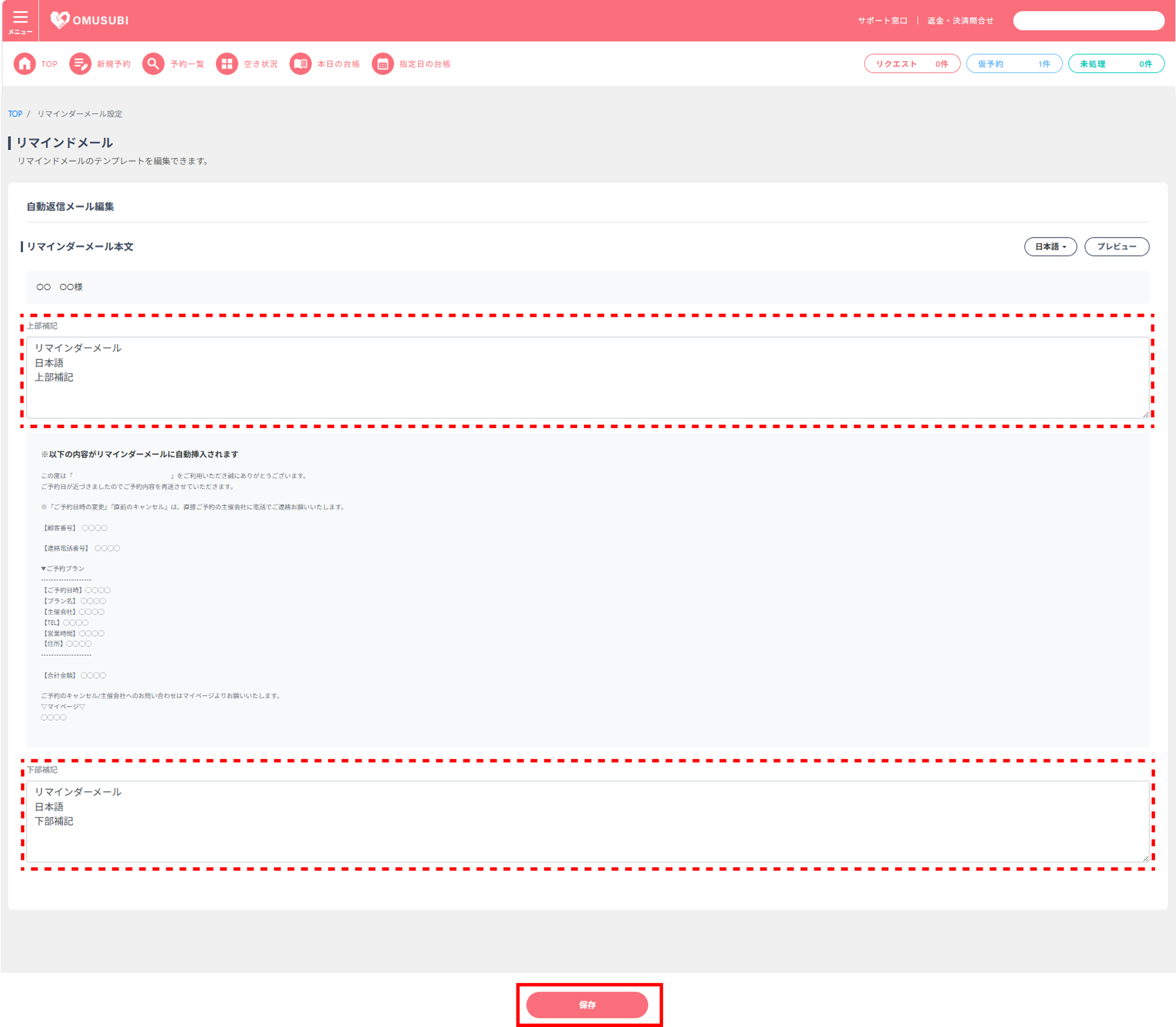
リマインダーメール本文内の「上部補記」と「下部補記」を記入することで、お客様へのメッセージの上部または下部に任意の文章を表示することが可能です。
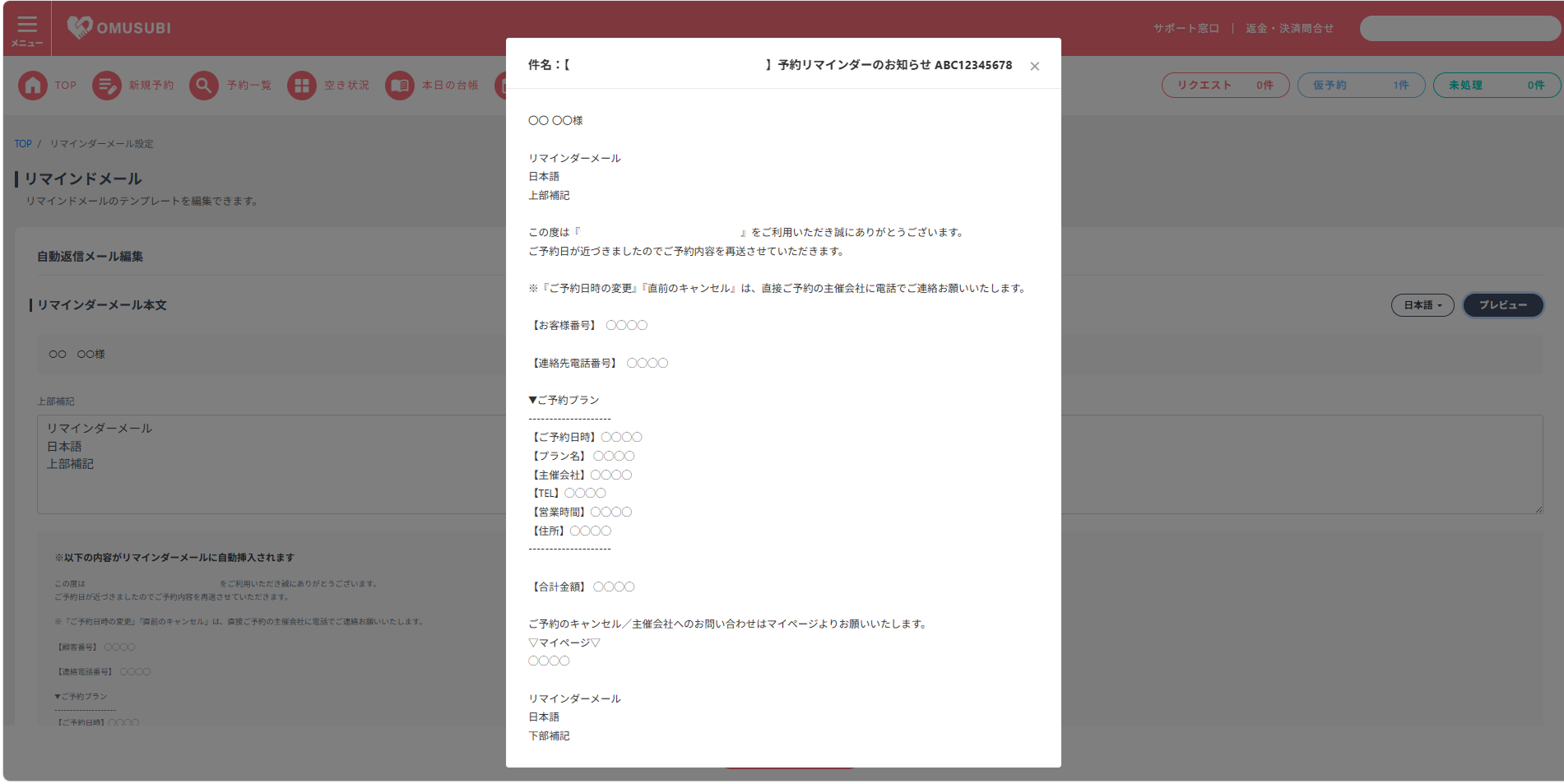
入力した内容をプレビュー画面で確認することが可能です。
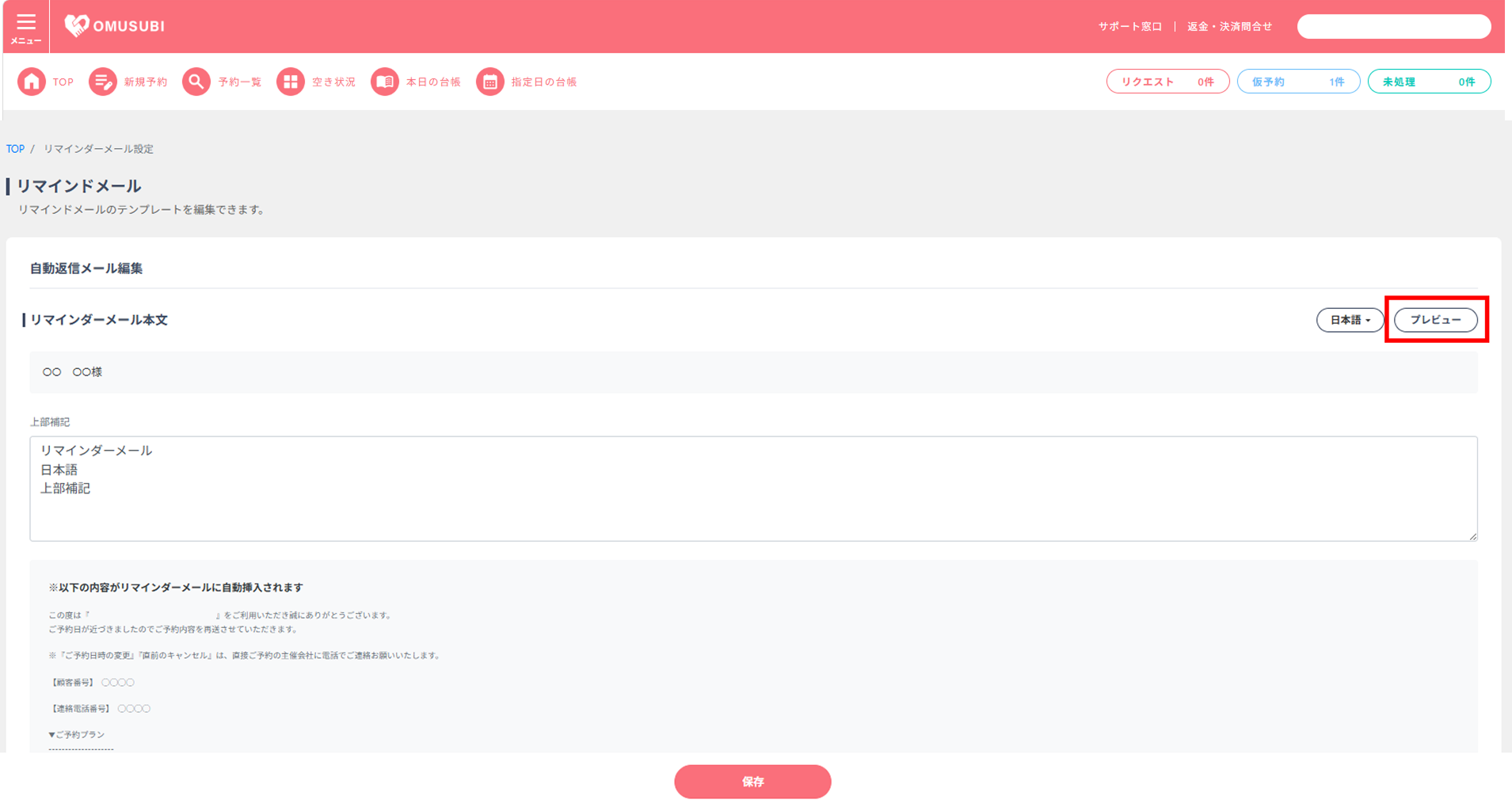
プレビュー用ポップアップ画面が表示されます。
この入力内容がお客様へリマインダーメールとして送信されます。
リマインダーメールを予約日の何日前に送信するか、もしくはリマインダーメールを送信しないかを、ショップの基本情報より設定することが可能です。
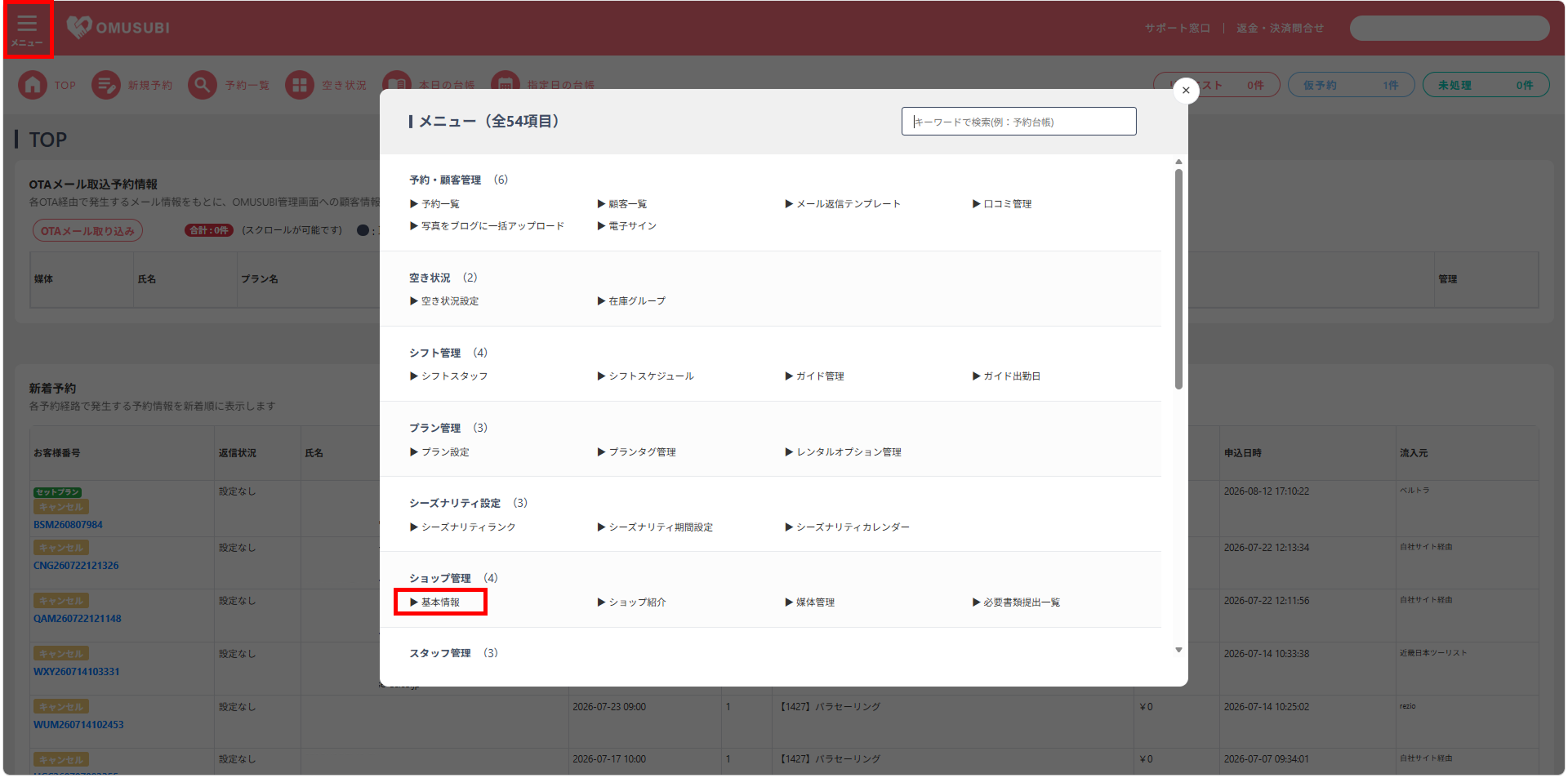
リマインダーメールを予約日の何日前に送信するか、もしくはリマインダーメールを送信しないかを、ショップの基本情報より設定することが可能です。
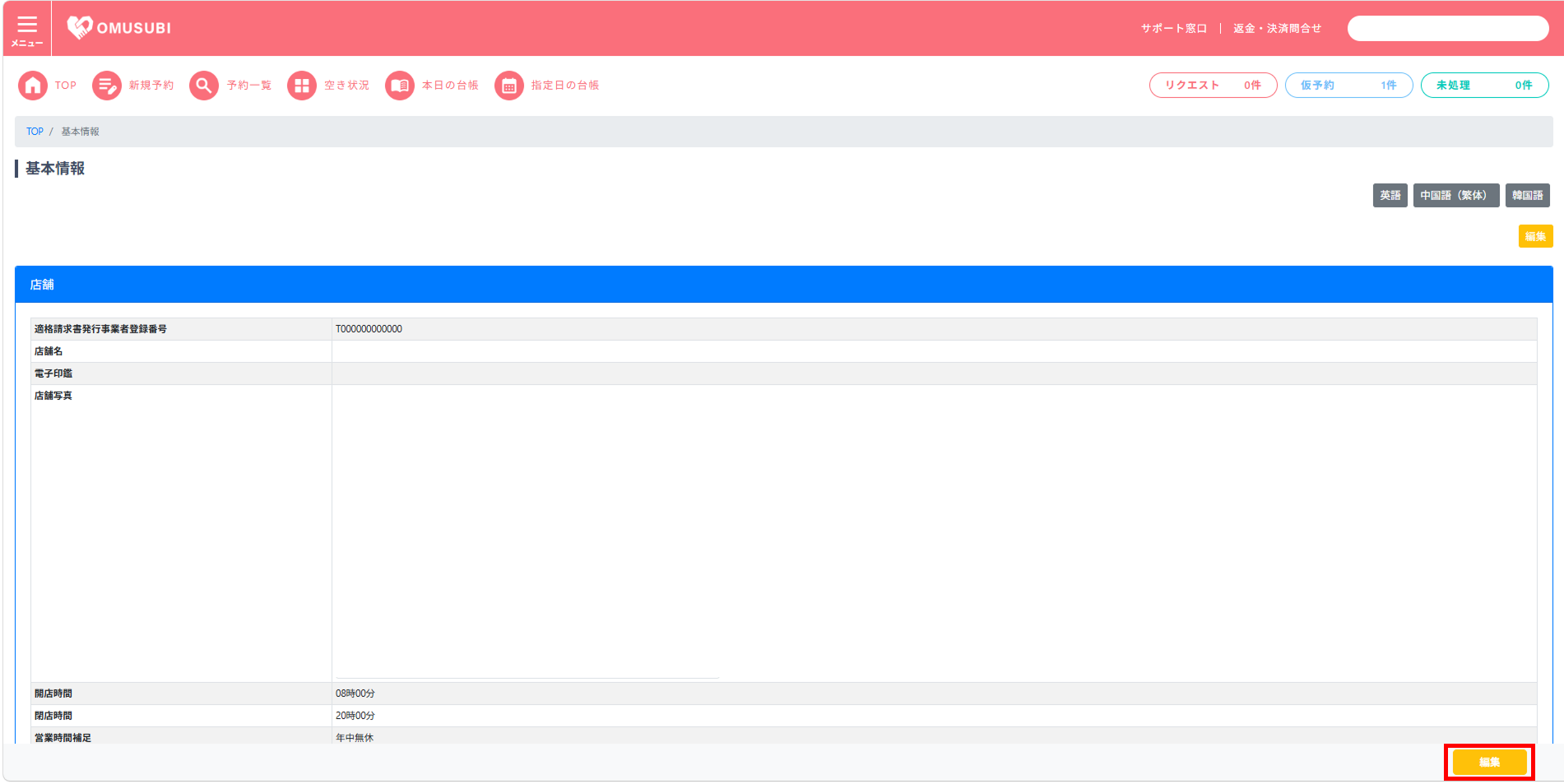
基本情報編集画面の連絡先にて、予約前メール送信日数を設定します。
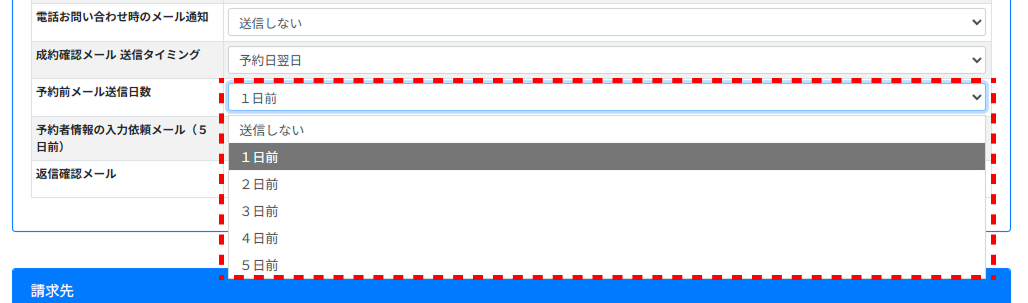
リマインダーメールを送信しない、または1日前~5日前の間で設定が可能です。
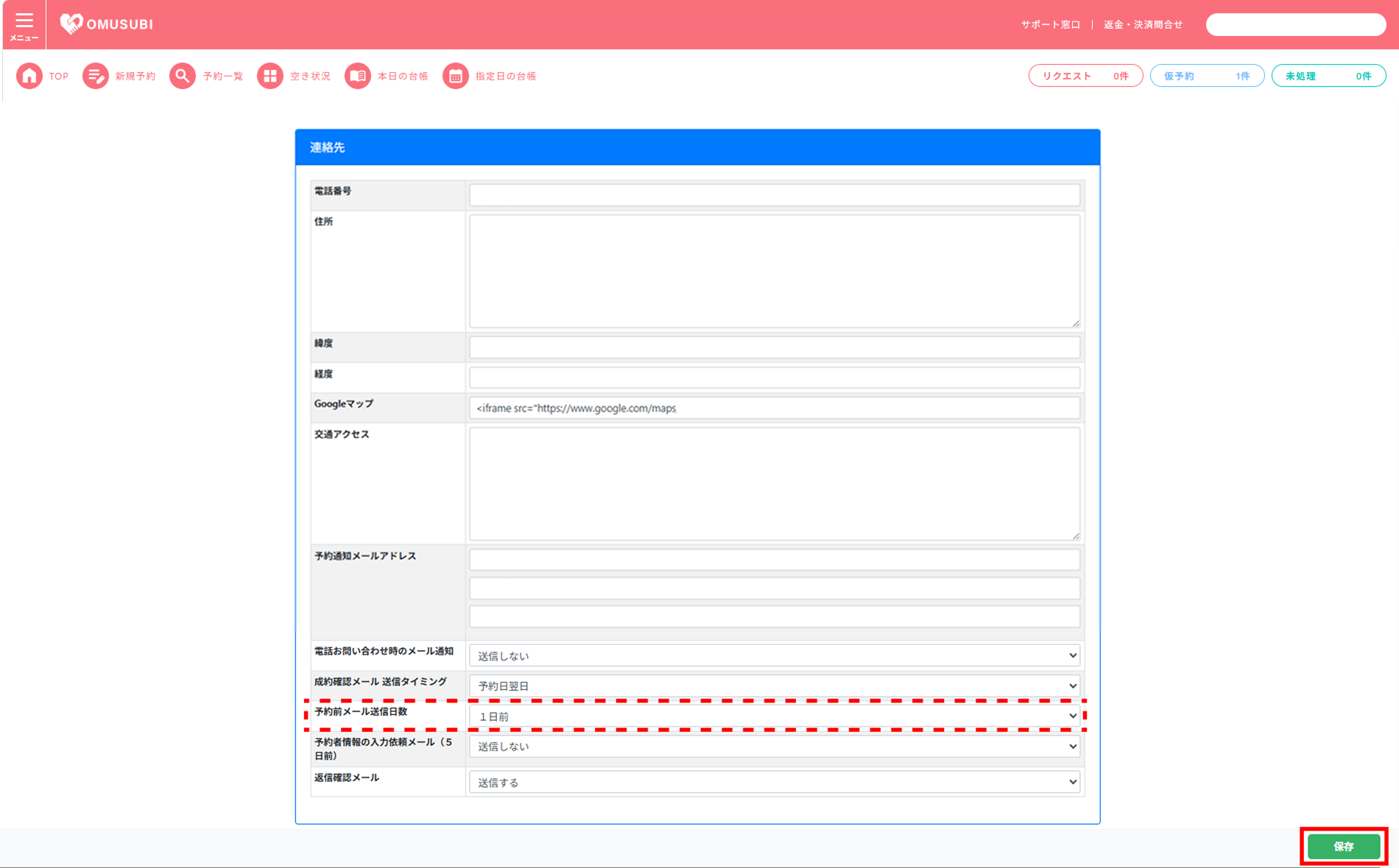
「送信しない」もしくは1日前~5日前の中から該当のものを選択してください。
例)「2日前」を選択すると、参加日の2日前にリマインダーメールが自動で送信されます。

\ まずはお気軽にご連絡ください /
\ まずはお気軽にご連絡ください /