\ 1ヵ月無料トライアル実施中 /
お 電 話
098-943-3410
9:00 〜 18:00(土日祝休み)


MANUAL
マニュアル
MANUAL
予約フォーム作成時の注意
予約フォームの新規作成時は、[予約フォーム項目のプラン別設定(情報入力項目グループ)]からの手順に沿って進めてください。
特にカテゴリーとの紐付けが正しくないとフォームが表示されません。
設定後は必ずプレビュー画面で、必須項目のバリデーションが正しく動くか確認してください。
お客様が予約サイトからプランへご予約し、OMUSUBIで予約情報の確認を行うまでの流れと手順をご説明いたします。
予約サイト上にOMUSUBIで作成した予約フォームを設置し、その予約フォームを使用してお客様にご予約のお手続きを行っていただきます。
予約サイトに入力された情報はOMUSUBIへ反映され、予約一覧画面などで確認・編集・管理を行うことが可能です。
予約サイトを通さない電話でのご予約や、過去の日付で予約情報を登録したい時などは、予約フォームを通さずOMUSUBIの新規予約機能を使用して手入力で予約情報を登録することも可能です。(参照ページ:電話予約受付(またはHP予約フォーム以外からの受付))
予約申し込み・受付の流れ
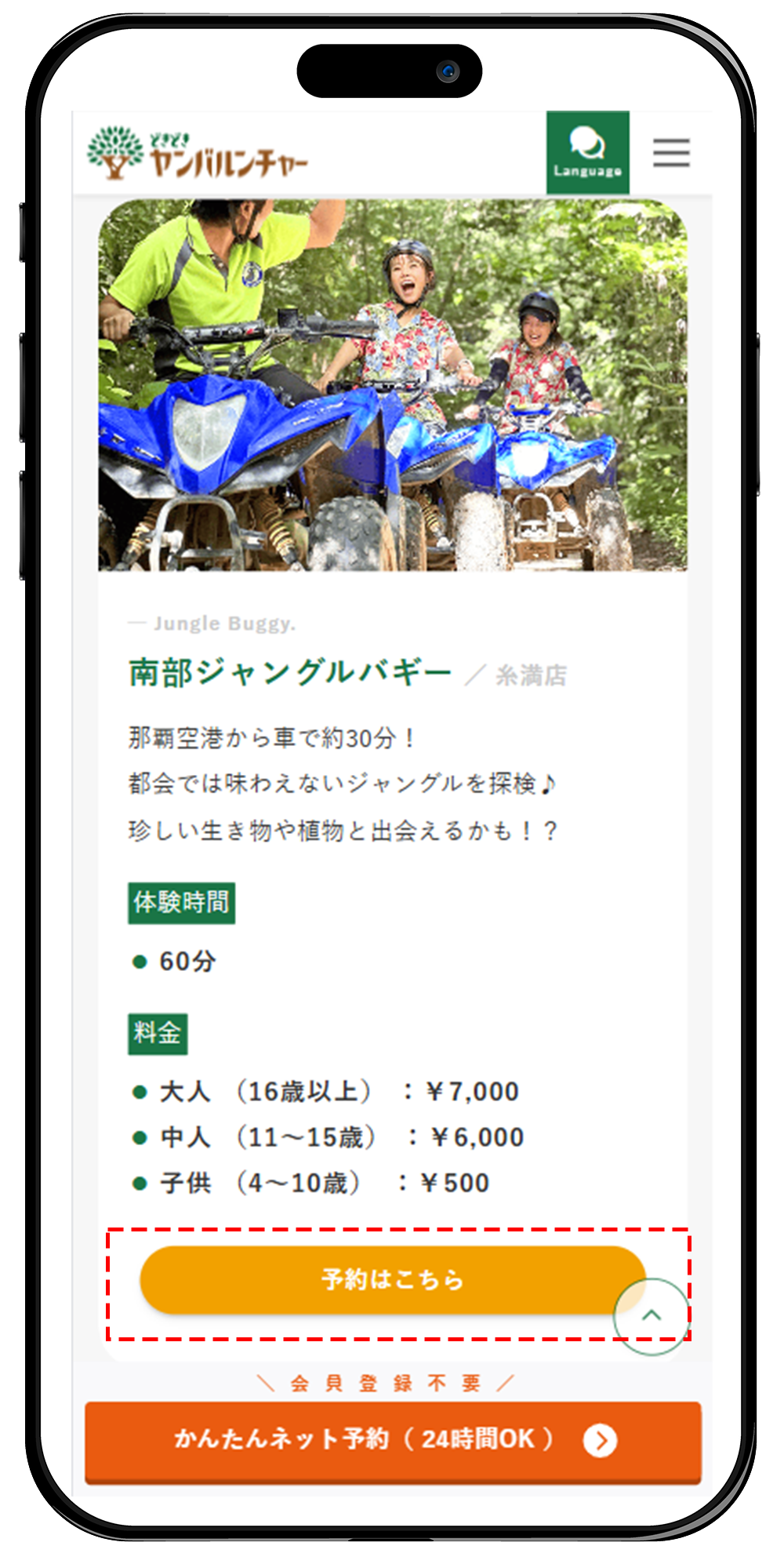
お客様が予約ボタンをクリックすると、OMUSUBIで作成した予約ページへ遷移します。

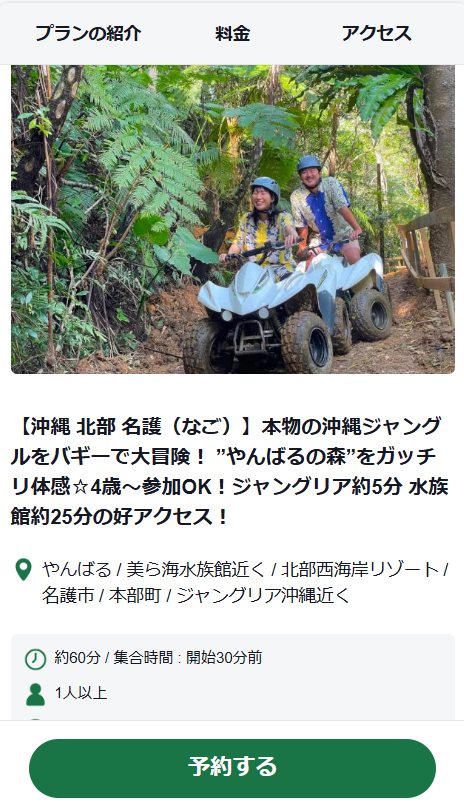
OMUSUBIの予約フォーム作成機能により、詳しいプランの紹介や空き状況カレンダーが表示されます。
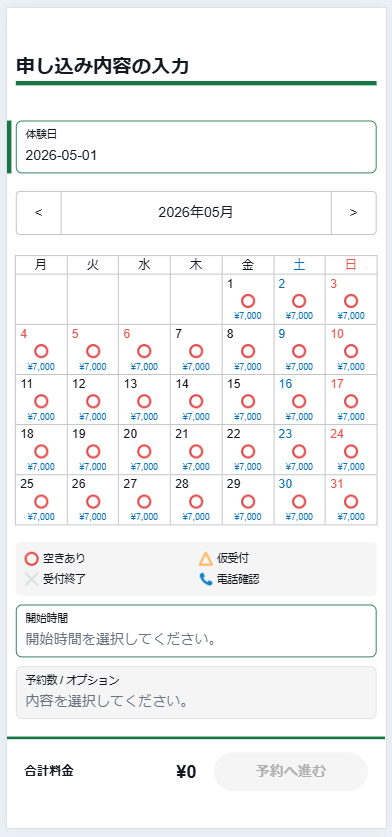
お客様が予約フォームの各項目へ情報を入力して内容を送信、予約が完了となります。

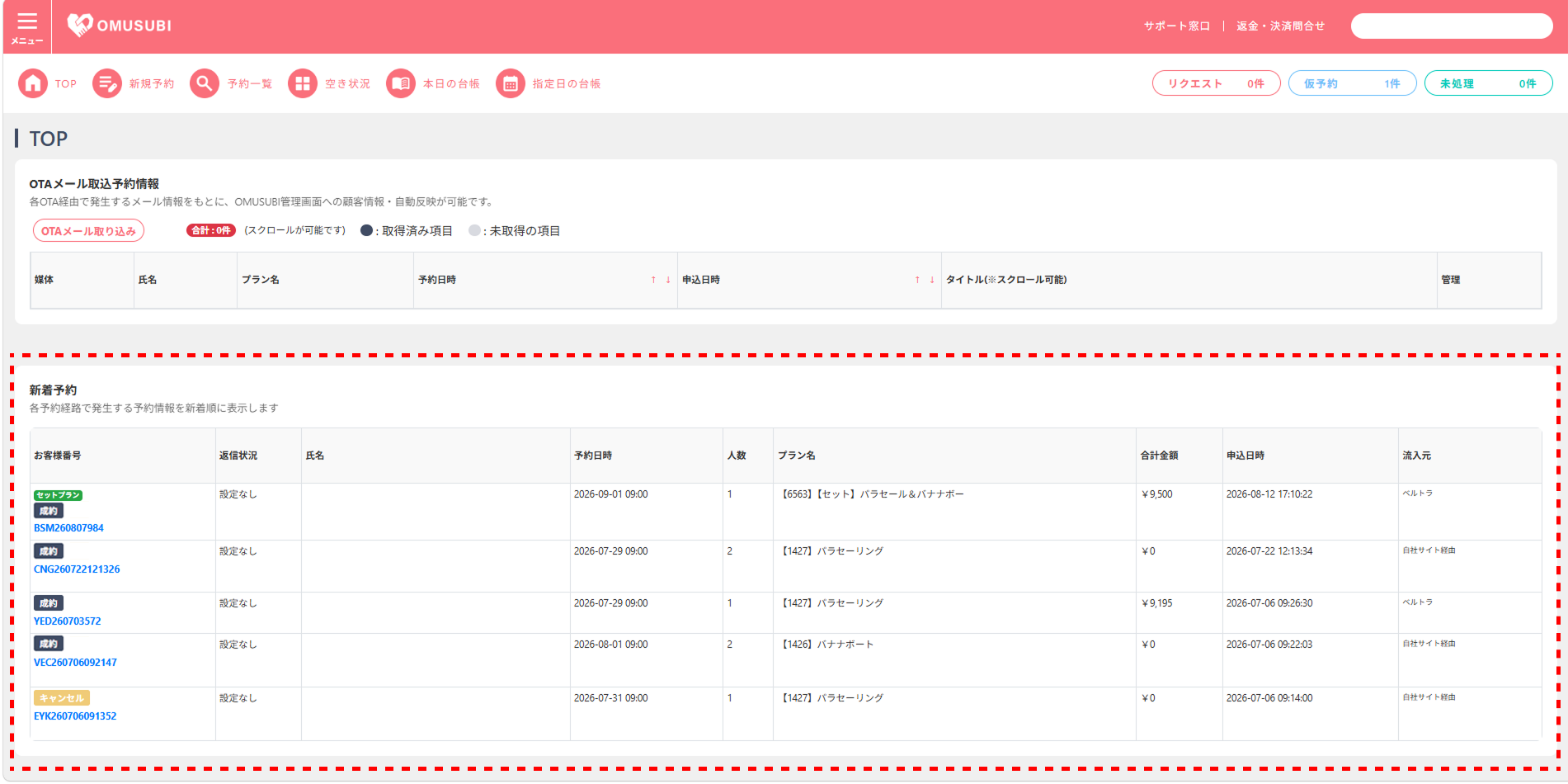
予約が完了すると、OMUSUBIのシステムが新規予約を確認し、TOPページの「新着予約」に情報を追加します。
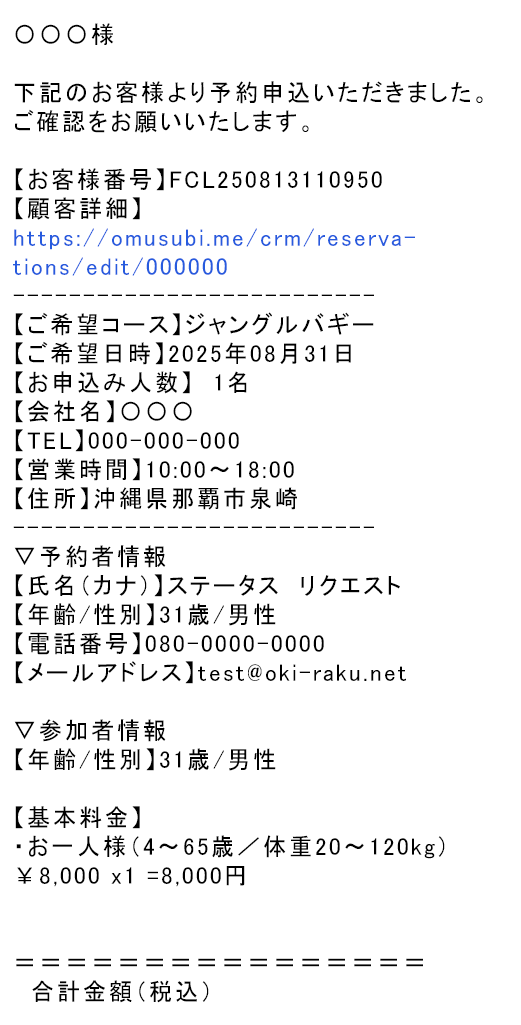
また同時に、登録されている自社メールアドレスへ予約申し込みの通知メールを送信し新着予約のおしらせをします。
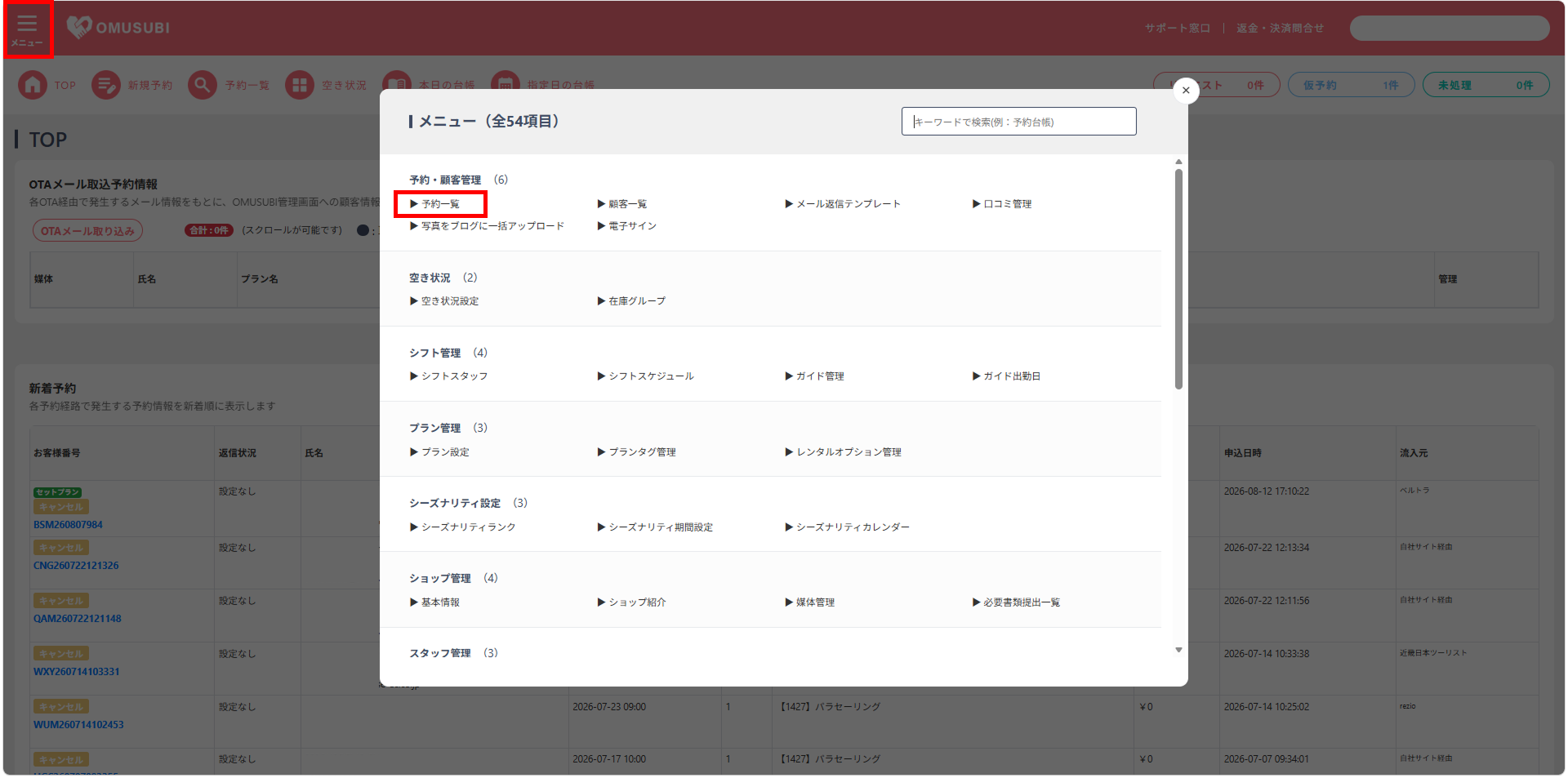
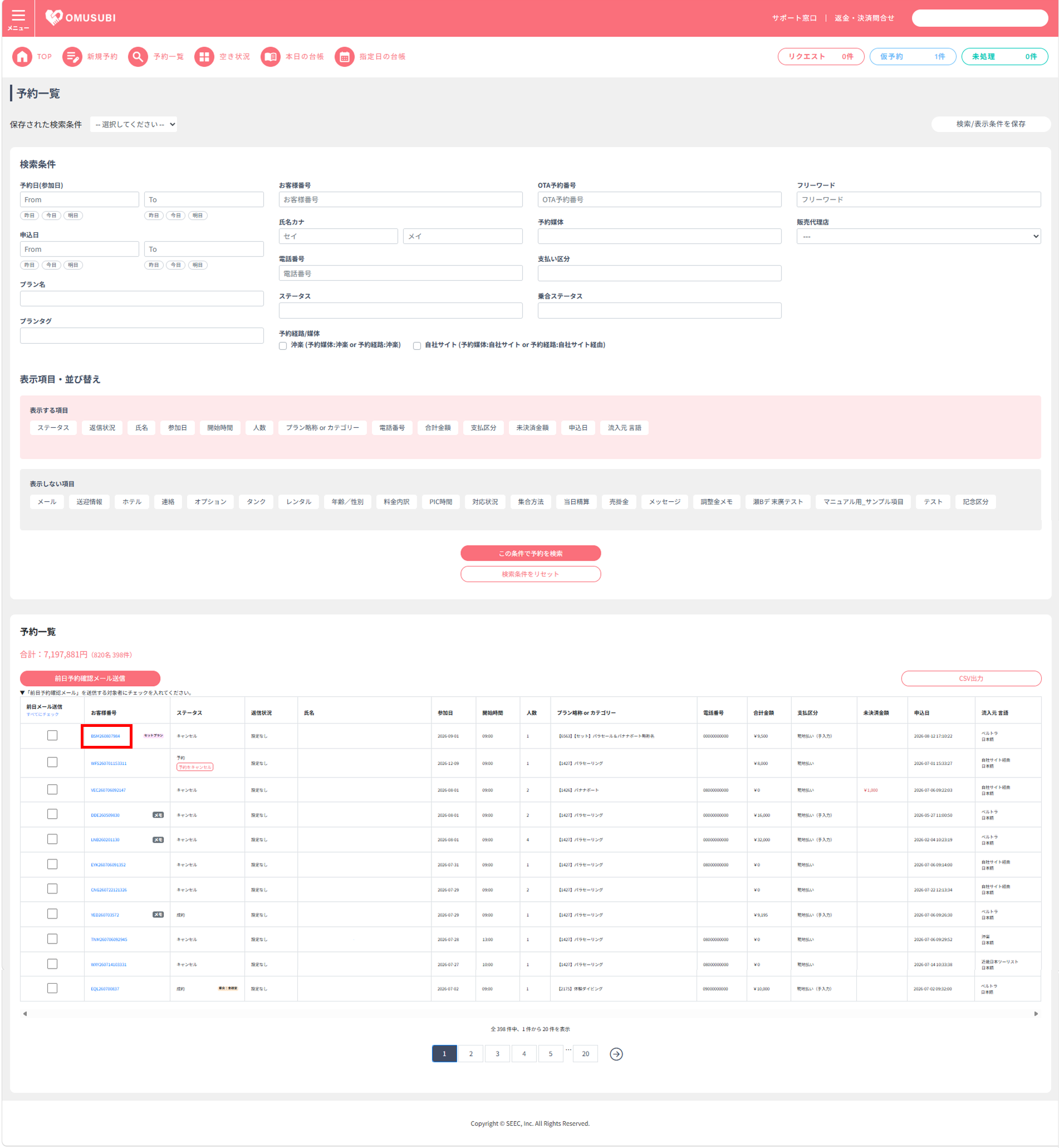
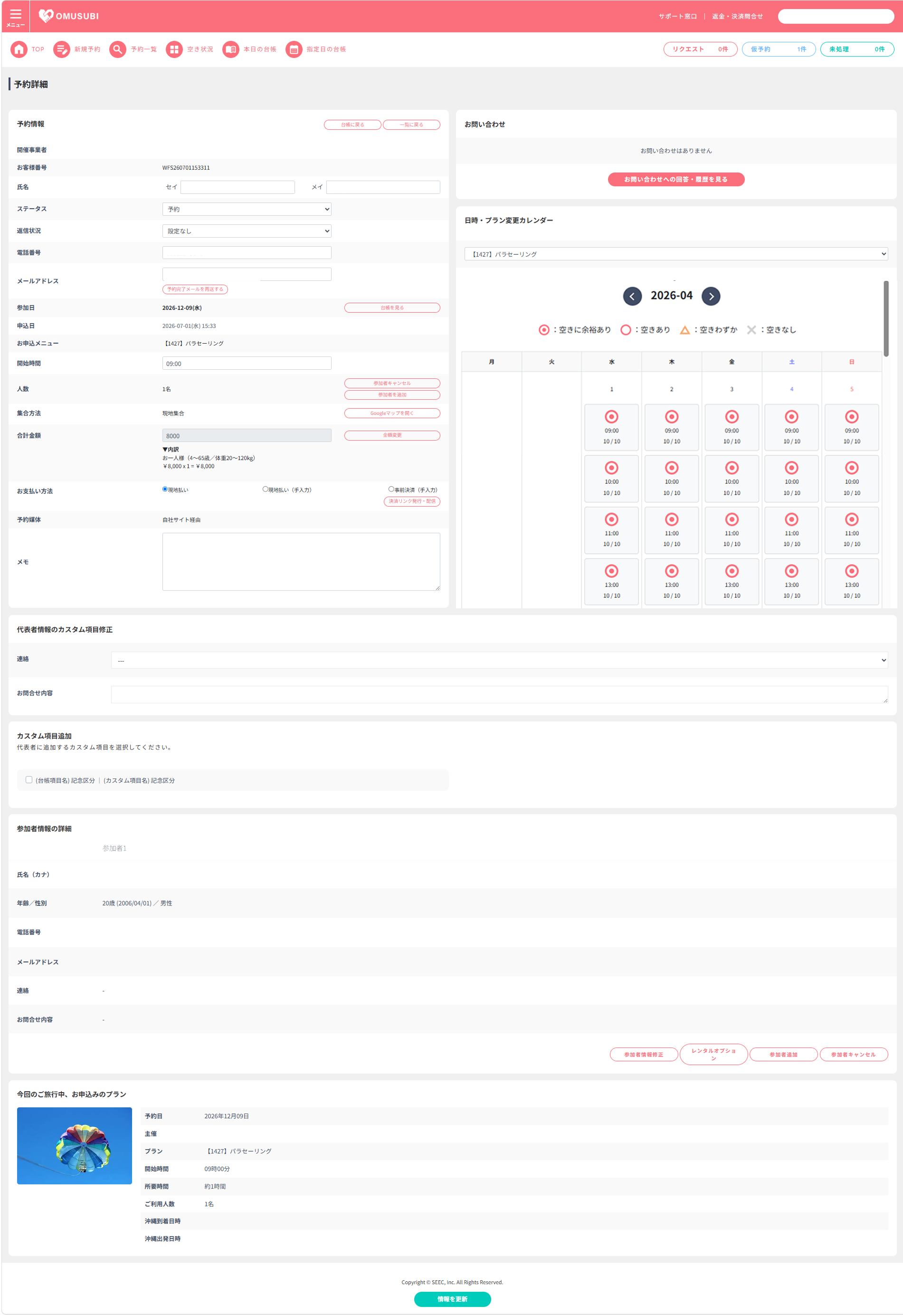
通知メールを受信したら、OMUSUBI管理画面を開いて予約の詳細をご確認ください。
予約通知メール内に記載されているURLでも予約の詳細をご確認いただけます。
TOPページの新着予約一覧
予約申し込み通知メール
OMUSUBI管理機能
予約情報の確認手順
【お知らせ】海外からの自社予約フォームの利用範囲を拡大しました 。
このたび、海外からもより快適に自社予約フォームをご利用いただけるよう、セキュリティ設定の一部を見直し、
WAF(Web Application Firewall)による国別のアクセスブロックを解除する仕様をアップデートしました。
これまで、セキュリティ対策の影響により、一部の国・地域からは自社予約フォームへアクセスできない場合がありました。
今回の設定変更により、これまでアクセスできなかった一部の国・地域からも、 自社予約フォームでのご予約・マイページのご利用が可能となりました。
対象:自社予約フォーム(https://jcation.com/omusubi/)
※本対応は自社予約フォームのみを対象としており、安全性を考慮したうえで実施しております。
※今回の設定見直し、アップデートにより、セキュリティ上の問題が起こることはございませんのでご安心ください。
自社予約サイトに掲載している既存プランの各項目や画像は編集することが可能です。
ここでは、「プランの名称」「プランの掲載表示順」「公開フラグ設定」「紹介画像の設定」をご説明いたします。
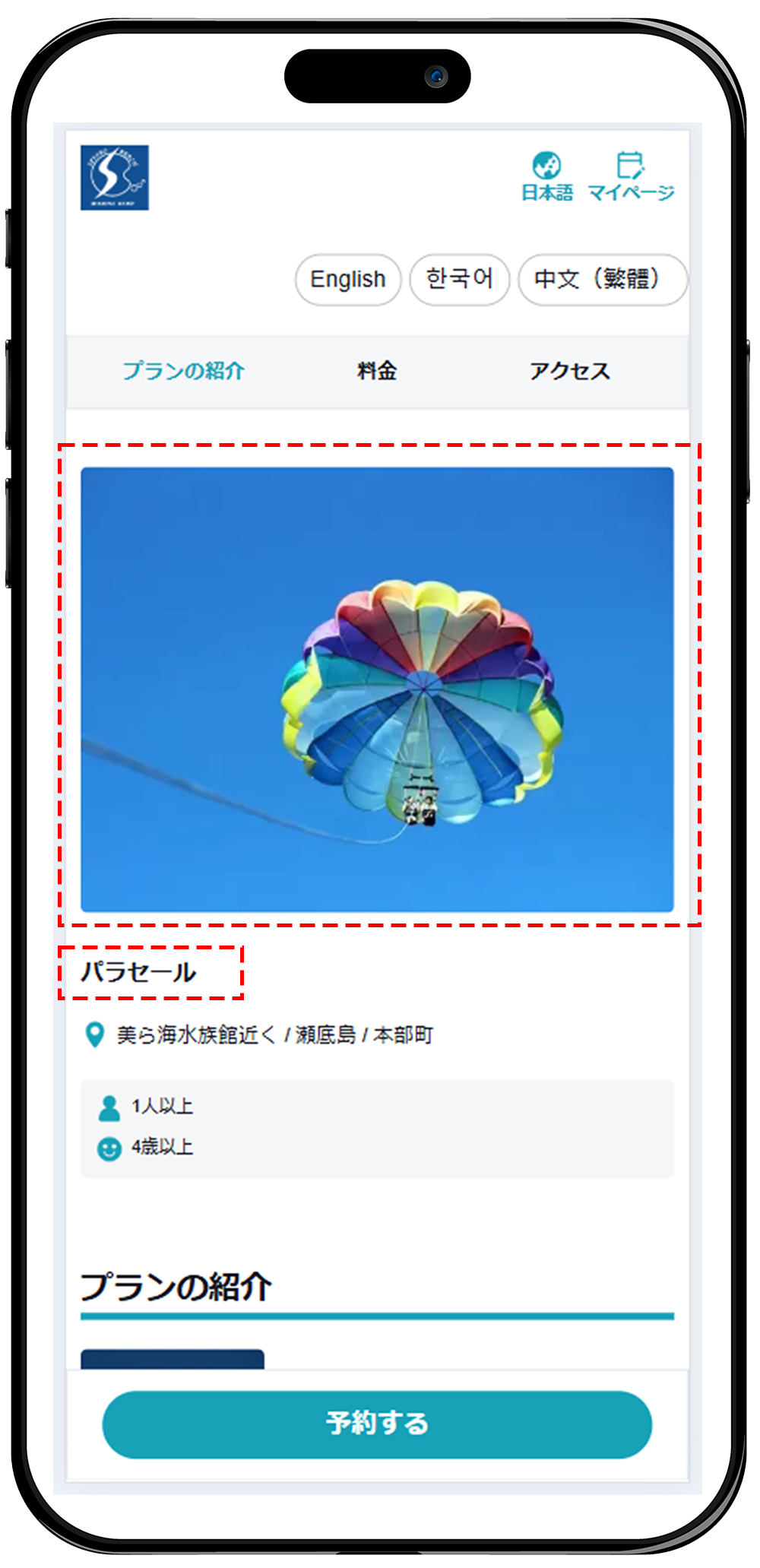
予約サイトでのプランの表示例。
プランの名称や画像はOMUSUBI管理画面から編集が可能です。
OMUSUBI管理機能
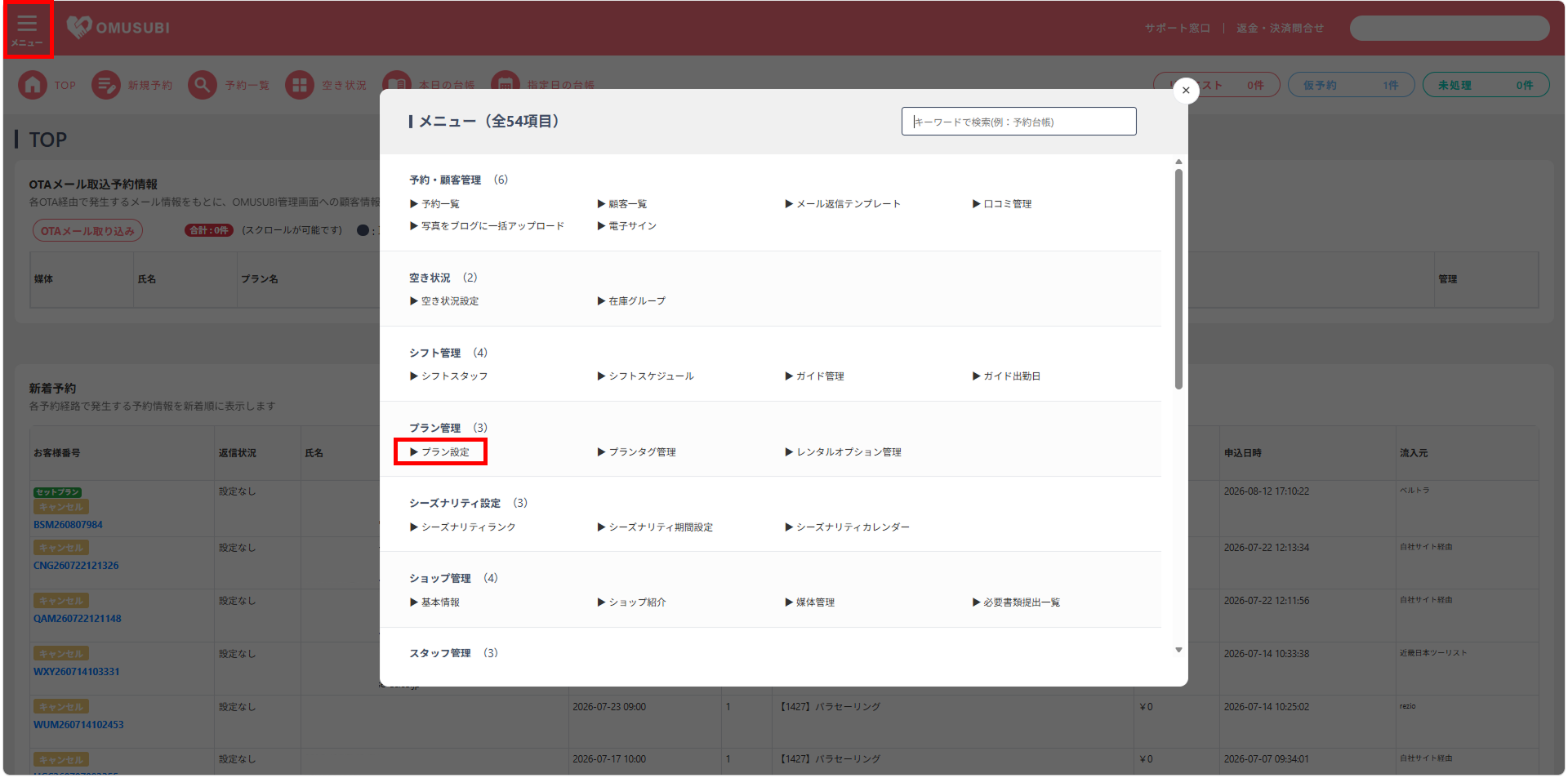
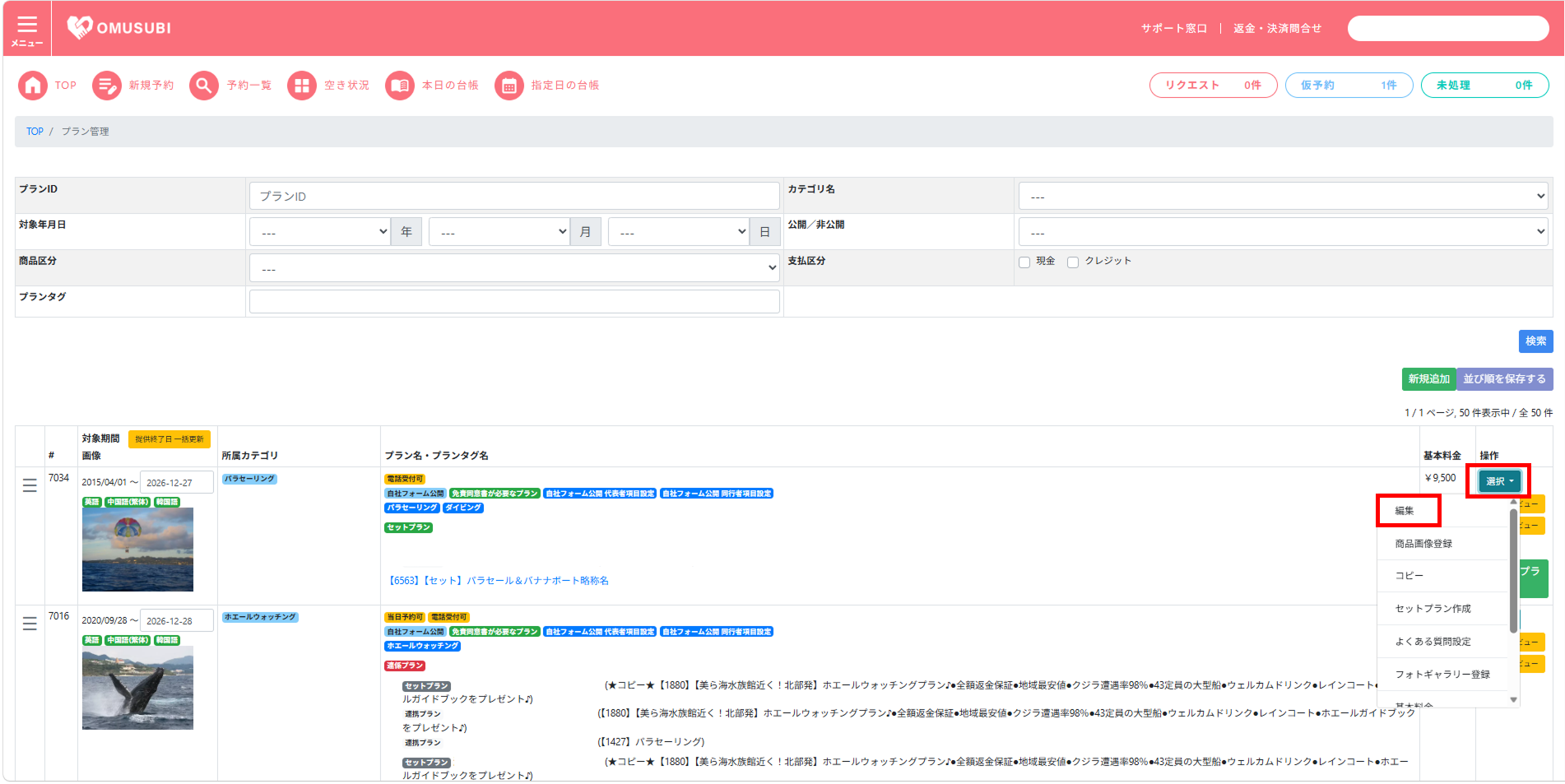
プランの編集方法
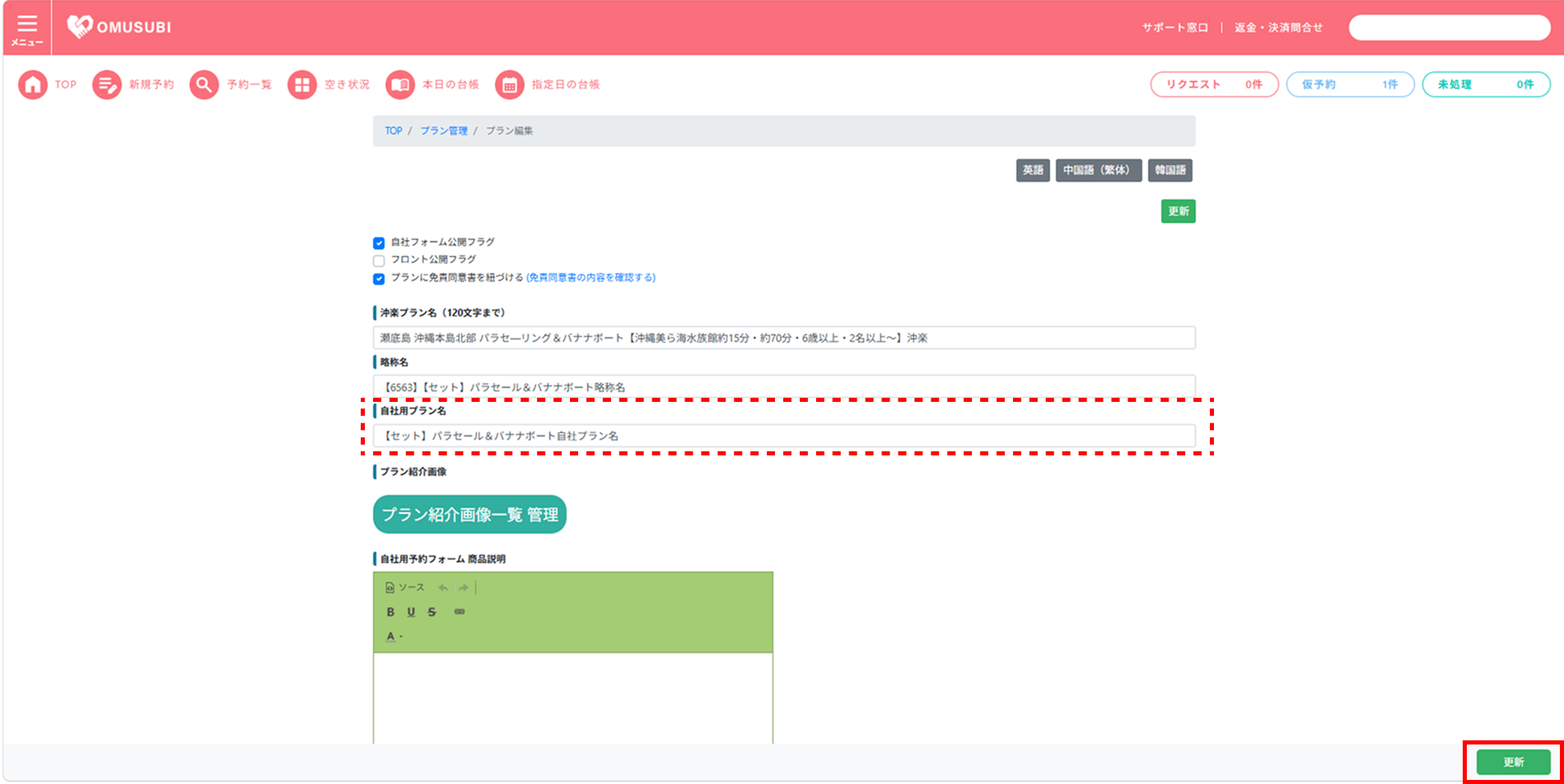
プラン名
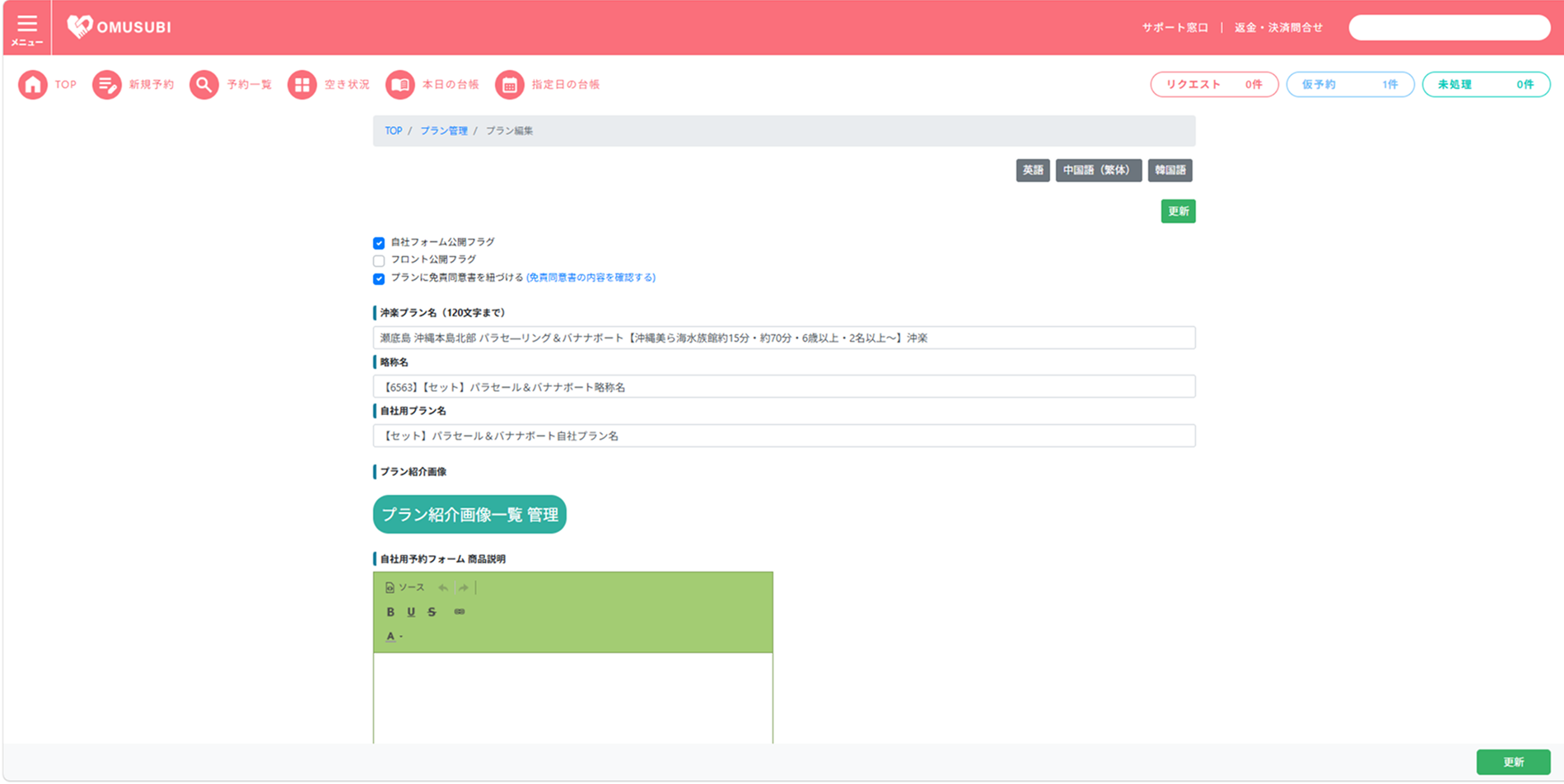
自社予約サイトのプラン一覧に表示する際のプランの名称です。
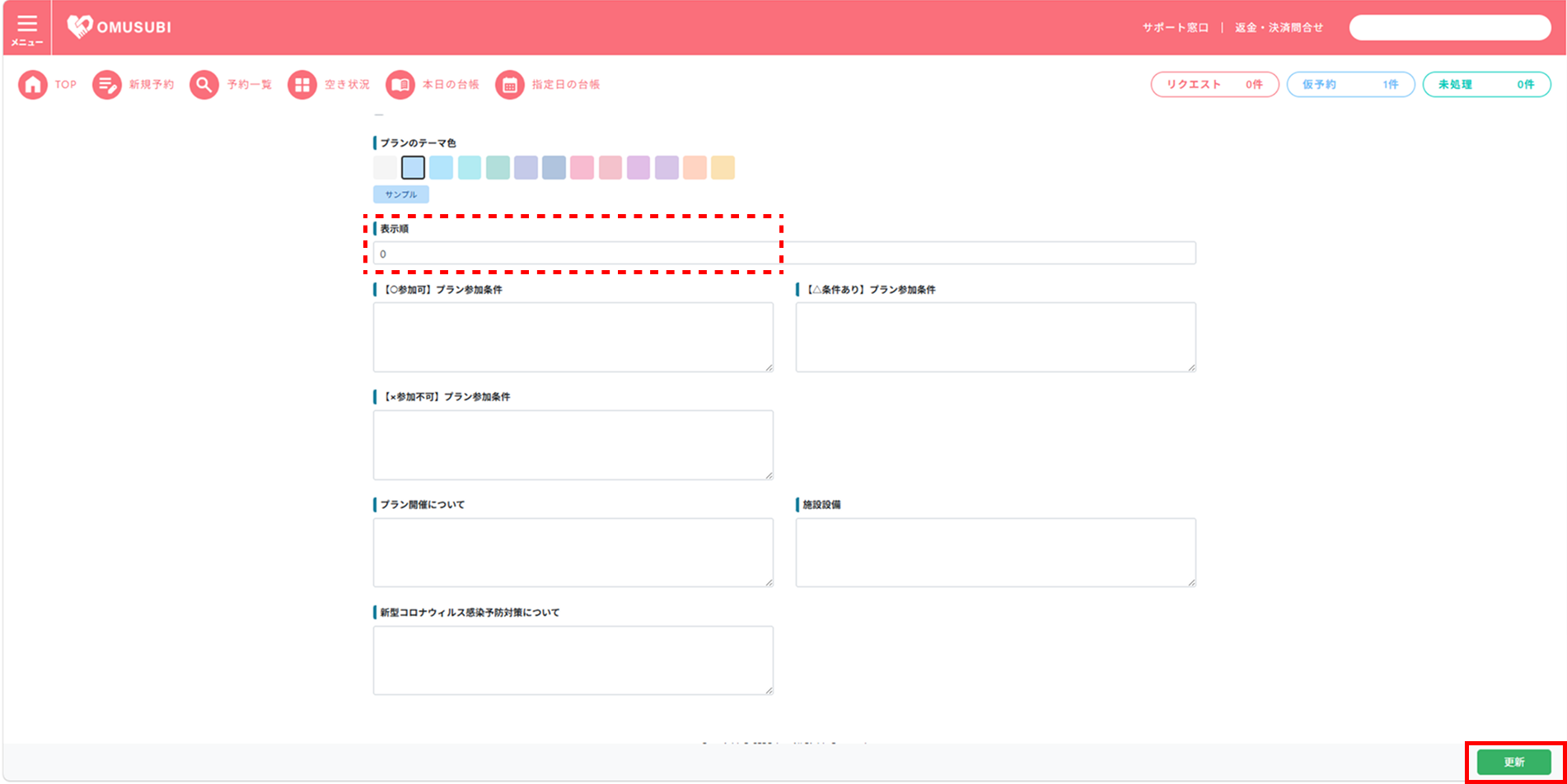
プランの表示順
自社予約サイトでのプランの表示順を設定することができます。
表示順の数字が小さいほど優先的に表示されます。
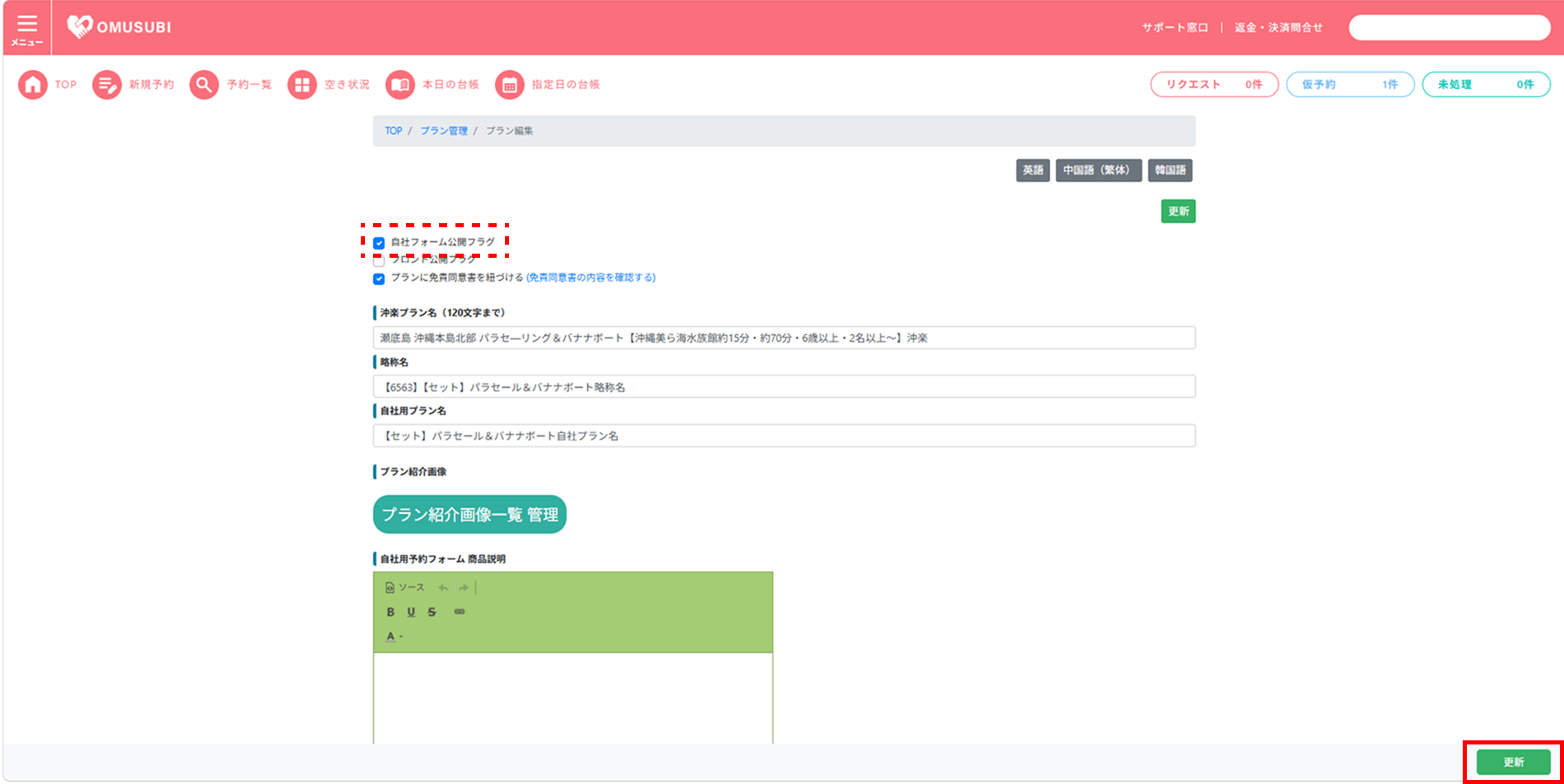
公開フラグ設定
自社予約サイトにプランを掲載するためには、プランの公開の設定を行う必要があります。
公開設定を行うと、プランが一覧に表示された際に「自社フォーム公開」という青色のタグが付与されます。
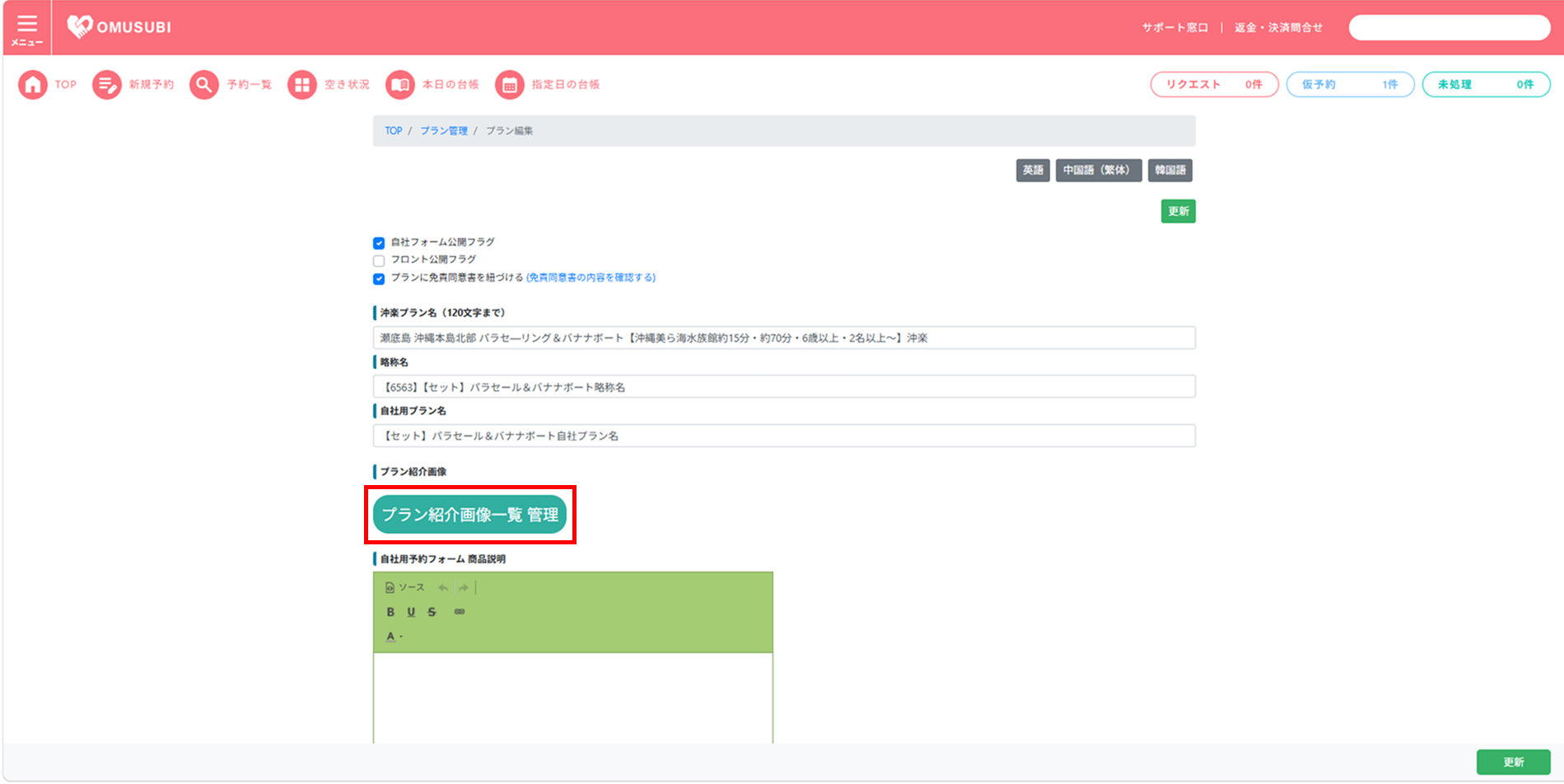
プラン紹介画像
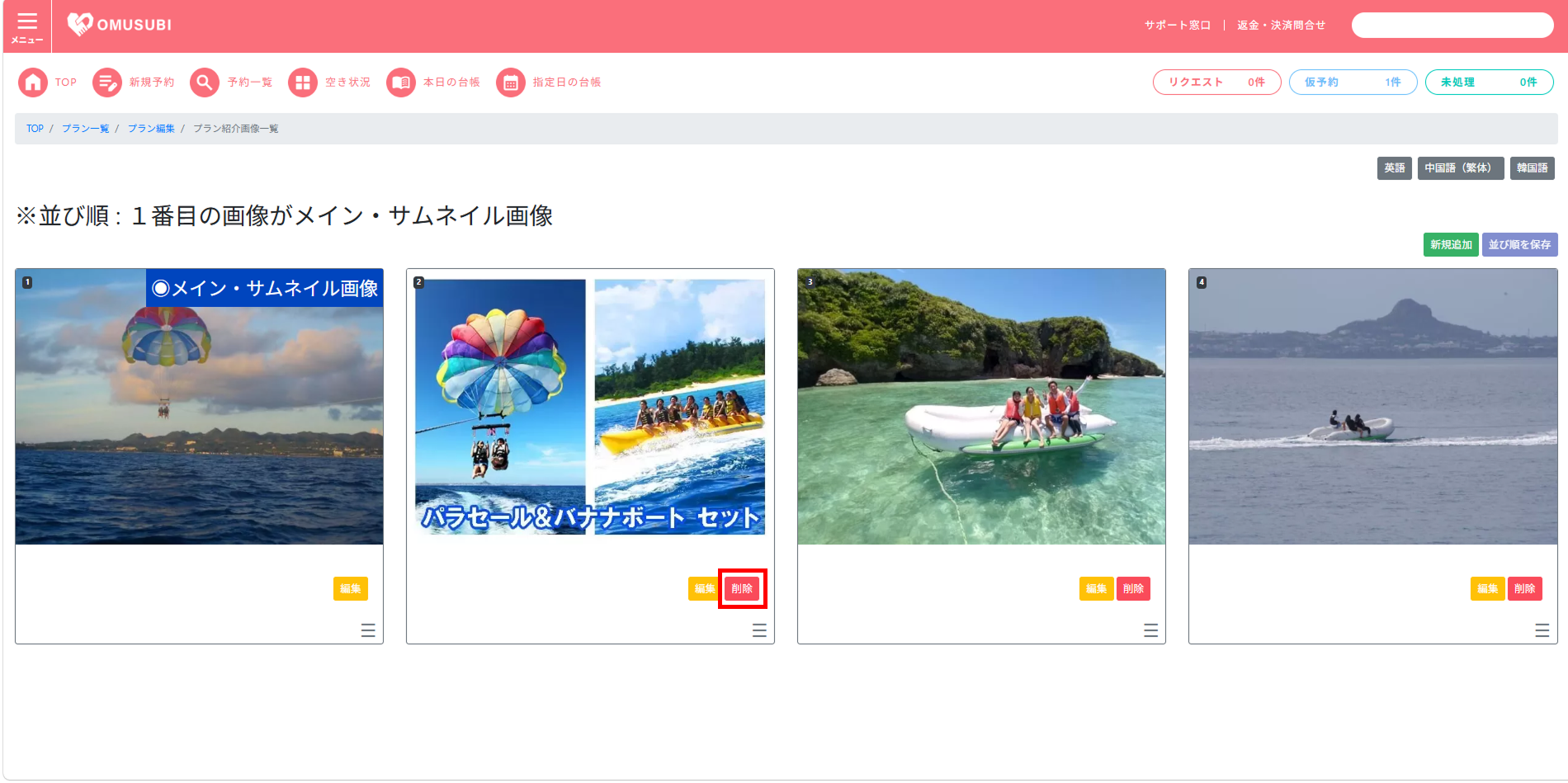
プランの紹介画像は「プラン紹介画像一覧」画面で管理されています。
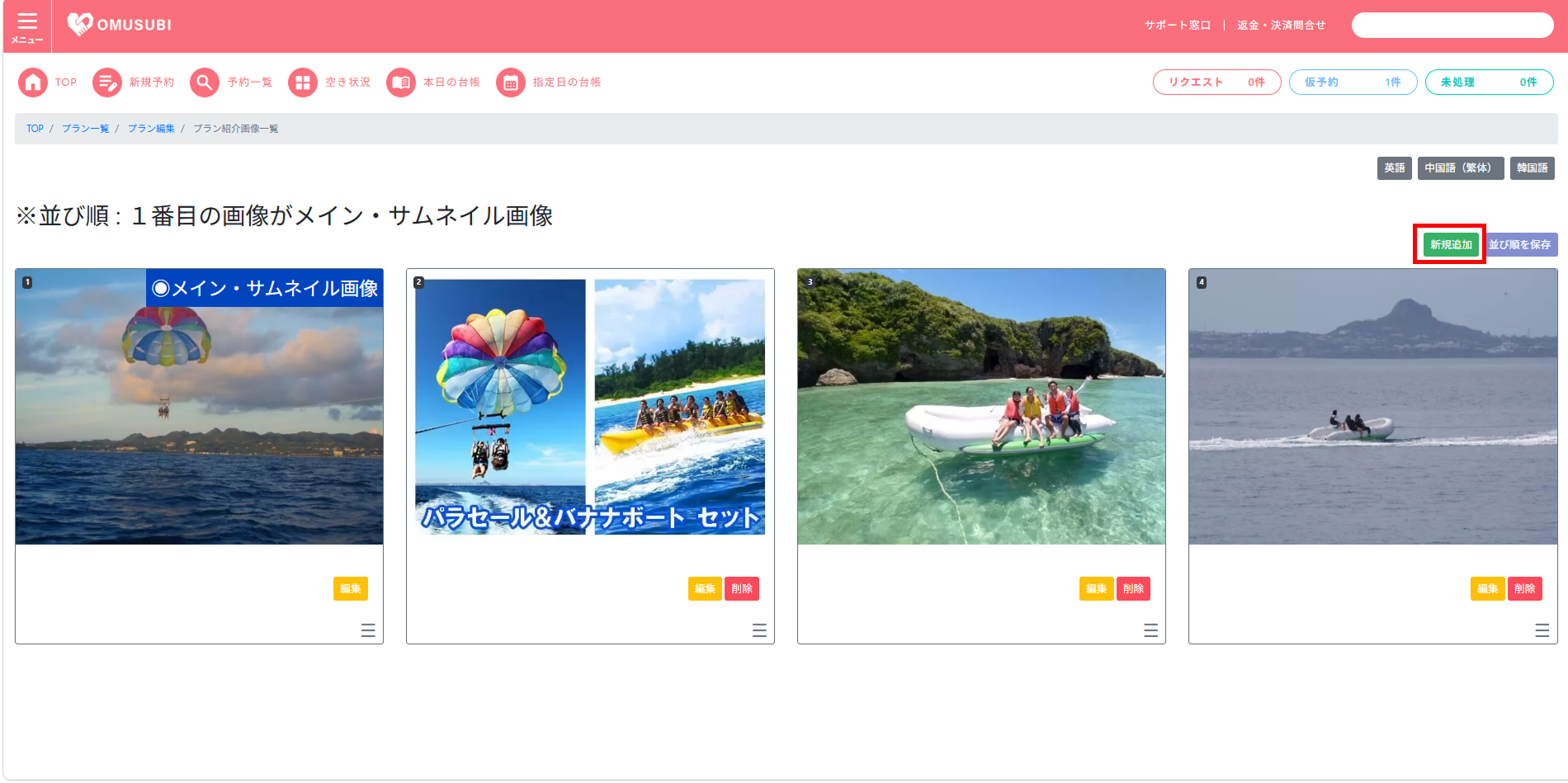
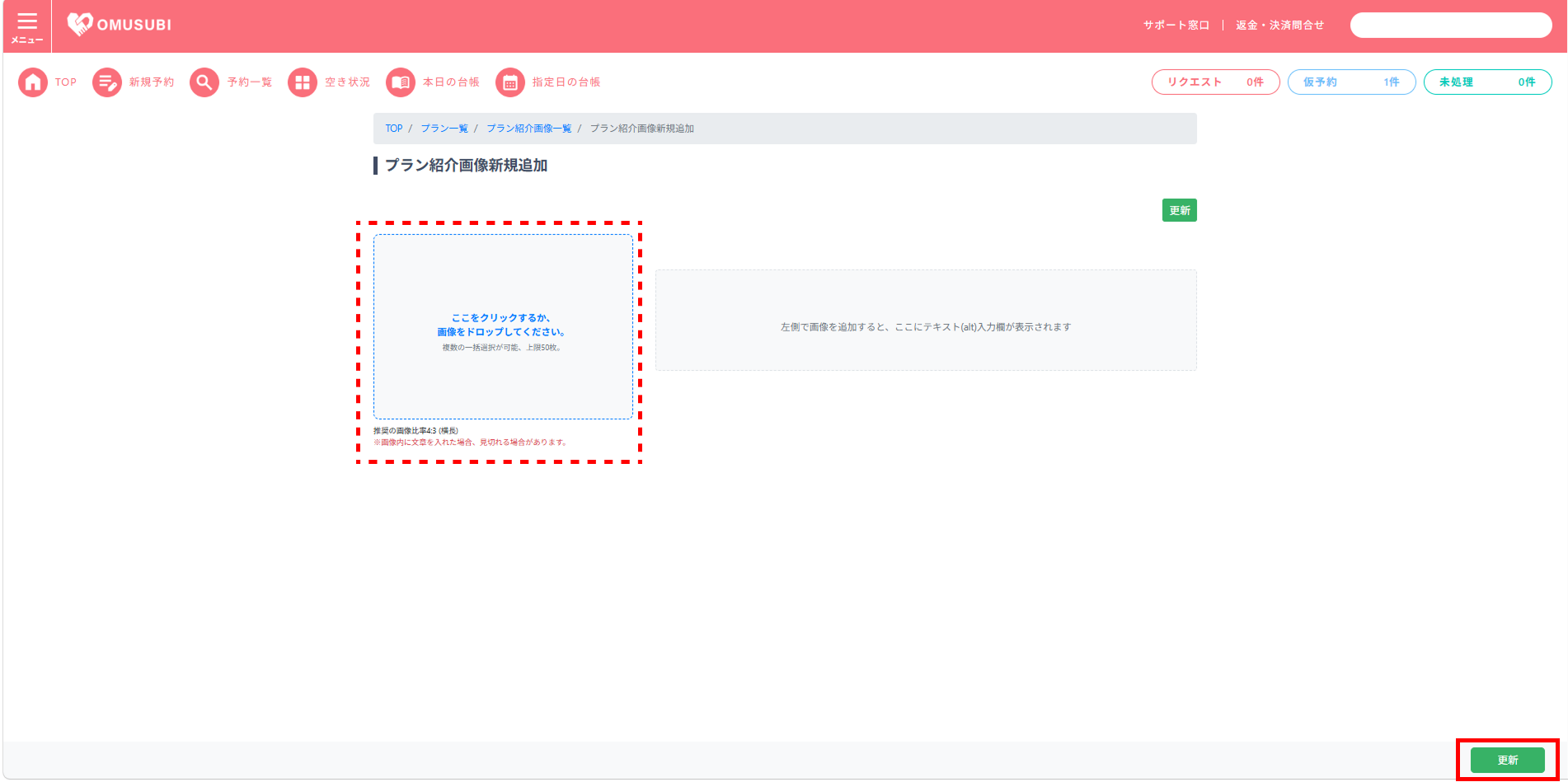
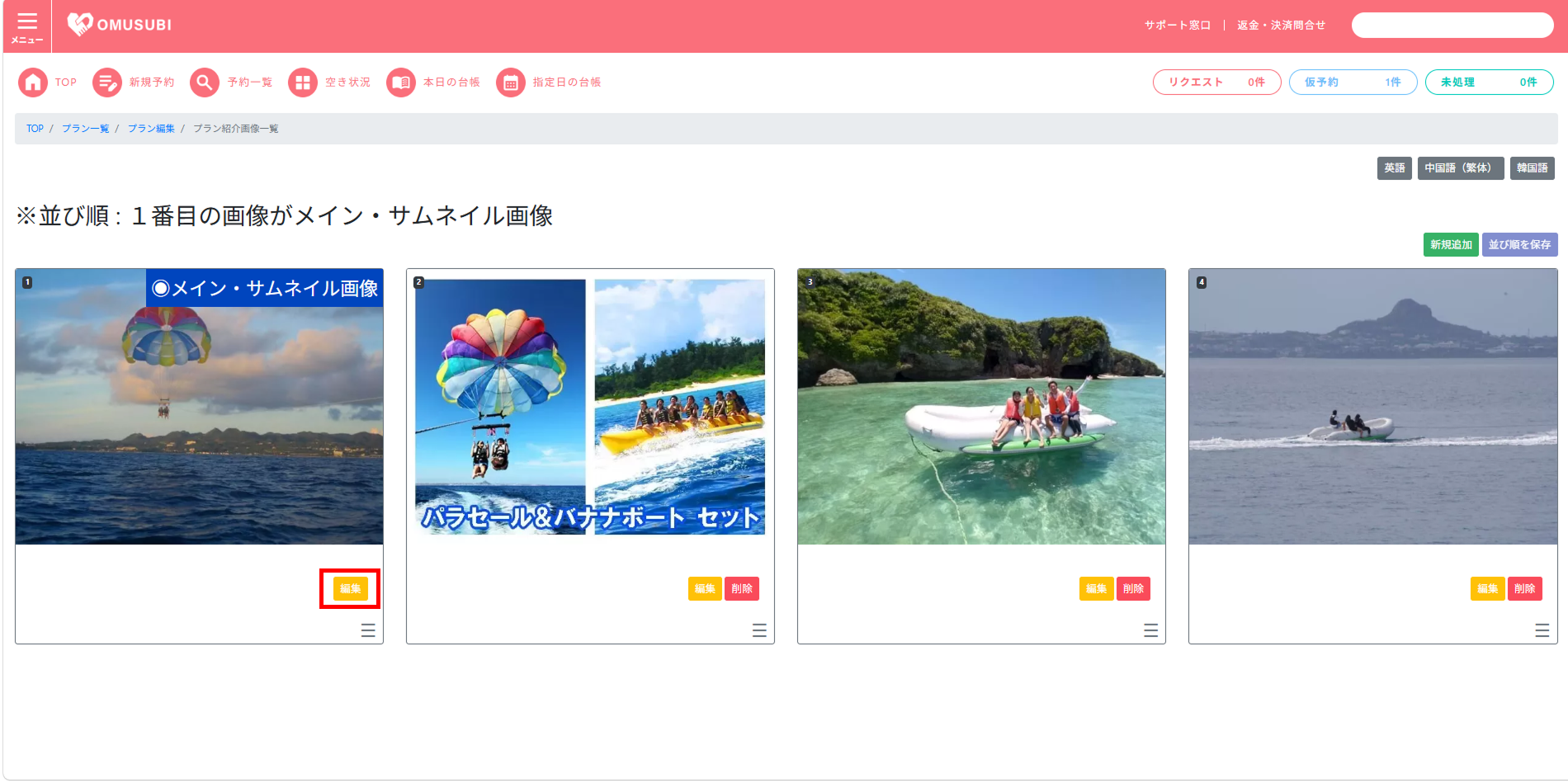
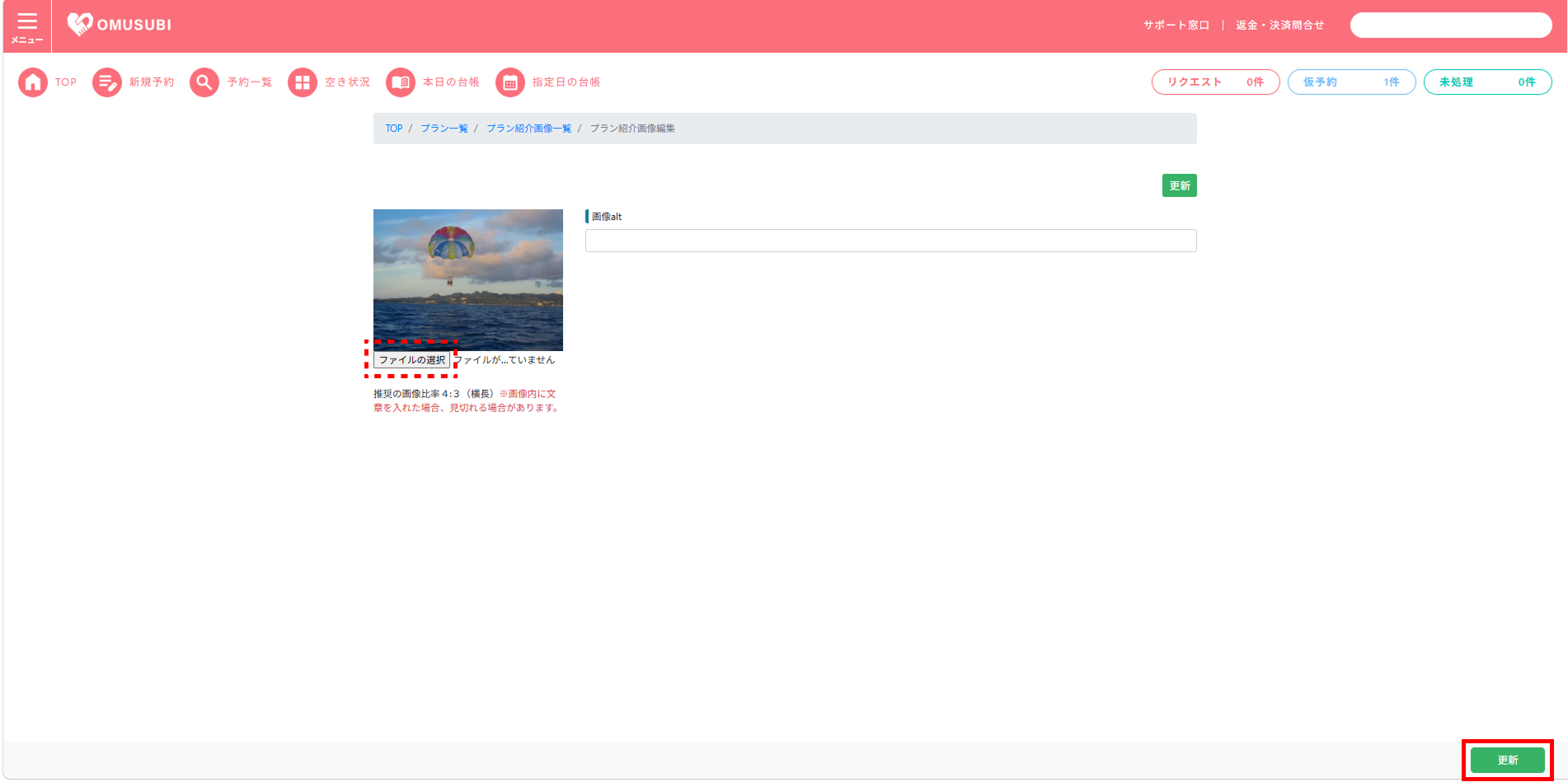
お客様がプランのご予約をされる際に使用する予約フォームの各入力項目の設定を行います。
入力項目はプランごとに自由に設定することができ、項目の表示・非表示、並べ替え設定も簡単に行うことができます。
また、プランごとに入力項目を設定することで下記のような活用が可能となります。
OMUSUBI管理機能
予約フォームの入力項目のプラン別設定手順
予約フォームで「お名前」「電話番号」などのお客様情報を入力していただく項目を作成します。
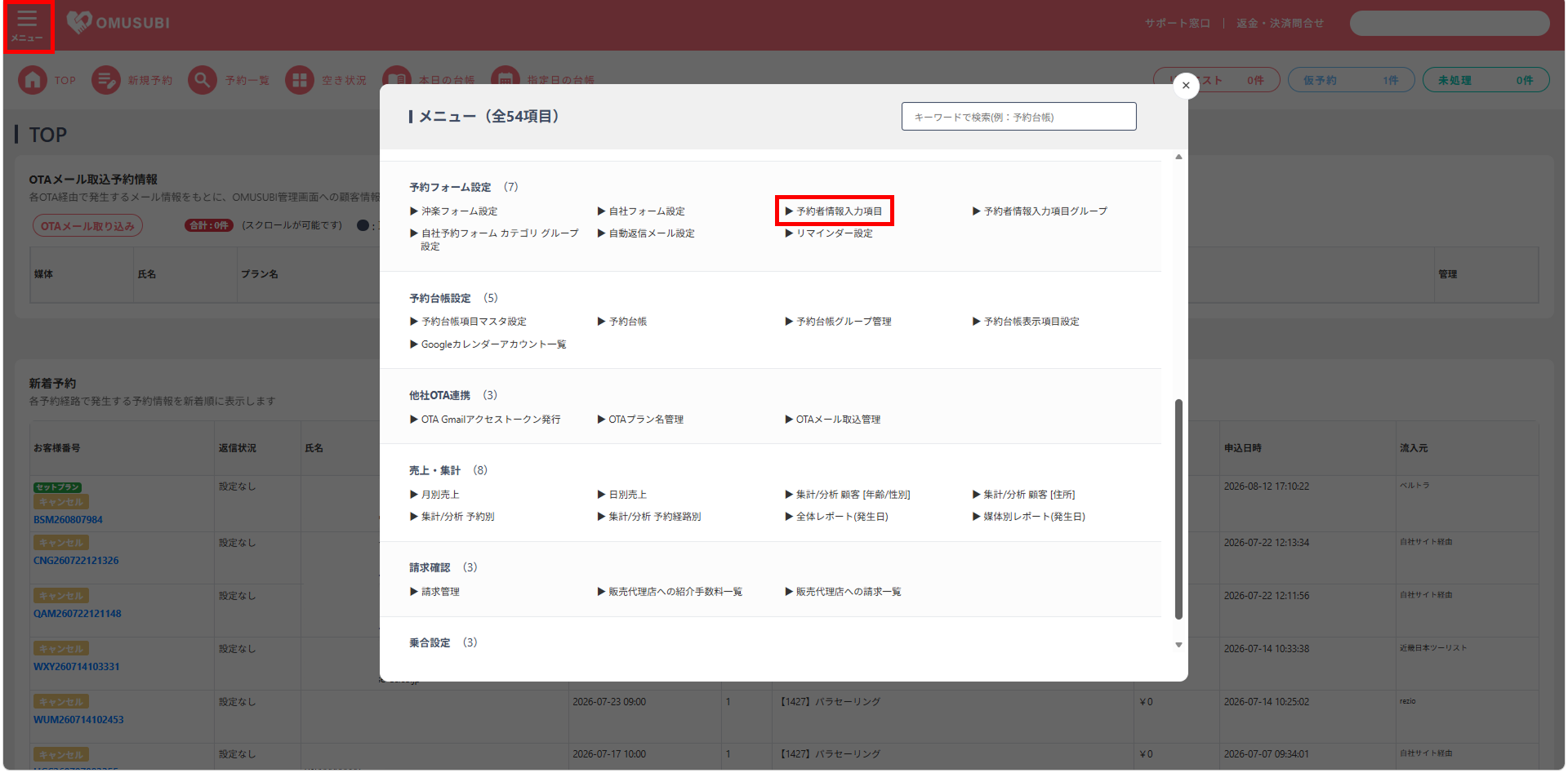
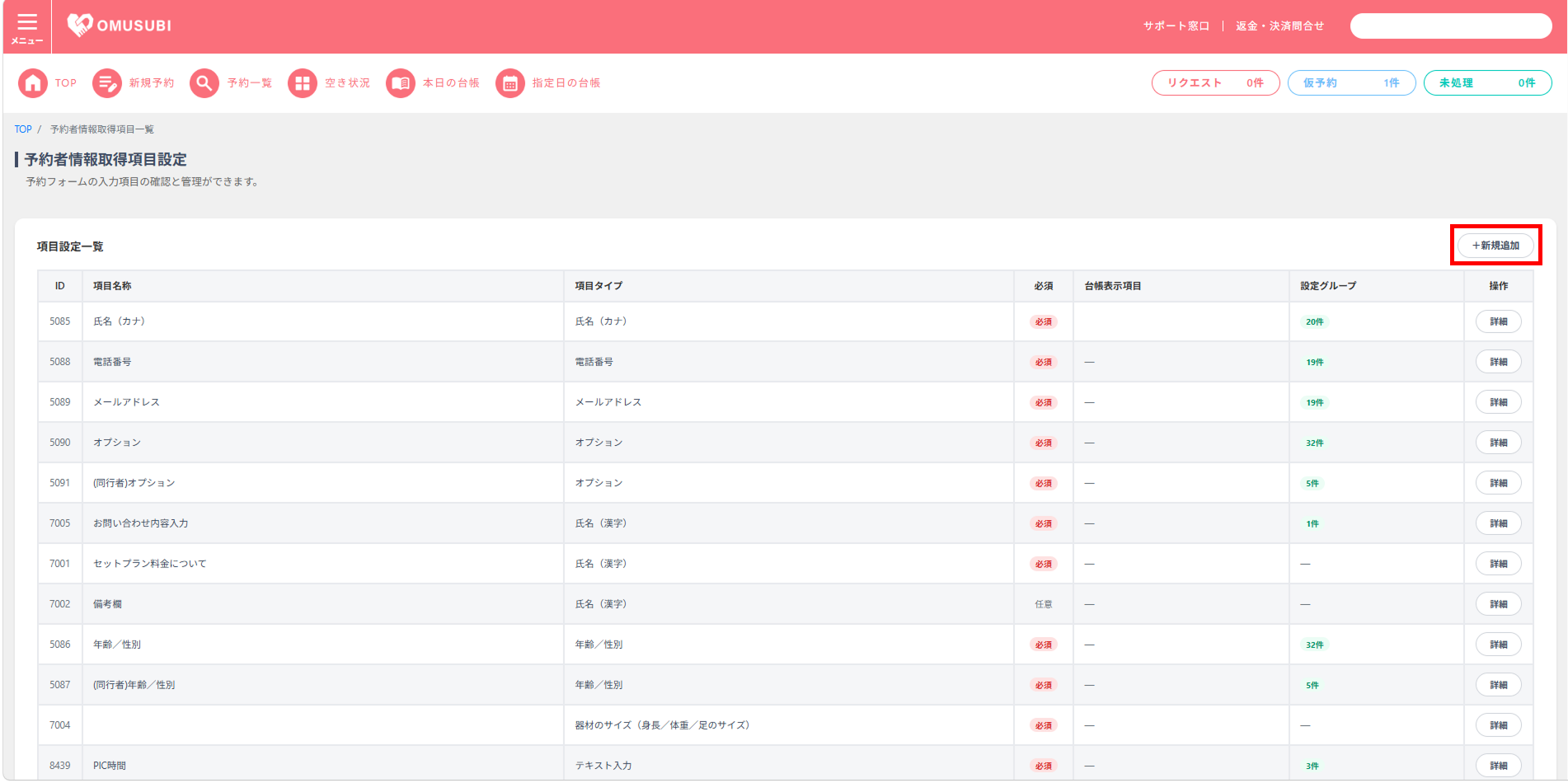
初めて設定する場合は、以下の画面が表示されます。[初期設定項目を作成する]をクリックします。
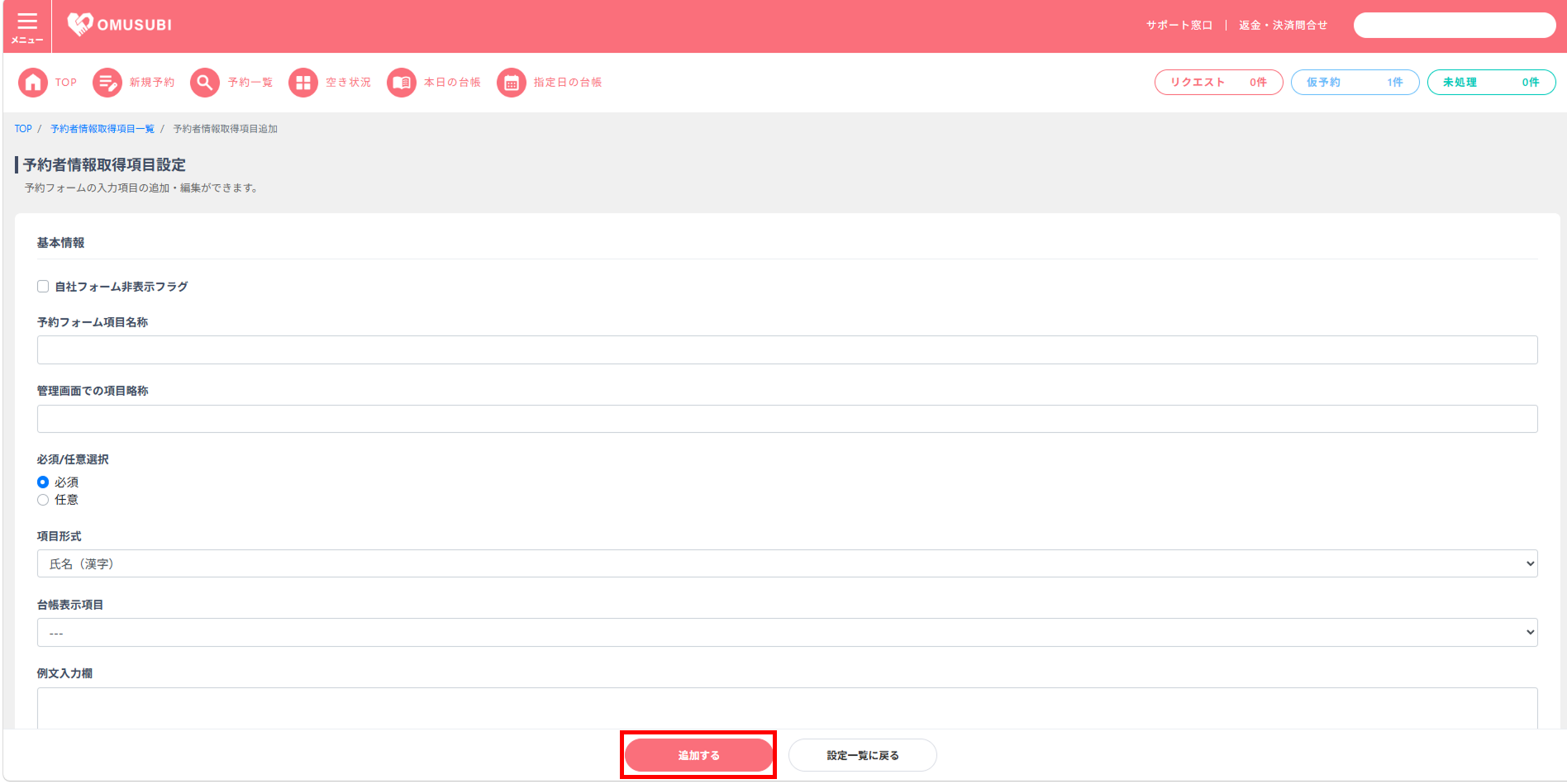
作成した項目をまとめるためのグループを作成します。
作成したグループは各プランへ割り当てを行います。
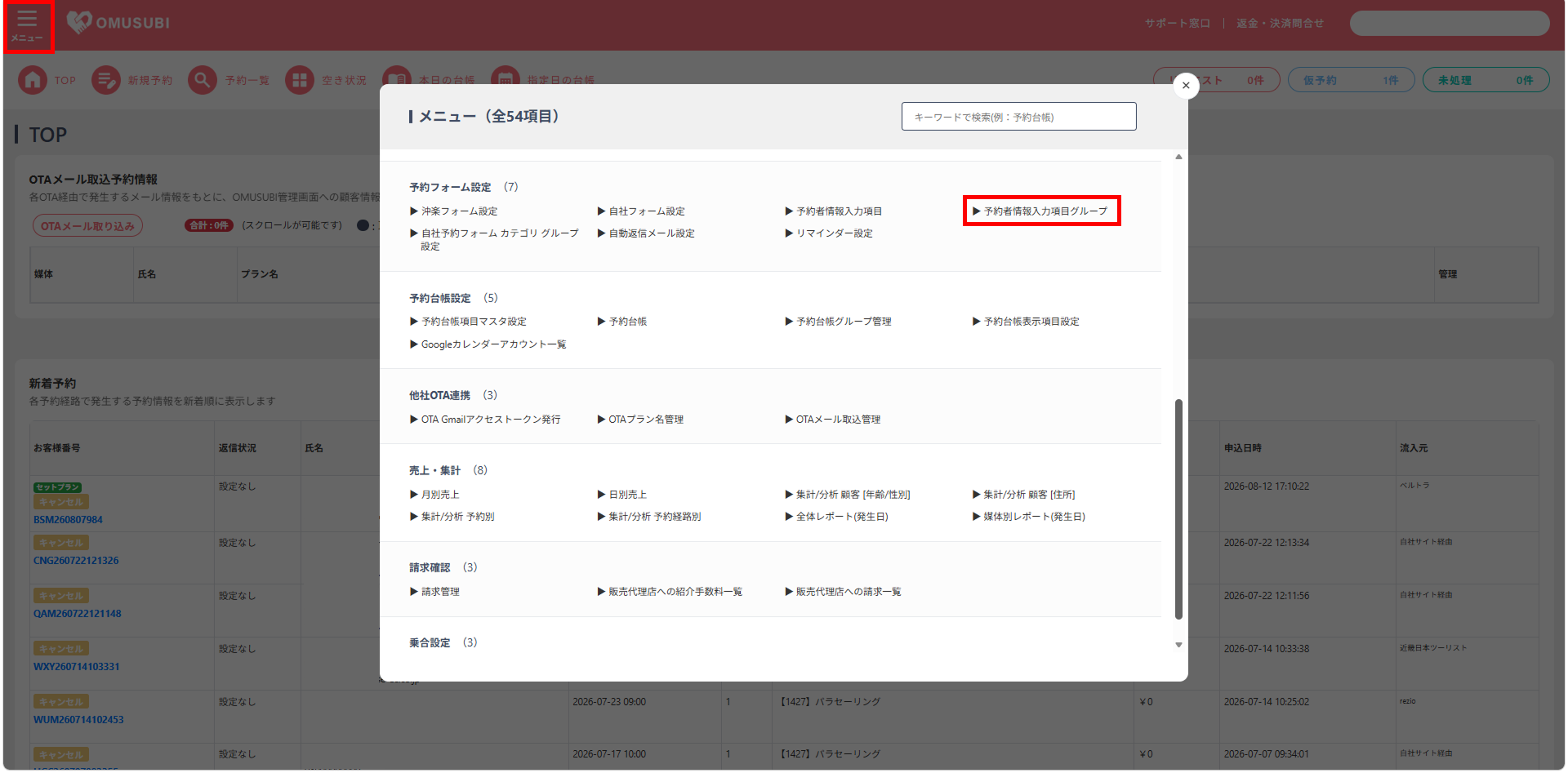
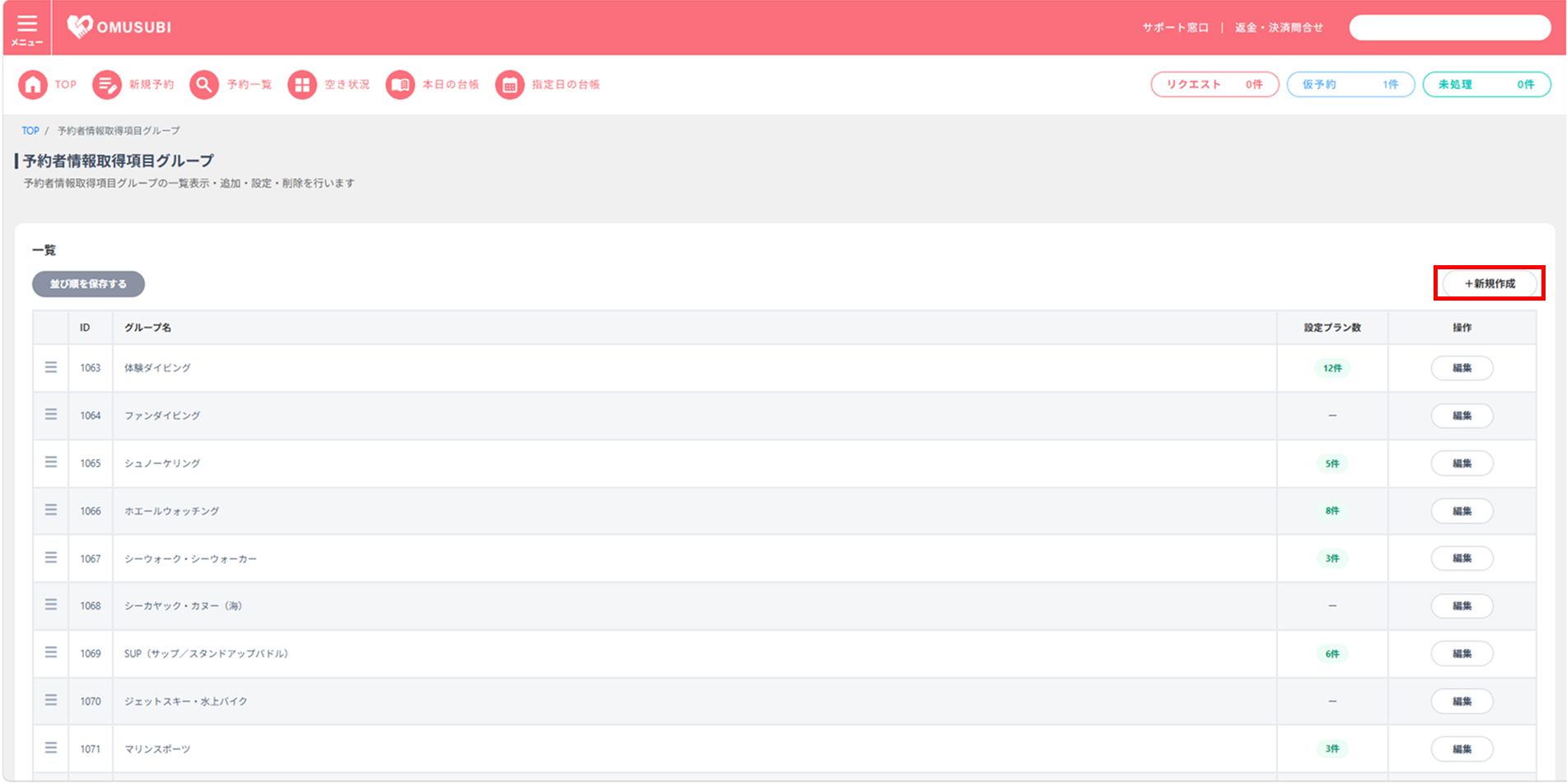
「マリンスポーツ用」、「シュノーケリング用」などわかりやすい名前がおすすめです。
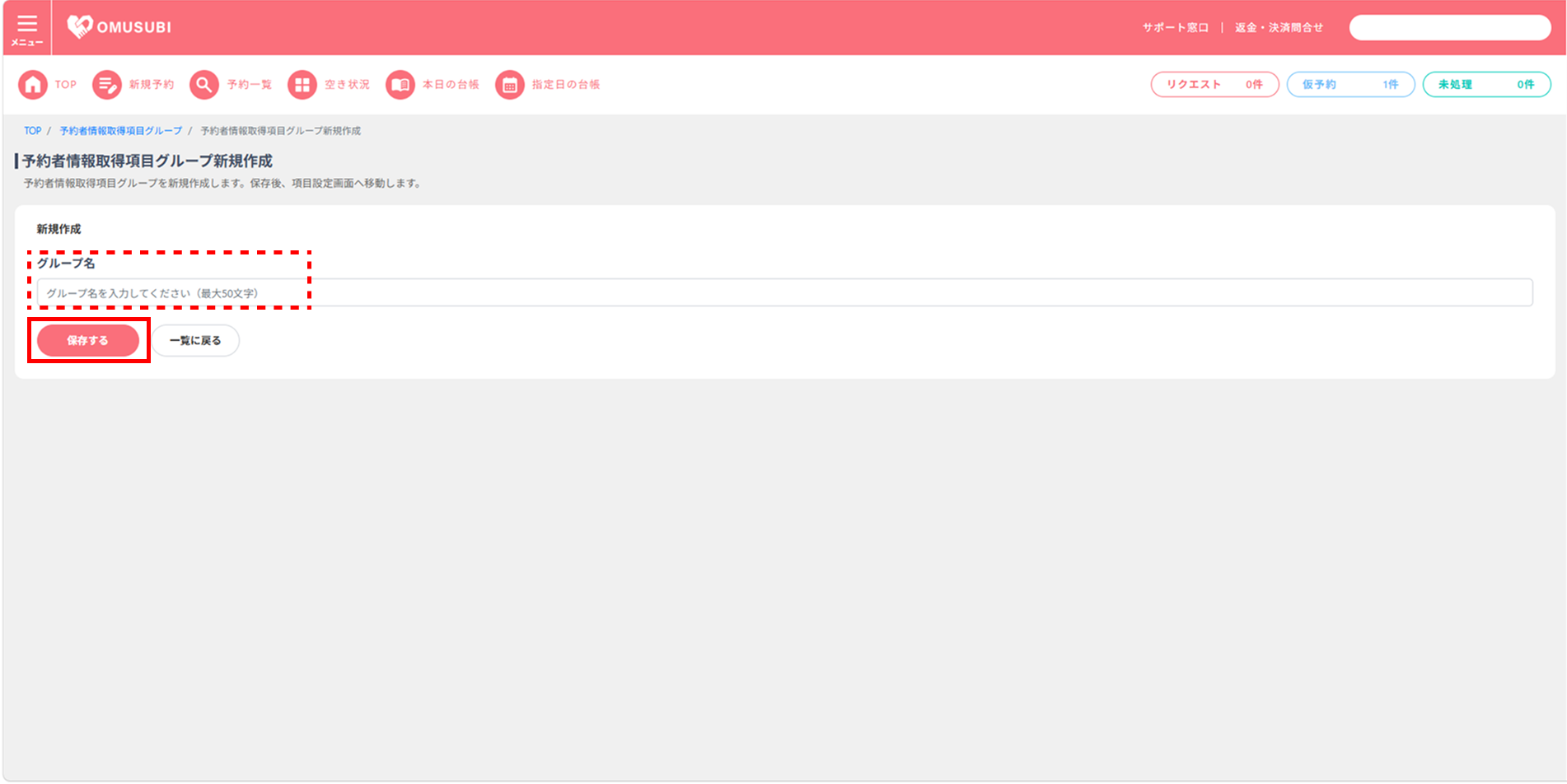
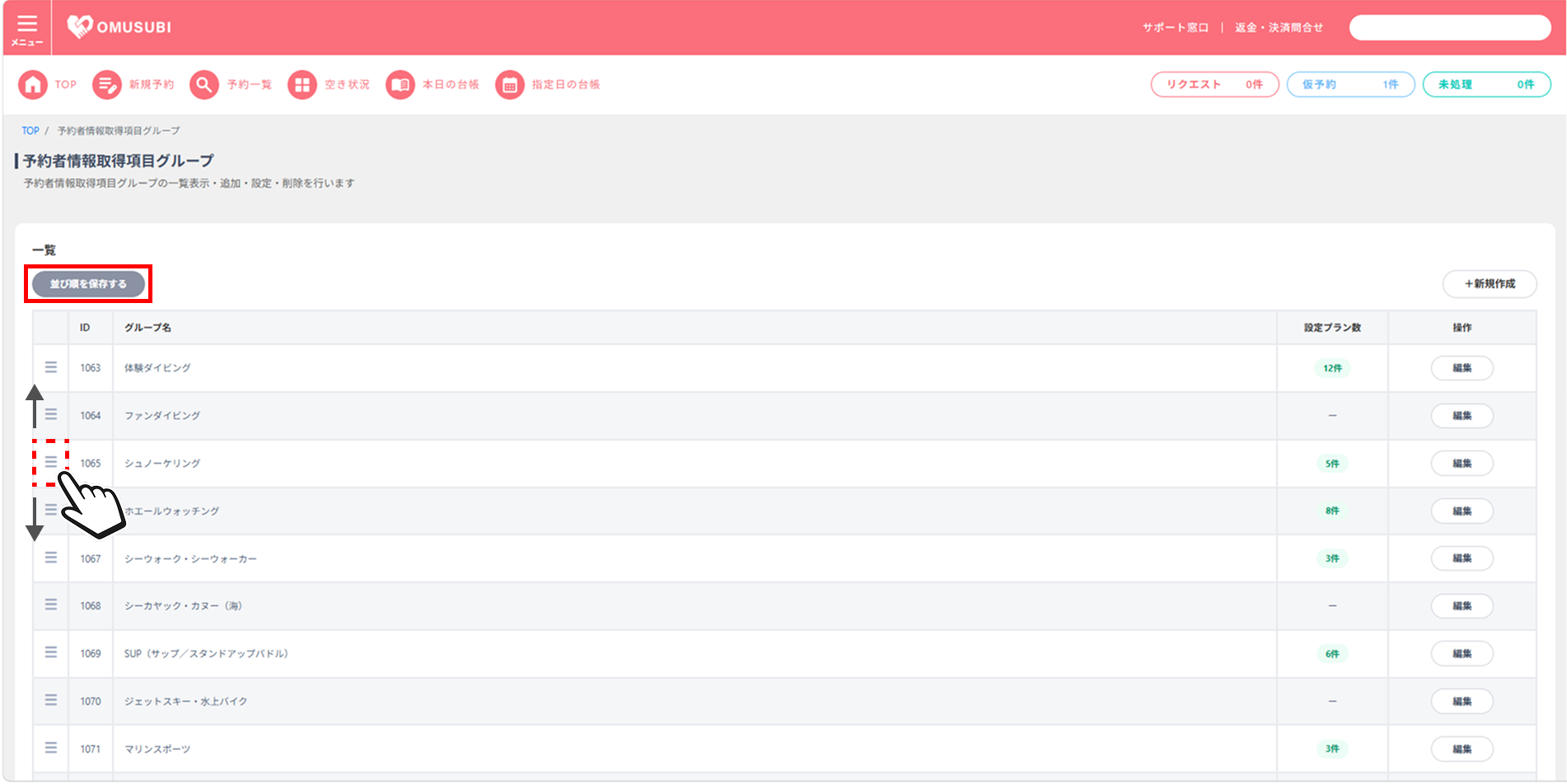
予約者情報取得項目グループ画面にて、グループの並び変えを行うことが可能です。
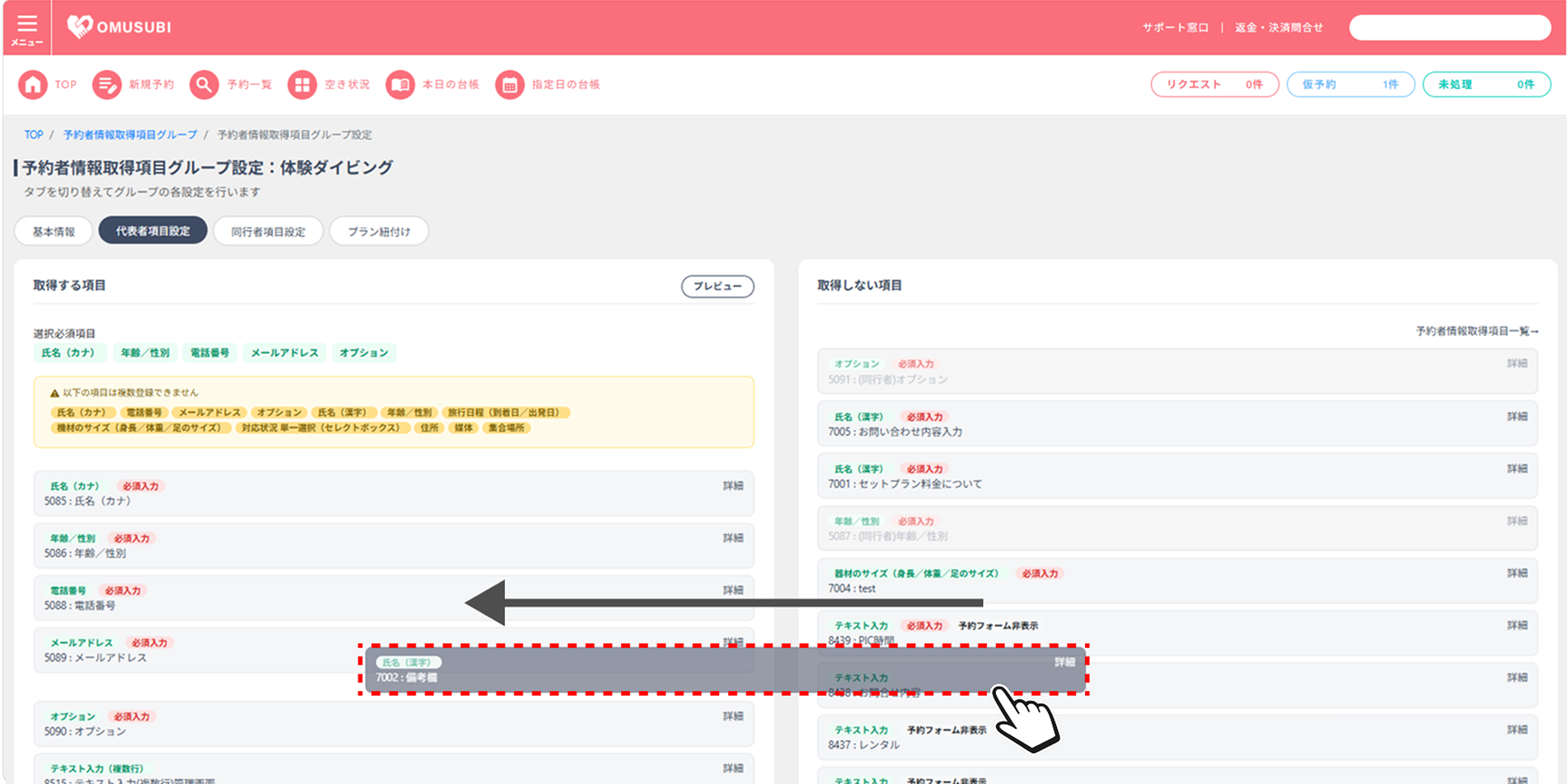
予約者情報取得項目グループ設定画面にて、タブを切り替えることが可能です。
それぞれのタブをクリックして切り替え、「代表者項目設定」「同行者項目設定」の入力項目を設定します。
詳しい設定手順は「代表者・同行者項目の設定」をご参照ください。
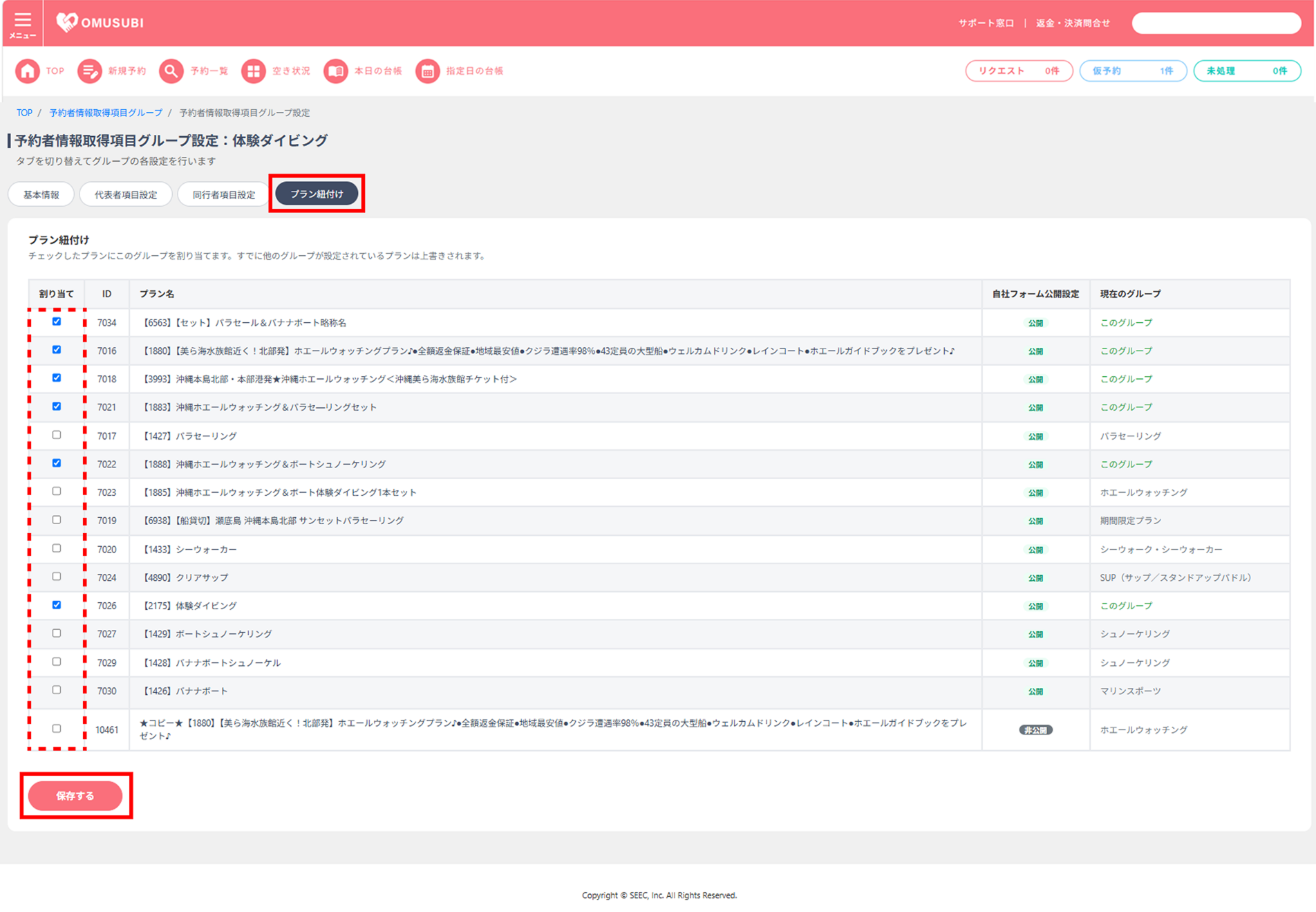
各グループの[詳細]をクリックし基本情報画面の最下部を表示すると、現在このグループが設定されているプランの一覧が表示されます。

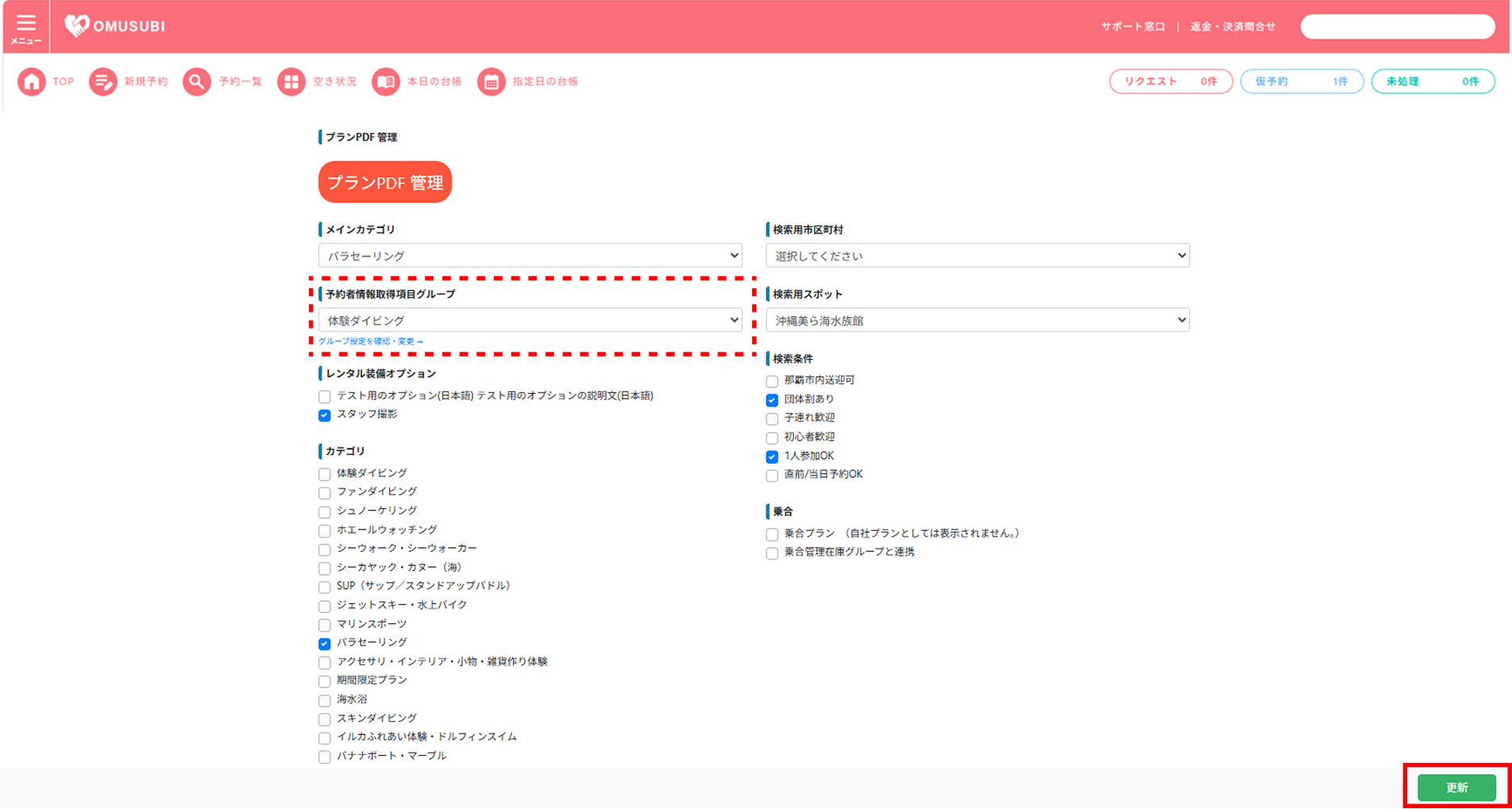
■設定後のチェックリスト
自動移行された設定に誤りがないか確認
代表者・同行者の項目が正しく引き継がれているか
プランごとの紐づけ確認
各プランに正しいグループが割り当てられているか
実際の予約フォームの表示確認
プレビュー画面を確認し、意図通りに質問が表示されているか
問題なく表示されていれば、設定完了です。
自社サイト用の予約フォームにて、代表者や同行者の予約情報を入力する項目の設定を行います。
ポイント
事前に予約フォームの入力項目の設定を行う必要があります。
予約フォームでの入力項目の設定手順については「予約フォーム項目のプラン別設定(情報入力項目グループ)」をご参照ください。
OMUSUBI管理機能
代表者と同行者の入力項目設定手順
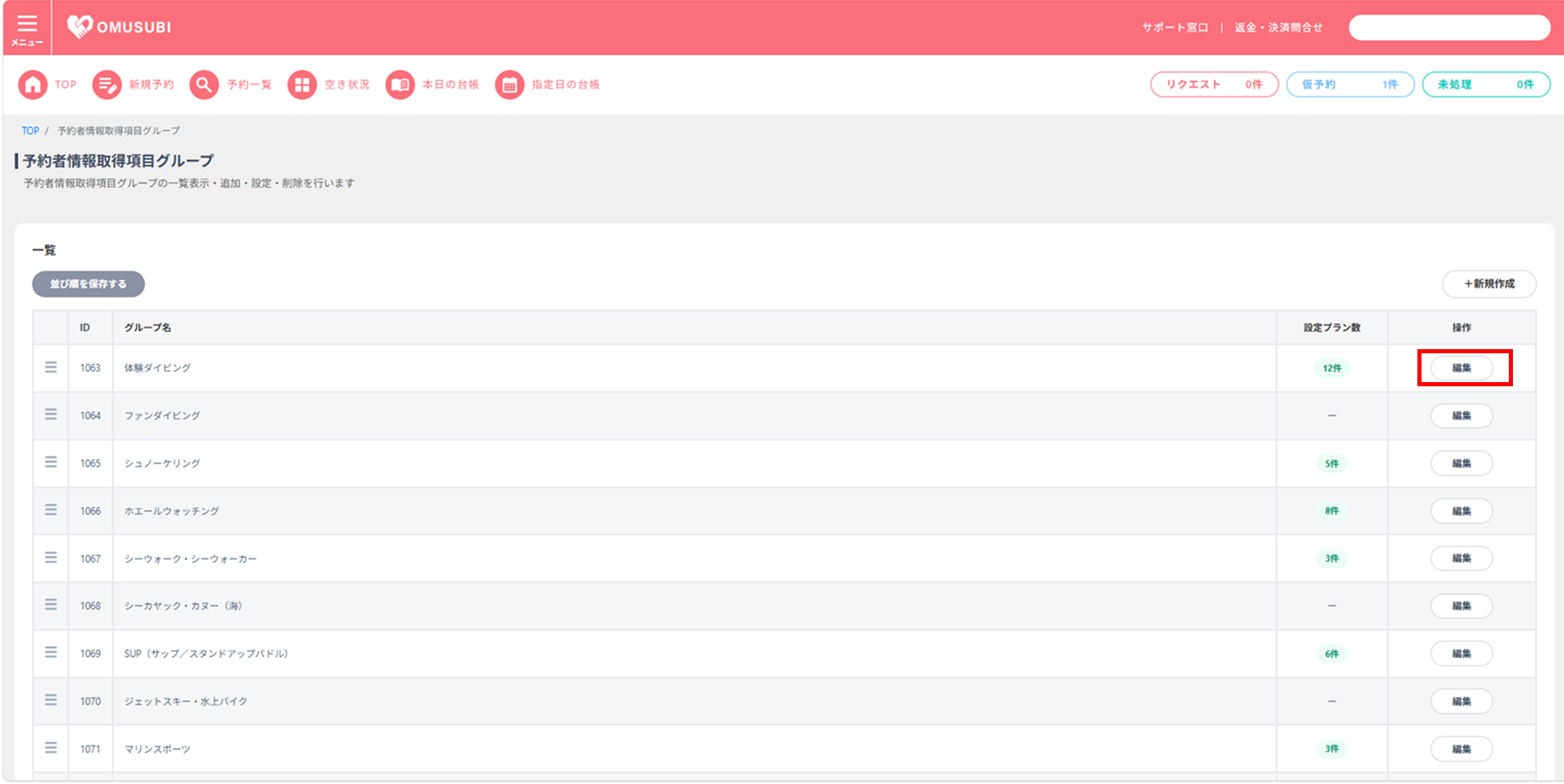
予約者情報取得項目グループ設定画面にて、入力項目の設定を行います。
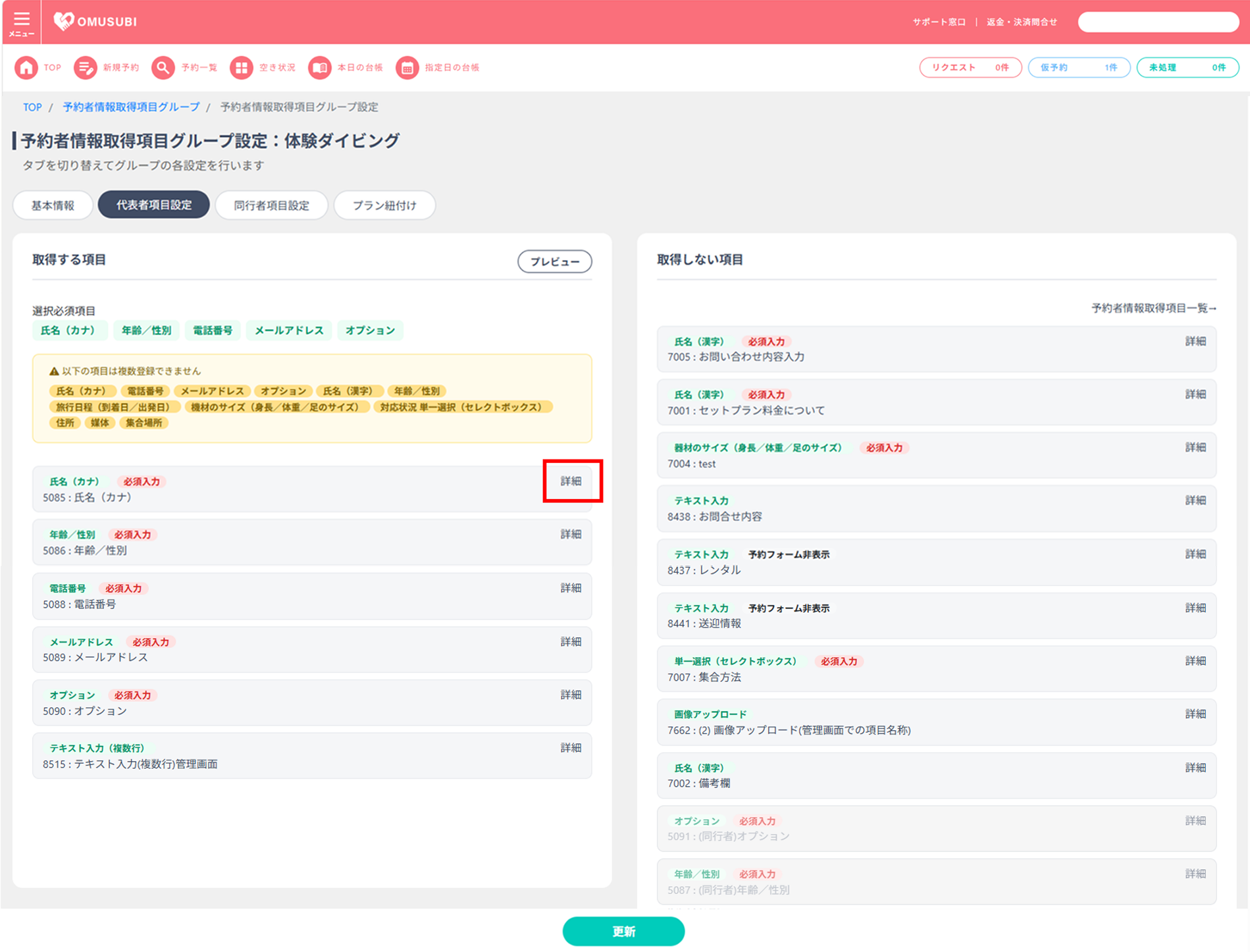
予約者情報取得項目設定編集画面にて、各項目の設定を行います。
■各項目の説明
| 自社フォーム非表示フラグ | チェックボックスにチェックを入れると、お客様が閲覧する予約フォーム上でこの項目を「非表示」にします。 デフォルトではチェックなし状態で、「表示」設定となっています。 |
|---|---|
| 予約フォームでの項目名称 | お客様が閲覧する予約フォーム上で表示する項目名です。 |
| 管理画面での項目略称 | OMUSUBI管理画面の「予約者情報取得項目グループ設定」画面に表示する名称です。 未設定の場合は、「予約フォームでの項目名称」が表示されます。 |
| 必須/任意選択 | お客様による入力を「必須」または「任意」にします。どちらか一つを選択してください。 「必須」の場合は「予約者情報取得項目グループ設定」画面の項目名の横に「必須入力」と表示されます。 |
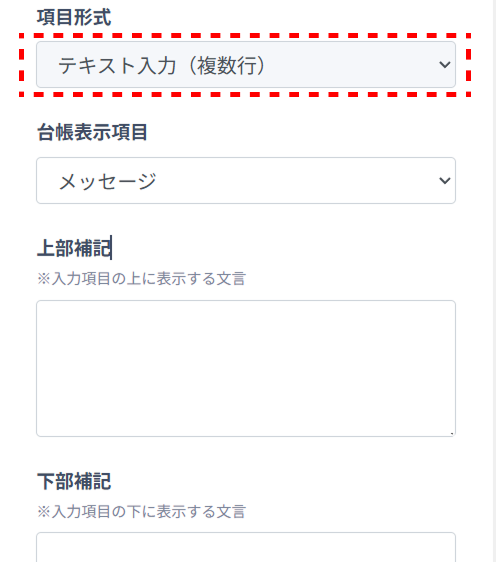
| 項目形式 | 「予約者情報取得グループ設定」画面にて、各項目内で緑色の文字で表示されます。 |
| 台帳表示項目 | 入力欄をクリックし、該当する台帳表示項目を一覧より選択してください。 |
| 例文入力欄 | テキスト入力項目の場合に表示されます。 入力欄の内側に入力の補助としての薄い色の文字を表示することが可能です。(プレースホルダー) 例)ここに入力してください、山田太郎 |
| 上部補記 | 予約フォーム上で表示される項目の上部に表示されます。 必要であれば、項目を補記する文章などを入力してください。 |
| 下部補記 | 予約フォーム上で表示される項目の下部に表示されます。 必要であれば、項目を補記する文章などを入力してください。 |
| 設定グループ一覧 | この項目を「予約者情報取得項目グループ設定」画面に表示するグループの一覧が表示されます。 |
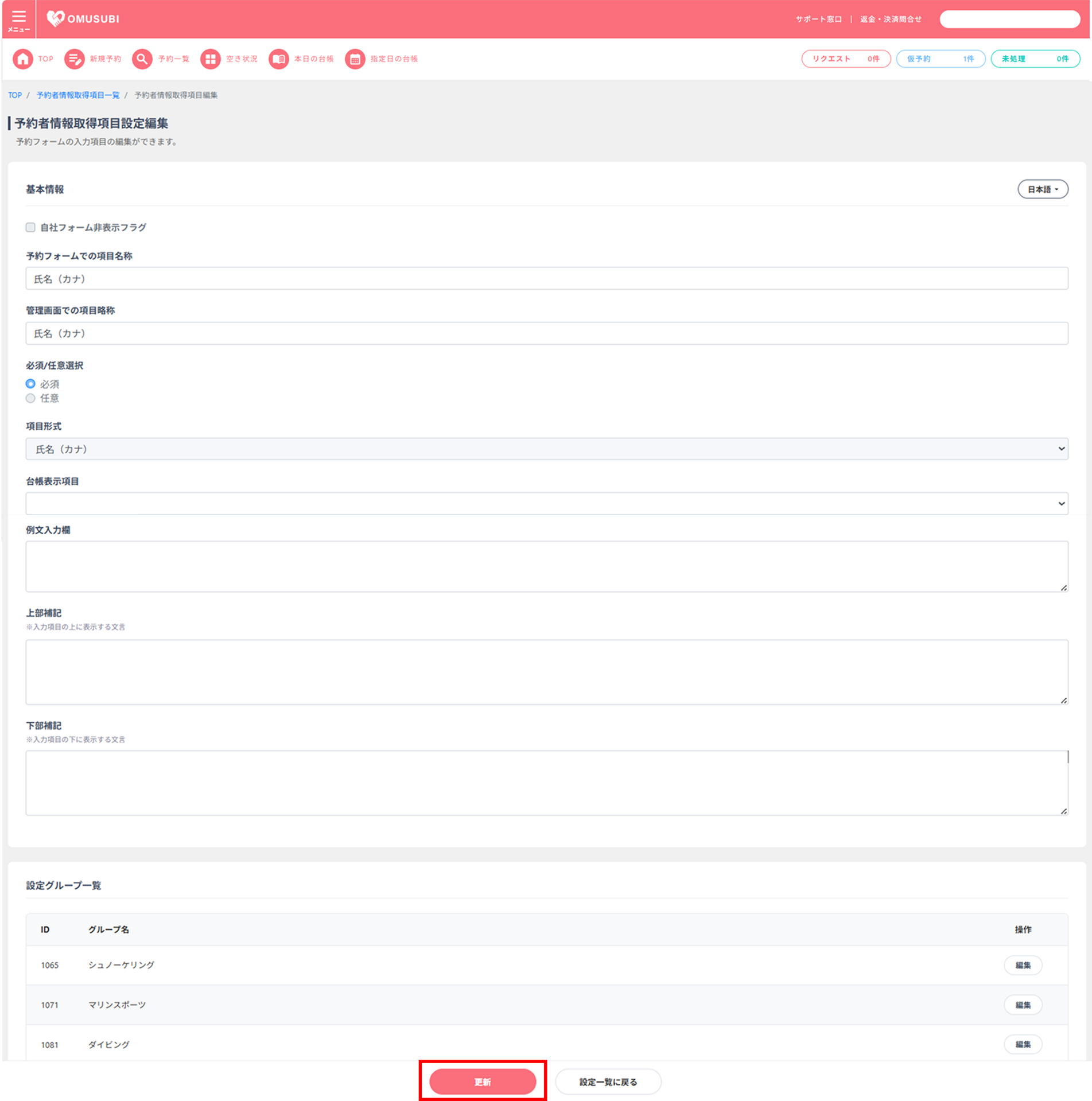
入力項目の「テキスト入力」と「テキスト入力(複数行)」の違い
■「テキスト入力」の場合
1行のみ、改行不可
活用例)お名前、電話番号など
■「テキスト入力(複数行)」の場合
改行を含む長い文章が入力可能
活用例)詳しいご要望、アレルギー情報など
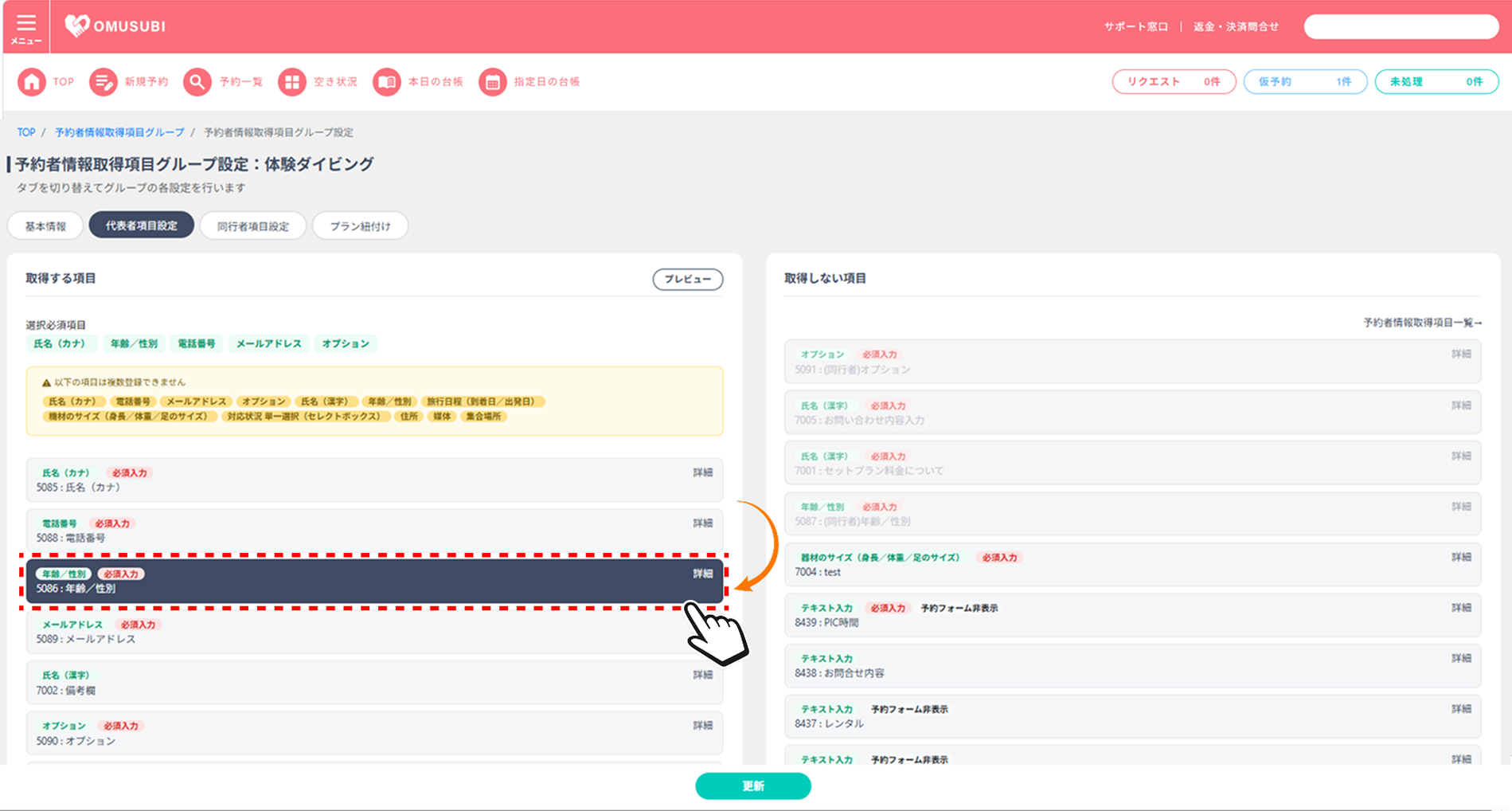
予約者情報取得項目グループ設定画面にて、タブを切り替えることが可能です。
それぞれのタブをクリックして切り替え、「代表者項目設定」「同行者項目設定」の入力項目を設定します。
ポイント
代表者、同行者の必須項目は、左端の「基本情報」タブに初期登録されています。
各項目をクリックしてドラッグ&ドロップをし、上下に入れ替えることで並び順を変更することも可能です。
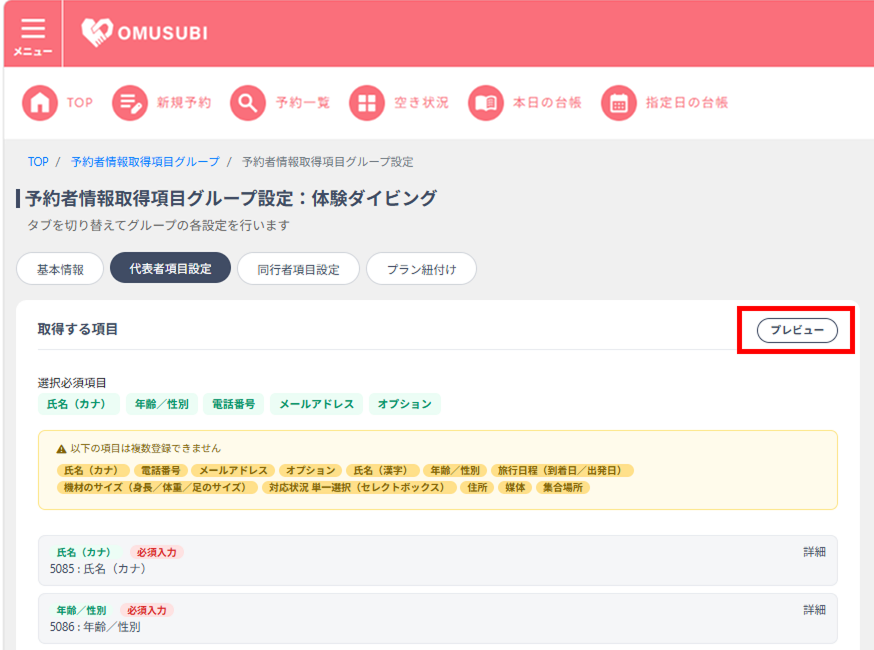
「代表者項目設定」タブ、「同行者項目設定」タブにて、[プレビュー]をクリックすると設定した入力項目を表示した入力フォームの確認を行うことが可能です。
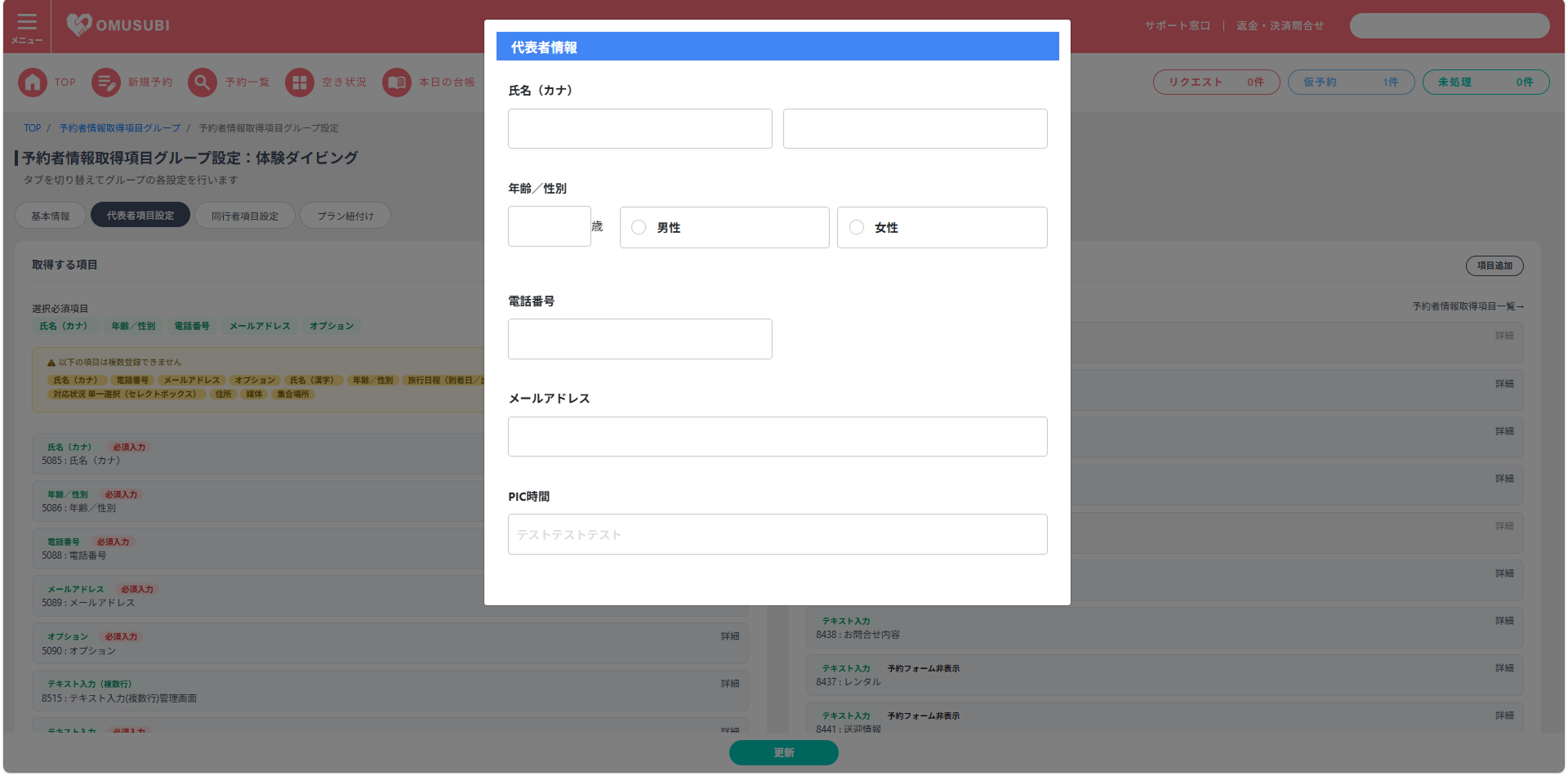
プレビュー画面がポップアップ表示されます。
お客様がプランのご予約をされる際に使用する予約フォームのメインカテゴリの設定を行います。
メインカテゴリを設定することで、そのプランに合った予約フォームでの表示やカテゴリ分けを行うことが可能です。
注意
2026年のリリースで、カテゴリ名は予約フォームや予約通知メールには表示されない仕様となりました。
現在のOMUSUBI予約フォームは各社様のホームページへ設置する仕様となっており、従来のカテゴリによる絞り込みが不要になったため、管理画面上でプランを分類し、カテゴリごとにプランを検索するための設定としてご利用いただくものとなります。
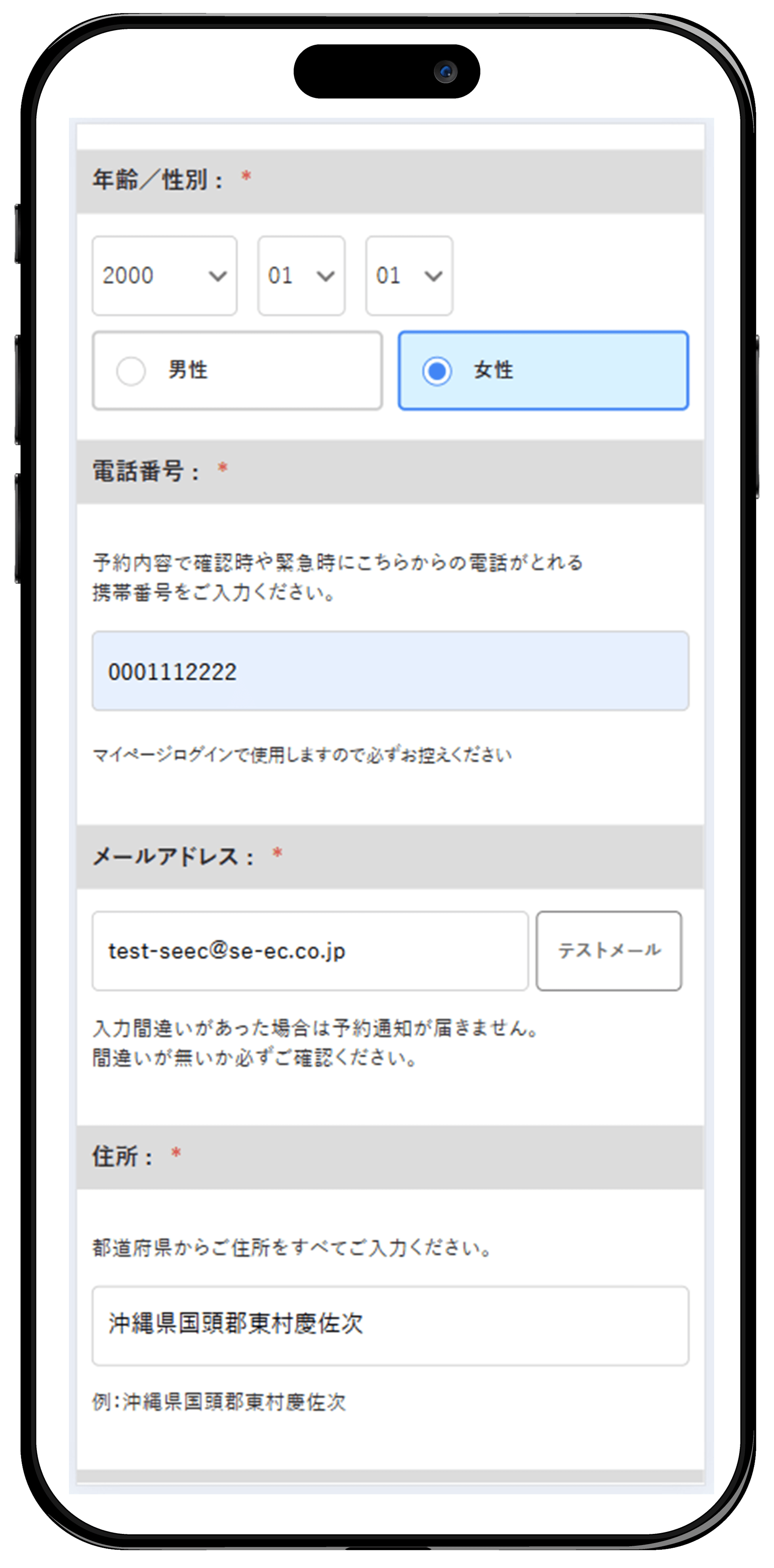
お客様ページ側
OMUSUBI管理機能
予約フォームのメインカテゴリ設定手順
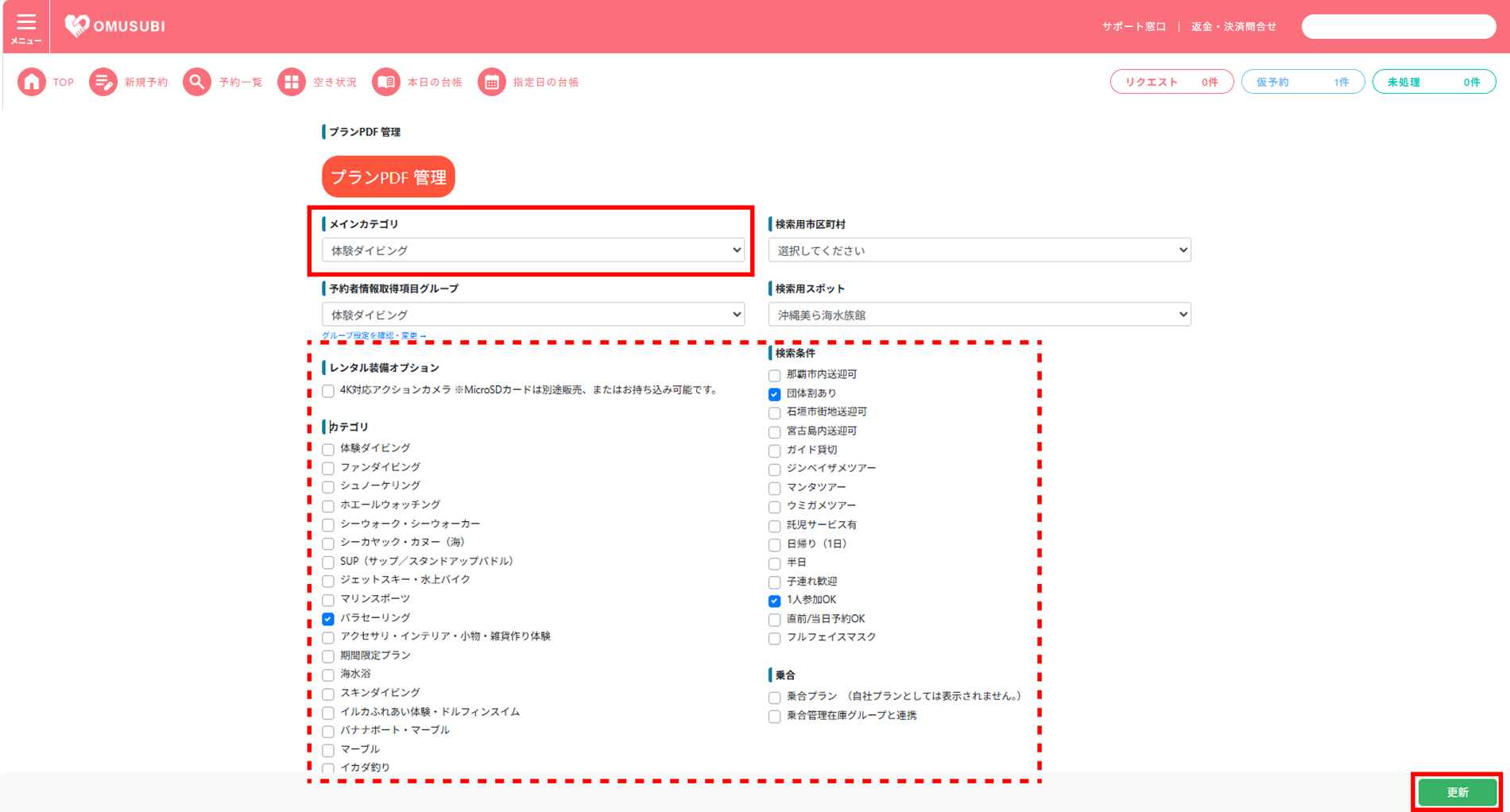
プラン編集画面にて、プランに合ったメインカテゴリを選択します。メインカテゴリの内容によって、下部の選択項目の内容が変化します。
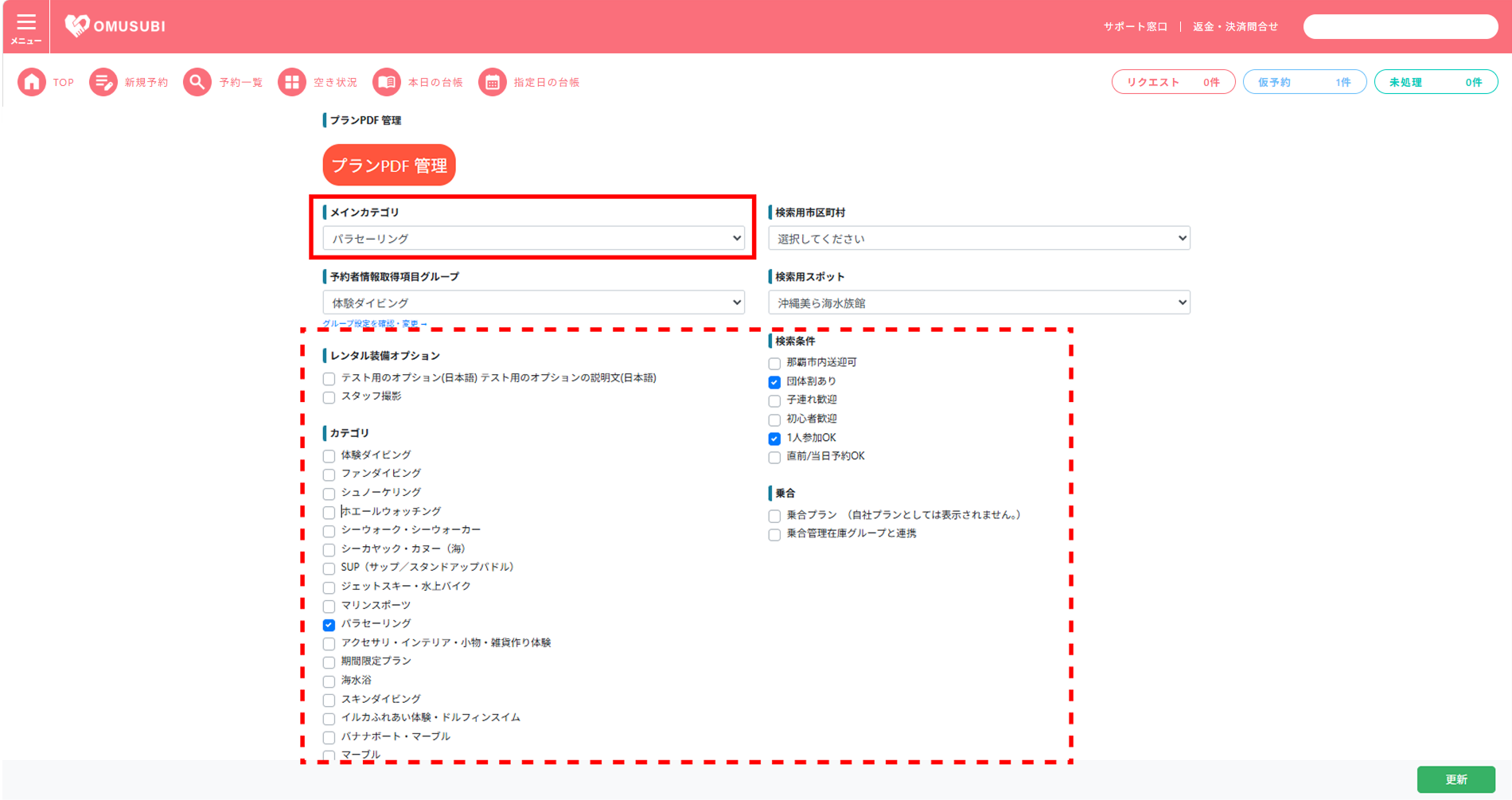
例)メインカテゴリを「パラセーリング」に変更すると、メインカテゴリに紐づいた各選択項目が表示されます。
自社予約フォームにカテゴリグループを表示することで、公開中のプランを紐づけて確認することが可能です。
カテゴリグループ設定の特徴
予約画面でプランを探しやすくなる
「単品プラン」「セットプラン」など、予約者様が目的のプランを探しやすい単位で分類できます。
セットプラン用と単品プランを分けて運用
セットプラン販売時、構成用に作成した単品プランを通常のプラン一覧には表示せず、予約者様から単品として直接予約されない状態で管理できます。
分かりやすい予約導線
見せたいプランをカテゴリ単位で整理できるため、プラン選択時の迷いや誤予約を減らし、目的の予約へ誘導しやすくなります。
OMUSUBI管理機能
自社予約フォームのカテゴリグループ作成手順
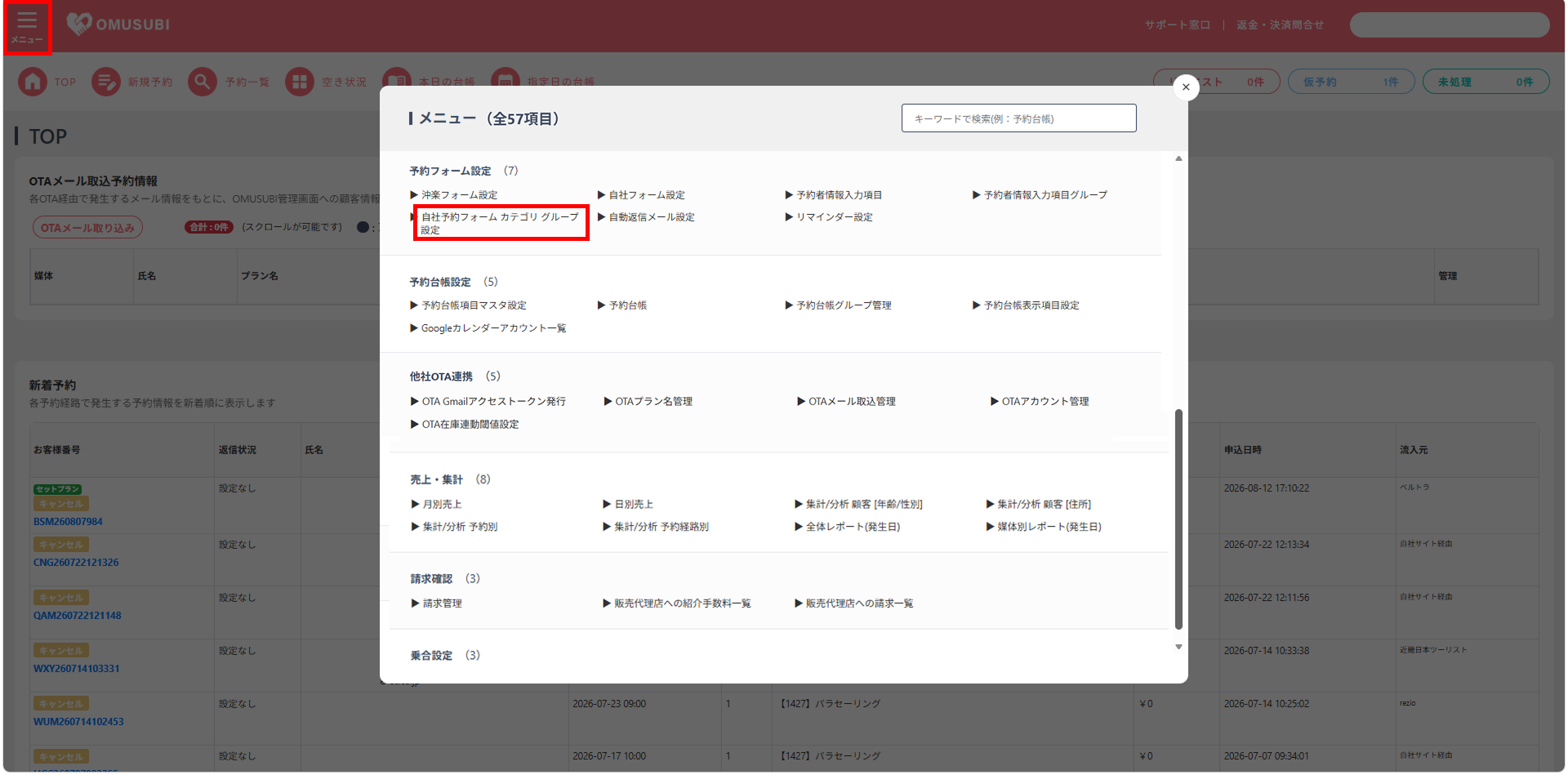
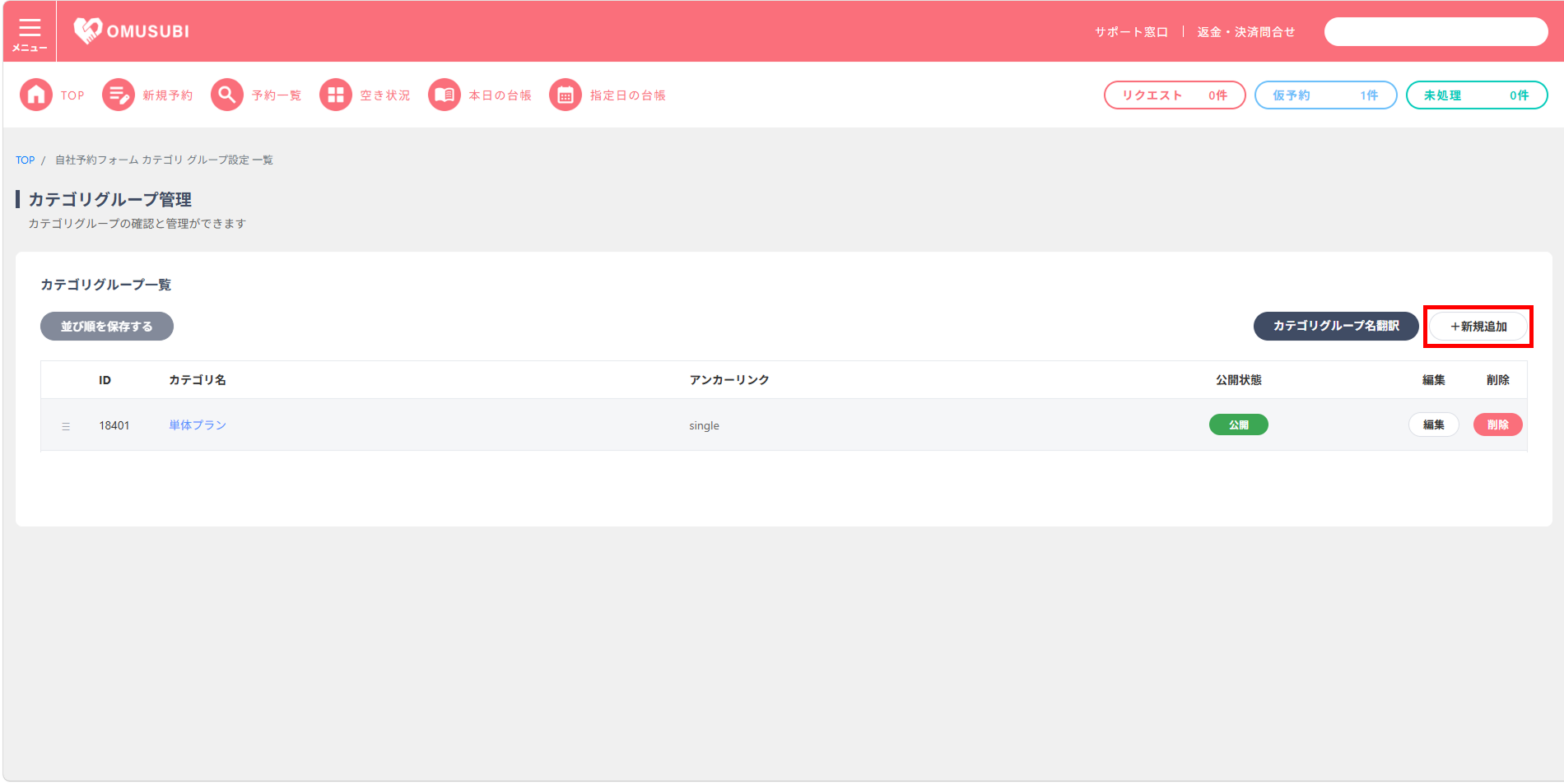
■各項目について
| 項目 | 設定 | 説明 |
|---|---|---|
| グループ公開フラグ | チェックを入れる | 自社予約フォームにカテゴリグループを公開します。 |
| カテゴリグループ名 | 表示名を入力 | 例:単品プラン、ツアー、その他 など。 |
| アンカーリンク | 任意の英字等を入力 | フォーム内リンク用。 例:single / tour など。 |
| 自社フォーム公開中のプラン | 紐づけたいプランにチェックを入れる | このカテゴリ内に表示したい公開中プランを選択します。 |
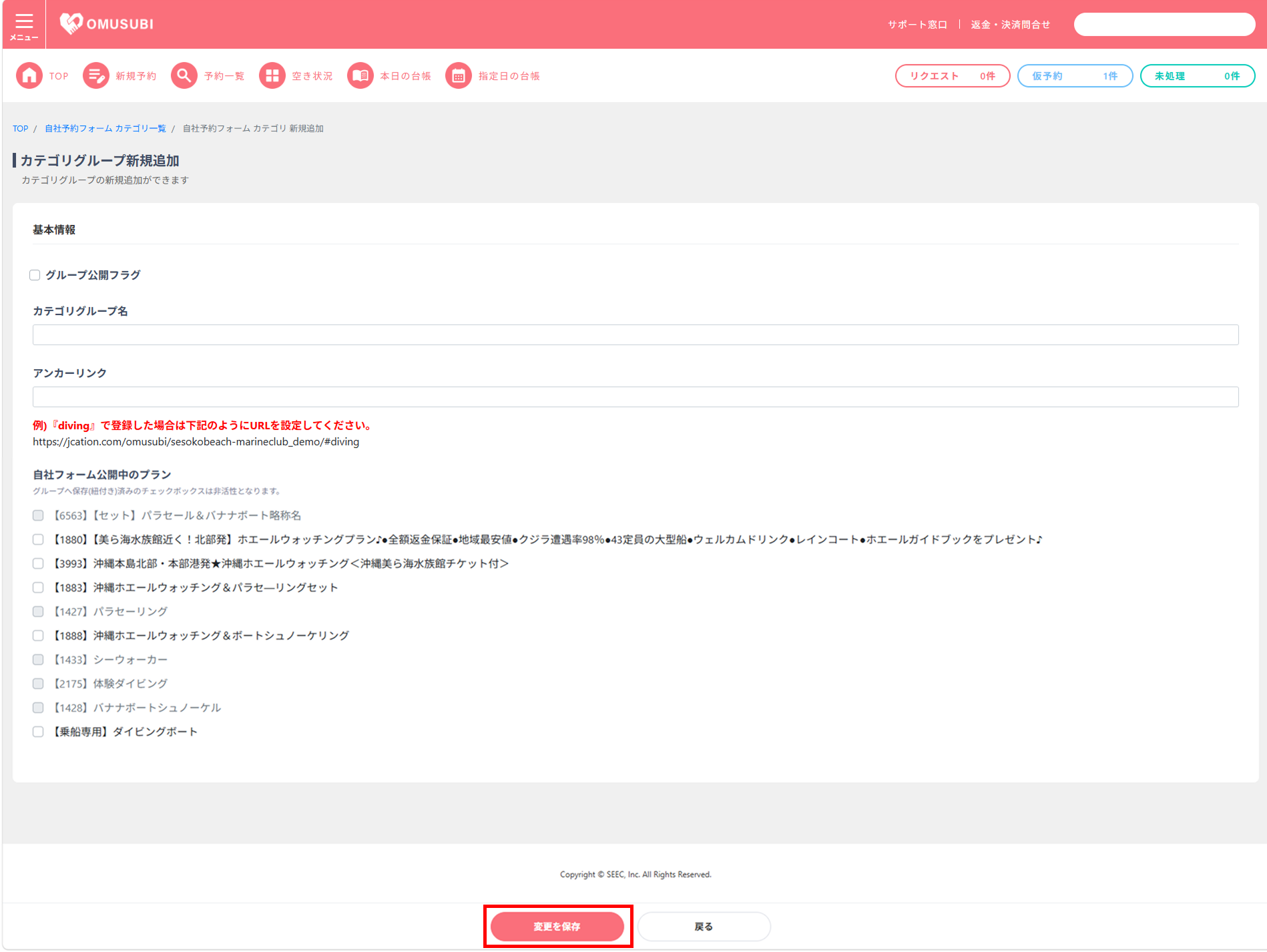
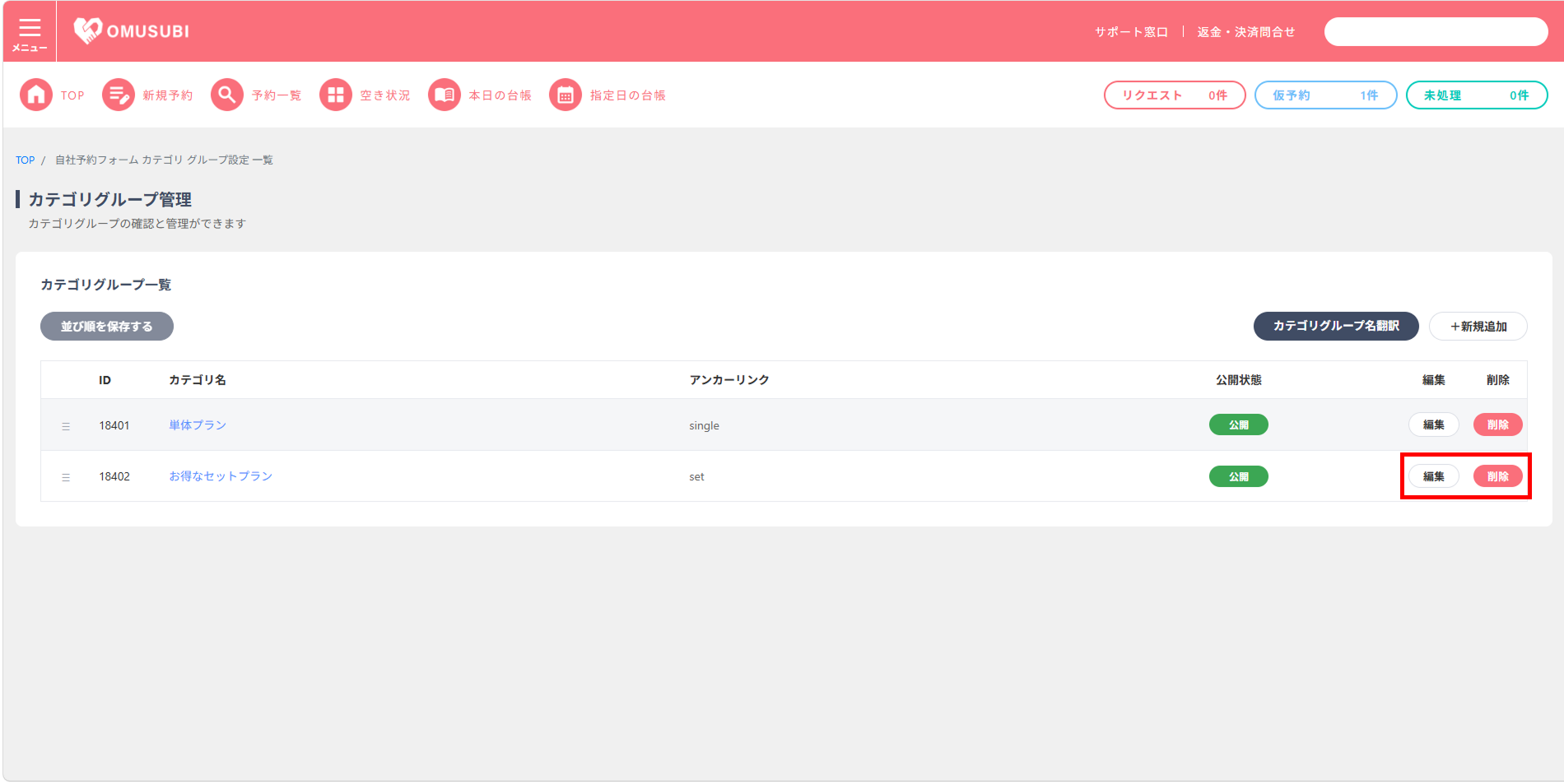
カテゴリグループ管理画面にて、新規追加したカテゴリが表示されます。
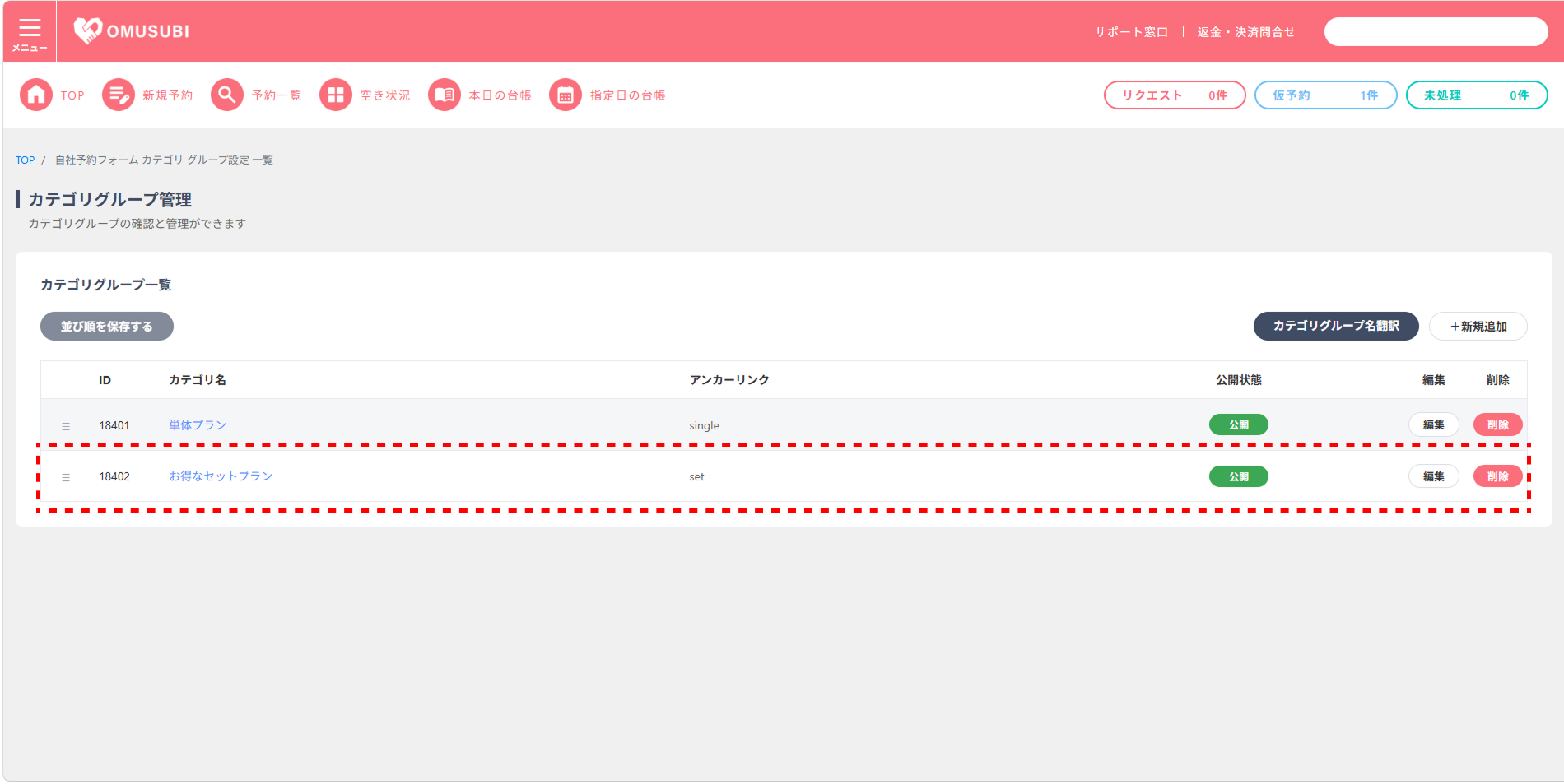
カテゴリを新規追加したあと、自社予約サイトの予約フォームを開き、作成したカテゴリグループ名と紐づけたプランが正しく表示されているか確認します。
確認ポイント
カテゴリ名が表示されている( カテゴリの表示順やプランの紐づけが意図どおりでない場合は、カテゴリグループ一覧から対象グループを編集して再保存します。)
対象プランがカテゴリ内に表示されている
プラン詳細へ遷移できる
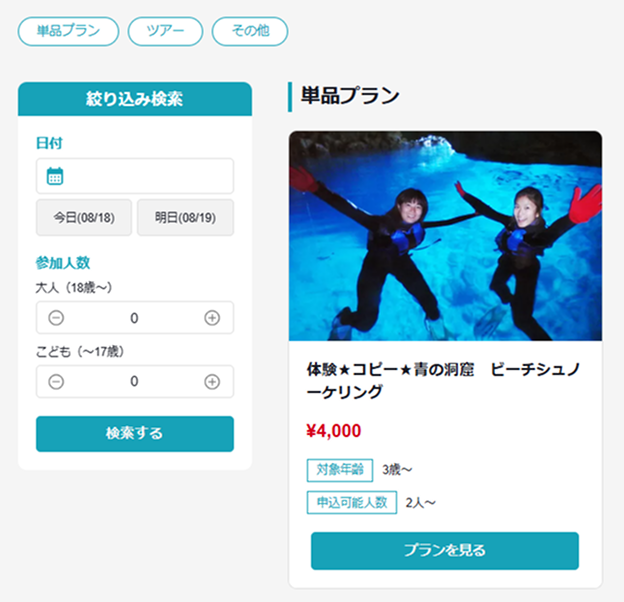
作成したカテゴリは編集・削除することが可能です。
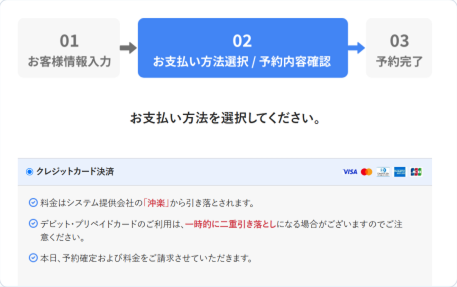
自社予約サイトにてお客様が予約のお手続きをされている際、「予約フォーム02」の表示時にプランに関する注意事項を記載したポップアップ画面を表示します。
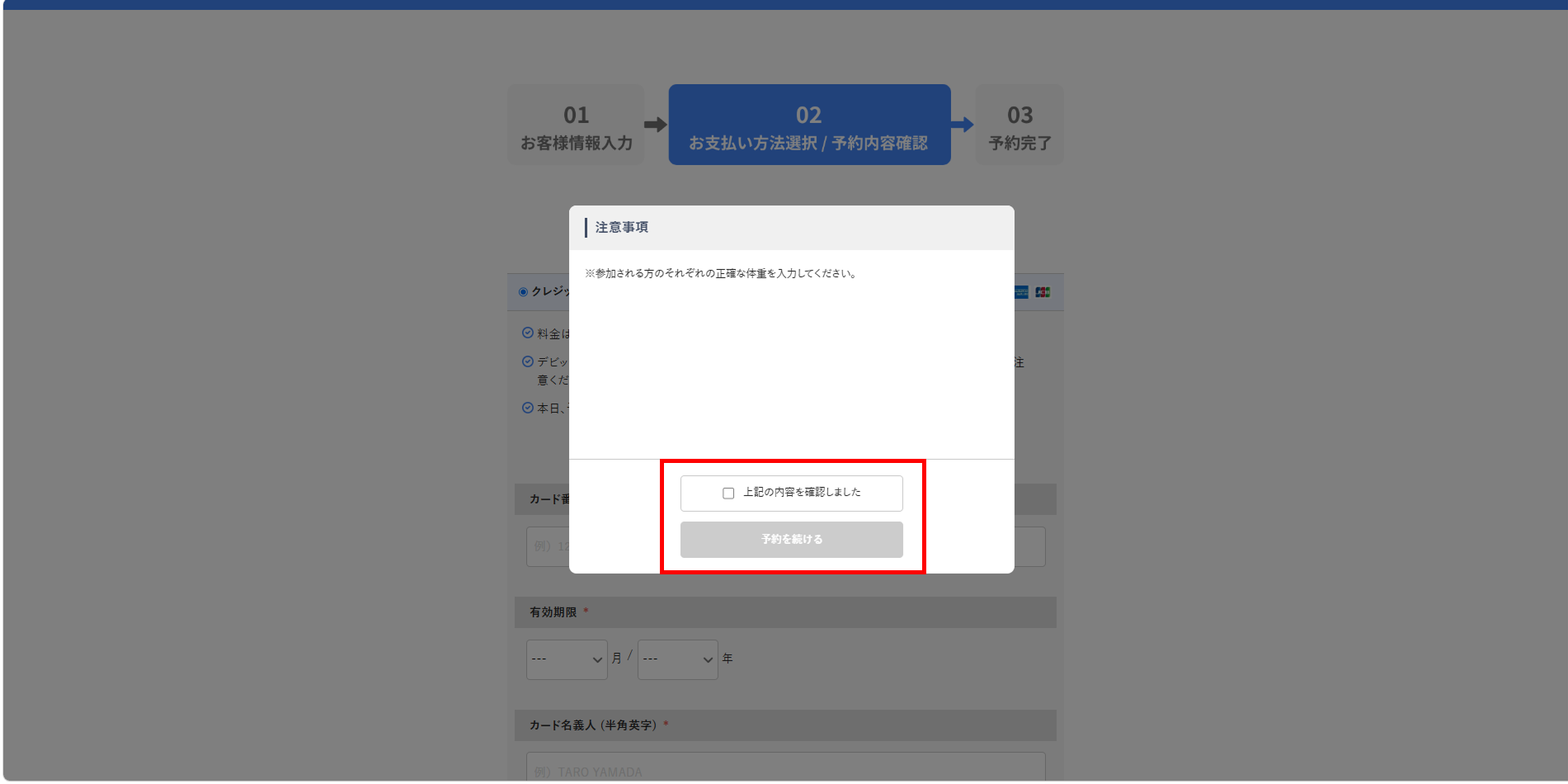
ポップアップ画面に表示する内容はプランに合わせて設定ができ、予約フォームでの表示言語に対応して外国語での表示も行うことができます。
自社予約サイトの予約画面にて、予約フォーム02「お支払方法選択/予約内容確認」のステップへ遷移したと同時に、自動でポップアップ画面が表示されます。
注意
お客様側の操作で、記載内容の最後までスクロールしないと先へ進めません。
「上記の内容を確認しました」にチェックを入れると、「予約を続ける」ボタンをクリックできるようになり、次の操作が可能となります。
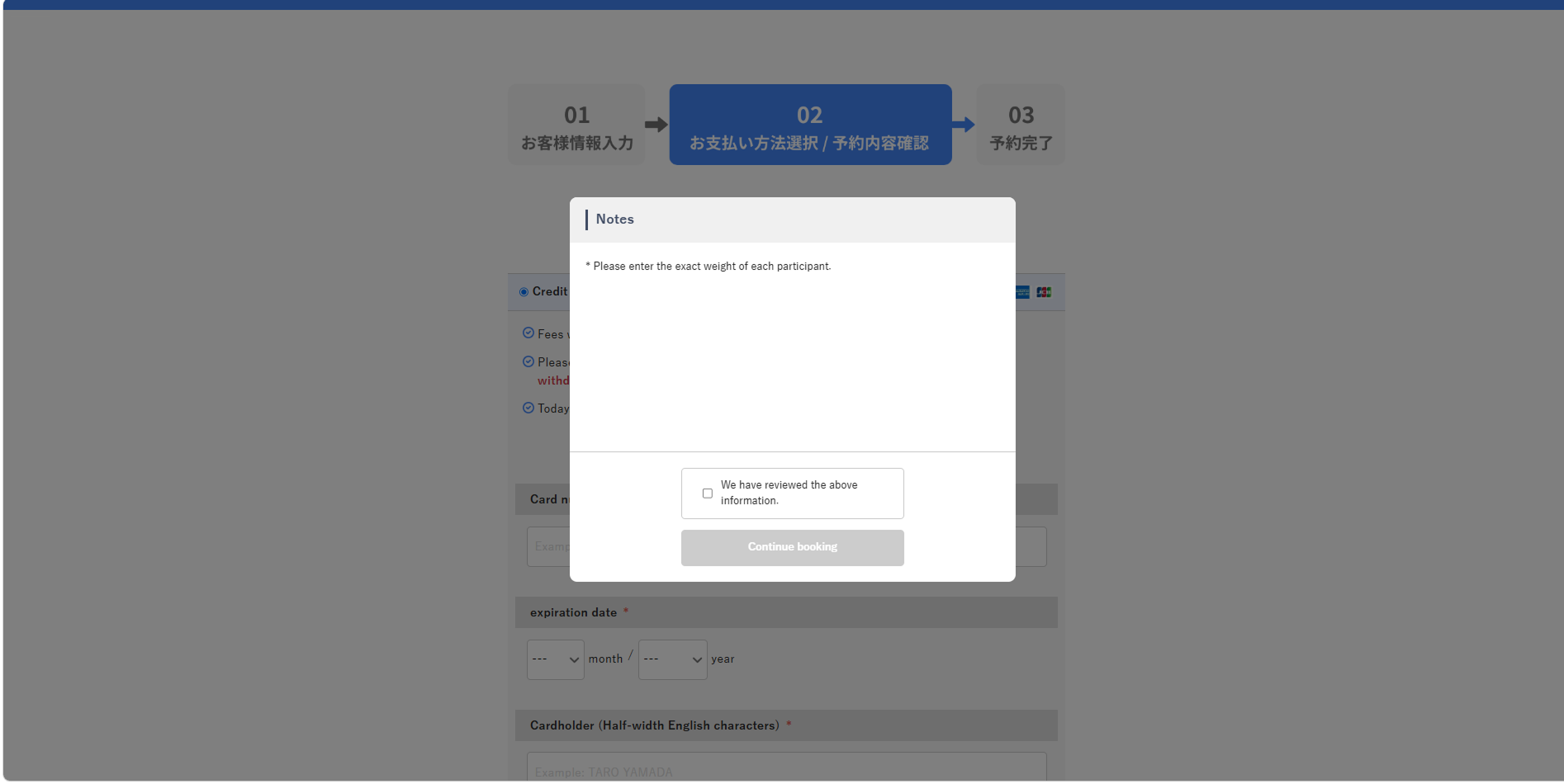
■外国語での表示
予約フォームで選択した言語に対応する注意事項が表示されます。
注意
対応する言語の登録がない場合は表示されません。
OMUSUBI管理機能
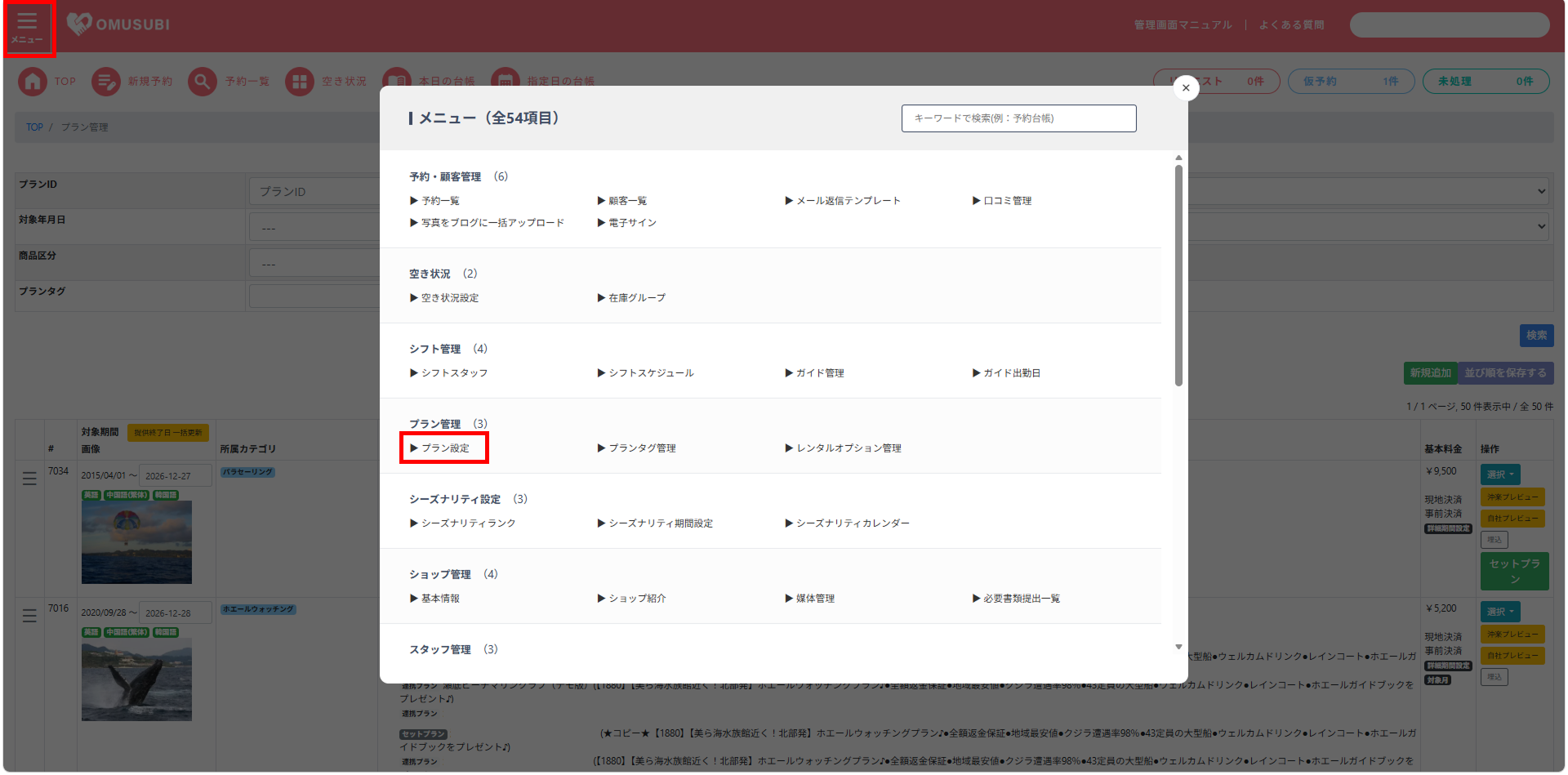
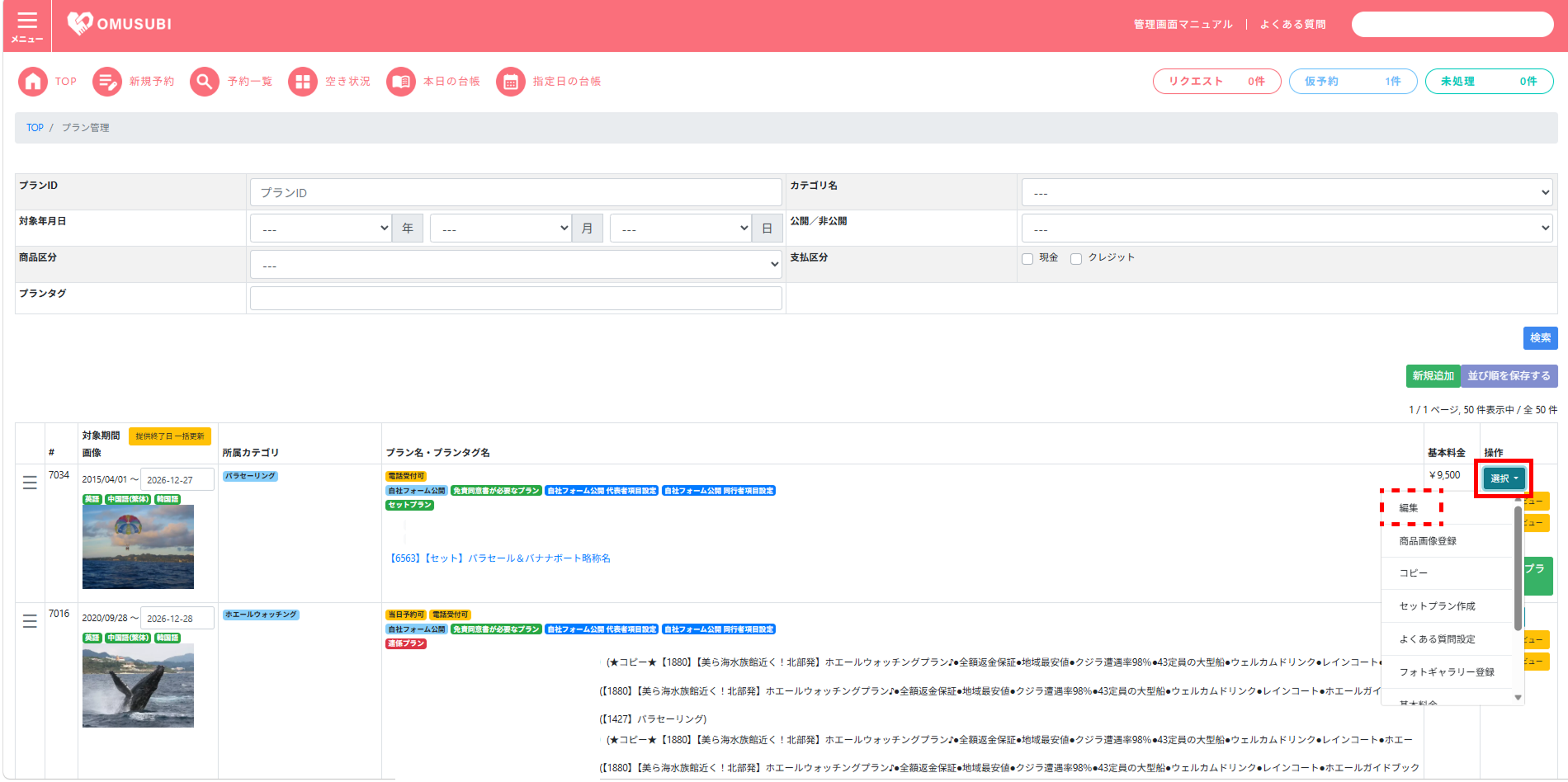
注意事項ポップアップ画面の設定手順
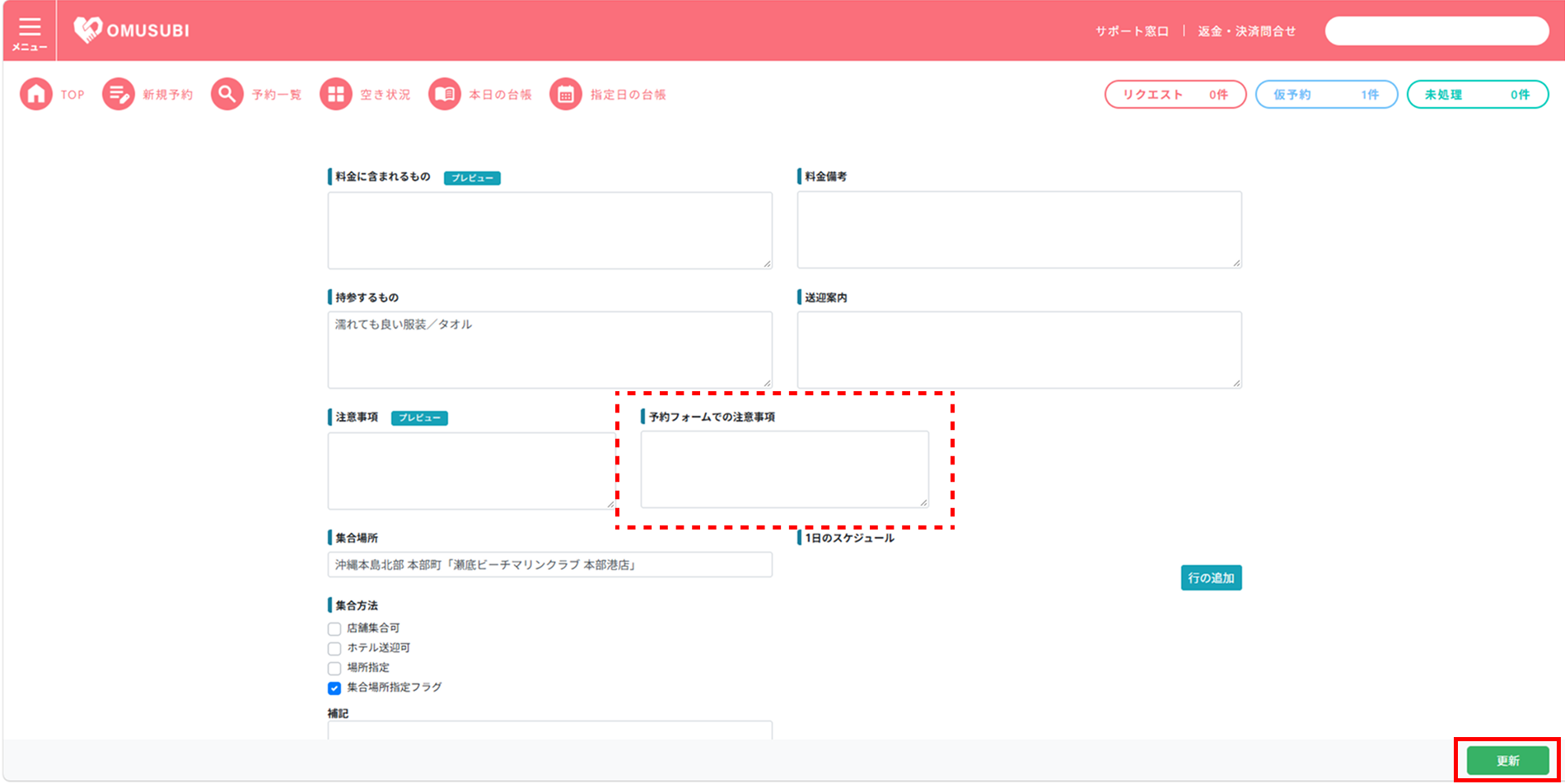
予約フォームでの注意事項の項目について
注意事項:プラン編集で「自社フォームに公開」にチェックを入れると、画面上から消える項目です。
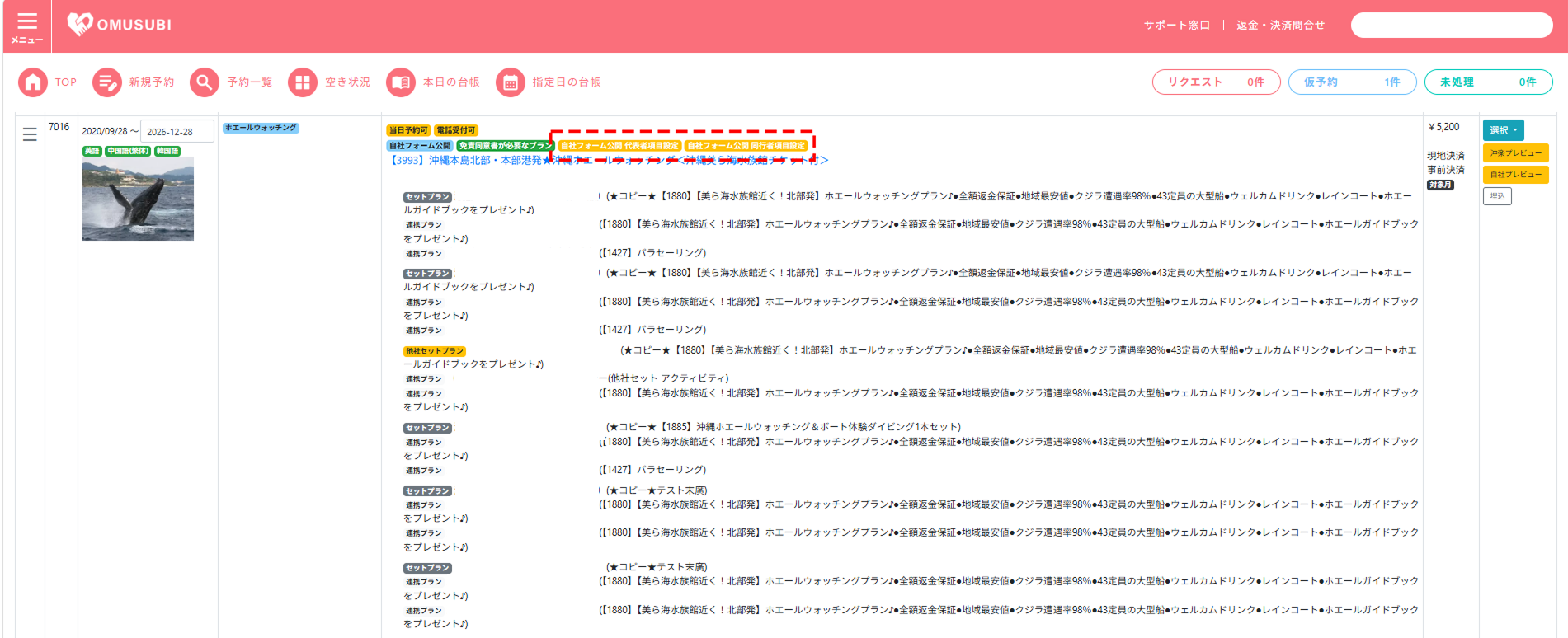
予約フォーム設定にて不備があるフォーム(項目不足など)がプランに紐づいている場合、以下プラン一覧にてタグの色が黄色で表示されます。
プラン一覧画面にて、黄色のタグがついているプランが、予約フォーム設定不備があるプランです。
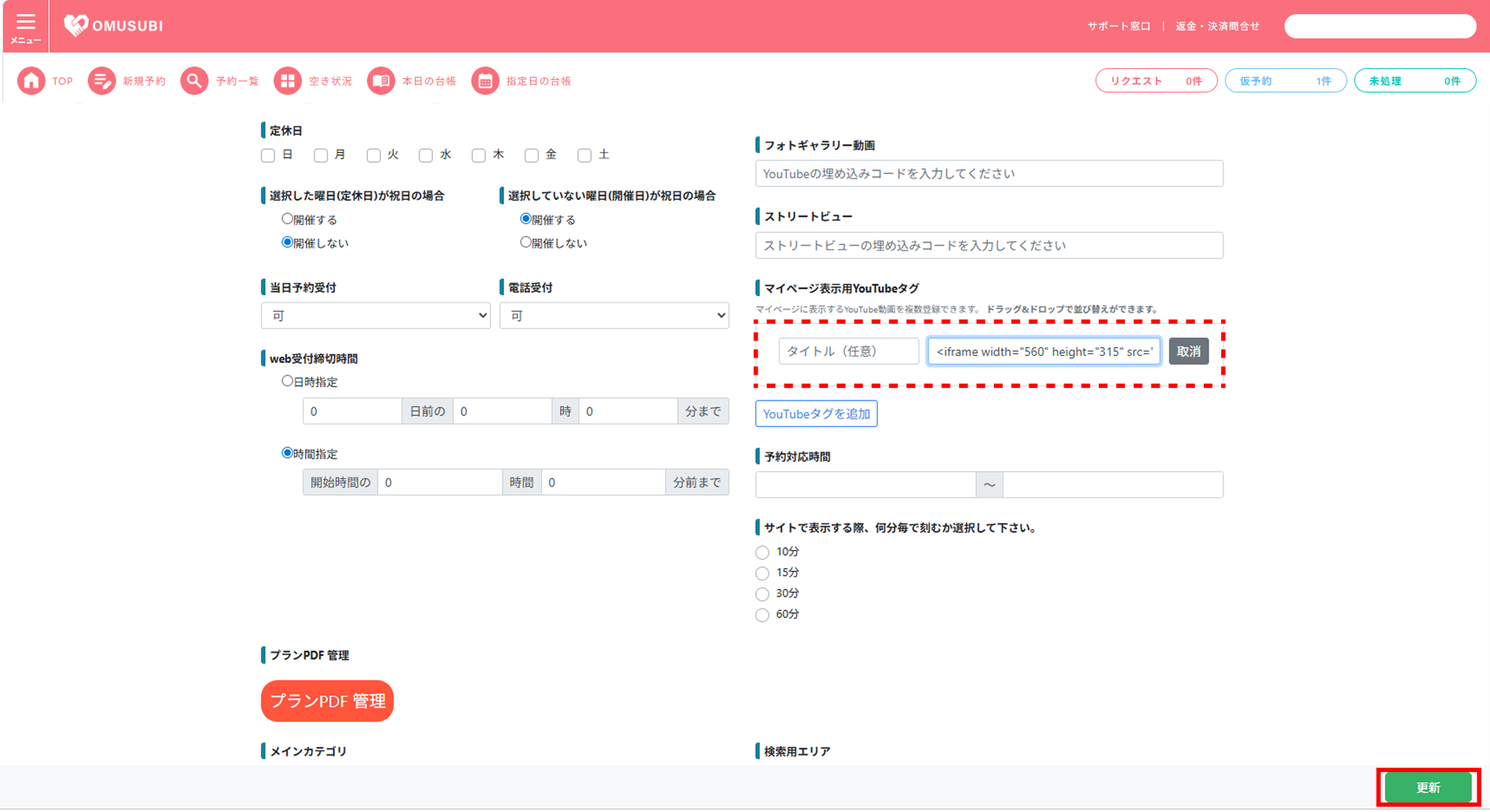
予約したお客様のマイページにYouTube動画を掲載する機能です。
集合場所の説明や当日の流れなど、文章だけでは伝わりにくいことなどを動画で案内することで現場対応がスムーズとなります。
YouTube動画は各プランごとに掲載することができ、お客様は予約完了後のマイページでのみ閲覧が可能です。
本機能で掲載できるのはYouTube動画のみです。
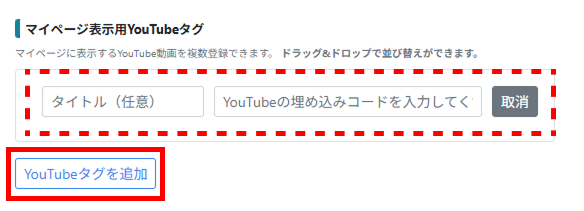
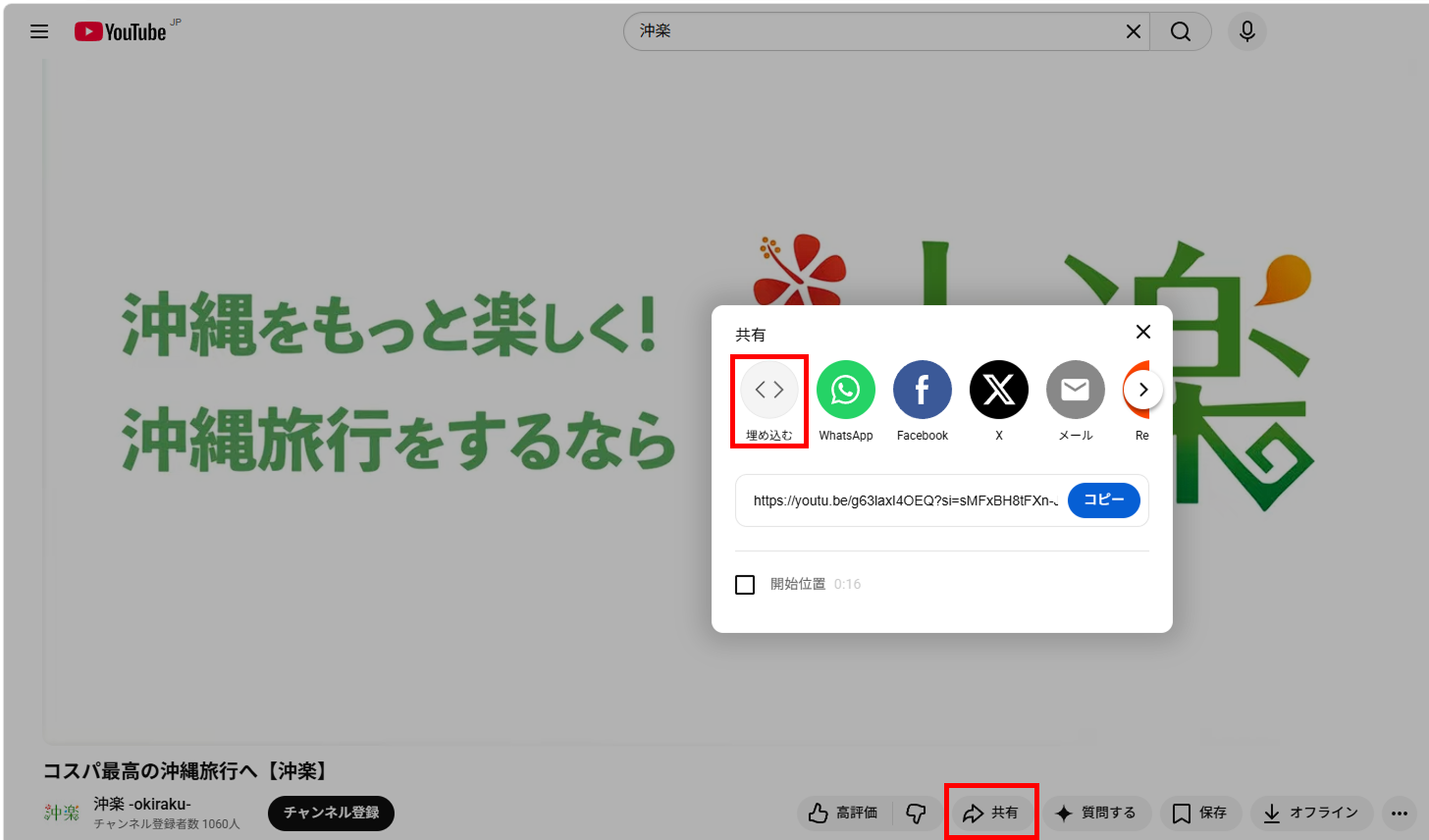
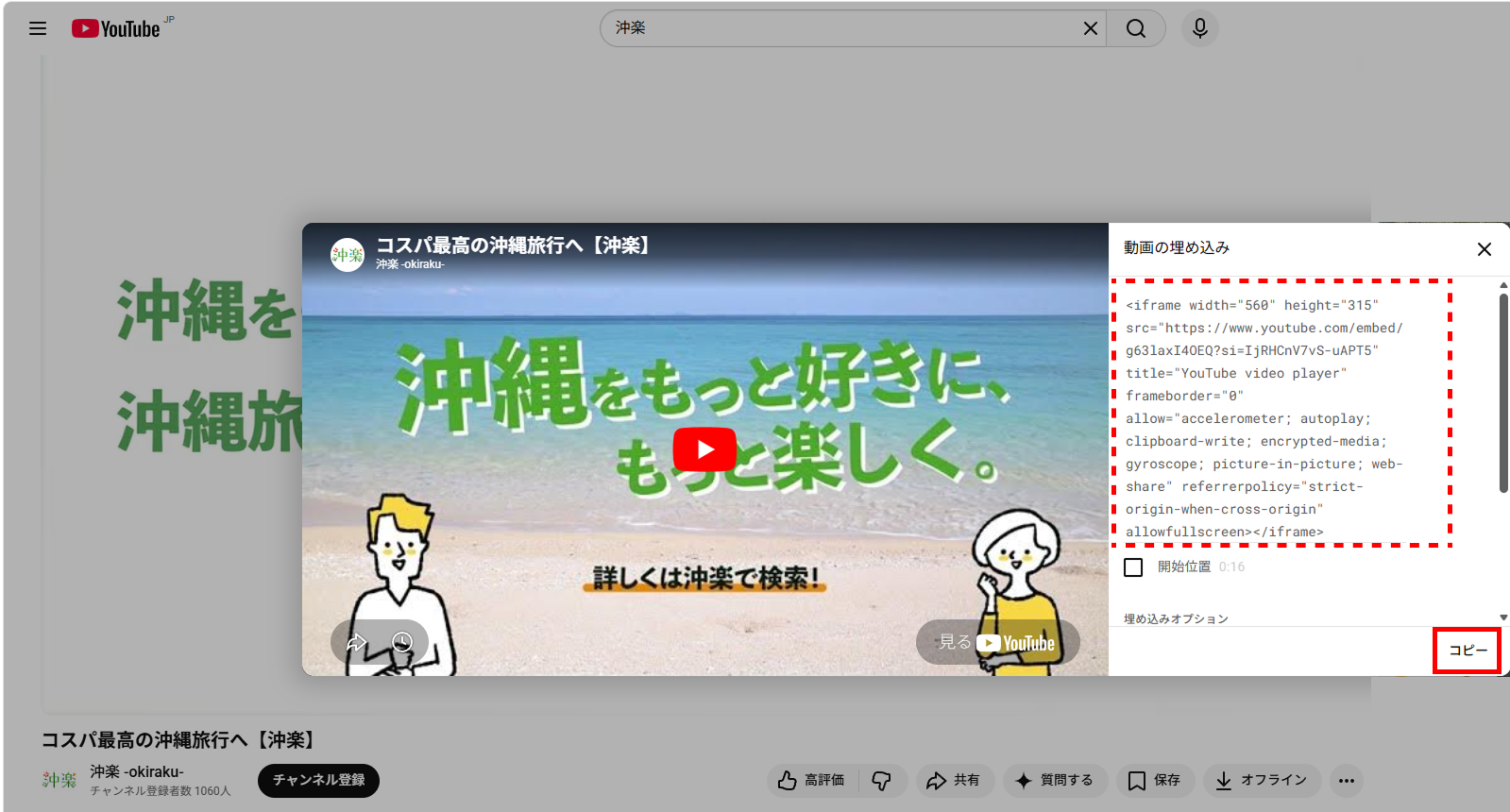
掲載方法はYouTube動画のURL貼り付けではなく、「埋め込みコード(iframe)」となりますのでご注意ください。
OMUSUBI管理機能
マイページへのYoutube動画掲載手順
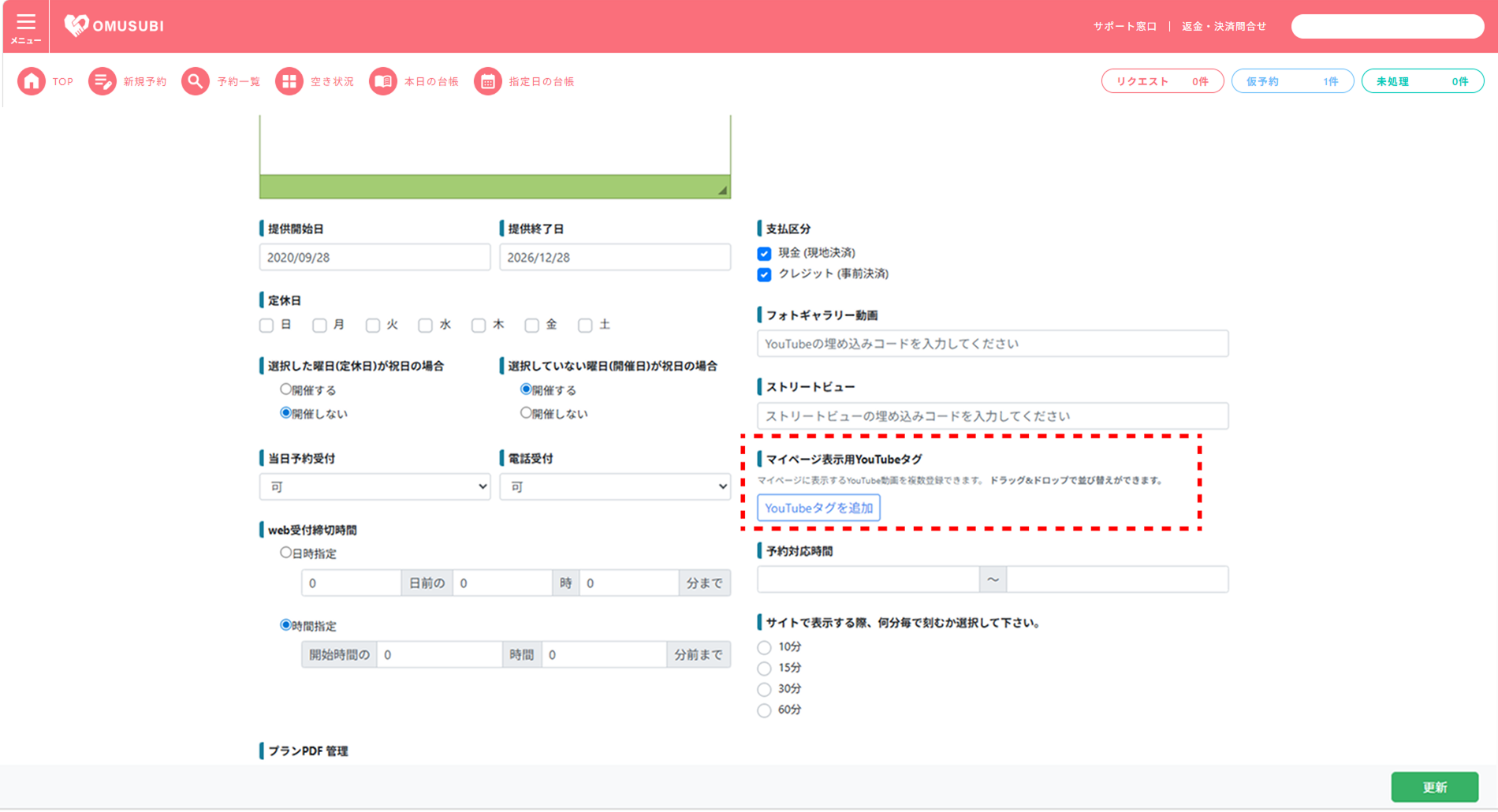
[YouTubeタグを追加]をクリックすると、YouTubeの埋め込みコード入力欄が表示されます。

\ まずはお気軽にご連絡ください /
\ まずはお気軽にご連絡ください /