予約台帳(表示項目カスタマイズ可能)|予約台帳グループ管理

MANUAL

目次

マニュアル

MANUAL

マニュアル

予約台帳グループ管理


事前に台帳グループを設定し、予約台帳にてグループを分けて表示することが可能です。
ここでは、予約台帳グループの確認、新規登録方法、グループの設定漏れの対処法をご説明いたします。

OMUSUBI管理画面側

台帳グループの新規登録①

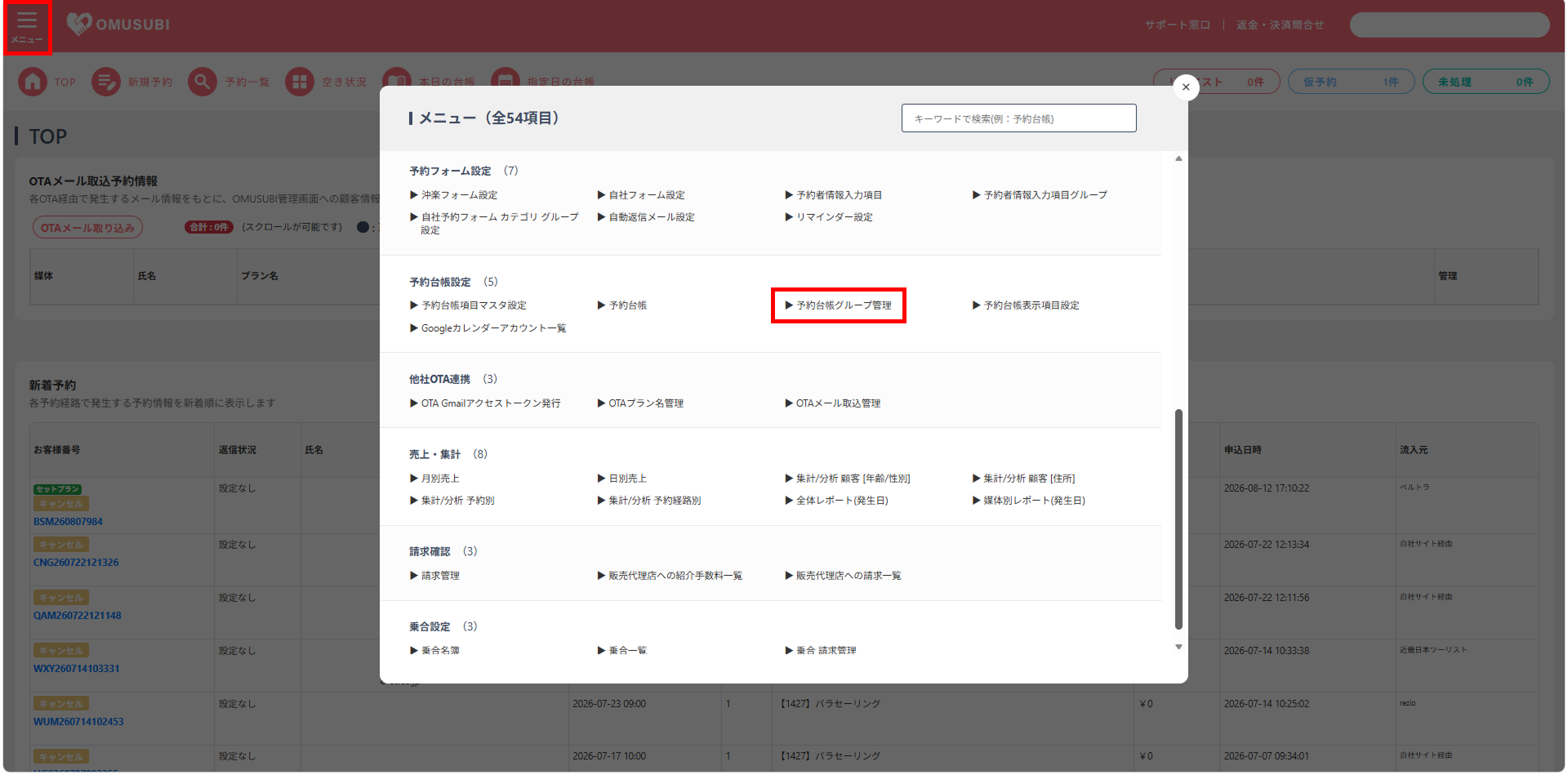
  • TOPページ左側のサイドメニューより、[予約台帳設定]をクリックします。
  • [予約台帳グループ管理]をクリックします。
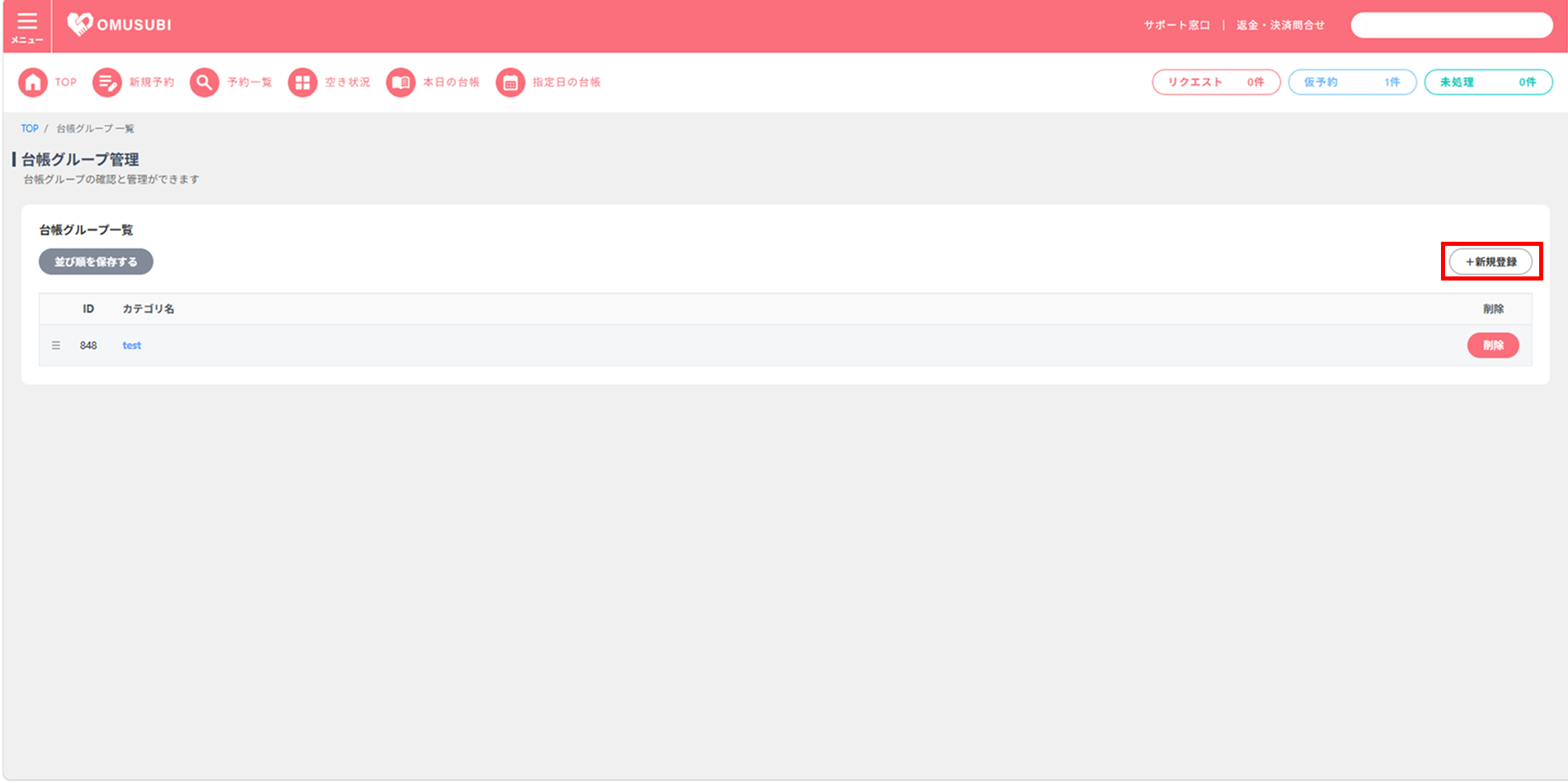
  • 台帳グループ一覧画面にて、[新規登録]をクリックします。

台帳グループの新規登録②

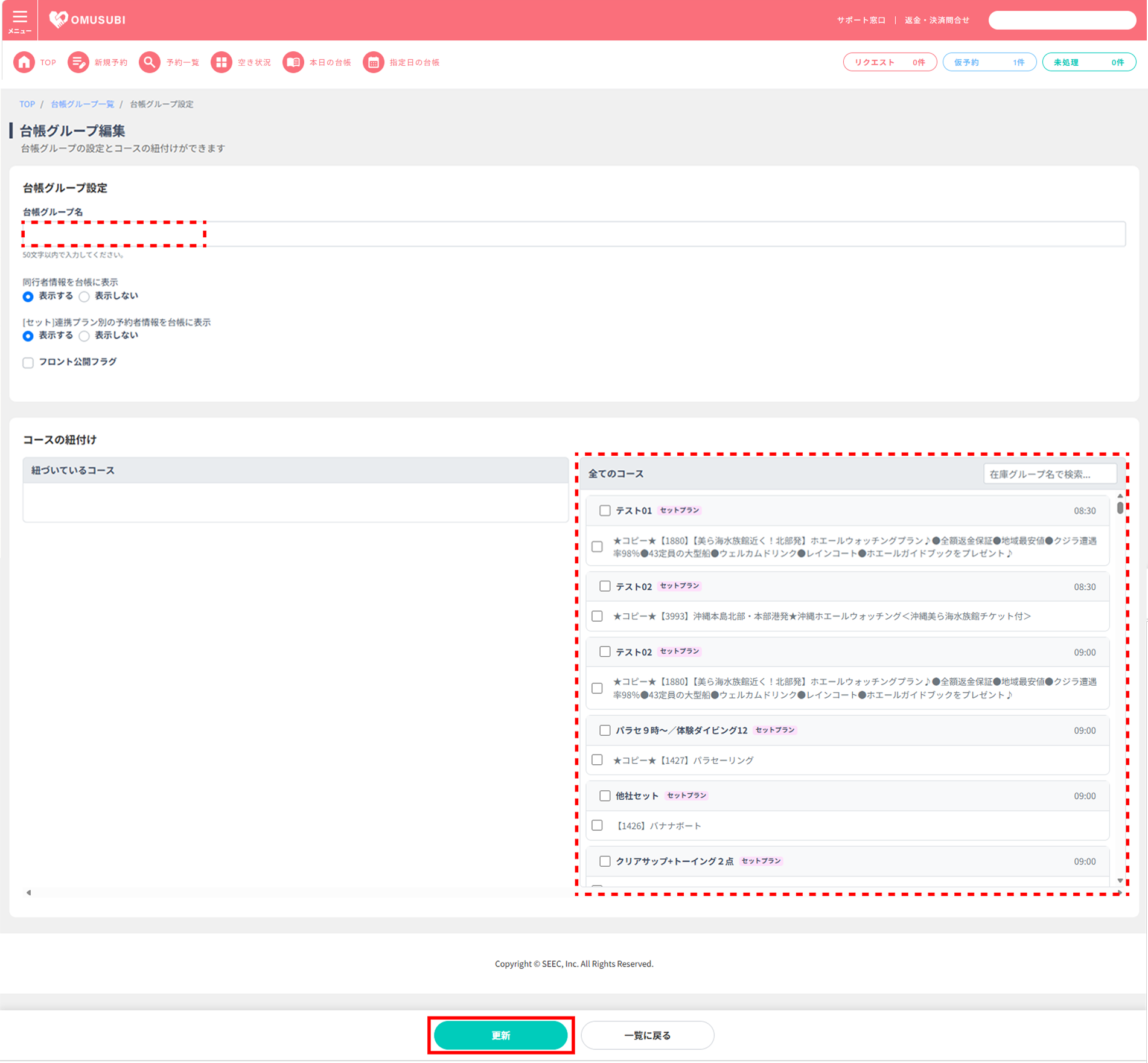
  • 各項目を入力します。
    台帳グループ名:任意のグループ名を入力してください。
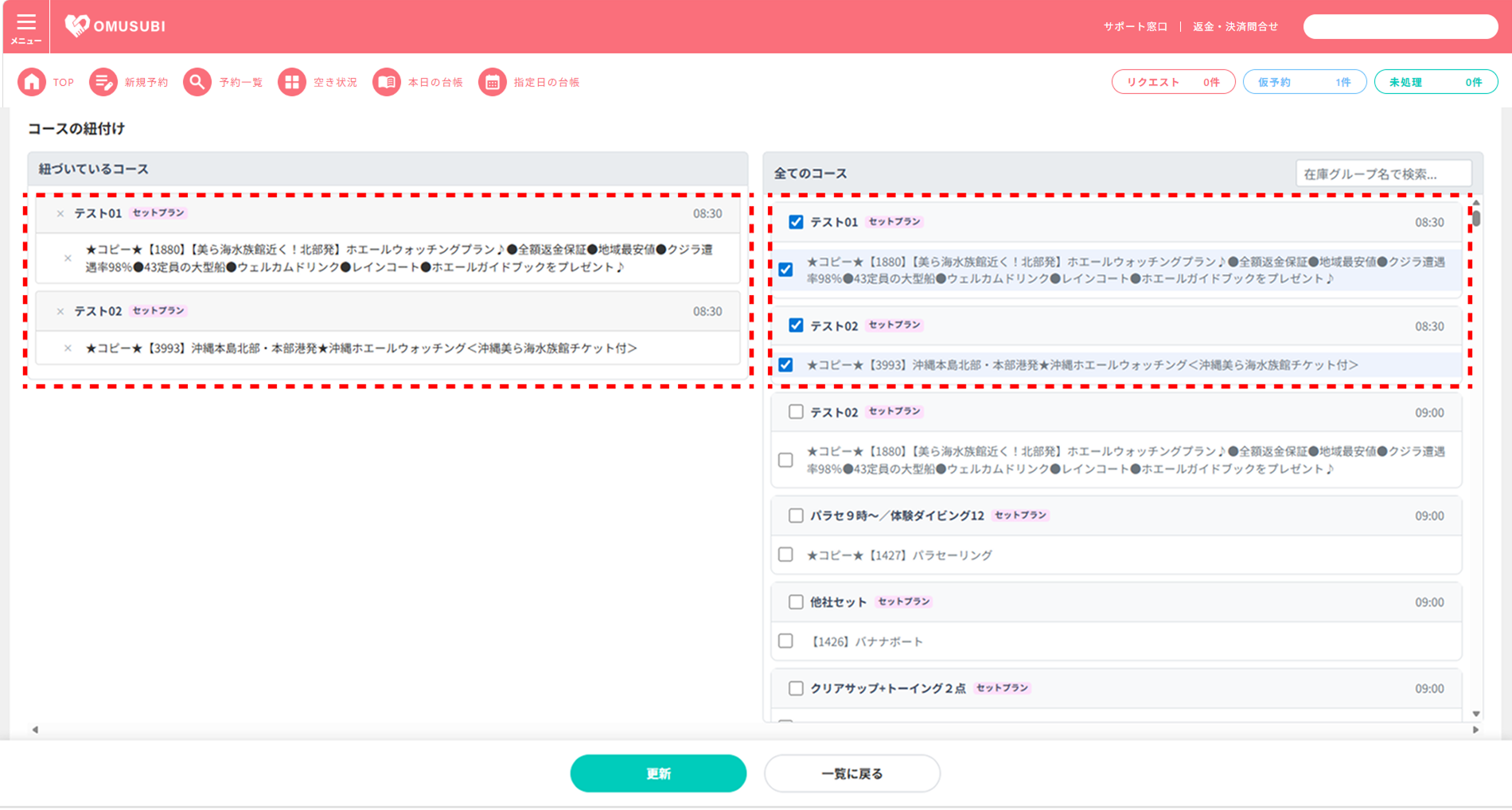
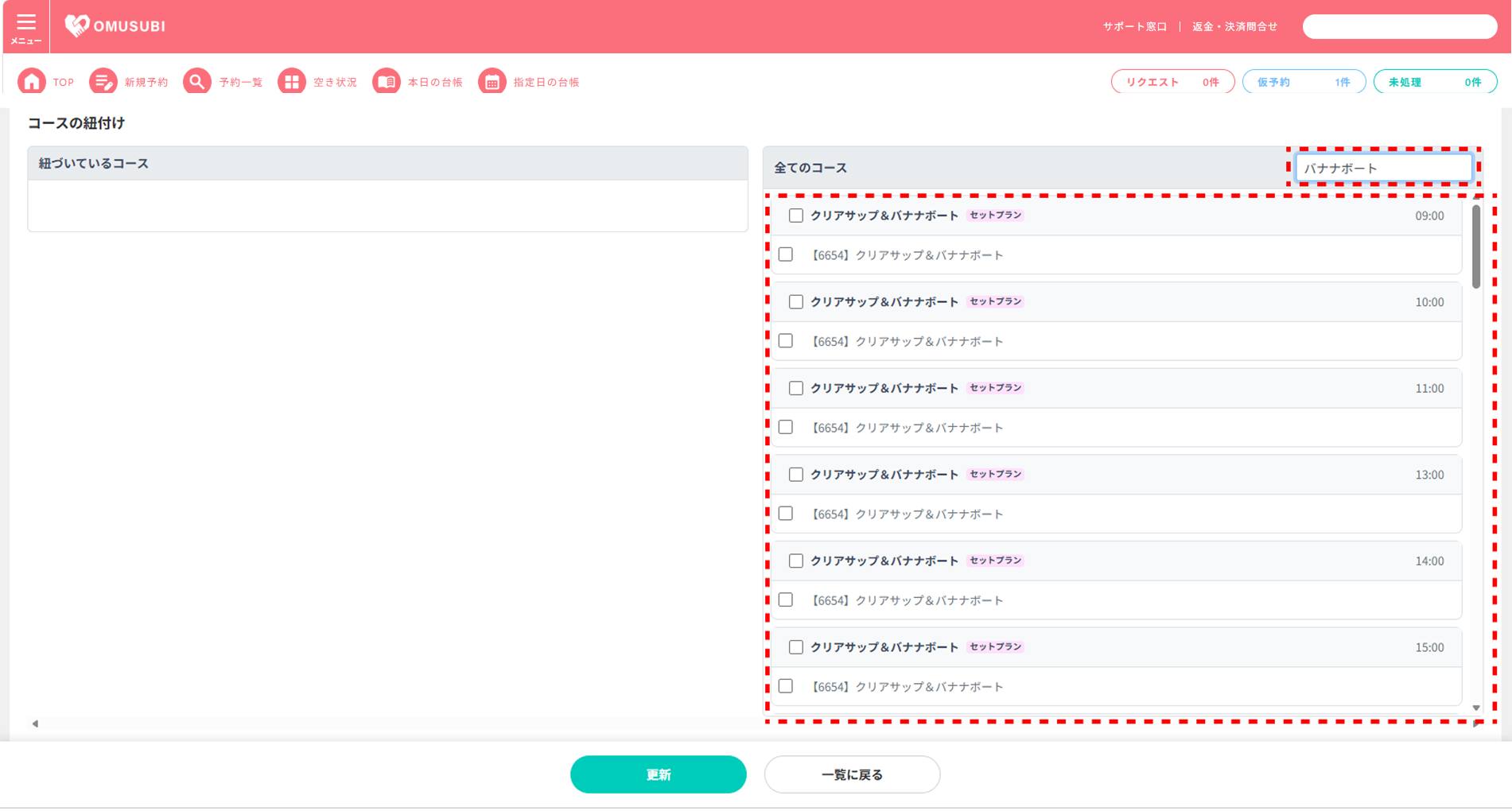
    コースの紐付け:「全てのコース」の中から該当の項目のチェックボックスにチェックを入れてください。チェックを入れた項目が紐づけされ、「紐づいているコース」に表示されます。また、「全てのコース」の検索窓から名称を検索することが可能です。
  • [更新]をクリックします。

「全てのコース」内のチェックボックスにチェックを入れた項目が、「紐づいているコース」に表示されます。
「全てのコース」の検索窓にて名称の検索が可能です。
予約台帳グループを確認する①

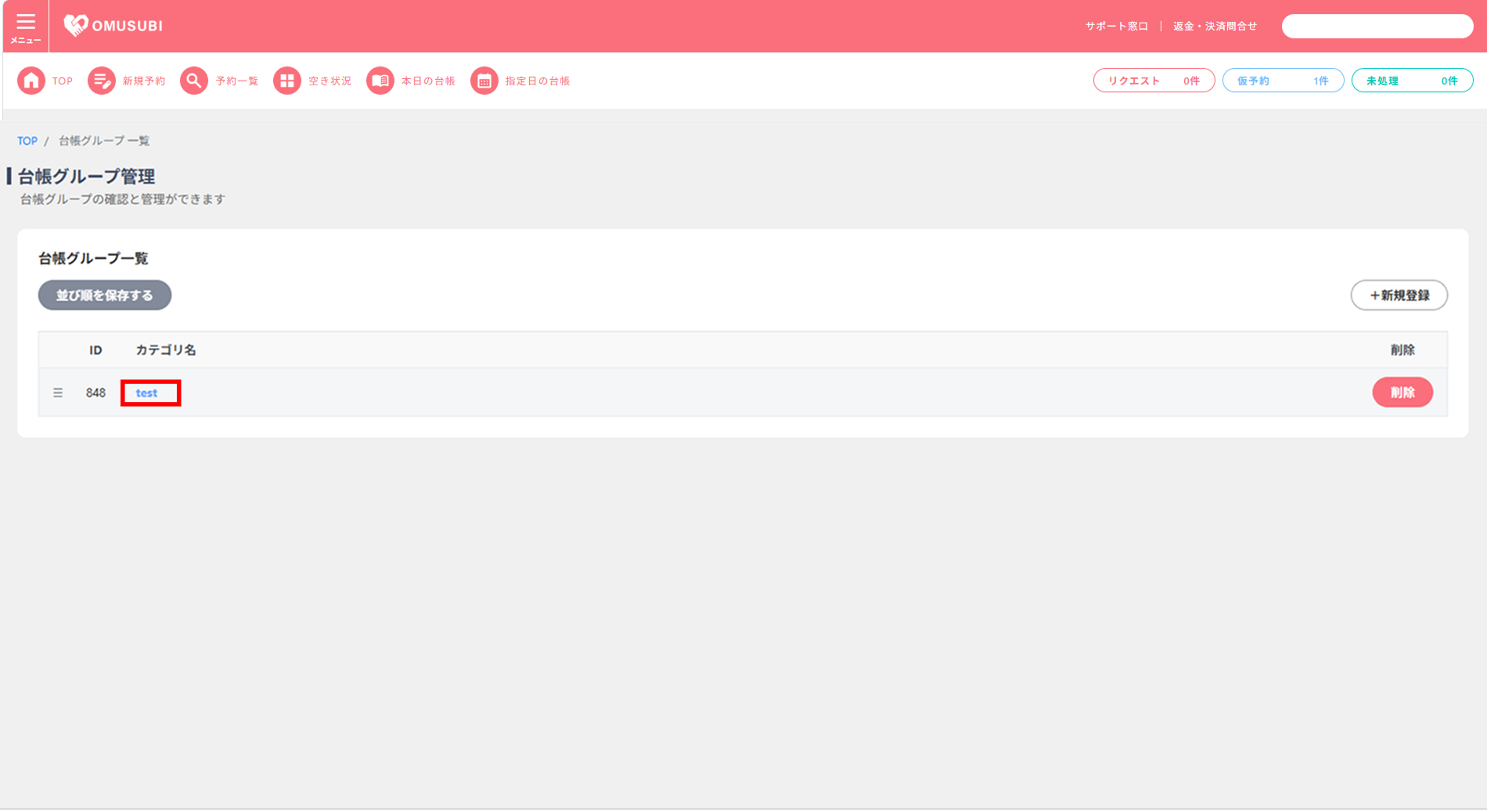
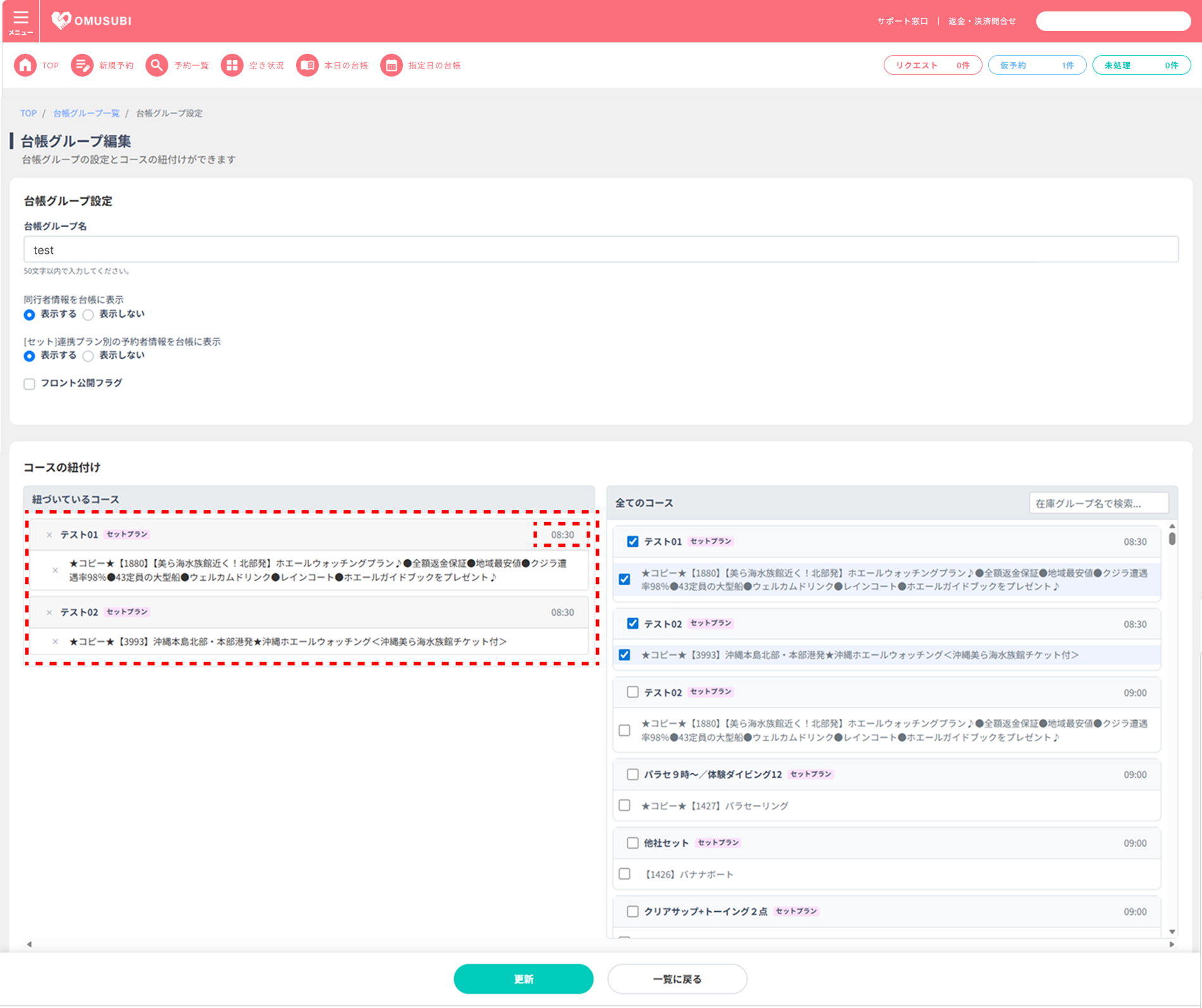
  • 台帳グループ一覧画面を表示し、登録済みのカテゴリ名をクリックします。

予約台帳グループを確認する②|予約台帳画面の表示

  • 台帳項目は[開始時間]毎で分ける場合、またはツアーの集合場所が異なる場合(店舗/港/現地集合)などにも、台帳グループを分けて表示設定可能です。


設定の順番にご注意ください。台帳を作成する前に、「在庫グループ設定」が完了している必要があります。(参照リンク:在庫グループ新規追加_開始時間

在庫グループ(開始時間)が作成されていないと、台帳に紐付けるコースが表示されません。
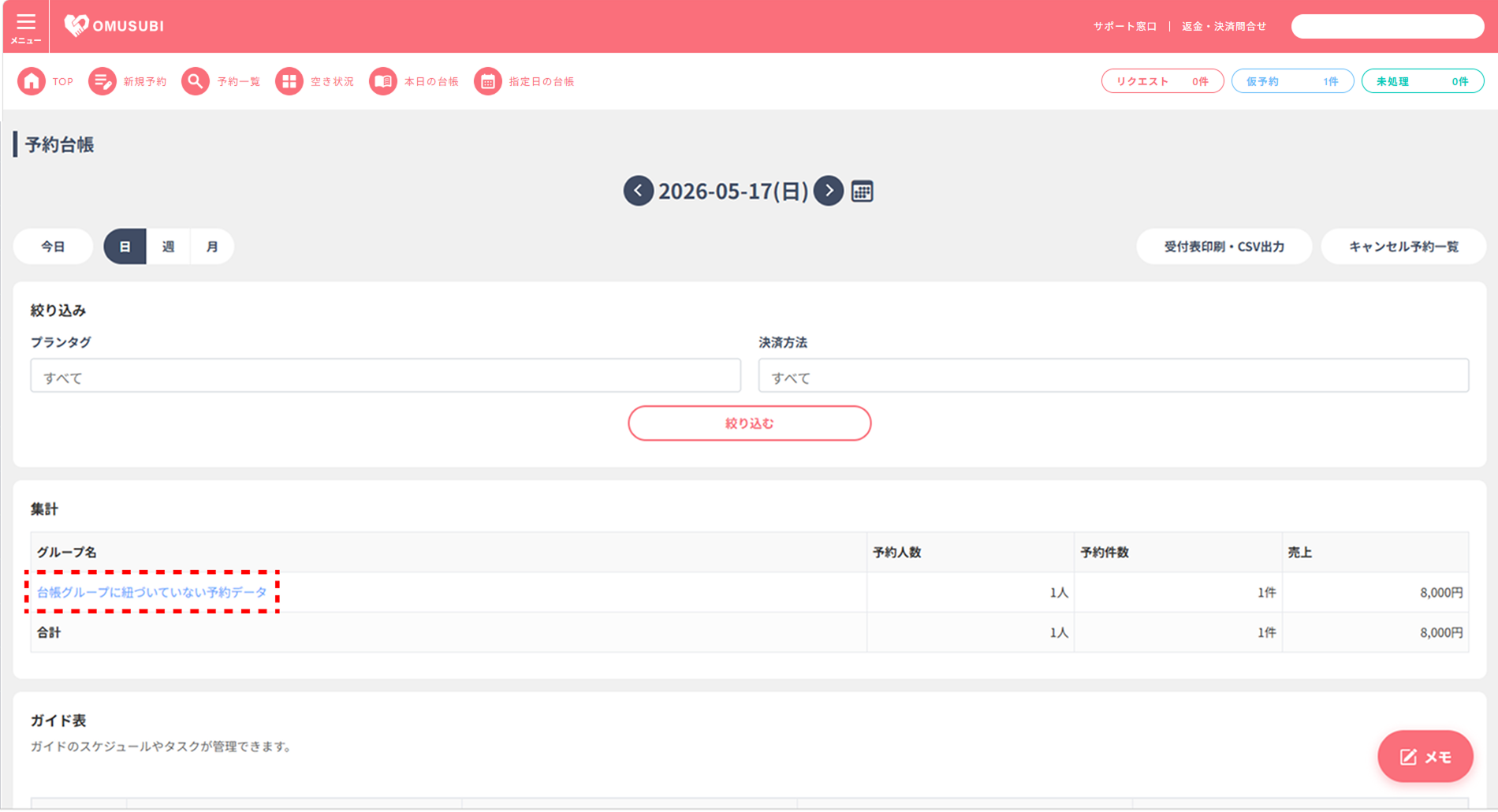
予約データのプラン紐づけ漏れアラート

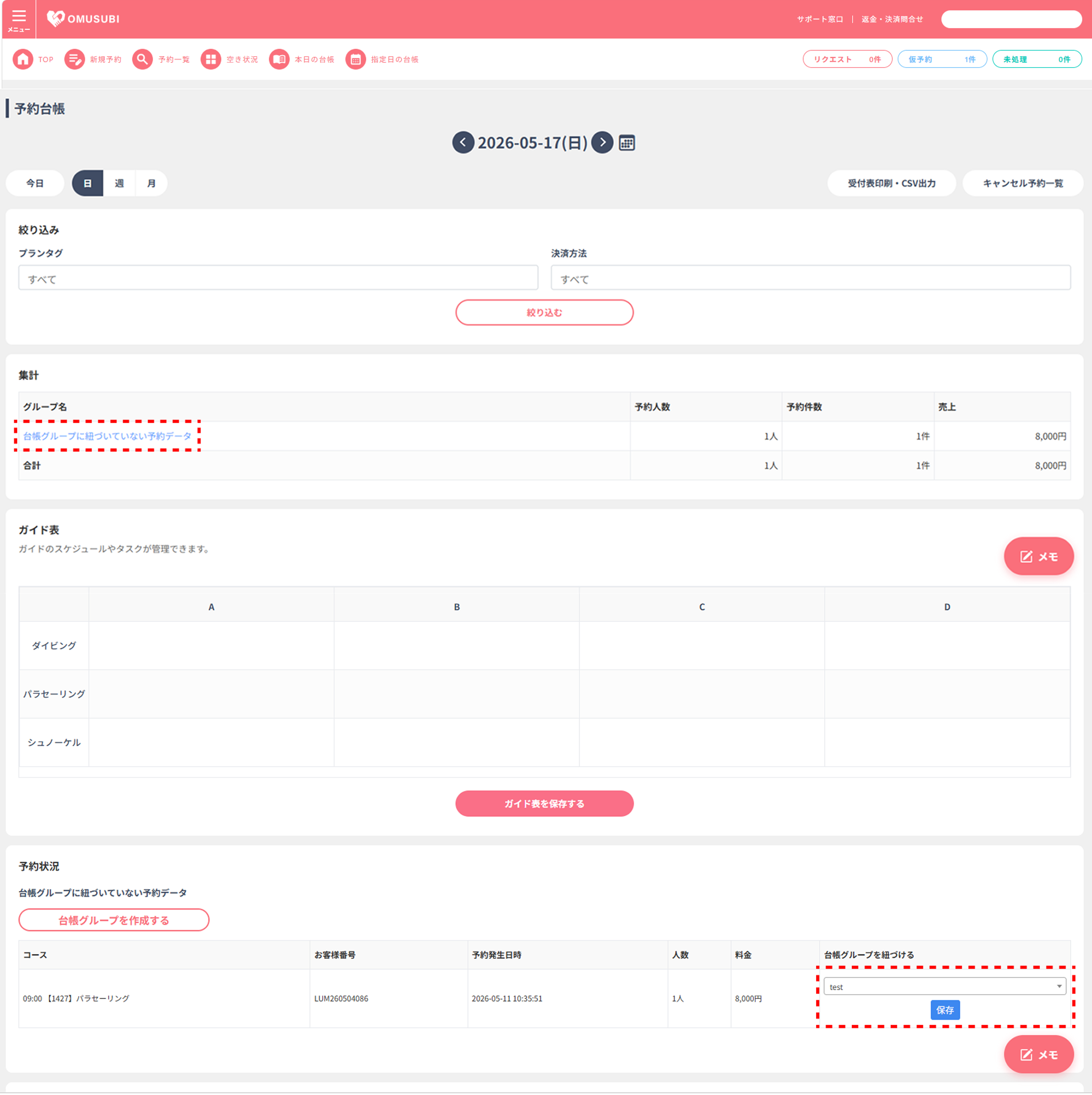
プランの紐付けがされていない予約データについては、予約台帳画面で「台帳グループに紐づいていない予約データ」というアラートが表示されます。
予約台帳画面から紐づけを行う方法をご説明いたします。
予約台帳画面からプラン紐づけを行う

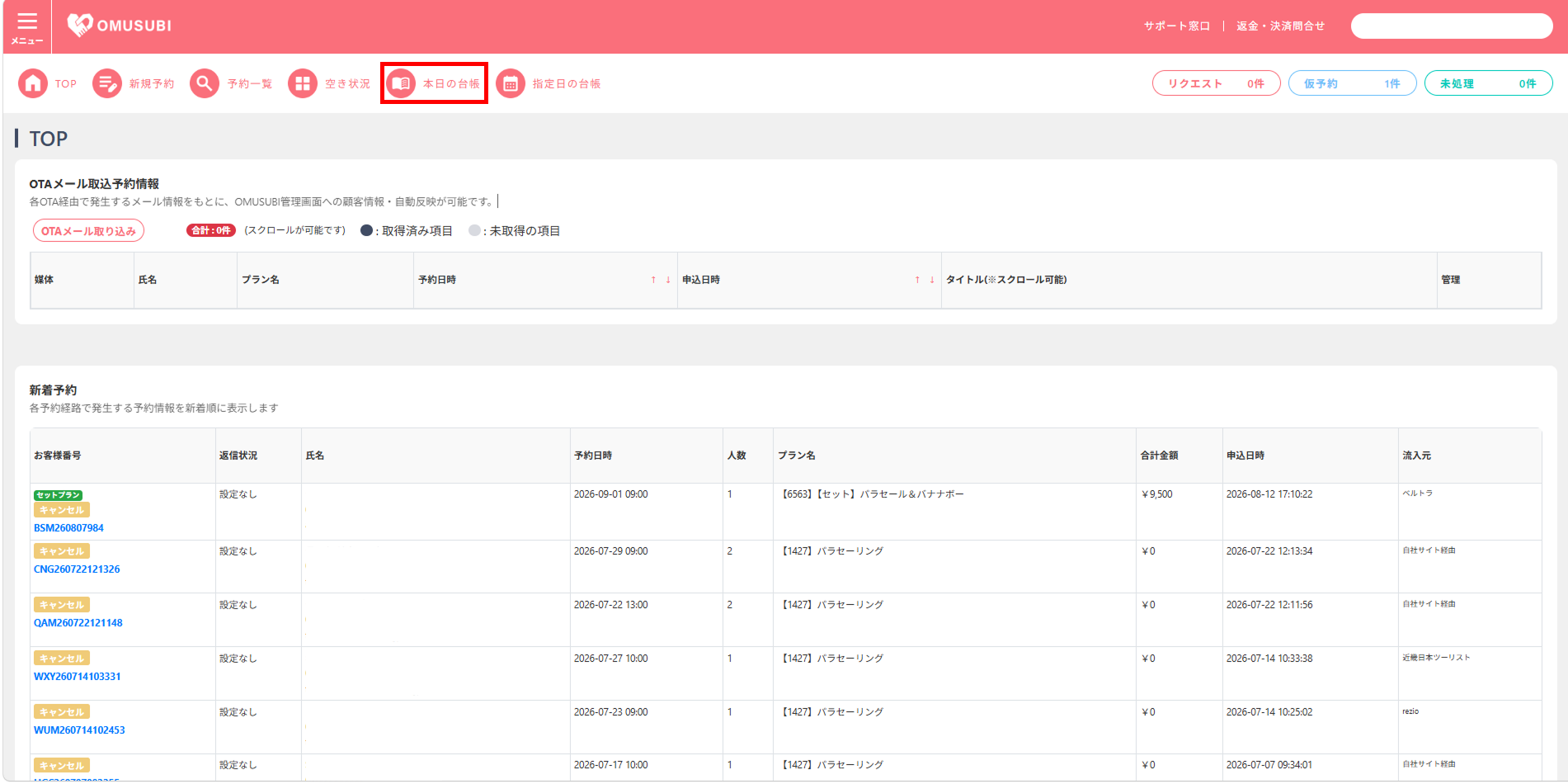
  • TOP画面上部の[本日の台帳]をクリックします。

予約台帳画面からプラン紐づけを行う②

  • 予約台帳画面にて、「グループ名」の項目に表示されている「台帳グループに紐づいていない予約データ」をクリック、または予約台帳画面の下部へスクロールします。
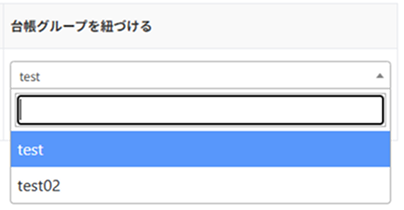
  • 「台帳グループを紐づける」の項目にてプルダウンメニューをクリックし、該当のグループ名を選択します。
  • [保存]をクリックし、完了です。

プルダウンメニューをクリックすると、登録されているグループ名が表示されます。
予約台帳画面の確認①

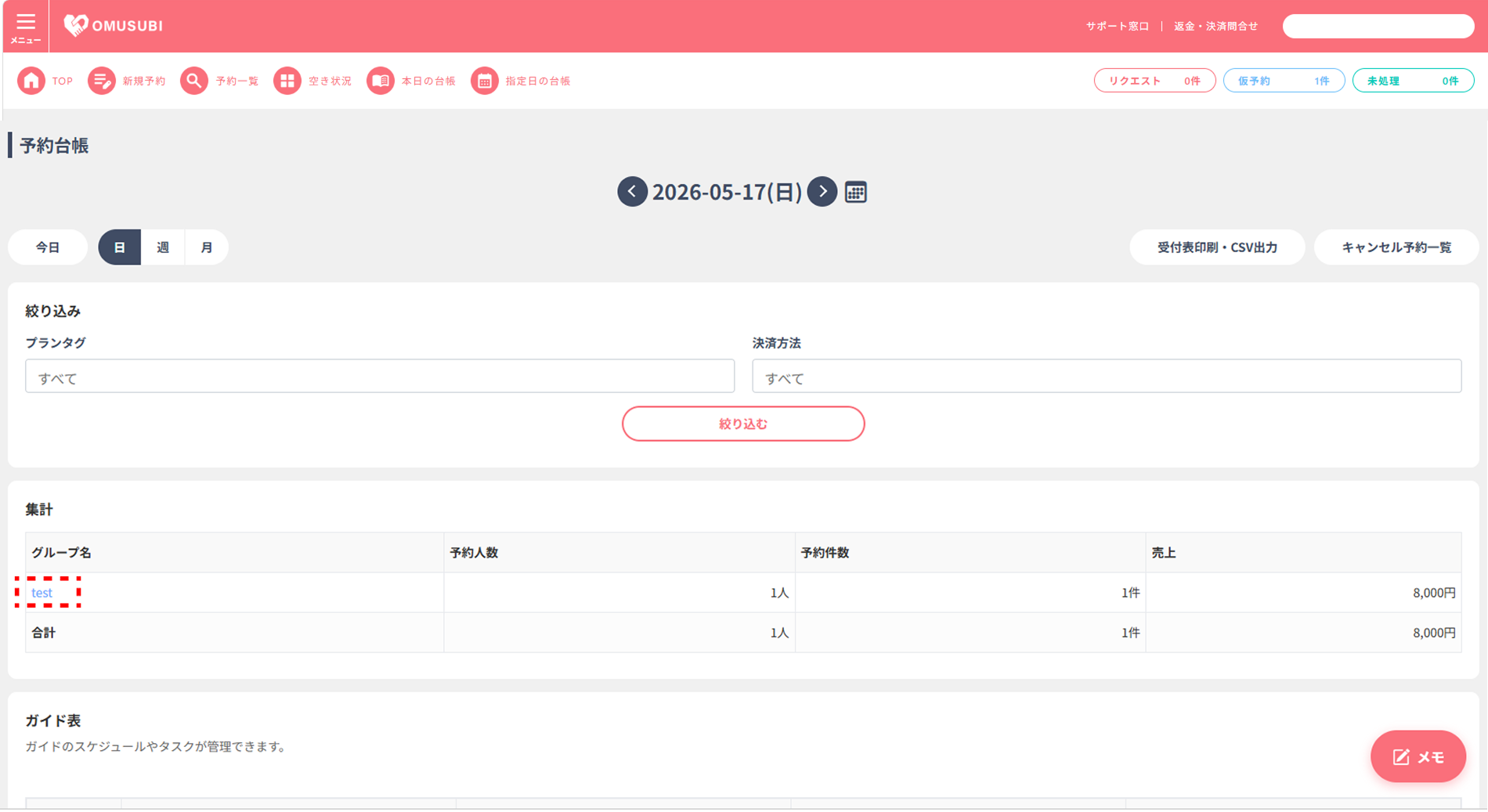
  • プランの紐づけを行った予約台帳画面を表示します。
  • 集計の項目の「グループ名」に先ほど紐づけたグループ名が表示されています。グループ名をクリックします。

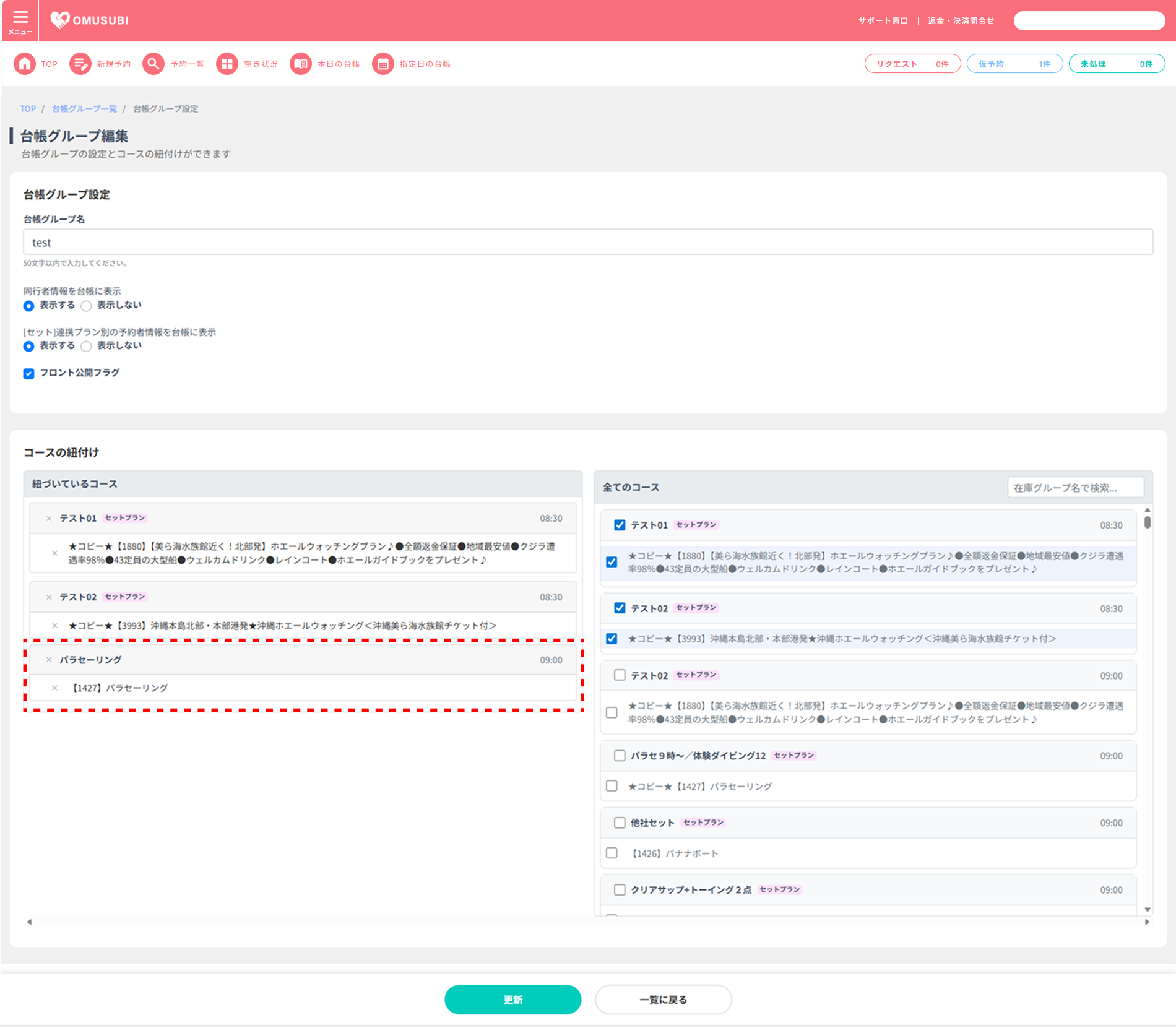
予約台帳画面の確認②

紐づけたグループのプラン名が表示されています。

    注意
    ・すでにグループ設定が完了しているプランの「変更」を行いたい場合は、従来通り「予約台帳グループ管理」画面から操作を行ってください。
    ・本機能はPC版およびタブレット版のブラウザにてご利用いただけます。

    \ まずはお気軽にご連絡ください /

    \ まずはお気軽にご連絡ください /

    目次