予約フォーム生成(カスタマイズ可能)|予約フォーム項目のプラン別設定(情報入力項目グループ)

MANUAL

目次

マニュアル

MANUAL

マニュアル

予約フォーム項目のプラン別設定(情報入力項目グループ)


お客様がプランのご予約をされる際に使用する予約フォームの各入力項目の設定を行います。
入力項目はプランごとに自由に設定することができ、項目の表示・非表示、並べ替え設定も簡単に行うことができます。
また、プランごとに入力項目を設定することで下記のような活用が可能となります。

  • 特定のプランで特別なアンケートを表示する(例:期間限定ツアー専用の質問)
  • 子供向けと大人向けで必須項目を変える(例:年齢制限のアクティビティ)
  • オプション内容に応じて入力項目を出し分ける(例:レンタル器材のサイズ確認)
  • セットプラン専用の予約フォームを設定する(例:バギー+パラセーリング専用の入力項目)

OMUSUBI管理機能
予約フォームの入力項目のプラン別設定手順

入力項目の設定①

予約フォームで「お名前」「電話番号」などのお客様情報を入力していただく項目を作成します。
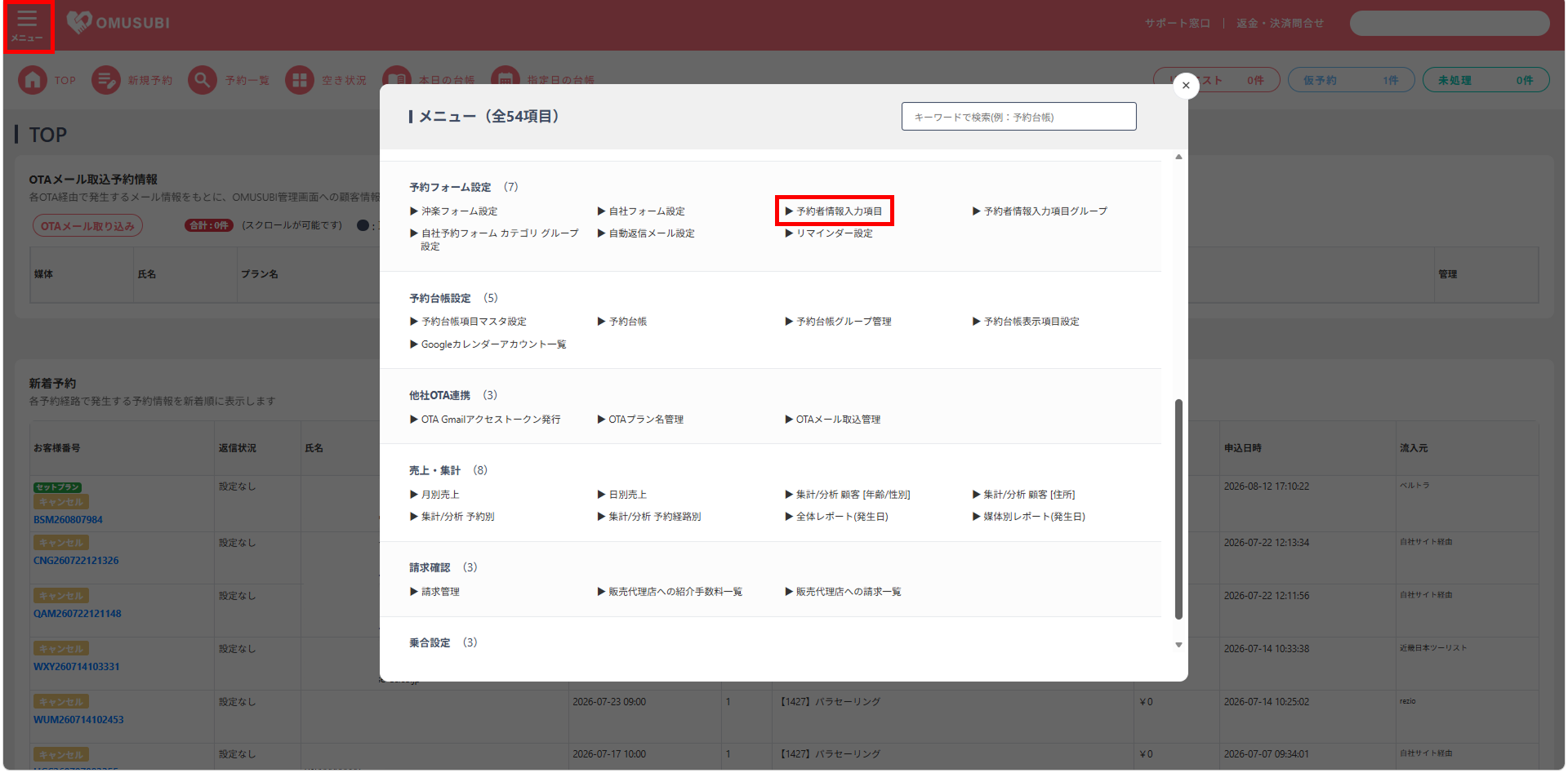
  1. TOP画面左上の[メニュー]をクリックします。
  2. ポップアップ画面が表示されます。[予約者情報入力項目]をクリックします。

入力項目の設定②

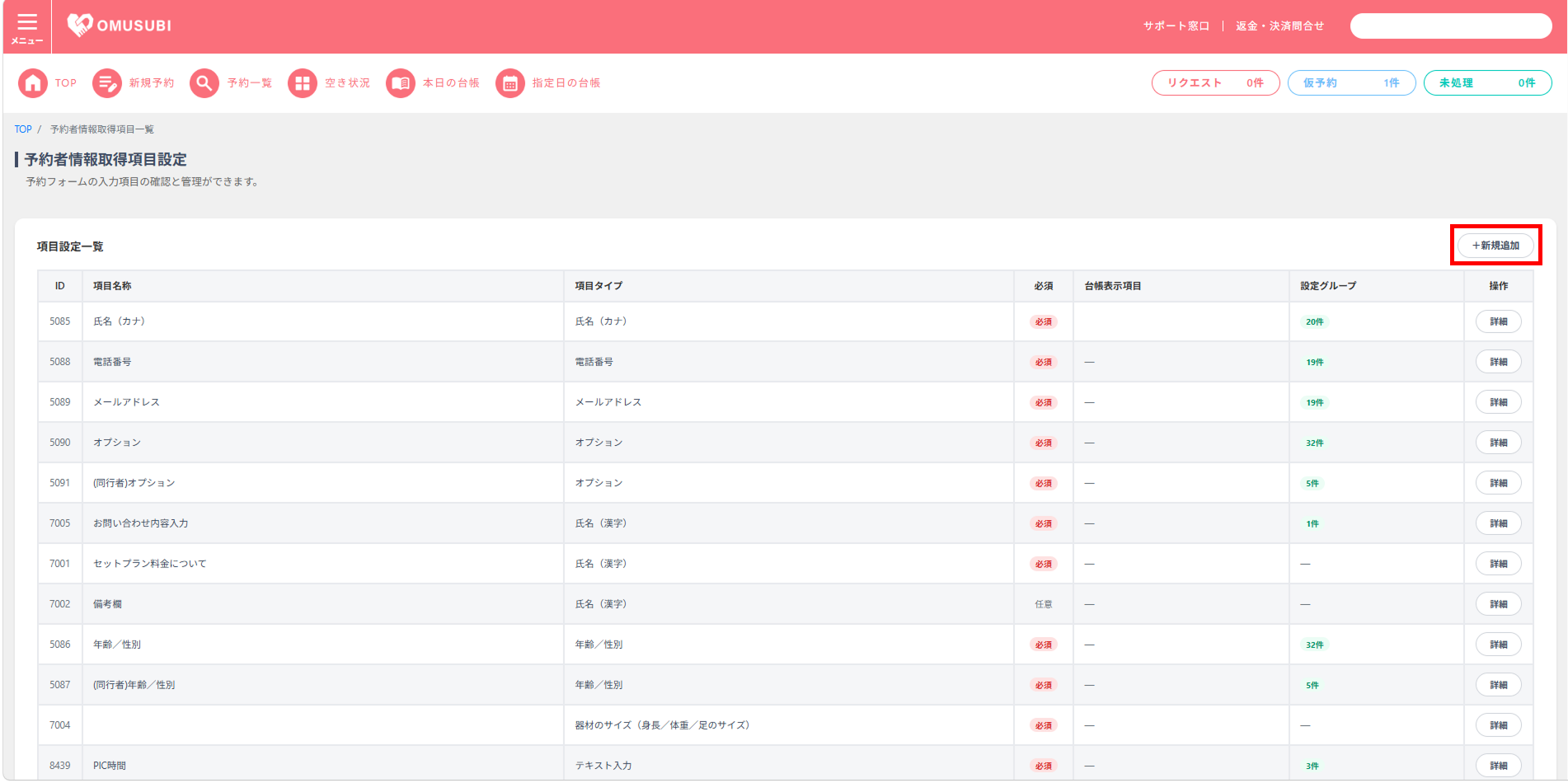
  1. 「予約者情報取得項目設定」画面が表示されます。[新規追加]をクリックします。

初めて設定する場合は、以下の画面が表示されます。[初期設定項目を作成する]をクリックします。
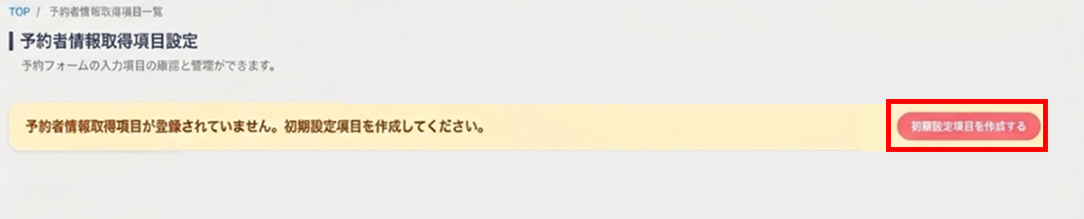
入力項目の設定➂

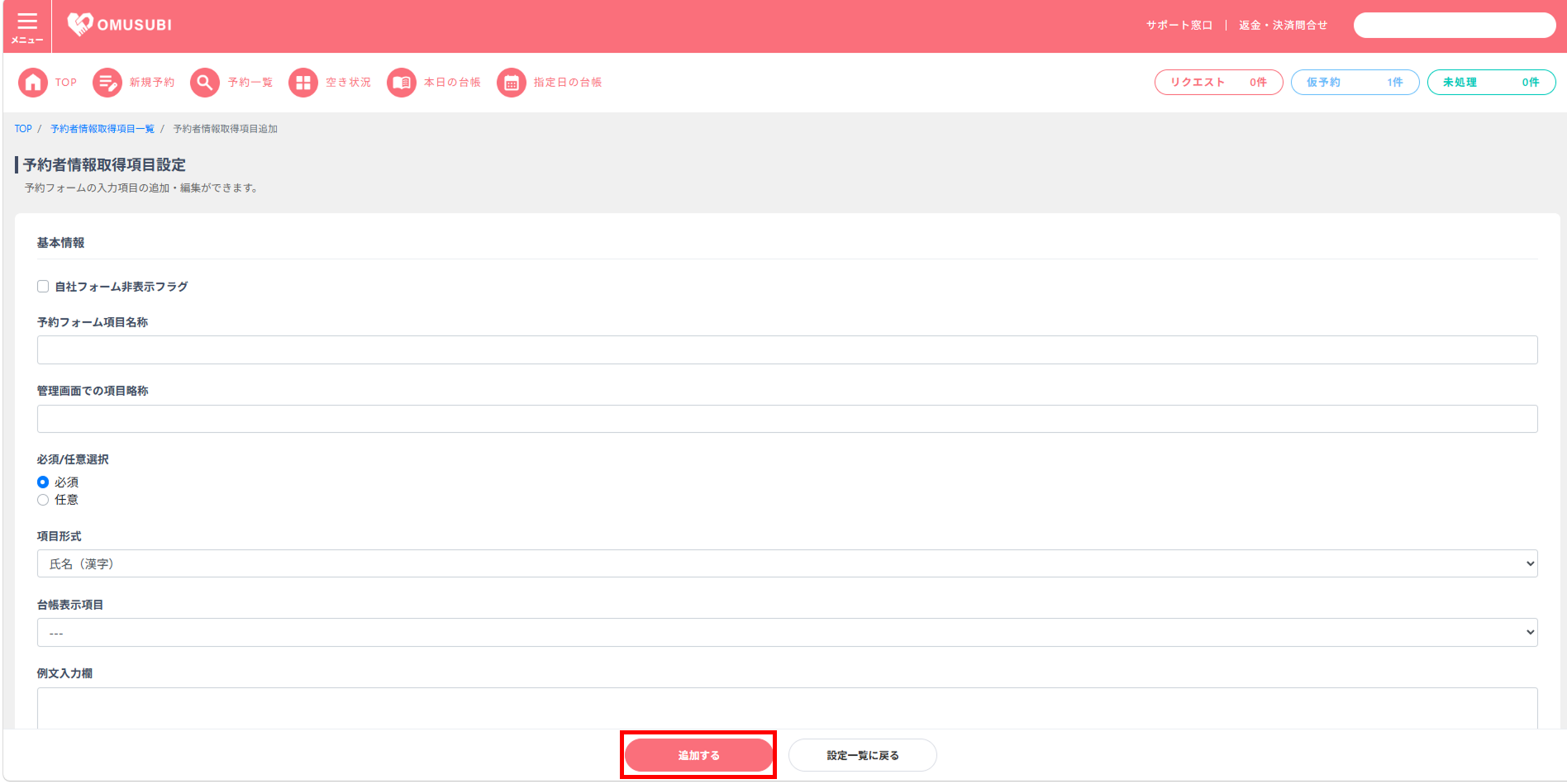
  1. 「基本情報」のフォーム内にて、「予約フォーム項目名称」や「必須/任意」などの各項目を入力します。
  2. [追加する]をクリックします。
  3. 予約者情報取得設定画面に戻ると、項目設定一覧の中に新規追加した項目が表示されています。

項目グループの作成①

作成した項目をまとめるためのグループを作成します。
作成したグループは各プランへ割り当てを行います。
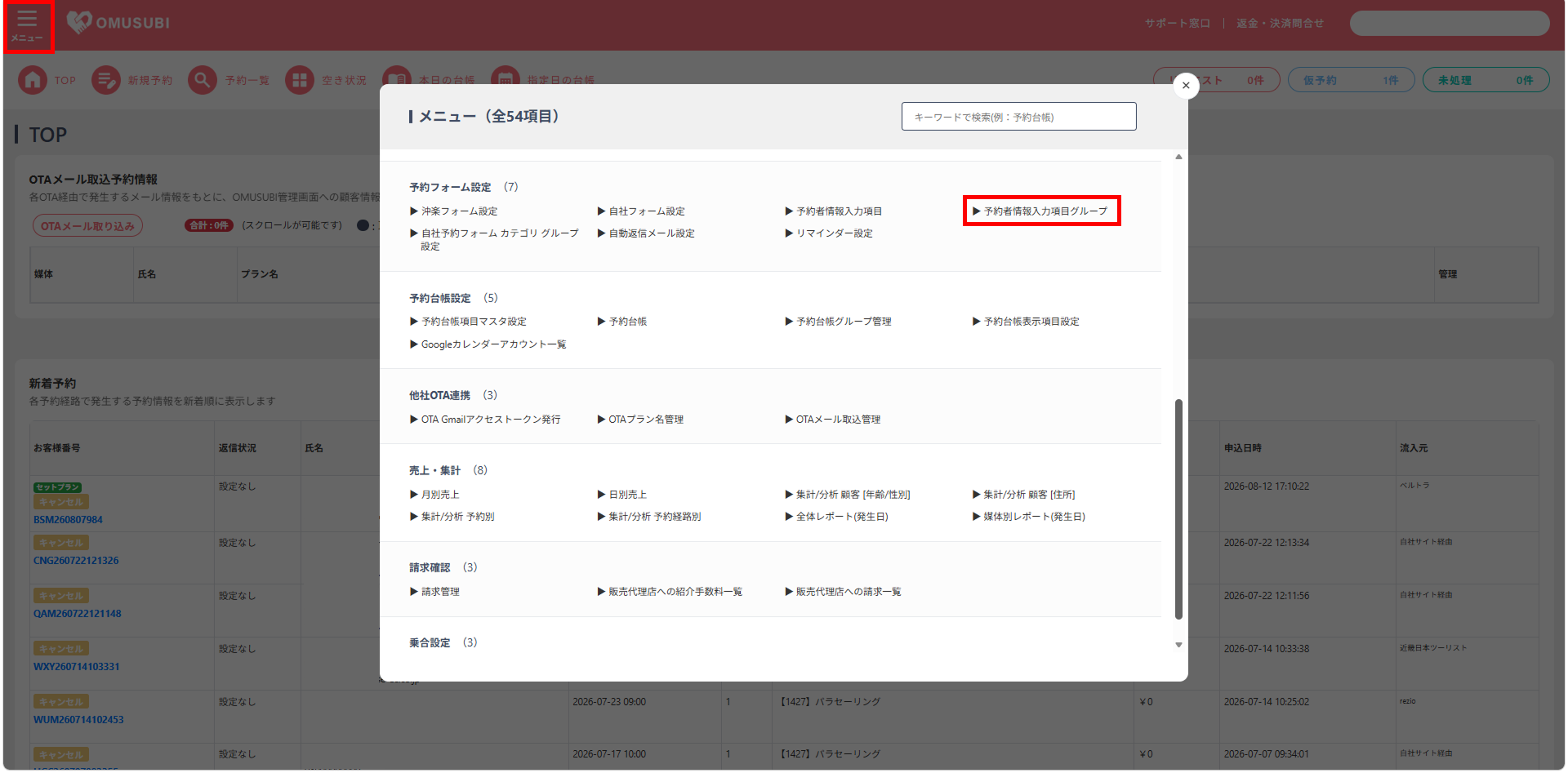
  1. TOP画面左上の[メニュー]をクリックします。
  2. ポップアップ画面が表示されます。[予約者情報入力項目グループ]をクリックします。

項目グループの作成②

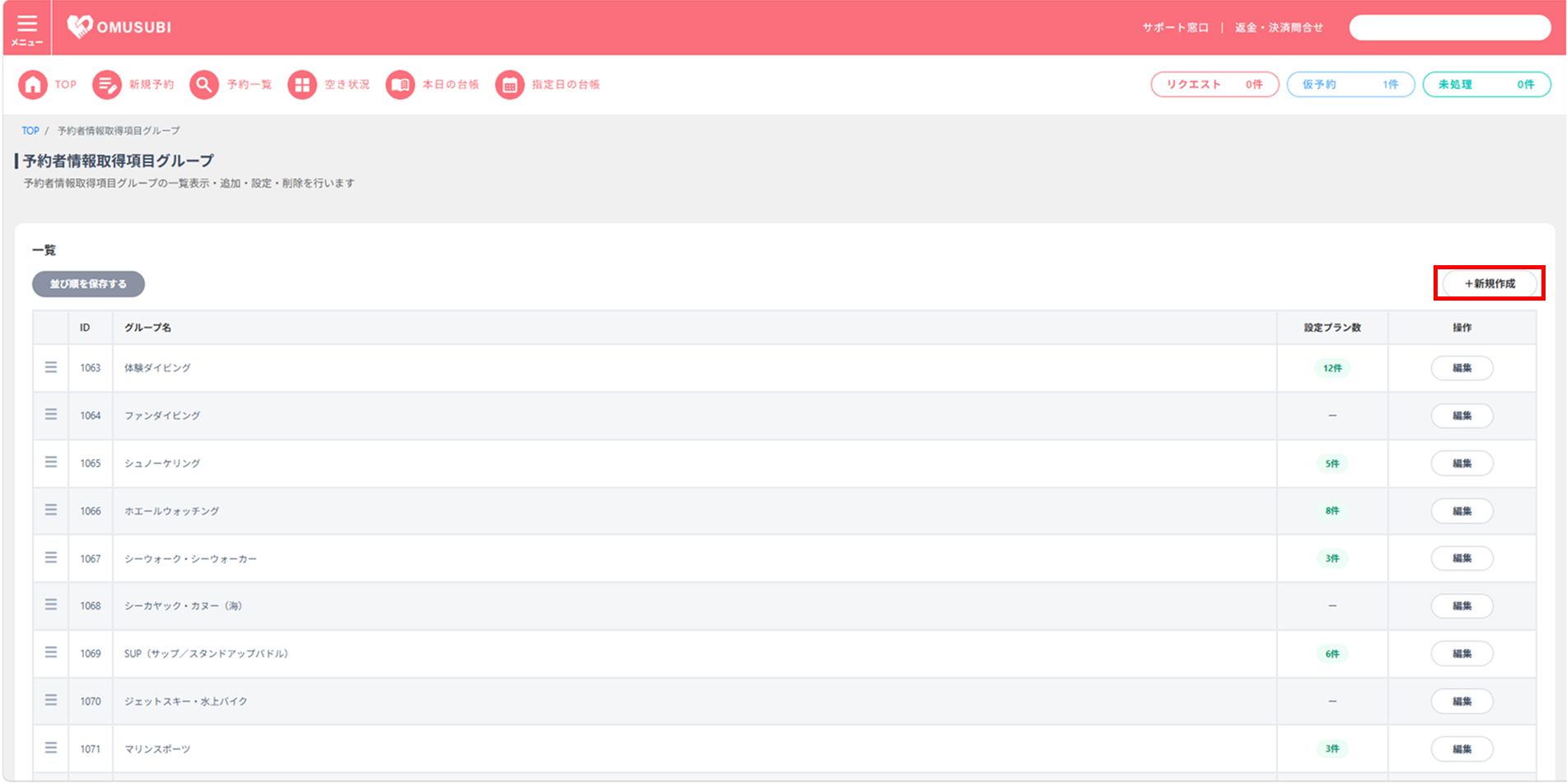
  1. 「予約者情報取得項目グループ」画面が表示されます。[新規作成]をクリックします。

項目グループの作成➂

  1. 「予約者情報取得項目グループ新規作成」画面にて、グループ名を入力します。
  2. [保存する]をクリックします。

「マリンスポーツ用」、「シュノーケリング用」などわかりやすい名前がおすすめです。
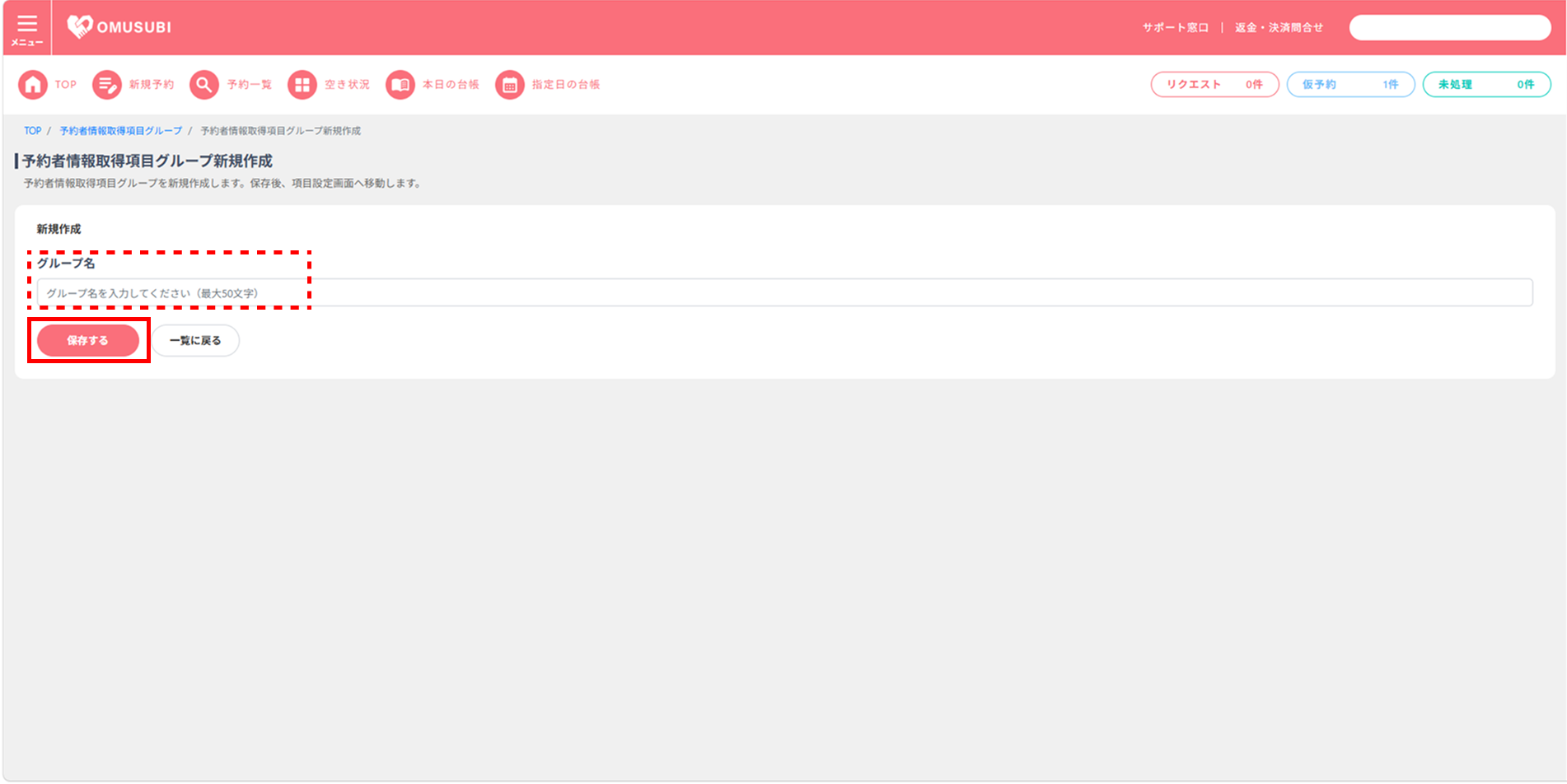
項目グループの並び替え

予約者情報取得項目グループ画面にて、グループの並び変えを行うことが可能です。
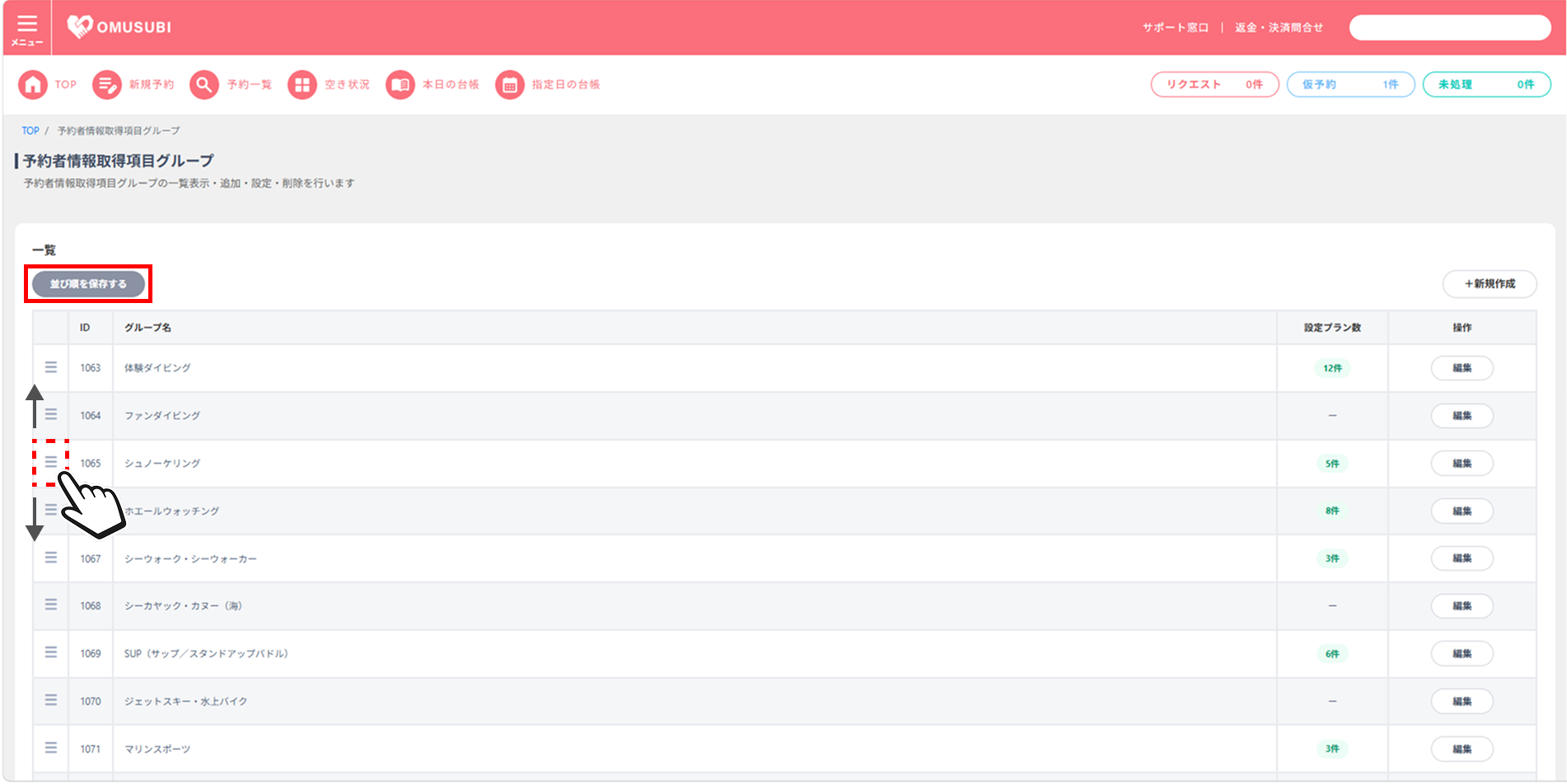
  1. 一覧表示されたグループ名の左側にある三本線をクリックしたまま上下にドラッグ&ドロップし、並び替えを行います。
  2. [並び順を保存する]をクリックします。

代表者と同行者の入力項目を設定する

予約者情報取得項目グループ設定画面にて、タブを切り替えることが可能です。
それぞれのタブをクリックして切り替え、「代表者項目設定」「同行者項目設定」の入力項目を設定します。

詳しい設定手順は「代表者・同行者項目の設定」をご参照ください。
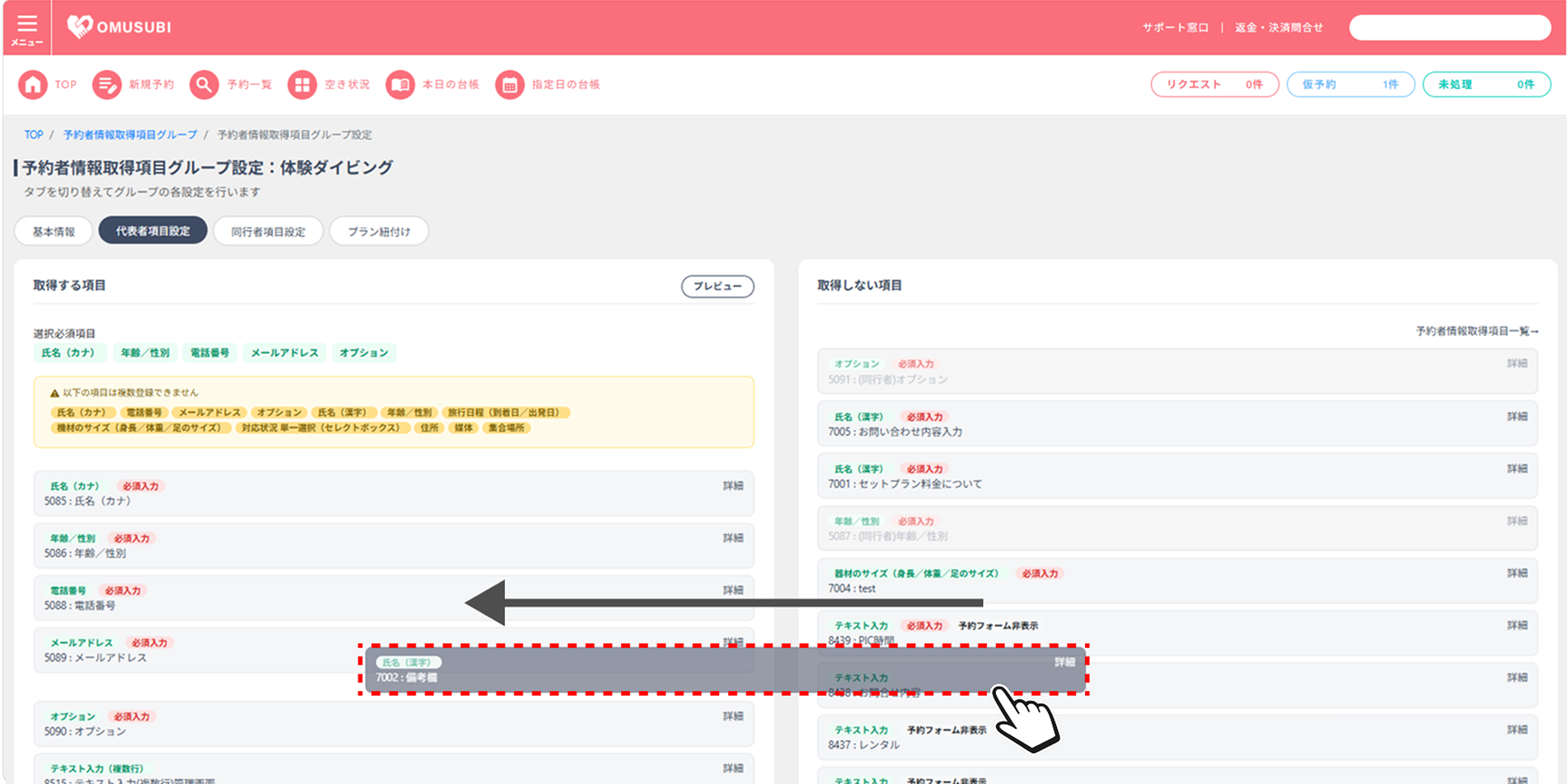
  1. 「取得する項目」「取得しない項目」内の各項目をクリックし、ドラッグ&ドロップをして取得項目の選別を行います。
    「取得する項目」に配置した項目はお客様入力フォームに表示され、「取得しない項目」に配置した項目は表示されません。
  2. [更新]をクリックします。

グループとプランを紐付ける|グループ設定画面の「プラン紐付け」タブから行う

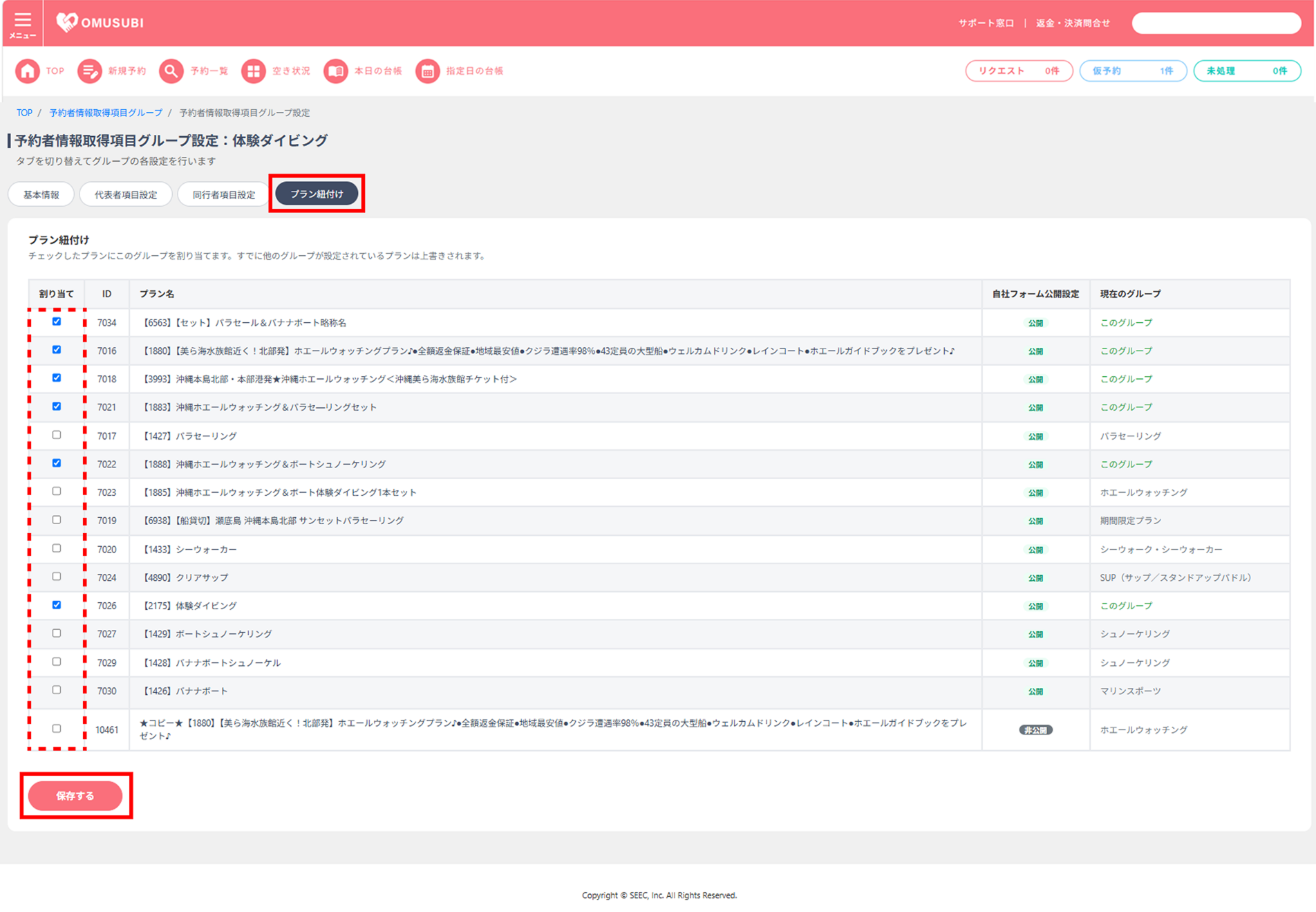
  • 「予約者情報取得グループ設定」画面にて、[プラン紐付け]タブをクリックします。
  • 紐付けを行いたいプランの「割り当て」項目のチェックボックスにチェックを入れます
  • [保存]をクリックし、完了です。

各グループの[詳細]をクリックし基本情報画面の最下部を表示すると、現在このグループが設定されているプランの一覧が表示されます。

グループとプランを紐付ける|プラン編集画面から行う①

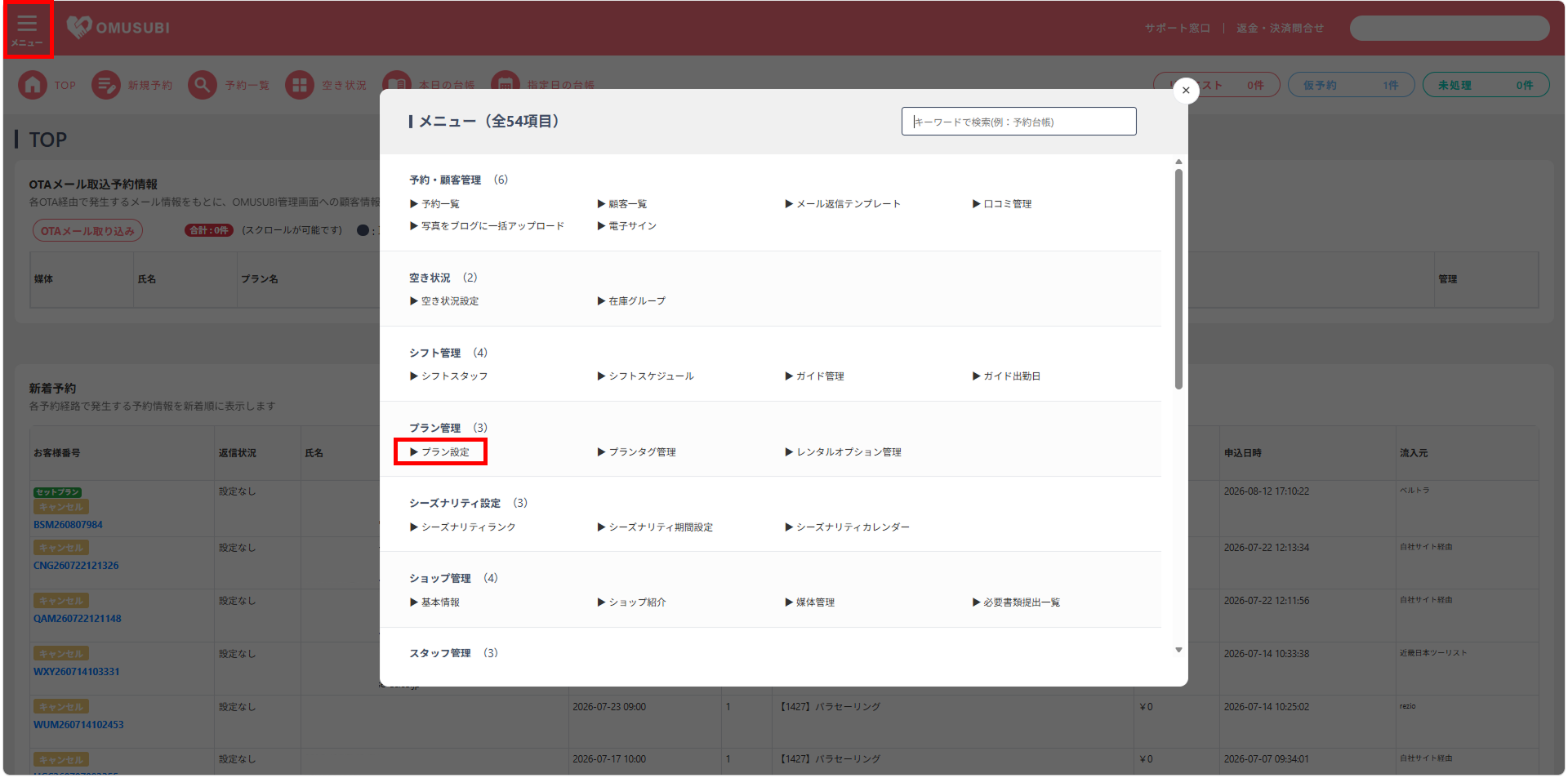
  1. TOP画面左上、[メニュー]をクリックします。
  2. [プラン設定]をクリックします。

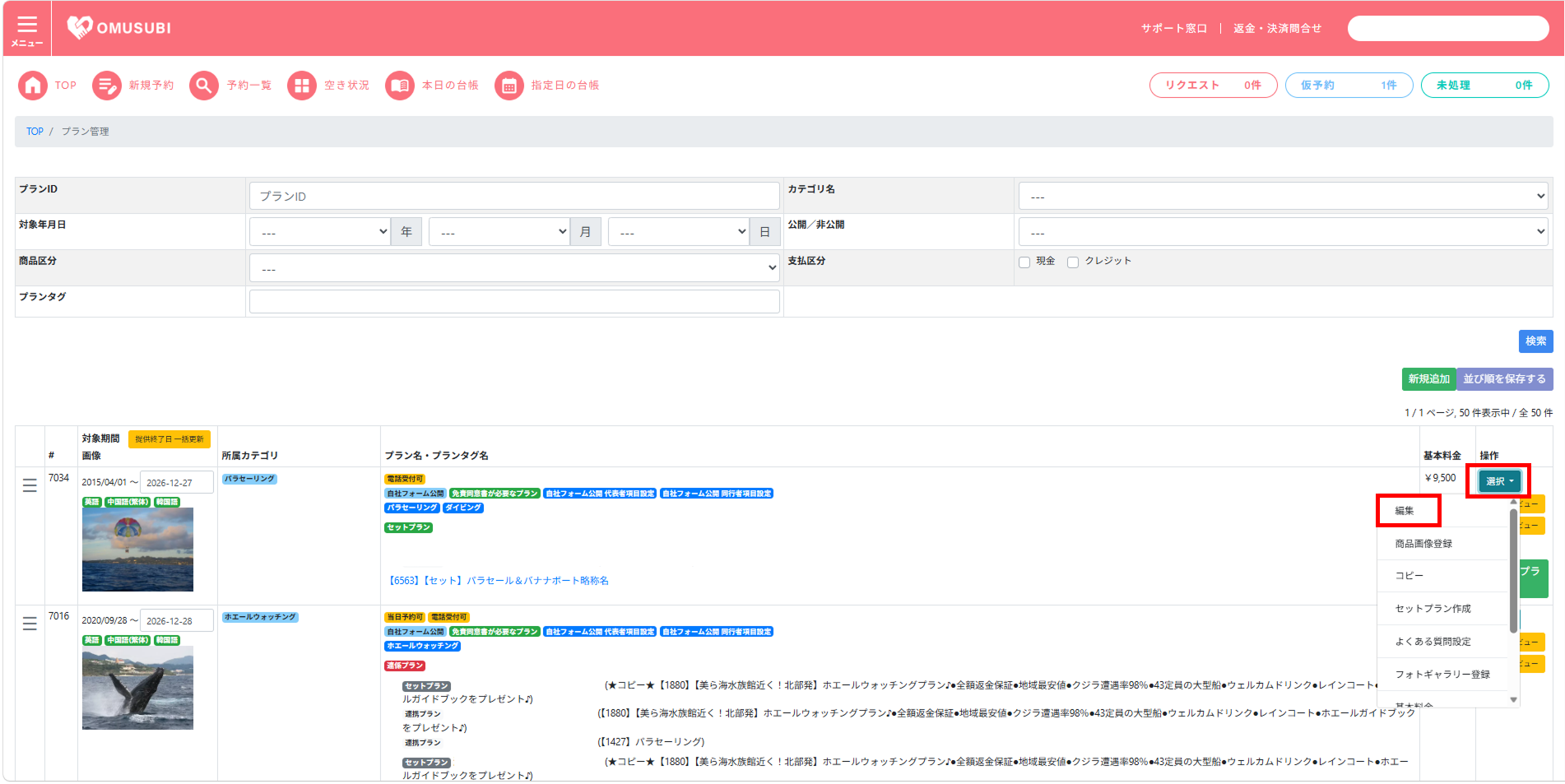
グループとプランを紐付ける|プラン編集画面から行う②

  1. 該当のプランの右側にある[選択]をクリックし、ドロップダウンメニューの中から[編集]をクリックします。

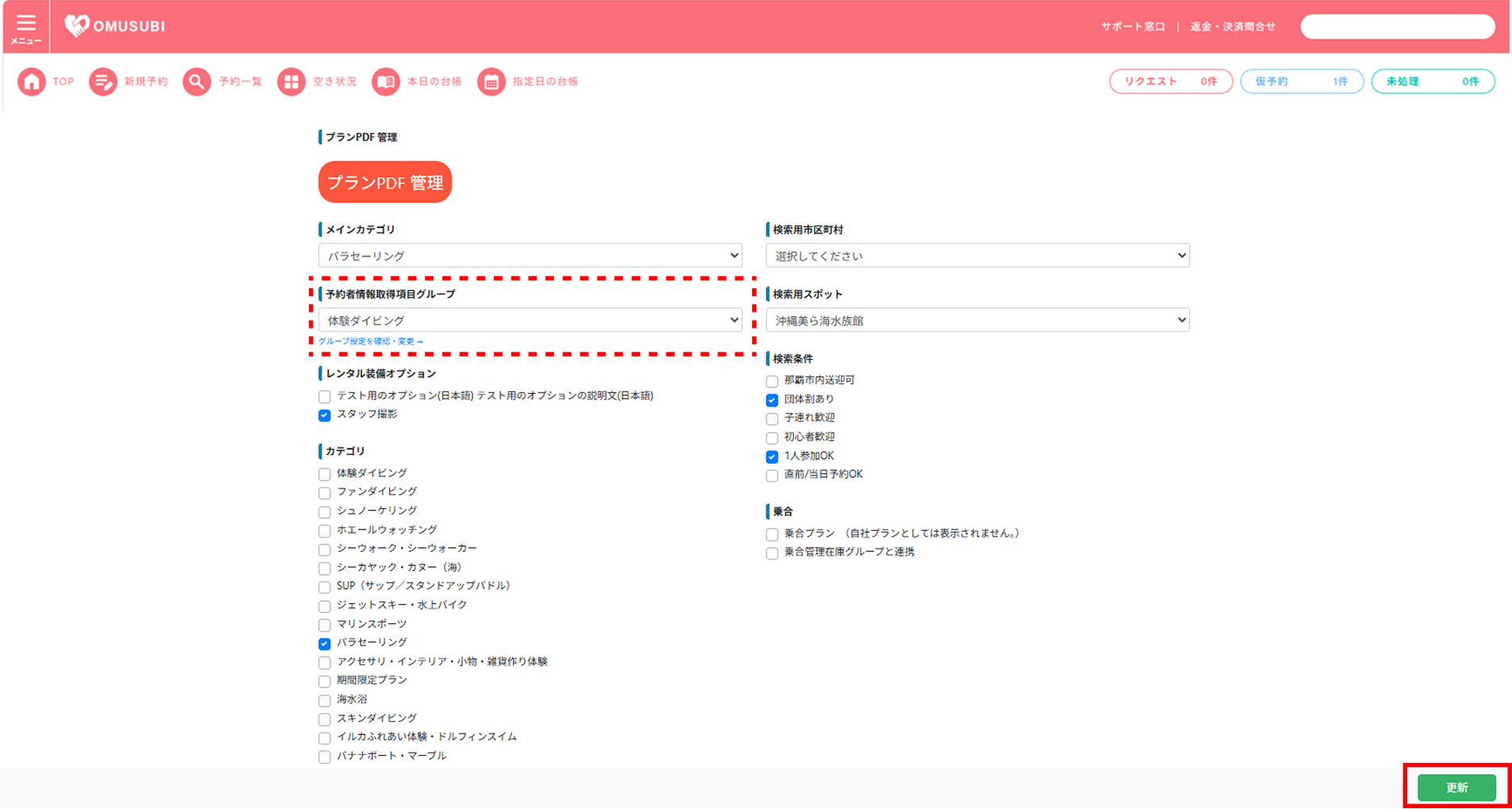
グループとプランを紐付ける|プラン編集画面から行う➂

  1. プラン編集画面にて、「予約者情報取得項目グループ」のプルダウンから、作成したグループを選択します。
  2. [更新]をクリックし、完了です。

設定後のチェックリスト

自動移行された設定に誤りがないか確認
代表者・同行者の項目が正しく引き継がれているか

プランごとの紐づけ確認
各プランに正しいグループが割り当てられているか

実際の予約フォームの表示確認
プレビュー画面を確認し、意図通りに質問が表示されているか

問題なく表示されていれば、設定完了です。

\ まずはお気軽にご連絡ください /

目次