\ 1ヵ月無料トライアル実施中 /
お 電 話
098-943-3410
9:00 〜 18:00(土日祝休み)


MANUAL
MANUAL
自社サイト用の予約フォームにて、代表者や同行者の予約情報を入力する項目の設定を行います。
ポイント
事前に予約フォームの入力項目の設定を行う必要があります。
予約フォームでの入力項目の設定手順については「予約フォーム項目のプラン別設定(情報入力項目グループ)」をご参照ください。
OMUSUBI管理機能
代表者と同行者の入力項目設定手順
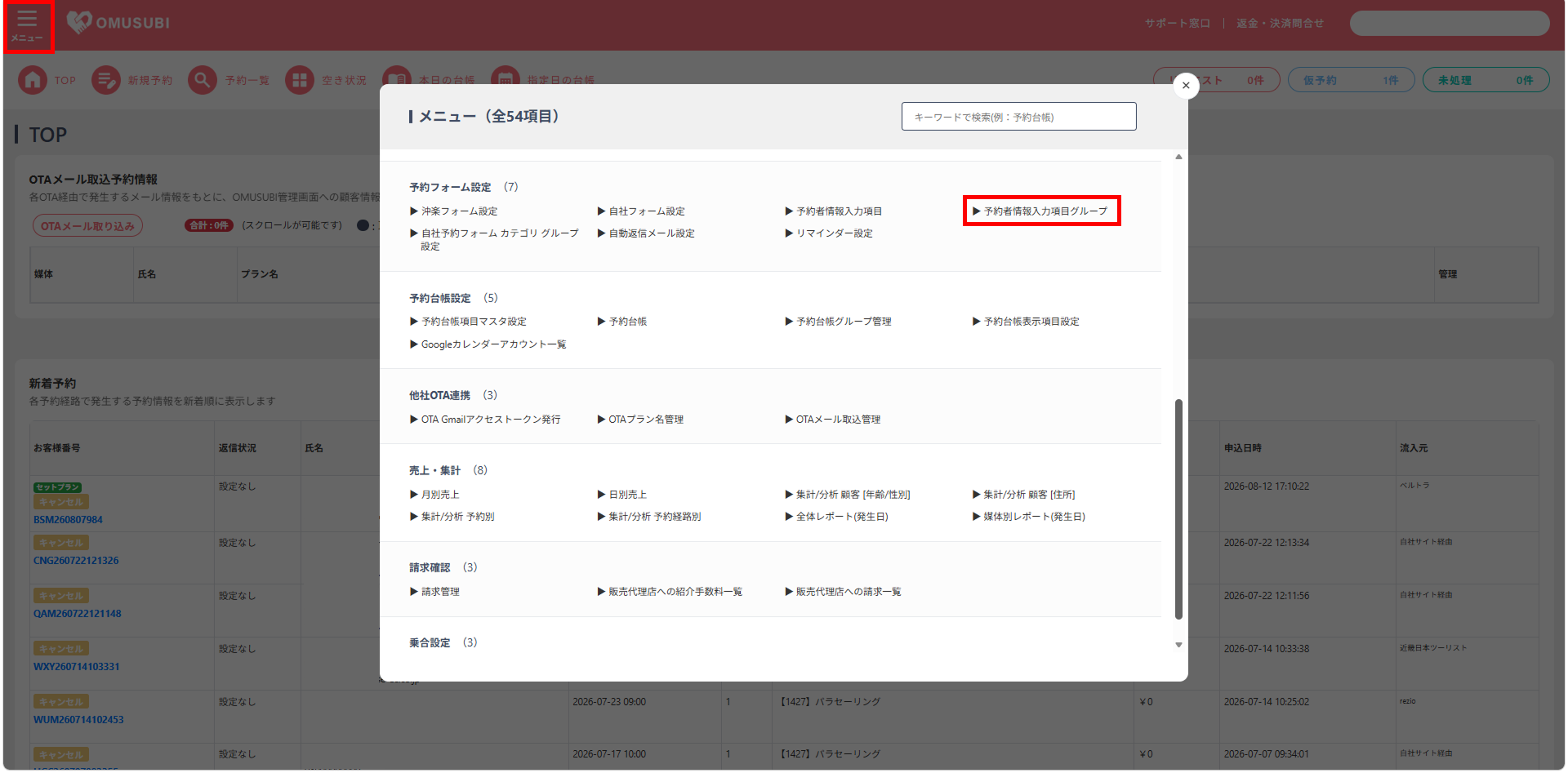
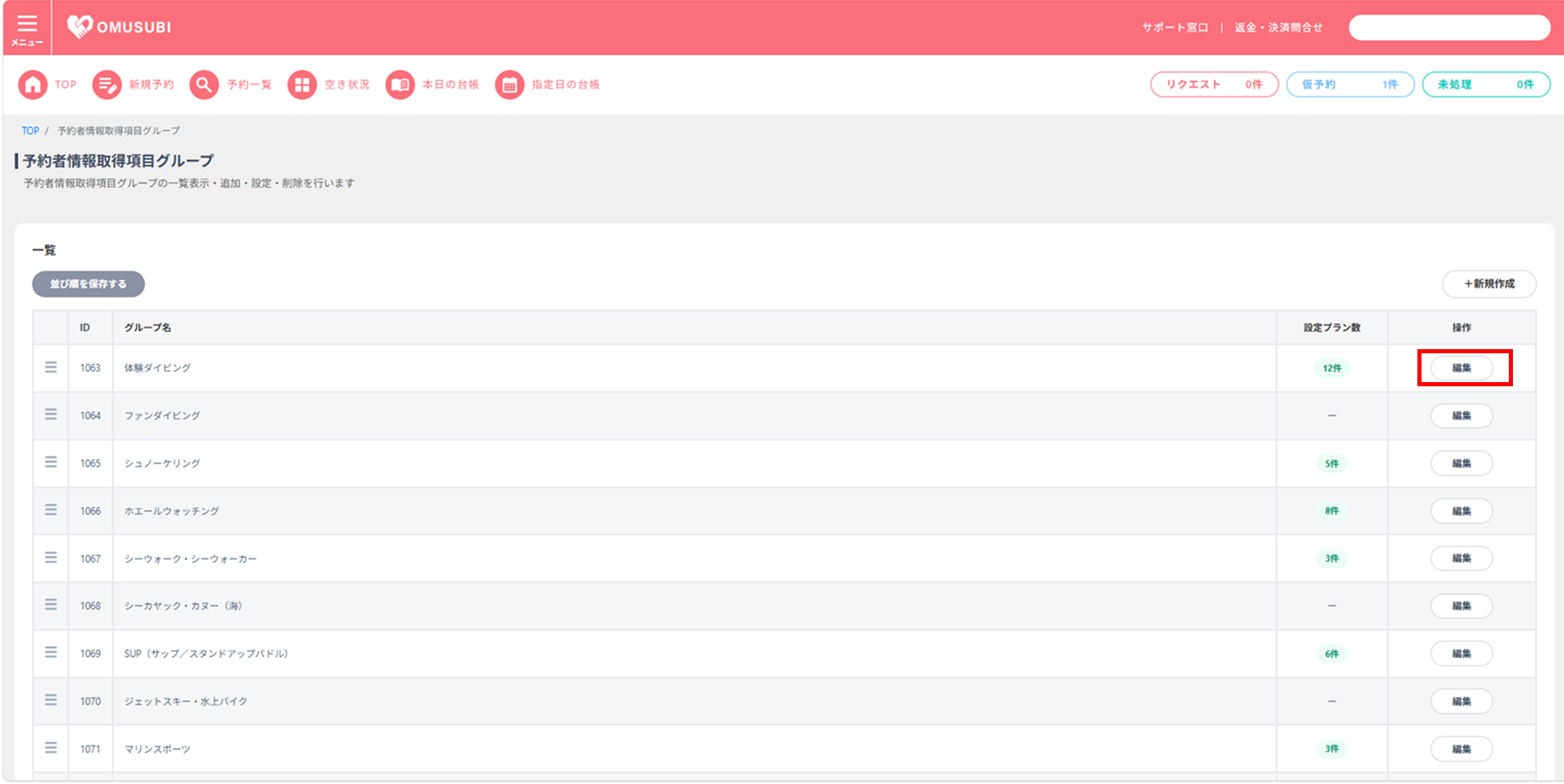
予約者情報取得項目グループ設定画面にて、入力項目の設定を行います。
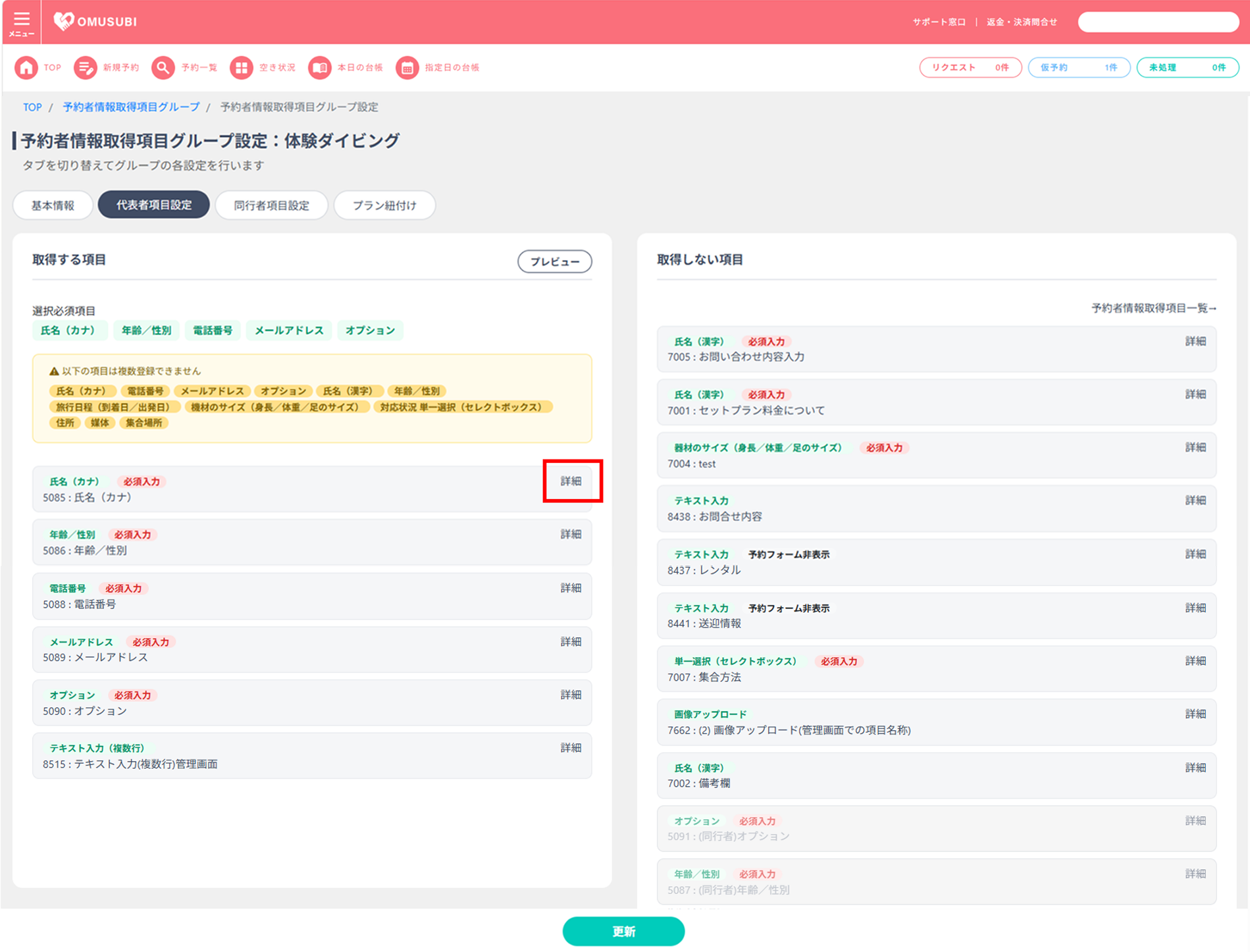
予約者情報取得項目設定編集画面にて、各項目の設定を行います。
■各項目の説明
| 自社フォーム非表示フラグ | チェックボックスにチェックを入れると、お客様が閲覧する予約フォーム上でこの項目を「非表示」にします。 デフォルトではチェックなし状態で、「表示」設定となっています。 |
|---|---|
| 予約フォームでの項目名称 | お客様が閲覧する予約フォーム上で表示する項目名です。 |
| 管理画面での項目略称 | OMUSUBI管理画面の「予約者情報取得項目グループ設定」画面に表示する名称です。 未設定の場合は、「予約フォームでの項目名称」が表示されます。 |
| 必須/任意選択 | お客様による入力を「必須」または「任意」にします。どちらか一つを選択してください。 「必須」の場合は「予約者情報取得項目グループ設定」画面の項目名の横に「必須入力」と表示されます。 |
| 項目形式 | 「予約者情報取得グループ設定」画面にて、各項目内で緑色の文字で表示されます。 |
| 台帳表示項目 | 入力欄をクリックし、該当する台帳表示項目を一覧より選択してください。 |
| 例文入力欄 | テキスト入力項目の場合に表示されます。 入力欄の内側に入力の補助としての薄い色の文字を表示することが可能です。(プレースホルダー) 例)ここに入力してください、山田太郎 |
| 上部補記 | 予約フォーム上で表示される項目の上部に表示されます。 必要であれば、項目を補記する文章などを入力してください。 |
| 下部補記 | 予約フォーム上で表示される項目の下部に表示されます。 必要であれば、項目を補記する文章などを入力してください。 |
| 設定グループ一覧 | この項目を「予約者情報取得項目グループ設定」画面に表示するグループの一覧が表示されます。 |
入力項目の「テキスト入力」と「テキスト入力(複数行)」の違い
■「テキスト入力」の場合
1行のみ、改行不可
活用例)お名前、電話番号など
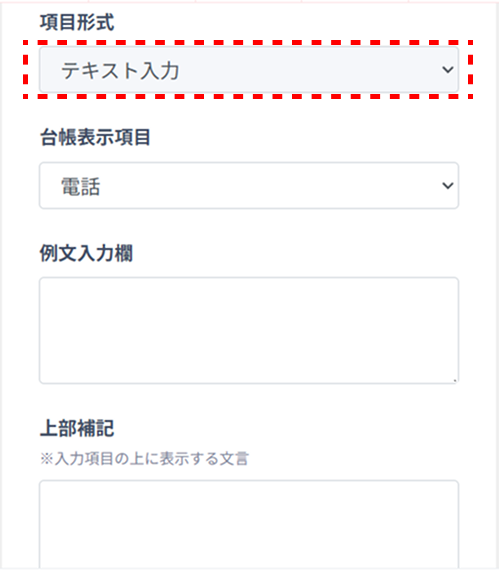
■「テキスト入力(複数行)」の場合
改行を含む長い文章が入力可能
活用例)詳しいご要望、アレルギー情報など
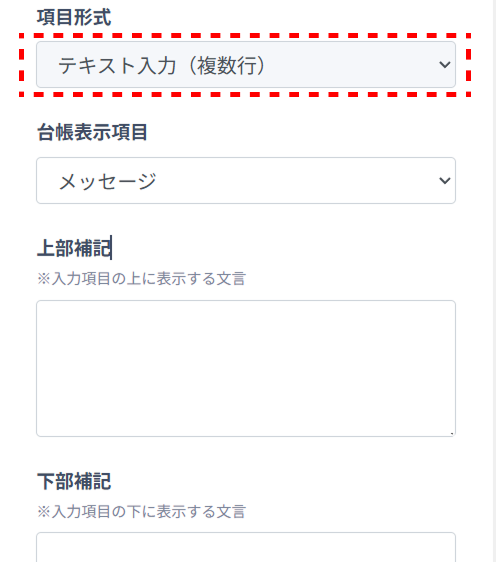
予約者情報取得項目グループ設定画面にて、タブを切り替えることが可能です。
それぞれのタブをクリックして切り替え、「代表者項目設定」「同行者項目設定」の入力項目を設定します。
ポイント
代表者、同行者の必須項目は、左端の「基本情報」タブに初期登録されています。
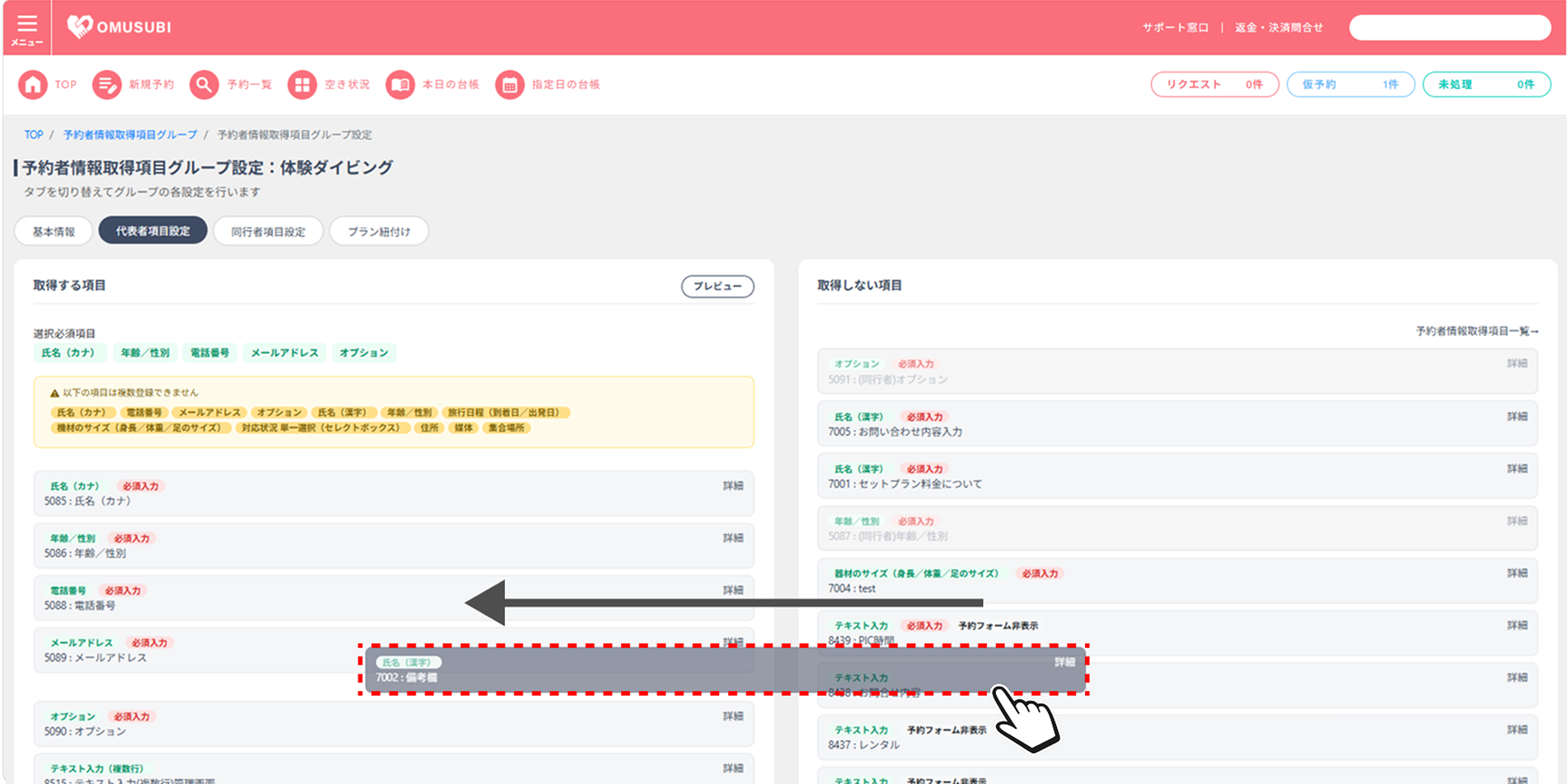
各項目をクリックしてドラッグ&ドロップをし、上下に入れ替えることで並び順を変更することも可能です。
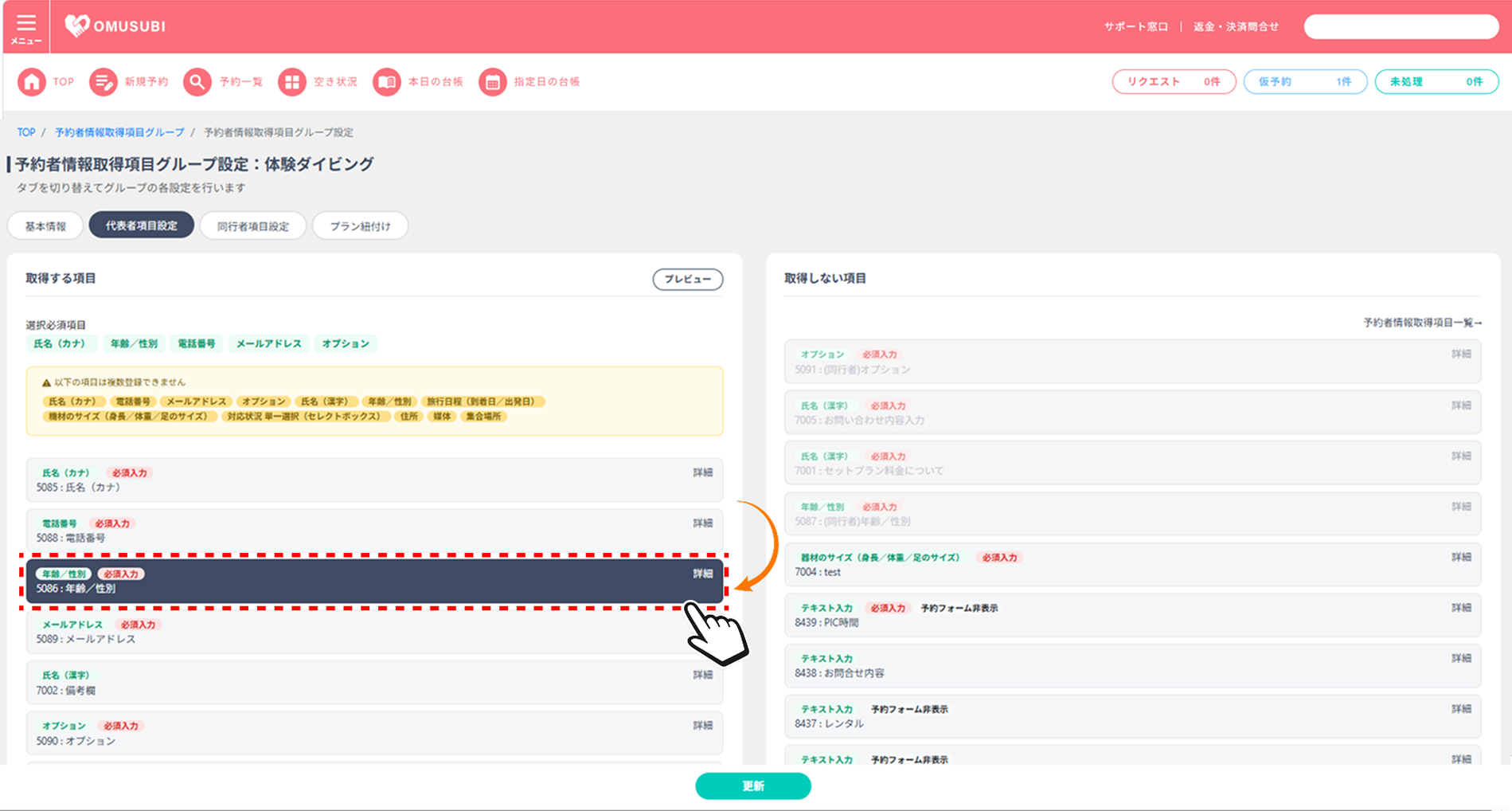
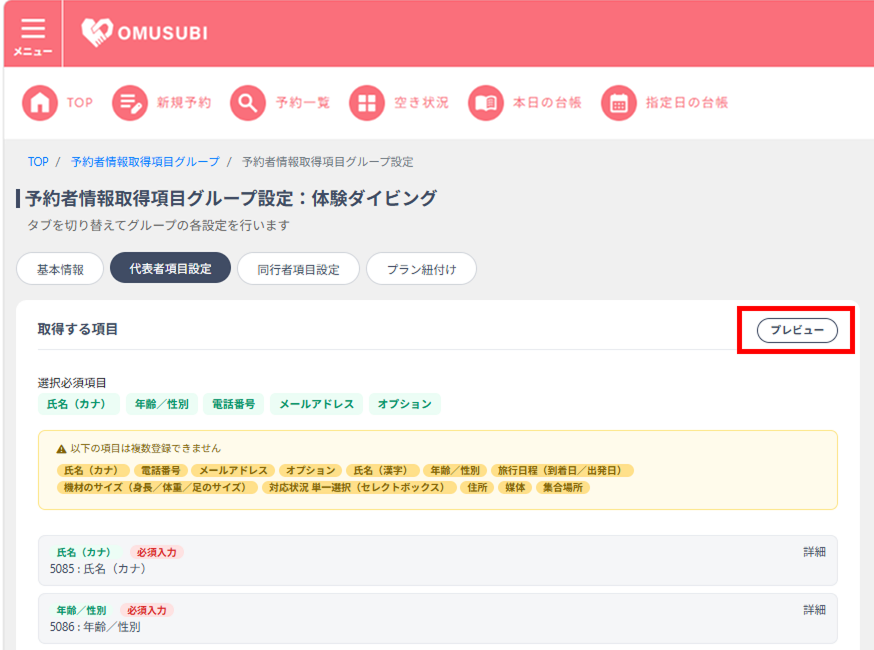
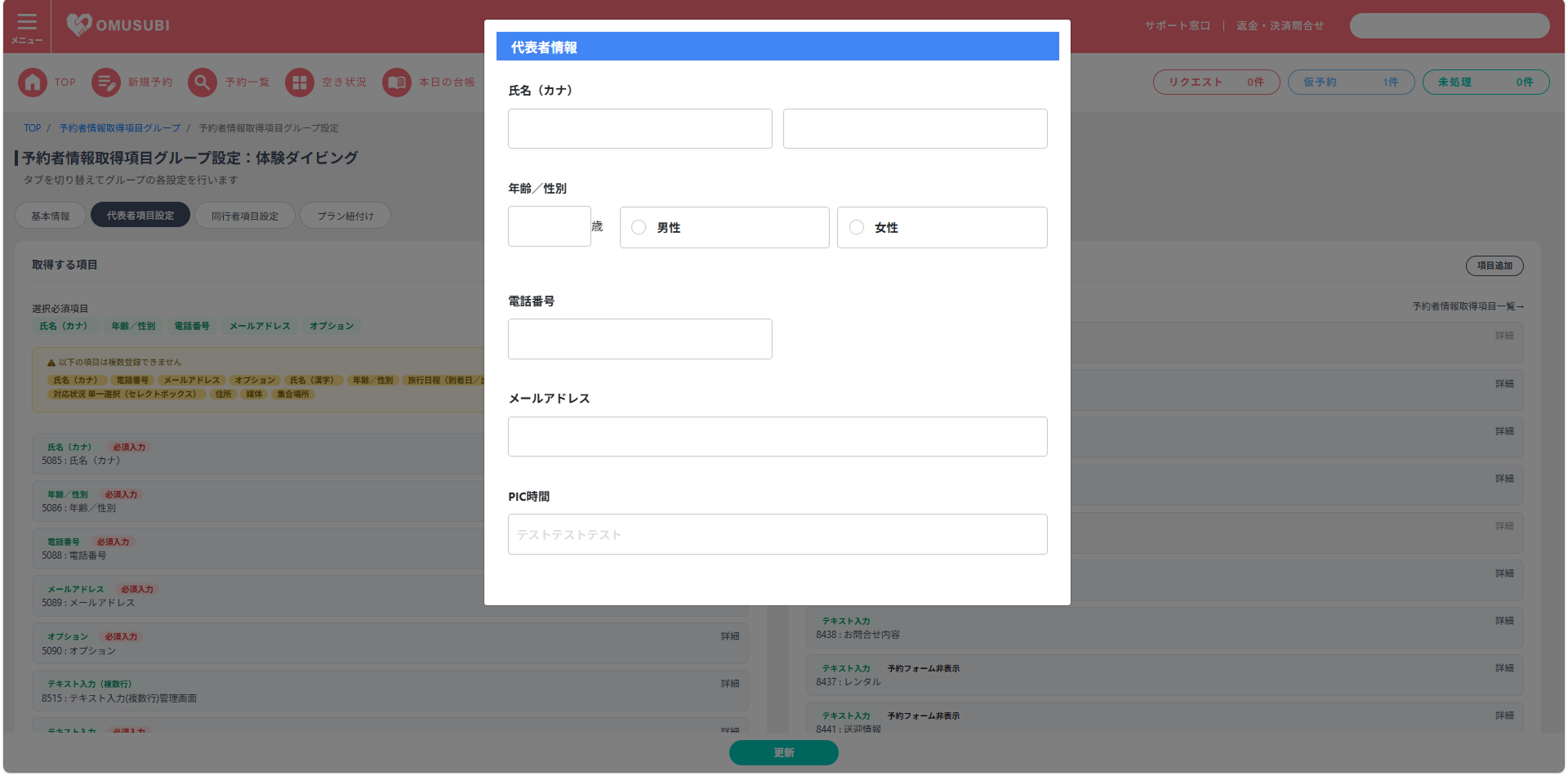
「代表者項目設定」タブ、「同行者項目設定」タブにて、[プレビュー]をクリックすると設定した入力項目を表示した入力フォームの確認を行うことが可能です。
プレビュー画面がポップアップ表示されます。

\ まずはお気軽にご連絡ください /
\ まずはお気軽にご連絡ください /