\ 1ヵ月無料トライアル実施中 /
お 電 話
098-943-3410
9:00 〜 18:00(土日祝休み)


MANUAL
MANUAL
予約フォーム作成時の注意
予約フォームの新規作成時は、[予約フォーム項目のプラン別設定(情報入力項目グループ)]からの手順に沿って進めてください。
特にカテゴリーとの紐付けが正しくないとフォームが表示されません。
設定後は必ずプレビュー画面で、必須項目のバリデーションが正しく動くか確認してください。
お客様が予約サイトからプランへご予約し、OMUSUBIで予約情報の確認を行うまでの流れと手順をご説明いたします。
予約サイト上にOMUSUBIで作成した予約フォームを設置し、その予約フォームを使用してお客様にご予約のお手続きを行っていただきます。
予約サイトに入力された情報はOMUSUBIへ反映され、予約一覧画面などで確認・編集・管理を行うことが可能です。
ポイント
予約サイトを通さない電話でのご予約や、過去の日付で予約情報を登録したい時などは、予約フォームを通さずOMUSUBIの新規予約機能を使用して手入力で予約情報を登録することも可能です。(参照ページ:電話予約受付(またはHP予約フォーム以外からの受付))
予約申し込み・受付の流れ
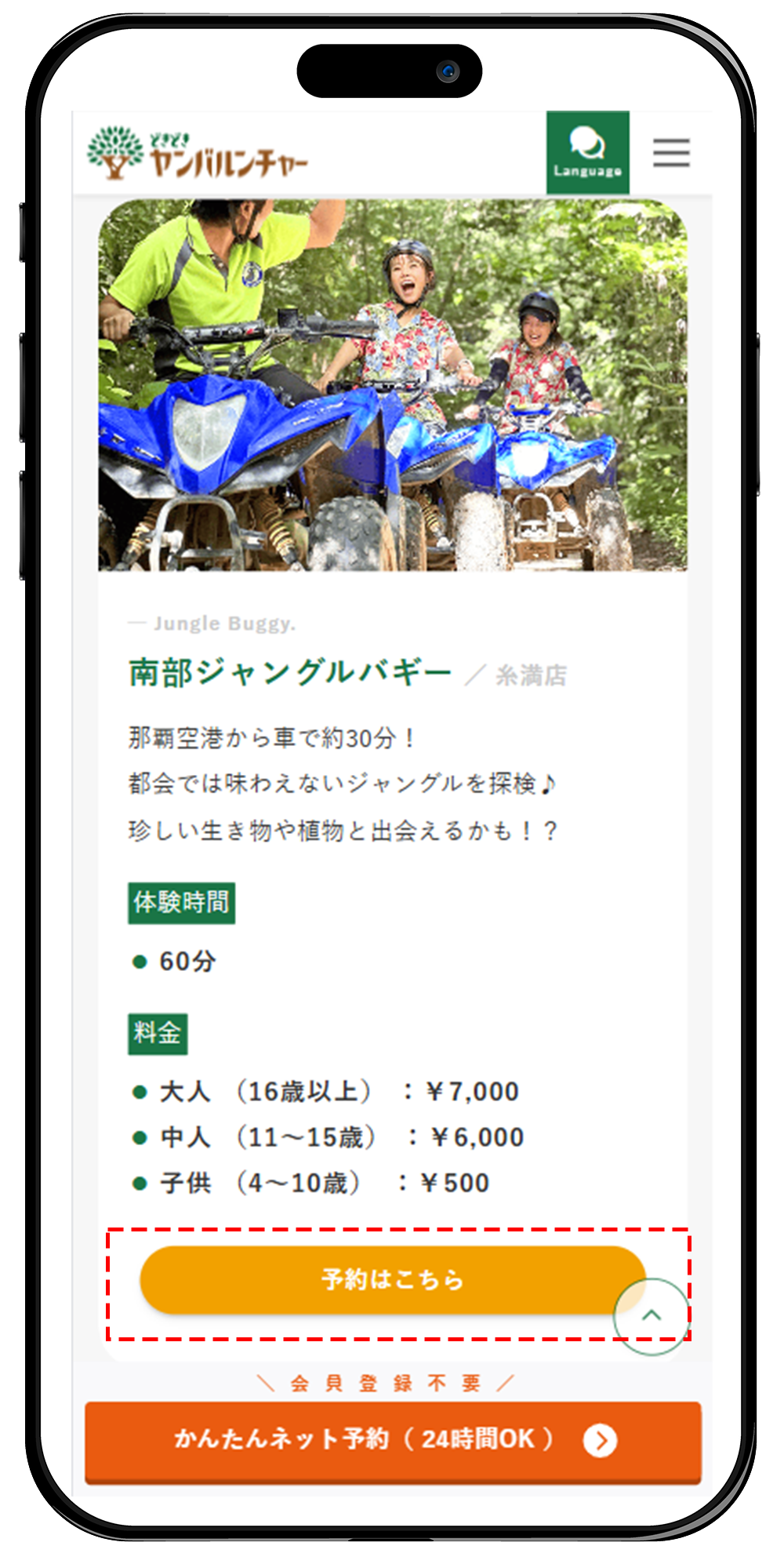
お客様が予約ボタンをクリックすると、OMUSUBIで作成した予約ページへ遷移します。

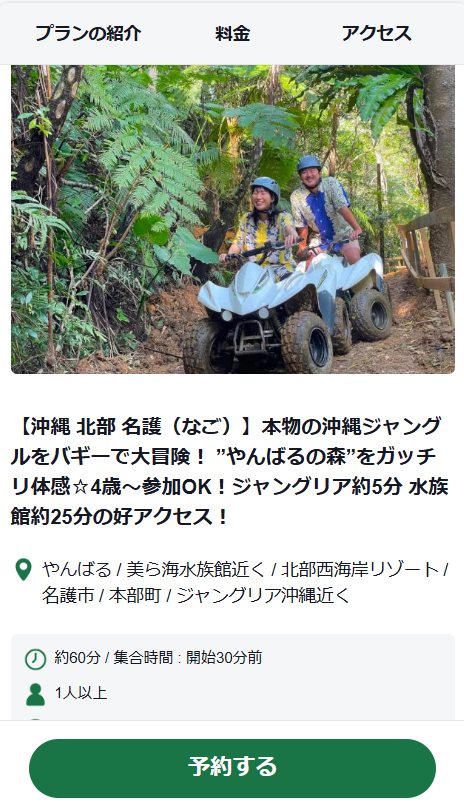
OMUSUBIの予約フォーム作成機能により、詳しいプランの紹介や空き状況カレンダーが表示されます。
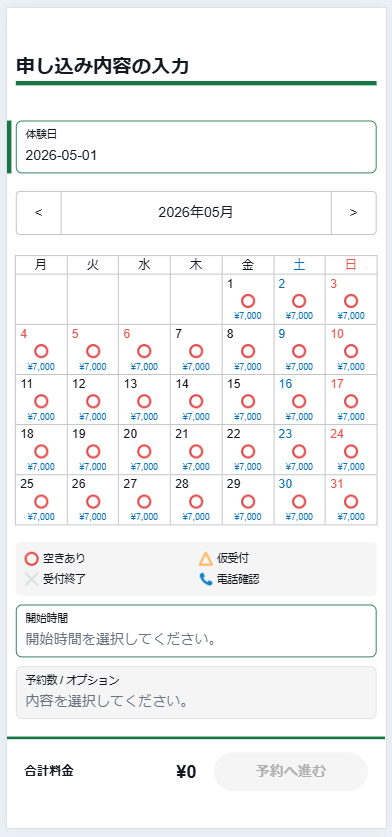
お客様が予約フォームの各項目へ情報を入力して内容を送信、予約が完了となります。

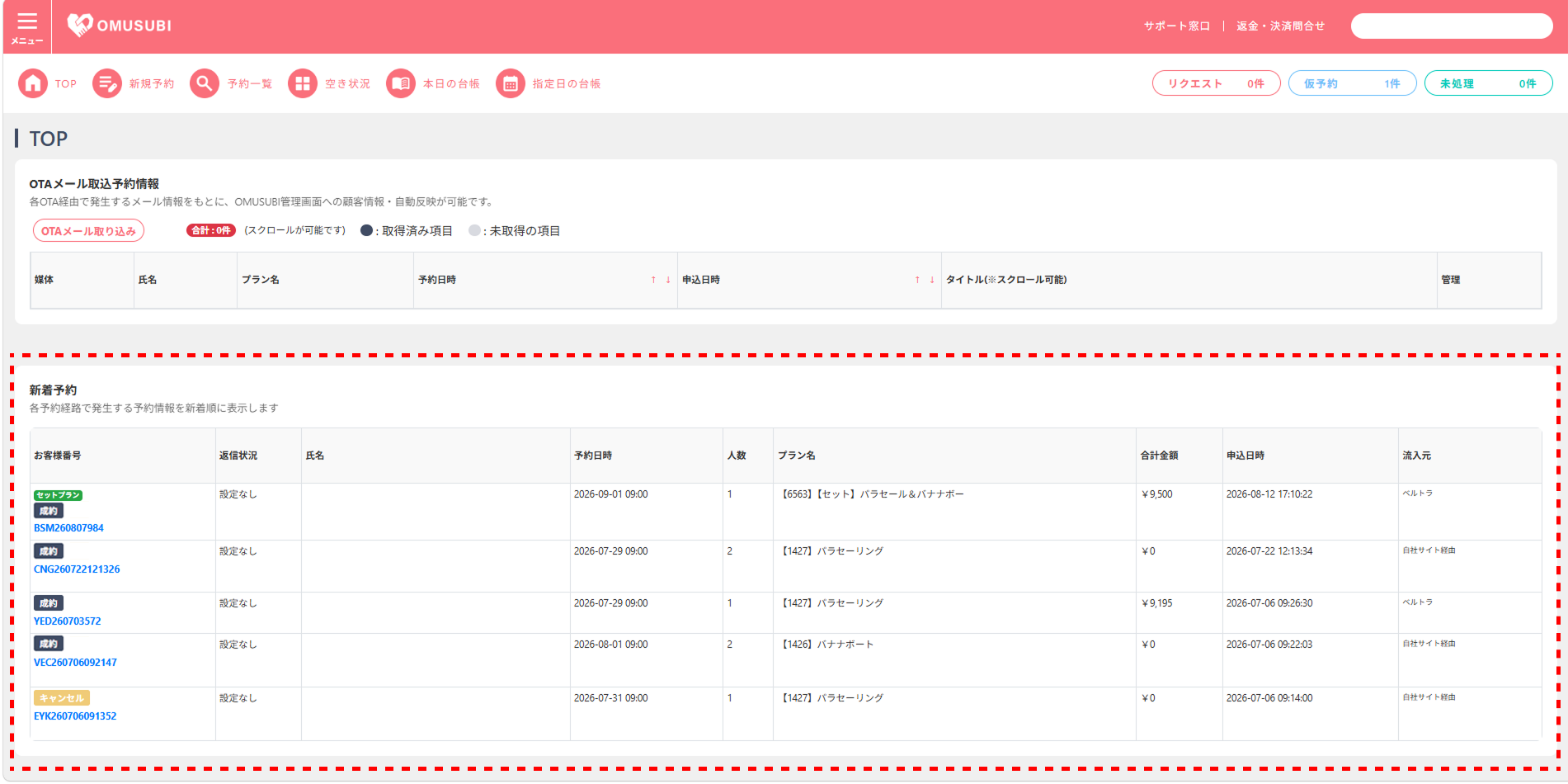
予約が完了すると、OMUSUBIのシステムが新規予約を確認し、TOPページの「新着予約」に情報を追加します。
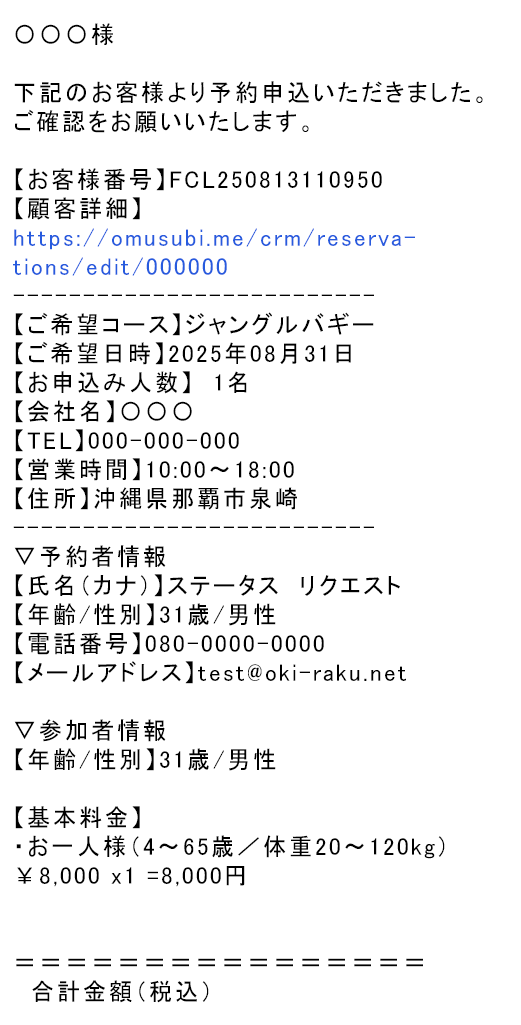
また同時に、登録されている自社メールアドレスへ予約申し込みの通知メールを送信し新着予約のおしらせをします。
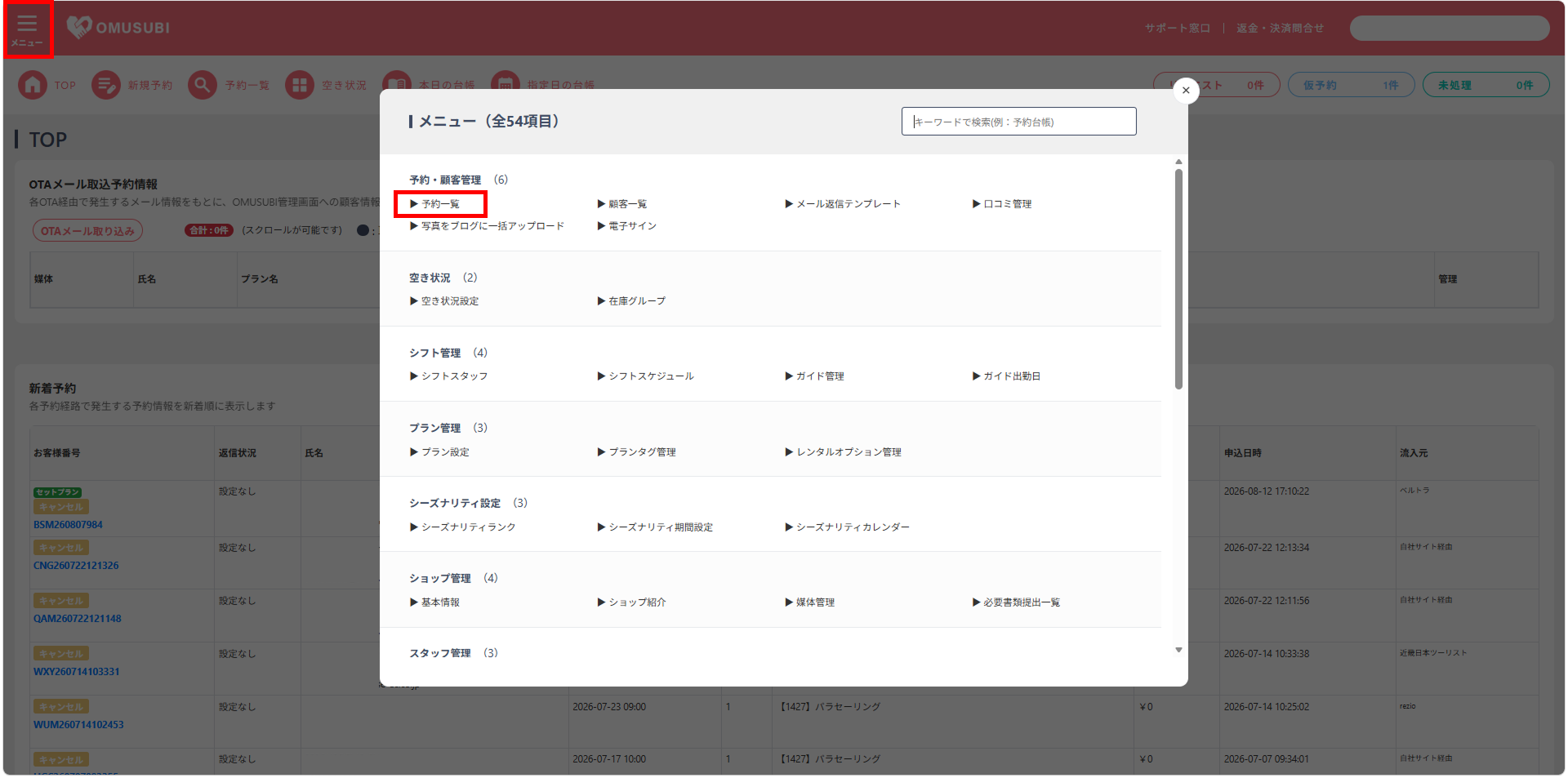
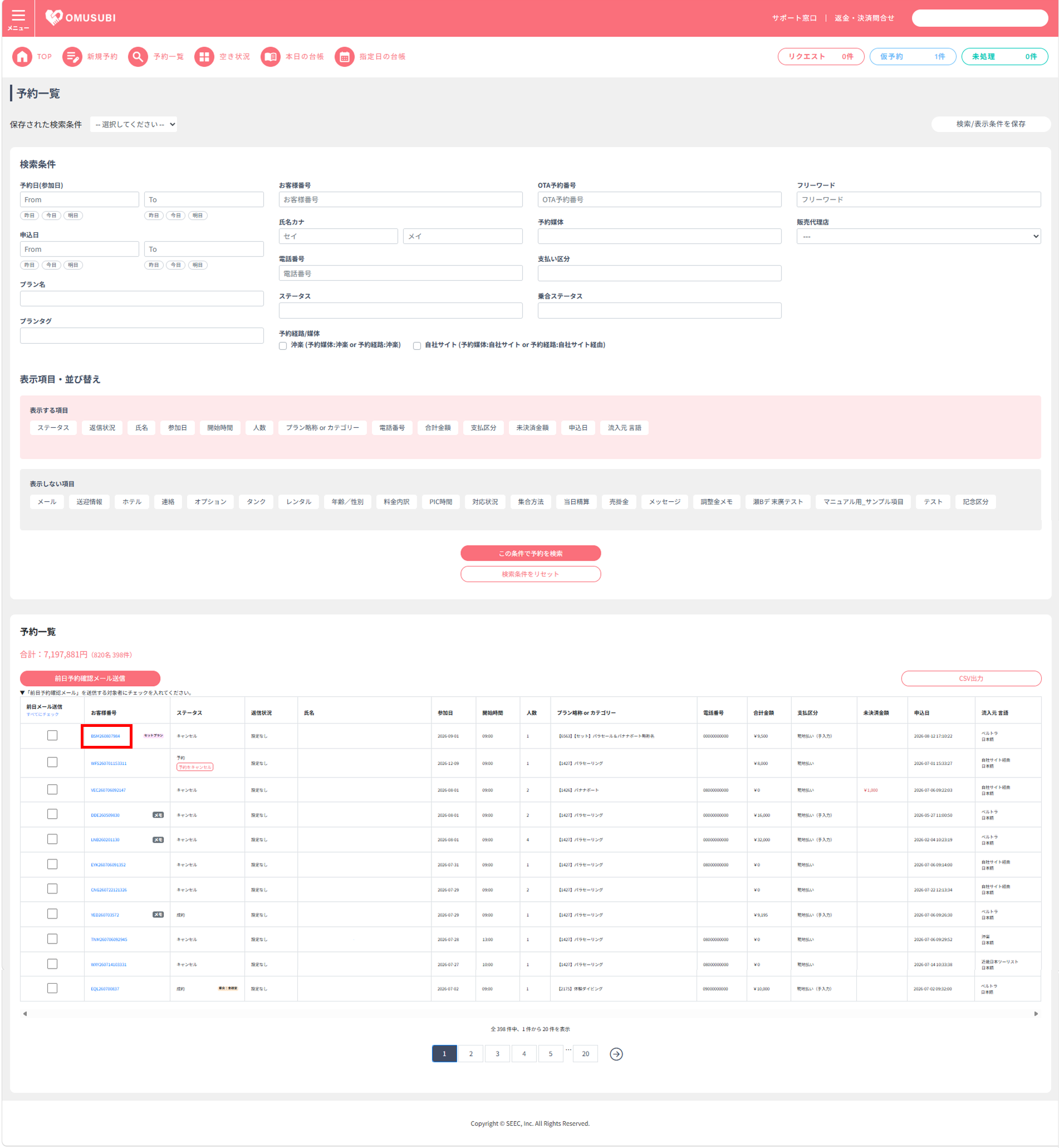
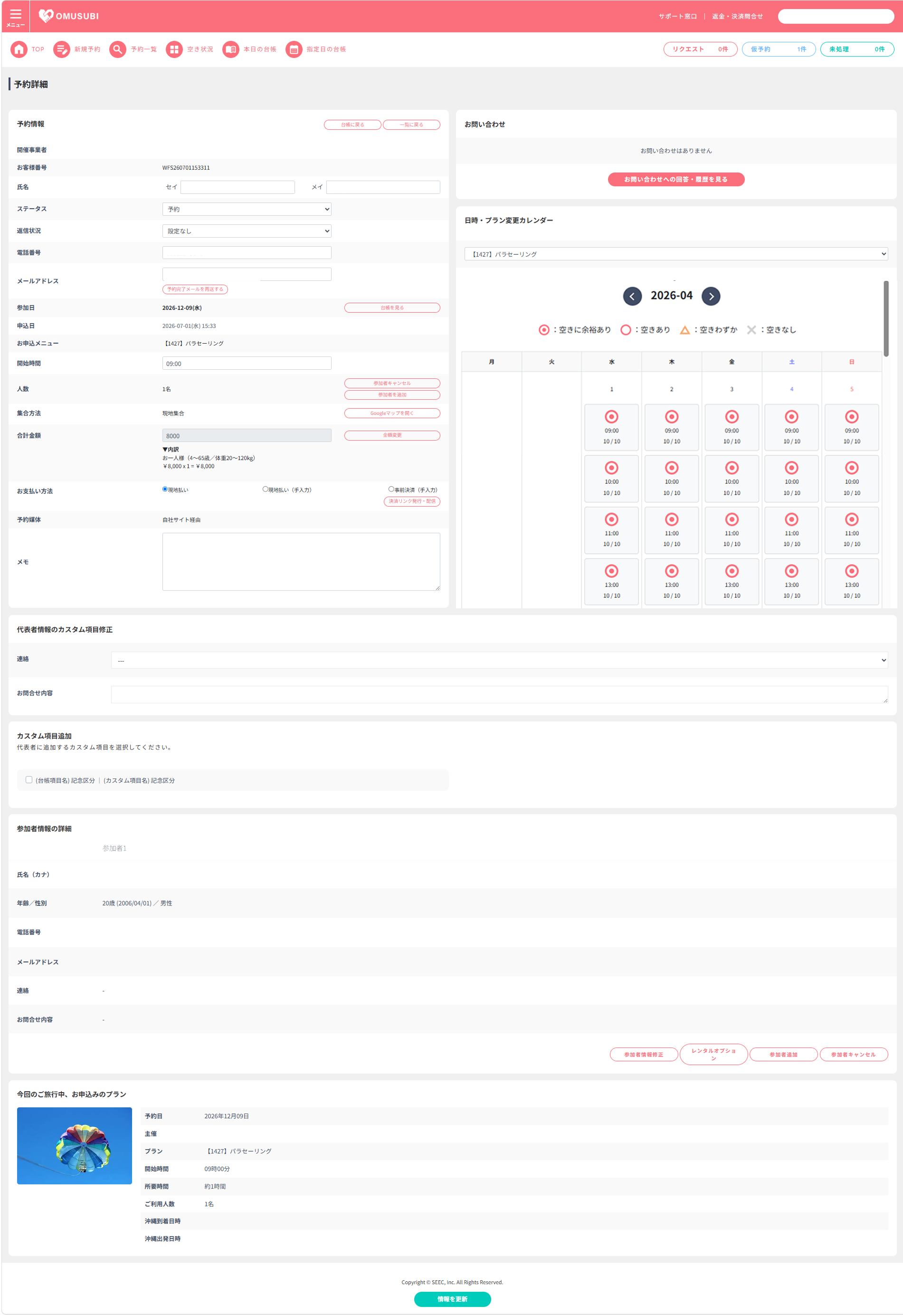
通知メールを受信したら、OMUSUBI管理画面を開いて予約の詳細をご確認ください。
予約通知メール内に記載されているURLでも予約の詳細をご確認いただけます。
TOPページの新着予約一覧
予約申し込み通知メール
OMUSUBI管理機能
予約情報の確認手順

\ まずはお気軽にご連絡ください /
\ まずはお気軽にご連絡ください /