\ 1ヵ月無料トライアル実施中 /
お 電 話
098-943-3410
9:00 〜 18:00(土日祝休み)


MANUAL
MANUAL
OMUSUBIシステムにてOTA※のアカウントIDなどの情報を登録することで、OTA側のプランとの在庫連動や在庫の一括売り止めなどをOMUSUBI管理画面側で行うことが可能となります。
各OTAのプランの管理は、RPA(ソフトウェアロボットを使用して定型的な業務を自動化する技術のこと)を実行することで行われます。
RPAによって、各OTA管理画面での「在庫の一括売り止め」「設定在庫の下限が下回った際の残数更新」をOMUSUBIで一元管理が可能となります。
※Online Travel Agency(オンライン・トラベル・エージェンシー)インターネット上で旅行商品を販売する旅行代理店。例)じゃらん、ベルトラなど
RPA在庫連動を行う際の注意
タイムラグの発生:RPAの実行には数分のタイムラグが発生します。即時での連動とはなりません。
ログイン情報の更新:OTA側のログインIDやパスワードの変更などを行った際、必ずOMUSUBIに登録しているOTAのログイン情報も変更を行ってください。変更が行われないと、RPAが該当のOTAにログインできなくなり、自動での在庫連動などを実行することができなくなります。
OMUSUBI管理機能
外部予約サイトとの在庫連動の設定手順
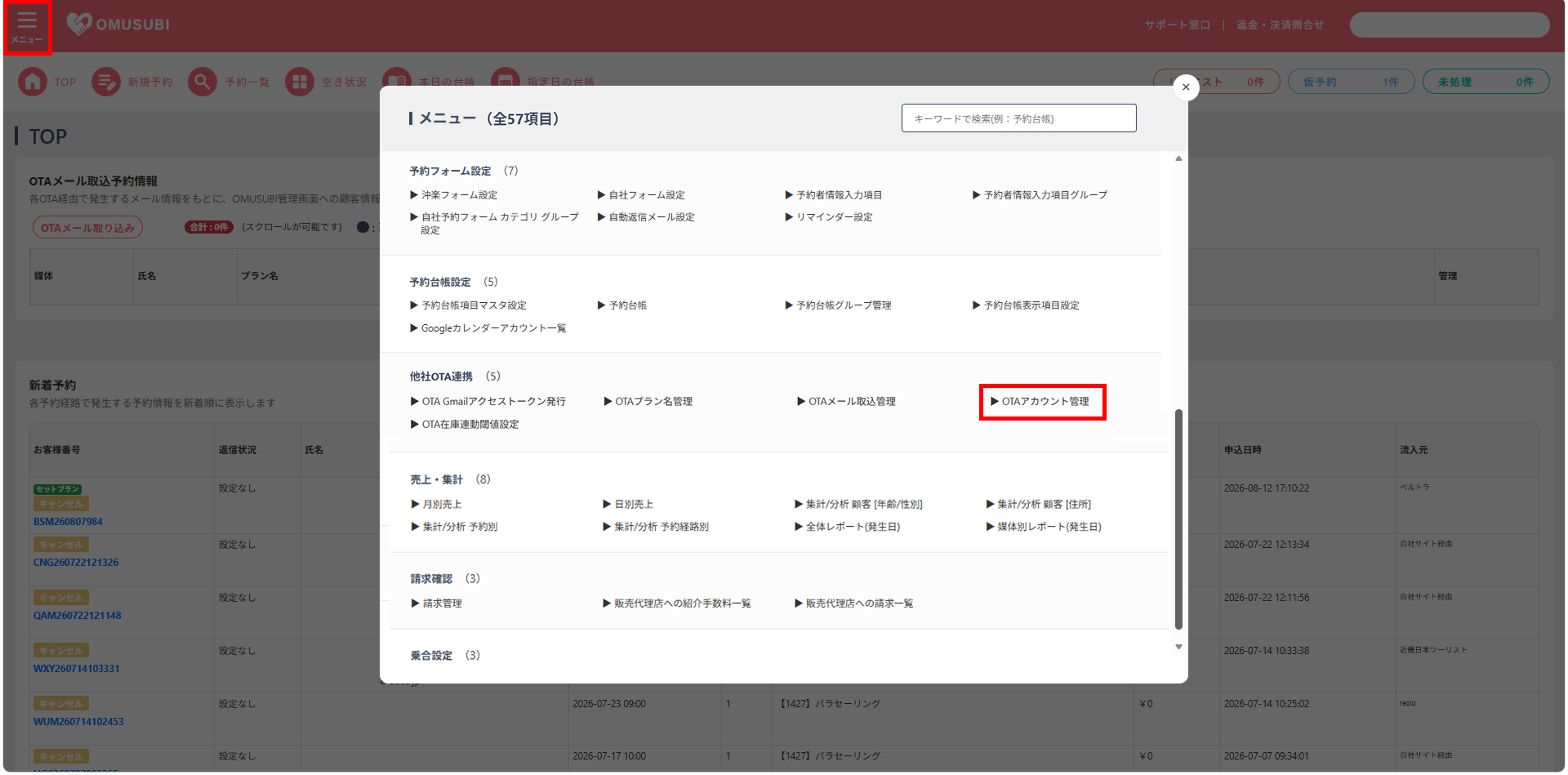

※ログインID、パスワードが間違っていると正しく在庫連動が行われません。必ず正確に入力してください。
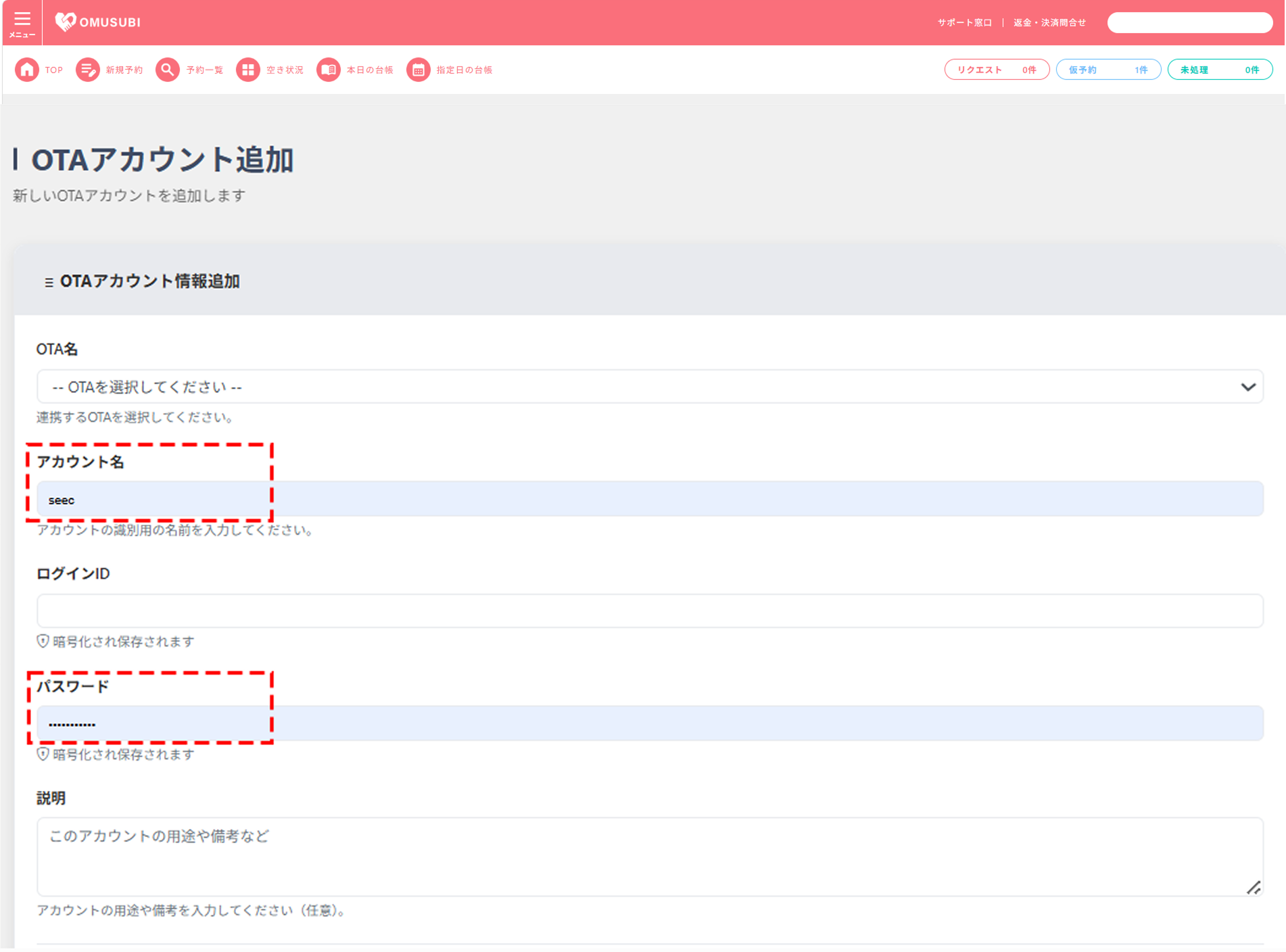
自動での在庫連動を行うOTAには必ず在庫連動を「有効」にする必要があります。在庫連動を行わない場合は「無効」を選択します。
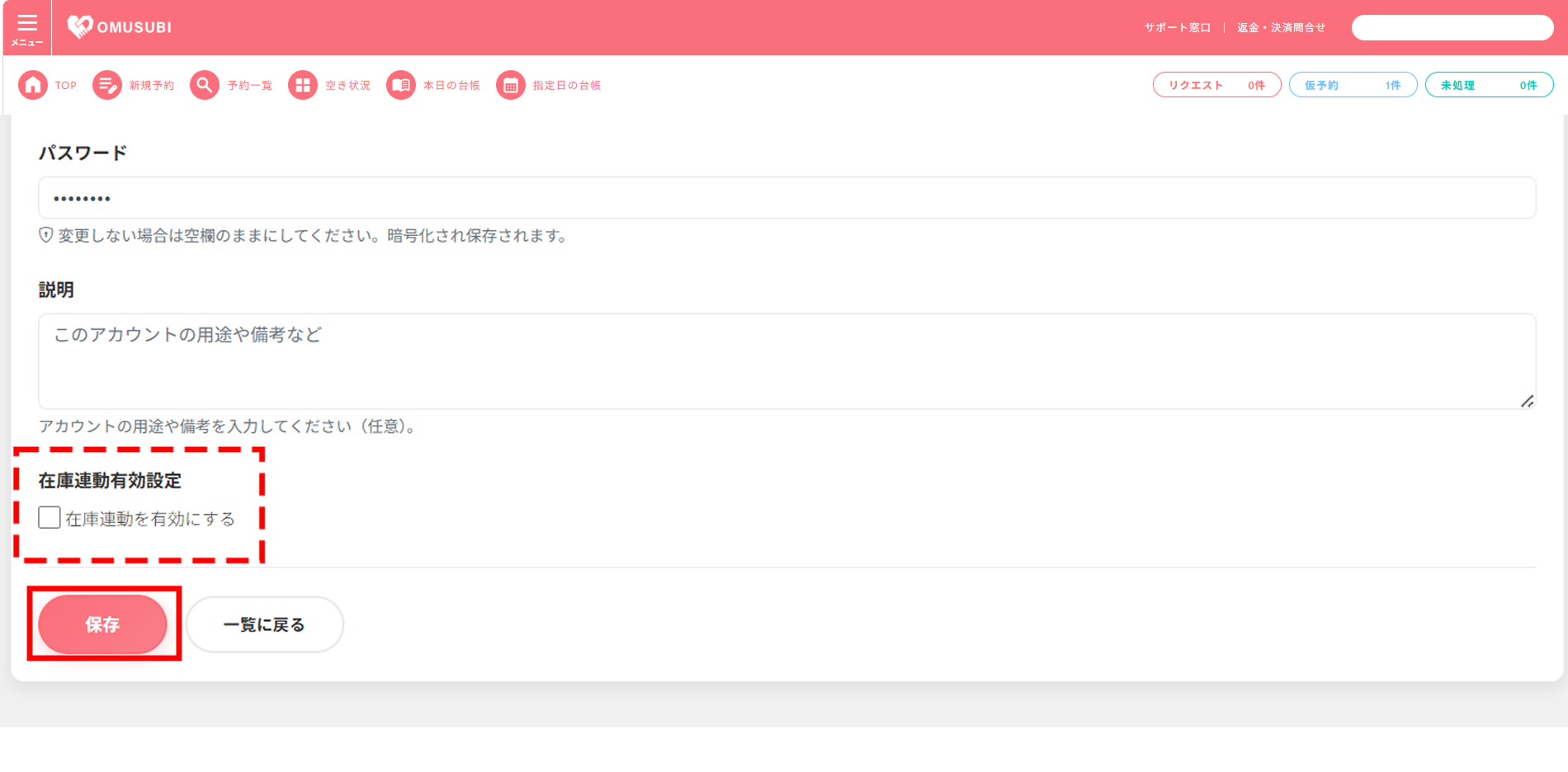
OTAアカウント一覧画面にて、在庫連動設定を変更することが可能です。在庫連動の[無効]ボタンをクリックし、[有効]に変更します。

RPA在庫連動の際に、各OTAのプランの在庫数が残りいくつになったら販売を停止するかを設定します。この数値のことを閾値(しきいち)といいます。
この閾値は、月別の在庫グループごとに設定することが可能です。
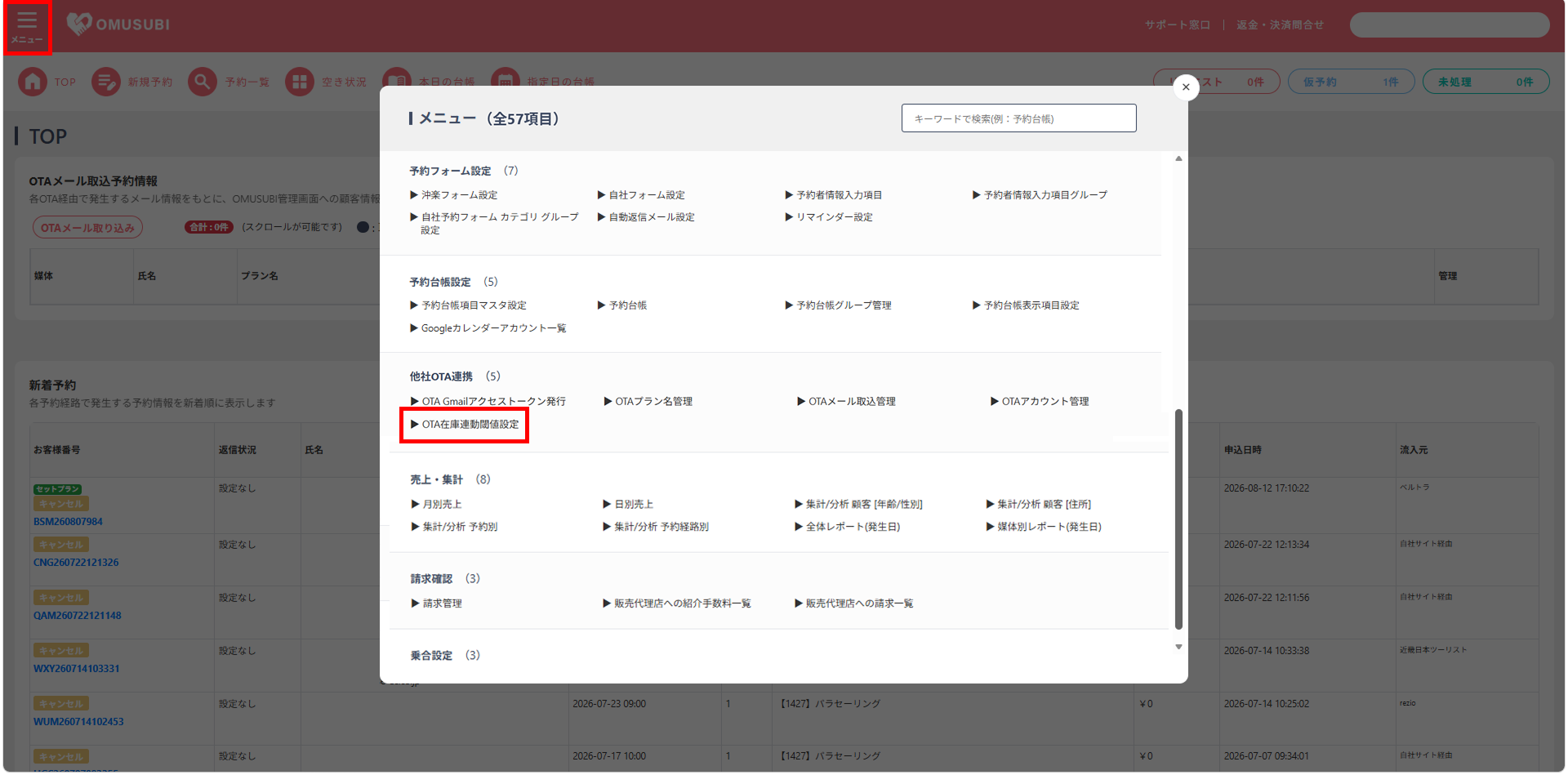
在庫グループごと、月別に閾値を入力します。この閾値を基準として、自動販売停止が行われます。
例)
閾値を「2」に設定した場合
OMUSUBIの在庫が残り2つになった時点で、RPAが作動して各OTAでの該当プランの販売を自動で停止します。
の設定02.png)
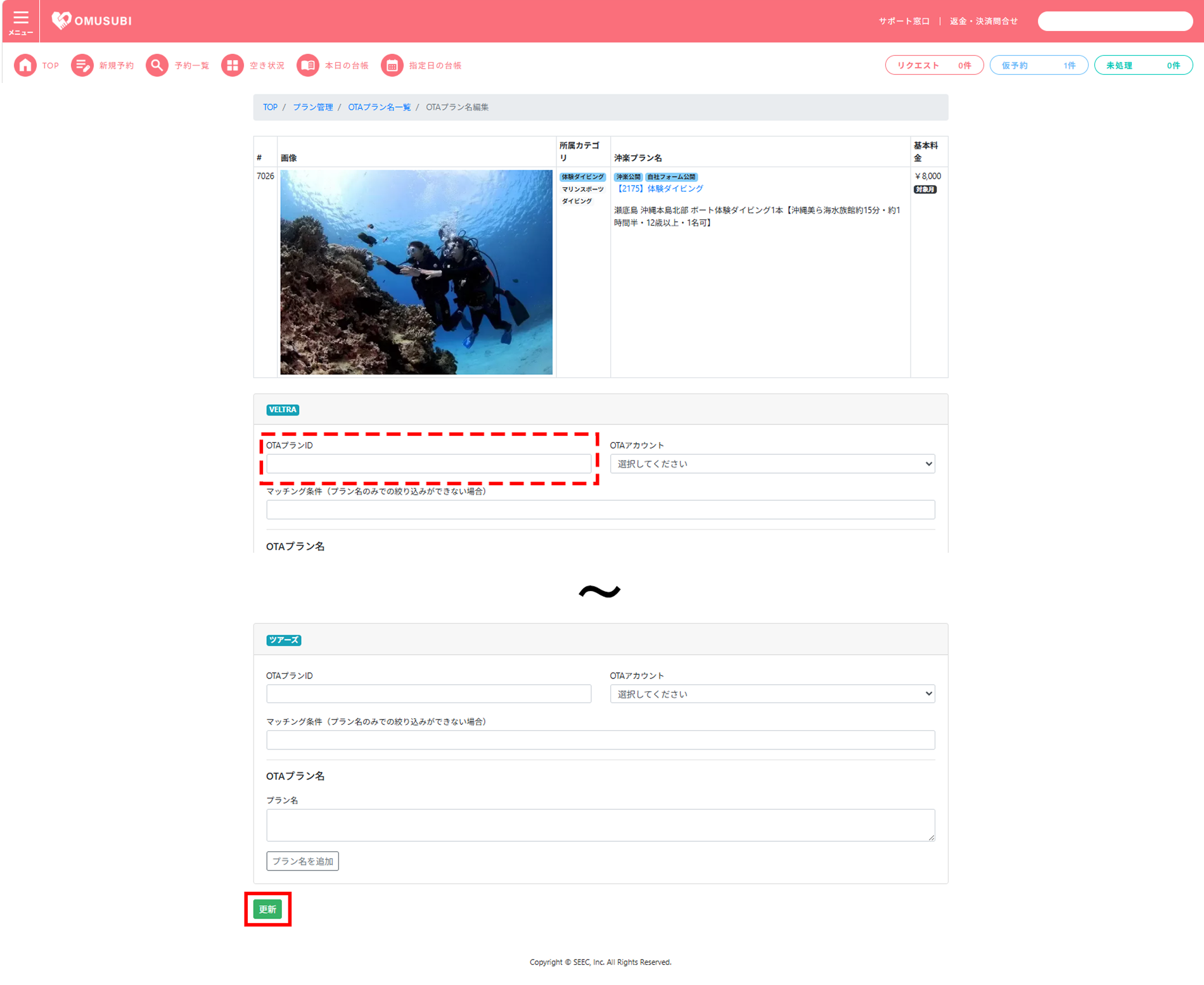
各OTAのプランをIDで紐づけることで、RPAが自動在庫管理を行う対象のプランを特定することが可能となります。
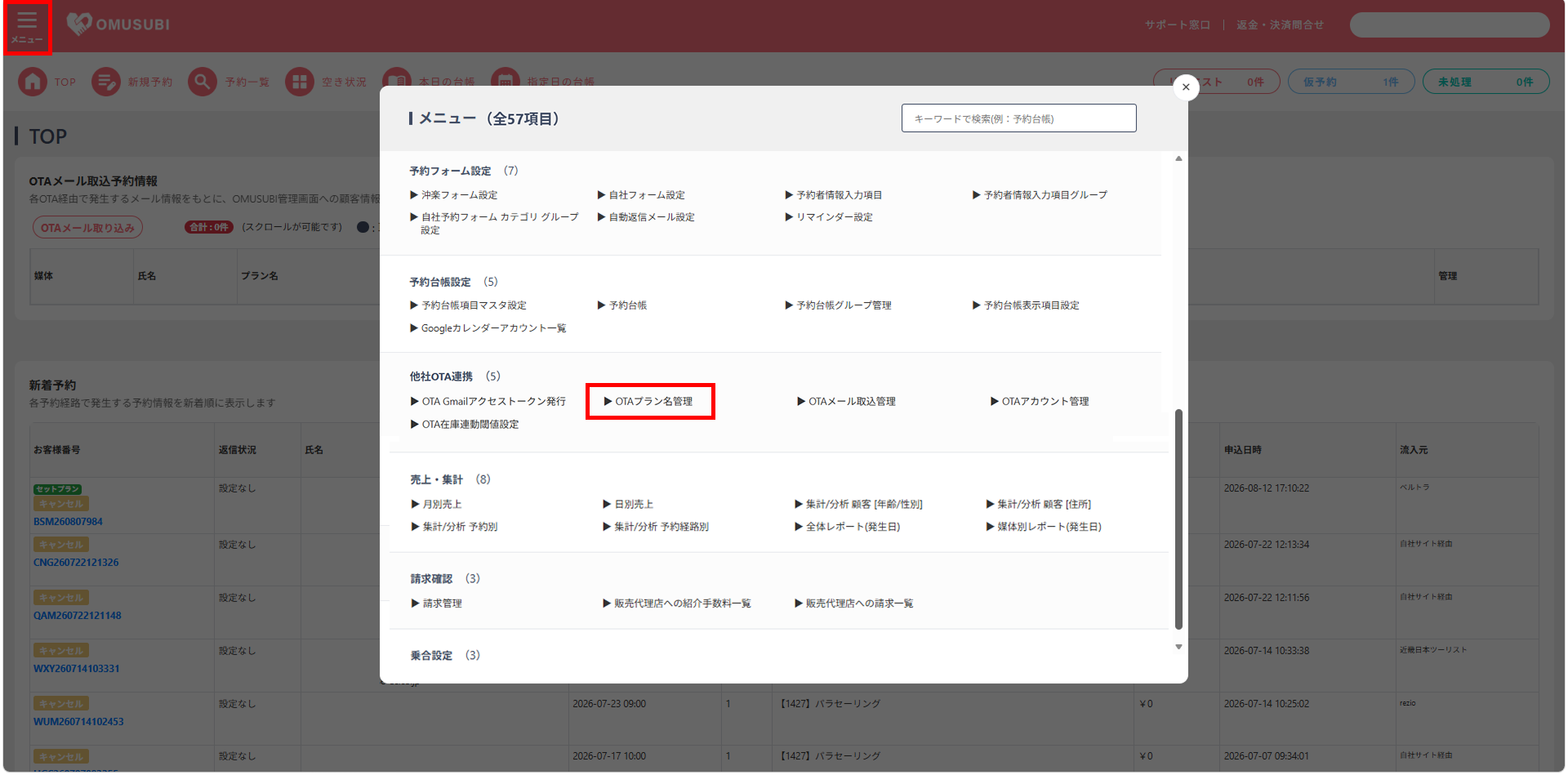
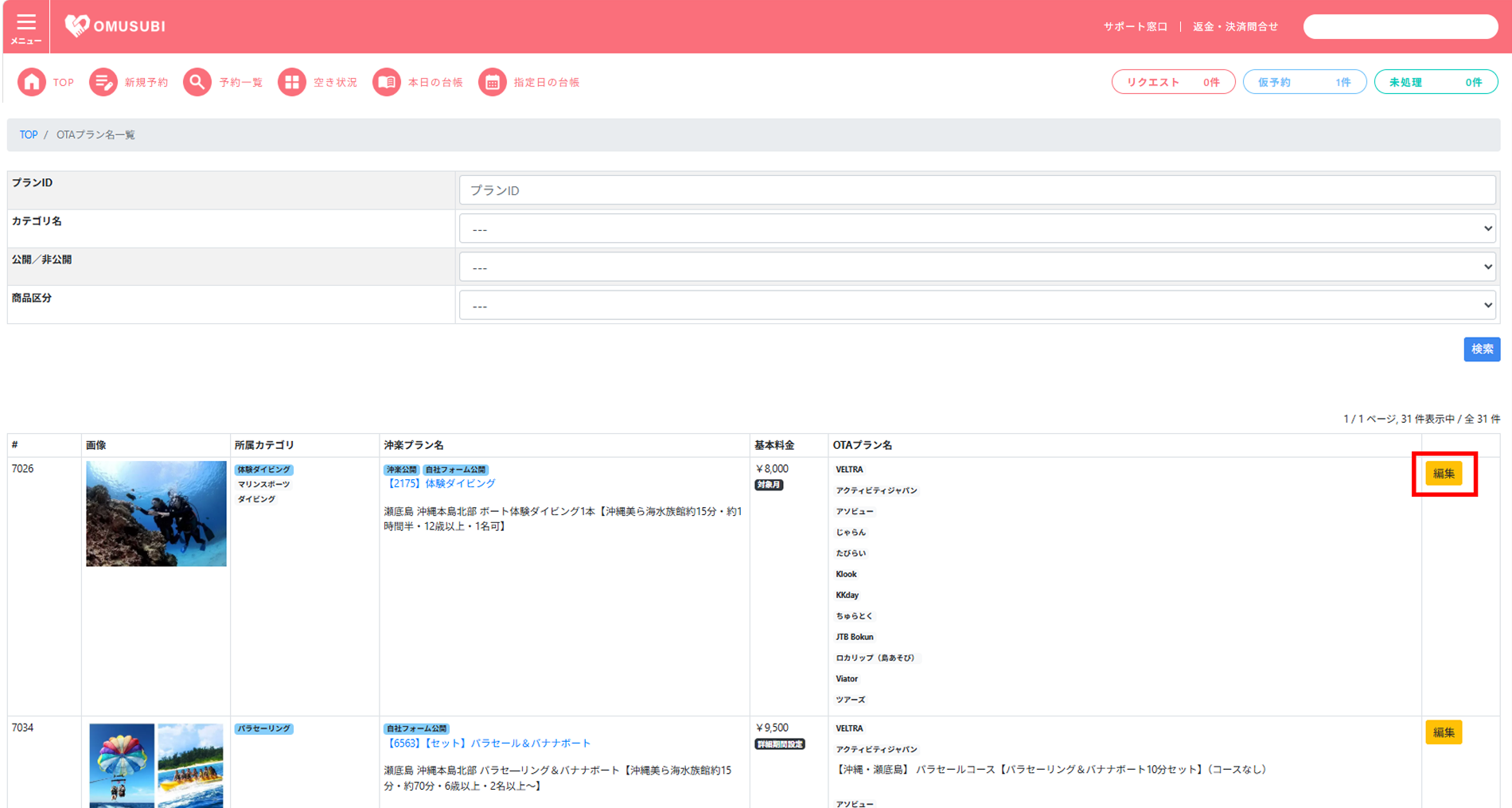
OTAプランIDは、各OTAのページURL内に表記されています。
例)楽天トラベル
https://hotel.travel.rakuten.co.jp/PLAN/12345.html
PLAN/のあとの「12345」がプランID
例)じゃらん
https://www.jalan.net/yad123456/plan/plan12345/
plan/のあとの「plan12345」がプランID
※ただし、各OTA媒体によって場所や表記方法が異なります。
プランIDが分からない場合やその他ご不明点等ございましたらOMUSUBI担当者までお問い合わせください。
このIDを正しく入力できていないと紐づけがされず、各OTAへの自動操作ができませんので、必ず正しく入力をしてください。
天候不良やスタッフの欠勤など急な対応を要する際に、OTA側の販売を手動で強制的に停止させることが可能です。
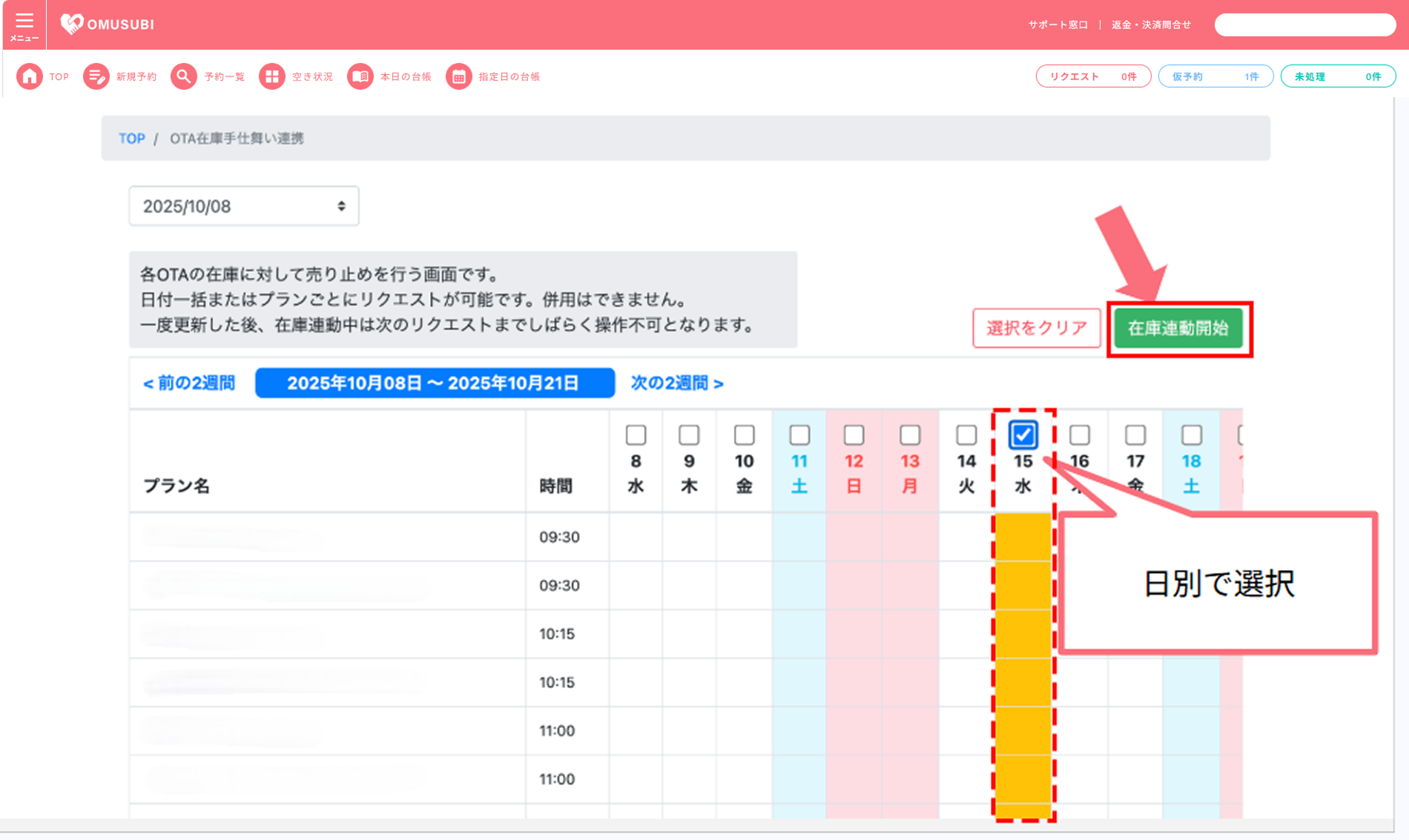
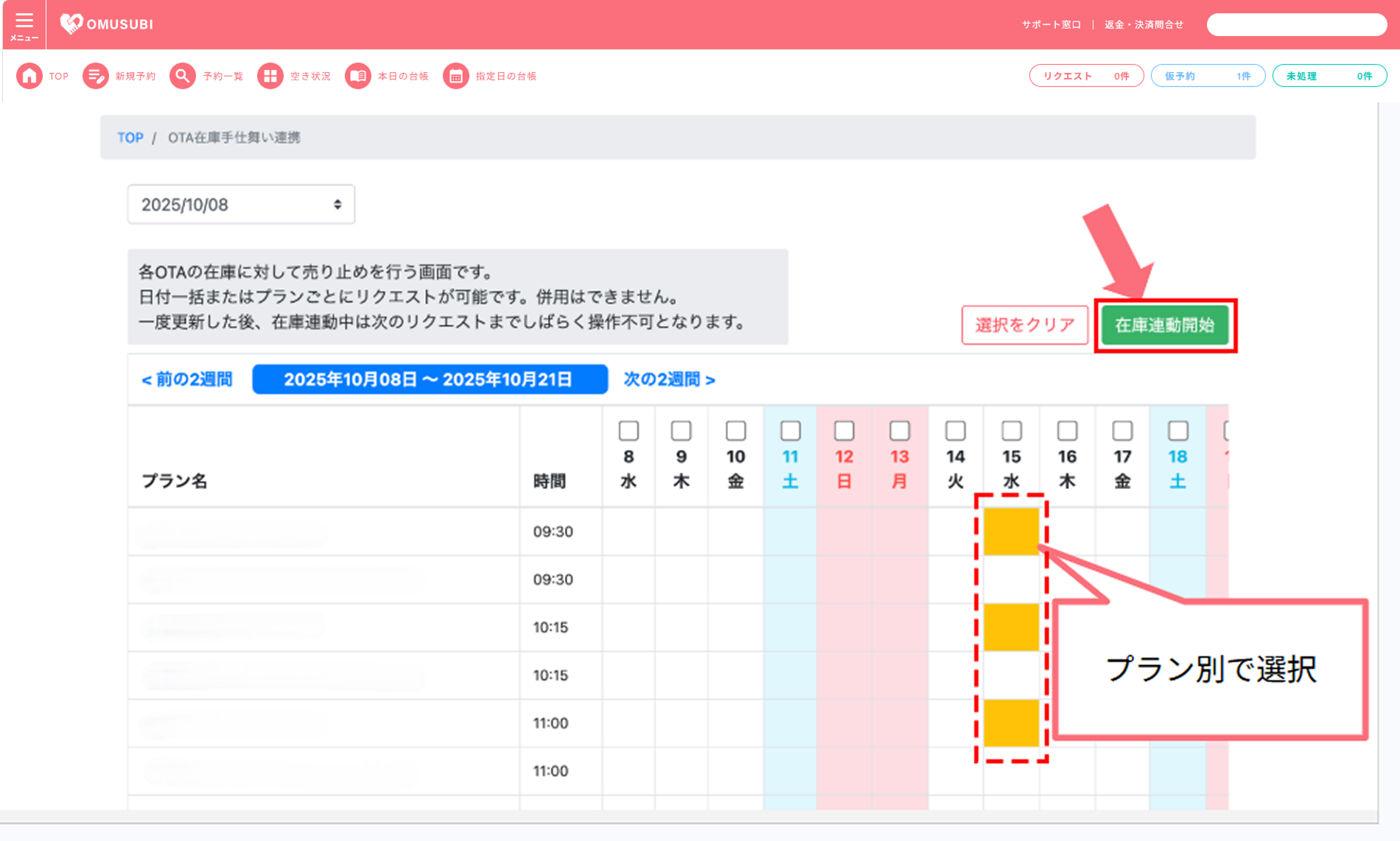
手動での販売停止は、プラン別、または日別での選択が可能です。
日別一括売止:指定した日の全プランを一斉に販売停止にします
プラン別売止:指定したプラン・便のみを販売停止にします
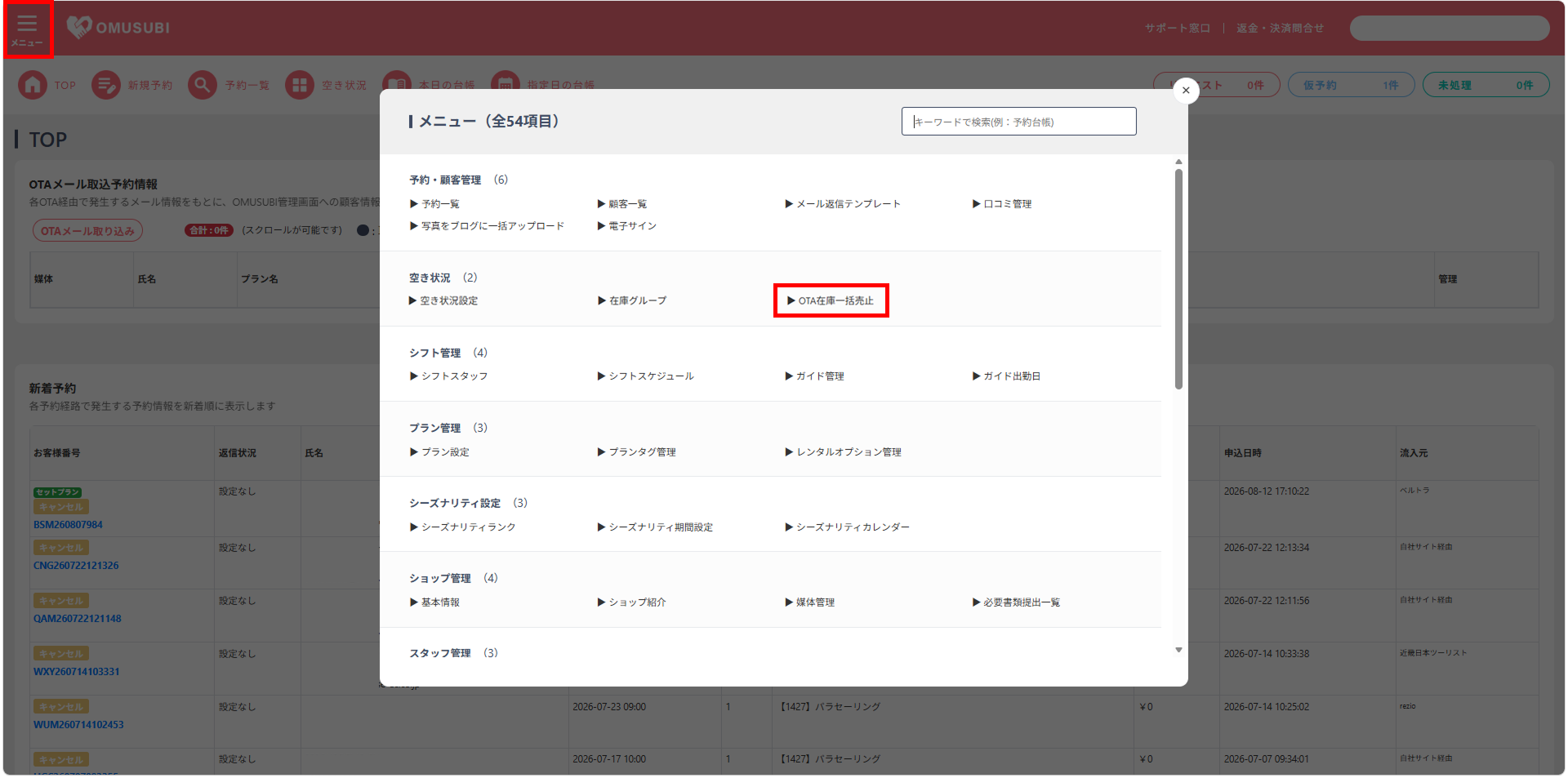
各OTAの該当プランの、日別在庫の売り止め手動操作を行います。
各OTAの該当プランの、プラン別在庫の売り止め手動操作を行います。
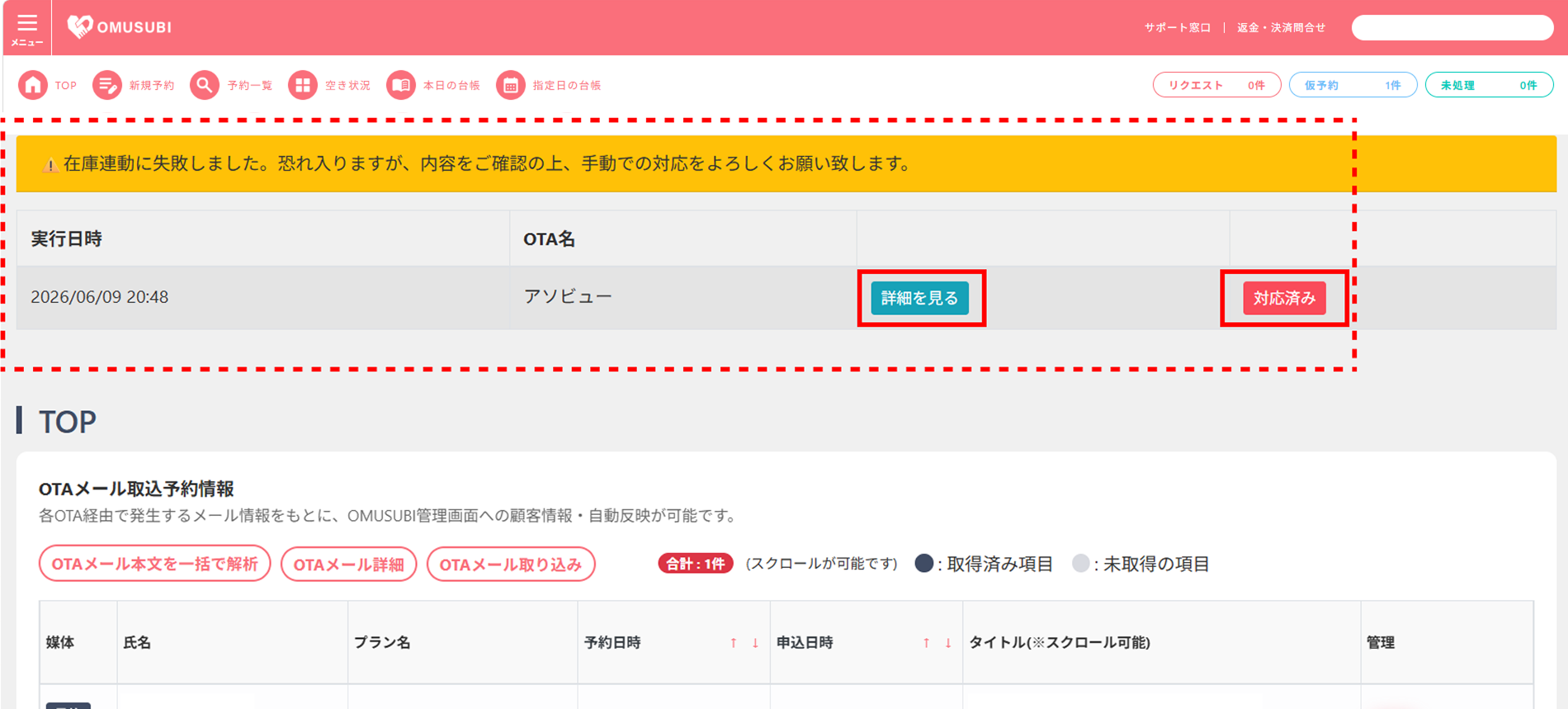
OTA側のパスワード変更など、何らかの原因でRPAが各OTAへログインできなかった場合、OMUSUBIのTOPページに警告が表示されます。
注意
各OTAのログイン用IDやパスワードを変更した場合、OMUSUBIに登録している各OTAのIDやパスワードも必ず変更を行ってください。
変更を行わないと、RPAが各OTAにログインできなくなり、在庫の自動連動などの機能が作動しなくなります。
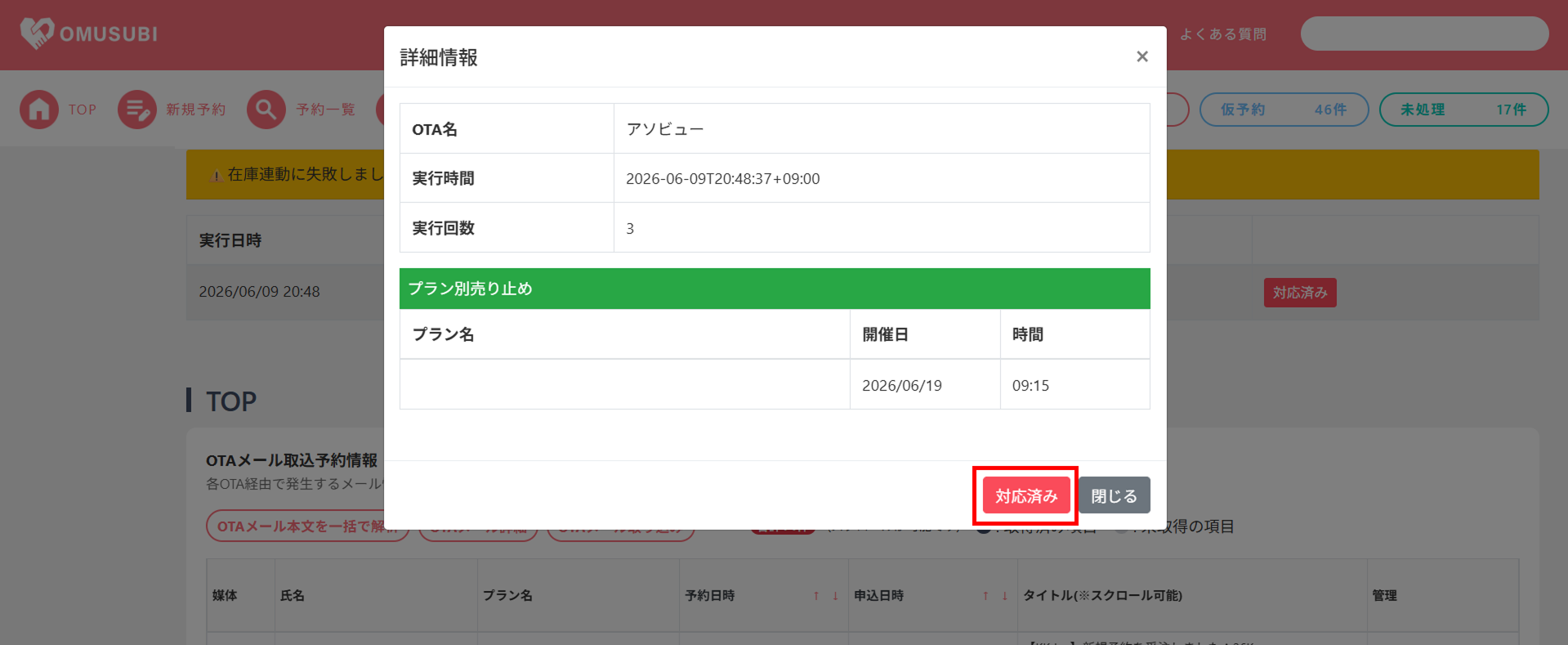
[詳細を見る]画面内からも[対応済み]をクリックすることが可能です。

\ まずはお気軽にご連絡ください /
\ まずはお気軽にご連絡ください /