\ 1ヵ月無料トライアル実施中 /
お 電 話
098-943-3410
9:00 〜 18:00(土日祝休み)


MANUAL
MANUAL
お客様のマイページにて、Googleマップを表示する機能がございます。
プランの集合方法が「場所指定」の場合と「店舗集合」の場合とによってGoogleマップの表示設定が異なります。
集合方法に合った表示設定を行ってください。
ご予約されたプランの集合場所のGoogleマップを掲載することによって、ご自身のマップアプリに遷移しルート検索をすることも可能なので、お客様の利便性向上に繋がります。
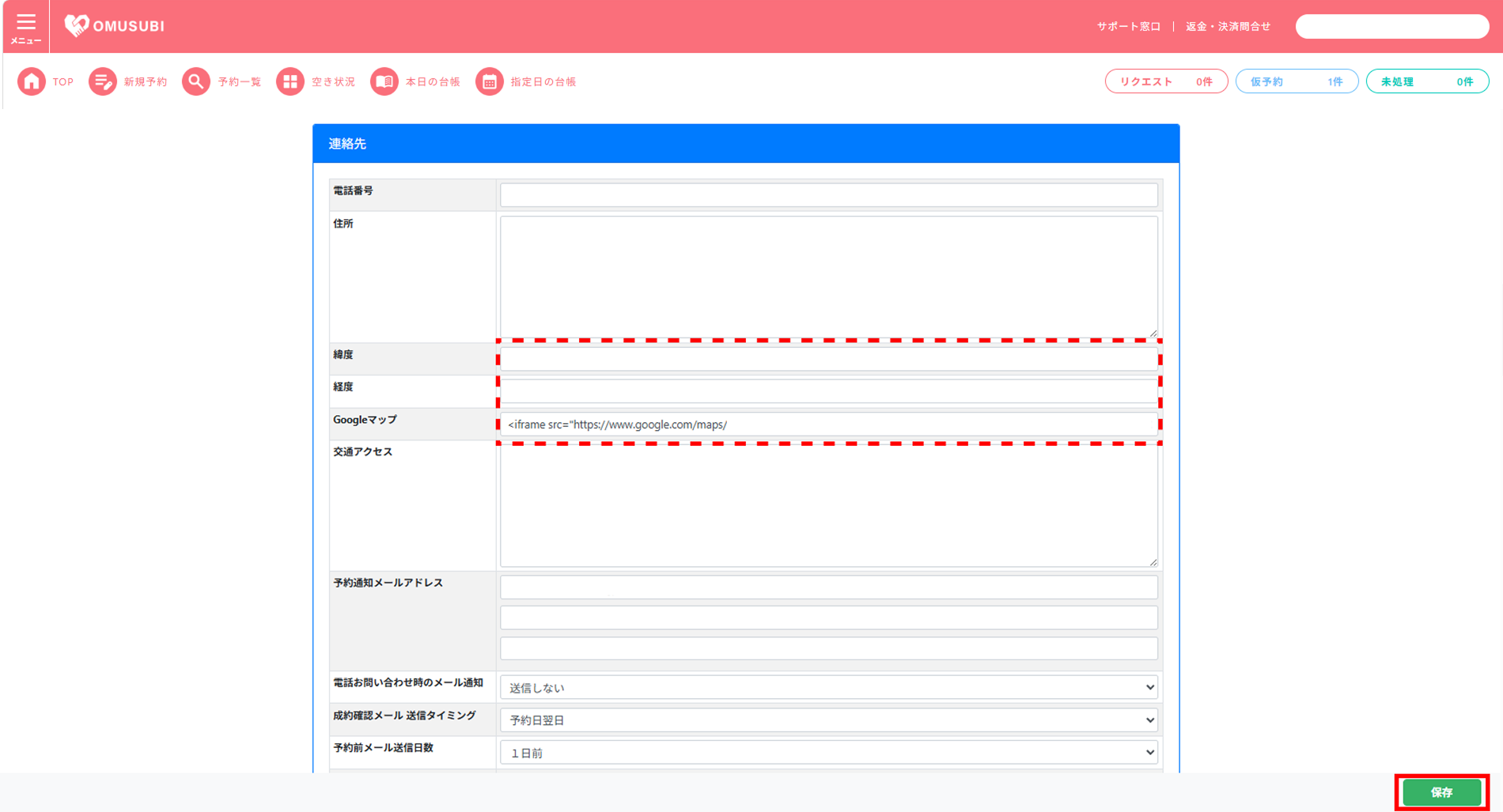
Googleマップの設定では、Googleマップのiframeコードと場所の緯度・経度を入力する項目がございます。
| Googleマップのiframeコード(埋め込みコード) | Googleマップから<iframe>コードを取得しOMUSUBI管理画面の各入力欄に貼り付けます。 このコードの入力によって、マイページにGoogleマップが表示されます。 <iframe>コードの取得方法は同ページ内の「Googleマップのiframeコード取得方法①」の項目をご確認ください。 |
|---|---|
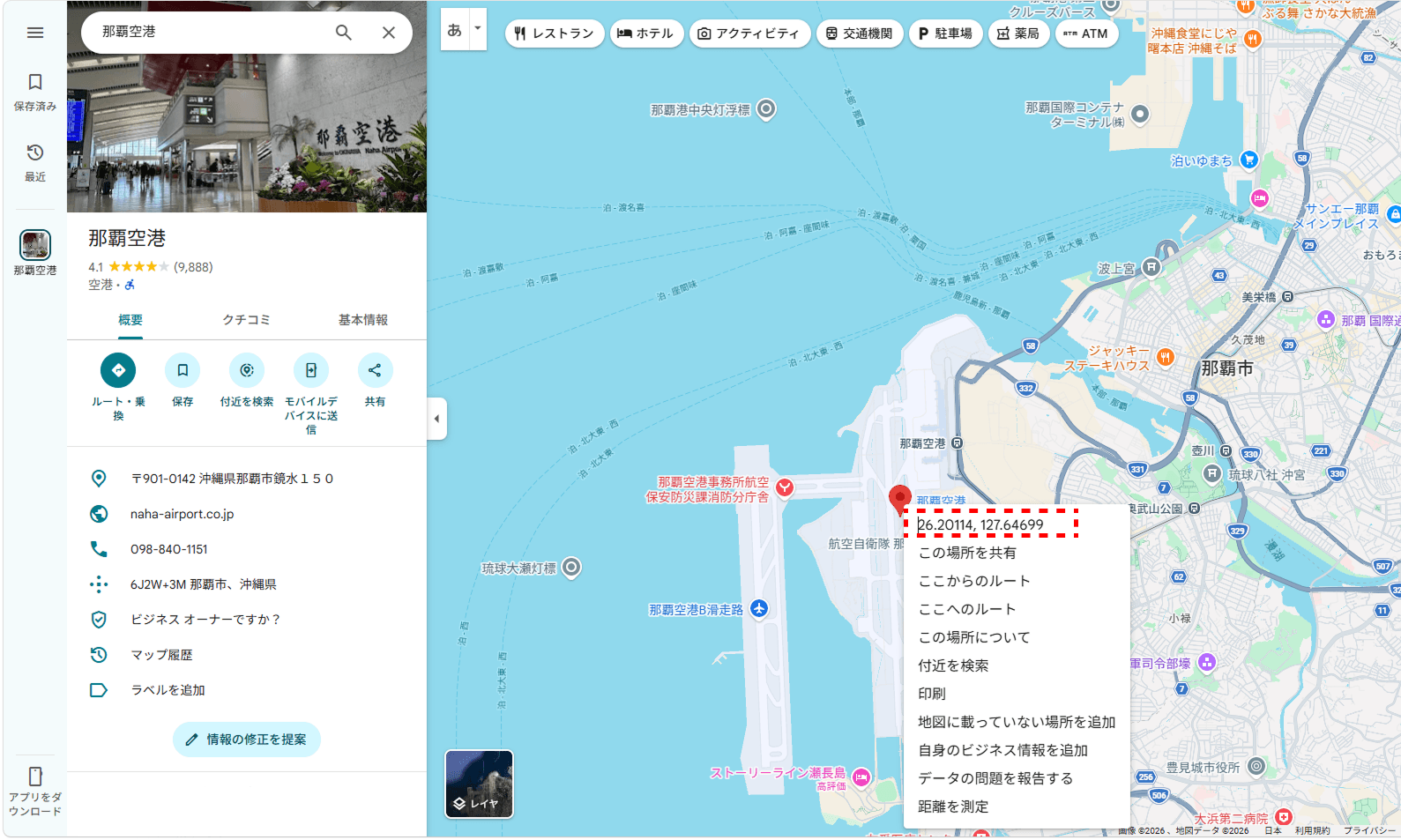
| 緯度・経度 | 任意項目ですが、設定情報の補足として、可能な限りご入力をお願いします。 緯度・経度の取得は同ページ内「Googleマップから目的地の緯度・経度取得方法」の項目をご確認ください。 |
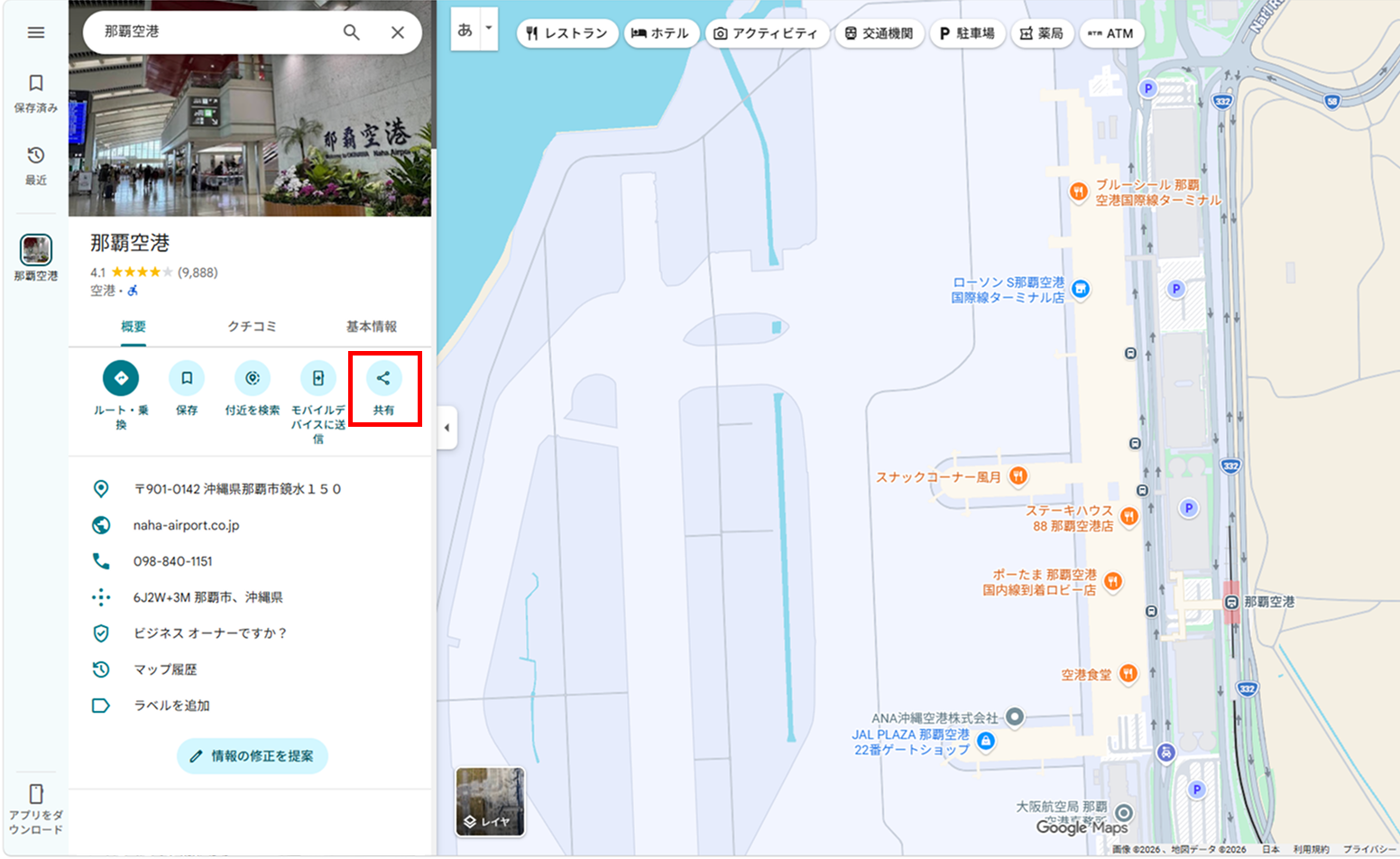
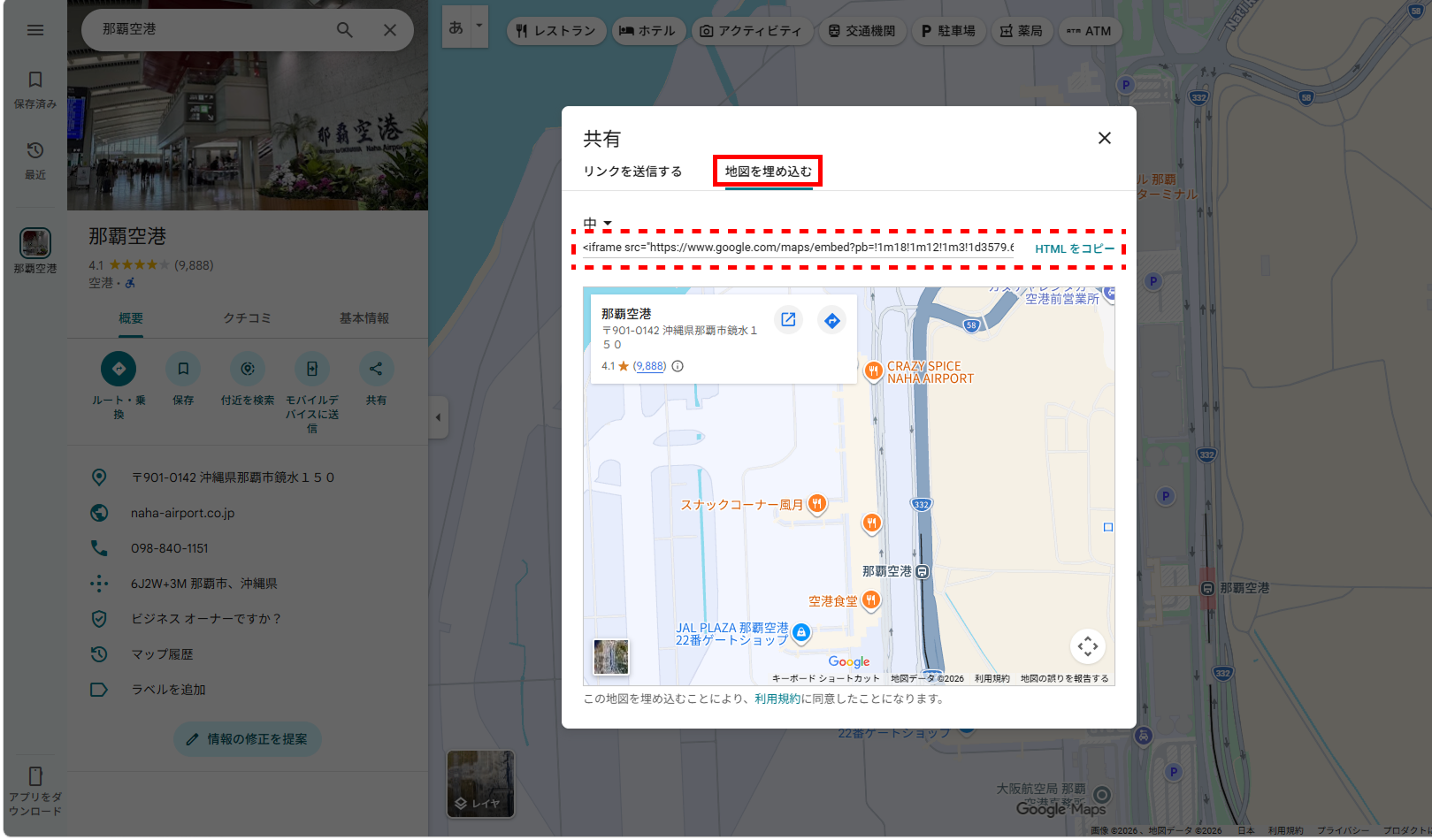
Googleマップ上で目的地を表示します。
目的地の赤いピンを右クリックすると10進数の緯度・経度が表示されます。
「,(カンマ)」で区切られており、左側の数字の羅列が「緯度」、右側の数字の羅列が「経度」となります。
OMUSUBI管理機能
マイページへのGoogleマップ表示手順
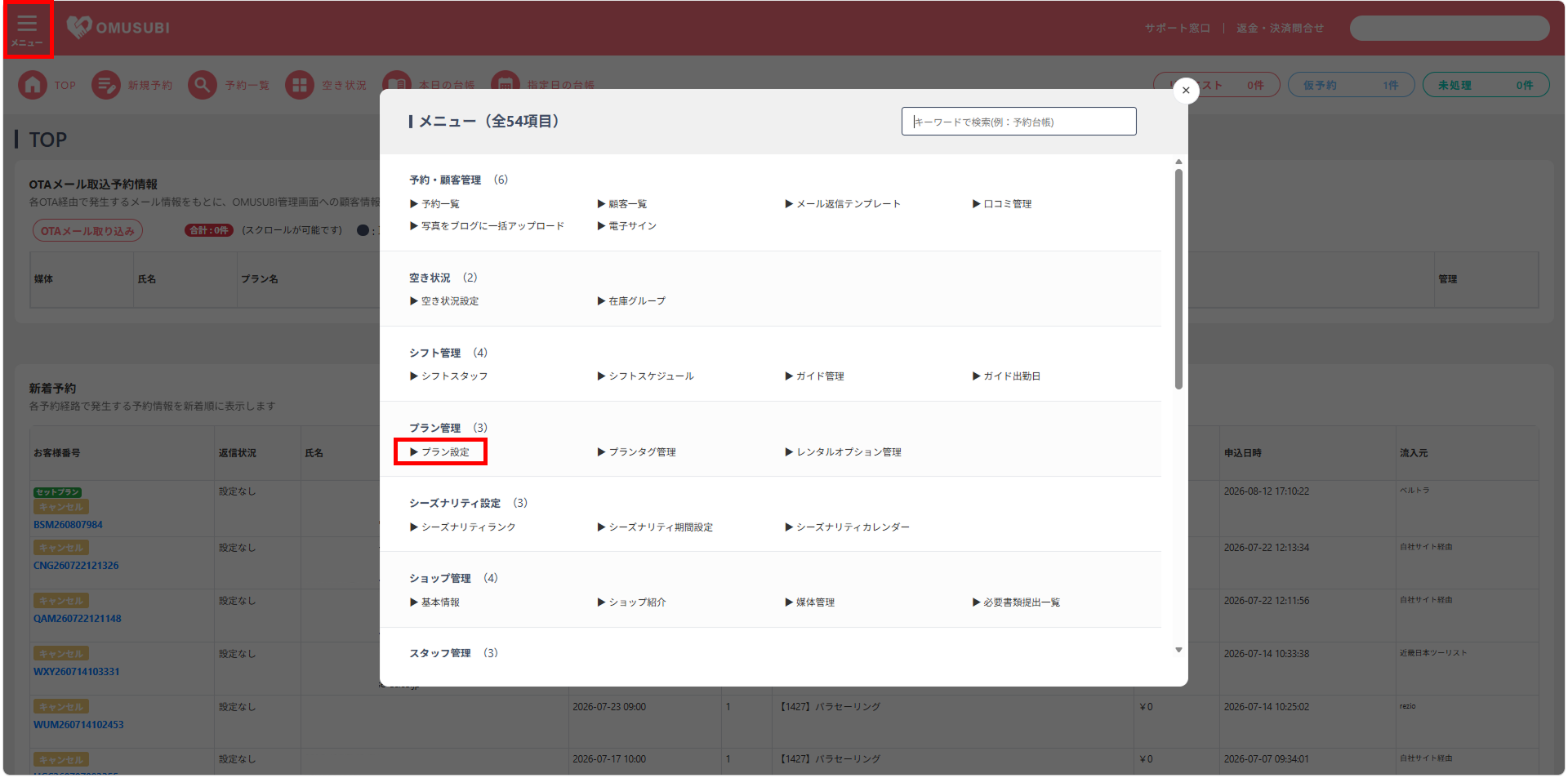
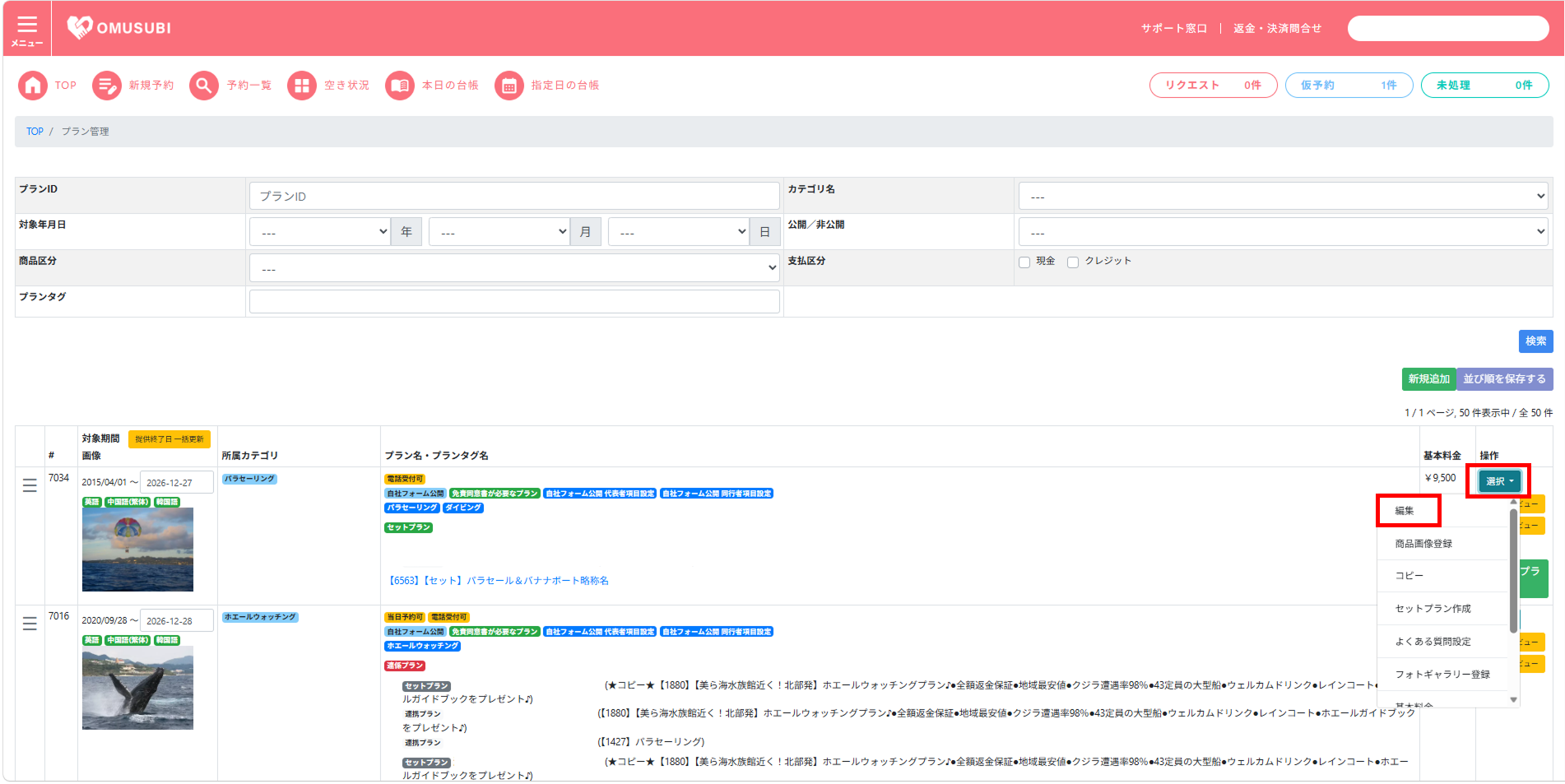
「集合方法」が「場所指定」の場合のGoogleマップの設定方法です。
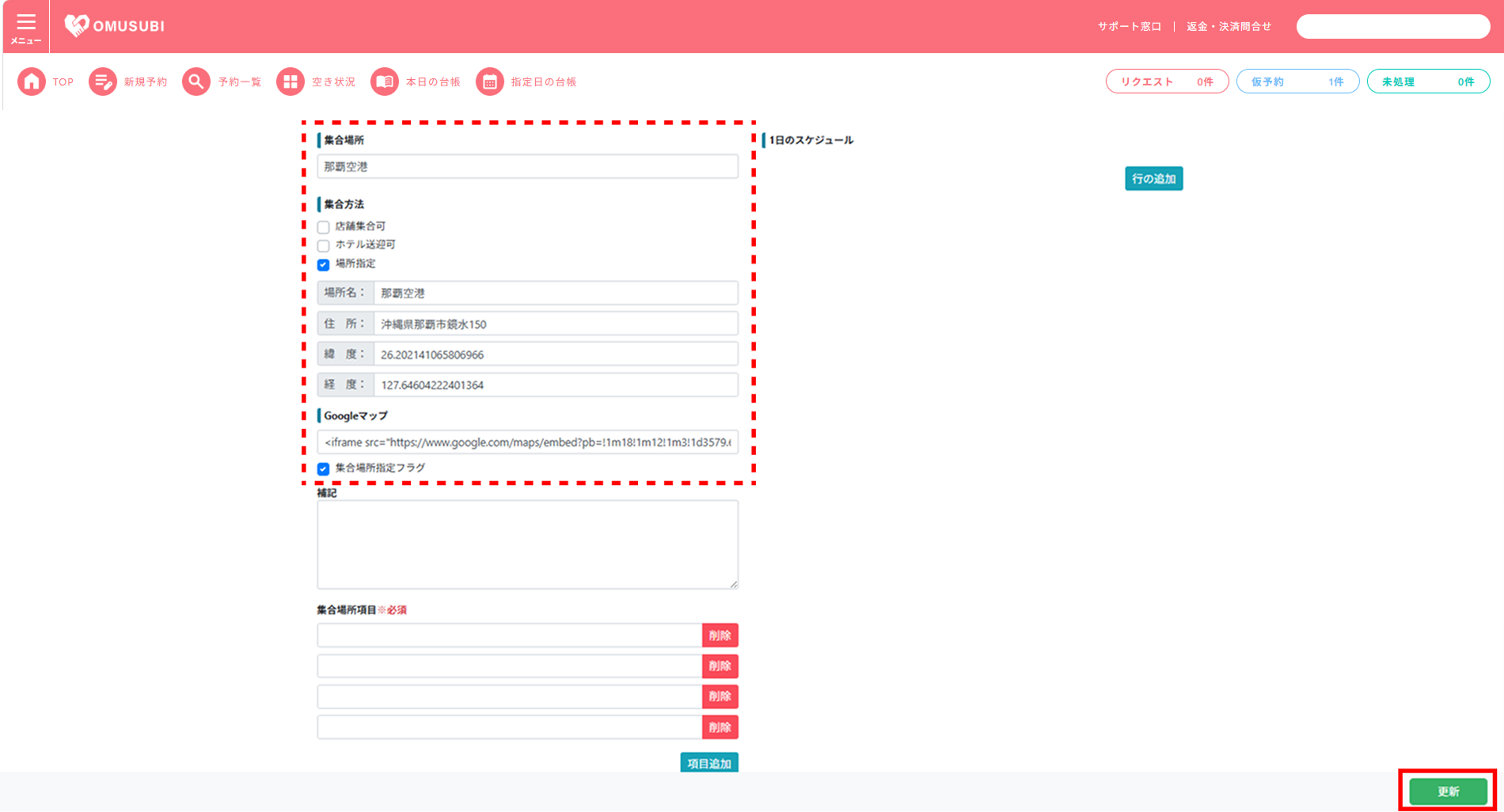
プラン編集画面にて、「集合場所」の項目を表示します。
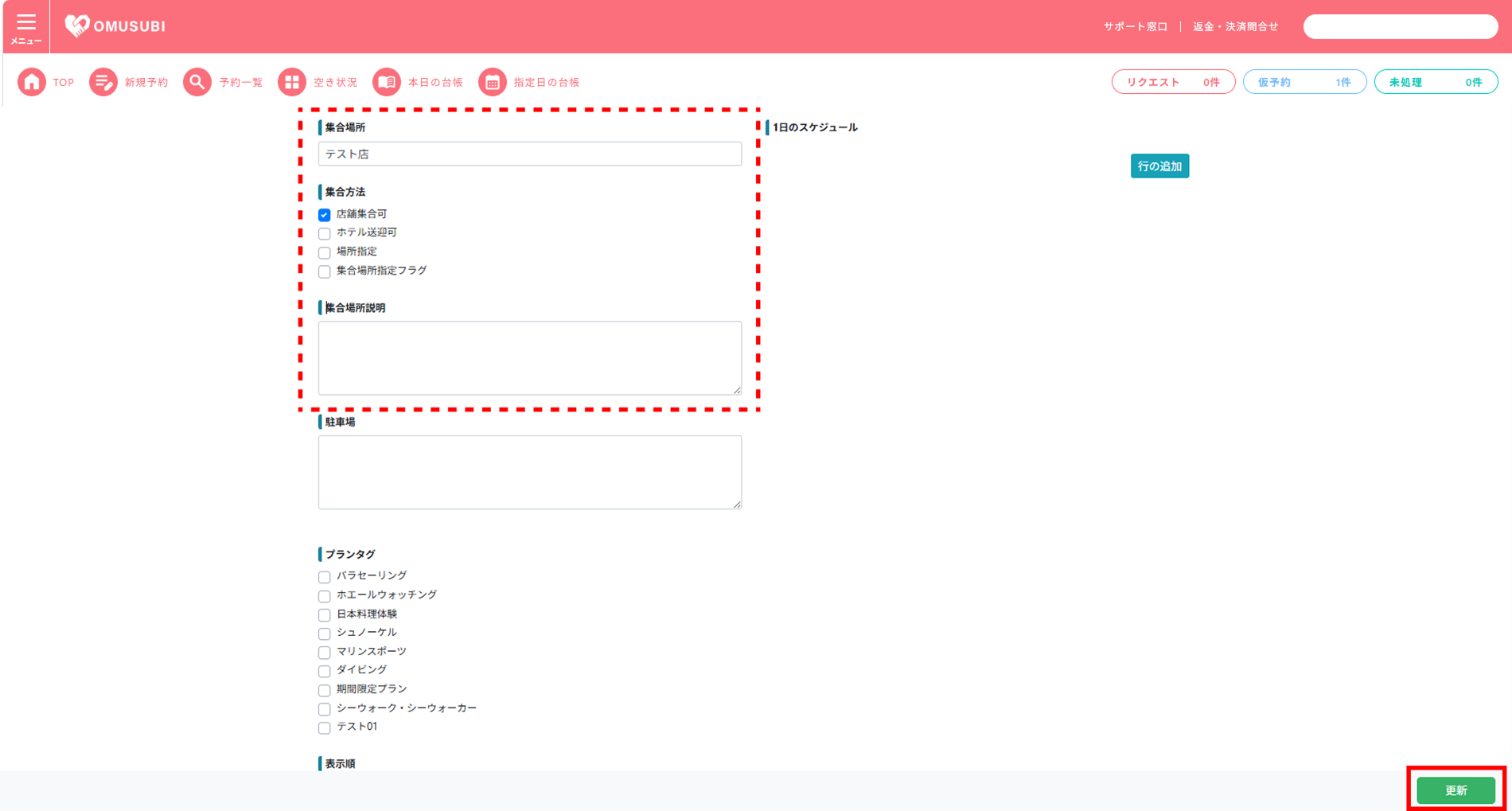
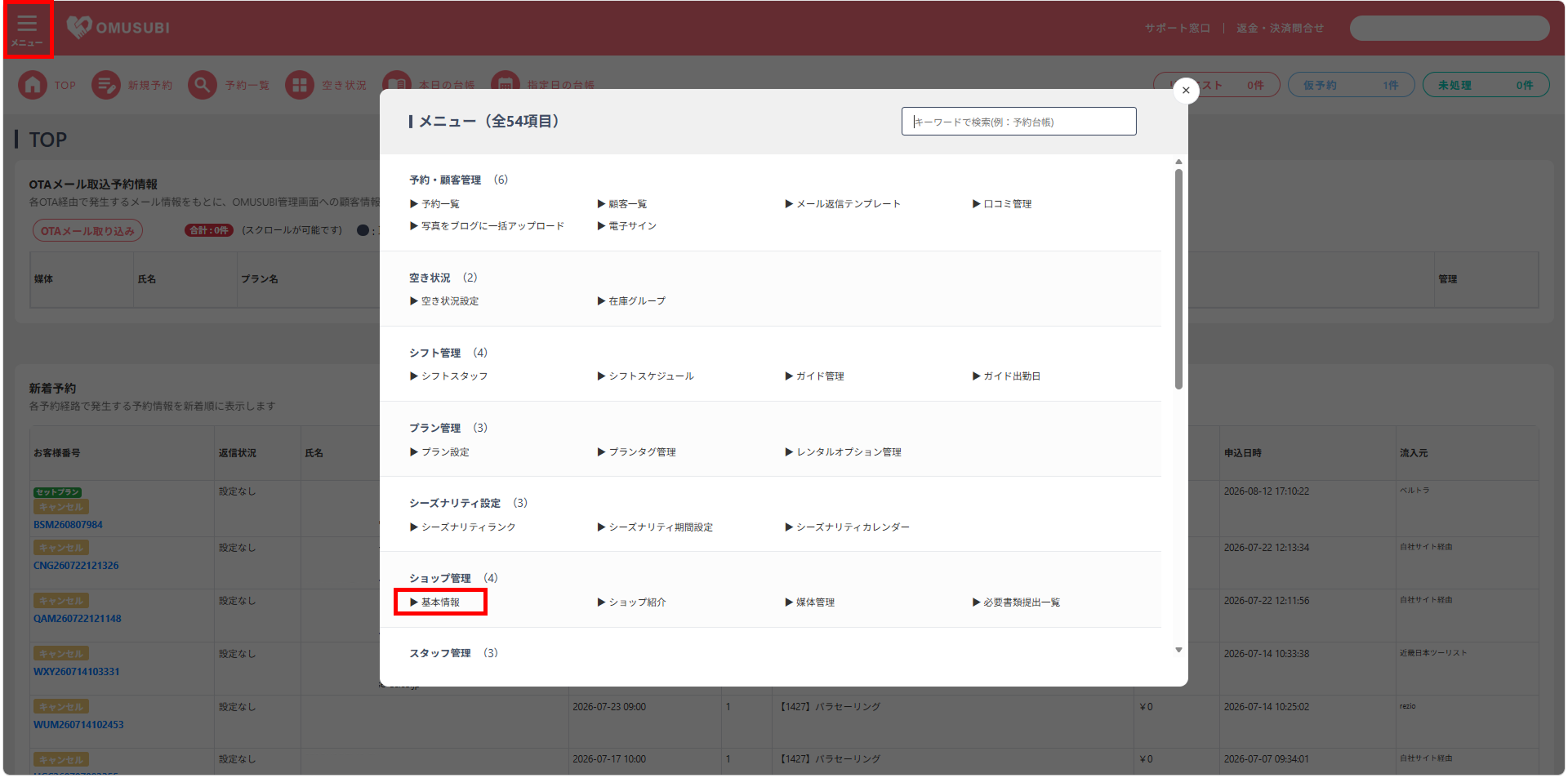
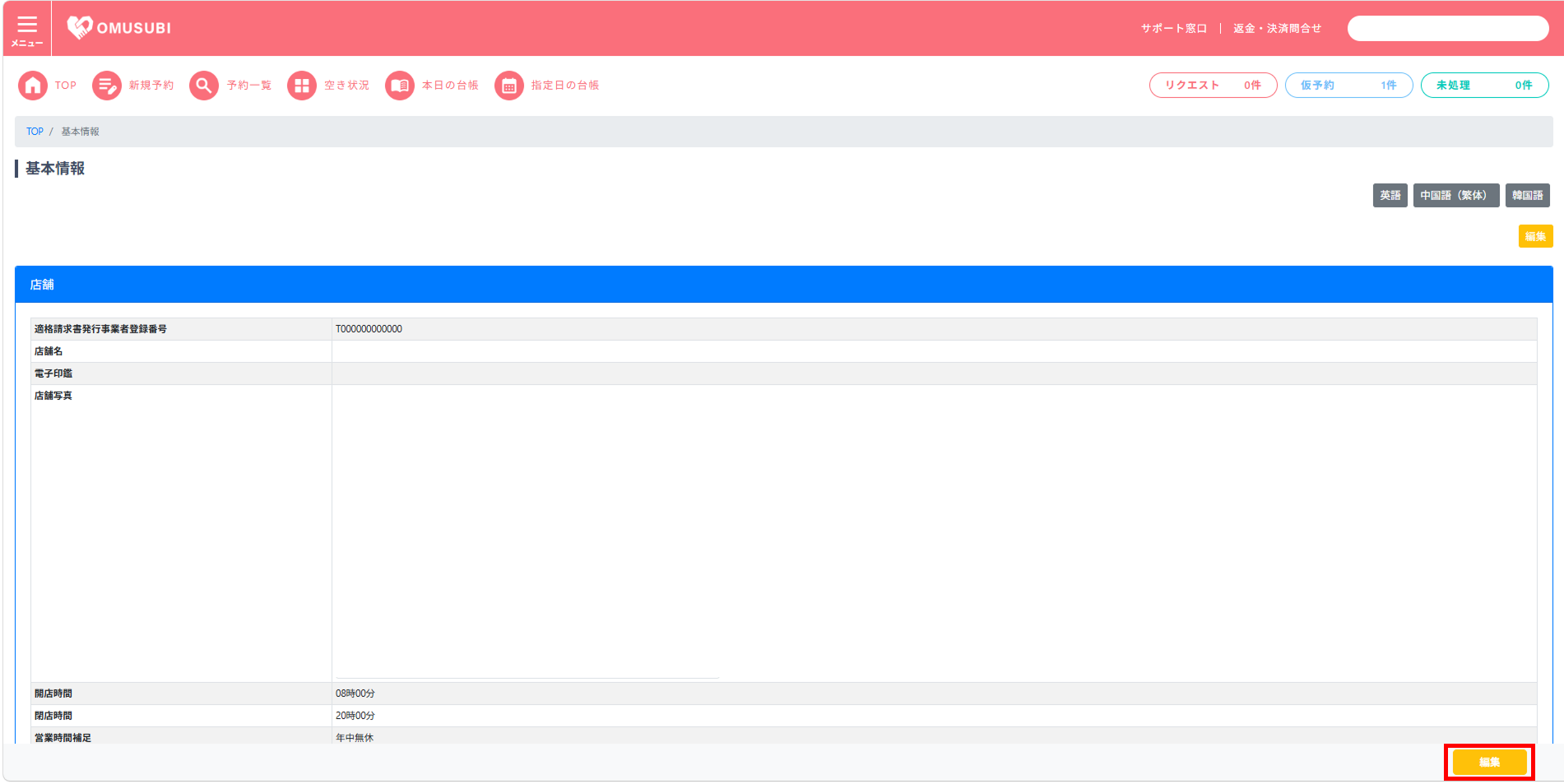
集合場所が「店舗集合」の場合は、ショップ情報のデータが引用されるため、ショップの基本情報を設定する必要があります。

\ まずはお気軽にご連絡ください /
\ まずはお気軽にご連絡ください /