商品管理(料金/WEB締切時間)|プランタグの管理・絞り込み検索

MANUAL

目次

マニュアル

MANUAL

マニュアル

プランタグの管理・絞り込み検索


プランタグとは、プランの運用(受付場所/担当チーム)に合わせてグループ分けをするための機能です。
プランタグを設定して絞り込み検索を行うと、該当のプランタグが設定されたプランのみが表示されます。
プランタグでの絞り込み検索機能は、予約台帳画面と、予約一覧画面でご利用いただけます。
OMUSUBI管理画面側

プランタグの登録

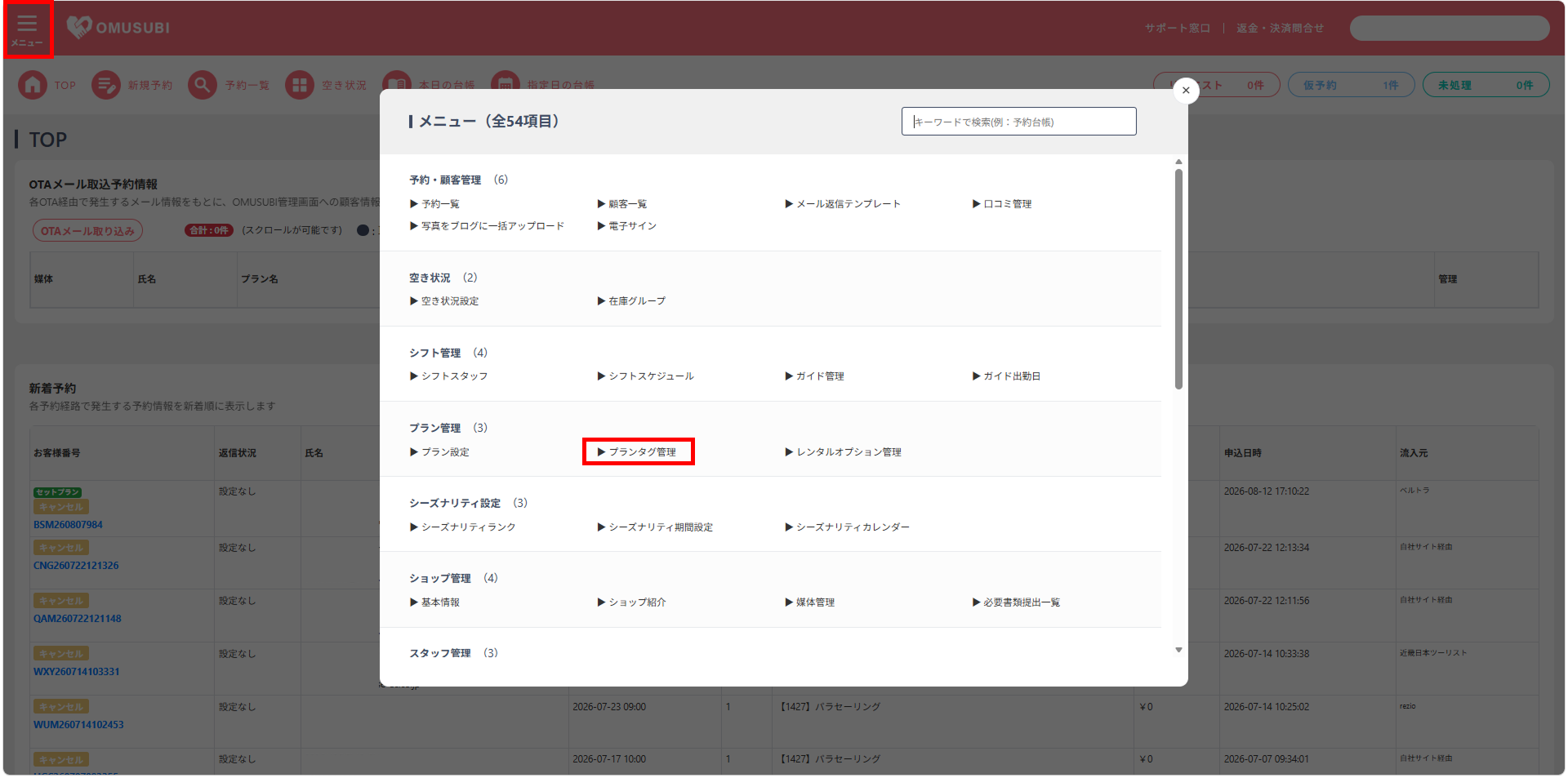
  • TOPページ左側のサイドメニューより、[プラン管理]をクリックします。
  • [プランタグ管理]をクリックします。

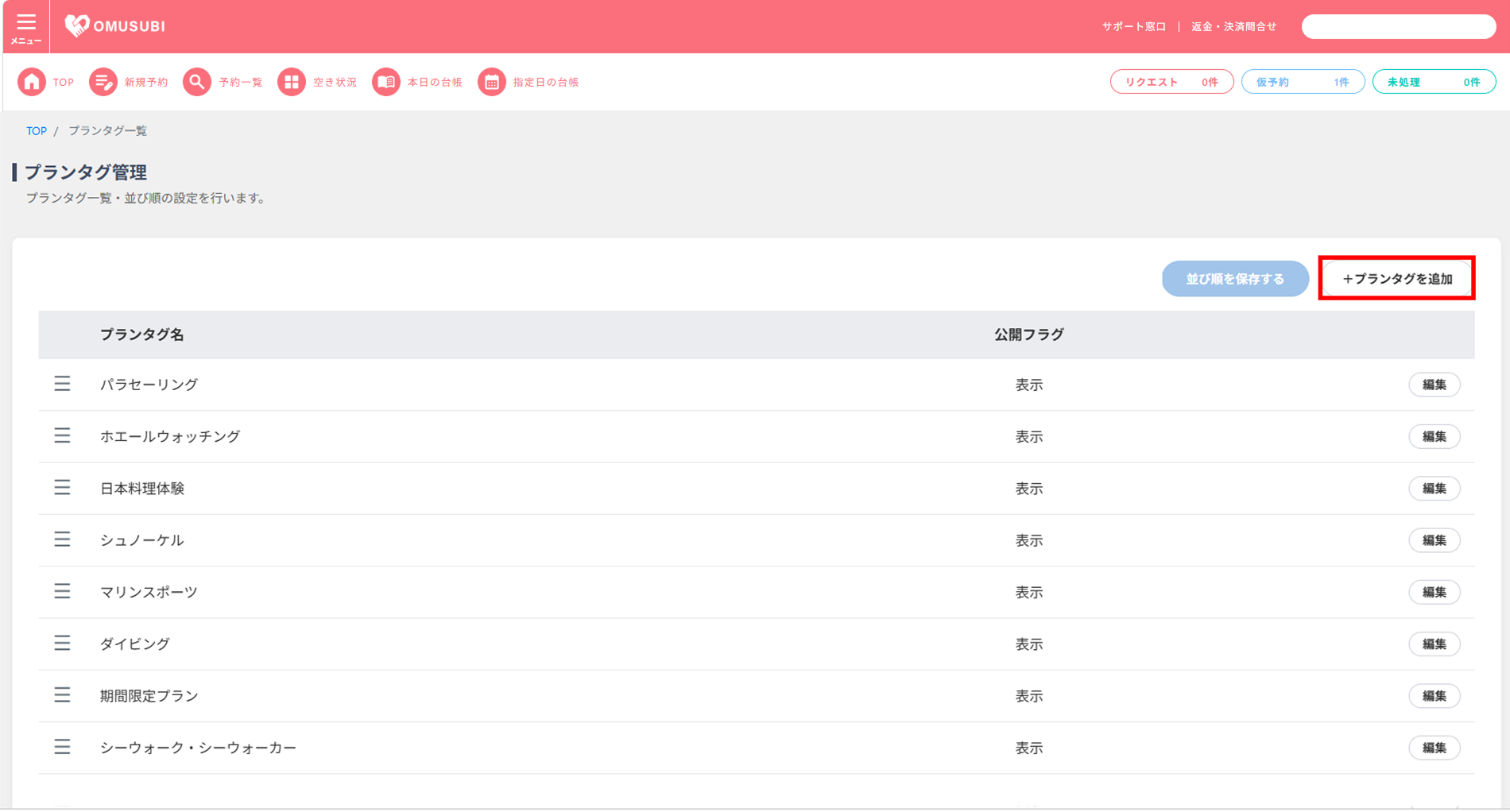
プランタグ一覧画面の表示

  • [新規追加]をクリックします。

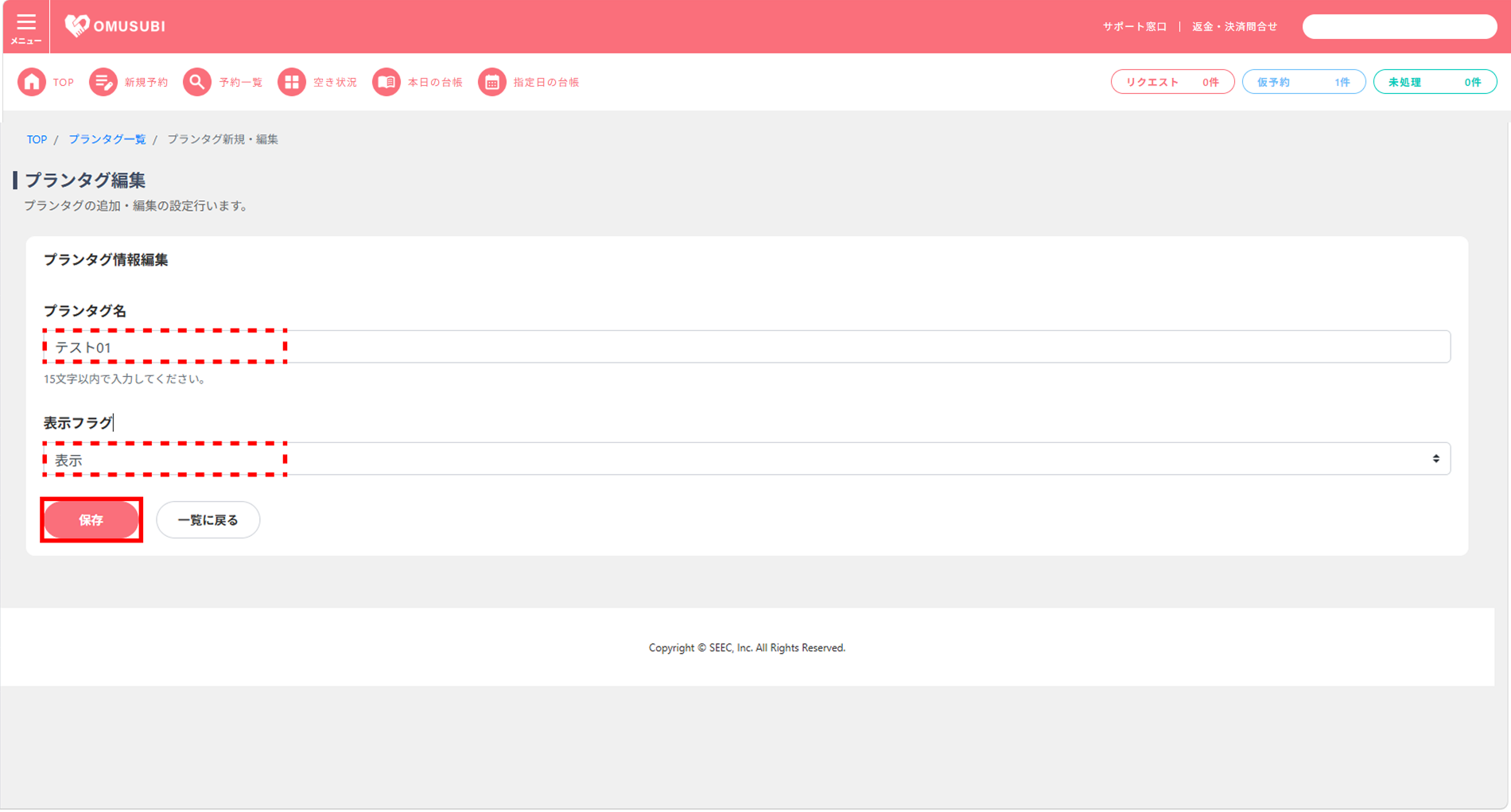
プランタグ新規・編集画面の表示

  • [プランタグ名]の項目に、任意のタグの名称を入力します。
  • [表示フラグ]の項目をクリックし、「表示」を選択します。
  • [登録する]をクリックします。

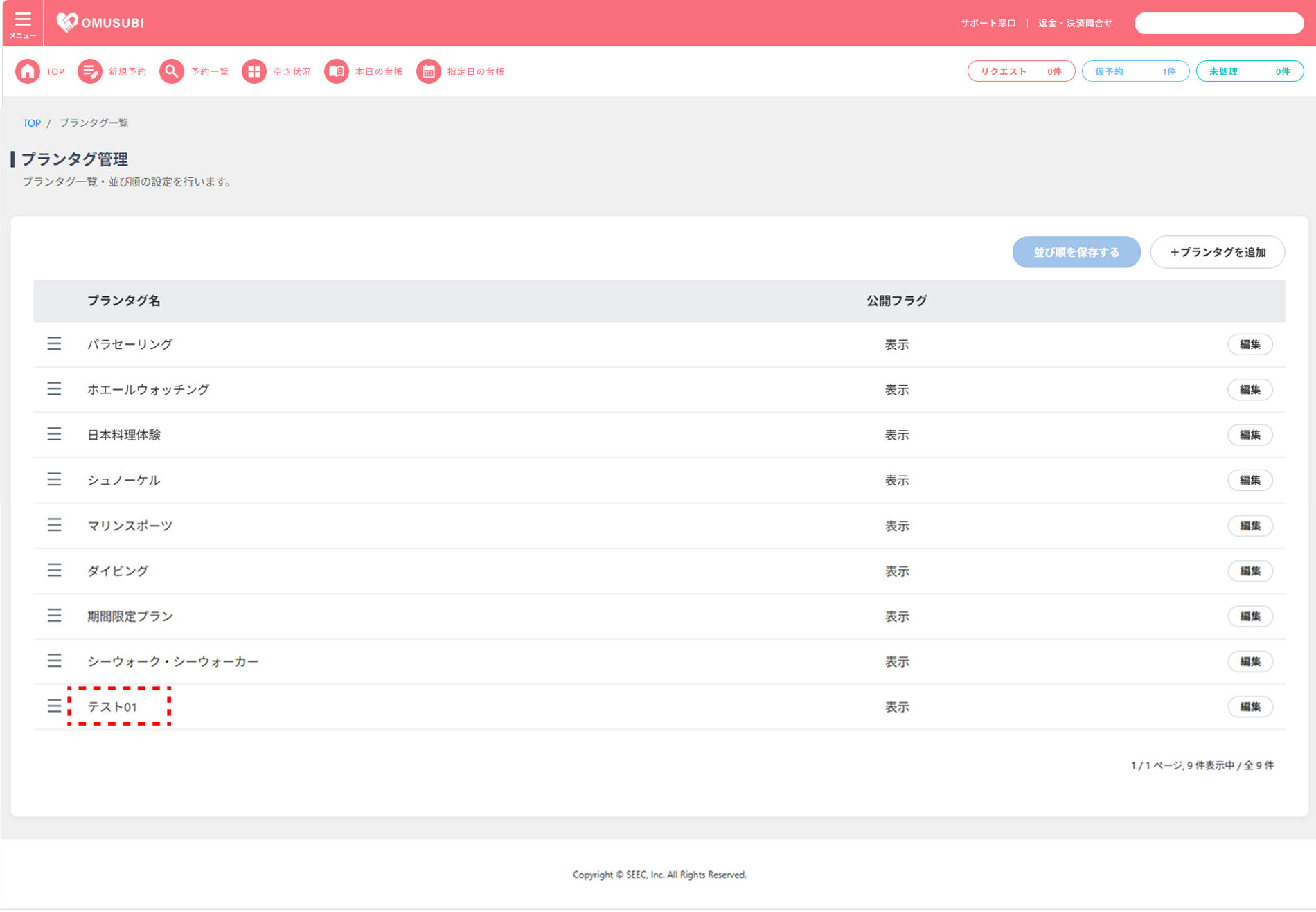
プランタグ名一覧に表示

  • 新規追加したプランタグ名が表示され、完了です。

プランにプランタグを設定する

プランタグの登録後、プランタグをそれぞれのプランに設定することが可能です。
これにより、全てのプランの中からプランタグが設定しているもののみを区別して絞り込み検索をすることが可能となります。
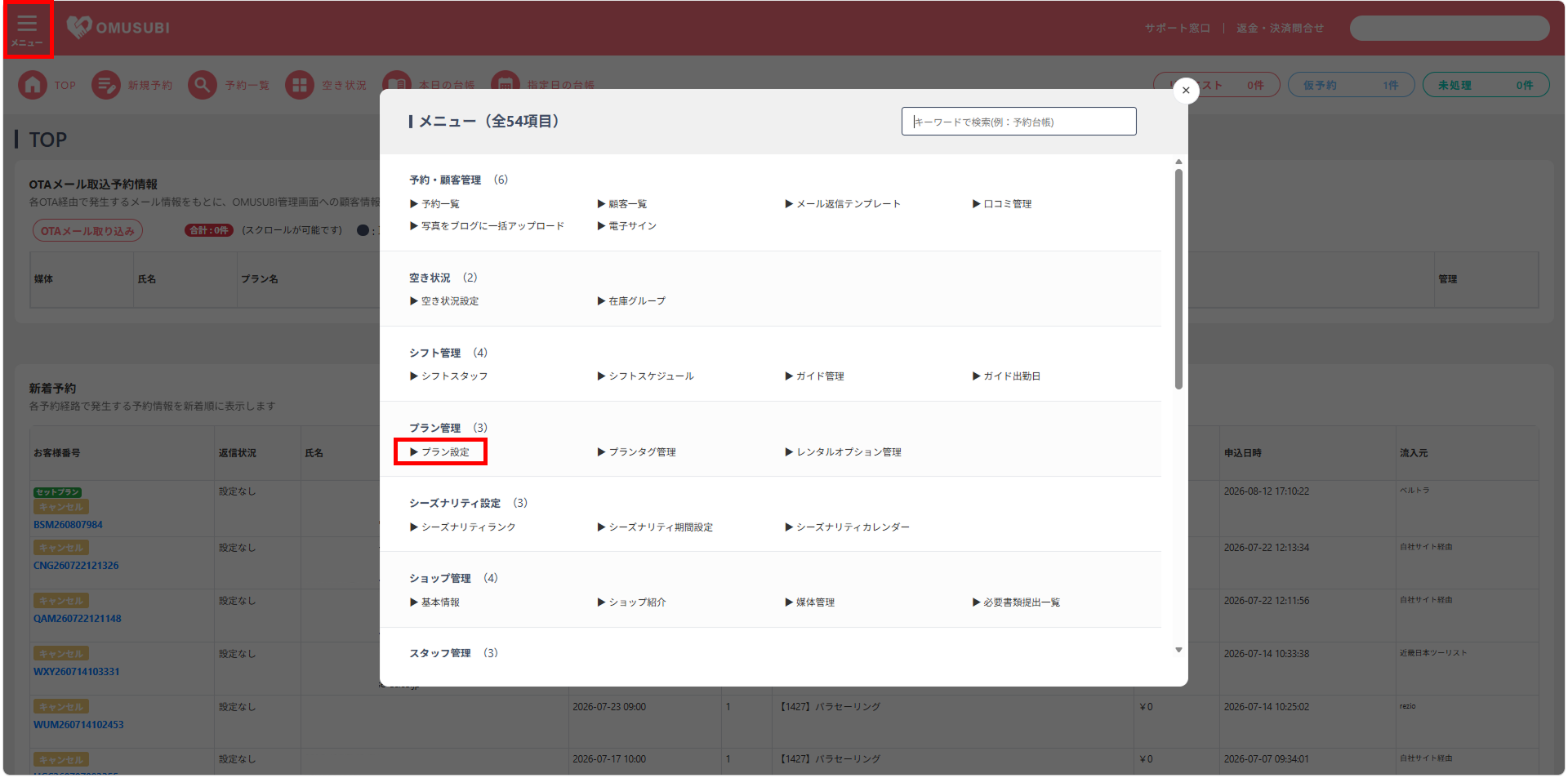
  • TOPページ左側のサイドメニューより、[プラン管理]をクリックします。
  • [プラン設定]をクリックします。

プラン管理画面の表示

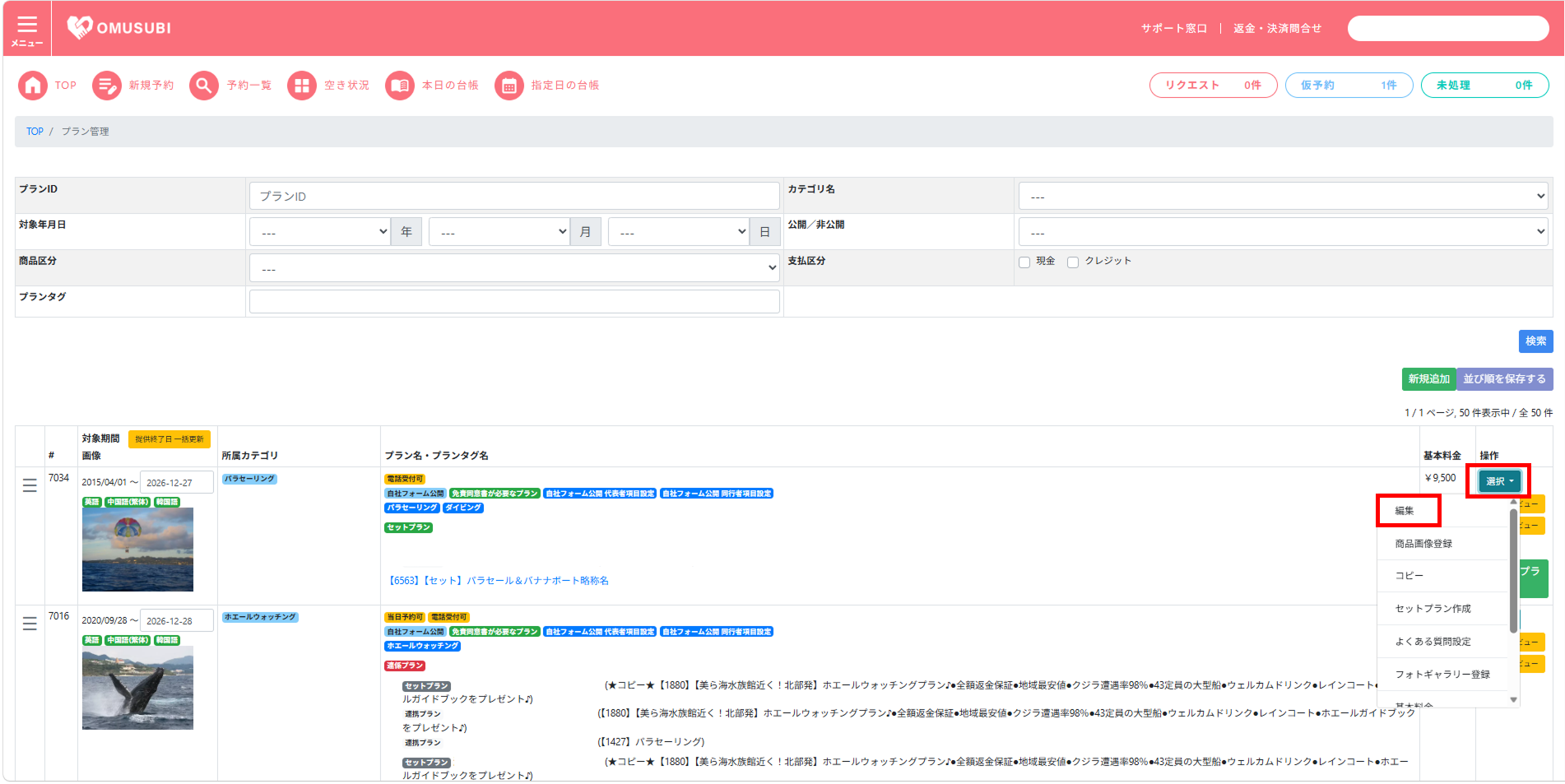
  • プランタグを設定するプランの右側にある[選択]をクリックします。
  • ドロップダウンメニューの中の[編集]をクリックします。

プラン編集画面の表示

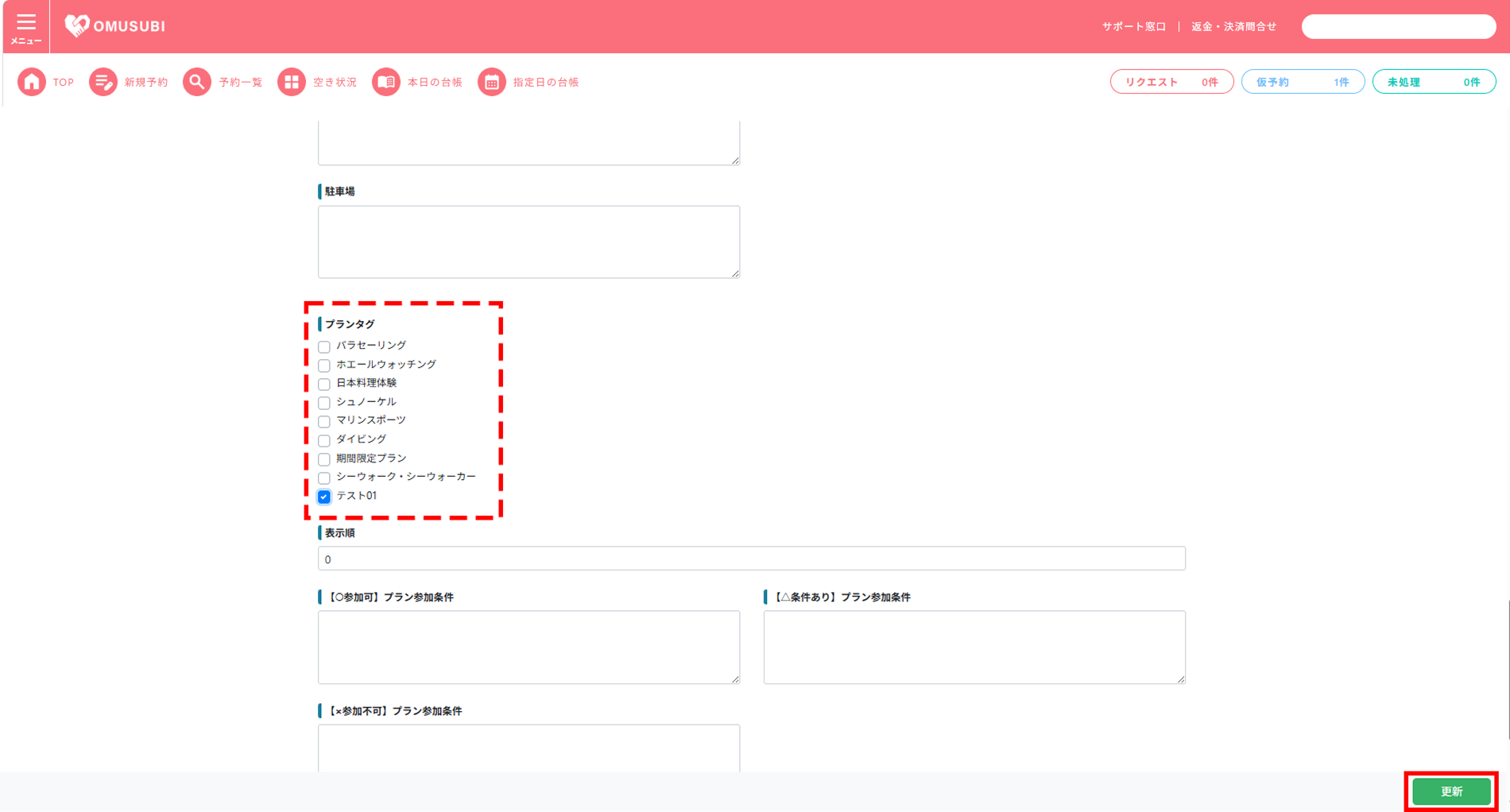
  • 「プランタグ」の項目にて、該当のプランタグのチェックボックスにチェックを入れます。
    ※プランタグは複数の選択が可能です。
  • [更新]をクリックし、完了です。

プランタグの表示確認

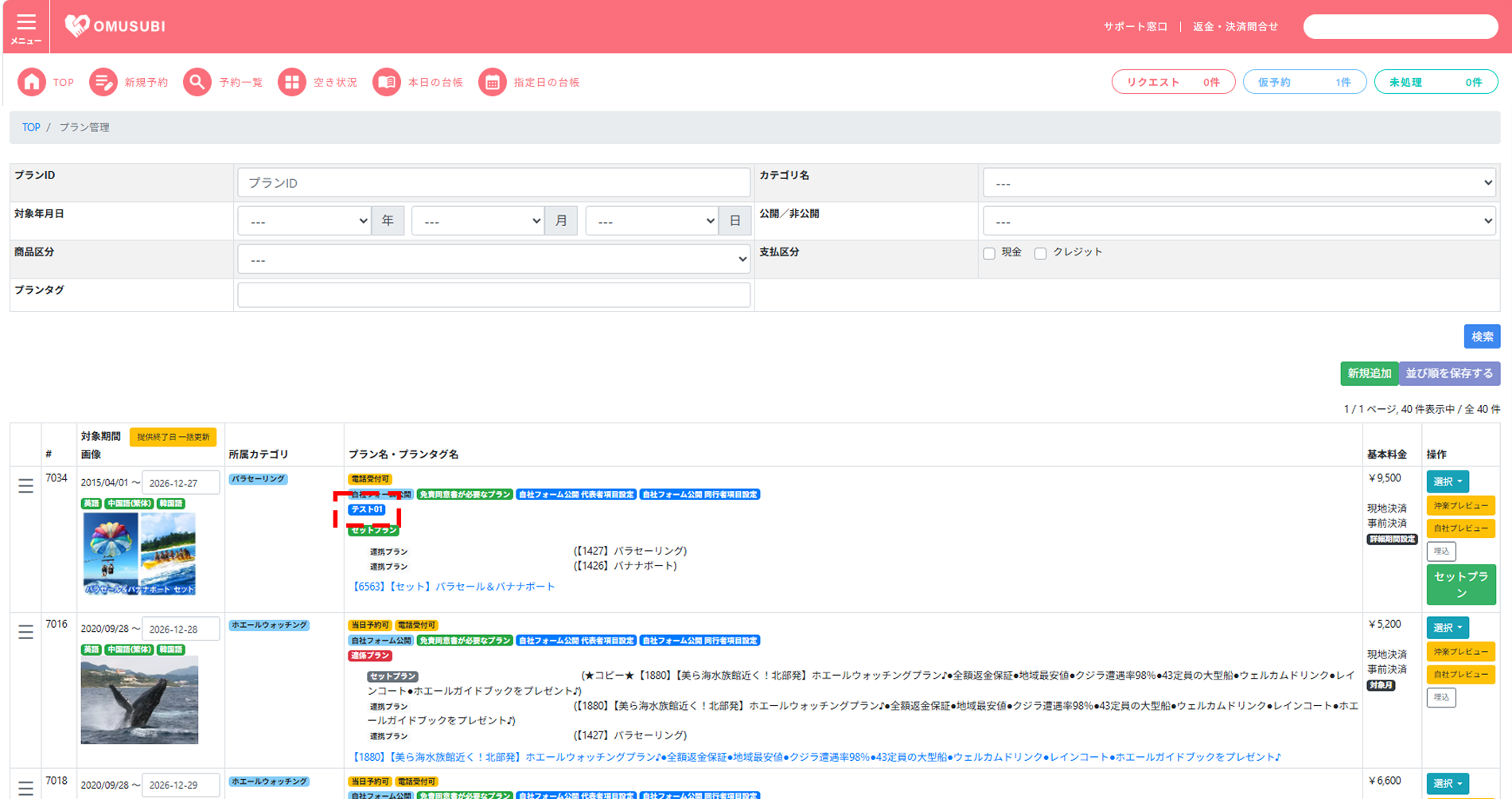
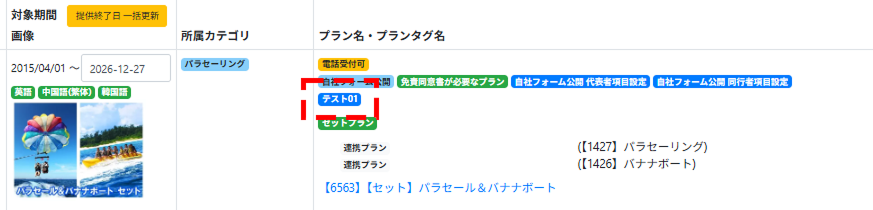
  • 該当のプランの、プラン名・プランタグ名の箇所に、設定したプランタグが表示されます。

予約台帳画面での「プランタグ」絞り込み検索

予約台帳画面にて、該当のプランタグを設定している予約情報のみを絞り込んで検索することが可能です。
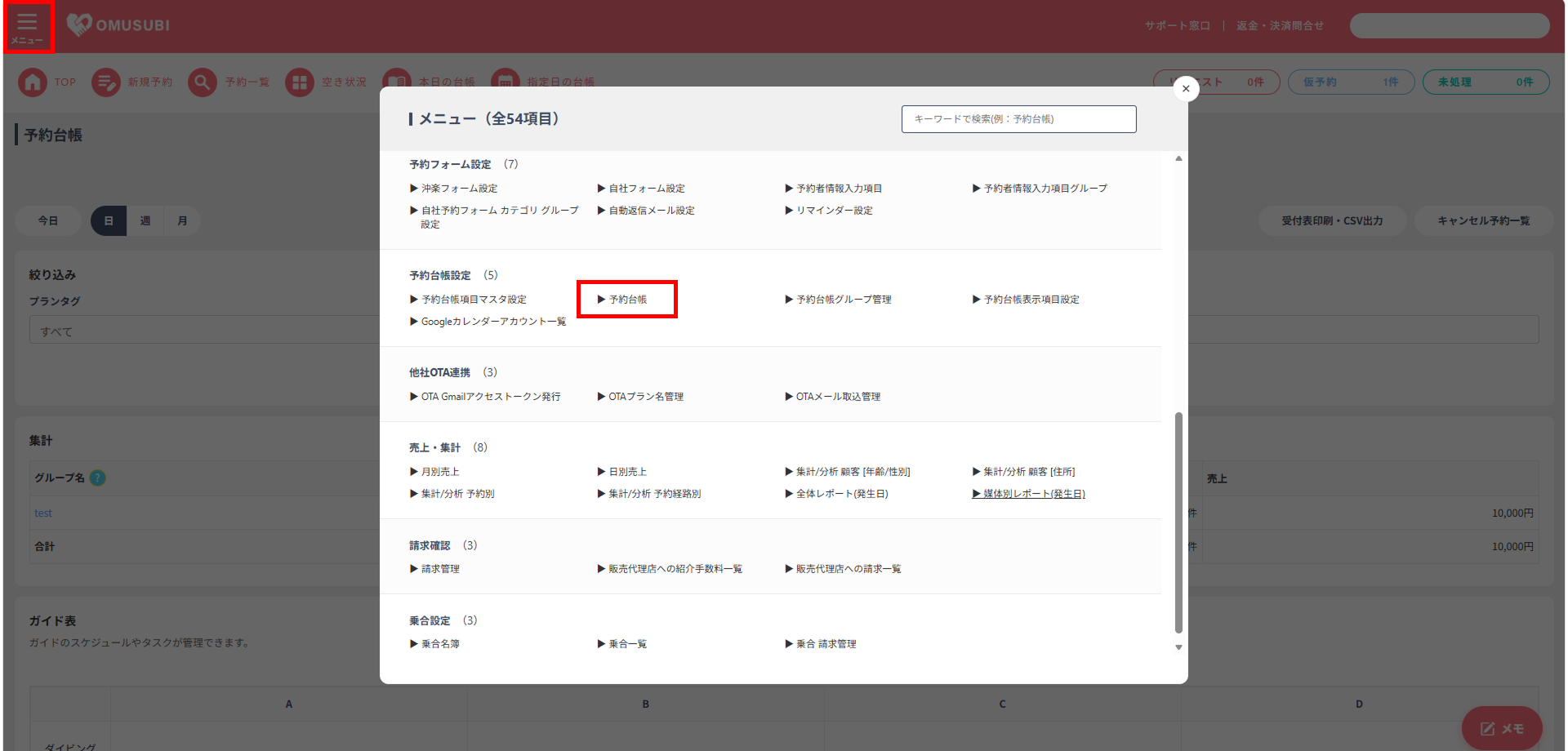
  • TOPページ左側のサイドメニューより、[予約台帳設定]をクリックし[予約台帳]をクリックします。
  • または、画面上部の[本日の台帳]をクリックします。

予約台帳画面の表示

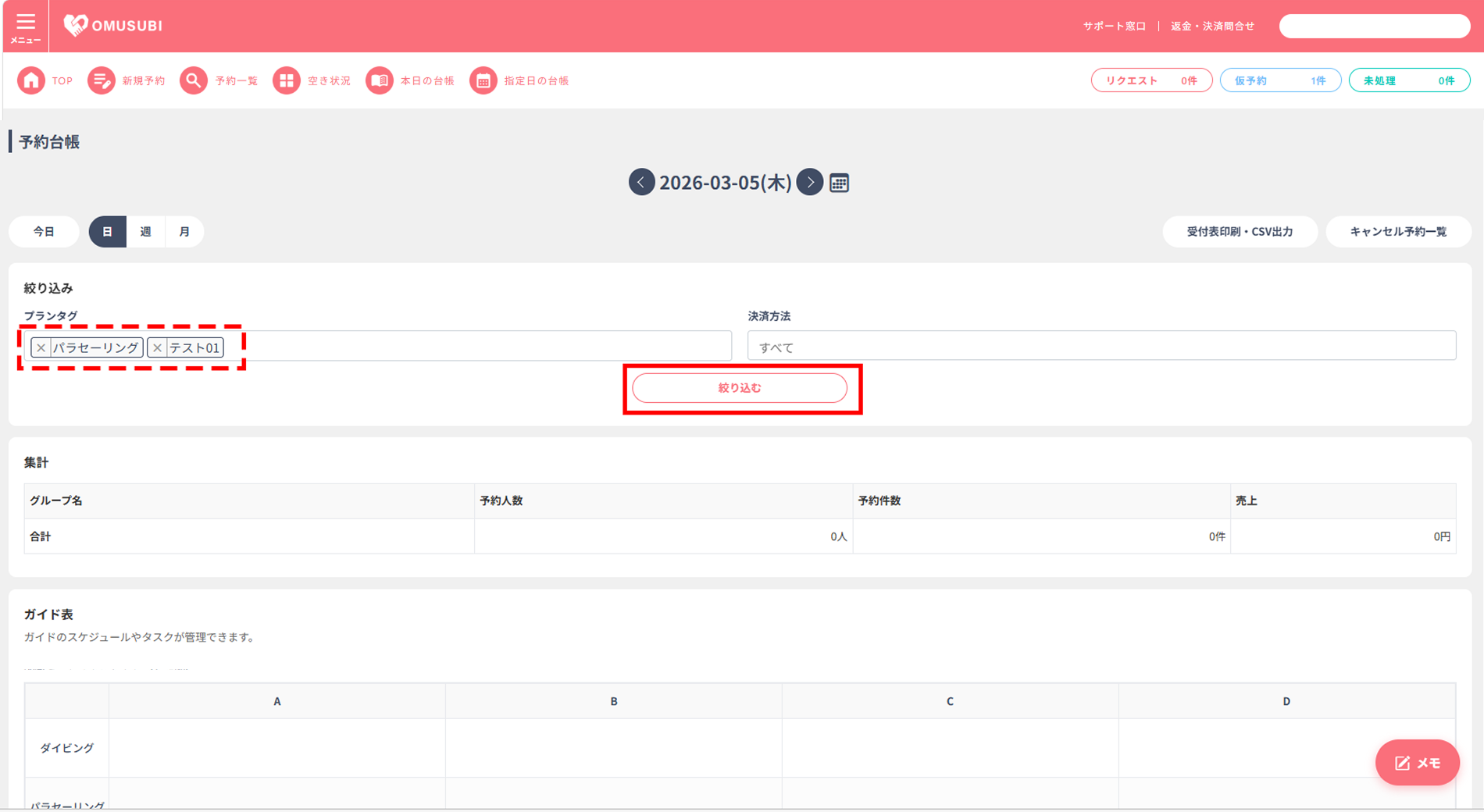
  • 「プランタグ」の項目にて、入力欄をクリックすると、登録されたプランタグがドロップダウンメニューの中に一覧表示されます。該当のプランタグを選択します。
  • [絞り込む]をクリックし、絞り込み検索の結果が下部に表示されます。
    ※プランタグは複数の選択が可能です。
    ※プランタグを外す場合は、タグの左側にある「×」をクリックしてください。

一度絞り込み検索を行うと、その検索条件が保持されます。
解除したい場合は、絞り込み検索の際に入力した項目を空欄してから「絞り込み」ボタンをクリックしてください。
予約一覧画面での「プランタグ」絞り込み検索

予約一覧画面にて、該当のプランタグを設定している予約情報のみを絞り込んで検索することが可能です。
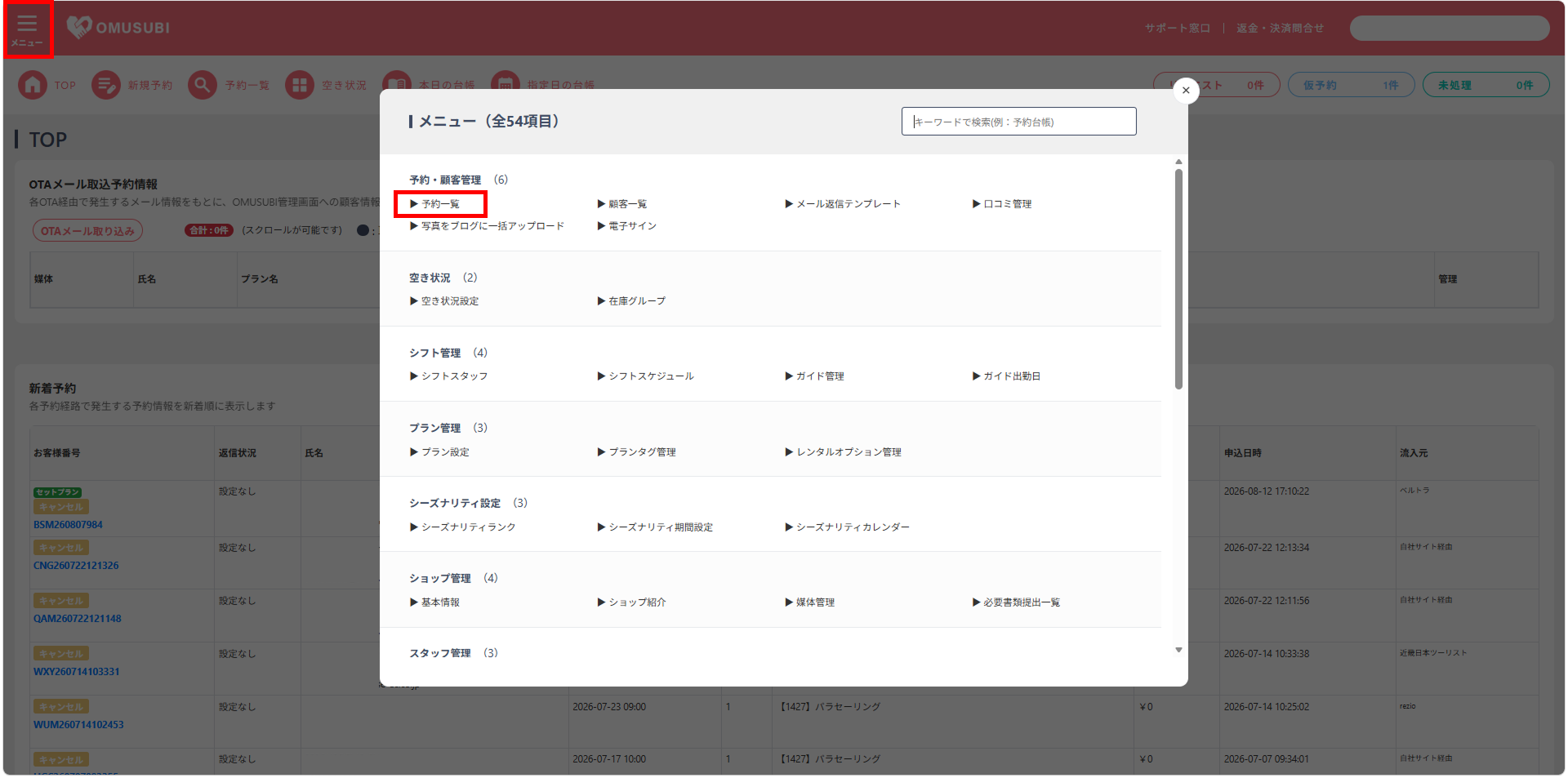
  • TOPページ左側のサイドメニューより、[予約・顧客管理]をクリックし、[予約一覧]をクリックします。
  • または、画面上部の[予約一覧]をクリックします。

予約一覧画面の表示

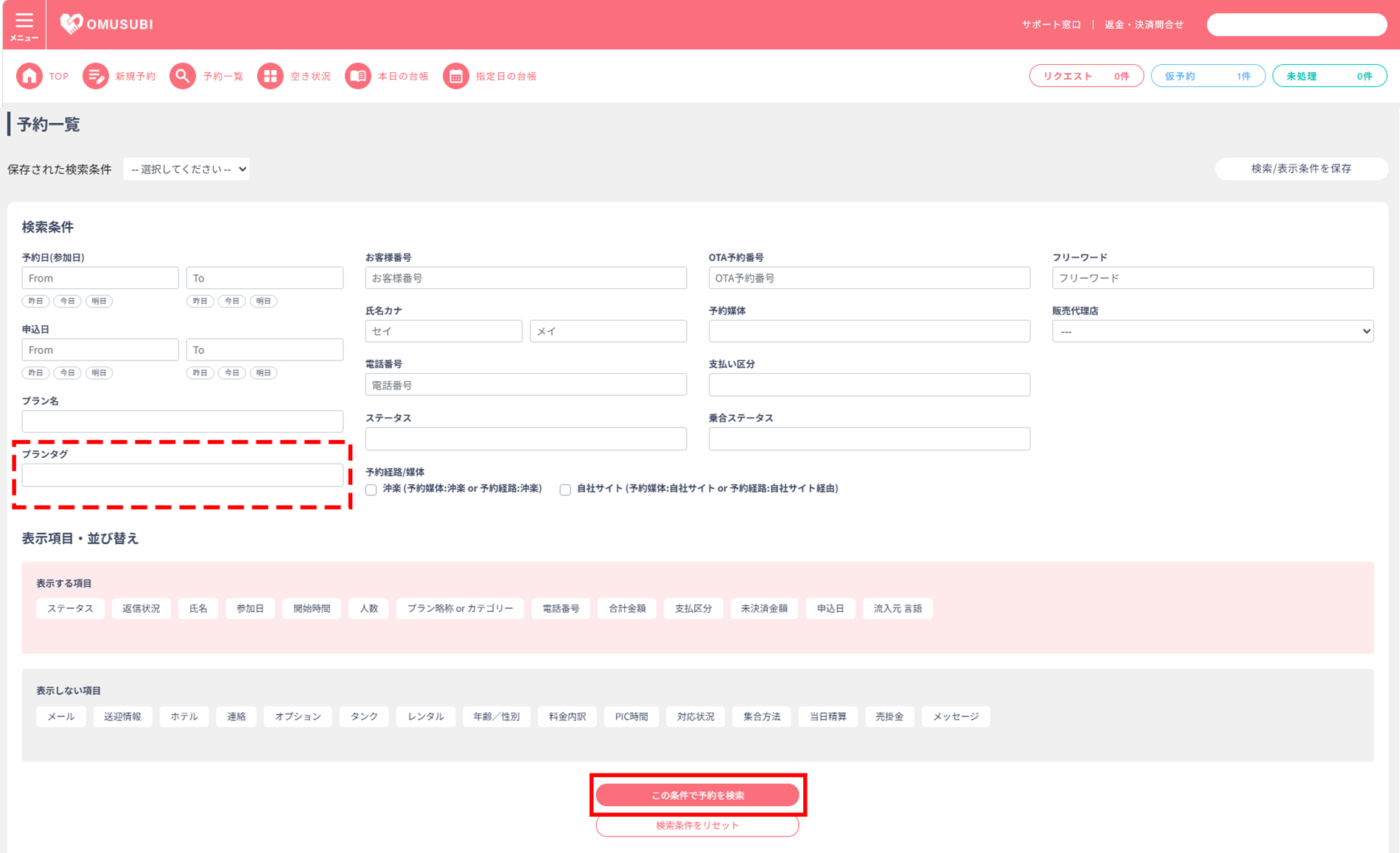
  • 検索条件内の「プランタグ」の項目にて、入力欄をクリックすると、登録されたプランタグがドロップダウンメニューの中に一覧表示されます。該当のプランタグを選択します。
  • [絞り込む]をクリックし、絞り込み検索の結果が下部に表示されます。
    ※プランタグは複数の選択が可能です。
    ※プランタグを外す場合は、タグの左側にある「×」をクリックしてください。
    ※[検索条件をリセット]ボタンをクリックして、検索条件を解除することが可能です。

\ まずはお気軽にご連絡ください /

\ まずはお気軽にご連絡ください /

目次