\ 1ヵ月無料トライアル実施中 /
お 電 話
098-943-3410
9:00 〜 18:00(土日祝休み)


MANUAL
MANUAL
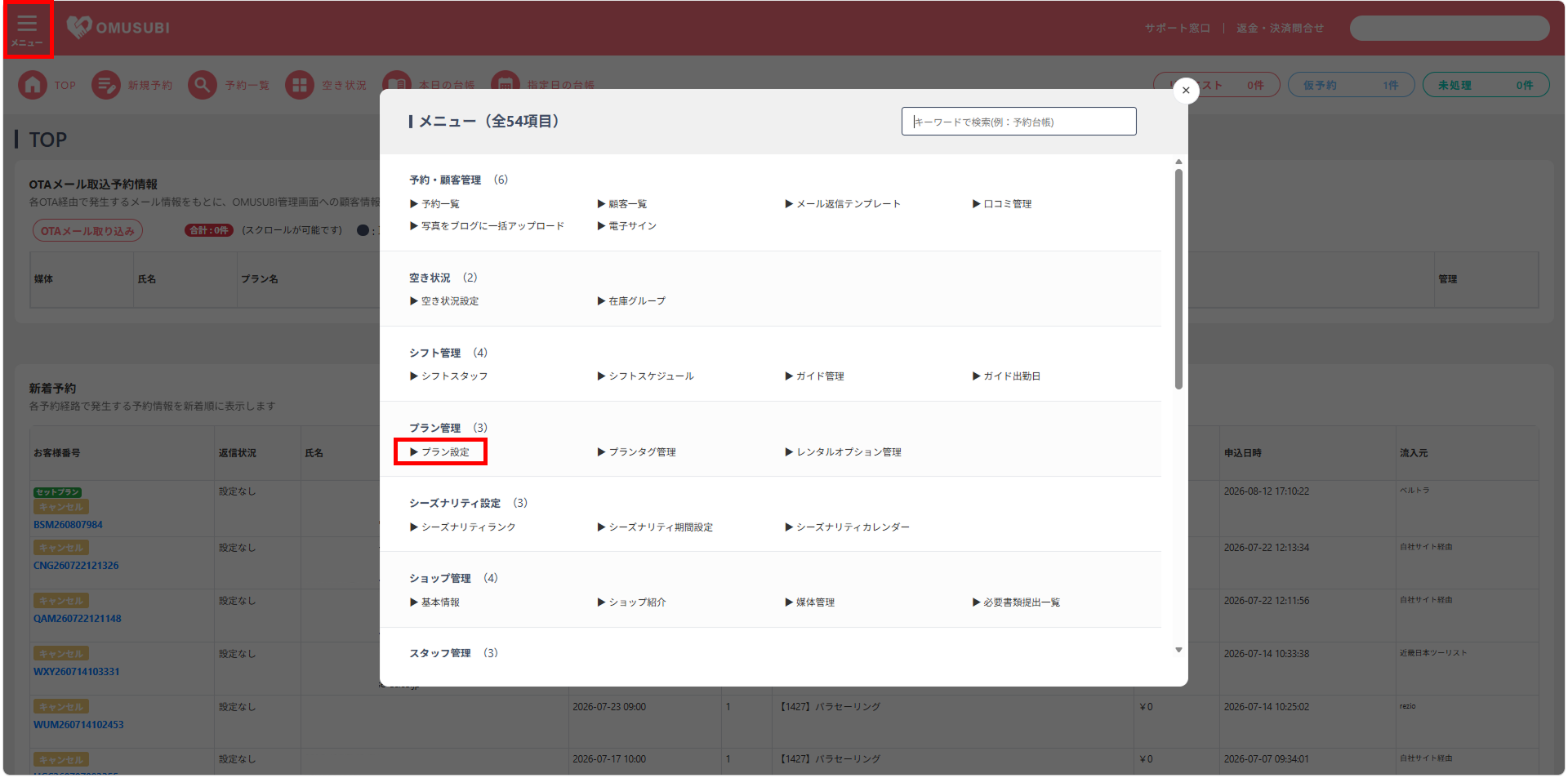
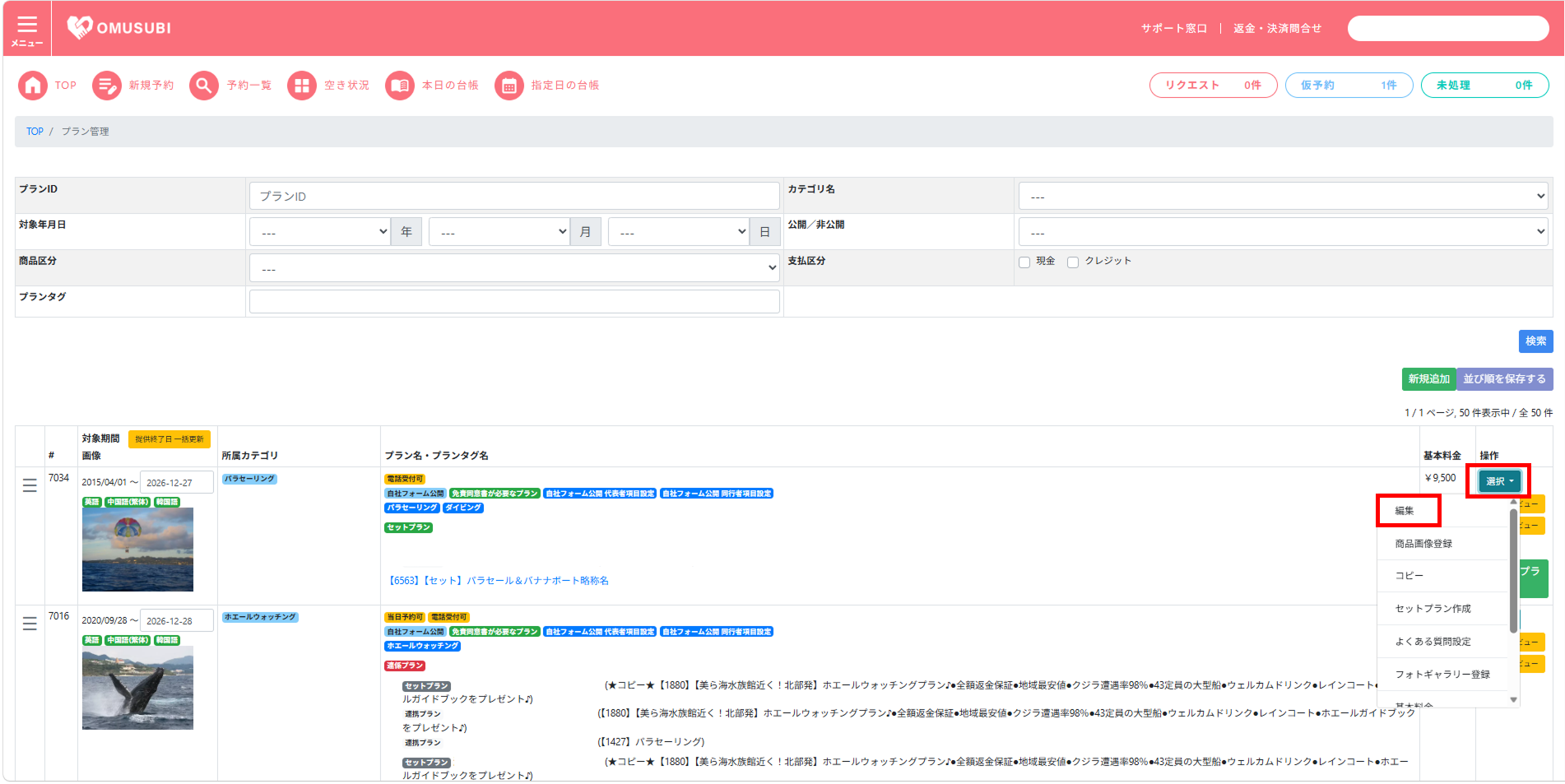
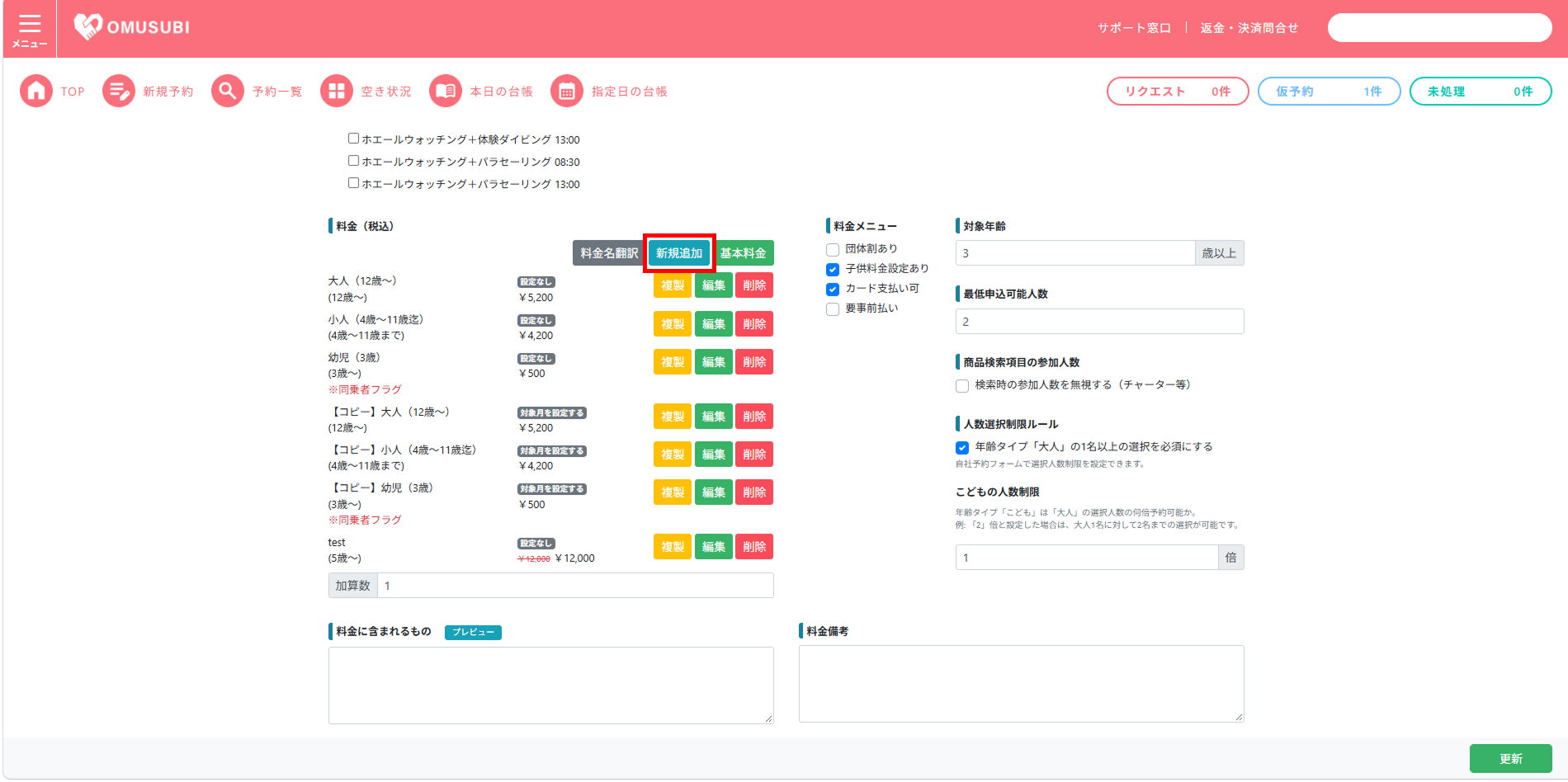
プランの料金設定の追加方法です。
ひとつのプラン内に複数の料金設定がある場合などにご利用いただけます。
OMUSUBI管理機能
プランの料金追加手順
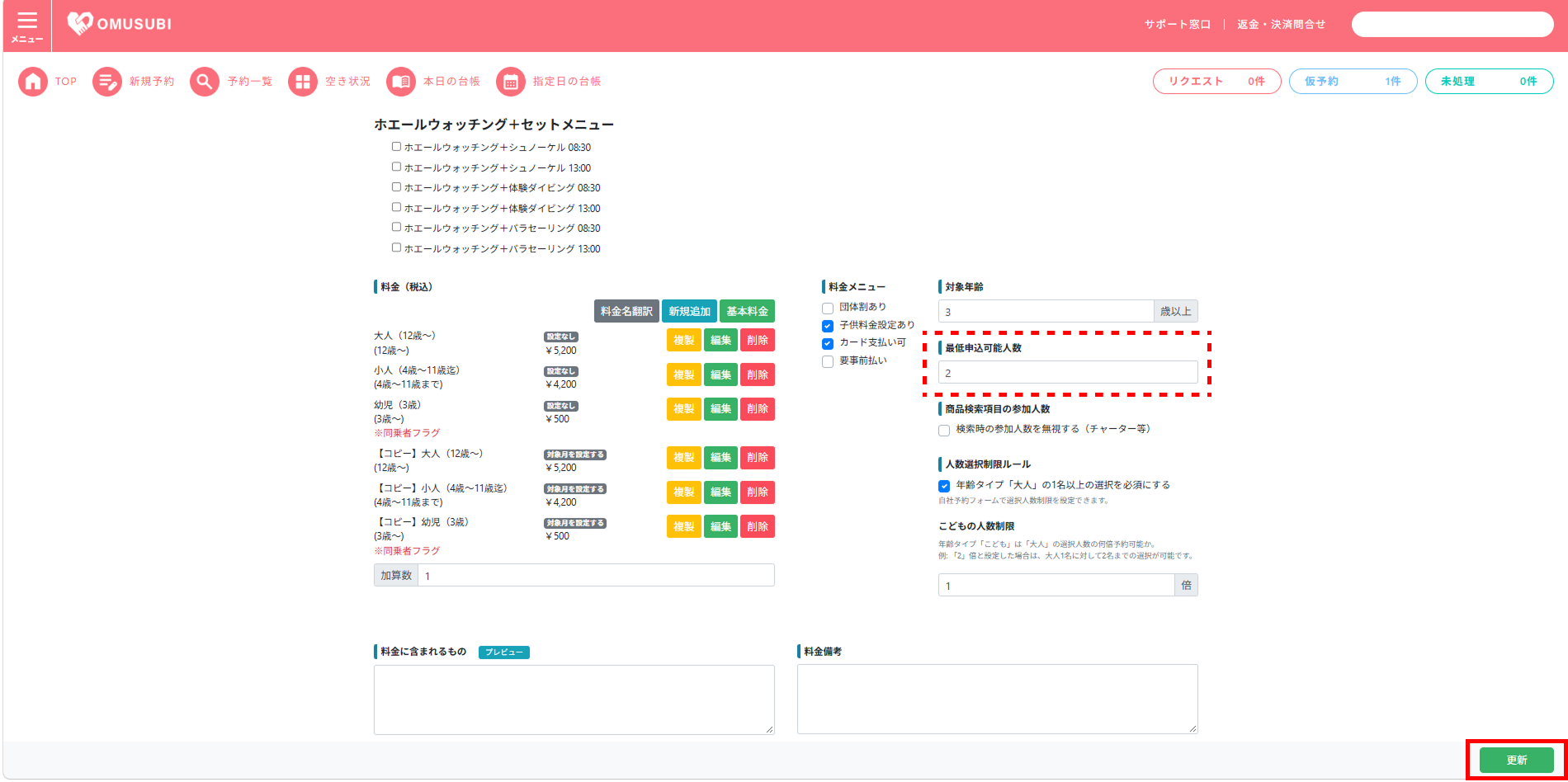
ポイント|最低申込可能人数について
プラン編集画面の「最低申込可能人数」を設定することで、設定した人数未満のお申し込みでは予約できないよう制御することが可能です。
設定方法については、料金設定[編集]の項目「最低申込可能人数について」をご参照ください。
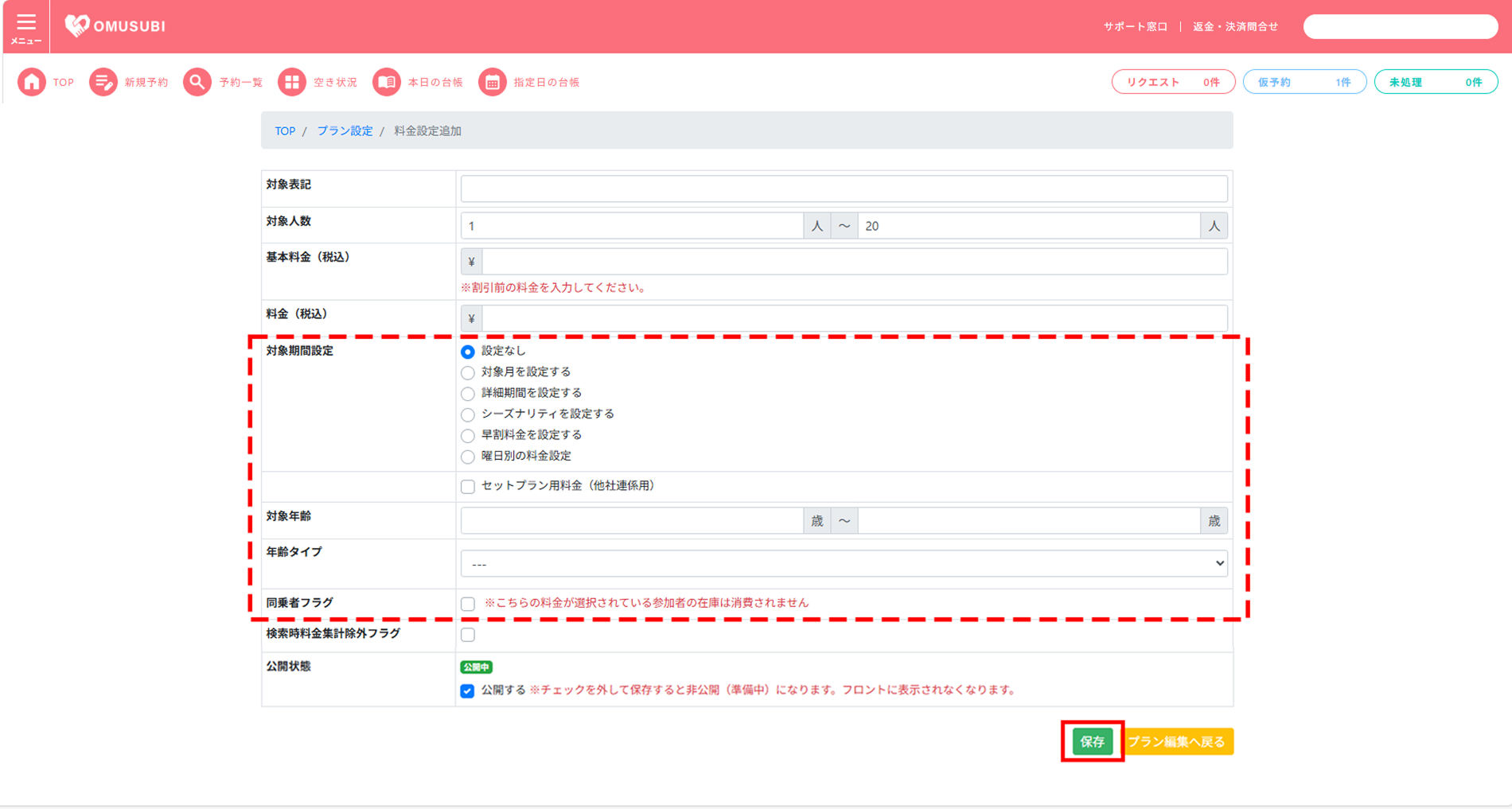
■ 対象期間設定の各選択項目について
| 設定なし | 通年で料金変動がない場合にご利用ください。 |
|---|---|
| 対象月を設定する | 月単位での料金設定が可能です。 |
| 詳細期間を設定する | 一時的なキャンペーン料金など、日毎単位にて料金設定が可能です。 ※設定した期間が過ぎた場合、在庫があったとしても予約不可となります。また、プランの対象期間だったとしても同様に予約不可となりますのでご注意ください。 |
| シーズナリティを設定する | GW・お盆など、年間で料金が期間毎に設定可能です。 |
| 早割料金を設定する | プラン申込日と参加日の期間毎に料金設定が可能です。 (例)直前予約は通常より価格を上げて、先の予約は通常より価格を下げるなど。 |
| 曜日別の料金設定 | 各曜日・祝日毎に料金設定が可能です。 (例)土曜日、日曜日、祝日は通常料金よりも価格を上げるなど。 |
料金の「公開」「準備中」としてプランに表示するかしないかを設定することができます。
期間限定の料金や海底予定の新料金をあらかじめ登録しておき、任意のタイミングで公開する時などにご利用いただけます。
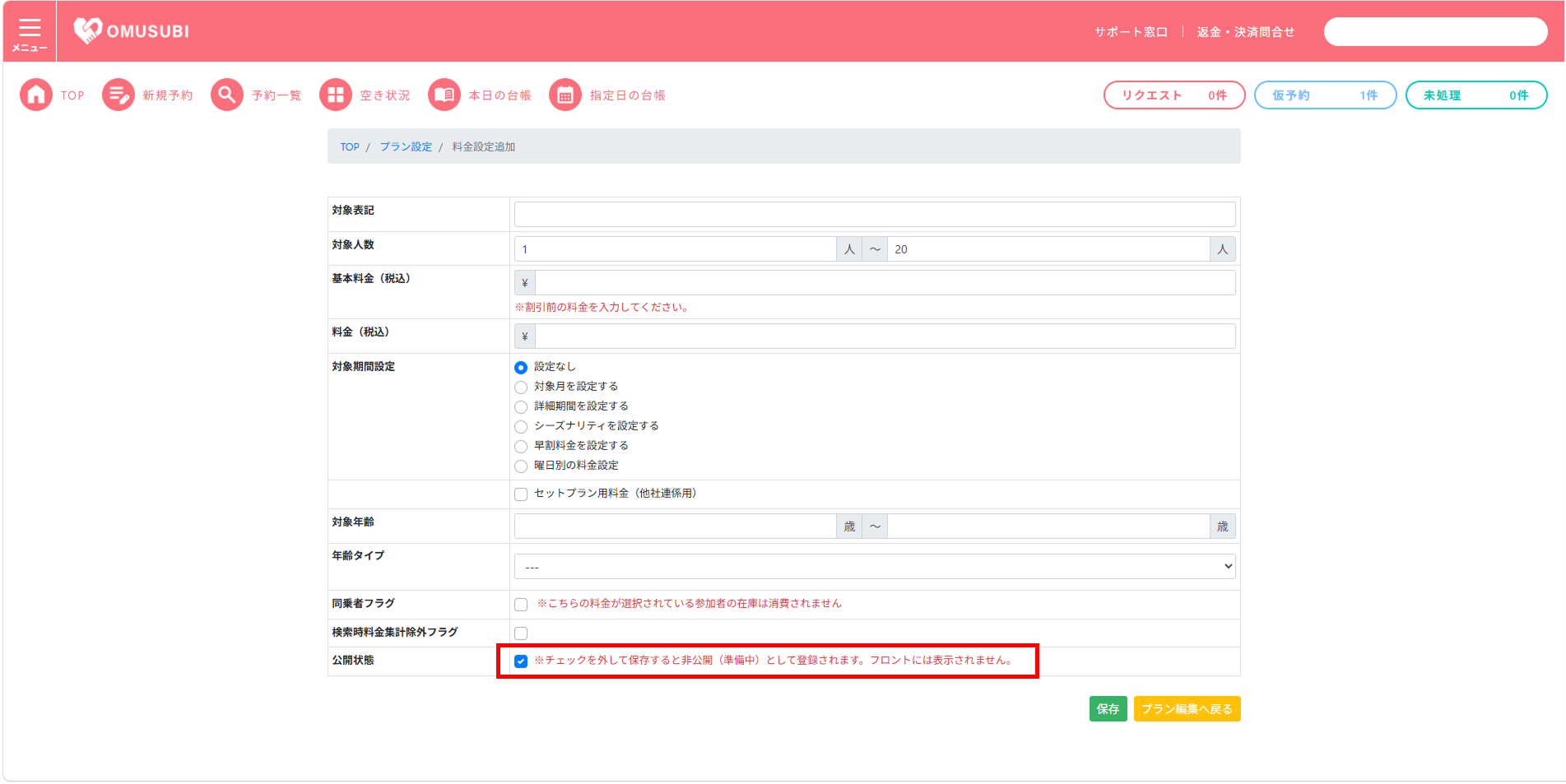
ポイント
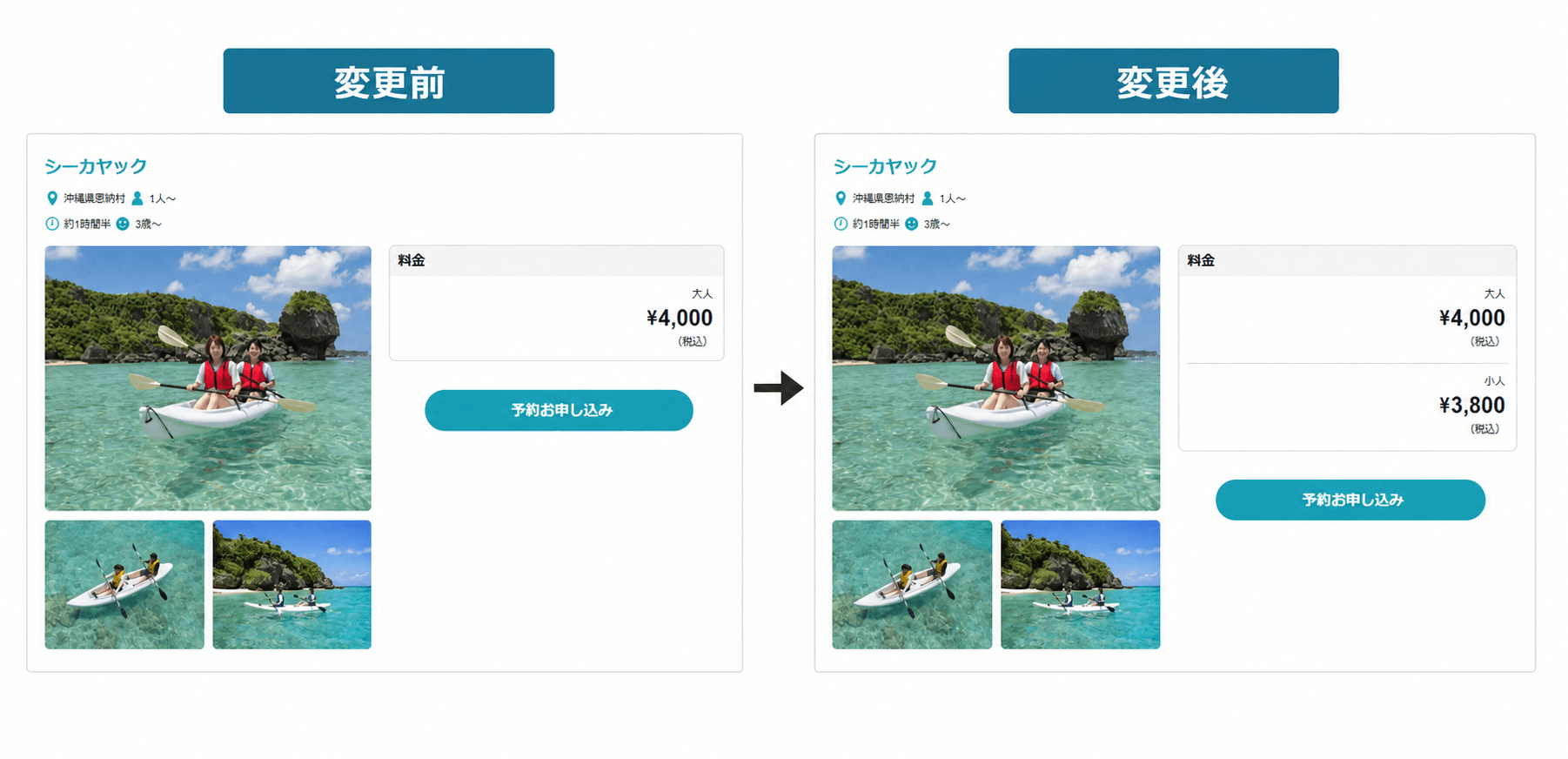
チェックを入れた状態で保存後、料金設定編集画面で保存した内容を確認すると下記画像のようにタグが付与されます。
緑色のタグで「公開」:プラン画面に料金が表示されます。
黄色いタグで「準備中」:プラン画面にこの料金は表示されておりません。


変更前画像:「準備中」のため料金非表示
変更後画像:「公開中」のため料金表示

\ まずはお気軽にご連絡ください /
\ まずはお気軽にご連絡ください /