予約台帳(表示項目カスタマイズ可能)|ガイド管理

MANUAL

目次

マニュアル

MANUAL

マニュアル

ガイド管理


スタッフ(ガイド)ごとの業務割り当てを日別で管理することで、現場の配置確認・受付管理・進行管理に活用することが可能です。

OMUSUBI管理画面側
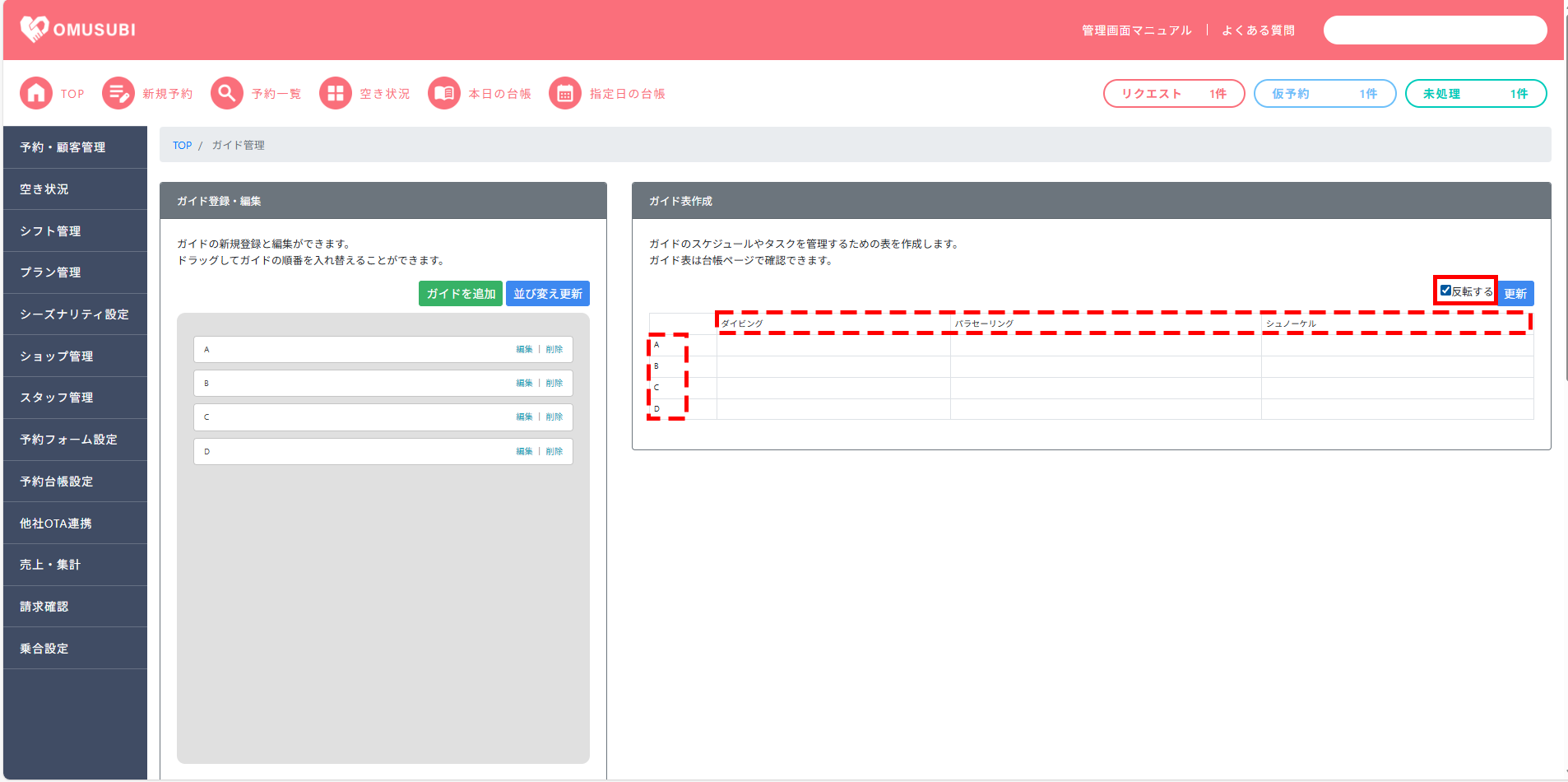
ガイドの登録・編集・削除

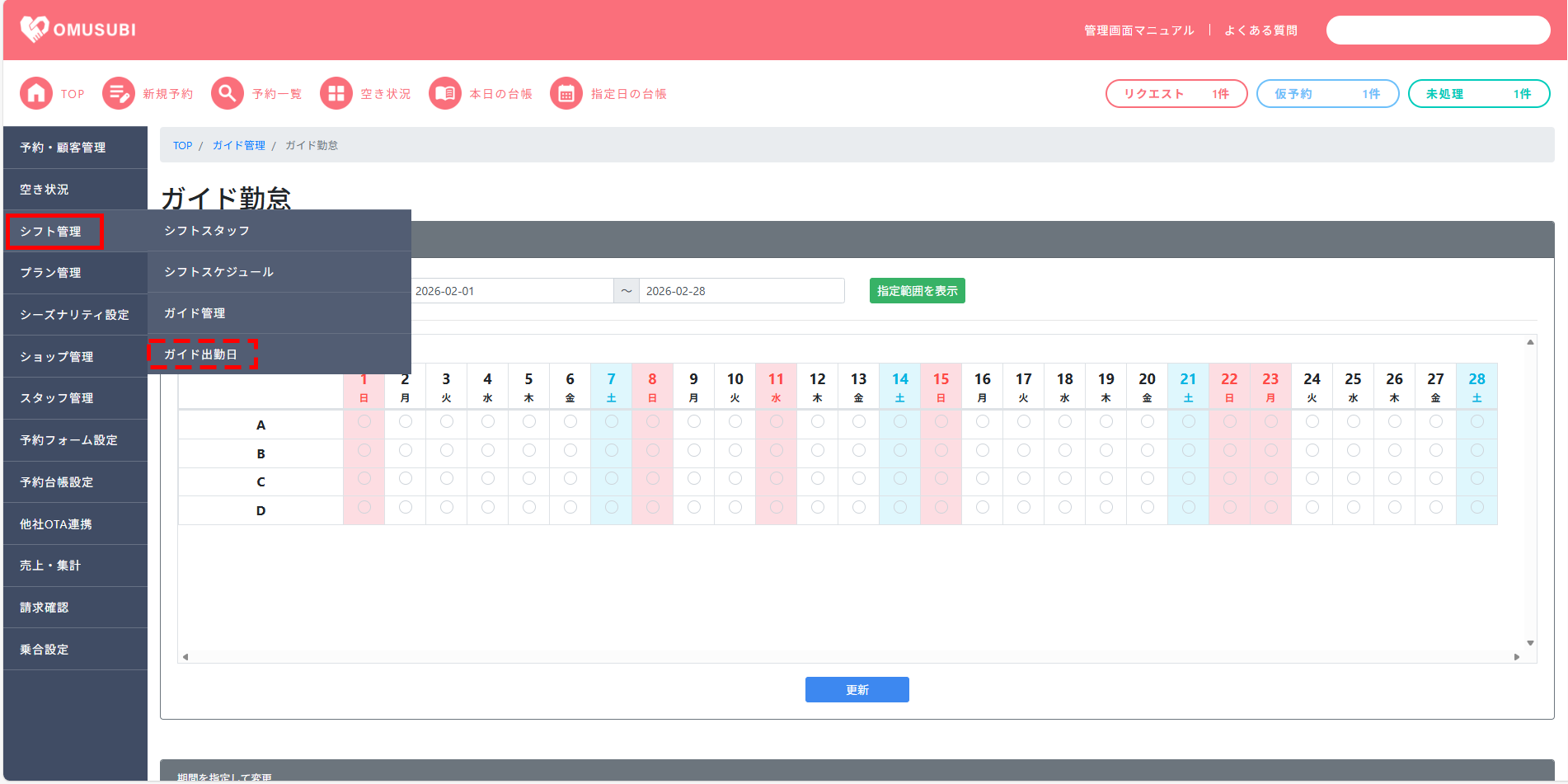
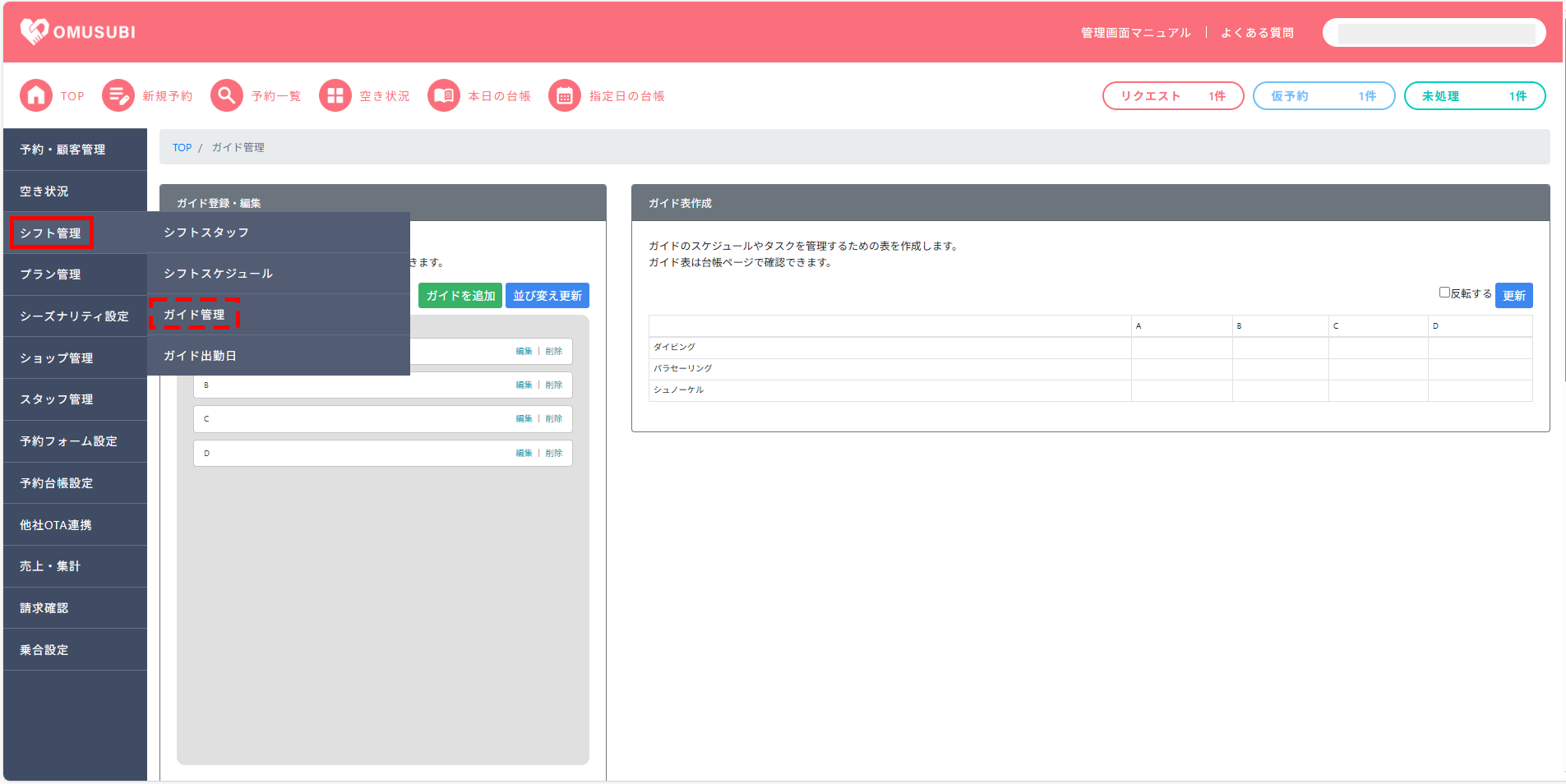
  • TOPページ左側のサイドメニューより、[シフト管理]をクリックします。
  • [ガイド管理]をクリックします。

ガイド名の登録

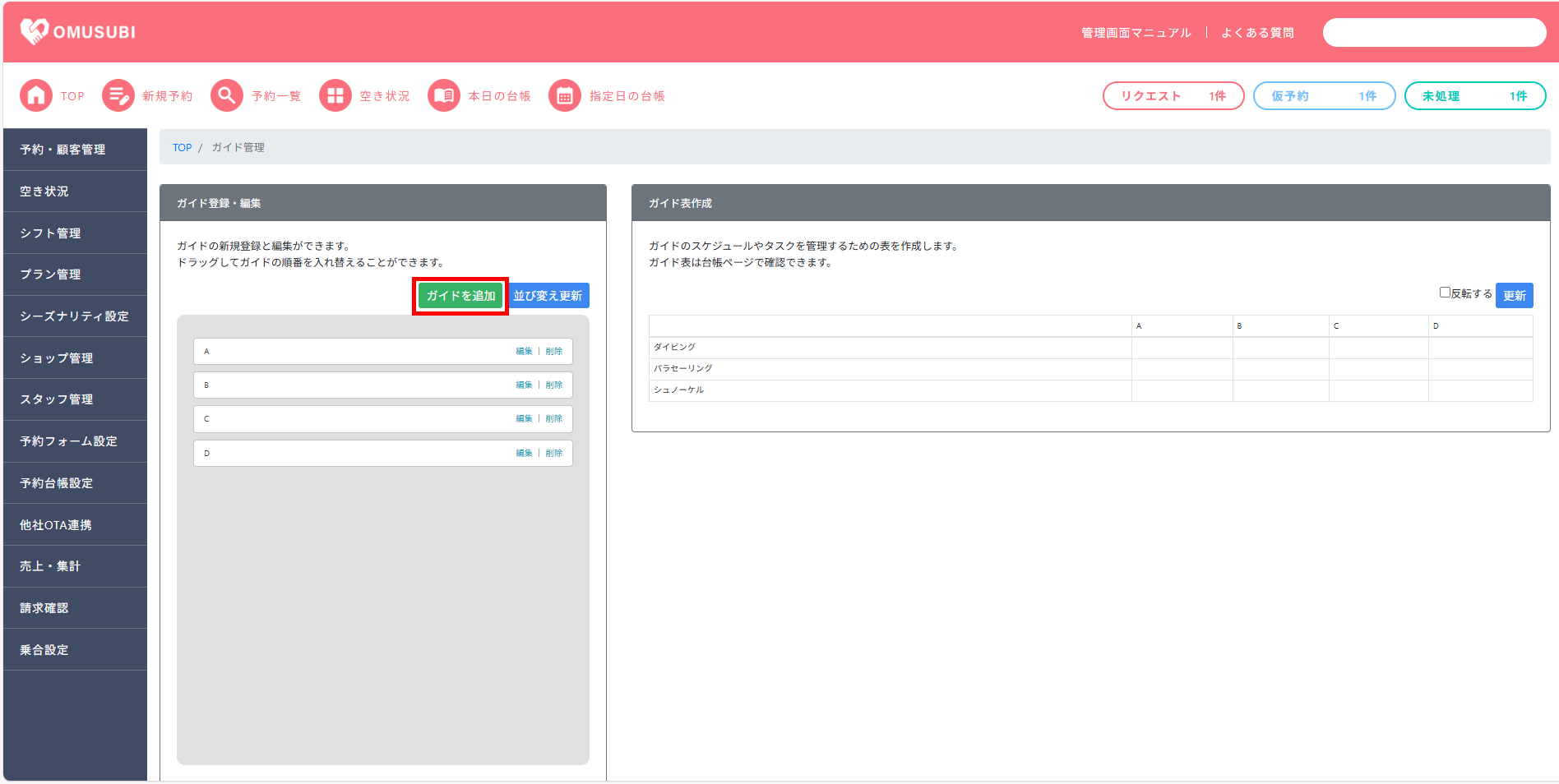
  • [ガイドを追加]をクリックします。
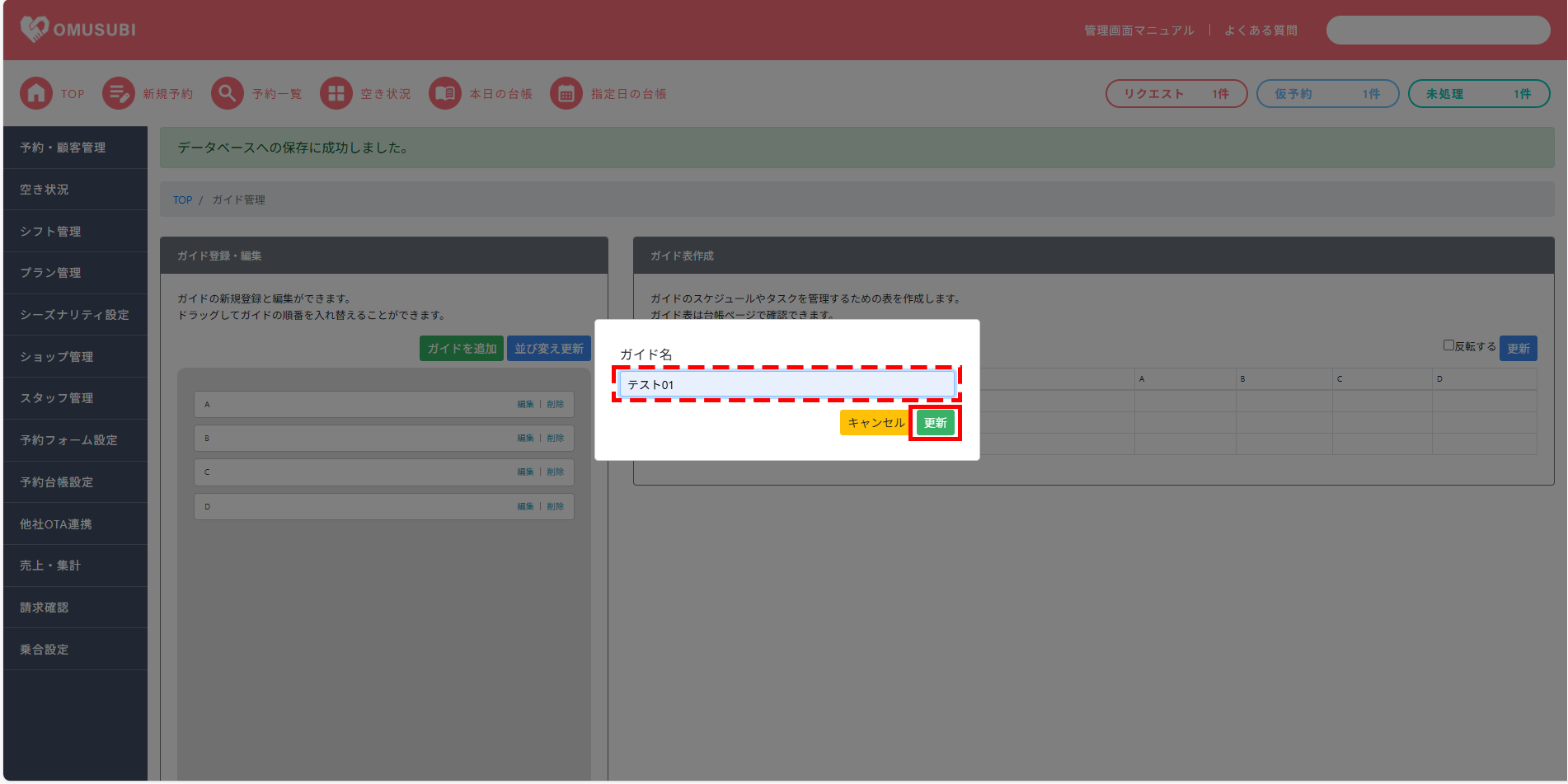
  • ガイド名を入力するポップアップ画面が表示されます。登録するガイド名を入力し、[更新]をクリックします。
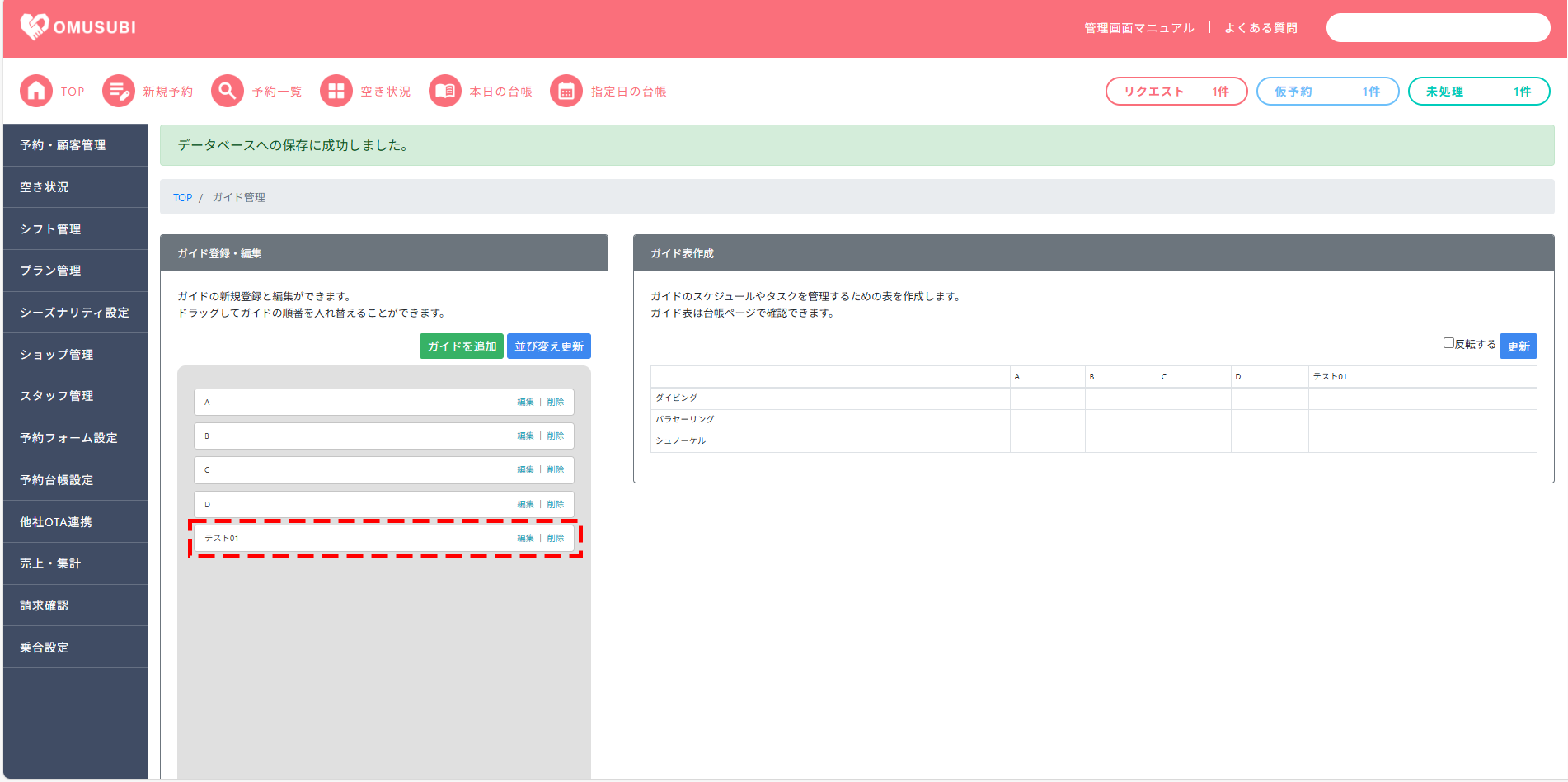
  • 登録したガイド名が表示され、完了です。

ガイド名の編集・削除

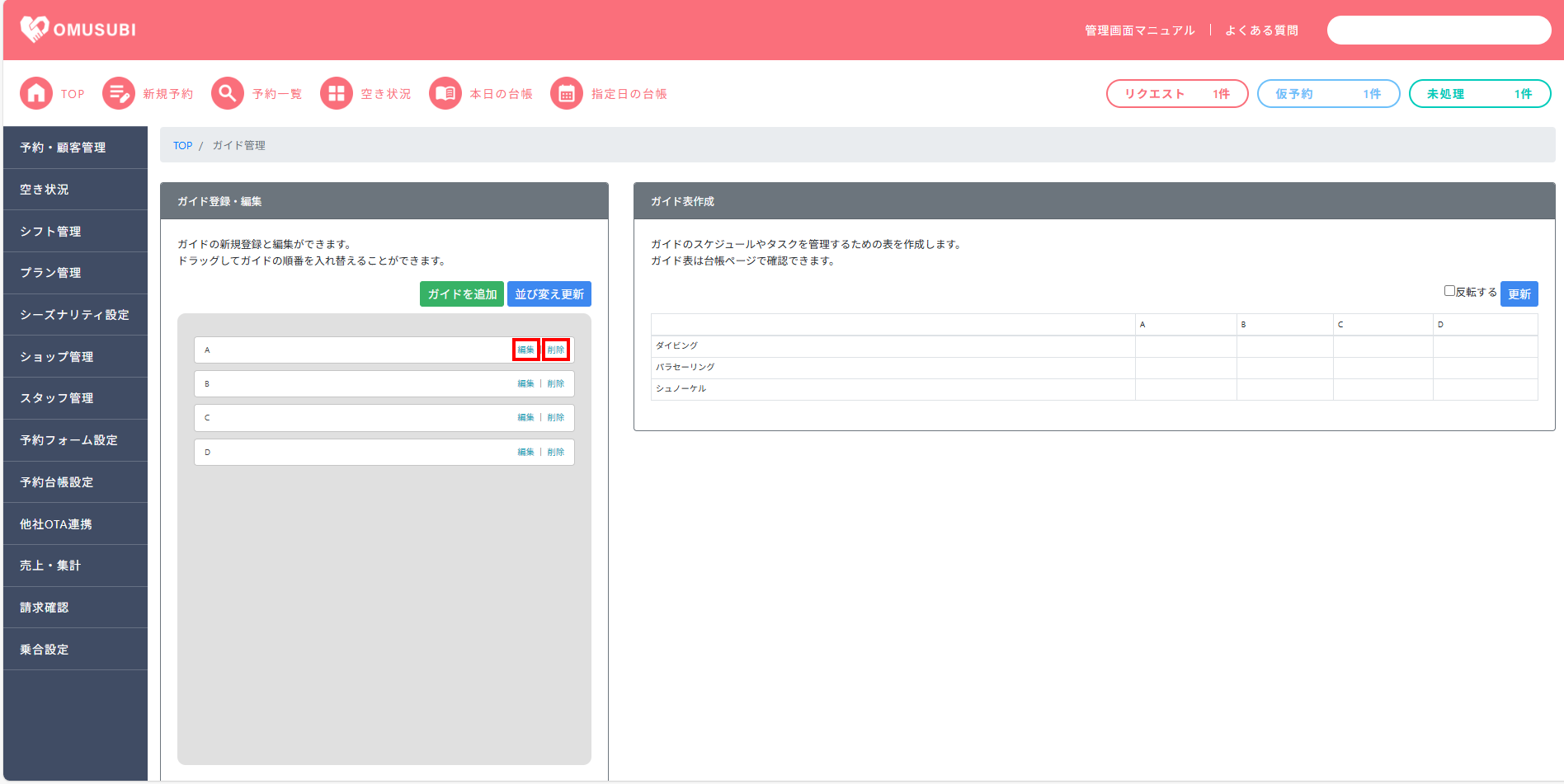
  • ガイド名の右側にある[編集]をクリックすると、ガイド名の編集が可能です。
  • また、ガイド名の右側にある[削除]をクリックすると、ガイド名の削除が可能です。

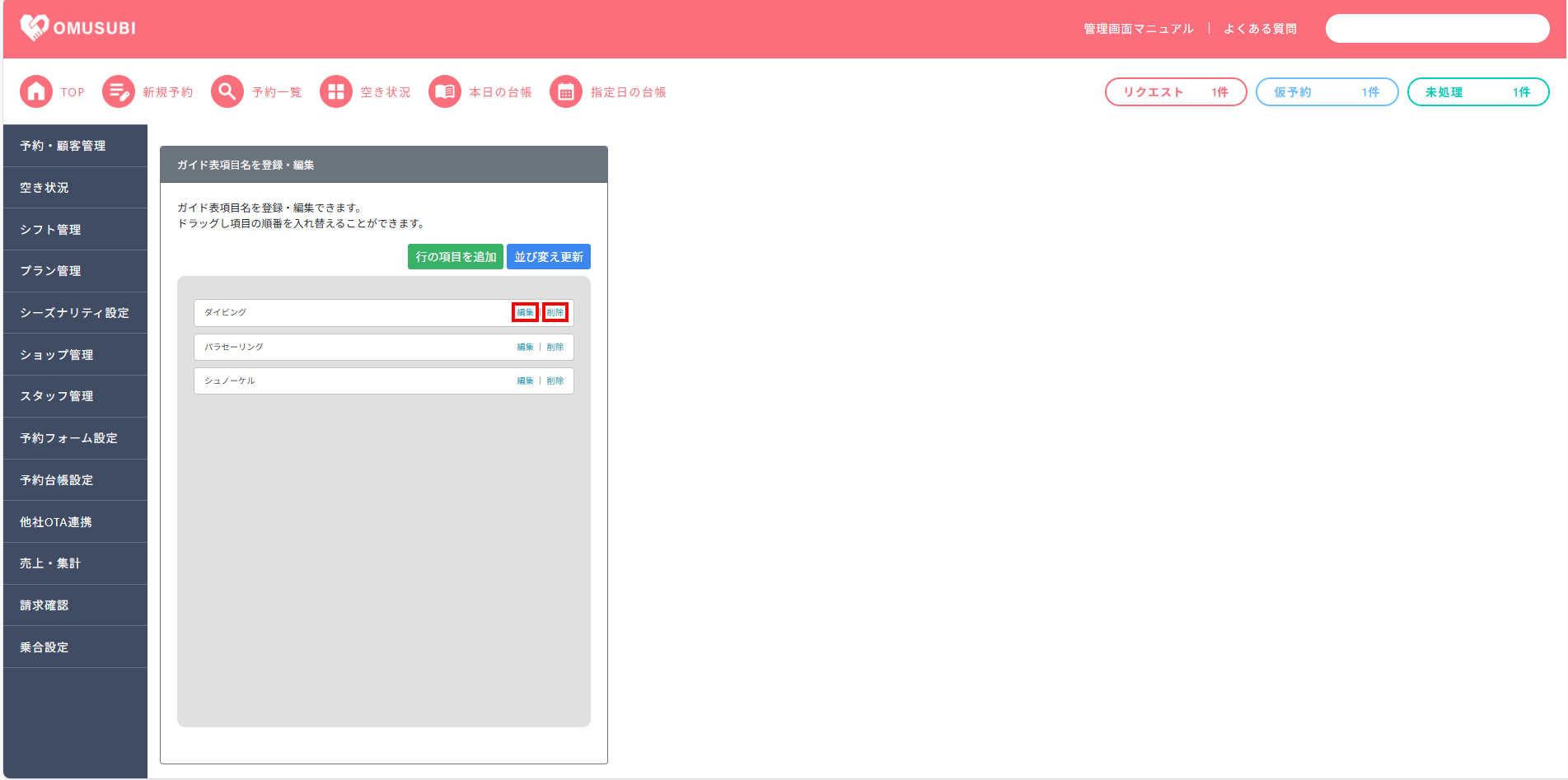
ガイド表項目名を登録

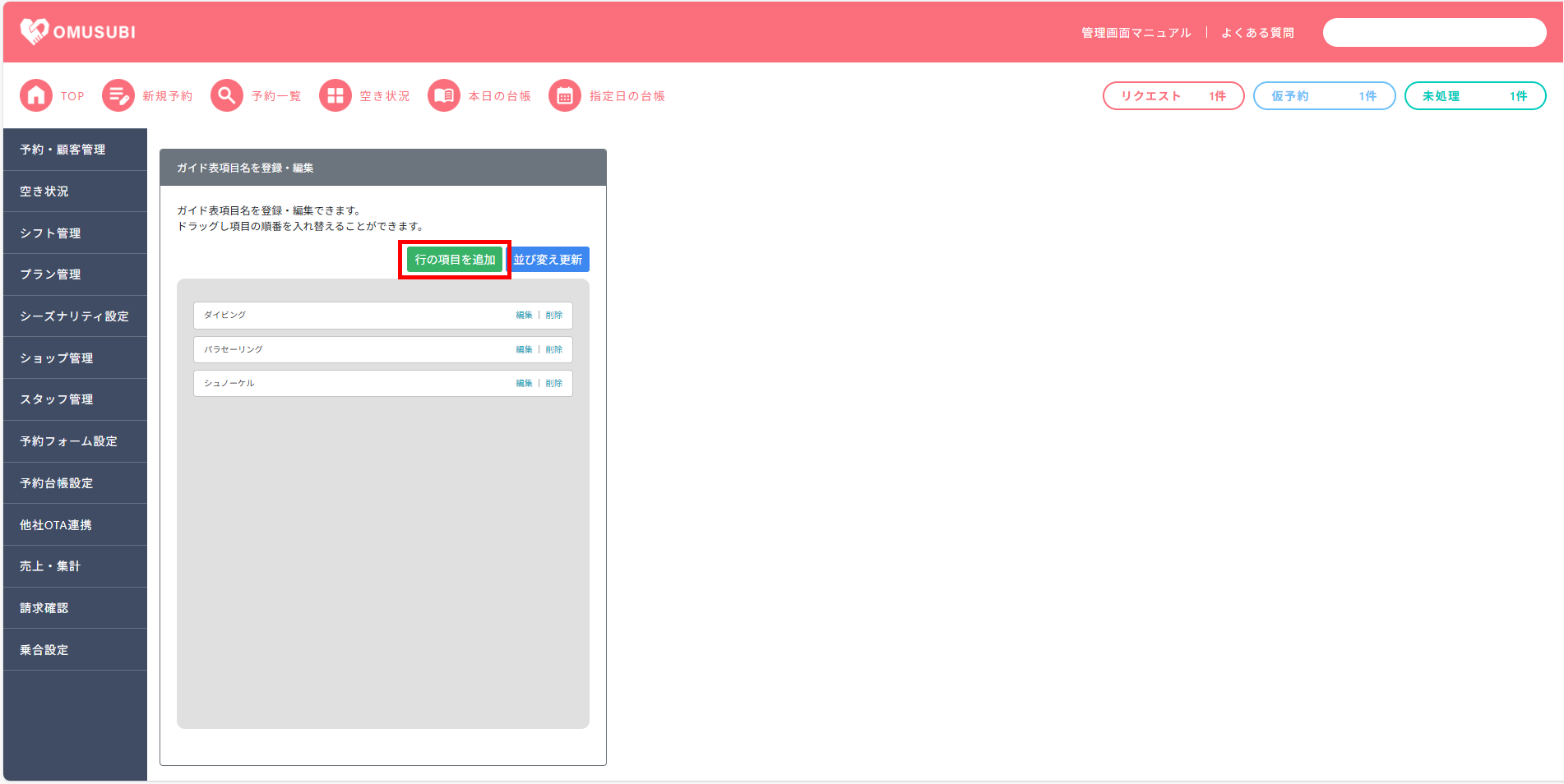
  • [行の項目を追加]をクリックします。
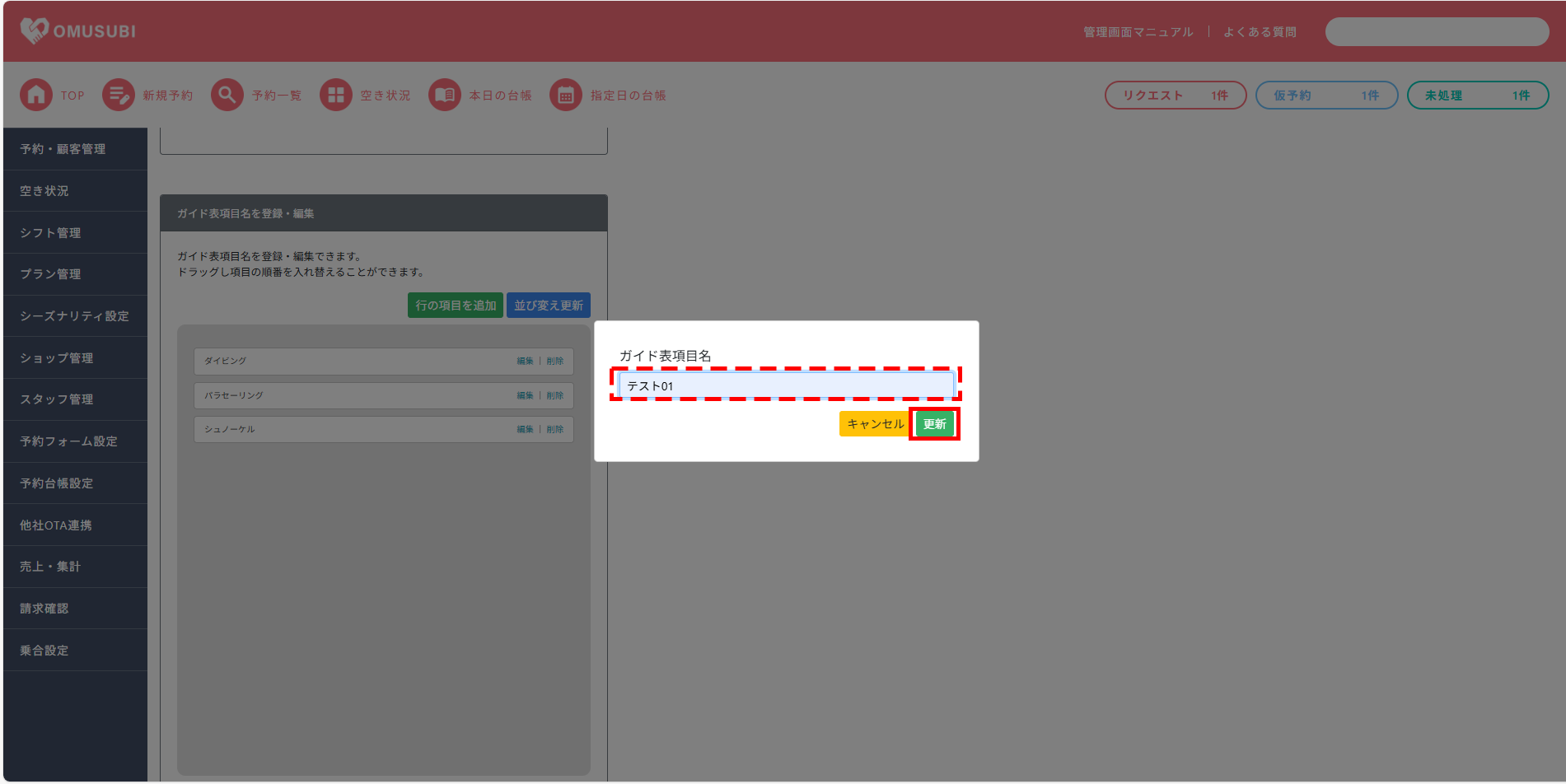
  • ガイド表項目名を入力するポップアップ画面が表示されます。登録するガイド表項目名を入力し、[更新]をクリックします。
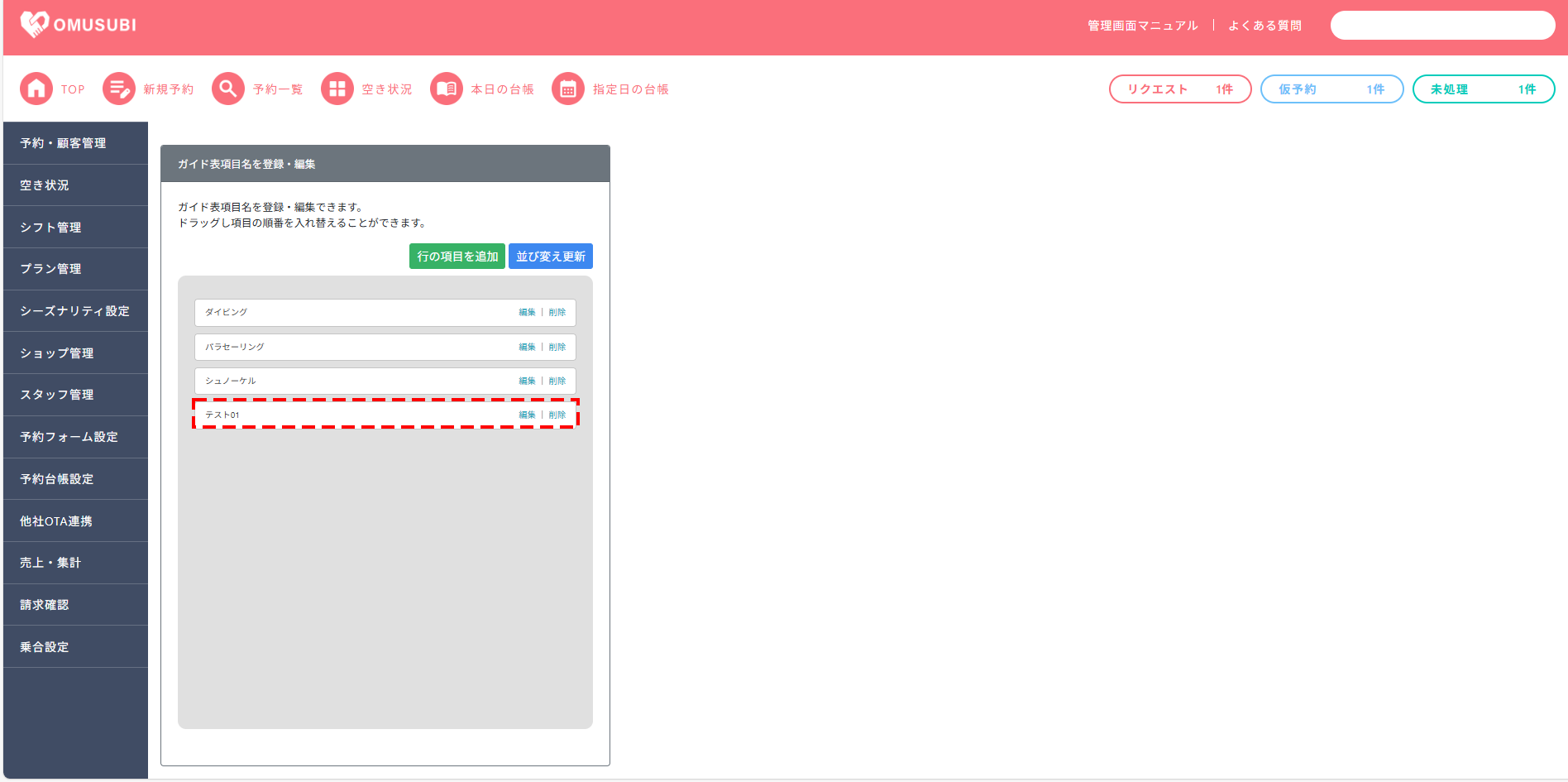
  • 登録したガイド表項目名が表示され、完了です。
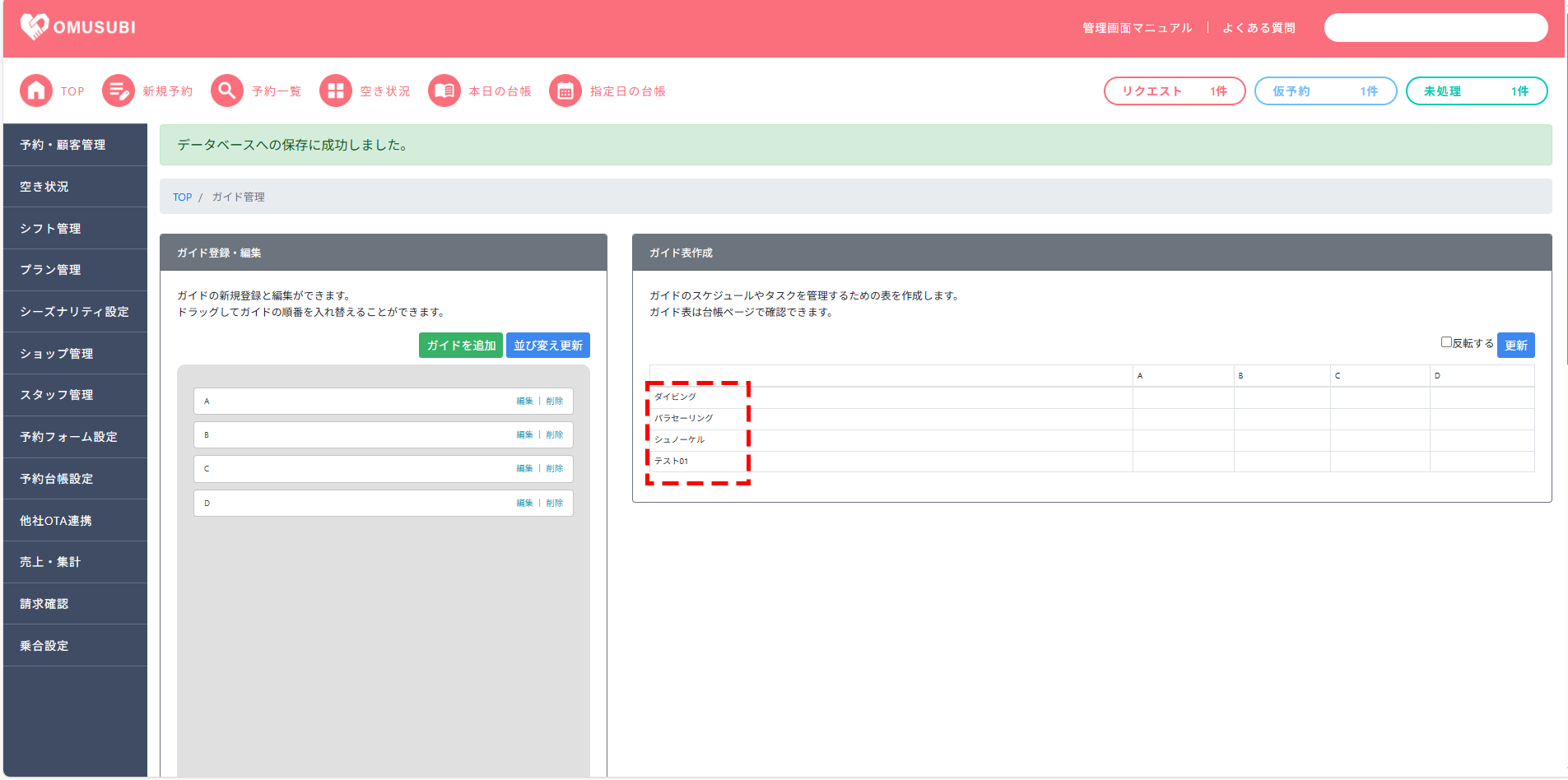
  • 登録したガイド表項目名はガイド表に反映されます。

ガイド表項目名の編集・削除

  • ガイド項目名の右側にある[編集]をクリックすると、ガイド項目名の編集が可能です。
  • また、ガイド項目名の右側にある[削除]をクリックすると、ガイド項目名の削除が可能です。

ガイド表の表示の反転

  • ガイド表の右側にある[反転する]のチェックボックスをクリックすると、ガイド表の縦軸と横軸の表示を反転することが可能です。

出勤日の設定

ガイドごとの出勤可能日(稼働日)を管理します。

  • TOPページ左側のサイドメニューより、[シフト管理]をクリックします。
  • [ガイド出勤日]をクリックします。

ガイド勤怠画面の表示(個別設定)

ガイド勤怠にて、それぞれのガイドの勤怠状況がカレンダーに表示されます。
〇:出勤
×:休み(休みフラグが反映)
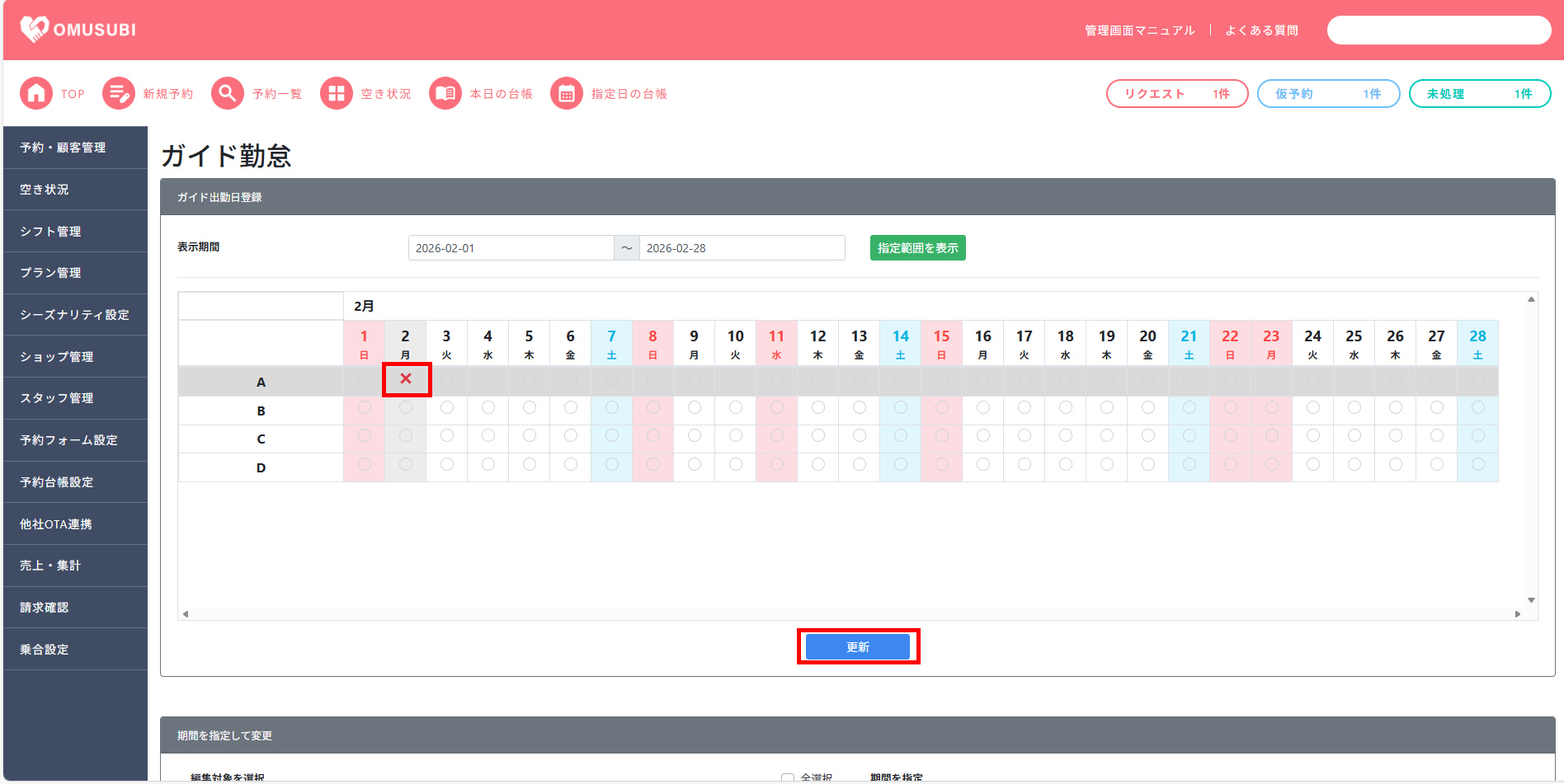
  • ガイド勤怠のカレンダーの中で、任意の日付をクリックすると、〇または×が表示され、出勤・欠勤の設定が可能です。
  • [更新]をクリックし、完了です。

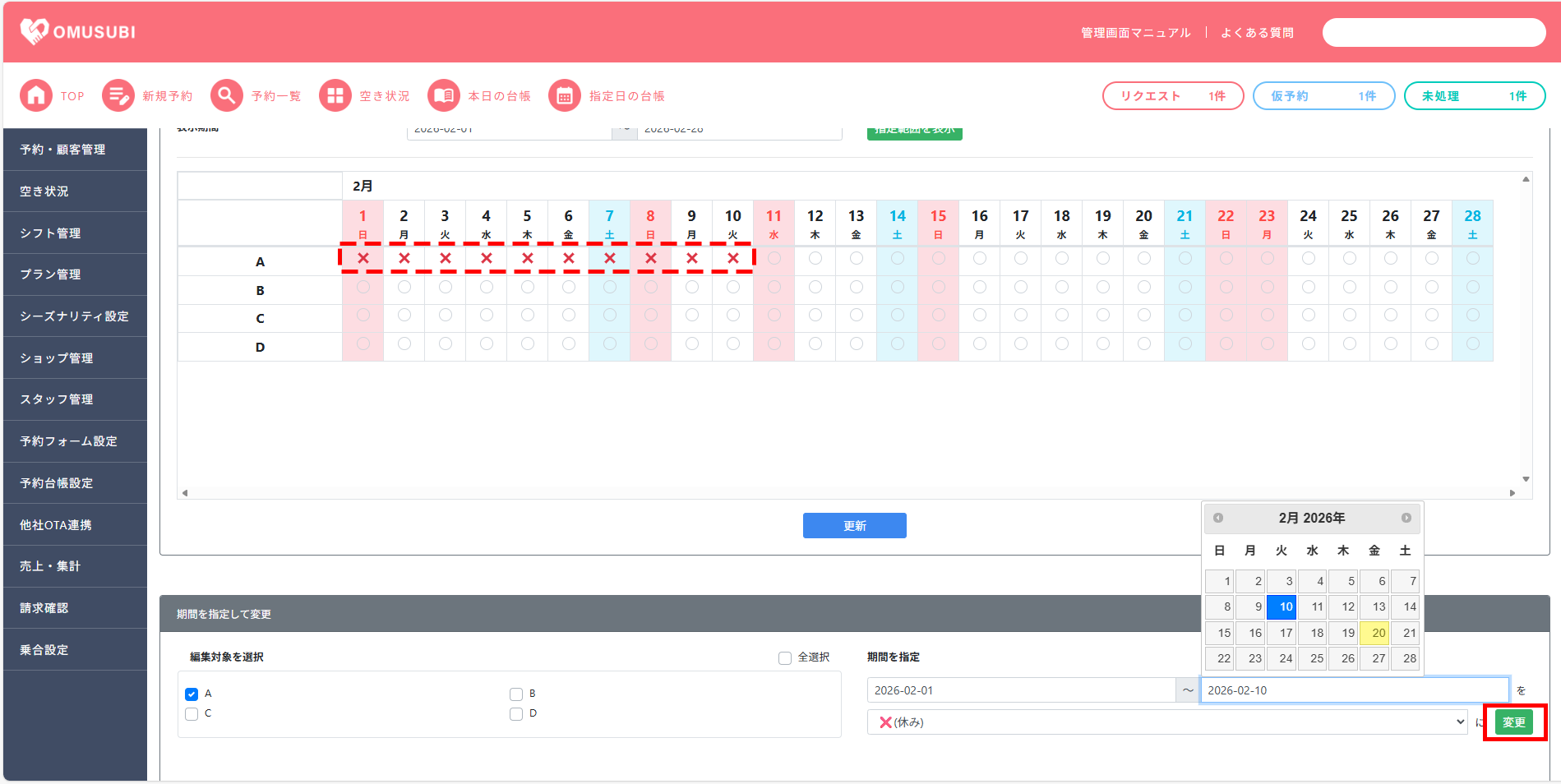
ガイド勤怠画面の表示(一括設定)

  • カレンダー下部にある「期間を指定して変更」にて、[編集対象を選択][期間を指定]を設定することによって、勤怠状況の一括設定が可能です。
  • [変更]をクリックし、完了です。

予約台帳への反映

ガイド管理で設定した内容は、予約台帳に自動的に反映されます。

■反映内容一例:
・表示名:設定したラベル
・縦軸:カテゴリ
・横軸:スタッフ
スケジュール詳細は台帳画面上で直接入力できます。
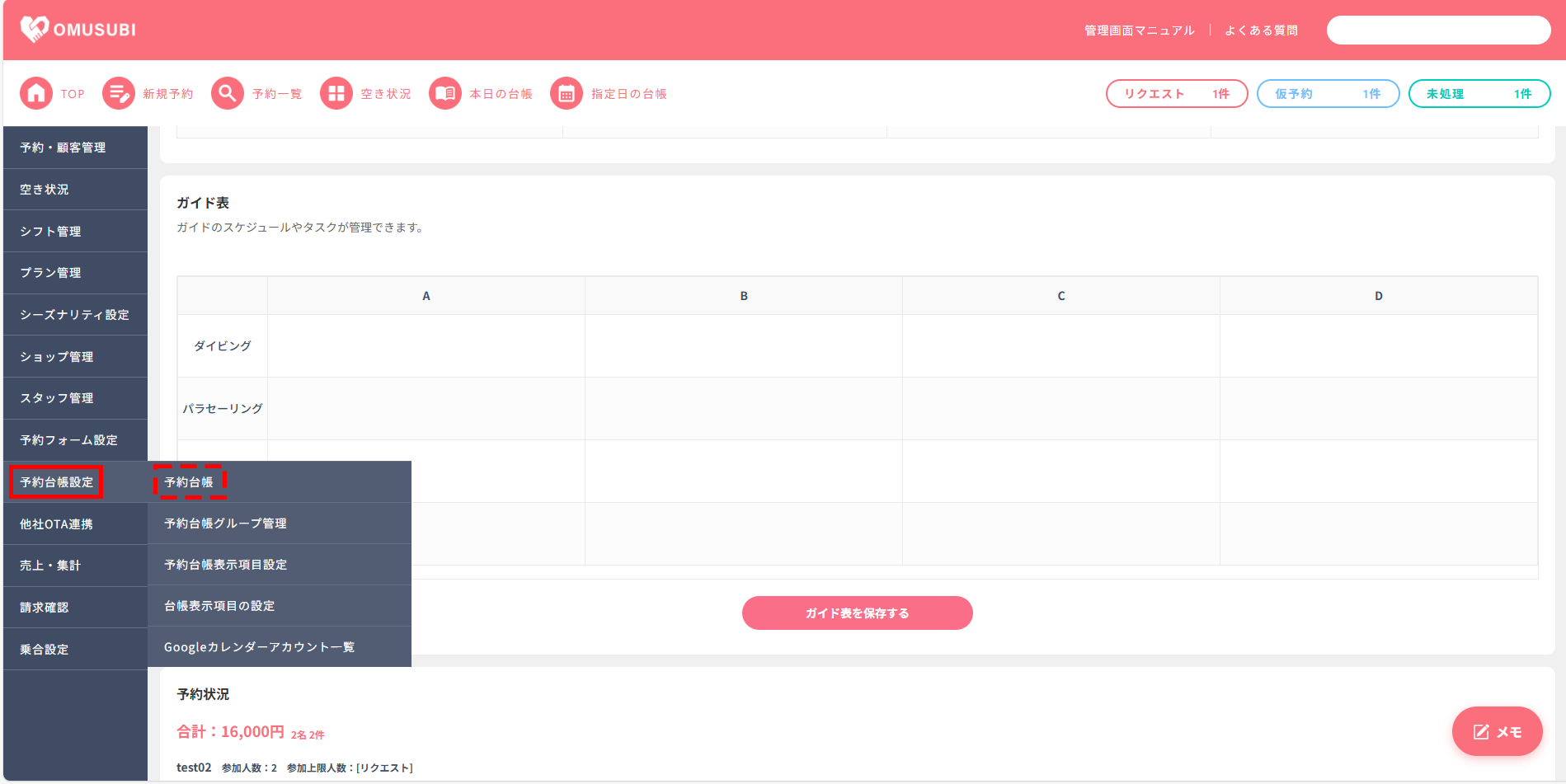
  • TOPページ左側のサイドメニューより、[予約台帳設定]をクリックします。
  • [予約台帳]をクリックします。

予約台帳のPDF印刷

予約台帳は、PDFデータで出力することが可能です。

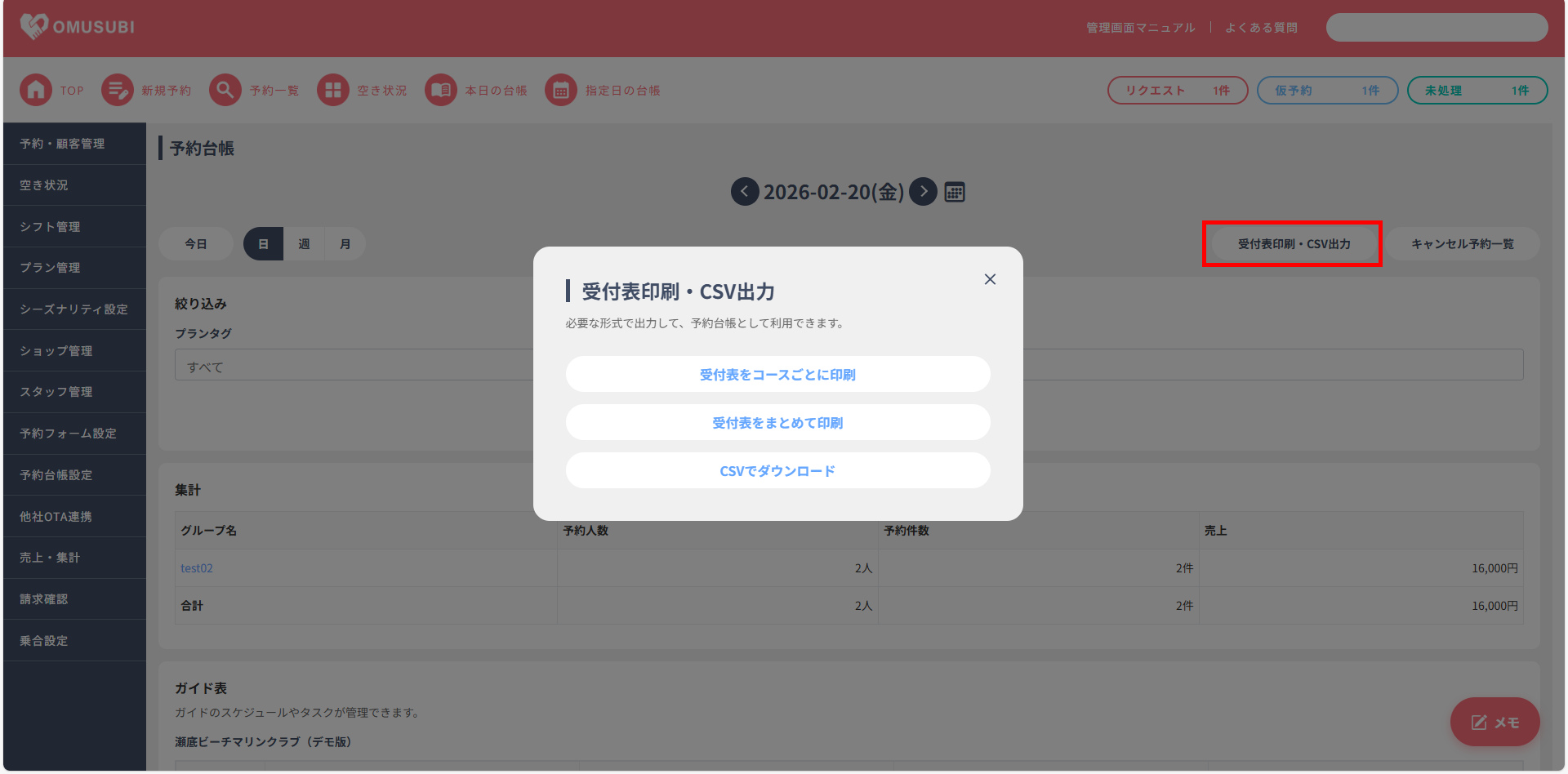
  • 予約台帳の右上の、[受付表印刷・CSV出力]をクリックします。
  • 「受付表印刷・CSV出力」のポップアップ画面が表示されます。該当するものをクリックして印刷またはダウンロードを行います。

\ まずはお気軽にご連絡ください /

\ まずはお気軽にご連絡ください /

目次