\ 1ヵ月無料トライアル実施中 /
お 電 話
098-943-3410
9:00 〜 18:00(土日祝休み)


MANUAL
MANUAL
お支払方法を「現地払い」にて予約受付後、「事前決済」での支払いに変更したい場合にご利用いただける機能です。
OMUSUBI管理画面より決済リンクを発行、お客様へ決済リンクを記載したメールを送信し、事前決済の対応を行います。
OMUSUBI管理機能
顧客情報ごとの支払い区分確認手順
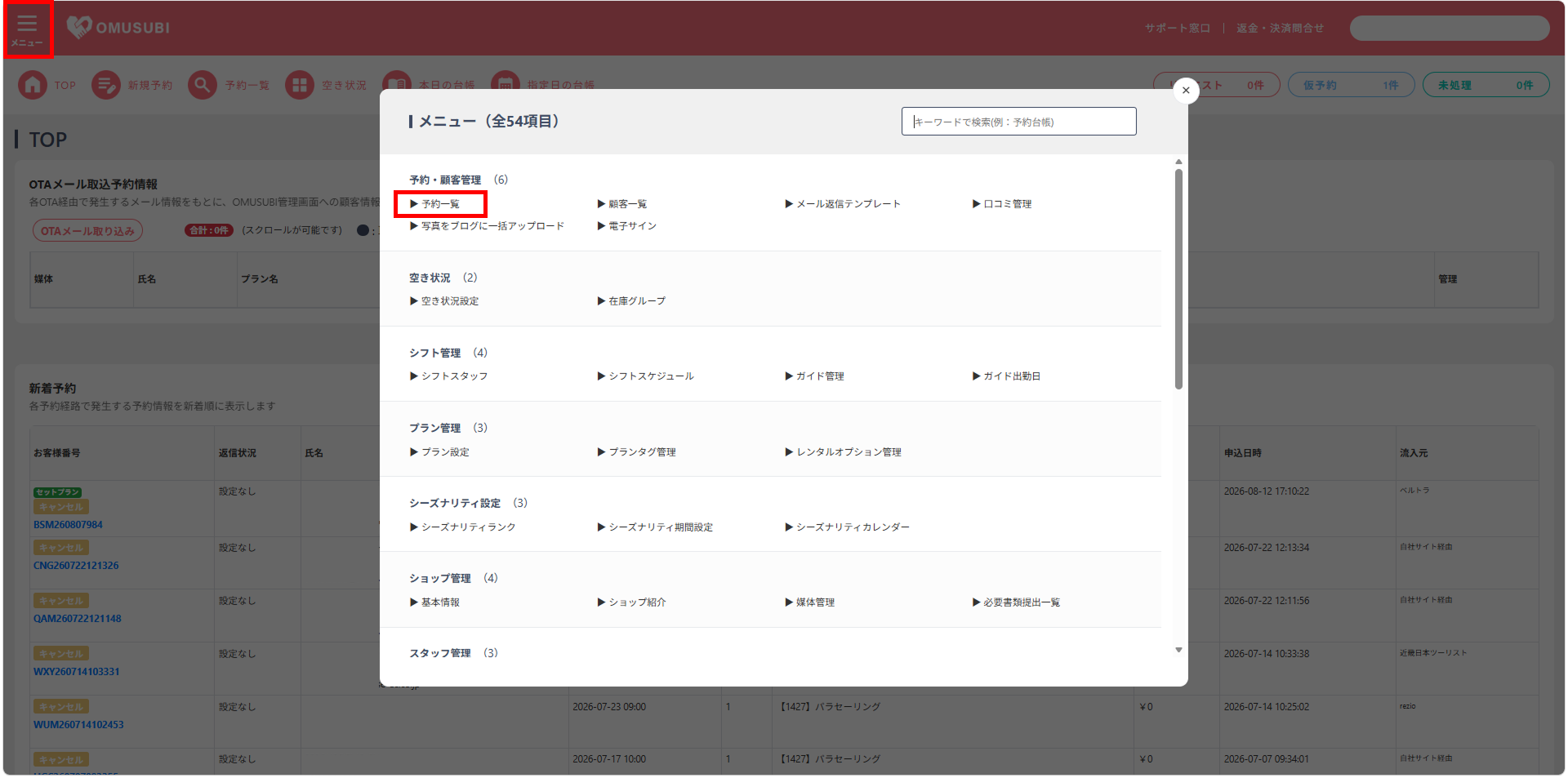
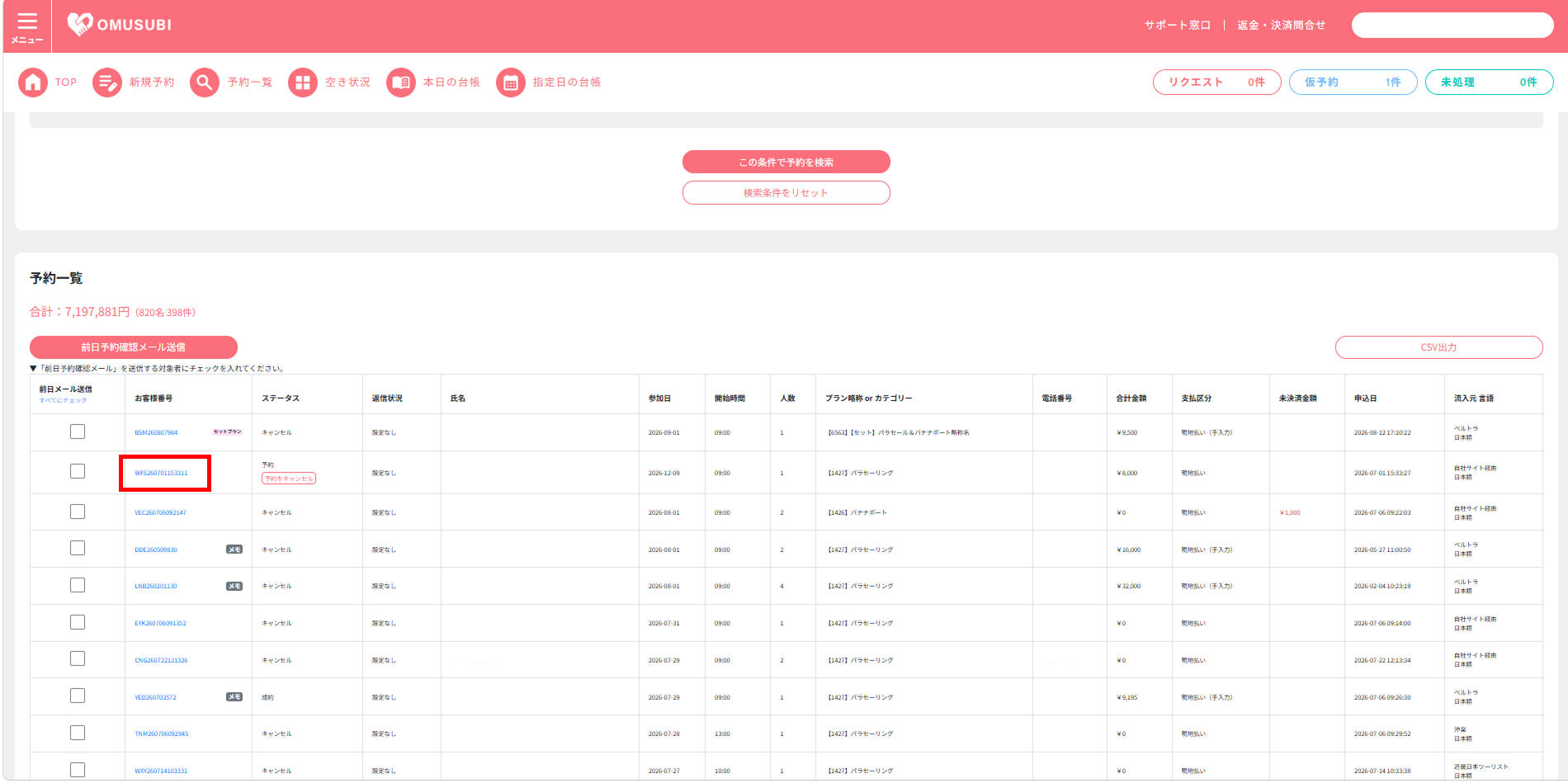
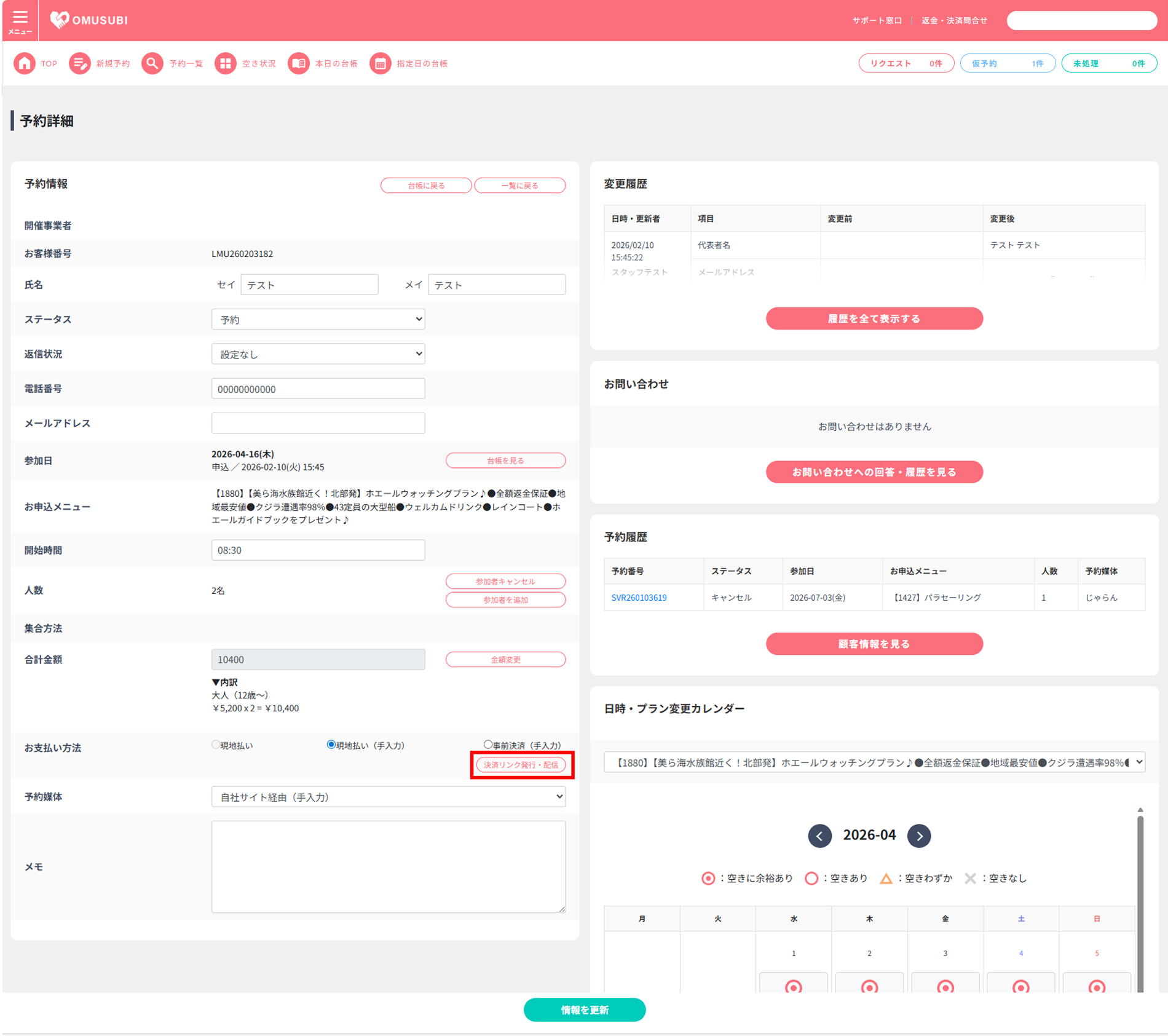
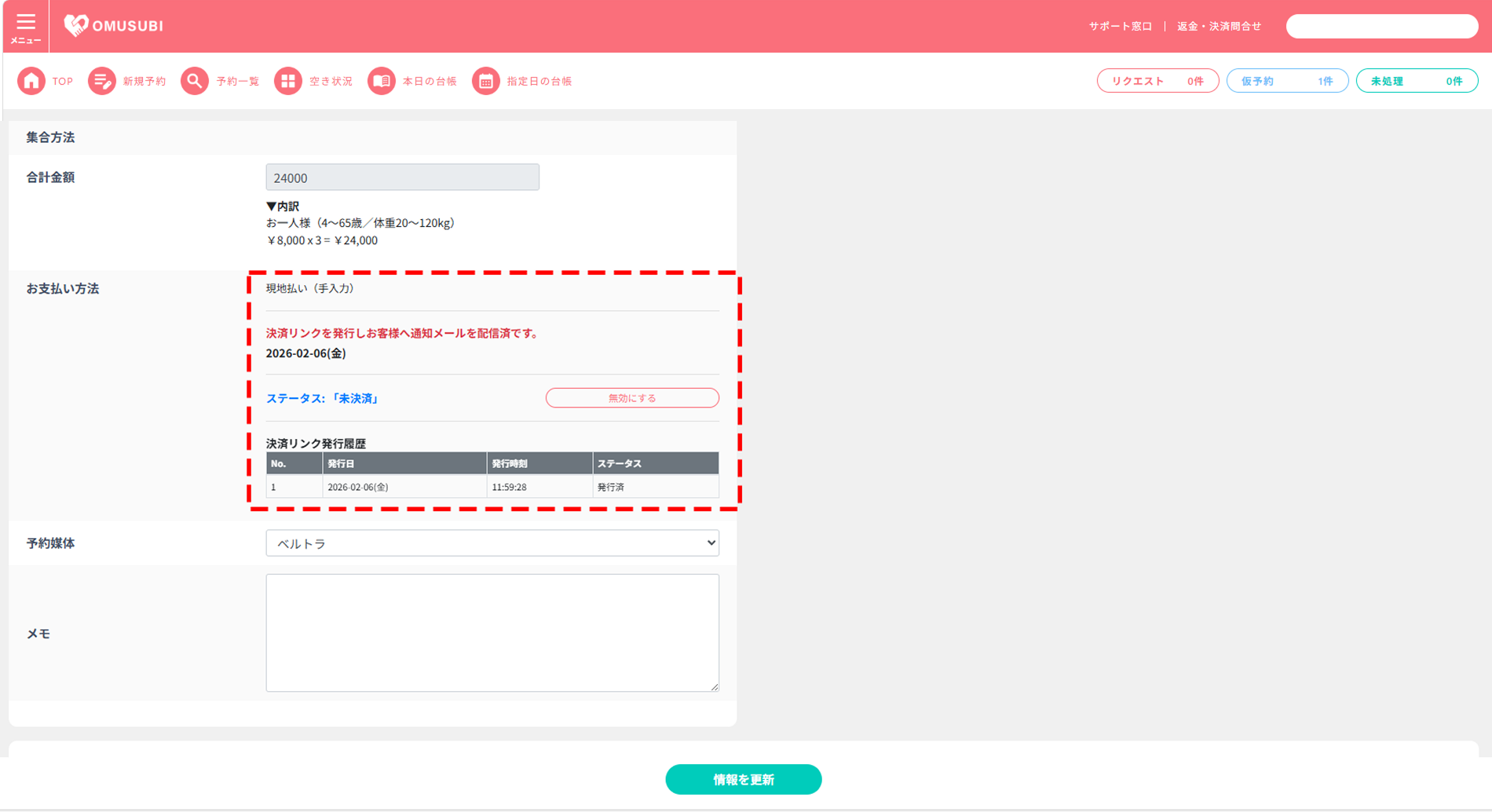
[決済リンク発行・配信]をクリックした後、予約詳細画面にて、お客様の決済の有無によってお支払方法のステータスの表示が変わります。
決済リンク発行済み、お客様の決済待ちの場合
[ステータス:発行済]
決済リンクよりお客様が決済を完了された場合
オンラインカード決済でのお支払い
[ステータス:支払済み]
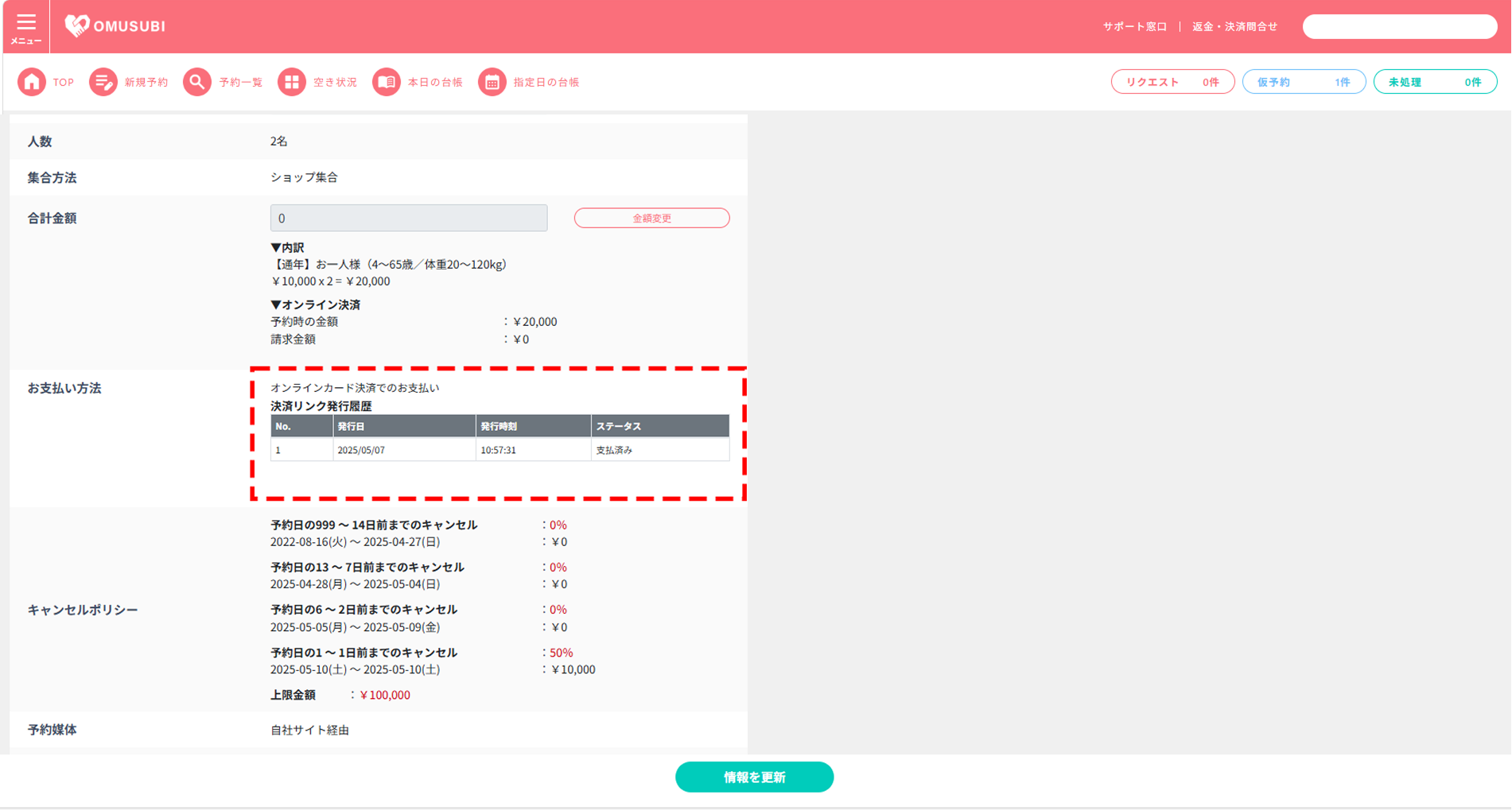
決済リンクには有効期限があります。期限を過ぎると決済ができなくなるため、以下の点にご注意ください。
[決済リンク発行・配信]をクリックした後、[取り消し]、[再発行]の処理を行うことが可能です。
決済リンクのメールの再送をご希望された場合や、支払方法を現地払いに変更された場合、参加人数の変更があった場合などにご利用いただけます。
※[無効にする]をクリックしても、お客様へ通知メールなどは配信されません。
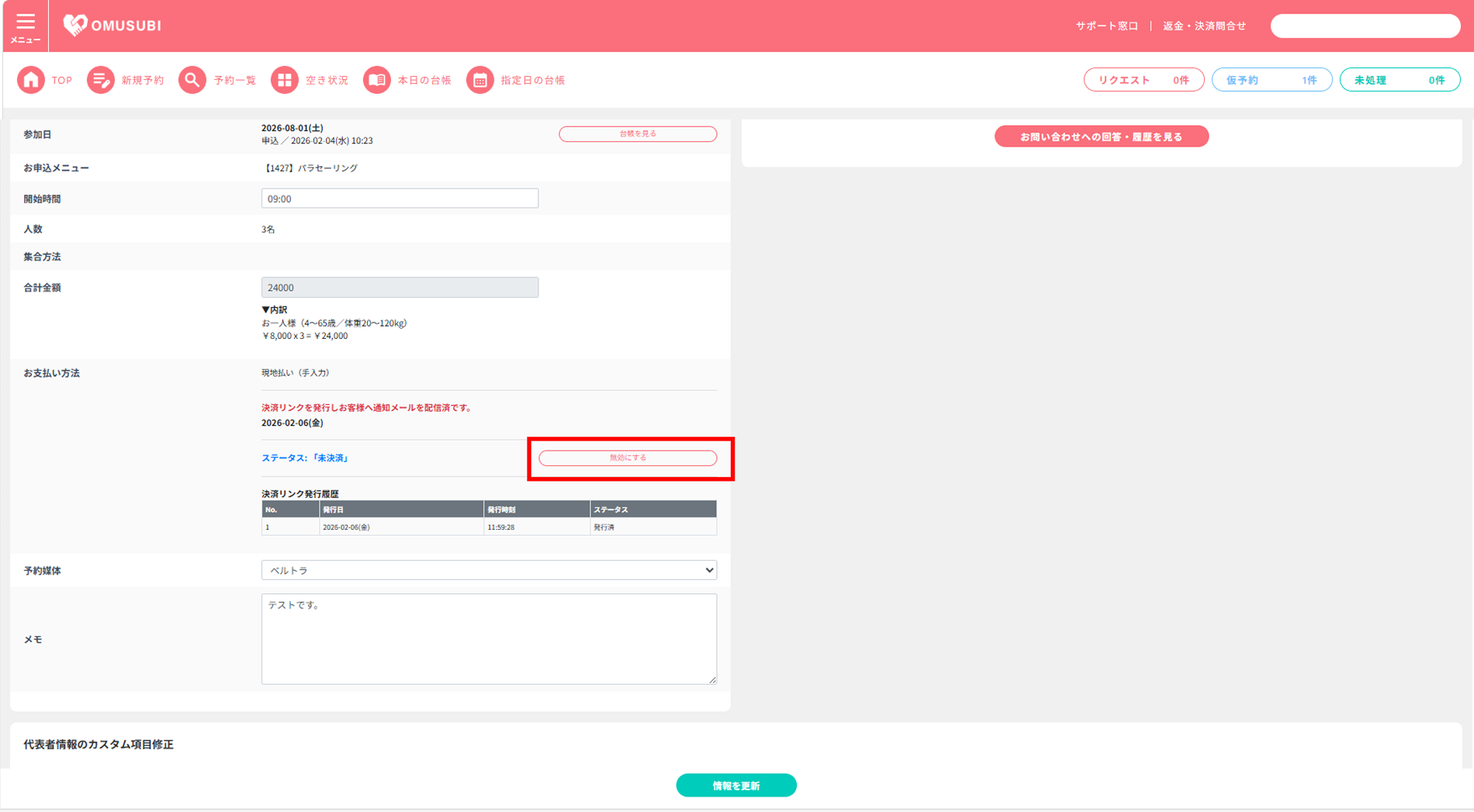
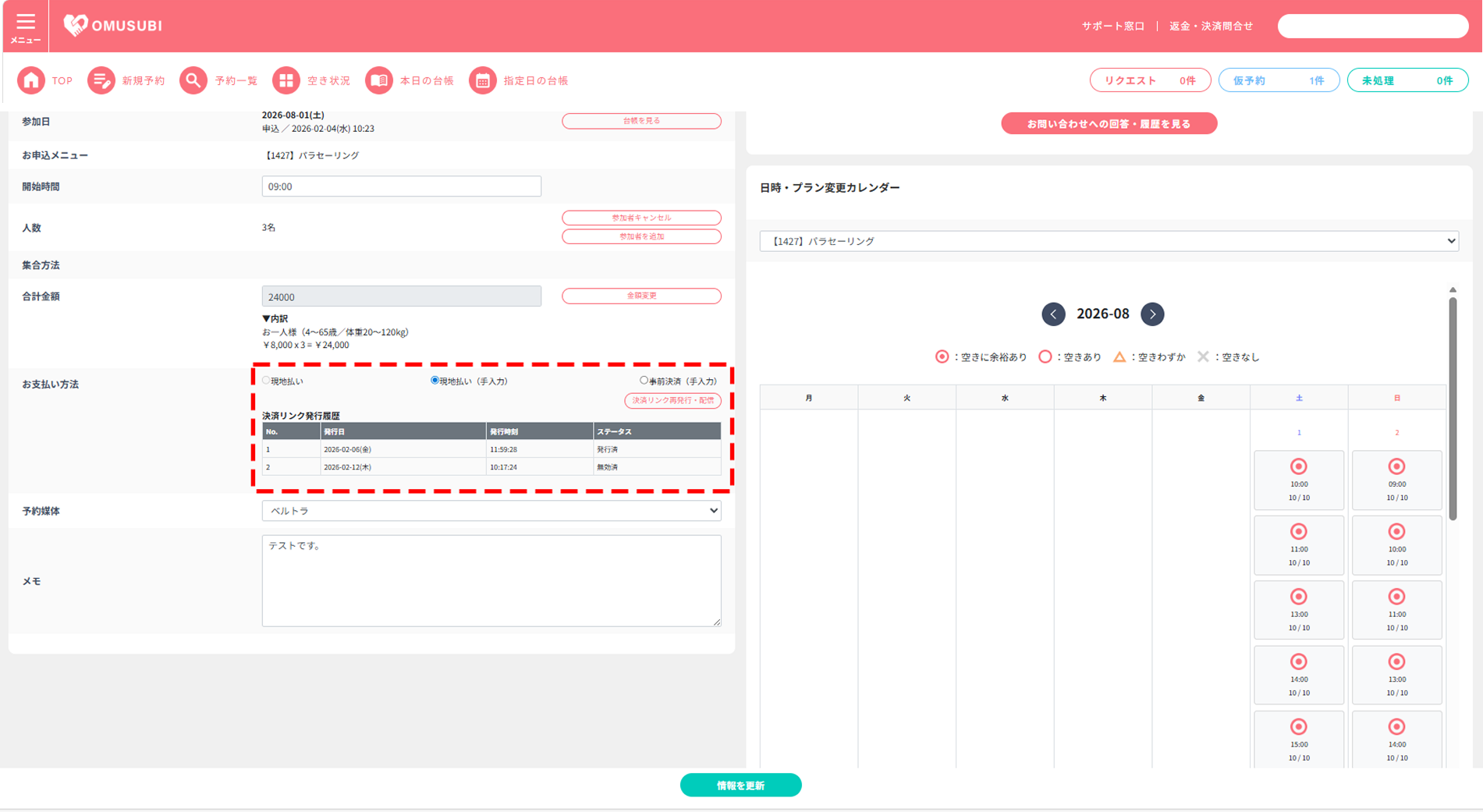
[無効にする]をクリックした後、決済リンク発行履歴に「無効済み」と表示されます。
無効にした場合、お客様へ送信した決済リンクURLが無効となり、決済ができなくなります。
決済リンクを再発行する場合は、お支払方法の項目の[決済リンク再発行・配信]をクリックしてください。

\ まずはお気軽にご連絡ください /
\ まずはお気軽にご連絡ください /