\ 1ヵ月無料トライアル実施中 /
お 電 話
098-943-3410
9:00 〜 18:00(土日祝休み)


MANUAL
MANUAL
OTAの予約をOMUSUBIと自動で連携し取り込むには、OTAのプランとOMUSUBIのプランをひも付ける必要があります。
OMUSUBI管理画面にて、OTAのプラン名とOMUSUBIのプラン名の登録によってひも付けが行われます。
プラン名が正しく登録されていない場合は、OTAからの予約をOMUSUBIの台帳へ反映することができません。
正しく登録されていない予約情報については、OTAプラン名登録アシスト機能により、予約情報にアラートが表示され、登録漏れを防ぎます。
OTA自動連携について参照ページ:機能概要
OTAプラン名について参照ページ:各OTAプラン名登録
OMUSUBI管理機能
プラン名登録不備の確認手順
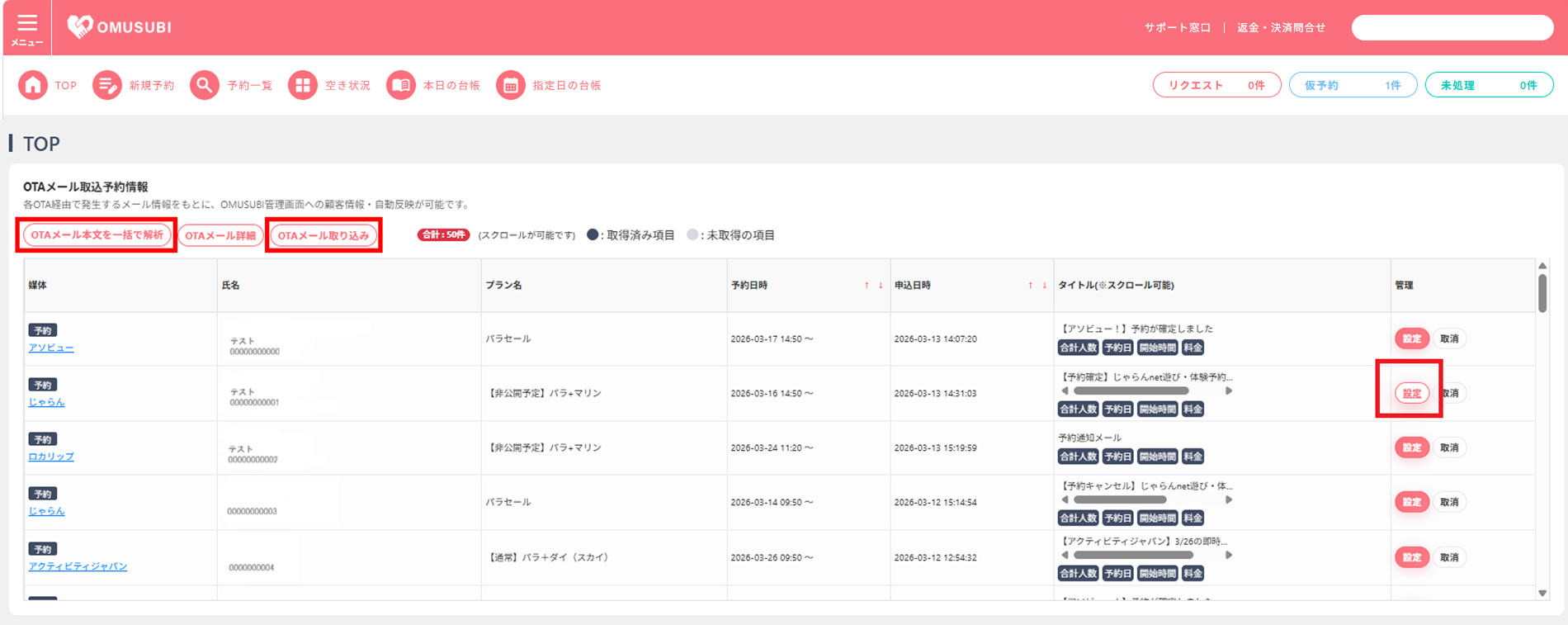
OTAメール予約取込ポップアップ画面が表示されます。
プランの連携が完了されていない場合、予約情報内にて「プラン名が登録されていません」という黄色のアラートが表示されます。
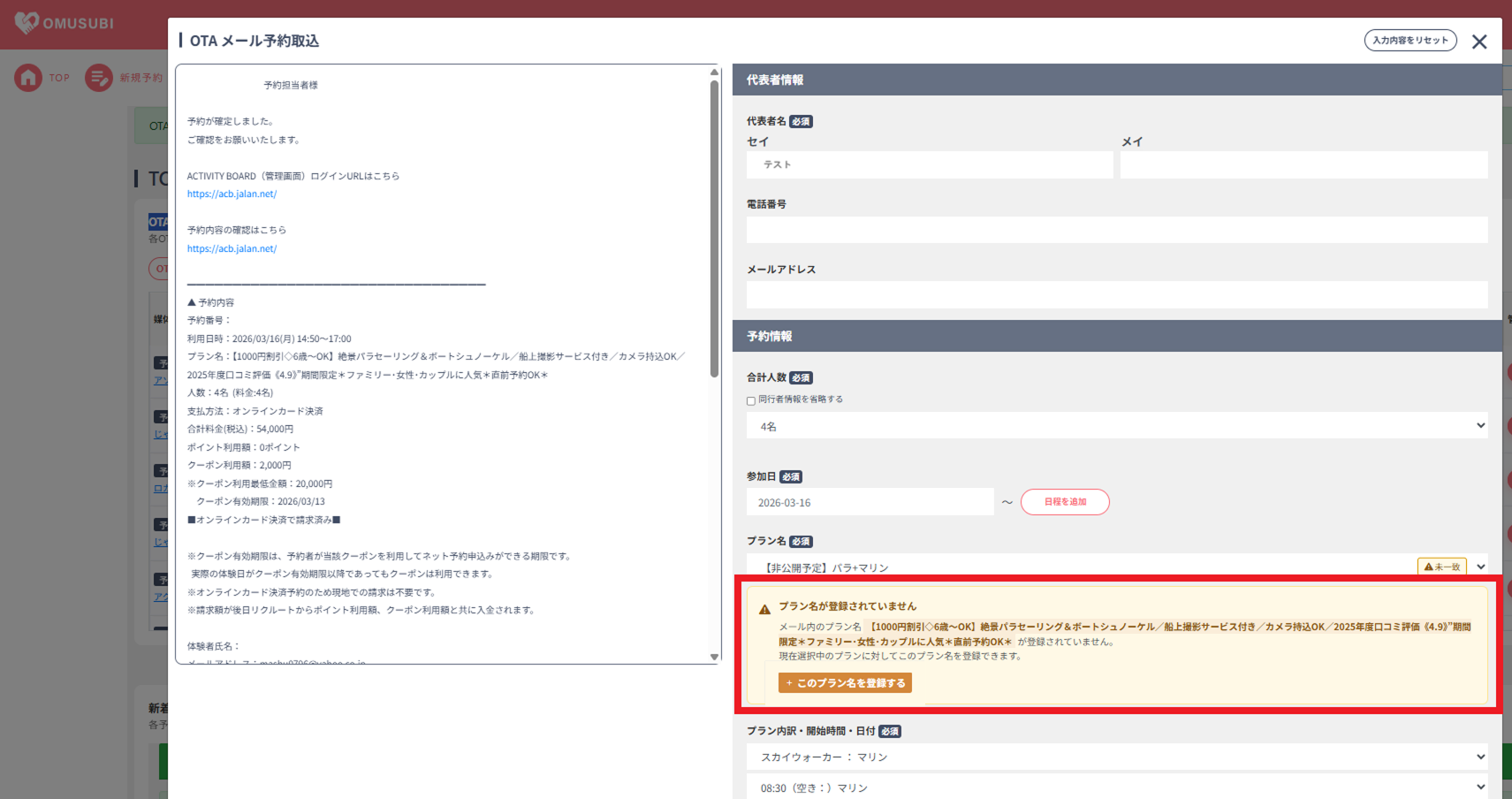
OTAメール予約取込ポップアップ画面が表示されます。
プランの連携が完了されていない場合、予約情報内にて「プラン名が登録されていません」という黄色のアラートが表示されます。
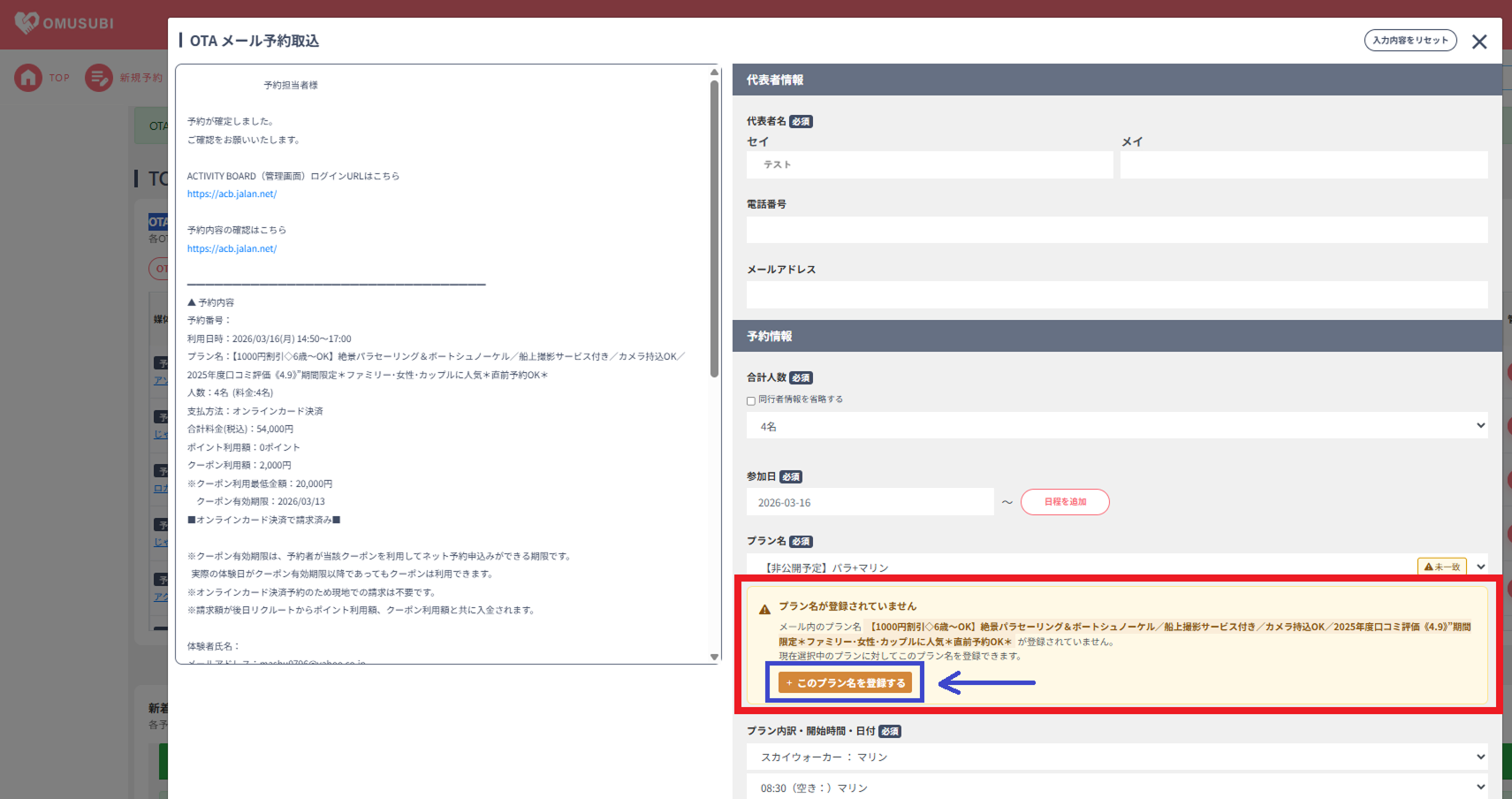
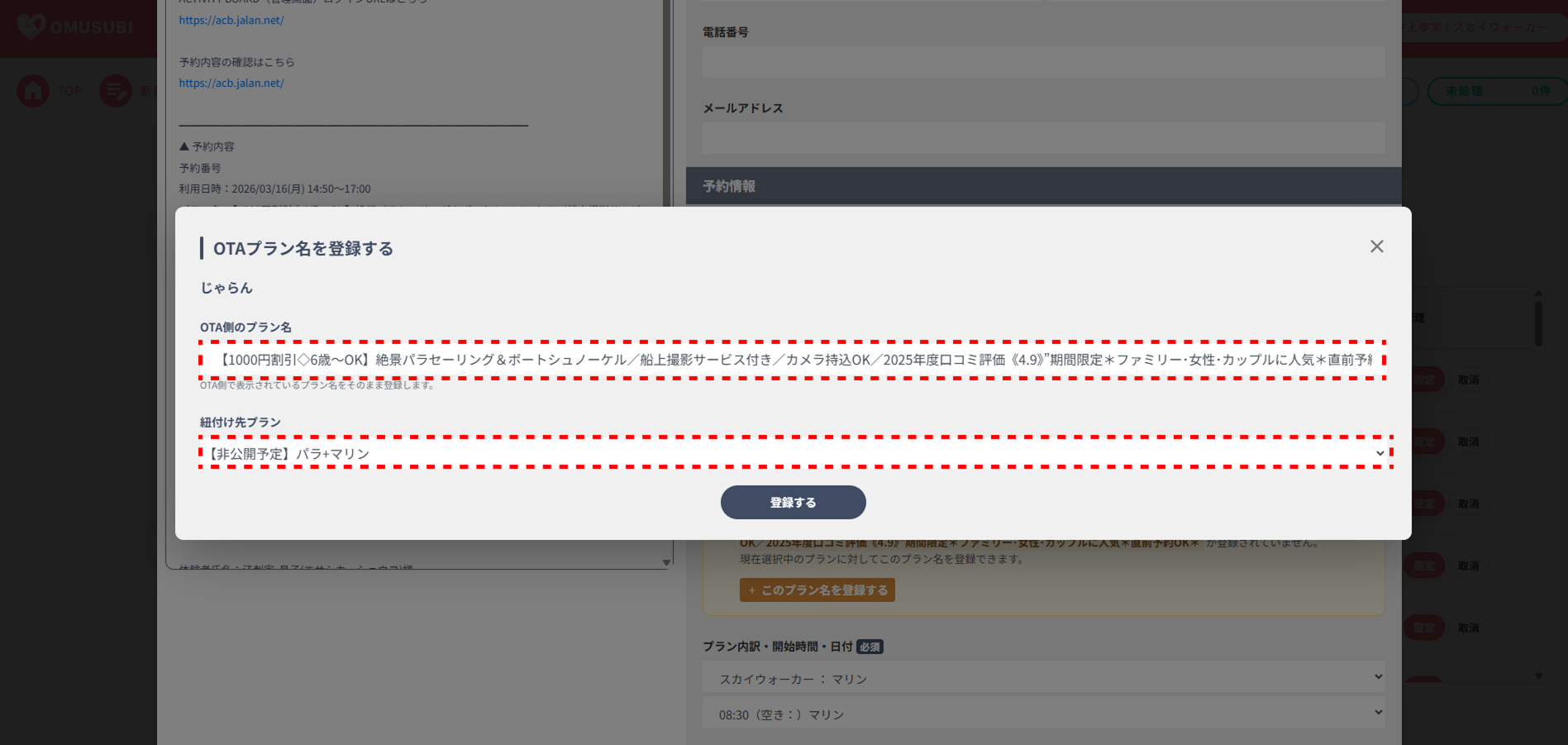
[+このプラン名を登録する]のボタンを押下後、「OTAプラン名を登録する」というポップアップ画面が表示されます。
ここで、ひも付けるOTA側のプラン名を選択します。
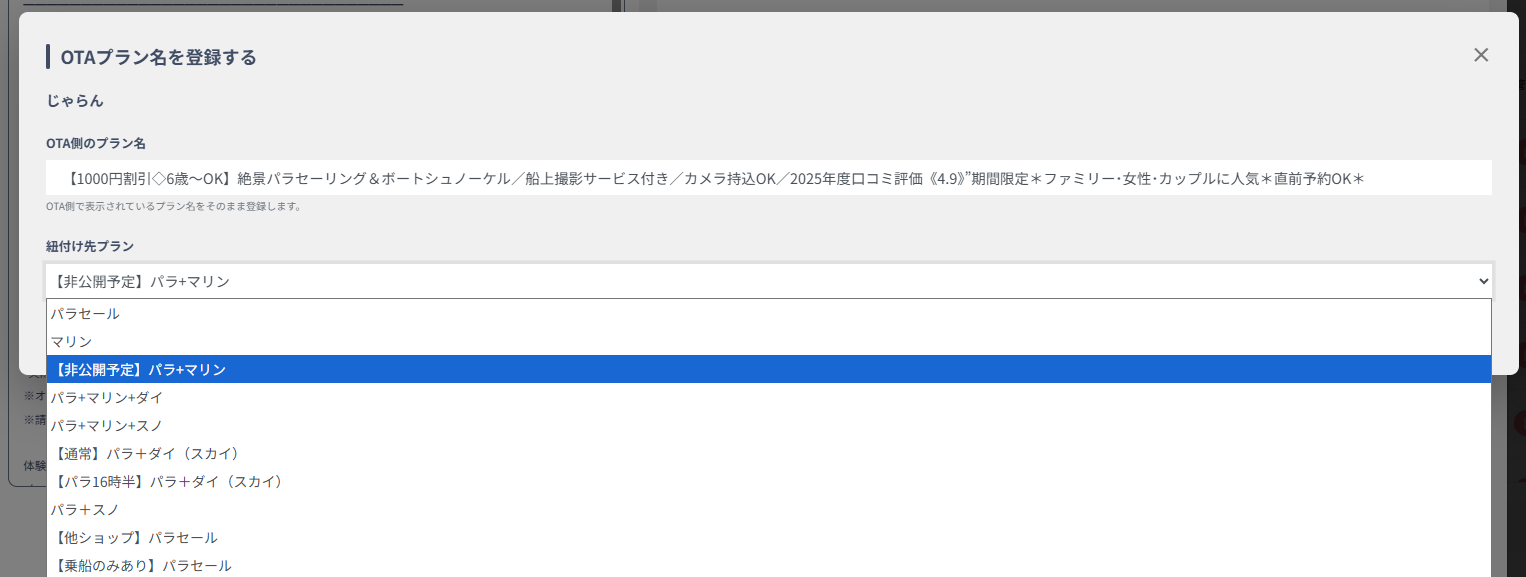
登録が完了すると、自動的に該当のOTA予約に自社のプランが割り当てられます。
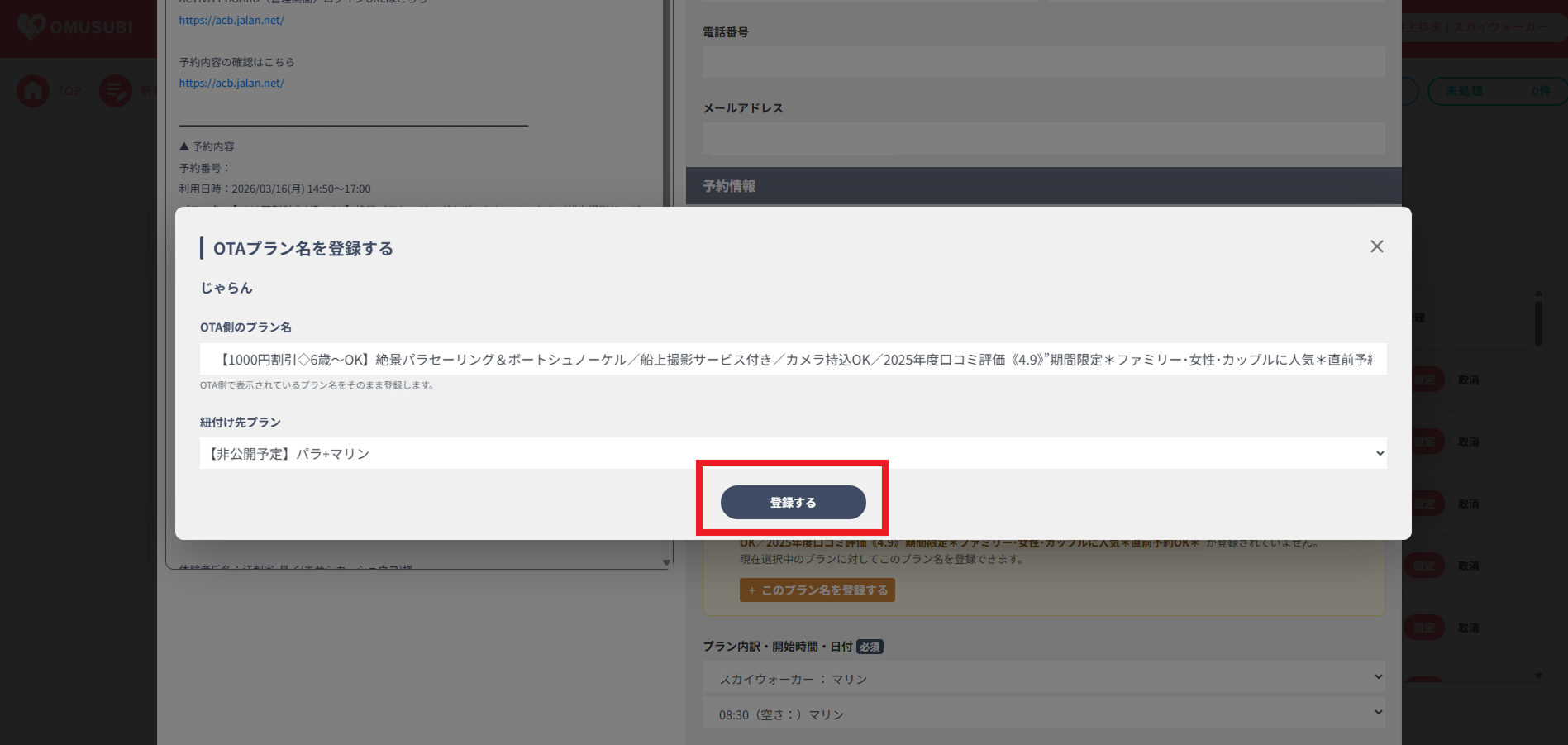
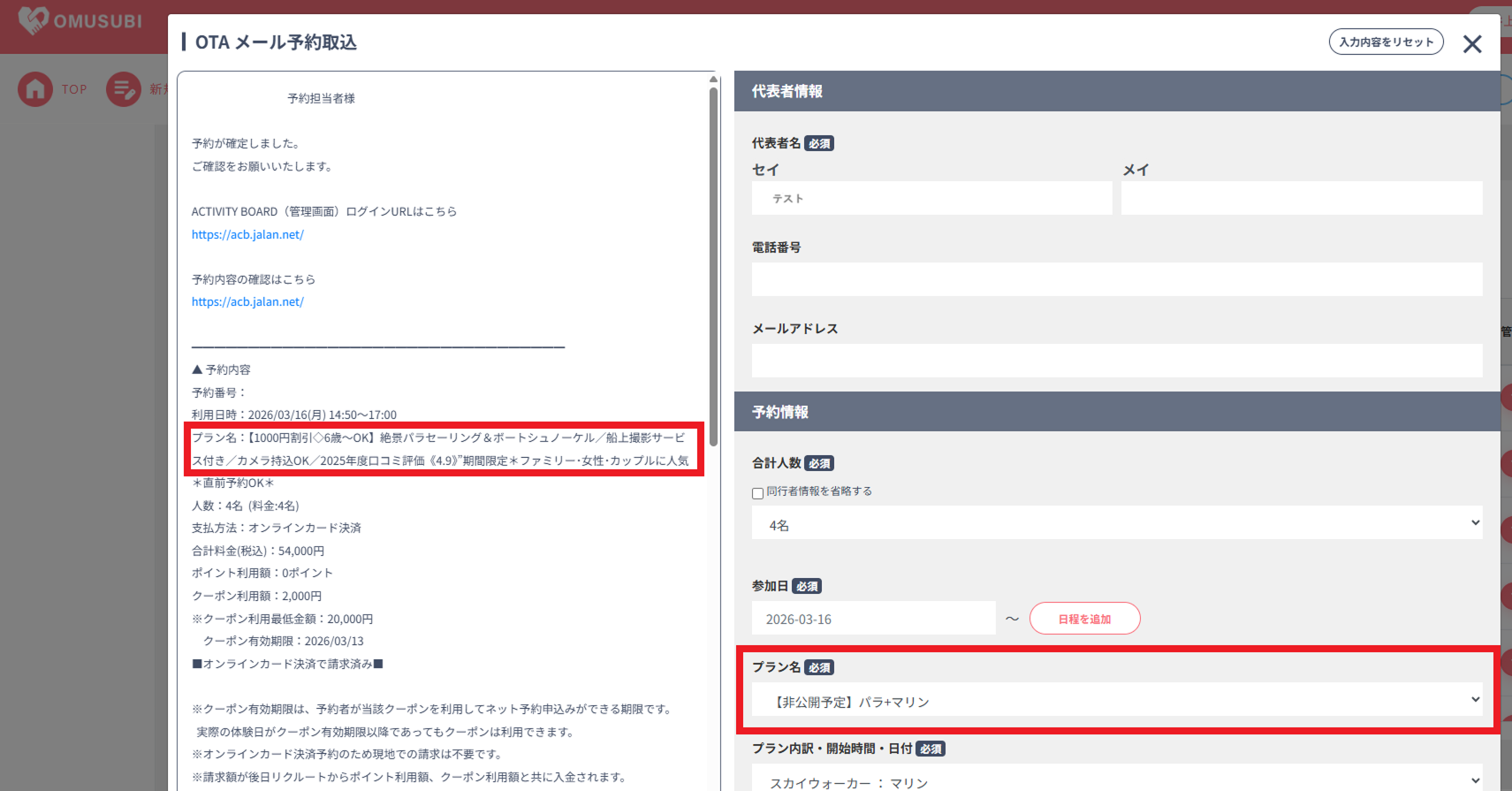
OTAメール予約取込画面に戻ると、先ほどの黄色のアラートが消え、紐づけをしたプランが「プラン名」の項目に自動的に反映・選択されていることが確認できます。
注意
OTA側でプラン名が変更された場合、名前でのプラン紐づけが解除されるため再度アラートが表示されます。
その際は、同様の手順でプラン名の紐づけ設定を再度行ってください。

\ まずはお気軽にご連絡ください /
\ まずはお気軽にご連絡ください /