予約フォーム生成(カスタマイズ可能)|マイページへのYoutube動画掲載

MANUAL

目次

マニュアル

MANUAL

マニュアル

マイページへのYoutube動画掲載


予約したお客様のマイページにYouTube動画を掲載する機能です。
集合場所の説明や当日の流れなど、文章だけでは伝わりにくいことなどを動画で案内することで現場対応がスムーズとなります。
YouTube動画は各プランごとに掲載することができ、お客様は予約完了後のマイページでのみ閲覧が可能です。

本機能で掲載できるのはYouTube動画のみです。
掲載方法はYouTube動画のURL貼り付けではなく、「埋め込みコード(iframe)」となりますのでご注意ください。

OMUSUBI管理画面側

プラン情報にYoutube動画掲載の設定をする①

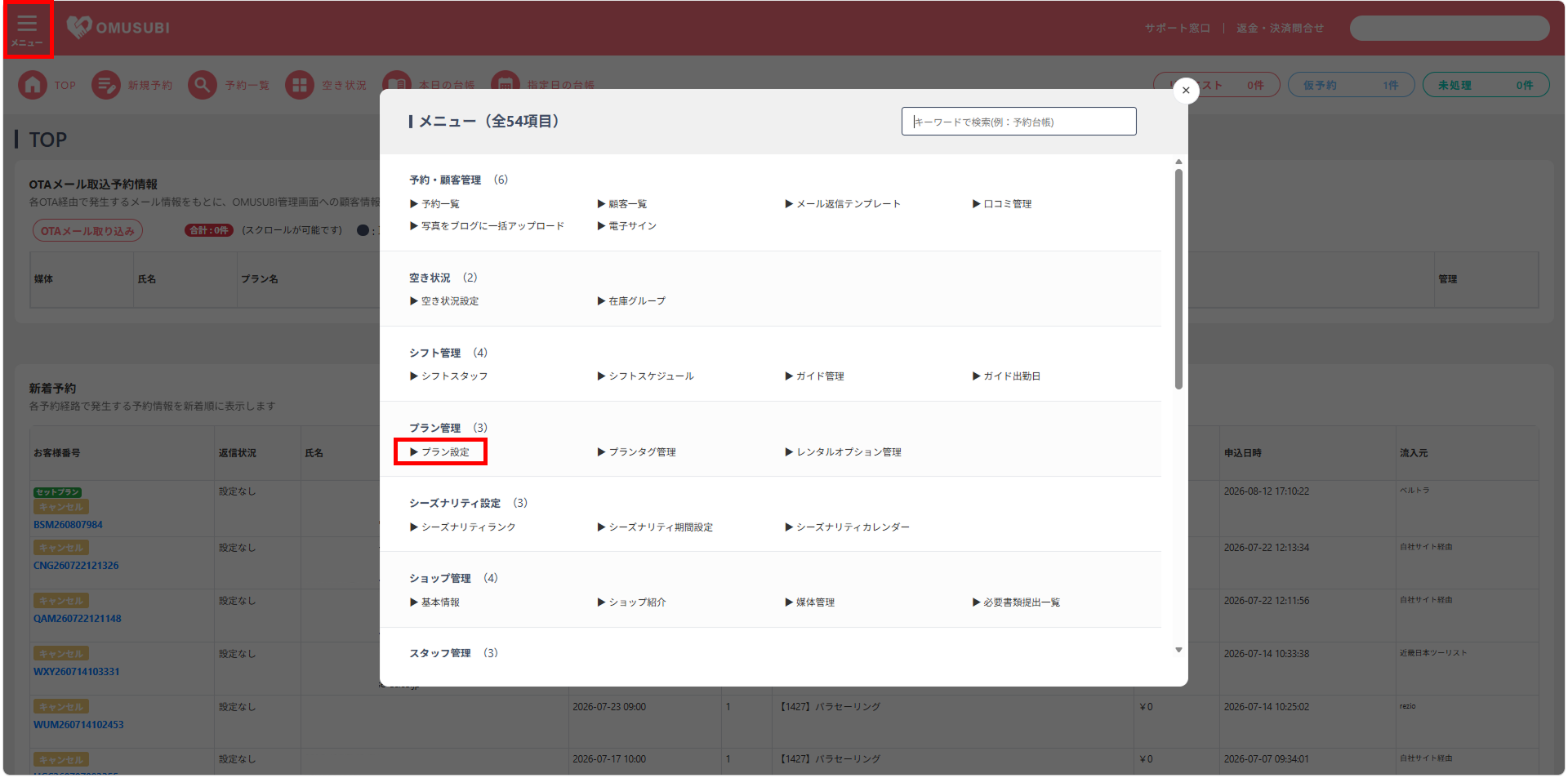
  • TOPページ左側のサイドメニューより、[プラン管理]をクリックします。
  • [プラン設定]をクリックします。
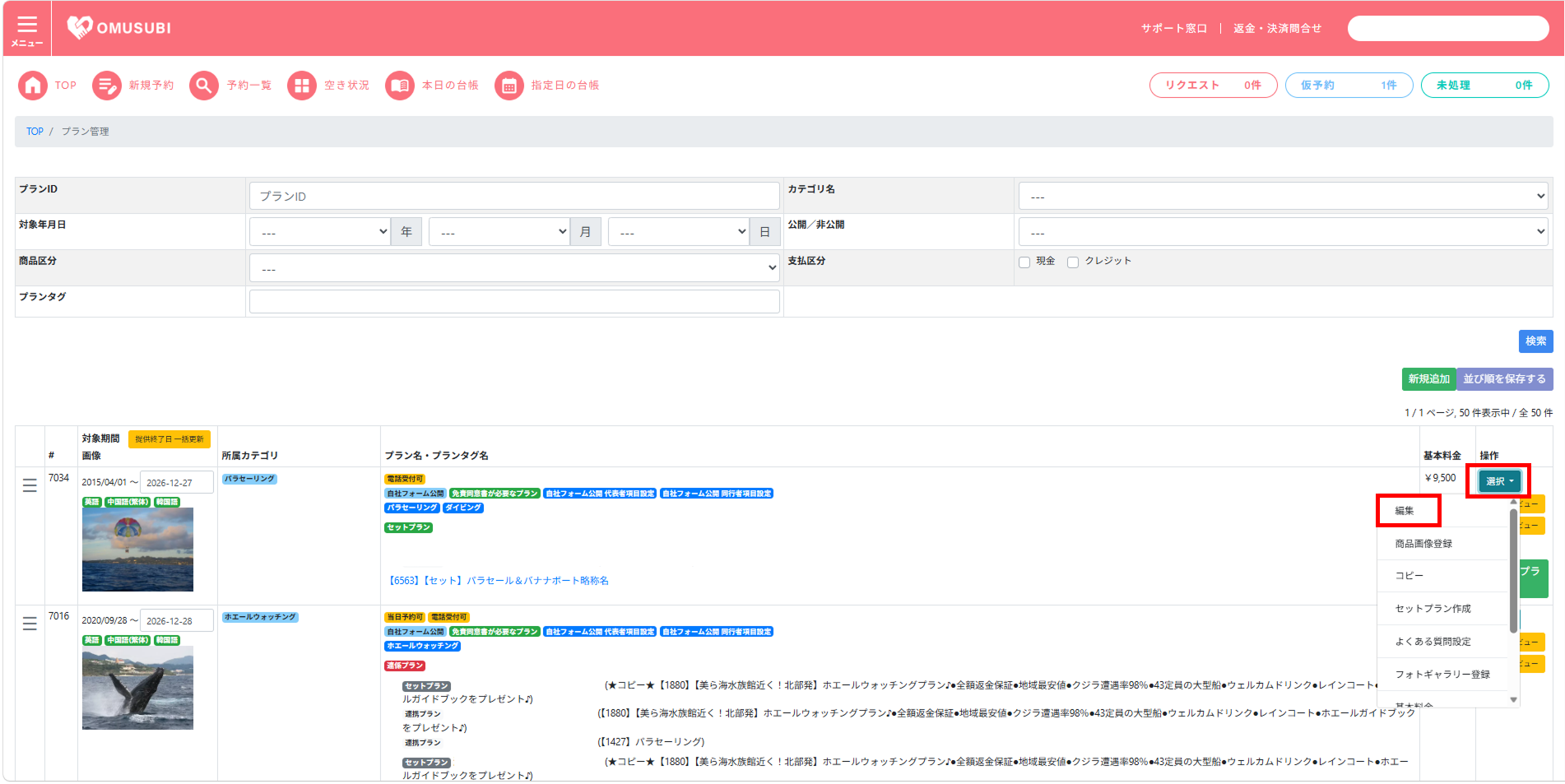
  • 該当のプランの右側にある、[選択]をクリックします。
  • ドロップダウンメニューの中の、[編集]をクリックします。

プラン情報にYoutube動画掲載の設定をする②

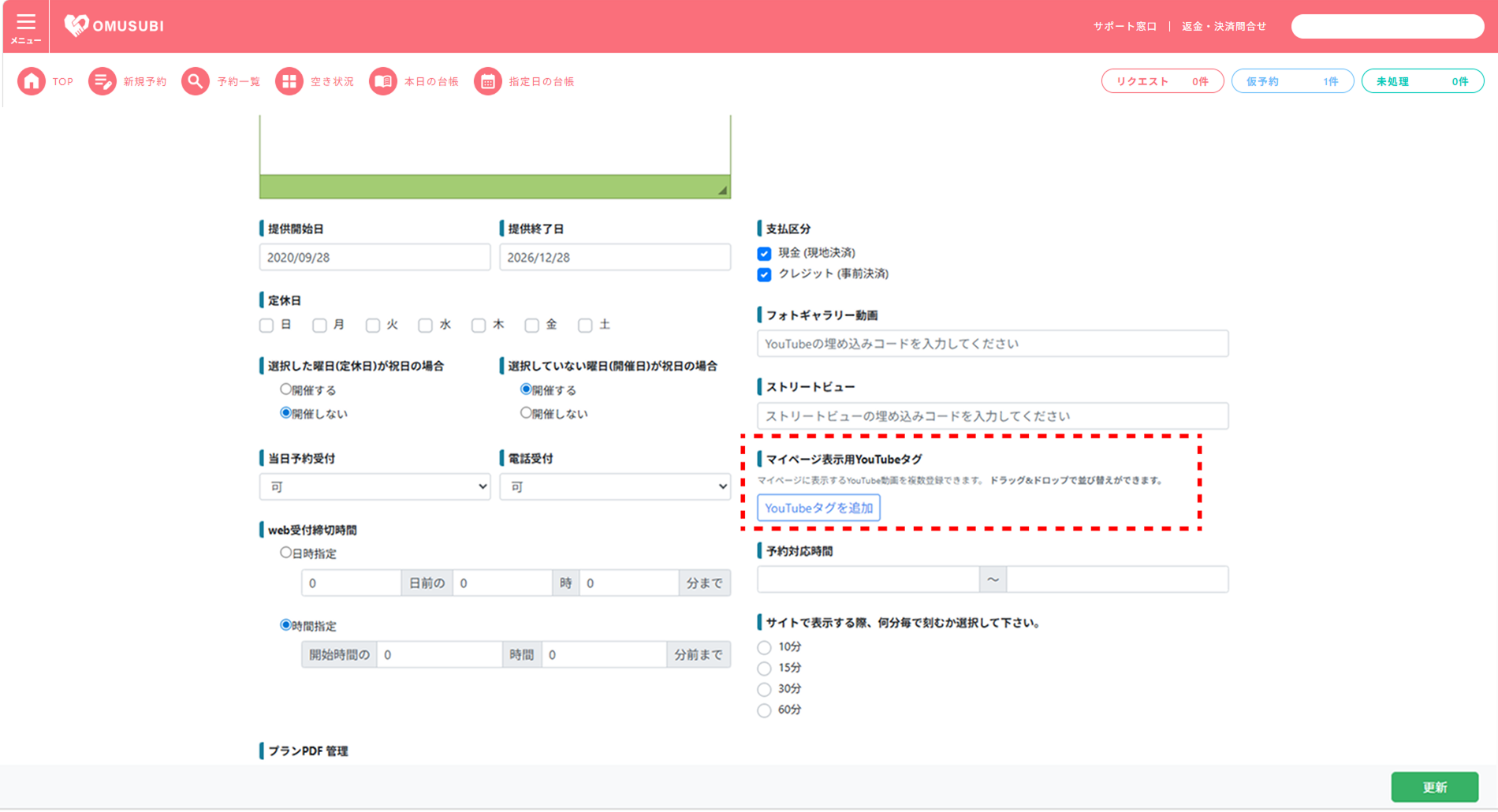
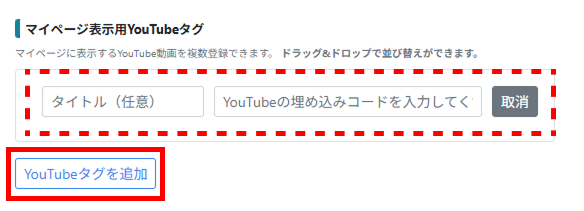
  • プラン編集画面の「マイページ表示用YouTubeタグ」の[YouTubeタグを追加]をクリックします。

[YouTubeタグを追加]をクリックすると、YouTubeの埋め込みコード入力欄が表示されます。
YouTubeの埋め込みコードを取得する①

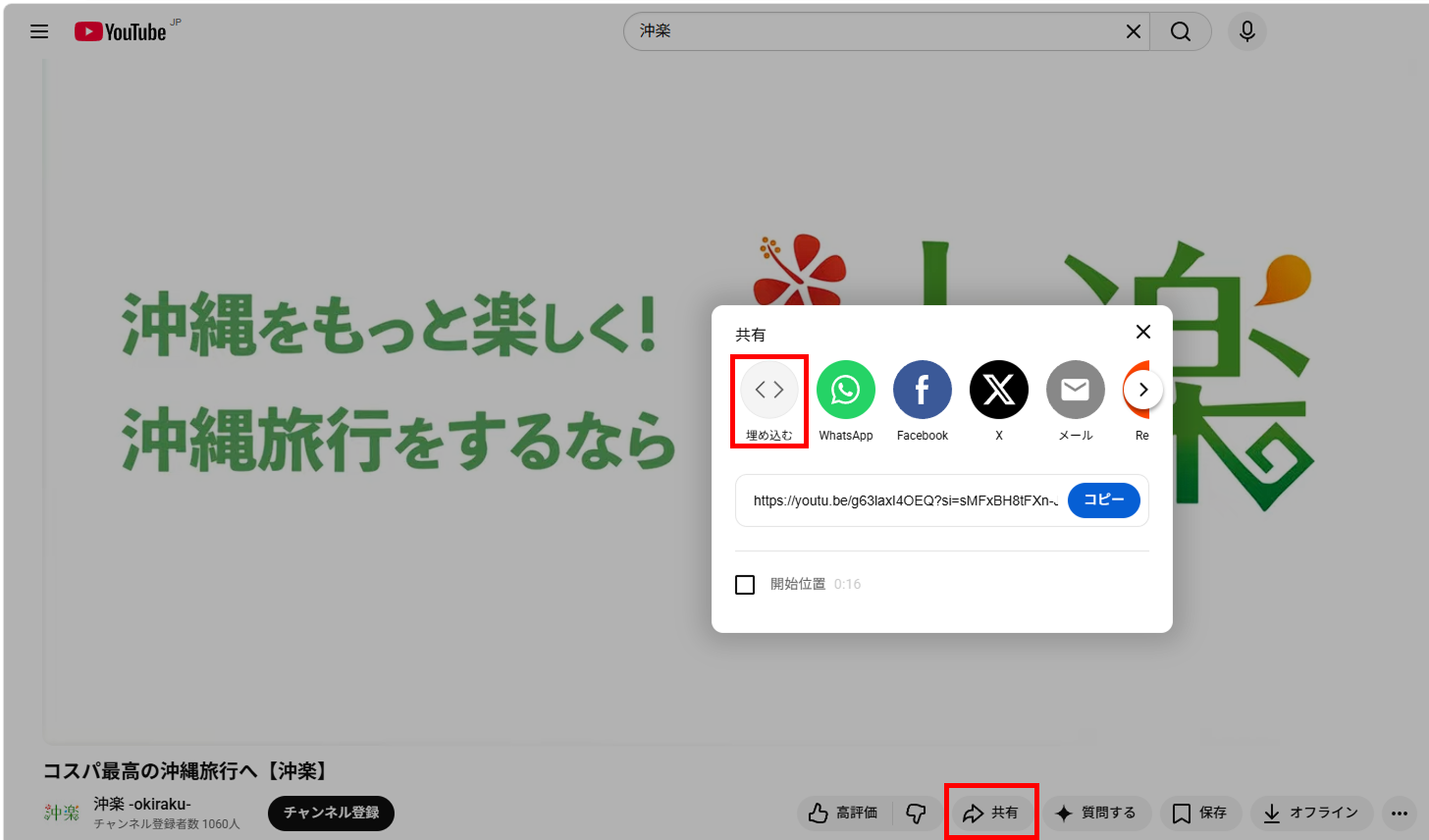
  • 掲載したいYouTube動画画面を表示します。
  • 「共有」をクリックし、[埋め込む]をクリックします。

YouTubeの埋め込みコードを取得する②

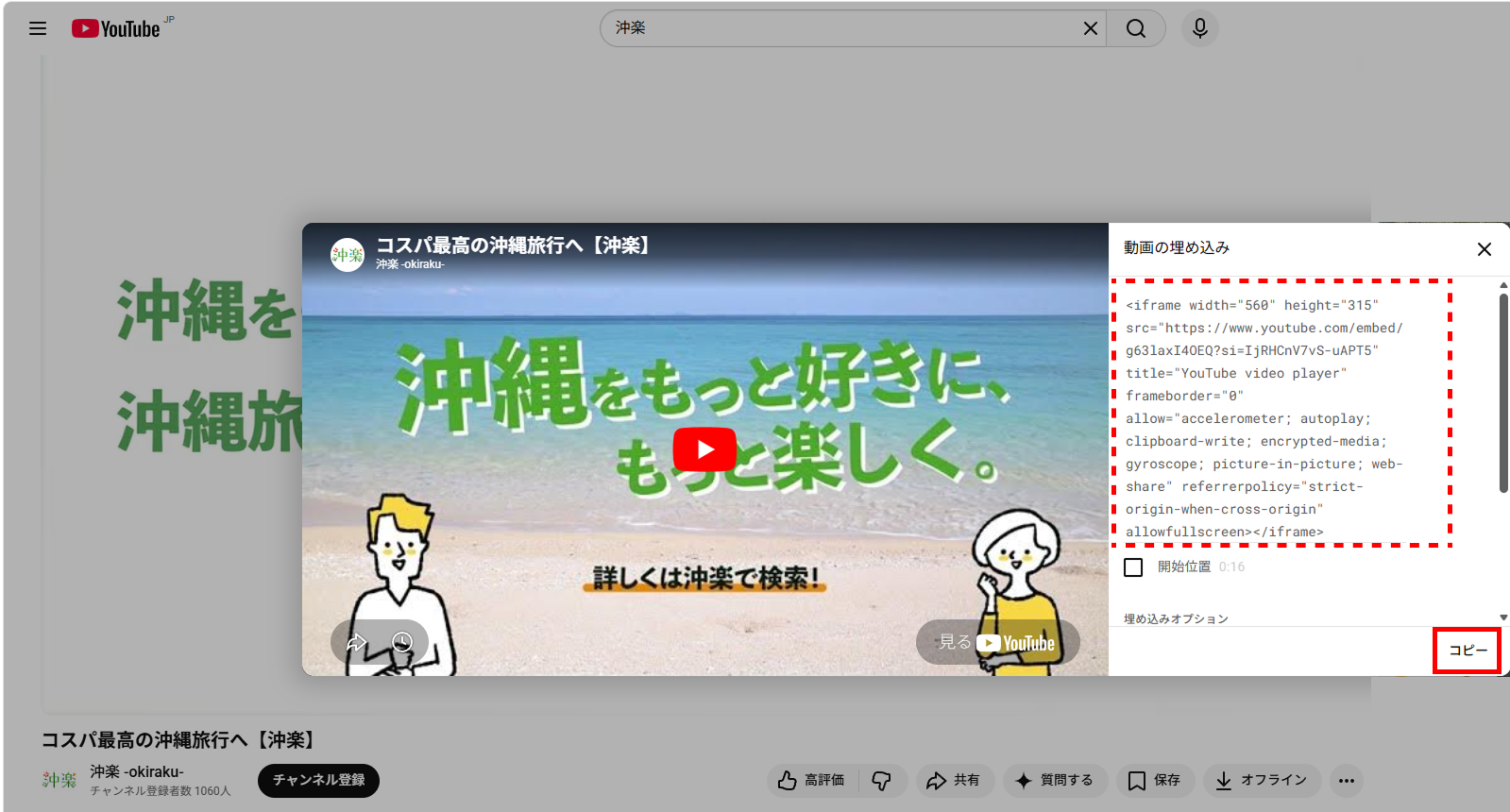
  • 「動画の埋め込み」画面に<iframe ….>というコードが表示されます。画面の[コピー]をクリックし、このコードを全てコピーします。

プラン情報にYoutube動画掲載の設定をする➂

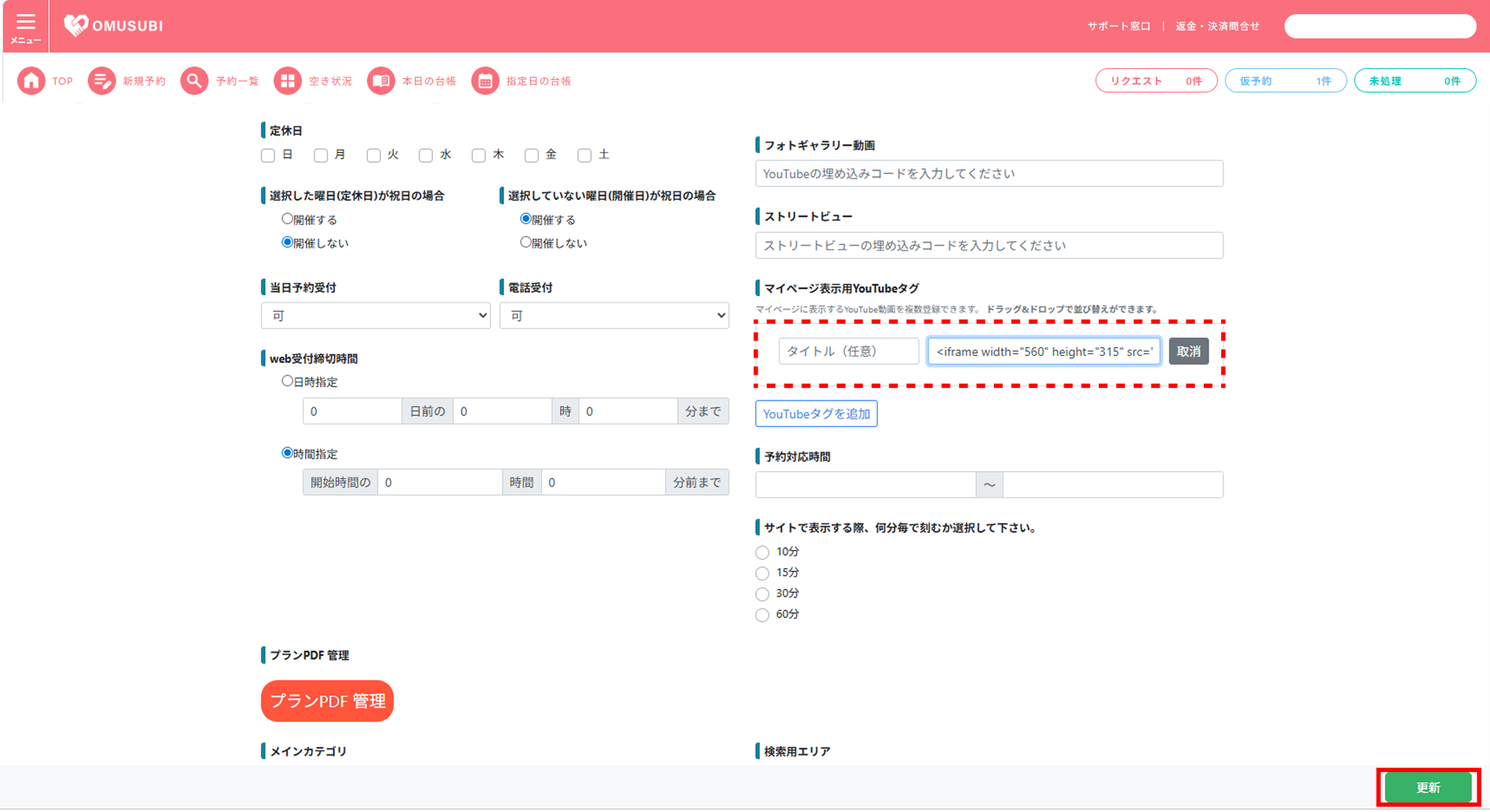
  • YouTube動画画面でコピーしたコードを「マイページ表示用YouTubeタグ」の[YouTubeの埋め込みコードを入力してください]の入力欄に貼り付けてください。
  • [更新]をクリックし、完了です。

\ まずはお気軽にご連絡ください /

\ まずはお気軽にご連絡ください /

目次