予約フォーム生成(カスタマイズ可能)|フォーム表示プラン/プラン名の編集

MANUAL

目次

マニュアル

MANUAL

マニュアル

フォーム表示プラン/プラン名の編集


自社予約サイトに掲載している既存プランの各項目や画像は編集することが可能です。
ここでは、「プランの名称」「プランの掲載表示順」「公開フラグ設定」「紹介画像の設定」をご説明いたします。

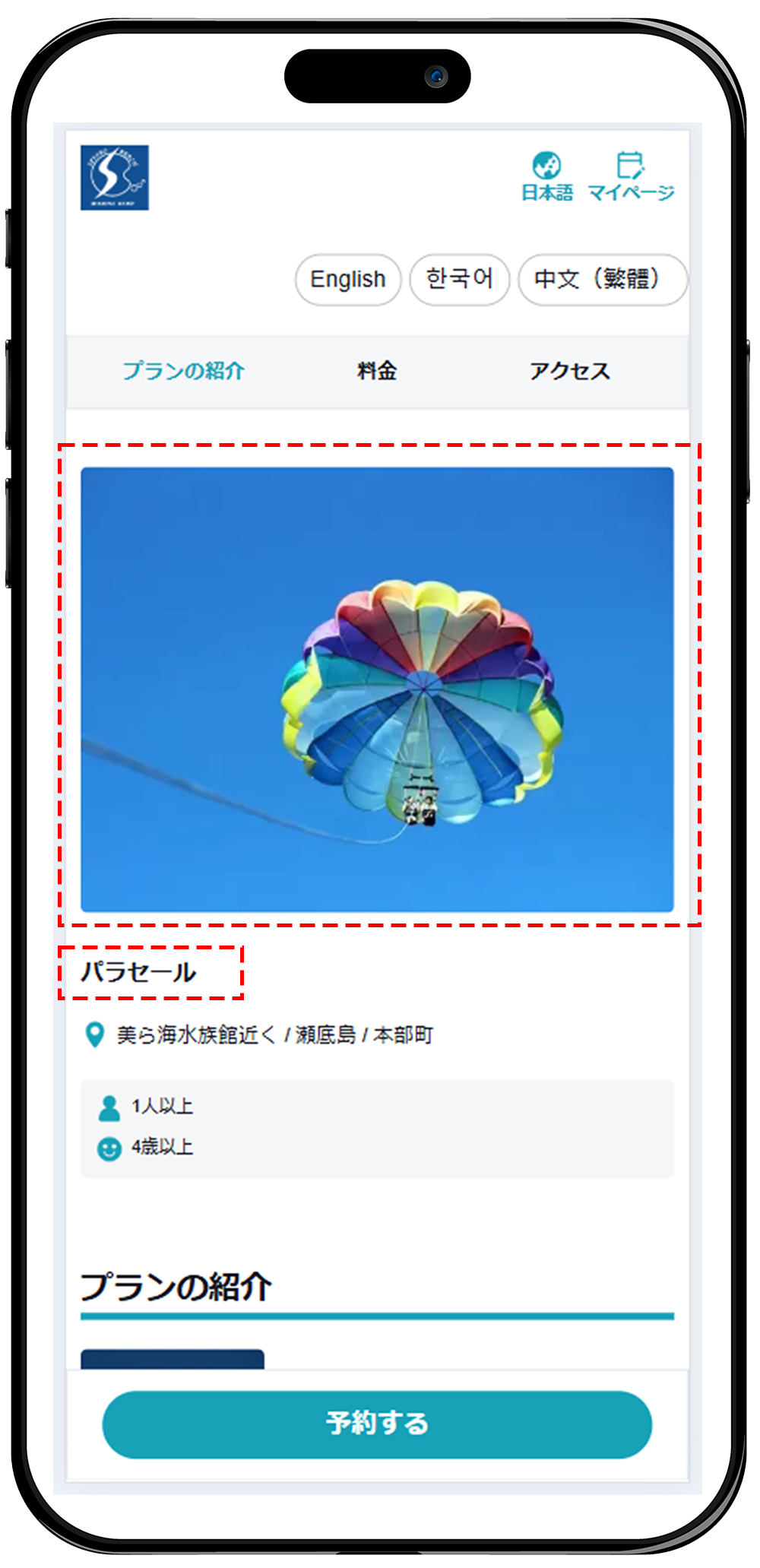
予約サイトでのプランの表示例。
プランの名称や画像はOMUSUBI管理画面から編集が可能です。
OMUSUBI管理機能
プランの編集方法
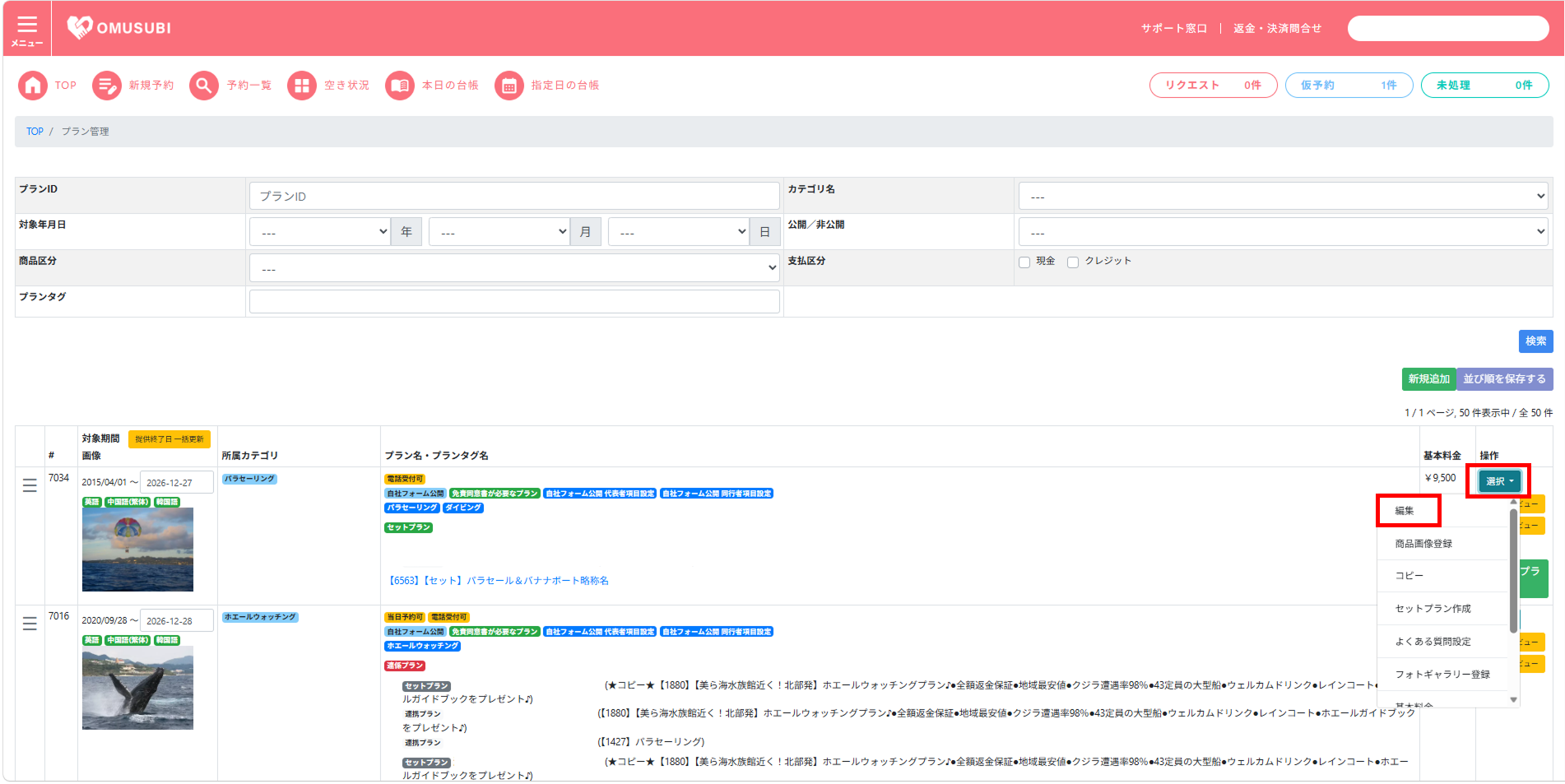
プラン編集画面の表示①

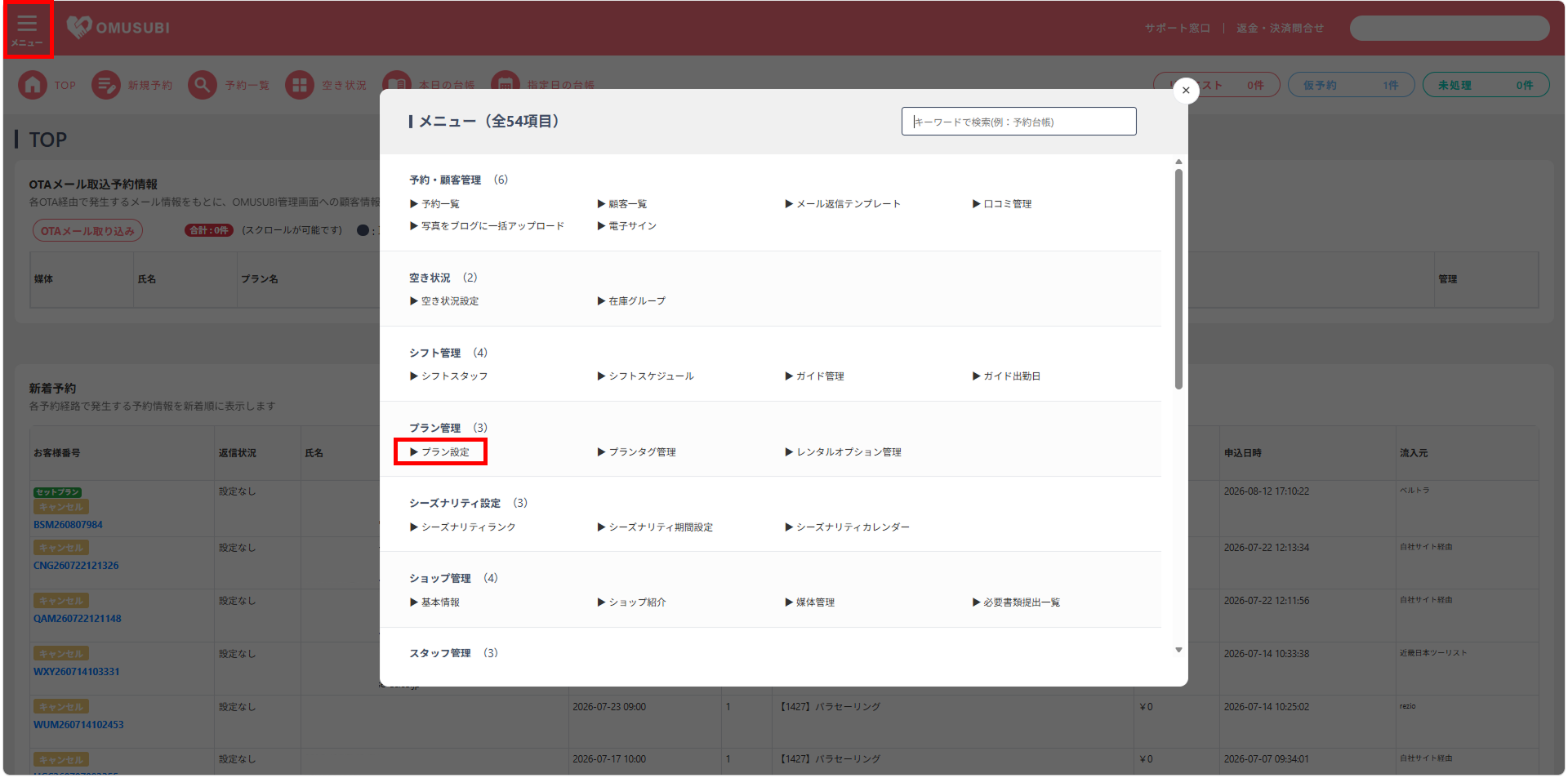
  1. TOPページ左上の「メニュー」をクリックします。
  2. ポップアップ画面が表示されます。[プラン設定]をクリックします。

プラン編集画面の表示②

  1. 予約一覧画面が表示されます。
    ページ内の予約一覧の中から、確認したい予約情報の「お客様番号(英数字の羅列)」をクリックします。

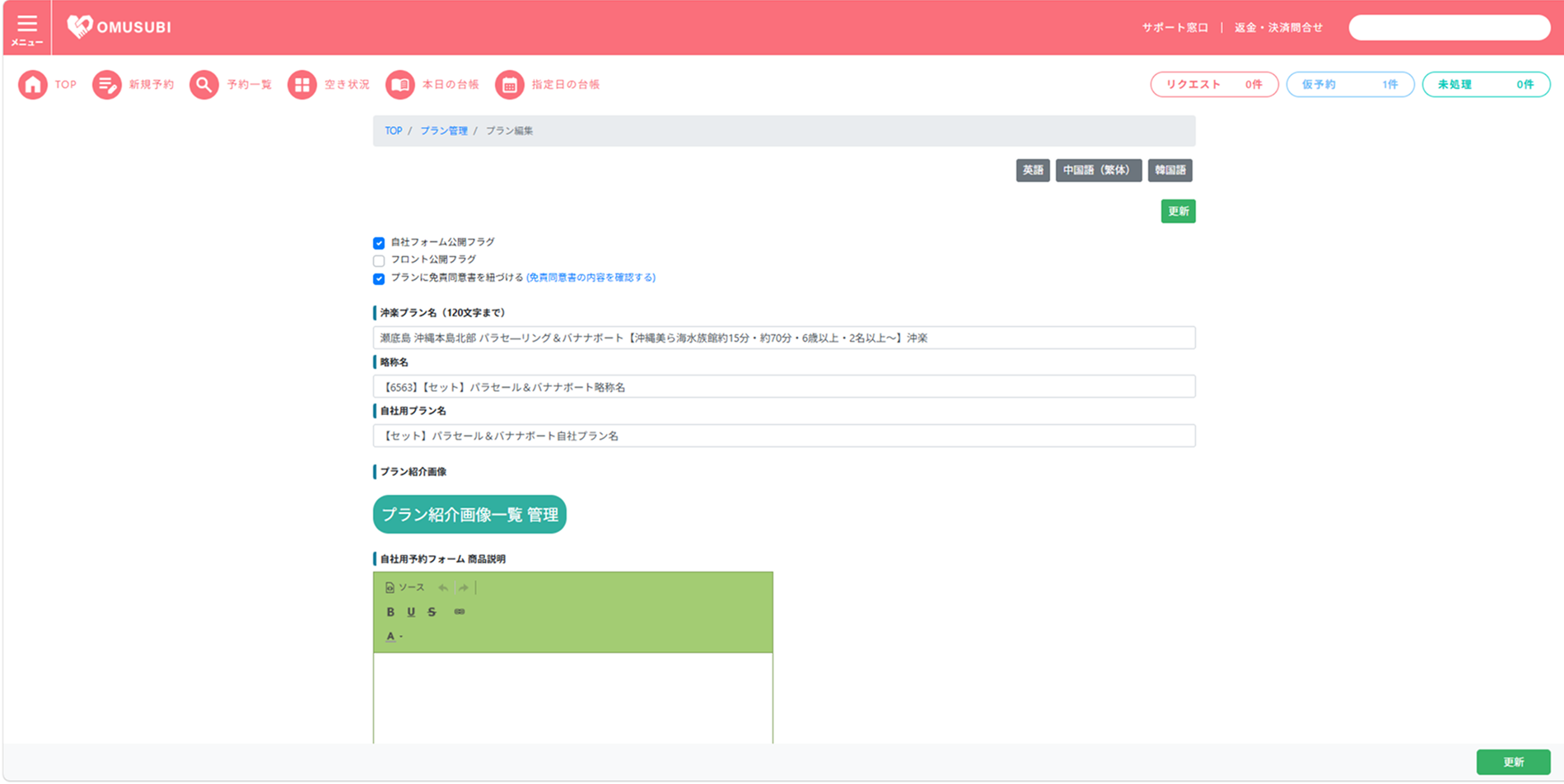
プラン編集画面の表示➂

  1. プラン編集画面が表示されました。

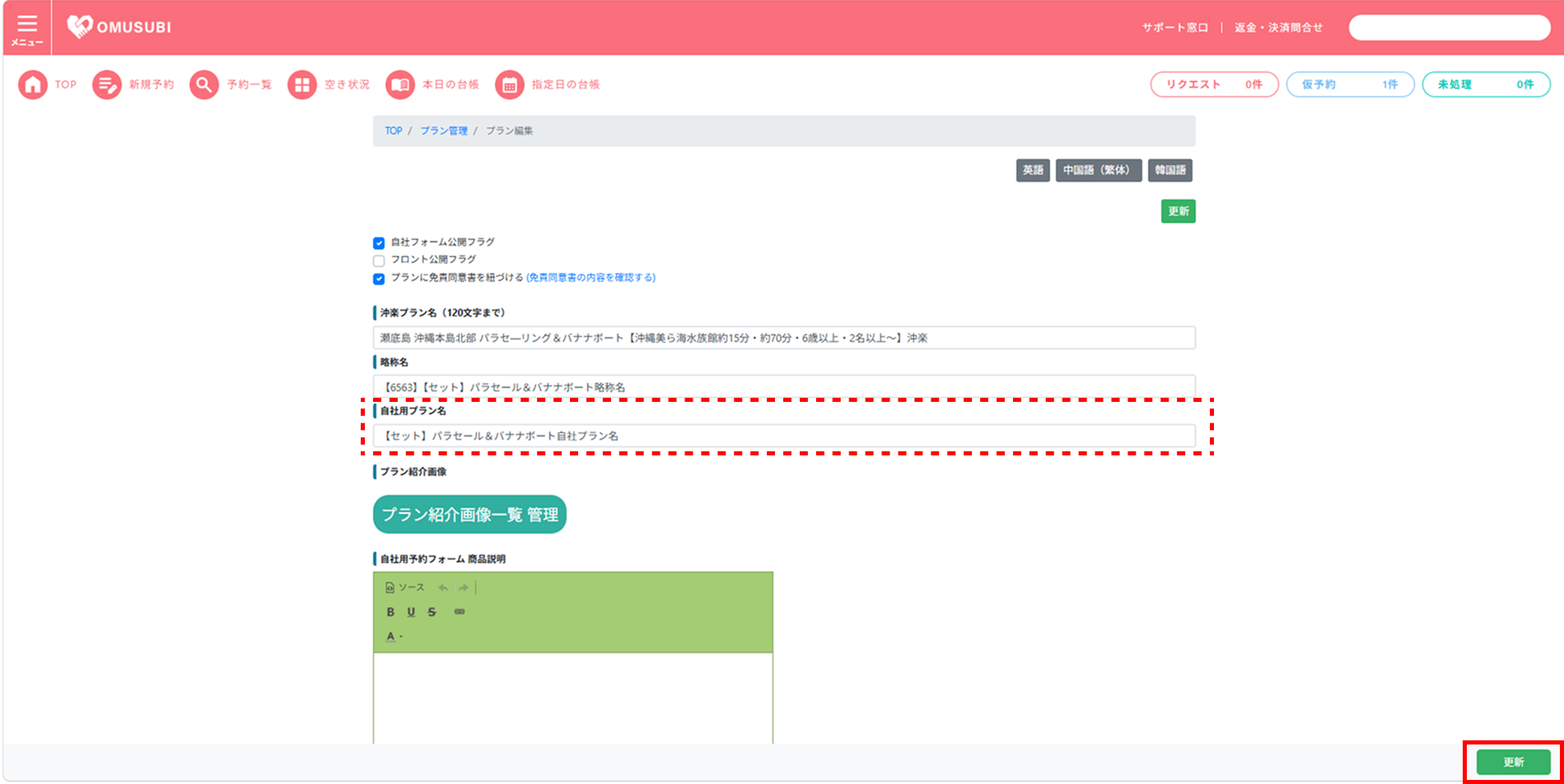
プラン名

プラン名の編集

自社予約サイトのプラン一覧に表示する際のプランの名称です。

  1. 自社用プラン名のテキストボックス内にプラン名を入力します。
  2. [更新]をクリックし、完了です。

プランの表示順

プランの表示順の設定

自社予約サイトでのプランの表示順を設定することができます。
表示順の数字が小さいほど優先的に表示されます。
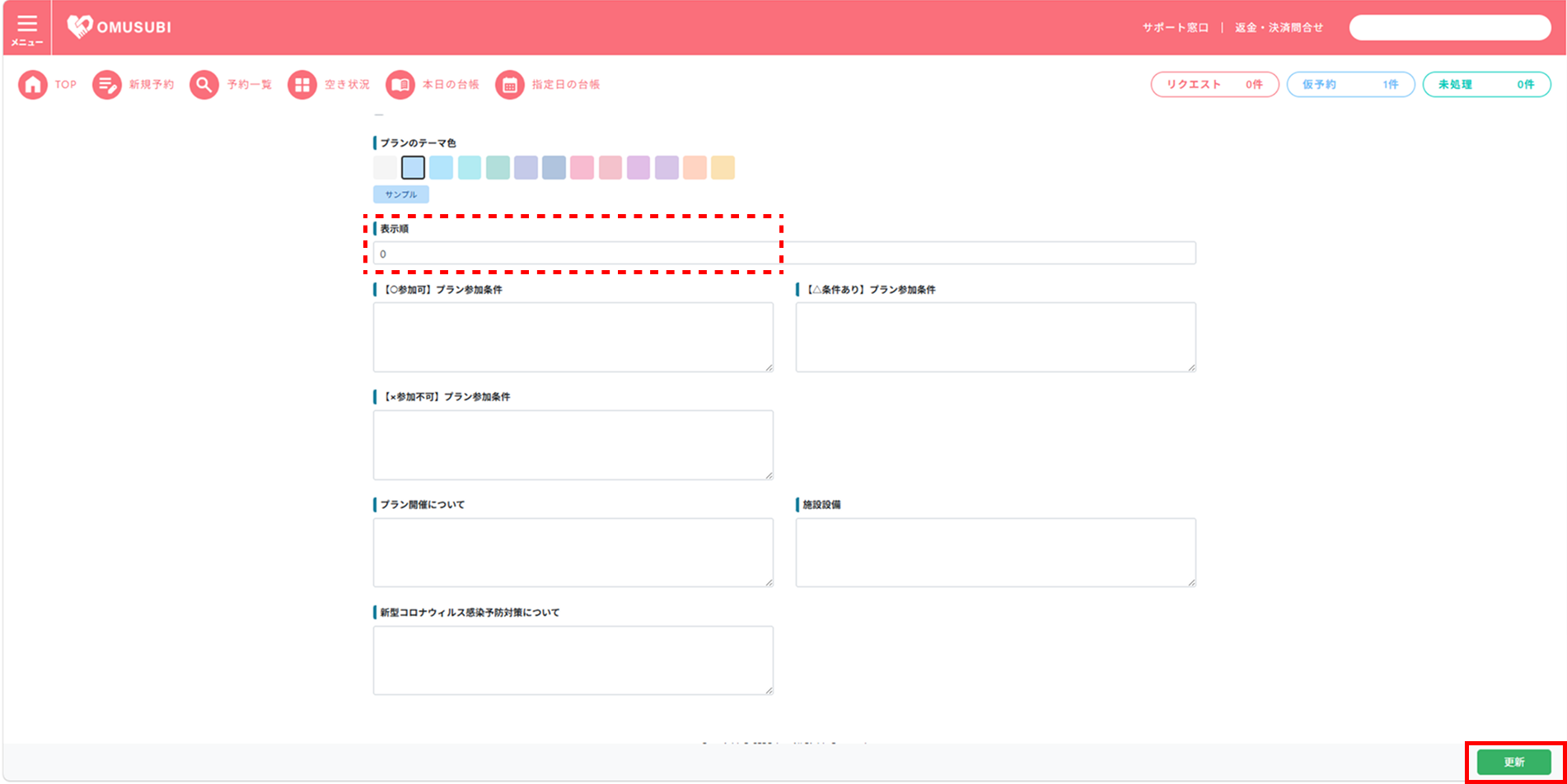
  1. 「表示順」の項目の入力フォームに任意の数字を入力します。
  2. [更新]をクリックし、完了です。

公開フラグ設定

プランの表示順の設定

自社予約サイトにプランを掲載するためには、プランの公開の設定を行う必要があります
公開設定を行うと、プランが一覧に表示された際に「自社フォーム公開」という青色のタグが付与されます。
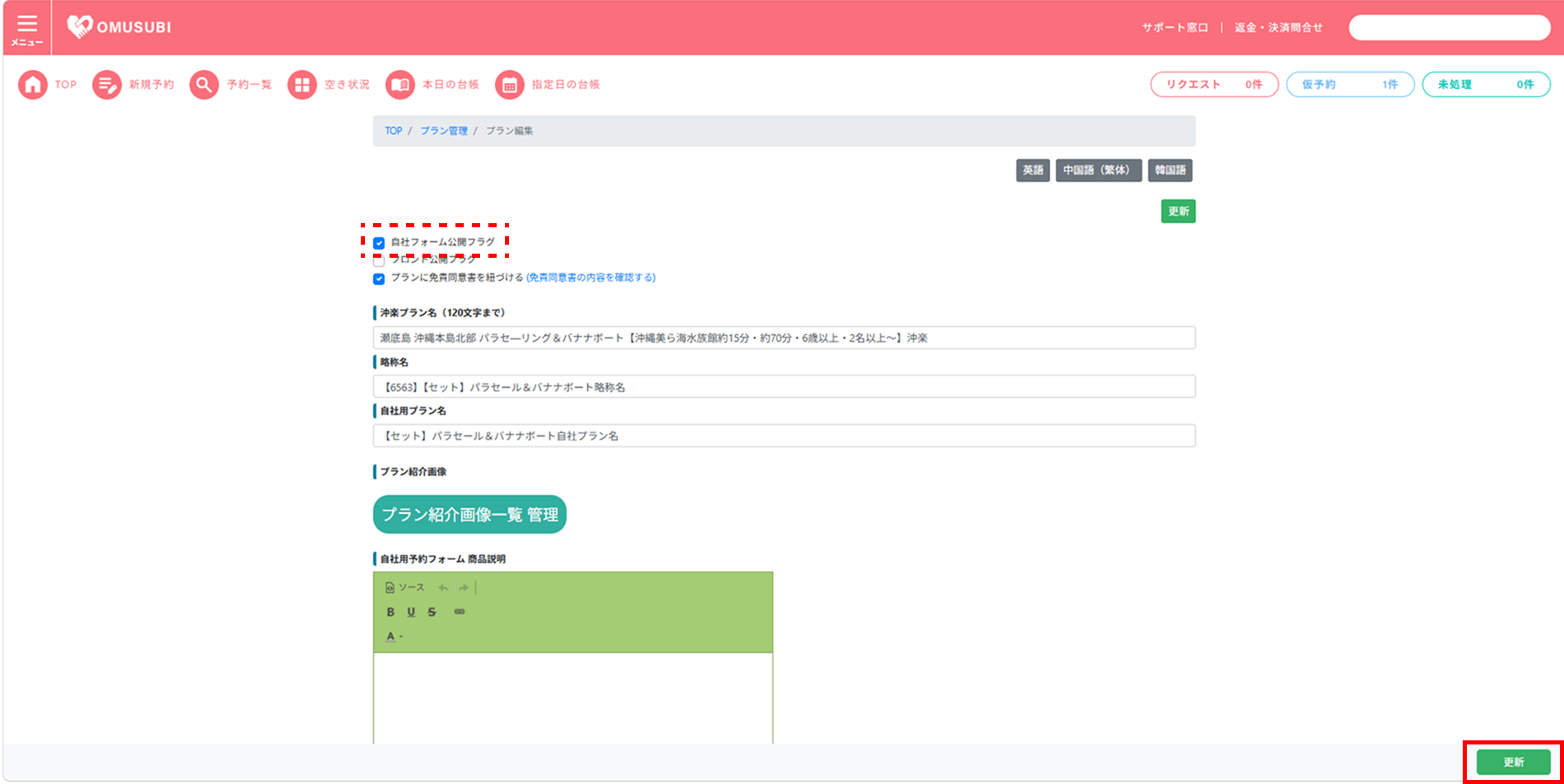
  1. 自社予約サイトに公開するプランには、[自社フォーム公開フラグ]にチェックを入れます。
  2. [更新]をクリックし、完了です。

プラン紹介画像

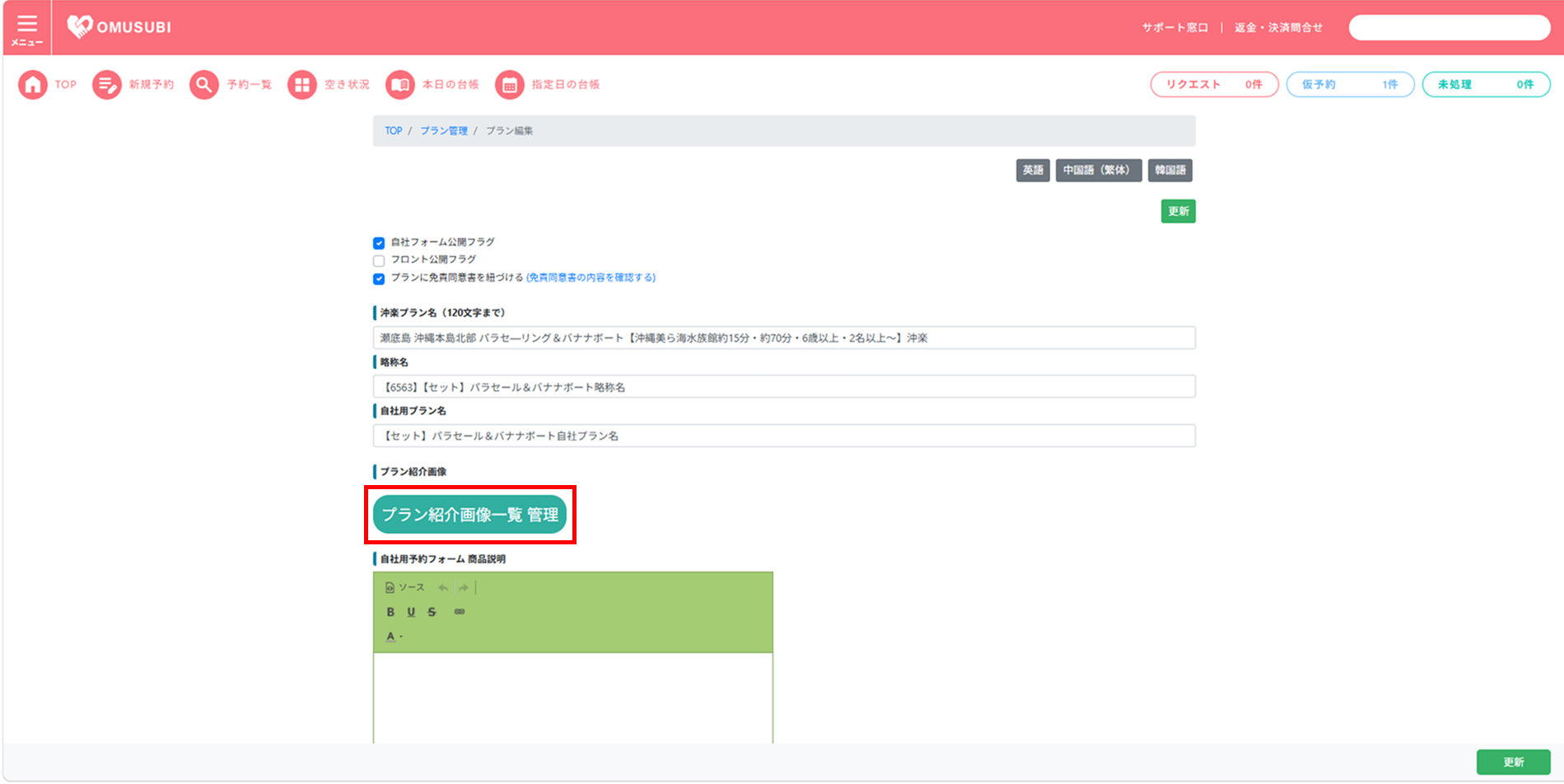
プラン紹介画像一覧の管理画面を表示する

プランの紹介画像は「プラン紹介画像一覧」画面で管理されています。
  1. [プラン紹介画像一覧 管理]をクリックします。

プラン紹介画像の新規追加①

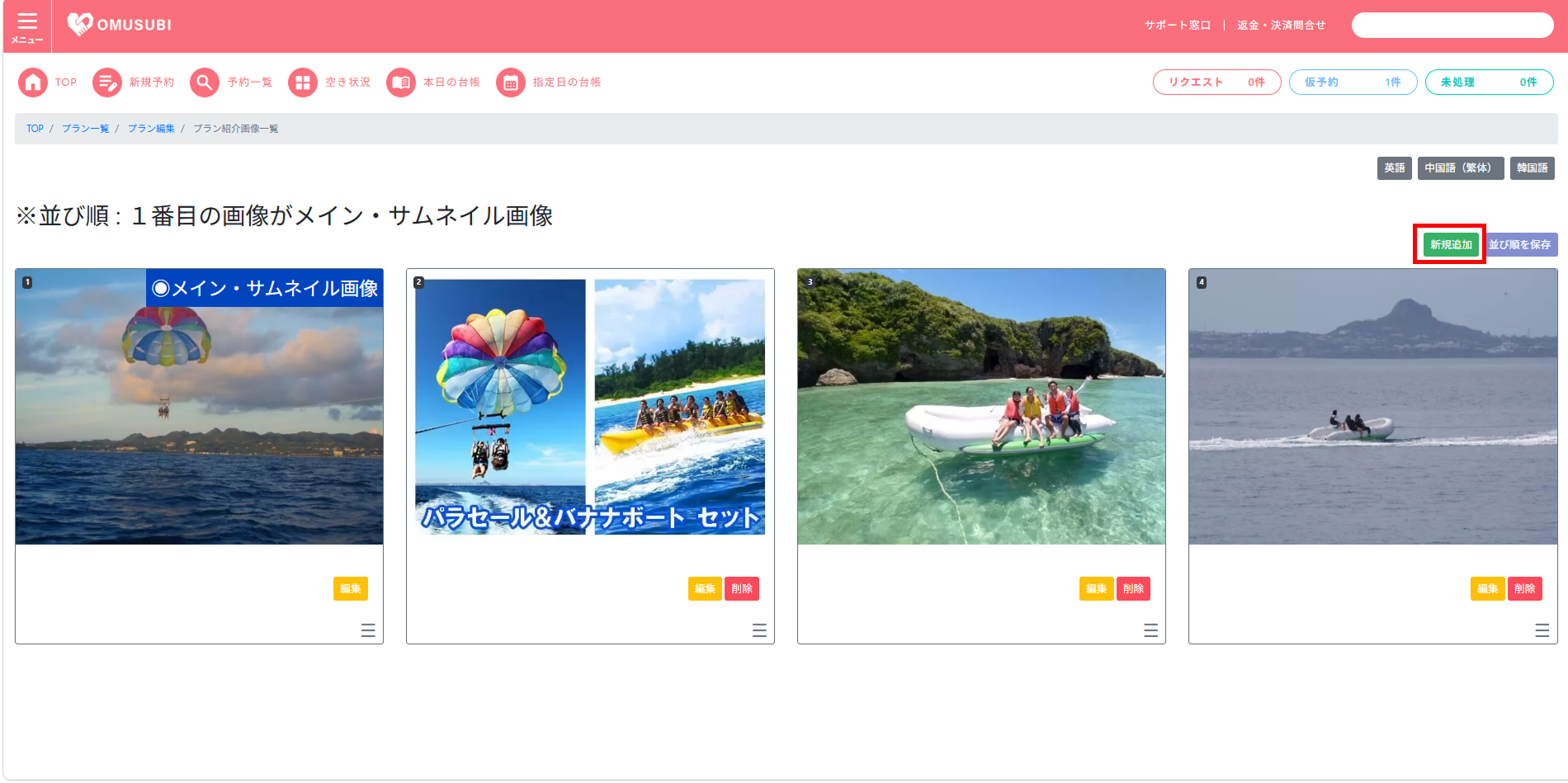
  1. プラン紹介画像一覧の[新規追加]をクリックします。

プラン紹介画像の新規追加②

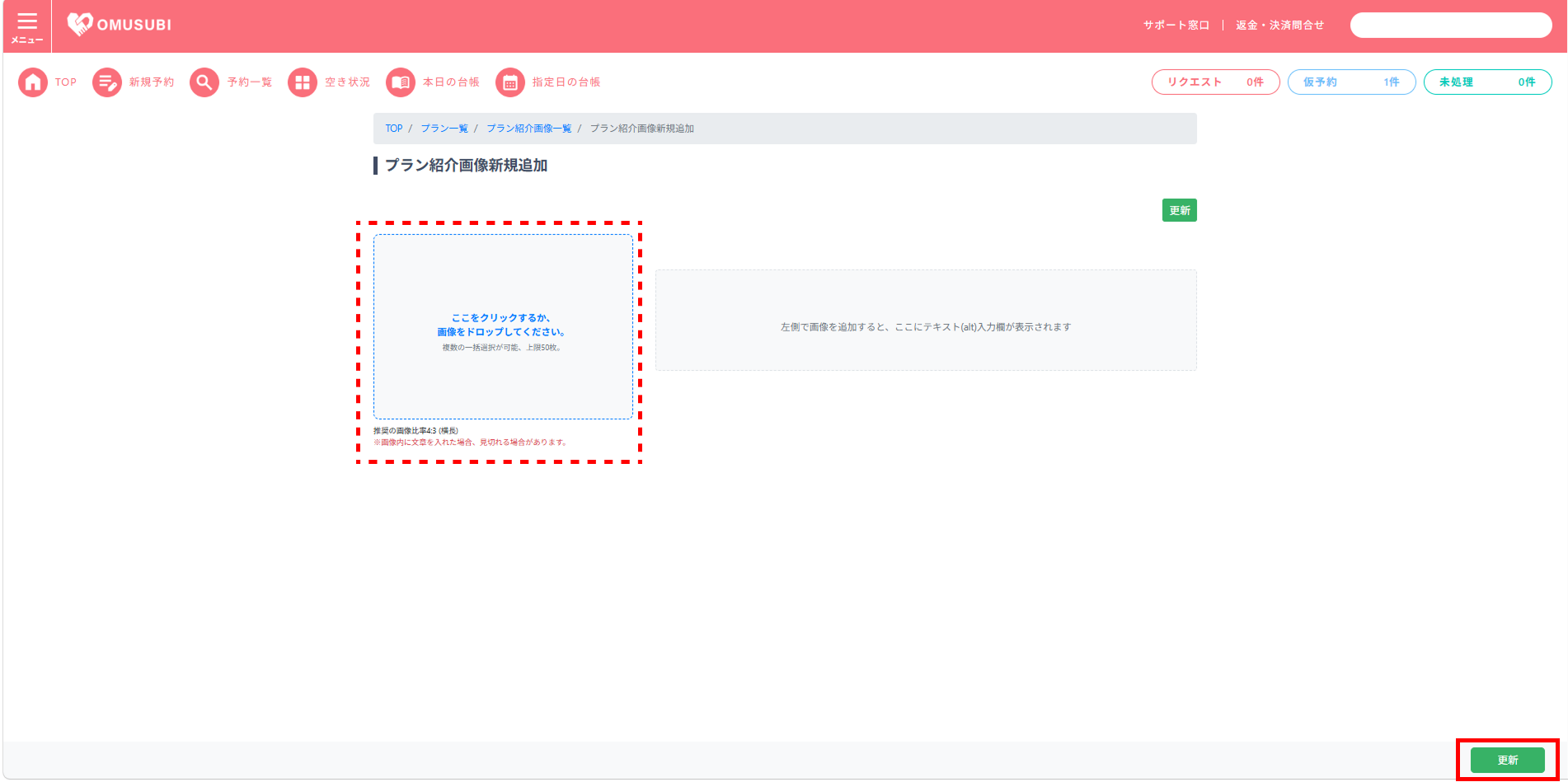
  1. 「ここをクリックするか、画像をドロップしてください。」という青色の箇所をクリックして画像を登録、またはフォルダより該当の画像をドロップして画像の登録を行います。
    画像のアップロードが完了すると、登録した画像が表示されます。
    画像右側のテキスト(alt)には、画像について説明がある場合に入力してください。
  2. [更新]をクリックし、完了です。

プラン紹介画像の編集①

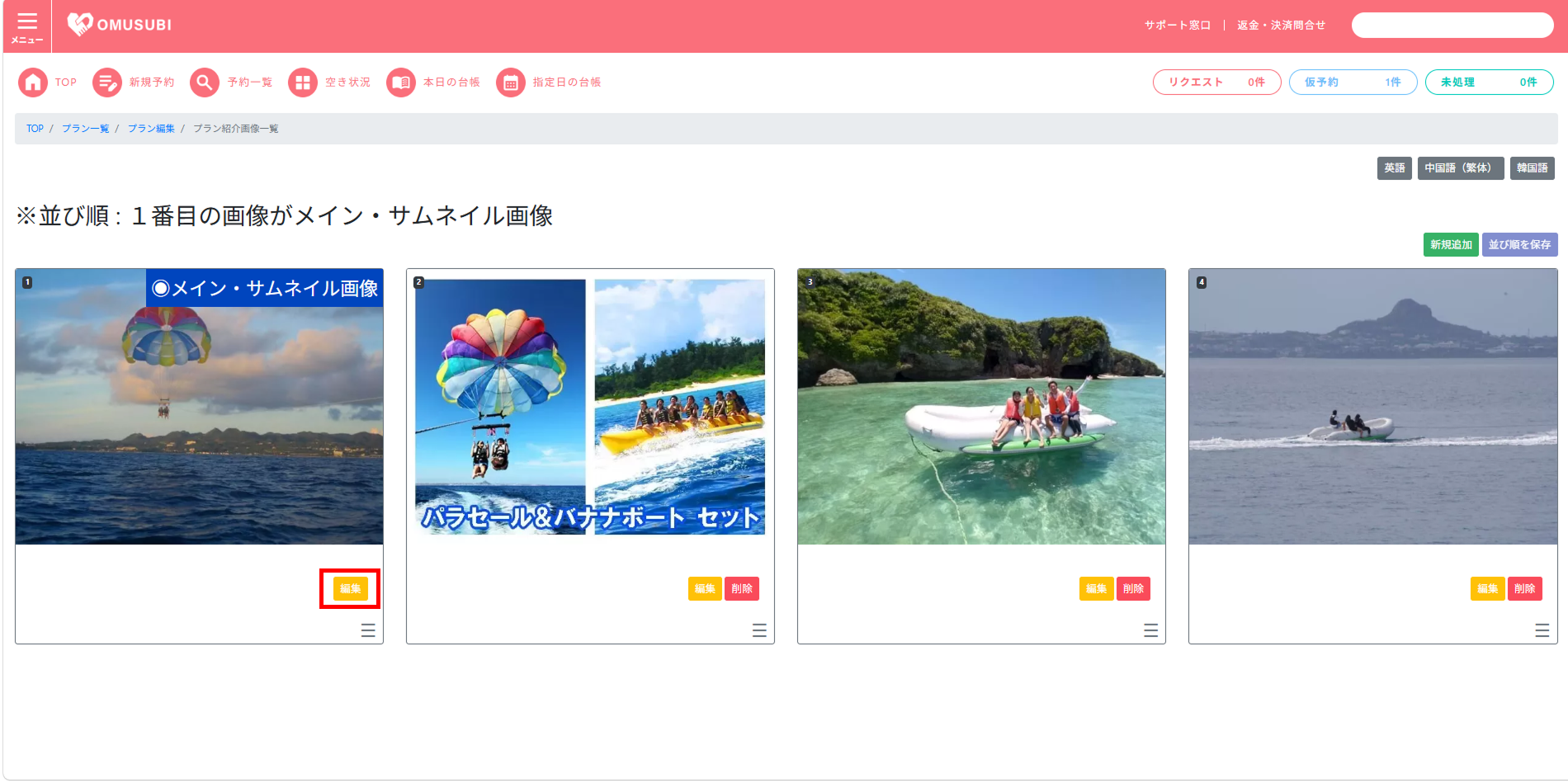
  1. 該当のプラン紹介画像の[編集]をクリックします。

プラン紹介画像の編集②

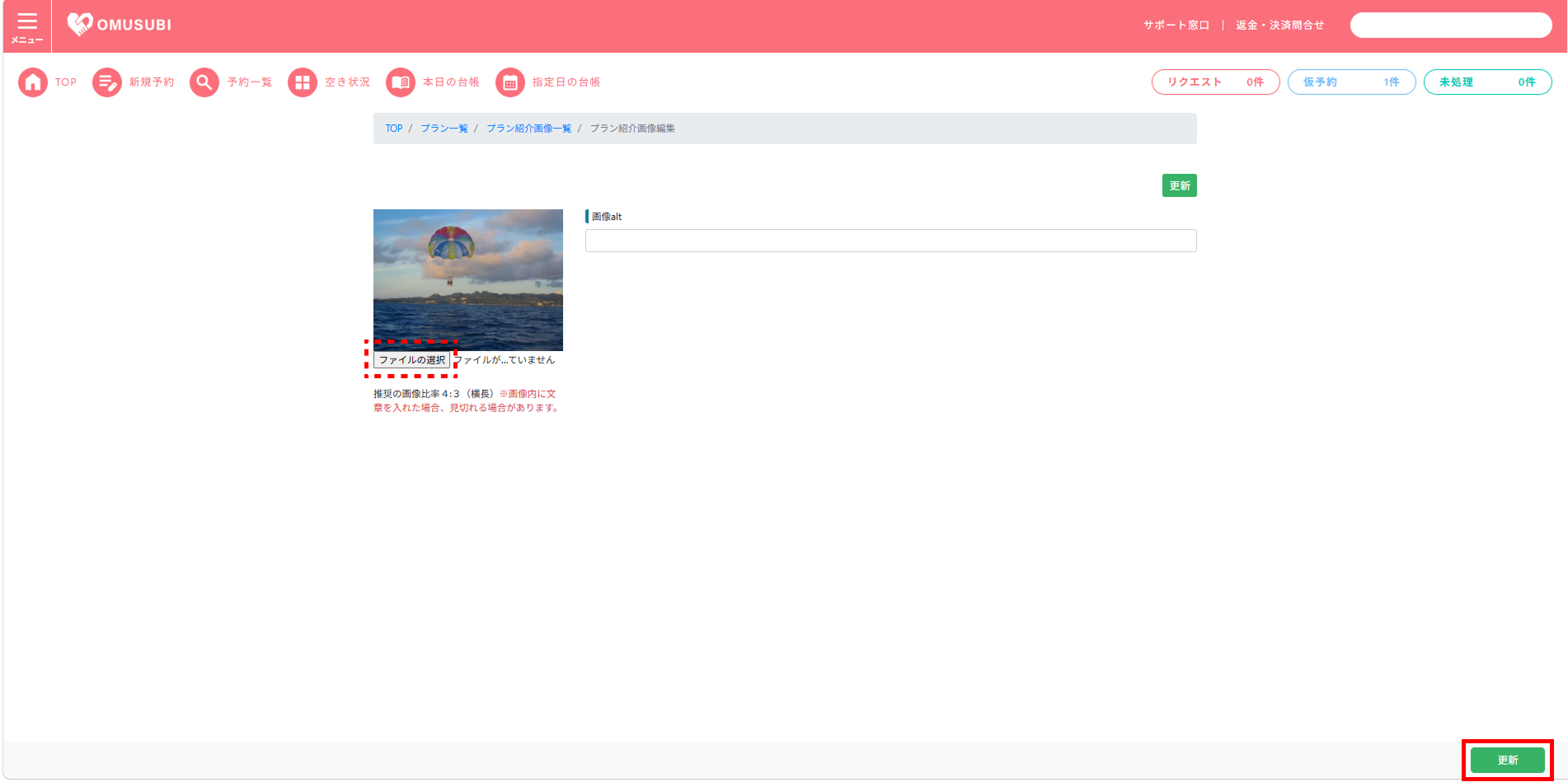
  1. 画像を変更する場合は、画像下部にある「ファイルの選択」をクリックし、別の画像をアップロードしてください。
    画像のテキスト(alt)を編集する場合は、入力エリアに任意の内容を入力します。
  2. [更新]をクリックし、完了です。

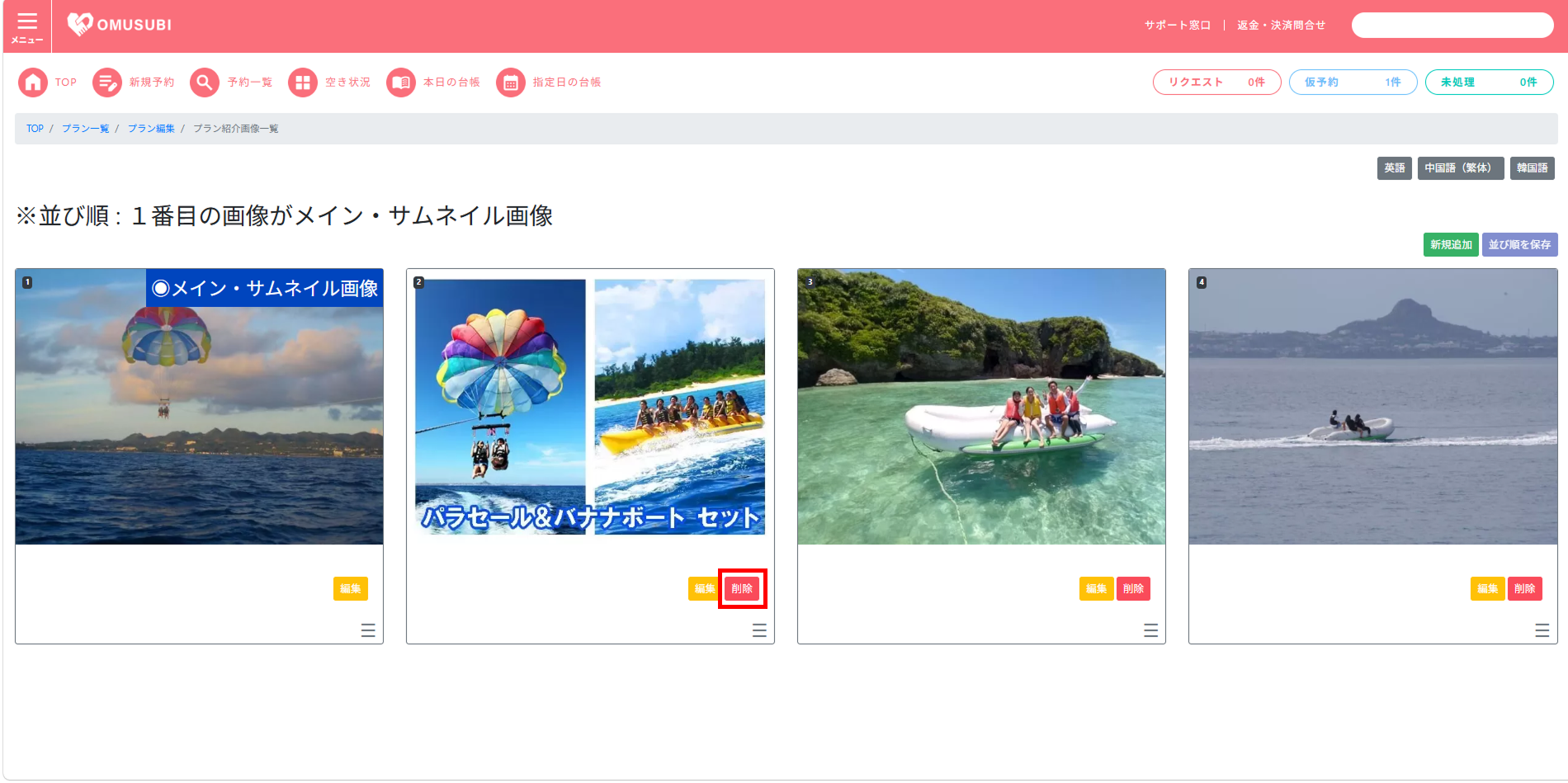
プラン紹介画像の削除

  1. 表示されている画像内の[削除]をクリックします。
  2. 「削除してもよろしいですか」というポップアップウィンドウが表示されます。[はい]をクリックし、完了です。

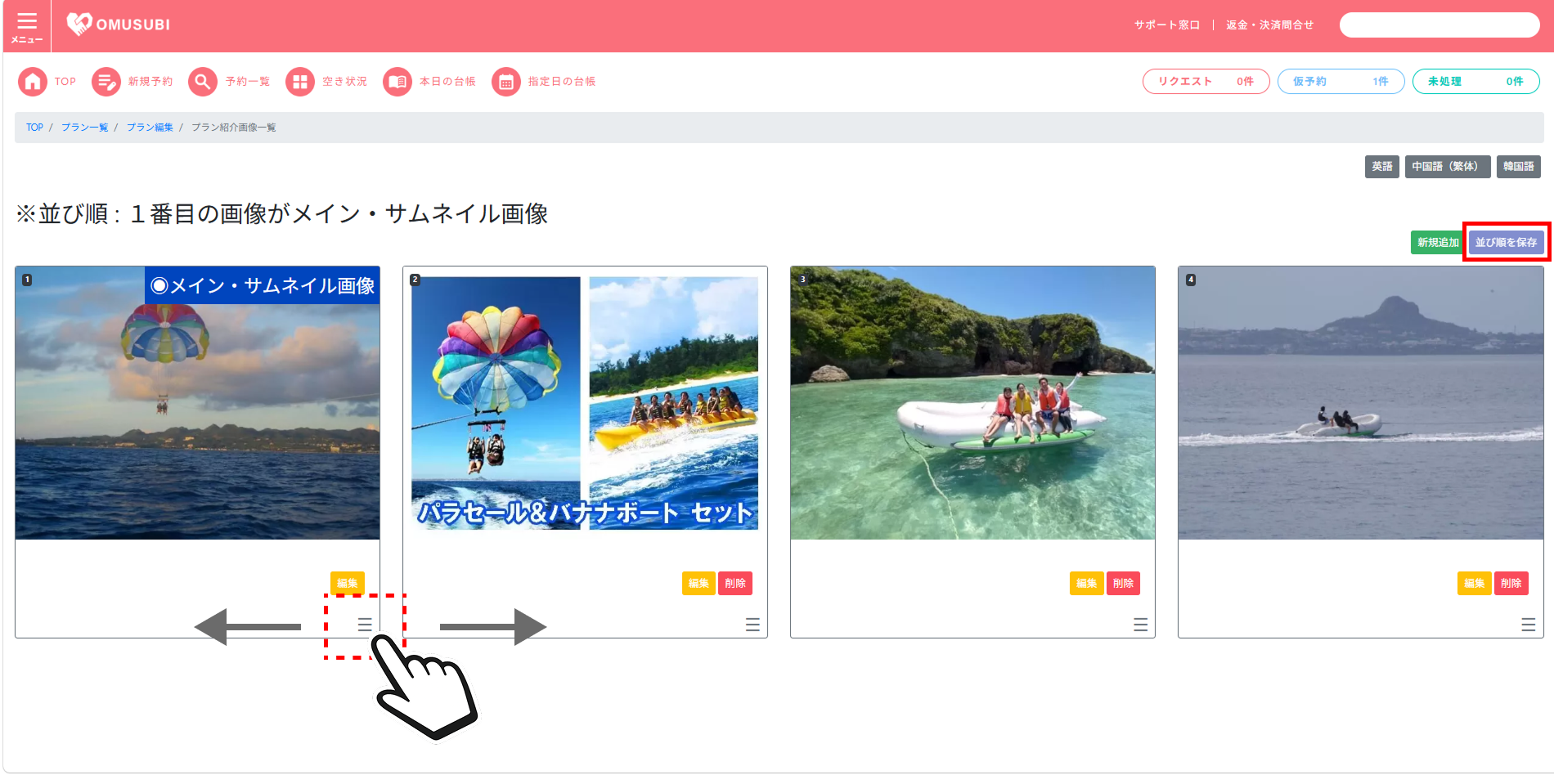
プラン紹介画像の並び替え

  1. プラン紹介画像の右下にある「Ξ(三本線)」をクリックしたまま、移動させたい場所へドラッグします。
  2. 並び替えを行ったら、[並び順を保存]をクリックし、完了です。

\ まずはお気軽にご連絡ください /

目次