予約フォーム生成(カスタマイズ可能)|フォーム表示プラン/プラン名の編集

MANUAL

マニュアル

MANUAL

マニュアル

フォーム表示プラン/プラン名の編集


自社フォームでのプランのプラン名や画像など、内容を編集したい場合。

お客様が閲覧されるページ側
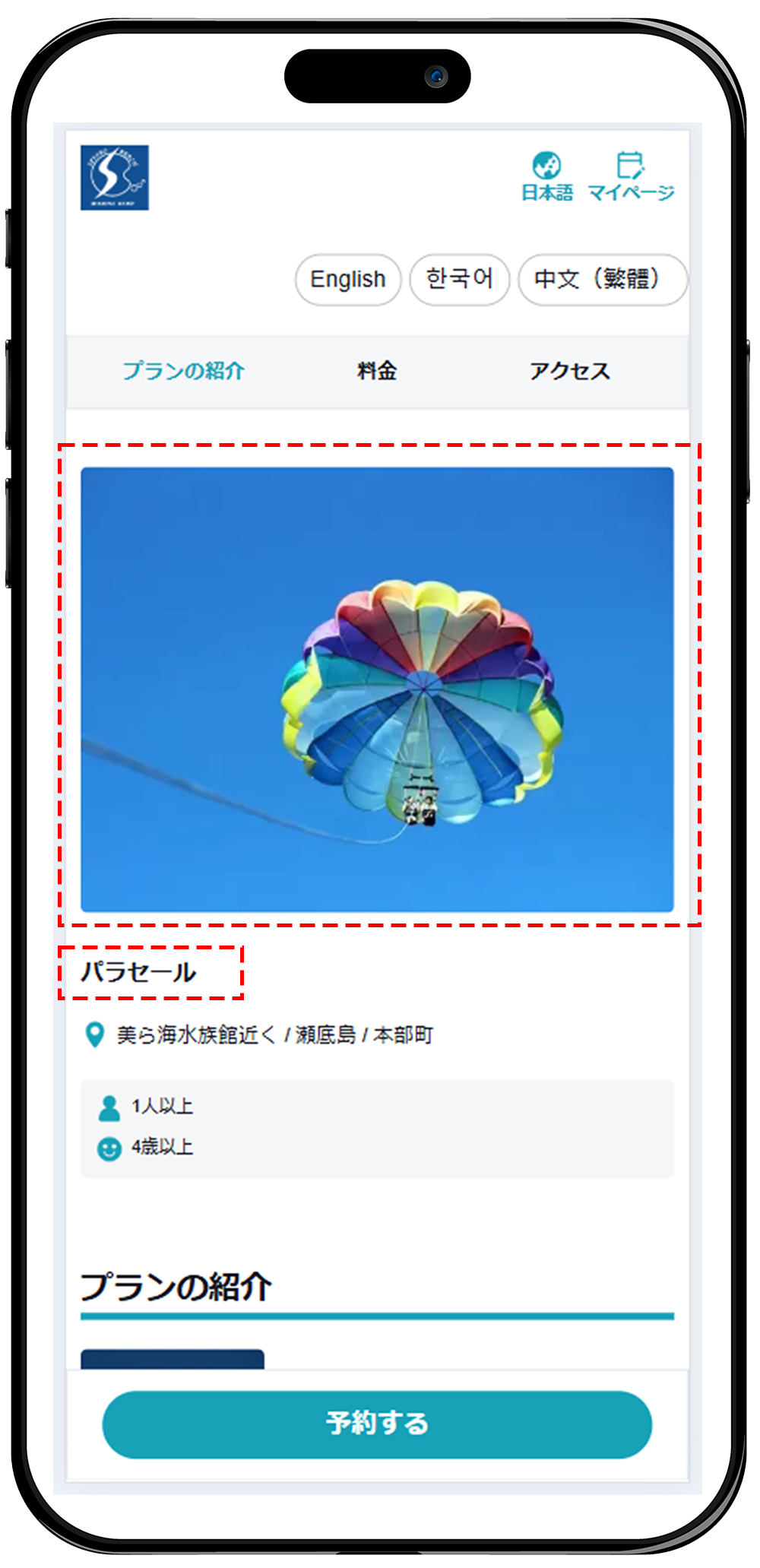
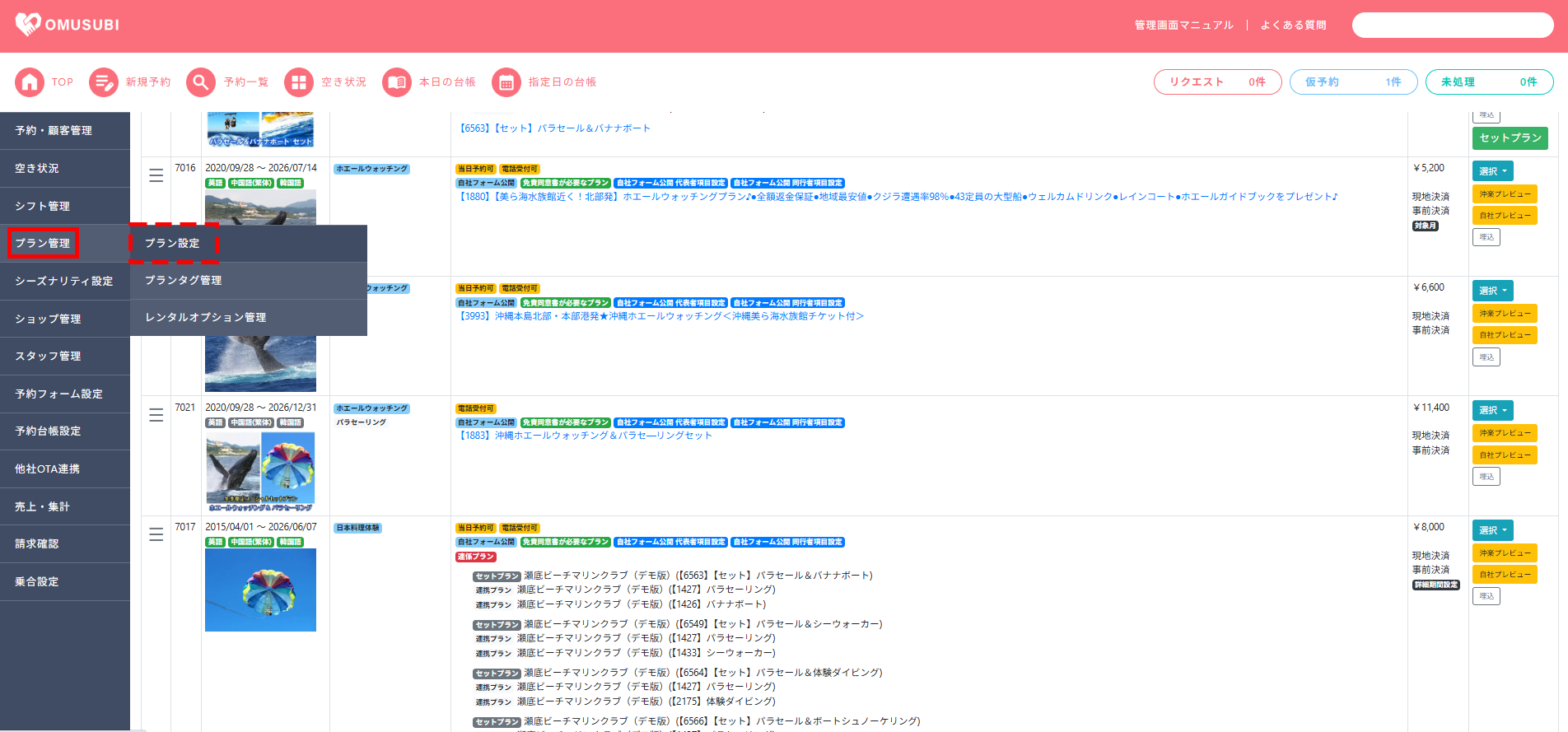
プラン設定の表示

  • TOPページの左側のサイドメニューより[プラン管理]をクリックします。
  • [プラン設定]をクリックします。

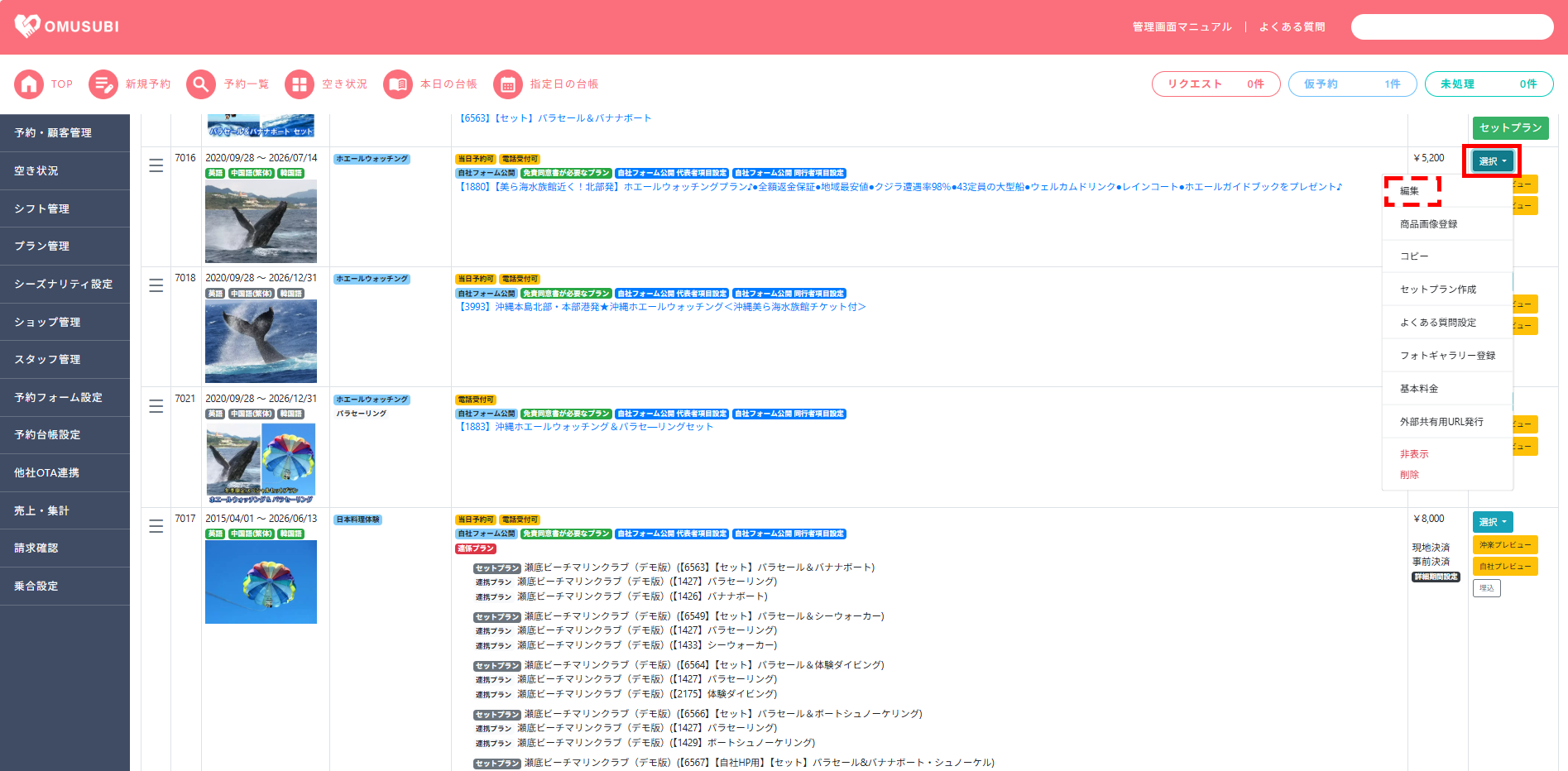
編集画面の表示

  • プラン右側の[選択]をクリックします。
  • ドロップダウンメニューの中の[編集]をクリックします。

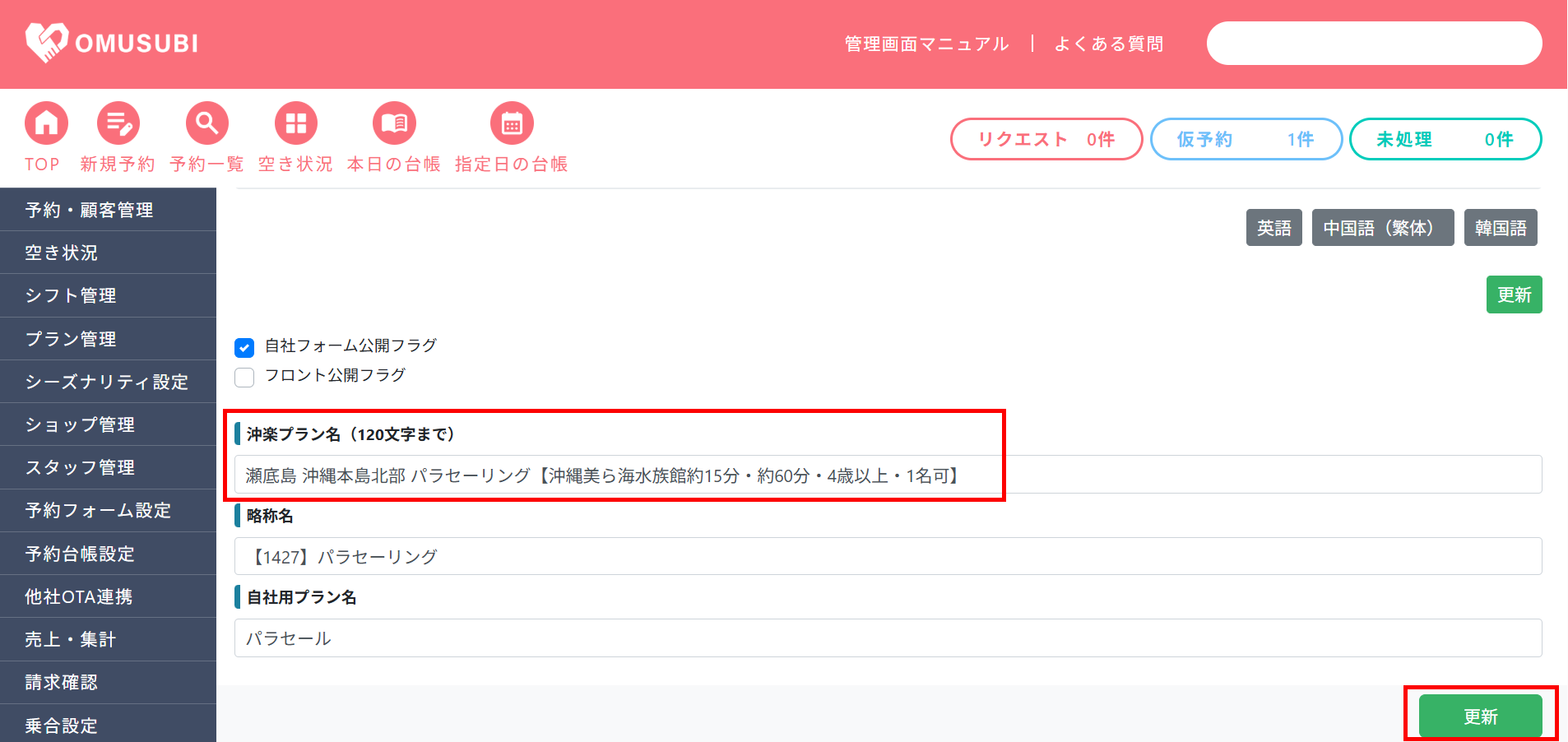
プラン名の編集

  • 編集したいプラン名のテキストボックス内にプラン名を入力します。
  • 最後に[更新]をクリックし、完了です。

プランの表示順

表示順の番号を登録いただきますと、フォーム中の並び順を自由にご変更いただけます。
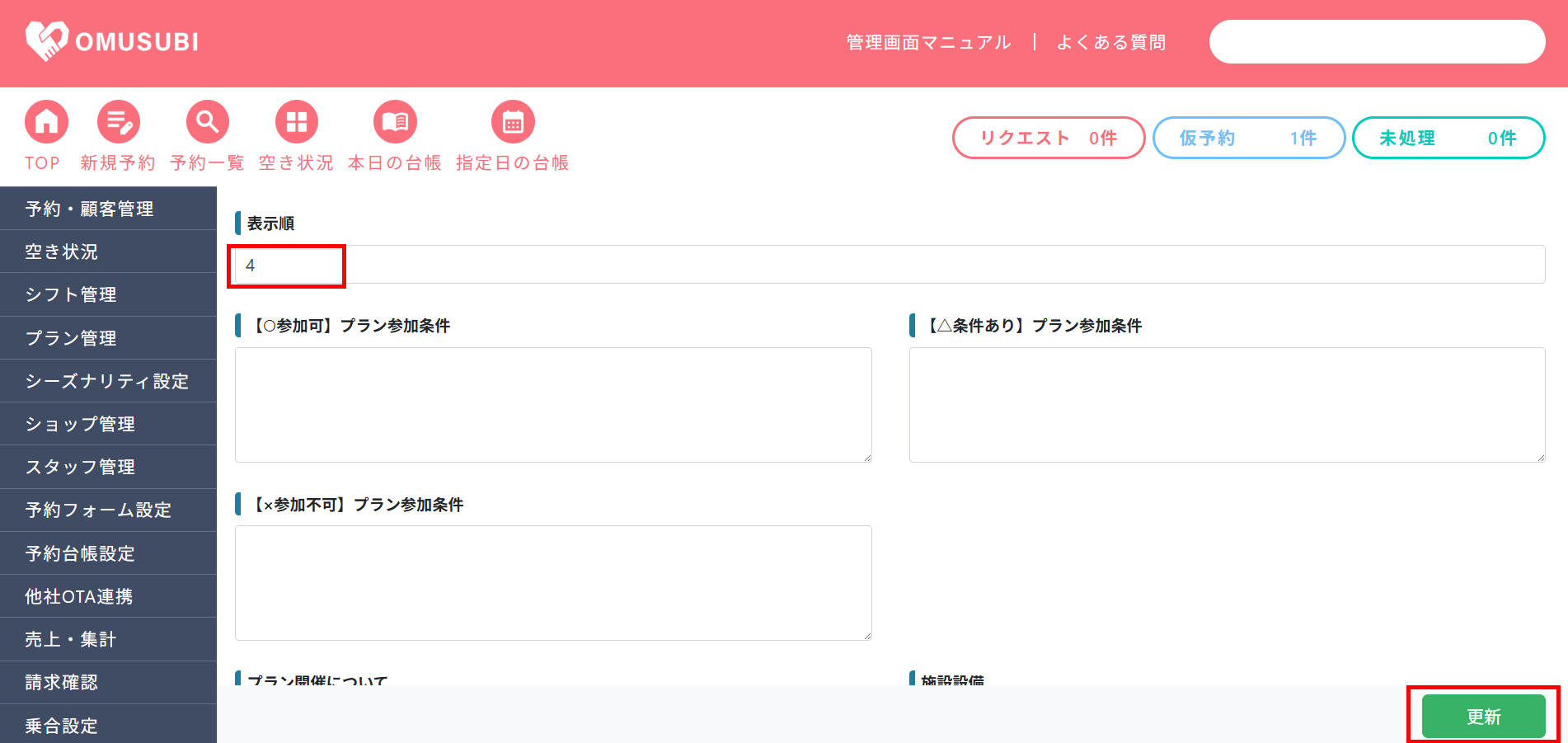
  • 表示順の項目にプランの表示順の数字を入力する。
  • [更新]をクリックし、完了です。

自社フォーム公開フラグ設定

[自社フォーム公開フラグ]にチェックが入っているプランが、自社フォーム中に表示されます。
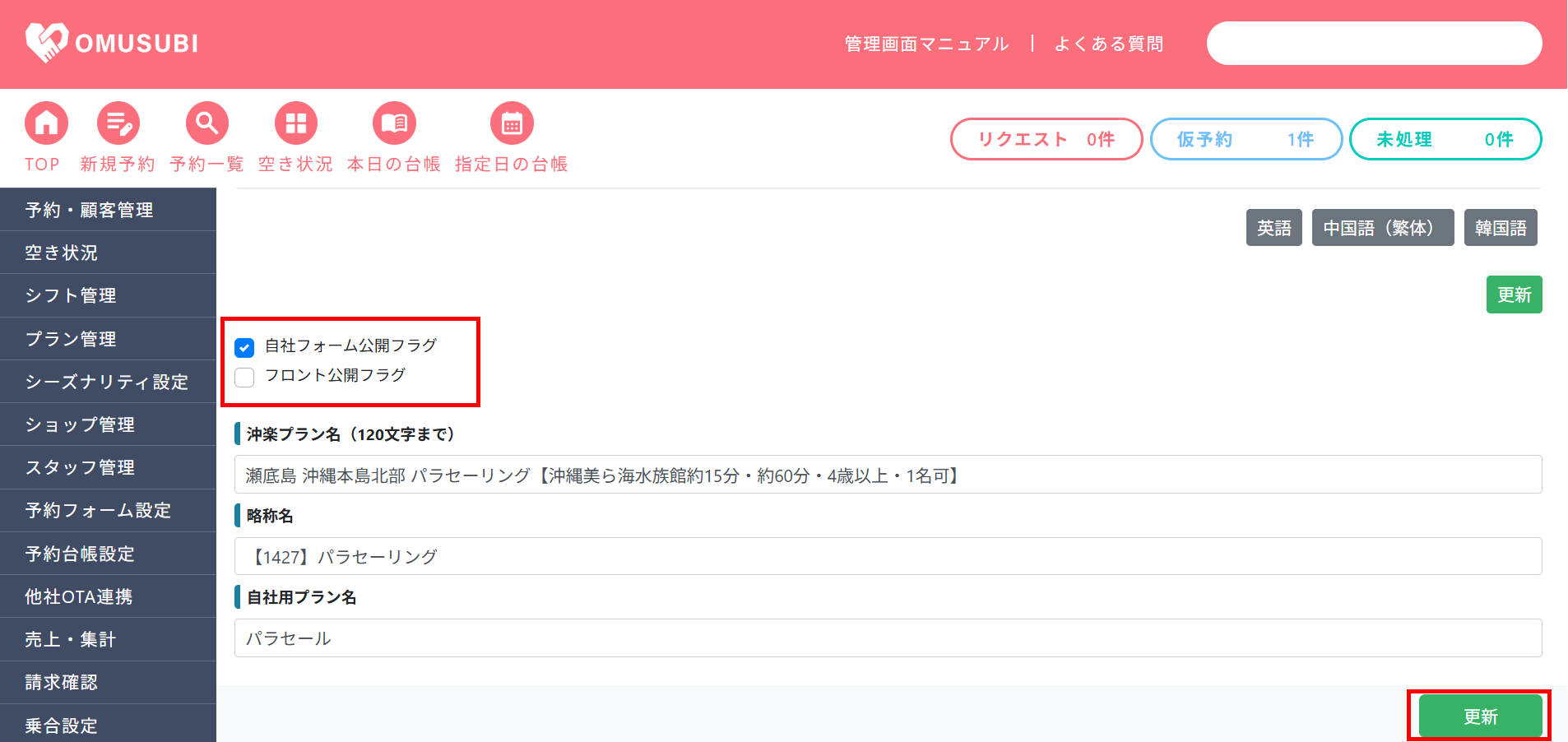
  • 自社フォームに公開したいプランの場合は[自社フォーム公開フラグ]にチェックを入れる。
  • [更新]をクリックし、完了です。

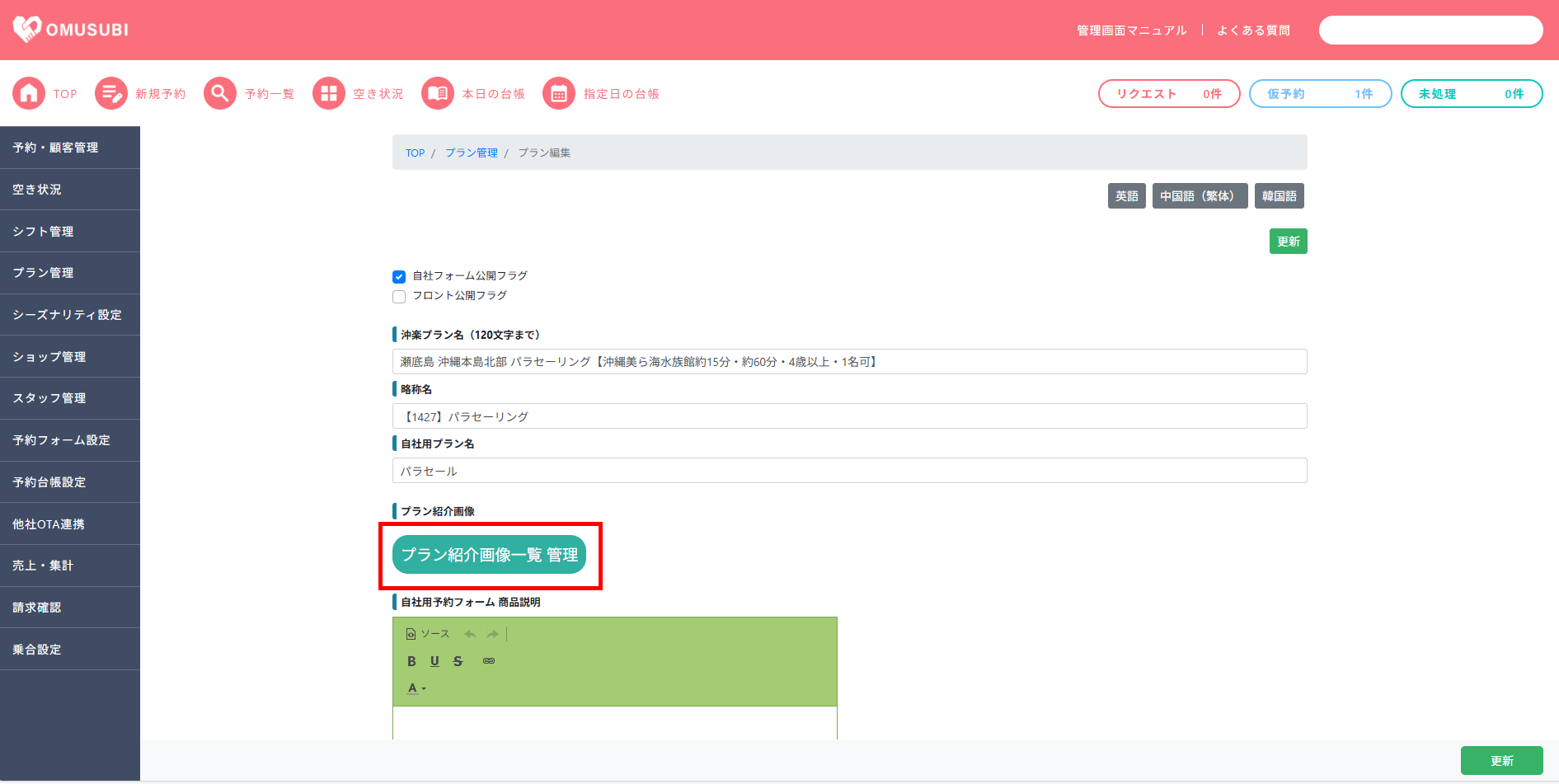
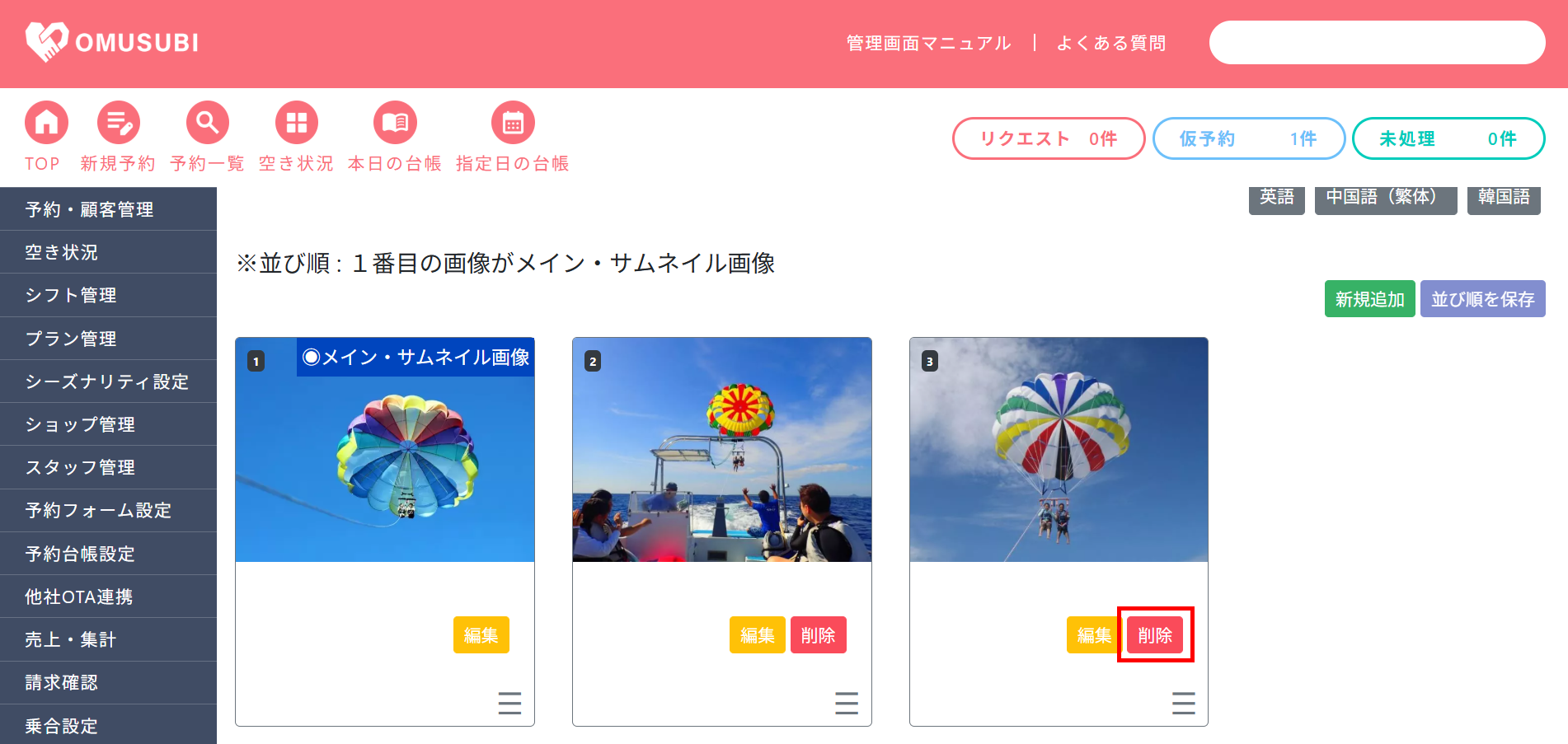
プラン紹介画像の新規追加・編集・削除について

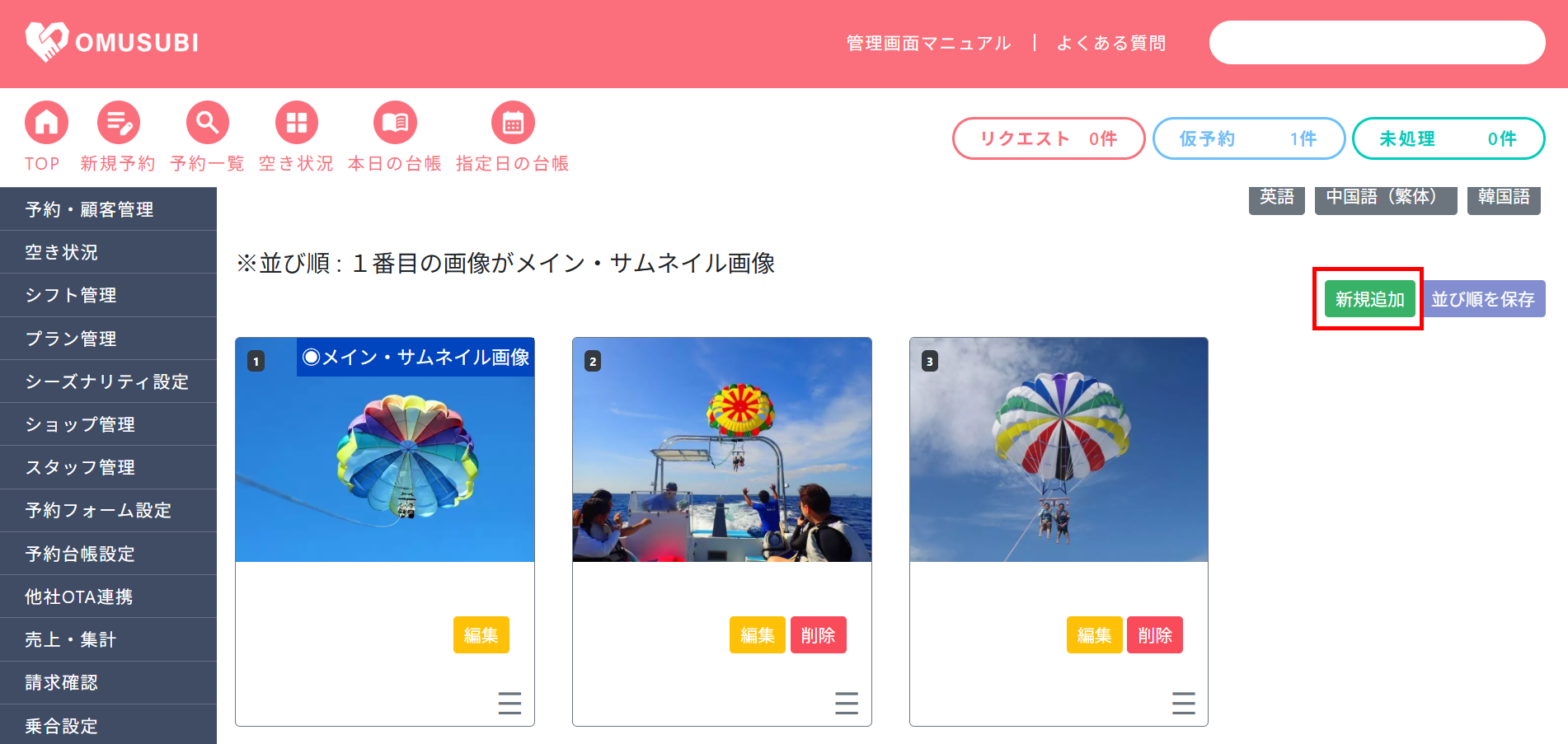
プラン紹介画像の[プラン紹介画像一覧 管理]をクリックします。

プラン画像の新規追加

プラン紹介画像一覧 管理画面の[新規追加]をクリックします。

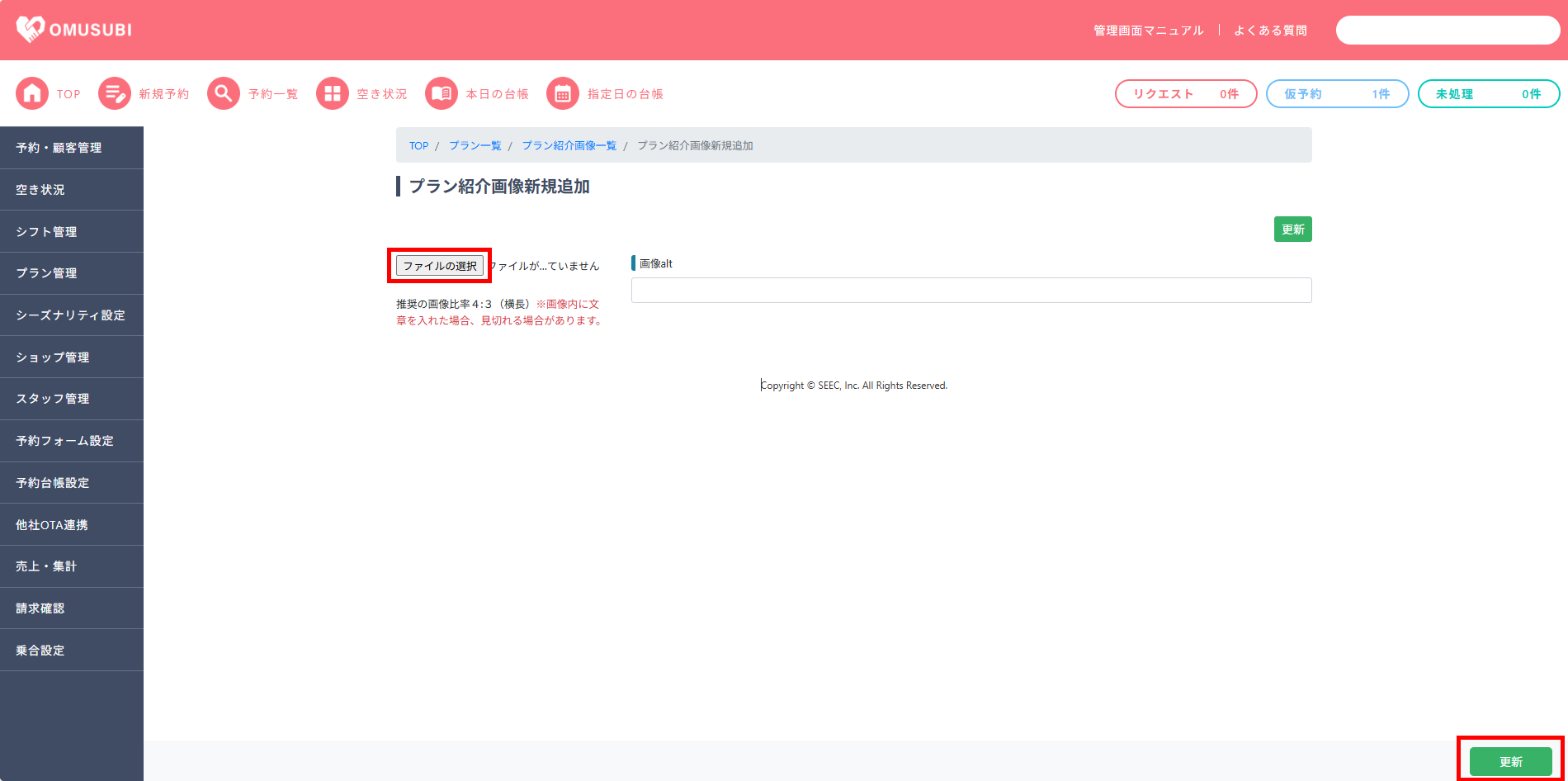
新規追加画像のアップロード

  • [ファイルの選択]をクリックし、新規追加する画像を選択してアップロードしてください。
  • [更新]をクリックし、完了です。

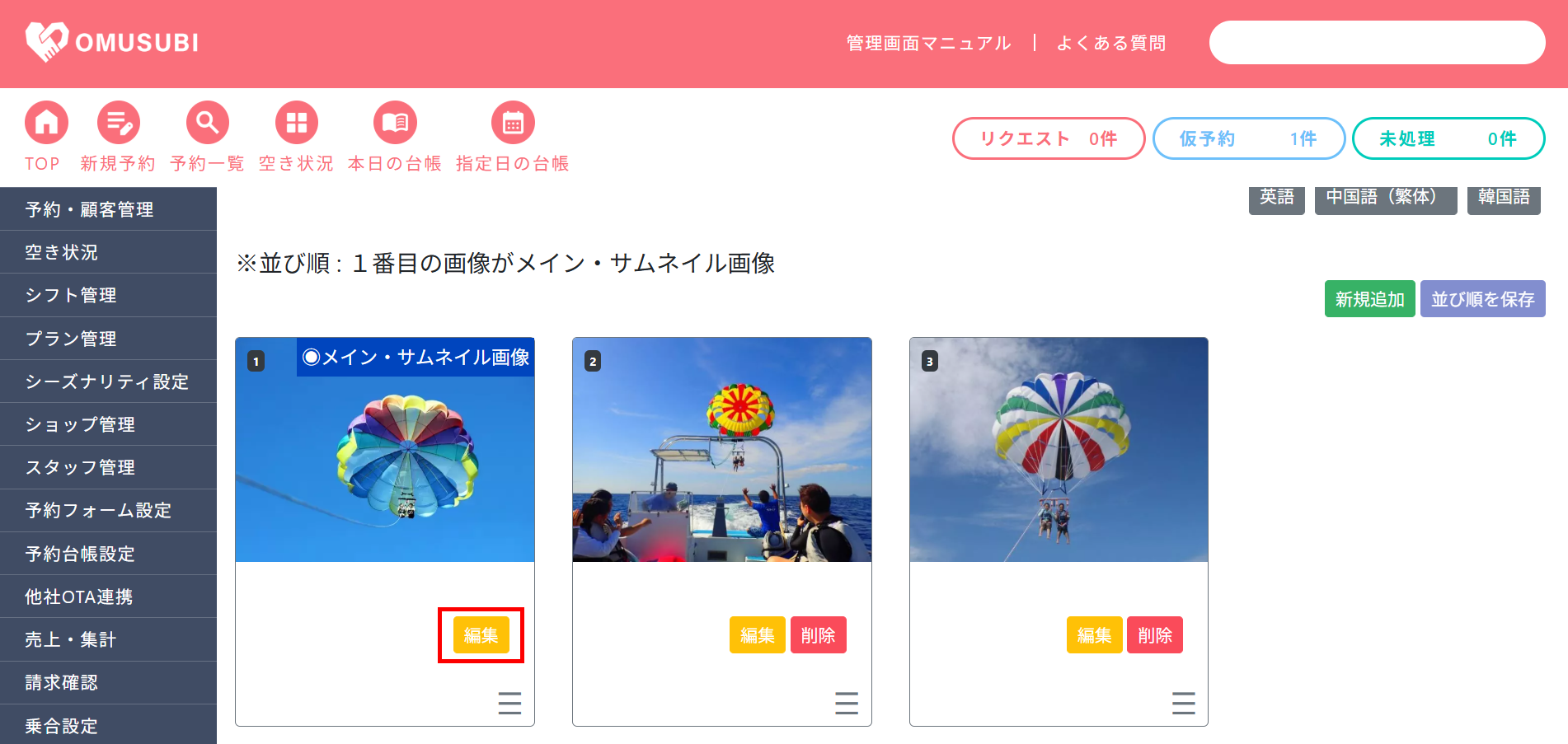
プラン画像の編集

表示されている画像内の[編集]をクリックします。

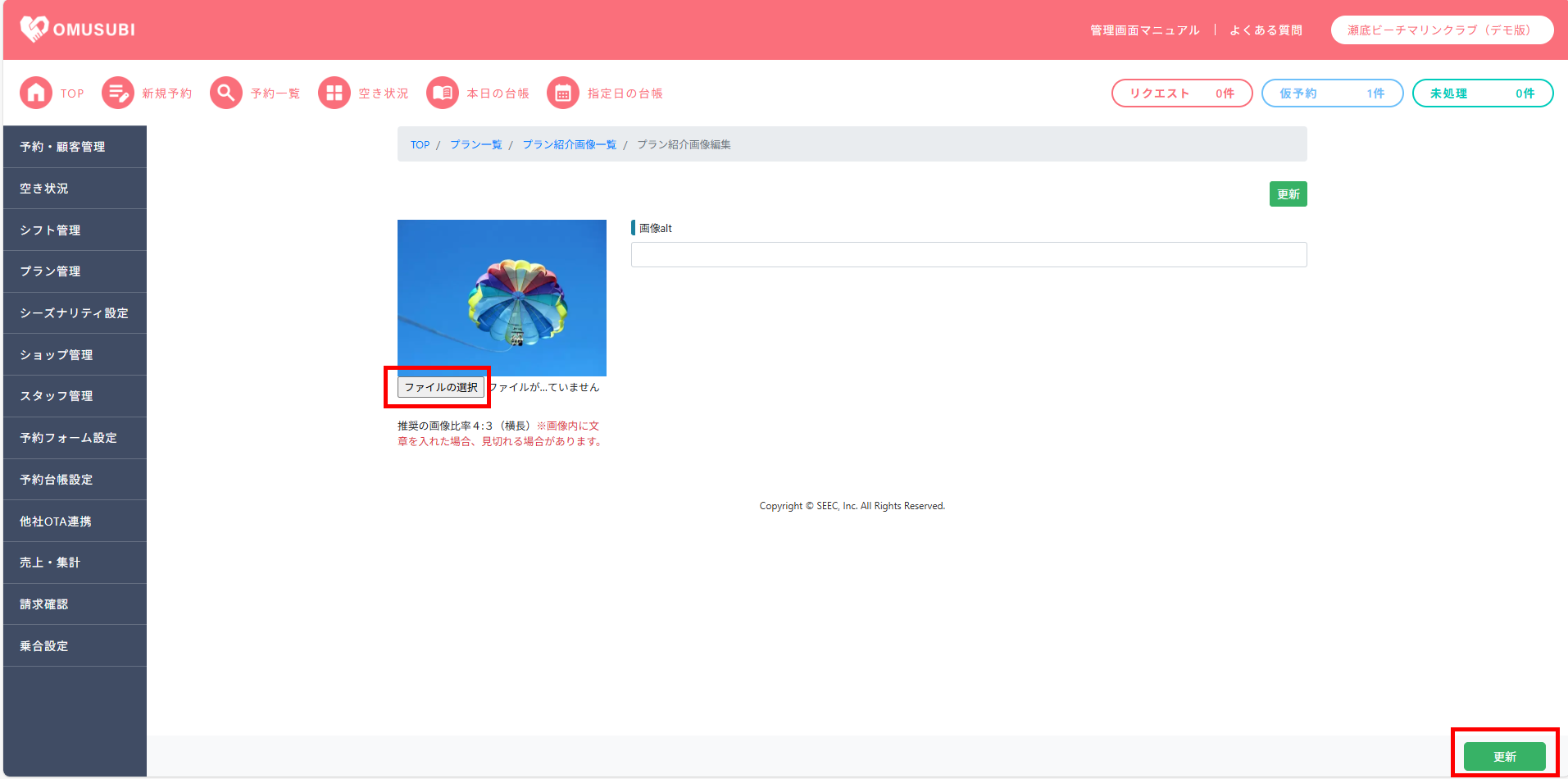
編集画像のアップロード

  • [ファイルの選択]をクリックし、編集する画像を選択してアップロードしてください。
  • [更新]をクリックし、完了です。

プラン画像の削除

  • 表示されている画像内の[削除]をクリックします。
  • 「削除してもよろしいですか」というポップアップウィンドウが表示されます。[はい]をクリックし、完了です。

\ まずはお気軽にご連絡ください /

\ まずはお気軽にご連絡ください /