\ 1ヵ月無料トライアル実施中 /
お 電 話
098-943-3410
9:00 〜 18:00(土日祝休み)


MANUAL
MANUAL
HP上に予約フォームを設置することによりお客様ご自身でご希望のプランの予約を行って頂くことができます。
お客様ご自身によるご予約のお手続きからOMUSUBI管理画面でのご予約受付対応の流れをご紹介いたします。
また、予約フォームの入力項目はOMUSUBI管理画面にて自由にカスタマイズが可能です。
STEP1
STEP2
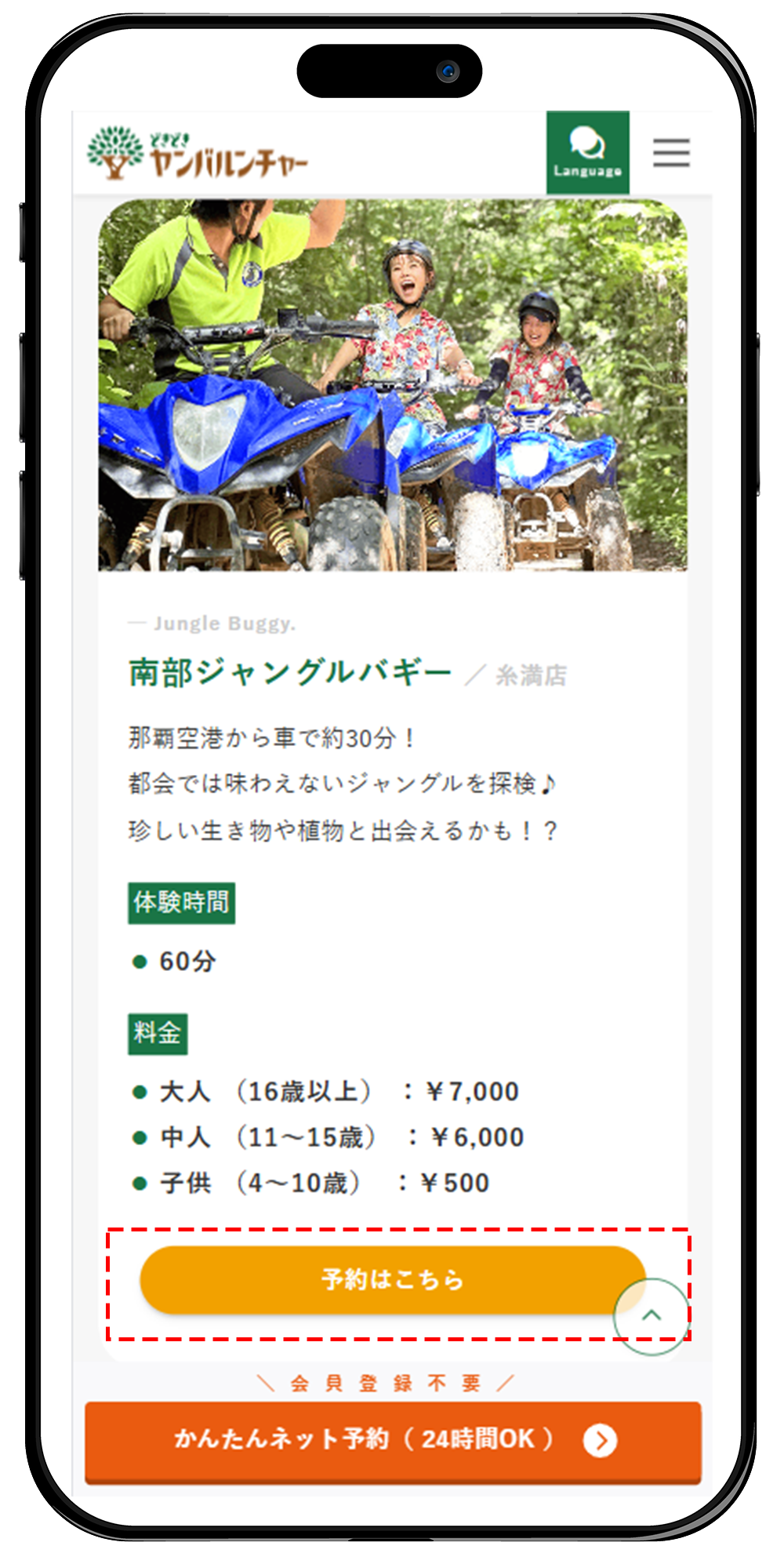
貴社HPへOMUSUBIの予約フォームを設置。
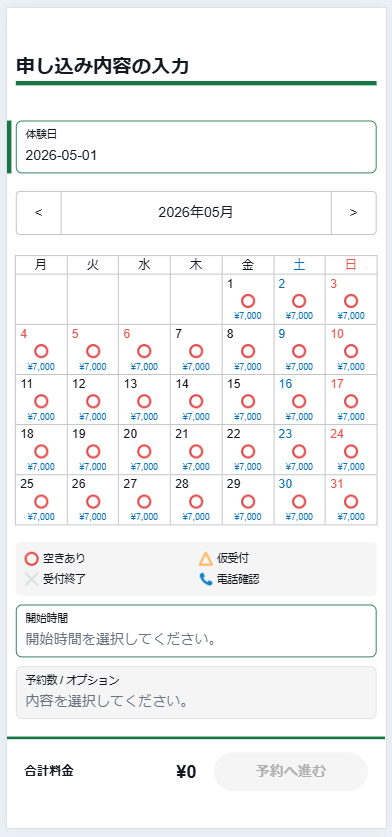
お客様ご自身でご希望のプランをご予約。

自動メール
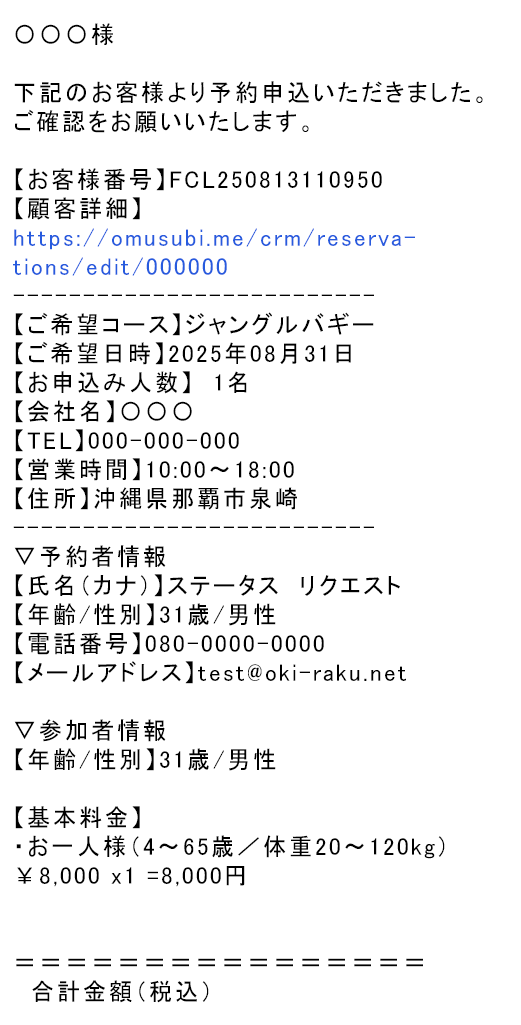
お客様ご自身でご予約のお手続きが完了した後、貴社のメールアドレスへ[クライアントID@okiraku.net]より予約通知メールが送信されます。
OMUSUBI管理画面を開き、ご予約の詳細をご確認ください。
※予約通知メール内に記載されているURLでもご予約の詳細をご確認頂けます。
URLをクリックしてください。
OMUSUBI管理画面側
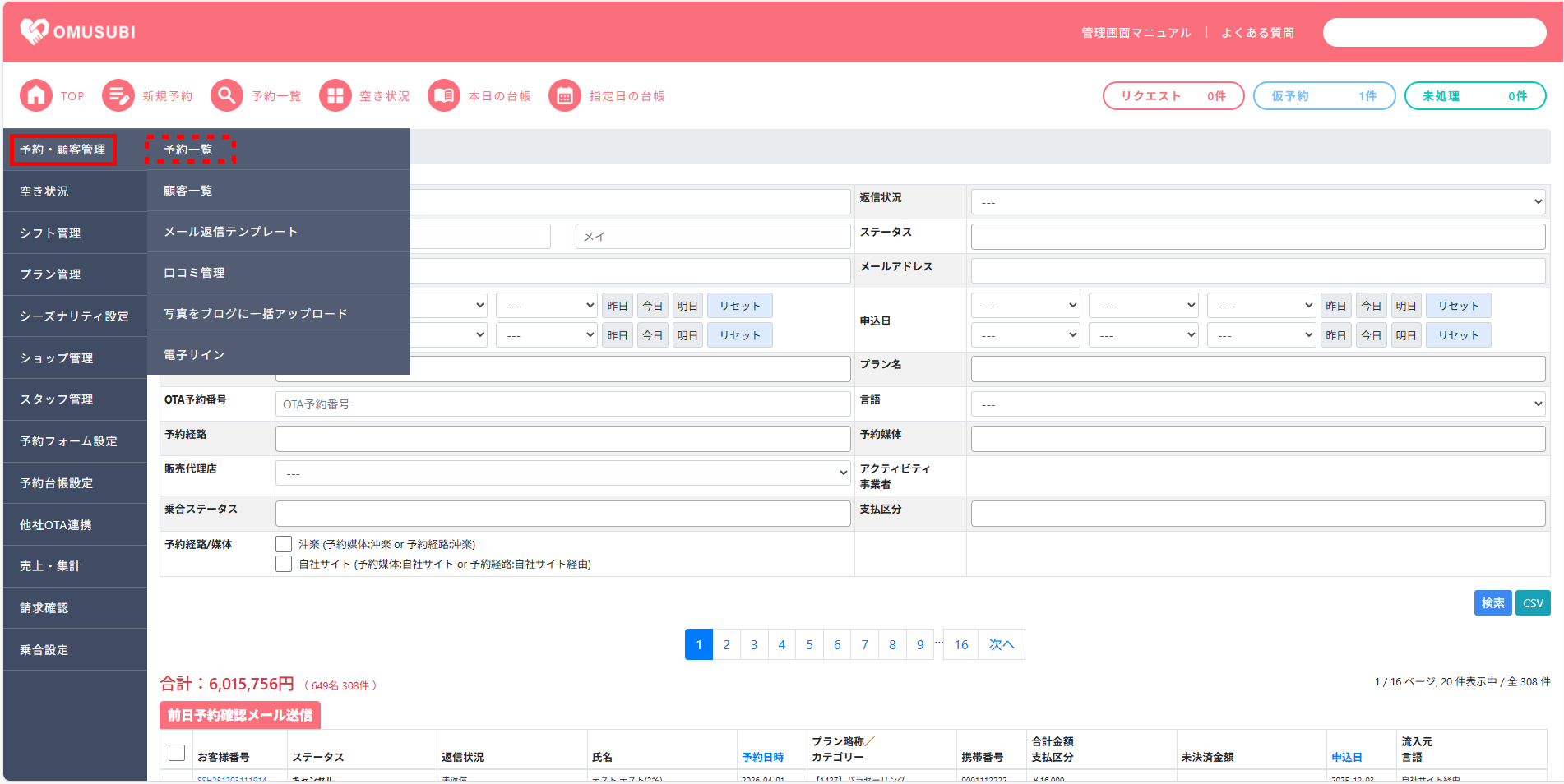
該当するお客様番号をクリックします。
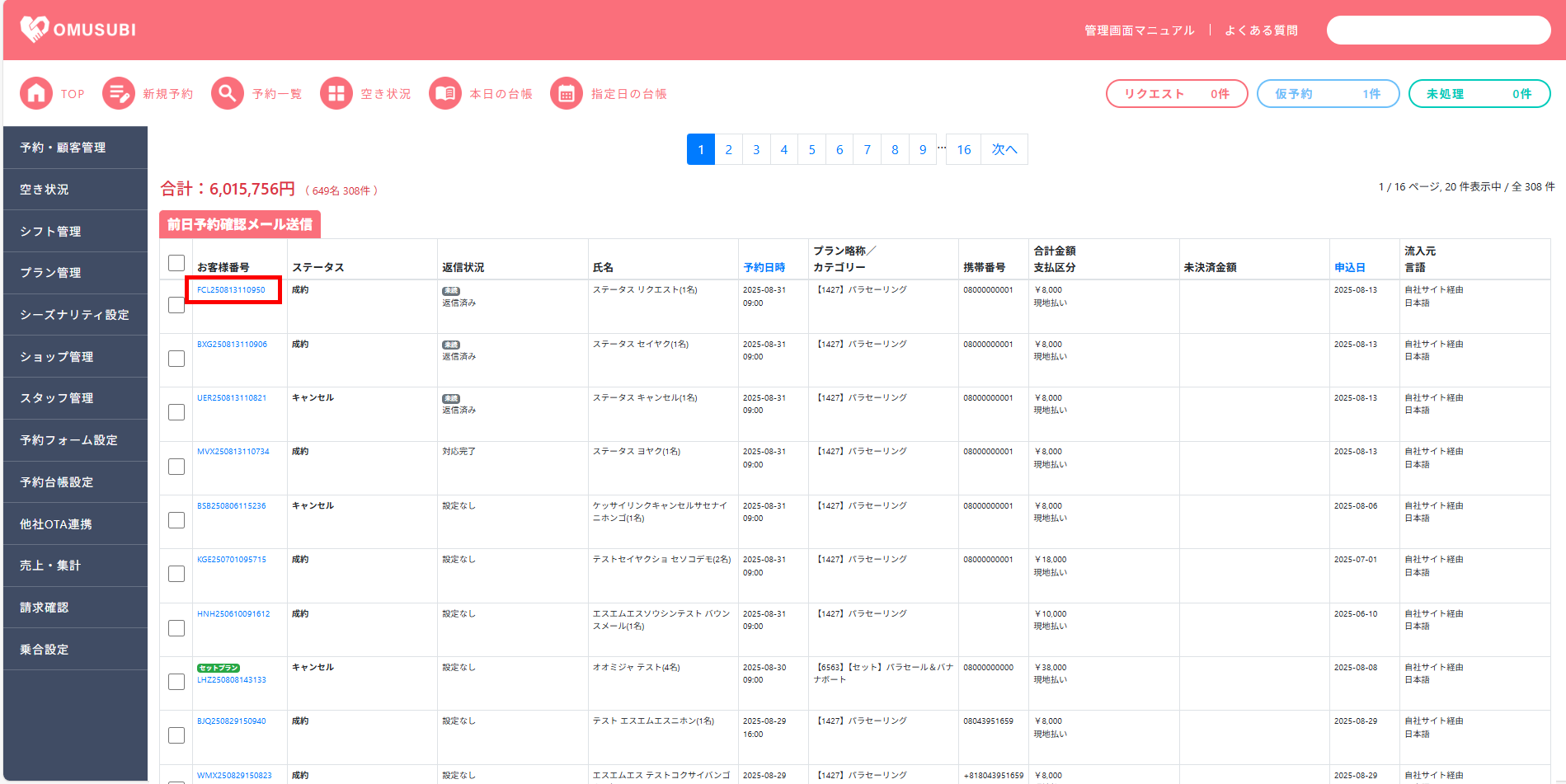
ご予約いただいたお客様情報をご確認頂けます。
記載のお電話番号またはメールにて、ご予約後の対応を行ってください。

STEP1
貴社HPへOMUSUBIの予約フォームを設置。
STEP2
お客様ご自身でご希望のプランをご予約。
自動メール
お客様ご自身でご予約のお手続きが完了した後、貴社のメールアドレスへ[クライアントID@okiraku.net]より予約通知メールが送信されます。
OMUSUBI管理画面を開き、ご予約の詳細をご確認ください。
※予約通知メール内に記載されているURLでもご予約の詳細をご確認頂けます。
URLをクリックしてください。
OMUSUBI管理画面側
該当するお客様番号をクリックします。
ご予約いただいたお客様情報をご確認頂けます。
記載のお電話番号またはメールにて、ご予約後の対応を行ってください。

\ まずはお気軽にご連絡ください /
\ まずはお気軽にご連絡ください /