\ 1ヵ月無料トライアル実施中 /
お 電 話
098-943-3410
9:00 〜 18:00(土日祝休み)


MANUAL
MANUAL
お客様へのメール返信用の文章をテンプレートとして登録しておくことで、お客様への返信を簡単に行うことができる機能です。
テンプレートの新規追加、編集、削除、並び替えの方法をご説明いたします。
OMUSUBI管理機能
メールのテンプレート操作手順
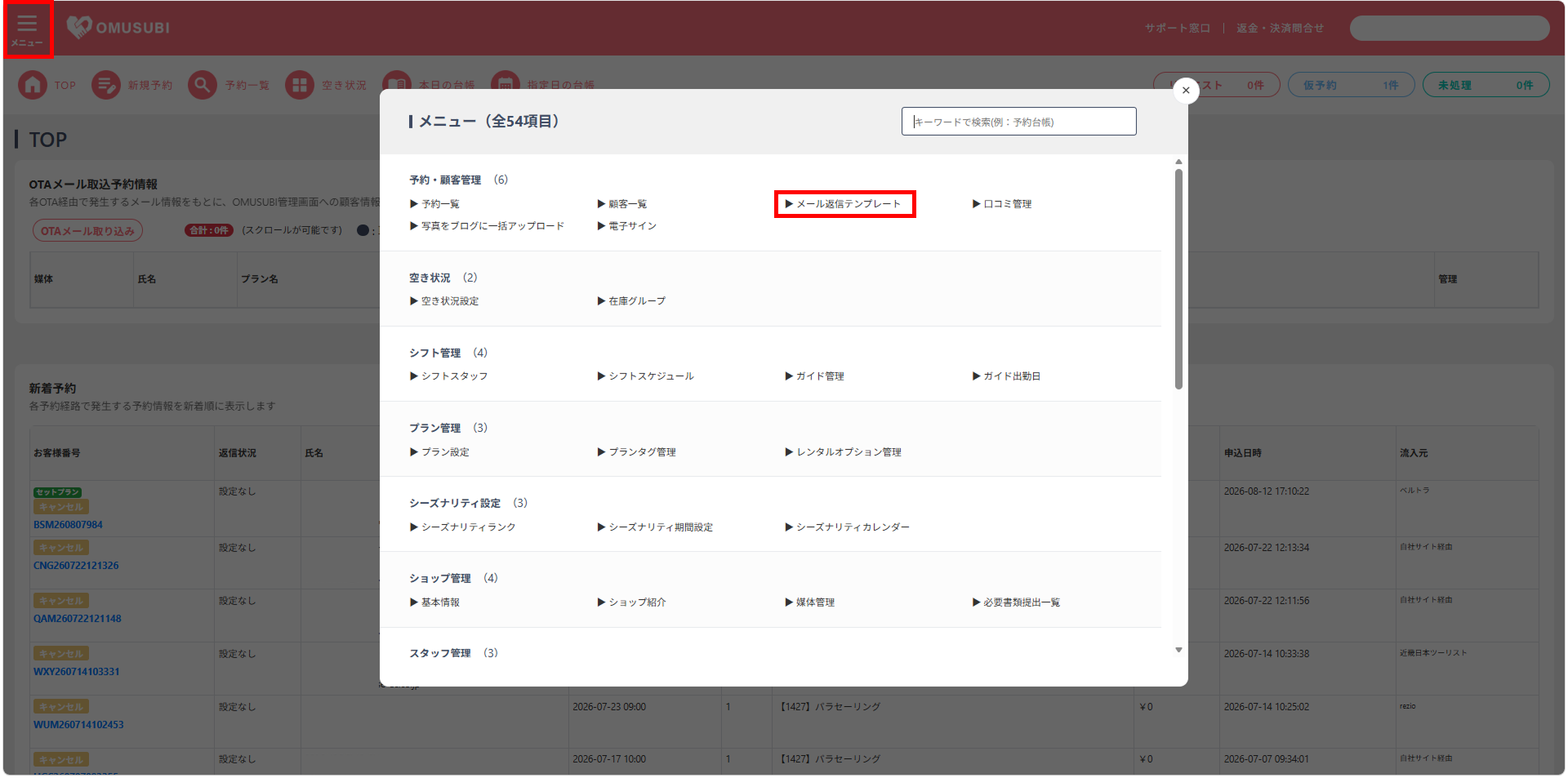
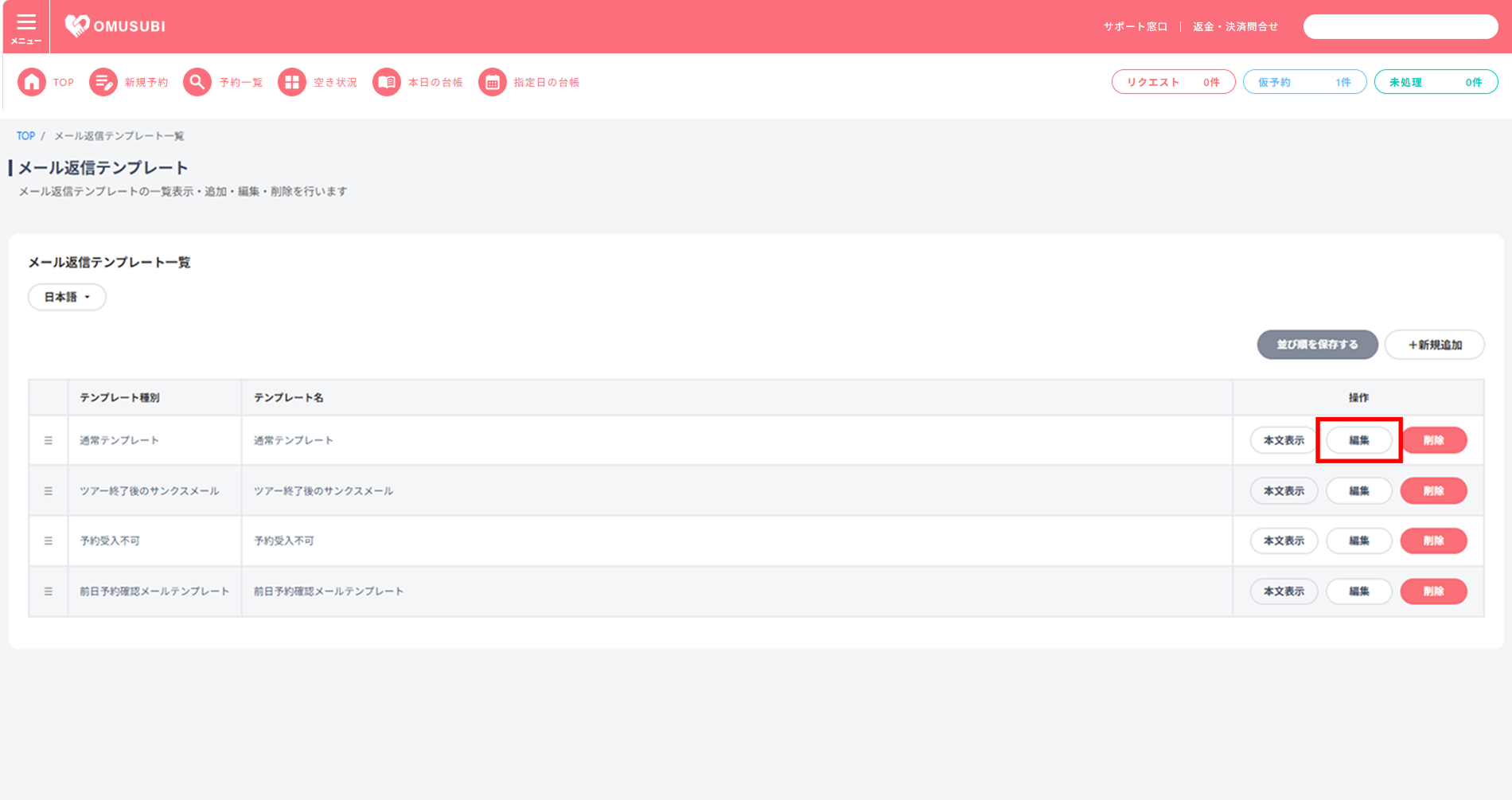
メール返信テンプレート一覧画面にて、登録されている返信用テンプレートが一覧で表示されます。
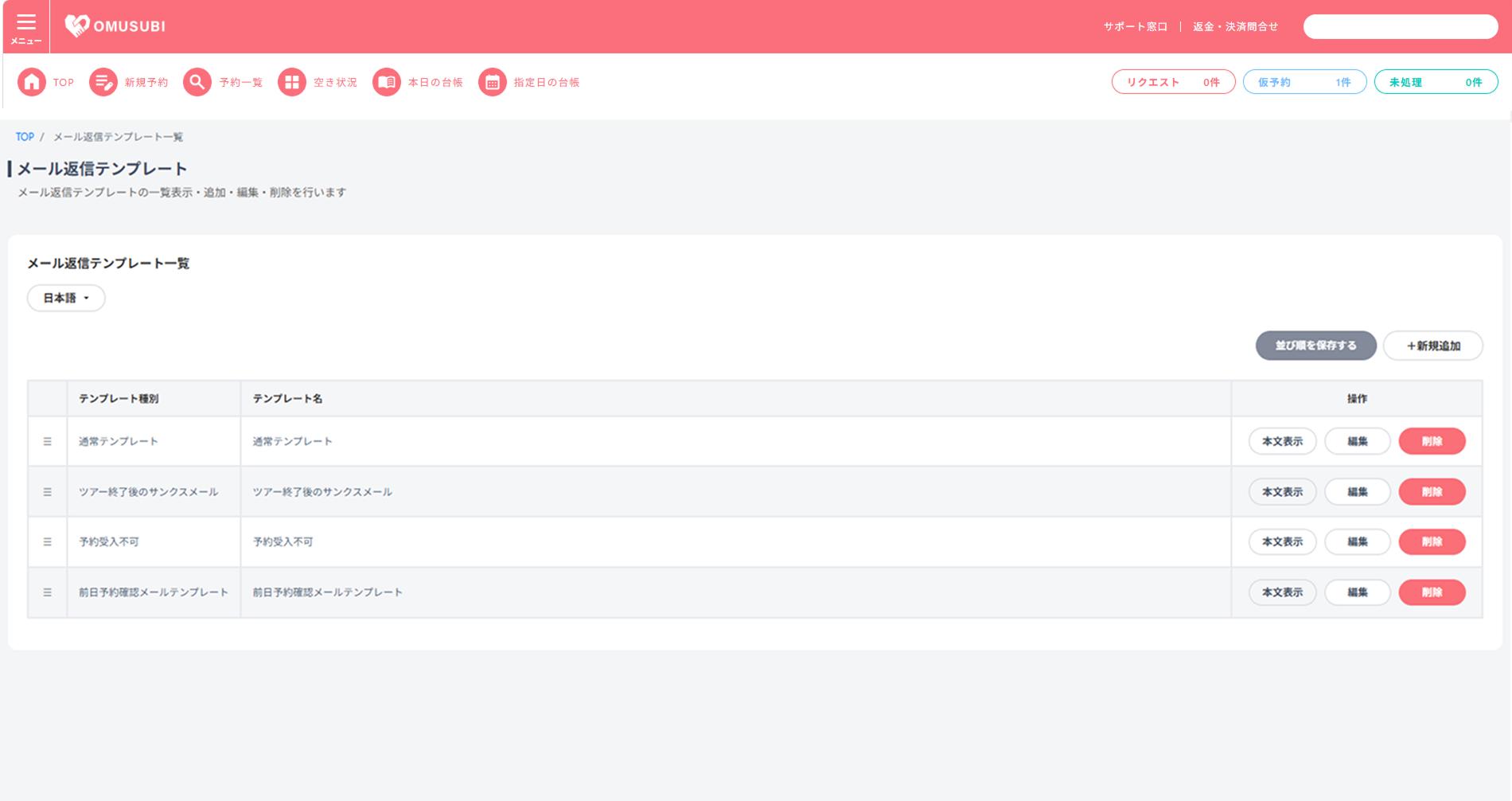
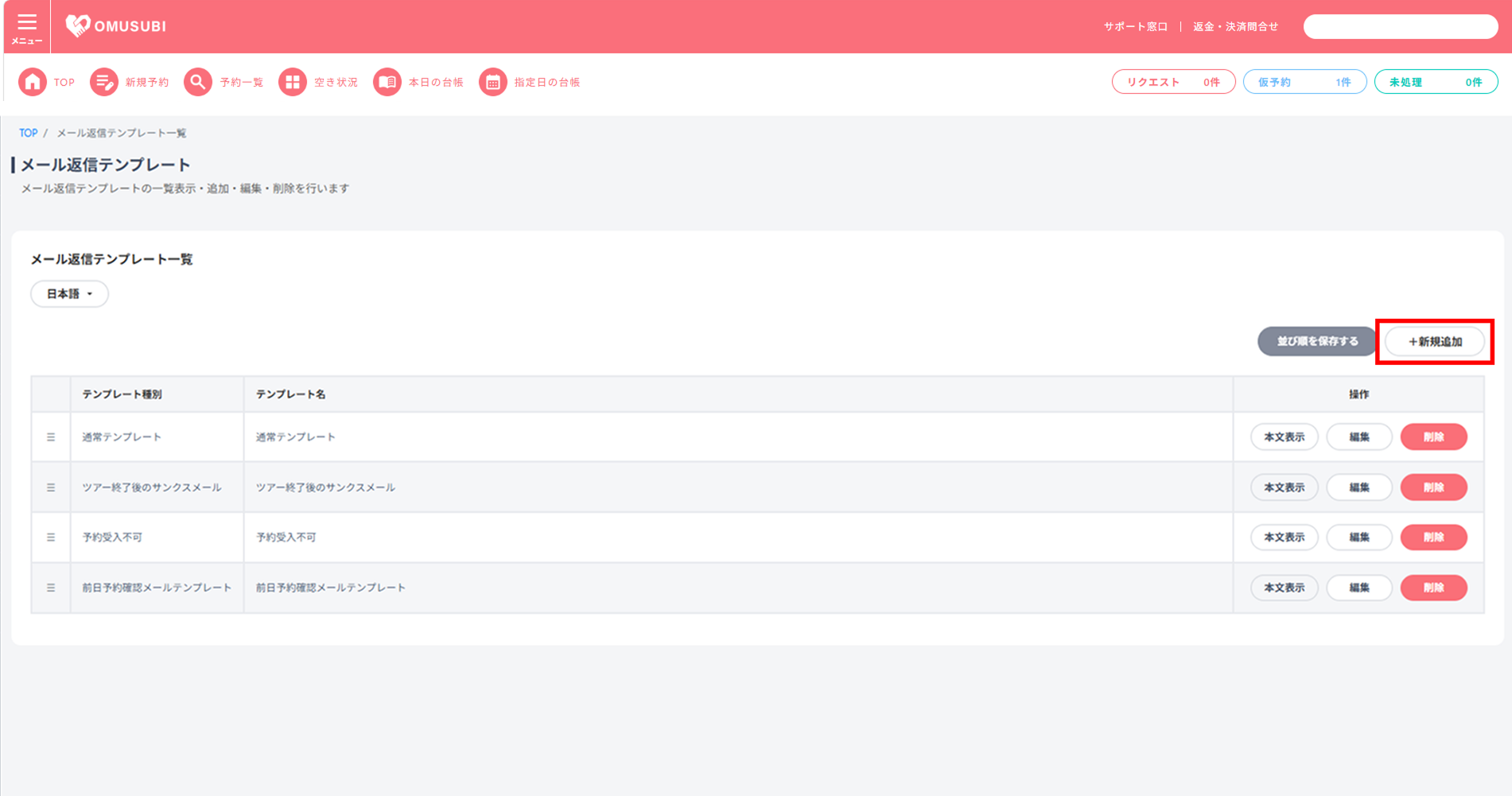
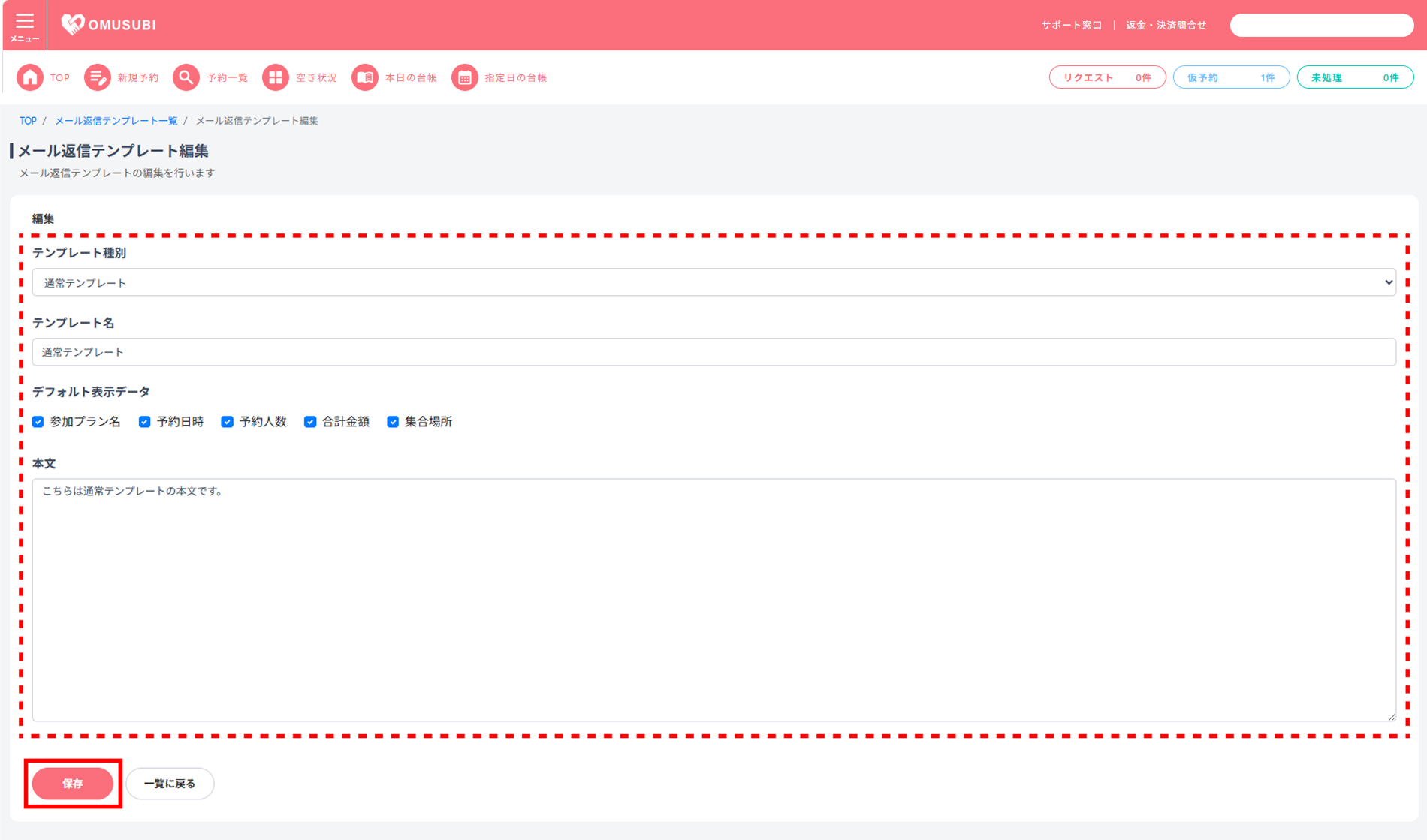
| テンプレート種別 | 通常テンプレート:お客様へのお問い合わせ、予約リクエストなどへの返信のためのテンプレートの場合はこちらを選択してください。 |
|---|---|
| テンプレート名 | 管理用の名称です。お客様に送信はされません。 |
| デフォルト表示データ | チェックを入れた項目は、本文前にお客様ごとの情報が表示されます。 |
| 本文 | 入力した内容がお客様へ送信されます。本文の前に必ずお客様名が宛名として入ります。 |
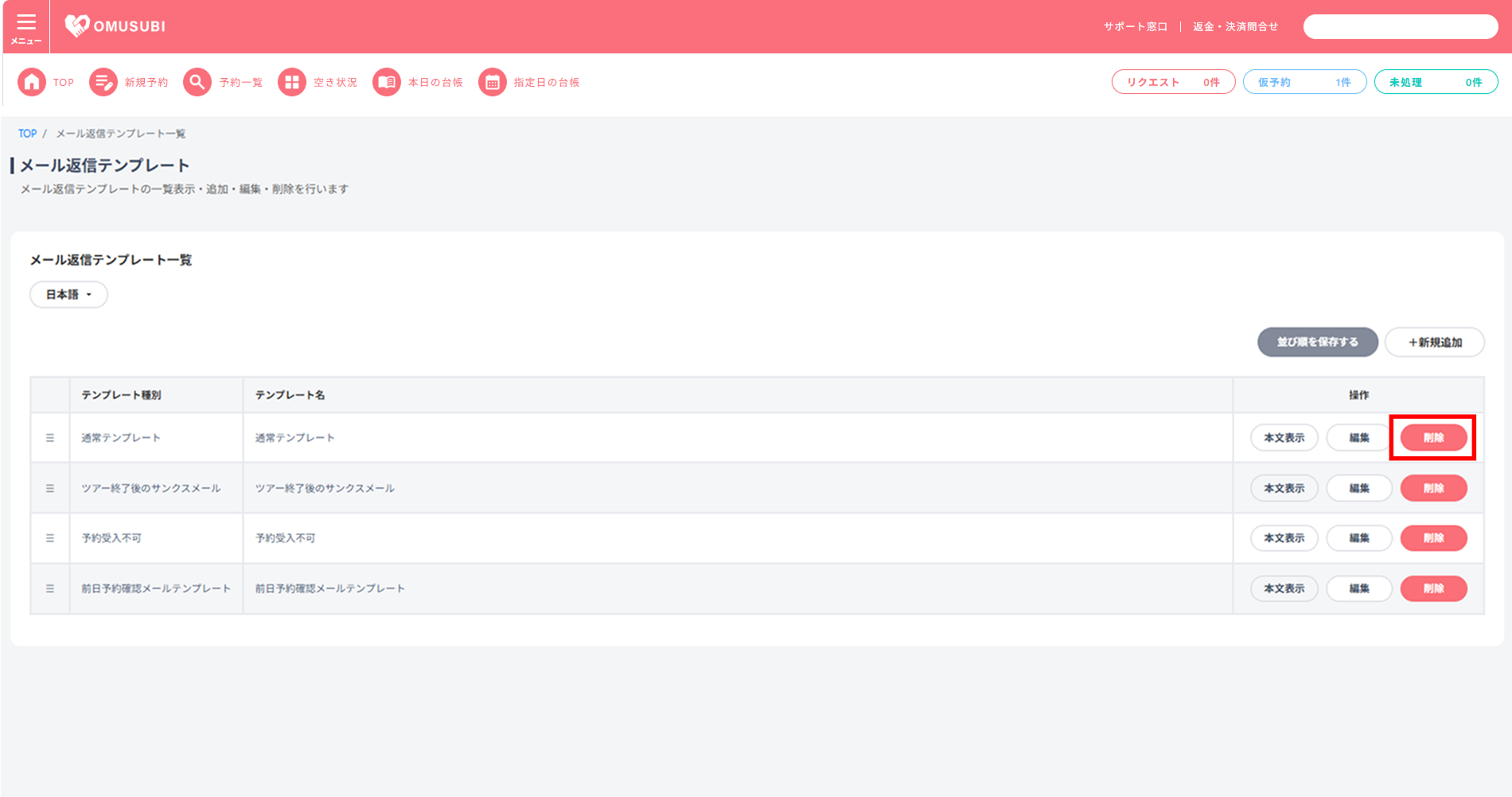
テンプレートの削除をします。
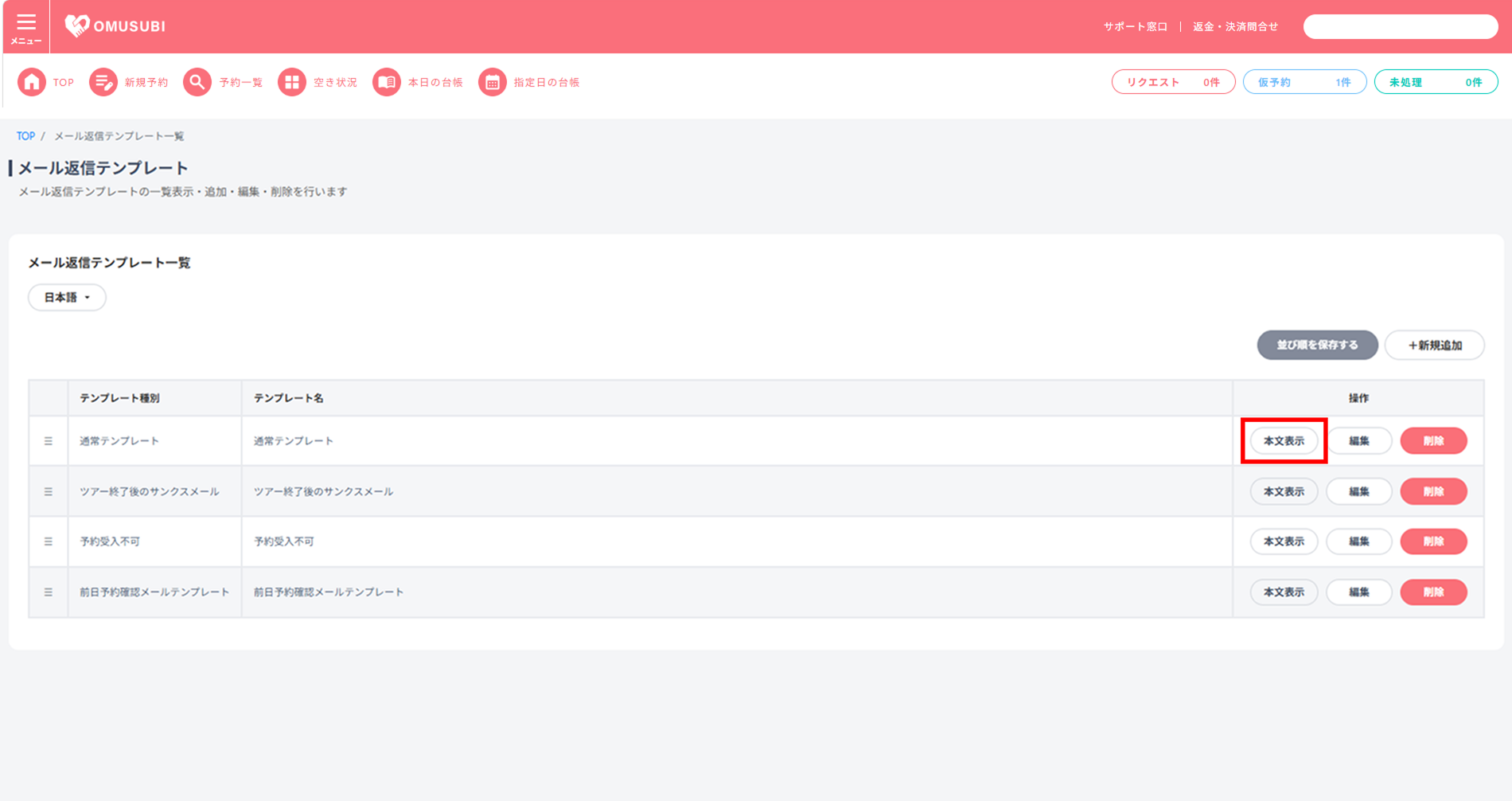
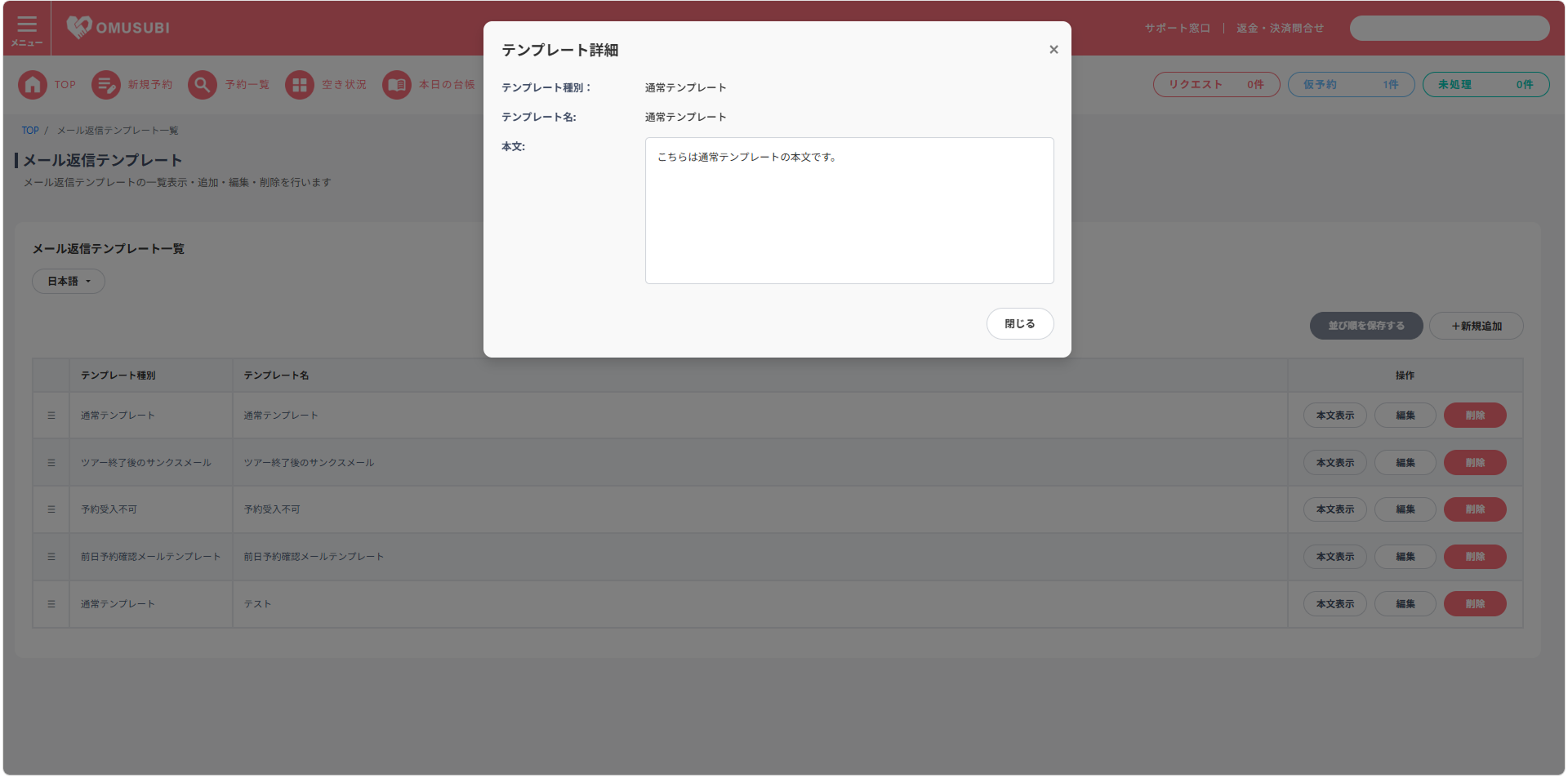
既存テンプレートの内容がポップアップ画面で表示されます。
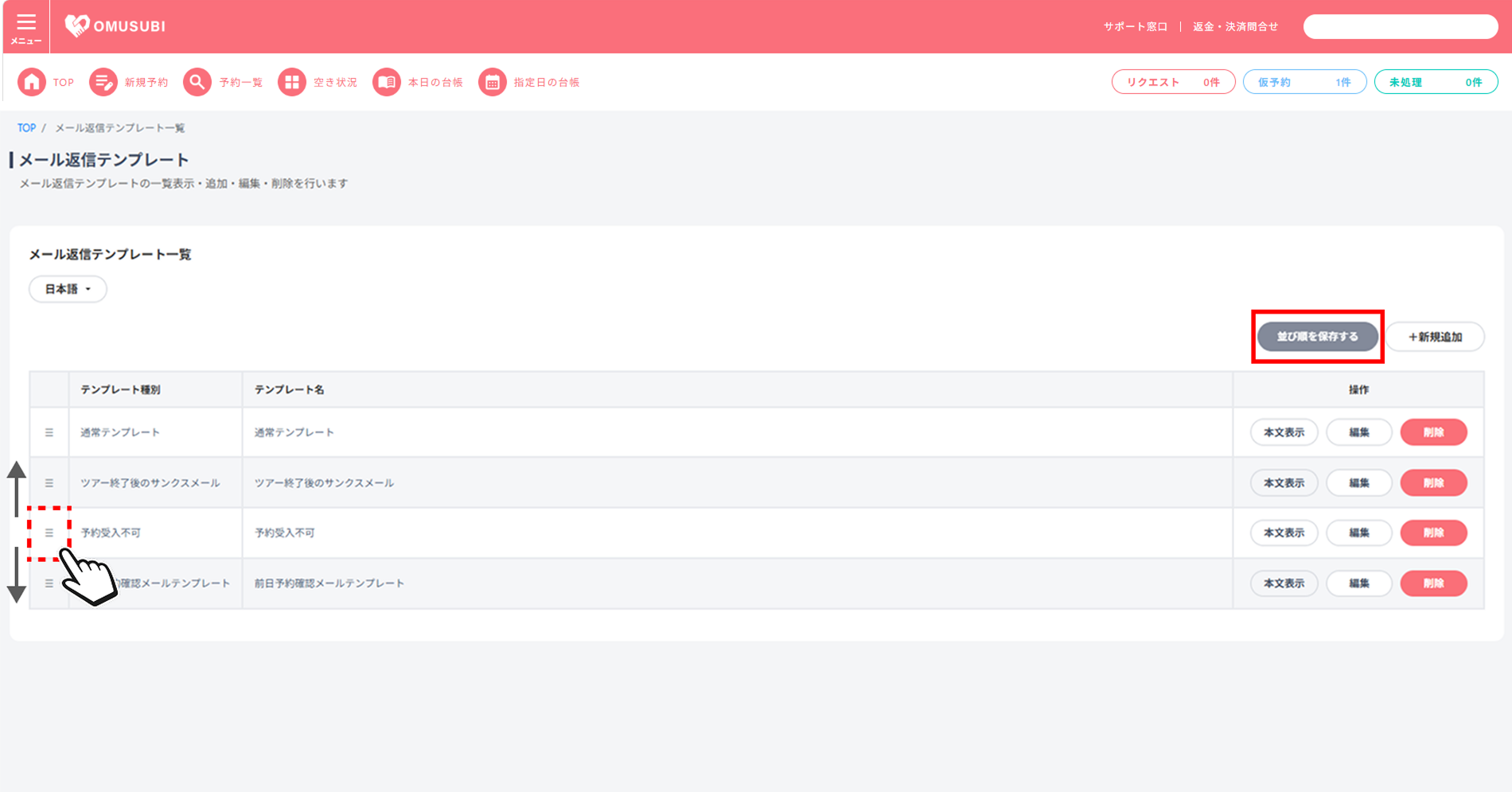
テンプレートの並び順を変更することが可能です。

\ まずはお気軽にご連絡ください /
\ まずはお気軽にご連絡ください /