\ 1ヵ月無料トライアル実施中 /
お 電 話
098-943-3410
9:00 〜 18:00(土日祝休み)


MANUAL
MANUAL
メールアドレスを登録済みの予約者へ、参加日前にリマインダーメールを自動配信することが可能です。
これにより、予約者への案内漏れや当日キャンセルの防止対策として活用いただけます。
| 配信対象 | ・成約につながる予約ステータスのみ ・メールアドレスが登録されている予約者 ※メールアドレスが登録されていない予約者へは配信されません。 |
|---|---|
| 配信日時 | 時間帯はAM10:00で固定です。 日にちについては、何日前に配信するかを自由に設定することが可能です。 |
| 配信対象の予約ステータス | ・予約リクエスト ・予約 ・予約確定 ※キャンセル・不成立などのステータスは対象外です。 |
OMUSUBI管理画面側
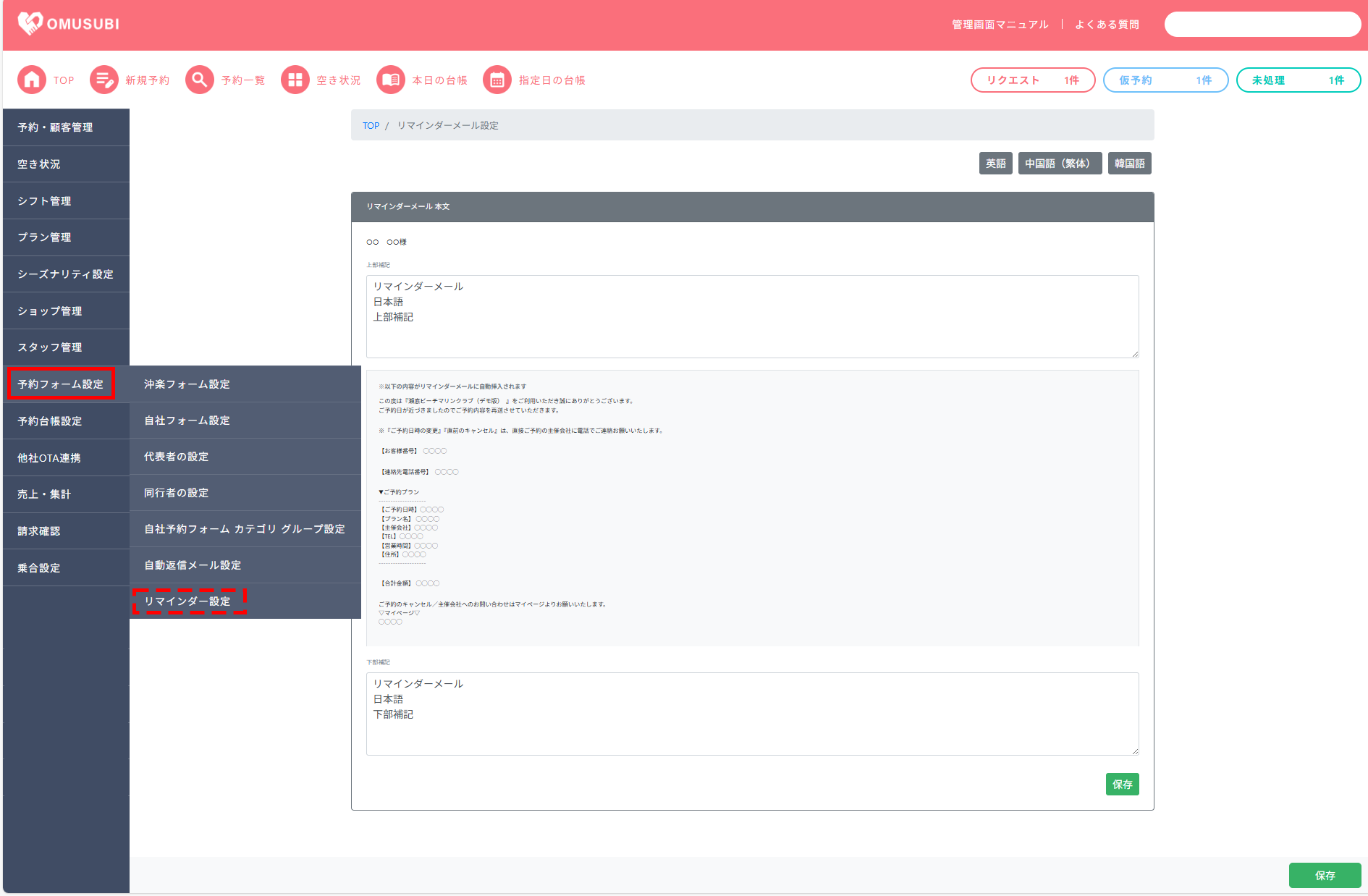
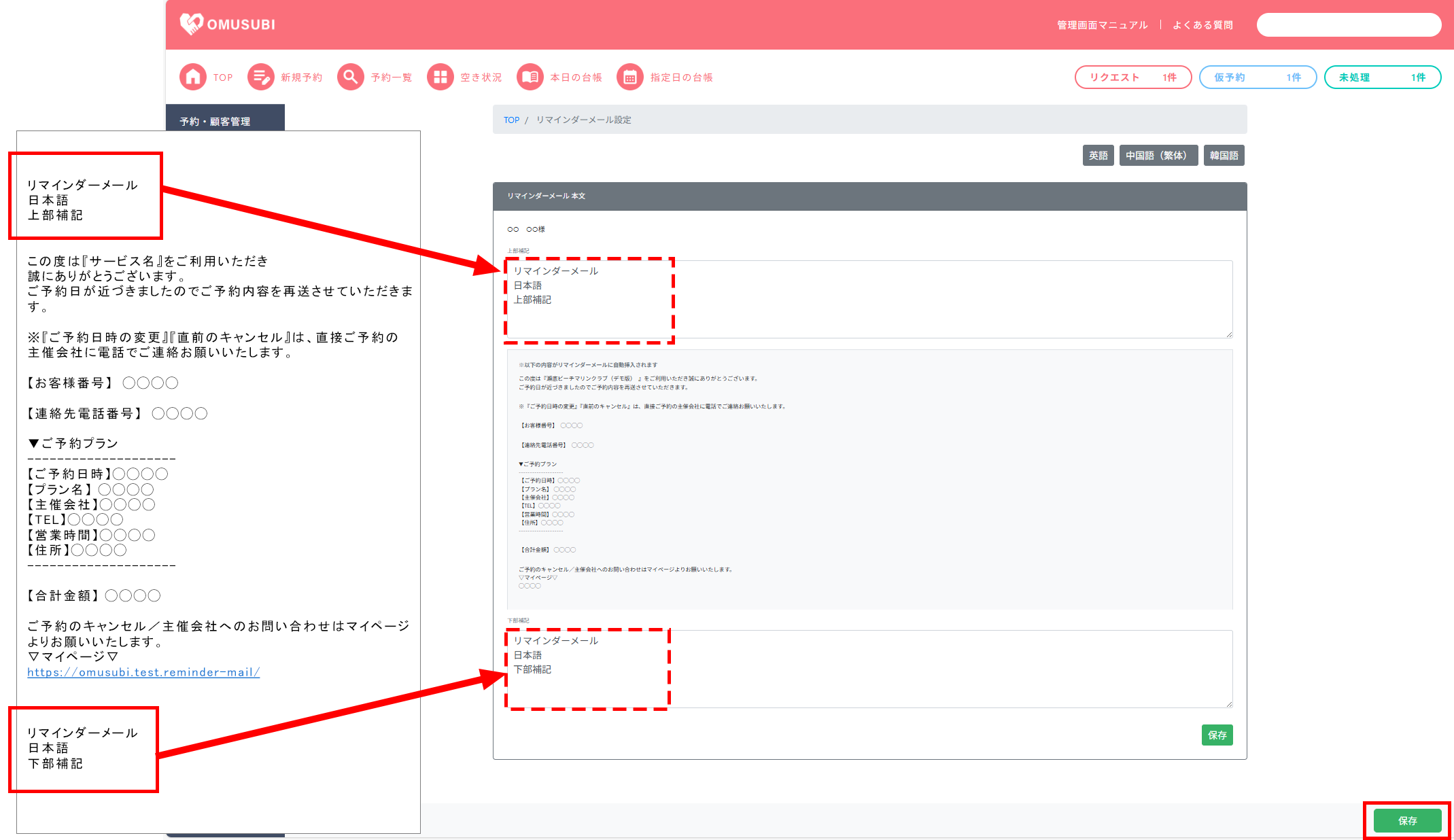
予約者に配信されるリマインダーメールの冒頭と末尾のテンプレート文を設定することで、毎回内容を入力する必要がなくなります。
また、日本語以外の言語での対応もできるため、海外からの予約者へも最適な言語で通知が可能です。
特定の言語が未設定でも、「共通テンプレート」が保管するため、設定もれによる不達を防ぎます。
※共通テンプレートはデフォルト設定されており、内容の編集はできません。
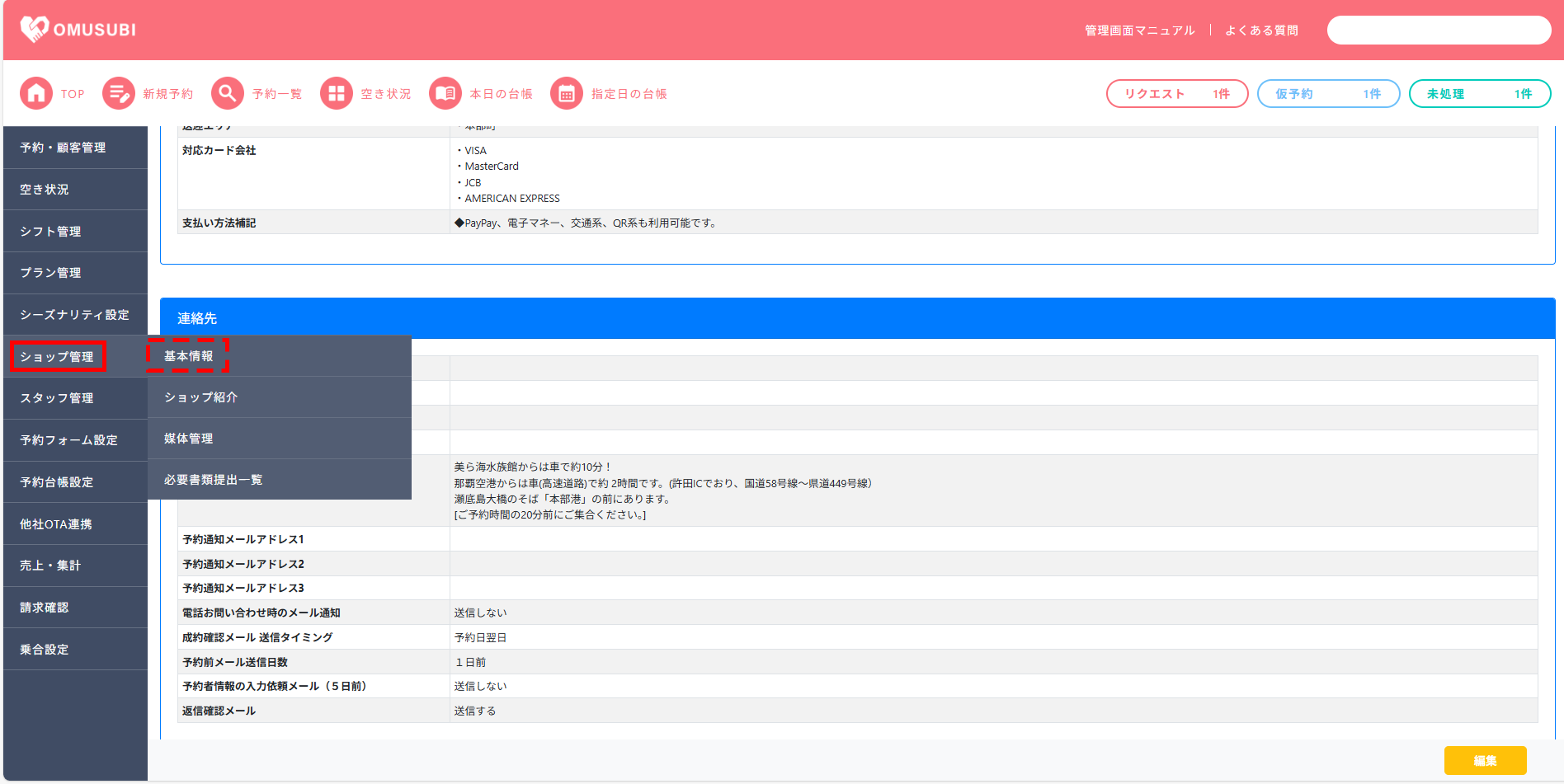
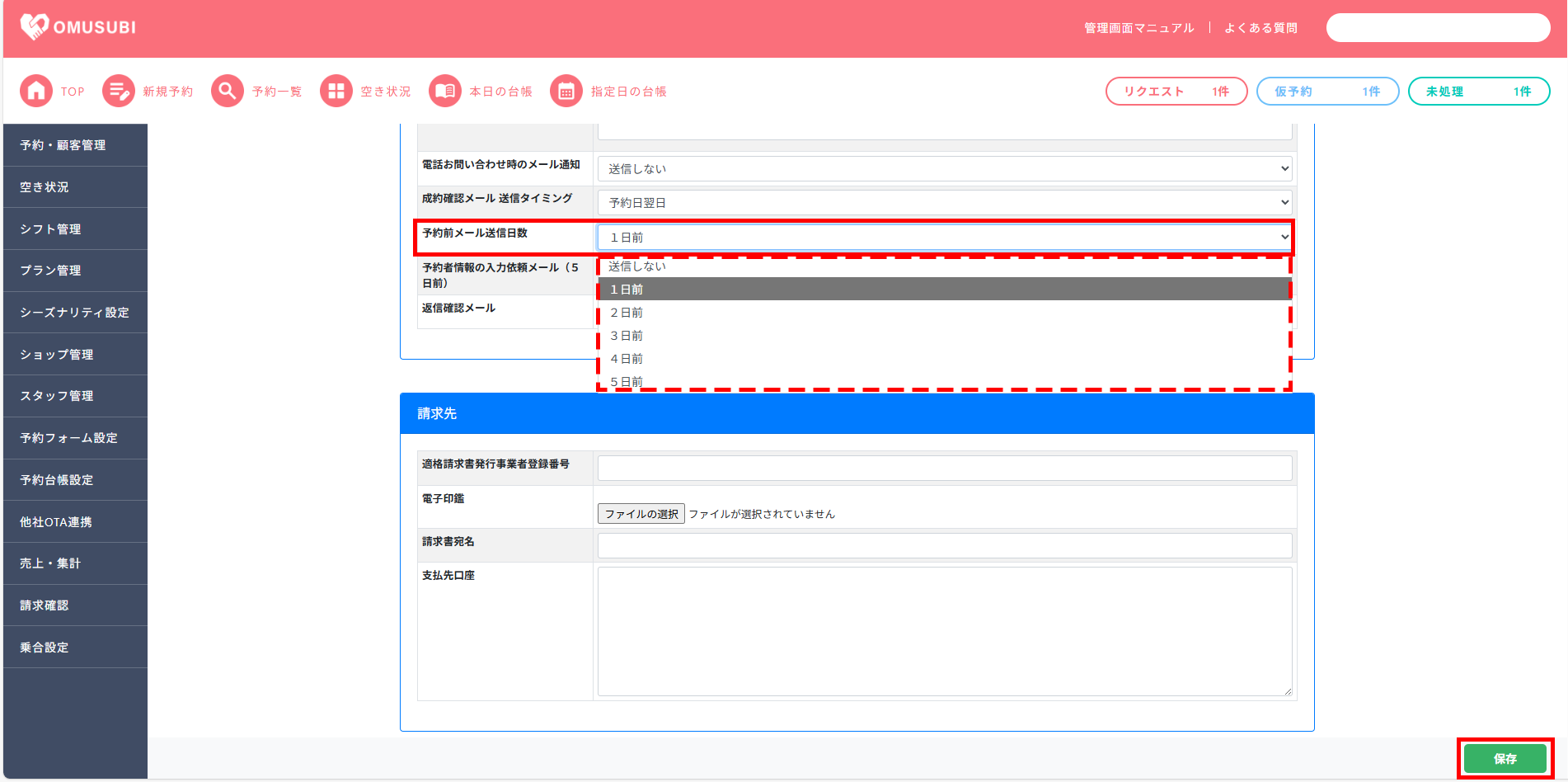
予約前メール送信日数を設定することで、何日前にリマインダーメールを配信するかを設定することが可能です。
リマインダーメールを送信しない、または1日前~5日前の間で設定が可能です。
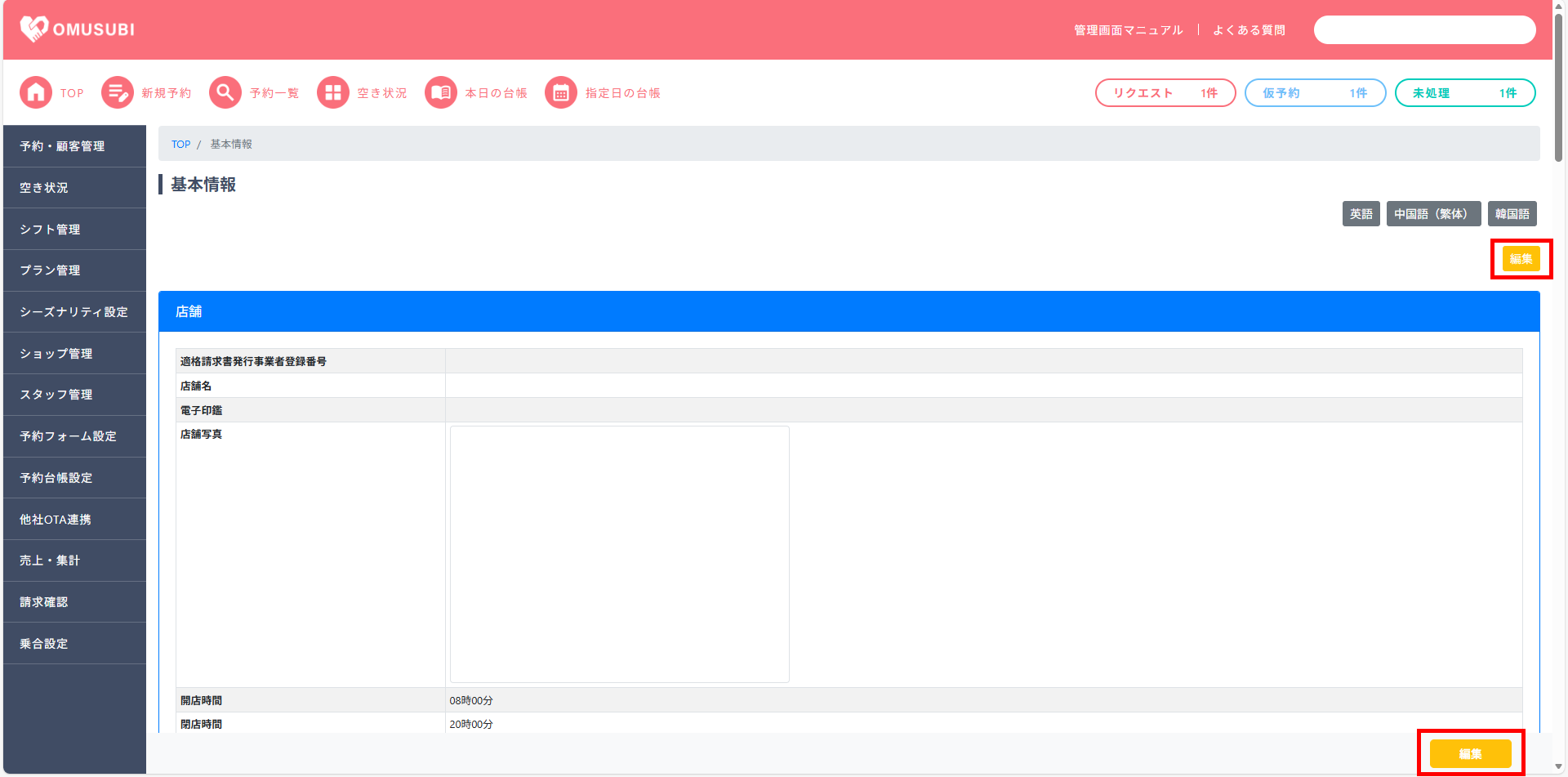
※「送信しない」を設定することで、リマインダーメールの配信をOFFにすることが可能です。

\ まずはお気軽にご連絡ください /
\ まずはお気軽にご連絡ください /