\ 1ヵ月無料トライアル実施中 /
お 電 話
098-943-3410
9:00 〜 18:00(土日祝休み)


MANUAL
MANUAL
自社予約フォームにカテゴリグループを表示することで、公開中のプランを紐づけて確認することが可能です。
カテゴリグループ設定の特徴
予約画面でプランを探しやすくなる
「単品プラン」「セットプラン」など、予約者様が目的のプランを探しやすい単位で分類できます。
セットプラン用と単品プランを分けて運用
セットプラン販売時、構成用に作成した単品プランを通常のプラン一覧には表示せず、予約者様から単品として直接予約されない状態で管理できます。
分かりやすい予約導線
見せたいプランをカテゴリ単位で整理できるため、プラン選択時の迷いや誤予約を減らし、目的の予約へ誘導しやすくなります。
OMUSUBI管理機能
自社予約フォームのカテゴリグループ作成手順
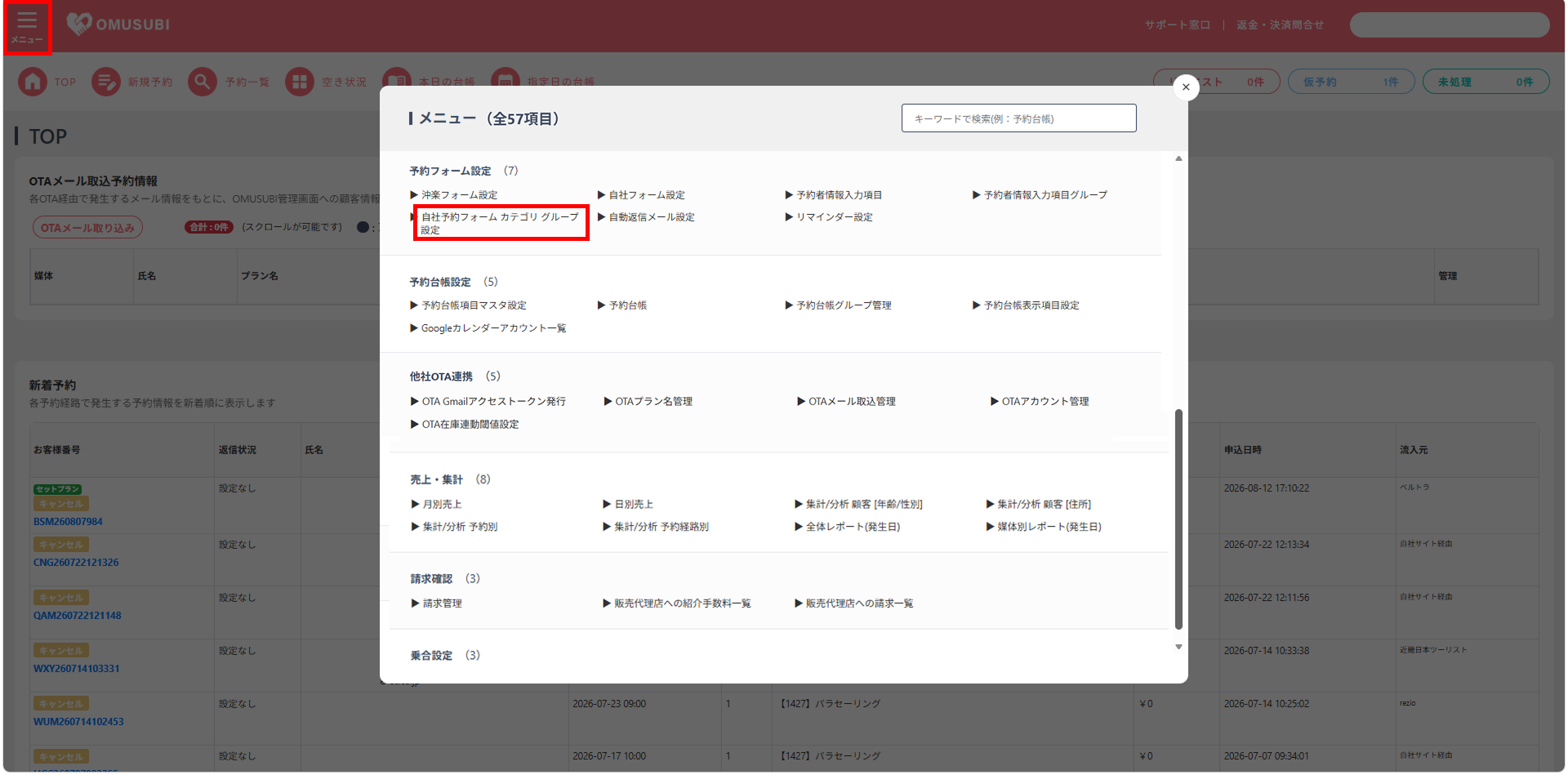
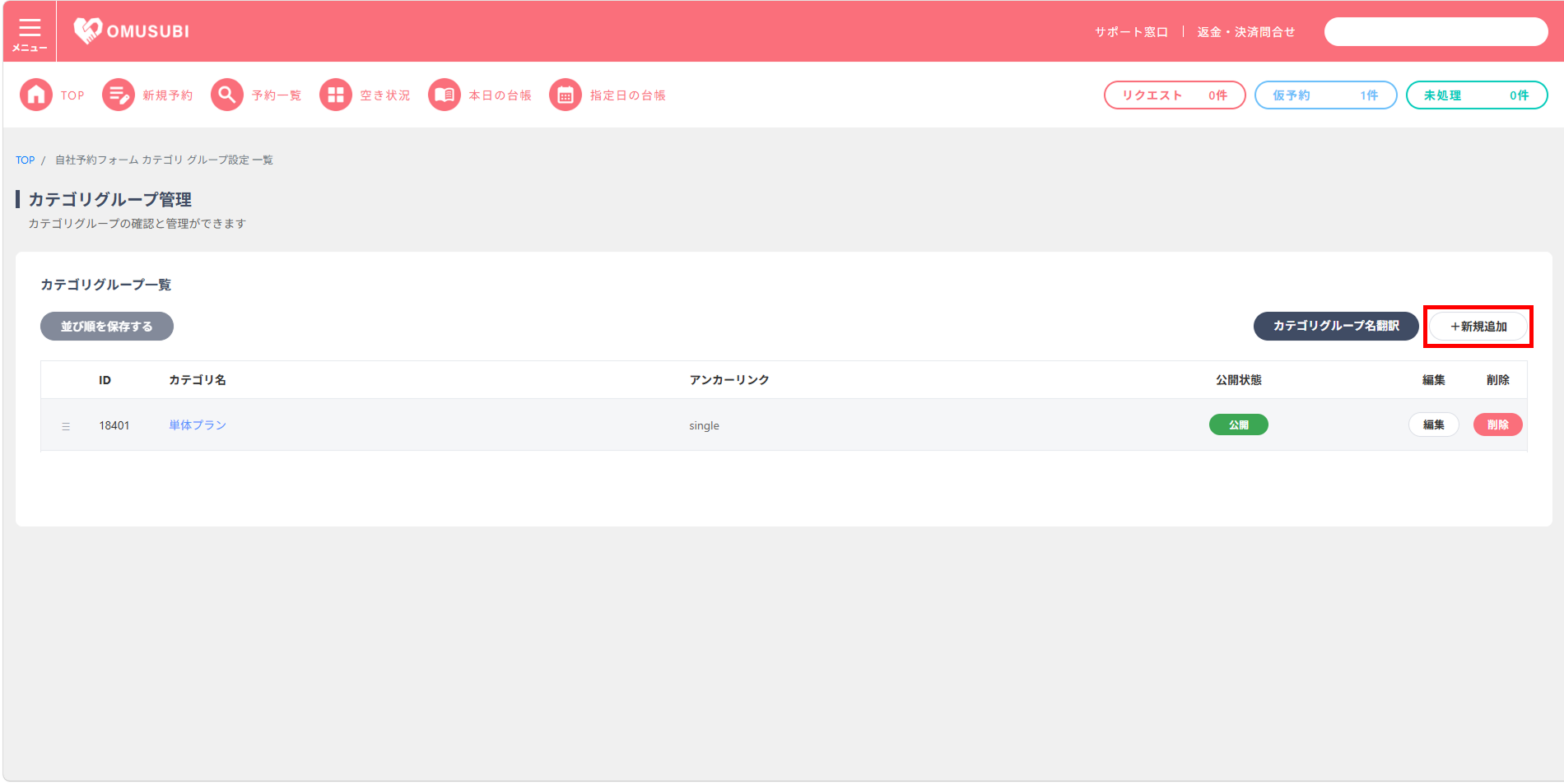
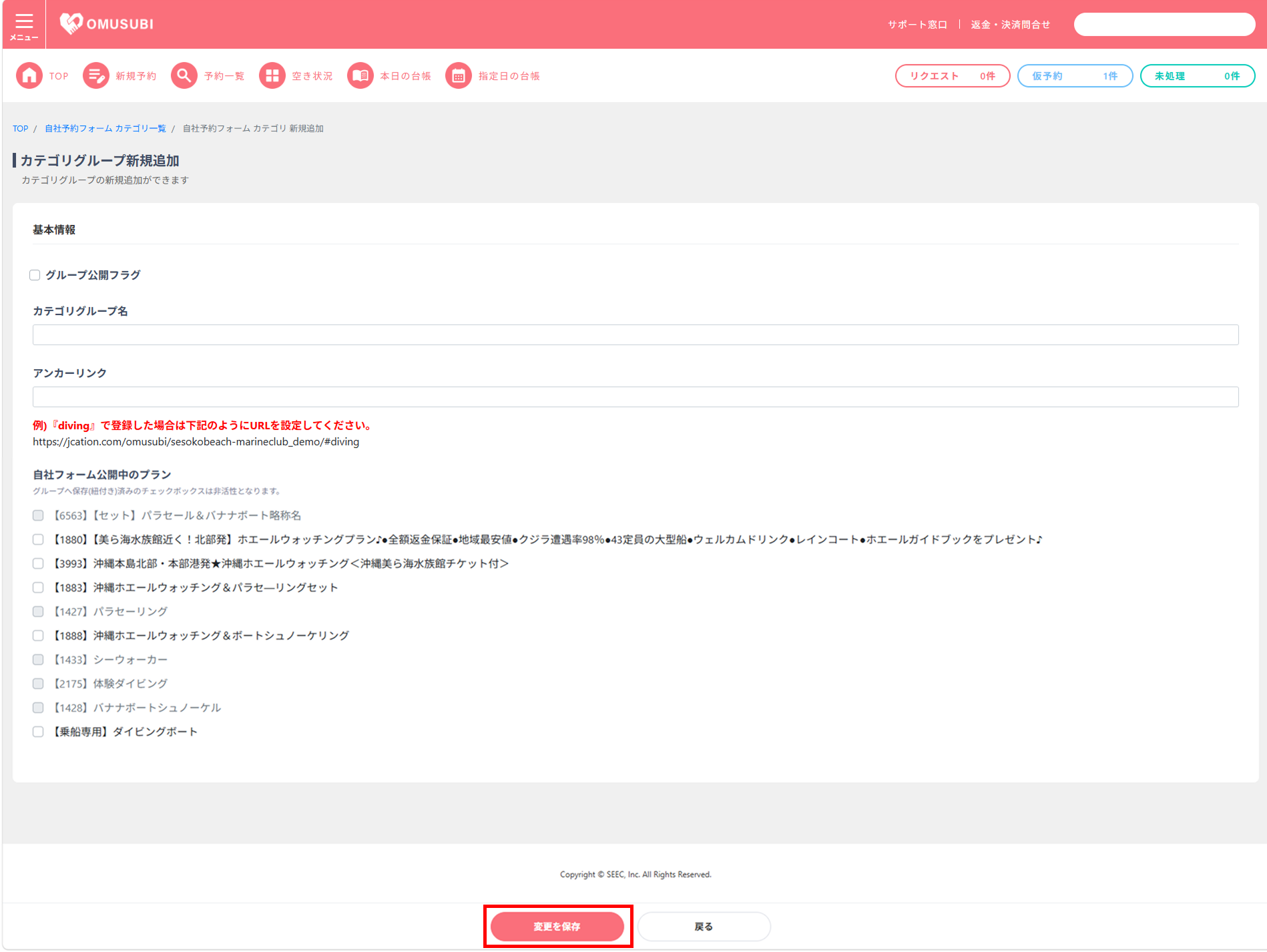
■各項目について
| 項目 | 設定 | 説明 |
|---|---|---|
| グループ公開フラグ | チェックを入れる | 自社予約フォームにカテゴリグループを公開します。 |
| カテゴリグループ名 | 表示名を入力 | 例:単品プラン、ツアー、その他 など。 |
| アンカーリンク | 任意の英字等を入力 | フォーム内リンク用。 例:single / tour など。 |
| 自社フォーム公開中のプラン | 紐づけたいプランにチェックを入れる | このカテゴリ内に表示したい公開中プランを選択します。 |
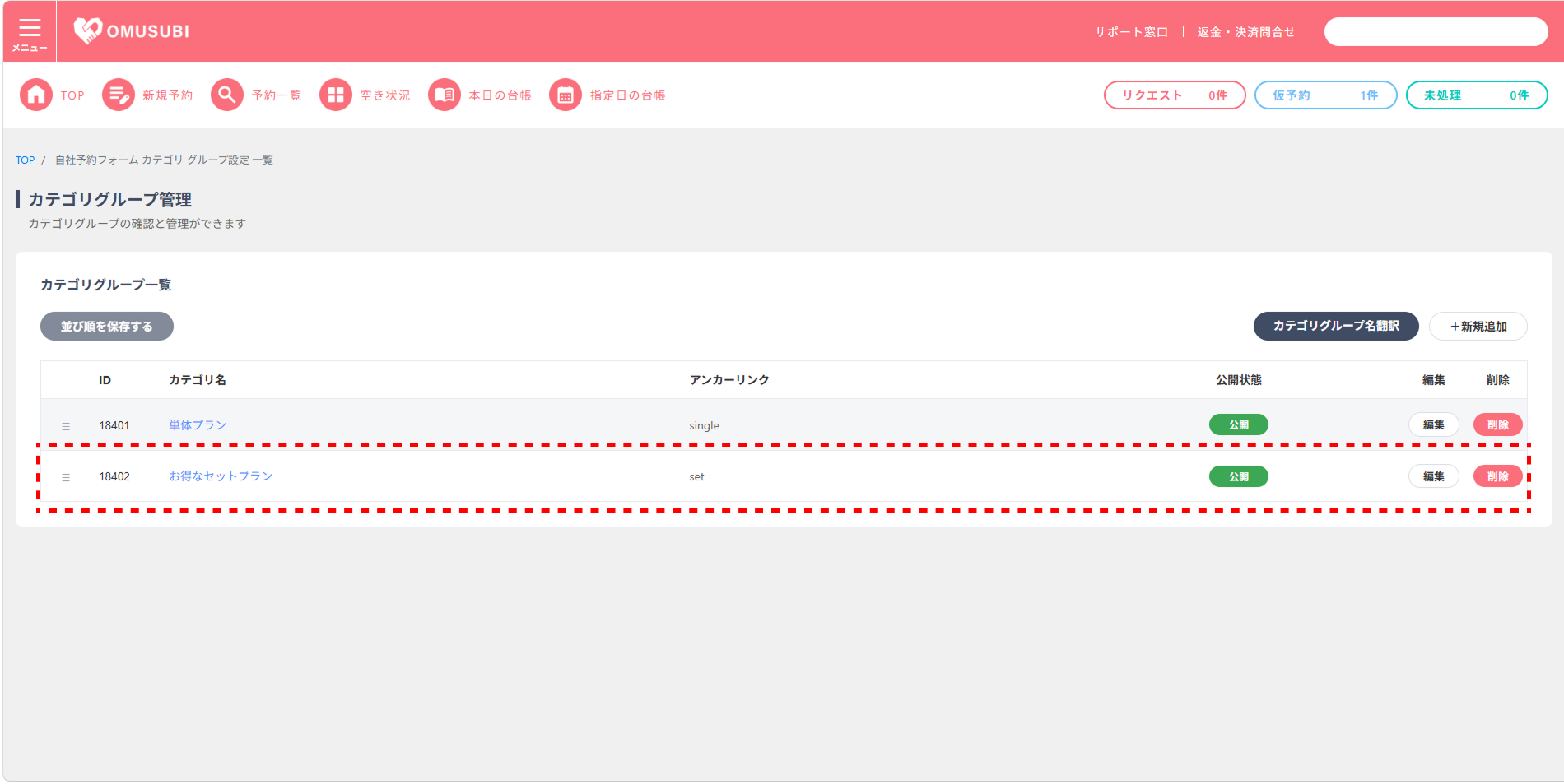
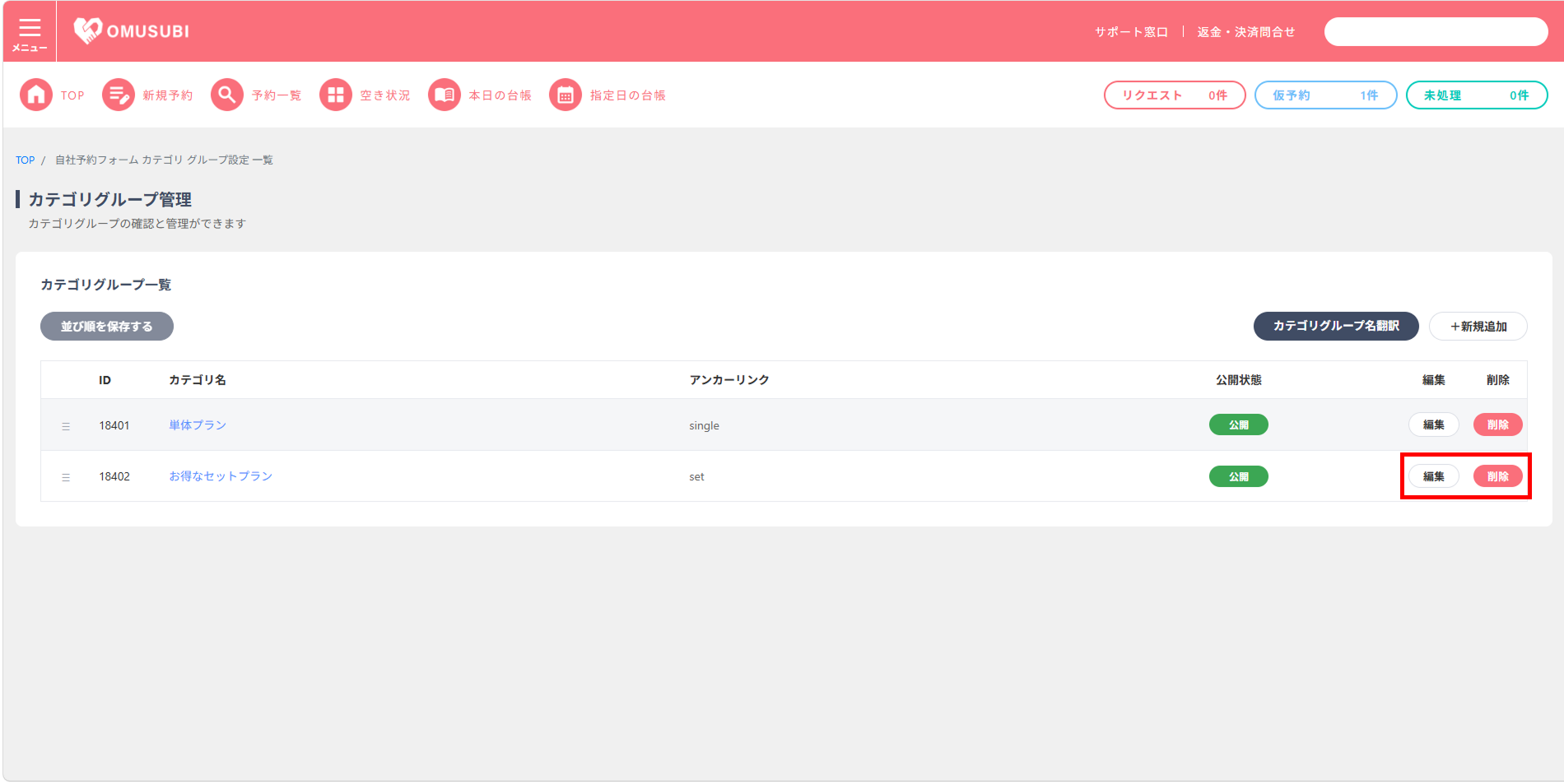
カテゴリグループ管理画面にて、新規追加したカテゴリが表示されます。
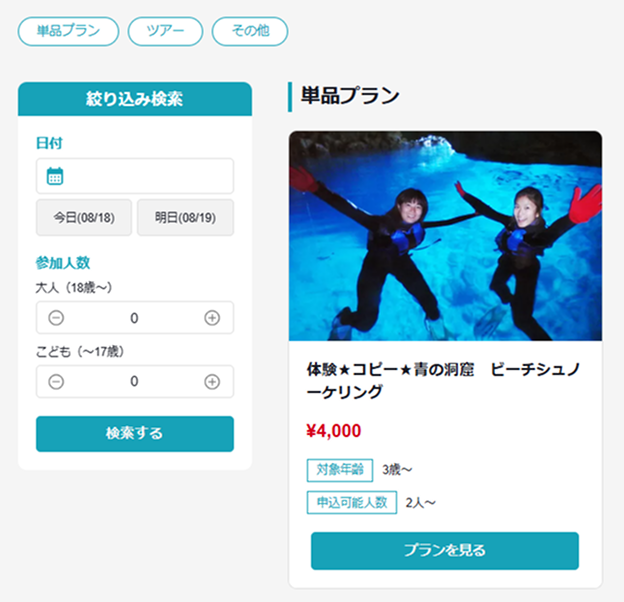
カテゴリを新規追加したあと、自社予約サイトの予約フォームを開き、作成したカテゴリグループ名と紐づけたプランが正しく表示されているか確認します。
確認ポイント
カテゴリ名が表示されている( カテゴリの表示順やプランの紐づけが意図どおりでない場合は、カテゴリグループ一覧から対象グループを編集して再保存します。)
対象プランがカテゴリ内に表示されている
プラン詳細へ遷移できる
作成したカテゴリは編集・削除することが可能です。

\ まずはお気軽にご連絡ください /
\ まずはお気軽にご連絡ください /