電子署名|免責同意書の作成手順

MANUAL

目次

マニュアル

MANUAL

マニュアル

免責同意書の作成手順


免責同意書の新規作成を行う手順をご説明いたします。

OMUSUBI管理画面側

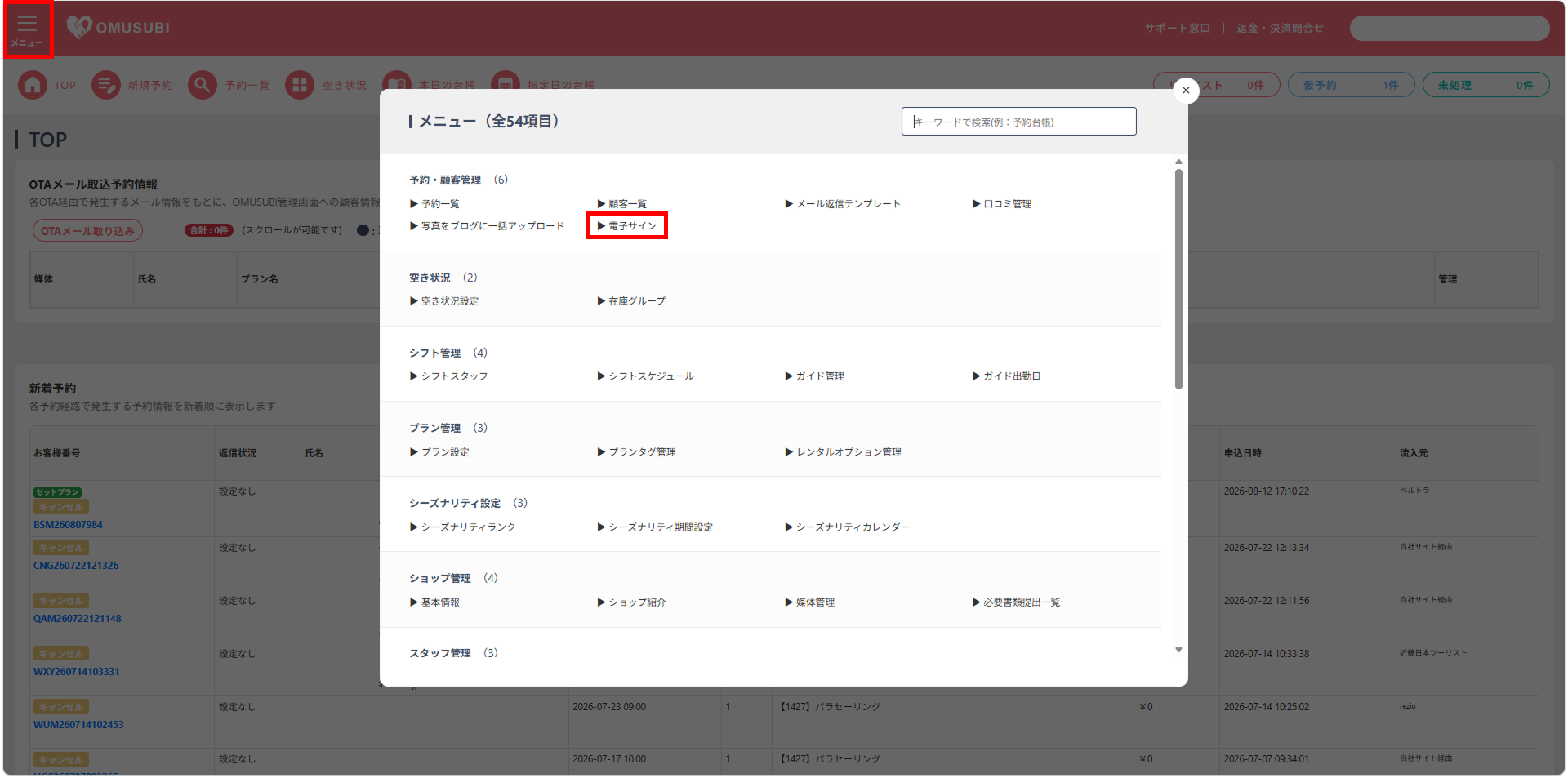
  • TOPページ左側のサイドメニューより、[予約・顧客管理]をクリックします。
  • [電子サイン]をクリックします。

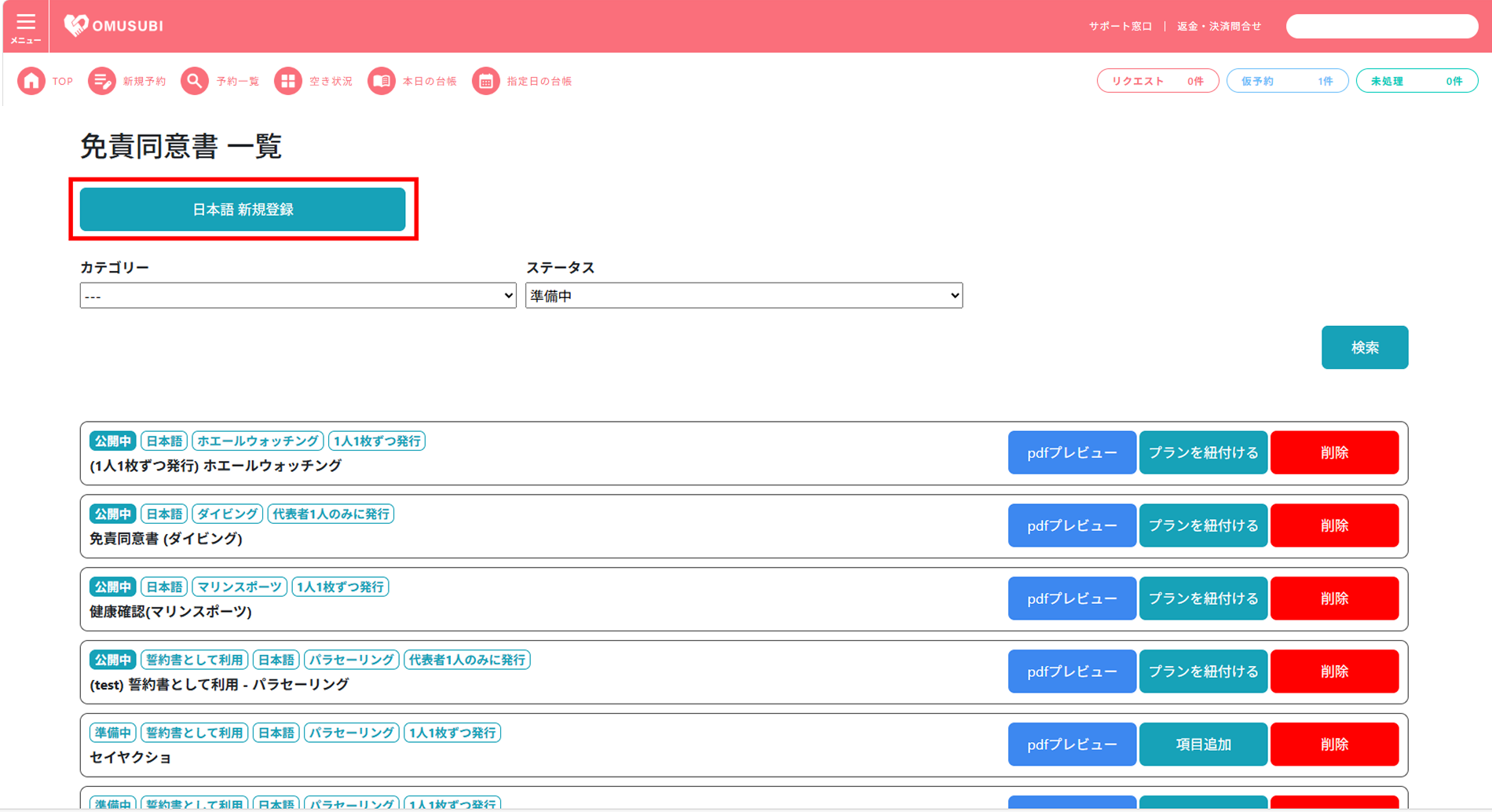
免責同意書一覧画面の表示

  • [日本語 新規登録]をクリックします。

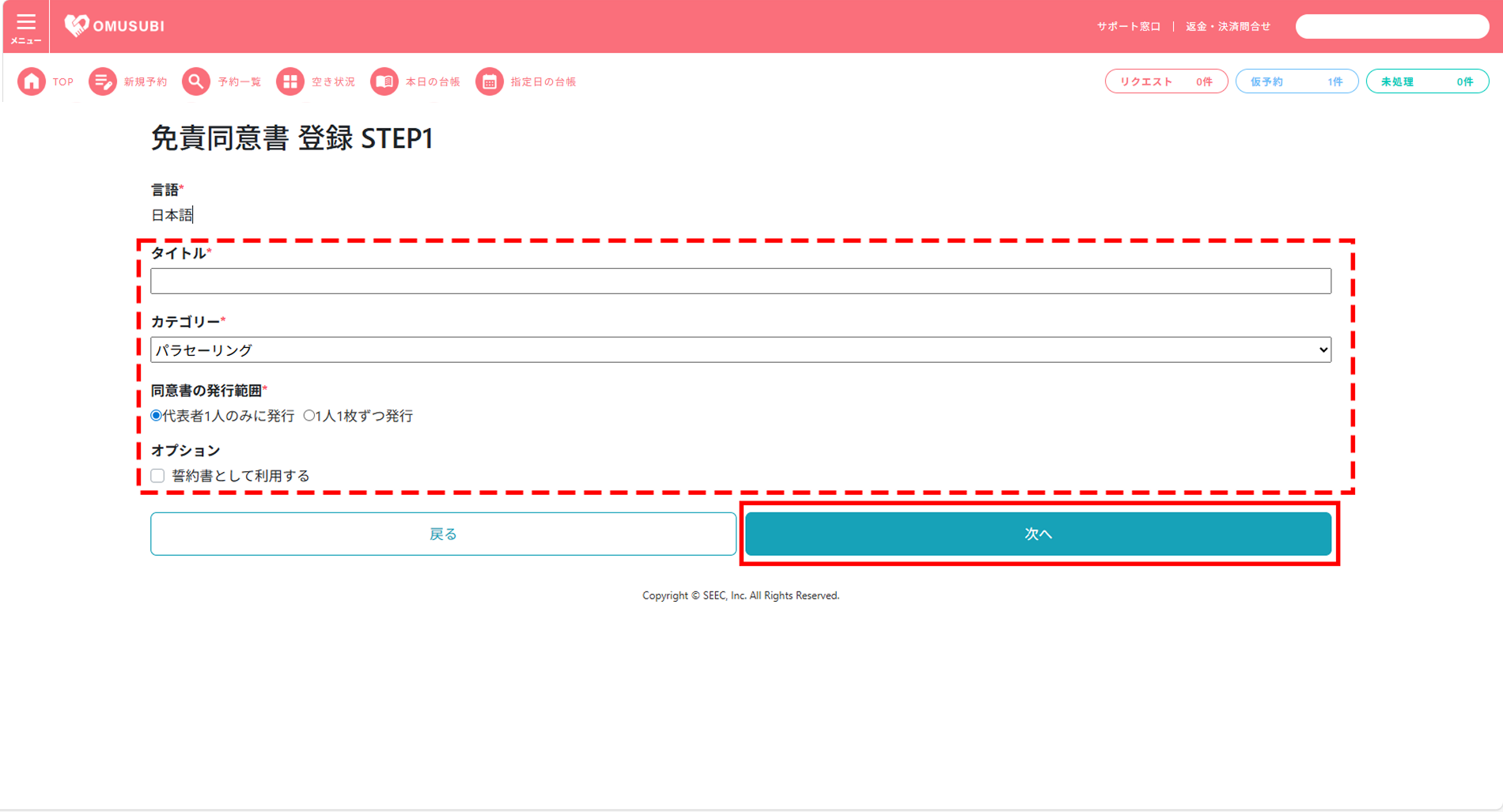
免責同意書 登録 STEP1画面の表示

  • [タイトル]に、作成する書面の名称を入力します。
  • [カテゴリー]のドロップボックスの中から、該当するものを選択します。
  • [同意書の発行範囲]にて、代表者のみに発行する場合は[代表者1人のみに発行]を選択、参加者1人ずつに発行する場合は[1人1枚ずつ発行]を選択します。
  • [オプション]にて、誓約書として書面を利用する場合は[誓約書として利用する]をクリックしチェックを入れてください。
  • [次へ]をクリックします。

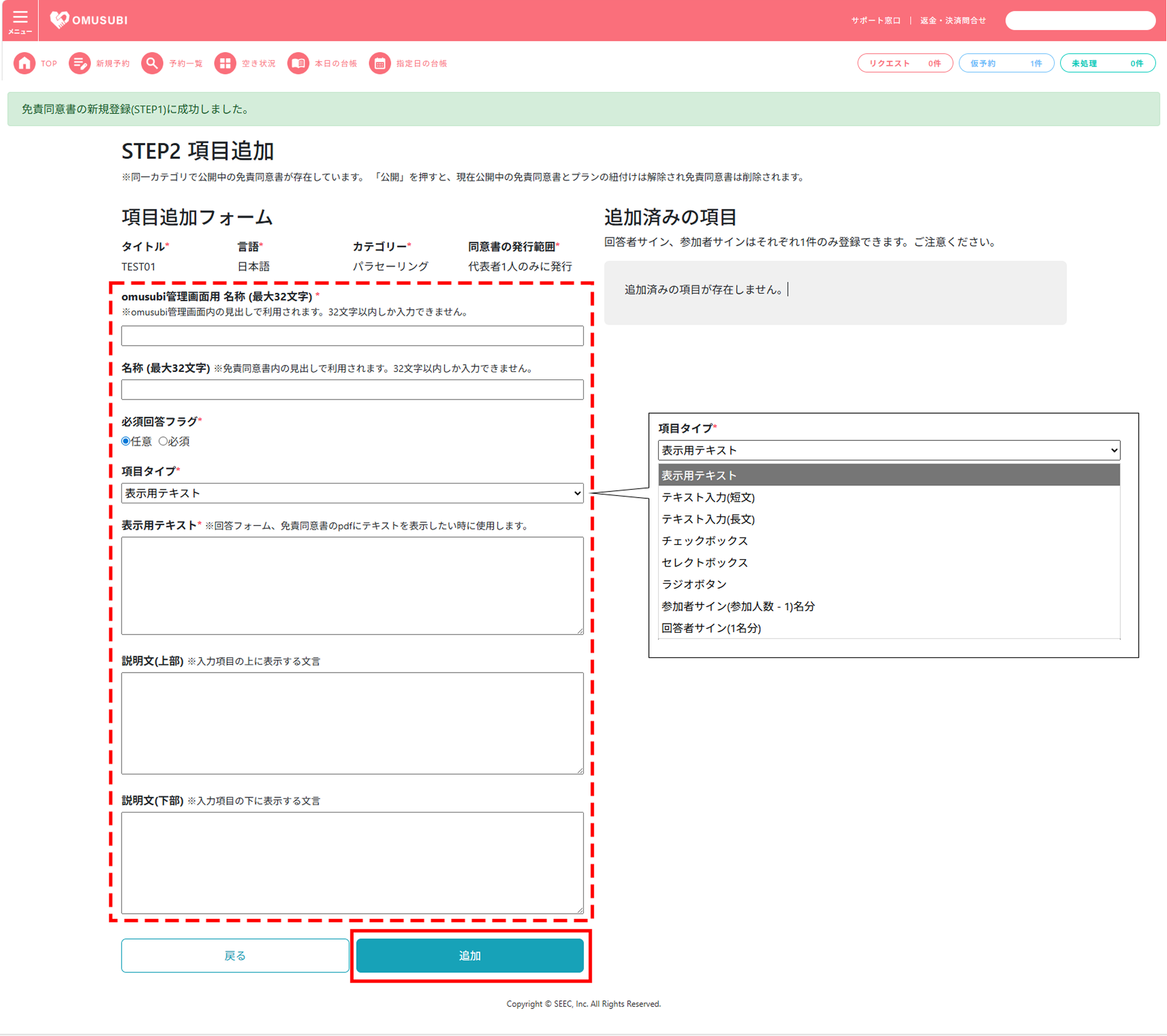
STEP2 項目追加画面の表示

  • 赤枠内の各項目を入力します。項目名の横にがある場合は入力が必須の項目です。
  • [追加]をクリックし、完了です。他にも項目を追加する場合は、STEP2の操作を繰り返し行います。

項目タイプ(チェックボックス、セレクトボックス、ラジオボタン)について
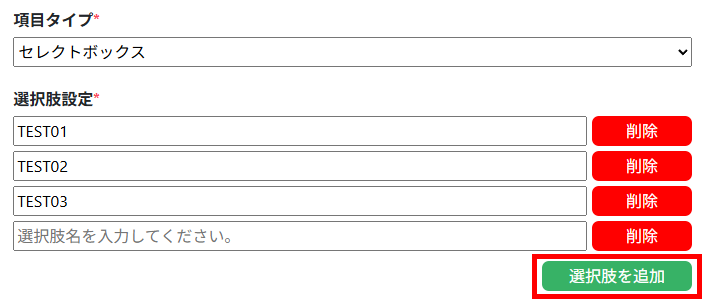
複数の選択肢の中からお客様に選択していただく機能です。

  1. [選択肢を追加]をクリックします
  2. [選択肢名を入力してください。]に任意の名称を入力します。
  3. 選択肢の数だけ1~2を繰り返してください。

選択肢を削除したい場合は該当する選択肢名の右側の[削除]をクリックします。
項目タイプ:チェックボックス、ラジオボタンも同様の操作です。

■チェックボックス、セレクトボックス、ラジオボタンの違い
チェックボックスは複数の選択肢の中から複数を選択することが可能です。
ラジオボタンとセレクトボックスは複数の選択肢の中から1つのみを選択することが可能です。
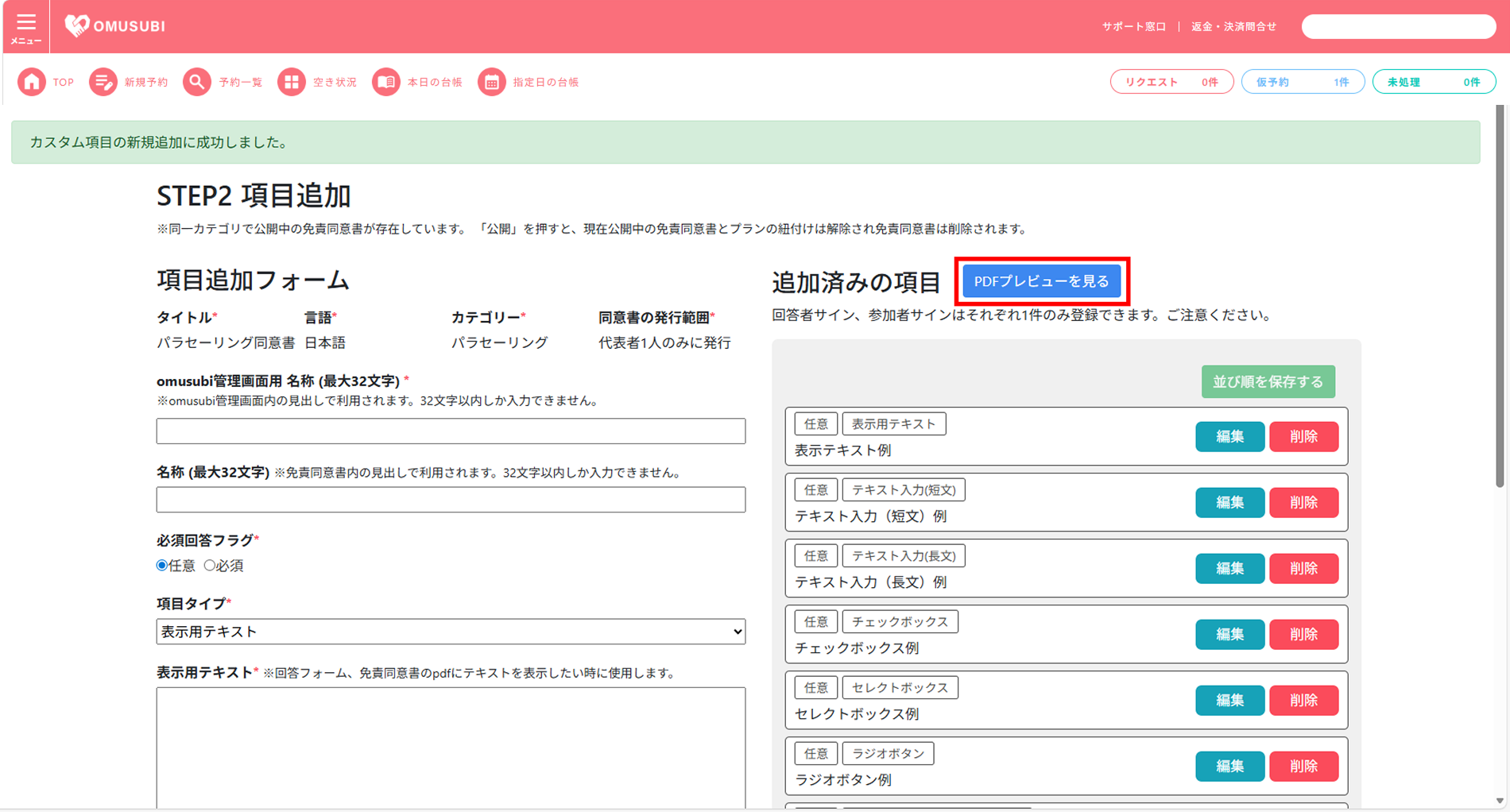
PDFプレビューを見る

  • [PDFプレビューを見る]をクリックします。

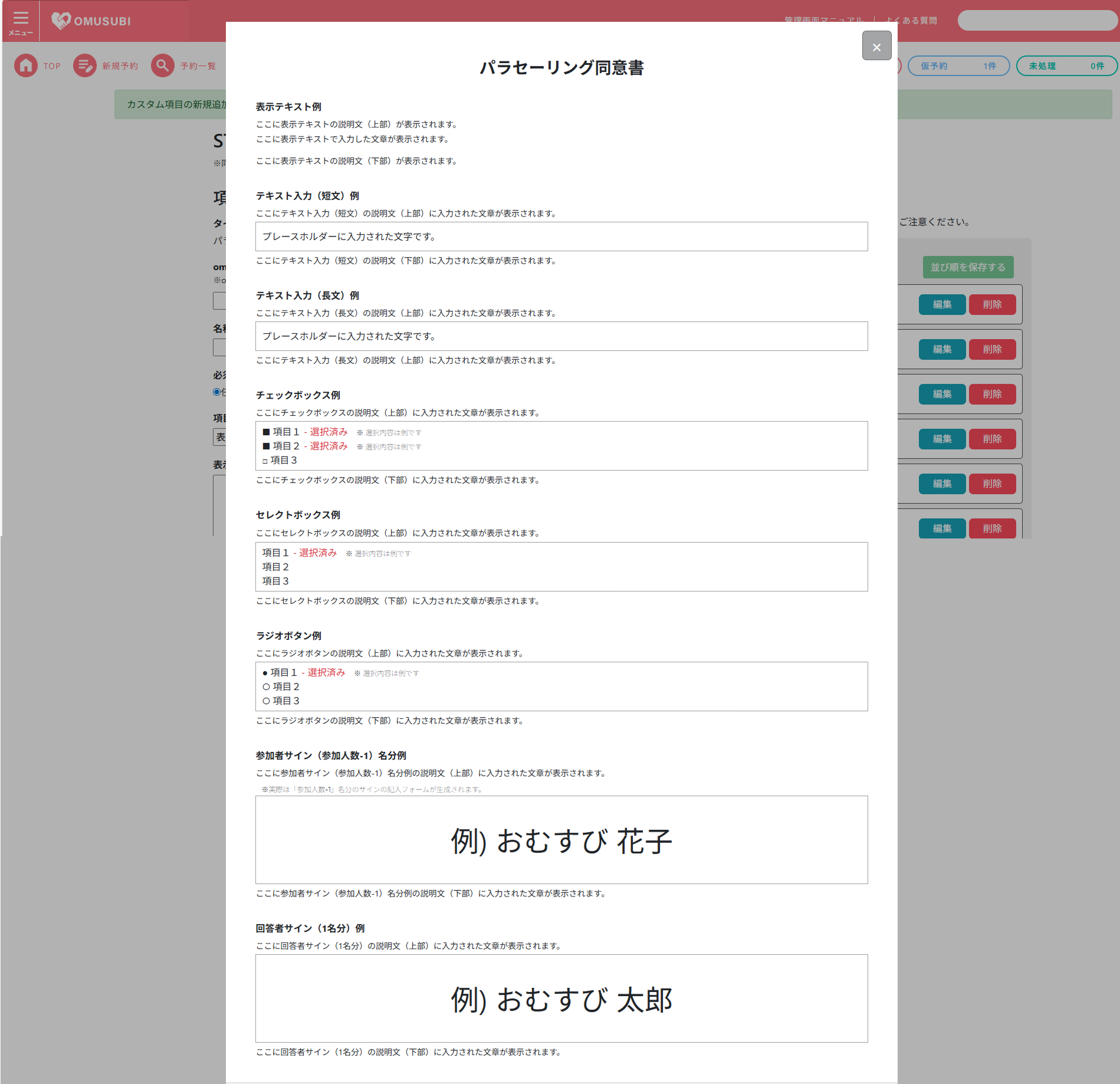
PDFプレビュー画面の表示

登録した内容が反映されます。内容を確認し、修正があれば編集または削除を行います。
編集または削除は、登録した各項目ごとに行います。
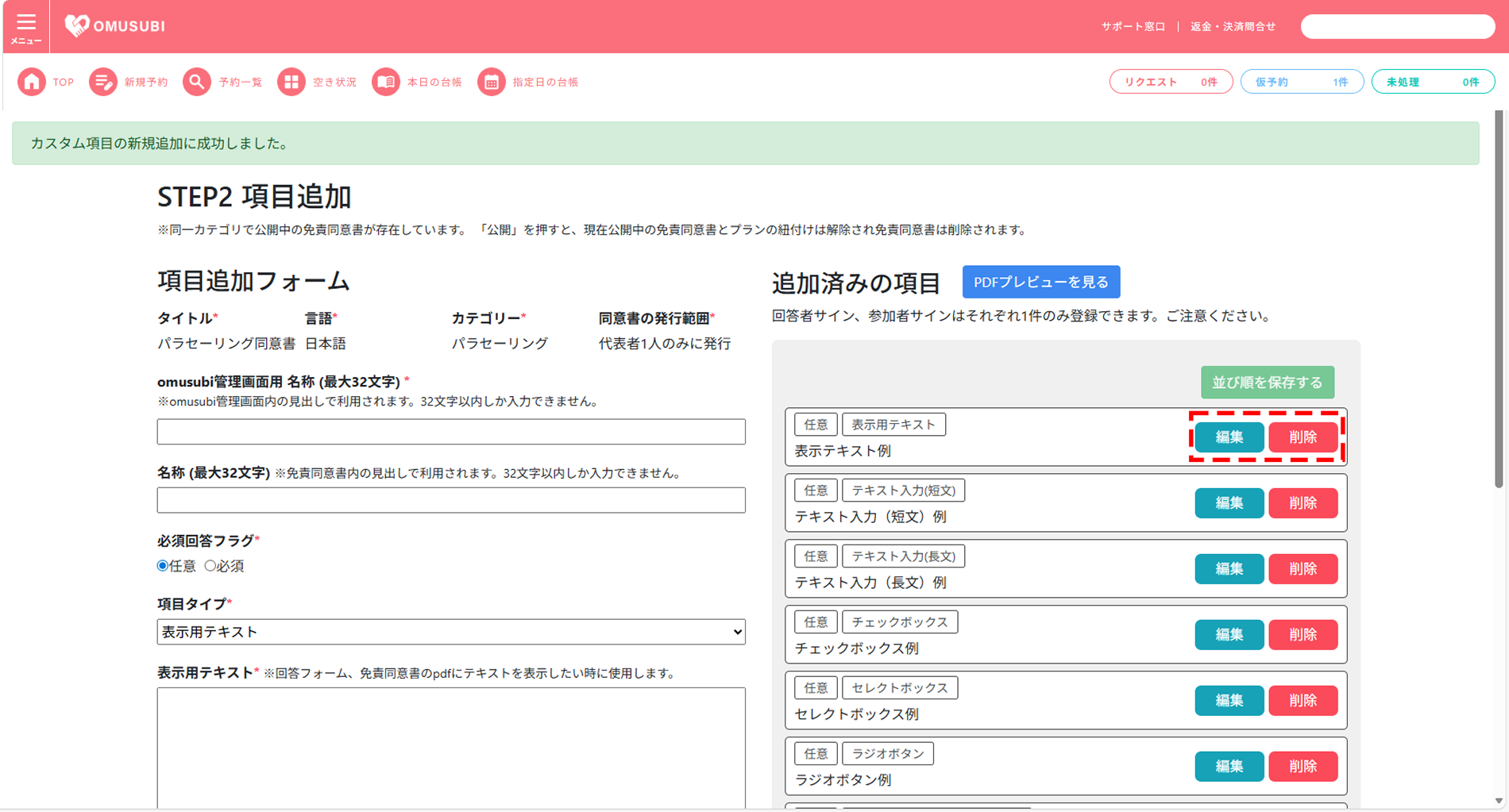
登録した項目の編集・削除

画面右側、「追加済みの項目」の下部に、登録した項目が順に表示されます。
項目の編集をしたい場合は、該当の項目の右側にある[編集]をクリックします。
項目の削除をしたい場合は、該当の項目の右側にある[削除]をクリックします。

\ まずはお気軽にご連絡ください /

\ まずはお気軽にご連絡ください /

目次