\ 1ヵ月無料トライアル実施中 /
お 電 話
098-943-3410
9:00 〜 18:00(土日祝休み)


MANUAL
MANUAL
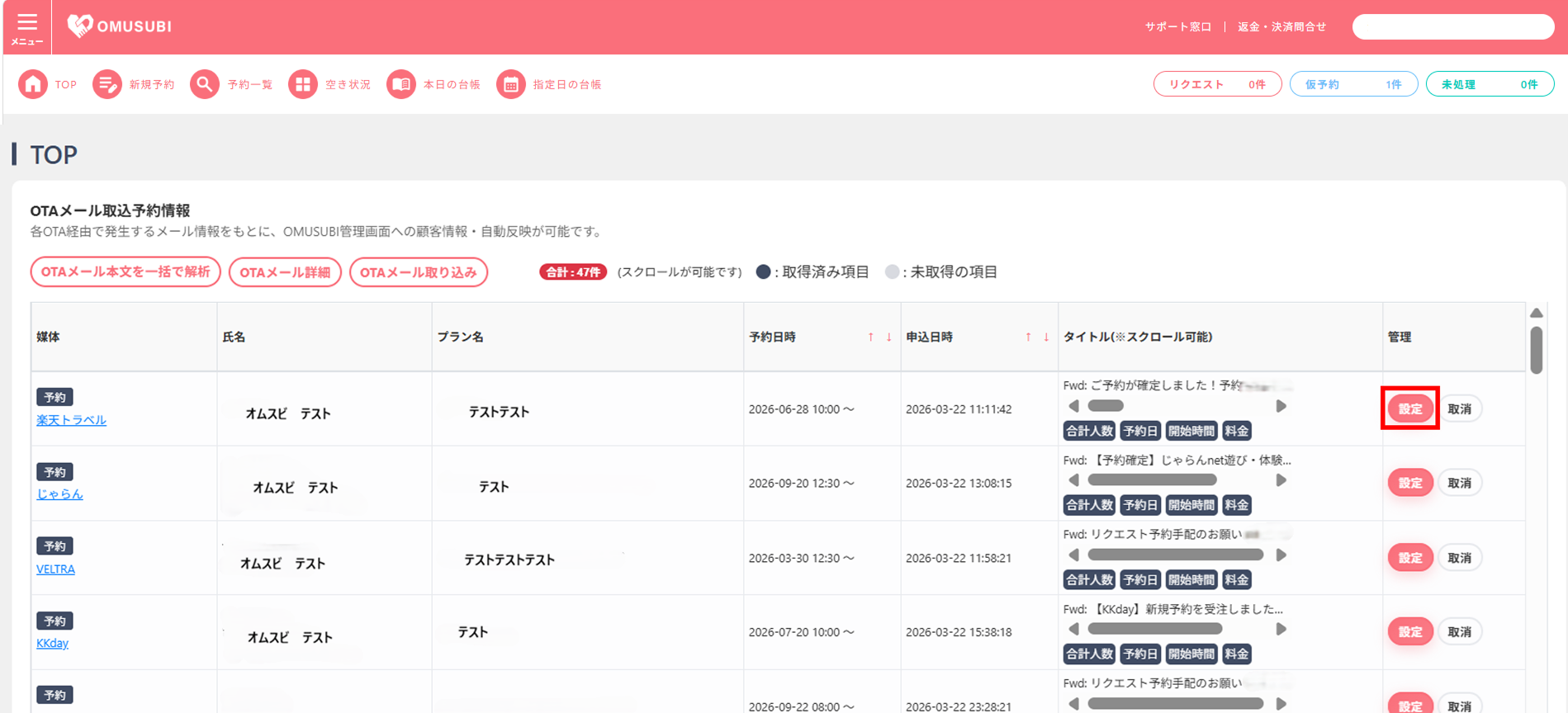
各OTAからの予約通知メールをOMUSUBIへ取り込むために、取込予約がされている情報の内容を確認します。
内容に不備や不足があれば、ここで編集を行います。
OMUSUBI管理機能
取り込み情報の確認手順
画面左側
OTAからの予約通知メールの内容が表示
画面右側
予約通知メールから取得した情報が反映
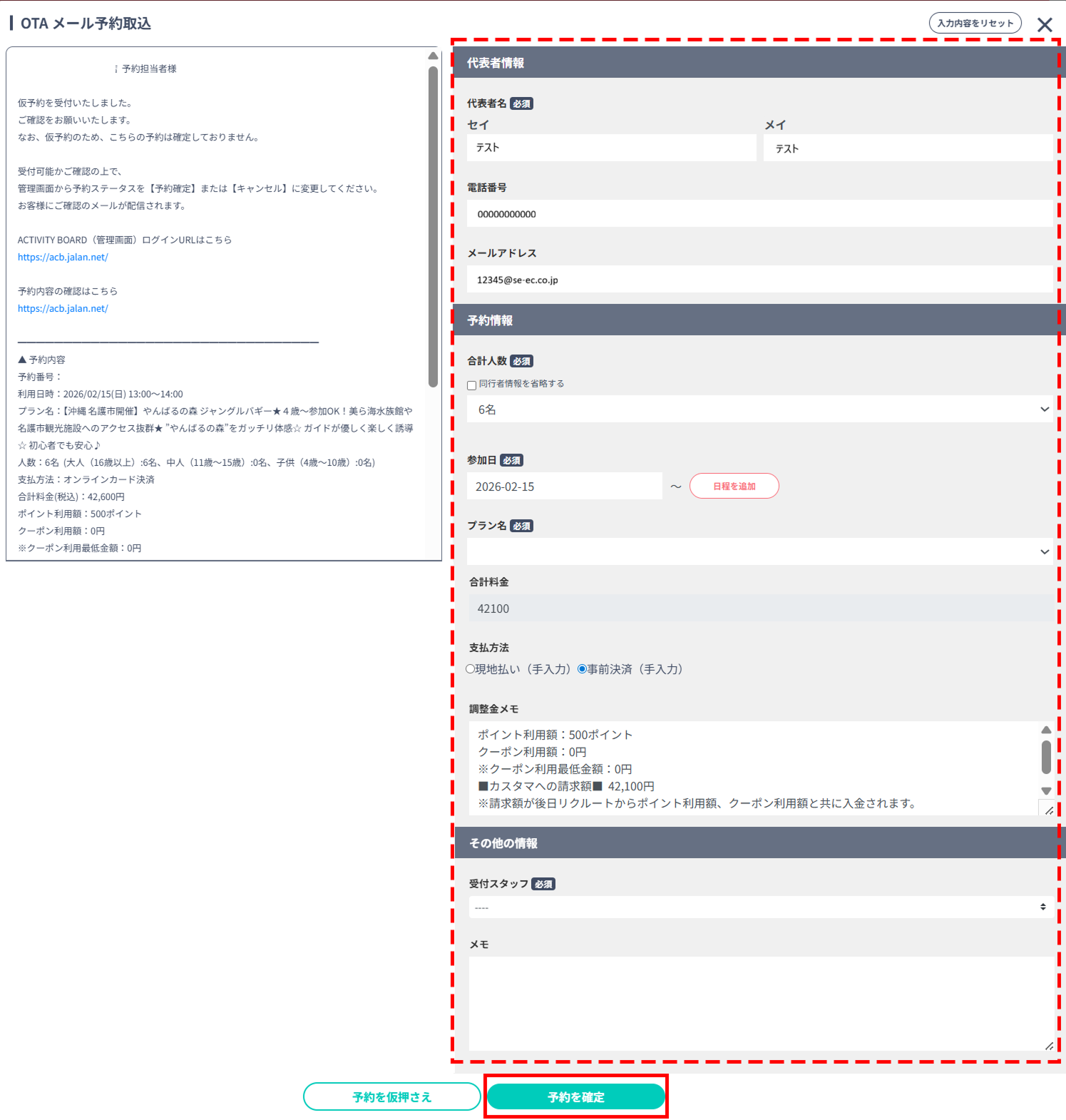
下記の表にある情報は、自動的に取得・反映する情報の対象となります。
それ以外に必要な情報等はOTAメール予約取込画面にて手入力での登録をお願いいたします。
■予約通知メールから自動的に取得・反映する情報の内容
| 自動反映可能な予約情報詳細 | |
|---|---|
| 参加者情報 | 参加プラン/代表者名/合計人数/携帯番号/メールアドレス(メールアドレス取得は各OTA仕様により異なる) |
| 日時 | プラン参加日時(在庫グループに紐づく情報) |
| 料金 | 参加者ごとの料金(大人・子供など)/合計金額/調整基金(クーポン・ポイント利用額) |
| 支払い方法 | 現地払い/事前決済 |

\ まずはお気軽にご連絡ください /
\ まずはお気軽にご連絡ください /
MANUAL
MANUAL
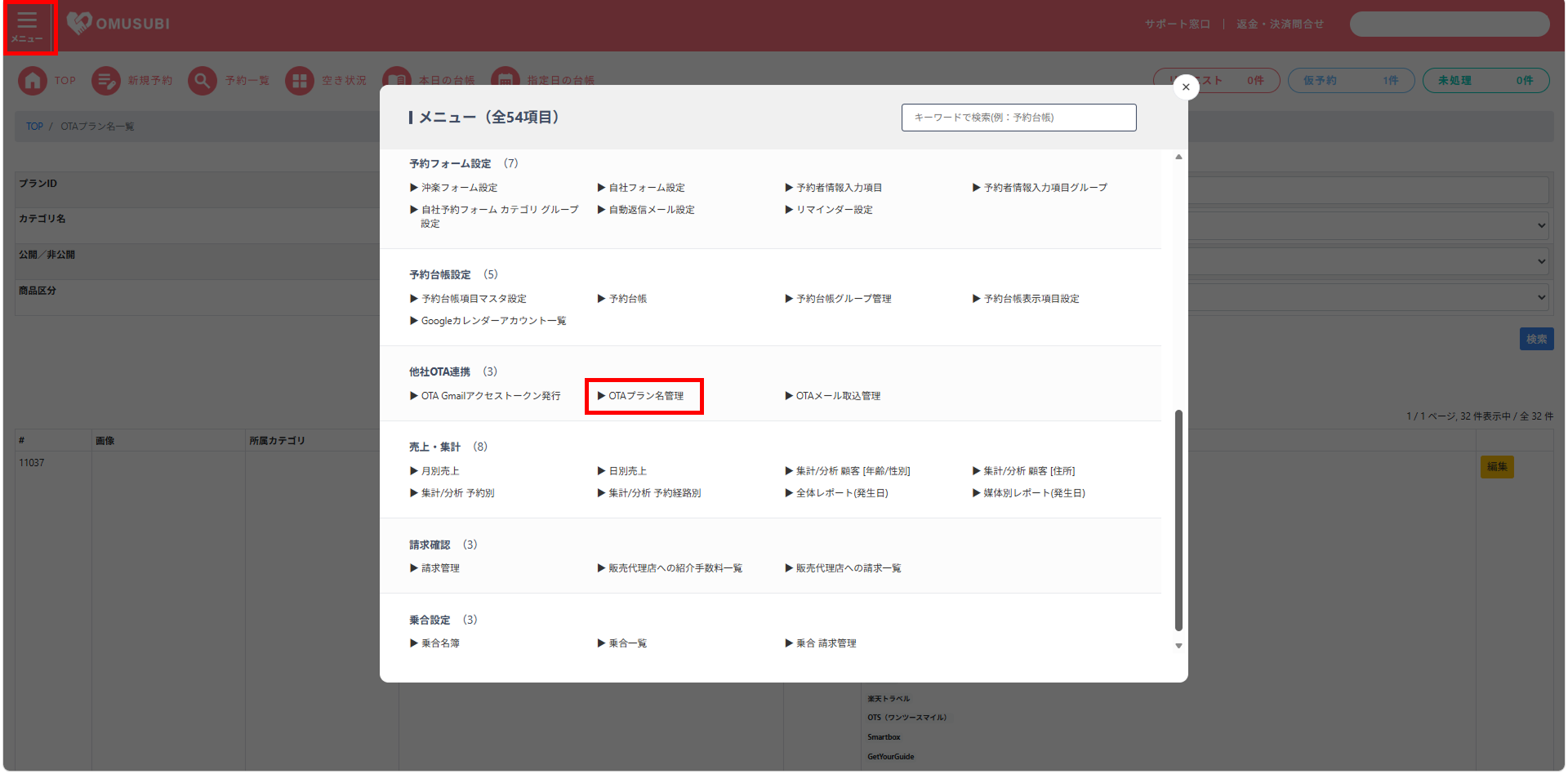
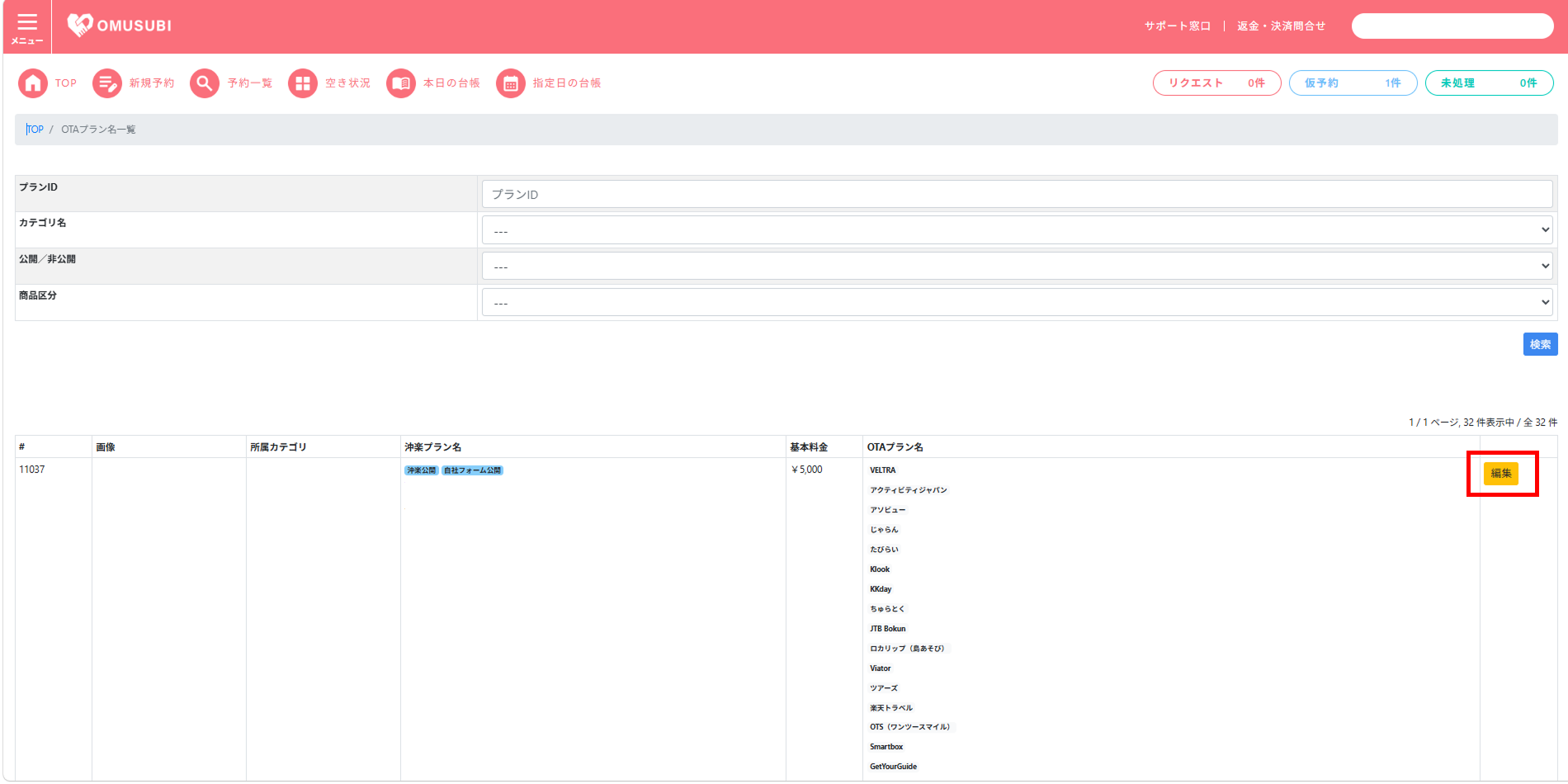
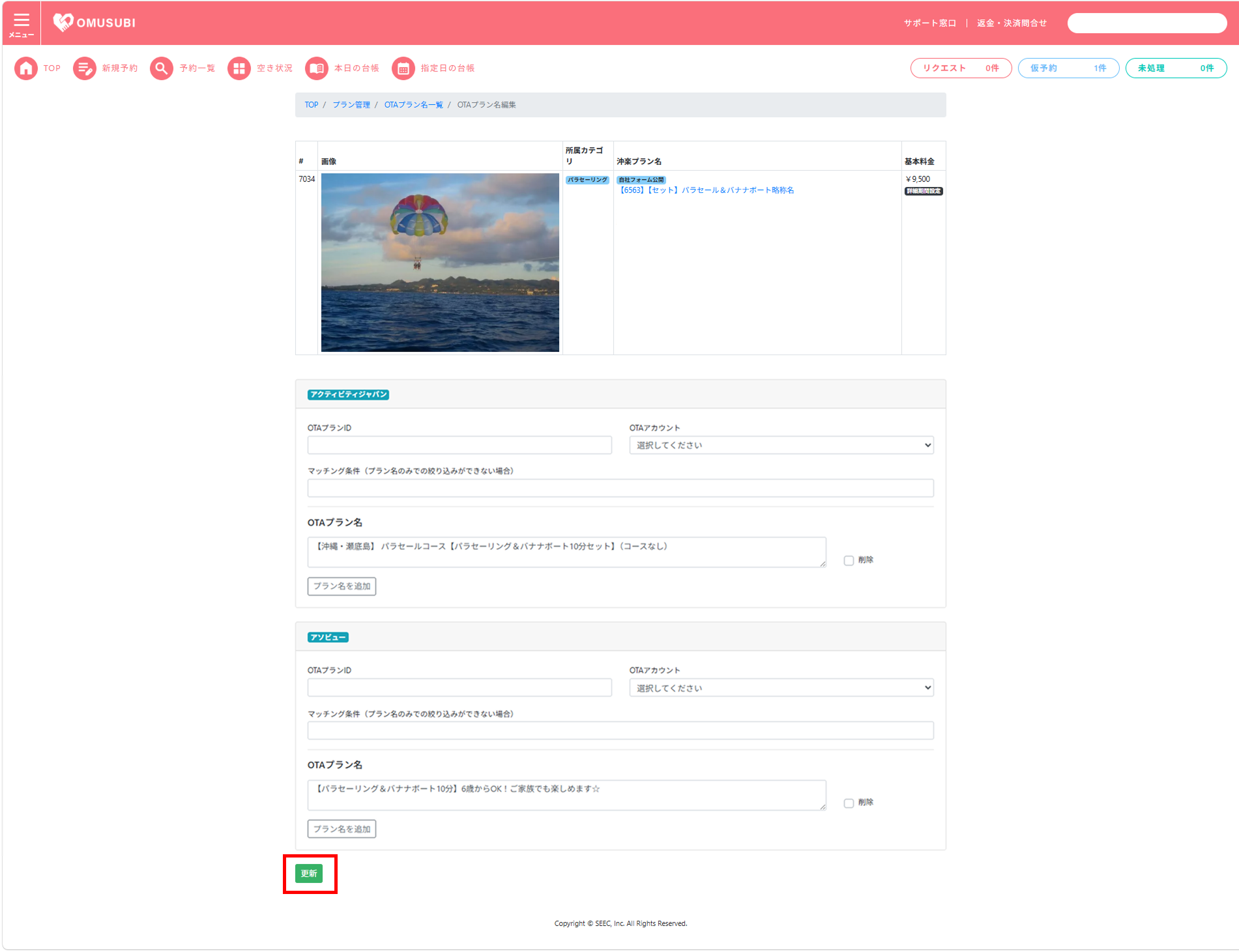
予約情報取込にあたり、各OTAでご掲載されているプラン名の登録が必要となります。
OMUSUBI管理画面側
ポイント
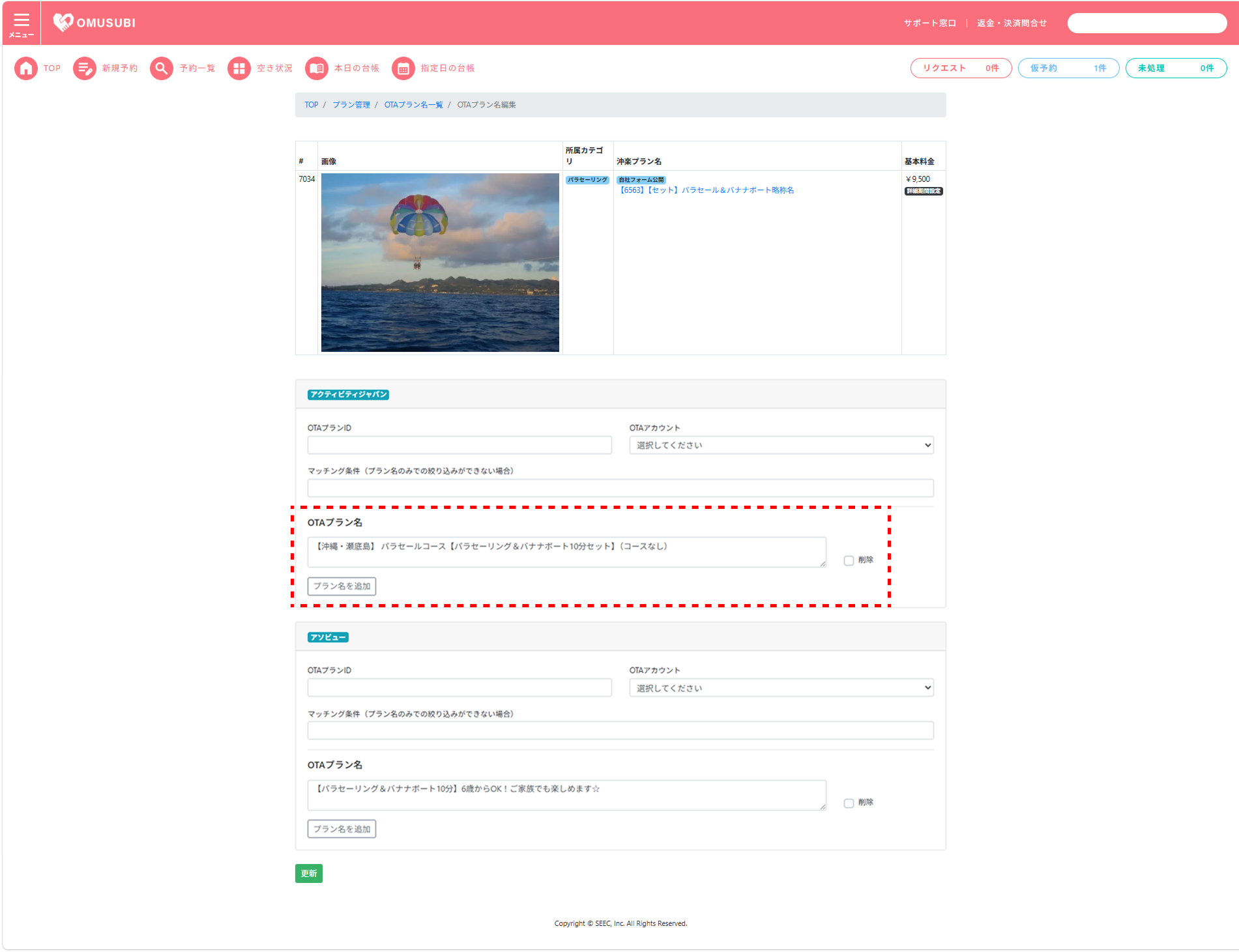
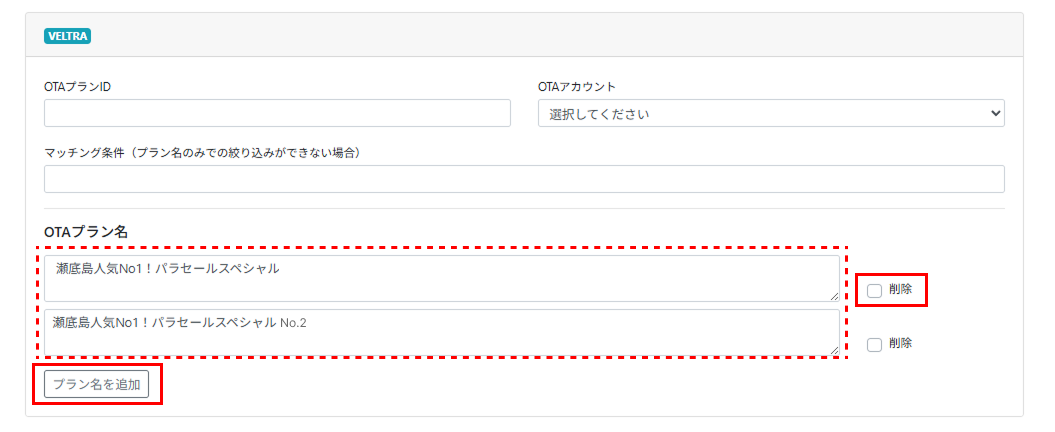
[プラン名を追加]を押下することでプラン名の入力フォームが追加されます。
[削除]にチェックを入れると、削除対象のプラン名がグレー色背景に変わります。
\ まずはお気軽にご連絡ください /
\ まずはお気軽にご連絡ください /