\ 1ヵ月無料トライアル実施中 /
お 電 話
098-943-3410
9:00 〜 18:00(土日祝休み)


MANUAL
MANUAL
予約台帳では、自社サイトからの予約や各OTAからの予約情報を週別・月別で表示することが可能です。
ポイント
予約プランの色分け設定を行うことで、週別・月別表示画面にて一目で予約プランの区別が可能となります。
プランの色分け設定手順についてもこのページ内にてご説明いたします。
OMUSUBI管理画面側
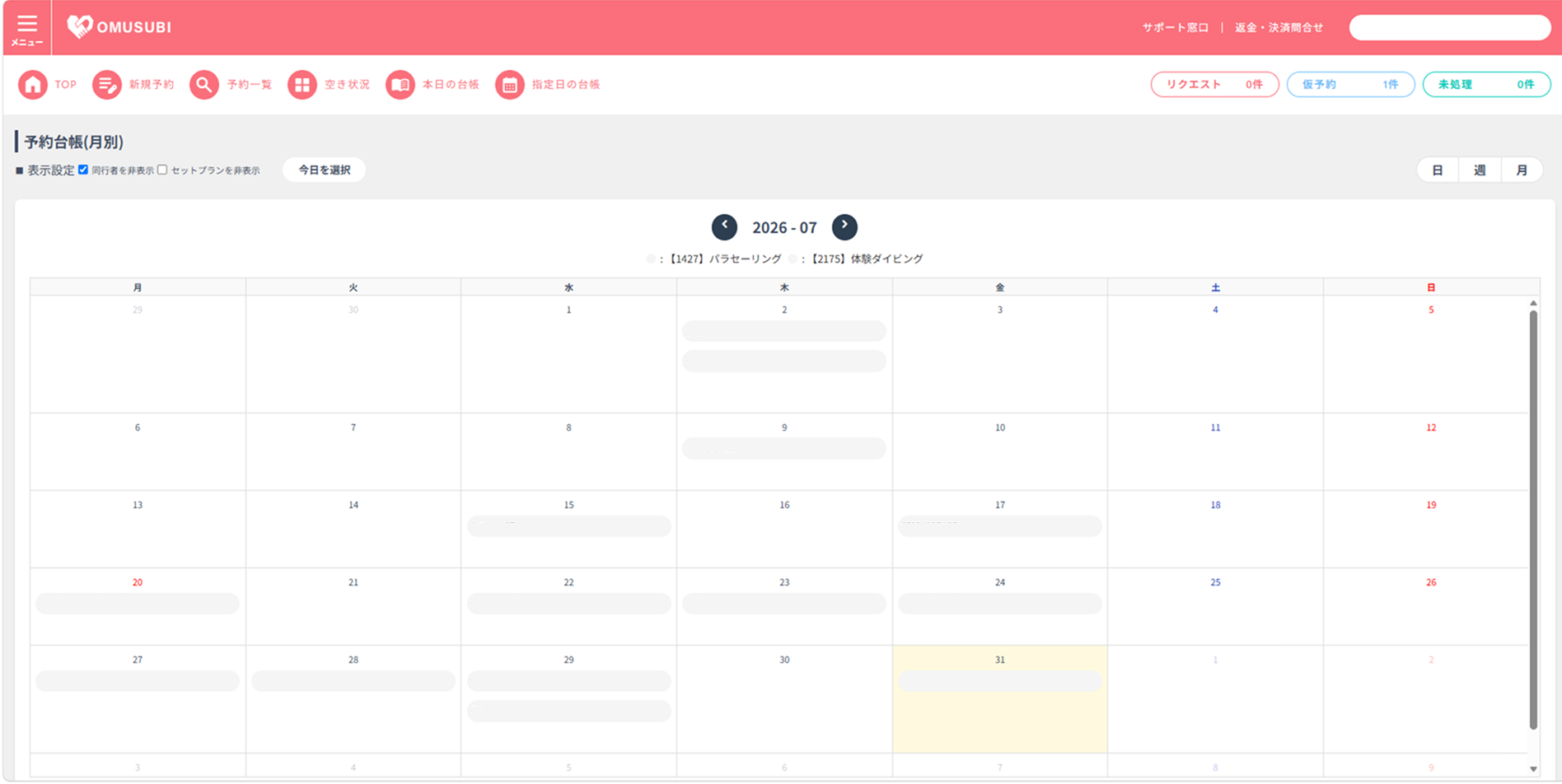
予約台帳画面にて週別・月別に予約情報を確認します。
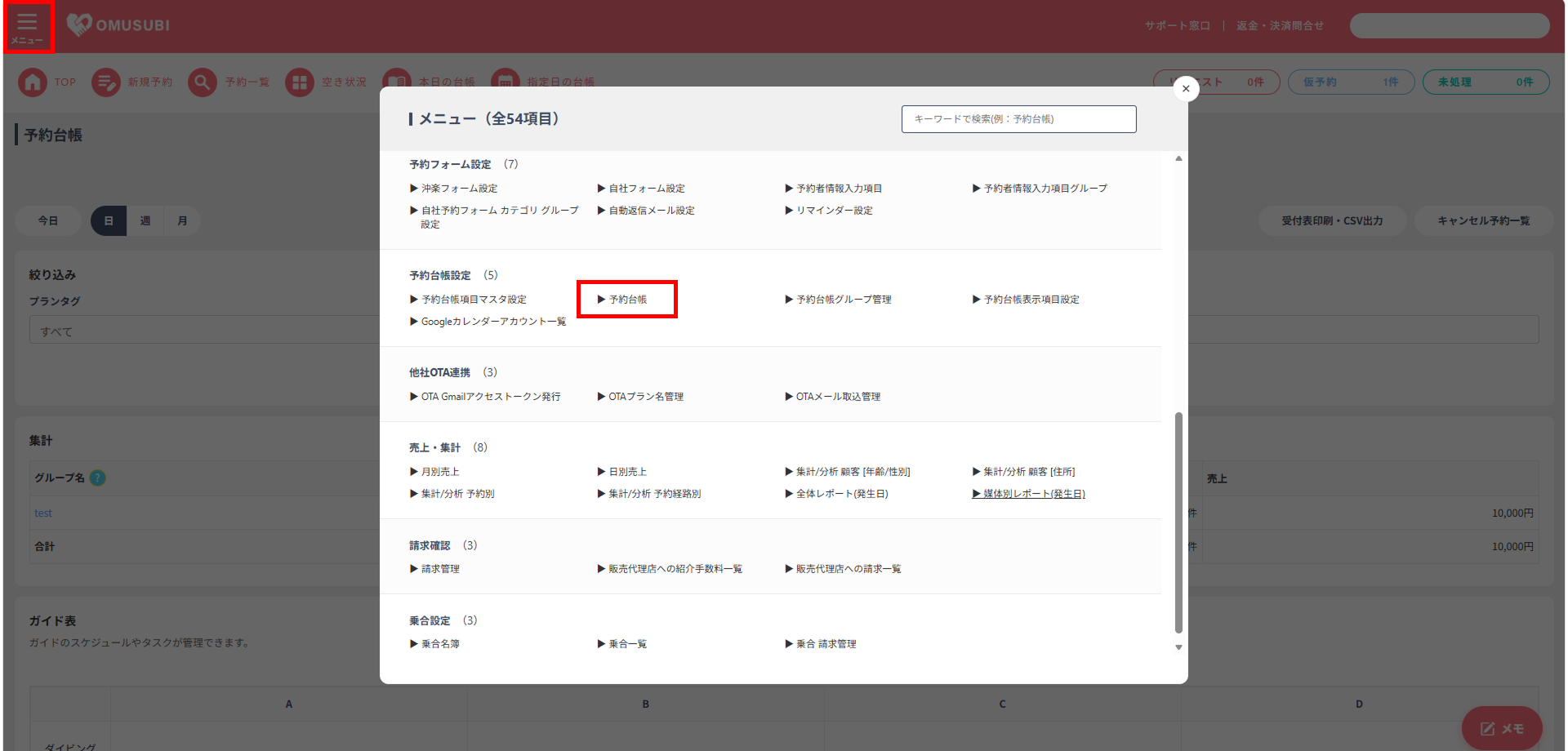
TOPページ上部の「本日の台帳」をクリックすることで、本日の予約台帳画面を表示することも可能です。
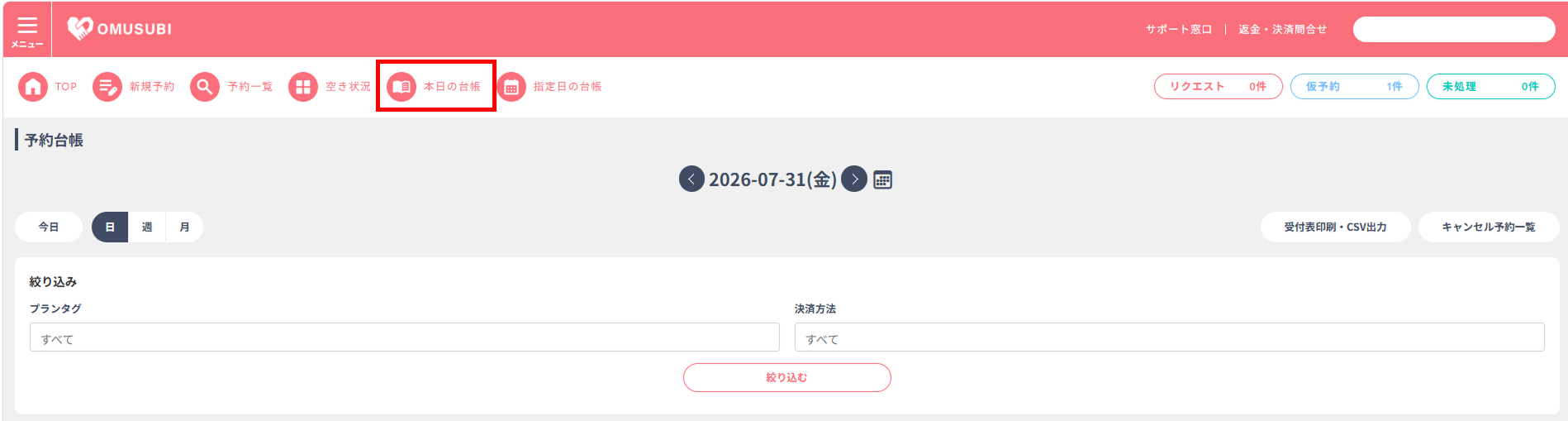
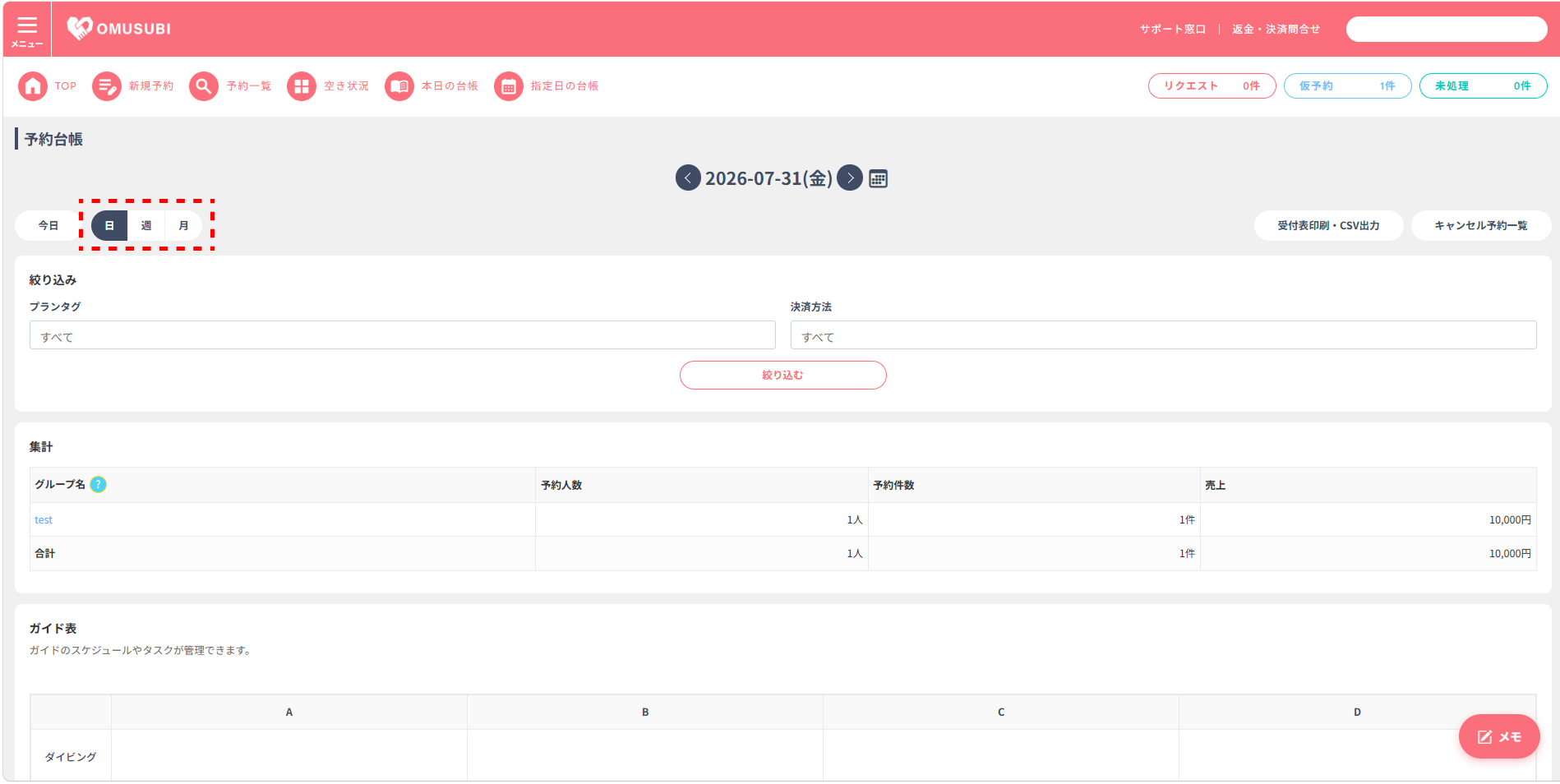
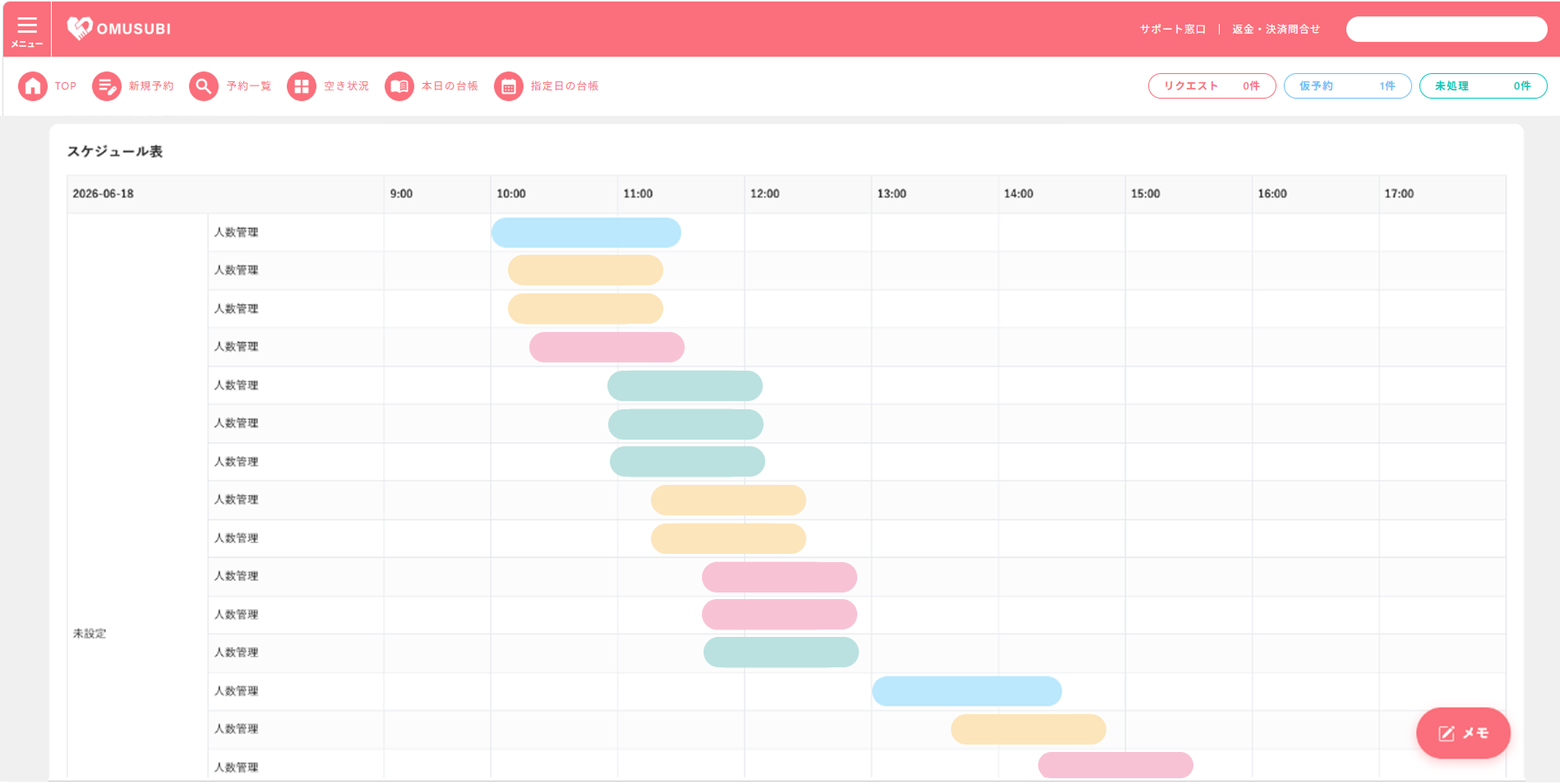
本日の予約台帳画面が表示されます。
左上の「日・週・月」のタブをクリックし、日別、週別、月別での表示切り替えを行います。
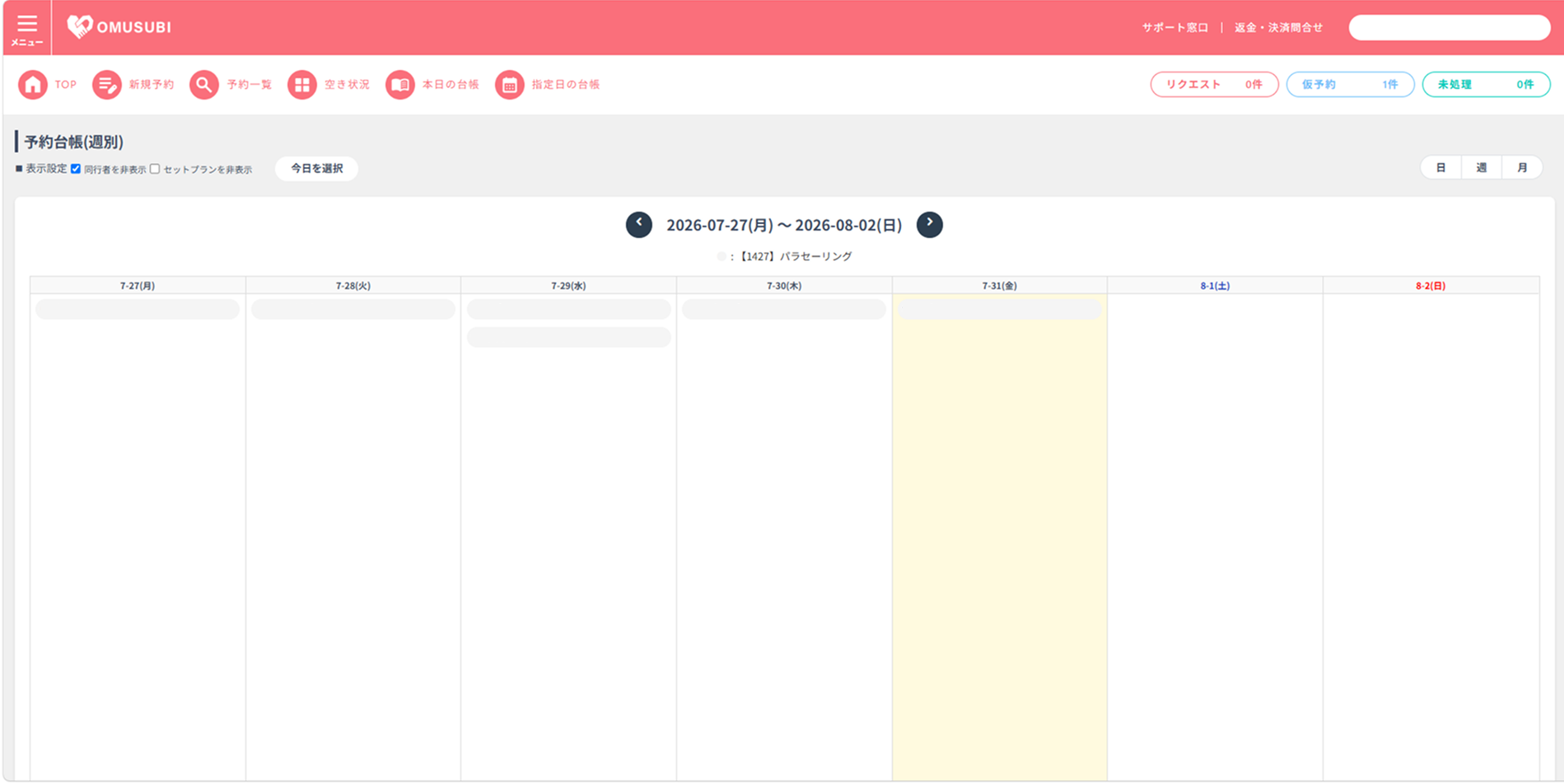
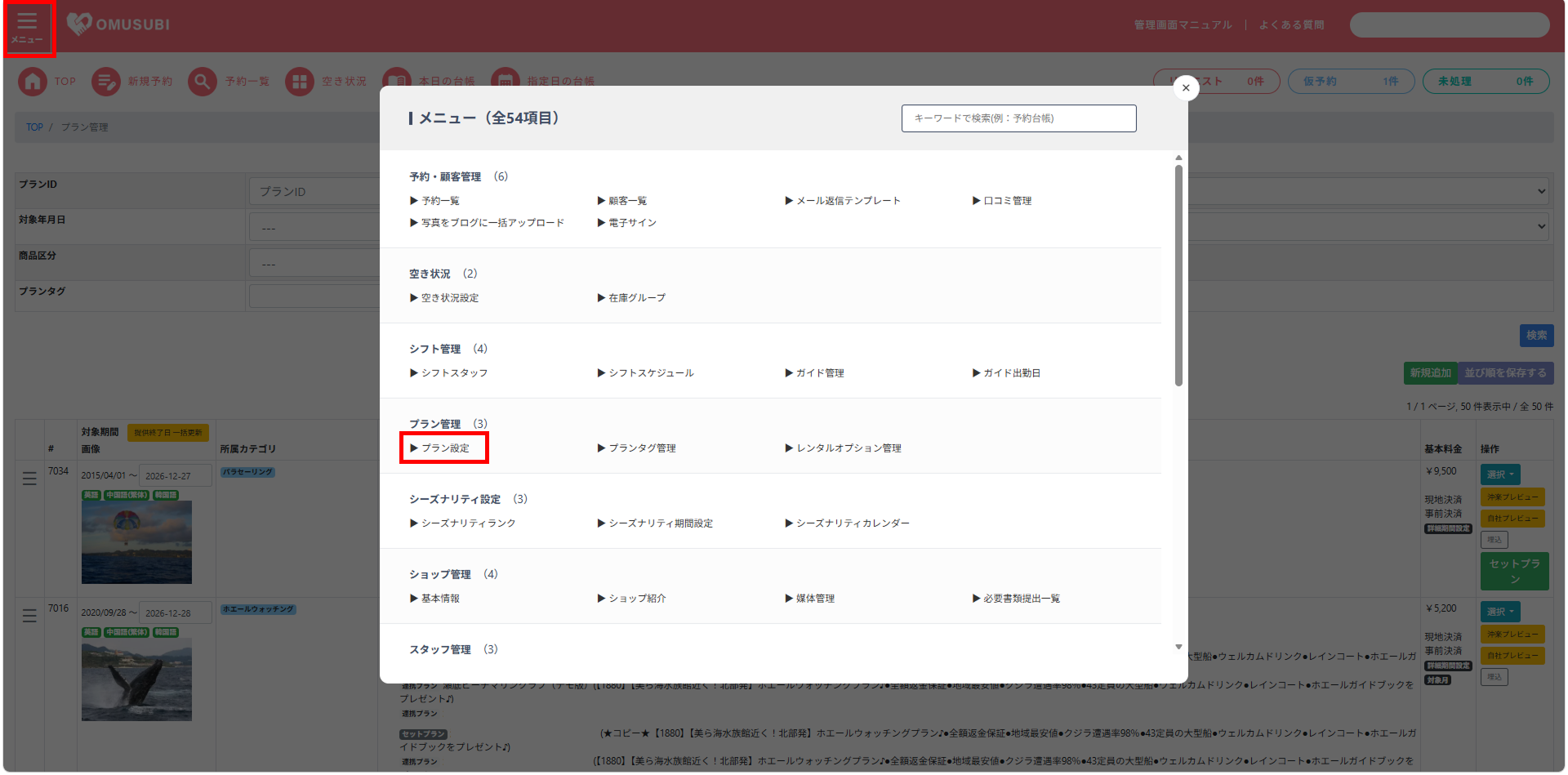
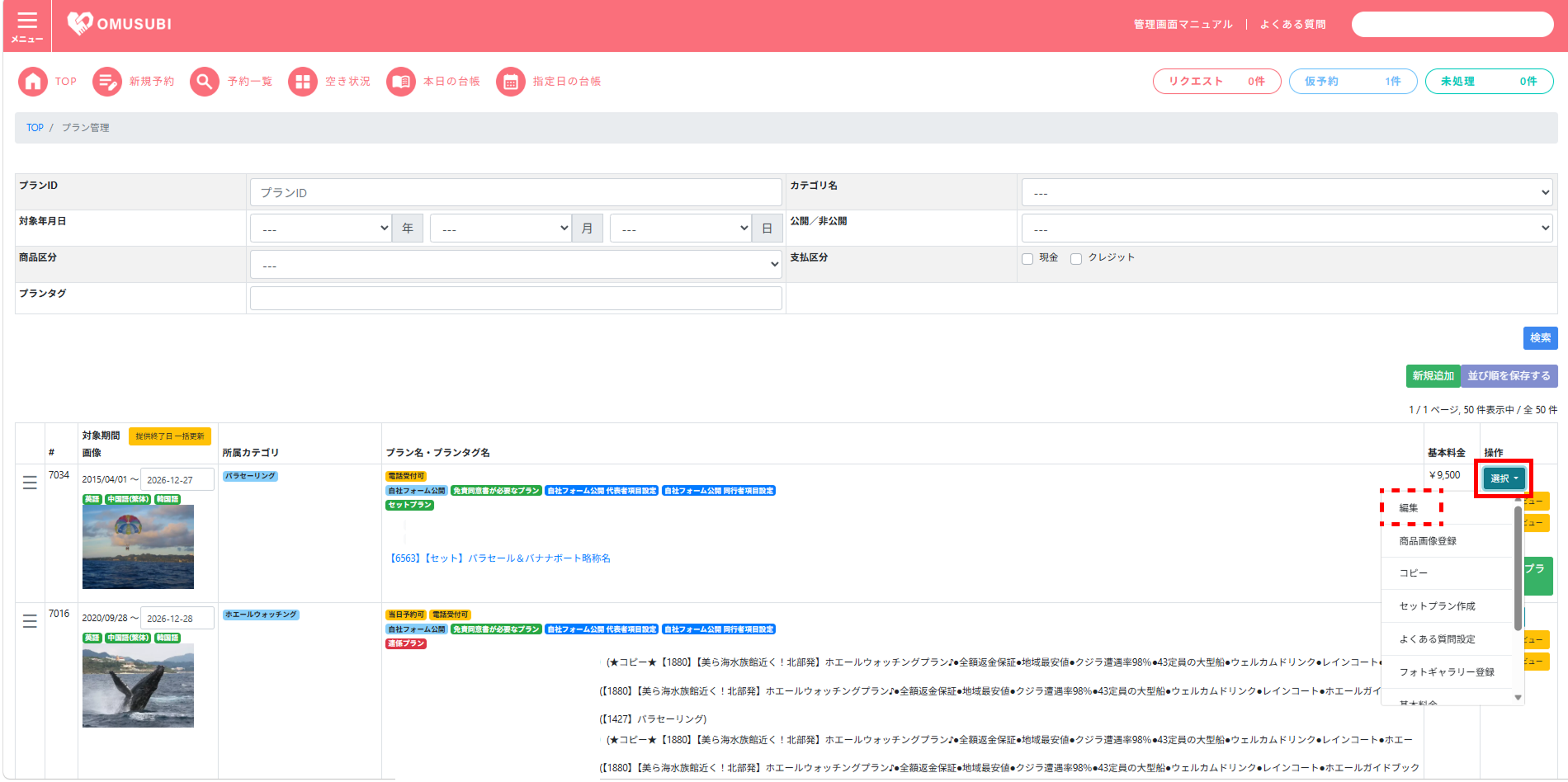
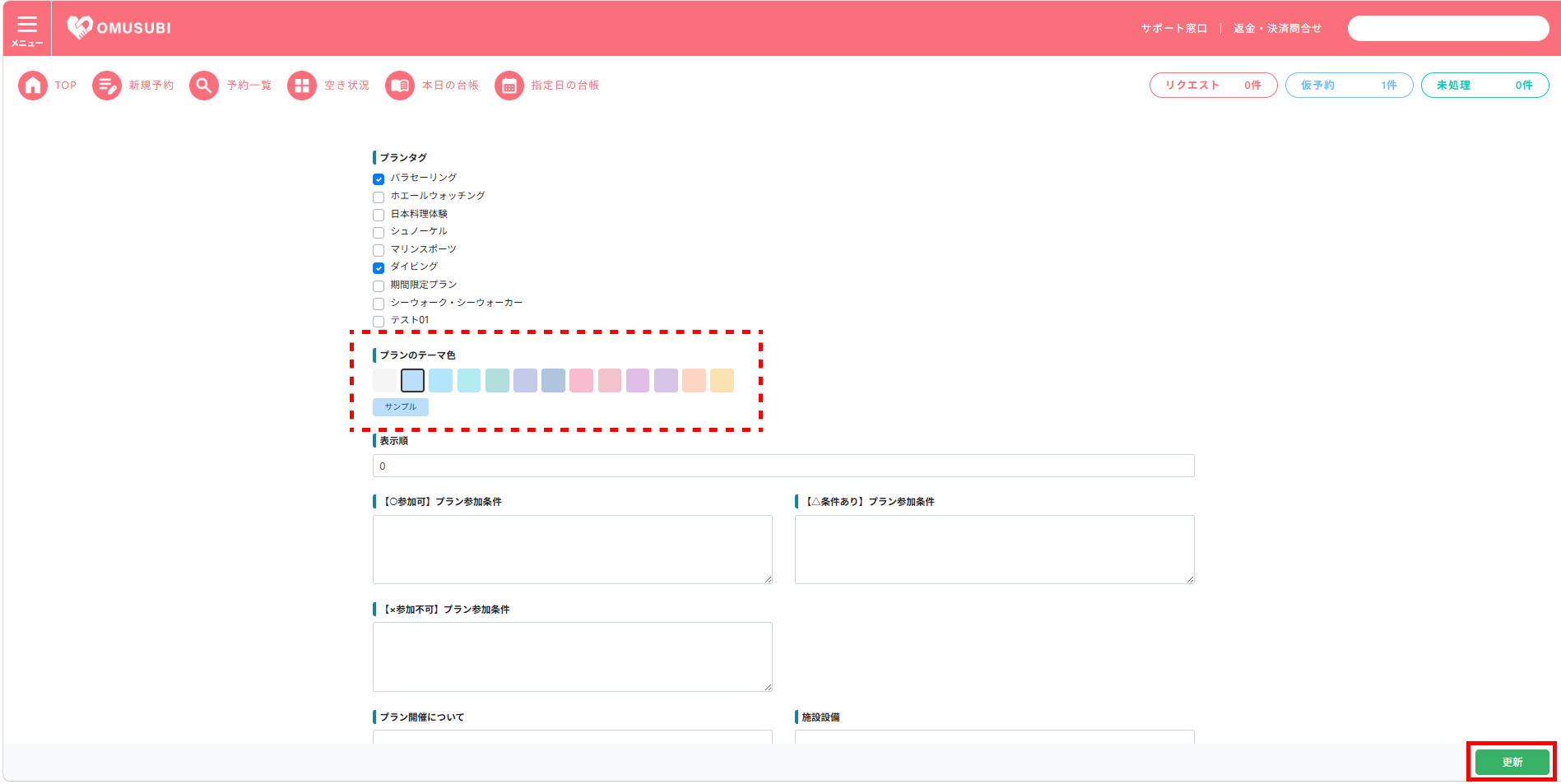
プラン編集画面にて、各プランにテーマ色を設定することが可能です。
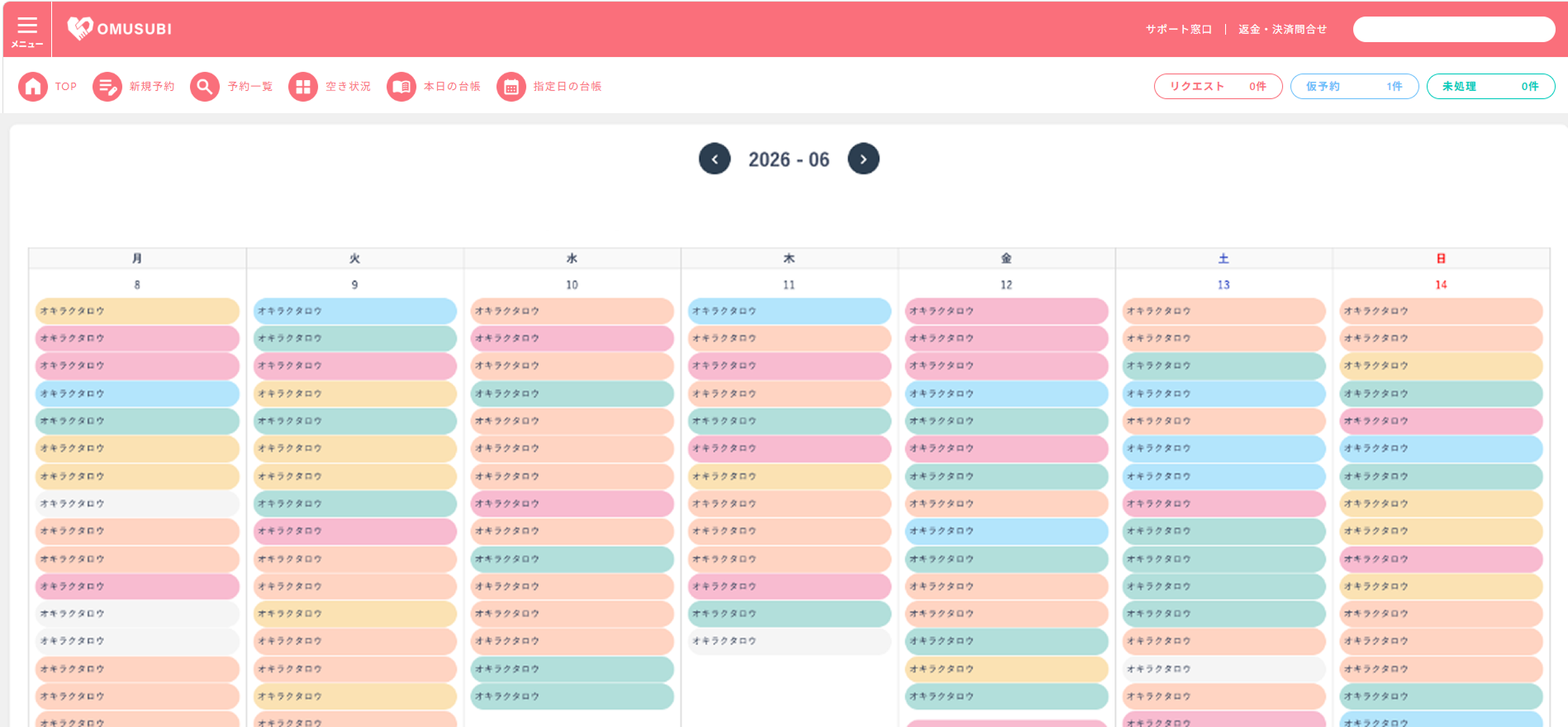
予約台帳画面にて、プラン編集画面で設定した色が表示されます。
色設定を行っていないプランについては、灰色で表示されます。
予約台帳日別スケジュール表
予約台帳週別画面

\ まずはお気軽にご連絡ください /
\ まずはお気軽にご連絡ください /